Transcripciones
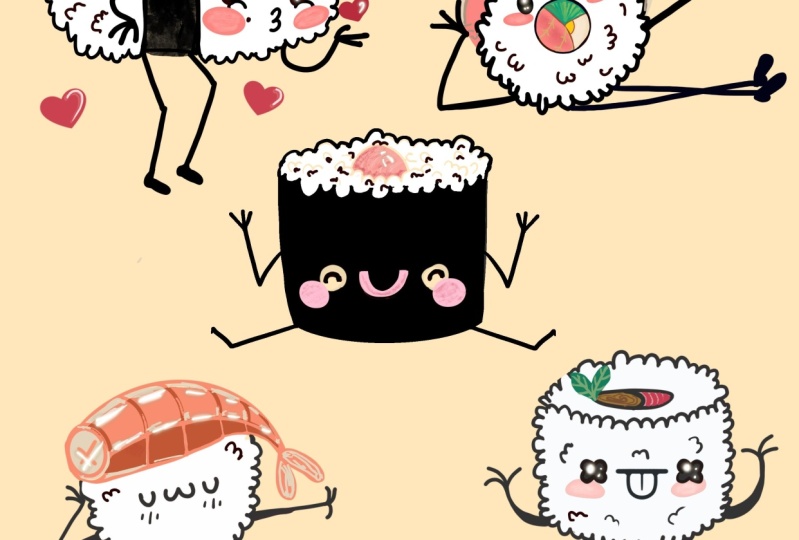
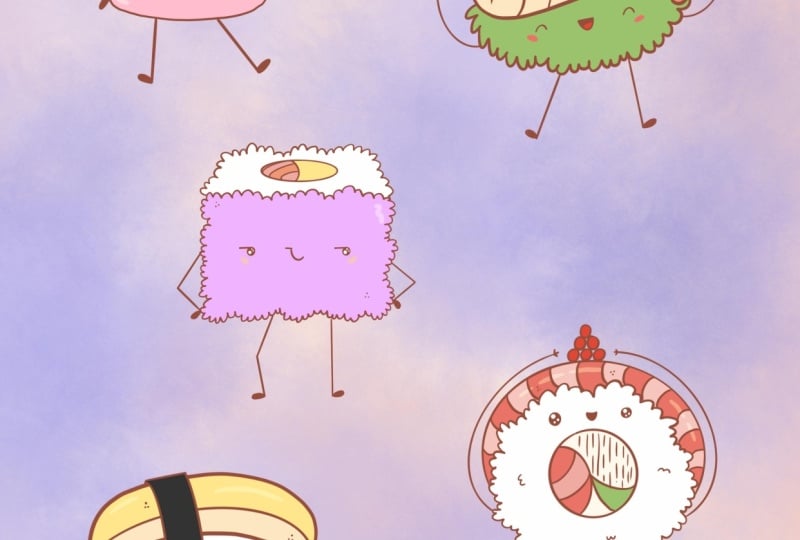
1. Introducción: Hola a todos. Mi nombre es senior y soy ilustrador y diseñador gráfico. hoy crearemos algunas ilustraciones con Kawhi sushi. Vamos a hacer todas las fotos desde cero,
partiendo de los bocetos. Y como resultado, tendrás cinco ilustraciones a todo color que puedes usar. El cuadro final es como pegatinas
individuales o un paquete de pegatinas, ponlas en la postal, haz un patrón a partir de ellas, conviértalas en algunos productos digitales y úsalos de la manera que quieras. Esta clase es para todos. Entonces no te preocupes, si no tienes experiencia previa. Todos los dibujos que hice en Procreate, pero no significa que no se pueda utilizar ningún otro software gráfico ni siquiera materiales tradicionales. Entonces con eso dicho, si estás listo, lanza tu software y empecemos.
2. Hacer un boceto de Sushi Maki: hoy dibujaremos unas ilustraciones de sushi muy simples en un estilo Kawhi. Les daremos un poco de personalidad por 18 expresiones faciales diferentes y emociones diferentes. Y vamos a jugar un poco con eso poses. Entonces vayamos a nuestro Lienzo y empecemos a bosquejar. Por lo que en primer lugar, tendremos que agarrar algún pincel y tendremos que escoger algún color. Iré con un pincel de textura, y escogeré el color neutro, no demasiado brillante y no demasiado oscuro. Por lo que hoy vamos a crear un simulacro de ilustraciones si ustedes roles y unos cuantos dicen que ella cumple. Entonces, solo empecemos con algo sencillo y va a ser el Mackey. En primer lugar, tendremos que crear una pequeña elipse así. Puedes ir con manual, crear una analogía, o simplemente puedes ir y usar esa forma rápida para, depende de ti. No lo hagas demasiado estrecho, no lo hagas demasiado ancho. Es solo una
elipse muy neutra cuando tienes la forma en la parte superior, Vamos a crear dos líneas bajando. Puedes ir con líneas rectas o puedes hacerlas un poco más estrechas en las tablas y los extremos. Los conectaremos juntos con una pequeña línea curvilínea en la parte inferior. Por lo tanto, intenta repetir la línea como aquí. Ajusta la forma si la necesitas. Si quieres ajustarlo aún más, puedes ir a la herramienta Selección. Podemos seleccionar la forma, puedes ir a la herramienta Transformar y utilizar su distorsión formateada libre y trabajar si quieres jugar un poco más con la forma. Por ejemplo, iré a distorsionar y lo haré un poco más parejo en ambos lados. Iré a trabajar y lo
ajustaré de acuerdo a mi visión. Entonces quiero que esta parte superior sea un poco más estrecha. Y si quieres jugar con el trabajo, así que eres bienvenido a hacerlo. Si no lo haces, no lo hagas, iremos a ese panel So y
tocaremos en la herramienta Selección para anular la selección de todo. Entonces cuando estés satisfecho con tu forma, Vamos a añadir un poco de insights de sentimiento en estos MCI. Por lo que tendremos que hacer lo siguiente. Tendremos que repetir aquí la forma y hacerla un poco ir más allá del marco también. Por ejemplo, tendremos algo de salmón de atún subiendo desde arriba. Entonces cuando estés satisfecho con la oveja, led, solo trabajas un poco más en todo el arroz que tenemos aquí, porque el arroz tiene algo de textura y
necesitamos repetirlo y sintonizarlo recreado. Entonces vamos a ir por la forma en la parte superior y vamos a ir con una pequeña línea curvilínea, pero la línea que vamos a crear no será así. Para que puedas ir con este tobogán. Pero para que sea un poco más interesante, vamos a diversidad, vamos a crear las diferentes bombas así. Entonces, solo vamos por esta línea y creemos las líneas así. Tendremos que repetirlo en la línea que está en Francia. Pero esta vez iremos con esa línea inversa y
haremos las curvas como dentro. Por lo que sólo se repita de la misma manera. Ahora puedes ir a la herramienta Eraser y borrar todo lo que no necesites o puedes dejarlo tal como está. Porque ahora estamos creando sólo un boceto y realmente no
necesitamos ser muy aseados. Lo borraré para ver qué está pasando,
en el lienzo y tal vez para ver claramente qué necesito arreglar más adelante. Entonces cuando tenga esta forma, necesitaremos crear algunos baches aquí mismo para demostrar que
no es llano y para demostrar que
sigue siendo la subida aquí también. Entonces solo creo unos baches o vamos a borrar todo lo que no necesitamos. Se puede pasar por esta forma y añadir unas líneas como esa para mostrar que se levanta por dentro. Cuando estés satisfecho con esto, Vamos a trabajar un poco más en nuestra expresión facial y en el post que podemos añadir a este personaje. Por lo que los personajes tienen las características faciales muy distintivas y son muy simples de hacer. Hay algunas variaciones. Pasaremos por la mayoría de ellos, pero vamos a probar algo muy sencillo ahora mismo. Entonces por ejemplo, iremos con simples ojos redondos y con una boca simple. Entonces, solo encontremos el centro de nuestra pieza aquí mismo. Y vamos a crear las
características faciales un poco por encima de esta línea. En primer lugar, iremos con el hielo por los ojos, como ya
comentábamos antes, iremos solo con círculos simples. Vamos a ir a crear manualmente dos círculos a los lados, tratamos de hacerlos en la distancia pareja del centro. Si necesitas encontrar el centro, solo haz la línea así. Y cuando tengas los ojos, Vamos a crear la boca. Entonces para la boca en esta ilustración, iremos con cautelosa forma simple y va a ser justo la forma así. Yo lo estoy poniendo en la misma línea que nuestros ojos puestos. Y yo solo lo estoy creando aquí porque es estilo
eco y y si hacemos todo muy compacto, será Bueller. Entonces cuando tengas estos rasgos faciales, Vamos a añadir unas mejillas debajo del hielo. Por lo que solo crea dos elipses debajo de los ojos. Y si necesitas arreglar algo, solo tienes que ir a la herramienta Selección. Entonces por ejemplo, me gustaría
cambiar la posición de estos yo, de la izquierda, lo
seleccionaré con la herramienta de selección y con unos métodos de manos libres, iré a la transformación. Por lo que iré al método uniforme y lo
moveré un poco a la derecha. Entonces aquí puedes rotarlo, puedes moverlo, puedes hacer lo que quieras para arreglar tu ilustración y cuando estés listo, vamos de nuevo a los extremos del panel superior. Analizaremos la selección de todo
tocando en la herramienta Selección. Entonces cuando esté hecho, solo agreguemos algunos brazos y piernas. Sólo tienes que añadir unas piernas. Iremos con formas muy simples. Los crearemos con palos o con las curvas. Entonces por ejemplo, para esta ilustración, que sólo empecemos con las piernas. Y por las piernas, iré justo con la línea así. Por lo que es un poco más ancho en la parte superior y un poco más estrecho en el agua. Entonces vamos a crear el partido de vuelta. Por lo que puedes ir con pose muy sencilla. Entonces es justo como estar aquí parado, muy Steve. Pero si quieres jugar un poco alrededor, solo
puedes ir y crear una forma diferente para las piernas. Entonces, por ejemplo, está de pie así. A lo mejor es denso novo bit para hacer las piernas, aunque exageres, solo
pasa a la selección. Entonces ve a la herramienta Transformar, hazla un poco más pequeña, ponla de una manera que necesites. Ahora cuando tengamos las piernas, Vamos a añadir unos brazos pequeños con las manos. Y de nuevo, puedes ir con algo muy sencillo. Puedes ir solo con dos brazos así, o puedes crear algunas formas peculiares con eso. Entonces por ejemplo, iré con algo así para la mano. Para que puedas ir con formas muy simples como estas con 36 o usar los palos del bosque o 56, Depende de ti cuántos palos
usarás para los dedos y para los brazos. Y aquí voy a ir a crear algo así. Por lo que saludando cuando tengamos la primera forma, vamos sólo a la herramienta Transformar y la vamos mover un poco a un lado. Podemos jugar aquí un poco con la textura del pescado. Entonces, por ejemplo, es el salmón o el atún. Y tendremos que añadir unas rayas aquí para crear un bonito patrón para los peces. Simplemente puedes ir y repite la curva
aquí mismo y crear pocas líneas como esa cuando estés listo, solo
creemos otra variación del sushi. Y esta vez vamos a crear el sashimi.
3. Hacer un boceto de Sushi Shrimp: Entonces para esto un shimmy
necesitaremos un poco surgir en la parte inferior y necesitaremos unos camarones o unas tortillas en la parte superior. Y todo aquí está como envuelto con las algas marinas. Entonces vamos a empezar con una elipse en el agua. Esta vez, hazlo un poco más amplio. Si quieres, puedes ir con un rectángulo pero hacer las esquinas un poco más redondeadas cuando tengas la forma para el arroz. Pasemos a la cima y vamos crear camarones aquí. Entonces para el camarón, en primer lugar, necesitaremos recrear la forma que tenemos para nuestro ascenso. Entonces, solo creemos una línea auxiliar así, repitiendo la forma que está debajo. Entonces cuando tenga esta forma, necesitaremos crear el SRI. Y para crear el camarón, necesitaremos crear algún tipo de
forma de gota como esa, termina en poco t así. Entonces, solo intentemos repetirlo todo en nuestra ilustración. En primer lugar, vamos a repetir la línea que tenemos en la parte superior, pero tendremos que hacerlo un
poco más pequeño en la parte inferior, voy a borrar las líneas que no necesitamos aquí mismo cuando tengamos la forma de la gota, Vamos a ajustarlo un poco y vamos a añadir un poco de SEO. Entonces para la t, estamos creando la forma de los extremos de gota. Estamos creando otra forma de la gota y conectándolos juntos. Cuando tengas estos camarones, Vamos a borrar todo lo que no necesitamos. Entonces entra en la herramienta de borrador y somos una razón la línea que creamos para ayudarnos. Ahora vamos a trabajar un poco más en nuestra parte del arroz. Lo haremos quizá un poco más grande. Iré con la forma del rectángulo, pero con las diversas líneas suaves en las esquinas, borraré todo lo que no necesitamos perspicacia. Y de nuevo, iremos y tendremos repetir las líneas que tenemos aquí mismo. Por lo que tendremos que ir solos la forma que tenemos en la parte inferior y crear estas líneas onduladas con curvas. Simplemente muy rápido hazlo. Ahora iré a la herramienta de borrador y
borraré todo lo que no necesitamos. Ahora vamos a la herramienta Selección. Seleccionaremos nuestra forma, iremos a la herramienta Transformar y ajustaremos un poco. Por lo que iré con un método de forma libre. Voy a encogerlo un poco hacia abajo. Yo lo haré más grande así. Si quieres distorsionar y deformar, Solo tienes
que ir por ello, solo jugar con él un poco con las ovejas. Cuando estés satisfecho con tus ovejas, contabilidad van al panel superior y vamos selección de todo tocando en la herramienta Selección. Entonces cuando estés satisfecho con la forma, Vamos a trabajar un poco más en nuestro Shri. Por lo que tendremos que demostrar que no es bazo y que tiene algún volumen. Entonces vayamos a entropía la línea que tenemos en la pizarra y lo
haremos derecho bajo la línea central de la calle. Entonces cuando lo tenga, necesitaremos agregar algo de textura de este viaje. Entonces por ejemplo, puedes ir y crear el Cartwright aquí, borraremos todo lo que no necesitamos perspicacia. Puedes agregar la línea así y
tendrás que ir solo la forma de esa libre. Por lo que tendremos que repetir la forma de la misma. Por lo que iremos con las líneas en esta dirección para que no se vayan a jugar. Entonces, solo empecemos desde las partes más altas. Iremos a crear unas rayas repitiendo la forma. Y en la parte inferior, tendremos que hacerlos más verticales. Cuando termines con Ed y describe, puedes volver a ir a la herramienta de selección y transformar herramienta y ajustar tu forma un poco más. Entonces por ejemplo, iré y
seleccionaré el camarón y lo haré un poco más grande. Ajustaré su colocación. A lo mejor jugaré un poco con el trabajo también. Termina cuando termines con esta parte, vamos a anular la selección de todo, tal vez jugar un poco más con la forma aquí mismo. Seguiré jugando un poco más con la forma y ajustaré esa venta cuando estés satisfecho. Solo agreguemos los rasgos faciales. Solo agreguemos unas piernas y solo agreguemos algunos arcos. Entonces, en primer lugar, sólo vamos a añadir algunos rasgos faciales. Entonces por ejemplo, a este personaje vamos a sumar los ojos así. Por lo que serán la mitad de los círculos y estarán mirando hacia abajo. Así que vamos a ir a buscar líneas de centro. Entonces uno es horizontal, uno es vertical. Y pondremos los ojos un
poco por debajo de esta línea que es horizontal. Voy a ir y voy a crear uno aquí, uno aquí para la boca. Puedes crear cualquier forma que te guste. Entonces, por ejemplo, tus opciones son bocota así. Ah, su propia boca así. Las élites poseen bocas así. Pero de esa manera. Las élites poseen boca así. Un ratoncito así, pero con la lengua también. Por lo que muchas opciones. Iré y crearé algo así. Y voy a añadir un poco de tanque aquí, además también voy a añadir un poco de mejillas debajo del hielo. Cuando estés satisfecho con tus características de show facial. Deja que solo añadas unas piernas y plomo, sólo tienes que añadir unos brazos. Entonces por ejemplo, ajusta crea así lo laxo. Por lo que sólo está estrictamente de pie. Y para los brazos voy a crear sólo unos palos, unas curvas mirando hacia arriba. Cuando estemos satisfechos con nuestra segunda ilustración, solo
vamos a seleccionarla y vamos a hacerla un poco más pequeña y ponerla un poco como sitios. Ahora cuando terminemos con nuestro segundo boceto, Vamos a seguir y crear una ilustración de rol.
4. Hacer un boceto de Sushi con salmón: Entonces para el papel tendremos que ir y crear la forma del círculo o la forma de una elipse. Nuevamente, eres bienvenido a hacerlo manualmente o eres bienvenido a usar la herramienta de forma rápida. Entonces, cuando tengan este papel, vamos a crear una elipse más o un círculo insights. Y aquí vamos a poner algo de sentimiento. Entonces, por ejemplo, solo agreguemos la línea así,
que representará algunos peces. Ya sabemos que necesitamos demostrar que es un pez. Vamos a añadir las líneas así, y vamos a añadir algunas líneas más aquí, o sólo una línea o unas pocas líneas para agregar algunos otros sentimientos insights. Entonces por ejemplo, será sólo algo verde, será algo de aguacate, y tal vez ahí vamos a añadir algunas otras cosas. Ahora vamos a añadir un poco de pescado en la parte superior. Por lo que vamos a repetir
algún tipo de línea que tenemos en la parte superior, pero vamos a necesitar conectarla con el cuerpo del sushi, trató de hacerlo incluso por ambos lados, trata de no hacerlo muy redondeado, borra todo lo que no necesitas. Entonces cuando termines con agregar el pez, Vamos sólo a sumar estas líneas que tenemos para la subida. lo que iremos por la forma e
iremos con las líneas, con las curvas. Cuando tengas estas curvas, deja que solo agarres una herramienta de borrador y borres que no necesitamos. No vamos a sumar esta línea curvilínea
aquí dentro porque aquí tendremos como una línea oscura que representará algas marinas. Entonces cuando tenemos estos, podemos agregar algunas líneas para el pez para que
puedas ir y a lo largo de la forma y puedes crear una maldición como esa. Se puede agregar tal vez algo de caviar en la parte superior. Entonces para el Caviar, sólo
necesitaremos unas cuantas bombas así. Crearemos un poco de pirámides con estos baches. Ahora pasemos a las características faciales. Entonces para las características de la cara, Vamos a crear de nuevo los círculos simples para los ojos. Trata de hacerlos a la misma distancia. Trata de hacerlos incluso por ambos lados. Y aquí agarraremos la herramienta de borrador y agregaremos aquí algunos aspectos destacados. Por lo que para los aspectos más destacados vamos borrar tres círculos así. Y cuando estés listo, pasemos a la boca. Entonces para la boca, iré con la misma forma que creamos para la ilustración anterior, pero tal vez esta vez no haya etiqueta. Añadamos las mejillas. Entonces cuando lo creas las mejillas, sigamos adelante y añadamos las piernas y los brazos. Entonces para las piernas, iré con la maldición así y
eso representará que está un poco corriendo. Entonces para los brazos, crearé dos formas así. Y representará que está muy emocionado por su sombrero del caviar. Entonces cuando terminemos con la forma, Vayamos a esa herramienta de selección. seleccionaremos, lo haremos un poco más pequeño. Lo pondremos como sitios para crear una ilustración más. Entonces cuando terminemos con esta ilustración, Sigamos adelante y creemos un rol más. Pero esta vez será rectangular.
5. Hacer un boceto de Sushi de California: Entonces para esta fila, solo
creemos el rectángulo. Iremos con la forma, con las esquinas suaves y tendremos que añadir un pequeño rectángulo en la parte inferior por lo que estamos creando algún tipo de cubo. Entonces dibuja las líneas que van desde las esquinas y
lo haremos parecer como si fuera un pequeño abalorios en la perspectiva. Dibuja la línea en la parte posterior e intenta que las esquinas también sean redondeadas. Borra todo lo que no lo necesitas cuando estés listo con estas ovejas, solo
agreguemos un poco de
sensación de inicio los lados del jabón. Entonces otra vez, iremos y
repetiremos la forma que tenemos afuera. No fue con un rectángulo. Puedes ir con una forma así. Es análogo, pero también es un poco puntiagudos en el sitio. Entonces depende de ti probablemente iré y voy a crear analogías aquí cuando estés satisfecho con esta parte, Vamos a pasar por todas las líneas que tenemos aquí para nuestro rectángulo y vamos a ir con las líneas curvas así. Por lo que dejemos hacer esto rápidamente. Agarremos una herramienta de borrador y borremos todo lo que no conozcamos. Si quieres poner un poco arriba esta pequeña L apps que creaste para el relleno, puedes ir a la herramienta Selección, podemos seleccionarla. Puedes ir a la herramienta Transformar y moverla un poco hacia arriba cuando termines, Solo
trabajemos en la expresión facial y dejemos que solo agreguemos ese Lex y el RPS. Entonces, sólo encontremos el centro de nuestra ilustración. Crearemos la línea horizontal. Iremos con una línea vertical. Por lo que no es realmente necesita ser muy preciso. Simplemente estamos mapeando donde
necesitamos arrancar los ojos y la boca. Entonces para los ojos en esta situación, solo
vayamos con algo gracioso. Entonces iré y crearé esa elipse en primer lugar, y luego sumaré la línea ir a los lados. Entonces, solo empecemos por agente dos elipses o círculos así. Iré y sumaré estas líneas horizontales. Y pasemos a la boca. Por ejemplo, vamos a crear una pequeña sonrisita. Y para este MOOC, iremos con la boca así. Y tendremos que crear una línea que sea horizontal por un lado. Entonces, solo intentemos repetirlo aquí. Una esquina de la boca será un poco más altos extremos sobre esta esquina más alta, vamos a crear una línea como esa. Añadamos unas mejillas. Y cuando
estemos listos, sigamos adelante y agreguemos unas piernas y añadamos unos brazos. Entonces, por ejemplo, vamos a hacer que se quede así y vamos a sumar las curvas de los lados para representar los brazos. Se puede trabajar un poco más de lado la sensación aquí. Por lo que puedes separar las partes insights para representar diferentes sentimientos. Y así solo puedes agregar quizás líneas adicionales como esa para representar algunas ensaladas o algo así. Cuando estés satisfecho con esta forma, Vamos a ir a la herramienta Selección. Vamos a moverlo un poco y probablemente crearemos una ilustración más. Por lo que iré y seleccionaré este cuerpo y lo moverá un poco encima. Por lo que volveré a posicionar nuestros elementos en el lienzo más sabiamente para liberar algo de espacio. Y aquí crearemos Alito sashimi con una tortilla.
6. Hacer un boceto de Sushi Omelet Sushi: Entonces vamos a tratar de recrear la forma como aquí. Entonces vamos a empezar por crear el pequeño rectángulo o un ancho, así Alicia así y vamos a añadir unas tortillas en la parte superior. Entonces vamos a hacer eso tan parte un poco más redondo y vamos a crear otra forma. Entrada late esta curva en la parte superior. Vamos a borrar todo lo que no necesitamos. Y necesitaremos envolver esta forma con unas algas marinas. Tendremos que ir y tendremos que crear dos líneas paralelas pasando por toda la forma. Sólo borremos estas partes y trabajemos en la forma del arroz. Por lo que volveremos a ir y vamos a crear la forma con baches así. No necesitamos estos baches aquí
mismo donde tenemos las algas marinas. Entonces iré, agarraré una herramienta de borrador. Voy a borrar todo lo que no se necesita aquí. Trabajaré un poco más en la forma de la tortilla. Vamos a mostrar que las algas tienen algo de volumen y vamos a empezar a crear nuestras tortillas un poco debajo de ella. Además, vamos a mostrar que el propio enolado tiene algún volumen. Por lo que tendremos que recrear la hoja que tenemos en la pizarra. Y tendremos que crear una línea así. Trabajaré un poco más en la forma aquí mismo. Lo haré un poco más pequeño. Trabajemos un poco más en la forma del ascenso. Si lo deseas, puedes ir y seleccionar, puedes trabajar con, puedes jugar poco con la forma. Y cuando estés satisfecho con la forma en general, agreguemos los rasgos faciales. Ajustaré las algas y los pedacitos. Y cuando hacemos arreglos, Vamos a añadir algunas características faciales. Entonces por ejemplo, para estas Ilustración alega ir un poco a un lado. Crearemos los rasgos faciales aquí mismo. Entonces vamos a encontrar el centro de esta pieza y vamos a ir y vamos a crear alguna llave ver sushi. Entonces para los ojos dirigidos, solo empieza por crear las formas así. Iremos y trataremos de hacerlos a la distancia pareja el uno del otro. Se sabe que curvilíneo que tenemos aquí. Son sólo un poquito del baile. Cuando tengamos estas bombas, solo
creemos los ojos por encima de ellas. Puedes hacer que los ojos sean más grandes o más pequeños. Depende de ti. Y cuando tengamos los ojos, Vamos a añadir un poco de boca. Esta vez mientras estamos creando un poco de boca besada, tendremos que crear la forma así. Entonces si es difícil hacerlo, solo
puedes empezar creando dos gotas así y luego borrar las partes aquí mismo. O simplemente puedes ir y anotar el número 3. Entonces cuando estés satisfecho con esta pierna, solo agrega mejillas pequeñas y agreguemos unas piernas y brazos. Entonces para los laxos, elige la posición que quieras. Y pasemos a los brazos. Entonces para un brazo, crearé la curva así y
crearé esa línea muy plana aquí. Y sobre esta línea, pondré un poco de corazón. El segundo brazo, puedes ir con cualquier forma que quieras. Ahora vamos a la herramienta de selección. Vamos a seleccionarlo. Juguemos un poco con la forma en esa herramienta de transformación. Puedes distorsionar el trabajo cualquier cosa que ya sepas qué hacer. Ahora vamos a trabajar un poco más en un reposicionamiento de nuestros elementos en el lienzo. Así que ve a la herramienta de selección, ve a la herramienta Transformar, gíralos, muévalos, acompáñalos bien en el lienzo. Entonces cuando estés satisfecho con la disposición de tus elementos, Pasemos a la siguiente parte de la clase donde vamos a estar creando las líneas limpias.
7. Hacer las líneas limpias: Por lo que para la recoloración, tendremos que ir a las capas y tendremos que crear una capa más. Vamos a tocar este pequeño ícono de la derecha. Y pongamos esta capa con nuestra coloración debajo de la capa con el boceto. En cuanto a la capa con el boceto, tendremos que tocar este pequeño icono n y necesitamos ajustar la capacidad. Todavía necesitamos ver qué está pasando, pero realmente no lo necesitamos para fronterarnos. Entonces déjalo solo en 50, 55 por ciento. Cuando esté hecho, cerniremos esta capa de derecha a izquierda y
escogeremos candado que nos
impida trabajar en la capa equivocada. Ahora volvamos a la capa que creamos para la coloración y haremos lo siguiente. Entonces vayamos a nuestra biblioteca de pinceles y escojamos otro pincel con el que estaré trabajando. Es pluma técnica. Podemos ir y SAP en este bolígrafo técnico e ir al estudio
de pinceles y vamos a aumentar el valor de racionalización. Ahora vamos a estar envejeciendo los contornos para nuestras ilustraciones y
necesitaremos las líneas suaves para
comprobar si el valor de racionalización es suficiente para ti. Puedes ir a este trazado caminos y probarlo cuando estés satisfecho. Vamos sólo a ese top rights y vamos a pegarle a Done. Por lo que ahora escogeré este color marrón y
pasaré por todas las ilustraciones y crearé los contornos. Entonces déjame mostrarte cómo voy a estar haciendo a continuación. Así que vamos a ajustar el tamaño de nuestro pincel y vamos a ir por las formas. Y nuestro principal objetivo aquí es crear las líneas cerradas. Si quieres agregar algunos detalles o si no quieres repetir todo con un 100 por ciento de similitud que tienes en la capa con tu boceto, eres bienvenido a hacerlo. Puedes agregar detalles, puedes borrar detalles. Todo depende de ti. Entonces estoy agregando el color que estoy usando para los contornos para las piernas porque no quiero
recolorearlas últimamente y lo mismo con los brazos. Entonces, cuando delineaste todo con una ilustración, solo pasa a la siguiente y haz las líneas en ellas también. Ahora veamos cómo fueron las aerolíneas. Y iremos a las capas y
ocultaremos la capa con nuestro boceto. Nuestro principal objetivo aquí mismo es encontrar los lugares que
podemos arreglar para cerrar las líneas y hacer que todo se vea bonito. Entonces vamos sólo por todas las formas y vamos a arreglar algunos lugares.
8. Parte para colorear: Cuando estés satisfecho con todo lo que tienes aquí, iremos a las hojas y
crearemos una capa más para el color. Entonces pon esta capa y la capa con nuestras líneas limpias y haremos una cosa más. Volveremos a nuestra capa con las líneas. Vamos a tocarlo y vamos a elegir una referencia. Cuando estamos configurando la capa como referencia, podemos trabajar con las líneas que tenemos sobre esta capa y utilizarlas en la capa diferente. Entonces déjame solo mostrarte lo que quiero decir. Voy a ir a la capa que creamos para la coloración. Iré y agarraré otro color. Entonces para este papel de mercado, Vamos a ir a agarrar este color oscuro. Iremos al color y
solo lo dejaremos caer a este lugar, ver que funcionó perfectamente. Y si no teníamos esta capa se establece como referencia, no
funcionará de esta manera. Entonces, por ejemplo, si simplemente vamos a diferente con los contornos que tenemos sobre lo diferente, vamos a recibir algo así. Y por eso necesitamos enviar la capa con las líneas como referencia. Entonces, solo pasemos por todas las formas que
tenemos aquí y las vamos a volver a colorear rápidamente. Puedes utilizar las paletas de colores que puedes encontrar en la pestaña de proyecto y recursos. Puedes descargarlo. Puedes usar estos colores en tu ilustración. O si no te gustan, solo
puedes seleccionar los colores que te gusten. Recuerda que necesitas volver a colorear los lugares blancos. Entonces, por ejemplo, la subida aquí, porque ahora son transparentes. Y si cambias el color de tu fondo, también
cambiarás el color de estos lugares. Entonces para echar un vistazo, si eres recolor, un aref en que necesitas recolorear, déjate ir a las capas y los contabilidad, ve al color de fondo, y solo escojamos algún color que no nos moleste, pero veremos la diferencia entre el blanco y el color de fondo. Así que elige cualquier color que te guste. Ahora volvamos al líder sin colorear y sigamos recoloreando nuestros objetos. Entonces cuando te recoloren todo, esa podría ser tu última etapa con estas ilustraciones. Pero si quieres agregar algunos detalles, Vayamos a hacer eso.
9. Agregar sombras, reflejos y elementos adicionales: Entonces por ejemplo, voy a ir a la capa con aerolíneas y voy a ir a añadir las bombas con la subida como tenemos aquí mismo. No exageres. Sólo tienes que añadir algunos de ellos. Si desea agregar algunos elementos adicionales. Entonces, por ejemplo, tal vez alguna textura. Se puede ir y hacer eso también. Si quieres recolorear algunas líneas, por ejemplo,
las mejillas aquí mismo, y tal vez los ojos aquí mismo. Lynch vuelve a la capa con nuestras líneas. Tocémoslo y pongámoslo como bloqueo alfa. Cuando estamos trabajando con bloqueo alfa, estamos trabajando sólo con el contenido que tenemos sobre esta capa. En este caso, estaremos trabajando justo con las líneas que tenemos sobre esta capa. Entonces por ejemplo, vamos sólo a volver a colorear las mejillas sobre esta ilustración, vamos a escoger el color que tenemos para las mejillas. Agarraremos el pincel y solo iremos por
este lugar y recolorearemos las luces si quieres. Siempre puedes volver a la Biblioteca de Pinceles y puedes ajustar el valor de la racionalización. Sólo vamos por todas las ilustraciones que tenemos y vamos a recolorear todas las líneas que tenemos para las mejillas. Si quieres recolorear algunos ojos, solo
puedes hacerlo de la misma manera si te gusta esta vista de las ilustraciones muy planas, Ese es el final de la clase para ti. Si quieres agregar algunas sombras y reflejos, haremos una cosa más. Iremos y crearemos una capa más
entre la capa con las líneas y el color, y tocaremos en ella y
escogeremos la máscara de recorte del menú. máscara de recorte funciona de la misma manera que un log alfa, pero está en la capa diferente. Ahora vamos a crear las sombras. Por lo que vamos a ir a este pequeño icono n, y vamos a elegir el modo de mezcla multiplicar de este menú desplegable, podemos ajustar la opacidad de inmediato o fin de semana, solo trabajaremos en ello un poco más tarde, haremos ve y vamos a agarrar algunos colores. Entonces por ejemplo, iré con alguna púrpura. Voy a ir y añadir la sombra debajo esta tortilla para que sólo puedas ir por encima de la forma. Se puede ver que yo no estoy ir y estar en sus libertades. Simplemente crearé la sombra aquí y borraremos la línea justo aquí. Y voy a añadir la sombra a los lados. Por lo que al usar esta técnica, puedes ir por todas las ilustraciones que
tienes aquí y añadir las sombras de esa manera. Para ajustar la opacidad, puedes volver a la capa que creamos para las sombras. Puedes tocar esta entrada de ícono. Puedes ajustar el deslizador de opacidad justo aquí. Entonces encuentra lo que te funciona y ve por todas las ilustraciones y agrega las sombras de esa manera. Si quieres ajustar el color de las sombras, puedes ir a los ajustes, elegir tonalidad,
saturación y brillo, elegir Capa, y pasar por estos deslizadores y encontrar lo que se adapte a tu ilustración cuando estés satisfecho, basta con tocar este pequeño ícono en los extremos superiores. Podemos pasar a crear los aspectos más destacados. Lo estaremos haciendo de la
misma manera que creamos nuestras sombras. Entonces iremos a las capas, crearemos una capa más. Lo pondremos como una máscara de recorte. Esta vez, estaremos trabajando con los modos de color de los anuncios o con la luz suave o superposición. Empecemos por elegir la luz suave. Y si no nos gusta, seguiremos adelante y
encontraremos lo que funciona con nuestra ilustración. Entonces en primer lugar, vamos a ir a los colores y vamos a elegir probablemente estos de color blanco. Entonces, solo pasemos por las formas y creemos algunos reflejos. Cuando estés listo con los aspectos más destacados, Vamos a probar diferentes modos de fusión. Entonces por ejemplo, excesivamente es el trabajo en un poco más de una manera dura al será aún más audaz. Por lo que lo dejaré como una luz suave. Además, decidí ir a la capa con nuestras líneas y añadiré algunos reflejos en los ojos. Ya lo tenemos establecido como el log alfa. que podamos ir audazmente a nuestro Lienzo, a nuestra capa, y simplemente agregar los reflejos en los lugares que necesitamos que sean. Cuando termines con esta tarea, estamos al final de nuestra clase. Espero que te resulte útil esta clase y si te gusta esto, por favor echa un vistazo a las otras clases. Dale un seguimiento y crea tu opinión. Y gracias por ver.
 Xenia Sorokina, Illustrator & Graphic designer