Transcripciones
1. Introducción: Hola a todos. Mi
nombre es senior y soy ilustrador
y diseñador gráfico. hoy dibujaremos
algunas ilustraciones de casas de fantasía
basadas en las cuñas. Vamos a hacer todas las
fotos desde cero,
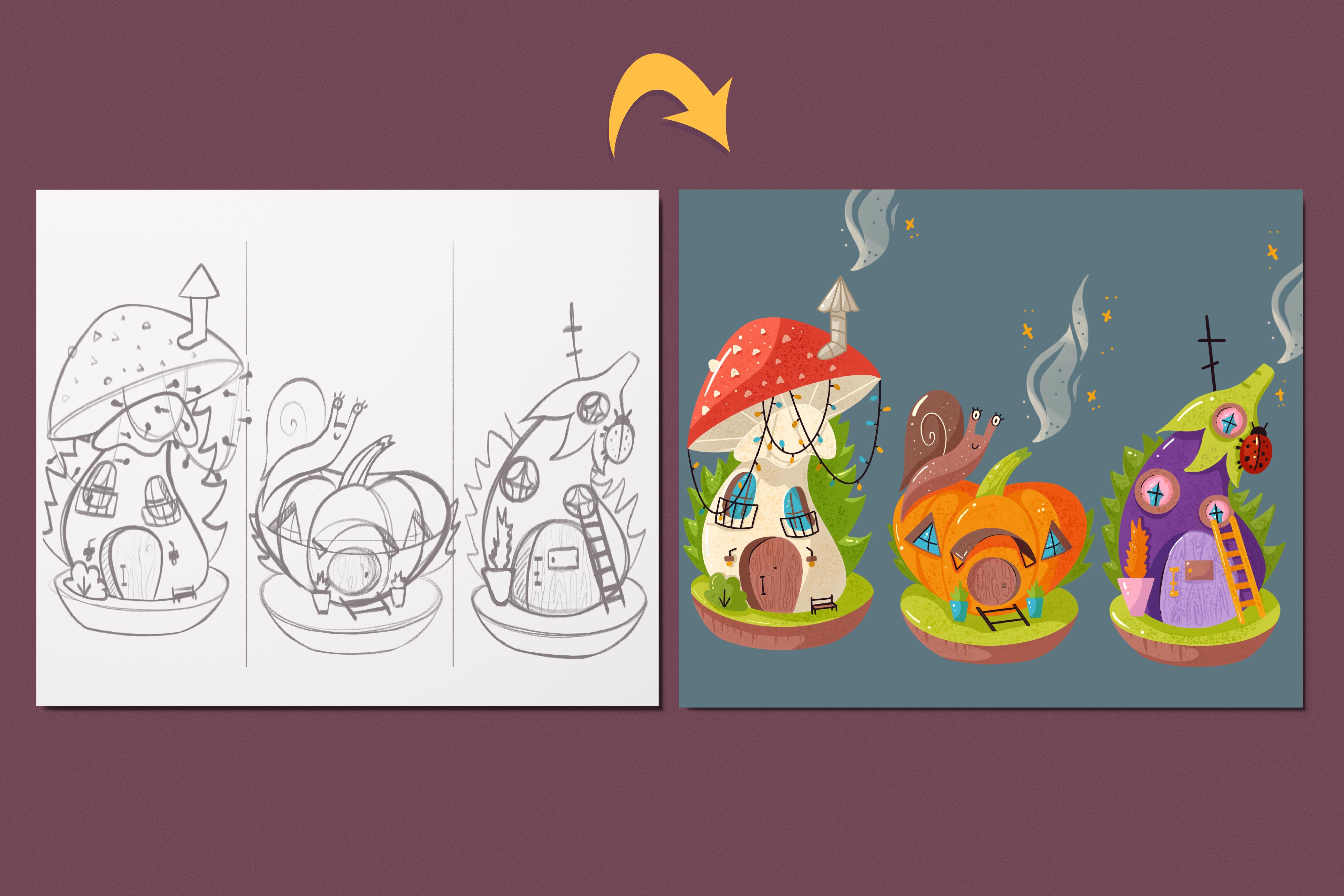
partiendo de los bocetos. Y como resultado, tendrás tres ilustraciones a todo
color. Durante la clase, estaremos trabajando con imágenes de referencia, colores, capas,
modos de fusión, etcétera. Puedes usar la imagen final es un solo stickers Sticker Pack, ponerlos en la postal, hacer un patrón a partir de ellos, convertirlos en algunos productos
digitales y usarlos de la
manera que quieras . Esta clase es para todos. Entonces no te preocupes, si no
tienes experiencia previa. Todos los dibujos que
hice en Procreate, pero no significa
que no se pueda utilizar ningún otro software gráfico ni
siquiera materiales tradicionales. Entonces con eso dicho, si realmente estás lanza tu
software y empecemos.
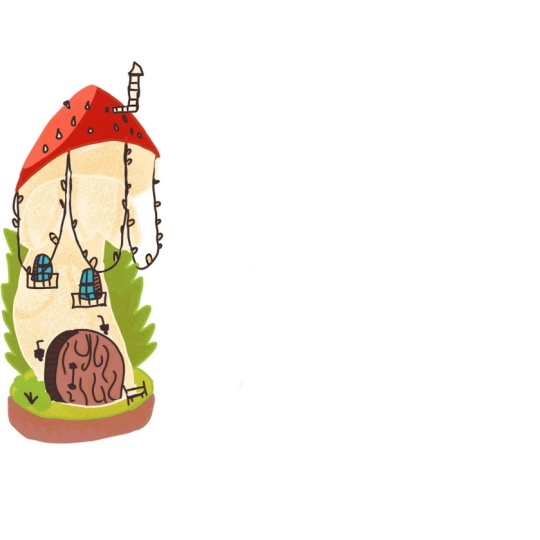
2. Tema, bocetos y bocetos de casa de Mushroom: Hoy estamos dibujando
esperanzas de fantasía y esta
clase será más creativa y ella
tendrá muchas oportunidades para
expresarse. Pero no quiere decir que no
vamos a estar dibujando. Estaremos dibujando mucho, estoy seguro y
probablemente estarán de acuerdo en que las casas nos
puedan contar mucho los dueños a través de
su exterior. Y para apoyar estos pensamientos, permítanme mostrarles
algunos ejemplos de películas culturales
pop y
sobre todo las caricaturas. Lo primero que
tengo aquí es el intercambio SRX. Y se puede ver que especialmente
tomé su película favorita
sobre la primera porque nos
habla más de su nueva vida. Y realmente
difiere de lo que vimos en
el primer movimiento, realmente nos habla, ¿verdad? Lo siguiente que
tengo aquí es Shire. Y de nuevo, estas
celdas de edificios tiene mucho sobre los dueños y representan El Hobbit viven de la mejor manera. Lo siguiente que tengo facilidad el Borough de las películas de
Harry Potter. Y de nuevo, nos cuenta
una historia de Whistler, su familia y cómo
la falta de monitoreo de estos. Pero de nuevo, todavía se ve
un poco homie, ¿verdad? Lo último que tengo
es ese fondo de bikini. Y podemos ver aquí las tres casas de tres personajes principales. Entonces el primero es muy sencillo. El segundo es un
poco peculiar y RC, y el último
es bastante raro. Entonces lo que quería
mostrarles con todos estos ejemplos es que casas pueden decirnos mucho sobre las personalidades
de sus dueños. Y ese es nuestro plato
principal hoy, durante la clase,
crearemos tres casas diferentes. Y como sigue siendo una temporada completa, limitémonos creándolos
sobre los vegetarianos. Durante la clase, estaremos trabajando con imágenes de referencia. Crearemos el boceto, y estaremos trabajando con líneas
limpias y por
supuesto colores. Y después de completar esta tarea, realmente los
invito a ir a crear su propio hogar que representará su personalidad
o su exterior. Simplemente imagina que entras arriba
en algunos mundos de fantasía y tienes toda la magia
y todas sus fuerzas laborales y todos los recursos de
este reino para solo crear una casa que estás en límite
medio aquí te ser para
crearlo sobre los bordes. Por supuesto, si odias las veggies, puedes escoger otro tema y tratar de recrear
algo de él. Con eso dicho, legis, ve a nuestro Lienzo y
empieza con nuestra clase. Por lo que en primer lugar, tendremos que agarrar algún pincel y agarrar algún color. Y tendremos que dividir
nuestro Lienzo por tres piezas. Iremos a las acciones y cambiaremos las guías de
dibujo. Cuando lo hicimos, iremos
a Editar guía de dibujo aquí. Tenemos que escoger
dos grados y
tenemos que conmutar el dibujo asistido. Cuando esté hecho, irá a la esquina superior derecha y
tocaremos en eso. Ahora podemos dividir nuestro
Lienzo por tres piezas. Entonces vamos sólo a tratar de
hacer las piezas iguales. Cuando esté hecho,
volveremos a ir a las acciones y activaremos aquí mismo la Guía de
Dibujo. También, iremos a las capas y veremos que
la señora que estamos usando para nuestro boceto ahora se llama asistida y no es
lo que necesitamos. Tenemos que tocarlo
y tenemos que elegir Asistente de
dibujo en
este menú desplegable. Ahora puedo ir libremente a
crear nuestro boceto. Pero en primer lugar, como dije antes, hoy, estamos trabajando
con imágenes de referencia. Entonces vamos a llevar la ventana
de referencia
a nuestra procreate. Vamos a ir a las
acciones y vamos alterar referencia por defecto, se
puede ver que cada uno muestra el lienzo y necesitamos ir
a la imagen, etiqueta, todas las imágenes que voy a estar
usando durante esta clase. Puedes encontrar en una pestaña de proyecto
y recursos, puedes
descargarlos y utilizarlos también
en tus ilustraciones. Entonces, solo pisemos
la imagen de entrada. Y en primer lugar, estaremos
trabajando en estos hongos. Vamos a agarrar esta
ventana de referencia y dejarla a un lado, hacerla un poco más pequeña. Y también trabajaremos en el
tamaño de la imagen misma. Entonces, solo hagámoslo
más pequeño y dejémoslo a un lado. Entonces cuando tengamos nuestro libro mayor de imagen de
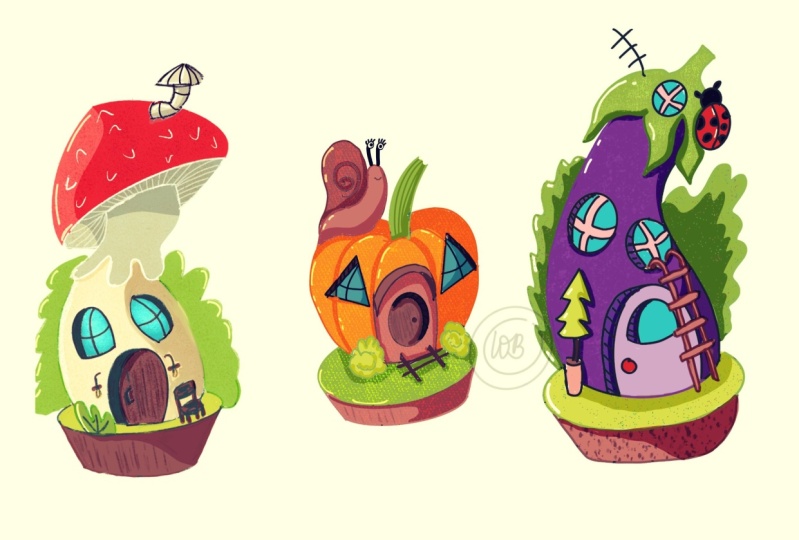
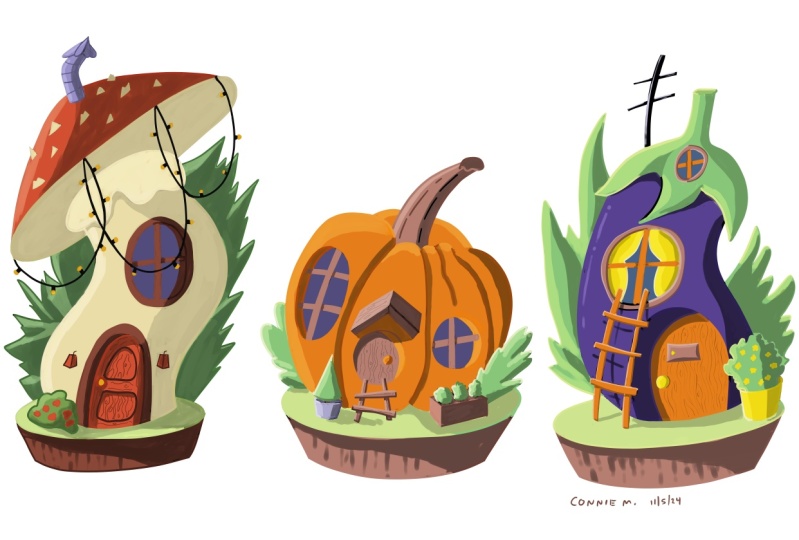
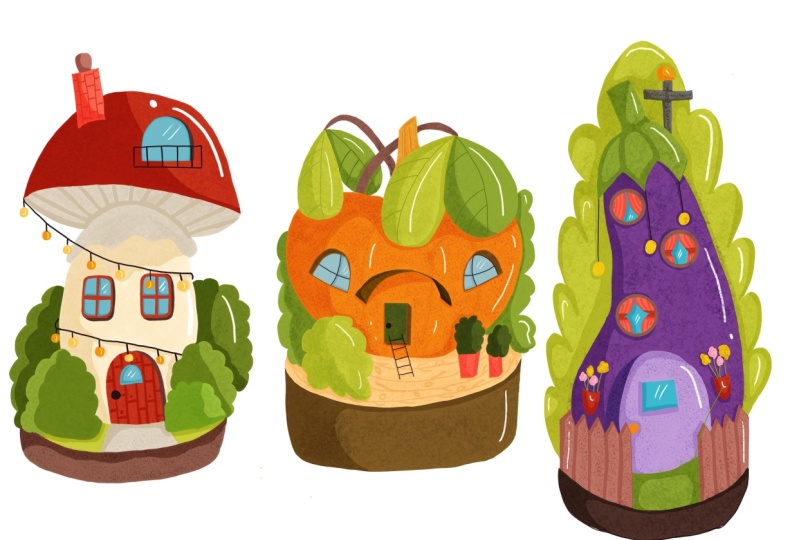
referencia empiece a trabajar en nuestro primero. A mí me gusta cómo se ve este hongo, pero lo
que quería hacer es agregar algunas dinámicas a
la ilustración. Entonces en primer lugar, vamos sólo y vamos a crear las guías
en línea que representen la posición de su estilo del malvavisco. Entonces, por ejemplo, iré a
crear la curva así. Cuando tengamos esta curva, Vamos a la
parte inferior y vamos a sumar algunos elementos que nuestro
hongo hogar veremos. Entonces, por ejemplo, podemos ir con la simple elipse así. Siempre se puede
volver a estos elementos. Y para que
siempre puedas volver a todos los elementos que has pasado por tu boceto y
ajustarlos solo por ahora, ve y crea algo en lo que el elemento
hora se sentará cuando
tengamos el fondo parte. Pasemos a eso tan partes, y aquí
tendremos que empezar por crear esa parte inferior
de los sombreros Marshall. Entonces, por ejemplo, podemos ir con la forma de la elipse
que creamos antes. Puedes inclinarlo como quieras o puedes ir con una vista
directa. Entonces, por ejemplo, iré a crear una elipse así. Por lo que decidí inclinarlo y
decidí hacerlo cerrado. Cuando esté hecho, Pasemos
a la parte superior y
crearemos esta forma de cúpula
para nuestros elementos superiores. Así que crea una curva
como esa y crea otra curva en el otro lado. Trata de hacerlos
incluso por ambos lados. Si quieres ajustar la forma. De todos modos que
te guste, puedes ir por ello y
eres bienvenido a hacer. Entonces cuando estés satisfecho
con tu forma, Pasemos a la parte media y vamos a añadir el sitio. Entonces todo lo que tenemos que hacer aquí es
tratar de ponerlo en el centro de la gorra y tenemos que ir y repetir esta curva
que ya tenemos. Así que decidí
hacerlo un poco más grueso en los tableros y termina cuando
estés satisfecho con las formas, Vamos a agarrar
la herramienta de borrador y vamos a borrar todo lo
que no necesitamos. Esa será esta línea aquí. Esa será la línea
que usamos para nuestra dirección y la
línea de abajo. Entonces cuando tengas
todo lo que necesitas, vamos a conectar
estas partes juntas. Por lo que sólo iremos
con una curva como esa y trataremos de
hacer las esquinas. Entonces después de eso
iremos a la parte inferior. Y nuevamente conectaremos las partes juntas
por agente la curva, trabajaremos en las esquinas e
intentaremos hacerse también. Ahora bien, si le echas un
vistazo a la imagen de referencia, verás que el
hongo tiene algún tipo
de falda debajo de
estos elementos de jabón. Entonces, solo
tratemos de recrear. Vamos a ir y
vamos a partir de esta parte y vamos a
crear las líneas curvas así cuando sea
entonces vamos a agarrar un borrador para borrar todo lo
que no necesitamos. Ahora ya casi
terminamos con nuestra base. El último que
vamos a sumar aquí es un poco de volumen a estos
elementos en la parte inferior. Para que puedas ir y
ajustar eso de cualquier manera. Trató de hacerlo más grande o
trató de
acercarlo, depende de ti. Y cuando
termines con encontrar qué tamaño de este
elemento funciona para ti, Vamos a agregarle algo de volumen. Entonces vamos a repetir esta curva
que tenemos aquí mismo, e intentaremos recrear
en el lado del tablero. Al examen, iremos a los lados y
crearemos las líneas inclinadas así para conectar los elementos con las esquinas
suaves también. Entonces cuando esté hecho, nuestra base está lista. Si quieres ajustar algo, eres bienvenido a hacerlo y
ella puede hacerlo de esa manera. Iremos a la selección, por lo que escogeremos los métodos de manos
libres. Seleccionaremos nuestro
objeto e iremos a esa herramienta de transformación en
el menú de herramientas Transformar. Tienes algunas
opciones de cómo
puedes interactuar con tu boceto. Entonces por ejemplo,
iré y lo
encogeré y entonces así
termina con la palabra método. Voy a jugar y tratar de
hacer lo que quiero
que se vea. Así que juega un poco con tu boceto y
cuando estés listo, solo anula la selección de todo
yendo al panel superior. Entonces cuando nuestra base esté lista, empecemos a agregar algunos elementos
de construcción. Y empezaremos
por agente esa puerta. Y por la puerta puede ir
con cualquier forma que te guste. Pero probablemente, pensaré
que este hongo es un poco alto y la persona que se va a esta casa
podría ser cierta también. Para que puedas ir con cualquier
forma que te guste. Entonces, por ejemplo, ir con
algo simple como eso, ir con algo
peculiar, tal vez así. Elige cualquier forma que te guste. Probablemente iré
y repetiré las curvas que
tenemos en los sitios. Si lo exageraste un
poco, de nuevo, puedes ir a la selección para
que puedas seleccionar estos elementos y ella lo pueda transformar con
la herramienta de transformación. Entonces por ejemplo, para esta puerta, seleccionaré y la
haré un poco más pequeña. Entonces cuando tengamos la puerta, agregarle algunos atributos. En primer lugar, iremos
con algún dibujo nope, o con manija de puerta. De nuevo, depende de ti qué
forma elegirás. Probablemente iría con
algo simple como eso. Y ahora agreguemos algo de
volumen a la puerta. Necesitaremos que sea no glúteos a la
superficie de esta casa. Tenemos que ponerlo un
poco en profundidad. Entonces vamos a uno de
los lados y vamos a repetir la curva
que tenemos aquí. Puedes ajustarlo con una herramienta de borrador para
que termine parejo. También puedes
sombrearlo de inmediato. Por lo que ahora se puede ver que no
está pegado a la superficie, está en profundidad. Se pueden agregar algunos
elementos a la puerta. Entonces por ejemplo, me gustaría
agregar algo de textura aquí, y me gustaría
agregar el sexual de madera. Y para terminar con esta textura de madera, iré solo con líneas muy
sutiles como esa. Añadiré algunas perillas y
algo de esa manera, y solo intentaré recrear
la textura de los bosques. Recuerda que ahora
estamos creando solo un boceto y
todo lo que crees aquí mismo será rojo's encendido más adelante con unas líneas limpias
y con todo el color. Cuando estés satisfecho con
tus elementos de la puerta, Pasemos a las ventanas. Y para las ventanas, de nuevo, puedes ir con cualquier
forma que te guste. Probablemente
volveré a ir y repetir las curvas que tenemos aquí
mismo a los lados. Y pondré dos ventanas abiertas. Por lo que esta superficie, cuando
tengas las ventanas, necesitaremos agregarles esta
parte también. Por lo que S para la ventana de la izquierda, vamos a repetir aquí el
mismo volumen desde el mismo lado que
teníamos en esa puerta. Así que vamos a tratar de repetir
esta curva y de nuevo, puedes sombrearla de inmediato. En cuanto al Windsor a la derecha, tendremos que ir con
unos sitios diferentes. Entonces vayamos al lado derecho y repitamos la curva aquí mismo. Nuevamente, sombrearlo enseguida y terminamos con las profundidades. Por lo que ahora necesitamos agregar los marcos de
ventanas para las ventanas. Y si echamos un vistazo
estrictamente a la ventana, el marco se verá
un poco así. Pero como tenemos la
curva aquí mismo, tendremos que desplazar un
poco
este marco hacia un lado. Por lo que para la ventana de la izquierda, tendremos que
desplazarla hacia la derecha. Y para que la ventana sea
dueña de los derechos, tendremos que
desplazarla hacia la izquierda. Entonces, sólo intentemos hacerlo. Además, se puede demostrar que
es curvilíneo creando estas líneas que son horizontales un
poco de manera curvilínea, no de una recta. Entonces cuando terminemos
con estos marcos, Vamos a añadir algunos
elementos menores a nuestras construcciones. Entonces por ejemplo, iré a añadir algún balcón aquí mismo. Y lo haré de una
manera sencilla. Así que vayamos a crear
un rectángulo así. Y vamos a añadir algunos
Rails aquí mismo, y lo repetiremos
en los otros lados. Entonces, cuando esté hecho, podemos agregar aún más detalles
a nuestra construcción. Entonces, por ejemplo, podemos
ir y agregar algunas luces. Vamos a crear la línea así. Añadamos algún rectángulo
y arriba así, y lo
repetiremos del otro lado. También podemos trabajar con
los elementos aquí mismo. Entonces, por ejemplo, podemos ir
y agregar algo de arbusto aquí. Para el arbusto, iremos con
unas formas simples como esa, conecta las partes juntas, borra todo por dentro
y agregamos algunas ramas. Por el otro lado, iré a crear el banquillo. Por lo que para el banquillo, tendremos
que
crear una línea así y tendremos que
repetirla en el otro lado. Necesitamos algo en lo que sentarnos. Entonces vamos a crear una línea
horizontal como aquí. Tendremos que crear una línea horizontal más para conectar estas dos
partes juntas. Y tendremos que sumar dos patas
más para el lote. Por lo que aquí puedes
conectarlo con una línea que está zancada y la conecta
con una línea como esa. Entonces cuando tengas el banquillo, Pasemos a la parte
superior y
añadiremos algo de embellecimiento
aquí también. Entonces por ejemplo, podemos ir y crear estos puntos en
ellos gorra de champiñones. Así que vamos a ir
y decir muy simplemente crear algunos entrenamientos
va o las formas que se asemejan a
metas de entrenamiento o cualquier tipo de puntos que se puedan ver en
la imagen de referencia ya que tenemos la casa aquí. Vamos a crear la chimenea. Por lo que para la chimenea, ve a uno de los lados
de la tapa del hongo. Y vamos a crear
algo así. Se puede ir y crear dos líneas de esa manera
se invierten L, y tendremos que
repetirlas para agregar algo de grosor. Vamos a conectarlos
junto con una curva. Y vamos a ir a
la parte superior y añadir algún triángulo en la parte superior. Ahora agarremos una herramienta de
borrador y borremos todas estas líneas
que no necesitamos. El fondo se ve
un poco triste. Entonces agreguemos algunos arbustos
al fondo. Ve solo con unas líneas simples como esa y
lo repetiremos en los otros sitios. Creo que eso es, podemos
agregar un poco más de la personalidad a esta casa por ocho y algunas cuerdas
de líneas a la gorra. Así que vamos a ir a crear
unas líneas, unas curvas. De esa manera. Puedes
conectarlos juntos o simplemente puedes hacer
las líneas separadas. Depende de ti. Y cuando tengamos las cuerdas, podemos ir a crear unas bombillas. Entonces para la bombilla, usaremos justo esa línea así termina un poco de clips
L en ella. Así que vamos a ir por todos estos lugares y vamos a
añadir unas bombillas aquí mismo. Y cuando terminemos
con estos elementos, nuestro boceto está listo. Si quieres ajustar algo, eres bienvenido a hacerlo. Nuevamente, acude a la selección, así que selecciona tus elementos, transfórmalo de la
forma que quieras, porque siempre es bueno hacer todos estos ajustes en
esta etapa del boceto. Porque cada vez que estás
ajustando tu boceto, cada vez que estás
ajustando tu imagen, estás empeorando
un poco la calidad. Entonces, solo trabajemos en nuestro
boceto una vez más, ajustados de cualquier manera
que nos guste. Y pasaremos
a la siguiente parte donde vamos a estar
creando las luces limpias.
3. Casa de hongos: hacer las líneas limpias: Entonces supongo que ahora
estás listo con tu boceto y podemos
pasar a los lats limpios. Vamos a las capas y
vamos a ir a esta capa
con nuestro boceto. Tendremos que bajar un poco la
opacidad. Entonces vamos a tocar el icono y vamos a mover este deslizador
un poco a la izquierda. Todavía necesitamos ver qué está
pasando en el lienzo, pero en realidad no
necesitamos molestarnos. Ahora una vez más, mientras todavía
estamos en las capas, Vamos a deslizar nuestra capa con el boceto de
derecha a izquierda y vamos elegir bloqueo que
nos impida trabajar en
la capa equivocada. Ahora vamos a crear una nueva
capa para las luces limpias. Nuestro principal objetivo mientras se trabaja con unas líneas limpias es
crear las líneas cerradas. Y para ello, tendremos que
traer otro pincel. Escogeré el bolígrafo
técnico también. Voy a tocarlo y
voy a ir a jugar un poco con la
cantidad de racionalización. Podrás ver cómo funcionará aquí en las almohadillas de dibujo
y cuando estés satisfecho, déjate ir a la esquina
superior y lo
hizo con
su técnica Pam, lo que vamos a estar haciendo, nosotros irá por todos los lugares y crearemos
las líneas cerradas. Tendremos que hacerlo porque
usaremos ese color y métodos que se
supone tienen las líneas cerradas. Entonces vamos a ser coloreados, dejando caer nuestros colores a
los lugares y
necesitan ser cerrados. Vamos a ir rápidamente por
todos los lugares y
vamos a crear un líneas cerradas
termina delinear cada ajuste. Si quieres cambiar
algunos elementos, si no quieres repetir
todo lo que tienes en un boceto con un 100
por ciento de similitud, eres bienvenido a hacerlo. Entonces, solo delineemos rápidamente todo y nos
encontraremos un poco más tarde. Entonces cuando estemos listos
con nuestra parte de alineación, Vamos a nuestras capas y
ocultaremos la capa
con el boceto. Ahora iremos por todas las formas que
tenemos aquí e
intentaremos encontrar los lugares que
necesitamos para arreglarlos y arreglarlos. Recuerda que necesitas tener las luces cerradas y
cuando termines con esta parte, podemos pasar a
las partes colorantes.
4. Casa de hongo: añadir colores base y reflejos: Para la parte colorante, necesitaremos crear
una capa más. Entonces vayamos a las
capas y hagamos esto. Tendremos que ponerlo bajo
la capa con nuestra alianza. Y mientras seguimos
aquí dentro de las capas, iremos a nuestra capa con las líneas y
tabularemos y
escogeremos referencia
que nos ayude a trabajar con las mismas líneas
que tenemos aquí, pero sólo capa diferente. Entonces ahora volvamos a la
capa que sólo la
creamos y empezaremos agente
los colores a nuestros elementos. Puedes encontrar este
esquema de color que voy a estar usando en esta clase en la app de
proyecto y restaurantes. Puedes descargarlo y
usarlo en tus ilustraciones. Entonces lo que vamos
a estar haciendo aquí, vamos a escoger algún color y
vamos a colorar gota con x2. A los lugares que
necesitamos, iremos por todas las
ovejas de esa manera. Entonces, recoloreemos rápidamente todo lo que tenemos aquí. Si necesitas recolorear
algunos lugares menores, puedes ir solo con el pincel,
ir a la Biblioteca de Pinceles,
pico el pincel. Y si necesitas
ajustarlo e ir a ajustar el valor de racionalización. Cuando hayas
recoloreado todo, podemos pasar a añadir
algunas sombras y reflejos. Empecemos con las sombras. Vamos a ir a las capas
y vamos a crear una capa más por encima de la
capa sin colorear, vamos a tocarla y vamos a
elegir la máscara de recorte. Con una máscara de recorte, estamos trabajando solo
con el contenido que tenemos
debajo de esta capa. Ahora, también tendremos que
ir y tocar este ícono. Tendremos que
elegir el diferente modo de
fusión para las sombras. Usemos el modo de mezcla
multiplicar. Por ahora, dejaremos la
capacidad al máximo, pero si necesitamos cambiarla, volveremos a esta capa y la cambiaremos más adelante. Por lo que ahora vamos a ir y vamos a
escoger algún color y vamos a
ir por los lugares e iniciar agente las
sombras propias sub m Así que para la sombra, puedes escoger un color para todos los elementos
que que tienes aquí, o puedes escoger diferentes
colores para cualquier objeto nuevo. Entonces, solo empecemos desde arriba y te mostraré lo
que vamos a estar haciendo. Iré a agarrar
este color rojo oscuro. Voy a agarrar un pincel. Voy a aumentar su tamaño, y voy a ir al lado derecho y voy a añadir la
sombra de esa manera. Se puede ver que
no voy más allá los marcos por
la máscara de recorte. Entonces ahora iré y
crearé la
sombra de esa manera. Entonces cuando esta
sombra principal esté hecha, puede trabajar en un barato
y se puede ver que está oscuro a nuestro propio hongo. Entonces volvamos a nuestras capas. Vamos a este ícono y
ajustaremos la opacidad. Entonces por ejemplo, 40 algo
por ciento funcionará perfectamente. Y de esa manera, iremos por todos los lugares y vamos a sumar las
sombras para que las sombras creíbles intenten
entender dónde está tu fuente de
luz. Entonces por ejemplo, como un creado
la sombra de ese lado, iré y crearé
todas las demás sombras del mismo lado y mi
fuente de luz irá desde los lados. Entonces vamos rápido y
vamos a sumar nuestras sombras. Y ahora puedes ver que agregué la sombra al cuerpo
del hongo y no se ve tan brillante como la
sombra de arriba. Y podemos
ajustarlo de esa manera. Iremos a nuestras
capas e
iremos a nuestra capa con las líneas. Tocamos en él
y vamos a elegir una referencia una vez más
para deshacernos de estos modos, vamos a ir a nuestra capa
con las sombras e
iremos a la
herramienta de selección con la selección. Por lo que vamos a elegir la selección
automática y vamos a tocar los lugares que necesitamos para cambiar la capacidad
o el color. Entonces por ejemplo, elegí estas sombras que tenemos
en el cuerpo del Marshall. Ahora vamos a ir a los
ajustes y vamos
a ir a la saturación de matiz y el brillo
puede ir al fondo. Y se puede cambiar la opacidad, se
puede cambiar el
brillo, matiz y saturación de
estas áreas seleccionadas. Entonces, solo
probemos estos métodos. Entonces cuando
termines de jugar aquí, Vamos a los ajustes, Vamos a darle un toque. Vamos a la selección,
deseleccionemos todo, y sigamos
agenciando nuestras sombras para ir y escoger el mismo color que
usamos aquí mismo que cambiamos. Podemos ir en contra de nuestras capas. Podemos ir a este ícono. Podemos configurar el condensador como máximo fin de semana ir al modo de mezcla
normal porque el color y
volver a eso multiplican modos de
mezcla y esa
capacidad que se reduce. También con las sombras, puedes agregar algunos detalles. Entonces por ejemplo, como aquí en las islas y
aquí en la puerta. Y así cuando
termines con A1, ellas sombras masivas, Vamos seguir y añadir algunos reflejos. Entonces de nuevo, iremos a las
capas y crearemos una capa más por encima de
nuestra capa con sombras. Lo pondremos como máscara
de recorte. Y esta vez para
los más destacados, usaremos los diferentes modos
de color. Podemos usar. Algunos de ellos, van de
los anuncios a
luz suave o superposición. Podrás probar cada
uno de ellos y encontrar lo que mejor funciona
con tu ilustración. Probablemente voy
a ir y grande allá. Iré y agarraré
otro color. Entonces probablemente va
a ser este blanco. Y voy a ir a las diferentes partes en las que
creamos la sombra, y voy a sumar los
reflejos aquí mismo. Entonces por ejemplo, aquí en la parte superior, iré a añadir estos
pernos destacados. De esa manera,
iré por todas las formas y añadiré un poco de reflejos
sobre ellas también. Si el color blanco es demasiado audaz, puedes escoger otro. Trata de no exagerar el grafeno
y cuando estés listo, podemos pasar a las partes de
embellecimiento.
5. Casa de Mushroom hongos: Beautification: Para la parte de embellecimiento, iremos a
cambiar el color de las líneas y lo
haremos de esa manera. Vamos a las capas
y crearemos una capa más por encima de la
capa con la lente. Vamos a tocarlo y
vamos a elegir máscara de recorte. Otra vez. Ya sabes cómo funcionan las máscaras de
recorte. Y pasaremos por las
formas y recolorearemos las líneas de la
misma manera que agregamos las sombras. Entonces déjame mostrarte lo
que vamos a estar haciendo. Iré y
escogeré el mismo color que tenemos para el
color principal de la gorra. Voy a ir por la línea
y lo voy a volver a colorear. Escogeré otro color para estas parte que
está en la sombra, y recuperaré la línea de acuerdo
con la sombra. Al usar este método, iré por todas las
formas y volveré a colorear todas las luces cuando
recuperara todas las líneas. Terminemos nuestra ilustración
por agentes alguna textura. Y de nuevo, iremos a
crear la nueva capa. Podemos ponerlo por encima de
todas las capas, o podemos adjuntarlo
a nuestro colorante principal. Entonces, primero intentemos
con el colorante. Tendremos que ajustar
ese modo de mezcla. Entonces, por ejemplo,
vamos y seleccionemos Multiplicar. También iremos a ajustar la opacidad de inmediato y
escogeremos otro color. Entonces por ejemplo,
empecemos con este tipo y vamos a ir con algo de color
amarillo aquí mismo. Vamos a agarrar un pincel que será
bonito para la textura. Ten algún pincel que te guste para agregar la textura
puedes usarlo o
puedes encontrar un pincel
que voy a estar usando en la pestaña de proyecto
y recursos. Entonces con este pincel, sólo
pasaremos
por nuestro Lienzo, a través de nuestros elementos y
vamos a añadir algo de ruido. Escojo diferentes colores
para diferentes elementos. Y al final, Vamos sólo a ajustar los derechos
del condensador de distancia. Por lo que encontraremos lo que funciona
sin ilustración. Puedes seleccionar la
cantidad que te guste. Y cuando termines
con esta parte, terminamos con nuestra
primera ilustración. Pasemos al segundo.
6. Casa de Pumpkin: Para nuestra segunda ilustración, Vamos a crear una casa
basada en la tapa de la bomba. Iremos a nuestra
capa con el boceto. Lo mostraremos y lo
desbloquearemos sobre esta capa. Tendremos que usar
el mismo pincel y el mismo color que
usamos para el primer boceto. Tan sólo una nota rápida sobre imagen
de referencia. Si necesitas cambiarlo, puedes calentarlo y
puedes ir a la pestaña Entradas. Aquí puedes cambiar tu imagen y puedes usarlo. O si no necesitas
la imagen de referencia, solo
puedes ir y esconderla. Entonces sigamos adelante y
empecemos a crear nuestra calabaza
creando dos elipses que se
inclinarán
hacia el centro. Vamos a conectarlos juntos en los tableros ellos
con una línea suave. Pasemos a esas barras de
jabón y nos desharemos de estas profundidad. Iremos y conectaremos de nuevo
estas dos formas juntas con
una línea suave. Si quieres
ajustar tus ovejas, vamos a la selección. Por lo que vamos a elegir los métodos de manos
libres. Seleccionaremos nuestro objeto y lo
ajustaremos usando
esa herramienta de transformación. Cuando tengas la forma que te gusta, Vamos a anular la selección de todo. Ahora cuando tenemos la
parte trasera de la calabaza, necesitamos pensar en la parte
frontal de la calabaza, y necesitamos demostrar
que tiene algunos segmentos. Entonces vayamos por la forma y crearemos algunas elipsis. Cuando termines con esta tarea, agarremos la herramienta de borrador y borremos todo lo
que no necesitamos. Cuando tengamos la base
para nuestra calabaza. Vamos a crear este paso. Iremos a esta densa
y necesitaremos
encontrar la dirección donde mirará
el tallo. Entonces, por ejemplo, vamos a
crear la línea así. Cuando tienes esta línea, necesitamos crear otra y necesitamos
conectarlas juntas. Pero hagamos que no sea
paralelo el uno al otro, sino que lo hagamos más ancho en la parte inferior y un poco
más estrecho en la parte superior. Entonces cuando tengamos estas dos líneas, Vamos a conectarlas juntas en la parte superior creando
alguna forma peculiar. Entonces por ejemplo, iré a
crear la forma en zigzag así. Conectemos las líneas
en la parte inferior y
borraremos la línea que
está dentro de nuestro tallo. Si quieres agregar algunos
segmentos al tallo, eres bienvenido a hacerlo. Cuando tengamos toda la base. Pasemos al fondo. Y vamos a crear
estas pequeñas islas que
se sentará toda la
oveja. Entonces empezaremos por crear
una elipse como esa. Cuando estés satisfecho
con la forma, Vamos a crear una
línea más debajo de ella para conectar estas dos formas
y para agregar algo de grosor, ve al sitio y
crea las líneas inclinadas. No olvides que necesitamos
crear las esquinas lisas. Entonces ahora nuestra calabaza está lista, y pasemos a
los agentes algunos detalles homie. Empecemos de nuevo
con el envejecimiento del enano. Para esta ilustración,
creo que se verá bien si agregamos algún tipo
de esa puerta circular. Entonces vamos a tratar de crear
el círculo aquí mismo. Entonces cuando esté hecho, Vamos a añadir
algo de espesor yendo a uno de los lados y a repetir
en la curva de nuestra puerta. Entonces para esta ilustración, e iremos a los
diferentes sitios que utilizamos para nuestra
primera ilustración. Podemos sombrearlo
enseguida y podemos pasar a agregar algo de Jesús
a la puerta exacta. Por lo que para estas puertas, voy a añadir ese pomo de puerta. Y también voy a ir
por la forma de la puerta y voy a añadir
algo de textura de los bosques. Se puede ver que puse esta puerta un poco
más alta que la puerta antes, y decidí que aquí podemos
agregar alguna letra. Por lo que vamos a crear una carta
de una manera muy sencilla. Vayamos al
fondo y
crearemos dos líneas así. Serán paralelos
el uno al otro. Y cuando los tengamos, los
conectaremos
creando una o dos líneas
horizontales. Por lo que la carta está lista y
podemos pasar a
agregar más detalles. Sigamos adelante y
sumamos los cobertizos. En primer lugar, iremos
y crearemos una línea auxiliar que pasará por el centro
de nuestra calabaza. Cuando tengamos esta línea, Vamos a crear dos líneas
inclinadas en ambos lados. Cuando tenemos estas dos líneas, necesitamos conectarlas
juntas creando las curvas y necesitamos
hacerlo de una manera especial, así sucesivamente plazo que
tenemos a la izquierda, tenemos dos puntos y necesitamos
para conectar estos dos puntos con un punto en las
piernas de la derecha trató de hacerlo. Se puede ver que tenemos un pequeño cruce
justo aquí, y necesitamos conectar
esta intersección con el último perro que
tenemos a la derecha. Nuestro cobertizo está listo y
tenemos estas partes en la sombra y esta parte
estará en la parte de luz. Cuando tengan lo compartido,
podemos agregar algunos detalles. Entonces por ejemplo, iré a
añadir los rieles inclinados así. Cuando terminemos con esta parte, Pasemos a ayudar
en sus ventanas. En primer lugar, iremos
y crearemos la salida se basará en
pasar por toda la forma. Al tener la curva
para las ovejas, tendremos que hacer esta curva de
línea y esta tierra representará la
parte inferior de nuestras ventanas. Por lo que cuando tengas esta línea, estamos listos para sumar nuestras ventanas. Creo que para esta forma, será divertido agregar las ventanas de la forma
triangular. Entonces vamos a probar
eso. Ten las ventanas. Añadamos algo de grosor a eso porque no queremos que se peguen
a la superficie. Para la ventana de la derecha, necesitaremos agregar
esta línea justo del mismo lado que
tenemos aquí para nuestra puerta. Así que vamos a ir a hacer
eso sombreado de inmediato. Y pasemos a la
segunda ventana para este sitio, iremos con el segundo sitio. Ahora cuando tengamos este grosor, Vamos a añadir los marcos de las ventanas. Recuerda que necesitamos
decirles un poco a un lado. En cuanto a la ventana de la izquierda, tendremos que
desplazarla hacia la derecha. En cuanto a la ventana de la derecha, tendremos que
desplazarla hacia la izquierda. Cuando estemos listos
con nuestros Windows. Sigamos adelante y agreguemos
algunos elementos adicionales. Entonces por ejemplo,
vayamos al fondo y crearemos algunos
puertos con esas plantas. Me ocuparé de una forma
simple como esa. Y iré con la
peculiar forma para las plantas, y la repetiré
del otro lado. Tomemos la herramienta de borrador
y borremos estas líneas. Ahora podemos ir y podemos sumar estos arbustos detrás
del edificio. Creo que la
parte inferior se ve bien, pero necesitamos agregar
algunos detalles por delante. Entonces vamos a añadir
un poco de sonrisa. Iré con estos sitios. Entonces para este clavo, en primer lugar, necesitamos crear el Slack. Tendremos que repetir la forma de nuestra calabaza aquí mismo. Empieza con una curva como esa y luego crea la curva en
una dirección diferente. Cuando esté hecho,
lo conectaremos juntos y los extremos, necesitas tener alguna
forma de la gota, pero un poco peculiar
cuando la tengas. Añadamos el hielo. Entonces para los ojos,
iremos a ambos lados de esta losa y crearemos
las formas así. Si es difícil para ti
ir y crear estas líneas, estos ojos desde cero. Puedes ir y crear
dos líneas como esa y crear una pequeña bola en la parte superior y luego
conectarlas juntas. Entonces cuando tengamos esta iss, iremos a crear
los globos oculares reales. Puedes añadir el iris si
quieres y si quieres, puedes añadir algunas pestañas. También iré al cuerpo y le
añadiré un poco de boca. Entonces cuando tengamos esta holgura, Vamos a crear el estante. Iremos a crear
la forma así. Empieza desde la elipse y luego conecta con un pequeño
triángulo en la parte inferior. Ahora vamos a crear la textura
del estante creando
la curva de esa manera. Después iremos a
agarrar un borrador para borrar todo lo
que no necesitamos. Ahora tenemos todo lo
que necesitamos. Y si no quieres
ajustar nada, estamos listos para ir y
crear las líneas limpias.
7. Casa de Pumpkin: Para nuestra línea en parte, Vamos a la capa
con las líneas. Déjame recordarte lo que
vamos a estar haciendo aquí. Cambiaremos nuestro pincel por algún pincel que no tenga textura. Agarraremos otro
color si estás usando, no el que usamos
para la primera ilustración. Y vamos a irpor las
formas y
vamos a estar por las
formas y
vamos a estar repitiendo lo que tenemos en este calibre con
las líneas cerradas. Ese es nuestro principal objetivo. Entonces, sólo vamos rápido a través todos los elementos y en ellos. Cuando termines
con las líneas, vamos a esconder nuestra
capa con el boceto. Vamos a ver si necesitamos arreglar algún efecto verte hacer es cerrar las líneas
y hacer todo limpio. Y cuando termines,
pasemos a la parte para colorear.
8. Casa de Pumpkin Pumpkin añadir colores y reflejos: Para la parte colorante, necesitamos enviar esta capa
con las líneas como referencia. Entonces vamos a
subredes y vamos a elegir referencia
del menú desplegable. Ahora, podemos ir a nuestra capa con la coloración y
podemos iniciar agente los colores a
las áreas necesarias de la misma manera que hicimos con la
primera ilustración. Por lo que iremos a
nuestras paletas de colores. Agarraremos el
color y lo
arrastraremos hasta el lugar
que necesitamos recuperar. Y lo haremos
con todos los objetos que tengamos sobre
nuestra ilustración. Cuando termines
con los colores base, pasemos a las sombras. Entonces vamos a la capa
necesaria. Nuevamente te estoy recordando que
puedes usar un color para todas
las sombras o puedes escoger cualquier otro color para cualquier otro elemento que
tengas en tu ilustración. Entonces, por ejemplo,
empecemos desde la calabaza. Iré y usaré
este color naranja oscuro. En primer lugar, necesitamos establecer
dónde está nuestra fuente de luz. Entonces vayamos por el mismo camino que hicimos con nuestra
primera ilustración. Iremos desde arriba a la izquierda, y eso significa que
tenemos que sumar las sombras a todas
las partes correctas. Entonces vamos a hacer esto. Si quieres cambiar los
colores de tus sombras, puedes ir a los
ajustes y usar algunas opciones
de
brillo de saturación. Entonces, por ejemplo, me
gustaría cambiar los colores aquí detrás del tallo. Iré a este menú superior
y elegiré lápiz. Iré con un lápiz y
seleccionaré estas áreas aquí. Cuando seleccionaste estas áreas, puedes ir a los
deslizadores debajo y puedes
moverlos para decidir encontrar lo que se utiliza
tu ilustración cuando hayas terminado de
volver a colorear tus sombras. Volvamos a nuestras cámaras y empecemos a añadir
algunos aspectos destacados. Entonces vamos a la capa necesaria. Voy a ir a agarrar ese
blanco o este color amarillo. Y voy a ir por todas las formas y voy a
añadir algunos aspectos destacados. Trata de no exagerar. Y cuando estés listo, podemos pasar a las partes de
embellecimiento.
9. Casa de Pumpkin: Comencemos nuestra parte de
embellecimiento recoloreando las luces. Tenemos la capa para ello. Entonces vamos por ello. Y tendremos que ir y siguiendo las líneas y
recolorearlas con un color cercano. Entonces vamos rápido a hacer eso. Cuando recolores
todas las líneas, tendremos que
añadir esa textura. Entonces vamos a la capa necesaria. Vamos a agarrar
nuestro cepillo. Otra vez. Te estoy recordando que lo puedes encontrar en un proyecto y
el paso del restaurante. O si tienes el pincel que
te gusta para la textura, puedes usarlo aquí también. Ahora vamos a agarrar un poco de
color y
vamos solos las formas
y añadir la textura. Y cuando agregamos la textura, terminamos con nuestra
segunda ilustración.
10. Casa de Eggplant el boceto: Para nuestra última ilustración, Vamos a crear una casa
basada en la planta de huevo. Nuevamente, si necesitas
cambiar el panorama a esta
era de referencia, lo tocaremos. Iremos a Import
y emplearemos la imagen que podemos
usar para esta ilustración. Si no necesitas esta ventana, si quieres crear su
casa desde tu cabeza, solo
puedes esconder esta ventana. Entonces ahora vamos a nuestra
capa con el boceto. Lo mostraremos. Agarraremos el mismo pincel y el mismo color que utilizamos
para los bocetos anteriores. Y empecemos por crear
la luz guía. Por lo que para esta ilustración, necesitaremos crear
la curva así. Cuando tengas la curva, tendremos que crear
para ayudar elipsis. Uno en la parte inferior que
será un poco más grande y uno en la parte superior que
será un poco más pequeño. Cuando tengamos estas formas, Vamos a conectarlas. Iremos al
lado izquierdo y crearemos la curva de esa manera
S para el lado derecho, necesitaremos crear un
poco de abolladura aquí mismo. Entonces, solo vamos a conectar estas dos partes
juntas de esa manera. Trabaja en la oveja,
conecta estas dos partes juntas y luego borra
todo lo que no necesitas. Si quieres ajustar aún más
la forma, vamos a la selección. Por lo que usaremos el método de manos
libres y seleccionaremos la hoja. Ahora iremos a
la herramienta Transformar. Y al usar este método, ajustaremos nuestra
forma de una manera que nos guste cuando estés
satisfecho con la forma, Vamos a anular la selección de todo
y vamos a ir a la parte superior y añadir
las hojas y el tallo. Empecemos por
crear las hojas. Nos alejaremos de estas líneas y pedacitos
y las repetiremos. Cuando tenemos estas dos líneas, necesitamos crear
las hojas reales. Entonces vamos a crear ese tren
raro va así. Entonces cuando tengamos las hojas, Vamos a crear el tallo y
lo conectaremos con las hojas. Entonces para el tallo,
solo tienes que ir y crear un rectángulo como ese
conectado con las hojas. Ahora trabaja en las ovejas y borra todo lo
que no necesitas. Cuando tengamos nuestras plantas de huevo, Pasemos al
seno y creemos esta pequeña isla en la
que se sentará. Entonces empezaremos por crear
una elipse así. Cuando estés satisfecho
con esta elipse, Pasemos a
la parte inferior y creemos la misma línea
que tenemos aquí mismo, pero poniéndonos un poco a
un lado y conectemos esa figura de jabón con
nuestro líneas en la parte inferior. Cuando tenemos todo lo
que necesitamos, podemos seguir adelante y agregar
las características de la casa. Y de nuevo, empecemos
por crear la puerta. Entonces para esta ilustración, iré a crear la
enorme puerta así. Añadiré algún volumen
repitiendo esta línea, dispararé enseguida y
añadiré algunas características
para la puerta. Entonces, por ejemplo, va
a ser ese mango así. Y además voy a añadir un poco de ventanilla
aquí mismo para los puestos. Y mientras todavía estamos aquí, Vamos a añadir unas
fibras a la puerta para representar la textura de madera. Ya está lista la puerta. Entonces pasemos a las ventanas. Para esta ilustración, iré con ventanas redondeadas simples. Añadiré dos en el cuerpo
de los elementos y 12, los anuncios están trabajando
las ventanas
ayudando a los marcos y
es un poco de grosor. También decidí
agregar algunas cortinas. Ahora podemos pasar a sumar
algunos elementos adicionales. Empecemos por crear
estos arbustos detrás. Cuando terminemos con los arbustos, iré a añadir un poco
aburrido con su flor. Entonces creando el rectángulo para los puertos y creando alguna forma peculiar
para la flor. Yo quiero terminar la letra
aquí mismo porque esta parte parece un
poco para jugar termina. Iré y crearé dos líneas
paralelas así. Y voy a añadir los rieles
horizontales. Además, voy a ir a la parte superior y voy a añadir el
receptor o adherirse. Y también me gustaría añadir un poco de característica
en el lado derecho, y esta característica
será una dama buck. Entonces para la dama bicho, iré a crear
la elipse así. Voy a ir a la parte superior
de esta forma y
voy a crear la mitad
del círculo aquí mismo. Añadiré dos antenas. Iré a la herramienta de borrador. Voy a borrar todo lo
que tenemos aquí. Dividiré este cuerpo por
dos piezas y añadiré algunos puntos. Cuando esté hecho, añadiré unos
cuantos Lex y nuestros bocetos listos si no quieres
cambiar nada con esa selección y
transformar herramientas, estamos listos para ir y
crear unas líneas limpias.
11. Casa de galletas: hacer las líneas limpias: Permítanme recordarles lo que
vamos a estar haciendo. Una vez en esta etapa, iremos en primer lugar
y cambiaremos nuestro pincel. Voy a ir a hablar
ese mal técnico. También, iré y ajustaré
el valor de racionalización. Ahora tendremos que ir
a nuestra capa con líneas Z y necesitamos
ir por todas las formas
y necesitamos
conectarlas junto
con unas diapositivas cerradas. Entonces lo que tenemos que
hacer es crear unas líneas cerradas. Vámonos rápidamente y hagámoslo. Cuando haya terminado,
Ocultemos la capa con el boceto y checkout si
necesitamos arreglar algo. Siempre que Finn se vea bien, Pasemos a
la parte para colorear.
12. Casa de Eggplant añadir colores base y resaltados: Déjame recordarte
lo que vamos a estar haciendo para la parte colorante. Iremos a nuestras capas
y comprobaremos si nuestra capa con las líneas
se establece como referencia. De lo contrario, tocaremos
en él y
escogeremos referencia de
este menú desplegable. Ahora iremos a nuestra
capa con colorante. Empezaremos a escoger nuestros colores del
esquema de colores que tienes aquí. Y vamos a ir por todos
los lugares y vamos a colorear soltar los colores
a los lugares necesarios. Entonces vayamos rápidamente
y hagamos esto. Cuando terminemos con nuestra base, Pasemos a la siguiente capa y volveremos a sumar
las sombras. Recuerda dónde tu fuente de
luz facilidad y crea las sombras de
acuerdo con esta información. Usa un color para
todas estas sombras o usa diferentes colores
para cada elemento. Si quieres cambiar el
color de tus sombras, puedes hacerlo de
dos maneras diferentes. El primero es
ir a las capas e ir a la capa con nuestras líneas, tendremos que deshacernos
de la referencia aquí. Ahora podemos ir a nuestras sombras, podemos ir a la selección. Por lo tanto, utiliza la
selección automática para seleccionar las sombras que
necesitamos para cambiar el color de. Cuando seleccionamos nuestras sombras, tendremos que ir a la
Saturación y brillo de la Vista. Aquí puedes ajustar
los deslizadores y encontrar el color que funcionará
con tu ilustración. Otra forma de
cambiar los colores, facilidad para ir a la
saturación de matiz y brillo, y para utilizar los
métodos de lápiz con el lápiz ir por encima del lugar que desea cambiar y de nuevo, selecciónelo. Cuando lo selecciones, ve a los controles deslizantes y ajusta el color cuando estés
satisfecho con tus sombras. Pasemos a nuestro lienzo. Vamos a la capa
con los reflejos, repasemos los lugares y
creemos estos reflejos. Por lo que voy a escoger el color
más brillante y
voy a tratar de
no exagerar esta etapa. Cuando se hagan los reflejos, podemos pasar a las partes de
embellecimiento.
13. Casa de huello: Beautification: Comencemos nuestra parte de
embellecimiento recoloreando las líneas. Vamos a la capa necesaria. Ahora agarraremos el pincel, escogeremos el color
cercano e iremos solos todas las líneas. Cuando hayas terminado de
recolorear tus líneas, Vamos a añadir este extra. Iremos a nuestra capa
con su textura. Agarraremos nuestro cepillo que
puedes encontrar en un proyecto
y restaurantes arriba. Y vamos a ir por
las formas con algún color y vamos a añadir
este extra de esa manera. Y cuando agregaste esa textura, terminamos con nuestra
última ilustración.
14. Pulido final: Cuando tengamos todas nuestras
tres ilustraciones, Hagamos el pulido final. Por ejemplo, si haces zoom
en tus ilustraciones, verás algunos lugares bonitos de
colores o lugares colores
extrañamente coloreados
y necesitamos arreglarlos. Entonces vamos a nuestras capas
y crearemos una capa más por encima de todas
las capas que tenemos. Una vez que sea capa, pasaremos
por nuestras ilustraciones. Escogeremos los
colores que se adapten a las pantallas para recolorearlo, y lo recuperaremos. Cuando termines
con los fijaciones, puedes echar un
vistazo a tu imagen en general y tal vez agregar
algunos elementos adicionales. Entonces por ejemplo, iré a añadir un poco de humo de
las chimeneas y tal vez algunos destellos para hacer el humo un
poco más transparente. Podemos repasarlo
con la herramienta de borrador, pero tenemos que ir y cambiar la opacidad de la herramienta Eraser. Entonces cuando termines con
tus pequeños ajustes, estamos hechos con nuestra clase. Espero que te haya parecido
útil esta clase y si te gustó, por favor echa un vistazo a
las otras clases, da un seguimiento y
deja tu opinión, y gracias por verlo.
 Xenia Sorokina, Illustrator & Graphic designer