Transcripciones
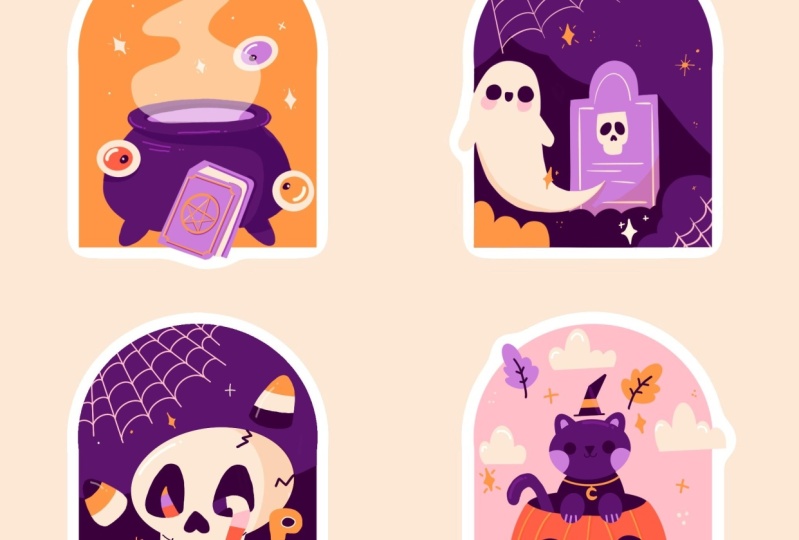
1. Introducción: Hola a todos. Mi nombre es Sonya y soy ilustradora y diseñadora gráfica. Hoy dibujaremos pegatinas de Halloween. Vamos a hacer todas las fotos desde cero,
partiendo de los bocetos. Y como resultado, tienes cuatro ilustraciones a todo color. Durante la clase, estaremos trabajando con colores, capas, mezcla, modo, selección y transformación, así y así sucesivamente. Puedes usar las imágenes finales como pegatinas individuales o un paquete de pegatinas, ponerlas en la postal, convertirlas en algunos productos digitales, y utilizarlas de la manera que quieras. Esta clase es para todos. Entonces no te preocupes si no tienes experiencia previa, todos los dibujos están hechos en Procreate, pero no significa que no puedas usar ningún otro software gráfico ni siquiera materiales tradicionales. Entonces con eso dicho, si estás listo, lanza tu software, y empecemos.
2. Preparación de las formas: De acuerdo, es esta época del año otra vez. Por lo que hoy crearemos cuatro hola y pegatinas. Y no vamos a estar trabajando en marzo con las líneas limpias. Pero de todos modos, tenemos que empezar de crear el boceto. Entonces déjame solo quitarme esto y saltaremos a nuestras cámaras. Entonces lo primero que haremos hoy es crear una élite. Entonces mapea un pequeño contorno de la forma en la que vamos a estar trabajando. Por lo que en primer lugar, iremos a la herramienta de selección y seleccionaremos la elipse. Entonces aquí mismo crearemos un círculo con la herramienta de selección. Ahora agarra los extremos del rectángulo con mucha precisión. Necesitamos a Ellen Gates en este círculo que creamos arriba. Y necesitamos agregar el contorno del rectángulo en la parte inferior. Por lo que necesitamos conectar los lados de nuestra elipse con ese rectángulo que vamos a estar haciendo ahora mismo. Tan con mucha precisión encontrar la intersección y está haciendo ahí, Es ONG así de grande. Entonces esa es la forma en la que vamos a estar trabajando hoy. Así que vamos sólo a las paletas de color que puedes encontrar en un proyecto y se reinicia. Como siempre, Vamos a agarrar algún color. Entonces usemos el campo de color. Y recolorearemos nuestro esquema que creamos con la herramienta de selección. Cuando esté hecho, solo deseleccione todo y haremos cuatro copias de estos elementos. Entonces, en primer lugar, vamos a la herramienta Transformar. Vamos a ajustar tal vez la forma un poco de cuentas de acuerdo con nuestra visión. Pero en general, debe quedarse, quedarse así. Y cuando estamos satisfechos con estas ovejas, necesitamos secretas, tres copias más. Entonces para hacer una copia, necesitamos nuestros tres dedos y necesitamos deslizar hacia abajo. Verás pequeña ventana aquí que esta copia de oro y pasado aquí necesitamos tocar Copiar cuando es Colpitts. Necesitamos de nuevo con tres dedos deslizarse hacia abajo y necesitamos elegir Pegar. Cuando tenemos el COPI, podemos moverlo a un lado si quieres colocarlos en una línea, necesitamos encender el chasquido. Entonces vamos a alternar el chasping y ambos fines de semana les alternan magneticos. Ahora agarra tu herramienta de transformación y mueve tu copia a ese sitio. Ahora podemos seleccionarlos a ambos. Y para hacerlo, necesitamos ir a las capas y verás que para cada una de estas formas, tenemos la capa separada. Seleccionemos ambas capas e iremos a la herramienta Transformar. Vamos a mover un poco estas dos copias en el jabón. Y cuando estés satisfecho, solo anula la selección. Ahora vamos a las capas y haremos una copia de estas dos capas deslizándolas hacia abajo y replicándolas. Entonces uno y otro. Moveremos una de las capas arriba, y seleccionaré estas dos capas juntas. Voy a ir a la herramienta Transformar y voy a mover estos dos copays y poco abajo. Ahora cuando tengamos cuatro copias de nuestras formas en las que vamos a estar creando estas pegatinas. Tenemos que ir a esas capas y vamos a fusionar todos estos cuatro elementos juntos. Entonces con dos dedos, selecciona el primero en la parte superior, selecciona este segundo en la parte inferior, y simplemente pellizcarlos. Ahora cuando todo está en una sola capa, Vamos a seguir crea en nuestras pegatinas.
3. Crea un boceto para la primera the: Entonces ahora vamos a crear una capa más y ponerla por encima de la capa con este pequeño contorno. Vayamos al esquema de colores y agarramos algún color para empezar a crear nuestros bocetos. Entonces por ejemplo, iré con estas repeticiones moradas oscuras sobre pincel. Voy a estar usando algo de textura a una. Puedes usar cualquier pincel que quieras. Y empecemos por crear nuestro boceto. Entonces para la primera ilustración, Vamos a crear una droga genial. Entonces para el caldero, necesitaremos crear una elipse como esta. Por lo que es elíptica alargada colocada horizontalmente. Cuando creaste esta elipse, necesitamos crear la parte inferior. Para la parte inferior, vamos a dar un paso un poco de estas partes y estaremos creando una elipse así. Entonces si te resulta difícil crear la forma así, puedes empezar por crear un círculo y luego borrar todo lo que no necesitas. Hagamos que esto piense un poco más incluso en ambos lados. Por lo que debe ser un poco más ancho en la parte inferior de lo que está en la parte superior. Entonces, solo ajustemos un poco la forma y quizá borremos algunos lugares que no necesitamos. Entonces justo en general, trabaja en la oveja y trata de que el caldero parezca un caldero. Cuando estás satisfecho con la forma, puedes ver que ahora no es alimenta a esta forma que creamos, pero no importa. Lo arreglaremos un poco más tarde cuando terminemos con el boceto. Entonces ahora vamos a crear la parte interna de la droga fría. Por lo que iremos a la elipse del jabón y vamos a repetir esta forma aquí mismo. Entonces solo SAP poco de los bordes y crea una elipse en su interior. Entonces vamos al fondo y vamos a crear esos todos lados o piernas del caldero. Tendremos que crear así a las ovejas. Por lo que es la parte inferior del triángulo muy de LM Gates, pero está un poco alrededor, está en la parte inferior. Entonces, solo probemos. Uno va a estar de este lado y otro va a estar de este lado. Por lo tanto, intenta ponerlos en la distancia pareja unos de otros. Entonces crea uno nuevo. En cambio creando otro del otro lado, borraré esta marca que encuentro. También necesitamos prestar atención al tamaño de estas piernas y necesitamos hacerlas del mismo tamaño. Entonces, solo medimos dónde necesitamos poner esta pierna. Y vamos a medir dónde necesitamos crear la parte inferior de la holgura. Entonces, solo creemos la línea así. Y también puedes medir donde necesitas poner la segunda etapa creando la línea aquí y una aquí. Por lo que la intersección te mostrará dónde necesitas poner esta falta. Entonces cuando esté hecho, Vamos a añadir algunos elementos adicionales para que
esta ilustración sea saludable y agradable. Entonces, en primer lugar, agreguemos algún tipo de humo que entra del borracho frío. Entonces para este MOOC, iremos con las líneas así. Líneas muy sutiles, muy curvas van desde el frío correr hacia, repetiremos las ovejas del otro lado. Entonces no es como si estuviéramos creando estas ovejas, así que no estamos reflejando las formas del otro lado, estamos repitiendo toda la hoja. Podemos añadir algunos destellos, por ejemplo, o elementos adicionales también. Entonces, en primer lugar, voy a querer agregar unos ojos, igual que un globo ocular. Y lo haremos solo creando el círculo y empujándolos aleatoriamente los diferentes lados del caldero y toda la composición en general. Por lo que iré con tres globos oculares diferentes así. Por lo que todos van a ser circulares, pero la posición de los irises será diferente. Entonces cuando creamos las tres ovejas para nuestros ojos, Vamos a crear los irises termina en las pupilas. Entonces para el iris es solo repetir la perspicacia de ovejas. Ve por las tres ovejas y S por las pupilas. Deja que sólo hagan que se miren el uno al otro. Entonces cuando tenemos esta composición, podemos agregar unos destellos. Para que puedas ir con estas formas o simplemente las formas así. Simplemente ponlos al azar en algún lugar, pero trata de no exagerar esto. Incluso puedes ponérselos en este humo. Podemos dejarlo tal como está, pero también podemos agregar uno más elementos adicionales. Y esta vez va a ser una tapa. Entonces libro, así que para el libro led solo crea la oveja así. Y estoy seguro de que esta forma se llama Eric soltero. Por lo que intenta que incluso trató de hacer las líneas paralelas entre sí. Si quieres, puedes rodear un poco los rincones del libro termina. Tendremos que añadir un poco de grosor a este libro. Entonces vamos a crear una línea más aquí mismo. Lo haremos un poco más largo y
conectaremos estas partes con las líneas así. Y también necesitaremos crear una línea más aquí mismo es crear una línea aquí paralela a las líneas justo ahí. Por lo que el libro está casi listo. Solo trabajemos en su forma. Para que podamos hacer las esquinas un poco más redondeadas. Podemos trabajar en toda la forma en general. Fin de semana agrega una línea más aquí para mostrar que tiene algunas páginas y que aquí tenemos esa portada del libro, así que lo sombrearé un poco, pero no me puedes repetir. Y además, se puede ver eso es lo que sí extendí aquí. Un objeto es un objeto tan otro y no tiene muy buen aspecto. Por lo que voy a borrar esto. Yo, y lo pondré un poco a los lados, la forma en que los objetos no se tocan. Entonces déjame que lo arregle muy rápidamente. Por lo que sólo lo haré un poco arriba. Ahora agreguemos algunos embellecimiento para la portada del libro. Voy a borrar las partes justo aquí que realmente no necesito porque me
están molestando un poco y no estoy viendo lo que voy a estar haciendo aquí mismo. Entonces para la portada del libro, Vamos a crear un círculo en el medio y vamos a añadir una estrella aquí mismo. Además, podemos agregar unas líneas aquí y conectarlas muy bien con las curvas. Ahora estás creando un boceto y realmente no
importa lo bien que estés haciendo tus líneas, porque estaremos trabajando en ello un poco más tarde. Ahora tu objetivo es mapear todo bien y posicionar todo bien. Termina, solo ten la idea general de en qué vas a estar trabajando. Por lo que probablemente su primera ilustración esté lista. Y ahora tenemos que ponerlo en esta forma que creamos. Entonces vamos a ir a la selección para que seleccionemos nuestros objetos. En primer lugar, configuraré el relleno de color y
elegiré sus manos libres métodos de selección. Seleccionaré este objeto. Iré a la herramienta Transformar y la pondré a esta zona. Y también haré que este objeto sea un poco más pequeño. Podemos ir a los métodos de forma libre y
ajustados de una manera que tome un poco más de espacio en. Por lo que esta pegatina, para que solo puedas hacerlo un poco más choppier o así. Realmente no importa si todo el humo que creaste E's encajan justo en la oveja. Todo lo que necesitas hacer aquí es tomar el máximo de esta ilustración y ponerla bien en la forma que creamos para el fondo. Entonces cuando estás satisfecho, no
estoy muy satisfecho aquí mismo. Puedes ir con algunos pequeños objetos un poco más allá del marco. Entonces por ejemplo, con estos ojos en el costado y un poco para el libro en la parte inferior. Se puede hacer que funcione porque más adelante vamos a estar creando contorno de Alyssa. Y eso se verá bastante bien cuando lo combinemos todo juntos. Entonces dejémoslo como está por ahora y pasemos al siguiente boceto. Entonces, deseleccionemos todo y pasemos a la derecha.
4. Crea un boceto para la segunda the: Entonces tomaremos el pincel y esta vez vamos a crear un poco de tono saltos con el fantasma. Entonces, en primer lugar, vamos a crear la forma del rectángulo y vamos a añadir elite. Entonces la mitad del círculo en la parte superior de este rectángulo, Vamos a borrar esta parte adentro y vamos a añadir algunas modificaciones para esta piedra. Entonces, en primer lugar, vamos a crear como aquí mismo. Entonces para esta vaca, Vamos a crear el rectángulo así termina. Crearemos un pequeño rectángulo en la parte inferior. Conectaremos estas dos formas juntas. De nuevo, puedes ir con líneas más suaves. O si no te gusta esto mover líneas, solo
puedes hacer las esquinas rectas cuando estés satisfecho con la forma. Vamos a añadir el hielo y vamos a añadir la nariz. Entonces para los ojos, solo
iremos aquí mismo y crearemos unas pequeñas cuentas de un recuerda inclinado así. Y para la nariz, vamos a necesitar crear la oveja
así y ponerla justo entre los ojos. Ahora agreguemos unas líneas así. Entonces pensaremos que algo está, está escrito aquí y haremos algunos embellecimiento aquí. A lo mejor no son las pocas vacaciones de playa, lo
mejor es solo una. Simplemente haremos la copia de las líneas que tenemos para el interior de esta lápida y las repetiremos perspicacia. Ahora vamos a crear un fantasmas flotando a partir de esta lápida. Entonces para el fantasma, Vamos en primer lugar a crear la trayectoria Es fluye desde esta lápida. Entonces, solo creemos una línea y digamos que va a ser así. Entonces es la curva que nos convertiremos en el fantasma. Ahora necesitamos agregar un poco de cuentas del flash al Fantasma para liderar, solo repite esta forma y crea algunos tipos de ahí forma de gota. Puedes hacerlo tan gordito como quieras. Borremos todas las líneas que no necesitamos. Por lo que esta línea que utilizamos para el mapeo fuera, vamos a borrar también. Podemos agregar algunos atributos como por ejemplo, pequeños brazos para nuestro fantasma. Y vamos a encontrar la cara y crea su inicio, el cuerpo. Entonces para la cara, usaremos justo los ojos así. Ve tan grande como quieras, da la vuelta que quieras. Vamos a crear un poco de boca. Haré que sea un poco lindo y pondré la boca en la línea media de los ojos. Entonces, solo encontremos el medio y creemos la boca así. Y también voy a añadir las mejillas aquí. Ve con estas formas o si quieres, puedes añadir las mejillas con los círculos. Probablemente iré con los círculos. Se ve más bonito. Ahora agreguemos pocos embellecimiento. Entonces, por ejemplo, podemos ir con las formas
así, para que no tengamos las esquinas vacías. Entonces aquí y aquí, también
podemos sumar las líneas así aquí para mostrar que no es como flotar, pero tiene algunos terrenos cerca de la lápida. También, podemos agregar la web. Entonces vamos a crear unas líneas así. Y necesitaremos conectarlos creando las líneas cóncavas así. Añadamos algunos destellos, algunas estrellas tal vez solo vayan por los espacios libres,
que espacios en blanco y agreguen algo de embellecimiento. Pero claro, trata de no exagerar cada fan cuando estés satisfecho con todo lo que tienes aquí, Vamos a seleccionar nuestro objeto. Iré con las manos libres y recién seleccionado de esa manera, iremos a la herramienta Transformar y ajustaremos nuestra ilustración por colocaciones, haciéndola más gruesa. Simplemente juega un poco con las colocaciones. De nuevo, si vas un poco más allá de sus marcos, Está bien. Entonces cuando estés satisfecho con tu ilustración, con su tamaño y con toda la colocación de cada uno. Pasemos al siguiente boceto.
5. Crea un boceto para la tercera the: Esta vez crearemos un poco de ceño con unos dulces. Entonces, empecemos por crear la elipse así. Por lo que es más árabes horizontales, ni el círculo ni la elipse que va verticalmente. Entonces cuando tengas esta forma, Vamos a crear la parte de la mandíbula para que podamos encontrar el centro del cráneo creando la línea así. Trata de recordar que lo estamos creando, aunque en la perspectiva y que no son los elementos planos. Tiene un poco del volumen, por lo que necesitamos crear la línea así. Añadamos el julio, encontremos los tableros. Y al crear la línea así, puedes ir con una curva o puedes crear una línea recta. Depende de ti y vamos a conectarlo con la curva así. Y lo mismo del otro lado aquí van a ser los pómulos. Para que puedas ir un poco más allá y ajustar la forma. Y también haremos que la parte inferior del cráneo toque el suelo por lo que lo haremos un poco más grande. Vamos a borrar todo lo que no necesitamos. Dejaré esta línea que creamos para que el centro sepa dónde está el centro, para sumar nuestros ojos y seleccionar solo agrega este hielo. Primero hallemos dónde va a estar esa parte superior de los ojos. Por lo que vamos a crear la línea curvilínea así. Y también vamos a crear la línea con curvas justo aquí. Por lo que aquí puedes poner los ojos. Los ojos van a tener la forma del maíz dulce. Entonces algo así. Y tenemos que contarles un poco el uno al otro. Entonces vamos a ir al cráneo y empezar a crear el hielo. Haré las esquinas redondeadas. Y cuando tengamos el primer ojo, Pasemos al siguiente. Por lo que puedes copiar este IN inclinado un poco, o puedes crear el segundo yo manualmente. Si quieres ajustar el tamaño o la posición de los ojos, puedes ir a la herramienta de selección y seleccionar uno o ambos ojos y ajustarlos de una manera que te guste también a forma más libre de rotación o ajustando tus elementos y colocándolos se pueden establecer los ajustes de los snapping y magnetics. Ahora cuando tengamos el hielo, Vamos a crear la nariz. Y de nuevo, vamos a estar usando la misma forma que teníamos aquí mismo. Simplemente encontremos las colocaciones va a estar un poco por encima de los ojos. Y vamos a crearlo aquí mismo. Entonces es la forma de sus corazones, pero se invierte. Ahora cuando tengan los ojos y la nariz, agreguemos bocota. Y pondré la boca justo en esta línea que creamos antes. Entonces para la boca, iremos con una curva así. Vamos a sumar algunos, algún tipo de maestros. Entonces eso son nuestros traseros para que sea más bonito, Vamos a añadir algo de Kansas aquí. Y en primer lugar, vamos a añadir algún gusano de goma ir y atravesar el hielo. Entonces otra vez, empecemos quizá por una hora. Es como se va a mover. Por lo que necesitaremos que esa venta entre desde aquí. Y es algún tipo de ir en curva. Entonces digamos que esta curva va a funcionar para nosotros. Tendremos que añadir la segunda línea para crear el volumen. Así que vamos a añadir la cabeza aquí por crea una analogía. Y repitamos esta línea. Por lo que más adelante vamos a añadir un poco de hielo y rayas para el gusano de goma. Pero ahora sólo vamos a borrar todas las líneas que no necesitamos. Además, necesitamos entender cómo se mueve. Entonces, por ejemplo, queremos, necesita las líneas aquí mismo, así que vamos a borrarlas. Y nos va a mostrar que este gusano de goma es algún tipo de viajar por el hielo. Vamos a borrar el resto de las líneas innecesarias y vamos a sumar y yo aquí. Entonces otra vez, justo con los extremos del círculo, el iris aquí, puedes mapear las rayas que vas a estar envejeciendo más tarde o dejarlo como está. También puedes sombrear los elementos que se necesitan para estar en una sábana más adelante también, cuando tengas el cráneo y cuando tengamos este gusano de gomita, Vamos a añadir algo de embellecimiento. Entonces, por ejemplo, podemos agregar algo de cuarentena Kenzie. Podemos agregar algunas estrellas, podemos agregar algunos destellos, algunos red, alguna web, algo así. Por lo que muy rápidamente plomo solo crea el VAP justo aquí. Entonces otra vez, partiendo de las líneas así, entra y crea las curvas. Vamos a crear unos callos de caramelo. Por lo que necesitaremos de nuevo repetir la forma del ojo. Vayamos por aquí. Por ejemplo, agrega algunas rayas, crea algunas más de ellas. Añadamos algunos destellos. Añadamos tal vez un representante más aquí mismo. Termina cuando estás satisfecho con todo lo que tienes aquí. Vamos a seleccionarlo y vamos a colocarlo un poco más sabiamente. Poseer celda el espacio que tenemos cuando termines, anula la selección de todo. Y pasemos a nuestro último boceto.
6. Crea un boceto para la Sketch la calcomanía: Para el último boceto, Vamos a crear un gatito yendo de ellos, calabaza, esa Jolanta. Entonces, en primer lugar, vamos a crear las partes inferiores y va a ser la calabaza. Nuevamente, necesitaremos crear la forma similar al borracho frío. Entonces si estás luchando, puedes empezar por crear el círculo y ajustes un poco. Pero de nuevo, necesitaremos que sea un poco más ancho en la parte inferior, ni que en el jabón. Así que crea una forma ajustada, hazla incluso en ambos lados, borra todo lo que no necesitas. Cuando tienes la forma que te gusta. Creemos eso. Entonces parte y vamos a ir y crea la línea así. Y vamos a hacer un poco de las partes traseras justo aquí. Entonces vamos a trabajar en el look de esta calabaza, y vamos a crear la boca pequeña ISO, un poco de nariz, y algunos atributos de la olanzapina Jack. Entonces, en primer lugar, vamos a crear la línea así pasando por el centro. Y también esta línea pondremos nuestro hielo. Entonces para los ojos, suelta solo con simples círculos. Entonces en un círculo, si quieres, mantén pulsado tu lápiz Apple en los extremos de la línea y crea la forma perfecta. Se puede editar la forma, por ejemplo, crear un círculo a partir de ella o volver y crear los Alpes. Vamos a crear otra elipse en los otros lados. Si quieres crear el mismo tamaño, solo tienes que mapear donde necesitas encontrar ese jabón y agua y parte creando las líneas como ese borde de la forma si lo necesitas, cuando tengas la isoleta sombrearlas. Por lo que sabremos que necesitamos poner el color más oscuro aquí mismo. Y vamos a añadir la nariz y la boca. Entonces para la nariz, iremos solo con un triángulo y pondremos esta nariz en algún lugar aquí. Entonces está un poco por encima de la línea que creamos para el hielo. Nuevamente, sombrearemos que termina cuando la nariz esté lista, agreguemos la boca. Entonces para la boca, puedes ir con la forma así. Podemos crear la parte Watson de una elipse y haremos la línea así en la parte superior. Por lo que solo estamos conectando estas dos persianas juntas y vamos a sumar unos dientes. Entonces uno aquí, uno aquí. No te gusta que las ovejas vayan a la herramienta de selección, selecciónela y ajusten de manera que te guste. Lo haré un poco más grande y lo pondré cerca de la nariz. Y de nuevo, la parte interior va a ser engañada en una parte va a estar oscura. Además, mientras todavía estamos aquí, vamos a crear algunos segmentos para demostrar que se trata de una calabaza. Entonces sólo tienes que ir por la forma y crear las líneas así. Cuando termines con esta tarea, vamos a crear el gatito. Por lo que para el equipo de QI, tendremos que empezar por crear un círculo o una elipse para el sombrero. Entonces iré con el LMS así de grande. Por lo que es casi un círculo, pero se encoge hacia abajo a través de las partes superior e inferior. Entonces cuando tengamos la elipse, agreguemos un poco de orejas. Y para los oídos sólo iremos y crea los triángulos pequeños así. Y otra vez, haré que las esquinas lo redondeen. Vamos a mapear donde necesitamos poner la segunda oreja y crear la oreja en los otros lados. Y las partes internas repiten la forma de las orejas que acabas de crear. Y vamos a crear esas características faciales. Entonces para las características faciales, necesitaremos los ojos, necesitaremos Es una nariz y un poco de boca y algunas mejillas. Encontremos el centro de esta elipse que creamos y pondremos ese hielo en este tobogán. Entonces para los ojos, iré sólo con dos puntos así. Se ven un poco inclinados, pero podemos arreglarlo un poco más tarde si queremos. Ahora vamos a crear la nariz y la boca. Por lo que en la misma línea crearemos la nariz. El nariz tendremos la forma de elite, así que triángulo y desde la nariz crearemos la boca así. Así que solo dibuja las líneas y crea 2.5 círculos en el Watson. Ajusta la nariz o déjala como está por ahora, depende de ti. Podemos trabajar en ello un poco más tarde. Puedo ver que las orejas que creé ni siquiera están en esos lados, así que las ajustaré. También los conectaré junto con la forma del sombrero. A lo mejor voy a poner un poco este año en el sitio. Y vamos a crear una mejilla. Entonces para las mejillas, iré justo con los círculos así, en algún lugar cerca de nuestros ojos. Puedes agregar algunos bigotes si quieres. Puedes agregar algunos elementos adicionales si lo deseas. Todo depende de ti cuando tienen los sombreros. Vamos a crear un pequeño cuerpo. Entonces para el cuerpo, Vamos a crear esta forma. De nuevo, es la forma de nuestra linterna JOCO o del borracho frío, pero un poco se encoge cuando tenemos la forma. Vamos a crear un post. Entonces para la pose, déjate ir con los círculos con los Alpes así. Los crearemos en ambos lados. Borremos todas las líneas que no necesitamos. Entonces esta línea no necesitamos el Islam, no
necesitamos y podemos agregar dedos meñitos. Conectemos el cuerpo con la pose. Podemos agregar algunas ubicaciones hermosas aquí mismo. Para que puedas agregar solute. Así que inclina aquí o algo así como una estrella o la luna. Lso color, solo crea algo bonito aquí, probablemente
seleccionaré que las partes de
jabón los gatos y me moveré es un poco hacia abajo para que sea más lindo, borraré las líneas que no necesitamos. Y también quiero hacer los sombreros un poco más grandes. Entonces otra vez, lo seleccionaré e iremos a la transformación. Para que al usar la forma libre, solo
haré los sombreros un poco más grandes. Entonces ahora es tu momento de experimentar un poco. Haré a los gatos un poco más gruesos, borrará las líneas que no se necesitan. Y cuando estamos satisfechos con esto, también
podemos agregar tal vez esa venta entra desde aquí en cualquier detalle que le guste. Pero recuerda no tocar tus objetos con otros objetos. Podemos añadir un gorrito en la parte superior. Entonces, por ejemplo, vamos a crear una línea como aquí. Vamos a crear el triángulo, y vamos a crear la línea así y el triángulo así. Podemos agregar algunos detalles. Podemos jugar poco con el tamaño del triángulo en la parte superior. A lo mejor jugar un poco con su dirección. Si lo deseas, puedes hacerlo más pequeño o más grande o colocarlo de manera diferente. Depende de ti. Y cuando tengan algo así, Vamos a añadir algunos elementos adicionales, vamos a añadir algunos elementos de fondo y así sucesivamente. Entonces en primer lugar, iré a las esquinas y añadiré algunos detalles aquí. Entonces tal vez voy a crear un poco de nubes. Entonces para el vidrio crea la línea que va horizontalmente y crea unas cuantas curvas así. A lo mejor agrega más nubes en algunos destellos en, no sé, tal vez algunas hojas o algo termina cuando estemos listos con esta ilustración, Vamos a seleccionarlo. Vamos a los extremos de la herramienta Transformar. Nos ajustaremos en señor, nuestro pequeño lienzo aquí para poner atención a pequeños detalles. Preste atención. Esa es tu ilustración o no tal en tan solo el borde, deja un poco de espacio o simplemente ponla
debajo de esta línea que estamos usando para nuestra, algún tipo de restricción. Entonces ese fue nuestro último boceto. Y cuando alguna vez hayan sentido, pasemos a la siguiente parte de la clase donde vamos a estar coloreando nuestros objetos.
7. Añadir el color para la primera the: Por lo que para la coloración, necesitaremos crear una capa más. Vamos a las capas y toque el icono más aquí, pondremos esta capa debajo de la capa con nuestro boceto. En cuanto a la capa con el boceto, vamos a tocar el pequeño ícono n. Y aquí tendremos el deslizador de capacidad. Ajustaremos la opacidad moviendo un poco el deslizador hacia la izquierda porque aún necesitamos ver qué está pasando en nuestro Canvas, pero realmente no necesitamos molestarnos. Todos dicen aquí que tienes como la última oportunidad ajustar todo a tus pequeños lienzos. Si quieres, sólo tienes que ir a la selección, así que ve a la transformación, así termina ajustar todo lo que necesitas. Entonces, por ejemplo, reajustaré la colocación del carbón dibujado aquí. Yo quiero que sea un poco más centrado y tal vez un poco más grande de lo que era antes. Siempre que el ventilador se haga, volvamos a la capa con el boceto y nos deslizaremos de derecha a izquierda, y escogeremos el candado que nos impedirá trabajar en la capa equivocada. Ahora volvamos a la capa que creamos para la coloración, y vamos a estar creando los colores para nuestra ilustración. Entonces, en primer lugar, vayamos a la biblioteca de pinceles y elijamos otro pincel. Usaré el bolígrafo técnico y pincel
redondo porque quiero que estas ilustraciones luzcan camarilla. Por supuesto, puedes usar algunos pinceles de textura si quieres, pero quiero usar ese método de gota de color de colorear y será más fácil hacerlo creando las líneas limpias y lisas con los pinceles como pan técnico o cepillo redondo. Entonces depende de ti qué pincel elegirás. Por lo que al seleccionar el pincel, me aseguraré de que la racionalización no sea demasiado alta. Y vamos a ir y empieza algún tipo de crea en los contornos y luego gota de color ese color iniciar el área en este contorno. Déjenme mostrar lo que voy a estar haciendo una vez dijo la primera ilustración. Entonces entra al caldero, escogeré el color correcto que voy a estar usando para toda esta ilustración y para el caldero, voy a estar usando estos color púrpura. Entonces estoy creando el contorno, repitiendo las líneas que tenemos en la capa con el boceto. Por supuesto, no estás restringido a repetir las líneas con un 100 por ciento de similitud. Se pueden cambiar las cosas. Entonces estoy creando el contorno. Voy a estar usando los diferentes colores para los objetos. Por lo que estoy evitando el libro ahora mismo. Yo quiero hacer el contorno para todo el tambor y recolorearlo en primer lugar, si quieres hacer las líneas más suaves, puedes ir a la Biblioteca de Pinceles y ajustar el valor de racionalización. Tus líneas serán muy suaves. Entonces ahora cuando tengamos el contorno listo para recuperar nuestro caldero, solo
iremos al color y solo colorearlo. También. Se puede ver que ahora no veo realmente lo que está pasando aquí con el ojo. Entonces iré y volveré a colorear las líneas del boceto. Entonces para hacerlo,
lo desbloquearé. Voy a ir a los ajustes y voy a ir a saturación de
matiz y brillo usando la opción de capa, simplemente moviendo el deslizador de tonalidad para poder ver la diferencia. Entonces estos verdes, por ejemplo, me
funciona y funciona con este color, así que es perfecto. Por lo que de nuevo, entra en las capas y bloquea en esta capa para evitar que trabajemos en la capa con los extremos del boceto, haciendo un pequeño lío. Entonces vuelve a la capa con la pasarela fría, la coloración, y empieza a volver a colorear otros objetos de la misma manera. Entonces por ejemplo, para los líquidos al interior de la escuela dibujada, usaré estos morados que también es un poco más pálido, y solo voy a colorearlo porque ya tenemos la línea. Podemos hacerlo sin ningún problema. Sigamos delineando nuestros objetos y agente. Los colores a ellos tampoco son suficientes colores para ti en la paleta de colores. Por supuesto, puedes agregar tus propios colores a tus ilustraciones. Puedes comprobar si lo estás haciendo bien con tu coloración por hidrógeno la capa con el boceto. Entonces, por ejemplo, si quieres agregar algunos detalles o si quieres trabajar más en, di tus ilustraciones, solo puedes ocultar la capa con los extremos del boceto. Trabaja aquí en tus fotos. Por lo que aquí se puede trabajar en los bordes. Aquí, puedes trabajar en esa lista limpia de tu ilustración. Y cuando termines con esto, puedes ir de nuevo y mostrar la capa con
el boceto y seguir trabajando en tus detalles. Iré a la Biblioteca de Pinceles y ajustaré el valor de racionalización a. Voy a ir a crear las líneas que están un poco más limpias y no esa chaqueta. Cuando esté listo para agregar más detalles y ocultar la capa con el boceto y continuar arista en sus elementos. Cuando tengas todos tus elementos mayores hechos y cuando tengas solo el humo, Vamos a crear una capa más, pondremos por encima de nuestra capa principal, y aquí crearemos el humo. Entonces para este MOOC, Sólo vamos a escoger. El color y otra vez, vamos a crear el contorno de la misma manera que creamos el contorno para otros elementos. Yo me ajustaré, lo hará, lo hará más pequeño. Y además, decidí que no quiero que entren estos humos,
en esta peculiar forma en la parte inferior. Y yo sólo quería ir del caldero, de la poción que está bajo el Kol Nidre. Entonces decidí ajustar las tablas y partes y hacer que la línea vaya así. Cuando tenga el contorno, dejemos solo ordenadamente con nuestro boceto y
coloquemos el color aquí mismo sobre esta área que creamos para este MOOC. Se puede ver que se ve un poco raro. Termina. Realmente no necesitamos que sea, eso es 30k. Entonces vayamos a esta capa que creamos. Vamos y SAP en el ícono aquí y podemos ajustar la capacidad aquí, o incluso podemos jugar poco con los modos de fusión. Entonces, por ejemplo, podemos usar pantalla. Tendrá algunos efectos incluso en los objetos como el yo aquí. O podemos ir a través de esta lista y encontrar lo que funciona con nuestra ilustración. La mejor manera. Probablemente lo dejaré como los modos de fusión de superposición. Por lo que probablemente los colores base para nuestra primera ilustración ya estén listos. Realmente no me gusta cómo funciona con estos colores del fondo. Entonces vayamos a la capa con nuestras cuatro playas o algo así. Y seleccionaremos el primero. Iremos a esta capa y la tocaremos y la pondremos como bloqueo alfa. Cuando estamos seleccionando Alpha lock, estamos trabajando sólo con los contenidos que ya tenemos sobre esta capa. Entonces ahora vayamos a esas paletas de colores y probemos otras variaciones de los colores que tenemos aquí. Por ejemplo, esta naranja, se
puede ver que funciona mejor con el tambor frío y algunos ojos aquí mismo, pero no se ve bien con nuestros reflejos. Entonces vamos a arreglar esto. Analizaremos la selección de evento de error. Volveremos a nuestra capa con esa coloración básica. Ocultaremos la capa con nuestras playas por ahora y volveremos a colorear nuestros destellos. Para ello, tendremos que establecer esta capa como un look Alpha. Agarremos el color blanco. Voy a agarrar otro pincel y sólo vamos a repasar estos destellos y los vamos a recolorear. Ahora volvamos nuestra capa de fondo y ya puedes ver que funciona perfectamente en este momento. Ah, para que puedas ir a jugar un poco con los modos de fusión, jugar un poco con capacidad porque
cambiamos el fondo y afecta a los fondos. Volveré a ir con un modo de fusión de pantalla porque no me gusta cómo se ve con este humo amarillo. Entonces cuando tengamos el color básico, Vamos a añadir las sombras y tal vez algunos reflejos. Entonces, por ejemplo, vamos a crear una capa más por encima de la capa con el color básico ella. Por lo que vamos a crear una capa más. Lo pondremos como una máscara de recorte. Para configurarla como máscara de recorte, tendremos que tocarla y
tendremos que elegir la máscara de recorte de este menú desplegable. máscara de recorte funciona de la misma manera que un bloqueo alfa, pero está en una capa diferente y no es tan dramática. Entonces cuando tienen esta capa, cuando la ponemos como máscara de recorte, Vamos al Lear. Vamos a poner en el icono, y vamos a elegir el modo de mezcla de multiplicación de esta lista. De inmediato, podemos ajustar la opacidad o simplemente podemos dejarla como un 100 por ciento por ahora y luego cambiarla cuando la necesitemos. Ahora vamos a nuestros colores. Vamos a agarrar un poco de color. Entonces por ejemplo, iré con estos extremos morados. Tendremos que sumar las sombras a los lugares donde deben estar las sombras. Entonces por ejemplo, vamos a añadir la sombra debajo de esta parte superior del borracho frío. Echemos un vistazo a lo que creamos. Está en la capa con el boceto para
asegurarnos de que estamos envejeciendo nuestras sombras de la manera correcta. Por lo que mostraré la capa con el boceto. Escogeré otro pincel, y solo iré abajo y crearé la línea aquí. Y voy a crear un poco de espesor para nuestro tambor fresco. Dejemos caer el color esta sombra, y quizá agreguemos la sombra yendo por un lado de nuestro tambor fresco. Recuerda que creamos todo en una capa y necesitamos ser un poco más precisos mientras recoloreamos los objetos principales, como aquí, por ejemplo. Entonces iré y esconderé la capa con el boceto para ver qué estoy haciendo. Voy a recolorear manualmente estos o tal vez iré y separa el ojo. Además, se puede ver que cuando estamos trabajando con esa máscara de recorte, no
vamos más allá del contenido que ya tenemos en la capa inferior. Entonces sigamos agregando nuestras sombras. Añadiré la sombra aquí debajo del libro. Añadiré las sombras aquí y en todos los lugares donde se necesita la sombra. Y esta sombra bajo el ojo justo aquí, sólo un pequeño wan para separar los objetos unos de otros. Entonces solo crea la forma y vuelve a colorearla. Podemos agregar un poco de sombra aquí en la parte inferior del ebrio frío. Cuando tengas todas las sombras necesarias, vamos a crear una capa más y la vamos a utilizar para los reflejos. Así que entra en el Lear, creando una capa más, configurándola como una máscara de recorte, eligiendo la pantalla para el modo de fusión, Vamos a agarrar el color blanco. Agarremos el pincel y agreguemos algunos reflejos para sus irises y solo repita las formas y estarás bien. A lo mejor los atletas destacan inician los pupilas. Si quieres agregar algunos reflejos en la superficie del carbón dibujado, por ejemplo, usa el diferente color para no hacerlo muy drástico a, por ejemplo, este morado, puedes agregar algunas líneas. Así que ve por las formas y agrega algunos reflejos. Podrás destacar pequeños abalorios, nuestros destellos. Entonces si quieres, solo puedes repetir las formas o simplemente recolorearlas así. Entonces así es como vamos a estar creando nuestras ilustraciones cuando la primera esté lista, pasemos a recolorear y la siguiente.
8. Añadir los colores para el resto de las calcomanías: Mostraremos la capa con el boceto, y haremos las mismas cosas que hicimos con el anterior. En primer lugar, esbozaremos todo lo que tenemos. Coloraremos, dejaremos caer nuestros colores a los lugares necesarios, luego crearemos las sombras. Después vamos a trabajar con los aspectos más destacados y añadir algunos detalles y demás. Así que vamos a pasar rápidamente por todas nuestras ilustraciones y recolorearlas. Entonces pasemos a nuestra siguiente ilustración. Y lo primero que haremos es entrar en las capas. Mostraremos la capa con los bocetos e
iremos a la capa con nuestro color base. Ahora esta capa está configurada como bloqueo alfa y realmente no necesitamos que esté de esa manera. Entonces que solo la felicidad, y elijamos Alpha Lock desde aquí. Ahora podemos empezar libremente a recolorear nuestros objetos. Entonces entra en esas paletas de colores, baliza algún color, y empezando a recolorear nuestros objetos como lo hicimos con la primera ilustración, necesitaremos crear los contornos de nuestros objetos y luego poner el color usando la gota de color para ver mejor lo que está pasando en el lienzo. Vamos a cambiar el color de ese fondo. Por lo que iremos a la capa con nuestros fondos. Ya está establecido como el Alpha Lock. Y lo que tenemos que hacer es ir a la selección. Por lo que necesitamos seleccionar estos elementos, Usa la sensación de color, o podemos ir solo a los colores y usar el color de la paleta. Ahora vamos a anular la selección de todo y seguiremos añadiendo nuestros detalles. Vuelve a la capa anterior y continúa con tu trabajo. Si no ves lo que está pasando en tu Canvas, puedes ir a la capa con el boceto, puedes desbloquearlo. Se puede ir a los ajustes y se puede ajustar el brillo de esta capa. Ahora volvamos a la capa. Volvamos a deslizar de derecha a izquierda y elegir Bloquear, volver a tu colorante y continuar con tu trabajo. Se puede ver que no estoy estrictamente caida cuando ese terreno de cama perfilan, podemos arreglarlo un poco más tarde para que
puedas ir y un poco más allá de los marcos ahora mismo. Ahora vayamos a la capa con el boceto y lo ocultemos. Podemos revisar lo que hicimos y podemos arreglar todo lo que necesitamos aquí. Entonces volvamos a la capa con nuestra coloración y arreglemos rápidamente todo lo que podamos arreglar. Ahora vamos con precisión y deshacernos de todos los lugares que están más allá de los marcos. Podemos hacerlo de esta manera o podemos hacer lo siguiente. Podemos ir a la capa que está debajo de la que estamos usando para nuestro fondo. Podemos seleccionar el área con la selección automática así, y necesitamos invertir la selección. Ahora puedes ver que nos perdimos esa parte de nuestro fantasma, pero vamos a borrar todo el menú para que no vamos a tal lo que está pasando aquí mismo. Ahora con esta capa seleccionada, volvamos a la capa sin colorear. Agarremos la herramienta de borrador y vayamos aquí más allá de los marcos y borremos todo lo que no necesitamos. Ahora vamos a anular la selección de todo y los colores base para nuestra segunda ilustración ya están listos. El siguiente paso que vamos a estar haciendo aquí es crear las sombras y los reflejos. Entonces vamos a la capa con nuestras sombras. Agarremos un poco de color y agreguemos algunas sombras a los lugares. Si quieres agregar algunos reflejos o si quieres recolorear algunos de los destellos, Vamos a la capa con nuestros reflejos. Agarremos el pincel y recoloreemos algunos de los elementos extremos cuando esté terminado. Nuestra segunda ilustración está lista. Pasemos al tercero. En primer lugar, mostraremos la capa con nuestro boceto, y haremos lo mismo que hicimos con dos ilustraciones anteriores. Entonces te diré rápidamente lo que vamos a estar haciendo y luego recuperarlo. Entonces, en primer lugar, necesitaremos quizá cambiar el color del fondo. Entonces tendremos que hacer los contornos de nuestros objetos. Después tendremos que sumar los reflejos y las sombras. Así que vayamos rápidamente y hagamos todo este arreglo. Creé esta serpiente en la otra capa, por lo que será más fácil para nosotros recolorearla. Por lo que acabo de añadir un color para estas serpiente o caliente, y voy a estar recoloreándolo por 18 estas rayas usando el bloqueo alfa. Entonces como está en la capa diferente, puedo seleccionarla. Simplemente puedo elegir Alpha Lock de ese menú desplegable. Puedo llegar a nuestras paletas y apenas puedo empezar a seleccionar los colores, entrada, colorearlo de esta manera. Entonces, cuando todo esté hecho con el hurto o gusano, podemos volver a nuestros colores principales y seguir recolorando aquí. Además, si quieres agregar el diferente color para el fondo, puedes crear una capa más por encima de la capa con nuestra coloración principal y necesitamos elegir los diferentes colores. Entonces por ejemplo, iré con estos extremos morados. Voy a querer crear el color así aquí mismo, crea la forma cerrada. Y voy a poner el color aquí mismo. Ahora al usar el mismo método que usamos para deshacernos de esos elementos innecesarios en la ilustración anterior, iremos a la capa con nuestras pequeñas playas. Iremos a la selección, por lo que elegiremos automático. Seleccionaremos esta zona, escogeremos Invertir. Vamos a ir a esta capa que acabamos de crear, y vamos a escoger el borrador y borrar todo lo que no necesitamos. Y ahora podemos fusionar estas dos capas juntas. El color principal termina esta capa que creamos para el fondo. Así que toca la capa que está por delante y elige fusionar hacia abajo en el menú desplegable. Por lo que se hace la coloración básica. Vamos a nuestras capas con las sombras y los reflejos y añadamos sombras y reflejos. Entonces, cuando esta parte esté hecha, permítanme recolorear rápidamente la última ilustración usando los mismos principios y pasaremos a pasar a algunos elementos adicionales.
9. Añadir el Outline blanco (corta) para las calcomanías: Entonces cuando tengamos las cuatro ilustraciones, hagamos lo siguiente. Iremos a la capa de fondo y la ocultaremos. Aquí puedes ver cómo se verán las pegatinas sin el fondo, por lo que están separadas. Y aquí también puedes ver lo que necesitas arreglar o si quieres dejarlo tal como está. Hagamos una cosa más. Agregaremos el contorno blanco cerca de nuestras ilustraciones. Pero como realmente no queremos meternos con los trabajos finales, tal vez quisiéramos dejarlo sin contorno blanco legis hacer la copia de todos los contenidos que tenemos aquí en nuestro lienzo. Con tres dedos hacia abajo, nos deslizaremos hacia abajo y escogeremos Copiar. Todos. Iremos a la primera capa que tenemos aquí. Por lo que realmente no necesitamos reubicar nuestra nueva capa con todo el contenido que acabamos de copiar con los tres dedos. Nos deslizaremos hacia abajo una vez más y escogeremos Pegar. Verás que aún tenemos todas nuestras capas en caso de que
queramos cambiar algo o reposicionar o de todos modos ajustados. Y tenemos todas nuestras imágenes que creamos todas se fusionan, y todo está en una sola capa. Por lo que iré y seleccionaré las capas más antiguas que utilizamos para nuestras ilustraciones. Y los agruparé. Cuando tengamos el grupo, me esconderé grupo. Y así se puede ver que ahora sólo tenemos esa capa con la imagen insertada, con todas nuestras cuatro ilustraciones juntas en una sola capa. Entonces cuando tengan estas capas, hagamos lo siguiente. Iremos y crearemos una copia de la misma. Por lo que lodo de derecha a izquierda y elegir duplicado. Entonces cuando tengo las dos copias, tenemos que ir a uno de ellos debajo y necesitamos elegir Alpha Lock. Ahora ocultemos la primera capa que tenemos arriba. Tenemos que recolorear todo lo que tenemos aquí con solo color blanco liso. lo puedas hacer yendo así con el pincel y recoloreándolos. O puedes usar los métodos de diferencia. Ahora podemos ir y necesitamos desvelar la capa con nuestras ilustraciones reales. Ahora vamos a esta capa con relleno blanco, vamos a anular la selección del Bloqueo Alfa y haremos lo siguiente. Vamos a ir a los ajustes y seleccionaremos el desenfoque gaussiano, elegir ese método de capa. Y para aplicar este Señor gaussiano, tendremos que ir con un dedo y deslizarlo por el Lienzo. Ahora se puede ver que está difuminando los contornos. Digamos que por ahora usaremos 11 algo por ciento para este Bohr. Y si no nos gusta, iremos una vez más y ajustados con los nuevos conocimientos que obtendremos de este paso. Entonces cuando tengas estos, Hagamos una cosa más. Iremos a la selección, elegiremos automático. Vamos a SAP en nuestra primera ilustración y puedes ajustar el umbral moviendo tu lápiz Apple hacia un lado. Entonces, por ejemplo, necesitamos hacer algo así. Hagamos lo mismo con las otras ilustraciones. Así que basta con darle un toque y esa selección se aplicará de la misma manera que la creamos para la primera ilustración, cuando selecciones un amigo de error, Vamos a usar solo campo de color. Y lo que tenemos aquí son nuestros contornos. Se vuelve un poco demasiado grueso. Si no te gusta, puedes hacer esto una vez más. O sea, es decir, puedes ir y ajustar este umbral cuando trabajemos lee en el Desenfoque Gaussiano, hazlo un poco más pequeño. Entonces probemos esto una vez más. Entonces voy a esta capa, voy a los ajustes,
voy a los extremos de capa de desenfoque gaussiano. Yo lo
lograré, digamos que sería 9%. Ahora vamos a la selección. Estamos seleccionando el automático, estamos ardiendo en nuestras ilustraciones y usamos campo de color. Si no te gusta el color, puedes ir con un blanco puro para ver qué está pasando aquí mismo con nuestra pequeña ilustración del fantasma también, solo
puedes elegir los blancos de avión y ver qué está pasando aquí. Se puede ver que los bordes son un poco demasiado afilados. Puedes desenfocarlas un poco, o simplemente puedes ir manualmente a través de todas ellas con el borrador o con extremos de un pincel, ajustarlas y hacerlas más lisas para
que puedas hacerlo o puedes dejarlo como es si te gusta cómo se ve. Si no te importa la nitidez de los bordes y cuando termines con esto o si te saltas este paso, eso significa que estamos al final de nuestra clase. Espero que te resulte útil esta clase y si te gustó, por favor echa un vistazo a las otras clases. Gita sigue y deja tu opinión. Y gracias por ver.
 Xenia Sorokina, Illustrator & Graphic designer