Transcripciones
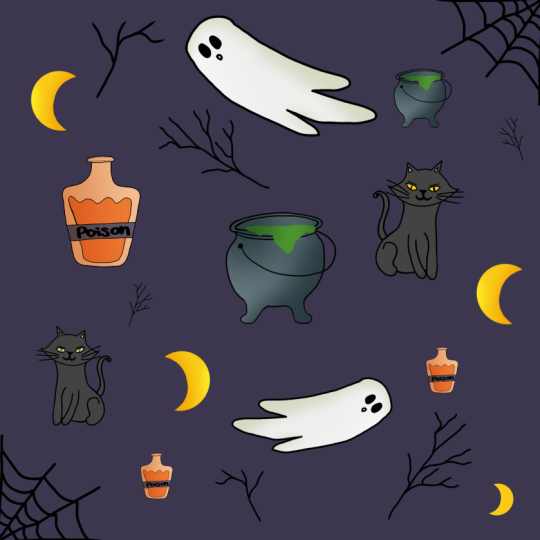
1. Introducción: Hola a todos. Mi nombre es senior y soy ilustrador y diseñador gráfico. hoy crearemos algunas ilustraciones basadas en el tema de Halloween. Vamos a hacer todas las fotos desde cero,
partiendo de los bocetos. Y como resultado, tienes un montón de ilustraciones a todo color. Puedes usar las imágenes finales como pegatinas individuales o Sticker Pack, ponerlas en la postal, hacer un patrón a partir de ellas, convertirlas en algunos productos digitales y utilizarlas cualquier manera que una vez que esta clase sea para todos. Entonces no te preocupes si no tienes experiencia previa, todos los dibujos están hechos en Procreate, pero no significa que no puedas usar ningún otro software gráfico ni siquiera materiales tradicionales. Entonces con eso dicho, si estás listo para lanzar tu software y empecemos.
2. Dibujar un gato: hoy crearemos algunas ilustraciones con magia bruja, un poco de tema de Halloween. Entonces, solo saltemos sobre nuestro lienzo y empecemos a bosquejar. El primer objeto que vamos a crear va a ser el gato. Entonces, en primer lugar, vamos sólo a crear un círculo. Puedes editar la forma y crear como un círculo real o ir con la elipse, realmente no
importa cuando tienes la forma. Encontremos su centro y creemos una línea así. Entonces cuando tengas esta línea, Encontremos que incluso la distancia en ambos lados. Y lo estaremos usando para crear una forma un poco diferente. Entonces iremos a crear la curva
así en un lado y la misma forma en el otro lado. Entonces solo conecta estos puntos que lo creas con la curva y conectados con los Alpes. Y en la parte inferior crearemos solo una línea así. Se puede ver que tenemos una forma bonita y es la forma que vamos a estar usando para los sombreros. Ni siquiera es suficiente y quieres ajustarlo un poco. Se puede ir a la herramienta de transformación. Puedes elegir opción de distorsión u opción de trabajo y ajustada de una manera que necesites. Entonces por ejemplo, lo haré un poco más grande en el lado derecho cuando estés listo, solo deseleccione todo y sigamos creando otras características de la cara. Entonces, en primer lugar, vamos a crear una línea vertical pasando por el centro de la forma. Podemos usarlo como guía para crear los oídos, los ojos, y todo así. Entonces empecemos por crear las orejas para ponerlas en la distancia del evento desde la línea central. Simplemente puedes ir desde el centro y crea las líneas así. Úsalos para crear las orejas o simplemente un poco más lejos, depende de ti solo intenta hacer estas líneas a la misma distancia. Entonces estaré usando ese suelo medio entre estas dos líneas que creé, traté de hacer la misma oreja del otro lado, puedes ir y crear las esquinas más lisas o hacerlas puntiagudas. Depende de ti cuando termines con las orejas, vamos a crear los ojos. Para los ojos, necesitaremos crear la forma de algún tipo de limón, un poco de limón alargado, algo así en ambos lados. Entonces, solo repitamos esta forma en la cara del gato. Iré y solo crearé la oveja. No pienses realmente y en su colocación porque podemos arreglarlo un poco más tarde. Entonces solo creando la forma, agarraré el borrador y borraré un poco las partes interiores para asegurarme de que todo se vea bien. Y cuando estés satisfecho con este ojo, podemos hacer una copia del mismo. Entonces vamos a la herramienta de selección. Seleccionemos el método de manos libres, y solo seleccionemos estas formas. Con tres dedos. Nos deslizaremos hacia abajo y elegiremos copiarlo. De nuevo con tres dedos, nos deslizaremos hacia abajo y escogeremos la paz. Ahora se puede ver que tenemos una copia de este yo, pero necesitamos voltearlo. Entonces vamos a este panel inferior y vamos a elegir voltear horizontal. Ahora muévelo al otro lado y las ratas se lo comen. Poner el segundo ojo en la misma distancia del centro que tenemos por primera vez, probablemente
ajustaré estos aislamientos o bits y
pondré estos islotes están un poco más lejos y ajustaré el segundo ojo también. Pero en primer lugar, vamos a las capas y
veremos que tenemos una nueva capa con esta imagen insertada. Y realmente no necesitamos tener pocas capas para nuestros bocetos. Así que vamos a tocar la capa que está arriba. Y vamos a elegir fusionar hacia abajo en el menú desplegable. Ahora todo está en una capa y volveré a ir a la herramienta de selección. Seleccionaré el primero
i, iré a la herramienta Transformar y la moveré un poco a un lado. A lo mejor voy a escribir decir a los de ella. Entonces cuando estamos satisfechos con los ojos, Añadamos que los irises. Entonces para los irises, simplemente
iremos con las formas simples como esa y las mismas por la otra. Yo solo lo hice si necesitabas usar la herramienta de borrador, solo haz eritrocitos. Recuerda que solo estamos creando el boceto por lo que realmente no necesitamos ser muy precisos, muy necesidades. Tan solo tenemos que trazar lo que estamos haciendo. Entonces cuando tengamos los ojos, Vamos a crear un poco de nariz. Y para las notas, usaremos sólo la forma del triángulo. Lo pondré justo en la misma línea que usamos para encontrar el centro de nuestra forma. Y voy a crear sólo un pequeño triángulo así. Ahora, debajo de la nariz necesitamos poner un poco de boca. Por lo que para la boca puedes ir con cualquier forma que quieras. Entonces por ejemplo, puedes ir con una oveja tradicional por la boca del gato así. O simplemente puedes crear alguna expresión si quieres. Iré solo con las formas simples así. Sólo una simple sonrisa, tal vez una pequeña sonrisa. Y usaré esta línea media que creamos para encontrar el centro como esta línea divisoria entre la nariz y la boca. Ajustaré un poco la boca para que sea uniforme por ambos lados. Y agreguemos unos bigotes. Entonces para los bigotes, sólo
iremos con dos o tres líneas así. Y cuando estemos listos con estas partes, pasemos al cuerpo. Por lo que para el cuerpo, necesitaremos crear una pequeña oveja de la viga. Pero en primer lugar, vamos a crear las guías en la vida. Por lo que voy a empezar desde la línea que teníamos para nuestro centro. Y voy a crear la línea así. Ahora siguiendo esta línea, necesitaremos crear un poco de forma de la planta de huevo o B. Así que vamos a empezar y crear una forma así. Entonces cuando tengamos la forma del cuerpo, necesitaremos agregar los pies. Entonces para los pies, necesitaremos crear las formas así. Entonces uno va a estar mirando a un lado y el otro está mirando hacia otro. Entonces busquemos algún tipo de hombros de este gato. Y desde aquí empezaremos y crearemos las formas así. Por lo que empezando aquí mismo, haciendo la encuesta, solo
puedes empezar por crear estas formas y luego ajustaremos termina una encuesta real. Entonces, solo creemos estas dos formas. El del otro lado, podemos ajustarles derechos de distancia o podemos dejarlo para la siguiente parte de la clase. Pero para crear a los pobres, necesitarás crear un poco de elipse aquí mismo y conectar la forma con la curva. Entonces, solo probemos. Voy a borrar las líneas que realmente no necesitamos. Entonces esta línea que creamos para el cuerpo y esta línea también. Y vamos a crear la pose. Entonces vamos a crear la elipse aquí, LPS aquí, y tendremos que ajustar la línea con una curva, borrar las líneas que no necesitas. Y sigamos con los pies traseros. Para los pies traseros, tendremos que crear en primer lugar, el círculo así y la elipse debajo de él. Entonces los conectaremos junto con la curva así. Entonces hagamos que esta parte inferior sea un poco más grande. Por lo que crearemos la elipse. En primer lugar, así. Y aquí vamos a crear una tapa. Entonces un lek conecta estas dos partes juntas, conecta el cuerpo con la nueva pierna que agregamos, un eritema elevado que no necesitas. También aquí podemos solapar la pierna que tenemos en Francia y arreglos la diapositiva. Por lo que voy a borrar la línea aquí solo para no meterse con ella. Y cuando tengamos esta forma, Vamos a crear esa venta también. A mí me gustaría ajustar un poco más esta línea. A lo mejor hacer la curva que será más curviente. Así que solo trata de que todo se vea bonito, poco
experimental, haz que un Ruffin se vea lindo. Entonces cuando tengamos la forma con la que estamos algún tipo de satisfechos, vamos a crearla guardada. Por lo que para la venta, iremos desde la mitad de la pierna trasera. Simplemente puedes marcar esto si lo necesitas. Y necesitaremos crear la curva así, agregar algo de volumen a esa venta. Entonces repite la línea que creaste. Puedes ir con cualquier forma de la cola que te guste. Para que puedas hacerlo con curvas, puedes hacer algo así. Se puede cambiar la dirección de la cola de nuevo, poco
experimental con la forma
del gato y poco experimental con la forma de esa venta, lo
haré un poco más pequeño tal vez, y lo haré borra la línea justo aquí. Cuando estés satisfecho con tus gatos. Podemos pasar a la siguiente ilustración.
3. Dibujar un calcado: Entonces para la siguiente ilustración, podemos crear tal vez un caldero. Entonces para el caldero, que sólo empecemos por crear el círculo. Se puede utilizar la herramienta de forma rápida o se puede hacer menú. Depende de ti. Encontremos el centro de la misma creando la línea vertical. Y vamos a necesitar crear una minúscula carencias como esa. Por lo tanto, intenta hacerlos a la misma distancia unos de otros y de la línea central. Por lo que es sólo la forma del triángulo, pero está redondeado en esas partes inferiores. Entonces cuando tengamos esta forma, Vamos a crear la elipse en la parte superior. Va a ser Ellen Gates, así. Trata de ponerlo en el centro. Entonces si lo creas analogías y si no estás satisfecho con su colocación, deja que solo lo selecciones con la selección. Entonces vamos a la herramienta Transformar y moverla un poco. Si necesitas rotarlo, eres bienvenido a hacerlo. Entonces cuando estés satisfecho, Solo
conectemos estas dos partes juntas. Pero en primer lugar, tendremos que añadir un poco de volumen a esta parte superior. Entonces vamos a repetir la línea en la parte inferior, y también vamos a sumar el volumen a esas partes traseras. Así que repite la línea que tenemos en la parte superior pero creada dentro de la oveja. Ahora conectaremos estas dos partes juntas. Entonces desde estos lados y desde los lados, y es ahora cuando tenemos el volumen y cuando tenemos todo lo que necesitamos, Conectemos estas dos formas juntas. Por lo que tendremos que ir y conectarlos con la curva y lo mismo del otro lado. Se puede agregar un mango. Entonces, por ejemplo, vamos a crear un poco de clavo o aquí mismo, y vamos a añadir las manos ir ahí. Sólo se verá un lado. Por lo que conecta la línea del hands-on con la línea del ebrio frío. Si no te gusta la forma, puedes volver a ir a la herramienta de selección, puedes seleccionarla,
puedes ir a la herramienta Transformar, distorsionada basada en el trabajo, encontrar lo que funciona con tu ilustración. Vamos a moverlo un poco a un lado. Quizás hacerlo más pequeño o más grande o colocarlo en una dirección diferente. Depende de ti. Ahora no nos estamos centrando en las colocaciones, sólo
estamos garabateando. Entonces cuando tengamos la segunda ilustración, Sigamos adelante y creemos otra.
4. Dibujar un piedra Tombstone: Entonces ahora vamos a crear la lápida o la lápida. Por lo que para esta ilustración, necesitaremos crear algún tipo de la forma. Es un rectángulo, pero es un poco más ancho en la parte superior y un poco más estrecho en el Watson. Cuando tengamos esta forma, borraré aquí esta línea para hacerla incluso por ambos lados. Encontraré el centro de la misma creando la línea que va desde el centro hacia arriba. Y vamos a necesitar crear un poco de oveja aquí mismo. Entonces es que tan parte de la elipse, puedes ir con la angosta o la elipse blanca si quieres. Entonces cuando tengan la forma, vamos a borrar todo lo que no necesitamos. No necesitamos esta línea. Podemos dejar esta línea por ahora. Podemos hacer redondeadas las esquinas o dejarlas como están en este momento. Depende de ti. Experimenta un poco con el Lucan de esta lápida. Y vamos a crear algunas líneas aquí mismo para demostrar que se trata de algún tipo de grabado. Y agreguemos algo de embellecimiento para esta lápida. Entonces, por ejemplo, vamos a crear el cráneo con algunos huesos aquí. Entonces para el Skoll, vamos a ir a crear un círculo o analogías así, y vamos a añadir la pequeña forma así. Por lo que es la misma forma que tenemos aquí, pero es la parte inferior de los Alpes. Por lo que vamos a borrar esta parte. Por lo que conectas estas dos formas juntas. Tendremos que añadir la nariz. Entonces para los nodos iremos así con las ovejas. Es algún tipo de esa forma de corazón invertida. Entonces, solo agregémoslo aquí. Entonces cuando tengo la nariz, vamos a crear los ojos. Puedes ir con cualquier forma que quieras. Entonces, por ejemplo, puedes agregar simplemente exceso así. Puedes ir con la forma de los labios y inclinado un poco hacia un lado. Se puede ir sólo con los círculos. Entonces, por ejemplo, iré sólo con los círculos llanos aquí dentro. Simplemente puedes crear una línea, tal vez agregar algunas líneas como esa. Y cuando estés satisfecho con la forma, Vamos a añadir algunos barcos. Entonces, en primer lugar, empecemos mapeando sus colocaciones. Entonces vamos a crear una línea aquí, una línea que la cruce. Tendremos que añadir un poco de volumen aquí termina añade las formas a los lados de esta caja. Por lo que podemos ir con dos elipses así y conectarlas con la línea igual del otro lado. Ahora podemos ir a la herramienta Selección. Podemos seleccionar estos elementos y tal vez colocarlo un poco más alto. Puedes hacerlo un poco más grande o más pequeño. Depende de ti. Retweitelo si lo necesitas, haz lo que creas que está funcionando para tu ilustración. Podemos agregar algunas líneas
así, por lo que mostrará que hay algún grabado o algo así. Si no estás satisfecho, puedes ir y seleccionarlo y transformarlo,
vale la pena, hacer lo que sientas que está funcionando. Por lo que iré a los extremos de trabajo, ajustaré el tamaño aquí. Además, usaré el método de forma libre para encogerlo un poco hacia abajo. Entonces vamos a colocarlo en algún lugar, tal vez hacerlo más pequeño. Iré y seleccionaré este gatos y lo pondré a liberar algunas velocidades. Lo pondré aquí mismo.
5. Dibujar un árbol y un fantasa: Ahora sigamos y crearemos un pequeño árbol muerto con el fantasma. Por lo que para el árbol muerto, tendremos que volver a empezar mapeando la dirección de este árbol. Entonces solo empiezo por crear la línea así. Agregaremos algunas ramas y tendremos que sumar el volumen a este árbol para que sea más estrecho en los extremos superiores. Es más ancho en la parte inferior. Puedes hacer algunas formas más pequeñas. Se pueden hacer algunas líneas más pequeñas, como líneas dentadas o algo así. Se pueden agregar algunas sucursales. Entonces, por ejemplo, así, solo conéctalos con la forma del árbol. Así que juega con, aunque con la forma de las ramas, hazlas puntiagudas en el jabón. Y tendrán que ser un poco más anchos donde estén conectados con la forma de ese árbol. Trata de no exagerar y añade sólo suficientes ramas para el árbol como necesitara. Entonces cuando estamos algún tipo de satisfechos con la forma del árbol, Hagamos lo siguiente. Iremos y lo seleccionaremos. Entonces usa la herramienta de selección e iremos a los ajustes y usaremos esa característica que se llama Liquify. Aquí puedes ver que podemos empujar un poco. Entonces si seleccionamos el empuje aquí, solo
podemos ir y cambiar la forma del árbol empujándolo al tamaño. Además, podemos girarlo un poco. Será solo ir y así. Así que juega un poco con estas opciones si quieres. Y pasaremos al siguiente paso cuando estemos listos. Cuando estés satisfecho con tu árbol, Vamos a anular la selección de todo con solo tocar el icono en la parte superior. Y sigamos agregando un poco de fantasma espeluznante. Voy a mover un poco este árbol a los lados para tener el espacio. Y cuando lo necesitemos, déjalo ir y crea un fantasma pequeño para que puedas ir y crear la forma de eso, algún tipo de gota. Entonces solo puedes crear algo así. O podemos ir a crear un poco de forma de comentario. Sólo recuerda que está flotando, por lo que necesitaremos agregar un poco de acción aquí mismo. Entonces no sólo ir recto con esta dirección, tendremos que repetir la dirección del flujo 10. Entonces vayamos a crear la forma común. Por ejemplo, estoy superponiendo el árbol, pero no importa porque estoy persiguiendo esto. Si no quieres solapar tus objetos, solo
puedes hacerlos por separado y trabajar con ellos de esa manera. O si no tienes miedo, así solapando los temas, solo sé valiente y haz lo que tengas que hacer. Para que veas que yo también lo repito, las ovejas de sus movimientos hacia aquí. Entonces voy con esta dirección y probablemente lo haré aún más visto aquí mismo. Entonces vamos a borrar todo lo que no necesitamos. Sólo vamos con y la navaja en forma de seno. Y agreguemos un poco de cara a nuestro fantasma. Entonces vamos a crear el hielo. Serán solo los círculos. Se pueden ver de inmediato. Y vamos a crear un poco de expresión en la cara de los bienes. Para que puedas ir con cualquier boca que te guste. Puedes ir con algo de boca así o simplemente con la carita de Smiley. Iré con algo así. Lo sombrearé enseguida. Y ese es nuestro fantasma y el árbol muerto. Puedes ir y crear unas ramas a lo largo de los costados solo con esas ramas espeluznantes. Y pasemos a la siguiente ilustración.
6. Dibujar un sombrero: Entonces para la siguiente ilustración, Vamos a crear un gorrito. Y vamos a ir creando la forma ondulada en los tableros y simplemente crear cualquier forma que te guste. Entonces era obesa, forma
hinchada o era una forma ondulada, solo cualquier forma que te guste. Y tendremos que crear el entrenamiento vaya así. Y necesitaremos conectar estas dos partes juntas. Entonces en primer lugar, vamos a añadir la línea así y vamos a conectar las formas. Puedes hacer estos sombreros muy puntiagudos, muy largos así. O puedes crear un pequeño rasgo potro aquí. Entonces para crear la falla, tendremos que ir y crear una forma como esa. Y necesitaremos crear una parte más aquí mismo yendo al sitio. Entonces te toca a ti qué tipo de sombrero te van a crear. Puedes agregar poco embellecimiento aquí mismo en los sombreros. Pero ahora estamos creando sólo un boceto. Te estoy recordando, realmente no
necesitamos agregar muchos detalles porque vamos a estar trabajando con los colores más adelante y será más bonito lucir un poco más adelante. Entonces cuando estás satisfecho con esta forma, Let's just tal vez selecciona su puede ser rota, es un poco de cuentas o ajustado de acuerdo con tu visión. De nuevo puedes ir a ajustes y usar el Liquify. Así que empuja hojas rosas a inalámbricas si lo desea. Simplemente ajusta la forma y hazla de acuerdo con tu visión. Entonces ahora, cuando tengamos algunos elementos, sumemos algunos diminutos o elementos. Y por ahora sólo vamos a crear unas botellas con veneno que se está cocinando aquí mismo.
7. Dibujar botas de enlozadas: Entonces no creaste ninguna forma de la botella que te guste, ninguna forma peculiar, ninguna forma loca que ella quiera. Pero vamos a empezar por crear unas botellas muy simples. Entonces estoy creando la forma que usamos aquí mismo para la lápida. Y sólo voy a añadir las líneas así y la línea así. Por lo que voy a añadir un poco de volumen a esa parte inferior. Y conectaré estas formas juntas creando los hombrocitos con las líneas lisas. Vamos a borrar todo lo que no necesitamos. Añadamos el trabajo. Entonces simplemente yendo así, creando la obra. Puedes agregar un poco de elipse en la parte superior para que parezca circular. Y vamos a añadir algo de veneno aquí mismo para que puedas ir con las formas así y crear algo de volumen. O si no te gusta, si quieres un poco más del diseño de inundación, Vamos a añadir el líquido va así. Entonces vamos a repetir la hoja que tenemos para nuestra botella. Y vamos a añadir un poco de líquido así. Podemos añadir una pequeña etiqueta aquí, así que vamos a crearla. Vamos a borrar las líneas que no necesitamos. Podemos agregar algo aquí. Entonces otra vez, solo tal vez sea o fruncido. Si lo deseas, solo puedes crear el erudito aquí mismo sin la etiqueta. Añadamos tal vez una botella más. Si no quieres crear más objetos. Si no quieres cambiar la forma del mismo, solo
podemos copiarlo. Por lo que lo seleccionaremos tres dedos hacia abajo, copiaremos tres dedos hacia abajo. Voltémoslo horizontalmente. Pongámoslo en algún lugar cerca. Lo haré más pequeño, lo rotaré, esos serán sus extremos. Voy a cambiar el letrero aquí. Entonces vamos a borrarlo y tal vez añadir algunos corazones o cualquier otro elemento que le gustaría agregar aquí mismo.
8. Dibujar elementos adicionales: Cuando tengamos las botellas, déjalo ir y crea algunos elementos más pequeños. Entonces, por ejemplo, justo el hueso así. Ya sabemos cómo crear el hueso. Así que sólo sumar a nuestras elipses a los lados, conectándolas con la línea y crea en el hueso aquí, Vamos a añadir una lista, así candelabro. Y iremos con alguna forma peculiar. Entonces, por ejemplo, vayamos a crear una línea como esa, que sea credo vertical, la línea así que es horizontal y creemos dos líneas más. Aquí, vamos a añadir un poco de pliegues o algo en lo que está sentado, en la parte inferior. Y vamos a ir usando estas líneas con
las curvas así y la misma forma en los otros lados. Para este tipo de sangre jazz ve y crea algunas ovejas como esa es tal vez o cualquier forma que te guste. Y tendremos que ponerlo un poco más en un centro. Así que vayamos a la cima y creemos unas cuantas formas más aquí mismo. Y así vamos a sumar un poco de bandejas aquí, sólo termina incluso. Vamos a añadir unas velas. Entonces para las velas solo tienes que ir con las formas rectangulares, tratar de hacerlas parejadas. Voy a mover un poco la forma, tal vez hacerla más pequeña para que no esté tocando ninguna otra forma. Añadamos un poco de fuego. Entonces para el fuego solo puedes ir con la forma así. Por lo que creando solo una línea y la repitió. Puedes agregar algunas partes de fusión así como así, algunas formas peculiares. Y cuando estés satisfecho con esto, Vamos a añadir algunos elementos más. Entonces, por ejemplo, agreguemos un pequeño tipo de tarro que contenga al scout. Entonces vamos sólo con el círculo. Añadamos una cosita en la que Podria descansa. Y añadiré un poco de volumen aquí hasta que sea un poco más de una forma peculiar. A lo mejor vamos a añadir algunas cosas aquí, algunos lugares hermosos. Entonces en este frasco, o tal vez es una bola de cristal. Vamos a crear un pequeño scout. Entonces para el Skoll, que de nuevo iremos con un círculo y vamos a sumar sólo tres líneas así. Así que crea unos dientes debajo del círculo y agrega algunas características faciales bonitas en el explorador. Entonces de nuevo, podemos ir solo con los círculos y vamos a añadir un poco de nariz. realidad no tenemos más espacio. Así que deja solo ir el lienzo y añade unos palos y solo hazlo un poco espeluznante. Quizás agregue algún tipo de válvulas o cualquier otro atributos que le gustaría agregar a estas ilustraciones. Entonces si quieres crear un VAP, empieza por crear el contorno así y luego conéctalos con las curvas. Si quieres agregar algunos destellos, ve por, it, solo crea algunos destellos. A lo mejor quieres añadir algunas estrellas o lunas o cualquier cosa en el medio. Simplemente ve y crea algunos elementos QTS para esta ilustración. Y cuando estés satisfecho con tus ilustraciones, Pasemos a la siguiente parte de la clase donde
vamos a estar recoloreando todos nuestros objetos.
9. Añadir colores: Entonces en primer lugar, iremos y si tenemos unas cuantas capas para nuestro boceto, las
fusionaremos. Por lo tanto, toca la capa que está arriba, elige fusionar hacia abajo en el menú desplegable. Y hagamos una cosa más. Tocaremos el pequeño icono n, y ajustaremos la opacidad de esta capa. Por lo que vamos a mover este deslizador a los extremos izquierdos. Dejémoslo ahí, 50 o 60 por ciento. Todavía tenemos que ver Ir al lienzo, pero realmente no lo necesitamos para molestarnos. Si quieres reajustar tus elementos, mueve algo, o son ocho sonidos cuando eres bienvenido a hacerlo en este momento, porque siempre es bueno hacerlo en la capa con el boceto. Porque cada vez que estás ajustando tus elementos, girándolos, moviéndolos, la calidad de las líneas será peor. Entonces, solo echemos un vistazo a nuestras ilustraciones y
leamos rápidamente recibos o ajustemos cualquier cosa que queramos ajustar. Entonces si estás satisfecho con la colocación de tus objetos, Vamos a bloquear esta capa para que nos aseguremos de que no estamos trabajando en la capa equivocada. Desliza de derecha a izquierda y elige candado aquí. Ahora vamos a crear una capa más y la pondremos debajo de la capa con el boceto. Por lo que no estaremos trabajando con unas líneas limpias. Estaremos creando los colores de inmediato. Entonces vamos a agarrar un pincel. Estaré trabajando con el bolígrafo técnico porque quiero usar el color drop un poco lider. Y si estamos trabajando con, en realidad son sartenes. Será un poco más difícil para nosotros usar la gota de color. Por lo que si quieres usar el pincel de textura, es posible que necesites volver a colorear tu menú de objetos más adelante. Entonces si quieres usar la gota de color, elige algún pincel liso. Iré a la pluma técnica. Ajustaré la racionalización. Si no sabes cómo funciona la racionalización, es crea las líneas más suaves, pero estás perdiendo un poco de control sobre eso. Para que puedas ajustarlo aquí mismo y ver cómo funciona sobre este pequeño dibujo almohadillas de la derecha. Entonces cuando estés satisfecho con el valor, deja que solo golpee Done y sigamos adelante y empecemos a volver a colorear nuestros objetos. En primer lugar, voy a ir color de entrada, el fondo de todo el lienzo. Vayamos a las capas. Vayamos al color de fondo. Se puede ver que podemos elegirlo de ese disco o podemos usar nuestros pequeños palets. Esta paleta que creo para esta ilustración, puedes encontrar en una app de proyecto y restaurantes descargada. Es tanto en muestras como con un archivo JPEG. Por lo que si estás usando cualquier otro software de gráficos, puedes usar los mismos colores también. Entonces vamos a seleccionar el color de este pequeño pellets. Estaré usando este morado. Por lo que sólo tienes que darle un toque en tu fondo será recolored. Ahora escojamos otro color y te mostraré cómo vamos a estar trabajando con recolorear nuestros elementos. Entonces por ejemplo, como empezamos con los gatos, Sigamos creando el gato. Volvamos a la capa que creamos para nuestra coloración. Vamos a agarrar un poco de color. Entonces para el gato, estaré usando este azul oscuro, casi negro. Entonces lo que tendremos que hacer es crear los contornos y luego coloreados soltar el color al área interior. Entonces déjame mostrarte en los gatos, voy por la forma y cuando estamos trabajando con la coloración, no significa que tengamos que repetir todo lo que tenemos en la capa con nuestro boceto con un 100 por ciento de similitud. solo puedas ir y ajustar las formas. Todo lo que debes recordar aquí es que necesitas
crear las líneas cerradas si estás trabajando con su gota de color. Entonces vamos a crear el contorno. Voy a borrar un artículo raffinate necesidades. Agarraremos el color y lo pondremos aquí. Ahora sigamos agregando nuevamente las orejas, el mismo método solo entra y crea los contornos, cayendo color. Es lo mismo del otro lado. Hagamos lo mismo con el cuerpo. Entonces de nuevo, creando el contorno y luego coloreando, dejando caer el color. Iré solo con la forma básica y luego añadiré los detalles con un color diferente. Entonces cuando tenemos todo lo que necesitamos, solo gota de color en agente que venta. Siempre echa un vistazo a cómo lo estás
haciendo yendo a las capas y hidrógeno la capa con el boceto. Puedes ver que aquí puedes ajustar algunos lugares, algunos lugares mal llamados, o puedes conectar un reembolso muy bien, por ejemplo, aquí con esa venta y el cuerpo,
y solo echa un vistazo a cómo se ve todo en general. Cuando termines con Erath ajustada aquí, solo tienes que ir a las capas y mostrar la capa con
el boceto y continuar agente otros contornos aquí mismo. Por lo que para los ojos, iré con este color amarillo. Voy a ir justo aquí, crear los contornos para los ojos. Podemos recolorear manualmente todo lo que tenemos aquí. O si usamos la gota de color, podría funcionar. Podría no funcionar. Capullos. Probablemente tendrá un poco de contorno aquí y necesitarás recolorearlo manual de cualquier manera. Entonces sólo recolorearlo. Añadamos el iris. Iré con el mismo color que usamos para toda
la forma de los gatos va a crear el iris. A lo mejor ajustaremos la forma, como puedes ver, recolorearemos todo aquí y haremos lo mismo en el otro lado. Siempre puedes volver a la Biblioteca de Pinceles y ajustar la racionalización de acuerdo con lo que estás haciendo en este momento. Por lo que si estás recuperando algunos objetos, es posible que necesites. Ese valor más pequeño, si estás creando los contornos, necesitarás ir un poco más alto. Entonces vamos a crear la nariz. Por lo que para los nodos, iré con este color. Voy a recolorearlo. Voy a agarrar color blanco para la boca y para esta pequeñas partes medias, voy a añadir bigotes blancos. Así que sólo ve y así. Es posible que necesites agregar algunos detalles. Entonces por ejemplo, si quieres agregar el color, podemos hacer lo siguiente. Podemos ir a las capas y podemos darle un toque, y podemos elegir Alpha Lock. Cuando estamos eligiendo Alpha lock, estamos trabajando sólo con los contenidos que ya tenemos sobre esta capa. Déjenme mostrar qué significa. Entonces por ejemplo, me gustaría crear un color aquí, y elegiré este color naranja para hacerlo. Ahora, si voy y crea la línea aquí, verán que no voy más allá los marcos que ya tengo para el cuerpo del gato. Por lo que probablemente lo haré un poco más preciso. Entonces mediante el uso de este método con el bloqueo alfa, Vamos a ir a crear los contornos para nuestros gatos. Lex, usaré el mismo color que usé para la nariz. Voy a ir a la pluma técnica una vez más y voy a aumentar la racionalización aquí. Solo estoy creando estos contornos. Si ya hiciste algo y si quieres cambiar el color, por
ejemplo, si quieres borrar esta línea, no utilices el borrador porque serás un aumento en ARAF y que tienes sobre esta capa, solo selecciona el mismo color que necesites y solo tienes que ir por este lugar y ajustado. Pero claro, si quieres borrar algo, usa el borrador. Cuando estés listo para continuar edge en diferentes colores a tus ilustraciones, ve a las capas y minutos de SAP y elige alfa log una vez más. Entonces deshazte de él. Es así como vas a ser colores envejecidos y viejos para estas ilustraciones. Entonces permítanme recordarles una vez más lo que vamos a estar haciendo. Y luego puedes recolorear el resto de los objetos tú mismo. Entonces, por ejemplo, vayamos a estos sombreros. Iremos a agarrar otro color. Por ejemplo, estos Cisne. Iremos a crear el contorno. De nuevo, te estoy recordando que puedes cambiar las cosas. Se supone que no debes repetir cada fan solo cómo está en tu boceto. Siempre se puede experimentar. Voy a ir a crear el contorno completo para estos sombrero. Ahora cuando el contorno se lo crea, vamos a los colores y estamos coloreados dejando nuestro color al área insights. Cuando todo se haga aquí, necesitaremos agregar algunos detalles. Iremos a las capas, tocaremos la capa sin colorear. Escogeremos bloqueo alfa, vamos a elegir diferente color, y vamos a añadir este color diferente aquí mismo. Se puede iniciar por a10 colores a todos los objetos. Y luego iremos a añadir algo de embellecimiento un poco más tarde. Así que vamos a acelerar un poco esta parte y nos encontraremos en la siguiente parte cuando todo aquí se recupere.
10. Beautification: Cuando todo se recoloren, Ocultemos la capa con el boceto y ajustaremos todo lo que necesitemos. Entonces por ejemplo, vamos a sentir estas partes y vamos a arreglar todo lo que necesitamos para arreglar. Tan solo tienes que ir en cada forma y encontrar los lugares que necesitas arreglar donde ya no hay lugares que arreglar. Hagamos una cosa más. Iremos a algunos lugares y agregaremos algunos detalles. Por ejemplo, podemos ir al gato y agregar algunos trazos que representarán el pelaje. Vamos a la capa y vamos a darle un toque y elegir Alpha Lock. Entonces sabremos que no vamos a ir más allá de la frase. Voy a ir a recoger algo de color gris, y voy a ir a añadir algunos trazos. Ahora somos agentes, algún embellecimiento para hacer un poco más interesados en el trabajo. Si quieres hacer las botellas un poco más transparentes, puedes hacerlo de esa manera. Podemos ir a la herramienta de borrador y retoques ir a esta pequeña barra lateral y necesitamos disminuir la opacidad del pincel. Entonces, por ejemplo, digamos que 30 algo por ciento va a funcionar para nosotros. Tendremos que pasar con mucha precisión por esta forma y solo la vamos a borrar si es demasiado, disminuir la capacidad una vez más. Toma el pincel más grande y ve a borrar algunos lugares aquí mismo. Si fuiste a agregar algunos detalles fuera de los marcos, puedes volver a ir a las capas y puedes seleccionar Alpha Lock una vez más para deshacerte de él. Entonces por ejemplo, voy a ir a agarrar un poco de color blanco aquí y añadir un contorno para estos tarrito. Borremos las líneas que no necesitamos. Vamos a volver a colorear estas partes. Y cuando estés satisfecho con la colocación de tus ilustraciones con todo con color y terminamos con nuestra clase. Espero que te haya parecido útil esta clase. Y si te gustó este lejía aka las otras clases, da un seguimiento y deja tu opinión, y gracias por ver.
 Xenia Sorokina, Illustrator & Graphic designer