Transcripciones
1. Introducción: Hola a todos. Mi nombre es Sonya y soy ilustradora y diseñadora gráfica. hoy dibujaremos un acogedor paquete de pegatinas de vibra completa. Vamos a hacer todas las fotos desde cero,
partiendo de los bocetos. Y como resultado, tendrás cinco ilustraciones a todo color que puedes usar. El cuadro final es como pegatinas individuales o paquetes de pegatinas, ponlas en las postales, haz un patrón a partir de ellas, conviértalas en algunos productos digitales y para usarlas de la manera que quieras. Esta clase es para siempre una. Entonces no te preocupes si no tienes experiencia previa, todos los dibujos están hechos en Procreate, pero no significa que no puedas usar ningún otro software gráfico ni siquiera materiales tradicionales. Entonces con eso dicho, si estás listo, lanza un software y empecemos.
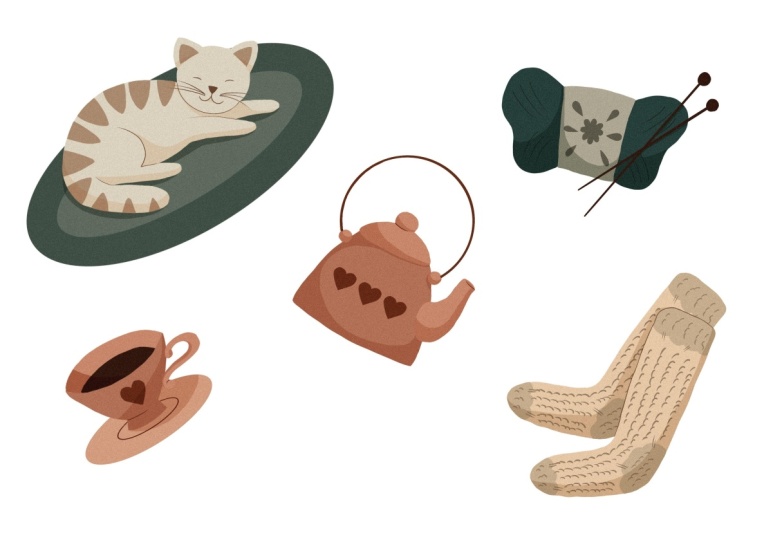
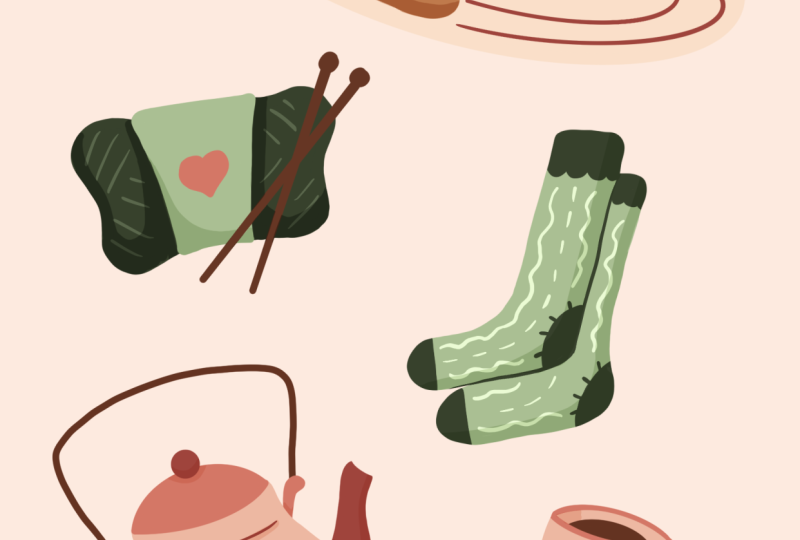
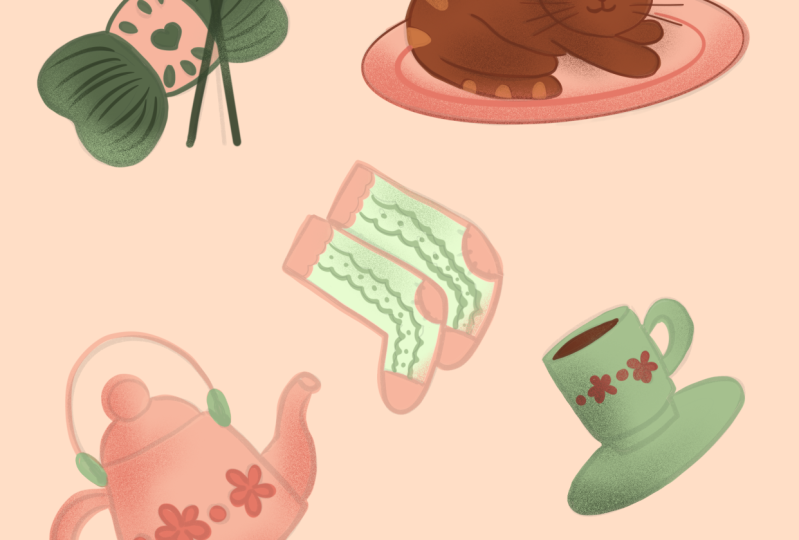
2. Dibujar un gato: hoy preparé para ustedes algunas ilustraciones. Todos son temas. Están conectados entre sí por la coziness de tiempo completo y alguna ternura. Y en eso vamos a estar trabajando hoy. Entonces, solo saltemos a nuestra procreación. O si estás usando cualquier otro software de gráficos, salta a él. Si estás usando materiales tradicionales, únete a nosotros y vamos a ir a nuestro Lienzo y empezar a bosquejar. Hoy no vamos a estar trabajando mucho con unas líneas limpias. Vamos a estar bosquejando primero, y luego vamos a estar trabajando con colores. Por lo que en la agenda de hoy se está creando cinco pequeñas ilustraciones. Uno de ellos va a ser un gato, Va a ser una tapa t y la cápsula va a ser un hilo con sus agujas de tejer y va a ser calcetines. Entonces, solo saltemos a nuestro lienzo y empecemos a bosquejar. Voy a estar usando algún pincel texturizado. Puedes usar cualquier pincel que quieras. Y voy a agarrar un color más oscuro para ver qué está pasando en el lienzo. Entonces, en primer lugar, solo empecemos por crear un gato dormido. Puedes empezar por crear un análisis, pero necesitamos hacerlo más,
más regordete en la parte superior. Entonces que solo ajustemos eso un poco así. Y tendremos algún tipo de forma de marca regordeta o algo así. Puedes borrar la perspicacia de línea para que no te confundas con las líneas. Y cuando tengamos esta forma, Pensemos en sus sombreros. Tenemos que ponerlo en algún lugar para que no sea como flotar en alguna parte o mirar en cualquier lo raro que necesitamos ponerlo ya sea en sus pies o en el piso. Entonces, solo empecemos por averiguar qué
va a ser la oveja y probablemente va a ser algo así como un círculo. Entonces, solo empecemos por crear un círculo, ese pico. Por lo que se puede ver que la cabeza que creé también es poco flota en un tenía el piso. Y se supone que debo ponerle estos sombreros en los pies. Entonces voy a crear un poco de elipse aquí mismo, y vamos a pensar que son los pies. Entonces no lo estoy conectando con toda la oveja de elipse. Solo estoy creando algún tipo de forma elíptica. Voy a borrar todo lo que necesito. Y haré la conexión entre el cuerpo y esta pierna que acabo de crear. Entonces tenemos una pierna y los placeres pasan a los lados izquierdos y crea el rezago. Entonces, empecemos por crear un círculo así. Y va a ser útil para nosotros
crear la carpeta que tenemos en la pierna trasera del gato. Y debajo de ella crearemos una elipse más, pero esta vez una horizontal. Entonces cuando tengamos estas dos formas, Vamos a conectarlas. Puedes ajustarlos de la forma que quieras. Simplemente puedes hacerlos más grandes. Puedes usar esta línea que acabas de crear como pautas. Y solo crea el rezago que te guste. Borra todo lo que no necesitas, un solo todo lo que puedes ajustar e intenta todo
sea más redondo de lo que debería ser. Al igual que para el lac. Haremos que sea un poco más redonda en
el lado de la fuente y 20 están satisfechos con la forma. Probablemente lo haré un poco más pequeño. Entonces cuando estés satisfecho con la oveja, vamos a crear esa venta. Entonces con Es a, vamos a repetir algún tipo de forma repetida la forma del cuerpo que tenemos a continuación. Pero necesitamos conectarlo con el cuerpo y
necesitamos ir un poco más allá de los marcos del cuerpo. Así que vamos a empezar desde algún lugar aquí y sólo vamos a crear una forma como esa. Vamos a borrar todo lo que no necesitamos. Por lo que borraré estas partes. Voy a borrar todas las partes aquí mismo. Y así pasemos al sombrero. Borrará esta línea que va del cuerpo. Y tendremos que ponernos algunas características faciales. Entonces vamos a encontrar el centro de la cabeza creando la línea como estos extremos creando la línea horizontal. Aquí. Aquí pondremos los ojos, la nariz y la boca. Simplemente empecemos por ellos. Sabe, sabe tendrá esta forma de triángulo. Puedes hacerlo más pequeño, puedes hacerlo más grande, ajustado con tu visión. Además, si quieres crear más ilustración CUDA, necesitas poner todas las características de la cara un poco por debajo de esta línea central. Entonces, solo probémoslo. Sólo probemos la forma normal de crear estos elementos. Y luego si consideramos que no está funcionando para nuestra ilustración, los
pondremos un poco abajo. Por lo que ya creamos los nodos. Deja solo crear un poco de boca debajo. Simplemente crearemos 2.5 de los círculos. De nuevo puedes variar el tamaño. Puedes variar la profundidad de los círculos y cuando los creaste, deja ir solo por los ojos. Por los ojos, iré sólo con unos ojos somnolientos así. Otra vez es la mitad de los círculos y son rechazos hacia abajo. Ahora nuestro gato debería tener unos bigotes. Así que vamos a crear sólo tres líneas en un lado y tres líneas en otros lados. Entonces si crees que no se ve tan genial, déjate ir a la selección así y selecciona las características de la cara. Iremos a la herramienta Transformar y los vamos a poner un poco abajo. Podemos ver entonces podemos ajustar su colocación. Podemos hacerlos más grandes aleta de error que quieras, puedes hacer aquí mismo. Entonces lo pondré un poco abajo y lo haré un poco más grande. Ahora agreguemos las orejas. Entonces las orejas van a tener las formas de triángulo y necesitamos ponerlas una aquí y otra aquí. Entonces vamos a empezar. Voy a crear la oreja es con las esquinas suaves, así que una aquí y otra en el otro lado. Puedes crear la línea axilar así para entender dónde necesitas poner el segundo año, solo haz una copia del otro lado. Ahora vamos a borrar las líneas que están dentro de la de este año. Y vamos a borrar esta línea auxiliar que acabamos de crear. Ahora podemos sumar las líneas insights. Entonces van a ser las partes internas de las orejas. Estamos repetidamente formas y simplemente agregando las líneas así,
intenta que las orejas sean iguales en ambos lados. Entonces si necesitas simplemente borrar algunas partes, hazlas más pequeñas. Si crees que los sombreros se ven un poco grandes, solo
puedes crear otra línea y algún tipo de acortarla. Borra todo lo que no necesitas y el elenco está durmiendo. Probablemente voy a añadir una piernas más aquí. Entonces sólo repitiendo la forma para la pierna que ya creamos. Podemos agregar algunos detalles aquí mismo. Por lo que sumaré las líneas así. Añadiré unas rayas en los extremos del cuerpo, unas rayas en la cabeza. Entonces puedes simplemente ir con algo así. Ve por la oveja, crea las rayas, crea cualquier otro elemento que quieras agregar a tu gato. Entonces cuando estés satisfecho con el gato, sigamos adelante y creemos otra ilustración, que va a ser la cápsula.
3. Dibujar un kettle: Por lo que para el ganado, les sugiero que creen algún tipo de trapecio. Entonces no es como un rectángulo, Es más como la forma así. Por lo que es un rectángulo, pero es más ensancha en la parte inferior y un poco más estrecha en la parte superior. Entonces algo así. Creé la línea en la parte inferior que no es recta, es curva porque quiero que todo se vea más suave sobre estas ilustraciones y las líneas curvas. Hacer el buen trabajo. Entonces lo seleccionaré y lo pondré un poco abajo. A lo mejor usaré esa forma libre distorsionar o warp opciones para ajustar la forma. Y cuando terminemos con esto, vamos a crear los leads en la parte superior. Entonces para borrar, solo podemos ir con la mitad de la elipse y vamos a poner una cosita en la parte superior. Podemos agregar algo de embellecimiento para el cuerpo del ganado. Entonces, por ejemplo, podemos crear algunas líneas cóncavas como esa en ambos lados y crear la forma así. Ahora cuando tengamos el cuerpo de la cápsula, Vamos a crear caños. Por lo que para esta parte puedes ir con cualquier talla que quieras, y tendremos que repetir la forma así. Entonces en primer lugar, simplemente mapear la forma y sólo le añadiremos algo de grosor conectado con la forma del cuerpo y borramos algunas líneas que no necesitamos. Cuando tengamos estos caños, solo
creemos el mango. Y para el mango podemos ir de diferentes maneras. El primero es crear el mango simple aquí del otro lado. Entonces solo la mitad del círculo y creando un círculo interno en su interior para solo tener esta forma del mango. O podemos ir un poco de cuentas en una dirección diferente y crea dos asas a los lados y crea la forma así hasta frentes de la cápsula, iré con esta forma. Se puede agregar algo de embellecimiento para el cuerpo del ganado. Entonces, por ejemplo, puedes ir con algunas flores o estrellas o cualquier tema que puedas pensar. Al igual que eso es n, el ganado está listo.
4. Dibujar una taza: Entonces para la cápsula, necesitamos un par pequeño y necesitamos crear una pequeña taza que esté descansando sobre el platillo. Por lo que solo empecemos desde el platillo. Tendremos que crear la elipse así. Y cuando creaste el platillo legis se centran en esa gorra. Entonces en primer lugar, vamos a crear la parte superior y de nuevo, vamos a ir con la elipse así cuando el análisis crediticio llevado solo crea el cuerpo de la copa. Y va a ser algún tipo de la parte inferior de la elipse. Entonces conéctalos y pon la gorra en el pedestal pequeño. Vamos a borrar todo lo que no necesitamos, y trabajemos en eso. Por lo que parte un poco. Tendremos que crear la parte interior de esta copa, y haré menos abierta esa parte trasera de la copa. Trabajemos en este extremo de oveja. Tendremos que crear un poco de espesor en la parte inferior. Entonces vamos a repetir la línea en la parte trasera, y esa es nuestra copa. Entonces agreguemos el mango. Iremos con las simples, así que solo crea la mitad del círculo y agrega las partes internas justo aquí. Nuevamente, puedes ir con algo de embellecimiento para el cuerpo de la copa. Por lo tanto, agrega algunas flores o cualquier otro patrón que quieras cuando estés listo. Pasemos a otras ilustraciones. Además, creo que será bueno agregar algo para que los gatos se acosten. Entonces vamos de nuevo con el círculo o la elipse así. Y diremos que es algún tipo de Irak. Por lo que voy a borrar todo lo que no se necesita aquí mismo. A lo mejor añadir algo de embellecimiento. Por lo que se puede ver que el bosquejo no es un proceso lineal. Siempre puedes volver a una ilustración y
volver a otra ilustración y agregar algunos detalles o tal vez array algunos detalles, solo ver cómo se ve todo en conjunto. Y si se ve bien, solo déjalo termina si no se ve bien. Acaba de ajustar. Por lo que seleccionaré a los gatos, lo haré un poco más pequeño y usaré métodos uniformes para guardar las proporciones. Lo pondremos aquí, y vamos a crear nuestras dos últimas ilustraciones.
5. Dibujar un hilo: El primero va a ser el hilo. Y para el hilo plomo solo, vamos de nuevo con el trapecio, pero no va a ser tan dramático los signos,
así que solo crea el rectángulo así. Y tendremos que averiguar qué tipos de hilados nos van a crear. Por lo que agregué dos elipses en un lado y trataré de repetirlas en el otro lado. Ahora, conectaré estas elipses junto con la línea así. Y también los estoy conectando con estos trapecios que creamos antes, repetidos en los otros lados. Deja las líneas como están ahora o borra si quieres, intenta hacer las barras incluso por ambos lados. Añadamos algunos detalles a este tack, este lugar trapecio. Añadiré un poco de corazón así y tal vez le añadiré unos pétalos en jabón y pétalos en la parte inferior. Trabajemos un poco más en la forma de este hilo. Tenemos que hacer que parezca que va de estas partes en el medio. Y necesitamos conectarlos algún tipo de juntos. Entonces, solo borremos todo lo que hay entre las necesidades de la zona, tal vez hacerlo más preciso. Lo voy a distorsionar un poco. Y cuando estemos satisfechos, Vamos a añadir sólo dos agujas de tejer. Entonces van a estar así. Necesitaremos una bolita en la parte superior y justo la línea así bajando. Por lo que es más ancho en los extremos superiores, nuevo más estrecho en el tablero. Entonces vamos a crear el segundo. Entonces el balón en la parte superior y la línea así. Cuando terminemos con esta forma, Vamos a seguir y crear nuestro último boceto y van a ser los calcetines.
6. Dibujar calmas y reorganizar los objetos: Entonces, en primer lugar, vamos a mapear nuestros calcetines, cómo se verán. Entonces, déjate ir con una línea recta como ésta y una recta como ésta. A partir de estas líneas rectas crearemos dos elipses. Somos Ellen Gates, son rectángulos. Y necesitamos crear la forma del calcetín. A partir de estas formas, las conectaremos juntas con líneas suaves. No te olvides de que sanan y crean un calcetín así. Puedes ir con unos tallos cortos o con unos calcetines solitarios, borrar todo lo que no necesites, hacer redondeadas las esquinas si quieres. Y puedes agregar algo de eutrofización para el SOC. Entonces por ejemplo, vamos a marcar el talón puede estar en algún embellecimiento para los dedos de los pies. A lo mejor agregar algo así y la textura de la reunión, textura de reunión. Hagamos la copia del calcetín para que vayamos a la selección, así lo seleccionaremos con tres dedos hacia abajo. Elegiremos copia. De nuevo con tres dedos hacia abajo, escogeremos Pegar. Ahora tenemos la copia. Vamos a moverlo a un lado. Ajustémoslo gira, solo lo pone bien. Y cuando estemos satisfechos con su colocación, solo agarremos la herramienta de borrador y borraremos todo lo que se entrecruza con el SOC anterior. Por lo que borraremos todas las líneas de intersección. Ahora, si vamos a las capas, veremos que tenemos la nueva capa que creamos para que estas copias se sumerjan. Necesitamos conectar estas dos capas juntas. Así que vamos a tocar esta capa y también este menú desplegable, vamos a elegir Fusionar hacia abajo. Ahora todo está en una capa, y probablemente eso es todo lo que necesitamos para esta ilustración, para este pack de pegatinas o simplemente algo de esa manera. Y tendremos que arreglarlo un poco más bien en el Lienzo. Y lo haremos sólo yendo a la selección dos extremos. Seleccionaremos por separado nuestros objetos y los moveremos, los rotaremos y los colocaremos en el lienzo. Entonces hagámoslo rápidamente. Cuando estés satisfecho con tus arreglos. Sigamos adelante y creemos una capa más. Y vamos a estar usando los colores aquí para recolorear todo lo que tenemos.
7. Agregar colores base: Entonces vayamos a las capas y creamos una capa más. Por ahora, lo pondremos debajo de la capa con nuestro boceto para que podamos ver con qué estamos trabajando y cómo pondremos nuestros colores a los lugares que necesitamos. También podemos trabajar un poco sobre la capa con el boceto. Entonces, por ejemplo, podemos ajustar la opacidad. Si tocas el icono, en la capa, puedes ver que hay un pequeño deslizador y podemos moverlo un poco a la izquierda, para algunos tipos de silenciar las líneas sobre él. También, sue, asegúrate de que estamos trabajando en la capa correcta. Podemos ir a esta capa con el boceto y deslizar de derecha a izquierda. Aquí se puede ver elite, así que creo que eso se llama ley. Ahora, no se nos permite trabajar en esta capa hasta que la desbloqueemos. Entonces lo que vamos a estar haciendo ahora, vamos a ir a la capa que creamos para nuestra coloración. Iremos a nuestras paletas y empezaremos y los colores. Por lo que la paleta que puedes ver aquí mismo, puedes encontrar en la pestaña Proyecto y Recursos y puedes subirla a tu procreate. Y también habrá un archivo con solo los colores. Por lo que si estás usando cualquier otro software de gráficos, puedes usar estos colores también. Entonces, solo empecemos escogiendo algún color y comencemos a recolorear nuestros objetos. Entonces por ejemplo, iré con este y voy a volver a colorear el gato aquí mismo. Puedes ir con los pinceles lisos o puedes ir con esos pinceles sexuales. Depende de ti. Probablemente escogeré algún pincel que sea suave y empiece a cambiar los colores aquí mismo. Se puede iniciar por agente sólo los colores básicos. Por lo que son algunos tipos de hacer las celdas con los colores. Y puedes usar la gota de color así y crear solo las ovejas con este color. Y cuando tengas este solo color, solo
podemos trabajar en los detalles un poco más tarde. Para comprobar si tus líneas son lisas, puedes ir a las capas y puedes ocultar la capa con tu checkout de boceto si todo se ve bien, tal vez ajustar algo justo aquí. Y cuando estés satisfecho, sólo tienes que volver la capa con el boceto y seguir agenciando los colores a tus ilustraciones. Además, si ya creaste el color para el gato, por ejemplo, y ella quiere agregar el color para la roca. Puedes crear una capa más, ponerla debajo de la capa con el grep gato, algún otro color. Por ejemplo, este termina crea el color debajo y solo trabajarás con lo que tienes aquí mismo. No estarás coloreando a los gatos. Entonces solo trabaja de esa manera. Si es más fácil para ti más adelante cuando quieras poner todo en una sola capa, puedes fusionar estas dos capas juntas y todo parecerá que se ve en este momento. Entonces pasemos a otros elementos. Vamos a volver a colorear todo. Por lo que el objetivo principal aquí es crear las formas y las siluetas de los objetos. Cuando tengas todo este E, Vamos,
vamos a esconder la capa con el boceto e ir a esta capa con el color y encontrar algunos lugares que necesitamos para arreglarlos y arreglarlos. Todo lo que necesitas hacer aquí es lograr una silueta limpia. Cuando tengamos nuestros colores básicos, Volvamos a recuperar nuestra capa con el boceto y trabajemos en algunos detalles.
8. Añadir detalles: Entonces, por ejemplo, comenzaremos con los gatos. A notar, ir más allá de los marcos de la coloración que ya creamos legis hacer una cosa. Toquearemos la capa con la coloración y en este menú desplegable, escogeremos el bloqueo alfa. Cuando estamos eligiendo el bloqueo Alfa, estamos trabajando solo con las cosas que ya están en esta capa. Entonces para mostrar cómo funciona, agarraré otro color y voy a estar asistiendo a las rayas, el sombrero. Para que veas que voy un poco más allá de los marcos, pero aquí no aparecen las líneas. Entonces todo lo que puedo cambiar aquí son sólo los lugares dentro de la coloración. Entonces, solo usemos esta opción y pasemos por todas nuestras ilustraciones y añadamos los detalles de esa manera. S4, las líneas que tenemos en la cara para los bigotes y tal vez algunas líneas aquí que están dividiendo las partes unas de otras. Podemos agarrar otro color para estos elementos. Entonces iré con el marrón más oscuro aquí mismo. Voy a agarrar algún pincel que es más tema. Entonces por ejemplo, la pluma técnica y yo ajustaremos el valor de racionalización. Por lo que para la racionalización, elegiré algo entre 80, 85 por ciento. Se puede ver cómo funciona aquí mismo. Estás creando líneas muy suaves, pero estás perdiendo un poco de control aquí mismo. Entonces si quieres más natural busca tus líneas, tal vez trataste de jugar poco con el valor de la racionalización y encontrar lo que te funcione. Entonces cuando esté hecho, vamos a darle a Done. Y vayamos a nuestra ilustración y añadamos algunas líneas que
estarán dividiendo las partes entre sí y creando algunos detalles. Check out cómo funcionó ocultando la capa con el boceto y vea si necesita agregar más líneas o tal vez borrar algunas de ellas. No uses el borrador sobre esta capa porque borrarás lo que tienes aquí. En lugar de eso, solo agarra el color que necesitas y para recolorear los lugares que quieres recolorear. Por lo que estoy bastante satisfecho con el gato y luego sólo pasa por todas nuestras ilustraciones
y cualquier detalle de esa manera con precisión en los detalles para la roca y para este platillo. Y cuando se haga, lo último que haremos con estas ilustraciones es agregar las sombras.
9. Agrega sombras: Entonces vayamos a las Capas y creemos una capa más por encima de la capa con el color. Vamos a tocarlo y vamos a elegir máscara de recorte. máscara de recorte funciona de la misma manera que el registro alfa, pero no es tan dramático. Siempre podemos borrarlo, siempre
podemos eliminarlo y podemos empezar todo de nuevo si no nos gustan los resultados. Entonces, solo trabajemos con los modos de fusión aquí mismo. Para las sombras, vamos a estar usando el modo de fusión que se llama multiplicado. Así que toca el pequeño ícono aquí mismo. Y así vamos a encontrar multiplicar dentro de este menú desplegable. De inmediato, podemos ajustar la opacidad o puedes jugar un poco más tarde con esta opción libro mayor, averigüe cómo funcionará con el máximo nivel de capacidad. Entonces cuando tengamos esto, empecemos, por ejemplo, con el ganado. Vamos a agarrar un poco de color. Iré con las luces, una, agarraré el cepillo redondo. O puedes usar cualquier otro cepillo que te guste. Y vamos a ir por la forma y vamos a ser agente, las sombras solo crean las sombras en los lugares que crees que necesita la sombra. Por lo que algunos lugares se superponen entre sí. Algunos están trabajando en algún tipo de presa 10. Apenas traté de encontrar algunos lugares donde necesitas ponerte la sombra. Aquí. Podemos usar sólo un borrador para borrar los lugares que no necesitas. Cuando estés satisfecho con la colocación de tus sombras. Juguemos un poco con los modos de fusión. Entonces vayamos a este ícono aquí mismo, y ajustemos la opacidad. Para que veas que algo entre 40 y 45 por ciento funciona mejor. Probablemente lo dejaré como 45 por ahora. A lo mejor lo ajustaré un poco más tarde. Entonces usando esta técnica, Vamos a ir por todas las formas y añadir las sombras aquí mismo. Puedes ir con un solo color para las sombras, o puedes ajustar el color de acuerdo con el color que tengas para tu objeto. Entonces, una vez más, vayamos a la capa con las sombras y juguemos un ritmo con el modo de mezcla multiplicada, puedes ir con una vista más audaz o puedes ir con una vista más sutil. Depende de ti. Lo dejaré como un 45 por ciento. Entonces cuando agregamos las sombras, ese fue el último paso que necesitamos para 2k aquí mismo. Y eso significa que estamos al final de nuestra clase. Espero que te haya parecido útil esta clase y si te ha gustado, por favor echa un vistazo a las otras clases dadas sigue y deja tu opinión, y gracias por verlo.
 Xenia Sorokina, Illustrator & Graphic designer