Transcripciones
1. Introducción: Hola a todos. Mi nombre es senior y soy ilustrador y diseñador gráfico. Estaban hablando de los primeros pasos en procreate crearán algunas ilustraciones simples y terminarán al mismo tiempo. Revisaremos todas las opciones y herramientas que se necesitan para familiarizarnos con la app y empezar a dibujar allí. Durante la clase, discutiremos los gestos básicos, exploraremos la interfaz, trabajaremos con herramientas de selección y transformación. Revisaremos las diferentes formas de colorear, así
como modos de mezcla, máscaras de
capa, y mucho más. Después de completar esta clase, estarás familiarizado con la funcionalidad de Procreate y podremos crear bonitos hacer esos e ilustraciones. Puedes usar las imágenes finales de este vidrio como buscadores, ambos autos molestan algunos productos digitales o lo que quieras. Esta clase es para todos. Entonces no te preocupes si no tienes experiencia previa. Entonces si estás listo para lanzar tu software y empecemos.
2. Confamiliar con la aplicación: Canvas: Entonces lo primero que verás al abrir Procreate por primera vez es la galería. Aquí tienes todas las imágenes que se hicieron antes. Por ahora, empecemos por crear un nuevo lienzo. Si tocas el icono más en la esquina derecha, verás un nuevo menú de lienzo. Aquí podemos usar la plantilla preparada o crear tu propio lienzo personalizado con tus dimensiones para crear un lienzo personalizado, Está arriba en el pequeño ícono en la esquina superior derecha y serás redirigido al lienzo personalizado gana. Aquí, puede anotar sus valores para el ancho, la altura y el DPI, elegir entre milímetros, centímetros, pulgadas y píxeles. Además, mientras aún estás aquí, puedes seleccionar el perfil de color dependiendo de tus intenciones. Elige entre RGB y CMYK. Rgb funciona para pantallas y CMYK es mejor para impresiones. Y cuando todo esté hecho aquí, step create, o si optó por ir con un lienzo prehecho, elige uno de los menos. Escogeré el cuadrado con el perfil de color RGB. Así que solo toca en él, y aquí está nuestro nuevo lienzo.
3. Confamiliar con la aplicación: Gestures básicos y la interfaz: Cuando tengamos el nuevo Canvas, Echemos un vistazo a las herramientas que tenemos y descifremos algunos gestos. Su primer gesto que debes saber es acercar el Lienzo, playa dos dedos juntos para alejar, siendo enviados partes para acercar. Ahora echemos un vistazo a sus operandos y verás que aquí tenemos algunos iconos. El primero es el pincel. Aquí podemos encontrar una gran cantidad de pinceles por defecto que puedes usar en tus dibujos. El segundo es mucho, te permite mezclar y mezclar los colores. El siguiente es un borrador. Después tenemos las capas y te ayudan a gestionar los elementos un justo y editarlos por separado. El último icono es Scholars. En primer lugar, echemos un vistazo a los colores. Puedes elegir cómo quieres escoger tus colores del disco de una
manera clásica con el selector de color y los deslizadores de brillo de saturación de matiz, tienes armonías, tienes valores, y tienes paletas. Por ahora, solo usemos el disco, elijamos el color que más te guste, y lo vamos a estar usando para este boceto. Elige algún color neutro para no salir bajo fianza y no demasiado oscuro. Cuando terminemos con el pico del color, necesitamos seleccionar el pincel. Entonces toquemos el ícono del pincel y entraremos a la Biblioteca de Pinceles. En Procreate, los pinceles están organizados por temas, categorías. Eres libre de elegir cualquier pincel que te guste. Ve por los pinceles y quizá prueba algunos para este medidor. Probablemente, es bueno usar algún lápiz o de un pincel texturizado. Tomaré el lápiz Procreate y tú te llevas cualquier pincel que quieras. Y volvamos a la lona. Entonces siete, algún espacio de parpadeo. A la izquierda, tienes barra SimNet x2. El deslizador superior ajustará el tamaño del pincel. Arrastre el deslizador hacia arriba para aumentar el tamaño y hacia abajo para disminuir el deslizador inferior ajustará la capacidad del pincel, arrastrará el deslizador hacia arriba para aumentar la capacidad y hacer que el pincel sea más sólido y hacia abajo para disminuir y hacer más el pincel transparencia. Y en la parte inferior tenemos botón rehacer deshacer. Para deshacer la acción. Se puede guardar la flecha superior si de hecho la acción y cambiar de opinión. Dijo la flecha del seno para rehacer la última acción. Pero no es esa súper conveniencia. Podemos utilizar los gestos para deshacer y rehacer las acciones establecidas con dos dedos para deshacer la última acción, establecer con tres dedos para rehacer la última acción, tienes enzima para borrar la capa. Puedes hacer movimientos de chatarra con tres dedos.
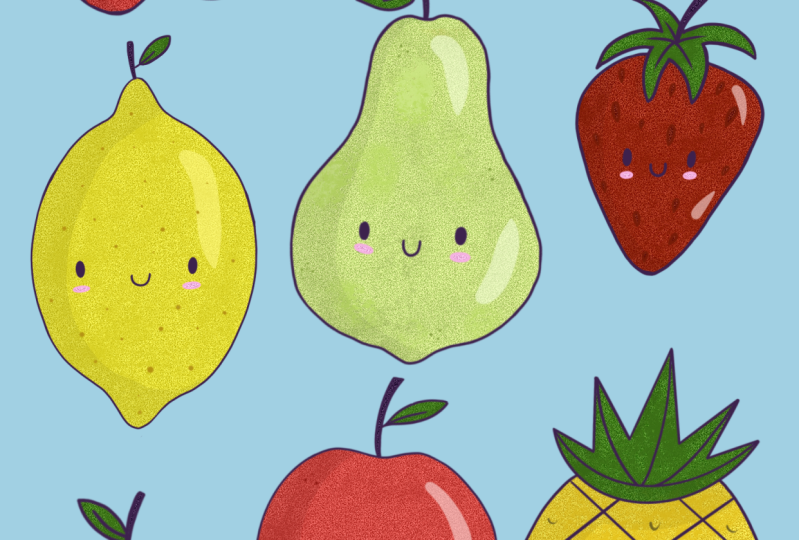
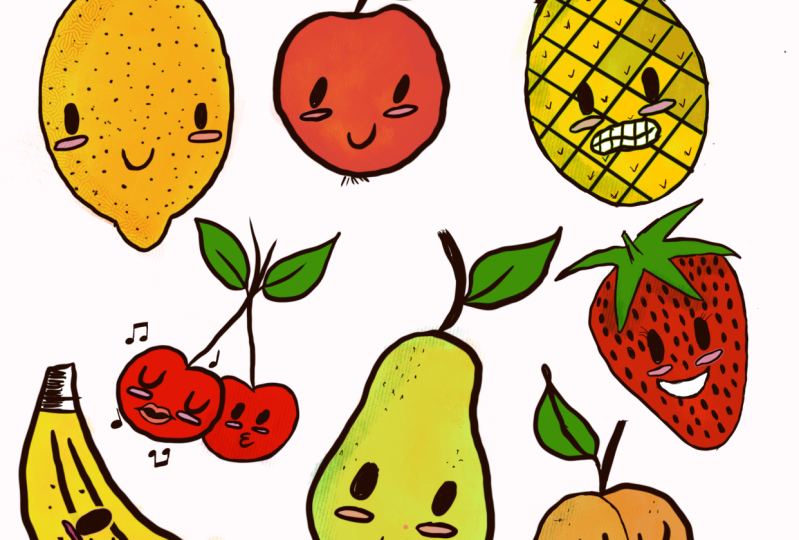
4. Primer boceto, QuickShape, y las herramientas de selección y transformación: Ahora podemos empezar a hacer este medidor para los primeros frutos. Ya agarramos el pincel. Entonces aumentemos la opacidad al 100 por ciento, aumentemos el tamaño del pincel. Y empecemos. Empezaremos por crear un limón, y lo haremos usando dos formas simples. En primer lugar. Después iremos al lienzo y dibujaremos analogías tanto torcidas o bien aseadas como puedas al final de la línea cuando estés conectando los puntos de partida con los puntos finales, sostén tu lápiz Apple. Al hacer eso, activas la herramienta de forma rápida y te ayudará a crear la forma perfecta. Si mueves el lápiz diagonalmente hacia arriba, hará que tus ovejas sean más grandes. Si lo mueves en diagonal, está fuera. Disminuirá el tamaño de tus ovejas. En la parte superior tendrás el título Editar forma. Y si lo tocas, podrás ajustar aún más tu forma, arrastrar los puntos de anclaje y redimensionar la forma aquí si la necesitas. Cuando termines acaba de pasar algún espacio en blanco y giras la opción de edición de ahora vamos a añadir la segunda elipse para terminar la forma de limón. Esta vez será más delgada y alargada. Uno, dibuja una elipse dentro, en algún lugar cerca del centro. Enfriar depende de n el final para hacer una forma perfecta y luego entrar en el modo de edición para ajustarlo aún más y hacerlo más pequeño o más ancho y ajustar su ubicación cuando haya terminado, toque y algo de espacio en blanco. Y ahora tenemos a las ovejas del lemma. Lo siguiente que necesitamos revisar es seleccionar y transformar herramientas. Necesitamos selecciones para aislar algunas partes del dibujo con
el fin de envejecerlo y transformarlas. Entonces ve a la barra de herramientas superior izquierda y segundo, el tercer icono con la letra S, tienes un nuevo panel en la parte inferior donde
puedes elegir cómo vas a estar seleccionando las áreas. Empecemos con las manos libres. Aquí estamos creando una selección dibujando cualquier forma que quieras, usa tu dedo o un lápiz Apple. También, podemos utilizar el rectángulo como herramienta de selección. Se puede ver que ahora se activa el botón Agregar y eso significa que estamos envejeciendo las áreas a la selección. Si tiene problemas para ver la diferencia entre las áreas seleccionadas y no seleccionadas, puede solucionarla haciendo lo siguiente. Ir a las Acciones, es el icono de rango en la parte superior izquierda, luego ir a las preferencias y enviar una visibilidad de máscara de selección. Entonces usamos el rectángulo y echemos un vistazo a la elipse como selección. Por lo que si activas la opción Eliminar, estarás excluyendo las áreas de tu selección. Si eliges Invertir, seleccionarás todo excepto tu selección. Por ahora, eliminemos todo excepto la forma de limón y pasemos a la herramienta Transformar. Vaya a la barra de herramientas superior izquierda y seleccione el último icono de una fila con una flecha, la selección aparecerá en un cuadro delimitador con líneas discontinuas. El azul maneja nuestros nodos de transformación, o en otras palabras, las cosas que puedes arrastrar. Y de nuevo, aquí tenemos algunas opciones de cómo podemos transformar los elementos. La mayoría de las veces vas a estar usando aplicaciones de matemáticas de forma libre y uniformes. Empecemos de uniforme. Conserva la relación original, lo que significa que si lo distorsiona horizontalmente, automáticamente crecerá todos son el método de forma libre funciona un poco diferente. Permite editar el barco libremente sin mantener su relación original. Puedes arrastrarlo verticalmente y horizontalmente permanecerá igual o viceversa, arrastra cualquier nodo azul para transformar tus contenidos. La imagen se anclará en la nota opuesta para obtener el resultado más rápido, arrastre unas notas de esquina. Esto transformará tu imagen tanto horizontal como verticalmente y al mismo tiempo, cuando estés satisfecho con el resultado transformado, ve a la barra de herramientas superior izquierda y configura el icono de selección. Ahora agreguemos algo de embellecimiento para el limón. Por ejemplo, MBA de pie con la hoja y los elementos faciales como hielo, boca, y mejillas. No te preocupes si tus líneas son imperfectas, es jaula de justicia y podemos arreglar un líder de reembolso. Y cuando tengamos el primer boceto, Vamos a seguir y hacer unos frutos más para acompañar al limón.
5. Continuar con el boceto: Ahora vamos a crear un ERPO. Empieza dibujando un círculo y luego ajusta la forma con modos envejecidos. Dibuja una línea ondulada sobre jabón para hacer algún tipo de corte y para mostrar la forma de manzana y el tallo y la hoja, agrega algunos elementos adicionales si quieres y termina dibujando una cara. Si es necesario, utiliza esta herramienta de selección y transformación para ajustar el aspecto de la cara u otros elementos. Cuando añadas luego creas una fruta nueva, puedes dibujar tus propias frutas, cualquier tipo que quieras, o puedes repetir las frutas que verás más adelante en esta clase. Simplemente trata de encontrar las formas simples y luego conviértelas en una ilustración. Voy a dibujar una fresa a continuación. Empieza por crear un triángulo. Tire hacia abajo el lápiz Apple al final de la última diapositiva para hacer una forma perfecta. Envejecimiento de la forma en los modos de agente. Crea una curva en la parte superior para hacer esta parte por ahí. De nuevo, puedes mantener pulsado el lápiz Apple al final de la línea. Se trata de un micrófono, una oveja perfecta suavizan estas partes laterales de la fresa mediante el uso del mismo método con las curvas. Añadamos el tallo,
dibujemos una estrella de cinco puntos con curvas y líneas rectas, más como una estrella de mar en la cara y usemos expresión diferente si quieres. Pasemos a otra fruta. Y esta vez va a ser un par, dibujar un círculo en la parte inferior, un círculo más pequeño en la parte superior, y luego conectarlos junto con las curvas de los lados. No importa si tus frutos no son simétricos. Podemos trabajar en ellos más un poco más tarde o dejarlos ya que son continuos, como en los detalles en la cara. Pasa a la siguiente fruta cuando estés listo. Hagamos un plátano, dibujamos un L Y portón que forma con el tallo. Separe las tablas y la parte coloreando estas partes y los detalles este Kin Lee con expresiones faciales y use diferentes formas para los ojos y la boca. Pasemos a la siguiente fruta. Y esta vez vamos a dibujar la silla es que van a tener la forma del corazón. Pero con este movimiento, esquinas, dibuje una cereza y aprendamos a hacer una copia. Seleccione la forma con la selección. Entonces levante tres dedos por el lienzo para entrar en el menú copiar y pegar, Insertar menú, seleccione Copiar. Ahora una vez más, levante tres dedos hacia abajo y elija Pegar. Ahora ve a las capas y verás que tenemos una nueva capa con el carro COVID. Asegúrese de que la nueva capa esté seleccionada. Ahora parecía que transformar icono y mover la copia caridad al sitio. Si sostienes los nodos verdes y vas a estar moviendo las manos, serás ratas comen y tus ovejas seleccionadas. Si estás dentro de la caja limitadora y sosteniendo y moviendo tu lápiz de lado a lado, vas a estar escalando tus elementos. Si estás fuera de los límites en los libros, puedes simplemente moverlo. Por lo que una oveja jazzy lo rata y lo escala de la manera que te gusta. Ahora, como pueden recordar, tenemos la segunda silla en una capa diferente y realmente no necesitamos que sea así. Entonces vayamos a las capas y fusionemos dos capas juntas. Para ello, necesitamos pisar
la capa de imagen insertada y seleccionar la fusión hacia abajo en el menú desplegable. Y ahora tenemos todo en una sola capa. Si quieres escoger una goma de borrar y borrar las piezas que no necesitas. Se le da la bienvenida a hacerlo. Puedes configurar cualquier pincel que quieras para una goma de borrar. Simplemente toca en él y entra a la biblioteca de pinceles. Dibuja los tallos con hojas y agrega las caras. Sigamos adelante y dibujemos una piña. Empieza por crear una elipse y editarla en el modo de edición. Cambia la parte inferior haciéndola más ancha. Ahora agreguemos los tallos. Crearemos unos triángulos más grandes, todos conectados con una curva suave en el tablero, Sam. Y ahora agreguemos algunos detalles para este esquema. Hacer unas líneas diagonales que van de izquierda a derecha y unas cuantas más que van de derecha a izquierda, creando así algún tipo de red. Después de eso, los elementos faciales. Sigamos adelante y dibujemos la última fruta, y va a ser el melocotón para la playa, haremos dos elipses y las cruzaremos. Agita las formas si es necesario, suaviza eso así partes creando una nueva curva, borra una de las líneas dentro de la playa en el tallo con la hoja y dibuja los elementos honorarios. Y terminamos con este boceto. Ahora posicionemos más sabiamente los elementos en el lienzo. A lo mejor redimensionar algunos de ellos, muévete, las ratas comen, y así sucesivamente. Te sugiero que hagas ese tipo de manipulación en el escenario de boceto. Porque cada vez que estás escalando tu selección, la calidad de las líneas empeora. Y si no quieres tener las líneas pobres y difusas, escalado
más antiguo, posición final en la orina. Este boceto, mientras estás moviendo a los entrantes ocho en tus elementos, puedes ajustarlos también con la herramienta de transformación. Encuentra lo que mejor se ve. Cuando posicionas tus elementos. Podemos pasar a la siguiente parte, que va a ser la línea en partes.
6. Parte de forro: Vamos a las capas y hagamos lo siguiente. En primer lugar, vamos a cambiar la opacidad de la capa de boceto. Eso significa que disminuirá la visibilidad de la capa y la hará menos sólidos. Eso nos ayudará con la creación de las líneas limpias. Todavía veremos este medidor, pero no se interpondrá en el camino. Así que toca el icono de la capa y mueve el asa del deslizador de capacidad hacia la izquierda. Por ahora, pongámoslo en 50, 55 por ciento. Ahora cambiemos el nombre de la capa. Así que toca sobre él y selecciona Cambiar nombre en el menú desplegable. Y al usar el teclado, solo escribe sketch para asegurarnos de que no haremos algunas las capas y no agregaremos las líneas limpias en la capa equivocada. Bloqueemos la capa de boceto, deslice la capa en el panel de capas de derecha a izquierda y elijamos bloqueo. Debería aparecer un pequeño candado cerca del nombre de la capa, y cuando esté activada, no
podrás agregar nada a esta capa hasta que la desbloquees. Cuando tenemos la capa de boceto todo establecido, Volvamos al panel Capas y creamos una capa más, dijo el icono más en la parte superior derecha, tenemos una nueva capa. Entonces vamos a renombrarlo de inmediato, va a ser la vida limpia. Y podemos empezar a trazar el boceto y hacer que las líneas limpias escojan cualquier color que te guste. Escogeré el color más oscuro, no el negro, sino un morado oscuro o rosa oscuro, dependiendo del resultado final que quieras obtener, puedes crear las líneas con su pincel extra o con un liso en GIN one. Pero ten en cuenta que si estás usando ese pincel texturizado para las líneas, no
podrás sentir las áreas dentro con una gota de color. Tendrás que añadir los colores termina manualmente con los pinceles de entintado. No vamos a tener tales problemas. Entonces decide por ti mismo qué tipo de líneas quieres hacer y qué método de coloración es más tuyo para el entintado, voy a estar usando el bolígrafo técnico y voy a cambiar una opción de este pincel, que se llama racionalización. Streamline te ayuda a hacer líneas más suaves. Toca el pincel en la biblioteca de pinceles para entrar al estudio de pinceles. Aquí podemos cambiar la configuración de los pinceles. Por lo que para que el proceso de aprendizaje sea más suave, vamos a aumentar la racionalización. Se puede comprobar cómo se comporta la línea en la almohadilla de dibujo de la derecha. Cuando el valor de la racionalización es bajo, podemos crear libremente la línea. Es más natural con todos los flujos. Cuando aumentamos el valor, la vida empieza a ser más suave, pero estás perdiendo un poco de control. Entonces dependiendo de lo que quieras lograr con las líneas, juega con el valor de la racionalización, hazlas más tradicionales con todos los defectos, o hazlas súper suaves. Cuando termines, solo toca el botón Listo en la parte superior, y empecemos a hacer nuestras líneas. Establece el tamaño del pincel y encuentra el grosor de las líneas que te funcione. Y lo que hay que lograr en esta etapa son las líneas cerradas. No es necesario hacer de las líneas un 100 por ciento similar al boceto. Se pueden cambiar las cosas. Se pueden crear las líneas mediante el uso de las hojas como hicimos en este medidor. O puedes trazar las líneas de boceto. Puedes hacer que las líneas sean tan suaves o tan naturales como quieras. Usa el borrador para arreglar las líneas cuando sea necesario. Si estás usando el lápiz Apple en su sabio con un dedo y cambiarás a las zonas son si necesitas aumentar aún más la racionalización. Si lo desea, puede agregar algunas características como las notas. Pasen a las otras frutas que limpian las líneas. Si no quieres lidiar con alguna razón, pequeños detalles como aquí con las mejillas, la boca, puedes hacer lo siguiente. Crea una capa más. Por encima de esa capa. Vuelve a la capa principal con las líneas que intersecan partes y luego fusionan las dos capas juntas, haciendo las líneas limpias. Cuando haya terminado con las líneas, Ocultemos la capa de boceto. Puedes hacerlo tocando en el Chatbox cerca del nombre de las capas, echa un vistazo a tus líneas y haz algunas cosas menores de arreglar. Si tienes algunos lugares que necesitas arreglar, tal vez no limpiaste tan bien la línea o
tienes algunos huecos en las líneas que necesitas tan cerca. Así que solo echa un vistazo a las líneas y arregla todos los lugares necesarios. Es algunos detalles o es extra si quieres. Asegúrate de que todas las líneas estén cerradas si estás jugando. Por lo tanto, usa la gota de color como los métodos de coloración. Y pasemos a la coloración.
7. Parte de colorear: Tenemos algunas formas de colorear los objetos. El primero es simplemente trabajar en la misma capa con las líneas y usar el color que aquí se ha caído. Pero la estafa de usar este método es que no
se te permitirá cambiar el color de las líneas si lo deseas, porque tendrías solo un objeto sólido. Por lo que esta opción no es muy útil. Otro método es crear la copia en la capa de líneas y 18 los colores ahí. Tendremos una líneas más originales como respaldo. Y en caso de que queramos cambiar los eruditos de línea para hacer una copia, ir a las Capas, deslizar la capa de derecha a izquierda y puntear, Duplicar, y para terminar los colores, solo usa la gota de color. Este método es un poco mejor pero no ideal. Una opción más, en su mayoría para quienes usaron un pincel texturizado para las líneas es de ocho y los colores manualmente, manera más tradicional, puedes crear una capa más, ponerla debajo de la capa con el color de entrada de líneas tu objetos propios de esa manera. Pero la mejor manera es usar la opción de referencia. Ayuda a separar en capas de pocas capas, lo que significa que si la capa se establece como referencia, puede colorear gota sentir sobre una nueva capa en los campos se comportará como si estuvieran fluyendo
hacia el trabajo de línea en el capa de referencia para enviar una capa como unidad de referencia para tocar la capa. En ese caso, es la capa con las líneas y elige referencia en el menú desplegable. Ahora, si vamos a la nueva capa que hicimos para los colores y empezamos a usar la gota de color. Podremos hacerlo sin viajar. Se puede ocultar la capa con las líneas para ver que funciona perfectamente. Entonces ese es el método que vamos a estar usando. Empecemos a recolorear las frutas, los picos, algunos colores que encuentres adecuados para tu ilustración y el color los
suelta si ganas algún color y ya lo coloreó, pero como que no te gusta. Puedes ir a los ajustes Es el segundo icono de la parte superior izquierda con los mágicos. Elige tonalidad, saturación y brillo de la lista y ajusta el color aquí. Por ahora, usa la opción de capa para semanar los mangos en los deslizadores y encuentra el color que se adapte a tus necesidades. Cuando hayas terminado con la saturación de tono y el brillo, solo tienes que pisar el icono de ajustes una vez más y pasar a volver a colorear otros objetos. Si tienes más de un color en el lienzo y ella quería cambiar uno de ellos. Puedes volver a ir al tono, la saturación y el brillo, pero usa la opción de lápiz a esta vez pintar sobre la zona que quieres recolorear, por ejemplo, las mejillas. Y una vez más, para alar las asas en los deslizadores para ajustar el color. Sigue adelante y vuelve a colorear las otras frutas mediante el uso de los mismos métodos, selecciona un color y color diferentes, colóquelo al área necesaria. Utilice la herramienta de selección para seleccionar un objeto separado y ajustar los colores sólo dentro del área seleccionada. Usa la saturación de matiz y el brillo
cuando sea necesario, cuando termines y quieras anular la selección del área, solo toca el icono Selección en la parte superior. Si quieres seleccionar el color que ya tenías en el objeto anterior, puedes conseguirme o el color que quieras ser. Y al mantener pulsado un dedo, obtendrás la herramienta cuentagotas que te ayudará demasiado grande el color necesario. Necesito recolorear algunos elementos más pequeños. No dudes en usar solo el pincel. Además, es necesario recolorear los elementos blancos como los dientes, porque ahora son transparentes. Y si cambiamos el color de fondo, estas áreas serán recoloreadas así como el fondo. Echemos un vistazo a tus colores acabados y decidamos si quieres cambiar algún fan, haz los arreglos de distancia. Y cuando terminemos, podemos seguir adelante. Nos reuniremos en la siguiente parte donde vamos a estar explorando algunas herramientas y opciones más útiles que nos ayudarán a crear mejores ilustraciones.
8. Los modos de mezcla y las máscaras de capa y el ruido: Cuando terminemos con el color en sus frutos, necesitamos apagar la referencia. Por lo tanto, toca la capa y selecciona la referencia una vez más. Entonces pasemos a algún embellecimiento. Por ejemplo, te gustaría terminar con una textura a tus objetos. ¿ Cómo puedes hacerlo? Podemos ir a la capa con los colores y podemos encender el Alpha Lock que bloqueará la transparencia de la capa, lo que significa que podrás pintar sobre las áreas que ya tienes en esta capa. Deja que te pongas en el ejemplo, establecer la capa y seleccionar Alpha Lock, agarrar algún pincel texturizado, seleccionar un color diferente y tal vez ajustar la opacidad del pincel. Vuelve a una de tus frutas y empieza a pintar de nuevo y con ello agente esa textura. Se puede ver que todo esto sucede dentro de la forma sin ir más allá de las líneas. Pruébalo en algunas frutas si te gusta el resultado, déjalo. Si no deshaces las acciones, el maíz con bloqueo alfa es deuda es bastante radical. Estás recoloreando tu objeto y no dejes el color original para volver a. Pero podemos usar otra opción que tendrá el mismo efecto, pero no será tan permanente. Crea una capa más y colócala por encima de la capa con la savia de color sobre ella y elige la máscara de recorte de la lista. Funciona de la misma manera que un bloqueo alfa, pero no afecta a la capa. Está apegado a. Cada cambio que hagas, haces en la nueva capa y puedes eliminarla si
no te gusta el resultado y volver a los colores originales,
secarte, agita la textura con una máscara de recorte, agarra el pincel y pinta sobre algunas áreas. Si algunas variaciones de color navegan por diferentes pinceles, usa la herramienta de manchas para mezclar los colores. Si no te gusta lo que has hecho, agarra el borrador y borra lo que quieras. También con máscaras de recorte, podemos añadir sombras y reflejos. Entonces vamos a crear una capa más por encima de la capa con los colores. Si agregaste algunas capas de textura, pon una nueva capa encima de ella, dijo La nueva capa como máscara de recorte, nombra a las capas o déjelas como están, depende de ti. Y parte esencial de las capas son los modos de fusión. Por defecto, los contenidos de una capa cubren el contenido de las capas debajo de ella. Pero hay otras formas en que los objetos y colores en las capas de Sue pueden interactuar, termina mezclas. Si enviarías el símbolo N en la capa que
tienes, verás un nuevo menú aquí. Puedes seleccionar el nivel de capacidad y elegir entre una variedad de modos de fusión para hacer las sombras, Vamos a utilizar el modo de fusión que se llama multiplicado y vamos a disminuir la opacidad de inmediato. Picos algún color similar al color del objeto, pero un poco más oscuro o lo contrario al color de ese objeto. A lo mejor usa las armonías y los colores complementarios, y vamos a añadir la sombra para los primeros frutos, puedes hacer las sombras con sus pinceles extra o con los incas. Todo depende de los resultados que quieras lograr. Continuar agente las sombras en las otras frutas. Si quieres cambiar la opacidad de las sombras, vuelve al panel Capas y juega con el deslizador de capacidad. Si lo deseas, echa un vistazo a los diferentes modos de fusión y encuentra uno que funcione mejor para ti, pero probablemente para las sombras, el mejor modo de mezcla es multiplicar. Si quieres cambiar los colores de las sombras, puedes volver a ir a la saturación de tonalidad y brillo, y jugar con los deslizadores hasta que encuentres lo que te funciona. Hazlo uno por uno usando la herramienta de selección o el modo lápiz, o cambia todos los colores de la capa a la vez. Añadamos los aspectos más destacados de la misma manera. Crearemos una capa más, la pondremos arriba, y la estableceremos como máscara de recorte para los reflejos, podemos usar el modo de superposición o las luces suaves. Vamos a probar primero la superposición y disminuir los derechos de capacidad lejos aplica
excesivamente oscuridad o ligereza FX basado en los valores de luminancia. Si estás usando el color más oscuro, oscurecerá el área. Si estás usando el color más claro, lo aclarará. Por lo que este modo está criando un universo fuera. Estará funcionando de acuerdo con el color que esté eligiendo y mezclándolo con el color al que lo esté aplicando. Para que puedas pasar por todas las frutas con un color más claro y terminar los reflejos en el lado opuesto desde las sombras. También déjate ir a recolorear en las líneas. De nuevo requerirá la máscara de recorte, crear una capa más por encima de la capa con las líneas y establecerla como una máscara de recorte. Echemos un vistazo a cómo funciona. Sólo mejillas, seleccione el mismo color con la herramienta cuentagotas de ojos y comience a volver a colorear las líneas. Si quieres dejar las líneas sin recuperarlas, eres bienvenido a hacerlo. Se pueden recolorear los puntos que agregamos para este extra, esa
manera, escoger un color más claro y picas o donde se necesitaban áreas. Una cosa más a revisar es el ruido. Agrega, el verde afecta, lo
debilita en la capa con el color, o podemos aplanarlo todo, fusionar todas las capas juntas, aplicar el ruido FX de esa manera. Deja que Chicago la última opción primero, necesitamos hacer una copia de todo lo que tenemos en nuestro Canvas. Así que desliza el dedo hacia abajo con tres dedos y elige Copiar. Todo desliza una vez más hacia abajo con tres dedos y elige Pegar. Ya verás que tenemos una nueva capa con cowpeas. Todo lo que podemos moverlo a la parte superior, se deshace de la función Máscara de recorte. Si está activado y prueba el ruido, vaya a los ajustes y seleccione el ruido para aplicar un efecto. Enfriar un dedo o un lápiz y moverlo de izquierda a derecha para aumentar el efecto y de derecha a izquierda para disminuir, encuentra la cantidad de ruido que te gusta. Además, puedes notar que hay algunas opciones en los tableros, un menú por el que puedes cambiar, sus estilos libres, como la nube, las facturas como y llega como desde caballo de batalla hasta más detalles. Los deslizadores son escala, que es el tamaño del ruido, octavas, que son complejidad y detalles y turbulencia, que son giros y funciona en el ruido. O si quieres agregar el ruido solo a las áreas coloreadas, puedes ocultar esta capa aplanada, ir a la capa colorante y aplicar el ruido aquí. De la misma manera se aplicará sólo para los objetos, no para todo el cuadro. Lo último aquí es cambiar el color del fondo. Sólo tienes que ir a la capa de fondo y elegir el color que más te guste. Y ese es el fin de la clase. Espero que te haya parecido útil esta clase y si te gustó, por favor echa un vistazo a las otras clases, da un seguimiento y deja tu opinión, y gracias por verlo.
 Xenia Sorokina, Illustrator & Graphic designer