Transcrições
1. Introdução: Olá a todos. Meu nome é sênior e sou ilustrador e designer gráfico. Hoje vamos rabiscar se você tiver ilustrações temáticas no Procreate e, mais
tarde, nos transformaremos em um padrão perfeito. Durante o vidro vai encontrar um tema e explorar as referências, chegar a idéias, as cores certas, e fazer um padrão. Depois de concluir esta aula, você terá tudo o que precisa para começar a criar seus próprios padrões de repetição. Você pode encontrar um uso para a imagem final desta classe de muitas maneiras, desde produtos digitais até imprimi-lo em objetos e globos. Estas aulas são para todos. Então não se preocupe se você não tem experiência prévia. Então, com isso dito, se você está pronto para lançar seu software e vamos começar.
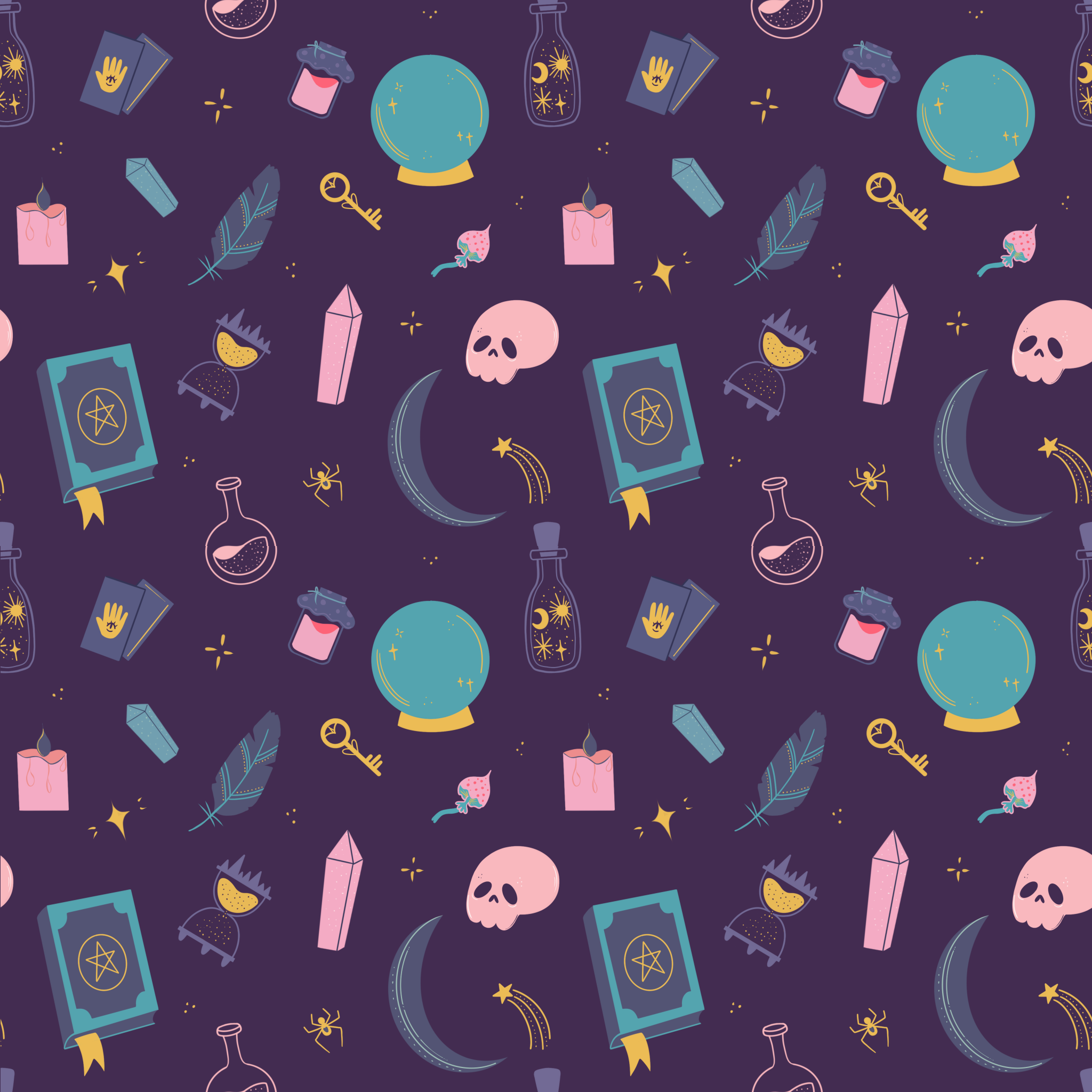
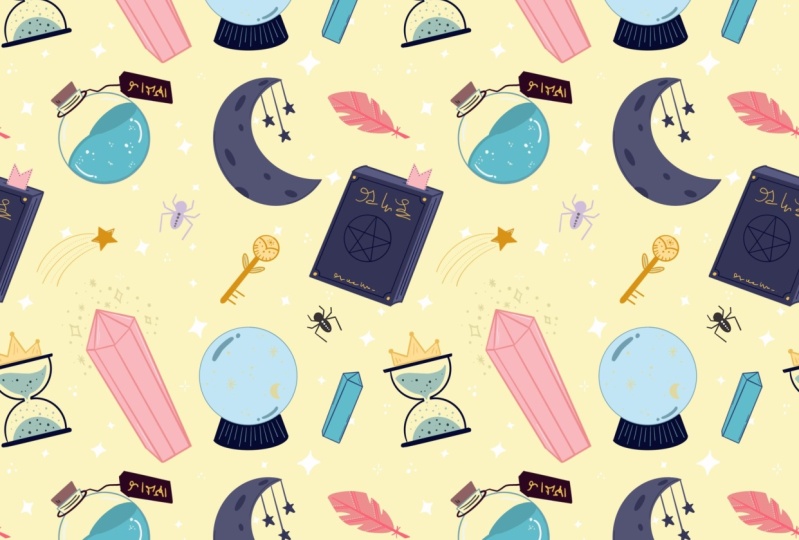
2. Encontrar um tema, explorando referências e esboços: Então a primeira coisa que precisamos fazer é determinar o tema. Talvez tenha uma ideia em mente, talvez não. De qualquer forma, um site bem conhecido nos ajudará muito. Vamos ao Pinterest, verificar as referências e encontrar alguma inspiração. Estou ciente de que é realmente fácil passar o dia inteiro navegando no Pinterest, mas por enquanto, vamos apenas fazer uma pesquisa rápida. Nosso objetivo aqui é encontrar algumas imagens relacionadas com objetos que podemos transformar em ilustrações. Eu inventei um tema de bruxa. Então eu estou usando quais palavras-chave relacionadas. Uma pequena dica aqui é adicionar as palavras como estética ou vibração porque o resultado será melhor. Use esta seção, idéias que você pode gostar para mais palavras-chave ou usar os sinônimos, não
pode chegar a sinônimos. Você pode usar os sites como thesaurus.com ou similares para encontrar as palavras certas para o tema bruxo que eu escolhi. As outras palavras-chave para pesquisar nosso mítico, Weka, mágico, esotérico, e assim por diante. Você entendeu a idéia. Então encontre algumas imagens que você gosta, salve-as em algum lugar ou lembre-se apenas dos itens que você gostaria de desenhar. E vamos procriar e começar a fazer as ilustrações. Eu tinha sugerido ter quaisquer quantidades de imagens de referência que é múltiplo de 3, 6, 9, 12, etc Quando você tem todas as referências ou idéias do que você está indo para fazer um Vamos começar a esboçar. Em primeiro lugar, fazendo você lona. O quadrado padrão será perfeito. A tela quadrada nos ajudará mais tarde a fazer o padrão. Mas é claro que você pode usar qualquer Canvas que você gosta Grep, qualquer pincel que você gosta, pico um pouco de cor e começar a esboçar. Estou começando com a lua. Não se esqueça que você pode usar a forma rápida para fazer as linhas perfeitas. Basta manter pressionado o lápis e o final da linha e ele vai transformar as linhas imperfeitas estão em agradável e suave Lab 8 na forma com a opção de edição no topo se for necessário. Quando você terminar com o primeiro esboço, vá para o próximo adicionar o estágio de esboço. Não importa se você está fazendo tudo o que precisa. Tudo o que você precisa é transferir suas idéias da sua cabeça para a tela. Podemos consertar tudo mais tarde. Então não se preocupe se seus esboços não são tão limpos. Se você pode lê-los, seus bens. Além disso, se você não quer fazer as linhas afiadas e retas, tudo bem também. Se você quer alcançar algum visual tradicional natural, vá em frente e não use a forma rápida. Então, se você está trabalhando com imagens de referência, tentou simplificar todos os fãs, você não precisa fazer suas ilustrações 100 por cento semelhantes à fotografia. Você vê o livro, você sabe que o livro é retangular. Então comece a partir de um retângulo. Todos os objetos complexos são feitos de formas menores e mais simples. Você precisa detectar as formas simples e transferi-las para o Canvas. Preste mais atenção aos componentes estéticos e
aos detalhes e características distintivas de acordo com um tema. Você espiou. Se você desenhou algo e quer mudar o tamanho ou distorcido de alguma forma para torná-lo melhor. Use as ferramentas de seleção e transformação. Continue desenhando seus objetos. Rascunhos e embelezamento para seus objetos no palco. Ou se você não quiser deixar apenas os contornos simples e adicioná-los mais tarde, faça seus objetos todos do mesmo tamanho ou dimensioná-los para cima,
experimente diferentes rotações. Todos os seus objetos devem ser de alguma forma conectados e não aleatórios. Se você não puder explicar como um objeto está relacionado aos que você já tem. Melhor não editar, mas você sempre pode conectar os objetos por 18 alguns atributos. Por exemplo, se você está desenhando cartas, fazer o mágico ou é 0, você pode desenhar alguns objetos semelhantes, como cristais, mas variar seu tamanho, pelo menos. Preciso medir alguma coisa. Não hesite em usar as linhas suplementares. Além disso, você pode marcar imediatamente onde você vai ser A1, a cor, simplesmente sombreando as partes, adicionar alguma história para os objetos. Por exemplo, se você estiver desenhando o Kansas, não desenhe apenas um avião e um novo. São peças de derretimento. Será mais interessante. Se você desenhar em alguma forma complexa, sempre comece de dividi-lo para as formas mais simples. Você pode adicionar os detalhes mais tarde. Quando você encontrar uma figura amassada, adicione mais alguns objetos para preencher a tela. É sempre melhor ter mais do que menos, mesmo que mais tarde você não usasse todos os objetos que desenhou. Você só tem algo para escolher e nós seremos capazes de encontrar o que vai funcionar melhor. Lembre-se de adicionar alguma história por trás do velho. Simplifique as formas que você vê, todas as suas referências, adiciona atributos. Quando isso for feito, confira quantos objetos você tem. Lembre-se que precisamos de várias quantidades de objetos. Decida o que ela quer deixar eo que ela quer se livrar ou check-out, se você quer adicionar um pouco de diversão quando é feito, podemos pensar um pouco composição sábia. Precisamos descobrir quais dos objetos serão grandes, qual médio e quais serão pequenos. Você pode ser guiado por 1637 regra, onde 60% de seus objetos são grandes, 30, médio e pequeno, ou simplesmente usar os terços, Divida os objetos por três e cada grupo será grande, médio e pequeno, respectivamente. Claro, você não tem que calcular as quantidades concretas de objetos, apenas fazê-lo grosso modo. Só precisamos alcançar algum tipo de equilíbrio visual. Você pode até mesmo circular os objetos com cores diferentes de acordo com seu tamanho. E com isso feito, você pode adicionar as imagens, usar essa seleção e transformar ferramentas para dimensionar suas ilustrações. E quando o esboço estiver pronto, podemos passar para colorir.
3. Objetos limpos, picking e coloração: Nesta classe, estaremos fazendo ilustrações simples sem linhas, usará apenas as cores sólidas. E há muitas maneiras de como escolher as cores da primeira maneira e
a óbvia é voltar para o Pinterest novamente, dar uma olhada nas fotos na temática que você espiou, haverá todas as cores que você precisa. Um mero olhar revela que as cores mais usam para as quais um tema ou um violeta escuro, todos os tons de roxo, azul silenciado, verde, alguns enfilas e dourado. Então, o Pinterest é o lugar anterior para começar a procurar cores quando você encontrou o vetor comum e sabe o que você está procurando, podemos experimentar outra opção. Então, por exemplo, você acha que a imagem e as cores nele são impressionantes e ela quer ter uma balada feita com essas cores. Então vamos saltar para procriar e dar uma olhada em como podemos fazê-lo. Enquanto isso, salve a imagem no iCloud ou nos iPads. Então aqui está um exemplo de imagem. Você não precisa inseri-lo em sua tela de desenho. E sendo as cores um por um, eu só tenho aqui para você ver que as cores na paleta, nós estaremos combinando. Vamos para o saldo e toque no ícone de adição no canto superior direito, selecione o novo De arquivo e selecione o arquivo da pasta. Você receberá a paleta de cores com todas as cores que estão presentes na cadeira de pico. A última opção é ir aos sites especiais com esquemas de cores
preparados e geradores de esquemas de cores. Há um monte deles na web. Vou mostrar-lhe dois deles e ele vai deixar uma lista de sites semelhantes na descrição. Então o primeiro é o meu espaço de pontos de cor. Aqui você pode gerar paletas de cores com base em uma cor que você escolher. Por exemplo, vamos selecionar algumas roxas escuras e calor gera. Você será dado nesses esquemas de cores suficientes, todos equilibrados e tratados para fazer parte da sua ilustração. Você só precisa copiar e colar ou seu lado, os códigos hexadecimais
no painel de estudiosos Procreate vão para o valor e anote-o na lacuna necessária. Outro site é cor mão ponto co. E aqui você pode encontrar muitos esquemas de cores preparados que você pode usar em seus desenhos. À esquerda, você tem alguma navegação. Por exemplo, eu vou escolher escuro e navegar aqui, você pode, novamente usar os códigos hexadecimais dentro deles em seu procreate e fazer as amostras onde você pode baixar as imagens e criar as paletas de cores através deles. Para o tema místico, eu criei seis esquemas de cores, que são todos semelhantes e poderiam ser usados completamente. Eu os trago dos ponteiros de cores e os
compartilhamos como amostras na guia Recursos. Então, quando você criou as cédulas, vamos passar para uma parte divertida e começar a colorir os objetos. Em primeiro lugar, vamos diminuir a opacidade desta camada de esboço. Então vá para as camadas, disse que o símbolo N e arraste que alças de capacidade para a esquerda. Então vamos bloquear a camada e nos
impedir de trabalhar na camada errada e desenhar na imagem. Então, quando a camada da direita para a esquerda e SAP bloquear, crie mais uma camada, e vamos escolher a cor para o plano de fundo. Vá para a camada de fundo e selecione a cor. Eu vou com o roxo escuro. É sempre bom começar selecionando a cor de fundo e definindo-a como escura, você verá outras cores melhor. Haverá mais vívido e ela verá rapidamente se algo não está certo. Então, mesmo se você estiver desenhando alguns picos de cobertura bonitos, considere escolher esse fundo escuro primeiro. Você sempre pode alterá-lo mais tarde para eles não eram cor
apropriada quando você descobriu que fundo, vamos voltar para a nova camada que criamos. Mova para baixo da camada com o esboço e comece a recriar nossos objetos. O pincel que você vai escolher afetará o método de coloração que você tem que usar. Se você pegar algum pincel texturizado, provavelmente
precisará de alguns objetos coloridos
manualmente porque a queda de cor não funcionará corretamente. Mas se não se importa, pode escolher o pincel de seção. Eu comecei pela primeira vez com um pincel de xarope, mas não gostei das bordas irregulares que se encontram e não tolerou usar a borracha para alcançar suas linhas limpas e suaves. Então, mais tarde, mude para a caneta técnica. Então, o objetivo principal nesse palco é repetir seus objetos esboçados, torná-lo o mais limpo possível e sentir os objetos com cor. Eu estou usando a queda de cor como uma técnica de coloração, apenas fazendo o contorno e, em seguida, preenchê-lo com a cor. Estamos fazendo toda a coloração em uma camada, digamos Ajude-se com a adição de detalhes e não indo além do quadro do objeto. Você pode usar o Alpha Lock para ativar o Alpha Lock, tocar na camada e escolher a opção na lista. Quando você gerencia a forma principal, você também pode ativar a camada de esboço e adicionar os detalhes dessa maneira. Quando estiver pronto para iniciar o rastreamento de outro objeto, desative o Bloqueio Alpha e ative a camada de esboço. Trabalhe com suas paletas de cores e tente diferentes exibições em um objeto para as cores, você também pode usar o 1632 e regra em que 60% do objeto é uma cor, 30% é uma cor adicional e 10% vai para os acentos. Isso irá ajudá-lo a equilibrar tudo e não fazer uma bagunça colorida. Se você está tendo problemas em sentir alguns elementos com cor, por exemplo, como ano com o livro. Em primeiro lugar, verifique se suas linhas estão fechadas. E se isso não ajudou, você pode selecionar a área com seleção automática e jogar com o limite movendo um dedo para a direita na tela, você verá que a área selecionada está se expandindo. Quando estiver satisfeito com a seleção, basta soltar a cor na área selecionada. Você pode precisar corrigir a cor nas pirâmides são, e você pode fazê-lo apenas com o pincel. Sempre vá para frente e para trás com
a ativação e desativação da camada de esboço para verificar se você vai planejar. Você não está limitado a uma paleta de cores. Então, experimente cores diferentes das suas amostras. Você pode ver que todas as cédulas IGOs têm algo em comum. Todos eles são baseados em cores roxas escuras e azuis escuras. Alguns deles são feitos de cores complementares,
as cores que são opostas uma à outra na roda de cores. Alguns deles são mais análogos, ou as cores na roda que estão próximas umas das outras. Mas, de qualquer forma, todos funcionam bem juntos. Se você está lutando para entender as cores, considere verificar os princípios básicos da teoria das cores. Se quiser saber mais, confira a parte teórica apresentada nesta aula. Além disso, se você acha que algo ficará melhor do que você desenhou neste medidor, você sempre pode alterá-lo. Por exemplo, como ano com o marcador. Você não precisa rastrear todos os amigos com 100% de similaridade, experimentar variações diferentes e encontrar o que funciona melhor. Separe os objetos uns dos outros com as linhas de cores diferentes. Por exemplo, como aqui, não
ficaremos estranhos se você escolher a cor certa e ela pode adicionar algum volume aos objetos. Você pode sentir o objeto inteiro com uma cor como aqui com a célula e, em seguida, analisar para separar os planos. Varie o tamanho do pincel nos objetos menores para torná-los equilibrados. Se você quiser fazer alguns objetos simétricos, você pode precisar de um guia de desenho ajuda mais antigo, vá para Ações e alterne as guias de desenho. Em seguida, escolha Editar guia de desenho. Você entra em uma nova janela onde você pode selecionar diferentes ajudantes. William, esta opção de simetria, você verá um novo guia, uma barba em sua tela. Se você segurar o nada azul, você movê-lo. Se você segurar e mover os nós verdes, você os girará. Então, precisamos encontrar o centro do objeto e colocá-lo de acordo com a direção, você pode selecionar a cor da diretriz em seu controle deslizante de cor de sabão. Você pode alterar sua espessura e opacidade
nas placas na janela quando estiver pronto, desça. Agora, quando estamos de volta para a tela, podemos começar a traçar os objetos que você vai fazer de um lado, será automaticamente repetido nos outros lados. Quando você terminar com o rastreamento do objeto e pronto para voltar para um desenho padrão e fazer o seguinte, e voltar para as ações e desligar o Guia de Desenho,
em seguida, vá para as camadas. Você verá que o mais cedo com a coloração diz, Eu vejo definido e precisamos desligá-lo. Então, toque na camada e selecione Assistente de desenho na lista. Agora nada está limitado a você de voltar para continuar rastreando os objetos. Tente cores diferentes apenas por cor deixando-os cair para uma ovelha já existente, encontrar o que parece melhor em algumas linhas coloridas diferentes para separar formas umas das outras e adicionar um acento faz alguns elementos apenas monocromático. Por exemplo, os menores, como chave. Se você não quiser adicionar mais cores. Mas uma vez que você adiciona um sotaque, você pode apagar partes. Por exemplo, como aqui com esta vaca. Mas lembre-se que essas partes serão transparentes e se você quiser mudar a cor de fundo, essa será a cor do fundo também. Lembre-se de que você sempre pode usar as guias de desenho, as guias e certifique-se de que a camada está definida como etapas SE. Se isso não acontecer e vá diretamente para a camada, toque nela e selecione Assistente de desenho. Desligue-o quando estiver pronto para seguir em frente. Faça isso sempre que quiser usar as guias de desenho. Não se esqueça que você pode usar Alpha Lock para recolorir os elementos que você já desenhou. Basta virar seu próprio pico outra cor e pintar sobre as áreas necessárias. Dê uma olhada na sua foto e encontre lugares onde você gostaria de mudar algo ou recolorir alguns embelezamento e pequenos elementos que potencialmente tornarão sua imagem ruim.
4. Criando um padrão: Quando tivermos todos os objetos, podemos começar a fazer um padrão. Em primeiro lugar, para verificar como o padrão funciona em geral, podemos usar um site e colocar a imagem que temos agora para ver como ele parece, vou usar a tela dividida no iPad para abrir o site no navegador. Então aqui está o serviço que podemos usar, não um perfeito, mas nos dá a idéia geral na imagem geral do nosso padrão, o link estará na descrição. Agora vamos fazer o seguinte. Em primeiro lugar, vamos para as camadas. Se o bloqueio alfa estiver ativado, desligue-o. Agora volte para a tela e deslize para baixo com três dedos. Você tem um menu de copiar colar no tabuleiro Sam e menu de internet. Precisamos selecionar Copiar tudo quando lidamos É um grafeno, terá que basear os conceitos COBIT. Mais uma vez, deslize para baixo com três dedos e escolha Colar. Podemos ver que temos uma nova camada que contém tudo o que criamos, incluindo os fundos todos mesclados. Se mantivermos a camada e movê-la para o site, veremos como o padrão se parece. Agora, você pode ver que temos um monte de espécies
piscando que estão criando separação vertical e horizontal. Isso não faz com que pareça um padrão. Precisamos consertar esses espaços em branco e posicionar o conteúdo e mais uniformemente. Então vamos voltar para a tela e primeiro, excluir essa camada achatada. Nós precisávamos. Ajuste a finalização da compra como tudo parece agora sem alterações. Agora, por conveniência, vamos mover a camada com o conteúdo principal para cima e fazer uma cópia dele, deslizar da direita para a esquerda e escolher Duplicar. Agora temos duas cópias e precisamos organizá-las de forma diferente. Um se moverá para a esquerda e outro para a direita. Isso não mudará o posicionamento de nossos elementos na tela, mas nos permitirá conferir de um ângulo diferente, mas para fazer tudo certo, primeiro, precisamos ativar o encaixe. O encaixe ajuda a manter suas transformações alinhadas. Ao mover um objeto, suas quantidades se encaixam em coisas como pontos centrais da tela ou itens sentados em outras camadas. Então vá para a ferramenta Transformar e toque em snap n. Então vá sobre este guardanapo e também você pode ligar o magnetismo. Magnetics permite que você deslize facilmente ao longo das diretrizes azuis. As diretrizes azuis aparecem à medida que você move seu conteúdo ao redor da tela. Quando estiver tudo pronto, vamos começar a mover a primeira cópia para a esquerda. Precisamos mover a cópia até que os nós centrais, que o verde e os amarelos são encaixados na tela, envelhecem, desmarque a ferramenta de transformação e volte para as camadas. Se você quiser, você pode criar mais uma cópia da camada original apenas no caso de você querer voltar para sua posição original e apenas duplicar, bloquear e ocultar a camada. Agora selecione a segunda cópia e vamos movê-la para a direita, ativar a ferramenta de transformação e mover o conteúdo para a direita até que os nós centrais estejam alinhados com a idade da tela. Você pode ver que temos o espaço em branco entre os elementos e isso é o que precisamos consertar. Mas antes de fazer isso, vamos voltar para as camadas e vamos fundir essas duas camadas juntas. Toque na parte superior e selecione Mesclar para baixo na lista. Quando temos tudo em uma camada irá ativar a ferramenta de seleção e um por um, vamos selecionar os elementos e movê-los, organizando-os com mais sabedoria. Portanto, o objetivo aqui é posicionar os objetos de uma forma que não haja grandes áreas de piscar. Quando você terminar com esta parte, vamos verificar o nosso incomodado e mais uma vez, vamos fazê-lo da mesma maneira que fizemos antes. Deslize para baixo com três dedos, deslize para baixo com três dedos mais uma vez e escolha a besta. E agora temos a nova camada com tudo o que temos na tela. Então vamos mantê-lo pressionado e movê-lo para o navegador para verificar a perfeição começou a parecer melhor, mas ainda temos algumas espécies piscando perto das idades superior e inferior. Então vamos precisar de mais uma rodada de movimentação dos elementos. Vamos para as camadas e excluir a camada de amostra com conceitos Courbet, duplicar a camada com os elementos principais. Agora selecione uma das camadas com o conteúdo, ative a ferramenta de transformação e, desta vez, mova a caixa delimitadora para baixo. Novamente. Preste atenção às notas centrais. Eles devem ajustar as idades da Tela, selecionar a segunda cópia e mover a caixa delimitadora para cima. Preste atenção nas notas. Em primeiro lugar, junte as duas camadas e mais uma vez, reajuste os elementos na tela na forma como não há muitos espaços em branco ao redor. Use as ferramentas de seleção e transformação. E nesse estágio, você pode adicionar alguns elementos adicionais, criar mais uma camada para experimentar isso. Você sempre pode excluí-lo. Se você quiser sentir as áreas, você pode adicionar alguns brilhos ou dentro de casa com a cor do acento. Quando terminar, vamos verificar o padrão mais uma vez. Então, novamente, deslize três dedos para baixo. Selecione Copiar tudo, deslize três dedos para baixo mais uma vez e selecione Colar, esfriar a camada e arraste-a para o navegador. E desta vez está muito bonito. Se você tiver mais algumas lacunas, descobrir onde eles estão, entropia os passos mais uma vez, se tudo estiver bem, vamos verificar como podemos reduzir o padrão. Em primeiro lugar, vamos excluir a camada de amostra. Como sempre, faremos o seguinte. Se você adicionou alguns brilhos ou quaisquer elementos adicionais em uma camada diferente e mesclá-lo com a camada com os elementos principais. Duplicar a camada com seus elementos, salve os elementos originais apenas no caso de algo dar errado. Onde se você quiser ter tamanhos diferentes de padrão, você pode bloqueá-lo e escondê-lo. Agora vá para a ferramenta Transformar e precisaremos diminuir o tamanho da área selecionada. Use o método uniforme de transformação e arraste diagonalmente um dos cantos para fazer 1 quarto do tamanho original. Snapping e magnetics irá ajudá-lo a fazer os sites necessários, desativar a ferramenta de transformação e ir para as camadas, duplicar a camada com 1 quarto e, em seguida, mover a cópia para o site. Quando você tiver duas partes, mescle as separadamente ou juntas, depois duplique-as e mova a cópia para o quadro, Sam. E aqui está a versão mais pequena da nossa manteiga, e esse é o fim da aula. Espero que você tenha achado esta aula útil e se você gostou,
por favor, confira as outras classes orientadas seguir e deixe seu comentário. E obrigado por assistir.
 Xenia Sorokina, Illustrator & Graphic designer