Transcrições
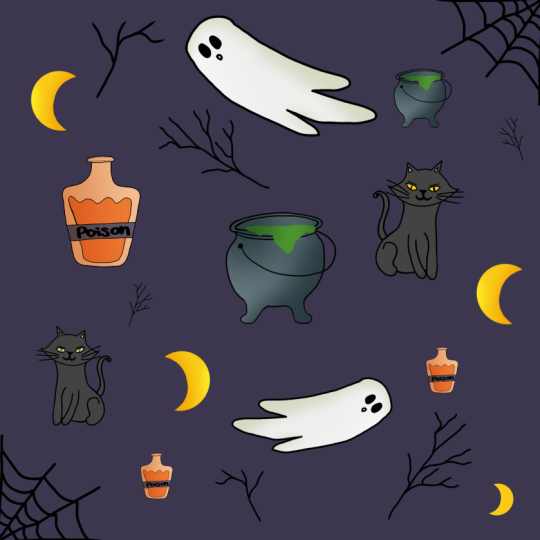
1. Introdução: Olá a todos. Meu nome é sênior e sou ilustrador e designer gráfico. Hoje vamos criar algumas ilustrações baseadas no tema do Dia das Bruxas. Vamos fazer todas as fotos do zero, começando pelos esboços. E como resultado, você tem um monte de ilustrações coloridas cheias. Você pode usar as imagens finais como adesivos individuais ou Sticker Pack, colocá-los no cartão postal, fazer um padrão deles, transformá-los em alguns produtos digitais e usá-los qualquer maneira que você uma vez que esta classe é para Todo mundo. Portanto, não se preocupe se você não tem experiência prévia, todos os desenhos são feitos no Procreate, mas isso não significa que você não pode usar qualquer outro software gráfico ou até mesmo materiais tradicionais. Então, com isso dito, se você está pronto para lançar seu software e vamos começar.
2. Esboço um gato: Hoje vamos criar algumas ilustrações com bruxa mágica, um pouco de um tema de Halloween. Então vamos pular em nossa tela e começar a esboçar. O primeiro objeto que criaremos será o gato. Então, em primeiro lugar, vamos criar um círculo. Você pode editar a forma e criar como um círculo real ou ir com a elipse, realmente não
importa quando você tem a forma. Vamos encontrar seu centro e criar uma linha como essa. Então, quando você tem essa linha, vamos encontrar essa distância uniforme em ambos os lados. E vamos usá-lo para criar uma forma um pouco diferente. Então vamos criar a curva
assim de um lado e a mesma forma do outro lado. Então, basta conectar esses pontos que você criá-lo com a curva e conectado com os Alpes. E no fundo vamos criar apenas uma linha como essa. Você pode ver que temos uma forma agradável e é a forma que vamos usar para os chapéus. Não é nem o suficiente e você quer ajustá-lo um pouco. Você pode ir para a ferramenta de transformação. Você pode escolher opção de distorção ou opção de trabalho e ajustado de uma forma que você precisa. Então, por exemplo, eu vou torná-lo um pouco maior no lado direito quando você estiver pronto, basta desmarcar tudo e vamos continuar criando outros recursos do rosto. Então, primeiro de tudo, vamos criar uma linha vertical passando pelo centro da forma. Podemos usá-lo como uma diretriz para criar os ouvidos, os olhos e tudo o mais. Então vamos começar criando os ouvidos para colocá-los na distância
do evento da linha central. Você pode simplesmente ir do centro e criar as linhas assim. Use-os para criar as orelhas ou apenas um pouco mais, cabe a você tentar fazer essas linhas à mesma distância. Então eu vou estar usando esse meio termo entre essas duas linhas que eu criei, tentei fazer a mesma orelha do outro lado, você pode ir e criar os cantos mais suaves ou torná-los pontudos. Cabe a você quando você terminar com os ouvidos, vamos criar os olhos. Para os olhos, precisamos criar a forma de algum tipo de limão, um pouco de limão alongado, algo assim em ambos os lados. Então vamos apenas repetir esta forma no rosto do gato. Vou criar as ovelhas. Não pense realmente e sobre sua colocação porque podemos corrigi-lo um pouco mais tarde. Então, apenas criando a forma, eu vou pegar a borracha e apagar um pouco as partes internas para ter certeza de que tudo está olhando bem. E quando você estiver satisfeito com este olho, podemos fazer uma cópia dele. Então vamos para a ferramenta de seleção. Vamos selecionar o método mãos livres, e vamos apenas selecionar essas formas. Com três dedos. Vamos deslizar para baixo e vamos escolher copiá-lo. Mais uma vez com três dedos, deslizaremos para baixo e escolheremos a paz. Agora você pode ver que nós temos uma cópia deste I, mas nós precisamos invertê-lo. Então vamos para este painel inferior e vamos escolher flip horizontal. Agora mova-o para o outro lado e os ratos comem-no. Coloque o segundo olho na mesma distância do centro como temos pela primeira vez, Eu provavelmente vou ajustar esses isolados ou bits e eu vou colocar essas ilhotas são um pouco mais longe e eu vou ajustar o segundo olho também. Mas em primeiro lugar, vamos para as camadas e
veremos que temos uma nova camada com essa imagem inserida. E nós realmente não precisamos ter poucas camadas para nossos esboços. Então, vamos apenas tocar na camada que está acima. E vamos escolher mesclar para baixo no menu suspenso. Agora tudo está em uma camada e eu irei novamente para a ferramenta de seleção. Vou selecionar o primeiro
i, vou para a ferramenta Transformar e vou movê-la um pouco de lado. Talvez eu escreva dizer a eles. Então, quando estamos satisfeitos com os olhos, Vamos acrescentar que íris. Então, para as íris, vamos apenas ir com as formas simples como essa e o mesmo no outro. Eu só fiz se você precisasse usar a ferramenta de borracha, apenas fazer eritrócitos. Lembre-se que estamos apenas criando o esboço que nós realmente não precisamos ser muito precisos, muito necessidades. Só precisamos mapear o que estamos fazendo. Então, quando tivermos olhos, vamos criar um pequeno nariz. E para as notas, usaremos apenas a forma do triângulo. Vou colocá-lo na mesma linha que usamos para encontrar o centro da nossa forma. E eu vou criar apenas um pequeno triângulo como esse. Agora, sob o nariz, precisamos colocar uma bocadinha. Então, para a boca, você pode ir com qualquer forma que quiser. Então, por exemplo, você pode ir com uma ovelha tradicional para a boca do gato assim. Ou você pode apenas criar alguma expressão, se você quiser. Eu vou apenas com as formas simples como essa. Só um simples sorriso, talvez um pequeno sorriso. E usarei essa linha do meio que criamos para encontrar o centro como uma linha divisória entre o nariz e a boca. Vou ajustar a boca um pouco para torná-la mesmo em ambos os lados. E vamos adicionar alguns bigodes. Então, para os bigodes, vamos apenas com duas ou três linhas como essa. E quando estivermos prontos com essas partes, vamos para o corpo. Então, para o corpo, precisaremos criar uma pequena ovelha do feixe. Mas em primeiro lugar, vamos criar os guias na vida. Então vou começar a partir da linha que tínhamos para o nosso centro. E eu vou criar a linha assim. Agora, seguindo esta linha, vamos precisar criar um pouco de forma da planta de ovos ou B. Então vamos começar e criar uma forma como essa. Então, quando tivermos a forma do corpo, precisaremos adicionar os pés. Então, para os pés, precisaremos criar as formas assim. Então um vai estar olhando para um lado e o outro está olhando para outro. Então vamos encontrar algum tipo de ombros deste gato. E a partir daqui vamos começar e criar as formas assim. Então, começando aqui, fazendo a pesquisa, você pode começar criando essa forma e então vamos ajustá-la termina uma enquete real. Então vamos criar essas duas formas. O do outro lado, podemos ajustar os direitos de distância ou podemos deixá-lo para a próxima parte da turma. Mas para criar os pobres, você precisará criar uma pequena elipse aqui e conectar a forma com a curva. Então vamos tentar. Vou apagar as linhas que realmente não precisamos. Então esta linha que criamos para o corpo e esta linha também. E vamos criar a pose. Então vamos criar a elipse aqui, LPS aqui, e vamos precisar ajustar a linha com uma curva, apagar as linhas que você não precisa. E vamos continuar com os pés traseiros. Para os pés traseiros, precisaremos criar em primeiro lugar, o círculo como esse e a elipse embaixo dele. Então vamos conectá-los junto com a curva assim. Então vamos fazer essa parte de baixo ser um pouco maior. Então vamos criar a elipse. Em primeiro lugar, é assim. E aqui vamos criar uma tampa. Então um lek conecta essas duas partes juntas, conecta o corpo com a nova perna que adicionamos, um eritema elevado que você não precisa. Também aqui podemos sobrepor a perna que temos na França e matrizes o slide. Então eu vou apagar a linha aqui só para não mexer com ela. E quando tivermos essa forma, vamos criar essa venda também. Gostaria de ajustar esta linha um pouco mais. Talvez faça a curva que será mais curvada. Então tente fazer tudo parecer legal, um pouco
experimental, fazer um Ruffin bonito. Então, quando tivermos a forma que estamos satisfeitos com, vamos criá-la salva. Então, para a venda, vamos do meio da perna traseira. Pode marcar isso se precisar. E vamos precisar criar a curva assim, adicionar algum volume a essa venda. Então repita a linha que você criou. Você pode ir com qualquer forma da cauda que você gosta. Então você pode torná-lo curvilíneo, você pode fazer algo assim. Você pode mudar a direção da cauda apenas novamente, pouco
experimental com a forma
do gato e pouco experimental com a forma dessa venda, eu vou torná-lo um pouco mais pequeno talvez, e eu vou Apague a linha aqui. Quando estiver satisfeito com seus gatos. Podemos passar para a próxima ilustração.
3. Esboço um Cauldron: Então, para a próxima ilustração, podemos criar talvez um caldeirão. Então, para o caldeirão, vamos começar criando o círculo. Você pode usar a ferramenta de forma rápida ou você pode torná-lo menu. Cabe a você. Vamos encontrar o centro dele criando a linha vertical. E vamos precisar criar um minúsculo carências assim. Então tente fazê-los na mesma distância um do outro e da linha central. Portanto, é apenas a forma do triângulo, mas é arredondado nas partes inferiores. Então, quando tivermos essa forma, vamos criar a elipse no topo. Vai ser a Ellen Gates, assim. Tente colocá-lo no centro. Então, se você criar analogias e se você não está satisfeito com a sua colocação, deixe apenas selecioná-lo com a seleção. Então vamos para a ferramenta Transformar e movê-la um pouco. Se você precisar girá-lo, você é bem-vindo para fazê-lo. Então, quando você estiver satisfeito, vamos apenas conectar essas duas partes juntas. Mas, em primeiro lugar, vamos precisar adicionar um pouco de volume a esta parte superior. Então, vamos repetir a linha na parte inferior, e também vamos adicionar o volume a essas partes traseiras. Então repita a linha que temos no topo, mas criado dentro das ovelhas. Agora vamos conectar essas duas partes juntas. Então, a partir deste lado e dos lados, e é agora quando temos o volume e quando temos tudo o que precisamos, vamos conectar essas duas formas juntos. Então, precisamos ir e conectá-los com a curva e o mesmo do outro lado. Você pode adicionar uma alça. Então, por exemplo, vamos criar um pequeno prego ou bem aqui, e vamos adicionar hands-on ir lá. Só um lado será visto. Então conecta a linha do hands-on com a linha do bêbado frio. Se você não gostar da forma, você pode ir novamente para a ferramenta de seleção, selecioná-la,
você pode ir para a ferramenta Transformar, distorcida baseada em trabalho, encontrar o que funciona com sua ilustração. Vamos movê-lo um pouco para o lado. Talvez torná-lo menor ou maior ou colocá-lo em uma direção diferente. Cabe a você. Agora não estamos focando nas colocações, estamos apenas rabiscando. Então, quando tivermos a segunda ilustração, vamos seguir em frente e criar outra.
4. Esboço uma pila: Então agora vamos criar a lápide ou a lápide. Então, para esta ilustração, vamos precisar criar algum tipo de forma. É um retângulo, mas é um pouco mais largo no topo e um pouco mais estreito no Watson. Quando tivermos esta forma, vou apagar esta linha aqui para ficar quites em ambos os lados. Eu vou encontrar o centro dela criando a linha que está indo do centro para cima. E vamos precisar criar uma pequena ovelha aqui. Então é que assim parte da elipse, você pode ir com o estreito ou os brancos elipse se você quiser. Então, quando eles tiverem a forma, vamos apagar tudo o que não precisamos. Não precisamos desta linha. Podemos deixar esta linha por enquanto. Podemos fazer os cantos arredondados ou deixá-los como estão agora. Cabe a você. Experimente um pouco com o Lucan desta lápide. E vamos criar algumas linhas aqui para mostrar que é algum tipo de gravura. E vamos adicionar um pouco de embelezamento para esta lápide. Então, por exemplo, vamos criar o crânio com alguns ossos aqui. Então, para o Skoll, vamos criar um círculo ou analogias como essa, e vamos adicionar uma pequena forma assim. Portanto, é a mesma forma que temos aqui, mas é a parte inferior dos Alpes. Então vamos apagar esta parte. Então você conecta essas duas formas juntas. Vamos precisar adicionar o nariz. Então, para os nós vamos com as ovelhas assim. É algum tipo de forma invertida do coração. Então, vamos apenas adicioná-lo aqui. Então, quando eu tiver o nariz, vamos criar os olhos. Você pode ir com qualquer forma que quiser. Então, por exemplo, você pode adicionar apenas excesso assim. Você pode ir com a forma dos lábios e inclinado um pouco para o lado. Você pode ir apenas com os círculos. Então, por exemplo, eu vou apenas com os círculos simples aqui. Você pode apenas criar uma linha, talvez adicionar algumas linhas como essa. E quando você estiver satisfeito com a forma, vamos adicionar alguns barcos. Então, primeiro de tudo, vamos começar mapeando seus posicionamentos. Então vamos criar uma linha aqui, uma linha atravessando-a. Vamos precisar adicionar um pouco de volume aqui termina adiciona as formas nos lados desta caixa. Então podemos ir com duas elipses como essa e conectá-las com a linha do mesmo lado. Agora podemos ir para a ferramenta Seleção. Podemos selecionar esses elementos e talvez colocá-lo um pouco mais alto. Você pode torná-lo um pouco maior ou menor. Cabe a você. Retuite-o se precisar, faça o que achar que está funcionando para sua ilustração. Podemos adicionar algumas linhas como essa, então ele vai mostrar que há alguma gravura ou algo assim. Se você não está satisfeito, você pode ir e selecioná-lo e transformá-lo, vale a pena, fazer o que você sente que está funcionando. Então eu vou para as extremidades do trabalho, eu vou ajustar o tamanho aqui. Além disso, usarei o método de forma livre para encolhê-lo um pouco para baixo. Então vamos colocá-lo em algum lugar, talvez torná-lo menor. Eu vou selecionar este gatos e eu vou colocá-lo para liberar algumas velocidades. Vou pô-lo aqui mesmo.
5. Esboço uma árvore morta e um fantasma: Agora vamos continuar e vamos criar uma pequena árvore morta com o fantasma. Então, para a árvore morta, precisaremos de novo começar mapeando a direção desta árvore. Então eu só começo criando uma linha assim. Vamos adicionar alguns ramos e vamos precisar adicionar o volume a esta árvore para que seja mais estreito nas extremidades superiores. É mais largo na parte inferior. Você pode fazer algumas formas menores. Você pode fazer algumas linhas menores, como linhas irregulares ou algo assim. Você pode adicionar algumas ramificações. Então, por exemplo, assim, basta conectá-los com a forma da árvore. Então brinque com, embora com a forma dos ramos, faça-os pontudos no sabão. E eles precisarão ser um pouco mais largos onde eles estão conectados com a forma daquela árvore. Tente não exagerar e adicione apenas ramos suficientes para a árvore conforme necessário. Então, quando estamos algum tipo de satisfeito com a forma da árvore, vamos apenas fazer o seguinte. Vamos selecioná-lo. Então use a ferramenta de seleção e vamos para os ajustes e vamos usar esse recurso que é chamado Dissolver. Aqui você pode ver que podemos empurrar um pouco. Então, se selecionarmos o push aqui, podemos simplesmente ir e mudar a forma da árvore, empurrando-a para o tamanho. Além disso, podemos girar um pouco. Será apenas ir e assim. Então, jogue um pouco com essas opções, se quiser. E passaremos para o próximo passo quando estivermos prontos. Quando você estiver satisfeito com sua árvore, Vamos desmarcar tudo apenas tocando no ícone na parte superior. E vamos continuar adicionando um fantasma assustador. Vou mover esta árvore um pouco para os lados para ter o espaço. E quando precisarmos,
deixe ir e criar um pequeno fantasma para que você possa ir e criar a forma disso, algum tipo de gota. Então você pode apenas criar algo assim. Ou podemos ir e criar um pouco de forma de comentário. Basta lembrar que ele está flutuando, então vamos precisar adicionar um pouco de ação aqui. Então não basta ir em linha reta com esta direção, vamos precisar repetir a direção do fluxo 10. Então vamos apenas criar a forma comum. Por exemplo, eu estou sobrepondo a árvore, mas não importa porque eu estou meio que perseguindo isso. Se você não quiser sobrepor seus objetos, você pode apenas torná-los separadamente e trabalhar com eles dessa maneira. Ou se você não tem medo, então sobrepondo os temas, apenas seja corajoso e faça o que você precisa fazer. Então você pode ver que eu também repito, as ovelhas de seus movimentos para aqui. Então eu estou indo com essa direção e eu provavelmente vou torná-lo ainda mais visto aqui. Então vamos apagar tudo o que não precisamos. Vamos com a navalha em forma de sinusite. E vamos adicionar um rostinho ao nosso fantasma. Então vamos criar o gelo. Serão apenas os círculos. Você pode vê-los imediatamente. E vamos criar um pouco de expressão no rosto da mercadoria. Então você pode ir com qualquer boca que você gosta. Você pode ir com uma boca assim ou apenas a carinha sorridente. Eu vou com algo assim. Eu vou sombreá-lo imediatamente. E esse é o nosso fantasma e a árvore morta. Você pode ir e criar alguns ramos ao longo dos lados apenas com esses ramos assustadores. E vamos passar para a próxima ilustração.
6. Esboço um chapéu: Então, para a próxima ilustração, vamos criar um pequeno chapéu. E vamos criar
a forma ondulada nas tábuas e apenas criar qualquer forma que você gosta. Então era obesa, forma
inchada ou era uma forma ondulada, qualquer forma que você gosta. E nós vamos precisar criar o treinamento ir assim. E precisaremos conectar essas duas partes juntas. Então, em primeiro lugar, vamos adicionar a linha assim e vamos conectar as formas. Você pode fazer esses chapéus muito pontudos, muito longos assim. Ou você pode criar um pequeno traço potro aqui. Então, para criar a falha, precisamos ir e criar uma forma como essa. E precisaremos criar mais uma parte aqui indo para o local. Então, cabe a você que tipo de chapéu você será criado. Você pode adicionar um pouco de embelezamento bem aqui nos chapéus. Mas agora estamos criando apenas um esboço. Estou lembrando que nós realmente não precisamos adicionar um monte de detalhes porque nós vamos
trabalhar com as cores mais tarde e será mais agradável olhar um pouco mais adiante. Então, quando você está satisfeito com esta forma, Vamos apenas talvez seleciona seu pode ser gira, é um pouco contas ou ajustado de acordo com sua visão. Você pode acessar os ajustes novamente e usar o Dissolver. Então, empurre os lençóis rosa para o wireless, se quiser. É apenas ajustar a forma e torná-la de acordo com a sua visão. Então, agora, quando temos alguns elementos, vamos adicionar alguns pequenos ou elementos. E por enquanto vamos criar algumas garrafas com veneno que está cozinhando bem aqui.
7. Esboço garrafas de veneno: Então você não criou qualquer forma da garrafa que você gosta, qualquer forma peculiar, qualquer forma louca que ela queira. Mas vamos começar criando algumas garrafas muito simples. Estou criando a forma que usamos aqui para a lápide. E eu vou apenas adicionar as linhas como essa e a linha como essa. Então eu vou adicionar um pouco de volume para essa parte inferior. E eu vou conectar essas formas juntos criando os ombros pequenos com as linhas suaves. Vamos apagar tudo o que não precisamos. Vamos adicionar o trabalho. Então, apenas fazendo assim, criando o trabalho. Você pode adicionar um pouco de elipse no topo para fazer parecer que é circular. E vamos adicionar um pouco de veneno aqui para que você possa ir com as formas assim e criar algum volume. Ou se você não gosta,
se você quer um pouco mais do design da inundação, vamos apenas adicionar o líquido está indo assim. Então vamos repetir a folha que temos para a nossa garrafa. E vamos adicionar um pouco de líquido assim. Podemos adicionar um pequeno rótulo aqui, então vamos criá-lo. Apagaremos as linhas que não precisamos. Podemos acrescentar algo aqui. Então, novamente, só talvez seja o carrancudo. Se você quiser, você pode apenas criar o estudioso aqui mesmo sem o rótulo. Vamos adicionar talvez mais uma garrafa. Se você não quiser criar mais objetos. Se você não quiser mudar a forma dele, podemos copiá-lo. Então vamos selecioná-lo três dedos para baixo, copiar três dedos para baixo. Vamos virar horizontalmente. Vamos colocá-lo em algum lugar perto. Eu vou torná-lo menor, eu vou girá-lo, esses serão seus fins. Vou mudar o sinal aqui. Então vamos apagá-lo e talvez adicionar alguns corações ou qualquer outro elemento que ela gostaria de adicionar aqui.
8. Esboço elementos adicionais: Quando tivermos as garrafas, deixe-nos ir e criar mais alguns elementos menores. Então, por exemplo, apenas o osso assim. Já sabemos como criar o osso. Então, basta adicionar em nossas elipses nos lados, conectando-os com a linha e cria no osso aqui, Vamos adicionar uma lista, então castiçal. E vamos com alguma forma peculiar. Então, por exemplo, vamos apenas criar uma linha como essa,
que é credo vertical, a linha como essa que é horizontal e criar mais duas linhas. Aqui, vamos adicionar um pouco de pregas ou algo que está sentado, na parte inferior. E vamos usar essas linhas com
as curvas assim e a mesma forma nos outros lados. Para este tipo de jazz sangue ir e criar algumas ovelhas como que é talvez ou qualquer forma que você gosta. E vamos precisar colocar um pouco mais em um centro. Então vamos para o topo e criar mais algumas formas aqui. E então vamos adicionar um pouco de bandejas aqui, apenas termina. Vamos adicionar algumas velas. Então, para a vela é apenas ir com as formas retangulares, tentar torná-los uniformes. Vou mover a forma um pouco, talvez torná-la menor para que não esteja tocando em nenhuma outra forma. Vamos adicionar um pouco de fogo. Então, para o fogo, você pode ir com a forma assim. Então, criando apenas uma linha e repetiu-a. Você pode adicionar algumas partes de derretimento assim, algumas formas peculiares. E quando você estiver satisfeito com isso, vamos adicionar mais alguns elementos. Então, por exemplo, vamos adicionar um pequeno tipo de jarro que contém o batedor. Então vamos com o círculo. Vamos adicionar uma pequena coisa que poderia repousar sobre. E eu vou adicionar um pouco de volume aqui até que seja um pouco mais de uma forma peculiar. Talvez possamos adicionar algumas coisas aqui, alguns locais bonitos. Então, dentro deste jarro, ou talvez seja uma bola de cristal. Vamos criar um pequeno batedor. Então, para o Skoll, que novamente vamos com um círculo e vamos adicionar apenas três linhas como essa. Então crie alguns dentes sob o círculo e adiciona algumas características de rosto agradável no batedor. Então, novamente, podemos ir apenas com os círculos e vamos adicionar um pouco de nariz. Nós realmente não temos mais espaço. Então vamos apenas ir sozinho a tela e adicionar algumas varas e apenas torná-lo um pouco assustador. Talvez adicionar algum tipo de válvulas ou quaisquer outros atributos que você gostaria de adicionar a essas ilustrações. Então, se você quiser criar um VAP, comece criando o contorno como esse e, em seguida, conecte-os com as curvas. Se você quiser adicionar alguns brilhos, vá para, ele, apenas cria alguns brilhos. Talvez você queira adicionar algumas estrelas ou luas ou qualquer coisa entre elas. Basta ir e criar alguns elementos QTS para esta ilustração. E quando você estiver satisfeito com suas ilustrações, vamos passar para a próxima parte da classe onde
vamos recolher todos os nossos objetos.
9. Adição de cores: Então, em primeiro lugar, vamos e se tivermos algumas camadas para o nosso esboço, vamos fundi-las. Então, toque na camada acima, escolha mesclar no menu suspenso. E vamos fazer mais uma coisa. Vamos tocar no pequeno ícone n, e vamos ajustar a opacidade desta camada. Então, vamos apenas mover este controle deslizante para as extremidades esquerda. Vamos deixar aí, 50 ou 60 por cento. Ainda precisamos ver indo para a tela, mas não precisamos que isso nos incomode. Se você quiser reajustar seus elementos, mova algo, ou são oito sons quando você é bem-vindo para fazê-lo agora, porque é sempre bom fazê-lo na camada com o esboço. Porque toda vez que você está ajustando seus elementos, girando-os, movendo-os, a qualidade das linhas será pior. Então vamos dar uma olhada em nossas ilustrações e
ler rapidamente recibos ou ajustar qualquer coisa que queremos ajustar. Então, se você está satisfeito com a colocação de seus objetos, Vamos bloquear esta camada para que tenhamos certeza de que não estamos trabalhando na camada errada. Deslize da direita para a esquerda e escolha Bloquear aqui. Agora vamos criar mais uma camada e vamos colocá-la sob a camada com o esboço. Então não vamos trabalhar com linhas limpas. Vamos criar as cores imediatamente. Então vamos pegar um pincel. Eu vou estar trabalhando com a caneta técnica porque eu quero usar a queda de cor um pouco líder. E se estamos trabalhando com, na verdade são panelas. Será um pouco mais difícil para nós usar a queda de cor. Portanto, se você quiser usar o pincel de textura, talvez seja necessário recolorir o menu de objetos mais tarde. Então, se você quiser usar a queda de cor, escolha algum pincel suave. Eu vou para a caneta técnica. Vou ajustar a racionalização. Se você não sabe como a simplificação funciona, é criar as linhas mais suaves, mas você está perdendo um pouco de controle sobre isso. Então você pode ajustá-lo aqui e ver como ele funciona sobre estas pequenas almofadas de desenho à direita. Então, quando você estiver satisfeito com o valor, vamos apenas bater Concluído e vamos seguir em frente e começar a recolher nossos objetos. Primeiro de tudo, eu vou entrar cor, o fundo de toda a tela. Vamos para as camadas. Vamos para a cor de fundo. Você pode ver que podemos escolhê-lo a partir desse disco ou podemos usar nossos pequenos paletes. Esta paleta que eu crio para esta ilustração, você pode encontrar em um projeto e restaurantes aplicativo baixado. Ele está em amostras e com um arquivo JPEG. Então, se você estiver usando qualquer outro software gráfico, você pode usar as mesmas cores também. Então, vamos selecionar a cor deste pequeno grânulos. Vou usar este roxo. Então basta tocar nele em seu plano de fundo será recolored. Agora vamos escolher outra cor e eu vou mostrar a vocês como vamos trabalhar com a coleta de nossos elementos. Então, por exemplo, quando começamos com os gatos, vamos continuar criando o gato. Vamos voltar à camada que criamos para a nossa coloração. Vamos pegar um pouco de cor. Então, para o gato, eu vou estar usando este azul escuro, quase preto. Então, o que vamos precisar fazer é criar os contornos e, em seguida, colorido cair a cor para a área dentro. Então deixe-me mostrar-lhe sobre os gatos, eu estou indo ao longo da forma e quando estamos trabalhando com a coloração, isso não significa que nós precisamos repetir tudo
o que temos na camada com nosso esboço com um 100% de semelhança. Então você pode apenas ir e ajustar as formas. Tudo o que você precisa lembrar aqui é que você precisa criar as linhas fechadas se você estiver trabalhando com sua queda de cor. Então vamos apenas criar o esboço. Vou apagar um item de rifa precisa. Vamos pegar a cor e colocá-la aqui. Agora vamos continuar adicionando as orelhas novamente, o mesmo método basta entrar e criar os contornos, queda de cor. É o mesmo do outro lado. Vamos fazer o mesmo com o corpo. Então, novamente, criando o contorno e depois a cor, deixando cair a cor. Eu vou apenas com a forma básica e , em seguida, vou adicionar os detalhes com uma cor diferente. Então, quando tivermos tudo o que precisamos, apenas a cor cai na venda do agente. Sempre confira como você está indo para as camadas e hidrogênio a camada com o esboço. Você pode ver que aqui você pode ajustar alguns lugares, alguns lugares mal chamados, ou você pode conectar um reembolso bem, por exemplo, aqui com essa venda e o corpo, e apenas verificar como tudo está olhando em geral. Quando você terminar com Erath ajustado aqui, basta ir para as camadas e exibir a camada com o esboço e continuar agente com outros contornos bem aqui. Então, para os olhos, eu vou com esta cor amarela. Vou até aqui, criar os contornos para os olhos. Podemos recolorir manualmente tudo o que temos aqui. Ou se usarmos a queda de cor, pode funcionar. Pode não funcionar. Botões. Provavelmente ele terá um pequeno contorno aqui e você precisará recolorir manualmente de qualquer maneira. Então, basta recolorir. Vamos adicionar a íris. Eu vou com a mesma cor que usamos para toda
a forma dos gatos vai criar a íris. Talvez possamos ajustar a forma, como você pode ver, recolorir tudo aqui e fazer o mesmo do outro lado. Você sempre pode voltar para a Biblioteca de pincéis e ajustar a simplificação de acordo com o que você está fazendo agora. Então, se você está recuperando alguns objetos, você pode precisar. Esse valor menor, se você estiver criando os contornos, você precisará ir um pouco mais alto. Então vamos criar o nariz. Então, para os nós, vou com essa cor. Vou recolorir. Vou segurar a cor branca para a boca e para estas pequenas partes do meio, vou adicionar bigodes brancos. Então vá e goste disso. Talvez seja necessário adicionar alguns detalhes. Então, por exemplo, se você quiser adicionar a cor, podemos fazer o seguinte. Podemos ir para as camadas e podemos tocar nele, e podemos escolher Alpha Lock. Quando estamos escolhendo Alpha Lock, estamos trabalhando apenas com o conteúdo que já temos nesta camada. Deixe-me mostrar o que significa. Então, por exemplo, eu gostaria de criar uma cor aqui, e eu vou escolher esta cor laranja para fazê-lo. Agora, se eu for e criar a linha aqui, você verá que eu não vou além dos quadros que eu já tenho para o corpo do gato. Então eu provavelmente vou torná-lo um pouco mais preciso. Então, usando este método com o bloqueio alfa, vamos apenas ir e criar os contornos para nossos gatos. Lex, usarei a mesma cor que usei para o nariz. Vou para a caneta técnica mais uma vez e vou aumentar a racionalização aqui. Estou apenas a criar estes contornos. Se você já fez alguma coisa e se você quiser mudar a cor, por exemplo, se você quiser apagar esta linha, não use a borracha porque você será um aumento no ARAF e que você tem nesta camada, apenas selecione a mesma cor que você precisa e basta ir para este lugar e ajustado. Mas, claro, se quiser apagar algo, use a borracha. Quando você estiver pronto para continuar a borda em cores diferentes para suas ilustrações, vá para as camadas e minutos SAP e escolha o log alfa mais uma vez. Então, livre-se dele. É assim que você vai ser envelhecido e cores mais antigas para essas ilustrações. Então deixe-me lembrá-lo mais uma vez o que vamos fazer. E então você pode recolorir o resto dos objetos sozinho. Então, por exemplo, vamos a esses chapéus. Vamos pegar outra cor. Por exemplo, estes Swan. Vamos criar o contorno. Novamente, estou lembrando que você pode mudar as coisas. Você não deve repetir todos os fãs exatamente como está no seu esboço. Você sempre pode experimentar. Vou criar o esboço completo para estes bonés. Agora, quando o contorno é criá-lo, estamos indo para as cores e estamos coloridos deixando cair nossa cor para as percepções de área. Quando tudo for feito aqui, precisaremos adicionar alguns detalhes. Vamos para as camadas, vamos tocar na camada sem colorir. Vamos escolher o bloqueio alfa, vamos escolher cores diferentes, e vamos adicionar esta cor diferente aqui. Você pode começar por um 10 cores para todos os objetos. E então vamos adicionar um pouco de embelezamento mais tarde. Então vamos acelerar esta parte um pouco e nos encontraremos na próxima parte quando tudo aqui for recuperado.
10. de beautify: Quando tudo é recolored, Vamos esconder a camada com o esboço e vamos ajustar tudo o que precisamos. Então, por exemplo, vamos sentir essas partes e vamos consertar tudo o que precisamos consertar. Basta ir em todas as formas e encontrar os lugares que você precisa para consertar onde não há mais lugares para consertar. Vamos fazer mais uma coisa. Iremos a alguns lugares e adicionaremos alguns detalhes. Por exemplo, podemos ir ao gato e adicionar alguns traços que representarão a pele. Vamos para a camada e vamos tocar nela e escolher Alpha Lock. Então saberemos que não vamos além da frase. Eu vou pegar um pouco de cor cinza, e eu vou adicionar alguns traços. Agora somos agentes, um pouco de embelezamento para tornar um pouco mais interessado no trabalho. Se você quiser tornar as garrafas um pouco mais transparentes, você pode fazê-lo dessa maneira. Podemos ir para a ferramenta borracha e ajustar ir para esta pequena barra lateral e precisamos diminuir a opacidade do pincel. Então, por exemplo, digamos que 30% algo por cento funcionará para nós. Teremos muito precisamente passar por esta forma e vamos apenas apagá-la se for demais, diminuir a capacidade mais uma vez. Pegue o pincel maior e apague alguns lugares aqui. Se você foi adicionar alguns detalhes fora dos quadros, você pode ir novamente para as camadas e você pode selecionar Alpha Lock mais uma vez para se livrar dele. Então, por exemplo, eu vou pegar um pouco de cor branca aqui e adicionar um contorno para estes pequenos potes. Vamos apagar as linhas que não precisamos. Vamos recolorir essas partes. E quando você está satisfeito com a colocação de suas ilustrações com tudo com cores e terminamos com a nossa classe. Espero que tenha achado esta aula útil. E se você gostou deste lixívia aka as outras classes, dar um seguimento e deixar o seu comentário, e obrigado por assistir.
 Xenia Sorokina, Illustrator & Graphic designer