Transcrições
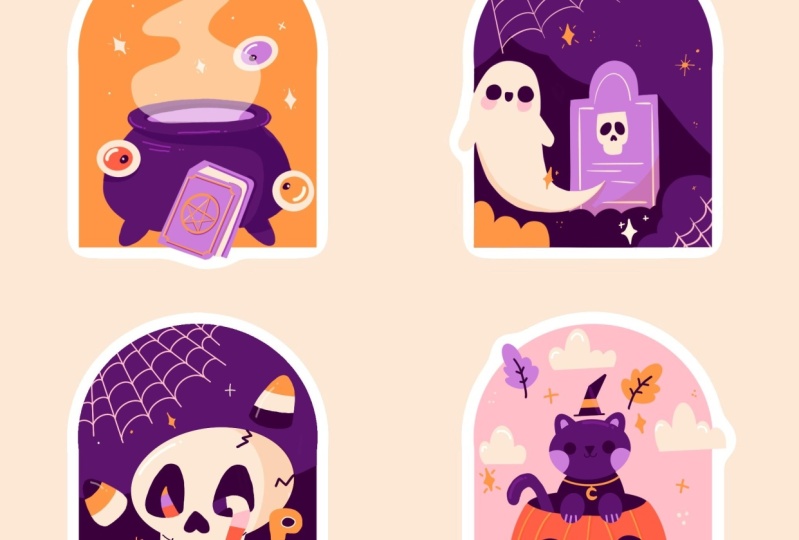
1. Introdução: Olá a todos. Meu nome é Sonya e sou ilustradora e designer gráfica. Hoje vamos desenhar adesivos de Halloween. Vamos fazer todas as fotos do zero, a
partir dos esboços. E, como resultado, você tem quatro ilustrações coloridas. Durante a aula, estaremos trabalhando com cores, camadas, mesclagem, modo, seleção e transformação, assim e assim por diante. Você pode usar as fotos finais como adesivos individuais ou um pacote de adesivos, colocá-las no cartão postal, transformá-las em alguns produtos digitais e usá-las da maneira que quiser. Esta aula é para todos. Portanto, não se preocupe se você não tiver experiência prévia, todos os desenhos são feitos no Procreate, mas isso não significa que você não pode usar nenhum outro software gráfico ou mesmo materiais tradicionais. Então, com isso dito, se você estiver pronto, inicie seu software e vamos começar.
2. Preparando as formas: Certo, é esta época do ano novamente. Então, hoje vamos criar quatro olá e adesivos. E não vamos trabalhar em março com as linhas limpas. Mas, de qualquer forma, precisamos começar criando o esboço. Então deixe-me tirar isso e vamos pular em nossas câmeras. Então, a primeira coisa que faremos hoje é criar uma elite. Então mapeie um pequeno esboço da forma em que vamos trabalhar. Então, em primeiro lugar, iremos para a ferramenta de seleção e selecionaremos a elipse. Então, aqui, criaremos um círculo com a ferramenta de seleção. Agora pegue as extremidades do retângulo com muita precisão. Precisamos de Ellen Gates neste círculo que criamos no topo. E precisamos adicionar o contorno do retângulo na parte inferior. Então, precisamos conectar os lados da nossa elipse com aquele retângulo que vamos fazer agora. Então, encontrando com muita precisão a interseção e está fazendo lá, é uma ONG tão grande. Então essa é a forma em que vamos trabalhar hoje. Então, deixe ir para as paletes de cores que você pode encontrar em um projeto e reinicia. Como sempre, vamos pegar alguma cor. Então, vamos usar o campo de cores. E vamos recolorir nosso esboço que criamos com a ferramenta de seleção. Quando terminar, vamos desmarcar tudo e faremos quatro cópias desses elementos. Então, primeiro, vamos para a ferramenta Transformar. Vamos talvez ajustar a forma um pequeno grânulos de acordo com nossa visão. Mas, em geral, deve ficar, ficar assim. E quando estamos satisfeitos com essas ovelhas, precisamos de segredos, mais três cópias. Então, para fazer uma cópia, precisamos dos nossos três dedos e precisamos deslizar para baixo. Você verá uma pequena janela aqui que esta cópia dourada e depois daqui precisamos tocar em Copiar quando for Colpitts. Precisamos novamente com três dedos deslizando para baixo e precisamos escolher Colar. Quando temos o COPI, podemos movê-lo para o lado se você quiser colocá-los em uma linha, precisamos ativar o encaixe. Então, vamos alternar o encaixe e ambos os fins de semana alterná-los magnéticos. Agora pegue sua ferramenta de transformação e mova sua cópia para esse site. Agora podemos selecionar os dois. E para isso, precisamos ir para as camadas e você verá que, para cada uma dessas formas, temos a camada separada. Vamos selecionar essas duas camadas e ir para a ferramenta Transformar. Vamos mover essas duas cópias um pouco sobre o sabão. E quando você estiver satisfeito, apenas desmarque-os. Agora vamos para as camadas e faremos uma cópia
dessas duas camadas deslizando-as para baixo e replicando-as. Então, um e outro. Vamos mover uma das camadas acima e selecionarei essas duas camadas juntas. Vou para a ferramenta Transformar e vou mover esses dois copays e um pouco para baixo. Agora, quando tivermos quatro cópias de nossas formas nas quais vamos criar esses adesivos. Precisamos ir para essas camadas e vamos mesclar todos esses quatro elementos juntos. Então, com dois dedos, selecione o primeiro na parte superior, selecione este segundo na parte inferior e aperte-os. Agora, quando tudo estiver em uma camada, vamos continuar criando em nossos adesivos.
3. Como criar um esboço para a primeira etiqueta: Então agora vamos criar mais uma camada e colocá-la acima da camada com esse pequeno contorno. Vamos ao esquema de cores e pegar alguma cor para começar a criar nossos esboços. Então, por exemplo, vou com esses representantes roxos escuros no pincel. Vou usar alguma textura em uma só. Você pode usar qualquer pincel que quiser. E vamos começar criando nosso esboço. Então, para a primeira ilustração, vamos criar uma droga legal. Então, para o caldeirão, precisaremos criar uma elipse como essa. Portanto, é elipse alongada colocada horizontalmente. Quando você criou essa elipse, precisamos criar a parte inferior. Para a parte inferior, vamos passar um pouco dessas partes e vamos criar uma elipse como essa. Então, se for difícil para você criar a forma assim, você pode começar criando um círculo e apague tudo o que não precisa. Vamos apenas fazer isso pensar um pouco mais mesmo em ambos os lados. Portanto, deve ser um pouco mais largo na parte inferior do que na parte superior. Então, vamos apenas ajustar a forma um pouco e talvez apagar alguns lugares que não precisamos. Então, em geral, trabalhe nas ovelhas e tente fazer o caldeirão parecer um caldeirão. Quando você está satisfeito com a forma, você pode ver que agora ela não é alimentada nessa forma que criamos, mas não importa. Vamos consertá-lo um pouco mais tarde quando terminarmos o esboço. Então, agora vamos criar a parte interna da droga legal. Então, iremos para a elipse de sabão e repetiremos essa forma aqui. Então, apenas SAP um pouco das bordas e crie uma elipse no interior. Então, vamos para o fundo e vamos criar todos os lados ou pernas do caldeirão. Precisaremos criar as ovelhas assim. Portanto, é a parte inferior do triângulo de LM Gates, mas está um pouco ao redor, está na parte inferior. Então, vamos apenas experimentar. Um vai estar deste lado e um estará deste lado. Então tente colocá-los à distância uniforme um do outro. Então crie um novo. Em vez de criar outro do outro lado, vou apagar essa marca que encontro. Também precisamos prestar atenção ao tamanho dessas pernas e precisamos torná-las do mesmo tamanho. Então, vamos apenas medir onde precisamos colocar essa perna. E vamos medir onde precisamos criar a parte inferior da folga. Então, vamos apenas criar a linha assim. E também você pode medir onde você precisa colocar a segunda etapa criando a linha aqui e uma aqui. Então, a interseção mostrará onde você precisa colocar essa falta. Então, quando terminar, vamos adicionar alguns elementos adicionais para tornar essa ilustração como saudável e agradável. Então, primeiro, vamos adicionar algum tipo de fumaça do bêbado frio. Então, para este MOOC, iremos com as linhas assim. Linhas muito sutis e muito curvilíneas entram do frio para dentro, repetiremos as ovelhas do outro lado. Portanto, não é como se estivéssemos criando essas ovelhas, então não estamos refletindo as formas do outro lado, estamos repetindo a folha inteira. Podemos adicionar alguns brilhos, por exemplo, ou elementos adicionais também. Então, em primeiro lugar, vou querer adicionar alguns olhos, assim como um globo ocular. E faremos isso apenas criando o círculo e empurrando-os aleatoriamente
nos diferentes lados do caldeirão e toda a composição em geral. Então eu vou com três globos oculares diferentes assim. Então todos eles serão circulares, mas a posição das íris será diferente. Então, quando criamos todas as três ovelhas para nossos olhos, vamos criar as íris termina nas pupilas. Então, para a íris é apenas repetir o insight das ovelhas. Vá para todas as três ovelhas e S para os alunos. Vamos apenas fazê-los olhar um para o outro. Então, quando temos essa composição, podemos adicionar alguns brilhos. Então você pode usar essas formas ou apenas as formas assim. Apenas coloque-os aleatoriamente em algum lugar, mas tente não exagerar nisso. Você pode até colocá-los nessa fumaça. Podemos deixá-lo como está, mas também podemos adicionar mais um elemento adicional. E desta vez vai ser uma tampa. Então livro, então para o livro levou apenas cria as ovelhas assim. E tenho certeza de que essa forma se chama Eric single. Então tente fazer com que até tentasse fazer as linhas paralelas umas às outras. Se você quiser, você pode em torno de um pouco os cantos do livro terminam. Precisaremos adicionar um pouco de espessura a este livro. Então, vamos criar mais uma linha aqui. Vamos torná-lo um pouco mais longo e
conectaremos essas partes com as linhas assim. E também precisaremos criar mais uma linha aqui é criar uma linha aqui paralela às linhas ali mesmo. Então o livro está quase pronto. Vamos apenas trabalhar em sua forma. Assim, podemos tornar os cantos um pouco mais arredondados. Podemos trabalhar em toda a forma em geral. fim de semana adiciona mais uma linha aqui para mostrar que tem algumas páginas e que temos essa capa do livro aqui, então vou sombrear um pouco, mas você não pode me repetir. E também, você pode ver que foi isso que eu espalhei aqui. Um objeto é um outro objeto e não é muito bonito. Então, vou apagar isso. Eu, e vou colocá-lo um pouco para os lados, a maneira como os objetos não estão se tocando. Então, deixe-me consertá-lo muito rapidamente. Então, vou fazer isso um pouco por cima. Agora vamos adicionar alguns embelezamentos para a capa do livro. Vou apagar as partes aqui que realmente não preciso porque elas estão um pouco me perturbando e não estou vendo o que vou fazer aqui. Então, para a capa do livro, vamos apenas criar um círculo no meio e vamos adicionar uma estrela aqui. Além disso, podemos adicionar algumas linhas aqui e conectá-las bem com as curvas. Agora você está criando um esboço e não importa quão bem você está fazendo suas linhas, porque estaremos trabalhando nele um pouco mais tarde. Agora seu objetivo é mapear tudo bem e posicionar tudo bem. Termina, basta ter a ideia geral do que você vai trabalhar. Então, provavelmente, a primeira ilustração deles está pronta. E agora precisamos colocá-lo nessa forma que criamos. Então, vamos para a seleção para que selecionemos nossos objetos. Em primeiro lugar, configurarei o preenchimento de cores e
escolherei seus métodos de seleção de mãos livres. Selecionarei esse objeto. Vou até a ferramenta Transformar e vou colocá-la nessa área. E também vou tornar esse objeto um pouco menor. Podemos ir para os métodos de forma livre e
ajustados de uma forma que leva um pouco mais de espaço. Então este adesivo, para que você possa torná-lo um pouco mais picante ou assim. Não importa se toda a fumaça que você criou E se encaixa diretamente nas ovelhas. Tudo o que você precisa fazer aqui é tirar o máximo
dessa ilustração e colocá-la bem na forma que criamos para o plano de fundo. Então, quando você está satisfeito, não
estou muito satisfeito aqui. Você pode ir com alguns pequenos objetos um pouco além do quadro. Então, por exemplo, com esses olhos ao lado e um pouco para o livro na parte inferior. Você pode fazê-lo funcionar porque mais tarde vamos criar o esboço da Alyssa. E isso ficará muito bom quando combinarmos tudo junto. Então, deixe-o como está por enquanto e siga para o próximo esboço. Então, vamos desmarcar tudo e seguir em frente para a direita.
4. Como criar um esboço para a segunda etiqueta: Então vamos pegar o pincel e desta vez vamos criar um pequeno tom de saltos com o fantasma. Então, primeiro, vamos criar a forma do retângulo e adicionaremos elite. Então, metade do círculo na parte superior deste retângulo, vamos apagar esta parte dentro e vamos adicionar algumas modificações para esta pedra. Então, em primeiro lugar, criaremos como aqui. Então, para esta vaca, vamos criar o retângulo assim que termina. Vamos criar um pequeno retângulo na parte inferior. Vamos conectar essas duas formas juntas. Mais uma vez, você pode usar linhas mais suaves. Ou se você não gosta dessas linhas de movimento, você pode simplesmente deixar os cantos retos quando estiver satisfeito com a forma. Vamos adicionar o gelo e vamos adicionar o nariz. Então, para os olhos, vamos aqui e criaremos algumas contas de um recalls inclinado como esse. E para o nariz, precisaremos criar as ovelhas
assim e colocá-la bem entre os olhos. Agora vamos adicionar algumas linhas assim. Então, vamos pensar que algo
está escrito aqui e faremos alguns embelezamentos aqui. Talvez não sejam as poucas férias na praia, talvez seja apenas uma. Vamos apenas fazer a cópia das linhas que temos para o interior desta lápide e repetiremos a visão delas. Agora vamos criar fantasmas flutuando dessa lápide. Então, para o fantasma, vamos primeiro criar a trajetória Ela flui dessa lápide. Então, vamos apenas criar uma linha e digamos que ela vai ser assim. Então, é a curva que vamos transformar no fantasma. Agora precisamos adicionar algumas contas do flash ao Ghost para liderar, basta repetir essa forma e criar alguns tipos de forma de gota. Você pode torná-lo tão gordinho quanto quiser. Vamos apagar todas as linhas que não precisamos. Então, essa linha que usamos para o mapeamento, também
apagaremos. Podemos adicionar alguns atributos, como, por exemplo, pequenos braços para o nosso fantasma. E vamos encontrar o rosto e criar seu início, o corpo. Então, para o rosto, usaremos apenas os olhos assim. Vá tão grande quanto quiser, vá o quanto quiser. Vamos criar um pouco de boca. Vou torná-lo um pouco fofo e colocar a boca na linha do meio dos olhos. Então, vamos encontrar o meio e criar a boca assim. E também vou adicionar as bochechas aqui. Vá com essas formas ou, se quiser, você pode adicionar as bochechas com os círculos. Provavelmente vou com os círculos. Parece melhor. Agora vamos adicionar poucos embelezamentos. Então, por exemplo, podemos usar as formas assim, então não teremos os cantos vazios. Então aqui e aqui, também
podemos adicionar linhas assim aqui para mostrar que não é como flutuar, mas tem alguns motivos perto da lápide. Além disso, podemos adicionar a web. Então, vamos criar algumas linhas assim. E precisaremos conectá-los criando as linhas côncavas assim. Vamos adicionar alguns brilhos, algumas estrelas talvez apenas vão ao longo dos espaços livres,
que espaços em branco e adicionam um pouco de embelezamento. Mas é claro, tente não exagerar todos os fãs quando estiver satisfeito com tudo o que você tem aqui, vamos selecionar nosso objeto. Eu irei com as mãos livres e apenas selecionado dessa maneira, iremos para a ferramenta Transformar e ajustar nossa ilustração por canais, tornando-a mais robusta. Basta brincar um pouco com as colocações. Novamente, se você for um pouco além dos quadros deles, tudo bem. Então, quando você estiver satisfeito com sua ilustração, com seu tamanho e com todo o posicionamento de cada um. Vamos passar para o próximo esboço.
5. Como criar um esboço para o terceiro adesivo: Desta vez, vamos criar um pouco de carranca com alguns doces. Então, vamos começar criando a elipse assim. Portanto, é mais árabes horizontais, nem o círculo ou a elipse que está indo verticalmente. Então, quando você tiver essa forma, vamos criar a parte da mandíbula para que possamos encontrar o centro do crânio criando a linha assim. Tente lembrar que estamos criando isso, embora na perspectiva e que não são os elementos planos. Ele tem um pouco do volume, então precisamos criar a linha assim. Vamos adicionar o julho, vamos encontrar os quadros. E ao criar a linha assim, você pode ir com uma curva ou criar uma linha reta. Depende de você e vamos conectá-lo com a curva assim. E o mesmo do outro lado aqui vai ser as maçãs do rosto. Então você pode ir um pouco mais longe e ajustar a forma. E também faremos a parte inferior do crânio tocar o chão para torná-lo um pouco maior. Vamos apagar tudo o que não precisamos. Vou deixar esta linha que criamos para o centro saber onde está o centro, para adicionar nossos olhos e selecionar apenas adiciona esse gelo. Vamos primeiro descobrir onde a parte superior dos olhos vai estar. Então, criaremos a linha curvilínea assim. E também criaremos a linha curvilínea aqui. Então aqui você pode colocar os olhos. Os olhos vão ter a forma do milho doce. Então, algo assim. E precisamos dizer-lhes um pouco um para o outro. Então, vamos até o crânio e comece a criar o gelo. Vou fazer os cantos mais redondos. E quando tivermos o primeiro olho, vamos passar para o próximo. Então você pode copiar esse IN inclinado um pouco, ou você pode criar o segundo I manualmente. Se você quiser ajustar o tamanho ou a posição dos olhos, você pode ir até a ferramenta de seleção e selecionar um ou ambos os olhos e ajustá-los de uma maneira que você gosta também para uma maneira mais livre de rotação ou ajustar seus elementos e colocá-los você pode definir as configurações do encaixe e magnetics. Agora, quando tivermos o gelo, vamos criar o nariz. E novamente, vamos usar a mesma forma que tínhamos aqui. Vamos descobrir que as colocações estarão um pouco acima dos olhos. E vamos criá-lo aqui. Portanto, é a forma de seus corações, mas é invertido. Agora, quando eles tiverem os olhos e o nariz, vamos adicionar bocinha. E vou colocar a boca nessa linha que criamos antes. Então, para a boca, vamos com uma curva como essa. Vamos adicionar alguns, algum tipo de professores. Então essas são nossas bundas para torná-lo mais agradável, vamos adicionar alguns Kansas aqui. E antes de tudo, vamos adicionar um verme gomoso e atravessar o gelo. Então, novamente, vamos começar por talvez uma hora. É como ele vai se mover. Então, vamos precisar que essa venda venha daqui. E é algum tipo de ir em uma curva. Então, digamos que essa curva funcionará para nós. Precisaremos adicionar a segunda linha para criar o volume. Então, vamos apenas adicionar a cabeça aqui criando uma analogia. E vamos repetir essa linha. Então, mais tarde, adicionaremos gelo e listras para o verme gomoso. Mas agora vamos apagar todas as linhas que não precisamos. Além disso, precisamos entender como ele se move. Por exemplo, queremos, precisa das linhas aqui, então vamos apagá-las. E isso nos mostrará que esse verme gomoso é algum tipo de viagem pelo gelo. Vamos apagar o resto das linhas desnecessárias e vamos adicionar e eu aqui. Então, novamente, apenas com o círculo termina, a íris aqui, você pode mapear as listras que você vai envelhecer mais tarde ou deixá-la como está. Além disso, você pode sombrear os elementos que são necessários para estar em uma folha mais tarde também, quando você tem o crânio e quando temos esse verme gomoso, Vamos adicionar um pouco de embelezamento. Por exemplo, podemos adicionar alguma quarentena Kenzie. Podemos adicionar algumas estrelas, podemos adicionar alguns brilhos, alguma rede, alguma web, algo assim. Então, muito rapidamente, o lead só cria o VAP aqui. Então, novamente, a partir das linhas assim, e crie as curvas. Vamos criar alguns calos de doces. Então, precisaremos novamente repetir a forma do olho. Vamos apenas ir aqui. Por exemplo, adicione algumas listras, crie mais algumas delas. Vamos adicionar alguns brilhos. Vamos adicionar talvez mais um representante aqui. Termina quando você está satisfeito com tudo o que você tem aqui. Vamos selecioná-lo e vamos colocá-lo um pouco mais sabiamente. Célula própria o espaço que temos quando você terminar, desmarque tudo. E vamos passar para o nosso último esboço.
6. Como criar um esboço para a quarta etiqueta: Para o último esboço, vamos criar um gatinho indo deles, abóbora, que Jolanta. Então, em primeiro lugar, criaremos as partes inferiores e ela será a abóbora. Mais uma vez, precisaremos criar a forma semelhante ao bebido frio. Então, se você estiver com dificuldades, você pode começar criando um pouco o círculo e os ajustes. Mas, novamente, precisaremos que seja um pouco mais largo na parte inferior, nem do que no sabão. Então crie uma forma ajustada, torne-a mesmo em ambos os lados, apague tudo o que você não precisa. Quando você tem a forma que você gosta. Vamos criar isso. Então parte e iremos e criaremos a linha assim. E faremos um pouco das partes traseiras aqui. Então, vamos trabalhar na aparência desta abóbora, e vamos criar a boca pequena ISO, um nariz pequeno e alguns atributos da olanzapina Jack. Então, antes de tudo, vamos criar a linha assim passando pelo centro. E também nesta linha vamos colocar nosso gelo. Então, para os olhos, solte apenas com círculos simples. Então, em um círculo, se você quiser, mantenha pressionado o lápis Apple nas extremidades da linha e crie a forma perfeita. Você pode editar a forma, por exemplo, criar um círculo a partir dela ou voltar e criar os Alpes. Vamos criar outra elipse dos outros lados. Se você quiser criar o mesmo tamanho, basta mapear onde você precisa encontrar esse sabão e água e parte criando as linhas como
a borda da forma, se você precisar,
quando você tiver a isoleta as sombrear. Então, saberemos que precisamos colocar a cor mais escura aqui. E vamos adicionar o nariz e a boca. Então, para o nariz, vamos apenas com um triângulo e vamos colocar esse nariz em algum lugar aqui. Então, está um pouco acima da linha que criamos para o gelo. Mais uma vez, vamos sombreá-lo termina quando o nariz estiver pronto, vamos adicionar a boca. Então, para a boca, você pode ir com a forma assim. Podemos criar a parte Watson de uma elipse e faremos a linha assim no topo. Então, estamos apenas conectando essas duas persianas juntas e adicionaremos alguns dentes. Então, um aqui, um aqui. Você não gosta que a ovelha vá para a ferramenta de seleção, selecione-a e ajustada de uma maneira que você goste. Vou torná-lo um pouco maior e vou colocá-lo perto do nariz. E novamente, a parte interna vai ser enganada em uma parte vai ficar escura. Além disso, enquanto ainda estamos aqui, vamos criar alguns segmentos para mostrar que é uma abóbora. Então, basta seguir a forma e criar as linhas assim. Quando você terminar essa tarefa, vamos criar o gatinho. Então, para a equipe QI, precisaremos começar criando um círculo ou uma elipse para o chapéu. Então eu vou com o LMS tão grande. Portanto, é quase um círculo, mas encolhe pelas partes superior e inferior. Então, quando tivermos a elipse, vamos adicionar algumas orelhas. E para os ouvidos vamos apenas ir e criar os pequenos triângulos assim. E novamente, farei os cantos arredondá-lo. Vamos mapear onde precisamos colocar a segunda orelha e criar a orelha nos outros lados. E as partes internas repetem a forma das orelhas que você acabou de criar. E vamos criar esses recursos faciais. Então, para as características do rosto, precisaremos dos olhos, precisaremos É um nariz, um pouco de boca e algumas bochechas. Vamos encontrar o centro dessa elipse que criamos e colocaremos esse gelo neste slide. Então, para os olhos, vou apenas com dois pontos assim. Eles parecem um pouco inclinados, mas podemos consertá-lo um pouco mais tarde, se quisermos. Agora vamos criar o nariz e a boca. Então, na mesma linha, criaremos o nariz. O nariz teremos a forma de elite, então triângulo e do nariz criaremos a boca assim. Então, basta desenhar as linhas e criar 2,5 círculos no Watson. Ajuste o nariz ou deixe-o como está por enquanto, cabe a você. Podemos trabalhar nisso um pouco mais tarde. Posso ver que os ouvidos que criei nem estão naqueles lados, então vou ajustá-los. Também os conectarei com a forma do chapéu. Talvez eu coloque este ano um pouco no site. E vamos criar uma bochecha. Então, para as bochechas, vou apenas com os círculos assim, em algum lugar perto de nossos olhos. Você pode adicionar alguns bigodes se quiser. Você pode adicionar alguns elementos adicionais, se quiser. Tudo depende de você quando eles têm os chapéus. Vamos criar um pequeno corpo. Então, para o corpo, vamos criar essa forma. Novamente, é a forma da nossa lanterna JOCO ou do bêbado frio, mas encolhe um pouco quando temos a forma. Vamos criar uma postagem. Então, para a pose, deixe ir com os círculos com os Alpes assim. Nós os criaremos em ambos os lados. Vamos apagar todas as linhas que não precisamos. Então, essa linha não precisamos do Islã, não
precisamos e podemos adicionar pequenos dedos. Vamos conectar o corpo com a pose. Podemos adicionar alguns locais bonitos aqui. Então você pode adicionar soluto. Então, curve-se aqui ou algo como uma estrela ou a lua. cor, basta criar algo bom aqui, provavelmente
vou selecionar as partes de sabão dos gatos e vou movê-lo um pouco para baixo para torná-lo mais bonito, vou apagar as linhas que não precisamos. E também quero fazer os chapéus um pouco maiores. Então, novamente, vou selecioná-lo e iremos para a transformação. Então, como usando o formulário livre, vou fazer os chapéus um pouco maiores. Então, agora é a sua hora de experimentar um pouco. Vou deixar os gatos um pouco mais grossos, apagarei as linhas que não são necessárias. E quando estamos satisfeitos com isso, também
podemos adicionar talvez essa venda entre daqui em qualquer detalhe que ela goste. Mas lembre-se de não tocar seus objetos com outros objetos. Podemos adicionar um pequeno chapéu no topo. Por exemplo, vamos criar uma linha como aqui. Vamos criar o triângulo, e vamos criar a linha assim e o triângulo assim. Podemos adicionar alguns detalhes. Podemos brincar um pouco com o tamanho do triângulo no topo. Talvez jogue um pouco com sua direção. Se você quiser, você pode torná-lo menor ou maior ou colocá-lo de forma diferente. Cabe a você. E quando eles tiverem algo assim, vamos adicionar alguns elementos adicionais, vamos adicionar alguns elementos de fundo e assim por diante. Então, em primeiro lugar, irei para os cantos e adicionarei alguns detalhes aqui. Então talvez eu crie um pouco de nuvens. Então, para o vidro, cria a linha que está indo horizontalmente e crie algumas curvas como essa. Talvez adicione mais nuvens em alguns brilhos, eu não sei, talvez algumas folhas ou algo termine quando estamos prontos com essa ilustração, Vamos selecioná-la. Vamos para as extremidades da ferramenta Transformar. Vamos ajustar o senhor, nossa pequena tela aqui para prestar atenção a pequenos detalhes. Preste atenção. Essa é a sua ilustração ou não, apenas na borda, deixe um pouco de espaço ou simplesmente colocá-lo
abaixo desta linha que estamos usando para nosso, algum tipo de restrição. Então esse foi nosso último esboço. E quando eles já se sentirem, vamos passar para a próxima parte da classe, onde vamos colorir nossos objetos.
7. Adicionando a cor para a primeira etiqueta: Então, para a coloração, precisaremos criar mais uma camada. Vamos para as camadas e toque no ícone de mais aqui, colocaremos essa camada sob a camada com nosso esboço. Quanto à camada com o esboço, vamos tocar no pequeno ícone n. E aqui teremos o controle deslizante de capacidade. Vamos ajustar a opacidade movendo o controle deslizante um pouco para a esquerda porque ainda precisamos ver o que está acontecendo em nossa tela, mas realmente não precisamos nos incomodar. Todos dizem aqui que você tem como a última chance ajustar tudo em suas pequenas telas. Se você quiser, basta ir para a seleção, então vá para a transformação, então termina ajuste tudo o que você precisa. Então, por exemplo, vou reajustar a colocação do carvão desenhado aqui. Quero que seja um pouco mais centrado e talvez um pouco maior do que era antes. Sempre que o ventilador estiver pronto, vamos voltar para a camada com o esboço e deslizaremos da direita para a esquerda, e escolheremos o bloqueio que nos impedirá de trabalhar na camada errada. Agora vamos voltar à camada que criamos para a coloração, e vamos criar as cores para nossa ilustração. Então, primeiro, vamos para a biblioteca de pincéis e escolha outro pincel. Usarei a caneta técnica e pincel
redondo porque quero que essas ilustrações pareçam clique. Claro, você pode usar alguns pincéis de textura, se quiser, mas eu quero usar esse método de coloração de gota de cor e será mais fácil fazê-lo criando as linhas limpas e suaves com os pincéis como pan técnico ou pincel redondo. Então, cabe a você qual pincel você escolherá. Então, selecionando o pincel, vou me certificar de que a simplificação não seja muito alta. E iremos e começaremos algum tipo de criação nos
contornos e, em seguida, soltar a cor dessa cor iniciará a área neste contorno. Deixe-me mostrar o que vou fazer uma vez que disse a primeira ilustração. Então, entre no caldeirão, escolherei a cor certa que vou usar para toda essa ilustração e, para o caldeirão, vou usar essa cor roxa. Então estou criando o contorno, repetindo as linhas que temos na camada com o esboço. Claro, você não está restrito a repetir as linhas com 100% de semelhança. Você pode mudar as coisas. Então, estou criando o esboço. Vou usar as cores diferentes para os objetos. Então, estou evitando o livro agora. Eu quero fazer o contorno para todo o tambor e recolori-lo primeiro, se você quiser fazer as linhas mais suaves, você pode ir para a Biblioteca de Pincéis e ajustar o valor de simplificação. Suas linhas serão muito suaves. Então, agora, quando tivermos o contorno pronto para recuperar nosso caldeirão, vamos apenas para a cor e apenas a cor soltá-la. Também. Você pode ver que agora eu realmente não vejo o que está acontecendo aqui com os olhos. Então eu irei e vou recolorir as linhas do esboço. Então, para isso, vou desbloqueá-lo. Vou para os ajustes e irei para saturação de
matiz e brilho usando a opção de camada, apenas movendo o controle deslizante de matiz para poder ver a diferença. Então, esses verdes, por exemplo, funcionam para mim e funcionam com essa cor, por isso é perfeito. Então, novamente, entre nas camadas e bloqueie essa camada para evitar que trabalhemos na camada com as extremidades do esboço, fazendo uma pequena bagunça. Então volte para a camada com a pista fria, a coloração e comece a recolorir outros objetos da mesma maneira. Então, por exemplo, para os líquidos dentro da escola desenhada, usarei esses roxos que também estão um pouco mais pálidos, e vou soltá-lo de cor porque já temos a linha. Podemos fazer isso sem problemas. Vamos continuar delineando nossos objetos e agentes. As cores para eles também não são cores suficientes para você entrar na paleta de cores. Claro, você pode adicionar suas próprias cores às suas ilustrações. Você pode verificar se você está indo bem com sua coloração por hidrogênio a camada com o esboço. Por exemplo, se você quiser adicionar alguns detalhes ou se quiser trabalhar mais, digamos suas ilustrações, basta ocultar a camada com as extremidades do esboço. Trabalhe em suas fotos aqui. Então aqui você pode trabalhar nas bordas. Aqui, você pode trabalhar nessa lista limpa de sua ilustração. E quando terminar isso, você pode ir novamente e exibir a camada com
o esboço e continuar trabalhando em seus detalhes. Vou para a Biblioteca de Pincéis e ajustarei o valor da simplificação para. Vou criar as linhas que são um pouco mais limpas e não essa jaqueta. Quando você estiver pronto para adicionar mais detalhes e ocultar a camada com o esboço e continuar a borda em seus elementos. Quando você tiver todos os seus principais elementos feitos e quando você tiver apenas a fumaça, vamos criar mais uma camada, vamos colocá-la acima da nossa camada principal, e aqui criaremos a fumaça. Então, para este MOOC, vamos apenas escolher. A cor e, novamente, criaremos o contorno da mesma forma que criamos o contorno para outros elementos. Eu vou ajustar, vai, ele vai torná-lo menor. E também, decidi que não quero que essa fumaça entre,
nesta forma peculiar na parte inferior. E eu queria apenas ir do caldeirão, da poção que está sob o Kol Nidre. Então decidi ajustar as placas e as peças e fazer com que a linha desse jeito. Quando eu tiver o contorno, deixe arrumadamente com nosso esboço e vamos soltar a cor aqui mesmo nesta área que criamos para este MOOC. Você pode ver que está parecendo um pouco estranho. Termina. Nós realmente não precisamos que seja, isso é 30k. Então, vamos para essa camada que criamos. Vamos e o SAP no ícone aqui e podemos ajustar a capacidade aqui, ou até podemos jogar um pouco com os modos de mesclagem. Então, por exemplo, podemos usar a tela. Ele terá alguns efeitos mesmo nos objetos como o I aqui. Ou podemos passar por essa lista e encontrar o que funciona com nossa ilustração. Melhor maneira. Provavelmente vou deixá-lo como os modos de mesclagem de sobreposição. Então, provavelmente, as cores básicas da nossa primeira ilustração estão prontas. Eu realmente não gosto de como funciona com essas cores do plano de fundo. Então, vamos para a camada com nossas quatro praias ou algo assim. E selecionaremos o primeiro. Vamos para essa camada e tocaremos nela e definiremos como bloqueio alfa. Quando estamos selecionando o bloqueio alfa, estamos trabalhando apenas com o conteúdo que já temos nessa camada. Então agora vamos para essas paletas de cores e vamos experimentar outras variações das cores que temos aqui. Por exemplo, esta laranja, você pode ver que funciona melhor com o tambor frio e alguns olhos aqui, mas não fica bem com nossos destaques. Então, vamos consertar isso. Desmarcaremos o evento de erro. Voltaremos à nossa camada com essa coloração básica. Vamos esconder a camada com nossas praias por enquanto e recoloriremos nossos brilhos novamente. Para fazer isso, precisaremos definir essa camada como uma aparência Alfa. Vamos pegar a cor branca. Vou pegar outro pincel e vamos passar por cima desses brilhos e vamos recolori-los. Agora vamos recuperar nossa camada de fundo e você pode ver que ela funciona perfeitamente agora. Oh, então você pode ir e jogar um pouco com os modos de mesclagem, jogar um pouco com capacidade porque
mudamos o plano de fundo e isso afeta os planos de fundo. Vou novamente com um modo de mesclagem de tela porque não
gosto de como parece com essa fumaça amarela. Então, quando tivermos a cor básica, vamos adicionar as sombras e talvez alguns destaques. Por exemplo, vamos criar mais uma camada acima da camada com a cor básica dela. Então, criaremos mais uma camada. Vamos defini-lo como uma máscara de recorte. Para configurá-lo como uma máscara de recorte, precisaremos tocar nela e
precisaremos escolher a máscara de recorte neste menu suspenso. máscara de recorte funciona da mesma forma que um bloqueio alfa, mas está em uma camada diferente e não é tão dramática. Então, quando eles tiverem essa camada, quando a definimos como uma máscara de recorte, vamos para o Lear. Vamos definir o ícone e vamos escolher o modo de mesclagem de multiplicação dessa lista. imediato, podemos ajustar a opacidade ou podemos simplesmente deixá-la como 100% por enquanto e depois alterá-la quando precisarmos. Agora vamos para nossas cores. Vamos pegar um pouco de cor. Então, por exemplo, vou com essas extremidades roxas. Precisaremos adicionar as sombras aos lugares onde as sombras devem estar. Por exemplo, adicionaremos a sombra embaixo desta parte superior do bêbado frio. Vamos conferir o que criamos. Está na camada com o esboço para
garantir que estamos envelhecendo nossas sombras da maneira correta. Então, vou mostrar a camada com o esboço. Vou escolher outro pincel, e vou apenas seguir e criar a linha aqui. E vou criar um pouco de espessura para o nosso tambor frio. Vamos soltar essa sombra, e talvez vamos adicionar a sombra de um lado do nosso tambor legal. Lembre-se de que criamos tudo em uma camada e
precisamos ser um pouco mais precisos enquanto recolorimos os objetos principais, como aqui, por exemplo. Então eu irei e esconderei a camada com o esboço para ver o que estou fazendo. Vou recolorir manualmente ou talvez eu vá e separa o olho. Além disso, você pode ver que quando estamos trabalhando com essa máscara de recorte, não
estamos indo além do conteúdo que já temos na camada abaixo. Então, vamos continuar adicionando nossas sombras. Vou adicionar a sombra aqui abaixo do livro. Vou adicionar as sombras aqui e em todos os lugares onde a sombra é necessária. E esta sombra sob os olhos aqui, apenas um pouco para separar os objetos um do outro. Então, basta criar a forma e recolori-la. Podemos adicionar uma pequena sombra aqui na parte inferior do bêbado frio. Quando você tiver todas as sombras necessárias, vamos criar mais uma camada e vamos usá-la para os destaques. Então vá para o Lear, criando mais uma camada, definindo-a como uma máscara de recorte, escolhendo a tela para o modo de mesclagem, vamos pegar a cor branca. Vamos pegar o pincel e vamos adicionar alguns destaques para suas íris e apenas repetir as formas e você ficará bem. Talvez os atletas destaquem os alunos. Se você quiser adicionar alguns destaques na superfície do carvão desenhado, por exemplo, use a cor diferente para não torná-la muito drástica, por
exemplo, este roxo, você pode adicionar algumas linhas. Então vá ao longo das formas e adicione alguns destaques. Você pode destacar pequenas contas, nossos brilhos. Então, se você quiser, você pode simplesmente repetir as formas ou simplesmente recolori-las assim. Então é assim que vamos criar nossas ilustrações quando a primeira estiver pronta, vamos continuar a recolorir e a próxima.
8. Adicionando as cores para o resto dos adesivos: Vamos exibir a camada com o esboço, e faremos as mesmas coisas que fizemos com o anterior. Em primeiro lugar, descreveremos tudo o que temos. Vamos colorir, soltar nossas cores para os lugares necessários, depois criaremos as sombras. Em seguida, vamos trabalhar com os destaques e adicionar alguns detalhes e assim por diante. Então, vamos passar rapidamente por todas as nossas ilustrações e recolori-las. Então, vamos passar para nossa próxima ilustração. E a primeira coisa que faremos é entrar nas camadas. Vamos exibir a camada com os esboços e
iremos para a camada com nossa cor base. Agora, essa camada é definida como bloqueio alfa e nós realmente não precisamos que ela seja dessa maneira. Então deixe apenas a felicidade, e vamos escolher Alpha Lock a partir daqui. Agora podemos começar livremente a recolorir nossos objetos. Então, entre nessas paletas de cores, sinaliza alguma cor
e, começando a recolorir nossos objetos como fizemos com a primeira ilustração, precisaremos criar os contornos de nossos objetos e depois colocar a cor usando a gota de cor para ver melhor o que está acontecendo na tela. Vamos mudar a cor desse plano de fundo. Então, iremos para a camada com nossos fundos. Ele já está definido como o Alpha Lock. E o que precisamos fazer é ir para a seleção. Então, precisamos selecionar esses elementos, usar a sensação de cor, ou podemos ir apenas para as cores e usar a cor da paleta. Agora vamos desmarcar tudo e continuar adicionando nossos detalhes. Volte para a camada anterior e continue seu trabalho. Se você não vir o que está acontecendo no seu Canvas, você pode ir para a camada com o esboço, você pode desbloqueá-lo. Você pode ir para os ajustes e ajustar o brilho dessa camada. Agora vamos voltar para a camada. Vamos deslizar novamente da direita para a esquerda e escolher Bloquear, voltar para o corante e continuar seu trabalho. Você pode ver que eu não estou estritamente caído quando os terrenos da cama contornam, podemos consertá-lo um pouco mais tarde para que você possa ir e um pouco além dos quadros agora. Agora vamos para a camada com o esboço e escondê-lo. Podemos conferir o que fizemos e podemos consertar tudo o que precisamos aqui. Então, vamos novamente para a camada com nossa coloração e vamos consertar rapidamente tudo o que podemos consertar. Agora vamos com precisão e nos livrarmos de todos os lugares que estão além dos quadros. Podemos fazer isso dessa maneira ou podemos fazer o seguinte. Podemos ir para a camada que está por baixo da que estamos usando para o nosso plano de fundo. Podemos selecionar a área com a seleção automática assim, e precisamos inverter a seleção. Agora você pode ver que perdemos essa parte do nosso fantasma, mas vamos apagar tudo menu para que não faremos o que está acontecendo aqui. Agora, com essa camada selecionada, vamos voltar à camada sem colorir. Vamos pegar a ferramenta de borracha e vamos aqui além dos quadros e apagar tudo o que não precisamos. Agora vamos desmarcar tudo e as cores base da nossa segunda ilustração estão prontas. O próximo passo que vamos fazer aqui é criar as sombras e os destaques. Então, vamos para a camada com nossas sombras. Vamos pegar um pouco de cor e vamos adicionar algumas sombras aos lugares. Se você quiser adicionar alguns destaques ou se quiser recolorir alguns dos brilhos, vamos para a camada com nossos destaques. Vamos pegar o pincel e vamos recolorir alguns dos elementos terminam quando terminar. Nossa segunda ilustração está pronta. Vamos passar para o terceiro. Em primeiro lugar, mostraremos a camada com nosso esboço, e faremos o mesmo que fizemos com duas ilustrações anteriores. Então, vou te dizer rapidamente o que vamos fazer e depois recuperá-lo. Então, em primeiro lugar, precisaremos mudar a cor do plano de fundo. Então, precisaremos fazer os contornos para nossos objetos. Em seguida, precisaremos adicionar os destaques e as sombras. Então, vamos rapidamente e fazer toda essa correção. Eu criei essa cobra na outra camada, então será mais fácil para nós recolorir. Acabei de adicionar uma cor para essas cobras ou quentes, e vou recolorir em 18 dessas listras usando o bloqueio alfa. Então, como está na camada diferente, posso selecioná-la. Posso escolher o Alpha Lock nesse menu suspenso. Posso chegar às nossas paletas e posso começar a selecionar as cores, a entrada, a colorir dessa maneira. Então, quando tudo estiver pronto com o furacão ou o verme, podemos voltar às nossas cores principais e continuar recolorindo aqui. Além disso, se você quiser adicionar a cor diferente para o fundo, você pode criar mais uma camada acima da camada com nossa coloração principal e precisamos escolher as cores diferentes. Então, por exemplo, vou com essas extremidades roxas. Vou querer criar a cor assim aqui, criar a forma fechada. E vou colocar a cor aqui. Agora, usando o mesmo método que usamos para nos livrar desses elementos desnecessários na ilustração anterior, iremos para a camada com nossas pequenas praias. Vamos para a seleção, então escolheremos automático. Selecionaremos esta área, escolheremos Inverter. Iremos para essa camada que acabamos de criar, e vamos escolher a borracha e apagar tudo o que não precisamos. E agora podemos mesclar essas duas camadas juntas. A coloração principal termina essa camada que criamos para o plano de fundo. Portanto, toque na camada inicial e escolha mesclar para baixo no menu suspenso. Então, a coloração básica está pronta. Vamos às nossas camadas com as sombras e os destaques e adicionar sombras e destaques. Então, quando esta parte terminar, deixe-me recolorir rapidamente a última ilustração usando os mesmos princípios e passaremos para alguns elementos adicionais.
9. Adicionando o contorno branco (Die Cut) para os adesivos: Então, quando tivermos todas as quatro ilustrações, vamos fazer o seguinte. Vamos para a camada de fundo e a esconderemos. Aqui você pode ver como os adesivos ficarão sem o fundo, então eles são separados. E aqui você também pode ver o que precisa consertar ou se quiser deixá-lo como está. Vamos fazer mais uma coisa. Vamos adicionar o contorno branco perto de nossas ilustrações. Mas como realmente não queremos mexer com os trabalhos finais, talvez gostaríamos de deixá-lo sem legis de contorno branco fazer a cópia de todo o conteúdo que temos aqui em nossa tela. Com três dedos para baixo, deslizaremos para baixo e escolheremos Copy. Tudo. Vamos para a primeira camada que temos aqui. Portanto, não precisamos realocar nossa nova camada com todo o conteúdo que acabamos de copiar com os três dedos. Deslizaremos mais uma vez e escolheremos Colar. Você verá que ainda temos todas as nossas camadas no caso de
queremos mudar algo ou reposicionar ou de qualquer forma ajustado. E temos nossas imagens inteiras que criamos todas mescladas, e tudo está em uma camada. Então, irei e selecionarei as camadas mais antigas que usamos para nossas ilustrações. E vou agrupá-los. Quando tivermos o grupo, vou esconder o grupo. E assim você pode ver que agora temos apenas essa camada com a imagem inserida, com todas as nossas quatro ilustrações juntas em uma camada. Então, quando eles tiverem essa camada, vamos fazer o seguinte. Nós iremos e criaremos uma cópia dele. Então, lodo da direita para a esquerda e escolha duplicar. Então, quando eu tenho as duas cópias, precisamos ir até uma delas por baixo e precisamos escolher Alpha Lock. Agora vamos esconder a primeira camada que temos acima. Precisamos recolorir tudo o que temos aqui com apenas uma cor branca simples. Então você pode fazer isso indo com o pincel assim e recolorindo-os. Ou você pode usar os métodos de diferença. Agora podemos ir e precisamos exibir a camada com nossas ilustrações reais. Agora vamos para esta camada com preenchimento branco, desmarcaremos o Alpha Lock e faremos o seguinte. Vamos para os ajustes e selecionaremos o desfoque gaussiano, escolha esse método de camada. E para aplicar este Senhor Gaussiano, precisaremos ir com um dedo e deslizá-lo pela Tela. Agora você pode ver que ele está desfocando os contornos. Digamos que, por enquanto, usaremos 11 algo por cento para este Bohr. E se não gostarmos, iremos mais uma vez e ajustaremos com o novo conhecimento que obteremos com essa etapa. Então, quando você tiver isso, vamos fazer mais uma coisa. Vamos para a seleção, escolheremos automático. Vamos SAP em nossa primeira ilustração e você pode ajustar o limite movendo o lápis Apple para o lado. Por exemplo, precisamos fazer algo assim. Vamos fazer o mesmo com as outras ilustrações. Então, basta tocar nele e essa seleção será aplicada da mesma forma que a criamos para a primeira ilustração, quando você selecionar um amigo de erro, Vamos usar o campo de cores. E o que temos aqui são nossos contornos. Ele fica um pouco grosso demais. Se você não gostar, você pode fazer isso mais uma vez. Quero dizer, isto é, você pode ir e ajustar esse limite quando trabalhamos lê no Desfoque gaussiano, torná-lo um pouco menor. Então, vamos tentar isso mais uma vez. Então eu vou para essa camada, vou para os ajustes, vou para a camada de desfoque gaussiano termina. Eu vou conseguir, digamos que seria 9%. Agora vamos para a seleção. Estamos selecionando o automático, estamos rebentando em nossas ilustrações e usamos o campo de cores. Se você não gosta da cor, você pode ir com um branco puro para ver o que está acontecendo aqui com nossa pequena ilustração do fantasma também, você pode simplesmente escolher o plano branco e ver o que está acontecendo aqui. Você pode ver que as bordas são um pouco afiadas demais. Você pode desfocá-los um pouco, ou você pode simplesmente passar manualmente por todos eles com a borracha ou com as extremidades de um pincel, ajustá-los e torná-los mais suaves para que você possa
fazê-lo ou você pode deixá-lo como é se quiser como parece. Se você não se importa com a nitidez das bordas e quando terminar isso ou se você pular esta etapa, significa
que estamos no final da nossa classe. Espero que você tenha achado esta aula útil e, se você gostou, confira as outras aulas. Gita siga e deixe seu comentário. E obrigado por assistir.
 Xenia Sorokina, Illustrator & Graphic designer