Transcrições
1. Introdução: Olá a todos. Meu nome é Sonya e sou ilustradora e designer gráfico. Hoje vamos desenhar um pacote de adesivos aconchegante e cheio de vibração. Vamos fazer todas as fotos do zero, começando pelos esboços. E como resultado, você terá cinco ilustrações coloridas que você pode usar. A imagem final é como adesivos individuais ou embalagens de adesivos, colocá-los nos cartões postais, fazer um padrão deles, transformá-los em alguns produtos digitais e usá-los da maneira que você quiser. Esta aula é para sempre uma. Portanto, não se preocupe se você não tem experiência prévia, todos os desenhos são feitos no Procreate, mas isso não significa que você não pode usar qualquer outro software gráfico ou até mesmo materiais tradicionais. Então, com isso dito, se você estiver pronto, inicie um software e vamos começar.
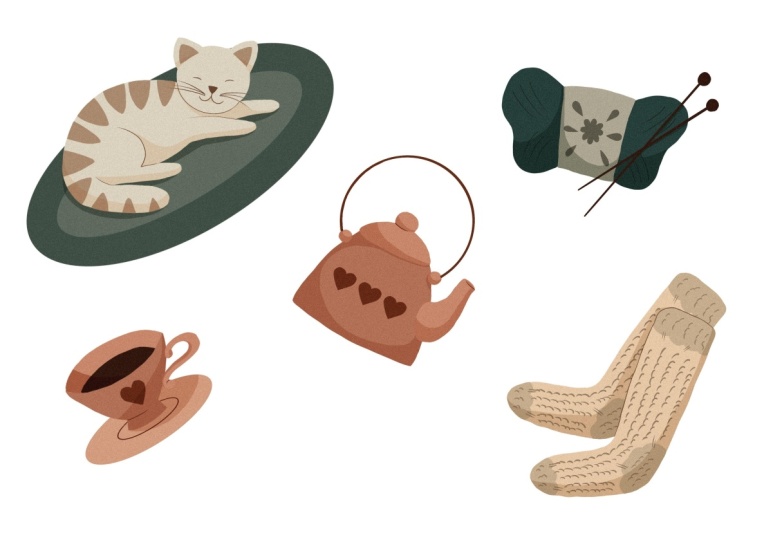
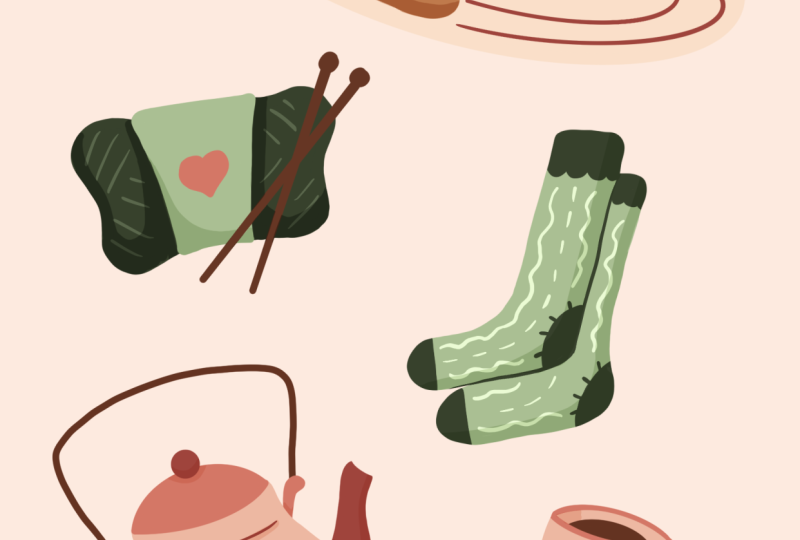
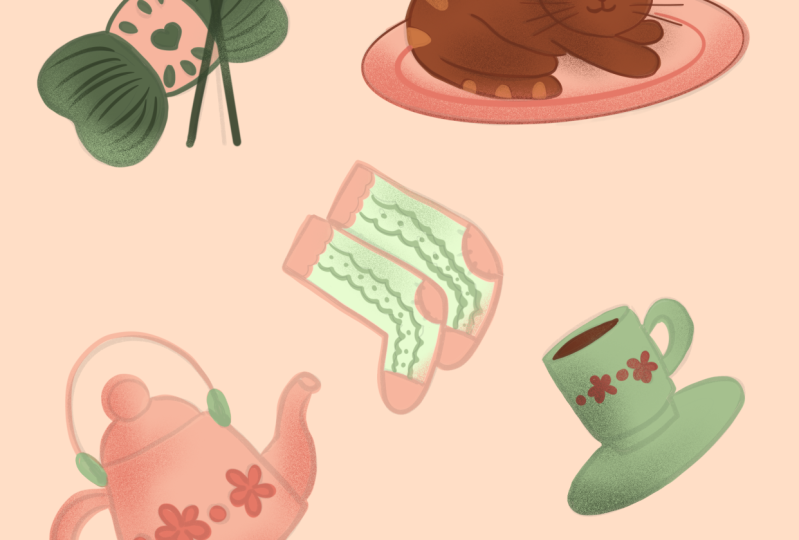
2. Esboço um gato: Hoje preparei para vocês algumas ilustrações. São todos temas. Eles estão conectados entre si pelo aconchego de tempo completo e alguma fofura. E é nisso que vamos trabalhar hoje. Então vamos saltar para a nossa procriação. Ou, se você estiver usando qualquer outro software gráfico, entre nele. Se você está usando materiais tradicionais, junte-se a nós e vamos apenas para a nossa tela e começar a desenhar. Hoje não vamos trabalhar muito com linhas limpas. Vamos esboçar em primeiro lugar, e depois vamos trabalhar com cores. Assim, na agenda de hoje é a criação de cinco pequenas ilustrações. Um deles vai ser um gato, vai ser um boné e a cápsula vai ser um fio com suas agulhas de tricô e vai ser meias. Então vamos pular em nossa tela e começar a desenhar. Vou usar um pincel texturizado. Você pode usar qualquer pincel que quiser. E eu vou pegar um pouco de cor mais escura para ver o que está acontecendo na tela. Então, primeiro, vamos começar criando um gato adormecido. Você pode começar criando uma análise, mas precisamos torná-la mais, mais gordinha no topo. Então vamos ajustar isso um pouco assim. E teremos algum tipo de marca gordinha ou algo assim. Você pode apagar a visão da linha para que você não se confunda com as linhas. E quando tivermos essa forma, vamos pensar nos chapéus deles. Precisamos colocá-lo em algum lugar para que não seja como flutuar em algum lugar ou olhar em qualquer como nós precisamos colocá-lo em seus pés ou no chão. Então vamos começar por descobrir o que ovelhas
vai ser e provavelmente vai ser algo como um círculo. Então vamos começar criando um círculo, esse bico. Então você pode ver que a cabeça que eu criei também é bit flutua em um tinha o chão. E eu deveria colocar esses chapéus nos pés deles. Então eu vou criar uma pequena elipse bem aqui, e vamos pensar que são os pés. Então eu não estou conectando com toda a ovelha da elipse. Estou criando um tipo de forma elíptica. Vou apagar tudo o que preciso. E farei a ligação entre o corpo e esta perna que acabei de criar. Então temos uma perna e os prazeres se movem para os lados esquerdo e cria o atraso. Então vamos começar criando um círculo como esse. E vai ser útil para nós criar a pasta que temos na perna traseira do gato. E sob ele criaremos mais uma elipse, mas desta vez uma horizontal. Então, quando tivermos essas duas formas, vamos apenas conectá-las. Você pode ajustá-los da maneira que quiser. Você pode apenas torná-los maiores. Você pode usar essa linha que acabou de criar como diretrizes. E apenas crie o atraso que você gosta. Apague tudo o que você não precisa, um apenas tudo que você pode ajustar e tentar tornar tudo mais redondo do que deveria ser. Como para a laceração. Vamos torná-lo um pouco mais redondo no lado da fonte e 20 estão satisfeitos com a forma. Provavelmente vou torná-lo um pouco menor. Então, quando estiver satisfeito com as ovelhas, vamos criar essa venda. Então, com It é um, vamos algum tipo de repetir a forma do corpo que temos abaixo. Mas precisamos conectá-lo com o corpo e
precisamos ir um pouco além dos quadros do corpo. Então vamos começar de algum lugar aqui e vamos apenas criar uma forma como essa. Vamos apagar tudo o que não precisamos. Então vou apagar essas partes. Vou apagar todas as partes aqui. E então vamos para o chapéu. Vai apagar esta linha que está indo do corpo. E precisaremos colocar algumas características faciais. Então vamos encontrar o centro da cabeça criando a linha como estas extremidades criando a linha horizontal. Aqui. Aqui vamos colocar os olhos, o nariz e a boca. Vamos começar com eles. Sabe, sabe terá essa forma de um triângulo. Você pode torná-lo menor, você pode torná-lo maior, ajustado com sua visão. Além disso, se você quiser criar mais ilustração CUDA, você precisa colocar todas as características do rosto um pouco abaixo desta linha central. Então vamos tentar. Vamos apenas experimentar a maneira normal de criar esses elementos. E então, se considerarmos que não está funcionando para nossa ilustração, vamos colocá-los um pouco para baixo. Então já criamos os nós. Vamos apenas criar uma pequena boca por baixo. Vamos apenas criar 2,5 dos círculos. Você pode variar novamente o tamanho. Você pode variar a profundidade dos círculos e quando você os criou, deixe apenas ir para os olhos. Para os olhos, eu vou apenas com alguns olhos sonolentos assim. É novamente metade dos círculos e eles são recusados. Agora nosso gato deve ter alguns bigodes. Então vamos apenas criar três linhas de um lado e três linhas em outros lados. Então, se você acha que ele não parece tão grande, vamos apenas ir para a seleção assim e selecionar as características do rosto. Vamos para a ferramenta Transformar e vamos colocá-los um pouco para baixo. Podemos ver então podemos ajustar sua colocação. Podemos torná-los maior barbatana de erro que você quer, você pode fazer aqui mesmo. Então eu vou colocá-lo um pouco para baixo e eu vou torná-lo um pouco maior. Agora vamos adicionar as orelhas. Então as orelhas vão ter as formas de triângulo e precisamos colocá-las aqui e outra aqui. Então vamos começar. Vou criar a orelha é com os cantos suaves, então um aqui e outro do outro lado. Você pode criar a linha axilar como essa para entender onde você precisa colocar o segundo ano, basta fazer uma cópia do outro lado. Agora vamos apagar as linhas que estão dentro deste ano. E vamos apagar essa linha auxiliar que acabamos de criar. Agora podemos adicionar os insights de linhas. Então, serão as partes internas das orelhas. Estamos repetidamente formas e apenas adicionando as linhas assim, tentar fazer as orelhas iguais em ambos os lados. Então, se você precisa apenas apagar algumas partes, torná-las menores. Se você acha que os chapéus estão parecendo um pouco grandes, você pode apenas criar outra linha e algum tipo de encurtá-la. Apague tudo o que você não precisa e o elenco está dormindo. Eu provavelmente vou adicionar mais uma perna aqui. Então, apenas repetindo a forma para a perna que já criamos. Podemos adicionar alguns detalhes aqui. Então eu vou adicionar as linhas assim. Vou adicionar algumas listras nas extremidades do corpo, algumas listras na cabeça. Então você pode ir com algo assim. Vá ao longo das ovelhas, crie as listras, crie quaisquer outros elementos que você deseja adicionar ao seu gato. Então, quando você estiver satisfeito com o gato, vamos seguir em frente e criar outra ilustração, que vai ser a cápsula.
3. Esboço uma chaleira: Então, para o gado, sugiro que você crie algum tipo de trapézio. Então não é como um retângulo, é mais como a forma assim. Então é um retângulo, mas é mais amplo na parte inferior e um pouco mais estreito no topo. Então, algo assim. Eu criei a linha na parte inferior que não é reta, é curva porque eu quero que tudo pareça mais suave sobre essas ilustrações e as linhas curvas. Faça o bom trabalho. Então eu vou selecioná-lo e eu vou colocá-lo um pouco para baixo. Talvez eu use essa forma livre distorção ou distorção opções para ajustar a forma. E quando terminarmos com isso, vamos criar os leads no topo. Então, para excluir, podemos apenas ir com metade
da elipse e vamos colocar uma pequena coisa no topo. Podemos adicionar um pouco de embelezamento para o corpo do gado. Assim, por exemplo, podemos criar algumas linhas côncavas como essa em ambos os lados e criar a forma como essa. Agora, quando tivermos o corpo da cápsula, vamos criar bicos. Então, para esta parte, você pode ir com qualquer tamanho que você gosta, e vamos precisar repetir a forma assim. Então, em primeiro lugar, basta mapear a forma e nós vamos apenas adicionar um pouco de espessura a
ela conectada com a forma do corpo e apagar algumas linhas que não precisamos. Quando tivermos esses bicos, vamos apenas criar a alça. E para a alça, podemos ir em maneiras diferentes. O primeiro é criar a alça simples aqui do outro lado. Então, apenas a metade do círculo e criando um círculo interno dentro para ter apenas esta forma da alça. Ou podemos ir um pouco de contas em uma direção diferente e cria duas alças nos lados e cria a forma assim até frentes da cápsula, vou com esta forma. Você pode adicionar alguma embelezamento para o corpo do gado. Então, por exemplo, você pode ir com algumas flores ou estrelas ou qualquer tema que você possa pensar. Como se assim fosse, o gado está pronto.
4. Esboço um copo: Então, para a cápsula, precisamos de um pequeno par e precisamos criar um pequeno copo que está descansando no pires. Então vamos começar a partir do pires. Vamos precisar criar a elipse assim. E quando criaste o disco legis concentra-te nesse boné. Então, em primeiro lugar, vamos criar a parte superior e novamente, vamos com a elipse assim quando a análise de crédito levou apenas cria o corpo do copo. E vai ser algum tipo de parte inferior da elipse. Então conecte-os e coloque a tampa no pequeno pedestal. Vamos apagar tudo o que não precisamos, e vamos trabalhar nisso. Então, parte um pouco. Vamos precisar criar a parte interna deste copo, e eu vou fazer essa parte traseira do copo menos aberta. Vamos trabalhar neste fim de ovelhas. Vamos precisar criar um pouco de espessura na parte inferior. Então vamos repetir a linha na parte de trás, e essa é a nossa taça. Então vamos adicionar a alça. Vamos com os simples, então apenas cria metade do círculo e adicione as partes internas aqui. Novamente, você pode ir com alguma embelezamento para o corpo do copo. Então adicione algumas flores ou qualquer outro padrão que você quiser quando estiver pronto. Vamos passar para outras ilustrações. Além disso, acho que será bom adicionar algo para os gatos se deitarem. Então vamos voltar com o círculo ou a elipse assim. E diremos que é uma espécie de Iraque. Então vou apagar tudo o que não é necessário aqui. Talvez adicionar um pouco de embelezamento. Então você pode ver que esboçar não é um processo linear. Você sempre pode voltar para uma ilustração e
voltar para outra ilustração e adicionar alguns detalhes ou talvez organizar alguns detalhes, apenas ver como tudo parece junto. E se estiver parecendo bem, deixe
que termine se não estiver bem. Apenas ajustado. Então vou selecionar os gatos, vou torná-lo um pouco menor e usarei métodos uniformes para salvar as proporções. Vamos colocá-lo aqui, e vamos criar nossas duas últimas ilustrações.
5. Esboço um fio: O primeiro vai ser o fio. E para o fio de chumbo apenas, vamos novamente com o trapézio, mas não vai ser tão dramático os sinais, então basta criar o retângulo assim. E precisaremos descobrir quais tipos de fios vamos ser criados. Então eu adicionei duas elipses de um lado e vou tentar repeti-las do outro lado. Agora, vou ligar estas elipses com a linha assim. E também os estou conectando com esses trapézio que criamos antes,
repetidos nos outros lados. Deixe as linhas como estão agora ou apague-as se quiser, tente fazer as barras mesmo em ambos os lados. Vamos adicionar alguns detalhes a esta aderência, este lugar trapézio. Vou adicionar um pouco de coração assim e talvez eu adicione algumas pétalas em sabão e pétalas no fundo. Vamos trabalhar um pouco mais na forma deste fio. Temos de fazer com que pareça que está a sair destas partes no meio. E precisamos conectá-los algum tipo de juntos. Então vamos apagar tudo entre as necessidades da zona, talvez torná-lo mais preciso. Vou distorcê-lo um pouco. E quando estivermos satisfeitos, Vamos apenas adicionar duas agulhas de tricô. Então eles vão ficar assim. Vamos precisar de uma bolinha em cima e apenas uma linha como essa indo para baixo. Por isso, é mais largo nas extremidades superiores, novamente mais estreito na placa. Então vamos criar o segundo. Então a bola em cima e a linha assim. Quando terminarmos com essa forma, vamos seguir em frente e criar nosso último esboço e vai ser as meias.
6. Esboço as meias e redesenhar os objetos: Então, em primeiro lugar, vamos mapear nossas meias, como elas vão olhar. Então vamos apenas com uma linha reta como esta e uma linha reta como esta. A partir dessas linhas retas, criaremos duas elipses. Somos Ellen Gates, são retângulos. E precisamos criar a forma da meia. A partir dessas formas, vamos conectá-las com linhas suaves. Não se esqueça que eles curam e criam uma meia como essa. Você pode ir com um curto talos ou com um meias solitário, apagar tudo o que você não precisa, fazer os cantos arredondados se quiser. E você pode adicionar alguma eutrofização para o SOC. Então, por exemplo, vamos marcar o calcanhar pode estar em alguma embelezamento para os dedos dos pés. Talvez adicionar algo assim e a textura da reunião, a textura do encontro. Vamos fazer a cópia da meia para irmos para a seleção, então vamos selecioná-la com três dedos para baixo. Nós escolheremos a cópia. Mais uma vez com três dedos para baixo, vamos escolher Colar. Agora temos a cópia. Vamos movê-lo para o lado. Vamos ajustá-lo gira, ele apenas coloca bem. E quando estamos satisfeitos com a sua colocação, vamos apenas pegar a ferramenta borracha e vamos apagar tudo o que está se cruzando com o SOC acima. Então vamos apagar todas as linhas de interseção. Agora, se formos para as camadas, veremos que temos a nova camada que criamos para essas cópias absorver. Precisamos conectar essas duas camadas. Então vamos apenas tocar nesta camada e também este menu suspenso, vamos escolher Mesclar para baixo. Agora tudo está em uma camada, e provavelmente isso é tudo o que precisamos para esta ilustração, para este pacote de adesivos ou apenas algo dessa maneira. E vamos precisar organizá-lo um pouco mais bem na tela. E vamos fazer apenas indo para a seleção de duas extremidades. Vamos selecionar separadamente nossos objetos e movê-los, girá-los e organizá-los na tela. Então, vamos fazer isso rapidamente. Quando estiver satisfeito com os seus arranjos. Vamos seguir em frente e vamos criar mais uma camada. E vamos usar as cores aqui para recolorir tudo o que temos.
7. Adição de cores base: Então vamos para as camadas e criar mais uma camada. Por enquanto, vamos colocá-lo sob a camada com nosso esboço para que possamos ver com o que estamos trabalhando e como vamos colocar nossas cores para os lugares que precisamos. Nós também podemos trabalhar um pouco sobre a camada com o esboço. Assim, por exemplo, podemos ajustar a opacidade. Se você tocar no ícone, na camada, você pode ver que há um pequeno controle deslizante e podemos movê-lo um pouco para a esquerda, para alguns tipos de silenciar as linhas nele. Além disso, Sue, certifique-se de que estamos trabalhando na camada certa. Podemos ir para esta camada com o esboço e deslizá-lo da direita para a esquerda. Aqui você pode ver elite, então eu acho que isso é chamado de lei. Agora, não temos permissão para trabalhar nesta camada até que a desbloqueemos. Então o que vamos fazer agora, vamos para a camada que criamos para a nossa coloração. Vamos para as nossas paletas e vamos começar e as cores. Então, a paleta que você pode ver aqui, você pode encontrar na guia Projeto e Recursos e você pode carregá-la em seu procreate. E também haverá um arquivo com apenas as cores. Então, se você estiver usando qualquer outro software gráfico, você pode usar essas cores também. Então vamos começar escolhendo um pouco de cor e começar a recolher nossos objetos. Então, por exemplo, eu vou com este e eu vou recolorir o gato bem aqui. Você pode ir com as escovas lisas ou você pode ir com essas escovas sexuais. Cabe a você. Eu provavelmente vou escolher algum pincel que é suave e começar a mudar as cores aqui mesmo. Você pode começar pelo agente apenas as cores básicas. Então você é alguns tipos de fazer as células com as cores. E você pode usar a queda de cor assim e criar apenas as ovelhas com esta cor. E quando você tem essa cor, podemos apenas trabalhar nos detalhes um pouco mais tarde. Para verificar se suas linhas são suaves, você pode ir para as camadas e você pode ocultar a camada com seu checkout de esboço se tudo parecer bem, talvez ajustar algo bem aqui. E quando você estiver satisfeito, basta voltar a camada com o esboço e continuar agente as cores para suas ilustrações. Além disso, se você já criou a cor para o gato, por exemplo, e ela quer adicionar a cor para a rocha. Você pode criar mais uma camada, colocá-la sob a camada com o gato grep, alguma outra cor. Por exemplo, este termina cria a cor por baixo e você vai apenas trabalhar com o que você tem aqui. Você não vai colorir os gatos. Então, trabalhe dessa maneira. Se for mais fácil para você mais tarde quando quiser colocar tudo em uma camada, você pode mesclar essas duas camadas e tudo ficará como parece agora. Então vamos passar para outros elementos. Vamos recolorir tudo. Então, o objetivo principal aqui é criar as formas e as silhuetas dos objetos. Quando você tem tudo isso E, Vamos, vamos apenas esconder a camada com o esboço e ir para esta camada com a cor e encontrar alguns lugares que precisamos corrigir e corrigi-los. Tudo o que você precisa fazer aqui é alcançar uma silhueta limpa. Quando tivermos nossas cores básicas, vamos voltar a nossa camada com o esboço e vamos trabalhar em alguns detalhes.
8. Adição de detalhes: Então, por exemplo, vamos começar com os gatos. Para notar, vá além dos quadros da coloração que já criamos legis fazer uma coisa. Vamos tocar na camada com a coloração e neste menu suspenso, vamos escolher o bloqueio alfa. Quando estamos escolhendo Alpha Lock, estamos trabalhando com apenas as coisas que já estão nesta camada. Então, para mostrar como funciona, eu vou pegar outra cor e eu vou estar ajudando as listras, o chapéu. Então você pode ver que eu estou indo um pouco além dos quadros, mas as linhas não estão aparecendo aqui. Então tudo o que posso mudar aqui são apenas os lugares dentro da coloração. Então vamos usar essa opção e passar por todas as nossas ilustrações e adicionar os detalhes dessa maneira. S4, as linhas que temos no rosto para os bigodes e talvez algumas linhas aqui que estão dividindo as partes umas das outras. Podemos pegar outra cor para esses elementos. Então eu vou com o marrom mais escuro bem aqui. Vou pegar um pincel que é mais tema. Então, por exemplo, a caneta técnica e eu vamos ajustar o valor de simplificação. Então, para a simplificação, escolherei algo entre 80, 85%. Você pode ver como funciona aqui. Você está criando linhas muito suaves, mas você está perdendo um pouco de controle aqui. Então, se você quiser olhar mais natural para suas linhas, talvez tentou jogar um pouco com o valor simplificado e encontrar o que funciona para você. Então, quando estiver feito, vamos bater em Concluído. E vamos para a nossa ilustração e adicionar algumas linhas que
estarão dividindo as partes umas das outras e criando alguns detalhes. Confira como ele funcionou escondendo a camada com o esboço e veja se você precisa adicionar mais linhas ou talvez apagar algumas delas. Não use a borracha nesta camada porque você vai apagar o que você tem aqui. Em vez disso, basta pegar a cor que você precisa e recolorir os lugares que você deseja recolorir. Então eu estou muito satisfeito com o gato e, em seguida, basta passar por todas as nossas ilustrações e quaisquer detalhes dessa forma com precisão nos detalhes para a rocha e para este disco. E quando terminar, a última coisa que faremos com essas ilustrações é adicionar as sombras.
9. Como adicionar sombras: Então vamos para as camadas e criar mais uma camada acima da camada com a cor. Vamos tocar nele e vamos escolher máscara de recorte. máscara de recorte funciona da mesma forma que o log alfa, mas não é tão dramático. Podemos sempre apagá-lo, podemos sempre apagá-lo e podemos começar tudo de novo se não gostarmos dos resultados. Então vamos trabalhar com os modos de mesclagem bem aqui. Para as sombras, vamos usar o modo de mesclagem que é chamado multiplicado. Então, toque no pequeno ícone aqui. E então vamos encontrar multiplicar dentro deste menu suspenso. Imediatamente, podemos ajustar a opacidade ou você pode jogar um pouco mais tarde com esses livros de opções, descobrir como ele funcionará com o nível de capacidade máxima. Então, quando tivermos isso, vamos começar, por exemplo, com o gado. Vamos pegar um pouco de cor. Eu vou com as luzes, um, eu vou pegar o pincel redondo. Ou você pode usar qualquer outro pincel que você gosta. E vamos ao longo da forma e nós vamos ser agentes, as sombras apenas criam as sombras nos lugares que você acha que precisa da sombra. Então alguns lugares estão se sobrepondo. Alguns estão trabalhando em algum tipo de barragem 10. Só tentei achar alguns lugares onde você precisa colocar a sombra. Aqui. Podemos usar apenas uma borracha para apagar os lugares que você não precisa. Quando você está satisfeito com a colocação de suas sombras. Vamos jogar um pouco com os modos de mesclagem. Então vamos para este ícone aqui, e vamos ajustar a opacidade. Então você pode ver que algo entre 40 e 45 por cento funciona melhor. Eu provavelmente vou deixá-lo como 45 por agora. Talvez eu o ajuste um pouco mais tarde. Então, usando esta técnica, vamos apenas ir ao longo de todas as formas e adicionar as sombras aqui mesmo. Você pode ir com apenas uma cor para as sombras, ou você pode ajustar a cor de acordo com a cor que você tem para o seu objeto. Então, mais uma vez, vamos para a camada com as sombras e jogar uma batida com o modo de mesclagem multiplicada, você pode ir com uma visão mais ousada ou você pode ir com uma visão mais sutil. Cabe a você. Vou deixá-lo como 45 por cento. Então, quando adicionamos as sombras, esse foi o último passo que precisamos para 2K bem aqui. E isso significa que estamos no fim da nossa aula. Espero que você achou esta classe útil e se você gostou,
por favor, confira as outras classes dadas siga e deixe seu comentário, e obrigado por assistir.
 Xenia Sorokina, Illustrator & Graphic designer