Transcripciones
1. Introducción: Hola a todos. Mi nombre es Cynthia y soy ilustradora y diseñadora gráfica. hoy dibujaremos unos sencillos secretos espaciales. Vamos a hacer todas las fotos desde cero,
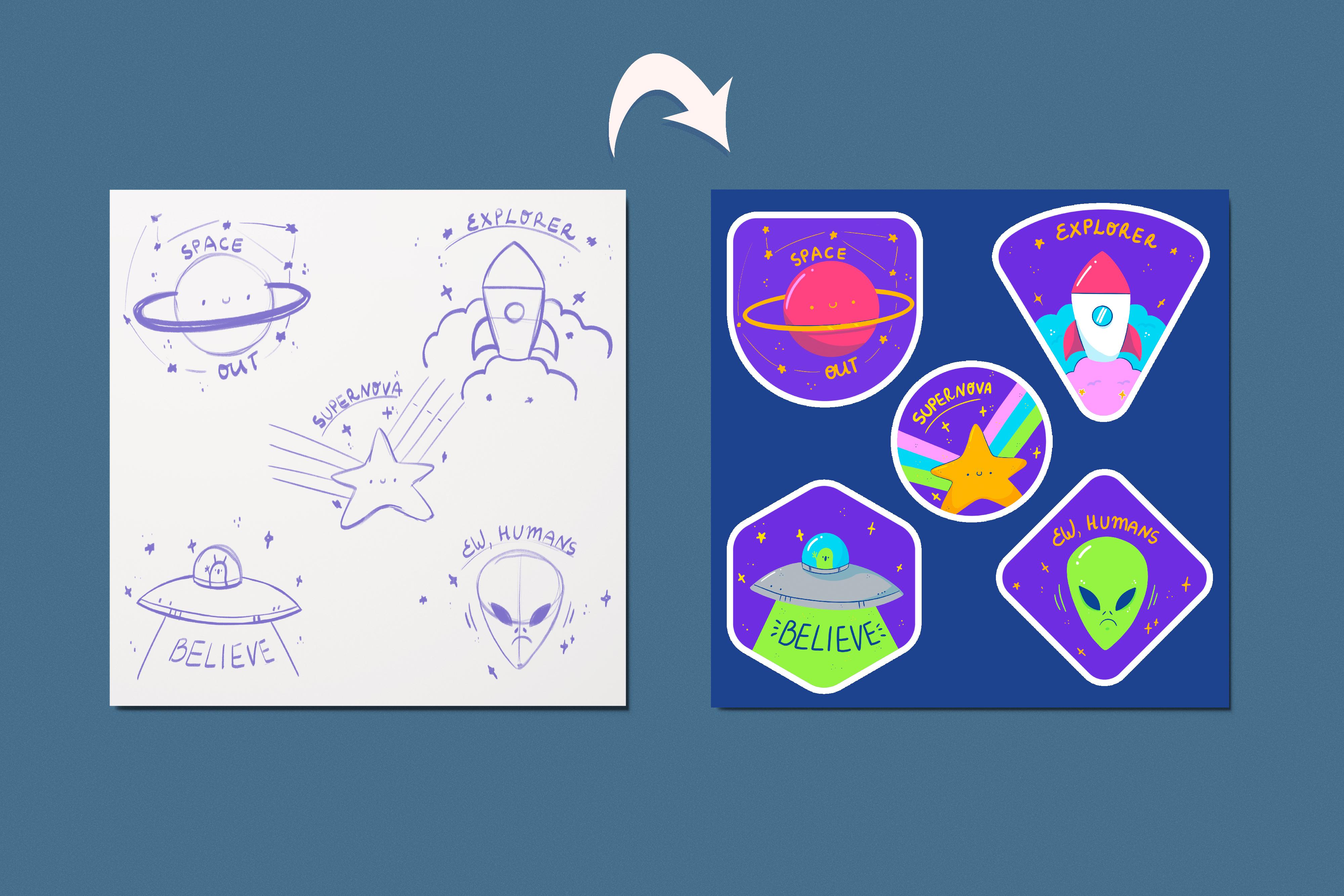
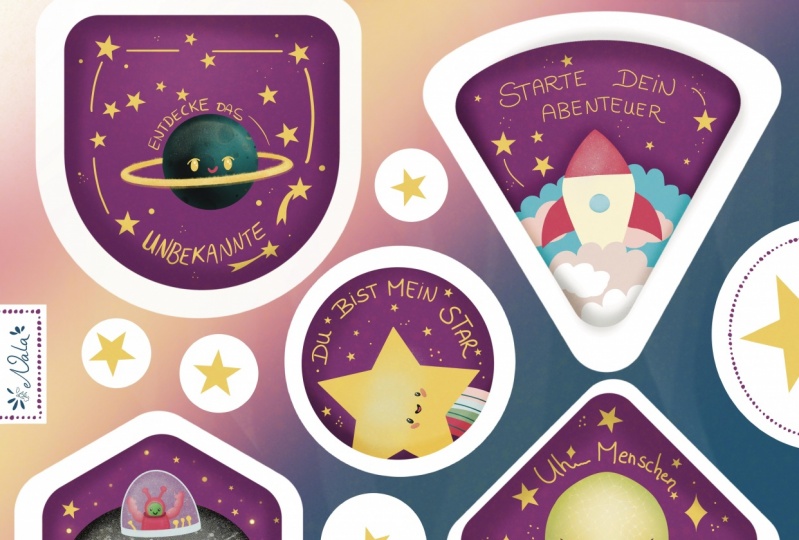
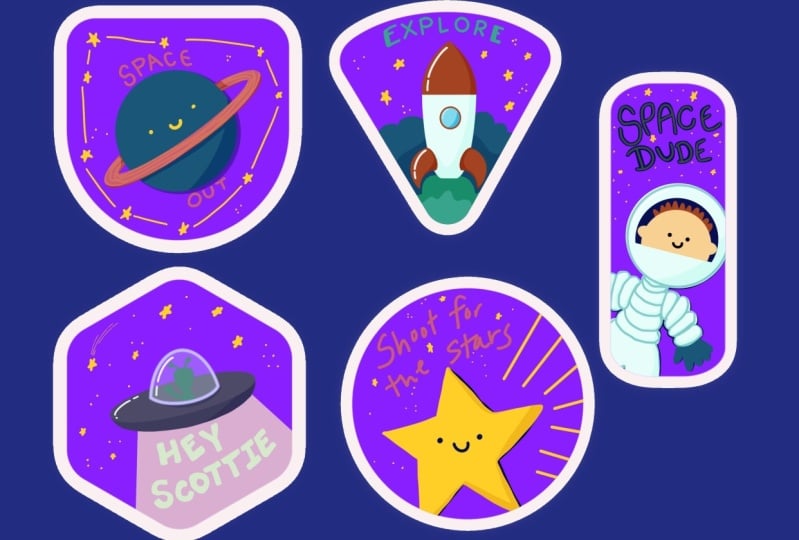
partiendo de los bocetos. Y como resultado, tendrás cinco ilustraciones a todo color. Durante la clase, estaremos trabajando con colores, capas, modos de mezcla, y aprenderemos a crear este contorno blanco para estos buscadores. Usa las imágenes finales como pegatinas individuales o Sticker Pack, ponlas en la postal, conviértalas en algunos productos digitales y úsalos de la forma que quieras. Esta clase es para todos. Entonces no te preocupes, si no tienes experiencia previa, todos los dibujos se hacen en Procreate, pero no significa que no puedas usar ningún otro software gráfico ni siquiera materiales tradicionales. Entonces con eso dicho, si estás listo, lanza tu software en, empecemos.
2. Preparar el lienzo y hacer el primer boceto: hoy crearemos unas pegatinas basadas en el tema espacial. Serán bastante vívidos. Serán muy fáciles de x2 y sin más lebbing ledgers ve a nuestro Lienzo y empieza a bosquejar. Entonces lo primero que haremos es entrar en las capas y cambiar el color de fondo. Así que vamos a tocar la capa de fondo. Veremos que tenemos una nueva paleta. Podrás encontrar estas boletas en una pestaña de proyecto y recursos. Y aquí podemos elegir el color. Entonces, para el fondo, para todo este conjunto de ilustraciones, voy a estar usando estas azules. Por lo que basta con darle un toque y entrar a las cámaras. El siguiente paso que haremos es agregar algunas formas para crear nuestras pegatinas. Por lo que esta vez no estaremos trabajando sólo con las formas que tiene Procreate. Preparé un conjunto de pinceles que puedes encontrar en un proyecto y restaurantes arriba subidos en tu procreate y para usar para crear las pegatinas durante esta clase y tal vez en el futuro. Entonces, solo echemos un vistazo a estos pinceles. Se puede ver que tenemos algunas formas y las estaremos usando para crear nuestras pegatinas. Entonces vayamos a nuestro pellet. Deja que sólo seleccione el color. Entonces por ejemplo, para los elementos de fondo, voy a estar usando este morado. Iré de nuevo a la Biblioteca de Pinceles y empezaremos
seleccionando a la oveja y apenas tocando en la pantalla un lado. Entonces, solo empecemos seleccionando tal vez el lote. Ajustaré el tamaño. Puedes ajustarlo de la manera que quieras. Puedes hacerlo más grande, puedes hacerlo más pequeño. Depende de ti solo soviéticos experimentales y encuentra lo que funciona con tu estilo. Por lo que solo tocando en las pantallas y tenemos un lugar perfecto para nuestra pegatina. Deja sólo seleccionar unos pinceles más, los mismos pesos arriba en la pantalla y crea estos lugares. Por ejemplo, iré con triángulo redondeado la próxima vez y solo toque en la pantalla. Puedes ponerlos en una línea. Puedes ponerlos caóticamente. Se puede variar el tamaño de estos objetos. Simplemente ve por tu lienzo y crea algunos de estos elementos. Entonces, por ejemplo, para esta clase, voy a estar usando cinco formas así. Además, si quieres, puedes combinarlas juntas. Por lo que crearé rápidamente tres formas más. Si deseas cambiar la colocación de tus elementos, puedes seleccionarlos uno por uno. Podrás seleccionarlos todos. Podrás acudir a la herramienta Transformar y moverlas de acuerdo con tu visión. Entonces cuando estés satisfecho con las colocaciones, creemos una capa más y empecemos a bosquejar. Entra en la pestaña Capas. Y en este icono plus, elegiré el color diferente para la parte de bocetos. Y para esta cocina, usaré sólo estos de color amarillo. También. Iré y elegiré un pincel diferente. Por lo que estaré usando la versión texturizada. Eres bienvenido a elegir cualquier pincel que te guste. Entonces ahora vamos a ir a nuestra primera ilustración y empezar a crear este boceto para ello. Entonces para el primero, déjalo ir y tal vez crea un planeta. Entonces lo primero que tendremos que hacer es crear el círculo. Puedes usar la herramienta de forma rápida, o para este caso, puedes usarla manualmente. Depende de ti. Entonces cuando tengamos este círculo, Vamos a crear una elipse así. Agregaremos un poco de grosor a esta línea. Si lo deseas, puedes ajustar el tamaño de tus planetas. Entonces por ejemplo, voy a ir un poco más grande y voy a borrar la línea aquí mismo, y voy a añadir un poco más de espesor a esta línea. Entonces cuando tengas el planeta y cuando tengan esta pierna de halo, solo agrega un poco de expresión facial a ese cuerpo de los planetas. Entonces, por ejemplo, puedes ir muy simplemente
creando los puntos así y creando un poco de boca. Puedes ir con cualquier expresión que te guste. Cuando estés listo con esto, solo
agreguemos algunos elementos adicionales a nuestra pegatina. Entonces, por ejemplo, podemos ir y crear unas cuantas estrellas así. Y podemos conectarlos creando las líneas. Si quieres cambiar la colocación o si
quieres cambiar el aspecto de tu ilustración aquí mismo, puedes ir a la herramienta de selección. Puedes seleccionar todo lo que tengas aquí. Puedes ir a la herramienta Transformar, usar los métodos libres o uniformes, y reemplazar y hacer lo que quieras con esta pegatina. A lo mejor quieres que las ratas se lo coman. A lo mejor quieres distorsionar o deformar. Simplemente haz lo que tengas que hacer aquí mismo cuando estés satisfecho con la colocación y todo lo libros mayores vayan al panel superior y
calentaremos esa selección por lo que vamos a anular la selección de todo. Podemos ajustar la colocación de nuestros elementos de acuerdo con lo que cambiamos. Y también podemos agregar algún derecho a nuestra ilustración. Entonces por ejemplo, iré por la forma y anotaré el espacio. A lo mejor voy a borrar esta línea termina aquí, sólo
voy a anotar. Puedes agregar algunos detalles adicionales para sentir las áreas o si estás listo para seguir adelante, solo
pasemos a la siguiente ilustración.
3. Hacer el segundo boceto: Y el sol con esta forma, vamos a crear un pequeño cohete sube al espacio. Entonces para los cohetes, o déjalo ir y crea la forma del rectángulo así. Por lo que es un poco más ancho en los extremos superiores, un poco más estrecho en el agua. Entonces cuando tengas esta forma, Vamos a crear la parte superior. Y la parte superior será la forma de la zona. Entonces vayamos a crear un lado así, un lado así. Y vamos a conectar esta forma con la forma en la parte inferior. Cuando estés satisfecho con estas dos formas, deja que solo crea una pequeña ventana en el cuerpo del cohete. Entonces para la ventana, sólo
iremos con un pequeño círculo así. Si lo desea, puede suavizar las esquinas
del cuerpo del cohete creando las curvas y no las líneas rectas, hacerlas incluso en ambos lados. Y cuando estés satisfecho, Vayamos a crear que se voltea. Por lo que tendremos que crear la forma así. Por lo que es algún tipo de triángulo muy raro. Empecemos un poco por debajo de la línea central. Y tendremos que crear la forma así. Puedes hacer que la forma sea tan grande como quieras. Y así tenemos que repetirlo del otro lado. Entonces vamos a averiguar dónde tenemos que ponerlo. Crearé la línea adicional e intentaré repetir la misma forma del otro lado. Si quieres, puedes Ellen Gates poco mordió las partes inferiores. Haré la línea curvilínea aquí también. Voy a borrar todo lo que no necesito. Y también podemos ir a esa transformación y herramientas de selección y hacer las mismas cosas que ya hicimos con la primera ilustración. Entonces vamos en primer lugar a la herramienta de selección seleccionará nuestra ilustración. Iremos a la herramienta Transformar, usaremos los métodos uniformes o de forma libre para redimensionar tu ilustración. A lo mejor ponlo un poco arriba o abajo, distorsionar Amberes, haz lo que quieras con estas partes cuando estés satisfecho con tu cohete. Vamos de nuevo a la barra de herramientas superior y toque la herramienta Selección. Ahora agreguemos algunos elementos adicionales. Entonces, primero creemos las nubes. Entra desde la parte inferior de los cohetes. Iremos apenas desde las esquinas de nuestros cohetes y crearemos unas líneas así. Si lo desea, puede crear la segunda capa de esta clase. Sólo tienes que ir un poco arriba. Cuando estés satisfecho con cada fan aquí, podemos agregar algunos detalles de la misma manera que hicimos con la primera ilustración. Por lo que voy a añadir algunos destellos. Se puede ir incluso a las nubes y añadir algunas estrellas aquí. Depende de ti lo que agregarás aquí. Y además, volveré a ir a la selección, así que la moverá un poco hacia abajo y escribiré algo aquí también. Entonces, por ejemplo, vamos a ir a crear esa línea axilar así. Ya sabes que estamos entrando en la curva y vamos a anotar Explorer puede agregar algunas estrellas aquí o perros o cualquier cosa que te guste. Y cuando estés listo, pasemos a la siguiente.
4. Hacer el tercer boceto: Entonces vamos a trabajar por ahora en esta pegatina de Lizzo que tenemos en un centro. Entonces, por ejemplo, vamos a crear un pequeño comienzo con los arcoíris debajo de él. Entonces vamos a empezar por crear esta estrella. Puedes empezar por crearlo de esa manera, o simplemente puedes crear un menú así. No iré con todo el cuerpo de la estrella sobre la pegatina. Simplemente me enfocaré en la parte superior. Así que vamos a leer la estrella. Se puede agregar alguna expresión facial como siempre. Entonces por ejemplo, yo de nuevo, iremos con el simple, sólo dos puntos hasta,
hasta la boca justo aquí. Si lo deseas, puedes ajustarlos de la forma que quieras. Y también deja que solo crea un poco de arco iris aquí. Iré y crearé cuatro líneas así para tener tres espacios aquí mismo. Y además, sumaré lo mismo del otro lado. Añadamos algunos detalles. A lo mejor quieres apuntar algo. Entonces por ejemplo, volveré a crear la línea axilar como aquí. Y escribiré supernova. Seguiré agregando unos destellos más. Si lo deseas, puedes volver a ir a la herramienta de selección. Puedes ajustarlo de la manera que quieras. Así que vamos a seleccionar, vamos a la herramienta Transformar, forma
libre o métodos uniformes, sólo ajustados, distorsionados deformación. Trabaja en tu pequeña ilustración. Cuando estés satisfecho, toca el icono de la parte superior y pasemos a esbozar otra ilustración.
5. Hacer el cuarto boceto: Entonces esta vez, vamos a crear el OVNI con el pequeño humano verde o no. Tan onsets humanos. Entonces vamos a empezar por crea una, una elipse como esa. Y vamos a crear una elipse ir y horizontalmente. No necesitamos que este sitio partes sean muy redondeadas. Tenemos que afilar un poco y crear las formas de los limones o algo así. Y también tendremos que ponerlos un poco atrás de estos elementos que creamos. Por lo que solo ajustaste, borra todo lo que no necesitas y continúa creando la misma forma en los otros sitios. Se puede trabajar un poco más en las partes inferiores. Entonces solo crea la curva y tendremos que
repetir esta línea que creamos en el lado del libro. Así que basta ir un poco más allá y crear la misma línea. Ahora vamos a trabajar en esta cabina y tendremos que crear la curva en la parte inferior. Vamos a borrar la línea aquí mismo, y vamos a repetir esta línea también por encima de ella. Puedes agregar algunos detalles aquí mismo. A lo mejor añadir algunos puntos o algo así. Y pongamos esta pequeña nota, tan humana dentro del gabinete. Entonces iré solo con esta forma así. Voy a añadir un poco de tenis, voy a añadir algo de expresión facial, algo así. A lo mejor añadir algunos otros elementos. Entonces brazo, así es como saludar o algo así. Y sumemos la iluminación que va de estos OVNI. Por lo que sólo iremos y crea las líneas así. Y puedes agregar algo de embellecimiento como siempre. Entonces algunos destellos, estrellas, cualquier cosa que te guste. Y tal vez vamos a anotar algo en las luces. Entonces por ejemplo, iré y crearé una cajita
como esa para crear los insights de la mano derecha. Iré y anotaré la creencia. Yo me desharé de esta caja. A lo mejor le voy a añadir un poco más de destellos. Vamos a la herramienta de selección. Seleccionemos nuestros objetos, vamos a transformarlo, moverlo, rotarlo, hacerlo agradable. Y cuando estés listo, pasemos a nuestro último boceto.
6. Hacer el quinto boceto: Entonces para el último boceto, vamos a crear sólo la cara de la lm. Vamos y empecemos por crear el círculo así. Se puede encontrar el centro de la misma dibujando la línea hacia abajo. Y necesitaremos conectar este círculo en la parte superior con las curvas así. Por lo tanto, repítalos en ambos lados. Trató de hacerlo, como siempre, trató de hacerlo muy puntiagudo en la parte inferior. Y cuando tengamos los sombreros, Vamos a crear el hielo. Entonces el hielo que necesitaremos para crear un poco de formas de limón, un poco inclinadas y colocarlas justo en la cara. Entonces vamos a crear el primero. Lo voy a disparar enseguida y vamos a repetirlo en el otro lado. Si no quieres crear un segundo menú I, puedes ir a la herramienta de selección, puedes seleccionarlo. Se puede deslizar con tres dedos hacia abajo. Puedes elegir Copiar. Puedes cambiar de nuevo con tres dedos hacia abajo y elegir Pegar. Ahora incidentes menú en la parte inferior izquierda, solo calor voltea horizontal y vamos a mover esto, demando a los otros lados. Entonces ahora vayamos a las capas y combinemos estas dos capas juntas. Cuando creamos el segundo I, la copia de la misma, creamos la nueva capa. Así que toquemos la capa de arriba y elijamos fusionar hacia abajo en este menú desplegable. Ahora todo está en una sola capa. Entonces cuando tengamos los ojos, Vamos a crear un poco de nariz. Por lo que repetiremos las mismas elipses que creamos, pero se inclinarán de manera diferente. Y también puedes agregar algo de boca si quieres. Voy a ir con esta expresión de conjunto. Ahora agreguemos algunos destellos y detalles adicionales. Haré todo el rostro un poco más grande. Por lo que iré a la selección, a nuestro seleccionado y lo haré más grande. Seguiré agentes algunos detalles y
anotaré algo en esta ilustración también. Entonces en primer lugar, crearé la ayuda en línea y luego escribiremos algo gracioso. Ahora echemos un vistazo a todas nuestras ilustraciones. Y si quieres cambiar algo, ve y
cámbialo, Siempre es bueno hacerlo sobre la capa con el boceto porque cada vez que estás distorsionando o de alguna manera ajustando tus ilustraciones, la calidad de las líneas empeorada, termina cuando termines con esta etapa. Pasemos a la siguiente parte de la clase.
7. Agrega colores a la primera ilustración: Ahora crearemos una capa más y la pondremos debajo de la capa con el boceto deseado esta capa, no
vamos a estar creando las líneas limpias. Estaremos trabajando solo con colores. Entonces lo que vamos a estar haciendo, vamos a ir y vamos a agarrar algún color. Entonces por ejemplo, para los planetas, iré con estos pernos rayo. Iré y elegiré el cepillo diferente para la coloración. Usaré algún pincel liso porque me gustaría usar la gota de color. Y si estás usando algunos pinceles texturizados, es posible que necesites volver a colorear todo manualmente porque la caída de color podría no funcionar. Entonces por ejemplo, iré y elegiré pluma técnica. Voy a tocarlo y voy a cambiar el valor de racionalización. Entonces por ejemplo, para crear las líneas limpias y para crear líneas suaves, iré con algo así como el 50 por ciento. Puedes comprobar cómo funciona en este dibujo pads y si estás satisfecho, deja que solo toque hecho. Ahora lo que tenemos que hacer es crear el contorno, y tendremos que hacerlo sólo yendo a la oveja y creando este contorno. Aquí podemos utilizar la herramienta de forma rápida también. Así que mantén pulsado tu lápiz Apple al final de la línea para crear la forma perfecta. Además, se puede ver que tenemos un dedo meñique en la parte superior que se llama Editar forma. Y si está sucediendo, podemos elegir entre elipse o círculo. Por el planeta, iré con un círculo. Puedes ajustarlo de cualquier manera. Puedes moverlo. Se puede jugar poco con las ovejas. Cuando estés satisfecho, solo tienes que ir y tocar el Lienzo y usaremos estos colores. Lo arrastraremos y recuperaremos nuestros objetos. Además, una cosa que podemos hacer con la capa de boceto es entrar en ella y SAP en este ícono, ajustaremos la opacidad para que no nos moleste,
pero aún así veremos qué está pasando en nuestro lienzo. Entonces solo mueve este deslizador hacia la izquierda y ponlo como 50 o algo por ciento. Lo último que haremos con este Lear es entrar en él, deslizándose de derecha a izquierda. Y vamos a elegir candado que nos impida trabajar en la capa equivocada. Ahora volvamos a la capa con nuestro color ella, y seguiremos recoloreando nuestros objetos. Iré y agarraré el mismo color amarillo que utilicé para el boceto y repite esta diapositiva cuando estás creando las líneas limpias, no
estás restringido a repetir todo lo que tienes sobre tu boceto. Puedes ajustar las cosas, puedes borrar cosas, simplemente no
puedes dibujar lo que tienes en el boceto. Tu objetivo aquí es crear unos contornos agradables. Entonces por ejemplo, me gustaría ir y me gustaría crear toda la elipse aquí mismo, pero no quiero que se superponga a la forma del planeta. Vamos a crear una capa más y la
pondremos debajo de la capa con el color principal. Una vez al menos capa voy a ir a crear toda la elipse. Puedes, de nuevo mantener pulsado tu lápiz Apple al final de la línea. Se puede ir a editar la forma. Puedes hacerlo menos abierto. Puedes ajustarlo. Y cuando estás satisfecho, logística arriba en la pantalla y crea un poco de grosor a esta línea al hacer una idea más de elipse, editemos la forma. Ahora hagamos lo siguiente. Iremos a la capa con la forma rosa. Tocaremos la letra M. Ajustaremos un poco
la opacidad solo para ver qué está pasando detrás de ella. Además, podemos ocultar la capa con el boceto solo para enfocarnos en lo que necesitamos ajustar aquí, iremos a la capa con nuestro hola. Agarraremos la herramienta de borrador y borraremos con
mucha precisión todo lo que no necesitamos. No necesitamos la parte trasera, pero necesitamos las partes al frente. Por lo que los libros mayores van de nuevo a nuestras capas. Volvamos a recuperar toda nuestra opacidad de la capa con las mantas. Iremos y moveremos esta capa con santificación arriba. Y también sólo vamos a fusionar estas dos capas juntas. Así que toca la capa de arriba y fusiona hacia abajo. Ahora regresemos nuestra capa con Sketch, y sumemos aquí todos los detalles que necesitamos. Para ver el resultado final alega ir y ocultar la capa con el boceto y echa un vistazo a cómo se ve. Cuando estás satisfecho con tus colores, con todo lo que tienes. Para la primera ilustración, Pasemos a la siguiente termina. Estaremos utilizando el mismo método para crear los colores en la segunda ilustración.
8. Agrega colores al resto de las ilustraciones: Entonces en primer lugar, vamos a antes con bocetos y lo estamos develando ahora vamos a ir y agarrar otro color. Entonces para el cohete, que solo empecemos escogiendo este color blanco para el presupuesto. Nuevamente, estamos entrando al cuerpo y estamos creando el contorno. El objetivo principal aquí, si estás trabajando con líneas suaves y si quieres usar la gota de color para ir y crear las líneas cerradas, cuando estés listo con el contorno, solo tienes que arrastrar el color y colgarlo. Añadamos esta ventana. Para la ventana, usaré este color azul. Nuevamente, usaré la herramienta de forma rápida y aquí, probablemente manualmente volveré a colorear un Ruffin Insights. Ahora vamos a la parte superior y usaremos el mismo color rosa que usamos para el planeta en la imagen anterior. De nuevo, solo creando los contornos y conectando dos formas juntas. Ahora pasemos al fondo y crearemos las nubes primero. Entonces para las nubes, para la primera capa de las nubes, usaré este color rosa. Entonces sólo tienes que ir al fondo, crear estas líneas. Tendremos que sumar las líneas aquí mismo para hacer las formas cerradas. Se puede ir un poco más allá de los marcos. Está bien. Arrastremos el color aquí y creemos la siguiente capa de nuestras nubes. Para el siguiente nivel, iré y usaré el mismo color azul. Nuevamente, recuerda que necesitas crear las líneas cerradas. ¿ Cuándo hace entonces vamos a crear los contornos para estos campos. Iré y agarraré el mismo color rosa que usamos para los extremos de la parte superior. Simplemente repite aquí las líneas. Ahora pasemos a los destellos. Entonces otra vez, usando uno de los colores amarillos y agente que detalles adicionales. Ahora veamos si hicimos todo bien o si necesitamos arreglar algo,
iremos a ocultar la capa con el boceto. Ahora pasa por todas las formas y arregla eso. Conecta las formas muy bien juntas. Cuando estés satisfecho con todo lo que tienes aquí, Pasemos a la siguiente ilustración. Por lo que para el resto de las imágenes, estaremos usando la misma técnica. Así que vamos a recolorear rápidamente estos objetos. Ahora cuando tengamos todos los colores necesarios, pasemos a la siguiente parte de la clase.
9. Añadir detalles y esquema blanco: Entonces en esta parte, vamos a añadir algunos detalles, tal vez vamos a añadir algunas sombras y así sucesivamente. Entonces, en primer lugar, se puede ver que aquí agregué unas líneas para separar las partes unas de las otras. Y hagámoslo también para el inicio. Entonces iré a agarrar ese color azul oscuro, y sólo voy a añadir la línea aquí mismo, y la repetiré por los otros lados. Puedes agregar algunas líneas de separaciones por todas tus imágenes. Se pueden agregar algunos elementos adicionales, tal vez con esta línea oscura también. Entonces por ejemplo, voy a añadir algunos puntos, voy a añadir algunos detalles de esa manera. Pasaré a esta ilustración. Voy a añadir algunos puntos aquí a tal vez voy a ir y agarrar otro color y añadir algunos puntos aquí. No se ve mucho. Entonces tal vez pasaré a este color oscuro también. Por lo que ahora solo estamos agregando algunos detalles. Añadiré el color blanco aquí mismo como destaque. También podemos ir por todos los lugares y agregar algunos reflejos con este color blanco también. Por ejemplo, para esta estrella, puedes ir con ese color menos amarillo y agregar algunos reflejos de esa manera. Se puede ir aquí en algunas líneas de separaciones. Sólo tienes que ir por todas tus ilustraciones y encontrar los lugares donde quieres añadir estas luces adicionales. Ahora cuando estés satisfecho con todo lo que tienes aquí, solo
vamos a deshacernos de las partes extra que lo creamos. Por lo que iremos a la capa con nuestras insignias. Iremos a la selección, por lo tanto, y seleccionaremos la selección automática. Con la selección automática, solo
tocaremos en la pantalla y seleccionaremos todo excepto estas insignias. Por lo que se puede ver que esa es la forma exacta en que deben verse nuestras ilustraciones. Por lo que con la selección, iremos a la capa con nuestra coloración. Agarraremos la herramienta de borrador y borraremos todo lo que no necesitamos. Cuando estés listo, simplemente anular la selección de todo yendo al panel superior. Ahora nuestras pegatinas casi listas. Y lo último que haremos es agregar un poco de contorno blanco cerca de estas ilustraciones. Entonces lo que necesitamos hacer para lograrlo, iremos a las capas e iremos a la capa con nuestras insignias. Haremos la copia de esta capa. Así que deja simplemente deslizar de derecha a izquierda y elige Duplicar. Ahora vamos a ir a la capa que está debajo de ella. Tocamos en él y vamos a elegir, Seleccionar, seleccionaremos todo lo que tengamos sobre esta capa. Iremos a nuestros colores y escogeremos el contorno blanco. Ahora, puedes usar el campo de color para sentir estas ilustraciones con colores. Se puede ver que lo recuperamos todo o se puede hacer manualmente sólo arrastrar el color a los lugares así. Cuando tengamos esta capa como blanco sólido, haremos lo siguiente. Iremos a los ajustes y escogeremos el desenfoque gaussiano. Con el Desenfoque Gaussiano, lo haremos, con un dedo deslizar por nuestro Lienzo y
verás que tenemos un poco de contorno blanco borroso. Entonces, solo detengámonos en algo así como el 9%. Y si no es suficiente, lo haremos una vez más para lograr un resultado más agradable. Entonces cuando tengamos estos, haremos una cosa más que le haremos a la selección. Por lo que termina con la selección automática. Iremos a tocar nuestras ilustraciones para seleccionarlas. Si elegiste el campo de color antes, tendrás que activarlo por ahora. Entonces acude a nuestras ilustraciones y separarlas. Verás que tienes un buen contorno. Ve a estar en los marcos. Y si necesitas ajustarlo, solo tienes que ir con el lápiz Apple para tu Canvas y encontrar lo que funciona para tus ilustraciones. Entonces cuando tenemos estos contornos, podemos volver a ir y usar campo de color. Entonces vamos a darle un toque y ella verá que tenemos lindos contornos para nuestras ilustraciones. Si haces zoom, verás que podrían tener un poco de unos bordes dentados. Y si no te gusta, si quieres deshacerte de ella, irás con la herramienta de borrador o te irás solo con los extremos del pincel. Simplemente puedes moverlos hacia arriba si estás satisfecho con la vista plana de tus ilustraciones, Eso es probablemente comer si quieres agregar algunas sombras, te
mostraré el método que puedes usar para agregar las sombras.
10. Agrega sombras: Entonces por ejemplo, podemos ir a la capa con nuestra coloración y crearemos una capa más. Estableceremos esta capa como máscaras de recorte. Para ello, necesitamos tocarlo y tenemos que elegir la máscara de recorte en esta capa. Cuando estamos eligiendo máscara de recorte, estamos trabajando solo con el contenido que tenemos debajo. Ahora, vamos de nuevo a esta capa que acabamos de crear. Tocaremos en esta letra M y en este menú desplegable, escogeremos el otro modo de mezcla que se llama Multiplicar. Puedes ajustar la opacidad de inmediato si sabes lo que estás haciendo. Si no, solo agrega algunos colores y luego vuelve a esta capa y puedes ajustar la opacidad en cualquier momento que quieras. Por ahora, dejémoslo como un 100 por ciento y vamos a sumar algunas sombras a nuestras ilustraciones. Iremos a los colores y vamos a elegir el color. Puedes ajustar el color para cualquier ilustración que tengas aquí, o simplemente puedes ser un color con el que te van a crear las sombras. Entonces por ejemplo, iré y seleccionaré este color azul. Voy a agarrar un pincel. Entonces por ejemplo, de nuevo, estaré trabajando con la banda técnica, pero lo tocaré y ajustaré la racionalización. Cuando esté hecho, pasaremos por nuestras ilustraciones a las sombras. Entonces, por ejemplo, estoy envejeciendo la sombra aquí. Lo borraré del hola. Añadiré un poco de sombra debajo de la sagrada, y ella puede agregar las sombras donde crees que las sombras funcionarán para tu ilustración. Además, se puede ver que cuando estamos trabajando con esa máscara de recorte, si vamos un poco más allá de los marcos de la ilustración que ya tienes. No estás creando las nuevas líneas. Creo que esta sombra es un poco demasiado oscura, así que iré a las capas. Tocaré este ícono aquí mismo, y ajustaré la opacidad. Por lo que 35 por ciento trabaja para mí. Se puede recorrer todas las ilustraciones y añadir las sombras de esa manera. Si quieres cambiar el color de las sombras, puedes ir a los ajustes y usar la saturación de tonalidad y brillo, ambos con la opción Lear y lápiz. Entonces si estás usando esa opción de capa, puedes ir y ajustar todas las sombras que tienes sobre esta capa. Por lo que ajusta el deslizador y verás que estás cambiando el color. Si estás trabajando solo con una opción de lápiz, puedes seleccionar la sombra que tienes manualmente usando tu lápiz y ajustarla de esa manera. Entonces cuando estás satisfecho con todas tus ilustraciones, Ese es el fin de la clase. Espero que te haya parecido útil esta clase y si te gustaría, Es lejía hace, las otras clases dadas siguen y dejan tu opinión y gracias por ver.
 Xenia Sorokina, Illustrator & Graphic designer