Transcription
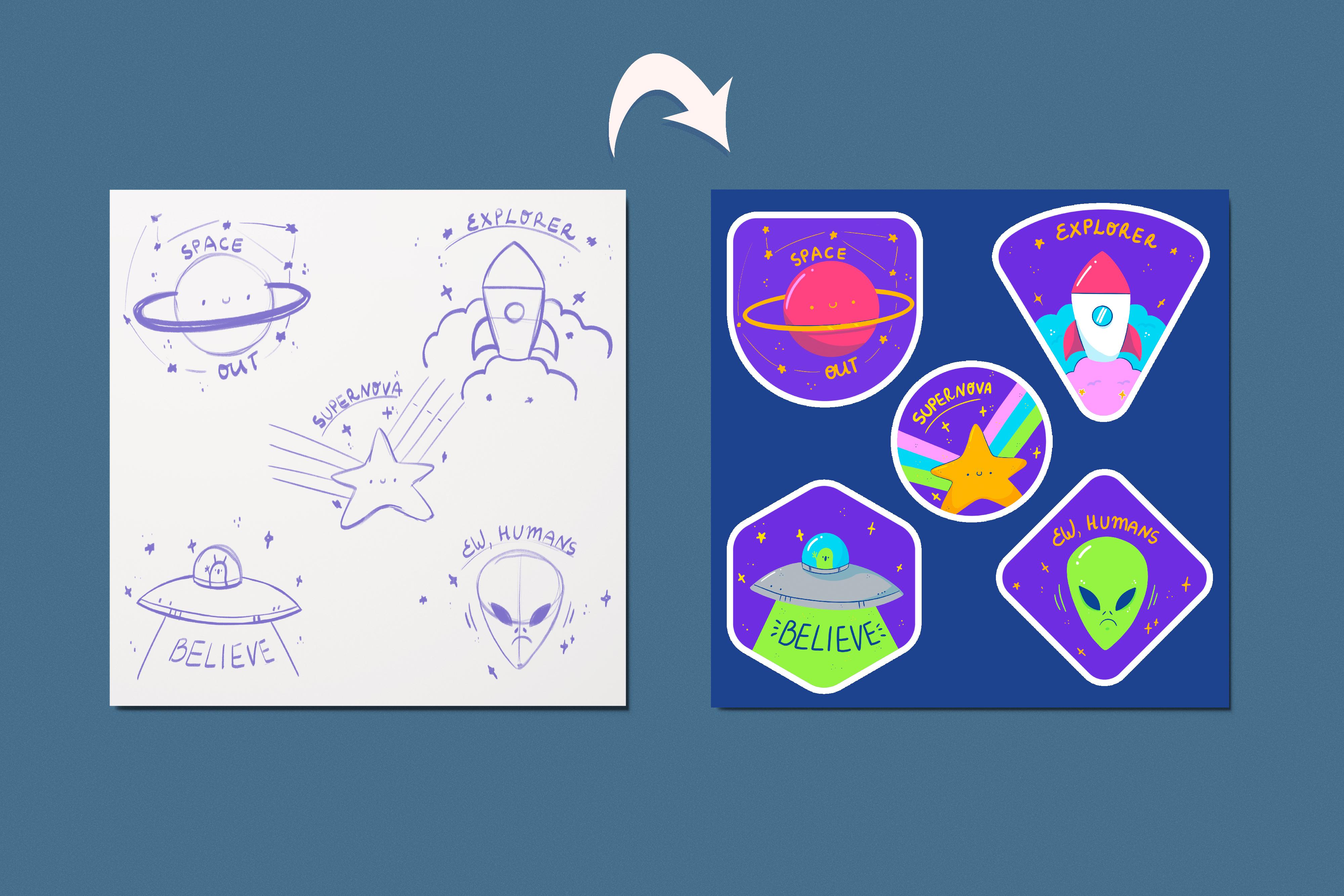
1. Introduction: Bonjour à tous. Je m'appelle Cynthia et je suis illustratrice et graphiste. Aujourd'hui, nous allons dessiner quelques secrets de l'espace simples. Nous allons faire toutes les photos à partir de zéro, à
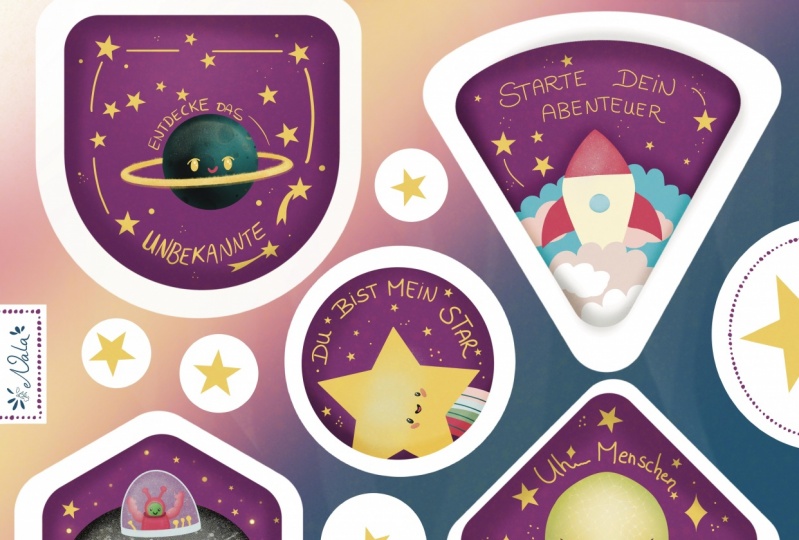
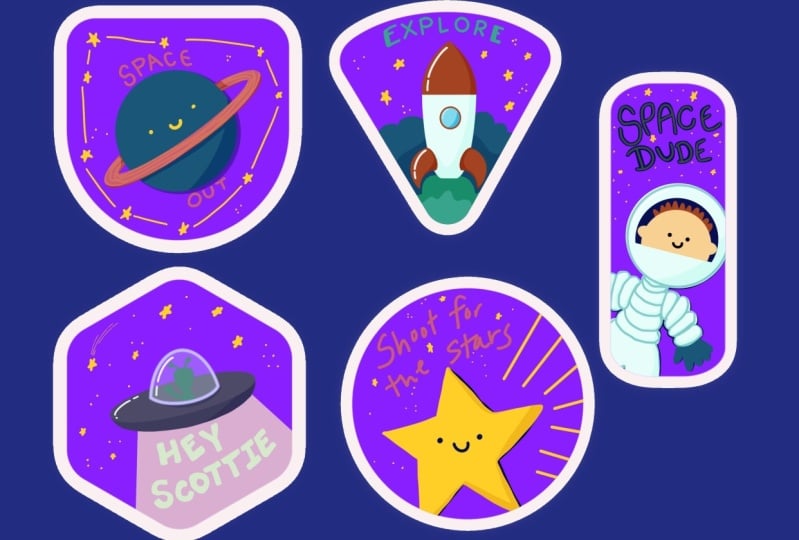
partir des croquis. Par conséquent, vous aurez cinq illustrations en couleur. Pendant le cours, nous travaillerons avec des couleurs, des calques, des modes de mélange, et nous apprendrons comment créer ce contour blanc pour ces aspirants. Utilisez les images finales comme autocollants uniques ou packs d'autocollants, placez-les sur la carte postale, transformez-les en produits numériques et utilisez-les comme vous le souhaitez. Ces cours s'adressent à tous. Ne vous inquiétez donc pas, si vous n'avez aucune expérience préalable, tous les dessins sont réalisés dans Procreate, mais cela ne signifie pas que vous ne pouvez
pas utiliser d'autres logiciels graphiques ou même de matériaux traditionnels. Cela dit, si vous êtes prêt, lancez votre logiciel à, commençons.
2. Préparer la toile et faire la première ébauche: Aujourd'hui, nous allons créer quelques autocollants basés sur le thème de l'espace. Ils seront assez vifs. Ils seront très faciles à x2 et, sans plus faire de blebbing, allez sur notre Canvas et commencez à esquisser. La première chose que nous allons faire est donc d'aller dans les calques et de changer la couleur d'arrière-plan. Il suffit donc d'appuyer sur le calque d'arrière-plan. Nous verrons que nous avons une nouvelle palette. Vous pouvez trouver ces bulletins de vote dans un onglet Projet et ressources. Et ici, nous pouvons choisir la couleur. Donc pour le fond, pour toute cette série d'illustrations, je vais utiliser ces illustrations bleues. suffit donc de taper dessus et d'aller dans les caméras. La prochaine étape que nous allons faire consiste à ajouter des formes pour créer nos autocollants. Cette fois-ci, nous ne travaillerons pas uniquement avec les formes de Procreate. J'ai préparé un ensemble de pinceaux que vous pouvez trouver dans un projet et des restaurants téléchargés dans votre procreate et à utiliser pour créer les autocollants pendant ce cours et peut-être à l'avenir. Jetons un coup d'œil à ces pinceaux. Vous pouvez constater que nous avons quelques formes et nous les utiliserons pour créer nos autocollants. Allons donc à notre granulé. Il suffit de sélectionner la couleur. Par exemple, pour les éléments d'arrière-plan, je vais utiliser ce violet. J'irai à nouveau à la Brush Library et nous commencerons par sélectionner les moutons et en tapant simplement sur l'écran d'un côté. Commençons donc par sélectionner peut-être le lot. Je vais ajuster la taille. Vous pouvez l'ajuster comme vous le souhaitez. Vous pouvez l'agrandir, vous pouvez le rendre plus petit. C'est à vous de décider que des Soviétiques expérimentaux et de trouver ce qui fonctionne avec votre style. Il suffit donc de taper sur les écrans et nous avons un endroit parfait pour notre autocollant. Il suffit de sélectionner quelques pinceaux supplémentaires, les mêmes poids sur l'écran et de créer ces endroits. Par exemple, j'irai avec un triangle arrondi la prochaine fois et j'appuierai simplement sur l'écran. Vous pouvez les mettre sur une seule ligne. Vous pouvez les mettre de façon chaotique. Vous pouvez varier la taille de ces objets. Il suffit de parcourir votre canevas et de créer quelques-uns de ces éléments. Par exemple, pour ce cours, je vais utiliser cinq formes de ce genre. De plus, si vous le souhaitez, vous pouvez les combiner ensemble. Je vais donc rapidement créer trois autres formes. Si vous souhaitez modifier le placement de vos éléments, vous pouvez les sélectionner un par un. Vous pouvez tous les sélectionner. Vous pouvez accéder à l'outil Transformer et les déplacer conformément à votre vision. Ainsi, lorsque vous êtes satisfait des emplacements, créons un calque supplémentaire et commençons à esquisser. Accédez à l'onglet Calques. Et sur cette icône plus, je vais choisir la couleur différente pour la partie esquisse. Et pour cette cuisine, je n'utiliserai que ces couleurs jaunes. Également. Je vais y aller et je vais choisir un pinceau différent. Je vais donc utiliser la version texturée. vous invitons à choisir n'importe quel pinceau que vous aimez. Passons maintenant à notre première illustration et commençons à créer cette esquisse pour elle. Donc, pour le premier, laissez-vous aller et peut-être créer une planète. La première chose que nous devrons faire est donc de créer le cercle. Vous pouvez utiliser l'outil de forme rapide
ou, dans ce cas, vous pouvez l'utiliser manuellement. C'est à vous de décider. Alors, quand nous avons ce cercle, créons simplement une ellipse comme celle-ci. Nous allons ajouter un peu d'épaisseur à cette ligne. Si vous le souhaitez, vous pouvez ajuster la taille de vos planètes. Par exemple, je vais aller un peu plus gros et j'effacerai la ligne ici, et j'ajouterai un peu plus d'épaisseur à cette ligne. Ainsi, quand vous avez la planète et qu'ils ont cette jambe halo, ajoutez
simplement un peu d'expression faciale à ce corps des planètes. Par exemple, vous pouvez y aller très simplement en créant des points comme ça et en créant une petite bouche. Vous pouvez utiliser n'importe quelle expression que vous voulez. Lorsque vous êtes prêt avec cela, ajoutons simplement quelques éléments supplémentaires à notre autocollant. Par exemple, nous pouvons créer quelques étoiles comme ça. Et nous pouvons les relier ensemble en créant les lignes. Si vous souhaitez modifier le positionnement ou si vous souhaitez modifier l'apparence de votre illustration ici, vous pouvez accéder à l'outil de sélection. Vous pouvez sélectionner tout ce que vous avez ici. Vous pouvez accéder à l'outil Transformer, utiliser les méthodes libres ou uniformes, et remplacer et faire ce que vous voulez avec cet autocollant. Vous voulez peut-être que les rats le mangent. Peut-être voulez-vous vous déformer ou vous déformer. Il suffit de faire ce que vous devez faire ici même lorsque vous êtes satisfait du placement et que tout livre passe dans le panneau supérieur et nous
chaufferons cette sélection afin que nous puissions tout désélectionner. Nous pouvons ajuster le positionnement de nos éléments en fonction de ce que nous avons changé. Et nous pouvons également en ajouter directement à notre illustration. Par exemple, je vais suivre la forme et j'écrirai de l'espace. Peut-être que je vais effacer cette ligne qui se termine ici, je vais juste écrire. Vous pouvez ajouter des détails supplémentaires pour ressentir les zones ou,
si vous êtes prêt à passer à l'illustration suivante.
3. Réaliser la deuxième ébauche: Et le soleil avec cette forme, nous allons créer une petite fusée qui monte dans l'espace. Donc, pour les fusées, ou laissez-vous simplement aller et créer la forme du rectangle comme ça. Il est donc un peu plus large sur les extrémités supérieures, un peu plus étroit sur l'eau. Donc, lorsque vous avez cette forme, créons la partie supérieure. Et la partie supérieure sera la forme de la zone. Alors, allons simplement créer un côté comme ça, un côté comme ça. Et nous relierons cette forme à la forme en bas. Lorsque vous êtes satisfait de ces deux formes, il suffit de créer une petite fenêtre sur le corps de la fusée. Donc, pour la fenêtre, nous allons aller avec un petit cercle comme ça. Si vous le souhaitez, vous pouvez adoucir les coins
du corps de la fusée en créant les courbes et non les lignes droites, les
rendre même des deux côtés. Et quand vous êtes satisfait, allons simplement créer ces flips. Nous devrons donc créer la forme comme celle-ci. C'est donc un triangle très bizarre. Commençons juste un peu en dessous de la ligne centrale. Et nous devrons créer la forme comme ça. Vous pouvez rendre la forme aussi grande que vous le souhaitez. Nous devons donc le répéter de l'autre côté. Découvrons donc où nous devons le mettre. Je vais créer la ligne supplémentaire et j'essaierai de répéter la même forme de l'autre côté. Si vous le voulez, Ellen Gates peut un peu mordre les parties inférieures. Je vais faire la ligne sinueuse ici aussi. Je vais effacer tout ce dont je n'ai pas besoin. Et nous pouvons également passer à ces outils de transformation et de sélection et faire les mêmes choses que celles que nous avons déjà faites avec la première illustration. Allons donc tout d'abord dans l'outil de sélection pour sélectionner notre illustration. Nous allons passer à l'outil Transformer, utiliser les méthodes uniformes ou libres pour redimensionner votre illustration. Peut-être le mettre un peu vers le haut ou vers le bas, déformer Anvers, faire ce que vous voulez avec ces pièces lorsque vous êtes satisfait de votre fusée. Allons à nouveau dans la barre d'outils supérieure et touchons l'outil Sélection. Ajoutons maintenant quelques éléments supplémentaires. Commençons par créer les nuages. Allez depuis la partie inférieure des fusées. Nous irons juste des coins de nos fusées et nous allons créer quelques lignes comme celle-ci. Si vous le souhaitez, vous pouvez créer la deuxième couche de cette classe. Allez juste un peu plus haut. Lorsque vous êtes satisfait de tous les fans ici, nous pouvons ajouter quelques détails de la même manière que pour la première illustration. J'ajouterai donc quelques étincelles. Vous pouvez même aller dans les nuages et y ajouter quelques étoiles. C'est à vous de choisir ce que vous allez ajouter ici. Et aussi, j'irai à nouveau à la sélection, donc je vais la déplacer un peu vers le bas et je vais écrire quelque chose ici aussi. Par exemple, allons simplement créer cette ligne axillaire comme ça. Vous savez que nous sommes sur la courbe et nous écrirons Explorer peut ajouter des étoiles ici ou des chiens ou tout ce que vous voulez. Et quand vous serez prêt, passons au suivant.
4. Faire la troisième ébauche: Nous allons donc travailler pour l'instant sur cet autocollant Lizzo que nous avons au centre. Par exemple, créons un petit début avec les arc-en-ciel en dessous. Nous allons donc commencer par créer cette étoile. Vous pouvez commencer par le créer de cette façon, ou simplement créer un menu comme celui-ci. Je n'irai pas avec tout le corps de l'étoile sur l'autocollant. Je vais juste me concentrer sur la partie supérieure. Alors, lisons simplement l'étoile. Vous pouvez ajouter une certaine expression faciale comme toujours. Donc, par exemple, encore une fois, nous allons aller avec le simple, juste deux points jusqu'à ce que la bouche
soit juste ici. Si vous le souhaitez, vous pouvez les ajuster comme vous le souhaitez. Et il suffit aussi de créer un arc-en-ciel ici. Je vais créer quatre lignes comme ça pour avoir trois espaces ici. Et aussi, je vais ajouter la même chose de l'autre côté. Ajoutons quelques détails. Peut-être voulez-vous écrire quelque chose. Par exemple, je vais à nouveau créer la ligne axillaire comme ici. Et je vais écrire Supernova. Je vais continuer en ajoutant quelques brillances supplémentaires. Si vous le souhaitez, vous pouvez à nouveau accéder à l'outil de sélection. Vous pouvez l'ajuster comme vous le souhaitez. Alors, laissons simplement sélectionner, passons à l'outil Transformation, forme
libre ou méthodes uniformes, juste ajusté, distordu gauchissement. Travaillez sur votre petite illustration. Lorsque vous êtes satisfait, appuyez sur l'icône en haut et passons à l'esquisse d'une autre illustration.
5. Réaliser le quatrième croquis: Alors, cette fois-ci, créons l'OVNI avec le petit humain vert ou non. Donc, les débuts humains. Nous allons donc commencer par créer
une ellipse comme celle-ci. Et nous allons créer une ellipse aller et horizontalement. Nous n'avons pas besoin que ces parties du site soient très arrondies. Nous devons les affûter un peu et créer les formes des citrons ou quelque chose du genre. Et nous devrons également les mettre un peu derrière ces éléments que nous avons créés. Il suffit donc d'ajuster, d'effacer tout ce dont vous n'avez pas besoin et continuez en créant la même forme sur les autres sites. Vous pouvez travailler un peu plus sur les parties inférieures. Il suffit donc de créer la courbe et nous devrons
répéter cette ligne que nous avons créée côté livre. Il suffit donc d'aller un peu plus loin et de créer la même ligne. Travaillons maintenant sur cette cabine et nous devrons créer la courbe en bas. Effacons la ligne juste ici, et nous allons répéter cette ligne également au-dessus. Vous pouvez ajouter quelques détails ici. Peut-être ajouter des points ou quelque chose comme ça. Et mettons cette petite note, si humaine à l'intérieur de l'armoire. Je vais donc suivre cette forme comme ça. J'ajouterai un peu de tennis, j'ajouterai de l'expression faciale, quelque chose comme ça. Peut-être ajouter d'autres éléments. Tellement bras, donc c'est comme un agitation ou quelque chose comme ça. Et ajoutons l'éclairage de ces OVNI. Nous allons donc simplement créer les lignes comme ça. Et vous pouvez ajouter un peu d'embellissement comme toujours. Donc des étincelles, des étoiles, tout ce que vous aimez. Et peut-être que nous allons écrire quelque chose sur les lumières. Par exemple, je vais y aller et je vais créer une petite boîte comme celle-ci pour créer les idées de droite. Je vais y aller et j'écrirai ma croyance. Je vais me débarrasser de cette boîte. J'ajouterai peut-être un peu plus d'éclats. Passons à l'outil de sélection. Nous allons sélectionner nos objets, transformer, les déplacer, les faire pivoter, les rendre agréables. Et quand vous serez prêt, passons à notre dernier croquis.
6. Faire la cinquième ébauche: Donc, pour le dernier croquis, créons juste le visage du LM. Commençons par créer le cercle comme ça. Vous pouvez en trouver le centre en dessinant la ligne vers le bas. Et nous devrons relier ce cercle en haut aux courbes de ce genre. Répétez-les donc des deux côtés. J'ai essayé de le faire, comme toujours, j'ai essayé de le rendre très pointu sur le fond. Et quand nous avons les chapeaux, créons simplement la glace. Donc, la glace, nous aurons besoin de créer un peu de formes de citron, un peu inclinées et de les placer directement sur le visage. Créons donc le premier. Je vais le filmer tout de suite et répétons ça de l'autre côté. Si vous ne souhaitez pas créer un deuxième menu I, vous pouvez accéder à l'outil de sélection, vous pouvez le sélectionner. Vous pouvez balayer trois doigts vers le bas. Vous pouvez choisir Copier. Vous pouvez changer à nouveau avec trois doigts vers le bas et choisir Coller. Maintenant, le menu des incidents en bas à gauche, il suffit de retourner la chaleur à l'horizontale et passons cela, je poursuit les autres côtés. Passons maintenant aux calques et combinons ces deux couches ensemble. Lorsque nous avons créé le deuxième I, la copie de celui-ci, nous avons créé le nouveau calque. Touchons donc le calque ci-dessus et choisissons fusionner dans ce menu déroulant. Maintenant, tout est sur une seule couche. Alors, quand nous avons les yeux, créons un petit nez. Nous répéterons donc les mêmes ellipses que celles que nous avons créées, mais elles seront inclinées différemment. Et vous pouvez aussi ajouter de la bouche si vous le souhaitez. J'irai avec cette expression. Ajoutons maintenant quelques brillances et des détails supplémentaires. Je vais agrandir le visage un peu plus grand. J'irai donc à la sélection, à notre sélection et je vais l'agrandir. Je vais continuer quelques détails aux agents et j'
écrirai également quelque chose sur cette illustration. Donc, tout d'abord, je vais créer l'aide en ligne et ensuite nous écrirons quelque chose de drôle. Jetons maintenant un coup d'œil à toutes nos illustrations. Et si vous voulez changer quoi que ce soit, allez le changer,
il est toujours bon de le faire sur le calque avec l'esquisse car chaque fois que vous déformez ou ajustez vos illustrations, la qualité des lignes aggravé, se termine lorsque vous avez terminé cette étape. Passons à la prochaine partie de la classe.
7. Ajouter des couleurs à la première illustration: Maintenant, nous allons créer un calque supplémentaire et nous allons le placer sous le calque avec l'esquisse souhaitée ce calque, nous n'allons pas créer les lignes épurées. Nous travaillerons uniquement avec les couleurs. Donc, ce que nous allons faire, nous allons y aller et nous allons prendre un peu de couleur. Par exemple, pour les planètes, j'irai avec ces boulons faisceau. Je vais y aller et je choisirai le pinceau différent pour la coloration. J'utiliserai un pinceau lisse car j'aimerais utiliser la goutte de couleur. Et si vous utilisez des pinceaux texturés, vous devrez peut-être tout recolorer manuellement car la chute de couleur peut ne pas fonctionner. Par exemple, j'irai et je choisirai un stylo technique. Je vais taper dessus et je modifierai la valeur rationalisée. Ainsi, par exemple, pour créer des lignes épurées et pour créer des lignes lisses, j'irai avec quelque chose de 50 %. Vous pouvez vérifier comment cela fonctionne sur ces patins à dessin et si vous êtes satisfait, il suffit de toucher terminé. Maintenant, ce que nous devons faire, c'est créer le contour, et nous devrons le faire simplement en allant sur les moutons et en créant ce contour. Ici, nous pouvons également utiliser l'outil de forme rapide. Maintenez donc votre Apple Pencil enfoncé au bout de la ligne pour créer la forme parfaite. De plus, vous pouvez voir que nous avons un petit doigt sur le dessus qui s'appelle Modifier la forme. Et si c'est le cas, nous pouvons choisir entre ellipse ou cercle. Pour la planète, j'irai avec un cercle. Vous pouvez l'ajuster de n'importe quelle façon. Vous pouvez le déplacer. Vous pouvez jouer un peu avec les moutons. Lorsque vous êtes satisfait, il suffit d'appuyer sur la toile et nous utiliserons ces couleurs. Nous allons le faire glisser et nous récupérerons nos objets. De plus, une chose que nous pouvons faire avec le calque d'esquisse est d'y aller et SAP sur cette icône, nous allons ajuster l'opacité pour qu'elle ne nous dérange pas,
mais nous verrons tout de même ce qui se passe sur notre canevas. Il suffit donc de déplacer ce curseur vers la gauche et de le définir à 50 % ou quelque chose. La dernière chose que nous allons faire avec ce Lear, c'est d'y
aller, de droite à gauche. Et nous choisirons un verrou qui nous empêchera de travailler sur la mauvaise couche. Revenons maintenant au calque avec notre couleur, et nous continuerons à recolorer nos objets. J'irai et je prendrai la même couleur jaune que celle que j'ai utilisée pour l'esquisse et je répète cette diapositive lorsque vous créez les lignes épurées, vous n'êtes pas limité à répéter tout ce que vous avez sur votre croquis. Vous pouvez ajuster les choses, vous pouvez effacer des choses, vous ne pouvez tout simplement pas dessiner ce que vous avez sur l'esquisse. Votre objectif ici est de créer de jolis contours. Par exemple, j'aimerais y aller et j'aimerais créer toute l'ellipse ici, mais je ne veux pas qu'elle recouvre la forme de la planète. Allons créer un autre calque et nous le mettrons sous
le calque avec la couleur principale. Une fois au moins calque, je vais simplement créer l'ellipse entière. Vous pouvez, encore une fois, maintenir votre Apple Pencil enfoncé au bout de la ligne. Vous pouvez modifier la forme. Vous pouvez le rendre moins ouvert. Vous pouvez l'ajuster. Et lorsque vous êtes satisfait, la
logistique s'affiche à l'écran et crée un peu d' épaisseur à cette ligne en faisant encore une idée de l'ellipse, modifions la forme. Maintenant, procédons comme suit. Nous allons passer au calque avec la forme rose. Nous allons appuyer sur la lettre M. Nous allons ajuster un peu
l'opacité pour voir ce qui se passe derrière elle. De plus, nous pouvons masquer le calque avec l'esquisse juste pour nous concentrer sur ce que nous devons ajuster ici, nous allons passer au calque avec notre bonjour. Nous allons récupérer l'outil de gomme et nous effacerons très précisément tout ce dont nous n'avons pas besoin. Nous n'avons pas besoin de la partie arrière, mais nous avons besoin des pièces devant. Les grands livres vont donc à nouveau dans nos couches. Reprenons notre pleine opacité de la couche avec les couvertures. Nous allons y aller et nous allons déplacer cette couche avec un peu au-dessus. Et nous allons également fusionner ces deux couches ensemble. Appuyez donc sur le calque ci-dessus et fusionnez-le vers le bas. Revenons maintenant notre calque avec Sketch et ajoutons tous les détails dont nous avons besoin ici. Pour voir le résultat final, allez masquer le calque avec l'esquisse et vérifiez son apparence. Lorsque vous êtes satisfait de vos couleurs, de tout ce que vous avez. Pour la première illustration, passons à la fin suivante. Nous utiliserons la même méthode pour créer les couleurs de la deuxième illustration.
8. Ajouter des couleurs au reste des illustrations: Tout d'abord, nous allons passer plus tôt avec des croquis et nous les affichons maintenant, nous allons prendre une autre couleur. Donc, pour la fusée, commençons par choisir cette couleur blanche pour le budget. Encore une fois, nous allons dans le corps et nous créons le contour. L'objectif principal ici, si vous travaillez avec des lignes lisses et si vous souhaitez utiliser la goutte de couleur pour créer les lignes fermées, lorsque vous êtes prêt avec le contour, faites
simplement glisser la couleur et déposez la couleur. Ajoutons cette fenêtre. Pour la fenêtre, j'utiliserai cette couleur bleue. Encore une fois, j'utiliserai l'outil de forme rapide et ici, probablement manuellement, je vais recolorer un Ruffin Insights. Passons maintenant à la partie supérieure et nous utiliserons la même couleur rose que celle utilisée pour la planète sur la photo précédente. Encore une fois, il suffit de créer les contours et de relier deux formes ensemble. Passons maintenant au bas et nous allons commencer par créer les nuages. Donc pour les nuages, pour la première couche des nuages, j'utiliserai cette couleur rose. Il suffit donc d'aller en bas, de créer ces lignes. Nous devrons ajouter les lignes ici pour créer les formes fermées. Vous pouvez aller un peu au-delà des cadres. C'est bon. Faites glisser la couleur ici et créons la couche suivante de nos nuages. Pour le niveau suivant, je vais utiliser la même couleur bleue. Encore une fois, n'oubliez pas que vous devez créer les lignes fermées. Quand créons alors les contours de ces champs. Je vais prendre la même couleur rose que celle que nous avons utilisée pour les extrémités de la partie supérieure. Il suffit de répéter les lignes ici. Passons maintenant aux étincelles. Encore une fois, en utilisant l'une des couleurs jaunes et l'agent de détails supplémentaires. Voyons maintenant si nous avons tout fait correctement ou si nous avons besoin de réparer quoi que ce soit, nous allons masquer le calque avec l'esquisse. Maintenant, passez en revue toutes les formes et corrigez cela. Reliez bien les formes ensemble. Lorsque vous êtes satisfait de tout ce que vous avez ici, passons à l'illustration suivante. Pour le reste des images, nous utiliserons la même technique. Nous allons donc rapidement recolorer ces objets. Maintenant que nous avons toutes les couleurs nécessaires, passons à la prochaine partie de la classe.
9. Ajouter des détails et un contout blanc: Dans cette partie, nous ajouterons quelques détails, peut-être ajouterons-nous quelques ombres et ainsi de suite. Tout d'abord, vous pouvez voir que j'ai ajouté quelques lignes pour séparer les parties les unes des autres. Et faisons-le aussi pour le début. Je vais donc prendre cette couleur bleu foncé, et je vais juste ajouter la ligne ici, et je le répéterai de l'autre côté. Vous pouvez ajouter des lignes de séparation sur toutes vos photos. Vous pouvez ajouter des éléments supplémentaires, peut-être avec cette ligne sombre également. Par exemple, j'ajouterai quelques points, j'ajouterai quelques détails de cette façon. Je vais passer à cette illustration. J'ajouterai quelques points ici pour peut-être que j'
irai prendre une autre couleur et ajouter quelques points ici. On ne l'a pas vu beaucoup. Alors peut-être que je vais passer à cette couleur foncée aussi. Maintenant, nous ne faisons qu'ajouter quelques détails. Je vais ajouter la couleur blanche ici en tant que points forts. Nous pouvons également parcourir tous les endroits et ajouter quelques points forts avec cette couleur blanche. Par exemple, pour cette étoile, vous pouvez utiliser cette couleur moins jaune et ajouter des reflets de cette façon. Je peux aller ici à quelques lignes de séparation. Il suffit de parcourir toutes vos illustrations et de trouver les endroits où vous souhaitez ajouter ces lumières supplémentaires. Maintenant, lorsque vous êtes satisfait de tout ce que vous avez ici, allons simplement nous débarrasser des pièces supplémentaires que nous créons. Nous allons donc passer à la couche avec nos badges. Nous allons passer à la sélection, et nous sélectionnerons la sélection automatique. Avec la sélection automatique, nous allons simplement appuyer sur l'écran et nous sélectionnerons tout sauf ces badges. Vous pouvez donc voir que c'est exactement la façon dont nos illustrations devraient ressembler. Donc, avec la sélection, nous allons passer au calque avec notre coloration. Nous allons récupérer l'outil de gomme et nous effacerons tout ce dont nous n'avons pas besoin. Lorsque vous êtes prêt, il suffit de tout désélectionner en allant dans le panneau supérieur. Maintenant, nos autocollants sont presque prêts. Et la dernière chose que nous allons faire est
d'ajouter un petit contour blanc à proximité de ces illustrations. Donc, ce que nous devons faire pour y parvenir, nous allons passer aux couches et nous irons à la couche avec nos badges. Nous allons faire la copie de cette couche. Il suffit donc de balayer de droite à gauche et de choisir Dupliquer. Nous allons maintenant passer à la couche qui se trouve en dessous. Nous allons appuyer dessus et nous choisirons, Sélectionner, nous sélectionnerons tout ce que nous avons sur cette couche. Nous allons passer à nos couleurs et nous choisirons le contour blanc. Vous pouvez maintenant utiliser le champ de couleur pour ressentir ces illustrations avec des couleurs. Vous pouvez voir que nous avons tout récupéré ou vous pouvez le faire manuellement simplement en faisant glisser la couleur vers ces endroits. Lorsque cette couche est blanche unie,
nous procéderons comme suit. Nous allons passer aux ajustements et nous choisirons le flou gaussien. Avec le flou gaussien, nous glisserons un doigt sur notre toile et vous
verrez que nous avons un peu de contour blanc flou. Arrêtons-nous donc à quelque chose comme 9 %. Et si ce n'est pas suffisant, nous le ferons encore une fois pour obtenir un meilleur résultat. Donc, lorsque nous en aurons, nous ferons une autre chose que nous ferons à la sélection. Ainsi se termine par la sélection automatique. Nous allons appuyer sur nos illustrations pour les sélectionner. Si vous avez choisi le champ de couleur auparavant, vous devrez le désactiver pour le moment. Alors, allez à nos illustrations et séparez-les. Vous verrez que vous avez un beau contour. Allez-y et soyez sur les cadres. Et si vous avez besoin de l'ajuster, il suffit d'utiliser l'Apple Pencil pour votre Canvas et de trouver ce qui fonctionne pour vos illustrations. Donc, lorsque nous avons ces contours, nous pouvons à nouveau utiliser le champ de couleur. suffit donc de taper dessus et elle verra que nous avons beaux contours pour nos illustrations. Si vous effectuez un zoom avant, vous verrez qu'ils peuvent avoir un peu de bords déchiquetés. Et si vous ne l'aimez pas, si vous voulez vous en débarrasser,
vous allez utiliser l'outil gomme ou vous irez simplement avec les extrémités du pinceau. Vous pouvez simplement les déplacer vers le haut si vous êtes satisfait de la vue à plat de vos illustrations, c'est probablement mangé si vous voulez ajouter des ombres, je vais vous montrer la méthode que vous pouvez utiliser pour ajouter les ombres.
10. Ajouter des ombres: Par exemple, nous pouvons aller au calque avec notre coloration et nous créerons un autre calque. Nous allons définir ce calque comme un masque de détourage. Pour ce faire, nous devons appuyer dessus et choisir un masque de détourage sur ce calque. Lorsque nous choisissons un masque d'écrêtage, nous travaillons uniquement avec le contenu que nous avons en dessous. Revenons maintenant à cette couche que nous venons de créer. Nous allons appuyer sur cette lettre M et dans ce menu déroulant, nous choisirons l'autre mode de fusion appelé Multiply. Vous pouvez régler l'opacité immédiatement si vous savez ce que vous faites. Si ce n'est pas le cas, il suffit d'ajouter quelques couleurs, puis de revenir à ce calque et vous pouvez ajuster l'opacité à tout moment. Pour l'instant, laissons-le à 100 % et nous ajouterons quelques ombres à nos illustrations. Nous allons passer aux couleurs et nous choisirons la couleur. Vous pouvez ajuster la couleur de n'importe quelle illustration que vous avez ici, ou vous pouvez simplement être une couleur avec laquelle vous allez créer les ombres. Par exemple, je vais y aller et je vais sélectionner cette couleur bleue. Je vais prendre un pinceau. Par exemple, encore une fois, je travaillerai avec le groupe technique, mais je vais appuyer dessus et je vais ajuster la rationalisation. Lorsque c'est fait, nous parcourrons nos illustrations à l'ombre. Par exemple, je vieillit l'ombre ici. Je vais l'effacer du bonjour. J'ajouterai une petite ombre sous le hallow, et elle peut ajouter les ombres là où vous pensez que les ombres fonctionneront pour votre illustration. De plus, vous pouvez voir que lorsque nous travaillons avec ce masque d'écrêtage, si nous allons un peu au-delà des cadres de l'illustration que vous avez déjà. Vous ne créez pas de nouvelles lignes. Je pense que cette ombre est un peu trop sombre, alors j'irai vers les couches. Je vais appuyer sur cette icône ici, et je vais ajuster l'opacité. Donc, 35 % travaillent pour moi. Vous pouvez parcourir toutes les illustrations et ajouter les ombres de cette façon. Si vous souhaitez modifier la couleur des ombres, vous pouvez accéder aux réglages et utiliser la saturation et la luminosité de la teinte, fois avec l'option Lear et le crayon. Par conséquent, si vous utilisez cette option de calque, vous pouvez régler toutes les ombres que vous avez sur ce calque. Alors ajustez le curseur et vous verrez que vous changez la couleur. Si vous travaillez uniquement avec une option crayon, vous pouvez sélectionner l'ombre que vous avez manuellement l'
aide de votre crayon et les ajuster de cette façon. Donc, lorsque vous êtes satisfait de toutes vos illustrations, c'est la fin du cours. J'espère que vous avez trouvé ce cours utile et si vous le souhaitez, c'est de l'eau de Javel il y a, les autres cours donnés suivent et laissent votre avis et merci d'avoir regardé.
 Xenia Sorokina, Illustrator & Graphic designer