Transcription
1. Introduction: Bonjour à tous. Je m'
appelle senior et je suis illustrateur
et graphiste. Aujourd'hui, nous allons dessiner
quelques illustrations de maisons
fantastiques basées
sur les coins. Nous allons faire toutes les
photos à partir de zéro, à
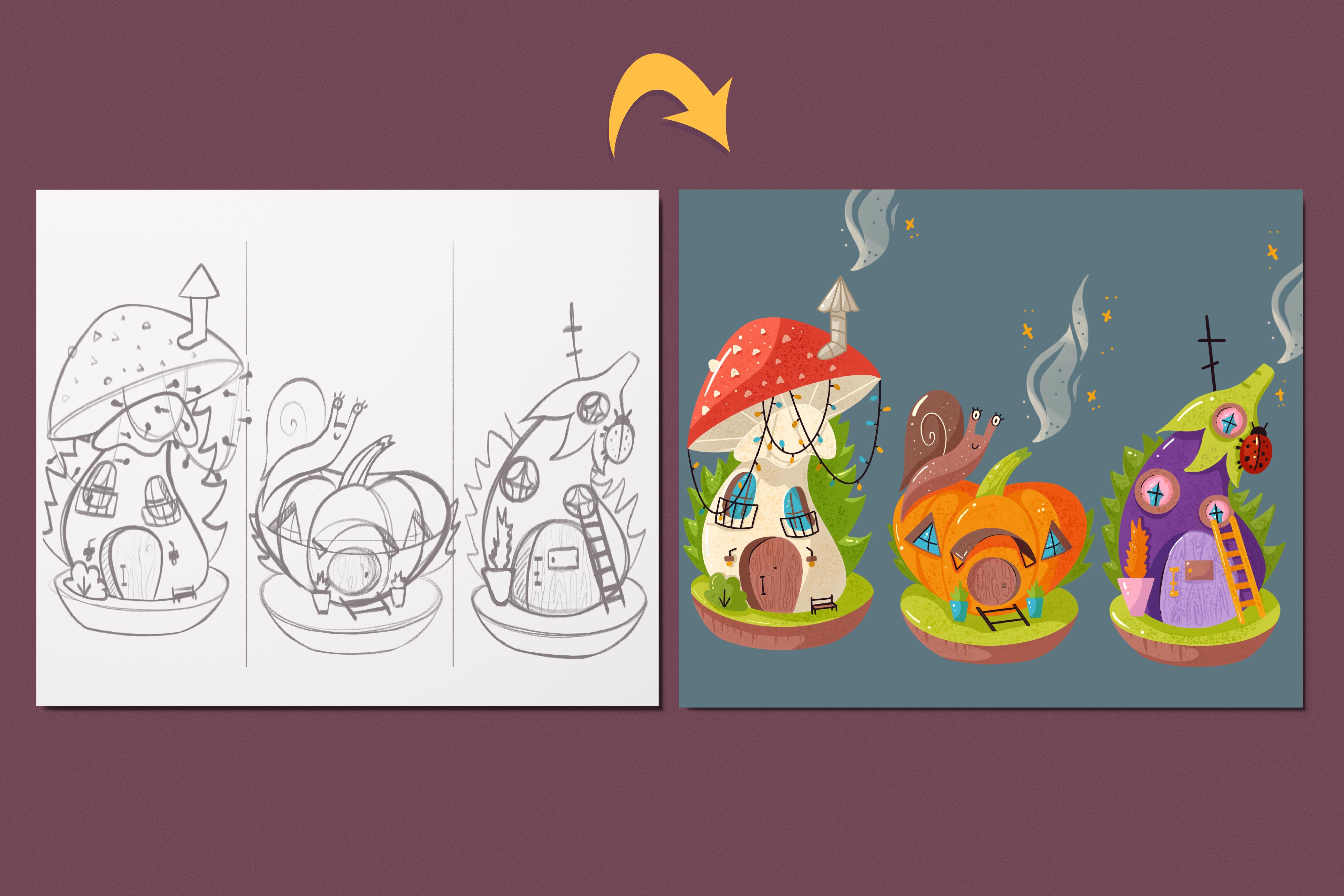
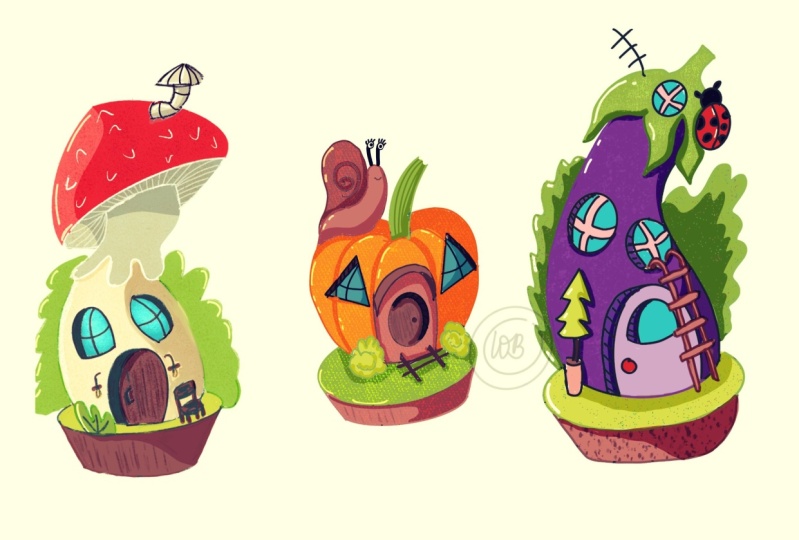
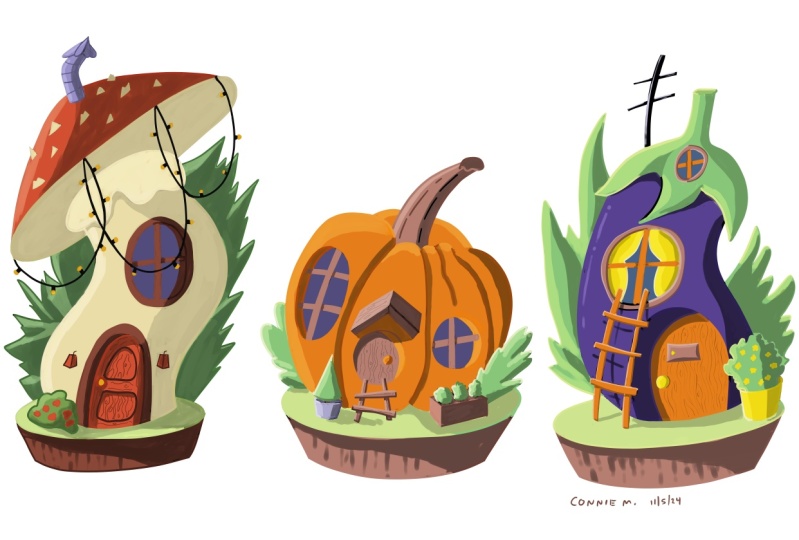
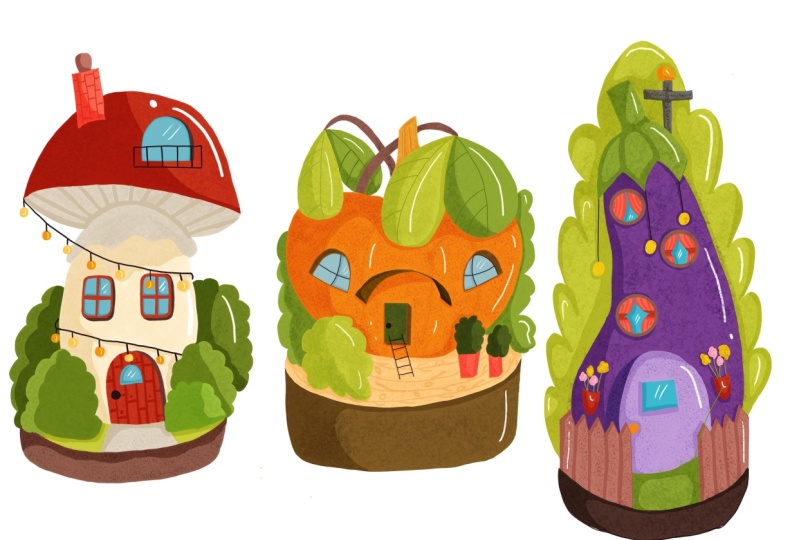
partir des croquis. Par conséquent, vous aurez trois illustrations en
couleur. Pendant le cours, nous
travaillerons avec des images de référence, couleurs, des calques,
des modes de fusion, etc. Vous pouvez utiliser l'image finale est un seul pack d'autocollants, les
mettre sur la carte postale, créer un motif, les transformer en produits
numériques et les
utiliser
comme vous le souhaitez. . Ces cours s'adressent à tous. Ne vous inquiétez donc pas, si vous n'
avez aucune expérience préalable. Tous les dessins que j'ai
réalisés dans Procreate, mais cela ne signifie pas
que vous ne pouvez
pas utiliser d'autres logiciels graphiques ou
même de matériaux traditionnels. Donc, cela dit, si vous lancez vraiment votre
logiciel et commençons.
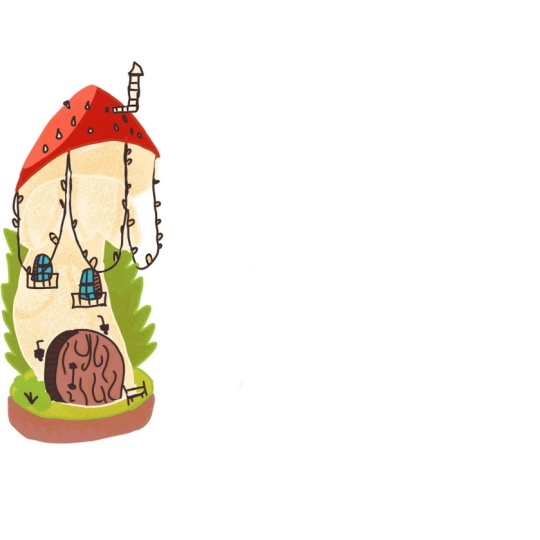
2. Croquis de la maison de champignons: Aujourd'hui, nous dessinons des
espoirs fantastiques et cette
classe sera plus créative et elle
aura beaucoup d'
occasions de s'
exprimer. Mais cela ne signifie pas que
nous n'allons pas dessiner. Nous allons beaucoup dessiner, j'en suis sûr et vous serez
probablement d'accord pour dire que les maisons peuvent nous en dire long sur les propriétaires à travers
leur extérieur. Et pour soutenir ces pensées, permettez-moi de vous montrer
quelques exemples de films culturels
pop et
surtout de dessins animés. La première chose que j'
ai ici, c'est l'échange SRX. Et vous pouvez voir que
j'ai surtout pris leur film préféré
plutôt que le premier parce qu'il nous en dit plus
sur leur nouvelle vie. Et cela diffère vraiment de ce que nous avons vu dans
le premier mouvement, nous parle
vraiment, n'est-ce pas ? La prochaine chose que j'
ai ici, c'est Shire. Et encore une fois,
ces bâtiments ont beaucoup de choses sur les propriétaires et ils dépeignent The Hobbit vivre de la meilleure façon. La prochaine chose que j'ai pu soulager le Borough des films
Harry Potter. Et encore une fois, il nous raconte
une histoire de Whistler, sa famille et
du manque de surveillance de ceux-ci. Mais encore une fois,
ça a toujours l'air d'être un homie, non ? La dernière chose que j'ai,
c'est ce bas de bikini. Et nous pouvons voir les trois maisons de trois personnages principaux ici. Le premier est donc très simple. Le second est
plutôt décalé et RC, et le dernier
est plutôt bizarre. Ce que je
voulais vous montrer avec tous ces exemples, c'est que maisons peuvent nous en dire long sur la personnalité
de leurs propriétaires. Et c'est notre plat
principal aujourd'hui, pendant la classe, nous allons
créer trois maisons différentes. Et comme c'est encore une saison complète, limitons-nous simplement les
créant
au-dessus des légumes. Pendant le cours, nous
travaillerons avec des photos de référence. Nous allons créer l'esquisse, et nous travaillerons avec des lignes
épurées et bien sûr
des couleurs. Et après avoir terminé cette tâche, je vous invite vraiment
à partir créer votre propre maison qui représentera votre personnalité
ou son extérieur. Imaginez que vous montiez
dans des mondes fantastiques et que vous ayez toute la magie
, toutes leurs forces de travail et toutes les ressources de
ce royaume pour créer une maison que vous êtes à la limite
médiane et que vous ayez toute la magie
, toutes leurs forces de travail
et toutes les ressources de
ce royaume pour créer
une maison que vous êtes à la limite
médiane.
soit pour
le créer sur les bords. Bien sûr, si vous détestez les légumes, vous pouvez choisir un autre thème et essayer d'en recréer
quelque chose. Cela dit, Legis, allez sur notre Toile et
commencez par notre classe. Donc, tout d'abord, nous devrons prendre un peu de pinceau et prendre de la couleur. Et nous devrons diviser
notre toile par trois pièces. Nous allons passer aux actions et nous allons basculer les guides de
dessin. Lorsque nous l'avons fait, nous allons
voir Edit Drawing Guide ici. Nous devons choisir
deux degrés et nous devons basculer sur le tirage assisté. Une fois que c'est fait, il ira dans le coin supérieur droit et
nous appuierons là-dessus. Nous pouvons maintenant diviser notre
Toile par trois pièces. Allons donc essayer de
faire des pièces égales. Lorsque c'est fait, nous
passerons à nouveau
aux actions et nous basculerons sur le Guide de
dessin ici. De plus, nous allons passer aux calques et nous verrons que
la dame que nous
utilisons pour notre esquisse est maintenant appelée assistée et ce n'
est pas ce dont nous avons besoin. Nous devons appuyer dessus
et nous devons choisir Drawing Assist dans
ce menu déroulant. Maintenant, je peux librement aller
créer notre croquis. Mais tout d'abord, comme je l'ai déjà dit, aujourd'hui, nous travaillons
avec des images de référence. Allons donc simplement apporter
la fenêtre de référence
à notre procréation. Nous allons passer aux
actions et nous
basculerons la référence par défaut, vous pouvez voir que chacun montre le canevas et que nous devons aller
à l'image, la
balise, à toutes les images que je vais
utiliser pendant ce cours. Vous pouvez trouver dans un onglet Projet
et ressources, vous pouvez
les télécharger et les utiliser dans vos illustrations. Nous allons donc simplement marcher
sur l'image d'entrée. Tout d'abord, nous allons
travailler sur ces champignons. Allons chercher cette
fenêtre de référence et la mettre de côté, rendre un peu plus petite. Et nous travaillerons également sur la
taille de l'image elle-même. suffit donc de le rendre
plus petit et de le mettre de côté. Donc, lorsque nous avons notre grand livre d'images de
référence commencez à travailler sur notre premier. J'aime bien l'apparence de ce champignon, mais ce que je voulais
faire, c'est
ajouter de la dynamique à l'illustration. Tout d'abord, allons simplement créer les guides
en ligne qui
représenteront la position de leur style de guimauve. Par exemple, je vais
créer la courbe comme ça. Lorsque nous aurons cette courbe, passons à la
partie inférieure et nous ajouterons quelques éléments que nous verrons chez notre
champignon. Par exemple, nous pouvons utiliser
l' ellipse simple comme celle-ci. Vous pouvez toujours
revenir à ces éléments. Et vous pouvez donc
toujours revenir à tous les éléments que vous avez parcourus dans votre esquisse et les
ajuster juste pour l'instant, allez créer quelque chose sur lequel l'élément de l'
heure sera assis lorsque
nous aurons le bas. partie. Passons à cela pour les parties, et nous
devrons commencer par créer la partie inférieure
des chapeaux Marshall. Par exemple, nous pouvons suivre la forme de l'ellipse
que nous avons créée auparavant. Vous pouvez l'incliner comme vous le souhaitez ou vous pouvez utiliser une vue
directe. Par exemple, je vais créer une ellipse comme celle-ci. J'ai donc décidé de l'incliner et
j'ai décidé de le fermer. Lorsque c'est fait, passons
au sommet et nous
créerons cette forme de dôme
pour nos éléments supérieurs. Créez donc une courbe
comme celle-ci et créez une autre courbe de l'autre côté. Essayez de les faire
même des deux côtés. Si vous souhaitez ajuster la forme. Quoi que vous le
vouliez, vous pouvez y aller et
vous pouvez le faire. Donc, lorsque vous êtes
satisfait de votre forme, passons à la partie centrale et nous ajouterons le site. ne nous reste donc qu'à essayer de le placer au centre
du bouchon et nous devons répéter cette courbe
que nous avons déjà. J'ai donc décidé de le
rendre un peu plus gros sur les planches et les finis quand vous êtes satisfait des formes Allons chercher
l'outil de gomme et effacons tout
ce dont nous n'avons pas besoin. Ce sera cette ligne ici. Ce sera la ligne
que nous avons utilisée pour notre direction et la
ligne en bas. Donc, lorsque vous avez
tout ce dont vous avez besoin, allons connecter
ces pièces ensemble. Nous allons donc simplement suivre
une courbe comme
celle-ci et essayer de
faire les coins. Donc, après cela, nous
irons dans la partie inférieure. Et encore une fois, nous relierons les pièces entre elles
par agent la courbe, travaillerons sur les coins et
essayerons de se fabriquer eux-mêmes. Maintenant, si vous
regardez l'image de référence, vous verrez que le
champignon a
une sorte de jupe sous
ces éléments de savon. Essayons donc de
le recréer. Nous allons y aller et nous
commencerons cette partie et nous
créerons des lignes sinueuses comme ça
, alors nous allons prendre
une gomme pour effacer tout
ce dont nous n'avons pas besoin. Maintenant, nous en avons presque
fini avec notre base. La dernière chose que
nous allons ajouter ici est un peu de volume à ces
éléments en bas. Vous pouvez donc
régler cela de n'importe quelle façon. J'ai essayé de l'agrandir ou de le rapprocher,
c'est à vous de décider. Et lorsque vous avez
fini de trouver la taille de cet
élément
qui vous convient, ajoutons-y un peu de volume. Nous allons donc répéter cette courbe
que nous avons ici, et nous essaierons de la
recréer du côté du tableau. Lors de l'examen, nous irons sur
les côtés et nous
créerons les lignes inclinées comme ça pour relier les éléments aux coins
souples. Donc, une fois que c'est fait, notre base est prête. Si vous voulez ajuster quoi que ce soit, vous êtes le bienvenu pour le faire et
elle peut le faire de cette façon. Nous allons passer à la sélection, donc nous choisirons les méthodes mains
libres. Nous sélectionnerons notre
objet et nous accéderons à cet outil de transformation dans
le menu de l'outil Transformer. Vous disposez de quelques
options quant à la façon dont vous pouvez interagir avec votre esquisse. Par exemple, je vais
y aller et je vais
le réduire et ensuite il se
termine par la méthode du mot. Je vais jouer et essayer de
faire ce à quoi je veux
qu'il ressemble. Jouez donc un peu avec votre esquisse et
lorsque vous êtes prêt, il suffit de tout désélectionner
en allant dans le panneau supérieur. Alors, lorsque notre base est prête, commençons à ajouter quelques éléments de
construction. Et nous commencerons
par l'agent de cette porte. Et pour la porte, il peut prendre
n'importe quelle forme que vous voulez. Mais je vais probablement penser
que ce champignon est un peu grand et que la personne qui
part dans cette maison est peut-être aussi vraie. Vous pouvez donc prendre n'importe quelle
forme que vous voulez. Par exemple, optez pour
quelque chose de simple comme ça, optez pour quelque chose de
particulier, peut-être comme ça. Choisissez la forme que vous préférez. Je vais probablement y aller
et je vais répéter les courbes que nous
avons sur les sites. Si vous l'avez fait un
peu trop, encore une fois, vous pouvez accéder à la sélection
afin de pouvoir sélectionner ces éléments et qu'elle puisse transformer avec
l'outil de transformation. Par exemple, pour cette porte, je la sélectionnerai et je la
réduirai un peu plus petite. Donc, lorsque nous avons la porte, ajoutons-y quelques attributs. Tout d'abord, nous allons aller
avec un peu de dessin, ou avec une poignée de porte. Encore une fois, c'est à vous de décider quelle
forme vous allez choisir. J'irais probablement avec
quelque chose de simple comme ça. Et ajoutons maintenant un peu de
volume à la porte. Nous aurons besoin qu'il ne s' agisse
pas de fessiers à la
surface de cette maison. Nous devons le mettre un
peu en profondeur. Passons donc à
l'un des côtés et nous allons répéter la courbe
que nous avons ici. Vous pouvez l'ajuster à l'aide d'un outil de gomme pour
qu'il finisse uniformes. Vous pouvez également
l'ombrager immédiatement. Vous pouvez donc maintenant voir qu'il n'
est pas collé à la surface, il est en profondeur. Vous pouvez ajouter quelques
éléments à la porte. Par exemple, j'aimerais
ajouter de la texture ici, et j'aimerais
ajouter le sexe en bois. Et pour mettre fin à cette texture en bois, j'irai avec des lignes très
subtiles de ce genre. J'ajouterai quelques boutons et
quelque chose de cette façon, et j'essaierai simplement de recréer
la texture des bois. N'oubliez pas que maintenant
nous
ne créons qu'une esquisse et que
tout ce que vous créez ici sera rouge plus tard avec des lignes épurées
et avec toute la couleur. Lorsque vous êtes satisfait de
vos éléments de la porte, passons aux fenêtres. Et pour les fenêtres, encore une fois, vous pouvez prendre n'importe quelle
forme que vous voulez. J'irai probablement
encore une fois répéter les courbes que nous avons
ici sur les côtés. Et je vais ouvrir deux fenêtres. Donc, cette surface, lorsque
vous aurez les fenêtres, nous devrons également y ajouter cette
pièce. Donc, pour la fenêtre de gauche, nous allons répéter le
même volume ici du même côté que
sur cette porte. Essayons donc de répéter
cette courbe et encore une fois, vous pouvez l'ombrer immédiatement. Quant au Windsor à droite, nous devrons aller avec des
sites différents. Allons donc à droite et répétons la courbe ici. Encore une fois, ombragez-le tout de suite et nous en avons fini avec les profondeurs. Nous devons donc maintenant ajouter les cadres de
fenêtre pour Windows. Et si nous regardons
strictement la fenêtre,
le cadre ressemblera un peu à ça. Mais comme nous avons la
courbe ici, nous devrons déplacer ce cadre un
peu sur le côté. Donc, pour la fenêtre de gauche, nous devrons la
déplacer vers la droite. Et pour que la fenêtre
possède les droits, nous devrons la
déplacer vers la gauche. Essayons donc de le faire. De plus, vous pouvez montrer qu'
elle est sinueuse en créant ces lignes ces lignes
horizontales un
peu courbes non droites. Donc, lorsque nous en avons fini
avec ces cadres, ajoutons quelques
éléments mineurs à nos accumulations. Par exemple, j'
irai ajouter un balcon ici. Et je vais le faire
d'une manière simple. Nous allons donc créer
un rectangle comme ça. Et nous ajouterons quelques
Rails ici, et nous le répéterons de l'autre côté. Ainsi, lorsque c'est fait, nous pouvons ajouter encore plus
de détails à notre accumulation. Par exemple, nous pouvons
y ajouter des lumières. Créons la ligne comme ça. Ajoutons un rectangle
et au-dessus comme ça, et nous le répéterons de l'autre côté. Nous pouvons également travailler avec
les éléments ici. Par exemple, on peut y aller
ajouter un peu de buisson ici. Pour le buisson, nous allons utiliser des formes simples
comme celle-ci, relier les pièces ensemble, effacer tout à l'intérieur
et ajouter quelques branches. l'autre côté, j'irai créer le banc. Donc, pour le banc, nous devrons
créer une ligne comme
celle-ci et nous devrons la
répéter de l'autre côté. Nous avons besoin de quelque chose sur lequel s'asseoir. Créons donc une ligne
horizontale comme ici. Nous devrons créer une ligne horizontale supplémentaire pour
relier ces deux
parties ensemble. Et nous devrons ajouter deux
autres pattes pour le lot. Vous pouvez donc le
relier à une ligne pilotis et la relier
à une ligne comme celle-ci. Alors, quand vous aurez le banc, passons à la partie
supérieure et nous
ajouterons également quelques
embellissements ici. Ainsi, par exemple, nous pouvons aller créer ces points sur
leur chapeau de champignon. Nous allons donc dire simplement
créer
des jeux d'entraînement
ou des formes
qui ressemblent à des objectifs d'entraînement ou à tout type de points que vous pouvez voir sur
la photo de référence comme nous avons la maison. ici. Allons créer la cheminée. Donc, pour la cheminée, allez sur l'un des côtés
du chapeau de champignon. Et créons simplement
quelque chose comme ça. Vous pouvez créer deux lignes de cette façon,
elles sont inversées L, et nous devrons
les répéter pour ajouter de l'épaisseur. Relions-les
ensemble avec une courbe. Et nous allons aller
dans la partie supérieure et ajouter un triangle sur le dessus. Maintenant, prenons un outil de
gomme et effacons toutes ces lignes
dont nous n'avons pas besoin. Les parties inférieures sont
un peu tristes. Ajoutons donc quelques buissons
à l'arrière-plan. Partez simplement avec des lignes simples comme
celle-ci et nous le
répéterons sur les autres sites. Je pense que c'est que nous pouvons
ajouter un peu plus
de personnalité à cette maison par huit et quelques lignes
de lignes à la casquette. Nous allons donc créer
quelques lignes, quelques courbes. De cette façon. Vous pouvez les
connecter ensemble ou simplement créer
des lignes séparées. C'est à vous de décider. Et quand nous avons les cordes, nous pouvons créer des ampoules. Donc, pour l'ampoule, nous utiliserons juste cette ligne comme cela se termine par un petit clip en
L dessus. allons donc parcourir tous ces endroits et nous
ajouterons quelques ampoules ici. Et lorsque nous en avons fini
avec ces éléments, notre croquis est prêt. Si vous souhaitez ajuster quoi que ce soit, vous pouvez le faire. Encore une fois, allez dans la sélection, alors sélectionnez vos éléments, alors sélectionnez vos éléments,
transformez-les comme vous le souhaitez, car il est toujours bon de faire tous ces ajustements à
cette étape de l'esquisse. Parce que chaque fois que vous
ajustez votre esquisse, chaque fois que vous
ajustez votre image, vous aggravez
un peu la qualité. Nous allons donc travailler sur notre
croquis une fois de plus, ajustés de la manière
que nous l'aimons. Et nous allons passer
à la prochaine partie où nous allons
créer des lumières propres.
3. Maison de champignons : Créer les lignes nettes: Donc je suppose que maintenant vous
êtes prêt avec votre croquis et que nous pouvons
passer aux lats propres. Passons aux calques et nous
allons passer à ce calque
avec notre esquisse. Nous devrons baisser un peu l'
opacité. Touchons donc l'icône et nous allons déplacer ce curseur
un peu vers la gauche. Nous devons encore voir ce qui
se passe sur la toile, mais nous n'avons pas vraiment
besoin de nous déranger. Une fois de plus, alors que
nous sommes encore sur les calques, glissons notre calque avec l'esquisse de
droite à gauche et nous
choisirons un verrou qui
nous empêchera de travailler sur
le mauvais calque. Créons maintenant un nouveau
calque pour les lumières propres. Notre objectif principal, tout en travaillant avec des lignes épurées, est de
créer des lignes fermées. Et pour ce faire, nous devrons
apporter un autre pinceau. Je choisirai également le stylo
technique. Je vais taper dessus et
j'irai jouer un peu avec la
quantité de rationalisation. Vous pouvez voir comment cela fonctionnera ici dans les tampons de dessin
et quand vous êtes satisfait, laissez-vous aller dans le coin
supérieur et il l'a fait avec
son Pam technique, ce que nous allons faire, nous va parcourir tous les lieux et nous créerons
les lignes fermées. Nous devrons le faire car
nous utiliserons cette couleur et les méthodes qui sont censées
avoir les lignes fermées. Nous allons donc être colorés, laisser tomber nos couleurs
aux endroits et ils
doivent être fermés. Passons rapidement à travers
tous les endroits et nous créerons une ligne fermée qui
contour chaque ajustement. Si vous souhaitez modifier
certains éléments, si vous ne souhaitez pas répéter
tout ce que vous avez sur une esquisse avec 100
% de similitude, vous pouvez le faire. Décrivons rapidement
tout et nous nous
rencontrerons un peu plus tard. Donc, lorsque nous serons prêts
avec notre pièce d'alignement, passons à nos calques et nous cacherons le calque
avec l'esquisse. Maintenant, nous allons opter pour toutes les formes que nous
avons ici et nous allons essayer de trouver les endroits dont
nous avons besoin pour les réparer et les réparer. N'oubliez pas que vous devez avoir les lumières fermées et lorsque
vous avez fini avec cette pièce, nous pouvons passer
aux parties de coloration.
4. Maisde champignons : ajouter des couleurs de base et les hauts de base: Pour la partie coloriage, nous devrons créer
un autre calque. Allons donc simplement aux
calques et faisons cela. Nous devrons le mettre sous
la couche de notre alliance. Et pendant que nous sommes encore
ici dans les calques, nous allons passer à notre calque avec les lignes et nous allons
tabuler et nous
choisirons une référence
qui nous aidera à travailler avec les mêmes lignes
que celles que nous avons ici, mais seulement une couche différente. Revenons maintenant au
calque que nous venons de
le créer et nous allons lancer
l'agent des couleurs à nos éléments. Vous pouvez trouver ce jeu de
couleurs que je vais
utiliser dans cette classe dans l'application
projet et restaurants. Vous pouvez le télécharger et l'
utiliser dans vos illustrations. Donc, ce que nous allons
faire ici, nous allons choisir une couleur et
nous allons colorer avec x2. Les endroits dont nous avons besoin, nous irons chercher tous les
moutons de cette façon. Nous allons donc rapidement recolorer tout ce que nous avons ici. Si vous avez besoin de recolorer
certains endroits mineurs, vous pouvez utiliser uniquement le pinceau, aller dans la bibliothèque de pinceaux, faire le
point sur le pinceau. Et si vous avez besoin de l'
ajuster et d'ajuster la valeur rationalisée. Une fois que vous avez tout
recolorié, nous pouvons continuer à ajouter
des ombres et des hautes lumières. Commençons par les ombres. Nous allons passer aux calques
et nous allons créer un autre calque au-dessus du
calque sans coloration, nous allons appuyer dessus et nous
choisirons le masque de détourage. Avec un masque de découpage, nous travaillons uniquement
avec le contenu que nous avons
sous ce calque. Maintenant, nous devrons également appuyer sur cette icône. Nous devrons
choisir le mode de
mélange différent pour les ombres. Utilisons le mode de mélange
multiplé. Pour l'instant, nous allons laisser la
capacité au maximum,
mais si nous devons la modifier, nous reviendrons à cette couche et nous la changerons plus tard. Alors maintenant, nous allons aller et nous allons
choisir une couleur et nous allons passer par les endroits et commencer l'agent des
ombres sous m donc pour l'ombre, vous pouvez choisir une couleur pour tous les éléments
qui vous avez ici, ou vous pouvez choisir différentes
couleurs pour n'importe quel nouvel objet. Commençons par le haut et je vais vous montrer ce que
nous allons faire. Je vais prendre
cette couleur rouge foncé. Je vais prendre un pinceau. Je vais augmenter sa taille, et j'irai du côté droit et j'ajouterai l'
ombre de cette façon. Vous pouvez voir que je
ne vais pas au-delà des cadres à cause
du masque d'écrêtage. Maintenant, je vais y aller et je
vais créer l'
ombre de cette façon. Ainsi, lorsque cette
ombre principale est terminée, vous pouvez travailler sur un bon marché
et vous pouvez voir qu'il fait sombre pour notre champignon lui-même. Repassons donc à nos couches. Passons à cette icône et
nous allons ajuster l'opacité. Ainsi, par exemple, 40
% de quelque chose fonctionnera parfaitement. De cette façon, nous irons chercher tous les endroits et nous ajouterons les
ombres pour faire en sorte que les ombres crédibles essaient de
comprendre où se trouve votre source
lumineuse. Ainsi, par exemple, en créant
l'ombre de ce côté-là, j'irai et je créerai
toutes les autres ombres du même côté et ma
source de lumière va partir des côtés. Allons donc rapidement et
nous ajouterons nos ombres. Et maintenant, vous pouvez voir que j'ai ajouté l'ombre sur le corps
du champignon et qu'elle n'a pas l'air aussi brillante que l'
ombre sur le dessus. Et nous pouvons l'
ajuster de cette façon. Nous allons passer à nos
calques et nous
passerons à notre calque avec les lignes. Nous allons appuyer dessus
et nous choisirons une référence une fois de plus
pour nous débarrasser de ces modes, nous allons à notre calque
avec les ombres et nous
allons passer à l'
outil de sélection avec la sélection. Nous choisirons donc la sélection
automatique et nous appuierons sur les endroits dont nous avons besoin pour changer la capacité
ou la couleur. Par exemple, j'ai choisi ces ombres que nous avons
sur le corps du Marshall. Maintenant, nous allons passer aux
réglages et nous allons passer à la saturation de la teinte et la luminosité
peut aller vers le bas. Et vous pouvez modifier l'opacité, modifier la
luminosité, teinte
et la saturation de
ces zones sélectionnées. Essayons donc
simplement ces méthodes. Donc, lorsque vous avez
fini de jouer ici, passons aux réglages, touchons dessus. Allons à la sélection,
désélectionnez tout et continuons à agencer
nos ombres pour aller choisir la même couleur que celle que nous avons utilisée ici que celle que nous avons modifiée. Nous pouvons aller à l'encontre de nos couches. Nous pouvons accéder à cette icône. Nous pouvons définir le condensateur pour que le week-end
maximum passe au mode de fusion
normal car la couleur et
revenir à ce mode de
mélange de multiplication et cette
capacité réduite. Avec les ombres,
vous pouvez également ajouter quelques détails. Par exemple, ici sur les îles et
ici à la porte. Et donc quand
vous avez fini avec A1, ces ombres massives, passons à
autre chose et ajoutons quelques surlignements. Encore une fois, nous allons passer aux
calques et nous créerons un autre calque au-dessus de
notre calque avec des ombres. Nous allons le définir comme
un masque de détourage. Et cette fois, pour
les points forts, nous utiliserons les différents modes de
couleurs. Nous pouvons utiliser. Quelques-uns d'entre eux passent de la publicité à la
lumière douce ou à la superposition. Vous pouvez essayer
chacun d'entre eux et trouver ce qui fonctionne le mieux
avec votre illustration. Je vais probablement
y aller et y aller. J'irai prendre
une autre couleur. Donc, ce sera probablement le blanc. Et j'irai
dans les différentes parties sur lesquelles
nous avons créé l'ombre, et j'ajouterai les
points forts ici. Par exemple, ici en haut, je vais ajouter ces
boulons en surbrillance. De cette façon, je
vais opter pour toutes les formes et y ajouter un peu de points forts
. Si la couleur blanche est trop audacieuse, vous pouvez en choisir une autre. Essayez de ne pas exagérer le graphène
et lorsque vous êtes prêt, nous pourrons passer aux parties
embellissantes.
5. Maison : Beautification: Pour la partie embellissement, nous allons
changer la couleur des lignes et nous
le
ferons de cette façon. Passons aux calques
et nous créerons un autre calque au-dessus du
calque avec l'objectif. Nous allons appuyer dessus et nous
choisirons un masque de détourage. Une fois encore. Vous savez comment fonctionnent les masques de
découpage. Et nous parcourrons les
formes et nous allons recolorer les lignes de la même manière
que les ombres ajoutées. Laissez-moi vous montrer ce que
nous allons faire. Je vais y aller et je
choisirai la même couleur que celle que nous avons pour la
couleur principale de la casquette. Je vais suivre la ligne
et je vais simplement la recolorer. Je vais choisir une autre couleur pour cette partie qui
se trouve dans l'ombre, et je vais récupérer la ligne
conformément à l'ombre. En utilisant cette méthode, j'opterai pour toutes les
formes et je recolorerai toutes les lumières quand il aura
récupéré toutes les lignes. Finissons notre illustration
par des agents une certaine texture. Et encore une fois, nous allons
créer le nouveau calque. Nous pouvons le placer au-dessus de
toutes les couches, ou nous pouvons l'attacher
à notre colorant principal. Essayons donc d'abord
avec le colorant. Nous devrons ajuster
ce mode de fusion. Par exemple,
allons sélectionner Multiplier. Nous allons également ajuster l'opacité tout de suite et
nous choisirons une autre couleur. Par exemple,
commençons par ce type et nous allons utiliser une couleur
jaune ici. Allons prendre un pinceau qui sera
agréable pour la texture. Ayez un pinceau que vous aimez
ajouter la texture que vous
pouvez utiliser ou trouver un pinceau
que je vais
utiliser dans l'onglet Projet
et ressources. Ainsi, avec ce pinceau, nous allons simplement passer
par notre toile, à travers nos éléments et
nous ajouterons du bruit. Je choisis différentes couleurs
pour différents éléments. Et aux extrémités, allons juste régler
le condensateur tout de suite. Nous trouverons donc ce qui fonctionne
sans illustration. Vous pouvez sélectionner le
montant que vous souhaitez. Et lorsque vous en avez fini
avec cette partie, nous en avons fini avec notre
première illustration. Passons au deuxième.
6. Maison de Pumpkin : The Sketch: Pour notre deuxième illustration, créons une maison
basée sur le bouchon de pompe. Nous allons passer à notre
calque avec l'esquisse. Nous l'afficherons et nous le
déverrouillerons sur cette couche. Nous devrons utiliser
le même pinceau et la même couleur que
pour la première esquisse. Juste une petite note sur l'image
de référence. Si vous devez le modifier, vous pouvez le chauffer et vous
pouvez accéder à l'onglet Entrées. Vous pouvez modifier votre image
ici et vous pouvez l'utiliser. Ou si vous n'avez pas besoin de
l'image de référence, vous pouvez simplement aller la cacher. Passons donc à autre chose et
commençons à créer notre citrouille en créant deux ellipses qui seront inclinées
vers le centre. Relions-les ensemble sur les planches
avec une ligne lisse. Passons à ces barres de
savon et nous
allons nous débarrasser de cette profondeur. Nous allons relier à nouveau
ces deux formes ensemble avec
une ligne lisse. Si vous souhaitez
ajuster vos
moutons, passons à la sélection. Nous allons donc choisir les méthodes des mains
libres. Nous sélectionnerons notre objet et nous l'
adapterons à l'aide de
cet outil de transformation. Lorsque vous avez la forme que vous aimez, nous allons tout désélectionner. Maintenant, lorsque nous avons la
partie arrière de la citrouille, nous devons penser à la partie
avant de la citrouille, et nous devons montrer qu'
elle comporte des segments. allons donc suivre la forme et nous allons créer quelques points de suspension. Lorsque vous avez terminé cette tâche,
récupérons l'outil gomme et effacons tout
ce dont nous n'avons pas besoin. Quand nous avons la base
de notre citrouille. Créons cette étape. Nous allons aller à cette dense
et nous devrons
trouver la direction dans laquelle
la tige regardera. Par exemple,
créons la ligne comme ça. Lorsque vous avez cette ligne, nous devons en créer une autre et nous devons
les relier ensemble. Mais faisons en sorte qu'il ne soit pas
parallèle l'un à l'autre, mais qu'il soit plus large en bas et un peu plus
étroit en haut. Donc, lorsque nous avons ces deux lignes, connectons-les ensemble sur la partie supérieure en créant
une forme particulière. Par exemple, je vais
créer la forme en zigzag comme ça. Connectons les lignes
sur la partie inférieure et nous effacerons la ligne qui se
trouve à l'intérieur de notre tige. Si vous souhaitez ajouter des
segments à la tige, vous pouvez le faire. Quand nous avons toute la base. Passons au bas de la page. Et nous allons créer
ces petites îles lesquelles les
moutons entiers seront assis. Nous allons donc commencer par créer
une ellipse comme celle-ci. Lorsque vous êtes
satisfait de la forme, créons une
ligne de plus en dessous pour
relier ces deux formes
et ajouter de l'épaisseur, allez sur le site et
créer les lignes inclinées. N'oubliez pas que nous devons
créer des coins lisses. Maintenant, notre citrouille est prête, et passons aux
agents quelques détails d'homie. Recommençons
par le vieillissement du nain. Pour cette illustration, je
pense que ce sera beau si nous ajoutions une sorte
de porte circulaire. Allons donc essayer de créer
le cercle ici. Alors, quand c'est fait,
ajoutons de l'épaisseur en allant sur l'
un des côtés et
en répétant la courbe de notre porte. Donc, pour cette illustration, nous irons sur les
différents sites que nous avons utilisés pour notre
première illustration. Nous pouvons l'ombrager
tout de
suite et nous pouvons ajouter un peu de Jésus
à la porte exacte. Donc, pour ces portes, j'ajouterai cette poignée de porte. Et je vais aussi
suivre la forme de la porte et j'ajouterai un
peu de texture du bois. Vous pouvez voir que j'ai placé cette porte un peu
plus haut que la porte auparavant, et j'ai décidé que nous pouvions
ajouter une lettre ici. Nous allons donc créer une lettre
de manière très simple. Allons en
bas et nous allons créer deux lignes comme ça. Ils seront parallèles
les uns aux autres. Et lorsque nous les
aurons, nous les relierons ensemble en créant une ou deux lignes
horizontales. La lettre est donc prête et nous pouvons continuer à
ajouter plus de détails. Passons à autre chose et
ajoutons les hangars. Tout d'abord, nous allons y aller
et nous créerons une ligne auxiliaire qui
traversera le centre
de notre citrouille. Lorsque nous avons cette ligne, allons créer deux lignes
inclinées des deux côtés. Lorsque nous avons ces deux lignes, nous devons les relier
ensemble en créant les courbes et nous devons le
faire d'une manière spéciale.
Ainsi, la date limite que
nous avons à gauche, nous avons deux points et nous avons besoin de
pour relier ces deux points avec un point sur le
legis de droite a essayé de le faire. Vous pouvez voir que nous avons une petite intersection
ici, et nous devons relier
cette intersection au dernier chien que
nous avons à droite. Notre hangar est prêt et
nous avons ces parties dans l'ombre et cette partie
sera à la partie lumière. Lorsqu'ils ont le partage,
nous pouvons ajouter quelques détails. Par exemple, j'irai
ajouter les rails inclinés comme ça. Quand nous en aurons fini avec cette partie, passons à l'aide
dans leurs fenêtres. Tout d'abord, nous allons y aller
et nous créerons la sortie qui reposera sur
toute la forme. Comme nous avons la courbe
des moutons, nous devrons faire courbe cette
ligne et cette terre représentera la
partie inférieure de nos fenêtres. Ainsi, lorsque vous avez cette ligne, nous sommes prêts à ajouter nos fenêtres. Je pense que pour cette forme, il sera amusant d'ajouter les fenêtres de la forme
triangulaire. Allons-y et essayons
ça. Ayez les fenêtres. Ajoutons de l'épaisseur à cela
parce que nous ne voulons pas qu'ils
soient collés à la surface. Pour la fenêtre de droite, nous devrons ajouter
cette ligne juste du même côté que celui que nous
avons ici pour notre porte. Allons donc faire
ça tout de suite ombragé. Et passons à la
deuxième fenêtre de ce site, nous irons avec le deuxième site. Maintenant, lorsque nous avons cette épaisseur, ajoutons les cadres de fenêtre. N'oubliez pas que nous devons
leur dire un peu de côté. Quant à la fenêtre de gauche, nous devrons la
déplacer vers la droite. Quant à la fenêtre de droite, nous devrons la
déplacer vers la gauche. Lorsque nous sommes prêts
avec Windows. Passons à autre chose et ajoutons
des éléments supplémentaires. Par exemple,
passons au fond et nous créerons des
ports avec ces plantes. Je vais m'occuper d'une forme
simple comme celle-ci. Et j'irai avec la forme
particulière des plantes,
et je le répéterai de l'autre côté. Prenons l'outil gomme
et effacons ces lignes. Maintenant, nous pouvons y aller et nous pouvons ajouter ces buissons derrière
le bâtiment. Je pense que la
partie inférieure est belle, mais il faut ajouter
quelques détails à l'avance. Allons donc ajouter
un petit sourire. Je vais aller avec ces sites. Donc, pour ce clou,
nous devons d'abord créer le Slack. Nous devrons répéter la forme de notre citrouille ici. Commencez par une courbe comme celle-ci
, puis créez la courbe dans
une autre direction. Lorsque c'est fait, nous le
connecterons ensemble et les extrémités, vous devez avoir une
forme de goutte, mais un peu particulière
quand vous l'avez. Ajoutons la glace. Donc, pour les yeux, nous
irons des deux côtés de cette dalle et nous créerons
les formes comme ça. S'il est difficile pour vous d'
aller créer ces lignes, ces yeux à partir de zéro. Vous pouvez créer
deux lignes comme ça créer une petite boule sur le dessus, puis les
relier ensemble. Donc, quand nous aurons cet iss, nous irons créer
les globes oculaires réels. Vous pouvez ajouter l'iris si vous le
souhaitez et si vous le souhaitez, vous pouvez ajouter des cils. J'irai aussi dans le corps et
j'ajouterai une petite bouche. Alors, quand nous avons ce mou, créons l'étagère. Nous allons créer
la forme comme ça. Partez de l'ellipse puis connectez-vous par un petit
triangle en bas. Créons maintenant la texture de l'étagère en créant ainsi
la courbe. Ensuite, nous allons prendre
une gomme
à effacer pour effacer tout
ce dont nous n'avons pas besoin. Nous avons maintenant tout ce
dont nous avons besoin. Et si vous ne
voulez rien ajuster, nous sommes prêts à
créer des lignes épurées.
7. Maison de Pumpkin : Créer les lignes nettes: Pour notre ligne en partie, passons au calque
avec les lignes. Permettez-moi de vous rappeler ce que nous
allons faire ici. Nous allons changer notre pinceau un pinceau qui n'a pas de texture. Nous allons prendre une autre
couleur si vous utilisez, pas celle que nous avons utilisée
pour la première illustration. Et nous allons suivre les
formes et nous
allons répéter ce que nous avons sur cette jauge avec
les lignes fermées. C'est notre objectif principal. Passons donc rapidement en revue tous les éléments et en eux. Lorsque vous avez fini
avec les lignes, allons cacher notre
calque avec l'esquisse. Voyons si nous devons corriger tout effet que vous voulez faire est de fermer les lignes
et de rendre tout net. Et quand vous avez terminé,
passons à la partie coloriage.
8. Maison de Pumpkin : Ajouter les couleurs de base et les hauts de base: Pour la partie coloriage, nous devons envoyer ce calque
avec les lignes comme référence. Allons donc aux
sous-réseaux et nous
choisirons la référence
dans le menu déroulant. Maintenant, nous pouvons passer à notre calque avec la coloration et
nous pouvons commencer appliquer les couleurs aux
zones nécessaires de la même manière que pour la
première illustration. Nous allons donc passer à
nos palettes de couleurs. Nous allons saisir la
couleur et nous la
traînerons à l'endroit où
nous devons récupérer. Et nous le ferons
avec tous les objets que nous avons sur
notre illustration. Lorsque vous avez fini
avec les couleurs de base, passons aux ombres. Passons donc à la couche
nécessaire. Encore une fois, je
vous rappelle que vous pouvez utiliser une couleur pour toutes
les ombres ou choisir n'importe quelle autre couleur pour n'importe quel autre élément que vous
avez sur votre illustration. Par exemple,
commençons par la citrouille. Je vais y aller et j'utiliserai
cette couleur orange foncé. Tout d'abord, nous devons déterminer
où se trouve notre source lumineuse. Allons donc de la même manière que nous l'avons fait avec notre
première illustration. Nous allons passer par le haut à gauche, ce qui signifie que
nous devons ajouter les ombres à toutes
les bonnes parties. Allons donc faire ça. Si vous souhaitez modifier les
couleurs de vos ombres, vous pouvez accéder aux
réglages et utiliser quelques options de
luminosité de saturation. Par exemple, j'
aimerais changer les couleurs derrière la tige. J'irai dans ce menu supérieur
et je choisirai un crayon. J'irai avec un crayon et je
vais sélectionner ces zones ici. Lorsque vous avez sélectionné ces zones, vous pouvez accéder aux
curseurs situés en dessous et vous pouvez
les déplacer pour décider de
trouver ce qui est utilisé par
votre illustration lorsque vous avez fini de
recolorer vos ombres. Revenons à nos caméras et commençons à ajouter
quelques points forts. Passons donc à la couche nécessaire. J'irai attraper ce
blanc ou cette couleur jaune. Et je vais suivre toutes les formes et j'
ajouterai quelques points forts. Essayez de ne pas en faire trop. Et lorsque vous serez prêt, nous pourrons passer aux parties
embellissantes.
9. Maison de Pumpkin : Beautification: Commençons notre partie
embellissement en recolorant les lumières. Nous avons la couche pour cela. Allons-y. Et nous devrons aller dans les lignes et les
recolorer avec une couleur voisine. Allons donc vite faire ça. Lorsque vous avez
recolorié toutes les lignes, nous devrons
ajouter cette texture. Passons donc à la couche nécessaire. Allons prendre
notre pinceau. Une fois encore. Je vous rappelle que vous pouvez trouver dans un projet et dans
l'étape du restaurant. Ou si vous avez le pinceau que
vous aimez pour la texture, vous pouvez également l'utiliser ici. Maintenant, prenons un peu de
couleur et
passons seuls aux formes
et ajoutons la texture. Et lorsque nous avons ajouté la texture, nous en avons fini avec notre
deuxième illustration.
10. Maîtrise de chante : The Sketch: Pour notre dernière illustration, créons une maison à
base d'œufs. Encore une fois, si vous devez
changer l'image sur cette
ère de référence, nous allons appuyer dessus. Nous allons passer à Importer
et nous utiliserons l'image que nous pouvons
utiliser pour cette illustration. Si vous n'avez pas besoin de cette fenêtre, si vous souhaitez créer leur
maison depuis votre tête, vous pouvez simplement masquer cette fenêtre. Passons maintenant à notre
calque avec l'esquisse. Nous allons le cacher. Nous allons prendre le même pinceau et la même couleur que ceux que nous avons utilisés
pour les croquis précédents. Commençons par créer
la lumière de guidage. Donc, pour cette illustration, nous devrons créer
la courbe comme ça. Lorsque vous aurez la courbe, nous devrons créer
pour aider les ellipses. Un en bas qui
sera un peu plus grand et l'autre en haut
sera un peu plus petit. Lorsque nous avons ces formes, connectons-les ensemble. Nous allons sur le
côté gauche et nous créerons la courbe de cette façon
S pour le côté droit, nous devrons créer une
petite bosse juste ici. Allons donc simplement relier ces deux parties
ensemble de cette façon. Travaillez sur les moutons,
connectez ces deux parties ensemble, puis effacez
tout ce dont vous n'avez pas besoin. Si vous souhaitez ajuster encore plus
la forme, passez à la sélection. Nous utiliserons donc la méthode mains
libres et nous sélectionnerons la feuille. Nous allons maintenant passer à
l'outil Transformer. Et en utilisant cette méthode, nous allons ajuster notre
forme d'une manière que nous aimons lorsque vous êtes
satisfait de la forme Désélectionnons tout
et nous allons passer à la partie supérieure et ajouter les
feuilles et la tige. Commençons par
créer les feuilles. Nous nous écarterons de ces lignes et de ces petits morceaux
et nous les répéterons. Lorsque nous avons ces deux lignes, nous devons créer
les feuilles réelles. Allons donc créer ce train
bizarre qui se passe comme ça. Alors, quand nous aurons les feuilles, créons la tige et nous la
relierons aux feuilles. Donc, pour la tige,
il suffit de créer un rectangle comme celui
relié aux feuilles. Maintenant, travaillez sur les moutons et effacez tout
ce dont vous n'avez pas besoin. Quand nous aurons nos œufs, passons au
sein et créons cette petite île sur
laquelle elle sera assise. Nous allons donc commencer par créer
une ellipse comme celle-ci. Lorsque vous êtes
satisfait de cette ellipse, passons à
la partie inférieure et créons la même ligne
que celle que nous avons ici, mais en marchant un peu de
côté et connectons cette figurine de savon à
notre lignes sur le bas. Lorsque nous avons tout
ce dont nous avons besoin, nous pouvons passer à autre chose et ajouter
les caractéristiques de la maison. Encore une fois, commençons
par créer la porte. Donc, pour cette illustration, j'irai créer l'
énorme porte comme ça. J'ajouterai du volume
en répétant cette ligne, je vais la filmer tout de suite et j'
ajouterai quelques fonctionnalités
pour la porte. Donc, par exemple,
ce sera cette poignée comme ça. Et j'ajouterai aussi une petite fenêtre
ici pour les messages. Et pendant que nous sommes encore là, ajoutons quelques
fibres à la porte pour représenter la texture du bois. La porte est prête. Passons donc aux fenêtres. Pour cette illustration, je vais utiliser
de simples fenêtres rondes. J'en ajouterai deux sur le corps
des éléments et 12, les publicités font fonctionner
les fenêtres en aidant les cadres et
c'est un peu d'épaisseur. J'ai également décidé d'
ajouter quelques rideaux. Nous pouvons maintenant ajouter
des éléments supplémentaires. Commençons par créer
ces buissons derrière. Quand on aura fini avec les buissons, j'irai ajouter un peu
ennuyé avec leur fleur. Ainsi, créer le rectangle pour les ports et créer une forme particulière
pour la fleur. Je veux mettre fin à la lettre
ici, car cette partie semble un
peu se terminer. Je vais créer deux lignes
parallèles comme ça. Et je vais ajouter les rails
horizontaux. De plus, j'irai en haut et j'ajouterai le
récepteur ou j'adhérerai. Et j'aimerais aussi ajouter une petite fonctionnalité
sur le côté droit, et cette fonctionnalité
sera une dame buck. Donc, pour la coccinelle, je vais créer
l'ellipse comme ça. J'irai au sommet
de cette forme et je
vais créer la moitié
du cercle ici. Je vais ajouter deux antennes. Je vais aller à l'outil de gomme. Je vais effacer tout ce
que nous avons ici. Je divise ce corps par
deux morceaux et j'ajouterai quelques points. Lorsque c'est fait, j'ajouterai quelques Lex et nos esquisses prêtes si vous ne voulez rien
changer avec ces outils de sélection et de
transformation, nous sommes prêts à
créer des lignes épurées.
11. Maison de auberge : Créer les lignes nettes: Permettez-moi de vous rappeler ce que nous
allons faire. Une fois à ce stade, nous allons
d'abord changer notre pinceau. J'irai parler de
ce mal technique. De plus, je vais ajuster
la valeur rationalisée. Nous allons maintenant devoir passer
à notre couche avec des lignes Z et nous devons
opter pour toutes les formes
et nous devons les
relier
avec des diapositives fermées. Ce que nous devons donc faire, c'est
créer des lignes fermées. Allons-y rapidement et faisons-le. Lorsque vous avez terminé,
masquons le calque avec l'esquisse et vérifions si
nous devons corriger quoi que ce soit. Chaque fois que Finn a l'air bien, passons à
la partie coloriage.
12. Maison de la plante d'auberge : Ajouter les couleurs de base des couleurs de base et les hauts de la base: Permettez-moi de vous rappeler
ce que nous allons
faire pour la partie coloriage. Nous allons accéder à nos calques
et nous vérifierons si notre couche avec les lignes
est définie comme référence. Si ce n'est pas le cas, nous appuierons
dessus et nous choisirons la référence dans
ce menu déroulant. Maintenant, nous allons passer à notre
couche avec du colorant. Nous commencerons à choisir nos couleurs à partir de la
palette de couleurs que vous avez ici. Et nous passerons par tous
les endroits et nous allons colorer les couleurs
aux endroits nécessaires. Alors,
allons-y rapidement et faisons ça. Lorsque nous aurons fini avec notre base, passons au calque suivant et nous
ajouterons à nouveau les ombres. Rappelez-vous où votre source
lumineuse se et créez les ombres
en fonction de ces informations. Utilisez une seule couleur pour
toutes ces ombres ou utilisez des couleurs différentes
pour chaque élément. Si vous souhaitez modifier la
couleur de vos ombres, vous pouvez le faire de
deux manières différentes. La première consiste à
aller aux calques et à
aller au calque avec nos lignes, nous devrons nous débarrasser
de la référence ici. Maintenant, nous pouvons aller dans nos ombres, nous pouvons aller à la sélection. Utilisez donc la
sélection automatique pour sélectionner les ombres dont nous avons
besoin pour modifier la couleur. Lorsque nous avons sélectionné nos ombres, nous devrons accéder à la
saturation et à la luminosité de la vue. Ici, vous pouvez modifier
les curseurs et trouver la couleur qui fonctionnera
avec votre illustration. Une autre façon de
changer les couleurs, accéder
facilement à la
saturation et à la luminosité de la teinte, et d'utiliser les
méthodes du crayon avec le crayon, passez au-dessus de l'endroit que vous souhaitez au-dessus de l'endroit que vous souhaitez
changer et sélectionnez-le à nouveau. Lorsque vous le sélectionnez, accédez aux curseurs et réglez la couleur lorsque vous êtes
satisfait de vos ombres. Passons à notre toile. Passons au calque
avec les surlignements,
parcourons les lieux et
créons ces surlignements. Je vais donc choisir la couleur la
plus brillante et j' essaierai de ne pas
exagérer cette étape. Lorsque les points forts sont terminés, nous pouvons passer aux parties
embellissantes.
13. Maîtrise de chante : Beautification: Commençons notre partie
embellissement en recolorant les lignes. Passons à la couche nécessaire. Maintenant, nous allons attraper le pinceau, nous allons choisir la couleur
voisine et nous irons seuls toutes les lignes. Lorsque vous avez fini de
recolorer vos lignes, ajoutons ce supplément. Nous allons passer à notre couche
avec sa texture. Nous prendrons notre pinceau que vous pouvez trouver dans un projet
et des restaurants. Et nous allons suivre
les formes avec une certaine couleur et nous ajouterons
ce supplément de cette façon. Et lorsque vous avez ajouté cette texture, nous en avons fini avec notre
dernière illustration.
14. Polissage final: Lorsque nous aurons toutes nos
trois illustrations, faisons le vernis final. Par exemple, si vous
zoomez sur vos illustrations, vous verrez de jolis endroits
colorés ou endroits
bizarrement colorés
et nous devons les réparer. Passons donc à nos calques
et nous créerons un autre calque au-dessus de tous
les calques que nous avons. Une fois qu'il s'agit d'une couche, nous
parcourrons nos illustrations. Nous choisirons les
couleurs qui
conviendront aux écrans pour les recolorer, et nous la récupérerons. Lorsque vous avez terminé
les fixations, vous pouvez jeter un coup d'
œil à votre photo en général et peut-être ajouter
des éléments supplémentaires. Par exemple, j'irai ajouter de
la fumée provenant des cheminées et peut-être des étincelles pour rendre la fumée un
peu plus transparente. Nous pouvons l'examiner
avec l'outil Gomme, mais nous devons changer l'opacité de l'outil Gomme. Donc, lorsque vous en avez fini avec
vos petits ajustements, nous en avons fini avec notre classe. J'espère que vous avez trouvé ce cours
utile et si vous l'avez aimé, veuillez consulter
les autres cours, suivre et
laisser votre avis, et merci d'avoir regardé.
 Xenia Sorokina, Illustrator & Graphic designer