Transcription
1. Introduction: Bonjour tout le monde. Je m'appelle Sonya et je suis illustrateur et graphiste. Aujourd'hui, nous allons dessiner un pack d'autocollants pleine ambiance confortable. Nous allons faire toutes les photos à partir de zéro, à
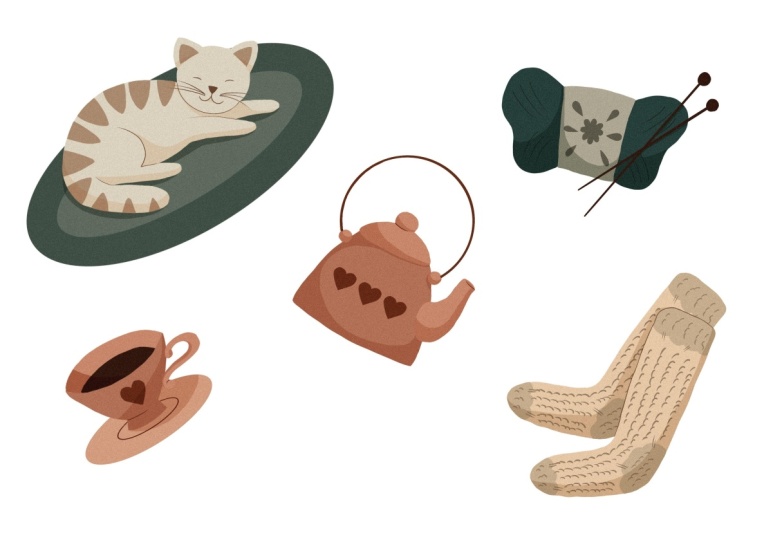
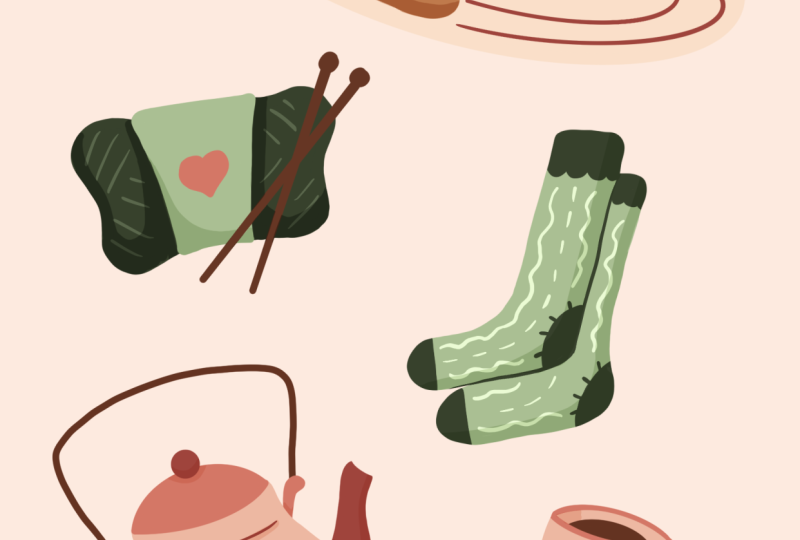
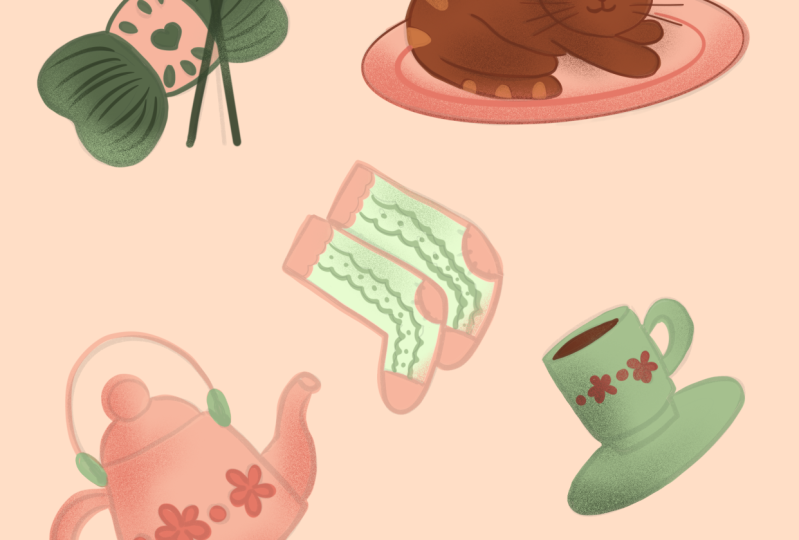
partir des croquis. Et par conséquent, vous aurez cinq illustrations en couleur que vous pouvez utiliser. La photo finale est comme des autocollants simples ou des packs d'autocollants , les
mettre sur les cartes postales , en
faire un motif les
transformer en certains produits numériques et de les utiliser comme vous le souhaitez. Cette classe est pour toujours une. Donc, ne vous inquiétez pas si vous n'avez pas d'expérience préalable, tous les dessins sont réalisés dans Procreate, mais cela ne signifie pas que vous ne pouvez
pas utiliser d'autres logiciels graphiques ou même des matériaux traditionnels. Donc, avec cela dit, si vous êtes prêt, lancez un logiciel et commençons.
2. Esquisser un chat: Aujourd'hui, j'ai préparé pour vous quelques illustrations. Ce sont tous des thèmes. Ils sont reliés entre eux par le confort plein temps et un peu de gentillesse. Et c'est sur ça qu'on va travailler aujourd'hui. Alors nous allons juste sauter sur notre procréation. Ou si vous utilisez un autre logiciel graphique, sautez dedans. Si vous utilisez des matériaux traditionnels, rejoignez-nous et allons simplement sur notre Canvas et commencez à esquisser. Aujourd'hui, nous ne allons pas travailler beaucoup avec une ligne propre. Nous allons d'abord esquisser, puis nous allons travailler avec les couleurs. Donc, à l'ordre du jour d'aujourd'hui est de créer cinq petites illustrations. L' un d'eux va être un chat, Il va être un bouchon t et la capsule va être
un fil avec leurs aiguilles à tricoter et ce sera des chaussettes. Alors allons simplement sauter sur notre toile et commencer à esquisser. Je vais utiliser un pinceau texturé. Vous pouvez utiliser n'importe quel pinceau que vous aimez. Et je vais juste prendre une couleur plus foncée pour voir ce qui se passe sur la toile. Donc, tout d'abord, commençons simplement par créer un chat endormi. Vous pouvez commencer par créer une analyse, mais nous devons la rendre plus, plus chubby sur le dessus. Alors, laissez juste ajuster ça un peu comme ça. Et nous aurons une sorte de forme de marque potelée ou quelque chose comme ça. Vous pouvez effacer l'aperçu de ligne afin de ne pas être confondu avec les lignes. Et quand nous avons cette forme, pensons à leurs chapeaux. Nous devons le mettre quelque part pour que ce ne soit pas comme flotter quelque part ou regarder à quel point il est bizarre de le mettre sur leurs pieds ou sur le sol. Alors commençons par comprendre ce que les moutons vont être et probablement ce sera quelque chose comme un cercle. Commençons par créer un cercle, ce bec. Donc, vous pouvez voir que la tête que j'ai créé est également flottante dans un avait le sol. Et je suis censé mettre ces chapeaux sur leurs pieds. Donc, je vais créer une petite ellipse juste ici, et nous allons penser que ce sont les pieds. Donc je ne le connecte pas à tout le mouton d'ellipse. Je crée juste une sorte de forme elliptique. Je vais effacer tout ce dont j'ai besoin. Et je ferai le lien entre le corps et cette jambe que je viens de créer. Nous avons donc une jambe et les plaisirs se déplacent sur les côtés gauche et crée l'arriéré. Commençons par créer un cercle comme ça. Et ça va être utile pour nous de
créer le dossier que nous avons sur la jambe arrière du chat. Et en dessous, nous allons créer une ellipse de plus, mais cette fois une ellipse horizontale. Donc, quand nous avons ces deux formes, allons les relier ensemble. Vous pouvez les ajuster de la façon que vous voulez. Tu peux juste les agrandir. Vous pouvez utiliser cette ligne que vous venez de créer en tant que lignes directrices. Et créez juste le décalage que vous aimez. Effacer tout ce que vous n'avez pas besoin, un juste tout ce que vous pouvez ajuster et essayer rendre tout plus rond qu'il ne devrait l'être. Comme pour le lac. Nous allons le rendre un peu plus rond
du côté source et 20 sont satisfaits de la forme. Je vais probablement le rendre un peu plus petit. Donc, quand vous êtes satisfait des
moutons, créons cette vente. Donc, avec C'est un, nous allons une sorte de répéter la forme du corps que nous avons ci-dessous. Mais nous devons le connecter au corps et nous devons aller un peu au-delà des cadres du corps. Alors commençons à partir de quelque part ici et nous allons juste créer une forme comme ça. Effacons tout ce dont nous n'avons pas besoin. Donc, je vais effacer ces parties. Je vais effacer toutes les parties ici. Et passons donc au chapeau. Effacera cette ligne qui va du corps. Et nous aurons besoin de mettre certaines caractéristiques du visage. Donc, nous allons trouver le centre de la tête en créant la ligne comme ces extrémités en créant la ligne horizontale. Ici. Ici, nous allons mettre les yeux, le nez et la bouche. Commençons par eux. Sache, sait aura cette forme d'un triangle. Vous pouvez le rendre plus petit, vous pouvez le rendre plus grand, ajusté avec votre vision. En outre, si vous voulez créer plus d'illustration CUDA, vous devez placer toutes les entités faciales un peu en dessous de cette ligne centrale. Alors essayons-le. Essayons simplement la façon normale de créer ces éléments. Et si nous considérons que cela ne fonctionne pas pour notre illustration, nous les mettrons un peu vers le bas. Nous avons donc déjà créé les nœuds. Laissez juste créer une petite bouche en dessous. Nous allons juste créer 2,5 des cercles. Vous pouvez à nouveau varier la taille. Vous pouvez varier la profondeur des cercles et quand vous les avez créés, laissez aller pour les yeux. Pour les yeux, j'irai juste avec des yeux somnolents comme ça. C' est encore la moitié des cercles et ils sont refusés. Maintenant, notre chat devrait avoir des moustaches. Donc, laissez juste créer trois lignes d'un côté et trois lignes d'autre côté. Donc, si vous pensez qu'il ne semble pas si grand, laissez juste aller à la sélection afin et sélectionnez les caractéristiques du visage. Nous allons aller à l'outil Transformer et nous allons les mettre un peu vers le bas. Nous pouvons voir alors nous pouvons ajuster leur placement. Nous pouvons les rendre plus gros erreur fin que vous voulez, vous pouvez le faire ici. Donc je vais le mettre un peu vers le bas et je vais le rendre un peu plus grand. Maintenant, ajoutons les oreilles. Donc les oreilles vont avoir les formes triangulaires et nous devons les mettre une ici et une ici. Alors, commençons. Je vais créer l'oreille est avec les coins mous, donc un ici et un de l'autre côté. Vous pouvez créer la ligne axillaire comme ça pour comprendre où vous devez mettre la deuxième année, il suffit de faire une copie de l'autre côté. Maintenant, effacons les lignes qui sont à l'intérieur de cette année. Et effacons cette ligne auxiliaire que nous venons de créer. Maintenant, nous pouvons ajouter les aperçus de lignes. Donc ça va être les parties internes des oreilles. Nous sommes à plusieurs reprises des formes et juste en ajoutant les lignes comme ça, essayez de rendre les oreilles égales des deux côtés. Donc, si vous avez besoin d'effacer certaines pièces, les rendre plus petites. Si vous pensez que les chapeaux ont l'air un peu gros, vous pouvez simplement créer une autre ligne et une sorte de raccourcir. Effacez tout ce dont vous n'avez pas besoin et le casting dort. Je vais probablement ajouter une autre jambe ici. Donc il suffit de répéter la forme de la jambe que nous avons déjà créée. Nous pouvons ajouter quelques détails ici. Donc, je vais ajouter les lignes comme ça. J' ajouterai quelques rayures sur les extrémités du corps, quelques rayures sur la tête. Donc tu peux aller avec quelque chose comme ça. Allez le long des moutons, créez les rayures, créez tous les autres éléments que vous voulez ajouter à votre chat. Donc, quand vous êtes satisfait du chat, passons à autre chose et créons une autre illustration, qui va être la capsule.
3. Esquisser une bouilloire: Donc, pour le bétail, je vous suggère de créer une sorte de trapèze. Donc ce n'est pas comme un rectangle, c'est plus comme la forme comme ça. C' est donc un rectangle, mais il est plus large sur le fond et un peu plus étroit sur le dessus. Donc quelque chose comme ça. J' ai créé la ligne en bas qui n'est pas droite, elle est courbée parce que je veux que tout soit plus doux sur ces illustrations et les lignes sinueuses. Faites le bon travail. Donc, je vais le sélectionner et je vais le mettre un peu vers le bas. Peut-être que je vais utiliser cette forme libre distorsion ou options de distorsion pour ajuster la forme. Et quand nous en avons fini, créons les leads sur le dessus. Donc, pour supprimer, nous pouvons juste aller avec la moitié de l'ellipse et nous allons mettre une petite chose sur le dessus. Nous pouvons ajouter un peu d'embellissement pour le corps du bétail. Ainsi, par exemple, nous pouvons créer des lignes concaves comme
ça des deux côtés et créer la forme comme ça. Maintenant, quand nous avons le corps de la capsule, créons des becs. Donc, pour cette partie, vous pouvez aller avec n'importe quelle taille que vous voulez, et nous devrons répéter la forme comme ça. Donc, tout d'abord, il suffit de cartographier la forme et nous allons juste
lui ajouter une certaine épaisseur liée à la forme du corps et effacer certaines lignes dont nous n'avons pas besoin. Quand nous avons ces becs, créons la poignée. Et pour la poignée, nous pouvons aller de différentes manières. Le premier est de créer la poignée simple ici de l'autre côté. Donc juste la moitié du cercle et la création d'un cercle intérieur à l'intérieur pour juste avoir cette forme de la poignée. Ou nous pouvons aller un peu de perles dans une direction différente et crée deux poignées sur les côtés et crée la forme comme ça sur les fronts de la capsule, je vais aller avec cette forme. Vous pouvez ajouter un peu d'embellissement pour le corps du bétail. Ainsi, par exemple, vous pouvez aller avec des fleurs ou étoiles ou n'importe quel thème que vous pouvez penser. Comme si c'était n, le bétail est prêt.
4. Esquisser une tasse: Donc, pour la capsule, nous avons besoin d'une petite paire et nous devons créer une petite tasse qui repose sur la soucoupe. Alors laissez juste commencer à partir de la soucoupe. Nous aurons besoin de créer l'ellipse comme ça. Et quand vous avez créé la soucoupe legis se concentrer sur cette casquette. Donc, tout d'abord, nous allons créer la partie supérieure et encore, nous allons avec l'ellipse comme ça lorsque l'analyse de crédit conduit juste crée le corps de la tasse. Et ça va être une sorte de partie inférieure de l'ellipse. Alors connectez-les et mettez le bouchon sur le petit piédestal. Effacons tout ce dont nous n'avons pas besoin, et travaillons là-dessus. Alors, une partie un peu. Nous devrons créer la partie intérieure de cette tasse, et je vais rendre cette partie arrière de la tasse moins ouverte. Travaillons sur ce mouton se termine. Nous aurons besoin de créer un peu d'épaisseur sur le fond. Donc, nous allons répéter la ligne à l'arrière, et c'est notre tasse. Alors ajoutons la poignée. Nous allons aller avec les simples, donc crée juste la moitié du cercle et ajouter les parties internes juste ici. Encore une fois, vous pouvez aller avec un peu d'embellissement pour le corps de la tasse. Ajoutez donc des fleurs ou tout autre motif que vous voulez quand vous êtes prêt. Passons à d'autres illustrations. Aussi, je pense que ce sera agréable d'ajouter quelque chose pour que les chats puissent s'allonger. Reprenons le cercle ou l'ellipse comme ça. Et nous dirons que c'est une sorte d'Irak. Donc, je vais effacer tout ce qui n'est pas nécessaire ici. Peut-être ajouter un peu d'embellissement. Ainsi, vous pouvez voir que l'esquisse n'est pas un processus linéaire. Vous pouvez toujours revenir à une illustration et
revenir à une autre illustration et ajouter quelques détails ou peut-être un tableau quelques détails, juste voir à quoi tout ressemble ensemble. Et si ça a l'air bien, tu laisses juste la fin si ça ne regarde pas bien. Juste ajusté. Donc, je vais sélectionner les chats, je vais le rendre un peu plus petit et utiliser des méthodes uniformes pour sauver les proportions. Va le mettre ici, et créons nos deux dernières illustrations.
5. Esquisser un lire: Le premier va être le fil. Et pour le fil de plomb juste, allons-y à nouveau avec le trapèze, mais ce ne sera pas si dramatique les signes, alors il suffit de créer le rectangle comme ça. Et nous aurons besoin de comprendre quels types de fils nous allons être créés. J' ai donc ajouté deux ellipses d'un côté et je vais essayer de les répéter de l'autre côté. Maintenant, je vais connecter ces ellipses avec la ligne comme ça. Et aussi je les connecte avec ces trapèzes que nous avons créés avant, répétés sur les autres côtés. Laissez les lignes telles qu'elles sont maintenant ou effacez-les si vous voulez, essayez de faire les barres même des deux côtés. Ajoutons quelques détails à cette tack, cette place de trapèze. J' ajouterai un peu de cœur comme ça et peut-être que j'
ajouterai des pétales sur le savon et des pétales sur le fond. Travaillons un peu plus sur la forme de ce fil. On doit faire croire que ça va de ces parties au milieu. Et nous devons les relier une sorte de ensemble. Donc, nous allons juste effacer tout entre les besoins de la zone, peut-être le rendre plus précis. Je vais le déformer un peu. Et quand nous sommes satisfaits, Ajoutons simplement deux aiguilles à tricoter. Ils vont donc ressembler à ça. Nous aurons besoin d'une petite balle sur le dessus et juste la ligne comme ça descend. Donc, il est plus large sur les extrémités supérieures, encore une fois plus étroit sur la planche. Alors créons le second. Donc la balle sur le dessus et la ligne comme ça. Quand nous avons fini avec cette forme, passons à autre chose et créons notre dernier croquis et va être les chaussettes.
6. Esquisser des chaussées et Réorganiser les objets: Donc, tout d'abord, nous allons cartographier nos chaussettes, comment elles vont ressembler. Alors laisse aller avec une ligne droite comme celle-ci et une ligne droite comme celle-ci. A partir de ces lignes droites, nous allons créer deux ellipses. Nous sommes Ellen Gates, c'est des rectangles. Et nous devons créer la forme de la chaussette. De ces formes, nous les relierons avec des lignes lisses. N' oubliez pas qu'ils guérissent et créent une chaussette comme ça. Vous pouvez aller avec une tige courte ou avec une chaussette solitaire, effacer tout ce que vous n'avez pas besoin, faire les coins arrondis si vous voulez. Et vous pouvez ajouter une certaine eutrophisation pour le SOC. Donc, par exemple, marquons le talon peut être à une certaine embellissement pour les orteils. Peut-être ajouter quelque chose comme ça et la texture de la réunion, la texture de la réunion. Faisons la copie de la chaussette afin que nous puissions aller à la sélection, donc nous allons la sélectionner avec trois doigts vers le bas. Nous choisirons la copie. Encore une fois avec trois doigts vers le bas, nous allons choisir Coller. Maintenant, nous avons la copie. Mettons-le sur le côté. Ajustons ça tourne, il le met juste bien. Et quand nous sommes satisfaits de son placement, il suffit de saisir l'outil gomme et nous allons effacer tout ce qui se croise avec le SOC ci-dessus. Nous allons donc effacer toutes les lignes d'intersection. Maintenant, si nous allons aux calques, nous verrons que nous avons le nouveau calque que nous avons créé pour ces copies tremper dans. Nous devons relier ces deux couches ensemble. Donc, il suffit de taper sur ce calque et aussi ce menu déroulant, nous allons choisir Fusionner vers le bas. Maintenant, tout est sur un seul calque, et c'est probablement tout ce dont nous avons besoin pour cette illustration, pour ce pack d'autocollants ou juste quelque chose de cette façon. Et nous aurons besoin de l'arranger un peu plus bien sur la toile. Et nous allons faire juste en allant à la sélection deux extrémités. Nous allons sélectionner séparément nos objets et les déplacer, les faire pivoter et les organiser sur la toile. Alors faisons-le vite. Quand vous êtes satisfait de vos arrangements. Continuons et créons un calque de plus. Et nous allons utiliser les couleurs ici pour recolorier tout ce que nous avons.
7. Ajouter des couleurs de base: Allons donc aux calques et en créant un autre calque. Pour l'instant, nous allons le mettre sous le calque avec notre croquis afin que nous puissions voir avec quoi nous
travaillons et comment nous allons mettre nos couleurs aux endroits dont nous avons besoin. Nous pouvons également travailler un peu sur le calque avec l'esquisse. Ainsi, par exemple, nous pouvons ajuster l'opacité. Si vous appuyez sur l'icône, sur le calque, vous pouvez voir qu'il y a un petit curseur et nous pouvons le déplacer un peu vers la gauche, pour certains types de sourdine les lignes dessus. Aussi, Sue, assurez-vous que nous travaillons sur la bonne couche. Nous pouvons aller à ce calque avec l'esquisse et le faire glisser de droite à gauche. Ici, vous pouvez voir l'élite, donc je pense que c'est appelé la loi. Maintenant, nous ne sommes pas autorisés à travailler sur cette couche tant que nous ne l'avons pas déverrouillée. Donc, ce que nous allons faire maintenant, nous allons aller à la couche que nous avons créée pour notre coloration. Nous irons à nos palettes et nous allons commencer et les couleurs. Ainsi, la palette que vous pouvez voir ici, vous pouvez trouver dans l'onglet Projet et ressources et vous pouvez la télécharger dans votre procréation. Et aussi il y aura un fichier avec juste les couleurs. Donc, si vous utilisez un autre logiciel graphique, vous pouvez également utiliser ces couleurs. Commençons donc par choisir une couleur et commençons à recolorer nos objets. Donc, par exemple, j'irai avec celui-ci et je vais recolorer le chat juste ici. Vous pouvez aller avec les pinceaux lisses ou vous pouvez aller avec ces brosses sexuelles. C'est à vous de décider. Je vais probablement choisir un pinceau qui est lisse et commencer à changer les couleurs ici. Vous pouvez commencer par agent juste les couleurs de base. Donc, vous êtes quelques sortes de faire les cellules avec les couleurs. Et vous pouvez utiliser la chute de couleur comme ça et créer juste les moutons avec cette seule couleur. Et quand vous avez cette seule couleur, nous pouvons juste travailler sur les détails un peu plus tard. Pour vérifier si vos lignes sont lisses, vous pouvez aller dans les calques et vous pouvez masquer le calque avec votre checkout d'esquisse si tout semble bien, peut-être ajuster quelque chose ici. Et lorsque vous êtes satisfait, il suffit de récupérer le calque avec l'esquisse et continuer à affecter les couleurs à vos illustrations. Aussi, si vous avez déjà créé la couleur pour le chat, par
exemple, et qu'elle veut ajouter la couleur pour le rocher. Vous pouvez créer un autre calque, mettre sous le calque avec le chat grep, une autre couleur. Par exemple, celui-ci se termine crée la couleur en dessous et vous allez juste travailler avec ce que vous avez ici. Tu ne colorieras pas les chats. Alors travaillez de cette façon. Si c'est plus facile pour vous par la suite quand vous voulez tout mettre sur un seul
calque, vous pouvez fusionner ces deux couches ensemble et tout ressemblera à cela maintenant. Passons donc à d'autres éléments. Recolorons tout. Donc, l'objectif principal ici est de créer les formes et les silhouettes des objets. Lorsque vous avez tout ce E,
Laissez juste cacher le calque avec l'esquisse et aller à ce calque avec la couleur et trouver des endroits que nous avons besoin de réparer et de les réparer. Tout ce que vous devez faire ici est d'obtenir une silhouette propre. Quand nous avons nos couleurs de base, Revenons notre calque avec le croquis et nous allons travailler sur quelques détails.
8. Ajouter des détails: Donc, par exemple, nous allons commencer avec les chats. À noter, aller au-delà des cadres de la coloration que nous avons déjà créé legis faire une chose. Nous allons taper sur le calque avec la coloration et dans ce menu déroulant, nous allons choisir le verrou alpha. Lorsque nous choisissons Alpha lock, nous travaillons uniquement avec les éléments qui sont déjà dans cette couche. Donc pour montrer comment ça marche, je vais prendre une autre couleur et je vais aider les rayures, le chapeau. Donc, vous pouvez voir que je vais un peu au-delà des cadres, mais les lignes n'apparaissent pas ici. Donc, tout ce que je peux changer ici est seulement les endroits à l'intérieur de la coloration. Donc, nous allons simplement utiliser cette option et passer en revue toutes nos illustrations et ajouter les détails de cette façon. S4, les lignes que nous avons sur le visage pour les moustaches et peut-être quelques lignes ici qui divisent les parties les unes des autres. Nous pouvons prendre une autre couleur pour ces éléments. Donc, je vais aller avec le brun foncé juste ici. Je vais prendre un pinceau qui est plus thème. Ainsi, par exemple, le stylo technique et moi allons ajuster la valeur de rationalisation. Donc, pour la rationalisation, je vais choisir quelque chose entre 80, 85 pour cent. Vous pouvez voir comment ça fonctionne ici. Vous créez des lignes très lisses, mais vous perdez un peu de contrôle ici. Donc, si vous voulez un look plus naturel pour vos lignes, peut-être essayé de jouer un peu avec la valeur de rationalisation et de trouver ce qui fonctionne pour vous. Donc quand c'est fini, allons juste frapper Done. Et passons à notre illustration et ajoutons quelques lignes qui
diviseront les parties les unes les autres et créeront quelques détails. Découvrez comment cela a fonctionné en masquant le calque avec l'esquisse et voyez si vous avez besoin d'ajouter plus de lignes ou peut-être d'effacer certaines d'entre elles. N' utilisez pas la gomme sur ce calque car vous allez effacer ce que vous avez ici. Au lieu de cela, il suffit de saisir la couleur dont vous avez besoin et de recolorer les endroits que vous voulez recolorer. Donc, je suis assez satisfait du chat et puis juste passer par toutes nos illustrations et tous les détails de cette façon avec précision aux détails pour la roche et pour cette soucoupe. Et quand c'est fait, la dernière chose que nous ferons avec ces illustrations est d'ajouter les ombres.
9. Ajouter des ombres: Nous allons donc dans les calques et créons un autre calque au-dessus du calque avec la couleur. Nous allons taper dessus et nous allons choisir le masque d'écrêtage. masque d'écrêtage fonctionne de la même manière que le journal alpha, mais ce n'est pas si dramatique. Nous pouvons toujours l'effacer, nous pouvons toujours le supprimer et nous pouvons tout recommencer si nous n'aimons pas les résultats. Donc, nous allons juste travailler avec les modes de fusion juste ici. Pour les ombres, nous allons utiliser le mode de fusion appelé multiplié. Alors appuyez sur la petite icône juste ici. Et donc, nous allons trouver multiplier dans ce menu déroulant. suite, nous pouvons ajuster l'opacité ou vous pouvez jouer un peu plus tard avec cette option livres, comprendre comment cela fonctionnera avec le niveau de capacité maximum. Donc, quand nous avons ceci, commençons, par exemple, avec le bétail. Prenons un peu de couleur. J' irai avec les lumières, un, je prendrai le pinceau rond. Ou vous pouvez utiliser n'importe quel autre pinceau que vous aimez. Et nous allons suivre la forme et nous allons être agent, les créent juste
les ombres sur les endroits qui, selon vous, ont besoin de l'ombre. Donc, certains endroits se chevauchent les uns les autres. Certains travaillent dans une sorte de barrage de 10. J' ai juste essayé de trouver des endroits où vous devez mettre l'ombre. Ici. Nous pouvons utiliser juste une gomme pour effacer les endroits dont vous n'avez pas besoin. Quand vous êtes satisfait du placement de vos ombres. Jouons un peu avec les modes de fusion. Alors allons à cette icône juste ici, et ajustons l'opacité. Donc, vous pouvez voir que quelque chose entre 40 et 45 pour cent fonctionne le mieux. Je vais probablement laisser 45 pour l'instant. Peut-être que je vais l'ajuster un peu plus tard. Donc, en utilisant cette technique, Allons juste le long de toutes les formes et ajoutez les ombres ici. Vous pouvez aller avec une seule couleur pour les ombres, ou vous pouvez ajuster la couleur en fonction de la couleur que vous avez pour votre objet. Donc, une fois de plus, allons au calque avec les ombres et jouer un rythme avec le mode de fusion multiplier, vous pouvez aller avec une vue plus audacieuse ou vous pouvez aller avec une vue plus subtile. C' est à vous de décider. Je vais le laisser comme un 45 pour cent. Donc, quand nous avons ajouté les ombres, c'était la dernière étape que nous avons besoin de 2k ici. Et cela signifie que nous sommes à la fin de notre classe. J' espère que vous avez trouvé cette classe utile et si vous l'avez aimé,
s'il vous plaît vérifier les autres cours donnés suivre et laisser votre avis, et merci de regarder.
 Xenia Sorokina, Illustrator & Graphic designer