Transcripciones
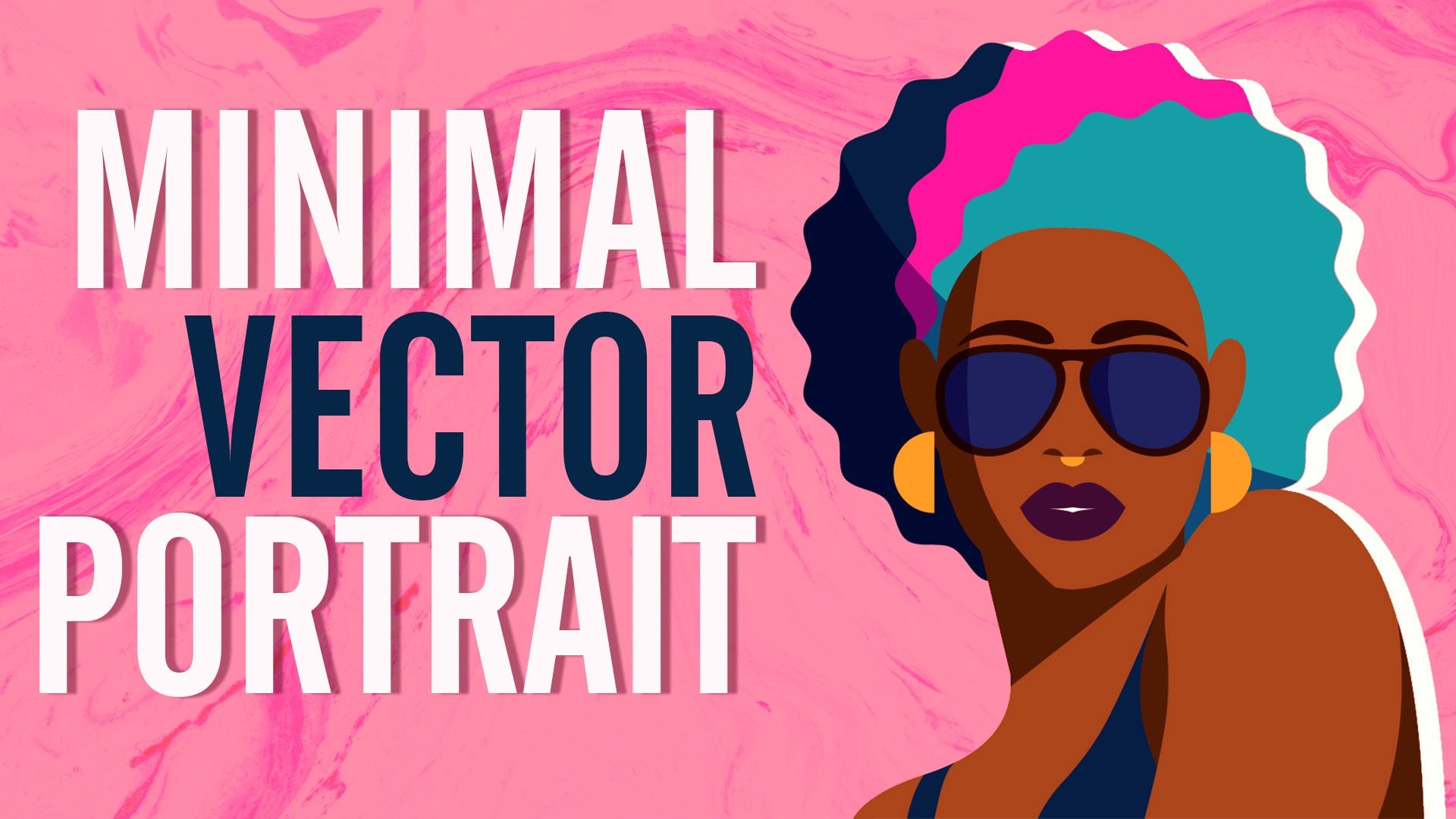
1. Introducción: Hola a todos. Mi nombre es senior y soy ilustrador y diseñador
gráfico a D aprenderá los fundamentos de ilustración de retrato
GB estará empezando por averiguar las proporciones de la cara. Y estaremos haciendo este medidor en el camino durante la clase. Estaremos trabajando con unas líneas limpias, colores, capas, modos de fusión, etcétera. Al finalizar, podrás crear tu propia mejilla,
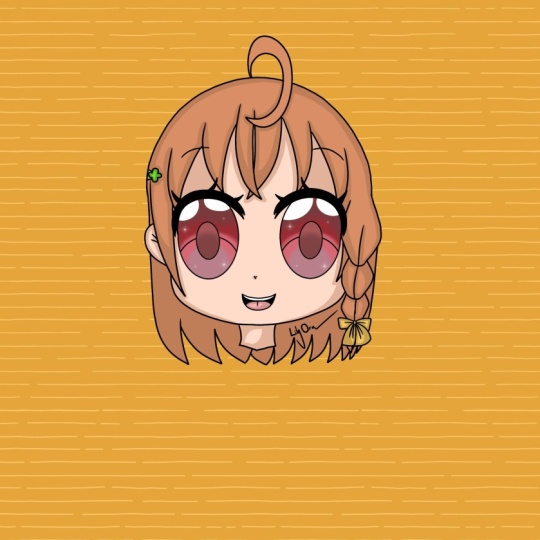
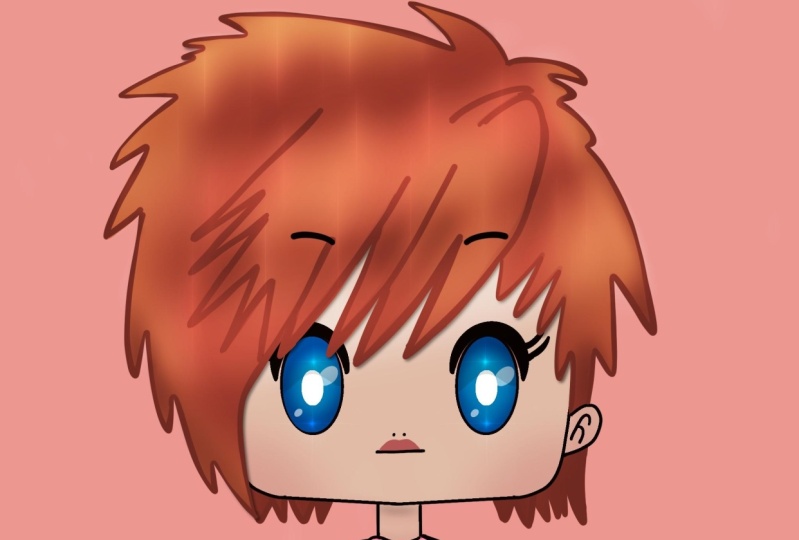
el retrato, que podrás utilizar de muchas maneras diferentes, empezando por crear tus propias fotos de perfil y dar vida a sus personajes, para imprimirlo en las pegatinas y postales y hacer el presente para tus seres queridos. Esta clase es para todos. Entonces no te preocupes si no tienes experiencia previa. En su mayoría es adecuado para el dibujo digital porque todo lo que verás estará sucediendo en el Procreate. Pero absolutamente no importa que no puedas repetirlo en el otro software gráfico o incluso con unos materiales tradicionales. Entonces con eso dicho, si estás listo para lanzar tu software, agarra tu papel y bolígrafo, y empecemos.
2. Esquema de cabeza general: Hola chicos. Hoy tenemos algo interesante y va a ser la ilustración barata. Como dije en la intro, comenzaremos creando algún boceto en, aprenderemos a hacer eso. Ella sea ilustración desde cero. Y aprenderemos un poco de anatomía. Entonces esperemos en el Procreate, si estás trabajando con otros softwares digitales, o si estás trabajando con Procreate o materiales tradicionales, es todo. Está bien. Empezaremos por aprender un poco de anatomía del H-E-B. Entonces vamos a ver cuáles son las partes de la ilustración. Entonces, en primer lugar, necesitaremos nuestro lápiz y tendremos que empezar por crear Alito, tal vez no letal. Tendremos que crear un círculo. Entonces vamos sólo y vamos a crear un círculo. Yo estoy usando eso. Estoy usando el lápiz técnico o lápiz Procreate. No estoy seguro. Es lápiz técnico, así que solo crearé un círculo. Sostén tu lápiz Apple al final de la línea, crea una buena forma. Si necesitas editar la forma, ve a la parte superior y calienta elipse o círculo o ajusta manualmente lo que necesitas. Estaré trabajando con un círculo. Vamos a moverlo. Y cuando estés listo, solo
tocaremos algún espacio en blanco y estará bien para nosotros. Entonces cuando tenemos el círculo, lo que necesitamos hacer para crear el rostro del CIMI. ayer estamos creando justo la cara. Entonces para familiarizarnos con lo más barato, no
vamos a estar creando algunas partes del cuerpo ni como el cuerpo en absoluto. Nos estaremos centrando en la cara y la anatomía facial y cómo hacer todo cuz así que volvamos al Lienzo y veremos qué tenemos que hacer. Zoológico crear la fase de la TB. En primer lugar, necesitaremos tomar algunas medidas y tendremos que
averiguar dónde necesitamos construir los rasgos faciales y faciales todo aquí. Entonces dividamos nuestro círculo verticalmente y una vez más horizontalmente. Si necesitas ayuda y si estás usando Procreate, puedes ir y solo puedes encender las guías de dibujo. La guía de dibujo está aquí bajo Acciones y está bajo el Lienzo. Guía de dibujo, editar guía de dibujo. Se puede trabajar con una cuadrícula 2D y algo así. Y puedes ver lo cerca que estás del centro y lo cerca que estás de hacer arrogante, como no el culo derecho es agradable. Entonces si no lo estás usando, es solo cancelarlo. Si lo estás usando, da un salto de fe y lo había hecho, yo iré solo con un cancel y me desharé de la guía de dibujo porque, ya sabes, no
es muy necesario que seamos muy precisos ahora mismo. Entonces volvamos. Y tenemos contorno de Alito, tenemos un pequeño mapa. Y lo que tenemos que hacer a continuación es encontrar la mandíbula. Empecemos con la mandíbula. Por lo que iremos al fondo de nuestra elipse y tendremos que crear una línea en la parte inferior. No va a estar en la parte inferior, pero vamos a cortar las partes aquí mismo. Crearemos una línea más debajo de ella. Y va a estar un poco bajo el fondo de la elipse. Así que así. Ahora bien, no estoy seguro si queremos empezar con como 3 cuartos fueron con la vista frontal. Por lo que probablemente vayamos con una vista frontal para crear una ilustración desde el frente, tendremos que hacer lo siguiente. Tenemos ya una línea que nos ayudará a crear toda la ilustración. Y esto es, esta línea va a ser la línea de donde ponemos las orejas y donde ponemos todo. Entonces ahora cuando tengas los diseños, deja que algún tipo de estrechar un poco la cara y que sea un poco no demasiado redonda. Por lo que iremos y encontraremos la misma distancia de ambos lados. Y aquí vamos a cortar las piezas con este tipo de línea. Entonces vamos sólo y conceptos como este, los mismos del otro lado. Si crees que no estás encontrando el mismo lugar del otro lado, puedes crear una línea más para atenderte. Y entra desde aquí y el algodón de la cara justo aquí. Trata de hacer todo un poco igual a las cosas que hiciste en el otro lado. Y cuando lo hiciste, Vámonos y seguiremos haciendo un reembolso. Si no eres como un poco, si estás un poco confundido con todas las mentiras que tenemos aquí, puedes agarrar otro color para tu pincel y trabajar con él. Entonces cuando tengamos estos, necesitaremos crear una línea de mandíbula desnuda. Y la línea de la mandíbula va a estar justo en este lugar. Por lo que para crear un Julio, necesitaremos crear una línea más. En la parte inferior. Serán pedacitos, un poco así. Entonces no es la curva completa, No es igual. La parte de la elipse o algo así. Es un poco curvilíneo y eso es lo que necesitamos. Por lo que cuando crees esta línea, necesitaremos combinar esta línea con esta. Y vamos a estar creando un poco de mejillas. Los polluelos van a tener así forma y necesitamos conectarlo con la cara usando la oveja. Entonces, solo probémoslo. Puedes hacerlo tan curvilíneo como quieras. Todo depende de ti. Y el curvilíneo lo haces así de más lindo. Tu ilustración sería probablemente, Vamos a echar un vistazo a lo que tenemos. A lo mejor necesitamos hacer algunos ajustes o tal vez necesitamos hacer algo. Si no, podemos continuar y podemos empezar a crear las orejas y volver a continuar y empezar crear todo lo que tenemos en la cara y todo lo que necesitaremos para crear una bonita ilustración GB.
3. Características de la cara: Entonces empecemos con las orejas. Esta línea que marqué aquí mismo con el signo de exclamación, es el centro de nuestras orejas. Entonces no son las tablas y parte de las orejas, no
es parte muy superior de las orejas. Es el centro de las orejas. Y las orejas aquí serán así. Se puede ver. Es sólo la forma. Entonces estamos un poco vamos a la cara. No está en el borde. Es de alguna manera como aquí en medio. Y también podemos trabajar un poco en la línea de la mandíbula y podemos conectar el lóbulo de la oreja con el Julio. Por lo que será un poco más fácil. Si no puedes ver lo que estás haciendo, solo
puedes agarrar el borrador y borrar las partes que no necesitas. Entonces vamos a repetir la oreja del otro lado. Simplemente ve con esta misma línea y crea aquí la misma forma. Entonces de nuevo, estamos un poco superpuestos. Si lo deseas, puedes crear una línea más como esta para ver dónde tienes la parte superior de la oreja. Entonces vamos a repetirlo así. Y nuevamente, optaremos por crear una línea de mandíbula más agradable y conectar la oreja. De esta manera, borraremos las partes que están conectando el cuerpo de la cabeza. Y vamos a borrar Es para ver qué está pasando aquí. Entonces cuando tengamos algo así,
Vamos a echar un vistazo, tal vez el fin de semana arreglar algo. Por lo que probablemente pondré las orejas un poco más
cerca de la cara y tal vez ajustarla un poco. Cuando esté hecho, Sigamos y sumemos los ojos. Por lo que los ojos en las ilustraciones baratas son la pieza central, la pieza central de la fase todavía. Y tendremos que ponerlos. Entonces la línea que usamos para el centro de las orejas es la parte inferior del hielo. Ahora vamos a buscar esa parte superior del hielo. Por lo que solo agarraremos la línea y crearemos una línea más aquí arriba. Entonces es en algún lugar aquí entre estas dos líneas que ya tenemos. Está en algún lugar en el medio. Esta es la zona de los ojos donde vamos a estar creando el hielo. Entonces el hielo que vamos a estar creando, están concebidos de unas pocas partes. Entonces la primera parte es por supuesto, algún tipo de elipse. La segunda parte del ojo que necesitamos crear es la pestaña. Y la pestaña en las ilustraciones. En las ilustraciones baratas se ven un poco así. Entonces estamos creando estas formas. Y a veces si estás creando un personaje de niña y puedes ver unas pestañas como esas. Esta parte podría ser más grande. Esta parte podría ser más redonda. Por lo que somos de alguna manera experimentos en con la forma de los extremos del ojo. hoy probablemente estaremos creando algunos ojos comunes. Entonces volvamos a nuestros extremos de diseños. Vamos a probar estos hielo. Por lo que necesitamos encontrar dónde vamos a estar poniéndolos. Y los vamos a estar poniendo justo en el centro de la cara. Entonces vamos sólo a ir y a esta línea que es el centro, y encontraremos el centro de cada parte. Entonces aquí, aquí, aquí, y aquí, este va a ser el centro del ojo. Empecemos por crear esta parte. Entonces solo crea la elipse. Se puede ir con la forma recta del análisis. Puedes ir un poco como una forma de huevo. Todo depende de ti qué tipo de forma te gustaría crear. Entonces sólo o problema, hazlo un poco más de forma de huevo. Es un poco más lindo. Y el rasgo distintivo del estilo CIMI. No los estoy creando en el lugar correcto. ¿ Ves eso? Si los voy a crear aquí, no
se verá como un gordita y tendremos que agarrarlo. Lo siento, estoy un poco confundido. Tendremos que ponerlos abajo. ¿ Ves? Esta línea que les dije que creamos para las orejas es las partes de fondo de hielo. Y tendremos que repetirlo del otro lado. Para que puedas copiar. Se puede crear manualmente. Depende de ti. Cuanto más redondo te pongas, más redondeada forma crearás, lindo será tu personaje. Así que tenlo en cuenta cuando estés listo con la forma. Y ahora estamos creando sólo un boceto. Entonces no te preocupes, si no se ve en ese bonito como esperabas que se viera, Es tu primer intento y supongo que es bonito. Supongo que es lindo. Entonces cuando tenemos esto, necesitamos crear las pestañas. Y las pestañas. Iremos sólo un poco más profundo de lo que el iwi lo crea. Tenemos que crearlo de esa manera. Por lo que solo puedes sombrearlo interpretado del otro lado. Por lo que igual, puedes copiarlo o puedes crearlo manualmente. Tan solo intenta repetir la forma. De acuerdo, estamos creando el boceto. Está bien tener algo no muy agradable. Agradable boceto. Entonces cuando tenemos los ojos, necesitamos agregar los irises y necesitamos averiguar cómo van a ser los ojos en general. Por lo que los lirios se pueden dibujar de diferentes maneras. Entonces podría ser algo así o podría ser solo los puntos. Entonces hasta ti lo que estás prefiriendo, eso es lo que vas a estar dibujando. Y una cosa más sobre el hielo. Casi siempre tienen esta sombra. Por lo que de alguna manera estás haciendo la mitad de los ojos en una sombra y se ve bien. Entonces, por ahora, está bien. Decide lo que estás creando. Si es niño, probablemente necesitarás hacer las pestañas un poco más pequeñas para que las líneas no sean tan gruesas. Y si estás creando una niña, puedes agregar unas pestañas así. Entonces no muchos de ellos, sólo unos pocos. Se puede crear una vista y los lados. Para crear estos ES distintivos, y es cuando tienen los ojos. Vamos a crear los grupos. Los Bros son sólo dos curvas en la parte superior. Y cuando tengamos a los bros, solo
puedes crear cualquier forma que quieras. Pueden ser como aquí. O podrían ser de forma diferente, solo un poco experimental y encontrar esa mejor colocación y encontrar lo que se ve mejor. Entonces cuando tenemos eso, podemos trabajar un poco en la nariz y podemos trabajar un poco en la boca. Por lo que la mayoría de las veces y las ilustraciones baratas no tienen las notas, pero si
lo tienen, se coloca justo en la línea inferior de los ojos. Entonces está en algún lugar justo aquí. Sólo pongamos un punto, sólo un pequeño punto. Y estaremos trabajando en la boca. Entonces para la boca, podemos usar diferentes formas. Pueden ser como algo así. O por el contrario, éste, podemos trabajar sólo con esta forma o va a ser solo un punto. Otra vez. Todo depende de ti. Entonces la boca,
de nuevo, cuanto más cerca la pongas a la nariz, en los ojos, más linda será. Vamos a probar algo así. Sólo cosa muy sencilla. Puedes agregar un poco de detalles para las orejas. Entonces puedes ir con la letra S aquí, o puedes crear una cosa así y una cosa así. Entonces es como la H y lo mismo del otro lado. Entonces así y así, el cuello va a estar justo aquí. Y esta es la ilustración. Puedes decidir qué vas a estar usando esta línea o esta línea que creamos. Entonces depende de ti. Y esta es la vista frontal. Simplemente lo agarraré y lo haré un poco más pequeño y lo
pondré al otro lado para que no me moleste. Hagamos esa ilustración de tres tercios.
4. Esquema de cabeza 3/4: Por lo que el preferido, empezaremos con lo mismo que antes. Estamos creando ese pequeño círculo, tal vez no Leto, habla contigo. Voy a editar la forma va a ser este círculo. Y haremos lo siguiente. De nuevo tendremos que hacer algunas mediciones y
nuevamente tendremos que crear un pequeño diseño para nuestra ilustración. Entonces, primero encontremos el centro una vez más. Entonces una línea vertical, una horizontal para encontrar el centro. Ahora, tendremos que crear los cortes. Tendremos que crear el corte en la parte inferior de la misma manera que antes. Entonces vamos a ir al fondo y vamos a crear una línea más. Así. Crearemos otra línea debajo de los extremos. Haremos lo siguiente. Esta línea, de nuevo es la línea para el año. Para que puedas empezar por crear el oído aquí mismo. Y puedes empezar por crear la mandíbula. Se va a conectar la línea de la mandíbula con el ER y se va a ir justo ahí. Tomaré otro color para que veas adónde va. Entonces va justo aquí. Ahora, echemos un vistazo a estas partes. Por lo que tendremos que crear la mejilla. La mejilla va a estar aquí otra vez. Y tendremos que crear una línea más así. Y aquí vamos a crear la mejilla. Por lo que es muy pequeño. Podemos crear, bueno, no lo es. Eso es lindo como solía pensar que sería. Vamos a crear tal vez la línea Joe más agradable. A lo mejor la mejilla será más pequeña. Aquí digamos que se vería así. A lo mejor este carrito será más grande. Entonces cuando tengamos estas partes y si ya no te gusta, no te preocupes. Iremos a nuestro primero, lo
seleccionaremos y usaremos el método de forma libre. Y sólo voy a hacer que se encoja un poco para que sea más lindo. Entonces cuando esté hecho, Sigamos agregando las características. Por lo que ahora las características se van a desplazar un poco a los lados. Entonces no va a ser dibujado en línea recta como usamos aquí. Va a estar un poco en el sitio. Entonces, en primer lugar, vamos a crear la línea central así. Si estamos usando el pensamiento 3D, tendremos que hacer no la línea recta. Tendremos que hacer como una curva. Por lo que se hace la curva. A lo mejor lo haré un poco más agradable. Esa es la curva. Cuando se hace la curva, ya sabemos dónde poner los ojos. Entonces, en primer lugar, agreguemos ese segundo año. Sabemos que va a ser aquí mismo. Y empezaremos por crear el hielo. Tenemos la línea de fondo para los ojos. Está justo aquí. Y tendremos que encontrar dónde está la línea superior de los ojos. Entonces vamos a crear una línea más como esa es tal vez. Y tendremos que encontrar dónde estamos poniendo nuestro hielo. Nuevamente, es la misma forma así, pero necesitamos pensar un poco más en un espacio 3D. Al igual, sé que es más como un 2D. Pero si pensamos un poco en el 3D, y si movemos nuestros sombreros, notaremos que nuestros ojos que se parecen más al fondo. Tiene una forma diferente y se está haciendo un poco más pequeño. Entonces pensémoslo. Cuando vamos a estar creando esta ilustración. Empezaremos por crear el ojo normal. Ojo normal va a estar justo aquí. Entonces crearemos la forma y S4, el segundo ojo, estará un poco inclinado así, no así, pero va a ser como un poco inclinado de esa manera. Así que asegúrate de tener la distancia correcta aquí mismo. Tendremos que poder, ¿dónde está? Tendrá que poder poner un yo más entre los ojos para que se vea bien. Entonces cuando se tiene el área que posiblemente se puede utilizar para crear su tercer ojo. Aquí puedes empezar a crear tu ojo. Entonces lo estamos inclinando un poco hacia un lado. Y va a ser un poco más pequeño. No como significativamente más pequeño, pero un poco más pequeño. Trata de hacerlos como de la misma altura. Y cuando tengas la base para los ojos, Vamos a crear los párpados. Pestañas. Nuevamente, estamos usando la misma forma que teníamos aquí. Y recuerda si estás creando un niño, no
va a ser ese Bushi. Entonces, solo empecemos por crear la forma y la sombrearemos. Y creo que estoy creando una chica. Por lo que usaré unas pestañas para demostrar que es una niña y lo mismo del otro lado. Aquí necesitas crear este ojo lleva extremos, pestañas un poco de nuevo en la perspectiva. Por lo que empezarás a partir de aquí. Usaré el color diferente. Para que puedas ver, empezarás desde aquí y lo usarás como anuncios, tal vez un poco yendo más allá de los marcos así. Y lo es, si te pestañas aquí mismo, cuando tengas esto, escogeré el mismo color que teníamos aquí. Podemos añadir los lirios y sabremos que se ve un poco loco. Podrás usar los arrises así, solo los puntos y sombrearemos las partes superiores. Cuando se haga, Pasemos a los pros. Otra vez. Al igual que esa nariz y la boca. Tenemos esta línea que mostrará ahora mismo. Esta es nuestra línea central para el rostro. Entonces la nariz, si estás creando la nariz, te pondrás rojo aquí y la boca va a estar debajo de ella. De nuevo, la boca depende de ti. Probablemente iré sólo con esta parte. Si crees que estos podrían no ser que trayendo, córtalo un poco. Si está bien, podemos pasar a hacer unas lindas líneas y es hacer el pelo y todo así.
5. Líneas limpias: Entonces, ¿qué queremos crear ese 3 cuarto o la vista frontal? Depende de ti. Probablemente iré con la vista frontal e iremos a la herramienta Transformar. Yo lo haré un poco más grande. Voy a estar usando el uniforme. Puedes crear dos ilustraciones si quieres. Puedes crear tantas ilustraciones como quieras. Voy a agarrar el cepillo diferente. Voy a ir a la capa diferente y vamos a estar creando líneas más limpias. Y vamos a estar trabajando en los rasgos faciales, vamos a estar trabajando en el cabello y todo así. Entonces vamos a las capas y haremos lo siguiente. En primer lugar, disminuiremos la opacidad. Por lo que hizo este n ícono. Y para usar el deslizador para disminuir la opacidad, 50, 55, 60 por ciento funcionará mejor. Todavía necesitas ver qué está pasando en tu Lienzo, pero no necesitas que te moleste. Entonces cuando lo hiciste, Hagamos una cosa más. Vamos a lodo de derecha a izquierda y bloquearemos la capa por lo que nos preservaremos de trabajar en una capa diferente. Vamos a crear una capa más. Y aquí agarraremos el cepillo diferente. La mayoría de las veces que sea ilustraciones se hacen con las líneas limpias y no hay muy texturizado. O si las estás creando con unas líneas texturizadas, eres algún tipo de perseguir el estilo diferente. No el estilo en general, sino diferente estilo de dibujar los GBs. Por lo que se parecen más al boceto una vez. Entonces te toca a ti qué tipo de cepillo vas a estar usando. Simplemente iré y elegiré ese bolígrafo técnico. El bolígrafo técnico es el pincel perfecto para el forro para el motor, pero tendremos que ajustar un valor, una propiedad. Toquemos el bolígrafo técnico o cualquier otro pincel que estés usando. Y nos haremos algún tipo de favor al incrementar la racionalización para el boceto. No es necesario tener un mayor valor para la racionalización. Simplemente prueba lo que es cómodo para ti. Tendrás que hacer muchas líneas que sean así. Vamos a probar y siempre podemos volver a estas propiedades al estudio de pinceles y a trabajar con un valor diferente para el streaming. Entonces cuando termines, solo dale a Done. Y volvamos al Lienzo. Voy a agarrar el diferente color para el pincel. Va a ser algún tipo de parduzco. Bueno, vamos a revisar el tamaño del pincel. A lo mejor lo ajustaremos un poco. Y cuando estés listo, lo que vamos a estar haciendo es solo repetir las líneas que tenemos, pero haciéndolas más limpias y más bonitas. Entonces, solo vamos a crear las líneas. Puedes repetir las líneas que tienes en el boceto, pero no es que puedas usar ningún cambio que te hayas ocurrido en este momento cuando te estás alineando. Por lo tanto, no te preocupes si tienes algún ajuste o fijación. Lo que quería decir es que no hace falta repetir
las líneas con un 100 por ciento de similitud. Aquí. Si estás creando la vista frontal, solo
puedes seleccionar lo que ya tienes y copiado en el otro lado. Entonces, solo hagamos esto muy fácilmente. Simplemente selecciona el área y seleccionaste el área, tres dedos hacia abajo, copia, tres dedos hacia abajo, pega. Ahora si vamos a las capas, veremos que tenemos una nueva capa con imagen
insertada y necesitamos ajustarla y voltearla horizontalmente. Entonces vamos a la herramienta Transformar. Y aquí vamos a elegir flip horizontal. Ahora, muévelo al otro sitio. Ahora ve a las capas una vez más. Calentar esta capa que tiene el nombre, insertado, imagen y asentamientos, y elegir fusionar hacia abajo. Ahora tenemos todo en una sola capa. Sigamos adelante. Añadamos la boca, quizá la nariz si queremos, solo pondré un punto y vamos al cuello. Por lo que voy a terminar el cuello y voy a añadir unos pedacitos sobre de cerca. Entonces estoy creando a la chica. Por lo que voy a añadir
algunos, algún bonito tema aquí. Ahora. Cuando tengamos todas las líneas, Hagamos lo siguiente. Volveremos a ir a las capas y esconderemos la capa con nuestro boceto. Por lo que toca este pequeño ícono y tenemos nuestras líneas. Pero vamos a añadir un poco del cabello. Entonces vuelve a depender de ti qué tipo de cabello quieres crear. Pero el tema principal que vamos a estar persiguiendo aquí es que necesitamos tener, lo
moveremos un poco y tal vez lo hagamos un poco más grande. Conjunto de datos. Sí. Tan ajustado en tu lienzo. Y vamos a añadir el cabello. Entonces lo principal que necesitarás perseguir aquí es usar las líneas así. Entonces estamos pensando un poco en la gravedad. Estamos pensando un poco más en la forma de los sombreros y somos solo necesita crear el cabello. Entonces, qué tipo de cabello prefieras, depende de ti. Aquí puedes crear cualquier cosa, por lo que puedes ir con algún punto de venta, punto de venta. Se puede ir con un punto de venta. Puedes crear algunos bancos, puedes crear algo corto aquí. Todo lo que debes seguir es la dirección de los sombreros. Yo iré con los bancos. Por lo que vamos a empezar aquí. Y vamos a ir por la sábana. Además, si quieres hacer todo bonito y no te metas con estas capas que ya tenemos. O si quieres probar diferentes peinados y demás, crea una capa más y trabaja en el cabello en ella. Además, Jones crea líneas demasiado duras, así que no te vayas así. Trató de hacerlos un poco más suaves e ir por las ovejas. Puedes empezar con tu cabello un poco por encima la línea que tenemos para el sombrero y solo trabajar en él desde ahí. Cuando tengas el contorno que vas a estar usando para el cabello, puedes simplemente volver a ir y disminuir la opacidad de esta capa y crear el cabello más bonito con unas líneas limpias. Por lo que crearé una capa más. Voy a agarrar esa pluma, tal vez voy a aumentar un poco aerodinámico. Trabaja en el cabello. Nuevamente, no necesitas repetir todas las líneas que tienes con 100% de similitud. Simplemente crea un luces limpias y cierran. Ahora iré y esconderé la capa que usamos para el boceto. Y limpiaré las líneas sobre esta capa. Entonces de nuevo, lo que tenemos que hacer es crear sólo las líneas limpias, no tan puntiagudas y no tan abiertas. Entonces cuando haces las líneas cerradas, cuando termines, lo que tenemos que hacer es ocultar las líneas que tenemos para la cara que algún tipo de superposición al cabello. Entonces, ¿cómo podemos hacerlo? Si no estás dispuesto a crear diferentes tipos de cabello, solo
puedes ir y borrar estas líneas. Pero podemos usar opción diferente. Vayamos a las capas. Vamos a la capa con nuestras líneas para la fase. Y lo tocaremos y escogeremos máscara. El máscara funciona de esta manera. Tenemos tres opciones de cómo podemos trabajar con la máscara. Puedes usar el color blanco
, muestra las luces. Puedes usar el color oscuro, el negro, esconde las luces. Se puede utilizar cualquier tono de gris para crear la transparencia de las líneas. Entonces ahora vamos a estar trabajando con el color oscuro. Va a ser como un negro perfecto. Usaremos cualquier pincel que te guste. Iré con la pluma técnica. Voy a disminuir la racionalización, aumentar el valor de la línea, y voy a ir por encima de las diapositivas y voy a ocultar todo lo que está debajo del cabello. Por lo que solo pintas y aún tendrás todo lo que necesitas. Y dentro de eso podrías usar litro, pero no te perturbarán estas líneas. Entonces solo pinta y aquí es con lo que vamos a estar trabajando. Puedes dejar las líneas para los hermanos. Porque se verá bien, se verá gracioso. Por lo que para la coloración, podemos hacer lo siguiente. Voy a borrar la capa que usamos para el boceto donde la voy a poner abajo y vamos a ir y vamos a crear una nueva capa para la coloración. Entonces por ahora, eso es todo. Por ahora, tenemos las líneas limpias y en la siguiente parte de la clase vamos a estar creando la coloración, ese color básico para nuestros GBs.
6. Colores básicos: Entonces sigamos por entrar en nuestras capas y comenzar nuestra parte colorante. Por lo que para la coloración, necesitaremos crear una capa más. Y en realidad es que vamos a estar creando una capa más para cada parte de la cara. Entonces para el hielo va a ser la capa diferente para el color de la piel va a ser el color diferente para las puntas del cabello, esta pequeña parte de ropa, va a ser la capa diferente. Entonces, empecemos seleccionando el color para la cara. Ve a las Capas y crea el recién aquí. Entonces en primer lugar, en primer lugar, si eres algún tipo de gusto lo que tienes ahora mismo, y si no estás dispuesto a cambiar nada, puedes decir, como seleccionar ambas capas que tenemos en este momento para el cabello y para sus cabezas. Y podemos fusionarlos juntos. Si quieres. Puedes dejar una capa de parpadeo con las cabezas para más experimentos, extremos para crear en diferentes peinados o algo así. Entonces, solo hagamos lo siguiente. Iremos a la capa con nuestros honorarios, el que tenemos ahora la mascota. Y lo duplicaremos. Por lo que se desliza de derecha a izquierda y checa réplicas. Por lo que tenemos la nueva capa. Y esta capa nos quedaremos pegados por si algo salió mal. O si quisiéramos experimentar un poco más. Entonces con la capa que usamos antes y con la capa con el cabello, fusionaremos estas dos capas juntas. Entonces vamos a tocar la capa que está arriba. Entonces es la capa con el cabello. Y lo tocaremos. Y en este menú desplegable, seleccionaremos Fusionar hacia abajo. Ahora tenemos todo aquí. Si ocultamos la capa para la que creamos, como por si acaso. Y se puede ver que ahora tenemos todo en una sola capa. Eso es con lo que vamos a estar trabajando. Ahora cuando tenemos todo en una capa, necesitamos crear una capa más que vamos a estar usando para comenzar nuestra coloración. Por lo que crearé una nueva capa y la moveré debajo de la capa con las líneas. Puedes nombrar la capa o puedes dejarla tal como está, pero probablemente la cambiaré de nombre. Por lo que ha pasado en ella y eligiendo renombrar. Entonces digamos que va a ser la capa con esta clave. Ahora, podemos trabajar de algunas maneras diferentes con colorante. Y quiero mostrarte cómo puedes trabajar fácilmente con él sin como color
manual y todo lo que necesitas y usando diferentes capas y cosas. Entonces vamos a la capa con nuestras líneas. tocaremos y lo pondremos como referencia. Cuando estamos configurando nuestra capa como referencia, significa que podemos trabajar con el contorno que tenemos sobre esta capa, pero usando la capa de diferencia para colorearla para poder separar estas dos capas. Entonces ahora si vamos a la capa que creamos para la piel, y si elegimos el color diferente. Entonces, solo seleccionemos algo muy miedo, algo así. Podemos cambiarlo en cualquier momento más tarde. Entonces cuando eligió el LED de color, solo agárralo en que solo el color lo deje caer. Seleccionemos todo lo que necesitamos para el color de la piel. Y si no te gusta, puedes ver que ahora mismo estamos trabajando en una capa diferente, pero estamos usando el contorno fuera de la capa con las líneas. Entonces revisemos la piel. A lo mejor vamos a cambiar un poco el color. Haré que sea más justo. Por lo que vamos a ir a los ajustes y vamos a ir a la saturación de matiz y brillo. Escogeré la opción de ayudas de capa. Vamos a ajustar los deslizadores de color sólo un
poquito para hacer el color de la piel que nos gusta. Puedes trabajar con cualquier color que quieras. Yo sólo quiero hacerlo así. Entonces cuando tengamos el color para la piel, vamos a estar creando una nueva capa para cada elemento que tenemos en este momento. Y pasemos a los ojos. Entonces de nuevo, entra en las capas, creando la nueva capa, renombrándola. Y otra vez aquí estamos usando diferentes colores para crear el color de nuestros ojos. Entonces iré con algo, tal vez azul así. Y si no les gusta, iré a ajustes y lo ajustaré aquí mismo. Puedes ir con cualquier color que quieras, tal vez muy antinatural. Es sólo una ilustración de Chiba. Puedes trabajar con cualquier color que te guste. Entonces tal vez este color me funcione. Ahora, de nuevo, una vez más estamos creando una capa más, renombrándola o dejándola tal como está y comenzamos otro color. Yo iré con este ser, o tal vez lo cambiaré a un poco más tarde y recoloreando todas las áreas que necesitamos para ser recolored. Además, puedo ver que aquí tengo pequeños huecos cerca de las orejas, y los volveré a colorear manualmente con el color del cabello justo aquí. Y además añadiré el color de la piel a estas partes de orejas. Es sólo un mal llamado lugares. Si ves otros lugares mal llamados, simplemente recolorelos manualmente y haz que todo sea muy limpio y muy bonito. Entonces vamos a jugar un poco con el color del cabello. Por lo que de nuevo, iremos a los Ajustes,
Tonalidad, Saturación y Brillo. Y vamos a retocar los colores. Entonces cualquier color, elige cualquier color que te guste. A mí me gusta este, pero tal vez lo haga un poco menos saturado. Así que así. Trabajemos en este globo y partes. Entonces otra vez, creando la nueva pulgada de capa, comienza el color tal vez verde, tal vez no. Y escogeremos estos verdes. Entonces es un poco de fresa como chica. Por lo que cuando tengamos los colores básicos, tendremos que trabajar un poco de cuentas en el sombreado y tendremos que trabajar un poco en su apariencia general de los elementos para lograr estos estilo televisivo. Por lo que debe ser un poco brillante. Cada uno debe ser un poco más agradable de aspecto. Entonces vamos a empezar por crear algún sombreado ligero que nos ayude a lograr este efecto.
7. Sombreado general: En primer lugar, trabajaremos con la piel. Para que podamos trabajar con la piel, nuevamente con las dos formas diferentes. Podemos crear la nueva capa o puede funcionar en la misma capa. Entonces probablemente lo primero que voy a hacer es trabajar en la misma capa. Por lo que vamos a tocar esta capa y vamos a elegir el bloqueo alfa. Cuando estamos eligiendo el Alpha Lock, sólo
estamos trabajando con lo que tenemos en esta capa. No somos capaces de dibujar nada más fuera de esta parte que ya tenemos. Así que vamos a ir a agarrar un cepillo suave. Iremos con algo de aerografía, cepillo
suave o cepillo mediano o algo así. El primero que haremos es crear una elipse o gradiente que va de arriba al cuello. Por lo que necesitaremos un cepillo muy suave y vamos a estar usando también la herramienta de manchas. Entonces vamos con un pincel mediano. Escogeré otro color y va a ser un poco más oscuro. Para que puedas ir con un poco más de ser o un poco más violeta eran algo así. Y lo haremos muy justamente, crearemos el sombreado así. Por lo que la parte inferior será un poco más oscura y nos va a gustar mucho. Por lo que no se ve en este momento, pero está funcionando. Y podemos ver que aquí tenemos un pequeño gradiente. Entonces cuando tengo el gradiente, el siguiente paso es ir y crear una capa más. Y ahora vamos a estar trabajando con la máscara de recorte. La máscara de recorte es casi lo mismo que el bloqueo alfa. Vamos a estar trabajando justo con las áreas que tenemos debajo. Pero no es tan radical y significa que siempre podemos simplemente deshacernos de esta capa. Entonces, solo creemos una capa más por encima de la capa con la piel. Vamos a tocarlo y vamos a elegir máscara de recorte. Por lo que aquí de nuevo, se puede trabajar con esta máscara de recorte de la misma manera que lo hicimos con el bloqueo alfa. Por lo que solo puedes crear algún gradiente aquí mismo. Entonces depende de ti cómo estás creando estos gradientes. Y lo que vamos a estar haciendo a continuación es crear más como, más directo, poco profundo. Por lo que agarraremos otro pincel o podemos trabajar con el mismo pincel. Y pondremos esta capa que acabamos de crear. A modo de multiplicar. Multiplique funciona con los colores debajo y verás que usan algún tipo de mezclarlos juntos sin que líneas muy ásperas y muy estrictas donde colores estrictos. Para que podamos agarrar cualquier color que queramos. Entonces por ejemplo, voy a ir un poco con más azulado. Y aquí crearemos las sombras que van del cabello. Entonces simplemente ve por debajo de ellos y crea las sombras así. También podemos variar esta opacidad de esta capa para que podamos ir un poco menos saturados y menos rayas otra vez. Y de manera justa, solo juega con capacidad y encuentra lo que te funcione. Entonces me iré Es alrededor del 75 por ciento más o menos. Y también puedes volver a ir a las pocas saturación y brillo y ajustar el color aquí mismo. Entonces creo que estos azulados funcionan mejor. Y aquí vamos a estar trabajando con este color. Entonces cuando tengamos estos, podemos volver a trabajar un poco más en la piel y para demostrar que es
extremos brillantes para agregar algo de rubor y para agregar algo así como las partes derramadas de sangre. Sí. Entonces vamos a crear una capa más. Volveremos a ponerlo como máscara de recorte y vamos a elegir el diferente modo de mezcla. El modo de mezcla que voy a estar usando es excesivamente. También puedes ir con una luz suave. Son bastante similares por la luz suave es más suave y vamos a agarrar algún color. Iré con lo contrario al color de la piel va a ser algo azul. Y otra vez, con un pincel mediano, sólo
voy a añadir algunos lugares. Voy a disminuir la opacidad. Y sólo voy a encontrar algunos lugares que quiero hacer más sonrojizo. Entonces por ejemplo, estos entre las filas entre los ojos, para ser honesto aquí, debajo de los ojos y algo así cuando descubras estos lugares que ella quiere ser un poco más sobresaliente, podemos agarrar tanto también y podemos mezclarlos muy bien así. Se puede ver que están empezando a verse un poco mejor. De la misma manera puedes usar los diferentes colores son por ejemplo, algo rojizo o algo así como un rosado y agrega el rubor así y no te olvides de mezclar ARAF y sin problemas. Se puede terminar el rubor a los lugares que tenemos justo aquí bajo el ISOS. Algún tipo de mostrar las mejillas. No demasiado, sino solo un poquito cuando estás algún tipo de satisfecho, podemos pasar a los siguientes elementos, así que a los ojos o al cabello. Y no es la etapa final que tenemos con la cara. Lo haremos un poco más líder brillante cuando vamos a estar trabajando con las puntas del cabello con la apariencia general del sombrero. Entonces sigamos adelante y vamos a trabajar un poco en el hielo creará una capa más. De nuevo va a ser la máscara de recorte, y de nuevo va a ser el Modo Multiplicar Color. Vamos a estar agregando las sombras porque cuando estamos trabajando con eso, ella sea estilo la mitad del ojo tiene la sombra. Entonces, solo trabajemos en ello y mostremos lo que podemos hacer. Para que podamos volver a trabajar con los modos de fusión. Podemos usar cualquier color para la sombra aquí. Por lo que hasta puedes ir con este rosado que tengo ahora mismo y que usamos para las imperfecciones. Entonces lo estaremos, estaremos asistiendo así a los poco profundos. Entra solo con la forma del ojo. Si lo exageraste, solo
puedes agarrar la herramienta de borrador y borrar un reembolso que no te gusta. Pero sobre todo vamos a necesitar sólo 1.5 de este ojo de ambas i es para estar en la sombra, trató de hacerlos incluso en ambos ojos. Y cuando lo hiciste, Vayamos quizá a la saturación de tonalidad y brillo y comprobemos si algún otro color funcionará mejor. También me gusta cómo funciona con este azul. A lo mejor lo haré un poco más brillante, o por el contrario, lo
haré un poco más oscuro. Todo depende de ti. Y cuando estés satisfecho con el color, necesitaremos trabajar un poco en los lirios y necesitaremos trabajar un poco en la parte inferior de los ojos porque en este estilo son algún tipo de brillo en la parte inferior. Para que en cuanto a los irises, podemos ir con dos caminos diferentes. Podemos, otra vez ir con esta opción sombría, hacerlos como transparencia un poco, o podemos usar el color blanco y añadir el color blanco aquí mismo. Entonces probemos el color blanco. O si quieres que te guste, puedes ajustar la forma que te guste. Por lo que crearé una capa más. Nuevamente, lo enviaré como máscara de recorte. Y aquí probablemente trabajaré con el modo de mezcla normal. Agarré el color blanco y solo recolorearé esta parte. Y si no te gusta, y si quieres probar la opción diferente, puedes ir al brillo de saturación de tonalidad y tal vez probar algo más aquí mismo. Esto se ve espeluznante. Por lo que iré con el color blanco. Y también tendremos que sumar, como dije antes, un poco en la parte de Watson. Para que podamos volver a crear una capa más, use la máscara de recorte. Podemos usar esos modos de mezcla por vía bucal y simplemente podemos elegir, por ejemplo, algún tipo de color amarillo. Estamos tomando el pincel y solo agregamos en algún color a la parte inferior, podemos mezclarlo correctamente. Y así se puede ver que ya se ve bastante bonito. S4, el, algún tipo de partes llamativas y algunos destellos en los ojos. Podemos trabajar en ello un poco más tarde cuando tendremos todo como hecho ya y cuando crearemos en algún embellecimiento. Entonces pasemos por ahora al cabello. Y aquí de nuevo, necesitaremos crear un poco de la sombra de la sombra lisa n justo aquí para hacer algunos gradientes. Entonces vamos a crear una capa más, ponla como una máscara de recorte. Elige el modo de mezcla multiplicar, elige el color diferente. Iré con este color. Es un azulado. Es opuesto a este ser que tenemos. Y con el cepillo suave entra desde abajo, voy a añadir un poco de gradiente. Por lo que estamos envejeciendo el color a las partes malas y estamos trabajando con este color. Entra de la, de abajo a arriba. Cuando tengas los gradientes generales, Vamos a agarrar la herramienta de manchas y vamos a mezclar todo muy bien. Cuando todo esté mezclado, iremos a crear una capa más. Por lo que de nuevo, crea una nueva capa, entra tocando sobre ella y eligiendo la máscara de recorte. Nuevamente, estamos eligiendo el modo de mezcla de multiplicación. Voy a disminuir los derechos del condensador de distancia. Agarré el mismo pincel, pero disminuiré el tamaño del mismo. Y vamos a ser agente chaleco sombras estrictas. Son sombras ásperas de la misma manera que solíamos hacerlo para crear las sombras en la cara. Entonces van a ser un poco más,
más ásperas y lo mismo, sólo
vamos a poner todo lo que tenemos atrás en una sombra para que sea creíble. Sombras simplemente siendo qué partes son algún tipo de detrás de otras partes y decidir qué partes pueden estar en la sombra. Por lo que sólo un poquito de lógica aquí se debe usar. Preste más atención a las partes inferiores porque la mayoría de las veces van a estar a la sombra. Recuerda, los lugares que se superponen en otros lugares, también arrojarán una sombra. Entonces cuando terminaste las sombras básicas, Volvamos a quizá ir a la saturación de tonalidad y brillo y ver si algún otro color funcionará mejor. Me gusta un poco más azulado, y también iré a las capas y ajustaré la opacidad de la capa. No quiero que sean sombras muy agudas. Yo quería ser como sutil y agradable.
8. Highlights y Beautification: Entonces cuando esté hecho, cuando las sombras estén terminadas, podemos trabajar un poco en la timidez y sí, crearemos una capa más. Lo pondremos como una máscara de recorte. Agarraremos a la chica dijo el modo de mezcla de superposición. Ajustaré la opacidad a algo así como 50 por ciento y agarraremos algún color amarillo, quizá no ese amarillo limón, sino amarillo así. Con el mismo pincel con el cepillo medio mezclador, iremos y vamos a añadir algo de color a los lugares que queremos ser un poco más brillantes. A lo mejor si elegiste no el color súper brillante podemos ir y ajustarnos. Entonces me gusta cómo se ve con este color naranja y con eso voy a estar trabajando. Entonces cuando pones algunos pedacitos y pedazos de este color, Vamos a agarrar esa herramienta de manchas y tal vez fusionar modos de nuevo. Entonces tenemos un poco de luz apagada justo aquí. Y cuando tenemos las luces, también
podemos ajustar la opacidad si quieres. Y si está bien, crearemos una capa más. Por lo que esta capa, nuevamente configurando como una máscara de recorte, eligiendo la superposición o agregar o pantalla. Entonces, solo empecemos con ADD. Y aquí pondremos la opacidad en algo así como el 14 por ciento. Por ahora. A lo mejor lo cambiaremos un poco más tarde. Por lo que ahora vamos a ser agentes, algunos reflejos súper brillantes. Y por eso necesitamos el modo de mezcla de anuncios aquí mismo. Entonces lo que vamos a estar haciendo, iremos a algunos lugares. Entonces, por ejemplo, empecemos con esa parte superior de la cabeza. Y con este pincel, solo
iremos a crear algún tipo de la hola aquí y también los hellos en el cabello cerca de la cara. Ahora, también añadiré pequeños pedacitos de este efecto a la parte inferior. Y lo que tenemos que hacer ahora mismo es agarrar el borrador. Y vamos a estar haciendo este tipo de corte. Entonces solo cortarlo desde arriba y dos desde abajo y creando este tipo de los reflejos. Vamos a jugar entre los anuncios. Modo de mezcla. Podemos hacerlo un poco más brillante, o podemos hacerla menos saturada. Ajusta la forma si quieres. Podrás hacer algunos aspectos destacados así. Simplemente no hagas los reflejos en los lugares donde
tienes las sombras porque no va a estar funcionando así. Entonces, ¿qué más podemos hacer? Podemos jugar un poco con las líneas, y podemos jugar un poco con el efecto de aclaramiento aquí mismo. Entonces juguemos con el relámpago. Crearemos una capa más. Por encima de todas las capas. Bueno, no todas las capas, sino todas las capas colorantes. No se supone que lo pongamos como máscara de recorte. Simplemente podemos ir y vamos a crear, se establecerá el modo de mezcla de superposición o luces suaves. Sólo intentemos con el modo de mezcla de superposición. Voy a disminuir la opacidad y escogeremos algún color amarillento. Y otra vez, con este cepillo suave o con unas mezclas medianas, solo
tocaré unos pedacitos. Podrás agarrar esta herramienta de partido y utilidad inteligente para que puedas ir al tono, saturación y el brillo y jugar con los colores aquí mismo puedes ver cómo cambia todo el ambiente de este dibujo. Entonces me gusta cómo se ve cuando es azulado. A mí me gusta cómo se ve cuando es un poco más cálido. Por lo que probablemente lo dejaré como cosa de gusano. Y lo último que haremos aquí, probablemente no lo último, no va a ser lo último. Pero lo siguiente que haremos aquí es jugar un poco con sus líneas. Entonces cuando estamos mirando esta imagen, se ve bien. Pero si cambiamos la dureza de las líneas, si cambiamos el color de las líneas, se verá mejor. Entonces vamos a la capa que tenemos para las líneas. Ahora se puede ver que está centrada como referencia. Ya no lo necesitamos, así que podemos tocarlo y podemos seleccionar referencia una vez más, va a ser justo. El estrato regular. Y por encima de esta capa crearemos una capa más. Y de nuevo, lo pondremos como una máscara de recorte. Ahora cuando lo configuramos como máscara de recorte, podemos trabajar solo en el color de las diapositivas. Para que podamos agarrar cualquier extremo parecido a una rueda de cepillo. Podemos jugar con la saturación de estas líneas. Entonces iré a agarrar algún color que sea similar a la sombra. de la sombra. Y yo sólo trabajaré sin problemas. Yo estoy aquí. Puedes seleccionar un color diferente, solo
puedes resaltar algunas partes. Puedes elegir el color amarillo como ese sentido, podemos jugar un poco con los bancos y además vamos a jugar con el color de los ojos. Entonces, por ejemplo, podemos simplemente agarrar el color que tenemos aquí y muy tristemente ir y simplemente dow este color. Además, podemos jugar un poco con ese color diferente para las pestañas, puedes hacer algunos gradientes, solo
puedes hacer un reembolso y pedacitos así. Y tendrá el look de ensueño. Si no te gusta cómo resultó, siempre
puedes ir a las capas y simplemente esconder esta capa y empezar de nuevo, o simplemente jugar aún más y crear unas noches delgadas a más color, solo experimental sus órbitas. Cuando esta parte está hecha, si tienes algunos pinceles que puedes usar para agregar los reflejos, algunos destellos o algo así. Tengo este set y tal vez voy a compartir unos pinceles de él. Simplemente puedes ir y crear una capa más por encima de todas las capas, configurarla como anuncios, y solo agregar algunos destellos en todo. Simplemente puedes hacerlo manualmente si quieres. Si no quieres algo así, solo
puedes dejarlo tal como está. Pero lo último que vamos a añadir es que brilla en los ojos. Entonces iré y los agarraré. Cepillo de mezcla mediana otra vez, voy a crear una capa más y la normal. Y voy a estar usando sólo color blanco. Y voy a añadir los destellos así, tal vez unos pequeños en el tablero, algunos trabajan un poco más en la forma. A lo mejor moverlos, a lo mejor hacer algo más. Si lo desea, puede ajustar nuevamente la opacidad. Y eso es probablemente lo que tenemos al final. Pero si no te gusta el resultado, si se ve un poco más delta u, podemos hacer lo siguiente con nuestros dedos libres, se deslizará hacia abajo y escogeremos Copiar O con los dedos libres una vez más deslizándose hacia abajo y eligiendo pasta. Si vas a las capas, verás que ahora tenemos todas las capas fusionadas y de alguna manera están creando toda la imagen en una capa. Podemos ir y podemos jugar un poco con ellos. Equilibrio de color, por ejemplo. Entonces ve a los Ajustes, selecciona Balance de Color, ve al Lear. Aquí tendremos el equilibrio de color por sombras, tonos medios, y reflejos. Entonces, por ejemplo, si estamos trabajando con las sombras, verán que estamos ajustando algo justo aquí. Para que puedas jugar con estos valores aquí mismo, jugar con zonas cárnicas ajustadas como quieras. Se puede cambiar el color para hacer cualquier cosa que le guste. Ah, me gusta este. Y lo mismo con los aspectos más destacados. Probablemente lo dejaré como antes, y ese es el final de la clase. Espero que te resulte útil esta clase y si te gusta esto, por favor echa un vistazo a las otras clases. Dale un seguimiento y deja tu opinión, y gracias por ver.
 Xenia Sorokina, Illustrator & Graphic designer