Transcripciones
1. Introducción: Hola a todos. Mi nombre es senior y soy ilustrador y diseñador gráfico a D, dibujaremos algunos escarabajos durante la clase. Estaremos trabajando con imágenes de referencia. Estaremos dibujando, recuperaremos todo. Y al final de la clase, crearemos un patrón sin fisuras que puedas usar. El panorama final no es sólo como un patrón sin fisuras. Por ejemplo, puedes convertirlos en unas pegatinas individuales o Sticker Pack, ponerlos en la postal, convertirlos en algunos productos digitales y utilizarlos de la manera que quieras. Esta clase es para todos. Entonces no te preocupes, si no tienes experiencia previa, todos los dibujos se hacen en Procreate, pero no significa que no puedas usar ningún otro software gráfico ni siquiera materiales tradicionales. Entonces con eso dicho, si estás listo para lanzar tu software y empecemos.
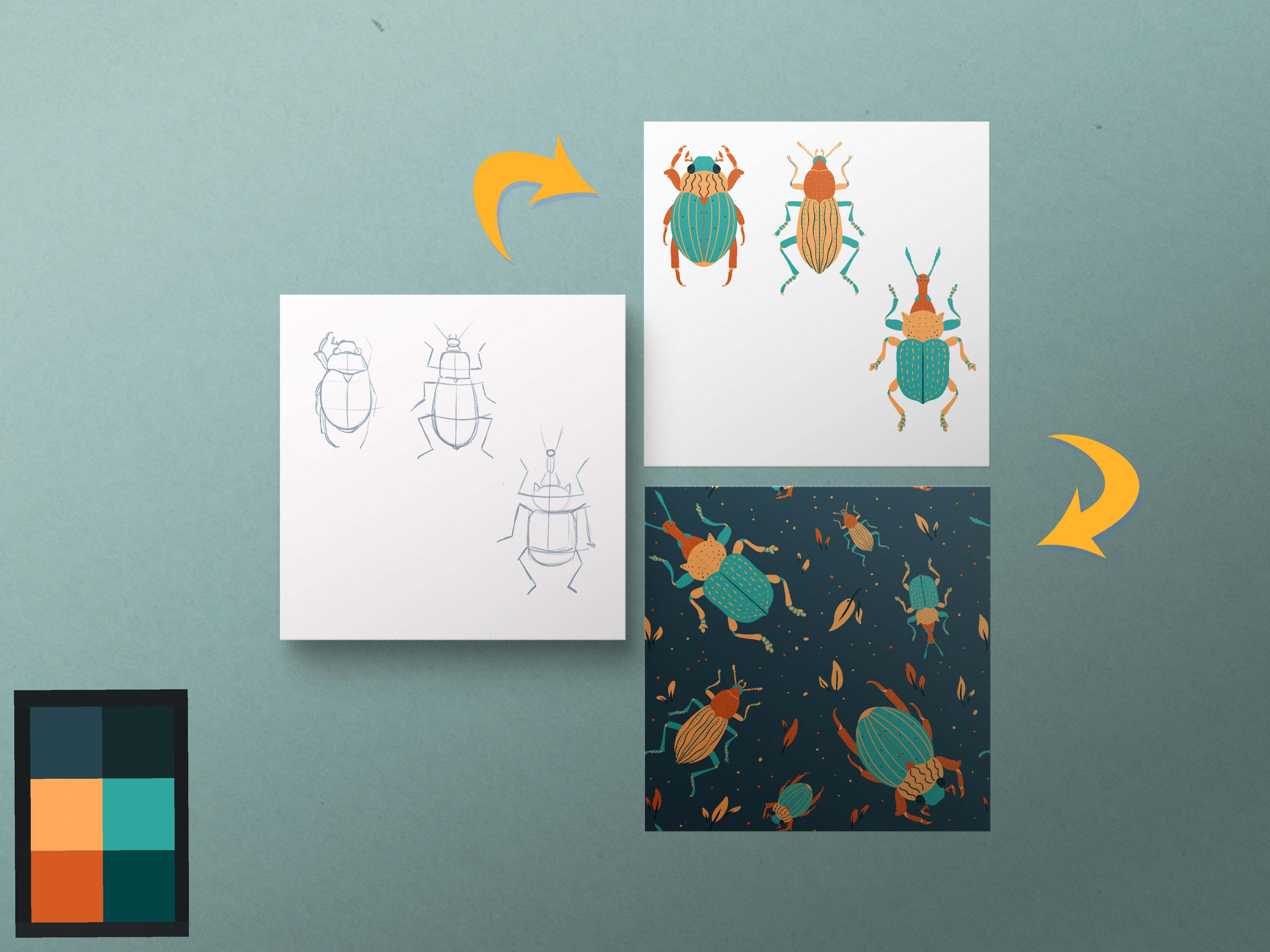
2. Boceto de Scarab: Hoy vamos a estar dibujando escarabajos, no como escarabajos, escarabajos, sino insectos, escarabajos. Estaremos trabajando con imágenes de referencia, estaremos trabajando con la función de simetría en Procreate. Y vamos a estar creando un pequeño patrón al final de la clase. Entonces vayamos a nuestro Lienzo y solo empecemos a bosquejar. Entonces lo primero que haremos es entrar en nuestras acciones y elegir la característica de referencia. Se puede ver que tenemos una nueva ventana aquí mismo. Y si está arriba en la imagen, podemos importar una nueva imagen y usarla como referencia. Entonces vamos a darle un toque y ya verás que
tengo un montón de caja aquí. Este cuadro lo puedes encontrar en la pestaña Proyecto y Recursos. Y si no te gustan, simplemente ve a Pinterest o ve a Google y encuentra lo que vas a estar creando hoy. Así que vamos a empezar por crear el bug como este. Lo haré un poco más pequeño y haré todo
el área de desreferencia un poco más pequeña también. Y lo pondré como sitio. Entonces cuando tengamos nuestra imagen de referencia a un lado, Empecemos a crear el boceto. Entonces vamos a agarrar un poco de pincel. Voy a estar usando al hombre texturizado y dejar que sólo seleccione algún color. Se puede ver que he preparado unas paletas de colores aquí mismo, cuales se puede encontrar la pestaña de proyecto y recursos también. Simplemente voy a estar usando cualquier color de estas paletas para crear nuestro boceto, por ejemplo, estos azules. Entonces vamos a empezar a crear nuestro boceto. El primero que veremos en nuestra imagen de referencia es que nuestro escarabajo está hecho de varias partes. Se puede ver que tiene algo de cabeza, tiene algunos pares, tiene algunas alas delanteras, y tiene algunas piernas segmentadas y algunas partes de la boca. Entonces no vamos a estar trabajando con una forma en general, vamos a estar tratando recrear las formas una por una. Entonces, en primer lugar, vamos a empezar por crear los sombreros. Si lo acercas, verás que tiene la oveja así. Entonces es algún tipo de trapecio. Vamos a estar simplificando todo y no repitiendo la atrofia y como la
vemos en el cuadro de referencia. Entonces en primer lugar, que sólo repita la oveja del sombrero. Se puede ver que en la imagen de referencia, estas ovejas tienen los ojos aquí mismo. Por lo que solo crea dos bolas así. Y los posicionaremos justo en la pizarra, algunas de nuestras nuevas formas. Entonces cuando tengamos estos, sigamos adelante y sigamos creando las formas que tiene el cuerpo. Por lo que ahora necesitamos repetir la forma que tenemos para los torques. Tiene probablemente la misma forma que creamos para sus cabezas, pero es un poco más grande. Entonces vamos a intentar repetirlo. Muy sencillo, no sólo prestar atención a los contornos en la parte inferior y no prestar atención al contorno en la parte superior, trabajaremos con él un poco más tarde. Entonces cuando tienes esta forma, de nuevo, el mismo trapecio que tenemos en la parte superior. Vamos a averiguar cómo podemos hacer este esquema en los tableros. Y así tendremos que crear la línea que dividirá nuestra hoja por dos piezas. Por lo que irá a la derecha verticalmente en medio de la oveja. Nosotros lo hicimos. Podemos averiguar dónde necesitamos
poner esta pequeña curva en el agua. Entonces vamos a intentar repetirlo. Conecta dos elementos junto con estas formas. Y vamos a repetir lo mismo en la parte superior. Para que veas que ahora necesitamos
revertir esta curva termina. Tendremos que hacerlo de esa manera. Además, se puede ver que las ovejas a los costados también tienen las curvas. Entonces, solo intentemos repetirlos aquí también. Entonces crea dos curvas así. Y cuando termines, pasemos a ese cuerpo. Entonces para el cuerpo, necesitaremos
crear Algún tipo de forma de elipse. Entonces vamos a bajar y legis
trató de recrear la forma que
vemos en nuestra imagen de referencia. Cuando termines con esto, vamos a dividirlo por dos piezas. Para que puedas alargar esta línea que tenemos en jabón, o simplemente puedes encontrar el centro y crear otra línea como esa. Entonces cuando tienes esta línea divisoria, necesitamos repetir este pequeño triángulo en la parte superior y pedacita en el agua. Entonces vayamos a tratar de hacerlo. Recuerda que estamos creando solo escapes en este momento. Y realmente no necesitas ser muy preciso y muy ordenado. Pasemos al fondo y creemos esta pequeña pieza aquí mismo. Entonces cuando tengamos esta forma, Pasemos a las piernas. Vamos a los extremos superiores. En primer lugar, iremos sólo con estas garrapatas. Entonces encuentra donde necesitamos poner el primer rezago, y está en algún lugar justo aquí. Entonces vamos a ir un poco más arriba y estaremos repitiendo la dirección de las piernas con solo crear estas garrapatas. Entonces el primer palo así, y el segundo palo así. Repitámoslo en los otros sets. Ahora cuando tengamos el primer par de RL x, sigamos adelante y creemos el siguiente par, y luego el siguiente par otra vez con los palos. Entonces, en primer lugar, solo averigüemos dónde tenemos que ponerlos. Y podemos crear esta línea horizontal aquí bajo este pequeño triángulo que creamos. Y ahora sabemos dónde poner nuestro próximo. Entonces otra vez, sólo tratando de repetir la oveja, tratando de repetir la dirección de las piernas solo con los palos son obesos en ella del otro lado. Ahora vamos a crear una línea horizontal más para saber dónde poner el siguiente par de piernas. Pero en primer lugar, sólo tratemos averiguar dónde tenemos que ponerlo en general. Entonces, solo marquemos esta línea y a partir de esta pequeña marca
crearemos una línea horizontal como esa. Entonces cuando tengamos esta marca, que solo repita las piernas. Entonces cuando tengamos todos estos seis para las piernas, Vamos a añadir algo de carne a eso. Iremos por todos ellos e intentaremos
recrear las formas que
vemos en las imágenes de referencia. Pero como vamos a estar trabajando con la simetría más adelante, solo
puedes prestar atención a los detalles solo de un lado. Entonces, por ejemplo, vamos a añadir los detalles a la izquierda. Iremos a la pierna y
trataremos de recrear la forma que tenemos aquí. Puedes empezar por crear formas simples como esa. Entonces por ejemplo, estoy partiendo de ese rectángulo y luego
iré a recrear las formas que veo en la imagen de referencia. Por lo que iré a añadir algunos picos y trataré de repetir la dirección de las líneas. Ve en las imágenes de referencia, realmente no
necesitas recrear todas las formas con 100 por ciento de similitud. Basta con intentar repetir lo que ves en las imágenes de referencia. Cuando tengamos el partido de ida, Sigamos adelante y repitamos las piernas en la pizarra. Entonces no olvides que no están separados
del cuerpo y necesitas conectarlos con el cuerpo. Ahora solo pasemos por todas las formas que tenemos aquí y vamos a añadir algunos detalles. Nuevamente, podemos agregar los detalles solo de un lado. Entonces vamos a trabajar un poco. En la cara. Haremos las líneas un poco más lisas. Vamos a añadir estas boquillas, estas antenas y sugiere repetir las formas que ves en tus imágenes de referencia. Trabajemos en esta forma. Lo haremos un poco más redondo, y conectaremos estas dos formas junto con las líneas suaves. Puedes borrar todas las líneas que
no necesitas o si no te molestan, solo
puedes dejar eso. Trabajaré un poco más en el contorno de las alas delanteras. Y cuando agregamos todos los detalles y cuando estamos satisfechos con todo lo que tenemos aquí, podemos hacer lo siguiente. Podemos ir a esa transformación, entonces, y podemos usar la forma libre uniforme distorsionar y los métodos de
trabajo para hacer que nuestra ilustración sea un poco más mejor. Entonces vayamos en primer lugar a la forma libre y la voy a encogerlo un
poco hacia abajo para lograr la misma vista que tenemos en la imagen de referencia, podemos ir al distorsionar dos extremos. Simplemente podemos hacerlo un poco más pequeño en jabón y un poco más grande en la parte inferior. Si quieres jugar un poco más, también
puedes ir al trabajo, y puedes ajustarlo de acuerdo tu visión y de acuerdo con la imagen de referencia. Cuando estés satisfecho con la transformación de los bordes, ve al panel superior y
tocaremos este pequeño ícono con la flecha. Ahora cuando tengamos nuestro boceto, Pasemos a la siguiente parte donde vamos a ser agente los colores.
3. Herramienta Simétrica y colorido de Scarab: Por lo que para terminar con los colores, tendremos que ir a las capas y
tendremos que crear una capa más. Lo pondremos debajo de la capa con nuestro boceto. Ahora volvamos a la capa con boceto y tocaremos en este pequeño icono m Ajustaremos la opacidad de la capa. Entonces mueve un poco el deslizador hacia la izquierda y déjalo como 50, 55 por ciento. Todavía necesitas ver qué pasa en
tu lienzo para recrear un reembolso que tienes, pero realmente no lo necesitas para molestarte cuando lo hizo. Dejemos simplemente deslizar esta capa con el boceto de derecha a izquierda y vamos elegir el candado que
nos impedirá trabajar en la capa equivocada. Ahora cuando tengamos la nueva capa que creamos para nuestros colores, solo
tomemos otro pincel y solo agarremos otro color. Por lo que para el pincel en el escenario, prefiero usar algunos pinceles lisos, como bolígrafo técnico o cepillo redondo, porque más adelante quiero usar la gota de color. Si estás usando algunos pinceles sexuales, es posible que necesites volver a colorear tu ilustración un poco más de forma natural. Por lo que necesitarás recolorearlo manualmente. Por lo que iré a agarrar el bolígrafo técnico y voy a ir a mis paletas, y escogeré el color de ellas. Estas son las paletas limitadas. Y si no quieres trabajar con ellos, puedes escoger tus propios colores. O si no quieres escoger tus propios colores, puedes escoger los colores de la imagen de referencia. Funcionará de la misma manera que si estuvieras recogiendo los colores de tu Lienzo. Para que puedas ir y con un dedo en el color que quieras ser, enfriarlo y seleccionar el color. Por lo que volveré a mis paletas y estaré trabajando con la segunda. Entonces para estos escarabajo, escogeré este color, pero antes de entrar y empezar a hacer los contornos y empezar a recuperarse en nuestros objetos. Vayamos a la capa de fondo y cambiemos el color de fondo. A mí me gusta trabajar con esos fondos oscuros porque se puede ver claramente lo que está pasando en su lienzo. Se puede ver cómo funcionan los colores juntos y los colores se ven un poco mejor cuando se trabaja con el fondo oscuro. Al estar trabajando con una paleta limitada, iré y elegiré el color de las segundas paletas y va a ser ésta. ¿ Ves eso? Es realmente difícil ver qué está pasando en la capa con el boceto. Entonces volveré a ello. Lo desbloquearé y iré a cambiar el color de los contornos de esta capa. Entonces para hacerlo,
tendremos que ir a los ajustes y tendremos que ir a la saturación de tonalidad y brillo. Aquí podemos mover tus deslizadores y encontrar lo que funciona mejor con tu fondo. Entonces, por ejemplo, me detendré en estos contornos brillantes. Entonces cuando estés satisfecho, déjate ir al panel superior. Tocaremos este pequeño ícono con los mágicos. Después iremos a las capas. Deslizaremos de derecha a izquierda la capa con nuestro boceto y escogeremos un look una vez más. Ahora volvamos a la capa que creamos para la coloración y empezaremos a colorear nuestro objeto. Entonces, ¿cómo lo vamos a estar haciendo? Iremos a agarrar nuestro cepillo. Y antes de crear nuestros contornos, iremos y encenderemos la función de simetría. Para ello, tendremos que ir a nuestras Acciones. Tendremos que ir al Lienzo y
tendremos que cambiar las guías de dibujo. Se puede ver que ahora
solo son algunas células y no es lo que necesitamos. Vamos a editar, guía de
dibujo en el Watson, tienes un pequeño panel. Tendremos que ir a esta simetría. Con esta simetría, verás que
tienes una pequeña línea que puedes mover a tu ilustración y necesitas posicionarla de una manera que esté justo en medio de tu. Entonces, solo hagámoslo. Se puede jugar poco con una capacidad de esta línea con un grosor y dos, necesita cambiar el color de esta línea. Ahora es negro o grisáceo y termina realmente no ves lo que está pasando en el lienzo y realmente
no ves lo que está pasando con esta diapositiva. Por lo que en la parte superior puedes seleccionar cualquier color que te guste. Entonces cuando termines, el libro mayor baja. Ahora, si vas a las capas, verás que una de las capas está configurada como asistente. Y como estábamos trabajando con la capa con el boceto, estas capas ahora es ayudar eso y no es lo que necesitamos. Entonces, sólo vamos a darle un toque. Y en este menú desplegable, vamos a elegir asistencia de dibujo. Ahora vamos a la capa debajo de ella. Toquearemos en él y escogeremos Drawing Assist en por lo que esta capa. Entonces aquí vamos a estar creando nuestros contornos y aquí vamos a estar creando nuestros colores. Ahora lo que tenemos que hacer, tenemos que ir a nuestro Canvas y tenemos que empezar
a recrear nuestras líneas. Estaremos creando los contornos. Y se puede ver que lo que estoy haciendo un
lado se repite en otro. Así que vamos a ir a crear los contornos esta manera para que tus trazos sean un poco más suaves, puedes tocar tu pincel. Puedes ir al estudio de pinceles y puedes ajustar el valor de racionalización. Por lo que para que esta líneas suaves vayan con 80, 85 por ciento. Y puedes entender cómo se comportará
tu línea yendo
al pad de dibujo y probando tus trazos cuando estés satisfecho con ello, solo
puedes tocar hecho. Recuerda que siempre puedes volver a esta característica y ajustarte de acuerdo a tus necesidades. Por lo que ahora iremos a nuestro Canvas y empezaremos a recrear las líneas que tenemos en nuestro boceto. De nuevo, no te limitas con lo que tienes en tu boceto. Puedes agregar cosas, puedes ajustar cosas, puedes solo algunas de ellas, todo depende de ti. Entonces vamos a crear nuestra primera oveja. Puedes ajustarlo termina cuando lo tengamos, iremos y solo coloremos caer el color en esta zona. Entonces eso es probablemente lo que vamos a estar haciendo. Estaremos pasando por nuestras formas, estaremos escogiendo los colores y estaremos arrastrando el color a estas áreas para recolorearlos. Entonces haz el contorno, arrastra el color, ve a la siguiente parte del escarabajo. Cuando hayas terminado de recolorear tus formas principales, contabilidad van a la capa con nuestro boceto y lo esconderemos. Ahora podemos ver lo que necesitamos
arreglar y los contabilidad van por todos nuestros elementos y
lo ajustaremos cuando estés satisfecho con tu resultado. Dejemos que solo agreguen algunos detalles. Pero antes de hacer esto, iremos a nuestro anterior con el colorante y
lo tocaremos y escogeremos el bloqueo alfa. Cuando estamos trabajando con bloqueo alfa, estamos trabajando sólo con una cantidad que ya tenemos sobre esta capa. Entonces déjame mostrar lo que quiero decir. Voy a tocar los colores, voy a escoger otro color. Entonces por ejemplo, iré con este amarillo y iré y crearé unas rayas, entraré por ahí delante alas. Se puede ver que si voy un poco más allá de sus marcos, no pasa nada. Sólo estoy agregando las líneas y no voy a estar bajo marcos, no ir más allá de la coloración que ya tengo sobre esta capa. Así que vamos a pasar por todas las formas y añadir algunos detalles. Entonces de la misma manera, vamos a añadir el hielo. Iré y escogeré otro color. Haré mi pincel un poco más grande y solo iré a añadir el hielo. Además, quiero agregar aún más detalles y
separaré estas partes de las piernas unas de otras. Simplemente seleccionaré otro color para estos elementos y sólo voy a pasar por todos ellos y voy a recolorear esto. Entonces sólo separando las partes una de la otra. Si quieres agregar algunos detalles e ir más allá de los marcos, tendrás que ir a las capas una vez más. Tendrás que tocarlo y
tendrás que apagar el Bloqueo Alfa. Entonces por ejemplo, iré aquí y le añadiré la garra. Cuando quieras volver a ti, nuevo, ve a las capas. Estás tocando en él y estás eligiendo Alpha log. Añadamos aún más detalles. Entonces por ejemplo, algunos puntos o cualquier cosa que quieras. Si tienes algunos pinceles de textura, puedes probarlos aquí mismo. Si no quieres hacerlo, solo déjalo como está. Y cuando estés satisfecho pasaremos a la siguiente ilustración.
4. Esquema oscura: Entonces, en primer lugar, vamos a hacer que esta ilustración sea un poco más pequeña. Iremos a la transformación, así que iremos al método uniforme y vamos a encogerlo un poco. Ahora dejémoslo a un lado. Vamos a nuestra capa con el boceto. Lo mostraremos, lo desbloquearemos. También podemos hacerla más pequeña, dejarla a un lado, y empezaremos por recrear la forma del diferente buck. Entonces, en primer lugar, vamos a escoger otro cuadro de referencia. Tocaremos este pequeño ícono. Tocaremos Borrar. Iremos e importaremos otra imagen. Entonces por ejemplo, iré y estaré trabajando con este. Hagámoslo un poco más pequeño y empecemos a recrear las ovejas. Entonces otra vez, iré y escogeré otro pincel, escogeré otro color, y solo empezaré de la misma manera, recrear y lo que tenemos aquí, solo
empecemos desde el sombrero. Entonces para el sombrero, necesitaremos la forma así. Tendremos que recrear las ovejas que tenemos aquí mismo. Entonces puedes ir y crea un poco de trapecio así. Tendremos que hacer la forma del cuerpo. Así que vamos a ir a crear un pequeño rectángulo como ese suavizará las esquinas
creando las matrices rectangulosas redondeadas, todo lo que no necesitas trabajar en tu boceto. Ahora se puede ver que aquí tenemos triángulo celular de
élite. Entonces, sólo encontremos el centro de este rectángulo redondeado que creamos termina debajo de él. Vamos a crear una pequeña bandeja e ir a tratar de simplificar evento de error. No prestar atención a todos los detalles. No se trató de recrear un Ruffin como ves, se trata encontrar los bloques,
intenta encontrar algunas piezas que
puedas recrear y trabajar con ellas. Entonces ahora sigamos adelante y vamos a recrear esto otra vez, vamos a ir y vamos a crear algún tipo de esa forma de Alice. Lo haré un poco más grande en la parte inferior, y haré esta cosita en la parte inferior también. Podemos seguir adelante y podemos sumar esta línea en el centro. Y necesitaremos recrear estas antenas y tendremos que
volver a recrear las piernas. Empecemos con las piernas e iremos y empezaremos recrearlas de la
misma manera que hicimos con el escarabajo anterior. Estaremos trabajando con palos. Entonces, en primer lugar, averigüemos dónde necesitamos poner el primer par de piernas. Y va a estar en algún lugar aquí. que puedas crear la línea horizontal
así para ponerlos en la misma línea. Y que apenas empecemos a recrear las ovejas con los palos. Repita los mismos pasos con el resto de las piernas. Pasemos a las antenas y solo las
crearemos de nuevo con los palos. Puedes terminar el ras a las piernas justo aquí o puede
dejarlo a la siguiente parte donde vamos a ser agente los colores. Ahora cuando estés listo con tu pequeño esquema, con tu boceto, Vamos sólo a la herramienta Selección. Escogeremos métodos de manos libres, seleccionaremos nuestra forma. Después iremos a la herramienta Transformar y la redimensionaremos. Lo vamos a transformar, vamos a ajustar eso de una manera que necesitamos. Entonces, en primer lugar, iré con el método de forma libre. Haré que se encoja un poco. Iré a la distorsión y
lo ajustaré de acuerdo con la imagen de referencia. Si quieres jugar un poco más, ve a la herramienta warp y ajustada de acuerdo a tu visión. Cuando estés satisfecho, Volvamos a los métodos uniformes y lo
haremos un poco más pequeño cuando esté hecho. Volvamos a nuestro panel superior y tocaremos en la herramienta Selección. Cuando termines con esto, ya
sabes qué hacer. Vamos a las capas y vamos a limpiar de derecha a izquierda la capa con nuestro boceto y vamos a mirar hacia adentro, vamos a volver a nuestra capa con la coloración y
tendremos que apagar primero el Alpha Lock. Cuando lo hicimos, necesitamos mover esta línea de simetría justo a nuestra nueva forma. Entonces vamos de nuevo a las Acciones. Vayamos al lienzo y vayamos a Editar guías de dibujo. Mueve esta línea al centro de esta imagen y cuando estés listo, deja que solo toque hecho. Y luego agarraremos otro pincel, agarraremos otro color, y estaremos recreando todo de la misma manera que hicimos con nuestra primera ilustración. Estaré trabajando de nuevo con las mismas paletas de colores. Entonces permítanme recordarles lo que vamos a estar haciendo. Iremos y empezaremos por recrear las ovejas y crear los contornos. Tienes el contorno solo tienes que ir y arrastrar el color y ponerlo en esta zona. Repita los mismos pasos yendo y creando los contornos para otras hojas. Cuando tengas la coloración base, Vamos y apaguemos la capa con el boceto. Ahora puedes ir y agregar algunos detalles. Pero en primer lugar, vamos a arreglar todo lo que podamos arreglar. Ahora vamos a encender el Alpha Lock. Entonces vamos a nuestra capa con un color donde
ha pasado en ella y estamos eligiendo Alpha log on. Por lo que este menú desplegable, ahora agarra otro color y agrega algunos detalles a tu ilustración. Si aún quieres ver dónde están los segmentos, dónde puedes ir a la capa con el boceto y puedes encenderlo. Cuando estés satisfecho con lo que tienes aquí, iremos a la selección, por lo que seleccionaremos nuestros elementos aquí mismo. Iremos a la transformación, así y la haremos un poco más pequeña. Vamos a dejarlo a un lado cuando lo hiciste, Vamos sólo a las capas. Desbloqueemos la capa con nuestro boceto y dejemos simplemente mover este medidor un poco a un lado también. Entonces de nuevo, ve a la herramienta de selección, selecciona tu objeto, ve a la transformación para hacerla más pequeña y déjala a un lado. Ahora repitamos todo una
vez más y creamos uno más escarabajos.
5. Weevil escopete: boceto y coloración: En primer lugar, iremos y
seleccionaremos otro cuadro de referencia. Por lo que está sucediendo, SAP clara imagen de entrada PSAP y elige otro escarabajo. Por lo que probablemente me vaya con este. Volvamos a la capa con nuestro boceto y empecemos a recrear la forma que
vemos en nuestra trampa de peek de referencia. Entonces iré a agarrar otro pincel. Voy a agarrar otro color, y sólo trataré de recrear lo que veo en la imagen de referencia. Nuevamente, intenta simplificar todo. Traté de ir a crear estas pequeñas formas, no en general, sino conjuntos de segmentos. Así que vamos a empezar de crear esta pequeña elipse en la parte superior, podemos crear una línea que va hacia abajo para que sepamos dónde poner todo lo que tenemos aquí. Tendremos que recrear esta cosita, este pequeño nudos que tiene. Entonces vamos a crear otra elipse. Vamos a crear una elipse más, un
poco más grande, donde quizá
vayamos con una oveja trapecio. Después añadiremos la elipse más grande. Y después de eso, crearemos un poco de forma del rectángulo. Haremos las esquinas un poco más redondeadas. Podemos ir a la herramienta Selección. Podemos seleccionar todo lo que tenemos aquí. Podemos ir a la herramienta Transformar. Podemos ajustar lo que tenemos aquí. Entonces por ejemplo, voy a escribir el camino ir a la forma libre y lo voy a encogerlo un poco. Ajustaré la forma en la parte inferior. Lo haré un poco más alargado, un poco más redondeado. Y cuando lo tengamos, solo
agreguemos los detalles. Otra vez. Iremos a buscar el lugar donde necesitamos poner las piernas y nos iremos justo con las luces de la calle. Entonces creando la línea horizontal, creando esta palos y descubriendo dónde necesitamos poner las piernas. En general, Terminemos con estos pequeños picos aquí mismo. Añadamos estas antenas. Trabajemos en las piernas. De nuevo, vamos a la herramienta Selección. Seleccionaremos nuestro boceto, iremos a la herramienta Transformar y ajustaremos eso de acuerdo con la imagen de referencia que tenemos. Por lo que iré al método uniforme, lo
haré un poco más pequeño. Lo distorsionaré y lo
deformaré e intentaré recrear lo que veo en la imagen de referencia. Cuando termines, vamos al panel superior y anule
la selección de efecto de error. Ahora puedes agregar los detalles
aquí mismo o puedes ir estrictamente a la capa donde estamos envejeciendo nuestra coloración y añadir los colores ahí mismo. Entonces no terminaré los detalles aquí mismo. Iré estrictamente a la capa con el colorante. Pero en primer lugar, en las capas, voy a deslizar de derecha a izquierda, y elegiré candado. Iré a la capa con los colores. Yo lo tocaré y apagaré el Bloqueo Alfa. Ahora, vamos a agarrar otro color. Vamos a agarrar otro pincel y vamos a empezar a recrear las hojas, añadir los colores, crear los contornos, arrastrar el color y ponerlo en las áreas, y simplemente trabajar de la misma manera que solíamos hacerlo antes. Pero en primer lugar, tendremos que ajustar estas líneas de simetría. Entonces vamos de nuevo a las acciones y vamos a elegir Editar Guía de Dibujo moverá esta línea y pondremos justo en el centro de nuestra ilustración. Cuando terminamos, sólo estamos calentando hecho. Ahora vamos y tratemos de recrear lo que tenemos. Nuevamente, no intentes repetir un reembolso con un 100 por ciento de similitud. Simplemente intenta lo mejor posible. Si necesitas crear las mejores formas, usa la CSU de forma rápida. Entonces por ejemplo, crearé la elipse aquí mismo, y sostendré mi Apple Pencil en los extremos de la línea. Puedes ir a Editar forma en la parte superior y ella
solo puede jugar un poco con la forma que necesitas. Cuando estés satisfecho con tu forma, solo tienes que tocar en tu pantalla y continuar borde en tu color es continuar borde en tus contornos. Cuando estés satisfecho con tus colores, cuando tienes todo lo que necesitas colores sabiamente solo esconde la capa con nuestro boceto y deja ir por todas las formas y arregla todo lo que podamos arreglar. Cuando estés listo para agregar algunos detalles. Sólo vamos a la capa con nuestros colores. Vamos a darle un toque y elijamos Alpha Lock. Ve por todas las formas y agrega todos los detalles que quieras. Cuando estés satisfecho con tu bug, necesitamos girar toda
la línea de simetría y podemos pasar a
la siguiente parte de la clase donde
vamos a estar creando este patrón sin fisuras.
6. Hacer un patrón sin fisuras: Por lo que para apagar la línea de simetría, tendremos que ir a acciones. Tendremos que alternar guía de dibujo. Tenemos que ir a las capas y necesitamos
activar esta capa como asistida. Así que toquemos en él y elijamos tanto Alpha Lock como Drawing Assist. Cerremos nuestra ventana de referencia y
creemos una capa más con estas ilustraciones. Por lo que iremos y deslicaremos de derecha a izquierda con esta capa que tenemos para nuestros colores, con nuestros elementos. Y crearemos a sus aspirantes. Así que toca los duplicados y
empezaremos solo una imagen por si
queremos crear otro patrón o EF2 solo quiere
crear las pegatinas simples
o cualquier cosa a crear las pegatinas simples partir de estas ilustraciones. Entonces, solo ocultemos una de estas capas. Ahora cuando tenemos todo lo que necesitamos, solo
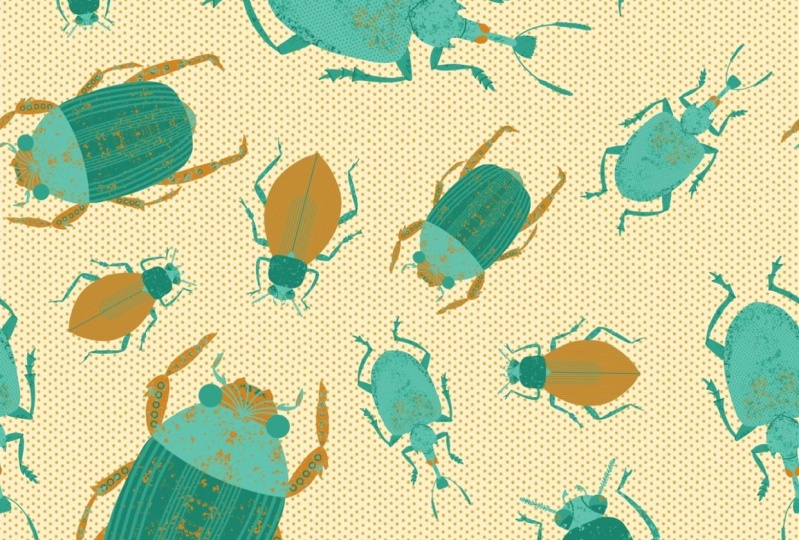
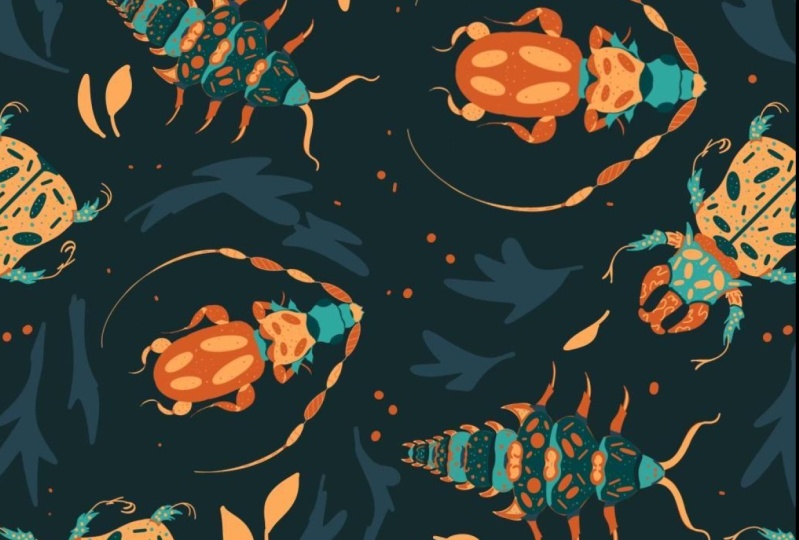
podemos empezar a crear las cowpeas. Simplemente podemos empezar a reposicionar nuestras ilustraciones creando un patrón sin fisuras. Entonces lo que vamos a estar haciendo, vamos a ir a la selección, por lo que estaremos seleccionando nuestros elementos. Estaremos haciendo las copias. Por lo que para hacer una copia de estos elementos, necesitaremos usar nuestros dedos libres. Tendremos que deslizar hacia abajo y necesitaremos usar copy cuando hagamos frente a nuestros elementos, necesitamos pegarlo. Entonces otra vez con tres dedos, deslízate hacia abajo, elige Pegar. Si vas a las capas, verás que tenemos una nueva capa con esta imagen insertada, puedes ir a la herramienta de transformación, puedes moverla, puedes rotarla. Se puede reajustar de cualquier manera que sea posible. Y eso es lo que vamos a estar haciendo ahora mismo. Entonces, solo hagamos que esta ilustración sea un poco más pequeña. Dirigir, simplemente reposicionarlo, y dejar que apenas empiece a ajustar nuestros elementos sobre el lienzo cuando haya terminado con esta pequeña versión de esto. Pero necesitamos fusionar estas dos capas juntas porque necesitamos que todo esté en una sola capa. Entonces vamos sólo a nuestras capas. Toquemos esta imagen insertada y elijamos fusionar hacia abajo. De qué tenemos todo en una sola capa, seguiremos reposicionando nuestros elementos. Entonces entra en una selección. Entonces seleccionando nuestros elementos, entra en esa herramienta de transformación. Por lo que girando, moviéndolo, reposicionarlo sobre nuestro lienzo. Hagamos algunas copias más de estos elementos y nuevamente los coloquemos sobre el lienzo. Entonces, con tres dedos, deslízate hacia abajo cuando esta área esté seleccionada, elige Copiar con tres dedos, desliza hacia abajo y elige Pegar. Mueve estos elementos, hazlo más pequeño, hazlo más grande, reposiciónalo, trabaja en tu ilustración. Cuando esté hecho, vaya a las capas y fusione estas dos capas juntas. Si desea agregar algunos elementos adicionales, por ejemplo, algunas hojas, puede hacerlo en la misma capa. Así que solo tienes que ir a agarrar un pincel, agarrar un poco de color y añadir tus elementos adicionales. Tu principal objetivo aquí es llenar el área y posicionar todo bien. Entonces cuando estés satisfecho con tu resultado, religioso, descubre cómo se ve ahora mismo como un patrón. Iremos a un sitio web que pondré en descripción y solo
entenderemos cómo se ve en este momento. Entonces aquí está nuestra página web y lo que tendremos que hacer este
momento es ir a nuestro Canvas y hacer lo siguiente. Nos ocuparemos de nuestros tres dedos y nos deslizaremos hacia abajo, escogeremos Copiar todo. Volveremos a
deslizar con tres dedos hacia abajo y escogeremos Pegar. Se puede ver que tenemos una nueva capa con todo lo que tenemos en nuestro Lienzo. Ahora ve a esta capa, toca sobre ella, sosténgala y muévala a este sitio web. Se puede ver que tenemos algunos lugares con algunos temas. Entonces tenemos una ventaja, áreas tan segmentadas. Por lo que realmente podemos ver que no es este patrón sin costuras, Es solo un patrón y podemos arreglarlo. Entonces, lo que tendremos que hacer, simplemente deshacernos de esta ilustración que acabamos de crear. Es decir, la capa que
creamos, realmente ya no la necesitamos. Iremos a nuestra capa principal donde
creamos nuestro patrón y haremos lo siguiente. En primer lugar, deslizaremos hacia abajo de derecha a izquierda y lo duplicaremos. Iremos a la capa en los tableros e iremos a la transformación. Por lo que vamos a elegir chasping y vamos a hablar imanes y chasquear hasta ahora cuando lo
elegimos, vamos a volver a nuestra capa y sólo la vamos
a mover hacia un lado hasta que veamos esta pequeña línea en el centro. Y haremos lo mismo con la copia de esta capa. En primer lugar, solo hagamos una copia más de esta capa solo para apilar. Así que desliza de derecha a izquierda, elige Duplicar, escóndelo, vuelve a esta capa y haz lo mismo. Una vez más. Iremos a la herramienta Transformar y la moveremos hacia un lado hasta que veamos que se partió perfectamente al centro. Podemos ver que podemos agregar algunos detalles aquí en el centro o podemos reajustar nuestros objetos. Pero en primer lugar, vamos a las capas y vamos a fusionar estas dos capas juntas. Así que vamos a tocar la capa de arriba y legis elegir fusionar hacia abajo. Ahora reajustemos nuestros elementos aquí mismo para que se vea un poco más fluida. Por lo que de nuevo, iremos a nuestra herramienta de selección. Empezaremos a seleccionar nuestros objetos y empezaremos a reposicionarlos cuando estés satisfecho con lo que tienes aquí, tendremos que hacer lo mismo una vez más. Entonces volvamos a nuestras capas. Haremos la copia de esta capa que acabamos de crear en la que estábamos trabajando. Así que desliza de derecha a izquierda, elige Duplicar, vuelve a la capa debajo, ve a la herramienta Transformar, y ahora tendremos que moverla hacia abajo. Por lo que nuevamente con chasping y magneticos encendidos, lo
moveremos hacia abajo hasta que
veamos esta línea azul en el centro. Iremos a la capa que
creamos encima de ella y haremos lo mismo, entraremos en la transformación para
moverla hacia arriba hasta que veamos esta línea aquí. Volvamos a las capas. Fusionemos estas dos capas juntas. Por lo que toca en la capa de arriba, Fusionar hacia abajo. Y nuevamente reajustaremos o agregaremos más elementos para que
este patrón sea un poco más sin fisuras. Ahora probemos el sitio web una vez más. Volveremos a ir a nuestro Lienzo con tres dedos. Deslizaremos hacia abajo, escogeremos Copiar todo. Deslizaremos una vez más hacia abajo y escogeremos Pegar. Ahora tenemos esta capa con todo lo que tenemos en el lienzo. Vamos a pasar, lo va a sostener y lo vamos a mover aquí en la página web. Y se puede ver que ahora se ve aún mejor que antes. Ahora no tenemos estas líneas que tenemos antes, estas líneas divisorias de nuestro lienzo. Y puedes ver que es realmente agradable si aún tienes algunos lugares que necesitas sentir. Si aún tienes algunos espacios en blanco entre los elementos, solo tienes que repetir el último paso una vez más. Simplemente haz la copia de la capa y muévela hacia arriba, muévala hacia abajo, muévala hacia la izquierda, muévala hacia la derecha y crea otro patrón. Y cuando estás satisfecho con tu resultado, estamos al final de nuestra clase. Espero que te haya parecido útil esta clase y si te gustó, por favor echa un vistazo a las otras clases, da un seguimiento y deja tu opinión, y gracias por verlo.
 Xenia Sorokina, Illustrator & Graphic designer