Transcripciones
1. Introducción: Hola a todos. Mi nombre es Sine y soy ilustradora y diseñadora
gráfica
hoy voy a crear un sencillo paisaje invernal. Durante la clase,
trabajaremos con formas
simples y herramientas simples. Procrit tiene que crear
una imagen estilizada. Trabajaremos con capas, máscaras de
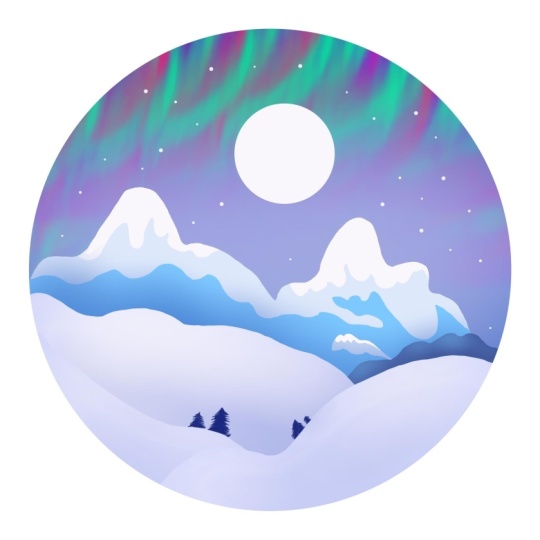
recorte y bloqueo alfa Como resultado, obtendrás una imagen que podrás usar como
postal adhesiva, algún producto digital
o lo que quieras. Esta clase es para
todos, así que no te preocupes. Si no tienes experiencia previa, es mayormente apta para dibujo
digital ya que
todo lo que verás
se hará en procrear Pero en absoluto no significa que no puedas repetirlo en algún otro software gráfico o incluso con los materiales
tradicionales. Entonces con eso dicho,
si estás listo, inicia tu software
y comencemos.
2. Fondo: Empecemos haciendo clic en el icono más en la
galería para crear un nuevo lienzo en la caja que
aparece, elige cuadrado. Una vez que tenemos un nuevo lienzo, lo primero
que tenemos que
hacer es ir a nuestra biblioteca de
pinceles. Vamos a ir a
la carpeta de caligrafía, y vamos a
seleccionar pincel monoline Una vez que tengamos el pincel, iremos a los colores, y elegiremos el primer
color en la primera fila. Cuando hayamos hecho todo eso, vamos a ir
a nuestro lienzo y vamos a empezar a
dibujar un círculo. Vamos a empezar fijando nuestro tamaño de pincel a aproximadamente
10% y vamos a establecer nuestra capacidad al 100%
Empecemos a hacer nuestra línea. Dibujando el círculo a mano, y al final
sujetamos nuestro lápiz para hacer nuestra forma y elipse para
hacer un círculo adecuado Sostenemos uno de nuestros
dedos en la pantalla. Si quieres hacer el
círculo más grande o más pequeño, mueve tu lápiz
de manzana de lado a lado. Cuando el tamaño del
círculo es de aproximadamente este tamaño, nos detenemos y vamos a la parte superior izquierda. Y selecciona un
icono de flecha para colocar nuestro círculo justo en el
centro del lienzo. Vamos a utilizar el método
uniforme para hacer esto. Y también tendremos que
activar el chasquido. Hagamos clic en el ajuste, vayamos a la configuración y activemos
el ajuste en esta ventana Cuando todo está configurado, volvemos al lienzo, sostenemos nuestro lápiz, y necesitamos encontrar estas dos líneas anaranjadas
justo aquí en el medio. Cuando los encontramos,
estamos listos para volver a hacer clic en la flecha para
salir del modo de transformación. Ahora que el círculo está en medio
del lienzo, vamos a ir a nuestro icono de
color en la parte superior derecha, y vamos a dejar caer un
color dentro del círculo. Una vez hecho esto, el siguiente
paso es agregar un degradado. Primero vamos a
volver a la biblioteca de pinceles. Ve al cepillo de aire y a la carpeta
y selecciona mezclas resueltas. Una vez que tengamos el pincel, comprobemos la opacidad Se establece en 35% El tamaño del pincel es de aproximadamente 30% Si
quieres un pincel más grande, puedes aumentar el tamaño. A continuación, necesitamos volver a las capas y hacer
clic en el icono más, haciendo
así una nueva capa encima de la capa que ya
tenemos, queremos agregar nuestros
objetos solo en las áreas que tenemos en la capa anterior
con el círculo. Para ello recortaremos la capa número dos y en la máscara de
recorte menos seleccionada Ahora todo lo que
hagamos en esta capa se verá reflejado
sólo en nuestro círculo. Cuando hayamos hecho todos los pasos, vamos a nuestros colores y
elegimos el último color, este morado, el cuarto
color en la segunda fila. Cuando todo eso está hecho,
vamos a la mitad del círculo y empezamos a
ayudar al gradiente Al principio, añadimos
un color bastante intenso. Y moviéndonos hacia los bordes, comenzamos a hacer trazos más ligeros. Una vez que tenemos el color extra, necesitamos hacer un degradado
suave. Y para ello
vamos a ir a la herramienta mágica uno
y vamos a seleccionar el
desenfoque gaussiano de la lista Cuando estamos en esta ventana, necesitamos tocar y
sostener nuestra pantalla ya sea con nuestro dedo o
con el lápiz de manzana. Y vamos a moverlo
hacia el lado derecho y crear gradientes
muy suaves
alrededor del 50% podemos parar Si queremos intentar hacer un gradiente
más suave y más azulado, podemos ir más allá a la derecha Si queremos una
transición más nítida entre colores, podemos mantener el
desenfoque alrededor del 30% Así que ahora estamos buscando la
cantidad de desenfoque que nos convenga. Cuando lo hemos hecho, presionamos nuestra herramienta mágica una
vez más para salir de esta grandilocuencia.
3. Pilas de nieve: A continuación vamos a crear
nuestras derivas de nieve desde abajo. Primero, vamos a volver
a nuestra biblioteca de pinceles y volver
a la carpeta de caligrafía En esta ocasión vamos
a seleccionar pincel de guión. Volvamos a nuestras capas. Haga clic en el
icono más y cree una nueva capa encima de
nuestra capa de degradado. De nuevo, da clic en la capa
y elige Máscara de Recorte. Porque queremos agregar nuevos elementos solo
dentro de nuestro círculo. Una vez que tengamos una nueva capa, volvamos a los colores y elegimos el tercer color
en la segunda fila. Primero,
volvamos a nuestro lienzo. Ir un poco por debajo del
centro del lado izquierdo, y vamos a crear
este tipo de forma bajando. Así que vamos a crear un bucle de colina tambaleante alrededor de tu línea para
crear una forma cerrada, y luego simplemente arrastrar y
soltar el color dentro Si queremos cambiar algo, vamos y agregamos algunos elementos justo encima de
lo que ya tenemos. Si queremos eliminar algo, primero
podemos poner la goma de borrar
al mismo pincel que usamos para los elementos principales para
que todo
se vea muy orgánico Una vez seleccionado nuestro pincel principal, vamos a nuestra goma de borrar y
mantenemos presionado el icono. Ahora podemos entrar en él
y asegurarnos de que el cepillo esté colocado de la misma
manera que nuestro cepillo principal. Ahora si queremos
quitarnos algo, podemos ir justo
encima de nuestros talones y crear alguna
manera refinada, línea tambaleante Cuando eso está hecho,
volvemos a nuestro pincel, volvemos a las capas y creamos
otra capa para la nieve. Nuevamente, hacemos clic
en el icono más. Haz clic en la capa
una vez más y elige Máscara de Recorte
para mayor comodidad. Iremos a la
capa anterior y la ocultaremos haciendo clic en esta pequeña
casilla de verificación junto al icono Ahora vamos a volver a ir
al lado izquierdo y hacer otro
montón de nieve Otra vez, vamos a telar la forma redonda,
cerrarla, y agregarle color en su interior. Si queremos volver a cambiar
algo, vamos con el pincel o borrar y agregamos o
eliminamos algunos elementos Ahora volviendo a las capas y
creando otra capa. Haga clic en el icono más, haga clic en la capa, recorte
a la capa principal. Esta vez vamos a ir
al lado derecho y crear
otro ventilado Nuevamente, para mayor comodidad,
vayamos a la
capa anterior y la ocultemos. Vamos a ir
al lado derecho y crear una pila como esta. Bucle alrededor, y luego arrastre y suelte el color
dentro de la pila. Arréglalo si necesitas
arreglar algo. Si todo está bien, volvemos a las
capas y agregaremos otro color a cada
capa con nuestra nieve. Primero, vamos
a ir y traer de
vuelta todas nuestras capas haciendo
clic en Casillas de verificación Y entonces vamos a comenzar
con la capa número tres, que es nuestra primera
capa con la nieve. Queremos agregar algo de
color adicional a nuestras derivas de nieve, y queremos agregarlo a las
áreas que ya tenemos Vamos a la capa número tres. Da click en él y
selecciona Alpha Lock. Cuando el bloqueo alfa está encendido, habrá un tablero de ajedrez
alrededor de los elementos
en la capa Ahora ve a la
biblioteca de pinceles y vuelve a elegir soft blend en la carpeta de
aerografía. Los ajustes son la C, vamos a elegir el cuarto color en la segunda fila
en el panel de color. Hagamos el pincel
un poco más grande y vamos
muy suavemente
sobre el fondo de nuestra primera deriva de nieve y comencemos a agregar un
degradado de inmediato. Podemos ver cómo estamos empezando
a conseguir las capas frontales. Si te excediste un poco, siempre
puedes ir a magic 12, Gaochen Bluer y suavizar un poco
el gradiente Cuando todo esté listo, volvemos a hacer clic en magic 12. Si lo usamos y hacemos lo
mismo dos veces más, volvamos a nuestras capas. Vaya a la siguiente
capa, haga clic en ella, seleccione Alphalog, y
haga lo mismo Vamos al fondo
y agreguemos nuestro gradiente. Cuando hemos agregado el degradado, pasamos a la siguiente
capa, hacemos clic en ella, elegimos log alfa, y vamos
al fondo de nuestra forma
y agregamos un poco de degradado. Si queremos agregar un tono
más claro en la parte superior, siempre
podemos volver a las capas y elegir
un color blanco, ese es el quinto color
de la primera fila. Haz que el pincel sea un poco
más pequeño y pase
muy, muy ligeramente sobre la
parte superior de tus objetos. Puedes hacerlo ya sea
con una sola capa o con todas las capas
que tenemos para la nieve. Cuando hemos tratado con la nieve, estamos listos para
crear las montañas.
4. Montañas: Primero,
volvamos a la biblioteca de pinceles. Ve a la carpeta de caligrafía
y elige pincel para guion. Una vez más, volvamos a las capas y vayamos a la capa donde
tenemos el degradado. Seleccionaremos la capa número dos. Y a partir de aquí
crearemos una nueva capa. Se recortará
automáticamente a nuestra capa principal. Y cuando hayamos hecho una nueva capa, volveremos a los colores y elegiremos el segundo color
en la primera fila. Hagamos el pincel
un poco más pequeño, luego vamos al lado izquierdo en
el lienzo y vamos a crear algunas formas
sueltas interesantes para nuestra montaña. Subiremos y empezaremos a
crear la nave, bajaremos y
luego cerraremos nuestra nave después de que el dragón deje caer
el color en nuestra montaña. De la misma manera, vayamos
al lado derecho y agreguemos aquí también
una montaña. Vamos a la
mitad de nuestro círculo. Y a partir de aquí empezaremos a
hacer una colina un poco más pequeña. Vuelve a dibujar una línea tambaleante y ligeramente
ondulada,
recorrerla y
dejar caer el color en su Si queremos cambiar
algo o agregar algo, siempre
podemos ir y hacer eso. Por ejemplo, podemos ir a
esta montaña que tenemos del
lado izquierdo y hacer este
pico un poco más grande. Y también podemos ir a todas las montañas que
tenemos para suavizar un poco
las esquinas. Si queremos o si quieres
quitar algo. Siempre puedes
tomar una herramienta de afeitar y quitar partes
que no te gusten. Ahora vamos a trabajar en la
silueta de las montañas. Cuando tengamos listas las
montañas, podemos moverlas
un poco hacia abajo para que
tengamos más espacio en la
parte superior para hacer esto. Cuando se selecciona nuestra
capa de montaña, vamos a ir
a la flecha en la parte superior izquierda que
usamos antes. Método uniforme, chasquido,
todo está encendido, solo
bajaremos las
montañas. Y cuando todo esté bien, haremos clic en la
flecha para seleccionarlo. Ahora vamos a
volver a las capas y vamos a agregar elementos
adicionales en la parte superior. Vamos a comenzar agregando picos
nevados en lo alto
de las montañas Lo haremos sobre una nueva capa, pero tampoco queremos
ir más allá de la forma
de las montañas. Para ello, haremos clic
en la Capa con las montañas y elegiremos Seleccionar
en la lista desplegable. Ahora podemos ver que
solo
se seleccionan nuestras montañas y eso
es justo lo que queremos. Volvamos a las
capas y creamos una nueva capa encima de
nuestra capa de montañas. Ahora que tenemos una nueva capa, volvamos a
los colores y seleccionemos el cuarto color
en la primera fila. A continuación, volvamos
a las cimas de nuestras montañas y creamos
líneas tambaleantes para las cimas nevadas Incluso puedes ir un poco
hacia adentro en medio
del barco de montaña y seguir haciendo el
barco aquí también. Como siempre, envolvemos
la línea y luego dejamos caer un color
en el barco terminado. Hacemos lo mismo con
la montaña a la derecha. Como siempre, trabajamos
en la silueta, lo que significa que vamos a corregir algunas partes
que no nos gustan. Podemos hacer algunos de
estos elementos más grandes, algunos más pequeños, y estamos tratando no
hacer esquinas muy afiladas. Si queremos, podemos
tomar una navaja, ajustar ligeramente la silueta y agregar líneas más interesantes. Además, si queremos, podemos agregar algunos elementos
adicionales. Por ejemplo, podemos regresar
a nuestra maleza e ir aquí entre las dos montañas y agregar algunas ovejas
que bajarán. Será como si aquí tuviéramos
una pequeña montaña. Entonces otra vez, cerramos
la forma y luego
con mucho cuidado entramos y coloreamos
todo con un pincel. Si queremos trabajar en la forma, tomamos el borrador y
luego trabajamos en el barco Mirar la imagen
desde la distancia y decidir si hay
algo que queramos arreglar. Pasemos un momento aquí y arreglemos las piezas que queremos arreglar. Cuando generalmente estemos
contentos con el resultado, volveremos a nuestros
colores y elegiremos el blanco, que es nuestro quinto
color en la primera fila. Y de manera similar,
iremos a los topes nevados de nuestras montañas y agregaremos elementos
adicionales También con woblylines,
crearemos nuevas formas y las
colorearemos con Cuando terminamos con
la primera montaña, volvemos a la
segunda y hacemos lo mismo si queremos. También podemos ir a una pequeña montaña y con mucho
cuidado con un pincel, agregar el color a la cima. Cuando tengamos un resultado como este, agregaremos un gradiente
al fondo de nuestras montañas. Para ello, primero
deslaremos todo
haciendo clic en el icono de
cinta en la parte superior Después de eso, volveremos
a nuestra biblioteca de pinceles. Ve a la carpeta de aerografía
y elige Soft Blend. Vuelve a las capas y ve a la capa
con las montañas. Da click en la capa y elige
Ahora vamos a
volver a nuestros colores y elegir un color
de contraste con nuestras montañas. Es decir, podemos ir y elegir el primer color en la primera fila o el primer
color en la segunda fila. Haremos un
pincel más grande y muy suavemente iremos desde el lado inferior de nuestras montañas y
agregaremos ese gradiente. También, podemos tomar un color
adicional. Por ejemplo, si tomamos el color que tenemos
en la segunda fila, podemos ir a la primera fila, tomar el primer color y
agregarlo en algunos lugares también. Cuando tengamos este resultado, volveremos a
la biblioteca de pinceles y volveremos a seleccionar script brush. Ahora vamos a ir y agregar otra montaña del
lado derecho. Volvamos a las
capas y vayamos a la capa con las
cimas de las montañas. partir de aquí
crearemos una nueva capa, luego volveremos a
los colores y seleccionaremos el primer color en la segunda fila de la
misma manera que antes, iremos al espacio vacío de
la derecha y crearemos una montaña. Podemos ir ligeramente por encima la montaña azul o
podemos ir por debajo de ella. Primero vamos a crear una nave
y luego moverla, dejar caer un color a la nave. Si queremos mover las ovejas, seleccionamos la flecha en la parte superior izquierda y movemos la montaña
a donde queremos que vaya. Cuando estemos contentos, volvemos a hacer clic en la flecha para
eliminar la selección. Si hay lugares
que no están pintados, los
colorearemos cuidadosamente con un pincel. Ahora estaremos agregando un
color extra a la nueva montaña. Volver a la biblioteca de pinceles, Pincel de
Oído y
Carpeta Suave, Blend. Volver a Capas. Selecciona la capa con
la nueva montaña. Da click en él y elige
Alpha Lock Again, vuelve a los colores y selecciona el segundo color
en la primera fila, el mismo color que usamos
para nuestras montañas principales. Haz que el pincel sea proporcional
a la nueva montaña. Y muy suavemente ir arriba
y agregar una mezcla como esta. Cuando todo esté listo, vuelve a la biblioteca de pinceles. Vaya a la carpeta de caligrafía
y, nuevamente, seleccione pincel de guión. Ahora vamos a
agregar los abetos.
5. Árboles: Vamos a las capas. Y necesitamos seleccionar
una capa de la manera en que la nieve se
superponga a los árboles. Vamos a la
capa número tres. Y a partir de aquí
crearemos una nueva capa. Se
recorta automáticamente a la capa principal. A continuación, iremos a los colores y
elegiremos el color azul oscuro, el segundo en
la segunda fila. Empecemos a crear los árboles. Hacemos el pincel
un poco más grande. Y comenzando desde arriba, hacemos que los trazos vayan hacia lado y
soltemos el pincel al final. Al principio, presionamos
el lápiz bastante fuerte. Ahora solo muévete diagonalmente hacia el fondo y crea
una silouette de Puedes hacer un abeto esponjoso, o puedes hacer un abeto
más sutil. Si queremos quitar algo, siempre
volvemos
a nuestra goma de borrar también. Intenta que la
silouette sea más legible. Vuelve a la brocha. Si necesitas arreglar
algo, arréglalo. Si el árbol está un poco apagado, siempre
podemos volver a
nuestra flecha en la parte superior izquierda. Cuando estamos en la herramienta de
transformación, tenemos este deslizador verde
en la parte superior que podemos mantener
presionado con nuestro lápiz de manzana y tratarlo al sitio deseado. Si queremos cambiar la
posición del árbol, siempre
podemos presionar el lápiz de manzana cuando
estamos en nuestro modo de transformación. Y podemos moverlo a
donde queramos ir cuando nuestro árbol esté listo y
cuando nos guste la posición, hacemos clic en la flecha. Agreguemos algunos árboles más. Iremos al lado izquierdo del árbol existente y crearemos
un abeto ligeramente más pequeño. Si queremos, podemos cambiar
el tamaño de nuestro pincel, hacerlo un tamaño un poco
más pequeño para que sea más fácil
crear los árboles más pequeños. Ahora, de la misma manera
que hicimos nuestro primer árbol, haremos el segundo. Otra vez. Si queremos
trabajar en la silueta, seleccionamos nuestro borrador y
cambiamos las piezas que queramos Cuando el segundo
árbol esté completo, iremos y crearemos
otro árbol a la derecha. Cuando esté listo, agregaremos otro pequeño árbol
junto al de la
derecha una vez que todos
nuestros árboles estén terminados, una vez que nos guste el resultado, lo último en lo que
trabajaremos es en el cielo.
6. Cielo: Primero vamos a volver a nuestra biblioteca de pinceles y
seleccionar el pincel monoline. Después de eso,
volveremos a las capas. Ir a la capa número cinco. Y a partir de aquí crearemos
una nueva capa En una nueva capa, volveremos a
los colores y elegiremos el blanco. El quinto color
en la primera fila, vamos a hacer el
pincel un poco más pequeño, alrededor del 7% Y
vamos a ir entre las dos montañas y crear un círculo de la misma manera
que lo hicimos al principio. Creamos una línea, sujetamos al final, y mantenemos un dedo
en la pantalla, hacemos del tamaño que más te guste. Y si necesitas mover la
forma, ve a la flecha. Métodos uniformes,
muévelo a cuando quieras. Si queremos hacer la
talla más grande o más pequeña, podemos hacerlo también con las
asas en las esquinas. Ahora buscaremos la
colocación que más nos guste. Y cuando esté listo, vamos a la flecha y
deseleccionamos todo Vamos a agregar el color
dentro de la luna. Una vez que hayamos hecho eso,
agreguemos algunas estrellas. Volvamos a
nuestra biblioteca de pinceles. Pincel de línea mono. Vamos a cambiar un poco los
ajustes del pincel. Tenemos el pincel seleccionado
ahora vamos a dar click en él una vez más e
ir al estudio de pinceles. Seleccione Trazado
en el panel izquierdo. Establezca el espacio en máximo. Y nuestro cepillo
ahora se verá así. Puedes comprobar cómo
se ve en el bloc de dibujo. Y cuando esté hecho,
haga clic hacia abajo en la parte superior. Ahora vamos a hacer el pincel un poco
más grande, alrededor del 13, 15% Empecemos a hacer dosis para las estrellas en
la parte superior de nuestra imagen. Cuando tengamos muchas
estrellas grandes, iremos y
haremos nuestro
pincel un poco más pequeño, alrededor del 7% Y agregaremos algunos más sobre los mismos elementos
a los espacios vacíos. Si quieres hacer un pincel
más grande o más pequeño, por favor ve y cambia el tamaño. Vamos a añadir algunas estrellas más.
7. Soluciones finales: Ahora al final, veamos la imagen
desde la distancia y buscaremos lugares
que nos gustaría cambiar. Por ejemplo, podemos ir y
hacer que estas montañas sean un poco más suaves y arreglar los elementos refrigerados por
debajo Primero volvemos
al portaobjetos. Ir a la carpeta de caligrafía. Toma nuestro pincel para guiones. Ve a las capas y busca las capas que tienen
elementos a fijar. Volviendo a la capa
con las montañas, primero podemos hacer clic en la marca de verificación y
asegurarnos de que estamos en la capa correcta como en
necesidad de rellenar este lugar Aquí volvemos al
lugar y agarramos el color sosteniendo nuestro dedo en la pintura de la pantalla sobre
el lugar coloreado nodo. Y luego
pasaremos por el lienzo y revisaremos los otros lugares si queremos arreglar algo, si queremos
suavizar alguna línea, vamos y hacemos eso. Si necesitamos
cambiar algunas cosas, siempre
podemos ir al elevador dos y ordenar algunos
lugares que no nos gustan Ahora solo trabajaremos en
las siluetas y arreglaremos los flujos si queremos corregir algo
más fundamental Por ejemplo, si queremos hacer las montañas un poco
más suaves aquí arriba, siempre
podemos
volver a las capas. Ve a la capa
con las montañas, toma el ser dos y
corrige esas imperfecciones. Si necesitamos fijar algo
en otra capa, como la capa blanca, siempre
podemos volver a la capa correcta y
ajustarla desde aquí. Siempre echamos un vistazo a
la fotografía desde lejos. Y si queremos arreglar algo, podemos volver atrás y hacer
ajustes a otros elementos. Por ejemplo, podemos ir a los abetos y
hacerlos más suaves. Podemos ir a nuestras capas. Ir a la capa con los árboles. Toma nuestra herramienta de borrador, arregla algunos aspectos
que queremos arreglar Por ejemplo, trabajar en las siluetas y
hacerlas más suaves. Y cuando estamos contentos
con nuestra imagen y cuando no tenemos más
lugares que queremos arreglar, terminamos con
nuestra ilustración. Y eso concluye nuestra clase. Realmente espero que te haya resultado
útil. Y si lo disfrutaste, no
olvides explorar
las otras clases. Pulsa el botón Seguir y comparte tus pensamientos
con la reseña. Muchas gracias por sintonizar.
 Xenia Sorokina, Illustrator & Graphic designer