Transcrições
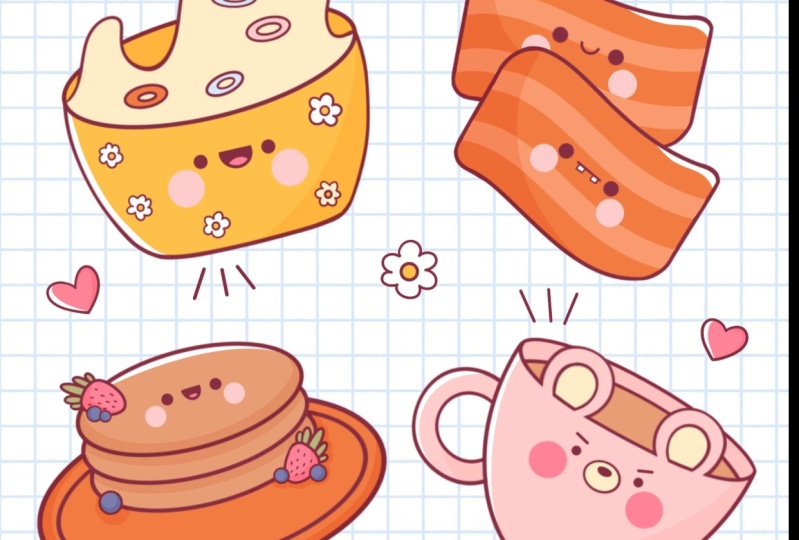
1. Apresentação: Olá pessoal, sou universitário
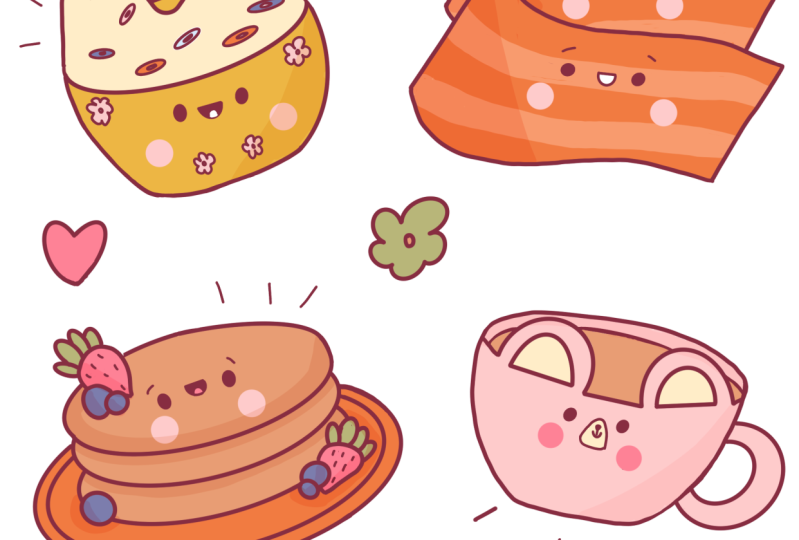
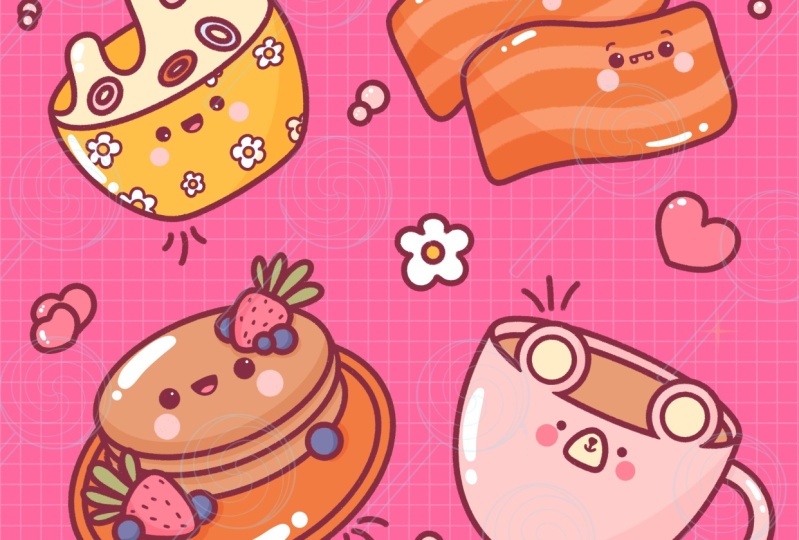
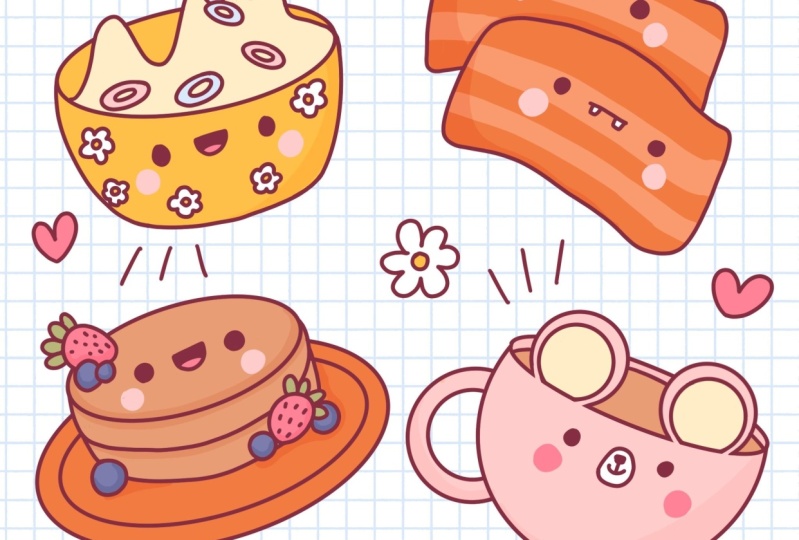
e, nesta aula, desenharemos alguns personagens fofos do café da manhã. Essas aulas não exigem nenhuma experiência prévia
ou ofensiva, começarão do zero
e usaremos técnicas
simples
durante todo o processo. Tudo o que você verá
acontecerá no Procreate. No entanto, se você tiver outro software ou um para
experimentar materiais tradicionais, entre em contato. Se
estiver pronto para começar, vamos direto ao assunto.
2. Preparações de tela e esboço de tigela de cereal: Vamos começar nossa
aula decidindo que tipo de Canvas
vamos usar. Você pode ver que é uma tela quadrada muito
simples porque tanto a largura dos pixels quanto o diesel
ocultam nossos 2048 pixels. Se você quiser usar qualquer outra dimensão para
um Canvas, vá em frente. S para um DBI, estamos usando 300
e um perfil de cor étnica. Estamos no SRGB com
esse número baixo. Quando tudo estiver pronto,
vamos clicar em Concluído e ele será redirecionado
para ganhar seu Canvas. E agora precisamos
decidir que tipo de cores vamos usar durante toda a aula. Você pode acessar a guia Projetos
e Recursos. Você pode baixar
a paleta de cores e acompanhar. Enquanto você ainda estiver aqui
nos Recursos, baixe o pincel
com a grade de nomes que será útil para
nós em alguns instantes. Agora, quando você tiver
feito tudo, vamos às nossas paletas de cores e veremos que temos duas opções de como podemos usar essas cores que
baixamos. Eles voltarem para
você e para os cartões, usaremos os carros porque eles têm
todas as cores, nomes e estão prontos
para serem usados. Então, enquanto ainda estamos
aqui sob a paleta, vamos selecionar nossa primeira cor, e será essa cor
com o nome de azul. Então, basta tocar em nós para selecionar
quando
tivermos nossa cor, iremos para nossa tela
e criaremos uma grade percorrendo
toda a forma da nossa tela. Para isso,
precisaremos dessa ramificação que baixamos
dos recursos. Então, vamos até nossa
biblioteca de pincéis e selecioná-la à esquerda. Se quiser, você pode
passar do lado esquerdo até o controle deslizante na parte superior e
ajustar o tamanho do pincel. E o que precisamos
fazer, precisaremos apenas acessar essa tela. E com um traço sem
segurar nosso lápis Apple, precisaremos
examinar toda a forma da nossa tela e
criar essa grade. Então, vamos
tentar fazer isso. E quando você
terminar essa tarefa, precisaremos
voltar às nossas camadas. E primeiro, vamos renomear
essa camada para saudar. Então, basta tocar nele
e escolher Renomear. Quando tivermos essa
camada com uma grade, precisaremos criar mais
uma camada acima e , nessa camada,
criaremos nosso esboço. Vamos apenas tocar no
ícone de adição e, imediatamente, vamos renomeá-lo como Sketch. Então, novamente, estamos tocando
na camada e
escolhendo Renomear. Agora, quando
tivermos uma nova camada, precisaremos voltar
às nossas paletas de cores e selecionar uma nova cor para nossa parte de desenho. Essa cor será de linhas, então vamos tocar
nela para selecionar. E quando tivermos a cor, precisaremos selecionar
um pincel diferente. Então, estamos voltando
à nossa biblioteca de pincéis quando
entro nesta pasta da cozinha e selecionamos o lápis de
procriação. Se você quiser usar qualquer outro pincel para
desenhar a peça, você está convidado a fazê-lo. Agora, quando tudo
estiver preparado, alega, volte ao nosso livro de registro do Canvas amplie-o em algum espaço em branco. E começaremos com muita facilidade
criando uma forma de elipse. Faremos isso acessando
nosso Canvas e
criaremos a forma sem
segurar nosso Apple Pencil. Então, com apenas uma linha, vamos
tentar fazer isso. No final da linha, seguraremos nosso
lápis Apple e você
verá que sua nave
se encaixa em uma forma melhor. Você pode ajustar o
tamanho movendo o lápis Apple
de um lado para o outro. E quando você estiver
satisfeito com o tamanho, maior e o
eritema persistente e
abordaremos o TDAH
quando ele fez isso, você verá que tem
algumas opções por si só. Pode ser uma
elipse ou um círculo. Além disso, você pode notar que
temos alguns nós em nossa folha e podemos ajustar
esses nós para ajustar as formas para não
irmos para um dos lados. Então, por exemplo, à direita, pegaremos esses
nós e
tornaremos toda essa
forma mais circular. Então, ainda será uma
elipse, mas mais circular. Quando você tiver
algo assim, basta tocar na tela e sairemos
desses modos. Quando
tivermos essa forma, vamos
criá-la como parte da bola. Então, precisaremos
criar outra Alice, mas desta vez ela será posicionada no eixo
horizontal. Então, vamos ver um pouco sobre o centro da ovelha. E começaremos
criando nossa elipse, criada
tão grande
quanto nossa forma principal Você pode segurar o lápis
Apple
na ponta para encaixá-lo
em uma linha melhor. E também podemos simplesmente ir até
o topo para editar a forma para ajustar a posição e talvez o tamanho
dessa pequena elipse. Então,
o que precisamos fazer primeiro tentar
posicionar essa Alice
na horizontal. Portanto, os nós desse lado não
devem ser posicionados
em uma linha. Vamos ajustar isso. Nossa parte inferior será
a tigela para que você possa ajustar a posição de
toda a forma e ajustar o
tamanho da bola. Você pode tornar toda a forma
muito grande ou muito pequena. Depende de você encontrar o
posicionamento que você gosta. E quando você tiver
algo assim, precisaremos abrir essa forma um
pouco
no eixo vertical. Então, vamos até esse
nó na parte superior e vamos
arrastá-lo um pouco para cima, combinar as linhas nas laterais tentar fazer com que elas se cruzem
bem. E quando você tiver
algo assim, basta tocar na
tela com um de nossos dedos ou com
nosso Apple Pencil. E vamos nos
afastar desses modos. Agora, quando os
tivermos, podemos simplesmente pegar nossa ferramenta de
borracha e apagar essa parte superior porque não
precisamos mais dela. Então, vamos fazer isso. Agora, quando você tem
algo assim, você pode ver que essa
é a bola e será um pouco difícil
para ela sentar na mesa. Portanto, precisaremos
ajustar um
pouco a parte inferior. Vamos para o fundo
e criaremos uma curva aqui que será a
curva seno que temos aqui. Portanto, precisaremos criar uma curva
paralela na parte inferior. E precisaremos cruzar com a forma que
temos na parte inferior. Então, vamos lá e tentaremos criar essa linha. Você sempre pode segurar sua vida
e as mãos e
sempre pode acessar Editar forma ou sabonete para ajustar
a curvatura. Por exemplo, você pode simplesmente arrastar esta linha por
cima e torná-la a mesma
linha que temos na parte superior, ajustando
essas pequenas notas, quando você tiver a forma correta, vamos apenas
mova-o para baixo e nós o cruzaremos com a forma
principal do nosso touro. Quando o tivermos,
tocaremos na tela com um dos dedos ou
com o Apple Pencil. E nós iremos para este lado e tornaremos isso um
pouco menos cheio de curvas. Então, vamos primeiro
ou para o nosso lado esquerdo, vamos apenas para essa linha que temos desse
lado e
vamos descer com ela e vamos
fazer com que ela não a curva. Quando você o tiver de um lado, passaremos para
o conjunto oposto e tentaremos
recriá-lo lá. Basta entrar nessa linha começando pela linha
na parte superior e descer com menos curvas que temos em nossa forma principal. Tente fazer com que esses lados sejam
iguais em ambos os lados. E tente fazer com que esses
cantos que você tem na parte inferior sejam um
pouco mais arredondados. Quando você tiver algo
assim, nos leve, novamente, pegar nossa ferramenta de borracha e
apagaremos todas as linhas
que não precisamos. E quando tivermos nossa bola, mais uma vez,
voltaremos ao nosso pincel e
passaremos por cima, onde temos esse corte, e
criaremos um pouco de leite aqui. Vamos ultrapassar essa
forma e
criaremos algumas linhas instáveis,
algo assim. Você pode brincar com
a quantidade desses loops. Você pode brincar com a
amplitude com o erro. Você pode brincar
com o tamanho deles. Tudo depende de você. Preste atenção a
essas pequenas partes em que você está cruzando
outros objetos. Então, por exemplo, se criarmos essa
linha um pouco para cima, então temos nossa linha para a
tigela, ela ficará melhor. Mas se você simplesmente
criar assim. Então, será exatamente
essa companhia aérea
, será um pouco estranho. Portanto, tente não tocar em outros
objetos dessa maneira. Se você puder ir um
pouco acima ou um pouco além quando
tiver toda a forma, vamos pegar nossa ferramenta de borracha e apagaremos
a parte interna, interseção e nosso leite. Se precisar
ajustar algumas formas, basta usar o
pincel e ajustá-lo. Se toda a forma instável
não estiver acontecendo desde
a primeira tentativa, experimente mais uma vez. Quando você tiver o
formato que você gosta, os livros contábeis vão para dentro dele e
adicionaremos alguns aros dos cereais. Então, com muita facilidade, simplesmente entraremos na forma e começaremos a
criar nossa pequena elipse. Então, novamente, você pode
criar a forma, segurá-la no final, encaixá-la em uma forma melhor. E quando você a tiver,
entraremos nela e criaremos uma
pequena elipse. Então, vamos lá e repetimos a forma que você
pode brincar com tamanho dessa parte interna
movendo o lápis Apple de um lado para o outro. Se você precisar ajustá-lo, vá até Editar Forma e criaremos algumas
dessas pequenas formas. Você pode jogar com a
direção deles. Você pode jogar com
os lados deles, com tudo. Talvez você possa
combiná-los. Vamos analisar toda essa
luta e criar
algo como cinco ou talvez
seis dessas pequenas formas, brincar com elas. E quando terminarmos de 8,0 partes, vamos ao baile e
adicionaremos nossas características faciais. Em primeiro lugar, vamos encontrar um centro aproximado
da
culpa de nossos livros contábeis sobre
o topo de toda a forma e criaremos uma
linha vertical descendo, segurando-a no final tentaremos colocá-la. no centro aproximado,
ajuste o ângulo. E quando você precisar
passar por isso até Edit Shape para posicionar
sua linha de forma diferente, você pode fazer isso. Então, vamos encontrar esse centro
aproximado e,
quando você o tiver , basta tocar na
tela e criaremos outra linha que
ficará na horizontal. Então, vamos
criar essa linha. Segure-o no final, vá por cima para editar a
forma, se necessário. Quando você encontrar esse centro
aproximado, iremos acima dele e
começaremos criando dois
pontos para os olhos. Então, primeiro,
vamos pegar nossa perna do lado esquerdo, basta tocar um
pouco do centro. Vamos criar um
pequeno ponto como esse. Você pode sombreá-lo imediatamente. E quando você
o tiver de um lado, vamos para o lado
oposto e
tentaremos colocar esses mesmos
pontos à direita. Portanto, precisaremos
manter o mesmo tamanho, a mesma
distância do centro e também precisaremos
colocá-lo na mesma linha. Então, vamos
tentar fazer isso. E quando você tiver gelo, estamos prontos para adicionar
um pouco de boca. Então, vamos ampliar
nosso Canvas e vamos direto
entre os olhos, na mesma linha. E começaremos no topo
criando uma
linha horizontal como essa. Você pode brincar com o tamanho. Quando você tiver essa linha, passaremos por baixo dela e
criaremos metade
desse círculo lá. Como sempre, mantenha sua
linha e as pontas. Um jazz decide a culpa ou
a banheira para editar a forma. Brinque com o tamanho
e com tudo aqui. Quando terminar, ajuste sua
etapa de contabilidade de curvas na tela. E agora entraremos
nessa boca e
criaremos outra curva que
representará a língua. Então, desta vez, isso
será revertido. Vamos examinar
a parte inferior e criar essa metade
do círculo aqui. E quando
tivermos isso, entraremos no gelo e adicionaremos
bochechas aqui. Eles serão apenas os círculos. Então, vamos primeiro
ver, você está do
lado esquerdo e vamos criar um
círculo sob o olho. Como sempre, você pode
brincar com o tamanho e a posição quando
não tiver feito um lado. Vamos passar para
o lado oposto e criar a
mesma coisa aqui. Você pode criar essa
linha exatamente como antes, apenas com uma linha com ela e segurando o lápis Apple, segure-a no final. Além disso, você pode segurar
um dos dedos
na tela para encaixá-lo em
um círculo perfeitamente redondo. Então, quando você fez isso, guie-nos e segure
tudo e estamos prontos para adicionar mais
detalhes à tigela. Então, vamos
adicionar algumas flores. Examinaremos toda a
nossa forma e
criaremos formas instáveis como essa. Você pode brincar com
a quantidade de pétalas. Você pode brincar com
a quantidade de flores. Basta criar
alguns deles sozinho. Toda a forma da nossa tigela. Quando você tiver o
formato da flor, precisaremos
entrar e criar um
pequeno círculo lá. Então, quando você tiver essa forma, vamos criar mais
algumas delas. Tente não colocá-los
nas características faciais. E, como sempre, você pode
brincar com o tamanho. Você pode brincar
com a quantidade de pétalas com tudo. E quando você
adiciona suas flores, terminamos com nossa
primeira ilustração. Mas se você precisar ajustar
algumas das peças, podemos fazer o seguinte. Podemos ir até a
tecla de seta no canto superior esquerdo, você verá que temos
um pequeno painel aqui. Estamos usando
métodos uniformes no momento. E você pode ver
a caixa delimitadora. Essas caixas
delimitadoras permitem que você torne seus elementos um
pouco menores ou maiores. Você pode girá-lo
para o seu ligante. Tudo depende de você. Para torná-lo menor, precisaremos ir para um
dos cantos, por exemplo para o canto superior direito. E vamos apenas arrastar nossa diagonal do
Apple Pencil. Está fora. Quando você encontrou o
tamanho que você gosta. Também podemos ir para esse nó
verde ou para o sabonete. Podemos segurar nosso lápis Apple
lá e movê-lo em uma direção circular para encontrar a rotação que desejamos. Dessa forma, você pode posicionar seus elementos em algum
lugar quando ele o fez. Também podemos trabalhar
com a opção de deformação. Você pode ver que ainda
temos essa caixa delimitadora, mas ela não está apenas
ao redor dos elementos. Também temos um
cruzamento interno. Isso significa que podemos ir
para qualquer interseção ou para qualquer lugar nessa caixa delimitadora e podemos ajustar nossos elementos. Então, por exemplo, se quiser, você pode passar pelo canto inferior
direito e simplesmente movê-lo para
este lado e verá que está
ajustando a forma. Você pode brincar com
suas ovelhas aqui, talvez torná-las um
pouco mais largas na parte inferior um pouco
mais estreitas na parte inferior. Depende de você. Apenas brinque se quiser. E quando você
terminar esta parte, só
precisaremos tocar em
nossa tecla de seta no canto superior esquerdo. E nos encontraremos
na próxima parte, onde criaremos
nossa própria próxima ilustração.
3. Esboço de bacon: Comece com nossa ilustração de
bacon. Vamos ampliar nosso
Canvas até um espaço em branco. E começaremos criando
uma linha ondulada como essa. Quando você o tiver,
precisaremos ir até o fundo e recriá-lo. Então, vamos adicionar um
pouco para baixo e
criar a mesma linha
que temos na parte superior. Quando você tiver essas duas linhas, precisaremos conectá-las desse
lado criando duas linhas verticais e paralelas uma
à outra. Então, vamos lá e faça isso. Quando você tiver essas formas todas conectadas e todas as pernas
retas, vá até os cantos e nós os
transformaremos em alguns cantos macios em vez
dos vários tratamentos. Vamos ampliar nosso
Canvas até o primeiro canto. Iremos para essa esquina
e criaremos uma linha como essa em vez
de várias esquinas. Então, estamos apenas
transformando-as em curvas quando os livros contábeis da primeira
curva, Dan percorrem tudo isso. E criaremos
as curvas em vez desses cantos muito, muito
retos. E quando fizermos isso, precisaremos pegar uma ferramenta de
borracha e apagar todas as peças extras
que não encontrarmos. E quando tivermos uma
forma como essa, precisaremos adicionar
algumas listras no interior. Novamente, estamos apenas saindo um pouco
do sabonete e criando a mesma linha
que já temos. Quando você tiver
os livros contábeis de primeira linha, diminua um
pouco e criaremos
essa mesma linha lá. Quando você tiver a primeira faixa, precisaremos descer um
pouco e criar outra
faixa na parte inferior. Então, vamos
começar criando uma linha que percorre toda a
forma do nosso bacon. Quando você tiver a primeira linha, vamos criar
outra abaixo dela. Tentei fazer com que fosse
semelhante às linhas. Faça essa tribo que
você tem no topo. E quando você tiver essas ovelhas, precisaremos criar outra
forma exatamente como essa, e podemos fazer isso dessa maneira. Em primeiro lugar, iremos para
o ícone
da fita S no canto superior esquerdo. Vamos tocar nele
e você verá que temos esse
banner na parte inferior. Precisaremos selecionar métodos
à mão livre, sejam eles de mãos livres, acessaremos nosso Canvas e faremos uma
seleção como essa. Então, basicamente,
precisaremos criar a
seleção e quando você selecionar
apenas a área que deseja
ajustar de alguma forma, verá que somente
essa área está selecionada e fica mais visível
quando você o tem. Precisaremos ir para o
nosso Canvas e deslizar três dedos
de cima para baixo. Dessa forma, invocaremos a janela
chamada Copiar e Colar. E primeiro,
precisaremos tocar em Copiar. Agora eu posso ver que você não
tem nenhuma seleção e não tem nenhum objeto
para lidar com isso, certo? Então, precisaremos fazer
com meu ataque de ressonância magnética. Novamente, precisaremos acessar nosso Canvas e deslizar
três dedos para baixo e invocar
o menu de copiar e colar. E agora precisaremos
selecionar Colar. Agora você pode ver a
caixa delimitadora e também pode notar que seu elemento
agora está um pouco mais visível. Isso significa que
fizemos tudo certo? E isso significa que se
simplesmente formos ao nosso Canvas, se segurarmos nosso Apple
Pencil em algum lugar e se movermos nossos elementos, você verá que
temos a cópia dele. Então, vamos dar uma olhada
nessa primeira fatia de bacon. Colocaremos o segundo
slide um pouco acima, e vamos simplesmente
girar um pouco, basta encontrar a posição
que você gosta. E quando você terminar, tocaremos em nossa
hierarquia mais uma vez. Vamos apagar a
parte que não precisamos. Então, pegando nossas áreas ou duas e passando pela parte
inferior
dessa nova forma,
adicionamos matrizes e tudo o que está sobreposto
em nossos primeiros elementos. Agora, quando você tiver
um esboço limpo, precisaremos
acessar nossas camadas. E você pode ver que temos uma nova camada aqui que é
chamada de imagem inserida. Temos nossos novos elementos
nessa camada, mas não precisamos
de muitas camadas para nosso esboço, então vamos simplesmente mesclar
essas duas camadas. Iremos para essa camada com
o nome da imagem inserida. Tocaremos nele e
escolheremos mesclar. E agora tudo
está em uma camada. Agora, vamos
voltar à nossa tela. Vamos pegar nosso
pincel mais uma vez e adicionar nossas fezes. Então, primeiro, vamos
examinar nosso elemento principal, que está na França. Vamos até essa pequena faixa que já temos
sabonete e a possuiremos. Vamos criar nossos olhos. Em primeiro lugar, se for mais fácil para você, você pode começar encontrando
esses centros aproximados. Portanto, você precisará criar uma linha vertical
indo de cima para baixo e uma linha
horizontal passando por esse centro
aproximado. Ou você pode simplesmente terminar com
uma linha que é vertical. Será mais fácil para você. Então, agora vamos passar por um
dos lados. Então, por exemplo ,
a esquerda, iremos
para essa tribo cima e começaremos
criando nosso pequeno olho aqui. Vamos
encontrar essa forma. Você pode jogar com o tamanho, você pode jogar com o posicionamento. Tudo depende de você quando você coloca
o olho em um lado, vamos para o lado
oposto e vamos recriar o mesmo eu aqui. Precisaremos
colocá-lo na mesma linha. Precisaremos manter
a distância
do centro e simplesmente
recriar as ovelhas. E quando você entrega
a segunda pálpebra, basta adicionar
nossa pequena boca. Você pode ir direto
entre os olhos e começaremos criando
uma linha como essa. Como sempre, você pode
brincar com o tamanho, com a posição,
com tudo. Quando você o tiver,
entraremos por baixo dele e adicionaremos
pequenos dentes aqui. Novamente, brinque com o
tamanho e com
a aritmética, vamos criar vamos criar pequenos retângulos como esse quando você os tiver
de um lado, vamos passar para
o oposto e vamos fazer a
mesma coisa aqui. Agora, quando temos nossos pequenos registros bucais
, estão acima de nossos olhos. E se você quiser, podemos adicionar algumas
pequenas sobrancelhas aqui. Você pode jogar com a
distância do olho. Assim, você pode brincar com as curvas, com as formas,
com tudo. Se você quiser, adicione os livros
contábeis e tente torná-los
semelhantes nos dois lados. E quando você tem as
sobrancelhas, os livros ficam embaixo dos
nossos olhos e
adicionaremos pequenas bochechas
da mesma forma que antes. Estamos apenas criando pequenos círculos ou elipses
abaixo do AKS. Você pode jogar com o tamanho, você pode jogar com os jogos americanos. Vamos editar no lado esquerdo. Primeiro, vamos
segurar nosso lápis Apple. Vamos segurar um dos nossos dedos. Um jazz decide pelo seu ligante,
e quando você o tem
de um lado, vamos para
o lado oposto. E, por fim, a mesma coisa aqui. Se você precisar ajustar algo, exagere no Edit Shape. E quando tivermos
nossa primeira fase, vamos para a próxima fatia de bacon e vamos criar
o rosto aqui também. Novamente, se
você precisar, você só precisa criar a linha
verticalmente assim. Encontre o
centro aproximado e, quando o tiver conduzido, comece
criando nossos olhos novamente,
passando
primeiro pelo lado esquerdo e crie um elisa. Eu gosto disso. Se quiser, você pode
brincar com diferentes formas de olhos. Novamente, depende de você quando
você tem o primeiro olho. Vamos passar para o lado
oposto e criar outro olho lá, novamente, tentando criar o mesmo tamanho, tentando colocá-lo
na mesma linha, tentando manter a distância
do o centro é semelhante
em ambos os lados. E quando tivermos
nossos olhinhos, passemos entre eles e criemos uma pequena boca
sorridente como essa. Novamente, brinque com o tamanho e brinque
com a posição. Se você precisar ajustá-lo, passe por cima, cabe a
opção Editar Forma. E quando você tiver
sua pequena boca, solte e adicione
nossas bochechas pequenas. Então, novamente, passando por baixo dos olhos e
criando nossas elipses aqui, brinque com o tamanho, brinque com suas formas, brinque com a posição. Tente torná-los
iguais em ambos os lados. E quando você
terminar, se quiser, podemos pegar nossa borracha para apagar todas as linhas
que não encontramos. Quando você tiver os livros de desenho bem
limpos, volte ao nosso ícone da fita S e
use o método à mão livre. Selecionaremos toda a
forma do nosso bacon. Iremos para nossa ferramenta
Transform. Se quisermos, encontraremos um
posicionamento diferente, os
giraremos e se precisarmos
ajustá-los ainda mais, usaremos Warp e os
ajustaremos aqui. Então, brinque com as formas, descubra o que funciona para você
e, quando terminar, nos encontraremos no próximo capítulo onde criaremos um backup.
4. Esboço de caneca de café: Comece com nossa
terceira ilustração. Vamos ampliar nosso
Canvas até um espaço em branco. E começaremos criando
uma forma da elipse. Da mesma forma que sempre, entramos no nosso Canvas e
criamos a forma com uma linha sem
segurar nosso Apple Pencil. E no final da
linha, seguramos nosso lápis Apple para
ajustá-lo a uma forma melhor. E se precisar
ajustar o tamanho, basta mover o
lápis Apple de um lado para o outro. E quando você estiver
satisfeito com isso, vamos passar por
cima para Editar Forma e ajustaremos a
forma um pouco. Vamos torná-lo um
pouco mais aberto. Isso significa que
precisaremos ir para um dos nós desse lado e moveremos esses nós um pouco mais
para esse lado. Então, por exemplo, eles simplesmente passam
por nossos nós direitos
e nós os arrastaremos
mais para o lado direito. Quando você tem
algo assim
, basta tocar na tela
com um de nossos dedos ou com nosso lápis Apple para
sair desse modo. E agora, da mesma forma que
fizemos com nossa tigela, precisaremos criar
esse corte no meio. Então, vamos para algum lugar
no meio e criaremos essa elipse alinhada
horizontalmente. Depende de você onde você quer colocar essa pequena Alice. Você pode decidir o tamanho
do copo que você quer que ele tenha. Então, vamos para algum lugar
no meio e
criaremos a elipse
alinhada horizontalmente. Segure a linha e a resposta, encaixe-as em uma
forma perfeita na elipse. E se você precisar
ajustá-lo ainda mais, vamos revisar o
Edit Shape. E aqui, novamente, você pode
brincar com a posição
dessa elipse. E o que precisamos
fazer aqui é
combinar esses nós laterais da nossa
elipse alinhada horizontalmente com a forma principal, com os sítios principais
da ovelha. Então, vamos ajustá-lo. E também precisaremos
prestar atenção a essa nossa vida alinhada
horizontalmente porque ela deve ser reta. Os alegados vão e brincam. Vamos descobrir o que funciona para nós. Brinque com a
posição dessa Alice. Brinque com
todo o tamanho da xícara. E quando
terminar o LED, basta tocar na tela para se
afastar desses fossos. E quando
tivermos, pegue nossa ferramenta de borracha
e apagaremos essa parte superior porque
não precisamos mais dela. E quando fizermos isso,
precisaremos
trabalhar em nossas pranchas, em parte
porque, do jeito
que está agora, não será possível que esses
bonés fiquem na mesa. Precisaremos achatar um
pouco
a parte inferior. E podemos fazer da
mesma forma que fizemos com a bola. Então, podemos simplesmente criar outra linha aqui que
será paralela à linha, o que temos aqui nessas
pequenas ilhotas. Ou podemos simplesmente ir para
esta parte onde temos nossas partes
inferiores muito arredondadas e
podemos simplesmente criar uma linha
mais achatada aqui. Quando você tem essa pequena linha, podemos trabalhar nessas
conexões aqui. Então, podemos simplesmente criar algumas curvas em vez
de apenas esquinas. E quando você estiver
satisfeito com isso, pegaremos nossa ferramenta de borracha e apagaremos
essas partes inferiores. Quando terminar com essa perna, vá para um dos lados e adicionaremos uma
pequena alça aqui. Então, provavelmente iremos para o lado esquerdo ou para o lado
direito, se você quiser. E precisaremos criar
metade do círculo aqui. Então, vamos parar um
pouco com essas barras
de sabão e criaremos
essas grandes do círculo. Vamos segurá-lo no final e também seguraremos
um de nossos dedos
na tela para encaixá-lo na forma
perfeita do círculo. Quando você estiver satisfeito
com o tamanho, vamos passar por
cima para Editar Forma e podemos ajustar
seu posicionamento. Quando estiver satisfeito
com o líder de posicionamento, basta tocar na tela para
sair desses modos. Ledgers, pegue nossa ferramenta de
borracha e apagaremos tudo o
que não precisamos. Além disso, precisaremos
entrar nessa pequena alça e precisaremos criar
essa parte interna interna. Então, basicamente, estamos
apenas entrando na forma e
repetindo a linha. Então, vamos adicionar um pouco dessa linha que já
temos. E vamos criar outra metade
do círculo da mesma
forma que antes. Estamos segurando nossa linha no
final e segurando um de nossos dedos na tela para ajustá-la a uma forma melhor. Só decide. E se você precisar ajustar
algo ainda mais, vá até Editar Forma. Tente colocá-lo bem no
meio da forma principal. E quando terminar, se precisar
ajustar algumas peças, se precisar apagar
algumas pequenas linhas, basta acessar a
ferramenta Eraser e apagá-las. Quando
tivermos esse pequeno copo, iremos para essa parte que temos
aqui sozinha. E precisaremos repetir
essa lista de pendências porque
gostaríamos que fosse uma xícara cheia com um
pouco de café ou com um t. Então, vamos lá dentro dessa forma e repetiremos a linha que temos no
de volta da mesma forma de sempre, você pode criar essa linha. Você pode segurá-lo no final se precisar ajustar
a curvatura, vá até a parte superior até Editar Forma e brinque com essas
pequenas alças aqui. Quando estiver
satisfeito, alege-nos, vá e acrescente nossa carinha. Antes de começar, precisaremos encontrar um centro aproximado. Então, novamente, estamos passando por
cima de toda a forma e criando
uma linha vertical que vai de cima para baixo. No final da linha,
estamos segurando. Estamos ajustando nosso ângulo
para torná-lo reto. E se você precisar
mover essa linha, iremos até Editar Forma e posicionaremos diretamente
no centro aproximado. Quando terminar, você também
pode criar uma linha horizontal passando
pelo centro aproximado. Ou se você se sentir muito confiante, podemos simplesmente seguir uma linha reta
passando pela parte superior. E quando
tivermos essa linha, iremos mais para a
parte superior da xícara e
começaremos criando um focinho porque estamos
fazendo um urso aqui. Vamos lá e criaremos
um triângulo muito macio. Como sempre, você pode
brincar com a forma. Você pode brincar com
o tamanho da forma. Tudo depende de você quando você
tem esse formato. Para maior comodidade, podemos
pegar nossa ferramenta de borracha. Podemos apagar essa linha
no meio porque
entraremos
nessas ovelhas e
precisaremos criar um pequeno nariz e
uma bocinha. Então, primeiro,
vamos revisar o topo desta parte e criaremos
outro triângulo aqui,
novamente, macio, mas desta vez
ele estará olhando para baixo. Então, algo assim. Se você precisar ajustar a forma, basta pegar uma ferramenta de borracha. E quando você tiver esse
formato para o nariz, vamos passar por baixo
dele e
criaremos outra
linha vertical como essa. Quando você tiver essa linha, precisaremos criar
uma pequena boca sorridente e a criaremos apenas com
metade do círculo. Então, basta entrar e criar uma
forma assim. Segure-o no final, ajuste seu posicionamento,
ajuste seu tamanho. Tudo depende de você. Se precisar
ajustá-lo ainda mais, acesse Editar forma encontre o posicionamento
que você gosta. E quando você tiver essa pequena
boca e o focinho inteiro, vamos adicionar nossos olhos. Então, vamos
passar pela parte esquerda. Em primeiro lugar, faremos
a mesma linha em
que temos nossos nós. Então, vamos para a
esquerda e criaremos um pequeno ponto sobre
as partes esquerdas. Como sempre, você pode brincar com a distância
do centro, com o tamanho, com tudo. E quando tivermos esse primeiro eu, precisaremos passar pelo lado direito
deles e
precisaremos adicionar outro. Eu ouço da mesma forma que antes. Precisamos manter a
distância do centro semelhante à que
temos ou ao nosso lado esquerdo. E precisaremos colocá-lo
na mesma linha e
precisaremos manter o mesmo tamanho. Vamos
tentar fazer isso. E quando você tiver
o segundo olho, passaremos por baixo nossos olhos e
adicionaremos essas pequenas bochechas. Então, da mesma forma que antes. Estamos passando por baixo
dos olhos e criando uma forma
desse círculo. Podemos segurar nossa
linha e as formigas, podemos segurar um de nossos
dedos na tela. Podemos ajustar o
tamanho ao seu gosto, faça o que você precisar fazer aqui. E quando você tiver
a primeira forma, passaremos pelo lado direito e faremos a
mesma coisa aqui. Então, novamente, basta entrar lá
e criar a forma segurando nosso lápis Apple
no final da linha, segurando um de nossos
dedos na tela, tentando fazer o
mesmo tamanho que temos à nossa esquerda lado. E se você precisar
ajustar a forma novamente, passando por cima dela,
cabe a opção Editar Forma. Você pode ter certeza de que tem o mesmo tamanho
movendo suas formas. Então, preocupada com o primeiro elemento, se for semelhante, os livros contábeis vão para o outro lado e vamos posicionar
essa pequena forma. E quando você terminar, os livros contábeis tocam na tela
e finalizaremos toda
essa forma adicionando pequenas orelhas na parte
superior do copo. Então, vamos
passar pelo nosso lado esquerdo e marcaremos a metade do
caminho. Quando a
tivermos de um lado, passaremos pelo lado direito e faremos a
mesma coisa aqui, apenas marcando metade dessa linha que
temos por cima. Quando a tivermos
,
precisaremos revisar essa forma e colocar essa marca que
acabamos de marcar no centro ou na sombra que
usaremos para as orelhas. Então, vamos
lá e
criaremos metade do círculo lá. Você pode brincar com o
tamanho que deseja que a forma seja. Você pode segurar seu
lápis Apple na resposta. Você pode segurar um
dos dedos
na tela para ajustá-la
a uma forma melhor. E quando você tiver a
forma que você gosta, vamos desdobrar tudo
e depois ir para o lado direito e
repetiremos a mesma coisa aqui. Então, essas marcas que colocamos devem estar bem no meio
de toda a forma. E, novamente, para
ter certeza de que a forma é semelhante à que
temos no lado esquerdo. Vamos até o topo para editar a forma. Vamos apenas mover essa
forma e
garantir que elas sejam
semelhantes uma à outra. E quando fizermos isso,
moveremos essa forma para que sejamos
a parte certa e posicionaremos da maneira que essa marca está bem
no centro. Quando
terminarmos, basta tocar
na tela para
sair desse modo. E vamos pegar
nossa ferramenta de borracha para apagar tudo o
que não precisamos. A última coisa que
vamos adicionar aqui para o copo entrar nas orelhas e
adicionar as partes internas. Então, da mesma forma
que fizemos com a alça, usaremos a entropia, a tonalidade que temos
sobre a parte superior. Vamos nos
afastar um pouco do formato da nossa orelha. Vamos repetir a ovelha como
sempre, segurá-la na ponta. Segure o dedo
na tela para encaixá-la em um círculo perfeitamente
redondo, toque a tonalidade passando
por cima para editar a forma. Quando você o tem em um lado, vamos passar para o outro lado e vamos fazer a
mesma coisa aqui. E precisaremos
fechar a forma
da parte interna da orelha
criando a linha que
tínhamos aqui. Então, vamos
lá e
repetiremos a linha que
já tínhamos. E agora terminamos
o esboço. Mas se você quiser ajustar alguns lugares ou se quiser
ajustar toda a
forma do copo, podemos acessar nosso ícone de fita S. Podemos selecionar todo esse objeto usando métodos à mão livre. E podemos ir para a
ferramenta Transform e para o mundo. Podemos ajustar isso
ao nosso gosto. Se você quiser aumentar
essa forma, você pode usar o método
uniforme. Se você quiser girar, passe por cima desses nós verdes
e gire seu objeto, encontre o posicionamento
que você gosta. E então, se precisar
ajustá-lo ainda mais, vá para as
rodadas de jogo de palavras quando estiver satisfeito e
desmarque tudo. E nos encontraremos
no próximo capítulo onde vamos comer
as panquecas.
5. Esboço de panquecas: Comece a criar nosso último lead de
ilustração, basta ampliar nosso Canvas
até esse último espaço em branco. E começaremos com muita facilidade
criando uma elipse
alinhada horizontalmente. Então, da mesma forma de sempre, basta entrar no nosso Canvas e criar a forma segurando a
linha e a resposta é não, mas para uma forma melhor, se precisar ajustar o tamanho, basta mover o
lápis Apple de um lado para o outro, descubra o que funciona para você. E quando você terminar,
passaremos por
cima para Edit Shape. E faremos com que
toda essa forma fique um pouco mais aberta
no eixo vertical. Então, vamos até o nó em
que pedimos sabão e o arrastaremos um
pouco mais para o topo. Quando você entrega às
ovelhas dessa forma uma mentira, basta tocar na tela. E precisaremos criar a mesma planilha que
temos aqui, e precisaremos
reduzi-la um pouco. Sugira o menu. Vamos entrar
nessa forma e criar
outra forma da elipse
da mesma forma de antes. Basta entrar lá e
criar a forma, segurá-la na ponta para
encaixá-la em uma elipse perfeita. E se precisar ajustá-lo, você já está pronto para editar a
forma e brincar com as notas. Tente colocá-lo no centro. E quando você adiciona um LED, basta tocar na
tela e podemos continuar adicionando nossas panquecas. Mas primeiro, só para facilitar
tudo para nós, as alegações retornam às nossas camadas e
criaremos mais uma camada acima. Podemos deixar como está
agora, sem nenhum nome, porque mais tarde
combinaremos todos os malaios e todos os nossos esboços
estarão em uma camada. Agora, nessa nova camada, os livros contábeis entram nessa
forma dentro do nosso prato, vamos um pouco acima dela e criaremos
nossa primeira panqueca. Assim, da mesma forma que antes, criaremos apenas uma
forma da elipse. Faça-o um pouco
menor que o seu prato. Segure sua perna e a do Yan, se precisar ajustá-la, passe por cima para editar a forma. Quando você tiver a
forma que você
gosta, basta tocar na tela. E agora precisaremos criar mais
duas elipses como essa. Vamos às nossas camadas
e faremos uma cópia dessa camada
com nossa primeira panqueca, que é a das três primeiras.
Quando eles selecionaram? Vamos deslizá-lo
da direita para a esquerda e escolheremos duplicar. E agora temos duas camadas
com um título semelhante. Vamos para o topo
e vamos para nossa ferramenta
de transformação no canto superior esquerdo, que é nossa tecla de seta. Usaremos métodos uniformes. Você pode ver que temos
essa caixa delimitadora e simplesmente
arrastaremos
essa nova forma para baixo. Você pode brincar
com seu tamanho, com uma espessura,
com tudo, com a posição,
se quiser, basicamente, precisaremos prestar atenção a essa pequena parte na parte de baixo porque essa é a espessura da nossa panqueca. Se quiser, você pode
deixá-lo bem fino e talvez adicionar não três panquecas
, mas quatro ou cinco. Ou, se quiser, pode
torná-lo muito grosso. Tudo depende de você quando estiver satisfeito com a colocação
em tudo aqui. Vamos tocar em
nosso Eric you
mais uma vez para sair
desses modos. Quando fizermos isso,
retornaremos às nossas camadas e faremos mais
uma, são os candidatos. Então, novamente, quando a
camada for selecionada, nós a deslizaremos da direita para a esquerda e
escolheremos Duplicar. Quando a camada superior for selecionada, retornaremos
ao nosso método
uniforme de teclas de seta e simplesmente
arrastaremos essa forma para baixo, brincaremos com o tamanho, brincaremos com a posição. Você não precisa
empilhá-lo logo abaixo do outro. Se quiser, você pode
ajustá-los um pouco para o lado. Tudo depende de você
quando terminar ajustar
a
forma e colocá-la, basta desmarcar tudo
pressionando nossa tecla de seta. Agora, só precisamos nos
livrar de tudo o
que não precisamos. Livros, pegue nossa ferramenta de borracha e começaremos
de baixo. Então, agora estamos adenilados
com nosso último pensamento. Então, vamos revisar
a parte superior e apagar essa linha
que já temos. Tudo isso porque
não precisamos mais dele. Quando terminamos de
apagar essa parte, os livros contábeis voltam às camadas. Vamos para a
camada abaixo dela. Da mesma forma que
na camada anterior. Os livros contábeis examinam a parte
superior e
apagaremos essa parte
que não precisamos. A última coisa que
precisaremos fazer é voltar à nossa camada com o esboço e apagaremos
essa parte traseira do nosso prato. Então, novamente, basta fazer lá e áreas nesta pequena peça. Quando terminar de
limpar seu esboço, vamos voltar às nossas
camadas e precisaremos
combinar todas essas
quatro camadas. Podemos fazer isso de duas maneiras
diferentes. A primeira é passar
por cima da nossa camada superior, selecioná-la, tocar nela
e escolher mesclar. Dessa forma, mesclaremos
apenas essas duas camadas, mas também podemos simplesmente
acessar todas as nossas camadas. E podemos colocar um
de nossos dedos na parte superior, 1,1 de nossos dedos
na parte inferior. E faremos movimentos de
aperto. E agora, dessa forma, vamos mesclar
todas as camadas. Agora temos tudo
na camada com esse medidor e podemos
continuar adicionando detalhes. Então, primeiro,
vamos adicionar nosso rosto. Iremos até nossa panqueca superior e começaremos de novo
criando nossas linhas de orientação, uma vertical e outra horizontal, passando pelo centro
aproximado, segurando a linha, ajustando a ângulo se você precisar
ajustá-lo ainda mais, vá até Editar Forma, encontre esse centro aproximado
com uma linha vertical
e, em seguida, alege que criemos uma horizontal e
faremos isso da mesma maneira. Então, basta entrar lá criando a linha, ajustando nosso ângulo. Se precisarmos ajustá-lo
ainda mais, cabe ao Edit Shape. E quando a
tivermos, iremos direto para essa linha. Vamos passar pelo lado
esquerdo e
começaremos criando
um ponto para o olho. Os livros contábeis vão e
criam esses pontos. Brinque com o tamanho, brinque com o quão diferente
ele é do centro. Tudo depende de você quando ativamos nosso primeiro ILS
ou nosso lado direito. E vamos adicionar o segundo I
repetindo o mesmo tamanho, repetindo a mesma linha e mantendo a mesma
distância do centro. Quando tivermos,
precisaremos adicionar um pouco de boca. Se quiser, você pode pegar a ferramenta de borracha e
apagar essa parte central. Assim, será mais fácil descobrir onde colocar a
boca
e, quando terminar, deixe-a ir direto entre
os olhos na mesma linha. E vamos criar a
primeira linha assim, um toque no ângulo,
ajustar o tamanho. Se precisar, sugira que
ainda mais examinem isso. Depende do Edit Shape. Tentei transformar essa
linha em ruas. Quando você o tiver,
passaremos por baixo dele e adicionaremos metade
do círculo aqui. E, novamente, você pode
brincar com a curvatura. Você pode segurar seu
lápis Apple nas respostas. Ajuste-o para uma forma melhor
se precisar ir até o
topo para editar a forma e ajustar
a curvatura e
tudo mais topo para editar a forma e ajustar aqui, brinque com o tamanho
e, quando terminar, os livros contábeis entram na forma e vamos adicionar um
pouco de língua aqui. Quando você terminar, os livros contábeis passam por baixo de nossos olhos
e vamos adicionar as bochechas. Então, como sempre, estamos
indo até lá e criando a
forma do círculo. Segure seu
lápis Apple na ponta. Segure um dos dedos, ajuste o tamanho quando estiver
de um lado, vá para o outro lado e vamos fazer a
mesma coisa aqui. E quando você terminar
de adicionar o rosto, vamos adicionar os
elementos
adicionais e , nesse
caso, serão alguns frutos. Então, primeiro, vamos passar por um dos lados,
por cima das barras superiores, e vamos adicionar um pouco de
morango, se quiser Você pode simplesmente ir até o espaço de
montagem que você tem na tela
e criar lá. E, em seguida,
posicione-o como sua panqueca. Então, para esse verdadeiro bruto, precisaremos criar uma
forma assim. É um triângulo muito macio. Quando você tiver essa ovelha, passaremos por cima dela
e adicionaremos um pouco de caule. Então eu vou lá e
crio algumas Ellen Gates. É uma elipse assim. Você pode ajustar o tamanho deles. Você pode ajustar quantos
deles você deseja adicionar. Tudo depende de você. Quando você tiver esses
pequenos selos, entraremos no formato do nosso morango e
adicionaremos alguns assentos. Então, com muita facilidade,
basta usar
toda a forma sozinha e adicionar
algumas linhas como essa. Quando você tiver essa
forma, os livros
contábeis ,
posicione-os em nosso bolo rosa. Então, voltaremos ao
nosso ícone da fita S. Usaremos métodos à mão livre. Vamos selecionar
essa pequena forma. Vamos até a ferramenta de transformação
usando
o método uniforme, e
vamos até nossa panqueca e posicionaremos
nossa pequena folha. Você pode torná-lo maior, você pode torná-lo menor, girá-lo, fazer o que
precisar fazer aqui. Quando terminar,
vamos tocar no ícone da faixa S para simplesmente
desmarcar tudo. Vamos continuar e criar mais
um morango e
vamos colocá-lo no prato. Então, da mesma forma que antes. Você pode ir até
algum espaço em branco na tela e criar
o morango lá. Ou se você estiver se sentindo
muito confiante, pode simplesmente ir estritamente
ao prato e criar
um morango aqui. Se você criou
seu morango fora dessas placas,
conduza novamente, vá para o nosso método de mãos
livres com o ícone da fita S, selecione esses elementos, vá até
a ferramenta Transformar e
posicione-os no placa. Quando
os posicionarmos ao nosso gosto, use guia
religiosa no
ícone da faixa para desmarcar tudo. E se você quiser, podemos pegar nossa ferramenta de borracha e apagar todas as linhas
que não precisamos, todas as interseções,
vamos lá
e apagá-las. E quando tivermos nossos pequenos livros
contábeis
de morangos acrescente alguns mirtilos. Eles serão apenas
círculos e você poderá brincar
com seus sites. Então, vamos
adicionar alguns deles. Em primeiro lugar, por cima da parte superior, basta criar a sombra da mesma forma que antes com uma linha, segure-a no final. Segure um dos dedos
na tela para
encaixá-la em uma forma perfeita. Um jazz decide ao seu gosto. Quando terminar e
segurar tudo, você pode sobrepor os objetos e isso criará uma bela imagem. Ledgers vá e adicione mais
alguns mirtilos. E quando você estiver nos livros contábeis Zan, pegue nossa ferramenta de borracha e
apagaremos todas as linhas de
que não precisamos. Quando adicionamos
todos os detalhes, terminamos
nosso último esboço. Mas se você quiser
ajustar seu objeto, podemos simplesmente ir até
o ícone da fita S, selecionar nossos elementos e
depois ir para a transformação para fazer com que
ratos maiores ou menores o comam ao seu gosto. Se quiser, você pode
sempre acessar
a ferramenta de deformação e ajustá-la ainda mais. Então, brinque com essa ferramenta, desmarque-a quando estiver pronto. E no próximo capítulo, adicionaremos mais alguns
detalhes e
posicionaremos nossos elementos
na tela.
6. Ajustes e detalhes do esboço: Nesta pequena parte, os livros
contábeis examinam todos os nossos
esboços um por um e encontraremos
um melhor posicionamento para eles. Talvez nós
os giremos, os tornemos maiores, apenas os posicionemos
com sabedoria em nossa tela. Então, novamente, da mesma
forma de antes. Começaremos indo para
o canto esquerdo e
selecionaremos o ícone da fita S. Usaremos
métodos à mão livre e começaremos,
digamos, a partir do nosso Bu. Então, vamos até
a nossa tela. Vamos selecionar esse
objeto um pouco até
que somente esse
objeto seja selecionado. E então iremos
para nossa tecla de seta, que é nossa ferramenta de transformação. Iremos usar o método uniforme e ajustaremos nossa folha. Então, por exemplo, alege-nos, torne-o um pouco maior. Então, vamos para um dos nós
dos cantos e os
arrastaremos para cima. Então, por exemplo, quando eu entro no canto superior direito e
adicionamos o dragão na diagonal. Quando você tem o
tamanho que você gosta. Vamos posicioná-lo
com mais sabedoria em nosso Canvas. Por exemplo, chumbo, basta movê-lo um
pouco para baixo e talvez girá-lo. Encontre a posição que você gosta, encontre o tamanho que você
gosta quando terminar Vamos desmarcar
tudo pressionando o ícone da fita
R S mais uma vez. Novamente, faremos mais uma vez. Volte para o ícone da fita S. Selecionaremos o
próximo objeto e também
encontraremos o
posicionamento para ele. Vamos examinar todos os nossos
elementos e posicioná-los
com sabedoria em nossa tela. E quando você terminar
de tocar seus elementos, vamos adicionar
alguns elementos adicionais. Então, por exemplo, vamos examinar nossos
espaços em branco e adicionar alguns pequenos elementos,
como flores ou talvez corações. Vamos
começar com a flor. Para criar a flor, repetiremos as ovelhas que
já temos em nossa tigela. Então, vamos começar
criando uma pequena
forma no círculo. E vamos contornar isso
e criar algumas pétalas. Como sempre, você pode brincar com a quantidade dessas pás. Você pode brincar com o
tamanho que você quer que essa flor seja. Vamos dar uma olhada em nossos lugares e
adicionar mais algumas flores. Tente não exagerar. Quando você acha que
há flores suficientes, vamos
adicionar alguns corações. Então, por exemplo, vamos revisar essa parte superior e
criaremos o coração aqui. Começaremos de
um dos lados e criaremos
a curva assim. E quando a
tivermos, passaremos para o lado oposto e
tentaremos recriá-la lá. Como sempre, você pode
brincar com o tamanho. Você pode inventar
algumas composições. Então, talvez você não queira
adicionar apenas um coração aqui. Talvez você queira criar
outro pequeno perto dele. Basta brincar e
adicionar alguns corações. Se você quiser adicionar
mais alguns objetos ao seu gosto, você pode fazer isso. Por exemplo, você pode adicionar alguns pontos, talvez algumas pequenas linhas. Basta percorrer todos
os lugares em que você deseja adicionar
dois objetos e adicionar isso. Quando você terminar de
ajustar seus elementos, quando terminar de adicionar
os elementos adicionais, terminaremos com esta parte. E na próxima parte
seremos agentes. Eles limpam as linhas.
7. Adicionando linhas limpas: Antes de abrir uma
companhia aérea, em parte liderou apenas os preparativos decentes. Primeiro, iremos e
trocaremos nosso pincel. Então, vamos para
a Brush Library e vamos para a pasta de
caligrafia. Na pasta de caligrafia, escolheremos o pincel monolina. E enquanto ainda estamos aqui
em nossa biblioteca de pincéis, faremos com esse pincel e o ajustaremos um
pouco. Queremos que todas as nossas vidas
sejam muito tranquilas, então
precisaremos ajustar um valor. Vamos tocar
nesse pincel e
entraremos no estúdio de pincéis. Você pode ver que
temos algumas pastas ou partes esquerdas e precisaremos passar por uma estabilização. Você pode ver que temos esse valor
chamado streamline e tem um controle deslizante com a
quantidade da simplificação. Assim, você pode seguir esse caminho de
desenho e experimentar como sua linha funciona. Se a quantidade de
aerodinâmica for baixa, você terá todo o
controle sobre sua linha, mas ela ficará um pouco
irregular porque
repetirá o
fluxo natural de seus chapéus. Então, se chegarmos
a esse valor e aumentarmos a quantidade dessa terra
dos sonhos, você verá que
temos uma linha muito suave, mas estamos perdendo
um pouco de controle. Então, você pode simplesmente ir até esse valor e descobrir
o que funciona para você. E lembre-se de que você sempre
pode voltar a
essa simplificação e ajustar a quantidade sua preferência quando for
criar as luzes. Então, agora vamos deixar em
algo em 90 por cento e
atingiremos isso. Quando fizermos isso, acessaremos
nosso controle deslizante no canto superior esquerdo e definiremos o tamanho
único do pincel para dois ou 3%. Quando fizermos isso,
usaremos a mesma cor, mas precisaremos
fazer mais uma coisa. Precisaremos
criar mais uma camada para nossas linhas limpas. Então, vamos voltar às
nossas camadas e
tocaremos no ícone de adição
para criar uma nova camada. Quando tivermos uma nova camada, vamos renomeá-la como luzes limpas. Então, adicionamos um toque nele e
escolhemos Renomear. Além disso, enquanto ainda estamos
aqui embaixo de nossas camadas, os livros contábeis vão para a
camada com o esboço e alteraremos o nível de
opacidade dela. O nível de opacidade indica a transparência de seus objetos uma
vez por ano. Então, agora eles estão em 100%
e são muito brilhantes. Mas quando vamos
criar nossas linhas limpas, queremos ver o que
aconteceu em nossa camada com o esboço e em nossa
camada com linhas limpas. Portanto, não precisa
ser muito perturbador. Os livros contábeis vão para nossa
camada com essa gaiola e os livros contábeis vão para esse ícone. Vamos tocar nele e você
verá que temos esse controle deslizante com a opacidade
e agora está no máximo. Podemos simplesmente ir até
esse pequeno controle deslizante e movê-lo
mais para a esquerda. Você pode descobrir a quantidade de
opacidade que funciona para você. Então, por exemplo, algo como 50, 55 por cento funcionará melhor quando você estiver
ajustando a opacidade. Vamos voltar à nossa camada
com linhas limpas e
começaremos a recriar o que
temos em nosso esboço. Isso não significa que
precisaremos recriar tudo com
100% de semelhança. Só precisamos
criar esses objetos. Se você quiser
ajustar alguns detalhes ou
adicionar mais detalhes, sinta-se à
vontade para fazer isso. Nosso principal objetivo aqui é
criar linhas estreitas. Isso significa que
não precisamos ter nenhuma lacuna entre as companhias aéreas. E, claro, nossas linhas
devem ser muito suaves. Então, vamos até
um dos objetos. Vamos começar com nossa tigela e criaremos
as linhas aqui. Então, primeiro, os registros
passam pelo nosso lado esquerdo e podemos usar todas as
ferramentas que usamos antes. Podemos segurar nossas linhas
e as de Yan e ajustá-las em formas
melhores, por exemplo, livros contábeis primeiro, ir para o
nosso lado esquerdo e
recriaremos essa linha
que temos
neste lado , um livro contábil
iniciado de cima. E vamos
recriar essa linha. Segure-o no final se
quiser encaixá-lo em
uma forma melhor, se precisar
ajustá-lo ainda mais, vá por cima para Editar
forma e brinque com essas alças até obter o resultado que você quer. Quando você entrega essa linha, os livros
contábeis a colocam na parte inferior
e criaremos outra linha e
conectaremos essas duas
linhas com muita facilidade. Você não precisa criar apenas uma linha
percorrendo toda a planilha. Provavelmente é impossível. Então, você pode simplesmente criar alguns
deles e conectá-los
com uma conexão suave. Então, vamos
colocar essa parte inferior e criar
outra curva aqui. Novamente, segure-o nas pontas, trechos em uma forma melhor. Se você precisar ajustá-lo, vá até o topo para editar a pasta. E se você não tiver uma conexão
muito boa, podemos simplesmente pegar nossa ferramenta de
borracha e apagá-la em nossos livros
contábeis semelhantes, diminuir o tamanho de nossa borracha. E vamos criar uma conexão
suave entre essas duas linhas. Se tivermos algo assim, sempre
podemos voltar ao nosso pincel e criar
uma linha melhor aqui. Agora, quando fizemos nossa
primeira conexão, os registros passam pelo nosso lado direito e vamos criar
outra linha aqui. Então, novamente, basta ir até lá e criar uma linha bem conectada. E se você precisar ajustar os livros
contábeis de algo
devido a esse pequeno lugar, os livros contábeis pegam nossa ferramenta de borracha e
apagam tudo o que não precisamos. E se precisarmos fazer
uma conexão ainda mais suave, pegaremos nosso pincel e o
faremos manualmente. Agora, quando o
tivermos, exageraremos e criaremos esse grande sabonete Alice que já
temos. Você pode criar
pequenos pedaços. Ou você pode começar criando a forma inteira e depois apagar as partes de que não
precisa. Depende de você. Da mesma forma que antes. Estamos apenas criando essa forma. Estamos segurando isso no final. Se precisarmos ajustá-lo,
vamos revisar isso. Depende do Edit Shape. E estamos tentando conectar nossas ovelhas na elipse onde estão
os lados de uma forma agradável. Quando você terminar de tocar com as notas e
terminar de ajustar sua forma, basta tocar na
tela para sair desse modo e os livros contábeis
percorrerão essas pequenas partes. E se precisarmos
ajustar alguma coisa, vamos nos separar
manualmente. Agora temos a bola
e vamos rever a forma e criaremos essa forma instável do nosso leite. E, novamente, você não precisa usar apenas uma linha e
recriar essa forma. Se for mais fácil para você, você
pode criar com peças
na linha e depois conectá-las
suavemente umas às outras. Além disso, se for mais fácil para você, você sempre pode acessar o
LEA para criar mais uma camada acima e criar esses
elementos adicionais sobre esse sabonete. Mais tarde, será mais fácil voltar à sua camada com linhas
limpas e apagar essa parte
nessa verdadeira zona de calor. Então, vamos
experimentá-lo dessa forma. Em uma nova camada,
voltaremos ao nosso Canvas e
criaremos essa linha instável. Quando terminarmos
com essa forma, voltaremos
às camadas que
abordaremos anteriormente com
linhas limpas. Nós o selecionaremos. Pegaremos nossa ferramenta de borracha e
apagaremos todas as linhas de
que não precisamos. Todas as linhas que
estão sobrepostas ou fazem parte traseira da bola. Vamos apagar isso. Agora, quando o limpamos, os livros contábeis
retornam às nossas camadas e vamos mesclar essas
duas camadas. Então, vamos
para a nossa camada com essa linha instável
que está na parte superior, vamos selecioná-la, tocaremos nela e
escolheremos mesclar para baixo. E agora tudo está
em uma camada e foi
fácil apagar todas as
partes que não encontramos. Então, agora vamos continuar como
agentes ou pequenos elementos. Vamos continuar com
esses pequenos obstáculos
que temos aqui. Então, novamente, como antes de
criar a forma com
apenas uma linha e
segurá-la no final. Lembre-se de que você precisa
criar as formas fechadas. Se você precisar ajustá-los, vá até Editar forma. Os livros contábeis percorrem nossos pequenos aros e vamos criá-los com essa elipse. E, novamente, aqui, quando
temos um sobre J, há sobreposição
no objeto anterior. Podemos voltar para nossas folhas. Podemos criar mais uma camada
acima e sobre essa camada, podemos criar nosso objeto e será
mais fácil
voltar à nossa camada
com linhas limpas e apagar a parte
que não precisamos. Vamos fazer isso
em uma camada separada. Agora, vamos voltar para
nossa biblioteca com uma linha verde, pegaremos a
ferramenta de borracha e
apagaremos essa pequena parte
que não encontramos. E agora, mais uma vez, estamos
voltando às nossas camadas, onde eu entro na
camada sozinha tocaremos nela e
escolheremos Merge Down. Agora, tudo está em uma
camada com luzes limpas. Vamos continuar envelhecendo essas
pequenas flores que temos
no formato do nosso bot para esta
pequena parte no meio, você pode segurar seu lápis
Apple e segurar um dos
dedos na tela, acabei de nomeá-los para uma
forma perfeita de círculo. Quando você terminar de usar
as flores, os livros contábeis vão para nossas características
faciais e nós as recriaremos. Então, para ter certeza de que
voltaremos ao mesmo tamanho de pincel, podemos acessar nosso
controle deslizante no canto superior esquerdo. Podemos tocar nessa pequena
marca que temos nela. E acessaremos
esse pequeno ícone positivo e poderemos tocar nele. Ele se lembrará de
onde estava nosso tamanho. Então, agora, quando fizemos isso, podemos simplesmente
voltar a esse controle deslizante e aumentar
o tamanho do nosso pincel. E dessa forma,
adicionaremos nossos olhos. Quando você tiver a alegação
de que as portas dos olhos nos alegam, volte para este controle deslizante
e tocaremos nessa pequena marca
que fizemos antes. E dessa forma
,
voltará ao tamanho
que tínhamos antes. Então, agora vamos adicionar
essa pequena boca novamente, apenas recriando a tonalidade
que temos em nosso esboço. Segure as linhas nas extremidades e passe por
cima para editar a forma. Se você precisar ajustar as formas quando tiver
a forma que você gosta, vamos tocar na tela
e entrar nossa pequena boca e
adicionaremos um pequeno tanque aqui. Agora temos nossas principais características
faciais e você pode ver que
temos nossas bochechas aqui, mas não vamos fazer as
linhas para elas, porque mais tarde, quando
vamos colorir tudo ilustração, editaremos apenas
com a cor. E agora os livros contábeis percorrem nossos próprios objetos e vamos
adicionar as linhas dessa forma. Basta lembrar que precisamos
criar as linhas fechadas. Quando você terminar,
as linhas do agente para seus objetos MI, livros contábeis nossos objetos diversos e vamos adicionar as linhas
aqui também. Quando terminarmos
com todas as linhas, os livros contábeis retornam às nossas camadas e ocultaremos nossa
camada com o esboço. Portanto, precisaremos ir para
essa camada com esse medidor e precisaremos acessar essa pequena caixa
de seleção próxima ao ícone. Tocaremos nele e
ocultaremos nossa camada com o esboço. Agora, os livros
contábeis retornam ao nosso Canvas e vamos
usar todas as nossas formas. Vamos suavizá-los, faremos boas
conexões e apagaremos todas as
peças de que não precisamos. E também garante que
todas as suas linhas estejam fechadas. E quando você terminar
de limpar tudo, vamos passar
para o próximo capítulo onde
ajudaremos as cores.
8. Como adicionar cores de base: Comece com nossa parte atual. Vamos às camadas
e criaremos mais
uma camada entre
nossa camada com as linhas limpas e
com o esboço. Então, primeiro, vamos selecionar nossa camada
com o esboço e tocaremos no
ícone de adição para criar uma nova camada. Vamos renomeá-lo como cores. Agora, quando temos essa nova camada, e se eu quiser
ir até objetos de arte e usar esse método
de queda de cor para recolorir nossos objetos. Nada de bom vai acontecer. Vamos recolorir
a camada inteira, mas podemos fazer
mais uma coisa e usar essa
opção separadamente. Vamos voltar
às nossas camadas. Vamos para a nossa camada
com linhas limpas. Tocaremos nele e
escolheremos a referência. Agora, se formos para nossa
camada com as cores, poderemos
recolorir nossos objetos. Agora vamos voltar
às nossas paletas de cores e começar com a cor
com o nome de amarelos. Iremos para o
canto superior direito e
arrastaremos essa cor para a forma
principal do nosso livro. E você pode ver que, ao fazer isso, você terá a
opção na parte superior, chamada de continuar
sentindo com recolorir. Ao tocar
nesse pequeno ícone, você pode ver que temos
uma pequena alça aqui, que podemos mover para
os locais necessários e que podemos recolorir a largura de
nossos objetos. Então, agora vamos para
a parte de trás do nosso bot e moveremos
essa pequena alça para lá. Agora, quando não
estamos lá, podemos ir até o resto
dos objetos na parte de trás do arco
e tocar nele. E vamos recuperar esses
pedacinhos da mesma forma. Entraremos em nossas flores de
elisa e adicionaremos a cor a essas rodelas
aqui com a mesma cor. Examinaremos todas as
nossas pequenas flores dentro de nossas formas e
adicionaremos a cor
aos círculos. Quando terminarmos com
nossa primeira cor,
acessaremos esse
ícone de varinha mágica que agora está selecionado. Tocaremos nele para desmarcar tudo e tocaremos
nele mais uma vez para
fechar esta pequena lista. Quando fizemos isso, estamos
prontos para voltar às nossas paletas de cores e
selecionar a próxima cor. Agora, vamos selecionar a
cor com o nome creme. Com essa cor,
adicionaremos a cor primeiro ao nosso leite
quando a fizermos,
onde continuo
preenchendo com recolorir. Agora, precisamos mover essa
pequena alça dentro de nossos aros e precisaremos recolorir
essas áreas da mesma cor. Adicionaremos à parte interna das orelhas e a esta
nota no Mac, quando terminarmos
com essa cor, mais
uma vez, tocando em nossa ferramenta Magic Wand para
desmarcar tudo, voltando para nossas paletas de cores e selecionando a próxima cor. Desta vez, será marrom. Com essa cor marrom, vamos adicionar a cor às panquecas e à parte
interna da nossa simulação, que é o nosso café. Adicione a cor ao
primeiro objeto e continue preenchendo
com recolorir, movendo nossa pequena alça para
baixo até nossa próxima panqueca
e, movendo nossa pequena alça para
baixo até nossa próxima panqueca
e, em seguida,
use ainda mais cor de entrada abaixo
no resto do áreas. Quando recolorimos nossos livros de
panquecas, vamos
ao café e vamos recolorir para quando terminarmos
com essa cor Vamos desmarcar tudo
clicando em nossa ferramenta mágica
e selecionando outra cor. Desta vez, serão
picos com essa cor. Vamos recuperar nossos corações
e nossos morangos. Quando terminarmos, vamos desmarcar tudo e
selecionar a próxima cor. Desta vez, será verde. Com essa cor, vamos
recolorir nossos selos
nos morangos. Quando terminar, vamos voltar às
nossas paletas de cores. Vamos selecionar a cor com um rosa claro e passaremos para a cor ou formato de
entrada do
Mac com a mesma cor. Vamos nos esforçar e
recuperaremos um pouco disso. Quando terminar, vamos desmarcar tudo
e, mais uma vez, vamos voltar às
nossas paletas de cores. Vamos selecionar essa cor
com o nome azul escuro. Com essa cor,
recuperaremos nossos mirtilos. Quando terminar de usar
o chumbo de mirtilo, basta
desmarcar tudo. Vamos voltar às nossas paletas de
cores e
selecionar a cor com
o nome laranja marrom. Com essa cor, vamos recolorir nossos pratos e seremos padeiros. E você também pode adicionar a mesma
cor a alguns dos aros. Quando terminarmos de
desmarcar tudo, voltamos às nossas paletas de
cores e selecionamos a cor
com o nome de azuis. Com essa cor, vamos
recolorir o
resto dos aros. Agora, voltando às
nossas paletas de cores, vamos selecionar a cor
com o nome de brancos. Com essa cor,
recoloriremos todas as nossas flores e adicionaremos
a mesma cor aos dentes. E agora vamos
adicionar a cor à boca. Então, primeiro, vamos
ver nossas formas até nossa boca e precisaremos
selecionar a mesma cor que usamos para as linhas. Então, estamos selecionando a
cor dentro das linhas. Com essa cor,
entraremos na boca e
adicionaremos a cor aqui. Quando o colocamos em um elemento, vamos para o próximo e estamos fazendo a
mesma coisa aqui. Agora, precisaremos
voltar às nossas paletas de cores. Selecionaremos a cor rosa e recoloriremos
nossas pequenas línguas. Agora terminamos com as formas
principais e podemos adicionar essas pequenas listras
que temos na padaria. Faremos isso de uma forma
muito interessante. Voltaremos às nossas camadas
e precisaremos tocar na camada com as cores e selecionaremos Alpha Lock. Quando seleciono um bloqueio alfa, estamos trabalhando somente nas áreas que já
temos nessa camada. Então, vamos adicionar as cores diretamente dentro dessas formas. Agora, vamos
ampliar nosso Canvas. Faça esses pequenos livros contábeis de
partes de bacon, volte às nossas paletas de cores e vamos selecionar a cor
com o nome de listras iniciais. Quando fizermos isso,
voltaremos para nossos líderes e precisaremos
ver onde estão nossas listras. Isso significa que
precisaremos exibir nossa camada
com o esboço e também precisaremos colocar essa camada acima anteriormente
com as cores. Então, primeiro, vamos falar
mais cedo com esse medidor. Vamos selecioná-lo e
exibi-lo, entre nesta pequena
caixa de seleção perto do ícone final. Quando fizermos isso,
apenas seguraremos essa camada e a
moveremos para cima. Quando você fez isso.
Vamos acompanhar essas tribos que temos com essa
nova seleção de cores, basta ir e fazer isso. Não se esqueça de que
você precisará
voltar à sua
camada com cores. Se você tiver alguns lugares menores
que precise recolorir, não use a ferramenta de borracha pois você apagará
as peças de que precisa. Agora mesmo. Precisaremos voltar
às nossas paletas de cores. Selecionaremos a
mesma cor que usamos para o formato principal do nosso bacon, que era da marca laranja. E com essa cor,
superaremos
esses elementos que precisamos
recolorir esses elementos que precisamos e os
recoloriremos. Quando terminarmos
com nossas listras, vamos
adicionar as bochechas. Então, mais uma vez, vamos
voltar às nossas paletas de cores e vamos começar com a cor
com o nome rosa claro. Aumentaremos o tamanho do nosso pincel e
ultrapassaremos esses elementos onde precisamos colocar nossas
bochechas e adicionaremos os pontos aqui para
nossos livros simulados. Volte às nossas paletas de
cores e vamos selecionar a cor
com o nome rosa. Com essa cor,
vamos adicionar as bochechas. Agora, quando estivermos prontos, vamos voltar
às nossas camadas e ocultar nossa camada
com o esboço. Agora terminamos
nossa coloração básica, mas na próxima parte, adicionaremos algumas sombras.
9. Como adicionar sombras: Vamos começar acessando
nossas camadas e
precisaremos criar mais uma camada acima da nossa camada com as cores. Então, quando a camada com
as cores for selecionada, tocaremos no
ícone de adição e, imediatamente, renomearemos essa
camada como sombras. Precisaremos limpar essa
camada com a anterior. Portanto, funcionará de forma semelhante
ao Alpha Lock, mas tudo o que
criaremos é
totalmente diferente. Então, vamos para essa camada, tocaremos nela e
escolheremos a máscara de recorte. Todos os detalhes
aparecerão somente
nas áreas que temos
na camada anterior. Agora, quando tivermos essa camada
e quando a
eclipsarmos, precisaremos
mudar os modos de mesclagem. modo de mesclagem das camadas é forma
diferente de suas camadas
interagirem umas com as outras. Isso significa que você pode adicionar efeitos visuais
diferentes. Para a sombra,
usaremos o modo de mesclagem múltipla. Iremos até esse ícone. Vamos tocar nele e você pode ver que temos uma lista aqui. Vamos encontrar o modo de
mesclagem múltipla. Multiplique o
modo de mesclagem, multiplica as cores na
camada de mesclagem e na camada base, e o resultado é
sempre uma cor mais escura. Então isso significa que
é bom usá-la como Sombras. E quando selecionarmos o modo de mesclagem
múltipla, também
precisaremos alterar o nível de opacidade dessa camada. Porque agora, quando
estiver no máximo, estará muito claro e
não é o que precisamos agora, vamos defini-lo em 25 por cento, se
não for suficiente para nós mais tarde, sempre
podemos voltar para esse valor e podemos ajustá-lo. E quando os adicionamos,
ajustando mais cedo, os livros contábeis voltam para
o Canvas e
começaremos a envelhecer nossa
sombra na tigela. Então, primeiro, o livro contábil
seleciona a mesma cor que usamos para a forma
principal da bola. Podemos fazer isso de duas maneiras
diferentes. A primeira que você já conhece, precisaremos voltar às nossas paletas de cores e
selecionar a cor a partir daqui. Mas também podemos usar
métodos diferentes. Podemos voltar ao nosso Canvas e invocar a ferramenta
conta-gotas. Para fazer isso, você precisará
ir até a cor que precisa selecionar e
segurar um dos dedos lá. Você também verá isso um pouco. E se você mover o dedo, verá que a cor
na parte superior está mudando e é exatamente disso que precisamos. Então, agora vamos para essa área amarela e
vamos desdobrar nosso dedo. Você verá que nossa cor
no canto superior direito agora mudou. E com essa cor,
iremos para um dos lados e
começaremos a comer nossa
sombra a partir de uma pequena curva. Então, por exemplo, as alegações passam pelo lado direito e
criaremos uma curva lá. Como sempre, você pode manter
sua linha e as pontas. Você pode ajustá-lo passando
por cima para Editar forma. Você pode brincar com a curvatura e
com tudo aqui. Quando você terminar
de ajustar essa linha, basta tocar na tela e chegaremos abaixo dela. E manualmente, vamos recolorir
o resto da área. Quando não terminarmos, vamos para a
parte de trás do nosso Bu e adicionaremos manualmente as
sombras nas partes traseiras. Quando não terminarmos, vamos passar para a próxima, Jake, e vamos adicionar
a sombra aqui. Então, por exemplo, vamos
passar para o nosso bacon. Vamos selecionar a cor
que temos para essas unidades da mesma
forma que usamos antes. Vamos invocar nossa ferramenta de
conta-gotas. E quando você entrega
os livros de cores passe por um dos lados. E vamos começar
criando uma curva aqui. Segure seu terreno e
as pontas ajustem a curvatura passando por cima para Editar Forma. E quando estiver
satisfeito com a linha, basta recolorir manualmente
o resto da área. Se você tiver alguns pequenos
lugares que você pode apagar, basta pegar uma ferramenta de
borracha e
apagá-los , porque agora estamos
em uma camada diferente. Quando colocamos a sombra em nossa faixa
frontal no bacon, as alegações vão para a de trás e
vamos adicionar a sombra aqui. Iremos para o mesmo lado
e adicionaremos nossa linha. Primeiro, quando você
tiver a curva, vamos recolorir manualmente
o resto da área. Se quiser, você pode contornar a forma ou a
parte inferior para separar duas pontas de bacon Quando terminar de
usar os livros de bacon, vá para o nosso MC. Selecionaremos essa cor rosa
com nossa ferramenta Eyedropper, iremos para um
dos lados e
começaremos criando nossa curva,
como sempre, brinque
com a árvore de consulta passando
por cima do
pare com ovelhas ajudadas. Quando você estiver satisfeito
com a curva, os livros contábeis aumentam
o tamanho do pincel e recolorem manualmente
o resto da área. E da mesma forma que fizemos
com nossos livros contábeis, vá para as áreas traseiras da nossa marca e, manualmente,
vamos recolorí-las. Se você quiser adicionar mais sombras, você pode fazer isso quando
terminar de usar o Mac Vamos passar
para nossas panquecas. Vamos selecionar a cor da forma
principal das panquecas. E primeiro,
iremos para a barra superior e adicionaremos a sombra
na parte inferior,
novamente, começando por
criar uma curva. Se você precisar ajustar a curva, vá até a parte superior até a ovelha ajudada. Se você tiver algumas peças que
precisa recolorir manualmente, vá até este local
e recolora-as. Quando entregamos essa primeira sombra, as alegações ficam por baixo dela e adicionaremos uma pequena
sombra lá também Quando você estiver ajustando a
curvatura nessas sombras, vamos passar para
a panqueca inferior, e vamos adicionar a
sombra aqui também. Da mesma forma, podemos selecionar a cor do nosso
prato e podemos passar por baixo de nossas frutas e adicionar as
sombras por baixo. Se ele quiser adicionar
sombras às frutas, você sabe o que precisa fazer. Você precisará selecionar a
mesma cor que eles têm. E você precisará
passar por um
dos lados e adicionar
a sombra manualmente. Então, agora, se você quiser
adicionar mais sombras, percorra todos os lugares onde deseja
colocar as sombras, adicione-as e, quando terminar, terminaremos com nossa aula. Obrigado por
assistir a esta aula. Deixe um comentário se você
gostou e
considere contratar um
trabalhador agrícola no futuro, ansioso para
ver seus projetos.
 Uni Corn, ⭐Kawaii Art Enthusiast⭐