Transcrições
1. Apresentação: Olá, pessoal. Sou
Uni e, nesta aula, vamos desenhar
essa linda
ilustração do porquê da vaca de um adorável
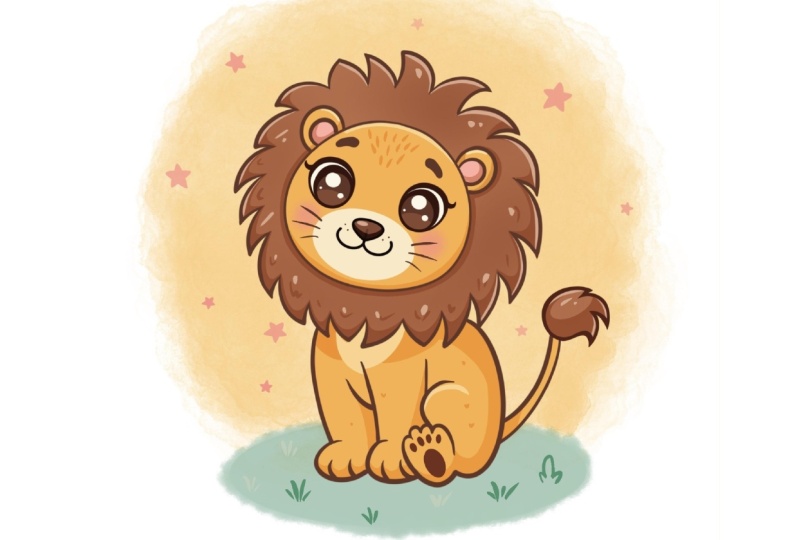
leão em Procreate Durante esta aula,
você se familiarizará com muitos recursos úteis,
como a ferramenta QuickShape, a ferramenta
Symmetry, a ferramenta liquefeita
, as máscaras de recorte
e os modos de mesclagem, além de aprender os
fundamentos do desenho fundamentos No final, você não apenas desenhará uma ilustração adorável da
qual se orgulhará, mas também se sentirá super
confiante ao usar procreate E agora vamos passar
algum tempo desenhando.
2. Esquema: Comece nossa aula primeiro
decidindo que tipo de tela
vamos usar Hoje, estamos usando uma tela
quadrada padrão da
Procreate com alturas de
Pixel Weed e Pixel de 2048 DPI a 300 e nosso perfil de cores é definido como
SRGB com esse número de empréstimo Quando tudo estiver pronto,
aqueça, dê uma
olhada em nossa nova tela e continue com
nossas partes preparatórias Vamos até o Projeto
reso Sub e baixaremos todos os materiais
mencionados para esta aula Quando você fizer isso, vamos
primeiro selecionar o pincel que
vamos
usar para nossa parte de esboço Iremos até a
biblioteca de pincéis e
selecionaremos esse pincel que você
baixou Doll flat pencil. Se você preferir qualquer outro pincel, acesse
a pasta de esboços e selecione o pincel
de sua preferência Quando terminar,
vamos para a paleta de cores dessa paleta de cores
que você baixou Iremos às paletas
na parte inferior e aos cartões
na parte superior para
ver os nomes das cores e escolheremos
algumas cores escuras Então, por exemplo, vamos usar essa cor escura, vermelha e laranja. Agora, envie o tamanho do pincel para o nível que você
preferir, use algo nem
muito grande nem muito pequeno. E quando tivermos
resultados como esses, quando estivermos todos preparados, vamos começar a criar
nosso pequeno esquema que nos ajudará a
construir nossa ilustração. Então, com um ln, iremos
até nossa tela e
criaremos uma forma de retângulo,
segure sua linha no final, e você também pode tentar
segurar um dos dedos
na tela e poderá ver a forma
do retângulo Quando temos algo
assim, vamos levantar tudo e ir até o céu
na placa superior. Na parte inferior,
primeiro abordaremos encaixe e ativaremos o
encaixe aqui mesmo nas configurações
e,
em seguida, selecionaremos
o método de formato livre Por enquanto, o que
vamos fazer é entrar no nariz que temos aqui e esmagar
levemente nossas ovelhas Precisaremos acabar com uma forma
bem alta como essa e também precisaremos
posicioná-la no centro. Para posicioná-la no centro, ativamos o encaixe
direito nesta peça Então, vamos segurar nossa calça Apple e procurar
essas duas linhas alaranjadas, uma vertical e outra horizontal Quando os encontramos, sabemos que estamos bem no centro. Então, quando tivermos um
resultado assim, vamos tocar em nosso Ike para
sair desse modo e vamos criar mais algumas
linhas aqui Precisaremos lidar com
as proporções aqui. Vamos criar algumas linhas para nos ajudar com isso. Iremos em direção a
essa parte central, a forma que criamos, e precisaremos encontrar
cinco partes iguais aqui. Então, vamos tentar fazer isso. Vamos seguir as linhas retas saindo desse lado, e o que vamos
fazer é criar essa linha. Primeiro, fazendo isso,
segurando nossa linha no final e segurando um de nossos dedos
na tela para deixar
a linha reta. Agora, quando o tivermos, podemos começar a fazer isso
na lista separada, para que seja mais fácil navegar por
toda
a planilha. Então, vamos à nossa lista. Criaremos
mais uma camada no topo
e, mais uma vez,
criaremos outra
linha reta aqui. Então, novamente,
segure o lápis Apple, segure um dos dedos
na tela para ajustá-lo. Se você precisar movê-la um pouco, vá até o Aoki e mova essa linha para o lugar
que você deseja Novamente, lembrando que
precisaremos ter cinco partes iguais
aqui nesta mulher Agora, quando tivermos
isso mais uma vez, vamos até a última, criando mais
uma camada no topo, indo novamente para o nosso pincel e criando outra pequena
linha aqui, passando pelo eixo
horizontal. Novamente, segurando nossa linha e
, se precisarmos movê-la, podemos acessar essa
ferramenta de edição nas duas primeiras. Essa é outra opção do que podemos fazer aqui
para mover essa linha. Portanto, precisaremos novamente encontrar
a parte igual aqui
e, quando estivermos pressionados,
toque na tela, mais
uma vez, vá até a lista e crie a última linha aqui. Então, novamente, da mesma forma,
segurando nosso lápis Apple, segurando um de nossos
dedos na tela, e agora precisaremos
posicionar essas linhas, para que as tenhamos
igualmente aqui. Então, a parte inferior agora
é um pouco grande demais. Então, podemos ir para a camada
onde temos essas partes e podemos mover tudo o
que temos aqui. Então, por exemplo, vamos selecionar essas três camadas que
temos aqui para esta parte. Então, quando o primeiro for selecionado, passaremos
para o próximo. Vamos deslizar da
esquerda para a direita e faremos isso
mais uma vez assim Em seguida, iremos até
nossa tecla Aero e moveremos essas linhas
que temos na parte inferior, um pouco mais
em direção à parte inferior, que tenhamos o mesmo
espaço aqui E agora, quando temos
resultados como esses, vamos tocar em nosso ok, e agora temos nosso esquema. Então, o que precisamos
fazer a seguir é encontrar o centro com a linha que vai de
cima para baixo. Então, o que precisamos
fazer aqui é acessar nosso ícone de alcance no canto superior esquerdo e
iremos abaixo do guia de desenho. Também precisamos acessar o guia de drones
AD e tocar na
opção de simetria na parte inferior, que é a nossa linha média
de cima para baixo Então essa é a
linha que vai da parte central aqui. Agora, quando tivermos
resultados como esses, vamos tocar na opção De, e vamos até a última, e vamos até
todas essas camadas que temos para o nosso esquema e as mesclaremos Então, colocaremos um de nossos
dedos na camada superior e outro na
camada inferior e faremos um movimento de
pinça como esse Agora, para tornar isso um
pouco menos perturbador, vamos tocar no ícone N e vamos até
o controle deslizante de opacidade e tornaremos tudo um pouco Então, vamos com
algo em torno de 50%. Agora, quando terminamos, nosso esquema está pronto, então vamos passar para o nosso esboço
3. Faça o esboço da cabeça: Para este esboço, primeiro, vamos criar
mais uma camada na parte superior tocando no ícone R plus. E então
iremos para essa área, a segunda e a terceira
pequena parte aqui, e entre elas, com uma linha, criaremos a
forma do círculo. Mantenha a linha no final, segure um dos
dedos na tela
e, se precisar
ajustar o tamanho,
enquanto segura tudo, mova o lápis Apple mais
em direção à parte interna. Então, vamos usar algo
assim por enquanto
e, quando
tivermos,
precisaremos posicioná-lo diretamente
no centro E sabemos como fazer
isso, precisaremos
ir até nosso Aoki no top plus Usando agora o método
uniforme, encaixe está ativado e estamos movendo nossa forma até
encontrarmos essa linha laranja Quando tivermos um
resultado como esse, quando você
tiver certeza de que está no centro, vamos tocar em nossa tecla
e vamos trabalhar um
pouco na ovelha. Essa é a nossa cabeça, mas não
queremos que seja muito chata. Queremos que seja um
pouco mais peculiar. Para fazer isso,
iremos primeiro até a
nossa alavanca, onde temos a forma da cabeça,
tocaremos nela e
usaremos a opção assistente de desenho Quando tivermos essa coisinha
assistida na parte inferior da nossa camada, também
usaremos
nossa assimetria que significa que, se
ajustarmos algo, adicionaremos a mesma coisa no lado oposto Com esse conhecimento,
vamos ver nossa mágica um, dois no canto superior esquerdo e
usaremos a opção liquefazer Na parte inferior, usaremos a opção push e também
iremos para o controle deslizante lateral para ajustar o tamanho do pincel o qual vamos
empurrar Então, quando tivermos um
tamanho bem grande, vamos para um dos lados
e ajustaremos nossa forma
movendo-a e deixando-a um
pouco comprimida Então, estamos indo dessa maneira. Você pode brincar
com a redondeza
do navio com sua aparência
geral Estamos criando uma
cabeça agora, então precisaremos tê-la de uma
forma bem arredondada, mas também
de uma forma um pouco peculiar. Então, passe algum tempo aqui
e ajuste a forma ao seu gosto e acabe com
algo acontecendo dessa maneira Então, quando temos essa
forma, algum tipo de forma de
pão Vamos tocar duas vezes em nosso Q principal para
sair do modo, e voltaremos ao
pincel para revisar a parte superior, e adicionaremos pequenas
orelhas aqui. Então, para as orelhas, vamos tocar um pouco nessa linha que
temos na parte superior e vamos usar metade
do círculo assim. Segure seu no final, se quiser fazer um círculo, segure um dos dedos
na tela para ter certeza de
que é um círculo. Se você precisar ajustar
alguma coisa aqui, o posicionamento, o
tamanho ou qualquer coisa, vá para essa opção
no círculo superior. Esse é o nosso modo de edição. E dentro do modo de edição, você pode ver que temos
algumas notas aqui, então você pode acessá-las.
Você pode ajustá-los. Você pode tornar tudo
menor, maior, posicionado de
forma diferente
e, dessa forma, você pode ajustar suas
coisas aqui mesmo Então, quando você tiver um
resultado assim, vamos tocar na tela, entrar na forma e criar
a forma semelhante à que temos
na parte externa Então, estamos criando a parte
interna da orelha. Por enquanto, não precisamos ser muito perfeitos com nossas
formas e tudo mais. Estamos mapeando tudo o que vamos criar
mais tarde. Assim, você pode
criá-lo dessa forma e, mais tarde, lidar com o
que criou agora. Então, quando tivermos
resultados como esses, vamos trabalhar com
nossas características faciais. Então, para as
características faciais, primeiro, vamos para a parte central
aqui, para nossa linha de simetria e para essa linha que passa
pelo meio E nesta linha,
vamos criar uma
ovelha triangular pequena, muito, muito macia aqui Então vá assim e comece
a criar um narizinho. Imediatamente, você
pode ir e sombrear. Assim, você pode escolher uma
forma maior com uma forma menor. Depende de você
exagerar um pouco,
usar a borracha, diminuí-la ,
torná-la maior
e ajustar a forma
ao seu ,
torná-la maior e ajustar a forma
ao Então, por exemplo, vamos
usar algo assim e depois vamos
voltar ao nosso pincel. Vamos passar por baixo do nariz. Criaremos uma pequena
linha dessa forma. E da
parte inferior dessa linha, iremos para os lados e
criaremos uma pequena
boca como essa. Novamente, você pode
brincar com a forma, torná-la maior, diminuí-la, ajustar o posicionamento dela, descobrir o que parece bom para você quando obtém
resultados como esses, vamos criar um pouco de gelo. Para o gelo, vamos para essa linha que
temos aqui. Vamos
descer um pouco mais do que está, então não vamos com
essa linha para o centro, um pouco abaixo
do centro, e vamos criar uma forma
arredondada como essa. Segure-o no final,
segure o lápis Apple e segure um dos
dedos na tela, ajuste o tamanho ao seu gosto Se você não gostar do posicionamento, vá para o modo de edição
e ajuste-o um pouco. Então, por exemplo, vamos usar algo
assim e, imediatamente, vamos tocar na tela
e entrar nesses olhos, e vamos eliminá-los Agora, quando tivermos um
resultado como esse, vamos também mapear onde vamos colocar
nossas bochechas Então vá para o lado um pouco
abaixo da ovelha que temos para nossos olhos e crie uma forma de
espiga como essa Agora, quando temos um
resultado como esse, terminamos de pagar nossas taxas. Então, vamos trabalhar com eles.
4. Esboce o corpo: Por outro lado, podemos usar
nossa ferramenta de simetria ativada, mas também podemos ser um
pouco mais espontâneos, que possamos voltar às nossas camadas Podemos tocar em nossa camada com as linhas que
criamos, e podemos clicar assistente de
desenho aqui para eliminar essa opção nessa
camada. Quando fizermos isso, vamos
primeiro até o topo, e vamos
do centro e começaremos a criar as
formas desse jeito. Vamos com
metade dos círculos,
metade das elipses, percorrendo a forma
e começando a adicionar esses detalhes descendo
com toda a nossa ilustração Então, fazendo isso e começando
a criar esses detalhes. Você criou
os detalhes e vê que talvez queira
experimentá-los mais uma vez, então talvez escolha as formas
maiores aqui. Você está convidado a
ir e fazer isso. Vamos, por exemplo,
experimentar mais uma vez, criando algo
parecido, criando uma
forma maior na parte inferior e começando a fazer algo semelhante no lado
oposto também. Você não precisa
ser muito parecido nos dois lados porque
ativamos nossa ferramenta de simetria e podemos brincar com as formas que
estamos criando corretamente Quando terminarmos a parte superior, vamos até a parte inferior e começaremos a adicionar os
detalhes aqui também. Vamos em direção a
essa linha que
temos na parte inferior,
criada dessa forma, e depois subiremos
um pouco mais em direção
à parte direita e
terminaremos criando a forma
dessa maneira. Se você precisar consertar algumas peças, talvez tornar algumas linhas um pouco maiores, você está convidado a
fazer isso. Crie o que você deseja criar aqui mesmo se perceber que
pode usar sua borracha e apagar as partes de
que não precisa Você também pode fazer isso para ter uma aparência limpa
do seu esboço Então, quando tivermos o
resultado desse tipo, vamos voltar ao nosso pincel e
adicionar alguns detalhes que mais tarde criaremos. Então, partiremos do formato da nossa cabeça e
iremos para os lados, e criaremos algum tipo
de dobra aqui Então, estamos criando algumas linhas indo
nessa direção, e
não as estamos criando em uma rua. Então, nós
os estamos criando, não indo estritamente
para o topo ou para
os lados. Estamos criando pequenas
curvas que mais tarde transformaremos
em alguns detalhes Então, agora que tivermos o resultado
assim mais uma vez, dê uma olhada em tudo à
distância, quer você queira
ajustar alguma coisa ou não. Quando o tivermos, vamos trabalhar com nosso
corpo agora mesmo. Então, primeiro para o corpo, vamos usar as patas dianteiras
e começaremos indo até a linha
que temos
aqui para nossa cabeça e, a partir dela ,
mentalmente, criaremos uma linha
diagonal muito bonita Você pode ir imediatamente,
não mentalmente, e
criá-lo dessa forma não mentalmente, e
criá-lo E quando a tivermos, começaremos a criar
uma linha como essa. Agora, quando tivermos, iremos em direção a essa linha que
temos na parte inferior. Vamos nos afastar um pouco
e criar outra linha dessa forma. Então, criando-a, e
quando a
tivermos, precisaremos conectar essa
coisa que criamos
na parte inferior com
essa linha que
temos na parte superior e
criar um pequeno puxão. Então, para puxar, vamos uma forma muito simples
de metade do círculo, como essa, e vamos conectá-la perfeitamente com a linha que temos
aqui no topo Se você tem as linhas
que precisa apagar, pegue sua borracha, apague
tudo o que não precisa
e, quando tivermos,
vamos um pouco em direção
à e criaremos outra
pequena Então, chegando mais perto dessa linha
que temos no centro, você também
fica à esquerda dela e cria uma linha que
será bastante paralela ao que temos
aqui neste lado. Então, quando o
tivermos, precisaremos
recriar essa coisa que
temos para o prisioneiro de guerra, criando a forma semelhante à que temos
no lado oposto Agora, para finalizar nossa pausa,
vamos primeiro até o poro que temos
à esquerda e criaremos
algumas definições aqui para criar algum
tipo de dedo Indo assim, repetindo a forma geral que
temos desse lado, mas tornando-a um pouco menor Indo para o próximo lado, e estamos criando
algo semelhante aqui. Novamente, criando um
pequeno lingon como esse e outro indo mais
para a parte externa Se você quiser trabalhar um
pouco na parte inferior, sinta-se à vontade para
torná-la ligeiramente arredondada. E quando tivermos um
resultado como esse, vamos trabalhar na parte de
trás da nossa linha. Então, na parte de trás, primeiro, vamos criar
o arco e
iremos em direção a esse pequeno
espaço que temos aqui, e criaremos uma
forma dessa maneira Então, crie uma pequena elipse
que será inclinada
e, quando a tivermos,
iremos para este lado e criaremos
um pequeno raio aqui. Então vá assim a partir dessa
pequena forma que temos na média e vá para
a parte inferior com uma forma bem
arredondada como essa. Quando a
tivermos, precisaremos ir em direção a essa parte e conectá-la, e também precisaremos pensar que estamos criando
uma fila de assentos A peça que
estamos criando
agora deve estar no chão. Isso significa que precisaremos
criá-lo de uma forma um pouco plana. Vamos criar uma linha como essa. Vamos tentar conectá-lo
ao nosso bam aqui. Trabalhe na linha
que você tem aqui no topo, tente fazer uma conexão muito boa e suave
com tudo. Quando tivermos, vamos trabalhar nesse pote que
temos aqui. Para o prisioneiro de guerra, vamos sozinhos essa ovelha que
criamos para nossa elipse e vamos com alguns dedos Vá assim por cima e comece a adicionar metade
dos círculos, metade das elipses desse jeito, e depois vá sozinha essa ovelha e comece a
adicionar mais dedos Vamos acabar com quatro
dedos nesse poro. Então, vamos fazer isso,
e
terminaremos criando uma pequena
forma dessa maneira. Se você quiser usar
formas diferentes ou definir
um pouco mais as formas, você está convidado a
fazer isso. Quando você o tiver,
vamos até
a parte inferior e
criaremos o pote real. Precisaremos
criar a elipse que
funcionará dessa maneira Então, estamos repetindo principalmente
o que temos lá fora. Você pode escolher uma
forma maior com uma forma menor. Você pode decidir sozinho. Quando você o tiver, precisaremos criar os
dedos aqui mesmo. Então, provavelmente vamos tornar essa parte um pouco maior
para continuar assim. Você pode imediatamente
ir e guardá-lo. E quando a tivermos, vamos
até essa parte
que criamos e vamos criar pequenos
elementos como esses. Então, siga a forma começando a adicionar esses
detalhes dessa forma. Agora, quando a temos,
também podemos imediatamente pensar um
pouco Então, precisaremos
posicionar esses dedos mais
na linha diagonal. Você pode passar algum
tempo aqui e ajustar o posicionamento
desses elementos, ou pode voltar para sua ferramenta liquefeita, que é
nossa ferramenta mágica, para liquefazer e brincar com esses elementos
ruins ajustando-a com esta ruins ajustando-a Você pode pressionar e o controle deslizante lateral e ajustar um pouco
as coisas aqui Por exemplo, vamos passar um pouco de tempo aqui e ajustar o posicionamento desses elementos ou um pouco da
perspectiva deles. Quando tivermos o
resultado que gostamos, vamos voltar à nossa camada e vamos novamente
com nosso pincel, iremos em direção a
essa parte e
precisaremos criar primeiro a continuação dessa pausa Estamos indo em direção ao fundo e pensando
onde isso termina. Se precisarmos criar uma
pequena linha aqui, faremos isso e também
iremos em direção ao topo e alongaremos essa linha
subindo dessa forma Quando o tivermos, iremos
ligeiramente para a direita e criaremos uma pequena
dobra dessa forma. Quando a tivermos, também iremos em direção a esta parte
e criaremos um pouco mais alto do que essa linha que
temos na parte inferior
e, a partir dela, criaremos um pequeno langon para cima dessa forma, e então criaremos uma
pequena parte fofa como Você pode passar um pouco
de tempo aqui. Você pode criar uma
forma diferente se quiser. E quando tivermos um
resultado assim, vamos dar uma olhada em tudo à
distância e decidir se queremos
ajustar algumas peças ou não. Quando temos um
resultado assim, não
precisamos mais do nosso
esquema, então vamos voltar à
nossa lista e ocultá-la digitando essa
marca de seleção na parte inferior Agora, quando temos isso, se você quiser ajustar alguma coisa, você pode
ir e fazer isso. Por exemplo, podemos ir ao
nosso Aoki no canto superior esquerdo. Podemos usar o método de forma
livre e podemos ir em direção ao
nó que temos aqui no
meio e podemos apertar um pouco nossa pequena
linha Se você quiser
esmagá-lo ainda mais, você pode ir
e fazer isso em outros nós Você está convidado a
passar algum tempo aqui. Quando terminar,
a principal coisa que precisaremos fazer
agora é posicioná-lo
no centro quando
terminar de ajustá-lo Então vá em direção às
linhas que temos aqui e ajuste
tudo o que você tem. O que precisamos fazer
aqui é
posicionar nosso
rosto nessa linha, forma que nossas metades que temos
para nossa boca fiquem em um erro Então, quando tivermos um
resultado assim, vamos tocar em nosso ki. Novamente, se você quiser ajustar algumas peças um pouco ou
mais do que ligeiramente, você pode voltar
à sua ferramenta liquefeita, apertar a opção e ajustar
algumas peças ao seu Por exemplo, podemos ir até
a média e
ajustá-la um pouco, torná-la um pouco fofa, talvez ou ajustar algumas outras
partes, se você preferir Então, vamos passar
algum tempo aqui e ajustar as partes ao nosso líquen Decidi diminuir um
pouco o ritmo e tornar os pobres um pouco maiores para que
tudo fique mais kawaii E quando tivermos o resultado desejado, quando terminarmos liquefazê-lo, vamos tocar duas vezes em um de nossos ajustes
para voltar ao anterior Além disso, se você quiser ajustar
manualmente algumas peças, sinta-se à vontade
para fazer isso. Então, por exemplo, podemos ir até o gelo e torná-los
um pouco maiores. Você pode experimentar
um pouco e criar os detalhes de uma
forma diferente da que você tinha antes. Assim, você pode passar algum tempo
aqui e ajustar algumas peças. Quando terminar de
ajustar tudo, vamos passar para
a próxima parte, onde criaremos as cores
5. Cores: Comece esta parte primeiro
acessando nossas camadas e
tocaremos no ícone em nossa camada com o medidor e ajustaremos
a opacidade Quando a tivermos,
iremos para a camada abaixo dela e, a partir daqui criaremos
mais uma camada na Quando tivermos a posição
das camadas dessa forma,
acessaremos nossa paleta de
cores para selecionar primeiro a cor com
a capa do título Quando o tivermos,
voltaremos às nossas camadas. Tocaremos nessa camada que temos aqui e
que criamos, tocaremos nela e usaremos
a opção assistente de desenho. Agora, para ver claramente
o que
estamos fazendo, também podemos ir direto
para a cor fundo
e selecionar a cor para tudo o que
vamos criar agora. Quando terminarmos,
verifique se você está
na camada certa. E vamos até
nossa biblioteca de pincéis e iremos até a tinta e a pasta para selecionar o pincel
técnico. Quando estamos nesta biblioteca de
pincéis, e se quisermos tornar todas as
nossas linhas mais suaves, podemos tocar em
nossa caneta técnica,
entrar no estúdio de pincéis,
passar pela estabilização e jogar
com muita agilidade
e quantidade de Você pode definir as
configurações da
mesma forma que as vê
agora na tela. Você pode experimentá-lo
no bloco de desenho. Sinta como se sente. Se você quiser ajustar
algo aqui, você pode
ajustar essas opções
e, quando estiver pronto, vamos
tocar na parte superior Agora, quando tivermos o
resultado desse tipo, vamos recriar a ovelha que temos
aqui para o rosto Você pode definir o tamanho
do pincel para algo não muito grande
nem muito pequeno, algo em torno de
12% ou mais, vamos até as linhas que
temos aqui e vamos criar nossas ovelhas. Ao ativarmos
nosso sorteio assistido, estamos criando as linhas nos
dois lados ao mesmo tempo. E, basicamente, o que
estamos fazendo agora é repetir o que temos em
nossa camada com o esboço Certifique-se de que suas linhas
estejam bonitas e suaves, certifique-se de que a
linha esteja fechada. Para ver claramente se
o navio está fechado, você pode ir até o fim e ocultar a camada com seu esboço Então, tocando na marca de seleção. Imediatamente, você pode ver
se suas linhas estão bem. Se você precisa usar
sua borracha ou algo parecido com Aja, tente deixar tudo muito, muito suave e criar a
forma dessa maneira Quando ele for criado, vamos até o nosso ícone com
a cor e arrastaremos e
soltaremos a cor para dentro. Agora, quando tivermos isso,
vamos voltar à nossa lista. Vamos mostrar nossa camada
com nosso esboço e continuar usando nosso pincel
e recriando a forma
que temos para Assim, você pode repetir a mesma forma que você
tem em seu esboço, ou pode experimentar
um pouco e criá-la de
uma maneira diferente Então, por exemplo, acendeu
um pouco mais redondo. Basta acessar a ferramenta de
edição, se precisar ajustar
a curvatura
dos elementos, dê uma olhada
à distância quando você já toca na tela
e arraste e solte a cor dentro dessas formas Agora, com a mesma cor, vamos
recriar a parte inferior Mas primeiro,
precisaremos ir até nossas camadas e desligar nosso drone assistido. Vamos tocar na camada e usar a opção drone
assist da lista. Você pode recriar as
formas que temos na parte inferior na mesma
camada em que está o rosto, mas também pode criar mais
uma camada na parte superior e ir até esses lugares e adicionar os detalhes
a essa camada Vamos contornar toda
a forma que
temos aqui, começando a adicionar as cores. Crie os contornos, siga as linhas que
você tem aqui Lembre-se de que você não
precisa usar 100% de
semelhança com o que você
tem em seu esboço Se você quiser ajustar
alguma coisa, vá e ajuste-a. Basta contornar tudo o
que você tem aqui e criar linhas fechadas,
limpas e suaves. Por enquanto, vamos
assim e começamos a adicionar as linhas a tudo o
que temos aqui. Novamente, você pode
segurar as linhas e as pontas e ajustá-las com a ferramenta
de edição na parte superior. Você não precisa criar
as linhas com uma linha. Você pode ir parcialmente. E quando você tiver criado a forma, vamos até o topo
aqui e vamos criar o elemento de
forma da roupa assim. Quando tivermos, arraste e solte a cor para dentro
e imediatamente, vamos usar um tamanho maior
do pincel e criar a linha que criaremos
aqui para
o Com uma linha fazendo isso e criando a forma
dessa maneira. Agora vamos voltar ao tamanho
anterior do pincel
e, quando o tivermos,
vamos criar os
homens aqui mesmo. Então, por enquanto,
precisamos passar por baixo da camada com nosso rosto e criaremos
mais uma camada Vamos às nossas paletas de cores
e selecionar a cor principal, e vamos recriar tudo o que
temos aqui Novamente, estamos fazendo
a mesma coisa. Estamos mantendo nossas
linhas no final para criar uma folha mais bonita
e lisa Se precisar ajustá-la, vá até a ferramenta de edição
na parte superior e ajuste-a a partir daqui. Vamos analisar
tudo o que
temos aqui e
criar nossos elementos. Quando você chega ao fundo, pode ver que
está criando suas linhas, mas não vê o que está
acontecendo aqui na forma que você
tem para o corpo. Podemos ir para o nosso s.
Podemos pegar essa alavanca
onde temos o corpo Podemos segurá-lo e
arrastá-lo para baixo da
camada com Essa é a
posição certa para esta parte. E quando fizemos isso, vamos
voltar à nossa camada onde
temos a minha e continuar
criando nossos detalhes. G na rodada da
mesma forma que antes, segurando tudo o que
precisamos segurar no final
das linhas e
criando a forma inteira para mim. Limpando o pó com nossa ferramenta
de edição, se
necessário , e tentando deixar
tudo bem, tudo tranquilo e
tudo fechado Tenha o resultado
assim: quando percorremos todo o
círculo aqui,
vamos até nossa lista
e, mais uma vez,
ocultamos vamos até nossa lista
e, mais uma vez, a camada com
o esboço para ver se tudo o que
criamos está fechado Assim, você pode ampliar,
diminuir o zoom para finalizar a
compra e, quando estiver
tudo fechado, vamos arrastar e
soltar a cor para dentro. Agora, quando tivermos um
resultado como esse, vamos voltar à nossa lista e ocultar nossa camada
com as linhas, e vamos trabalhar em alguns
detalhes aqui. Primeiro, vamos trabalhar nos detalhes que
temos aqui. Precisaremos criar mais
uma camada. Vamos tocar no ícone de adição. Vamos à nossa
paleta de cores, selecionar as cores escura, vermelha ,
laranja e vamos criar esse pequeno tom
que temos aqui Então, com uma linha ou
com algumas linhas, crie primeiro a parte
inferior assim. Vá e crie-o de uma
forma agradável, de uma forma suave. Tente criar uma boa conexão entre as peças se
estiver criando as peças, trabalhe com seu pincel, trabalhe com sua borracha, ajuste-a bem Quando você tiver, vamos criar
os
detalhes aqui mesmo. Assim, você pode repetir o
que tem em seu skage ou pode brincar um pouco e criar algo um
pouco com isso Quando o tivermos,
certifique-se de que esteja fechado, arraste e solte a cor para dentro
e, se precisar trabalhar nela, vá até a tecla o
no canto superior esquerdo, gire-a indo
até esta nota verde, segurando o lápis Apple lá e movendo-o em um movimento
rotacional Encontre o posicionamento e a
rotação de sua preferência. Quando estiver pronto,
você também pode
voltar para a borracha e
talvez trabalhar um
pouco nas partes que você
tem na parte superior para
torná-las um pouco mais pontiagudas e no
formato geral que você tem
aqui para o Quando você estiver bastante
satisfeito com tudo, vamos voltar ao nosso pincel e trabalhar
nas características faciais. Para as
características faciais, em primeiro lugar, vamos ao layout que
temos para o nosso rosto. Vamos criar mais uma
camada na parte superior e para ter certeza de que estamos
criando nos dois lados, ao
mesmo tempo, vamos tocar na camada e usar a
opção assistente de desenho. Agora, vamos trabalhar primeiro
no gelo, assim com nosso
pincel com uma linha, criando nossa forma,
segurando-a na ponta, segurando um de nossos dedos para ter
certeza de que é um círculo, ajustando-o se precisarmos de
tamanho ou posição, quando tivermos tudo
como queremos,
vamos arrastar e soltar
a cor para dentro Agora, quando tivermos,
vamos para nossas cores e vamos mudar a cor
para uma cor diferente. Vamos selecionar
este vermelho laranja. Quando a tivermos,
criaremos nossa pequena boca primeiro, entrando na linha que
temos no centro e criando a linha que
desce assim primeiro. Tente criar apenas uma
linha e, quando tiver, vamos descer dela para os lados e criar nossa
boquinha assim. Novamente, se você precisar ajustá-lo, vá até a
ferramenta de edição na parte superior, ajuste-a a partir daqui e tente
torná-la bem amigável. E quando tivermos,
vamos tocar na tela e depois vamos
criar nosso nariz. Precisaremos criá-lo com a mesma cor que
usamos para os olhos. Insira facilmente nosso dedo mindinho colorido
aqui mesmo no topo. Vamos segurar nosso lápis Apple lá e voltaremos
à cor anterior. Agora vamos criar nosso
narizinho aqui mesmo. Assim, você pode experimentar
um pouco com o posicionamento e com
a forma geral. Vá e termine as cores
imediatamente para dentro. Se você tiver alguns
elementos que se sobrepõem à
cor anterior ou algo assim, livre-se
desses pequenos lugares Dê uma olhada em tudo à
distância, decida se deseja
ajustar algumas peças ou não. Então, por exemplo, podemos torná-lo um pouco maior ou um
pouco mais triangular Então, passe algum tempo aqui e ajuste a forma ao seu gosto Quando tivermos a
forma que gostamos, vamos também usar nossas paletas de cores e
mudar a cor para as bochechas, e vamos para nossas camadas e abaixo da camada
onde
temos onde
temos Novamente, na nossa camada
com o rosto, e criaremos
mais uma camada aqui. Tocando na posição, selecionando nosso assistente de desenho, vá até esses lugares onde
temos nossas bochechas e criaremos
as bochechas Repetindo a mesma forma
que tínhamos antes. Se você precisar acessar
a ferramenta de edição e ajustá-la um pouco, fique à vontade para fazer isso. Você está convidado a decidir o tamanho e a rotação dessa coisa e o posicionamento de encontrar a localização
e tudo mais, tocar na tela
quando estiver pronto e arrastar e soltar
a cor dentro. E também, vamos até essa pequena parte que
temos aqui no topo, e vamos criar essa
metade das coisas do círculo. Então, novamente, você pode segurar um dos
dedos na tela para ter certeza de que está
criando uma forma circular
e,
em seguida, vamos até a parte inferior, fecharemos a forma
e o
dragão soltará a cor para
dentro quando estivermos prontos. Agora, quando tivermos o
resultado desse tipo, vamos às nossas
camadas mais uma vez. E vamos começar a adicionar algumas
pequenas linhas adicionais. Primeiro, vamos passar por cima de
todas as camadas que temos e criaremos mais
uma camada na parte superior. E vamos primeiro ir até
a linha que temos aqui para o nosso
rosto e vamos recriá-la Assim, podemos usar o
mesmo pincel que
estamos usando agora,
nosso pincel
técnico com mesmo pincel que
estamos usando agora, tinta e pasta, onde podemos torná-lo um
pouco mais divertido. Podemos selecionar esse forro bem
comportado que você pode baixar do
projeto e refazer o
Stap e podemos trabalhar Então, selecionaremos um
desses pincéis e , em seguida, entraremos em nossas paletas de cores e
mudaremos a cor primeiro para essa cor
vermelha escura Agora, quando tivermos, vamos
voltar às nossas camadas. Vamos ocultar nossa
camada com nosso esboço, então tocaremos
nesse pequeno ícone Agora, indo em direção ao nosso pincel, e vamos em direção
à parte inferior
aqui para nosso jejum, e vamos recriar
essa linha aqui Você pode usar um
tamanho diferente do pincel, e começaremos a adicionar
a pequena
textura adicional aqui mesmo contornando
tudo o que criamos. Assim, começando a recriar tudo o que
temos aqui Vamos contornar
tudo e criar essas linhas. Quando a tivermos, iremos para nossa paleta de cores e mudaremos
a cor para vermelho-laranja, e iremos em direção à parte
superior,
em parte superior de nossa cabeça, e adicionaremos
essa linha avermelhada aqui a essa Quando o tivermos,
voltaremos à nossa paleta de cores e
mudaremos a cor para laranja E com essa cor laranja, iremos em direção à parte
interna das orelhas e adicionaremos
a cor aqui também. Portanto, precisaremos repetir a tonalidade
geral que temos para nossa cabeça e começar
a adicionar a cor. Indo até
as partes superiores e certifique-se que também estamos adicionando a linha
aqui a esta peça. Então, dê uma volta e
comece a adicionar essa pequena
linha adicional aqui para criar um efeito bonito. Se quiser, você pode pegar sua borracha e se livrar
dessa pequena linha Portanto, precisaremos
ter apenas a linha que temos de um lado. Se você precisar ir a
alguns lugares algumas vezes para criar
um elemento mais bonito, fique à vontade para
fazer isso E não se esqueça de que
precisaremos ir para o lado oposto e
fazer a mesma coisa aqui. Então, vamos fazer isso rapidamente
. Se você quiser conectá-lo a outras linhas que
você tem aqui, você está convidado a
fazer isso. Se você quiser voltar para algumas das linhas
e trabalhar nelas, talvez trabalhar nas
conexões entre as peças, você está novamente convidado a fazer o que
precisa fazer aqui. Se você precisar alterar a
cor e adicionar alguns detalhes, faça o que precisa fazer. E quando tivermos um
resultado como esse, vamos trabalhar
nessas pequenas partes que
temos em nosso esboço Então, vamos primeiro ir
à nossa lista e exibir nossa camada com
este esboço. Voltando para essa camada em que
estamos agora e passando por baixo dela para
criar Para essa nova camada,
usaremos primeiro essa cor escura que estamos usando agora, nosso vermelho escuro, alguma coisa colorida, vermelho escuro ,
laranja, e iremos para essa parte com um
tamanho maior do pincel e
criaremos esses pequenos detalhes adicionais Você pode repetir o
que tinha em seu esboço. O que vamos
criar é um elemento um pouco mais grosso
na parte inferior e um pouco mais fino
na parte Vamos criar esses
pequenos detalhes aqui. Se as linhas que você
tem no seu schaue distraem um
pouco, você pode esconder essa configuração
, improvisar um pouco e criar essas linhas indo naturalmente
para suas mãos, começando
a adicionar os detalhes,
e lembre-se de que não
precisaremos usar as linhas retas e
nem
o ângulo reto
aqui e lembre-se de que não
precisaremos usar as linhas retas e
nem
o ângulo reto Precisaremos
percorrer a forma e
criar as curvas Agora, quando terminarmos, vamos voltar à nossa lista, esconder o esboço
e ver o que criamos Se você quiser
ajustar algumas partes, trabalhe com seu pincel, trabalhe com sua borracha, ajuste algumas partes que você
não precisa, apague ou talvez siga as linhas
e as deixe um pouco mais limpas, se preferir Então, quando tiver o
resultado desejado, dê uma olhada e depois vamos adicionar as
linhas sobre Então, quando estivermos nesse estágio, vamos voltar às nossas camadas. Vamos esconder nossa camada
com esse esboço. E vamos para a camada
em que estamos agora ou podemos criar mais uma camada para o que vamos criar
agora nesta nova camada ou
na camada anterior, vamos voltar à
nossa paleta de cores,
selecionar a cor vermelho-laranja e iremos em direção às
linhas que
temos aqui para
nossas pernas primeiro, e vamos
vá e
crie as linhas aqui. Então, vamos primeiro
abordar essa pequena parte, vamos criá-la. Quando o tivermos, iremos para a definição da pausa
entre os dedos e os
criaremos aqui também. Você pode escolher
as linhas mais grossas aqui ou
as mais finas Depende de você.
Quando você o tiver, vamos para
essa pequena parte. Também criaremos uma linha aqui. Vá e entre criando
a linha de tração, então teremos,
novamente, alguma definição entre as partes. Quando a tivermos, faça uma
boa conexão
aqui e também precisaremos criar outra
linha aqui, que
seja a parte do nosso peito. Vamos criar uma linha
muito bonita dessa forma Agora, quando tivermos,
vamos continuar criando esses detalhes com Andre Além disso, você pode ir até as
partes inferiores e tornar as linhas um pouco mais grossas e criar
algo dessa forma E também, vamos recriar essas pequenas partes que
temos para nossos dedos Agora, quando tivermos, vamos recriar essa pequena linha
e também usaremos
a mesma cor para
essas pequenas formas que
temos para nossa pata e
vamos criá-las Vamos começar a recriar
as linhas que vão assim, ao longo dos dedos Novamente, repita o que você tem em seu esboço ou crie algo
diferente aqui Depende de você. Vá em direção à parte inferior para ter
uma patinha bem
definida e , em seguida, vá em direção à parte superior e
termine de criar as
linhas aqui Então, fazendo isso,
contornando a coisa toda e criando as
linhas dessa forma. Além disso, precisaremos
ir até aqui e criar uma pequena
linha como essa, uma pequena definição aqui. Então, vamos
mudar a cor para laranja para deixá-la um
pouco mais suave E vamos criá-lo dessa forma, um pouco da
linha maior aqui. Se for mais fácil
começar do topo, tudo bem, você pode
ir e fazer isso. Vamos criar essa linha. E quando tivermos,
vamos dar uma
olhada em tudo sem nossas
linhas desse esboço Então, vamos novamente à lista, ocultar se precisarmos ir
a algumas áreas e ajustar algumas partes aqui,
faremos isso. Por exemplo,
você pode adicionar um pouco de cor
às linhas aqui. Então, por exemplo, você criou
algo em vermelho e quer ir e talvez criá-lo em laranja
, depende de você. Você está convidado a
ir e fazer isso. Certifique-se de que você não
está indo para outros elementos com
suas linhas aqui. Então, se você precisar ajustar alguma coisa, apague algumas linhas,
vá e faça isso Quando temos
resultados como esses, também
podemos pensar um pouco sobre a planilha geral
que criamos. Por exemplo, podemos ir até a camada em que
temos nosso corpo e podemos trabalhar
nessa pequena parte aqui com nossa era. Então, vamos limpá-lo
dessa forma e, em seguida, vamos
voltar às nossas camadas mais uma vez e ocultar nossa camada
com nosso esboço
e, finalmente, recriar esse pequeno elemento aqui Vamos criar mais
uma camada. Por exemplo, podemos partir
daqui, onde estamos agora, criando mais
uma camada aqui, voltando ao nosso pincel
técnico, indo para a cor vermelha escura e
laranja e
recriando esses detalhes, da mesma forma que
os temos em nosso esboço Então, primeiro, crie esses ps
que você tem na parte inferior, ajuste tudo o que você
deseja ajustar aqui, adicione a cor interna e trabalhe com os dedos
que você tem na parte superior. Dê uma olhada à distância e sem as linhas que
você tem para o seu esboço, quer precise
ajustar algumas partes ou não, você verá quando
estiver fazendo isso dessa maneira Se você precisar ajustar
alguma coisa, vá e ajuste-a. Se você perceber que algumas das
linhas não são muito perfeitas, sinta-se à vontade para
ajustá-las também. Então, por exemplo, vá
até a camada em que temos nossa forma principal para a parte inferior e, se
precisarmos ajustar algumas partes, vamos ajustá-las. Se você perceber que perdeu
algumas cores, por exemplo ,
aqui, você pode adicionar a cor aqui também. Agora, quando tivermos o
resultado desse tipo, vamos fazer a
parte final aqui e
adicionaremos algumas sombras
6. Sombras e toques finais: Comece com nossas sombras primeiro
acessando nossas camadas. Vamos passar por baixo da
nossa camada com o corpo e criaremos mais
uma camada aqui Vamos mudar a
cor para laranja
e, com nosso pincel
técnico, iremos até o
fundo e criaremos um pequeno p aqui mesmo onde está
nossa pequena linha. Vamos esperar até o final. Também podemos segurar um de
nossos dedos para ter certeza que estamos indo em
linha reta com a ovelha Portanto, ajuste o tamanho
se precisar finalizar a cor
interna quando estiver pronto. necessário ajustá-lo, vá até
a tecla no canto superior esquerdo, vá para o método de forma livre
ou o método uniforme para ajustar o posicionamento e a aparência geral
desse elemento Se você quiser.
Quando terminar, você também pode alterar
a opacidade dessa camada, para que ela não fique muito clara. Você pode tocar no
ícone N aqui mesmo
nessa camada e ajustar opacidade a partir
do controle deslizante de opacidade Agora, quando tivermos, vamos continuar indo
para a próxima camada, que é nossa camada com a perna. Vamos criar
mais uma camada aqui. Tocaremos nele e
usaremos a opção de máscara de
recorte Dessa forma, ficaremos dentro da forma que
temos por baixo Além disso, acessaremos esse ícone N e alteraremos o modo de
mesclagem para
multiplicar porque estamos
criando as sombras Imediatamente, vamos até o controle deslizante apacte e
configurá-lo para configurá-lo Agora, temos nossa paleta de cores
para selecionar a cor principal, e vamos até
o controle deslizante com o tamanho Ajustaremos o tamanho dela e iremos em direção a
essa perna que temos aqui e a
colocaremos completamente na sombra. Se você quiser mudar
o pincel, por exemplo, para algo mais comportado, fique à vontade para fazer isso Assim, você pode ir, por exemplo,
para a pasta de caligrafia
e selecionar o pincel da linha da lua e trabalhar com esse pincel para
adicionar a cor dessa forma Então, vamos colocar essa
perna na sombra. Se você já apaga as peças de que não
precisa Além disso, podemos passar
por baixo da principal
aqui e seguir a
direção que temos aqui para a forma
média da principal e adicionar as pequenas sombras
dessa forma Então, por exemplo, fazendo isso, começando a adicionar um
pouco da sombra, indo direto para esta parte e adicionando um pouco
da sombra aqui também. Quando o tivermos, usaremos o tamanho menor do pincel em direção à ponta que temos
aqui na cauda. Estamos criando um
pouco de sombra aqui e depois indo em direção essa pequena parte que temos e adicionaremos um pouco
de sombra aqui também. Primeiro, estamos alongando
a linha que temos para nossa pata e depois indo em direção
à parte externa e criando
uma sombra Você pode finalizar a cor interna e, em seguida, daremos uma
olhada
à distância para ver
se precisamos ajustar a
forma geral aqui. Por exemplo, podemos usar formas
um pouco menores, então pegue sua borracha e ajuste
a aparência da sombra Quando você estiver satisfeito
com tudo aqui, vamos adicionar os detalhes a
alguns outros elementos. Em primeiro lugar, vamos trabalhar com nossa planilha que
temos para as taxas. Vamos criar
mais uma camada acima dela. Tocaremos novamente
nessa camada e usaremos a
opção de máscara de recorte Tocaremos no ícone
e enviaremos o modo de mesclagem para multiplicar Vamos ajustar a opacidade novamente
para algo em torno de 20, 25% e com a mesma cor,
usaremos o
tamanho maior do pincel em direção
à parte inferior aqui e adicionaremos a cor Em primeiro lugar, provavelmente
precisaremos selecionar o pincel em vez da borracha e
tentar fazer isso mais uma vez Vá e repita na mesma forma que temos para o nosso rosto. Continue assim, você pode
segurar sua linha no final, pode acessar a
ferramenta de edição na parte superior para ajustar a
aparência geral dessa linha. Vamos fazer
algo
assim , talvez um pouco menor. E quando o tivermos
tocando na camada, tocando na tela, e se precisarmos
ajustar algo, torná-lo um pouco mais
peculiar ou mais limpo, usaremos nossa borracha e faremos o que precisamos
fazer Se você perceber que isso
é um pouco demais, você pode ajustar a opacidade dessa camada
tocando no ícone Por exemplo, vamos usar
algo em torno de 15%. Agora, quando o temos com o mesmo pincel, com
a mesma cor, podemos ir em direção às nossas orelhas e podemos ir até as partes inferiores delas e adicionar um pouco
da sombra aqui. Repita as formas gerais e vá para os dois lados
com esses detalhes. Quando o tivermos,
trabalharemos um pouco na
parte interna de nossos ouvidos. Vamos encontrar
a camada necessária. Vamos até essa camada, criaremos
mais uma camada na parte superior, tocando e selecionando a máscara de
recorte Por enquanto, vamos usar o modo de mesclagem
normal e mudar a cor para vermelho-laranja
e usaremos as orelhas, as partes internas delas, e iremos até
essas pequenas partes e adicionaremos um pouco
da sombra aqui Indo em direção a essas partes, se precisarmos trabalhar com nossa
borracha, faremos isso, fazendo o mesmo na
parte oposta também, tentando repetir o que
fizemos no lado oposto Novamente, se precisarmos trabalhar com nossa borracha, nós a apagaremos Agora, quando temos essas coisas, vamos ajustar
a opacidade delas. Toque no ícone e ajuste
levemente a opacidade para que fique bonito Quando obtemos o resultado
assim, imediatamente, podemos usar a mesma cor
e com os lados lisos do pincel
voltados para as bochechas e podemos finalizar
as linhas assim para
criar um efeito as linhas assim para Vamos fazer isso
dos dois lados desse jeito, e quando tivermos um
resultado assim, vamos continuar
indo até os homens e adicionando um pouco de
sombra aqui também. Primeiro, vamos encontrar
o covil necessário para
entrar em nossa cama com os homens e novamente, colocar
mais uma cama por cima Toque na lista,
selecione nossa máscara de recorte, vá até o ícone
e ajuste o modo de
mesclagem para multiplicar Imediatamente, vamos usar algo em torno
de 20, 25% Vamos selecionar a cor. Provavelmente vamos usar
a cor laranja. Vamos até nosso controle deslizante de tamanhos e vamos primeiro até
as orelhas Vamos passar por baixo
deles e
começaremos criar sombras verossímeis aqui mesmo Basicamente, estamos
repetindo o formato
da orelha e depois
indo um pouco em direção ao fundo
e começando a continuar criando o formato
da sombra aqui mesmo Se você quiser descer
ou usar formas mais grossas
para suas sombras, você está convidado a
fazer isso Vamos continuar criando
a sombra na parte inferior e criaremos
algo dessa forma. Em seguida, passaremos para o lado
oposto e novamente passaremos por baixo da orelha e criaremos um pouco da
sombra aqui Se você quiser conectá-lo com o slide shadow
aqui na lateral, você também pode fazer isso. Obviamente, se você
quiser adicionar mais sombras, você também pode fazer isso. E se você quiser alterar
o modo de mesclagem ou alterar a
opacidade dessa camada, você também pode
fazer isso E quando tivermos o
resultado desse tipo, agora vamos às nossas camadas. Vamos examinar todas as camadas
que temos aqui. Criaremos mais uma camada. Primeiro, acessaremos
nossas paletas de cores e mudaremos a cor para branco E se você quiser, podemos deixar
nosso rosto um
pouco mais bonito adicionando pequenos
reflexos
em direção aos olhos Vamos usar um tamanho um pouco
maior do pincel. Vamos até um dos lados dos nossos olhos e colocaremos os destaques
oculares dessa forma. E quando tivermos
resultados como esses, vamos primeiro acessar
nosso ícone de intervalo,
Canvas, e alternaremos a guia de
desenho
aqui para nos livrarmos dessa
linha média que criamos E para finalizar
nossa ilustração, vamos novamente para a última, criar mais uma camada na parte superior ,
sair das formas e adicionar alguns
elementos adicionais aqui. Por exemplo, vamos usar
o tamanho maior do pincel e criar alguns
pequenos detalhes peculiares como esses. Ajuste esse tamanho do seu
pincel para algo menor e vamos adicionar
mais alguns detalhes dessa forma. Então, por exemplo, crie
alguns desses detalhes, use os pontos,
use pequenos
detalhes peculiares como esses Tente não exagerar
e, quando estiver satisfeito
com tudo, quando terminar de adicionar
esses elementos adicionais, terminaremos com
nossa ilustração Obrigado por
assistir a esta aula. Deixe uma avaliação se você
gostou e continue se inscrevendo nos
vídeos do Markai no futuro Estou ansioso para
ver seus projetos.
 Uni Corn, ⭐Kawaii Art Enthusiast⭐