Crie citações impressionantes com sombra longa: um curso de Graphic Design for Lunch™ | Helen Bradley | Skillshare

Velocidade de reprodução


1.0x


  • 0.5x
  • 0.75x
  • 1x (Normal)
  • 1.25x
  • 1.5x
  • 1.75x
  • 2x

Crie citações impressionantes com sombra longa: um curso de Graphic Design for Lunch™

teacher avatar Helen Bradley, Graphic Design for Lunch™

Assista a este curso e milhares de outros

Tenha acesso ilimitado a todos os cursos
Oferecidos por líderes do setor e profissionais do mercado
Os temas incluem ilustração, design, fotografia e muito mais

Assista a este curso e milhares de outros

Tenha acesso ilimitado a todos os cursos
Oferecidos por líderes do setor e profissionais do mercado
Os temas incluem ilustração, design, fotografia e muito mais

Aulas neste curso

    • 1.

      Introdução a citações diárias com sombra longa no Adobe Illustrator — um curso de Graphic Design for Lunch™

      0:42

    • 2.

      Antes de começarmos: procurando fontes e frases

      1:27

    • 3.

      Parte 1: sombra longa básica

      7:28

    • 4.

      Parte 2: linhas multicoloridas do tipo

      4:06

    • 5.

      Parte 3: toques finais

      1:27

  • --
  • Nível iniciante
  • Nível intermediário
  • Nível avançado
  • Todos os níveis

Gerado pela comunidade

O nível é determinado pela opinião da maioria dos estudantes que avaliaram este curso. Mostramos a recomendação do professor até que sejam coletadas as respostas de pelo menos 5 estudantes.

37

Estudantes

5

Projetos

Sobre este curso

Crie citações impressionantes com sombra longa: um curso de Graphic Design for Lunch™

Aprenda a criar gráficos de citações ousadas e inspiradoras no Adobe Illustrator usando um efeito de sombra longa.

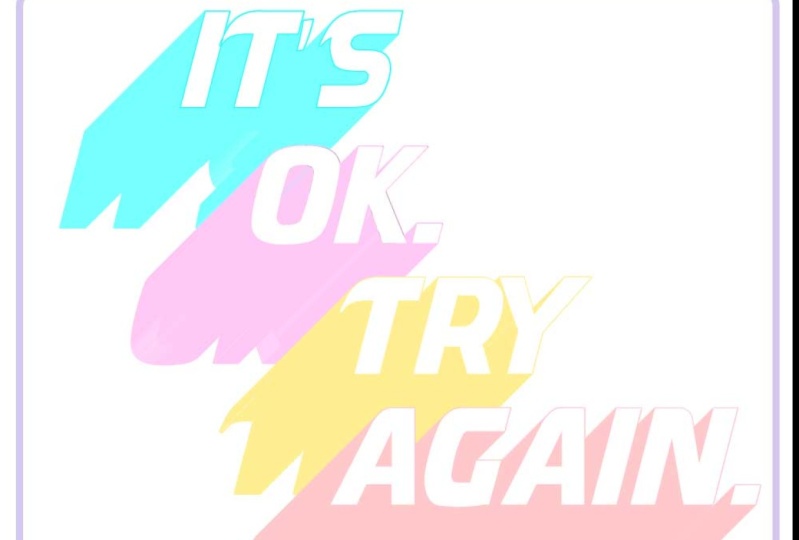
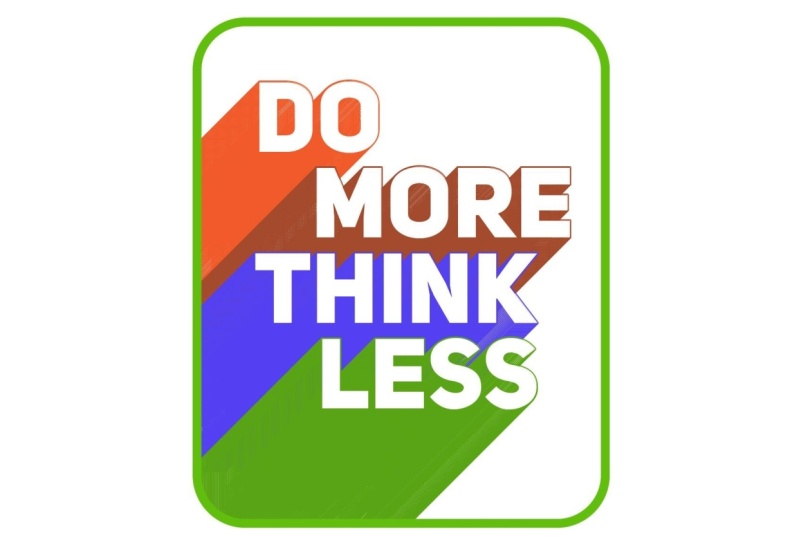
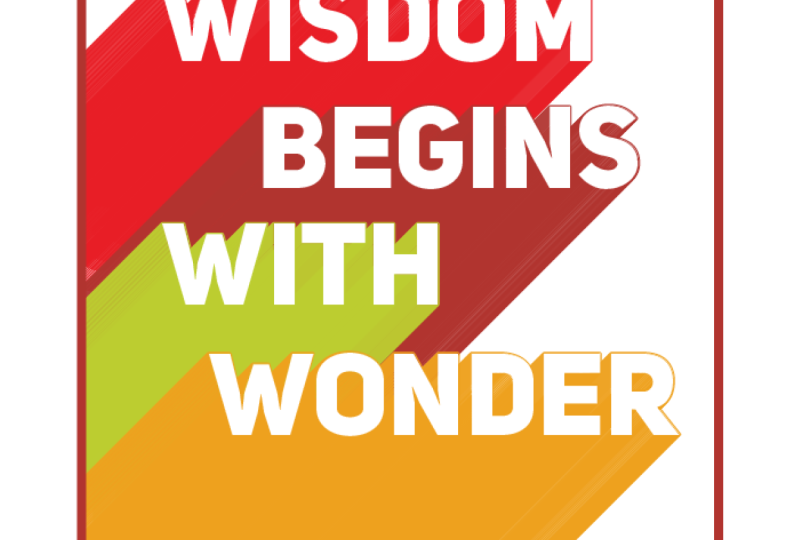
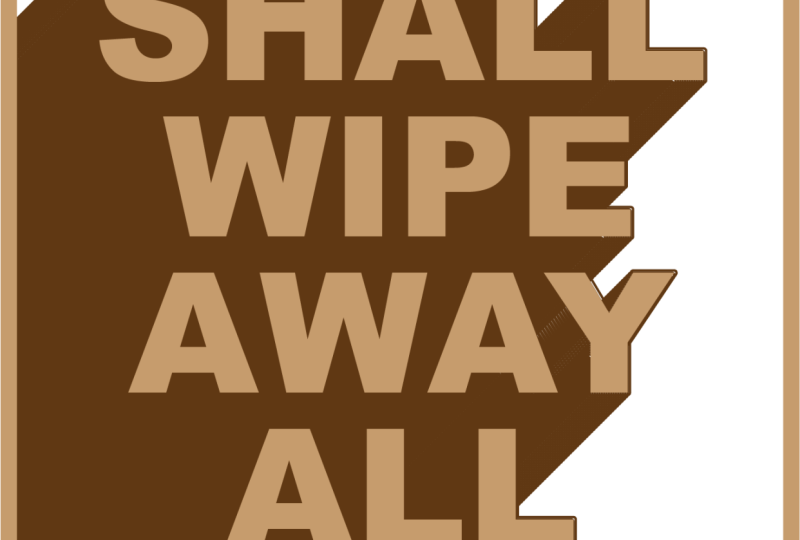
Neste curso, você vai descobrir como transformar um texto simples em citações diárias atraentes com um visual profissional e moderno. Vou te guiar passo a passo na escolha do seu texto e fontes, criação de um objeto de texto no Illustrator, aplicação de cores e criação de sombras longas dramáticas que dão profundidade e estilo aos seus designs. Também vou mostrar como criar um efeito de borda interessante para a arte do seu texto.

Esse projeto é perfeito para iniciantes e usuários intermediários do Illustrator que querem explorar efeitos de texto, brincar com tipografia e criar designs compartilháveis para mídias sociais, pôsteres ou inspiração pessoal. No final do curso, você terá sua própria imagem de citação de sombra longa pronta para usar ou publicar.

Quer você seja designer, estudante, influenciador de mídia social ou entusiasta criativo, este curso ajudará você a ganhar confiança com as ferramentas do Illustrator enquanto cria algo divertido e prático.

Como em todos os meus cursos, você vai encontrar esta aula salpicada com técnicas e dicas adicionais para usar o Illustrator que vão melhorar seu fluxo de trabalho diário.

Mais nesta série:

Dez dicas de camada do Adobe Illustrator em dez minutos: um curso de Graphic Design for Lunch™

Dez dicas de padrões no Adobe Illustrator em dez minutos - um curso Graphic Design for Lunch™

Dez ou mais dicas de mesclagem para Adobe Illustrator — um curso de Graphic Design for Lunch™

Dez ferramentas de caneta do Illustrator e dicas de caminho em dez minutos - um curso Graphic Design for Lunch™

Dez em dez - dez dicas de alinhamento do Adobe Illustrator em dez minutos - um curso Graphic Design for Lunch™

Dez em dez - dez dicas de tipo do Adobe Illustrator em dez minutos - um curso Graphic Design for Lunch™

Dez em dez - Dez dicas principais do Adobe Illustrator em dez minutos - um curso Graphic Design for Lunch™

Curso de 10 dicas de interface e fluxo de trabalho para Adobe Illustrator — Um design gráfico para Lunch™

10 dicas para girar formas no Adobe Illustrator - um curso Graphic Design for Lunch™

20 dicas do painel de aparência do Adobe Illustrator em 20 minutos — um curso de Graphic Design for Lunch™

20 dicas de cores no Adobe Illustrator em 20 minutos: um curso de Graphic Design for Lunch™

20 dicas para recolorir artes em 20 minutos no Adobe Illustrator — um curso de Graphic Design for Lunch™

20 dicas de gradiente no Illustrator em 20 minutos: um curso de Graphic Design for Lunch™

20 dicas de reflexão e rotação no Illustrator em 20 minutos — um curso de Graphic Design for Lunch™

20 dicas de caminho, corte e recorte em 20 minutos: um curso de Graphic Design for Lunch™

20 coisas que novos usuários do Illustrator precisam saber — um curso de Graphic Design for Lunch™

20 dicas para usar as novas ferramentas do Illustrator 3D - um curso Graphic Design for Lunch™

25 dicas para recolorir artes no Adobe Illustrator — um curso de Graphic Design for Lunch™

Calendário de 2022 do zero no Adobe Illustrator — um curso de Graphic Design for Lunch™

Efeitos de extrusão 3D com texto e formas no Adobe Illustrator: um curso de Graphic Design for Lunch™

Designs de perspectiva 3D no Adobe Illustrator — um curso de Graphic Design for Lunch™

Padrão em formato Y 3D no Adobe Illustrator - um curso Graphic Design for Lunch™

4 padrões exóticos no Adobe Illustrator — um curso de Graphic Design for Lunch™

4 padrões práticos no Adobe Illustrator — Graphic Design for Lunch™ — diagonais, quadriculado, pontos, chevron

4 técnicas de sombreamento do Adobe Illustrator — um curso de Graphic Design for Lunch™

5 efeitos de texto legais no Adobe Illustrator — um curso de Graphic Design for Lunch™

5 padrões hexágonos no Adobe Illustrator — um curso de Graphic Design for Lunch™

Fundo abstrato com sombreamento no Adobe Illustrator — um curso de Graphic Design for Lunch™

Adicione plano de fundo a um padrão no Adobe Illustrator: um curso de Graphic Design for Lunch™

Tudo o que você precisa saber sobre pincéis no Illustrator: um curso de Graphic Design for Lunch™

Faixa e emblema de prêmio no Adobe Illustrator — um curso de Graphic Design for Lunch™

Curvas e mesclagens no Adobe Illustrator — um curso de Graphic Design for Lunch™

Mesclagens e gradientes no Adobe Illustrator — um curso de Graphic Design for Lunch™

Repetições em blocos e half-drop no Adobe Illustrator — um curso de Graphic Design for Lunch™

Tranças, rick rack e mais no Adobe Illustrator — um curso de Graphic Design for Lunch™

Cactos com pincéis DIY no Adobe Illustrator — um curso de Graphic Design for Lunch™

Padrões baseados em círculos no Adobe Illustrator — um curso de Graphic Design for Lunch™

Círculos com pincéis, misturas e transformações: um curso de Graphic Design for Lunch™

Esquemas de cores para vender no Adobe Illustrator — um curso de Graphic Design for Lunch™

Padrões complexos com modelos MadPattern no Adobe Illustrator - um curso Graphic Design for Lunch™

Converta um esboço em vetores com Pintura em tempo real no Illustrator — um curso de Graphic Design for Lunch™

Crie esquemas e temas de cores no Adobe Illustrator — um curso de Graphic Design for Lunch™

Crie um padrão xadrez ou tartan no Adobe Illustrator — um curso de Graphic Design for Lunch™

Crie radiolários no Adobe Illustrator — um curso de Graphic Design for Lunch™

Criação com mesclagens e pincéis no Adobe Illustrator: um curso de Graphic Design for Lunch™

Efeitos de meia tonalidade criativa no Adobe Illustrator: um curso de Graphic Design for Lunch™

Quadros encaracolados no Adobe Illustrator — um curso de Graphic Design for Lunch™

Cantos personalizados para pincéis de padrão no Adobe Illustrator: um curso de Graphic Design for Lunch™

Padrões orgânicos personalizados no Adobe Illustrator — um curso de Graphic Design for Lunch™

Planos de fundo de projetos personalizados no Adobe Illustrator — um curso de Graphic Design for Lunch™

Padrões inspirados em linhas curvas no Illustrator: um curso de Graphic Design for Lunch™

Criaturas peludas e fofas no Adobe Illustrator: um curso de Graphic Design for Lunch™

Efeitos de texto recortado no Adobe Illustrator — um curso de Graphic Design for Lunch™

Design em preto e branco no Adobe Illustrator: crie imagens positivas e negativas

Como desenhar com espirais no Adobe Illustrator — um curso de Graphic Design for Lunch™

Como desenhar com simetria no Adobe Illustrator — um curso de Graphic Design for Lunch™

Design com linhas no Illustrator: crie formas e padrões vendáveis. Graphic Design for Lunch™

Padrões de diamante e cristal no Illustrator - Graphic Design for Lunch™

Padrões de diamante, arlequim e losangos no Adobe Illustrator - um curso Graphic Design for Lunch™

Arte de linhas dimensionais no Adobe Illustrator — um curso de Graphic Design for Lunch™

Design e padrão de rabiscos de flores no Illustrator - um curso Graphic Design for Lunch™

Coração em estilo doodle com pincéis DIY no Adobe Illustrator — um curso de Graphic Design for Lunch™

Padrões de linhas pontilhadas no Illustrator - um curso Graphic Design for Lunch™

Desenhe um balão no Adobe Illustrator — 3D divertido!

Desenhe uma TV retrô no Adobe Illustrator — um curso de Graphic Design for Lunch™

Desenhe uma gaiola vintage no Adobe Illustrator — um curso de Graphic Design for Lunch™

Desenhe padrões de safari no Adobe Illustrator — um curso de Graphic Design for Lunch™

Do desenho ao padrão no Adobe Illustrator - um curso Graphic Design for Lunch™

Arte isométrica fácil no Adobe Illustrator — um curso de Graphic Design for Lunch™

Exportar tamanhos e resolução de arquivos no Adobe Illustrator: um curso de Graphic Design for Lunch™

Colagem de lenço de papel no Adobe Illustrator — um curso de Graphic Design for Lunch™

Técnicas de desenho plano e em perspectiva no Adobe Illustrator — um curso de Graphic Design for Lunch™

Personagem do alfabeto floral no Adobe Illustrator - um curso Graphic Design for Lunch™

De um design faça muitas variações no Adobe Illustrator - um curso Graphic Design for Lunch™

Efeitos divertidos com estilos gráficos no Adobe Illustrator: um curso de Graphic Design for Lunch™

Diversão com scripts no Adobe Illustrator: um curso de Graphic Design for Lunch™

Efeitos de fundo em gradiente no Adobe Illustrator: um curso de Graphic Design for Lunch™

Designs de guilloche no Adobe Illustrator — um curso de Graphic Design for Lunch™

Anéis HUD de alta tecnologia no Adobe Illustrator: um curso de Graphic Design for Lunch™

Padrão inspirado em Ikat no Adobe Illustrator - um curso Graphic Design for Lunch™

Estou vendo estrelas - Formas em formas no Adobe Illustrator - um curso Graphic Design for Lunch™

Padrão de cubo isométrico no Adobe Illustrator - um curso Graphic Design for Lunch™

Nocaute no Illustrator — cavidades em formas — um curso de Graphic Design for Lunch™

Padrões repetidos em grande escala no Illustrator: um curso de Graphic Design for Lunch™

Estilo de colagem de papel em camadas no Adobe Illustrator — um curso de Graphic Design for Lunch™

Padrões de folhas no Illustrator - um curso Graphic Design for Lunch™ - 3 maneiras de vetorizar desenhos

Vamos de steampunk! Desenhe engrenagens no Adobe Illustrator — um curso de Graphic Design for Lunch™

Curso de traçado em tempo real (bitmap a vetor) no Adobe Illustrator — um desenho gráfico para Lunch™

Crie um pincel com padrão de renda no Adobe Illustrator — um curso de Graphic Design for Lunch™

Faça pincéis artísticos no Adobe Illustrator — um curso de Graphic Design for Lunch™

Crie arte com imagens gratuitas no Adobe Illustrator: um curso de Graphic Design for Lunch™

Crie artes complexas no painel Aparência do Adobe Illustrator: um curso de Graphic Design for Lunch™

Crie padrões florais no Illustrator — um curso de Graphic Design for Lunch™

Faça formas retrô no Adobe Illustrator — um curso de Graphic Design for Lunch™

Criar papéis de álbum de recortes para vender no Adobe Illustrator — um curso de Graphic Design for Lunch™

Criar para vender grades para impressão no Adobe Illustrator — um curso de Graphic Design for Lunch™

Domine máscaras no Adobe Illustrator — um curso de Graphic Design for Lunch™

Padrão de hexágonos em ziguezague no Adobe Illustrator — um curso de Graphic Design for Lunch™

Padrão inspirado em Memphis Design no Illustrator - um curso Graphic Design for Lunch™

Mais diversão com Scripts no Adobe Illustrator: um curso de Graphic Design for Lunch™

Padrão falso multicolorido no Adobe Illustrator - um curso Graphic Design for Lunch™

Efeito néon no Adobe Illustrator — um curso de Graphic Design for Lunch™

Paisagem urbana noturna no Adobe Illustrator — um curso de Graphic Design for Lunch™

Uma forma — muitos padrões no Adobe Illustrator — um curso de Graphic Design for Lunch™

Padrão de espiral orgânico no Adobe Illustrator — um curso de Graphic Design for Lunch™

Masterclass de design de padrões no Illustrator — um curso de design gráfico para Lunch™

Padrões para POD e scrapbook com o Illustrator e o Illustrator no iPad - Graphic Design for Lunch™

Padrão em padrão e padrões irregulares no Adobe Illustrator — um curso de Graphic Design for Lunch™

Padrão após padrão no Adobe Illustrator — fazendo o impossível — um curso de Graphic Design for Lunch™

Noções de padrões no Adobe Illustrator — um curso de Graphic Design for Lunch™

Padrão de linhas e pontos no Adobe Illustrator - um curso Graphic Design for Lunch™

Padrões de Adobe Capture para Illustrator e Photoshop — um curso de Graphic Design for Lunch™

Sobreponha perfeitamente formas giradas no Adobe Illustrator - um curso Graphic Design for Lunch™

Efeito de tubulação no Adobe Illustrator — um curso de Graphic Design for Lunch™

Padrões de triângulos perfeitos em pixels no Illustrator - um curso Graphic Design for Lunch™

Padrão de estrela de arte pop no Adobe Illustrator — um curso de Graphic Design for Lunch™

Efeitos de texto e degradê de arco-íris no Adobe Illustrator — um curso de Graphic Design for Lunch™

Design de mandala em tempo real no Adobe Illustrator — um curso de Graphic Design for Lunch™

Desenho espelhado em tempo real no Adobe Illustrator — um curso de Graphic Design for Lunch™

Ilustração de paisagem retrô no Adobe Illustrator — um curso de Graphic Design for Lunch™

Viagem de estrada! Faça você mesmo pincéis e pintura em tempo real no Adobe Illustrator: um curso de Graphic Design for Lunch™

Padrão de quadrado móvel no Adobe Illustrator - um curso Graphic Design for Lunch™

Padrões de textura repetidos contínuos no Adobe Illustrator - um curso Graphic Design for Lunch™

Designs festivos: guirlanda em quadro-negro no Adobe Illustrator — um curso de Graphic Design for Lunch™

Ornamentos de festas de fim de ano no Adobe Illustrator — um curso de Graphic Design for Lunch™

Flores semitransparentes no Adobe Illustrator: um curso de Graphic Design for Lunch™

Como compartilhar e arquivar arquivos do Adobe Illustrator: um curso de Graphic Design for Lunch™

Faça esboços para o sucesso: domine padrões desenhados à mão no Adobe Illustrator — Graphic Design for Lunch™

Do esboço à arte vetorial no Illustrator - Recursos digitais para venda - um curso Graphic Design for Lunch™

Efeito de imagem esboçado no Adobe Illustrator — um curso de Graphic Design for Lunch™

O mar não está para peixe! Truques do painel de aparência no Adobe Illustrator: um curso de Graphic Design for Lunch™

Efeito de textura pontilhada no Adobe Illustrator — um curso de Graphic Design for Lunch™

Pontos, agulhas e elementos de costura no Adobe Illustrator: um curso de Graphic Design for Lunch™

Desenhos inspirados em String Art no Adobe Illustrator - um curso Graphic Design for Lunch™

Rabiscos estilosos para fazer e vender no Adobe Illustrator — um curso de Graphic Design for Lunch™

Padrões de terrazzo fáceis no Adobe Illustrator — um curso de Graphic Design for Lunch™

Texto sobre fundos cheios no Illustrator: um curso de Graphic Design for Lunch™

Padrão de pontos texturizados no Adobe Illustrator - um curso Graphic Design for Lunch™

Padrões baseados em triângulos no Adobe Illustrator — um curso de Graphic Design for Lunch™

Digite em um caminho no Adobe Illustrator — um curso de Graphic Design for Lunch™

Entendendo as caixas delimitadoras no Adobe Illustrator: um curso de Graphic Design for Lunch™

Use objetos do Photoshop no Illustrator: um curso de Graphic Design for Lunch™

Meios-tons e ziguezague vetoriais no Adobe Illustrator — um curso de Graphic Design for Lunch™

Texturas vetoriais no Adobe Illustrator — um curso de Graphic Design for Lunch™

Formas de distorção e texto no Adobe Illustrator - um curso Graphic Design for Lunch™

Padrão de listras contínuas em aquarela no Adobe Illustrator - um curso Graphic Design for Lunch™

Aquarela com fontes e pincéis no Adobe Illustrator: um curso de Graphic Design for Lunch™

Padrão ondulado no Adobe Illustrator — um curso de Graphic Design for Lunch™

Desenhos fantásticos com pincéis DIY no Adobe Illustrator — um curso de Graphic Design for Lunch™

Padrões com linhas diagonais fantásticas no Adobe Illustrator — um curso de Graphic Design for Lunch™

Designs de papel para álbum de recortes fantásticos para vender no Adobe Illustrator - um curso Graphic Design for Lunch™

Efeitos de texto fantásticos no Adobe Illustrator — um curso de Graphic Design for Lunch™

Design de árvores fantásticas no Adobe Illustrator — um curso de Graphic Design for Lunch™

Desenhos de guirlandas e flores no Adobe Illustrator — um curso de Graphic Design for Lunch™

Pincéis de padrões inspirados em Zentangle® no Adobe Illustrator — um curso de Graphic Design for Lunch™

Conheça seu professor

Teacher Profile Image

Helen Bradley

Graphic Design for Lunch™

Top Teacher

Helen teaches the popular Graphic Design for Lunch(TM) courses which focus on teaching Adobe(R) Photoshop(R), Adobe(R) Illustrator(R), Procreate(R), and other graphic design and photo editing applications. Each course is short enough to take over a lunch break and is packed with useful and fun techniques. Class projects reinforce what is taught so they too can be easily completed over a lunch hour or two.

Visualizar o perfil completo

Level: All Levels

Nota do curso

As expectativas foram atingidas?
    Superou!
  • 0%
  • Sim
  • 0%
  • Um pouco
  • 0%
  • Não
  • 0%

Por que fazer parte da Skillshare?

Faça cursos premiados Skillshare Original

Cada curso possui aulas curtas e projetos práticos

Sua assinatura apoia os professores da Skillshare

Aprenda em qualquer lugar

Faça cursos em qualquer lugar com o aplicativo da Skillshare. Assista no avião, no metrô ou em qualquer lugar que funcione melhor para você, por streaming ou download.

Transcrições

1. Introdução a citações diárias com sombra longa no Adobe Illustrator — um curso de Graphic Design for Lunch™: Olá, sou Helen Bradley. Bem-vindo a esta aula do Skillshare sobre como criar citações de sombra longas e elegantes no Adobe Illustrator Nesta aula, você aprenderá a criar dois efeitos de sombra longa para aprimorar uma simples citação de texto. Essa técnica aproveita o poder do painel de aparência para garantir que seu efeito seja totalmente editável, para que você possa alterar facilmente a fonte, o tamanho da fonte, o texto da citação e as cores Vou ensinar esses dois efeitos passo a passo para que você possa acompanhar. E seu projeto de classe é criar uma cotação usando uma delas e publicá-la na seção de projetos de classe. Estou ansioso para ler suas palavras de sabedoria lindamente ilustradas 2. Antes de começarmos: procurando fontes e frases: Ao me preparar para esta aula, precisei de algumas coisas e vou mostrar onde você as encontrará. O que eu precisava era de algumas fontes bem grossas em negrito. Então eu fui para 1001 fontes, e eu vou te dar este link O que eu procurava eram fontes pesadas e sera. Sand sera, eles não têm pés pequenos, são de fonte muito simples, mas eu quero algo que seja muito, muito pesado Eu também queria algo que fosse gratuito para uso comercial, para que, se você criar algo que queira vender ou doar comercialmente , você possa fazer isso Então, eu simplesmente examinei essas fontes e baixei as que eu queria usar. Este é o que eu usei durante toda a aula. Eu gosto muito dos bonés pesados da UniSA. Eu acho que é apenas uma fonte muito boa. Então, depois de baixá-lo, basta abrir o arquivo de download, clicar duas vezes no arquivo OTF ou TTF para instalá-lo em seu computador, seja um MAC ou um PC A outra coisa que eu precisava era de algumas citações de quatro palavras. Então esse é o site. Novamente, vou te dar um link para isso. Este é o blog da positividade. E eles tinham 94 citações de palavras. Assim, você pode ler e encontrar citações curtas que funcionarão para esse tipo de efeito. Você não quer uma citação muito, muito longa. Esse é um conjunto perfeito de citações para usar. Então, vou te dar esse link para que você possa encontrar algumas palavras bonitas, frases bonitas para usar em seus designs. 3. Parte 1: sombra longa básica: Vamos começar com uma citação que tem o efeito básico de sombra longa. Vou clicar em Novo arquivo e criar um documento apenas 1.000 por 1.000 pixels de tamanho. Vou clicar em Criar. Vou até a ferramenta Digitar, vou clicar no documento, verificar se estou trabalhando em letras maiúsculas e vou digitar minha citação. Vai ser uma palavra por linha. Então, estou apenas pressionando Enter entre cada palavra. Vou selecionar meu tipo e encontrar uma fonte para usar. Como mencionei anteriormente, estou usando a fonte UniSNS Heavy Caps Um dos benefícios dessa fonte é que ela é gratuita e também gratuita para uso comercial. É uma fonte bonita e em blocos, então funcionará muito bem para esse propósito Então, vou selecionar novamente o meu texto, e aqui na área do parágrafo, vou alinhar tudo ao centro e depois mover tudo para o nosso efeito de texto, vamos selecionar o texto e precisamos ter acesso ao painel de aparência Então, vou escolher Janela e depois aparência. É muito importante que você use o painel de aparência para esse processo. Vamos entrar em caracteres, então você vai clicar duas vezes nos caracteres, certifique-se de ter seu texto selecionado antes de fazer isso. E o que vamos fazer é desativar o traçado e desativar o preenchimento. Então, a partir dessas pequenas caixas, você selecionará a opção sem traçado e sem preenchimento. Então, se eu clicar fora do texto aqui, você verá que não é nada. Você nem consegue ver isso. Mas vamos selecioná-la novamente porque é muito importante selecioná-la antes de fazermos a próxima etapa. Então, depois de remover o preenchimento e o traçado da nossa fonte, vamos até aqui e eu vou clicar em Tipo, e depois vou clicar aqui em Adicionar novo traçado. Quando eu adiciono Novo traçado, esse é um traçado diferente do que tínhamos anteriormente e esse é um preenchimento diferente do que tínhamos anteriormente. Então, vou selecionar a cor de preenchimento neste estágio. Posso alterá-lo mais tarde, se eu não gostar. Então, vou verificar este e, para o meu traçado, vou selecionar uma cor de traçado. Novamente, isso será alterado mais tarde. Vou selecionar uma espécie de marrom escuro que tenho aqui. A maneira como obteremos esse efeito de sombra longa é criar várias cópias desse traçado. Mas se fizermos isso agora, ele começará a ficar por cima do preenchimento. Então, aqui vou arrastar o traçado abaixo do Agora eu tenho o preenchimento na parte superior e o traçado embaixo. Você pode ver que o derrame quase desapareceu. Tudo bem. Então, agora vou selecionar o traçado porque o que vou fazer a seguir apenas efetuar o traçado, não o preenchimento. Com o traçado selecionado, vou efetuar e depois distorcer transformar e transformar Essa é uma ferramenta muito, muito útil. Isso nos permite criar múltiplos de uma coisa e movê-los à medida que os criamos. Então, eu vou fazer 100 cópias disso. Vou digitar 100 e o que eu quero fazer é movê-los horizontalmente em uma direção negativa e verticalmente em uma direção e verticalmente em uma Então, vertical, positivo está descendo a página, negativo está subindo. Em termos de horizontal, o negativo está se movendo para a esquerda. O positivo está à direita. Então, vou em uma direção negativa para a horizontal e uma direção positiva para a vertical. E isso só me dá minha longa sombra. Se eu não tiver cópias suficientes, você pode simplesmente aumentá-las neste momento. Vamos aumentá-lo para 150. Vou clicar em OK. Agora, neste diálogo, você verá que o traçado e o preenchimento são editáveis, então podemos desativar o preenchimento Podemos desligar esse derrame. Também podemos alterar a transformação clicando duas vezes nessa entrada de transformação e podemos mudar a direção, por exemplo, ou o número de cópias. Tudo isso pode ser alterado. Se analisássemos esse efeito, você poderia ver que as bordas aqui estão bastante pixelizadas Então, o que vamos fazer a seguir é suavizá-los. Sempre certifique-se de que, antes de fazer isso, você tenha seu texto selecionado. Na verdade, é muito fácil tentar fazer alguma coisa, mas não selecionar o texto, então esteja avisado sobre isso. Então, novamente, com o traçado selecionado aqui, vamos aplicar um efeito ao traçado. Vamos até aqui para efetuar e depois traçar e depois deslocar caminho O que vamos fazer é deslocar apenas um pixel e fazer com que as junções sejam arredondadas . Se você definir isso para um pixel, arredondar e clicar em Ok, você descobrirá que essa borda aqui é muito, muito mais suave Não é tão pixelizado. Agora, se você quiser fazer algumas alterações seu tipo, você pode fazer isso Por exemplo, vou selecionar o tipo e vou apertar um pouco minhas linhas Então eu vou para o painel de personagens aqui, então eu vou clicar no personagem. E vou começar a diminuir o espaço entre as linhas Acho que está um pouco longe demais. Você também pode selecionar seu tipo e alterar a cor. Então, deixe-me ter certeza de que tenho meu tipo selecionado, e podemos mudar as cores aqui. E eu também poderia mudar a cor do traço nesse momento. Então, tudo isso é totalmente editável. Se você quiser criar uma moldura para isso, vamos ver como faríamos isso. Vou escolher a ferramenta retangular. Vou arrastar um retângulo sobre minha forma aqui. Vou apenas alterar um pouco a opacidade para ver como tudo será colocado Então, o que eu quero fazer é basicamente cortar o efeito do texto nesse retângulo Então, para fazer isso com o retângulo no lugar, vou selecionar tudo, clicar com o botão direito do mouse e escolher Criar máscara de recorte E isso cria uma máscara de recorte que elimina o efeito de texto Deixe-me fechar isso por um minuto e vamos pegar o painel de camadas com janela e depois camadas. Aqui temos um grupo de recortes. Isso é o que acabamos de criar. um retângulo que controla o corte, e esse é o texto abaixo Se quiser adicionar uma moldura, você pode fazer isso. Assim, com o retângulo selecionado, você verá que ele não tem preenchimento nem traçado Bem, vou adicionar um traçado a ele, então vou clicar aqui no traçado e vou voltar às minhas amostras Vou escolher o mesmo azul que estou usando para o meu texto. Vou deixar meu traçado muito mais grosso, e você pode ver aqui que esse retângulo é Então eu tenho os widgets, os widgets de canto aqui, para que eu possa arredondá-los Portanto, há nosso efeito de texto. Se você precisar editá-lo, ele é totalmente editável. Por exemplo, se eu for para a paleta Las, vejo aqui que há um pouco de branco lá dentro Então, deixe-me selecionar o texto, mas não a máscara de recorte em si. E eu posso simplesmente mover o texto um pouco, apenas para preencher a área branca, ou posso trazê-lo mais para a direita para tornar a área branca um pouco mais visível, para que não pareça um erro. As cores do texto são todas editáveis. Você selecionará seu texto aqui. Você voltará ao painel de aparência com janela e aparência. E você pode alterar o preenchimento do tipo. Você pode alterar o traçado, que está fazendo com que essa sombra longa apareça, para que seja totalmente editável 4. Parte 2: linhas multicoloridas do tipo: Para o próximo efeito Type, vamos fazer um multicolorido Então, vou clicar em Novo arquivo e criar outro documento de 1.000 por 1.000 pixels. Vou voltar para minha ferramenta de digitação, e desta vez, todo o meu tipo, cada palavra será um objeto separado. Vou clicar no documento, verificar se estou digitando em maiúsculas e vou digitar D. Vou configurar isso para que fique da maneira que eu quero que fique Então, vou voltar para meus bonés pesados da Nisans. E então eu vou arrastar uma cópia para longe, e vou fazer isso três vezes porque minha citação tem quatro palavras nela E vou selecionar cada uma por vez com a ferramenta de texto e alterar as palavras. Vou selecionar todos os meus tipos. Vou até as opções de alinhamento, que estão visíveis aqui, mas você pode acessá-las em Window Align E eu vou alinhar tudo para a esquerda por enquanto Também vou distribuir os centros, centros distribuição vertical para que fiquem todos uniformemente espaçados. Vou selecionar todo o meu tipo e vou configurá-lo exatamente para a mesma coisa. Então, eu não quero que ele tenha nenhum traçado ou preenchimento. E eu vou voltar e localizar a primeira das minhas peças do tipo e ir para o painel de aparência. Então, novamente, vou selecionar o tipo aqui. Vou adicionar meu preenchimento e traçado. Nesse caso, o preenchimento será branco, então vou selecionar minha cor branca. Vou selecionar a cor do meu traçado. E como isso vai ser multicolorido, vou começar com uma cor verde pálida Vamos mover o traçado abaixo do preenchimento porque isso é importante para que o efeito funcione e não para sobrescrever a cor do preenchimento do texto Então, novamente, selecionando um traçado, vamos distorcer e transformar nosso efeito de distorção e transformação, e depois transformar Eu já sei que quero cerca de 150 cópias. Também sei que quero que a horizontal seja negativa e a vertical seja positiva. Vou clicar em OK. Também preciso arredondar as bordas, então vou selecionar novamente no meu caminho de efeito de traçado, caminho de deslocamento Novamente, vamos fazer apenas um deslocamento de pixel e bordas arredondadas. E clique em OK. Então, na paleta de camadas, você verá que temos quatro camadas aqui, e elas estão na ordem inversa, porque essa foi a ordem em que as digitamos em D e depois nas outras palavras Na verdade, isso vai funcionar a nosso favor aqui. Então, o que eu vou fazer é copiar o efeito que acabei de criar, porque isso vai tornar a vida muito mais fácil. Vou clicar neste pequeno ícone aqui e segurar a tecla Alt ou Option e soltá-la neste pedaço de texto aqui. E eu vou fazer a mesma coisa Alt ou Option, soltá-la em cada pedaço de texto subsequente. Então, tudo o que preciso fazer para obter esse efeito multicolorido é selecionar cada item do texto e apenas alterar a cor E agora, se quisermos compensar as coisas, basta ir até a ferramenta de seleção e eu vou segurar essa tecla shift enquanto movo esse tipo. Isso vai restringir seu movimento para uma direção horizontal Então, eu vou pegar este também e arrastá-lo com a tecla Shift. E podemos fazer a mesma coisa que fizemos anteriormente e simplesmente cortar isso. Então, vou criar uma forma para recortá-la também, selecionar o texto e a forma, clicar com o botão direito do mouse e escolher a máscara de recorte M. E agora, movendo o retângulo sozinho, posso refinar a aparência da máscara de recorte Novamente, posso arredondar os cantos aqui e, novamente, com o retângulo selecionado, posso adicionar um traçado colorido Bem, na verdade, vamos escolher um traço das cores com as quais estamos trabalhando. Acho que vou usar essa laranja só para aumentar o peso do traço. Então, aqui está nosso efeito multicolorido. Nesse caso, temos que criá-lo com linhas individuais de tipo para que possamos obter sombras longas e de cores diferentes . 5. Parte 3: toques finais: Como qualquer outra ilustração no Illustrator, você pode recolorir facilmente essas citações longas de sombra Vou escolher entre os meus. Eu já coloquei alguns esquemas de cores aqui no meu painel de amostras, mas na verdade você não precisa tê-los. Indo para a ferramenta Recolor Artwork, clico nela e vou para Opções avançadas Agora, esse painel aqui pode ser aberto ou fechado. E se você tiver grupos de cores no painel Amostras, poderá acessá-los aqui nesta caixa de diálogo Assim, você pode simplesmente clicar em um para aplicá-lo à sua arte. Se você gosta das cores, mas não gosta da ordem, clique aqui para girar as cores Você também pode ajustar as cores, mesmo que não tenha grupos de amostras disponíveis, acessando o painel de edição Atualmente, minhas cores estão vinculadas por padrão, portanto, arrastando a cor, apenas uma cor arrastará todas as outras. Se eu desvinculá-los clicando aqui, posso arrastar cada cor individualmente e encontrar uma aparência de cor que eu goste Quando eu terminar, basta clicar em OK. Você não precisa salvar as alterações no seu grupo de cores se não quiser, então vou clicar em Não, isso não afetará minha arte. Mas esteja ciente que eu perdi a obra de arte original. As cores da obra de arte original não estão mais disponíveis. Portanto, se você quiser recolorir, considere duplicar sua arte antes de fazer isso