Transcrições
1. Introdução: Olá a todos. Meu
nome é sênior e sou ilustrador
e designer gráfico. Hoje vamos desenhar
algumas ilustrações de casas de fantasia com
base nas cunhas. Vamos fazer todas as
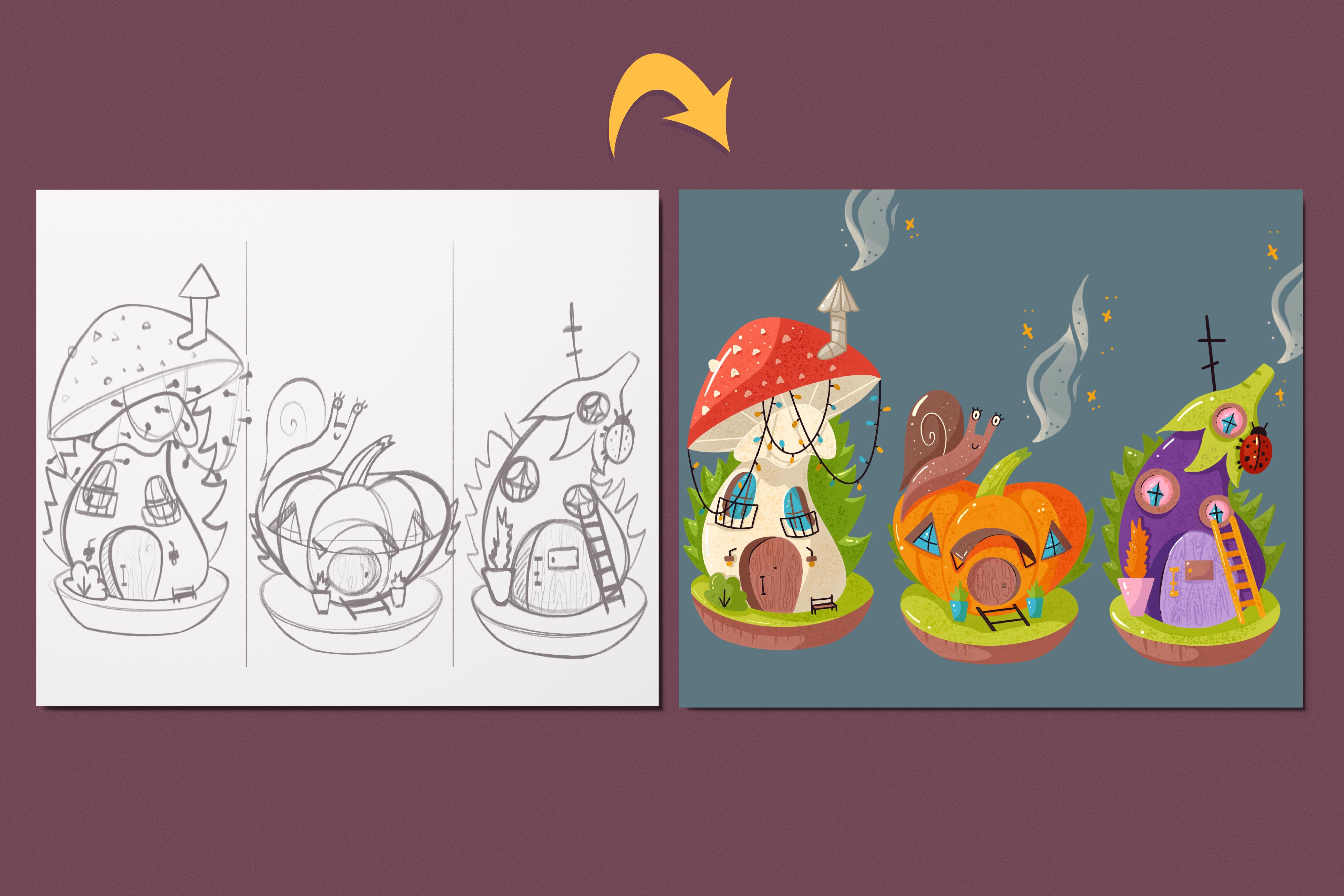
fotos do zero, a partir dos esboços. E, como resultado, você terá três ilustrações
coloridas. Durante a aula,
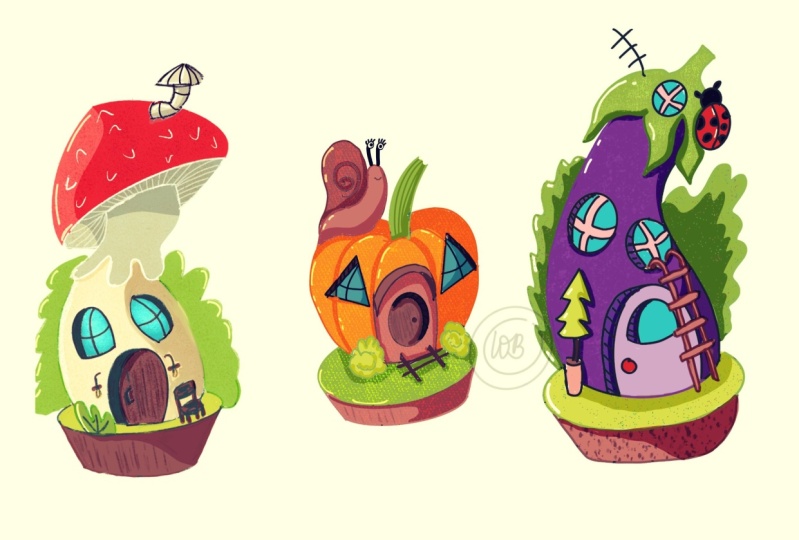
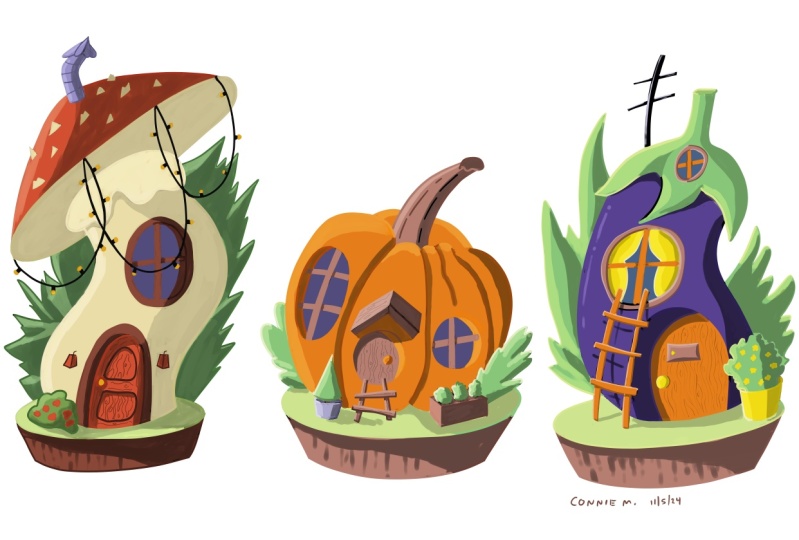
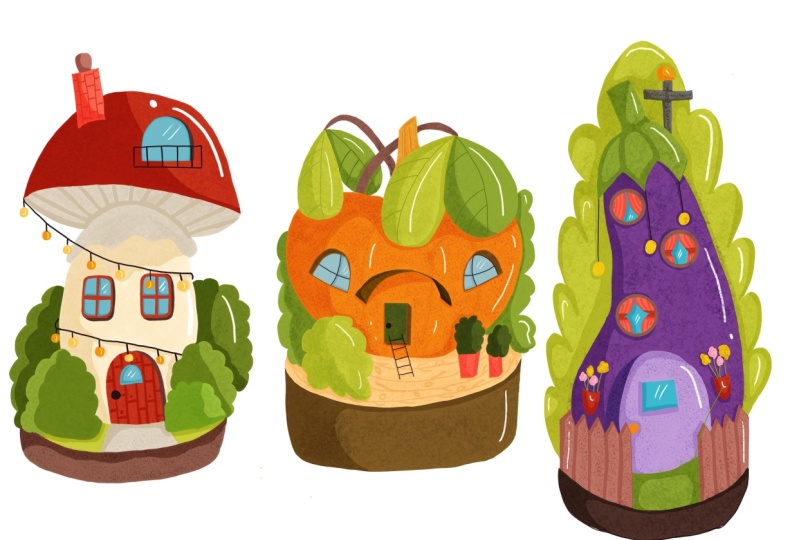
trabalharemos com imagens de referência,
cores, camadas,
modos de mesclagem e assim por diante. Você pode usar a imagem final é um único adesivo Sticker Pack, colocá-los no cartão postal, criar um padrão deles, transformá-los em alguns produtos
digitais e usá-los da
maneira que quiser . Essas aulas são para todos. Portanto, não se preocupe, se você não
tiver experiência prévia. Todos os desenhos que
fiz no Procreate, mas isso não significa
que você não pode usar nenhum outro software gráfico ou
mesmo materiais tradicionais. Então, com isso dito, se você realmente lança seu
software e vamos começar.
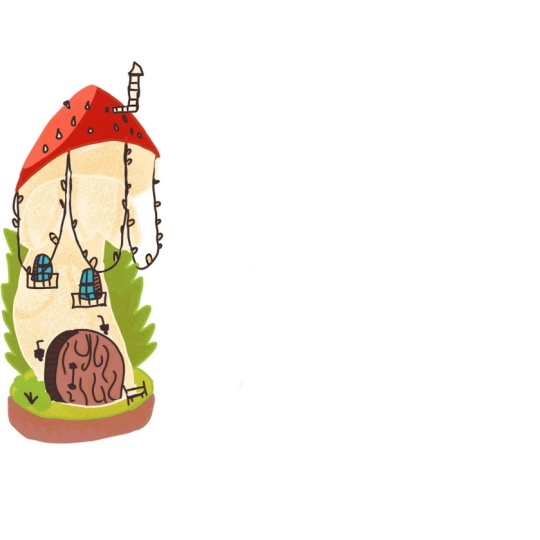
2. Temas, de referências e esboço de casa de cogumelo: Hoje estamos desenhando
esperanças de fantasia e essa
aula será mais criativa e ela
terá muitas
oportunidades de se
expressar. Mas isso não significa que não
vamos desenhar. Vamos desenhar muito, tenho certeza e você
provavelmente concordará que as casas podem nos dizer muito sobre os proprietários através de
seu exterior. E para apoiar esses pensamentos, deixe-me mostrar
alguns exemplos de filmes culturais
pop e
especialmente os desenhos animados. A primeira coisa que
tenho aqui é a troca de SRX. E você pode ver que
eu peguei especialmente filme favorito
deles
ao invés do primeiro porque ele nos conta mais
sobre sua nova vida. E isso realmente
difere do que vimos
no primeiro movimento, realmente fala conosco, certo? A próxima coisa que
tenho aqui é Shire. E, novamente, esses
edifícios tem muito sobre os proprietários e eles retratam O Hobbit ao vivo da melhor maneira. A próxima coisa que eu tenho facilitado o Borough dos filmes de
Harry Potter. E novamente, ele nos conta
uma história de Whistler, sua família e como a falta
de monitoramento neles. Mas, novamente, ainda parece
meio homie, certo? A última coisa que tenho
é o fundo do biquíni. E podemos ver as três casas de três personagens principais aqui. Então, o primeiro é muito simples. O segundo é
meio peculiar e RC, e o último
é bem estranho. Então, o que eu
queria mostrar a vocês com todos esses exemplos é que casas podem nos dizer muito sobre as personalidades
de seus donos. E esse é o nosso prato
principal hoje, durante a aula,
criaremos três casas diferentes. E como ainda é uma temporada completa, vamos limitar-nos criando-os
sobre os vegetais. Durante a aula,
trabalharemos com imagens de referência. Criaremos o esboço e trabalharemos com linhas
limpas e,
claro, cores. E depois de concluir essa tarefa, eu realmente convido você
a criar sua própria casa que retratará sua personalidade
ou seu exterior. Imagine que você entra
em alguns mundos de fantasia e você tem toda a magia
e todas as suas forças de trabalho e todos os recursos
deste reino para criar uma casa que você está no limite
médio aqui e você tem toda a magia
e todas as suas forças de trabalho
e todos os recursos
deste reino para criar
uma casa que você está no limite
médio aqui
seja para
criá-lo sobre as bordas. Claro, se você odeia vegetais, você pode escolher outro tema e tentar recriar
algo dele. Com isso dito, legis, vá ao nosso Canvas e
comece com nossa aula. Então, em primeiro lugar, precisaremos pegar um pouco de pincel e pegar alguma cor. E precisaremos dividir
nossa tela por três peças. Vamos para as ações e alternaremos guias de
desenho. Quando fizermos isso, iremos
para Editar Guia de Desenho aqui. Precisamos escolher
dois graus e
precisamos alternar o desenho assistido. Quando terminar, ele irá para o canto superior direito e
tocaremos nisso. Agora podemos dividir nossa
tela por três peças. Então, vamos tentar
fazer as peças iguais. Quando terminar,
iremos novamente para as ações e alternaremos o Guia de
Desenho aqui. Além disso, iremos para as camadas e veremos que
a senhora que estamos usando para nosso esboço agora é chamada de assistida e não
é o que precisamos. Precisamos tocar nele
e precisamos escolher Assistência de
desenho
neste menu suspenso. Agora posso ir livremente
e criar nosso esboço. Mas, em primeiro lugar, como eu disse antes, hoje, estamos trabalhando
com imagens de referência. Então, vamos trazer a janela de referência
para o nosso procreate. Vamos para as
ações e
alternaremos a referência por padrão, você pode ver que cada um mostra a tela e precisamos
ir para a imagem, tag, todas as imagens que vou
usar durante esta aula. Você pode encontrar em uma guia de projeto
e recursos, você pode
baixá-los e usá-los em suas ilustrações também. Então, vamos apenas pisar
na imagem de entrada. E, em primeiro lugar, estaremos
trabalhando nesses cogumelos. Vamos pegar essa
janela de referência e colocá-la de lado, torná-la um pouco menor. E também trabalharemos no
tamanho da imagem em si. Então, vamos apenas torná-lo
menor e deixá-lo de lado. Então, quando tivermos nosso livro de imagens de
referência comece a trabalhar em nosso primeiro. Gosto de como esse cogumelo parece, mas o que eu
queria fazer é adicionar alguma dinâmica
à ilustração. Então, em primeiro lugar, vamos e vamos criar os guias
em linha que
representarão a posição de seu estilo do marshmallow. Então, por exemplo, vou
criar a curva assim. Quando tivermos essa curva, vamos para a
parte inferior e adicionaremos alguns elementos que nossa casa de
cogumelos veremos. Então, por exemplo, podemos ir com a elipse simples assim. Você sempre pode
voltar a esses elementos. E assim você
sempre pode voltar a todos os elementos que você passou pelo seu esboço e
ajustá-los apenas por enquanto, vá e crie algo em que o elemento de
hora se sentará quando
tivermos o fundo parte. Vamos passar para isso partes, e aqui vamos
precisar começar
criando essa parte inferior
dos chapéus Marshall. Por exemplo, podemos seguir
a forma da elipse
que criamos antes. Você pode incliná-lo como quiser ou você pode ir com uma visão
direta. Então, por exemplo, vou criar uma elipse como essa. Então decidi incliná-lo e
decidi fechá-lo. Quando terminar, vamos
para o topo e
criaremos essa forma de cúpula
para nossos principais elementos. Então crie uma curva
como essa e crie outra curva do outro lado. Tente fazê-los
mesmo em ambos os lados. Se você quiser ajustar a forma. De qualquer forma que você goste, você pode ir em frente e
você é bem-vindo a fazer. Então, quando você estiver satisfeito
com sua forma, vamos passar para a parte do meio e adicionaremos o site. Então tudo o que precisamos fazer aqui é
tentar colocá-lo no centro da tampa e precisamos ir e repetir essa curva
que já temos. Então eu decidi
torná-lo um pouco mais grosso nas tábuas e termina quando você estiver satisfeito com as formas, vamos pegar
a ferramenta de borracha e vamos apagar tudo o
que não precisamos. Essa será essa linha aqui. Essa será a linha
que usamos para nossa direção e a
linha na parte inferior. Então, quando você tiver
tudo o que precisa, vamos conectar
essas partes juntas. Então vamos apenas
com uma curva como essa e tentaremos
fazer os cantos. Então, depois disso,
iremos para a parte inferior. E novamente vamos conectar as peças juntas
pelo agente a curva, trabalhar nos cantos e
tentar fazer-se também. Agora, se você der uma
olhada na imagem de referência, verá que o
cogumelo tem algum tipo
de saia por baixo
desses elementos de sabão. Então, vamos
tentar recriá-lo. Nós iremos e
começaremos desta parte e
criaremos as linhas curvilíneas assim quando for
, então vamos pegar uma borracha para apagar tudo o
que não precisamos. Agora estamos quase
acabando com nossa base. A última coisa que
vamos adicionar aqui é um pouco de volume para esses
elementos na parte inferior. Então você pode ir e
ajustar isso de qualquer forma. Tentei torná-lo maior ou
tentei aproximá-lo, cabe a você. E quando você
terminar de encontrar qual tamanho desse
elemento funciona para você, vamos adicionar algum volume a ele. Então, repetiremos essa curva
que temos aqui, e tentaremos
recriá-la no lado do tabuleiro. Quando o exame, iremos para os lados e
criaremos as linhas inclinadas assim para conectar os elementos com os cantos
suaves também. Então, quando terminar, nossa base está pronta. Se você quiser ajustar qualquer coisa, você é bem-vindo para fazê-lo e
ela pode fazê-lo dessa maneira. Vamos para a seleção, então escolheremos os métodos de mãos
livres. Selecionaremos nosso
objeto e iremos para essa ferramenta de transformação no menu
da ferramenta Transformar. Você tem algumas
opções de como você pode interagir com seu esboço. Então, por exemplo,
irei e diminuirei e então ele
termina com o método da palavra. Vou brincar e tentar
fazer o que eu quero
que pareça. Então jogue um pouco com seu esboço e,
quando estiver pronto, desmarque tudo
indo para o painel superior. Então, quando nossa base estiver pronta, vamos começar a adicionar alguns elementos de
construção. E vamos começar
pelo agente naquela porta. E para a porta ele pode ir
com qualquer forma que você goste. Mas provavelmente, vou pensar
que este cogumelo é um pouco alto e a pessoa que está saindo para esta casa também
pode ser verdadeira. Então você pode ir com qualquer
forma que quiser. Então, por exemplo, vá com
algo simples assim, vá com algo
peculiar, talvez assim. Escolha qualquer forma que você goste. Provavelmente irei
e vou repetir as curvas que
temos nos sites. Se você exagerou um
pouco, novamente, você pode ir para a seleção para
poder selecionar esses elementos e ela pode transformá-lo com
a ferramenta de transformação. Então, por exemplo, para esta porta, vou selecioná-la e vou
torná-la um pouco menor. Então, quando tivermos a porta, vamos adicionar alguns atributos a ela. Em primeiro lugar, vamos
com algum desenho não, ou com maçaneta da porta. Mais uma vez, cabe a você qual
forma você escolherá. Eu provavelmente iria com
algo simples assim. E agora vamos adicionar algum
volume à porta. Precisaremos que
não seja glúteos na
superfície desta casa. Precisamos colocá-lo um
pouco em profundidade. Então, vamos para um
dos lados e
repetiremos a curva
que temos aqui. Você pode ajustá-lo com uma ferramenta de borracha para
fazê-lo terminar. Você também pode
sombrear imediatamente. Então agora você pode ver que não
está colado à superfície, está em profundidade. Você pode adicionar alguns
elementos à porta. Por exemplo, gostaria de
adicionar alguma textura aqui, e gostaria de
adicionar o sexo de madeira. E para acabar com essa textura de madeira, vou apenas com linhas muito
sutis como essa. Vou adicionar alguns botões e
algo dessa maneira, e vou tentar recriar
a textura da floresta. Lembre-se de que agora
estamos criando apenas um esboço e
tudo o que você criar aqui será vermelho mais tarde com linhas limpas
e com toda a cor. Quando você estiver satisfeito com
seus elementos da porta, vamos passar para as janelas. E para as janelas, novamente, você pode ir com qualquer
forma que quiser. Provavelmente vou repetir
novamente as curvas que temos
aqui nas laterais. E vou colocar duas janelas abertas. Então, essa superfície, quando
você tiver as janelas, também
precisaremos adicionar essa
parte a elas. Então S para a janela à esquerda, repetiremos o
mesmo volume aqui do mesmo lado que
tínhamos naquela porta. Então, vamos tentar repetir
essa curva e, novamente, você pode sombreá-la imediatamente. Quanto ao Windsor à direita, precisaremos ir com
sites diferentes. Então, vamos para o lado direito e repita a curva aqui. Mais uma vez, sombre-o imediatamente e terminamos com as profundezas. Então, agora precisamos adicionar os quadros das
janelas para o Windows. E se dermos uma olhada
estritamente na janela, o quadro ficará
meio assim. Mas como temos a
curva aqui, precisaremos mudar esse quadro um
pouco para o lado. Então, para a janela à esquerda, precisaremos
deslocá-la para a direita. E para a janela
possuir os direitos, precisaremos
mudá-la para a esquerda. Então, vamos tentar fazer isso. Além disso, você pode mostrar que
é curvilíneo criando essas linhas
horizontais um
pouco de forma curvilínea, não em uma reta. Então, quando
terminarmos esses quadros, vamos adicionar alguns
elementos menores às nossas construções. Então, por exemplo, vou adicionar uma varanda aqui. E eu farei isso
de uma maneira simples. Então, vamos criar
um retângulo como esse. E vamos adicionar alguns
Rails aqui, e repetiremos
nos outros lados. Então, quando terminar, podemos adicionar ainda mais detalhes
ao nosso acúmulo. Então, por exemplo, podemos
ir e adicionar algumas luzes. Vamos criar a linha assim. Vamos adicionar um retângulo
e acima assim, e vamos repeti-lo
do outro lado. Também podemos trabalhar com
os elementos aqui. Então, por exemplo, podemos ir
e adicionar um pouco de arbusto aqui. Para o arbusto, vamos com
formas simples como essa, conectaremos as peças juntas, apagaremos tudo dentro
e adicionaremos alguns ramos. Para o outro lado, vou criar o banco. Então, para o banco, precisaremos
criar uma linha
assim e precisaremos
repeti-la do outro lado. Precisamos de algo para sentar. Então, vamos criar uma linha
horizontal como aqui. Precisaremos criar mais
uma linha horizontal para conectar essas duas
partes juntas. E precisaremos adicionar
mais duas pernas para o lote. Então, aqui você pode
conectá-lo com uma linha que é palafita e conecta-a
com uma linha como essa. Então, quando você tiver o banco, vamos passar para a parte
superior e vamos adicionar um pouco de embelezamento
aqui também. Então, por exemplo, podemos criar esses pontos sobre
eles boné de cogumelo. Então, vamos dizer muito simplesmente criar alguns cursos de treinamento
ou as formas que se assemelham a
objetivos de treinamento ou qualquer tipo de pontos que você possa ver
na imagem de referência como temos a casa
aqui. Vamos criar a chaminé. Então, para a chaminé, vá para um dos lados
da tampa do cogumelo. E vamos apenas criar
algo assim. Você pode criar duas linhas dessa forma que
elas são invertidas L, e precisaremos
repeti-las para adicionar alguma espessura. Vamos
conectá-los com uma curva. E iremos para
a parte superior e adicionaremos algum triângulo no topo. Agora vamos pegar uma ferramenta de
borracha e apagar todas essas linhas
que não precisamos. As partes inferiores parecem
um pouco tristes. Então, vamos adicionar alguns arbustos
no fundo. Vá apenas com linhas simples como essa e
repetiremos nos outros sites. Acho que é, podemos
adicionar um pouco mais da personalidade
a esta casa por oito e algumas cordas
de linhas ao boné. Então, vamos criar
algumas linhas, algumas curvas. Dessa forma. Você pode
conectá-los juntos ou simplesmente fazer
as linhas separadas. Cabe a você. E quando temos as cordas, podemos criar algumas lâmpadas. Então, para a lâmpada, usaremos apenas essa linha como essa termina com alguns clipes
L nela. Então, vamos por todos esses lugares e vamos
adicionar algumas lâmpadas aqui. E quando
terminamos esses elementos, nosso esboço está pronto. Se você quiser ajustar qualquer coisa, você pode fazê-lo. Novamente, vá para a seleção, então selecione seus elementos, transforme-os da
maneira que quiser, porque é sempre bom fazer todos esses ajustes
nesta fase do esboço. Porque toda vez que você está
ajustando seu esboço, toda vez que você está
ajustando sua imagem, você está tornando a qualidade
um pouco pior. Então, vamos trabalhar em nosso
esboço mais uma vez, ajustado de qualquer maneira
que gostamos. E passaremos
para a próxima parte em que vamos
criar as luzes limpas.
3. Casa de cogumelos: fazendo as linhas limpas: Então eu acho que agora você
está pronto com seu esboço e podemos
passar para as lats limpas. Vamos para as camadas e
iremos para essa camada
com nosso esboço. Precisaremos diminuir um pouco a
opacidade. Então, vamos tocar no ícone e vamos mover esse controle deslizante
um pouco para a esquerda. Ainda precisamos ver o que está
acontecendo na tela, mas não
precisamos nos incomodar. Agora, mais uma vez, enquanto ainda
estamos nas camadas, vamos deslizar nossa camada com o esboço da
direita para a esquerda e vamos escolher o bloqueio que
nos impedirá de trabalhar
na camada errada. Agora vamos criar uma nova
camada para as luzes limpas. Nosso principal objetivo ao trabalhar com linhas limpas é
criar as linhas fechadas. E para isso, precisaremos
trazer outro pincel. Vou escolher a caneta
técnica também. Vou tocar nele e
vou jogar um pouco com a
quantidade de simplificação. Você pode ver como ele vai funcionar aqui nas almofadas de desenho
e quando você estiver satisfeito, deixe ir para o canto
superior e ele fez isso com
sua técnica Pam, o que vamos fazer, nós passará por todos os lugares e criaremos
as linhas fechadas. Precisaremos fazer isso porque
usaremos essa cor e métodos que supostamente têm
as linhas fechadas. Então, vamos ser coloridos, soltando nossas cores para os lugares e eles
precisam ser fechados. Vamos passar rapidamente por
todos os lugares e
criaremos uma linha fechada que contorne
todos os ajustes. Se você quiser alterar
alguns elementos, se você não quiser repetir
tudo o que você tem em um esboço com
100% de semelhança, você é bem-vindo a fazê-lo. Então, vamos descrever
tudo rapidamente e nos
encontraremos um pouco mais tarde. Então, quando estivermos prontos
com nossa parte de alinhamento, vamos para nossas camadas e
esconderemos a camada
com o esboço. Agora vamos buscar todas as formas que
temos aqui e
tentaremos encontrar os lugares que
precisamos consertar e corrigi-los. Lembre-se de que você precisa ter as luzes fechadas e quando
terminar essa parte, podemos passar para
as partes coloridas.
4. Casa de cogumelos de sede: adicionando cores de base, sombras e retas: Para a parte de coloração, precisaremos criar mais
uma camada. Então, vamos apenas ir para as
camadas e fazer isso. Precisaremos colocá-lo sob
a camada com nossa aliança. E enquanto ainda estamos
aqui nas camadas, iremos para nossa camada com as linhas e vamos
tabular e
escolheremos referência
que nos ajudará a trabalhar com as mesmas linhas
que temos aqui, mas apenas camada diferente. Então, agora vamos voltar para a
camada que acabamos de criar e começaremos
a agente das cores para nossos elementos. Você pode encontrar esse
esquema de cores que vou
usar nessa classe no aplicativo de
projetos e restaurantes. Você pode baixá-lo e
usá-lo em suas ilustrações. Então, o que vamos
fazer aqui, vamos escolher alguma cor e
vamos cair de cor com x2. Os lugares que
precisamos, iremos para todas as
ovelhas dessa maneira. Então, vamos recolorir rapidamente tudo o que temos aqui. Se você precisar recolorir
alguns lugares menores, você pode ir com apenas o pincel,
ir para a Biblioteca de Pincéis, colocar o
pico do pincel. E se você precisar
ajustá-lo e ir para ajustar o valor da simplificação. Quando você
recolorir tudo, podemos seguir em frente para adicionar
algumas sombras e destaques. Vamos começar com as sombras. Vamos para as camadas
e criaremos mais
uma camada acima da
camada sem colorir, tocaremos nela e
escolheremos a máscara de recorte. Com uma máscara de recorte, estamos trabalhando apenas
com o conteúdo que temos
embaixo dessa camada. Agora, também precisamos
ir e tocar neste ícone. Precisaremos
escolher o modo de
mesclagem diferente para as sombras. Vamos usar o modo de mistura de
multiplicação. Por enquanto, deixaremos a
capacidade no máximo, mas se precisarmos alterá-la, voltaremos a essa camada e a mudaremos mais tarde. Então agora vamos e vamos
escolher alguma cor e vamos passar pelos lugares e
começar agente as sombras possuem sub m. Então, para a sombra, você pode escolher uma cor para todos os elementos
que você tem aqui, ou você pode escolher
cores diferentes para qualquer objeto novo. Então, vamos começar do topo e mostrarei o que
vamos fazer. Vou pegar
essa cor vermelha escura. Vou pegar um pincel. Vou aumentar seu tamanho, e irei para o lado direito e adicionarei a
sombra dessa maneira. Você pode ver que eu
não vou além
dos quadros por causa
da máscara de recorte. Então agora irei e
criarei a
sombra dessa maneira. Então, quando esta
sombra principal estiver pronta, você pode trabalhar com um barato
e você pode ver que está escuro para o nosso próprio cogumelo. Então, vamos novamente para nossas camadas. Vamos para esse ícone e
ajustaremos a opacidade. Então, por exemplo,
40% algo funcionará perfeitamente. E dessa forma, iremos para todos os lugares e adicionaremos as
sombras para fazer as sombras críveis tentem
entender onde está sua fonte de
luz. Então, por exemplo, como um criado
a sombra desse lado, eu irei e criarei
todas as outras sombras do mesmo lado e minha
fonte de luz irá dos lados. Então, vamos rapidamente e
adicionaremos nossas sombras. E agora você pode ver que eu adicionei a sombra ao corpo
do cogumelo e ele não parece tão brilhante quanto a
sombra no topo. E podemos
ajustá-lo dessa maneira. Iremos para nossas
camadas e
iremos para nossa camada com as linhas. Vamos tocar nele
e escolheremos uma referência mais uma vez
para nos livrar desses modos, iremos para nossa camada
com as sombras e
iremos para a
ferramenta de seleção com a seleção. Então, escolheremos a seleção
automática e tocaremos
nos locais que precisamos para alterar a capacidade
ou a cor. Por exemplo, escolhi essas sombras que temos
no corpo do Marshall. Agora vamos para
os ajustes e iremos para a saturação de matiz e o brilho
pode ir para o fundo. E você pode alterar a opacidade, você pode alterar o
brilho, a tonalidade e a saturação
dessas áreas selecionadas. Então, vamos
experimentar esses métodos. Então, quando você
terminar de jogar aqui, vamos para os ajustes, vamos tocar nele. Vamos para a seleção,
desmarcar tudo e continuar o agente de
nossas sombras para escolher a mesma cor que
usamos aqui que mudamos. Podemos ir contra nossas camadas. Podemos ir para este ícone. Podemos definir o capacitor como fim de semana
máximo ir para o modo de mesclagem
normal porque a cor e
voltar para esses modos de
mesclagem multiplicados e essa
capacidade que é reduzida. Também com as sombras, você pode adicionar alguns detalhes. Por exemplo, como aqui
nas ilhas e
aqui na porta. E assim, quando
você terminar com A1, elas sombras maciças, vamos seguir em frente e adicionar alguns destaques. Então, novamente, iremos para as
camadas e criaremos mais
uma camada acima da
nossa camada com sombras. Vamos defini-lo como
uma máscara de recorte. E desta vez para
os destaques, usaremos os diferentes modos de
cores. Podemos usar. Alguns deles, vão
dos anúncios para
luz suave ou sobreposição. Você pode experimentar cada
um deles e encontrar o que funciona melhor
com sua ilustração. Provavelmente
irei e grande lá. Vou pegar
outra cor. Então, provavelmente, será esse branco. E irei para as diferentes partes em que
criamos a sombra, e adicionarei os
destaques aqui. Então, por exemplo, aqui no topo, vou adicionar esses destaques de
parafusos. Dessa forma,
vou buscar todas as formas e adicionar alguns destaques
a elas também. Se a cor branca for muito ousada, você pode escolher outra. Tente não exagerar no grafeno
e quando estiver pronto, podemos passar para as partes do
embelezamento.
5. Casa de cogumelo: Para a parte de embelezamento, vamos
mudar a cor
das linhas e
faremos isso dessa maneira. Vamos para as camadas
e criaremos mais
uma camada acima da
camada com a lente. Vamos tocar nele e
escolheremos a máscara de recorte. Mais uma vez. Você sabe como as máscaras de
recorte funcionam. E passaremos pelas
formas e recoloriremos as linhas da mesma forma que adicionamos
as sombras. Então deixe-me mostrar o que
vamos fazer. Eu vou e
escolherei a mesma cor que temos para a
cor principal da tampa. Vou ao longo da linha
e vou recolorir. Escolherei outra cor para essa parte que
está na sombra, e recuperarei a linha de acordo
com a sombra. Usando esse método, vou buscar todas as
formas e recolorirei todas as luzes quando ele
recuperar todas as linhas. Vamos terminar nossa ilustração
por agentes alguma textura. E novamente, vamos
criar a nova camada. Podemos colocá-lo acima de
todas as camadas, ou podemos anexá-lo
ao nosso corante principal. Então, vamos primeiro tentar
com o corante. Precisaremos ajustar
esse modo de mesclagem. Por exemplo,
vamos selecionar Multiplicar. Também vamos ajustar a opacidade imediatamente e
escolheremos outra cor. Por exemplo, vamos
começar com esse tipo e iremos com alguma cor
amarela aqui. Vamos pegar um pincel que será
bom para a textura. Tenha algum pincel que você gosta adicionar a textura que você
pode usá-lo ou você pode encontrar um pincel
que
vou usar na guia projeto
e recursos. Então, com este pincel, passaremos
por nossa tela, através de nossos elementos e
adicionaremos algum ruído. Escolho cores diferentes
para elementos diferentes. E nas extremidades, vamos apenas ir e ajustar
os direitos do capacitor. Então, vamos encontrar o que funciona
sem ilustração. Você pode selecionar o
valor que você gosta. E quando você terminar
essa parte, terminamos com nossa
primeira ilustração. Vamos passar para o segundo.
6. Casa de Pumpkin o esboço: Para nossa segunda ilustração, vamos criar uma casa
com base na tampa da bomba. Vamos para nossa
camada com o esboço. Vamos exibi-lo e vamos
desbloqueá-lo nesta camada. Precisaremos usar
o mesmo pincel e a mesma cor que
usamos para o primeiro esboço. Apenas uma nota rápida sobre a imagem de
referência. Se você precisar alterá-lo, você pode aquecê-lo
e ir para a guia Entradas. Você pode mudar sua imagem
aqui e você pode usá-la. Ou se você não precisar
da imagem de referência, você pode simplesmente ir e escondê-la. Então, vamos seguir em frente e vamos
começar a criar nossa abóbora
criando duas elipses que serão
inclinadas para o centro. Vamos conectá-los
nas placas
com uma linha suave. Vamos passar para essas barras de
sabão e
vamos nos livrar dessa profundidade. Vamos conectar
essas duas formas novamente com
uma linha suave. Se você quiser
ajustar suas ovelhas, vamos para a seleção. Então, escolheremos os métodos de mãos
livres. Selecionaremos nosso objeto e o
ajustaremos usando
essa ferramenta de transformação. Quando você tiver a forma que você gosta, vamos desmarcar tudo. Agora, quando temos a
parte de trás da abóbora, precisamos pensar na parte
frontal da abóbora, e precisamos mostrar que
ela tem alguns segmentos. Então, vamos seguir a forma e criaremos algumas reticências. Quando você terminar essa tarefa, vamos pegar a ferramenta de borracha e apagar tudo o
que não precisamos. Quando temos a base
para nossa abóbora. Vamos criar essa etapa. Vamos para este denso
e precisaremos
encontrar a direção onde
o caule olhará. Então, por exemplo, vamos
criar a linha assim. Quando você tem essa linha, precisamos criar outra e precisamos
conectá-los juntos. Mas vamos fazer com que não seja
paralelo um ao outro, mas torná-lo mais largo na parte inferior e um pouco
mais estreito na parte superior. Então, quando tivermos essas duas linhas, vamos conectá-las
na parte superior criando
alguma forma peculiar. Então, por exemplo, vou criar a
forma em ziguezague assim. Vamos conectar as linhas
na parte inferior e
apagaremos a linha que
está dentro do nosso caule. Se você quiser adicionar alguns
segmentos ao tronco, você pode fazê-lo. Quando tivermos toda a base. Vamos passar para o fundo. E criaremos
essas pequenas ilhas onde toda a
ovelha se sentará. Então, vamos começar criando
uma elipse como essa. Quando você estiver satisfeito
com a forma, vamos criar mais uma
linha abaixo dela para conectar essas duas formas
e adicionar alguma espessura, vá para o site e
crie as linhas inclinadas. Não se esqueça de que precisamos
criar os cantos suaves. Então agora nossa abóbora está pronta, e vamos passar para
os agentes alguns detalhes homie. Vamos começar de novo
com o envelhecimento do anão. Para esta ilustração,
acho que ficará bom se adicionarmos algum tipo
de porta circular. Então, vamos tentar criar
o círculo aqui. Então, quando terminar, vamos adicionar
alguma espessura indo para um dos lados e repetir
na curva da nossa porta. Então, para esta ilustração, e iremos para os
diferentes sites que usamos para nossa
primeira ilustração. Podemos sombrear
imediatamente e podemos seguir
em frente para adicionar um pouco de Jesus
à porta exata. Então, para essas portas, vou adicionar essa maçaneta da porta. E também vou
ao longo da forma
da porta e adicionarei
alguma textura da floresta. Você pode ver que eu coloquei esta porta um pouco
mais alta do que a porta antes, e decidi que podemos
adicionar alguma carta aqui. Então, criaremos uma carta
de uma maneira muito simples. Vamos para o
fundo e
criaremos duas linhas assim. Eles serão paralelos um
ao outro. E quando os
tivermos, vamos conectá-los juntos
criando uma ou duas linhas
horizontais. Então a carta está pronta e
podemos seguir em frente para
adicionar mais detalhes. Vamos seguir em frente e
vamos adicionar os galpões. Em primeiro lugar, iremos
e criaremos uma linha auxiliar que passará pelo centro
da nossa abóbora. Quando tivermos essa linha, vamos criar duas linhas
inclinadas em ambos os lados. Quando temos essas duas linhas, precisamos
conectá-las criando as curvas e precisamos
fazê-lo de uma maneira especial, assim por diante prazo que
temos à esquerda, temos dois pontos e precisamos
para conectar esses dois pontos com um ponto na
legis da direita tentou fazê-lo. Você pode ver que temos uma pequena interseção
aqui, e precisamos conectar
essa interseção com o último cão que
temos à direita. Nosso galpão está pronto e
temos essas partes na sombra e essa parte
estará na parte da luz. Quando eles tiverem o compartilhado,
podemos adicionar alguns detalhes. Então, por exemplo, vou adicionar os trilhos inclinados assim. Quando terminarmos essa parte, vamos seguir em frente para ajudar
nas janelas deles. Em primeiro lugar, iremos
e criaremos a saída que dependerá de
passar por toda a forma. Como temos a curva
para as ovelhas, precisaremos fazer essa curva de
linha e esta terra representará a
parte inferior de nossas janelas. Então, quando você tiver essa linha, estamos prontos para adicionar nossas janelas. Eu acho que, para essa
forma, será divertido adicionar as janelas da forma
triangular. Então, vamos tentar
isso. Tenha as janelas. Vamos adicionar alguma espessura a isso porque não queremos que eles
sejam colados na superfície. Para a janela à direita, precisaremos adicionar
esta linha do mesmo lado que
temos aqui para a nossa porta. Então, vamos fazer
isso sombreado imediatamente. E vamos passar para a
segunda janela deste site, iremos com o segundo site. Agora, quando tivermos essa espessura, vamos adicionar os caixilhos das janelas. Lembre-se de que precisamos
dizer-lhes um pouco para o lado. Quanto à janela à esquerda, precisaremos
deslocá-la para a direita. Quanto à janela à direita, precisaremos
deslocá-la para a esquerda. Quando estivermos prontos
com nosso Windows. Vamos seguir em frente e adicionar
alguns elementos adicionais. Por exemplo,
vamos para o fundo e criaremos algumas
portas com essas plantas. Vou lidar com uma forma
simples como essa. E eu vou com a forma
peculiar para as plantas, e vou repeti-la
do outro lado. Vamos pegar a ferramenta de borracha
e apagar essas linhas. Agora podemos ir e podemos adicionar esses arbustos atrás
do prédio. Acho que a
parte inferior parece boa, mas precisamos adicionar
alguns detalhes antecipadamente. Então, vamos adicionar
um pequeno sorriso. Vou com esses sites. Então, para este prego, em primeiro lugar, precisamos criar o Slack. Precisaremos repetir a forma da nossa abóbora aqui. Comece com uma curva como
essa e crie a curva em
uma direção diferente. Quando terminar, vamos
conectá-lo juntos e as extremidades, você precisa ter alguma
forma da gota, mas um pouco peculiar
quando você a tiver. Vamos adicionar o gelo. Então, para os olhos,
iremos para ambos os lados
desta laje e criaremos
as formas assim. Se é difícil para
você criar essas linhas, esses olhos do zero. Você pode criar
duas linhas assim e criar uma bolinha
no topo e depois
conectá-las. Então, quando tivermos esse iss, iremos e criaremos
os globos oculares reais. Você pode adicionar a íris se
quiser e, se quiser, você pode adicionar alguns cílios. Também irei para o corpo e
adicionarei um pouco de boca. Então, quando tivermos essa folga, vamos criar a prateleira. Vamos criar
a forma assim. Comece pela elipse e depois conecte-se com um pequeno
triângulo na parte inferior. Agora vamos criar a textura
da prateleira criando
a curva dessa maneira. Então vamos
pegar uma borracha para apagar tudo o
que não precisamos. Agora temos tudo o
que precisamos. E se você não quiser
ajustar nada, estamos prontos para
criar as linhas limpas.
7. Casa de Pumpkin fazendo as linhas limpas: Para nossa linha em parte, vamos para a camada
com as linhas. Deixe-me lembrá-lo do que
vamos fazer aqui. Vamos mudar nosso pincel para um pincel que não tenha textura. Vamos pegar outra
cor se você estiver usando, não a que usamos
para a primeira ilustração. E vamos seguir as formas e
repetiremos o que temos neste medidor com
as linhas fechadas. Esse é o nosso principal objetivo. Então, vamos passar rapidamente por todos os elementos e neles. Quando você terminar
as linhas, vamos esconder nossa
camada com o esboço. Vamos verificar se precisamos corrigir algum efeito observando você fazer é fechar as linhas
e deixar tudo limpo. E quando você terminar, vamos
passar para a parte de colorir.
8. Casa de Pumpkin adicionando cores base, sombras e retas: Para a parte de coloração, precisamos enviar essa camada
com as linhas como referência. Então, vamos e
sub-redes e
escolheremos referência
no menu suspenso. Agora, podemos ir para a nossa camada com a coloração e
podemos começar
a agente das cores para as
áreas necessárias da mesma forma que fizemos com a
primeira ilustração. Então, iremos às
nossas paletas de cores. Vamos pegar a
cor e
arrastaremos para o local
que precisamos recuperar. E faremos isso
com todos os objetos que temos em
nossa ilustração. Quando você terminar
as cores de base, vamos passar para as sombras. Então, vamos para a camada
necessária. Novamente, estou lembrando que
você pode usar uma cor para todas
as sombras ou escolher qualquer outra cor para qualquer outro elemento que você
tenha em sua ilustração. Então, por exemplo, vamos
começar com a abóbora. Eu irei e usarei
essa cor laranja escura. Em primeiro lugar, precisamos estabelecer
onde está nossa fonte de luz. Então, vamos do mesmo jeito que fizemos com nossa
primeira ilustração. Vamos do canto superior esquerdo, e isso significa que
precisamos adicionar as sombras a todas
as partes certas. Então, vamos fazer isso. Se você quiser alterar as
cores de suas sombras, você pode ir para
os ajustes e usar algumas opções de
brilho de saturação. Então, por exemplo, eu
gostaria de mudar as cores aqui atrás do caule. Vou para este menu superior
e escolherei lápis. Vou com um lápis e
selecionarei essas áreas aqui. Quando você selecionou essas áreas, você pode ir para os
controles deslizantes embaixo e você pode
movê-los para decidir encontrar o que é usado
sua ilustração quando terminar de
recolorir suas sombras. Vamos voltar às nossas câmeras e vamos começar a adicionar
alguns destaques. Então, vamos para a camada necessária. Vou pegar os
brancos ou essa cor amarela. E vou acompanhar todas as formas e
adicionarei alguns destaques. Tente não exagerar. E quando você estiver pronto, podemos passar para as partes do
embelezamento.
9. Casa de Pumpkin encantamento: Vamos começar nossa parte
de
embelezamento recolorindo as luzes. Temos a camada para isso. Então, vamos em frente. E precisaremos ir e seguir
as linhas e
recolori-las com uma cor próxima. Então, vamos rapidamente e fazer isso. Quando você recolorir
todas as linhas, precisaremos
adicionar essa textura. Então, vamos para a camada necessária. Vamos pegar
nosso pincel. Mais uma vez. Estou lembrando que você pode encontrá-lo em um projeto e na etapa
do restaurante. Ou se você tiver o pincel que
você gosta para a textura, você também pode usá-lo aqui. Agora vamos pegar um pouco de
cor e
vamos sozinhos as formas
e adicionar a textura. E quando adicionamos a textura, terminamos com nossa
segunda ilustração.
10. Casa de de Eggplant o esboço: Para nossa última ilustração, vamos criar uma casa
com base na planta de ovos. Novamente, se você precisar
mudar a imagem para essa
era de referência, tocaremos nela. Iremos para Importar
e empregaremos a imagem que podemos
usar para esta ilustração. Se você não precisar dessa janela, se quiser criar a
casa deles a partir da sua cabeça, você pode simplesmente esconder essa janela. Então agora vamos para a nossa
camada com o esboço. Vamos revelá-lo. Vamos pegar o mesmo pincel e a mesma cor que usamos
para os esboços anteriores. E vamos começar criando
a luz orientadora. Então, para essa ilustração, precisaremos criar
as curvas assim. Quando você tiver a curva, precisaremos criar
para ajudar as reticências. Um na parte inferior que
será um pouco maior e um no topo que
será um pouco menor. Quando tivermos essas formas, vamos conectá-las. Vamos para o
lado esquerdo e criaremos a curva dessa forma
S para o lado direito, precisaremos criar um
pouco de dente aqui. Então, vamos apenas conectar essas duas partes
juntas dessa maneira. Trabalhe nas ovelhas,
conecte essas duas partes juntas e apague
tudo o que você não precisa. Se você quiser ajustar ainda mais
a forma, vamos para a seleção. Então, usaremos o método de mãos
livres e selecionaremos a folha. Agora iremos para
a ferramenta Transformar. E usando esse método, vamos ajustar nossa
forma de uma maneira que gostamos quando você estiver
satisfeito com a forma, vamos desmarcar tudo
e vamos para
a parte superior e adicionaremos as folhas e o caule. Vamos começar
criando as folhas. Vamos nos afastar dessas linhas e pequenos pedaços
e os repetiremos. Quando temos essas duas linhas, precisamos criar
as folhas reais. Então, vamos criar esse trem
estranho assim. Então, quando tivermos as folhas, vamos criar o caule e vamos
conectá-lo com as folhas. Então, para o caule,
basta ir e criar um retângulo como aquele
conectado com as folhas. Agora trabalhe nas ovelhas e apague tudo o
que você não precisa. Quando tivermos nossas plantas de ovos, vamos passar para o
seio e criar esta pequena ilha em
que ela se sentará. Então, vamos começar criando
uma elipse como essa. Quando você estiver satisfeito
com essa elipse, vamos passar para
a parte inferior e criar a mesma linha
que temos aqui, mas nos afastando um pouco
e vamos conectar essa figura de sabão com
nossa linhas na parte inferior. Quando tivermos tudo o
que precisamos, podemos seguir em frente e adicionar
as características da casa. E novamente, vamos começar
criando a porta. Então, para essa ilustração, vou criar a porta
enorme assim. Vou adicionar algum volume
repetindo esta linha, vou atirar imediatamente e
adicionarei alguns recursos
para a porta. Então, por exemplo, será esse identificador assim. E também vou adicionar uma pequena janela
aqui para as postagens. E enquanto ainda estamos aqui, vamos adicionar algumas
fibras à porta para representar a textura de madeira. A porta está pronta. Então, vamos passar para as janelas. Para esta ilustração, vou com janelas de rodadas simples. Vou adicionar dois no corpo
dos elementos e 12, os anúncios estão trabalhando
nas janelas
ajudando os quadros e
é um pouco de espessura. Eu também decidi
adicionar algumas cortinas. Agora podemos seguir em frente para adicionar
alguns elementos adicionais. Vamos começar criando
esses arbustos atrás. Quando terminarmos os arbustos, vou adicionar um pouco
entediado com a flor deles. Então, criando o retângulo para as portas e criando alguma forma peculiar
para a flor. Eu quero terminar a carta
aqui, porque essa parte parece um
pouco para jogar termina. Vou criar duas linhas
paralelas como essa. E vou adicionar os trilhos
horizontais. Além disso, irei para o topo e adicionarei o
receptor ou aderir. E também gostaria de adicionar um pequeno recurso
no lado direito, e esse recurso
será uma senhora. Então, para o inseto, vou criar
a elipse assim. Vou para o topo
dessa forma e
criarei metade
do círculo aqui. Vou adicionar duas antenas. Vou para a ferramenta de borracha. Vou apagar tudo o
que temos aqui. Vou dividir esse corpo por
duas peças e adicionar alguns pontos. Quando terminar, adicionarei alguns Lex e nossos esboços prontos se você não quiser
mudar nada com
essas ferramentas de seleção e
transformação, estamos prontos para
criar linhas limpas.
11. Casa de de Eggplant fazendo as linhas limpas: Deixe-me lembrá-lo do
que vamos fazer. Uma vez nesta fase, iremos primeiro
e mudaremos nosso pincel. Vou falar
esse mal técnico. Além disso, vou ajustar
o valor da simplificação. Agora vamos precisar
ir para nossa camada com linhas Z e precisamos
ir para todas as formas
e precisamos
conectá-las com slides fechados. Então, o que precisamos fazer é
criar linhas fechadas. Vamos fazer isso rapidamente. Quando você terminar, vamos
ocultar a camada com o esboço e o checkout se
precisamos consertar alguma coisa. Sempre que o Finn estiver bem, vamos passar para
a parte de colorir.
12. Casa de de de Eggplant adicionando cores base, sombras e retas: Deixe-me lembrá-lo
o que vamos fazer para
a parte de colorir. Iremos para nossas camadas
e verificaremos se nossa camada com as linhas
está definida como referência. Caso contrário, tocaremos
nele e
escolheremos referência
neste menu suspenso. Agora vamos para nossa
camada com corante. Começaremos a escolher nossas cores do
esquema de cores que você tem aqui. E passaremos por todos
os lugares e vamos soltar as cores
para os lugares necessários. Então,
vamos rapidamente e fazer isso. Quando terminarmos a nossa base, vamos passar para a próxima camada e adicionaremos
as sombras novamente. Lembre-se de onde sua fonte de
luz facilita e crie as sombras de
acordo com essas informações. Use uma cor para
todas essas sombras ou use cores diferentes
para cada elemento. Se você quiser mudar a
cor de suas sombras, você pode fazê-lo de
duas maneiras diferentes. O primeiro é
ir para as camadas e ir para a camada com nossas linhas, precisamos nos livrar
da referência aqui. Agora podemos ir às nossas sombras, podemos ir para a seleção. Portanto, use a
seleção automática para selecionar as sombras que
precisamos mudar a cor do. Quando selecionamos nossas sombras, precisaremos ir para a
saturação e o brilho da visualização. Aqui você pode ajustar
os controles deslizantes e encontrar a cor que funcionará
com sua ilustração. Outra maneira de
mudar as cores, facilidade para ir para a
saturação e brilho de matiz, e usar os
métodos de lápis com o lápis
passar pelo local que você deseja mudar e, novamente, selecione-o. Quando você selecioná-lo, vá para os controles deslizantes e ajuste a cor quando estiver
satisfeito com suas sombras. Vamos passar para nossa tela. Vamos para a camada
com os destaques, percorrer os lugares e
criar esses destaques. Então, vou escolher a cor
mais brilhante e
tentarei não
exagerar neste estágio. Quando os destaques estiverem prontos, podemos passar para as partes do
embelezamento.
13. Casa de de de Eggplant: Vamos começar nossa parte
de
embelezamento recolorindo as linhas. Vamos para a camada necessária. Agora vamos pegar o pincel, vamos escolher a cor
próxima e iremos sozinhos todas as linhas. Quando você terminar de
recolorir suas linhas, vamos adicionar esse extra. Vamos para nossa camada
com sua textura. Vamos pegar nosso pincel que você pode encontrar em um projeto
e restaurantes. E vamos seguir
as formas com alguma cor e adicionaremos
esse extra dessa maneira. E quando você adicionou essa textura, terminamos nossa
última ilustração.
14. Pólio final: Quando tivermos todas as nossas
três ilustrações, vamos fazer o polimento final. Por exemplo, se você ampliar
suas ilustrações, verá alguns lugares
coloridos ou lugares estranhamente coloridos
e precisamos consertá-los. Então, vamos para nossas camadas
e criaremos mais
uma camada acima de todas
as camadas que temos. Assim que for camada,
passaremos por nossas ilustrações. Escolheremos as
cores que
se adequarão aos monitores para recolorir e recuperaremos. Quando você terminar
as fixações, você pode dar uma
olhada na sua foto em geral e talvez adicionar
alguns elementos adicionais. Então, por exemplo, vou adicionar um pouco de fumaça
das chaminés e talvez alguns brilhos para tornar a fumaça um
pouco mais transparente. Podemos passar por cima
com a ferramenta de borracha, mas precisamos mudar a opacidade da ferramenta Borracha. Então, quando você terminar
seus pequenos ajustes, terminamos com nossa classe. Espero que você tenha achado esta aula
útil e, se você gostou, confira
as outras aulas, dê um seguimento e
deixe seu comentário, e obrigado por assistir.
 Xenia Sorokina, Illustrator & Graphic designer