Transcrições
1. Introdução: Olá a todos. Meu
nome é Ten e sou ilustrador
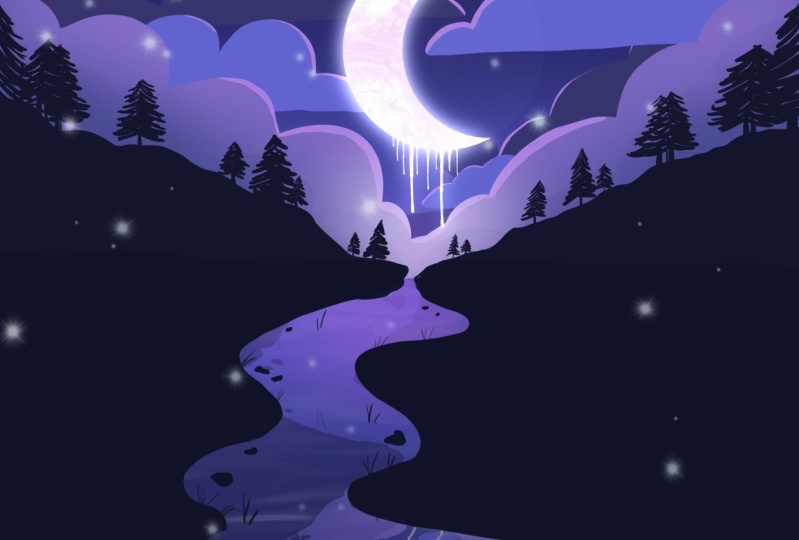
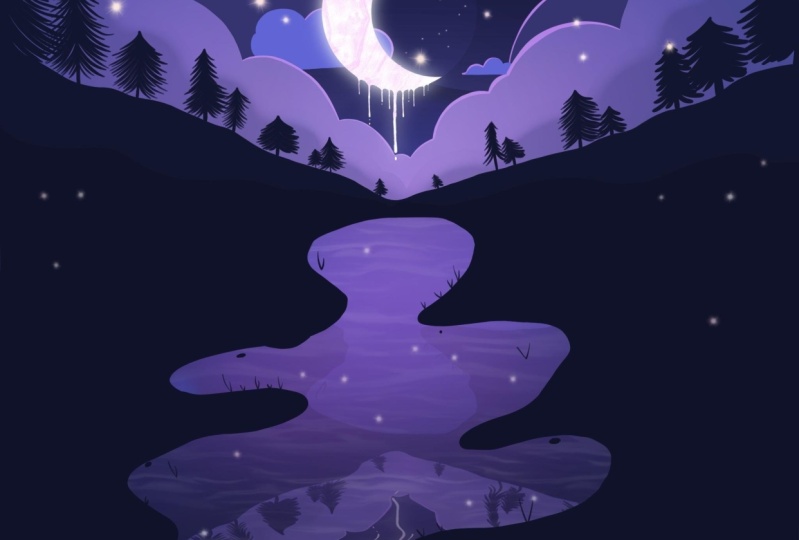
e designer gráfico Hoje, criaremos uma paisagem simples de lua
noturna. Durante a aula,
trabalharemos com formas e ferramentas simples. Procrit precisa criar
uma imagem estilizada. Trabalharemos com camadas, recorte de log
alfa, máscaras
e modos de mesclagem Como resultado, você obterá uma imagem que poderá
usar como adesivo,
cartão postal, algum
produto digital ou o que quiser Esta aula é para todos, então não se preocupe se você não
tiver nenhuma experiência anterior. Principalmente, é adequado
para um desenho digital porque tudo o que você verá
será feito em procreto No entanto, isso não
significa absolutamente que você não
poderá repeti-lo com algum outro software
gráfico ou mesmo com os materiais
tradicionais. Dito isso,
se você estiver pronto, inicie seu software
e vamos começar.
2. Contexto: Vamos começar clicando
no ícone de adição
na galeria e escolhendo um
quadrado quatro, nossa nova tela. Primeiro, vamos até Cores e selecionaremos a segunda cor
na primeira linha. Quando estiver pronto,
manteremos pressionada a cor
no ícone de cor no canto superior direito
e
a arrastaremos e
soltaremos na tela. Quando temos a cor principal, precisamos começar a
adicionar o gradiente. Vamos voltar às
camadas e clicar no ícone
de adição para
criar uma nova camada. Em seguida, iremos para
a biblioteca de pincéis, aerografaremos e escolheremos
o pincel de mistura resolvido A capacidade do pincel é de 35% e o tamanho é de cerca de
10%. Você pode alterá-lo, torná-lo maior ou
menor conforme desejar Vamos voltar às cores e selecionar a primeira cor
na primeira linha. Feito isso, vamos começar a
trabalhar no gradiente
indo até o topo da tela
e fazendo traços largos Começando com uma cor
muito intensa, aproxime-se do centro, reduzindo a pressão
no lápis de maçã, e essa é a
intensidade da cor. Quando a parte superior estiver pronta, faremos a mesma
coisa na parte inferior. Começando com a cor intensa, indo para o centro, reduzindo a intensidade
da cor. No final, obteremos
algo assim:
tornar o gradiente mais suave Vamos até o Magic 12
e escolha o desfoque gaussiano. Segure um dedo
ou um lápis de maçã na tela e
mova-o para o lado direito. Cerca de 50% do desfoque cessará. Se quisermos adicionar mais azul, podemos ir mais
para a direita, se
quisermos uma
transição menos suave entre as cores, iremos para a esquerda
quando gostarmos do resultado Clicamos
novamente no Magic 12 e começamos a trabalhar
nas ilhas.
3. Costas e árvores: Primeiro, vamos
trocar o pincel. Iremos para a biblioteca de pincéis, pasta de
caligrafia e
selecionaremos o pincel de script Volte às camadas e adicione uma nova camada clicando
no ícone de adição. Volte às cores e selecione a primeira cor
na segunda linha. Vamos diminuir o pincel, cerca de 10% e começar indo para o centro da
tela no lado esquerdo. E vamos desenhar uma linha
indo em direção ao centro, deixando-a muito instável E quando a linha estiver
pronta na parte inferior, vá até o topo e comece a criar
uma forma triangular suave Vamos enrolar a linha criando
uma forma fechada e,
em seguida, arrastaremos
e soltaremos a cor dentro dela. Quando tivermos a
ilha à esquerda, faremos a mesma
coisa à direita. Novamente, comece com a
linha na parte inferior. Leve tudo até o fim. Vá até o topo e comece a
adicionar a linha instável. Quando o navio estiver pronto,
coloque a cor. Agora vamos trabalhar
nos navios existentes e
torná-los mais parecidos com ilhas. Vamos subir no topo dos navios e fazer um navio
natural mais interessante. Se quisermos remover algo
ou cortar algumas partes, podemos usar uma borracha Primeiro, vamos colocar
o mesmo pincel que estamos usando agora para
pintar como uma borracha Quando selecionamos um pincel, seguraremos um ícone de borracha. Podemos verificar isso
acessando o menu do apagador. E agora você pode ver que
está definido como pincel de script. Agora podemos percorrer as ilhas. Podemos remover algo
com uma borracha ou adicionar algo
com o Vamos trabalhar nisso agora
e fazer uma bela silhueta. Quando tivermos as ilhas, iremos para as camadas novamente. Clique no
ícone plas e crie uma nova camada usando
o mesmo pincel Vamos entrar em cores e escolher a segunda cor
na segunda linha. Agora vamos passar por baixo das ilhas
prontas novamente, começando pelo lado esquerdo, subindo para o topo do navio anterior. Vá para o centro com nossa linha instável do Desça e comece a criar um navio abstrato na costa, desça e crie
um navio instável E quando o navio estiver pronto, arraste e solte a cor. Quando tivermos feito o
navio à esquerda, faremos a mesma
coisa à direita, desenharemos uma linha no topo da nossa ilha e depois voltaremos para o lado direito e
criaremos um navio semelhante, colocando uma cor dentro
quando o navio estiver pronto. Agora vamos trabalhar nos navios
na parte inferior
da mesma forma que antes. Vamos começar a ajudar
e remover alguns elementos. Vamos usar o pincel e a navalha para criar alguns navios naturais bonitos e
interessantes Quando a forma básica estiver pronta, vamos voltar ao pincel e começar a adicionar alguns elementos
adicionais. Podemos ir para o
lado direito e adicionar algumas pedras e elementos extras para adicionar
algum interesse à imagem Também podemos ir até
a costa e começar a adicionar pequenas linhas
que parecerão grama Se for difícil usar uma leve
pressão no pincel, podemos redimensioná-lo para
um tamanho bem pequeno Vamos percorrer todas as margens
e adicionar elementos de grama. Podemos até entrar
na água e adicionar os
mesmos elementos aqui. O mais importante
nesse estágio é não exagerar
com elementos pequenos Tudo deve
parecer muito equilibrado. No final, quando
a grama estiver pronta, vamos voltar às camadas. Volte para a camada com as ilhas e
comece a trabalhar aqui, adicionando elementos extras
na forma de árvores. Vamos voltar para a
tela e
escolheremos a cor que
usamos para as ilhas. Vamos pressionar um dedo
na tela e ativar o olho. Deixe para quando tivermos
escolhido a cor que queremos. Vamos pegar o dedo e adicionar
os novos elementos. Vamos aumentar o pincel, cerca de 10% e começar
a adicionar as árvores do lado direito. Comece adicionando traços,
movendo-se diagonalmente para baixo, começando pela parte
estreita e estendendo o
abeto até o Quando a parte superior estiver pronta, adicionaremos o porta-malas. Podemos até fazer um tronco duplo como se tivéssemos dois pinheiros, um sobreposto ao Em seguida, vamos começar a criar mais elementos semelhantes a árvores. Podemos torná-los
maiores ou menores, movendo-os para os lados e
criando pinheiros como esses. Quando tivermos esses
dois pinheiros, chegaremos mais perto da borda e começaremos a criar
elementos como esse. Podemos até mesmo sobrepor um
elemento ao outro. Quando terminarmos com isso, vamos nos
aproximar do centro. E vamos diminuir lentamente os elementos
porque
estamos nos aproximando do horizonte e as árvores
parecerão menores. Adicione árvores no centro
e, em seguida, adicione mais
pinheiros no lado direito. Mais uma vez, no centro, os elementos serão menores. Quando adicionamos
pinheiros no lado direito, nos movemos para a esquerda
da mesma maneira e começamos a adicionar
pinheiros lá. Podemos repetir o que temos
no lado direito para que
possamos espelhá-lo. Ou, se quisermos uma imagem mais
interessante, adicionaremos pinheiros
na lateral um pouco aleatoriamente para tornar a silhueta
mais legível e moveremos para o lado esquerdo.
Adicionaremos mais três pinheiros, dois
em tamanho real e um parecido com o do lado direito,
que sai da que sai Também podemos trabalhar com uma borracha. Se quisermos corrigir ou
excluir algo, use o mesmo
método das ilhas principais. Trabalhe na silhueta
com pincel e borracha. Quando tudo estiver pronto, veremos a foto de longe para ver se gostamos ou não. Queremos adicionar ou
corrigir algo ou não? Se estivermos satisfeitos com tudo, moveremos todos os elementos
da paisagem para baixo. Teremos mais espaço para
adicionar elementos na parte superior. Para fazer isso, vamos
voltar às camadas. E quando a camada com
as ilhas é selecionada, precisamos selecionar a próxima
camada com a parte inferior. Para fazer isso, vamos até
a camada e deslizá-la
da esquerda para a direita Quando essas duas
camadas forem selecionadas, iremos até a
seta na parte superior, esquerda e inferior
do lápis. Selecionaremos métodos uniformes. Também precisamos
ativar o snapping. Clicaremos no
encaixe e, nas Configurações,
novamente, escolheremos o encaixe Agora vamos pressionar o Apple Pencil e começar a
mover o lápis para baixo. Se você encontrar a linha laranja no meio que
vai horizontalmente, isso significa que
você colocou todas as suas seleções bem no centro
da tela Mas, para nossa ilustração, podemos ir mais baixo. O principal agora é mover os elementos
verticalmente e seguir essas linhas laranja Ao colocar os
objetos dessa forma, você pode
dessalinizá-los clicando novamente seta
no
canto superior esquerdo Agora vamos começar a criar
as nuvens na parte superior.
4. Nuvens: Vamos voltar para a pasta de
caligrafia
da biblioteca de pincéis e vamos
selecionar o pincel Monoline Depois de voltarmos às
camadas e irmos para a camada número dois, onde
temos nosso gradiente a partir daqui, criaremos uma nova
camada clicando
no ícone de adição na nova camada Volte às cores e
escolha uma cor mais clara. Por exemplo, a quinta
cor na primeira linha. Vamos aumentar o pincel
e a capacidade é definida em 100%. Vamos começar pelo
lado direito. Formas envelhecidas como essa
vão para o centro. Adicionaremos
formas arredondadas e podemos contornar a linha para poder usar
a gota de cor. Em seguida, vamos para
a esquerda e faremos a mesma coisa. Aqui vamos ao topo
da floresta e adicionamos elementos
semelhantes, contornamos a linha
e adicionamos cor. Agora vamos
trabalhar mais na forma, o que significa que vamos tornar o tamanho do pincel
em algum lugar maior, em algum lugar menor,
e vamos começar
a criar elementos
extras. Vamos adicionar mais variabilidade
às nuvens para
torná-las mais naturais Algumas partes mais distintas, outras menos distintas. Novamente, se você exagerou, você sempre pode ir
até a borracha e remover alguns lugares
aqui na Vamos tornar essa nuvem
um pouco menor. Vamos tentar tornar as
nuvens mais arredondadas. Então, volte para o
pincel, se necessário, e faça belas formas arredondadas. Além disso, vamos tentar evitar
criar áreas sem pintura. Quando temos essa forma, precisamos adicionar uma cor
diferente
no meio para que essa cor não
seja a mesma que a principal. O que significa que
adicionaremos gradientes novamente. Primeiro, vamos para a
biblioteca de pincéis, aerógrafo e pasta, pincel macio e misto. Reduza a capacidade para
20% Quando fazemos isso,
precisamos que uma nova cor
apareça somente nas nuvens. Vamos para as camadas. Clique na quinta camada
e selecione Alpha Lock. Quando usamos o Alpha lock, só
adicionaremos
a nova cor às formas existentes
nessa camada. Volte às cores e
escolha uma cor mais clara. Na terceira cor do
final da primeira linha,
criaremos um
pincel maior e partiremos
do centro para adicionar um gradiente
bem suave Adicione mais
cor extra no meio
e as bordas
permanecerão da mesma cor. Quando fazemos isso, podemos ver que temos lugares
que podem ser consertados. Sempre podemos pegar uma navalha e
consertar o que precisamos consertar. Quando tivermos as nuvens
básicas prontas, podemos começar a adicionar cores extras como se fossem uma
textura ou sombra. Vamos para as camadas novamente
e, quando estivermos
na quinta camada, criaremos uma nova camada. Acima dessa camada, é necessário
recortar
a camada anterior para usar
algo como um log alfa Mas em uma camada diferente, clicamos na sexta camada
e escolhemos Clipping Mask Agora volte para a pasta de caligrafia da
biblioteca de pincéis
e selecione Pincel Monoline Volte para Cores e
escolha uma cor mais escura, a quarta cor
na primeira linha Vamos aumentar o pincel e passar por cima do fundo
com essas formas. Agora, criaremos
os novos formulários
dessa maneira e adicionaremos uma cor extra. Faça o mesmo no
lado esquerdo e adicione as formas. Podemos tentar criar
algo mais interessante e usar
uma forma em detrimento da outra. Agora veremos
a foto
à distância e verificaremos se gostamos ou não. Agora vamos tornar as novas
formas menos proeminentes. Volte para as camadas. Vá para a sexta camada. Clique no ícone final. Aqui temos um controle deslizante de opacidade. Vamos pegá-lo e mover
o controle deslizante para a esquerda. Se as formas de U
ainda estiverem muito pronunciadas, podemos pegar o
riser e transformá-lo em um pincel
macio
a partir da pasta de aerografia Altere o tamanho do pincel
e, com pinceladas bem leves, suba por cima das formas
e comece a remover as partes das formas
da parte superior com muito cuidado Faça uma transição transparente. Quando terminarmos, vamos
começar a adicionar mais nuvens. Volte para as camadas e passe baixo da camada com
as nuvens principais. Selecione a camada número dois, onde temos o gradiente. Adicione uma nova camada a partir daqui
e volte para as cores. Para escolher uma cor mais escura, podemos usar a mesma
cor que usamos antes, a quarta cor
na primeira linha Vamos até a biblioteca de pincéis
e escolha o pincel de script. E vamos começar a adicionar mais
nuvens no lado direito. Novamente, começaremos
com as formas redondas, contornaremos a linha e adicionaremos a visão de cores. Faça o mesmo no lado esquerdo. Podemos repetir e
espelhar a forma, ou podemos tentar modificá-la, adicionar a cor interna. Em seguida, analisaremos tudo o que temos, começando pela esquerda, e adicionaremos uma forma instável, criando uma atmosfera mais nublada Podemos fazer a mesma coisa
no lado direito, adicionar cores, adicionar algumas formas suaves e adicionar elementos adicionais. Se precisarmos consertar alguma coisa, vamos consertá-la com o pincel
e com a ferramenta Erasor Agora temos nosso
conjunto Erasor como misturas suaves. Precisamos voltar à caligrafia e
escolher
a escrita ou a
monolina Se quisermos consertar alguma coisa, vamos consertá-la. Assim como nas
formas na parte inferior, adicione alguns elementos extras e formas
mais interessantes. Agora vamos voltar ao nosso pincel e ir para
o lado esquerdo, onde temos a nuvem, e começar a criar uma forma
mais interessante. Vamos desenhar uma linha a
partir da parte inferior. E então vamos
começar a adicionar esses navios
interessantes. Se quisermos, esqueça a
visão de cores, podemos ir para o lado direito
para fazer algo semelhante. Por exemplo, podemos adicionar
alguns elementos extras na parte superior. Quando tivermos todas
as nuvens prontas, vamos voltar às camadas e criar uma nova camada em
cima dessa camada. Vamos voltar às cores
e escolher uma cor mais clara, a sexta cor
na primeira linha. E, novamente, da mesma forma, crie mais desses
navios para as nuvens. Vamos do lado esquerdo e criamos uma linha a
partir do fundo E então subimos e criamos uma forma de nuvem depois de
eliminar a visão de cores Trabalhe na forma geral, deixe tudo um
pouco mais arredondado. E então também
iremos para o lado direito e criaremos a mesma nuvem de
cor clara aqui. Começaremos com a
linha na parte inferior criaremos uma
forma arredondada na parte superior. Continue a linha, feche-a e solte a
cor no meio. Adicione coisas se algo
precisar ser adicionado, remova coisas se algo
precisar ser retirado. Agora estamos trabalhando na forma
da nossa nuvem e também tentaremos consertar todas
as partes não pintadas Se quiser, você pode
ir até aqui e adicionar outra pequena nuvem
com a mesma cor. Quando tivermos esse resultado, podemos começar a adicionar
elementos adicionais às nuvens. Na imagem omni central, teremos a
Lua e precisamos
adicionar destaques que vão
dela até as nuvens Vamos começar com as nuvens
que estão atualmente selecionadas. Vamos voltar para Layers. Clique na camada número oito
e defina-a como log alfa. Quando tivermos o log alfa, volte às cores e pegue a terceira cor
do final da primeira. Vá para o lado direito e comece a adicionar uma cor extra na parte superior. Vamos adicionar uma cor a partir do topo. E em algum lugar no
meio da nossa nuvem, vamos parar de adicioná-la. Se exagerarmos, não
podemos usar uma navalha nessa
camada, porque, se o fizermos, apagaremos as formas
principais das nuvens, removeremos algumas partes
que não gostamos
e, para consertar algo de que precisamos novamente, ativaremos o conta-gotas
para E depois vá de cima como se estivéssemos removendo
uma cor desnecessária. Para voltar à cor
anterior, podemos ir até o
ícone de cor no canto superior direito, segurá-lo e retornar à
cor que usamos antes. Agora vamos descer e
também começar a adicionar a cor de rotação na parte superior
da nuvem no lado esquerdo. Da mesma forma, vamos para
a nuvem de luz
no lado esquerdo. E nesse caso,
vamos começar a adicionar destaques na parte superior
do lado direito. Agora vamos fazer
a mesma coisa com o
resto das nuvens. Volte para as camadas, vá para a camada anterior número sete e faça a mesma coisa. Clique nele e selecione Alpha Lock com a
mesma cor que usamos. E, novamente, comece
do lado direito e adicione uma cor
extra no canto superior esquerdo. Podemos ir para todas
essas nuvens, ou podemos pular algumas delas e adicionar a cor extra aleatoriamente Se encontrarmos alguns elementos
que não deveriam estar lá, pegaremos uma borracha
e os removeremos Agora vamos trabalhar em nossa nave quando tivermos as
nuvens do lado direito prontas. Vamos fazer o mesmo
no lado esquerdo. Nesse caso, vamos adicionar a cor extra
ao lado oposto. Vamos voltar às
camadas e ir para
a camada número cinco, onde
temos as nuvens principais. Faça a mesma coisa novamente. Vá e comece a adicionar a cor
clara do centro. Vamos examinar todas
as nuvens que temos que estão
próximas ao centro. Depois de adicionarmos
a cor extra, podemos começar a desenhar a lua.
5. Lua e céu: Voltaremos às camadas e passaremos por
cima de todas as
camadas que temos. O que significa que iremos para
a camada número quatro. A partir daqui,
criaremos uma nova camada. Volte para a biblioteca de pincéis
e, novamente, vá para a pasta de
caligrafia Escolha o pincel monoline. Quando selecionamos o pincel
monolina, vamos até as cores
e escolhemos branco, que significa a terceira
cor na segunda linha Vamos diminuir o pincel, cerca de 10%, ir para o meio
da foto na parte superior e fazer um círculo com a mão. Vamos desenhar um círculo. E no final, seguraremos o lápis de maçã para
fazer um círculo adequado. Também vamos segurar um
dedo na tela. Se quisermos aumentar
o elemento, movemos o lápis de maçã para o lado e encontramos o
tamanho que desejamos. Vamos adicionar a cor interna. Se tivermos algum elemento minúsculo na linha que precisemos corrigir, usaremos nosso pincel ou borracha e os
consertaremos manualmente. Agora vamos ter certeza de que nossa lua está bem no
centro da imagem. Quando a
selecionamos, vamos até a seta à
esquerda do sabonete, escolhemos o
método uniforme e o
encaixe e movemos a lua até
encontrar o centro O meio será marcado
com essa linha laranja. Encontraremos a posição
ao nosso gosto. E então vamos descalcificá-lo
clicando na seta novamente. Agora precisamos fazer
várias cópias
dessa lua para tornar a
imagem mais interessante. Primeiro, vamos às camadas. E vá para a camada
com nossa lua. Deslize da direita para a
esquerda e escolha duplicatas. E faremos a mesma
coisa mais uma vez. Agora temos três
cópias da lua. Vamos até a camada
no topo e
mude sua cor. Vamos voltar às cores e
escolher uma cor bem alfinete, a última
na primeira fila, dragão e soltá-la na lua. Agora precisamos fazer com
que possamos usar esse elemento para remover uma
parte da lua principal. Vamos voltar às camadas. Vá para a camada com a
lua bem no fundo. Vamos escondê-lo por enquanto clicando na
pequena marca de seleção, Retornando à lua rosa. E, novamente, entre na
seta no canto superior esquerdo. O método uniforme e o
encaixe estão ativados. Vamos
diminuir a lua rosa e
movê-la para a direita. A parte branca à
esquerda será a aparência que você gostaria que a lua
tivesse na imagem final. Você pode torná-lo grande ou
pequeno, o que quiser. Quando você gostar dessa lua, removeremos a seleção. Agora vamos às camadas. Vá para a camada
com nossa lua rosa. Clique nele e escolha Selecionar. Agora que temos essa seleção, voltamos às camadas novamente e vamos para a camada
com a lua branca. Quando estivermos nessa camada, deslizaremos a
tela para baixo com três dedos E neste novo livro, precisaremos selecionar cortes. Agora você pode notar que não
temos mais essa peça
nas camadas. Vamos esconder a camada com nossa lua rosa e nossa
lua principal ficará assim. Agora vamos adicionar alguns elementos
extras à lua. Primeiro, vamos criar uma nova camada no topo da lua e
escolher uma cor branca. Então, vamos adicionar uma
textura à lua. Volte para a biblioteca de pincéis e vá para a pasta de água. Vamos selecionar o gotejamento de água. Vamos até o
fundo da nossa lua e começar a fazer
esse tipo de detalhe gotejante Você pode
criar alguns pingos. Faça o pincel
maior ou menor. Crie algumas siluetas
interessantes. Tente não exagerar. Se tivermos alguns elementos além da lua no
topo, tudo bem. Podemos continuar adicionando nossas gotículas quando
tudo estiver pronto Vamos até o topo e
remover a correção indesejada. Precisamos fazer com que
as partes que gotejam não pareçam elementos
separados, mas que partes da lua
pareçam estar realmente pingando Vamos voltar ao pincel, ir para
a pasta de caligrafia
e selecionar
o pincel de script Vamos até as
partes que gotejam aqui e fazer arredondamentos nas laterais das partes que
gotejam
conectando-as à lua. Também com o mesmo pincel de script, podemos adicionar
algumas gotas extras,
não distribuídas, uma ou
duas aqui e ali E agora vamos
voltar às camadas e
mesclar essas duas camadas da lua e as
partes que gotejam Clique na camada com o
gotejamento e escolha mesclar para baixo. Agora vamos fazer um pequeno
brilho ao redor da lua. Selecione a camada com a lua. Deslize a camada da direita para a
esquerda e selecione Duplicar. Vá até a camada abaixo, selecione-a e
adicione o azul gaussiano Clique primeiro na ferramenta mágica e escolha Gaussian
Bluer na lista Adicione o máximo de desfoque que quiser. Cerca de 10% ficarão
ótimos quando estiver pronto, clique no
onantul mágico E se quisermos, podemos
ir para as camadas. Vá para essa camada onde
temos o desfoque. Vá até o ícone e brinque
com os modos de mesclagem. Por exemplo, Ed parece muito bom e dá essa cola bonita. Você também pode alterar a opacidade para que
a
cola não fique tão Quando estivermos prontos
com esse elemento, vamos novamente para a camada
com nossa lua redonda. Nós o tornamos visível. Clique no
ícone final e também altere a capacidade de termos
um halo muito pequeno E, novamente, podemos
escolher, por exemplo, adicionar o modo de mesclagem e
jogar com capacidade Ou podemos escolher demais, tudo o que precisamos é de um belo halo
semitransparente Quando tivermos tudo pronto, podemos começar a adicionar alguns elementos brilhantes em torno de
tudo o que temos por cima Para fazer isso,
vamos primeiro
examinar todas as camadas. Se tudo estiver bem, se não quisermos
consertar nada, podemos remover a camada
com a lua rosa para que ela não atrapalhe a exclusão de uma camada. Passe o dedo da direita para a
esquerda e selecione excluir. Agora vamos criar uma
nova camada na parte superior. Quando tivermos uma nova camada, precisamos
escolher um novo pincel. O pincel que você está
prestes a ver pode ser baixado originalmente da guia
Reser, é o pincel da pasta
luminosa chamada glimmer, mas ligeiramente modificado
com E com um pincel grande, começaremos a adicionar
elementos como esse. Podemos usar um pincel
e fazer pinceladas. Também podemos
diminuí-lo e adicionar alguns detalhes mais finos na lua Vamos entrar e adicionar
algumas luzes brilhantes aqui. Podemos escolher
diferentes tamanhos de pincel e adicionar alguns elementos. Se não gostarmos de algumas partes, podemos excluí-las. E, pelo contrário, se quisermos adicionar mais alguns
elementos, podemos fazer isso. Estamos apenas vendo
como gostamos mais. Você também pode ir
às ilhas e adicionar
elementos brilhantes aqui Como sempre, tente não
exagerar e não adicionar muitos elementos quando gostamos
da aparência de tudo Adicionaremos um pouco mais de cor e textura à lua para fazer isso Primeiro, vamos trocar a cabeça do pincel pelos materiais da biblioteca de
pincéis. Selecione o pincel de madeira preta. Depois de
selecioná-la, retorne às camadas. Vá para a camada
com a lua principal e adicione uma nova camada na parte superior. Anexe-o a uma camada anterior
por meio da máscara de recorte. Em seguida, vamos às cores e
pegamos essa mesma cor de alfinete. Agora vamos até o topo
da lua e adicionar alguns traços
caóticos Adicione alguns elementos adicionais e textura extra à lua. Faça o pincel
maior ou menor. Se não gostarmos de algo,
podemos apagá-lo. Se a cor parecer muito clara, podemos voltar às camadas pressionar um ícone e
diminuir a opacidade Quando gostamos do resultado, precisamos fazer uma
boa reflexão sobre a lua e tudo o
que temos em cima na água. Para fazer isso, vamos selecionar todas as camadas que temos
para esses elementos. que significa que quando tivermos
a primeira camada selecionada, a camada número 13, vá até a camada abaixo dela e comece a deslizá-la
da esquerda para a direita E faça isso com
todas as camadas que pertencem aos elementos
da nossa paisagem. Quando tudo isso estiver pronto, vá para o canto superior direito
e clique em Grupo. Quando tivermos o grupo, clique nele e altere
o nome para o topo. Agora que temos esse grupo, precisamos duplicá-lo
com o grupo selecionado, deslizar da direita para a E selecione Duplicar. Podemos derrubar o grupo. Em seguida, clique em Duplicar e selecione Flatten from the Least E agora temos
tudo em uma camada.
6. Reflexão e água: Agora vamos fazer uma reflexão
com essa camada selecionada Vamos clicar na
seta no canto superior esquerdo e escolher virar
vertical em nosso painel Na parte inferior, ativamos
o encaixe e agora vamos mover tudo
para baixo e encontrar as linhas laranja Não precisamos movê-lo
diretamente no meio. Podemos tornar a lua ainda
visível em nossa água. Quando tivermos o reflexo
aparecendo como gostamos, vamos clicar
na seta novamente. Vamos voltar às camadas
e iremos para
essa camada invertida. Clique no ícone e comece a
alterar a capacidade. Quando tivermos a
capacidade que
desejamos, clicaremos na
camada mais uma vez. Agora precisamos mover essa
camada para baixo do nosso grupo. Selecionaremos o grupo, clicaremos em Recolher e moveremos a
camada número sete para baixo. Agora precisamos adicionar
os efeitos da água. Podemos notar que temos log
alfa ativado nessa camada, então precisaremos desativá-lo. Vá para a camada número sete, clique nela e escolha
Alpha Log no menu. Agora vamos adicionar
ondulações à água. Vamos até Ajustes
e escolha Liquefazer. Precisamos escolher a opção Push. E então faça com que o tamanho do
pincel seja pequeno. Cerca de 10% a 15%
não estamos tocando em outras camadas
, exceto a do tamanho uma E então vamos para nossa tela
e começamos a adicionar ondulações. Movendo-se de ponta a
ponta da nossa tela, percorrendo
todo o espaço inferior. Como sempre, tente não exagerar. E quando tivermos um
resultado que nos agrade, clicaremos na ferramenta mágica
mais uma vez. Agora vamos adicionar pouco mais de embelezamento
à água Primeiro, vamos para a pasta de elementos da
nossa biblioteca de pincéis e selecionamos Oceano. Novamente, vamos para as camadas. Adicione sua camada
no topo desta camada abaixo. Volte às cores e escolha
branco com a cor branca. Começamos a partir
do fundo com movimentos
horizontais e
terminamos com a superfície da água Podemos pressionar com muita força
ou pressionar levemente. Quando temos o
resultado que
gostamos, voltamos às camadas. Clique no ícone e
altere a capacidade para cerca de 25%. Feito isso, precisamos adicionar alguns elementos
brilhantes à água Novamente, voltamos à
camada 12 e escolhemos o pincel modificado da pasta luminosa,
o pincel
Glimmer Mais uma vez, vamos adicionar um pouquinho desses
elementos na água. Tente não exagerar. A última coisa que
vamos fazer é adicionar alguns pequenos elementos brilhantes na água e
nas nuvens médias Primeiro, vamos
voltar para a biblioteca de pincéis. Vá para a aerografia
e escolha uma mistura suave. Vamos voltar às camadas. Vá para o grupo principal. Vá para a nuvem. Desta vez, vamos
usar a cor branca. E, gentilmente, no meio, começaremos a adicionar um pouco de cola. Agora vamos adicionar um
pouco de brilho à água. Volte para as camadas. Vá para a camada número sete. Escolha, por exemplo, uma cor de super alfinete. Diminua o pincel e adicione um pouco de cor aqui
no meio da água. Se quisermos, também podemos
adicionar a cor branca. E, em geral,
brinque com a superfície da água
adicionando mais cores. Se olharmos
atentamente para a imagem, podemos ver que temos um
pequeno reflexo na parte superior. Podemos
removê-lo em nossas camadas. Vamos para a camada
com o reflexo. Pegue a ferramenta de elevação
e apague esta parte, para que nossa foto fique ótima No final, daremos
uma olhada na foto novamente perto e veremos que
temos uma pequena
silhueta de nuvem sobre a lua Vamos removê-lo. Volte para as camadas. Vá para a camada número sete, onde temos essas nuvens. Pegue a ferramenta de elevação, amplie a imagem e
remova partículas desnecessárias No final, obtemos esse resultado e esse é
o fim da aula. Espero que você tenha achado
essa aula útil. E se você gostou,
confira as outras aulas, acompanhe e deixe sua avaliação. E
obrigado por assistir.
 Xenia Sorokina, Illustrator & Graphic designer