Transcription
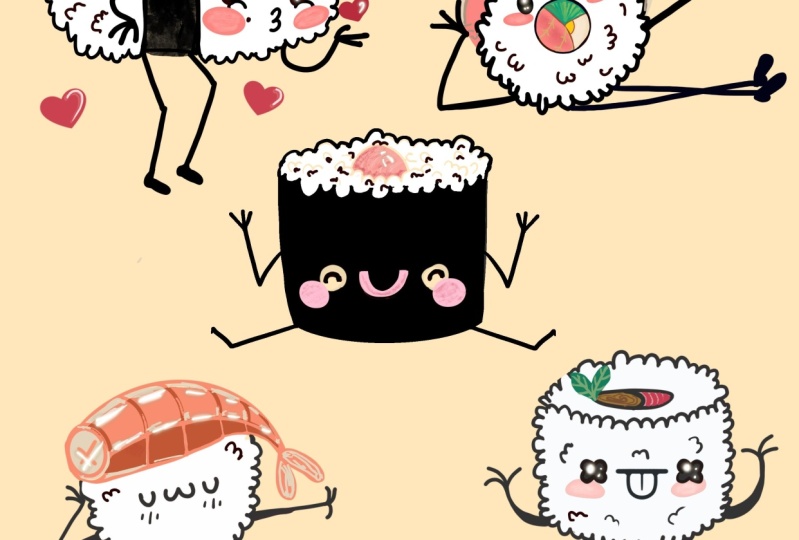
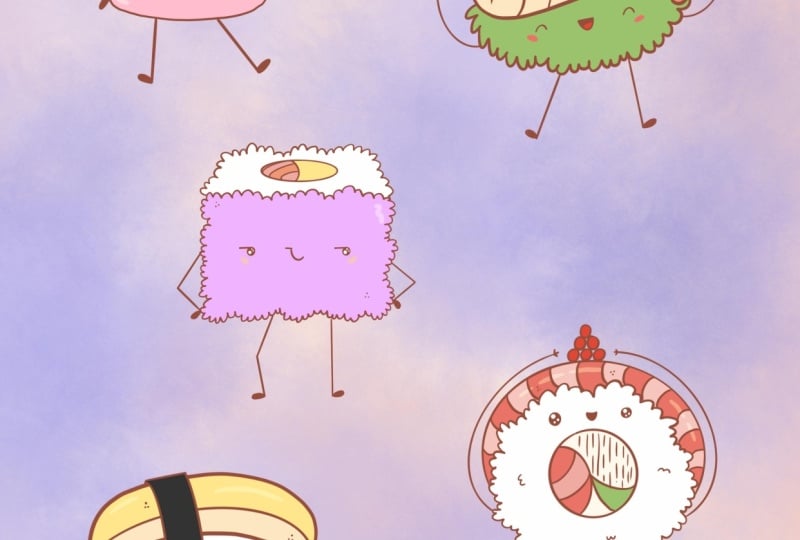
1. Introduction: Bonjour à tous. Je m'appelle senior et je suis illustrateur et graphiste. Aujourd'hui, nous allons créer quelques illustrations avec des sushis Kawhi. Nous allons faire toutes les photos à partir de zéro, à
partir des croquis. Par conséquent, vous aurez cinq illustrations en couleur que vous pourrez utiliser. L'image finale est composée d' autocollants
simples ou d'autocollants, mettez-les sur la carte postale, créez un motif à partir d'eux, transformez-les en produits numériques et utilisez-les comme vous le souhaitez. Ce cours s'adresse à tous. Ne vous inquiétez donc pas si vous n'avez aucune expérience préalable. Tous les dessins que j'ai réalisés dans Procreate, mais cela ne signifie pas que vous ne pouvez
pas utiliser d'autres logiciels graphiques ou même de matériaux traditionnels. Ainsi, si vous êtes prêt, lancez votre logiciel et commençons.
2. Créer une ébauche de Maki Sushi: Aujourd'hui, nous allons dessiner quelques illustrations de sushis très simples dans un style Kawhi. Nous leur donnerons un peu de personnalité par 18 expressions faciales différentes et différentes émotions. Et nous allons jouer un peu avec ces poses. Allons donc simplement sur notre Toile et commençons à dessiner. Donc, tout d'abord, nous devrons prendre un peu de pinceau et nous devrons choisir de la couleur. J'irai avec un pinceau à texture, et je choisirai la couleur neutre, ni trop brillante ni trop foncée. Donc aujourd'hui, nous allons créer un simulacre d'illustrations si vous rôles et quelques-uns disent qu'elle se rencontre. Commençons par quelque chose de simple et ce sera celui de Mackey. Tout d'abord, nous devrons
créer une petite ellipse comme celle-ci. Vous pouvez utiliser le manuel, créer une analogie, ou vous pouvez simplement utiliser cette forme rapide pour, c'est à vous de décider. Ne le rendez pas trop étroit, ne le rendez pas trop large. C'est juste une
ellipse très neutre lorsque vous avez la forme sur le dessus, créons simplement deux lignes vers le bas. Vous pouvez aller avec des lignes droites ou vous pouvez les
rendre un peu plus étroites sur les planches et les extrémités. Nous allons les relier avec une petite ligne sinueuse en bas. Essayez donc de répéter la ligne comme ici. Ajustez la forme si vous en avez besoin. Si vous souhaitez l'ajuster encore plus, vous pouvez accéder à l'outil Sélection. Nous pouvons sélectionner la forme, vous pouvez accéder à l'outil Transformer et utiliser leur distorsion formatée libre et travailler si vous souhaitez jouer un peu plus avec la forme. Par exemple, je vais me déformer et je vais le rendre un peu plus même des deux côtés. Je vais aller travailler et je l'
adapterai en fonction de ma vision. Je veux donc que cette partie supérieure soit un peu plus étroite. Et si vous voulez jouer avec le travail, vous pouvez le faire. Si ce n'est pas le cas, ne le faites pas, nous accéderons à ce panneau Donc et nous
appuierons sur l'outil Sélection pour tout désélectionner. Donc, lorsque vous êtes satisfait de votre forme, ajoutons simplement un peu d' informations sur les
sensations à ces MCI. Nous devrons donc procéder comme suit. Nous devrons répéter la forme ici et faire dépasser un peu le cadre. Par exemple, nous
aurons du saumon thon en haut. Donc, lorsque vous êtes satisfait des moutons, menés, travaillez un peu plus sur l'ensemble du riz que nous avons ici, car le riz a une certaine texture et nous devons le répéter et l'accorder recréé. Nous allons donc suivre la forme en haut et nous allons suivre une petite ligne sinueuse, mais la ligne que nous allons
créer ne sera pas comme ça. Vous pouvez donc utiliser cette diapositive. Mais pour le rendre un peu plus intéressant, nous ferons de la diversité, nous
créerons les différentes bombes comme celle-ci. Allons donc simplement sur cette ligne et créons les lignes comme ça. Nous devrons le répéter sur la ligne qui se trouve en France. Mais cette fois, nous allons suivre cette ligne inverse et nous
ferons les courbes comme à l'intérieur. Donc, répétons simplement de la même manière. Vous pouvez maintenant accéder à l'outil Gomme et effacer tout ce dont vous n'avez pas besoin ou vous pouvez le laisser tel quel. Parce que maintenant, nous ne créons qu'un croquis et nous n'avons pas vraiment besoin d'être très soignés. Je vais l'effacer pour voir ce qui se passe,
sur la toile et peut-être pour voir clairement ce que je dois réparer plus tard. Donc, lorsque j'aurai cette forme, nous devrons créer quelques bosses ici pour montrer que ce
n'est pas clair et pour montrer que c'est toujours la hausse ici. Je crée donc quelques bosses ou effacons tout ce dont nous n'avons pas besoin. Vous pouvez parcourir cette forme et ajouter quelques lignes comme celle-ci pour montrer qu'elle s'élève à l'intérieur. Lorsque vous êtes satisfait de cela, travaillons un peu plus sur notre expression faciale et sur le post que nous pouvons ajouter à ce personnage. Les personnages ont donc les traits distinctifs du visage et ils sont très simples à faire. Il existe quelques variantes. Nous allons passer en revue la plupart d'entre eux, mais essayons simplement quelque chose de très simple maintenant. Par exemple, nous irons avec des yeux ronds
simples et une bouche simple. Alors, trouvons juste le centre de notre œuvre ici. Et nous allons créer les
traits du visage un peu au-dessus de cette ligne. Tout d'abord, nous irons avec la glace pour les yeux, comme nous l'avons déjà dit, nous irons simplement avec des cercles simples. Allons simplement créer manuellement deux cercles sur les côtés, essayons de les faire à la distance égale du centre. Si vous avez besoin de trouver le centre, faites
simplement la ligne comme celle-ci. Et quand vous avez les yeux, créons la bouche. Donc, pour la bouche dans cette illustration, nous allons utiliser une forme simple
et méfiante et ce sera juste la forme comme celle-ci. Je le mets dans la même ligne que celle de nos yeux. Et je suis en train de le créer ici parce que c'est style
écho-y et si nous rendons tout très compact, ce sera Bueller. Donc, lorsque vous avez ces traits du visage, ajoutons simplement quelques petites joues sous la glace. Il suffit donc de créer deux ellipses sous les yeux. Et si vous avez besoin de réparer quelque chose, accédez
simplement à l'outil Sélection. Par exemple, je voudrais
changer la position de ceux-ci, je vais le sélectionner à gauche avec
l' outil de sélection et avec des méthodes mains libres, je vais passer à la transformation. Je vais donc passer à la méthode uniforme et
je la déplacerai un peu vers la droite. Vous pouvez donc la faire pivoter, déplacer,
faire tout ce que vous voulez pour réparer votre illustration et lorsque vous êtes prêt, revenons aux extrémités du panneau supérieur. Nous allons tout désélectionner en appuyant sur l'outil Sélection. Alors, quand c'est fait, ajoutons simplement quelques bras et des jambes. Il suffit d'ajouter quelques pattes. Nous allons aller avec des formes très simples. Nous allons les créer avec des bâtons ou avec les courbes. Par exemple, pour cette illustration, commençons simplement par les jambes. Et pour les jambes, je vais suivre la ligne comme ça. Il est donc un peu plus large sur le dessus et un peu plus étroit sur l'eau. Nous allons donc créer la deuxième étape. Vous pouvez donc y aller avec une pose très simple. C'est comme si je me tenais ici, très Steve. Mais si vous voulez jouer un peu autour, vous pouvez simplement créer une forme différente pour les jambes. Par exemple, il est debout comme ça. Peut-être que c'est un peu de novo dense pour faire les jambes, même si vous en faites trop,
il suffit d'aller à la sélection. Allez donc dans l'outil
Transformer, réduisez-le un peu plus petit, placez-le de la manière dont vous avez besoin. Maintenant, quand nous avons les jambes, ajoutons simplement quelques petits bras avec les mains. Et encore une fois, vous pouvez aller avec quelque chose de très simple. Vous pouvez y aller avec deux bras comme ça, ou vous pouvez créer des formes particulières avec cela. Par exemple, j'irai avec quelque chose comme ça pour la main. Vous pouvez donc utiliser des formes très simples comme celles-ci avec 36 ou utiliser les bâtons forestiers ou 56, c'est à vous de décider combien de bâtons vous
utiliserez pour les doigts et les bras. Et là, je vais simplement créer quelque chose comme ça. Alors en agitant quand nous aurons la première forme, passez simplement à l'outil Transformation et nous la
déplacerons un peu de côté. On peut jouer ici un peu avec la texture du poisson. Par exemple, c'est du saumon ou du thon. Et nous devrons ajouter quelques rayures ici pour créer un joli motif pour le poisson. Vous pouvez simplement répéter la courbe
ici et créer quelques lignes comme celle-ci lorsque vous êtes prêt, créons simplement une autre variante du sushi. Et cette fois, créons simplement le sashimi.
3. Réaliser une ébauche de Shrimp de Shrimp de Shrimp: Donc, pour cela, un shimmy, nous aurons besoin d'un peu sur le fond et nous aurons besoin de crevettes ou d'omelettes sur le dessus. Et tout ici est comme enveloppé d'algues. Allons donc commencer par une ellipse sur l'eau. Cette fois, rendez-la un peu plus large. Si vous le souhaitez, vous pouvez utiliser
un rectangle mais rendre les coins un peu
plus arrondis lorsque vous avez la forme du riz. Passons au sommet et nous allons créer des petites crevettes ici. Donc, pour les crevettes, tout d'abord, nous devrons recréer la forme que nous avons pour notre ascension. Créons donc simplement une ligne auxiliaire comme celle-ci, répétant la forme qui se trouve en dessous. Donc, lorsque j'aurai cette forme, nous devrons créer l'ISR. Et pour créer les crevettes, nous devrons créer
une forme de goutte comme celle-ci, se terminant un peu comme ça. Essayons donc de répéter tout cela dans notre illustration. Premièrement, nous allons répéter la ligne que nous avons en haut,
mais nous devrons la rendre un
peu plus petite en bas, j'effacerai les lignes dont nous n'avons pas besoin ici même lorsque nous aurons la forme de la goutte, Ajustons-le un peu et ajoutons un peu de SEO. Donc, pour le t, nous créons la forme des extrémités de goutte. Nous sommes en train de créer une autre forme
de goutte et de les relier ensemble. Lorsque vous avez ces crevettes, effacons tout ce dont nous n'avons pas besoin. Alors, allez dans l'outil de gomme et nous sommes une raison pour laquelle nous avons créé la ligne pour nous aider. Maintenant, travaillons un peu plus sur notre partie du riz. Nous allons peut-être le rendre un peu plus grand. J'irai avec la forme du rectangle, mais avec les différentes lignes douces sur les coins, j'effacerai tout ce que nous n'avons pas besoin de comprendre. Et encore une fois, nous allons y aller et nous
devrons répéter les lignes que nous avons ici. Nous devrons donc prendre seuls la forme que nous avons sur le fond et créer ces lignes ondulées sinueuses. Il suffit de le faire très rapidement. Maintenant, je vais aller à l'outil de gomme et j' effacerai tout ce dont nous n'avons pas besoin. Passons maintenant à l'outil Sélection. Nous sélectionnerons notre forme, nous allons passer à l'outil Transformer et nous allons l'ajuster un peu. Je vais donc utiliser une méthode de formulaire libre. Je vais le rétrécir un peu. Je vais le rendre plus grand comme ça. Si vous voulez vous déformer et vous déformer, c'est juste aller, il suffit de jouer un peu avec les moutons. Lorsque vous êtes satisfait de votre mouton, les
livres vont dans le panneau supérieur et
désélectionnons tout en appuyant sur l'outil Sélection. Alors, lorsque vous êtes satisfait de la forme, travaillons un peu plus sur notre Shri. Nous devrons donc montrer que ce n'est pas rate et qu'il a un certain volume. allons donc simplement entropyer la ligne que nous avons sur le tableau et nous
allons le faire sous la ligne centrale de la rue. Donc, quand je l'aurai, nous devrons ajouter de la texture de ce voyage. Par exemple, vous pouvez créer le Cartwright ici, nous effacerons tout ce que nous n'avons pas besoin de connaissances. Vous pouvez ajouter la ligne comme ça et vous
devrez prendre seul la forme de ce libre. Nous devrons donc répéter la forme de celui-ci. Nous allons donc aller avec les lignes dans cette direction afin qu'elles ne soient pas jouées. Commençons donc par les parties supérieures. Nous allons créer quelques bandes répétant la forme. Et en bas, nous devrons les rendre plus verticaux. Lorsque vous avez terminé avec Ed et décrit, vous pouvez revenir à l'outil de sélection et transformer et ajuster un peu plus votre forme. Par exemple, j'irai et je vais sélectionner les crevettes et je vais les agrandir un peu. Je vais ajuster son emplacement. Je vais peut-être jouer un peu avec le travail aussi. Se termine lorsque vous aurez fini avec cette partie, nous allons tout désélectionner, peut-être jouer un peu plus avec la forme ici. Je vais continuer à jouer un peu plus avec la forme et j'ajusterai cette vente lorsque vous serez satisfait. Ajoutons simplement les traits du visage. Il suffit d'ajouter quelques pattes et d'ajouter quelques arcs. Tout d'abord, allons simplement ajouter quelques traits du visage. Ainsi, par exemple, à ce personnage nous ajouterons les yeux comme ça. Ils seront donc la moitié des cercles et ils regarderont vers le bas. Allons donc trouver les lignes centrales. L'un est donc horizontal, l'autre est vertical. Et nous mettrons nos yeux un
peu en dessous de cette ligne horizontale. Je vais y aller et j'en créerai un ici, un ici pour la bouche. Vous pouvez créer n'importe quelle forme que vous voulez. Ainsi, par exemple, vos options sont une petite bouche comme ça. Oh, sa propre bouche comme ça. Les élites possèdent des bouches comme ça. Mais c'est ce que ça. Les élites ont leur propre bouche comme ça. Une petite souris comme ça, mais aussi avec la langue. y a donc beaucoup d'options. Je vais y aller et je vais créer quelque chose comme ça. Et j'ajouterai un petit réservoir ici, j'
ajouterai aussi quelques joues sous la glace. Lorsque vous êtes satisfait des caractéristiques de votre visage. Il suffit d'ajouter quelques jambes et de la laisse, il suffit d'ajouter quelques bras. Ainsi, par exemple, les ajustements créent le laxisme comme ça. Il est donc strictement debout. Et pour les bras, je vais créer quelques bâtons,
quelques courbes levant vers le haut. Lorsque nous sommes satisfaits de notre deuxième illustration, il suffit de la sélectionner et de la rendre un peu plus petite et de la placer un peu comme sites. Maintenant, lorsque nous avons terminé notre deuxième esquisse, passons à autre chose et créons une illustration de rôle.
4. Réaliser un croquis de souches au pain salons: Donc, pour le rôle, nous devrons créer la forme du cercle ou la forme d'une ellipse. Encore une fois, vous pouvez le faire manuellement ou vous pouvez utiliser l'outil de forme rapide. Donc, lorsqu'ils ont ce rôle, créons une autre idée d'ellipse ou de cercle. Et ici, nous allons donner un sentiment. Par exemple, ajoutons simplement la ligne comme ça,
qui représentera des poissons. Nous savons déjà que nous devons montrer qu'il s'agit d'un poisson. Nous ajouterons les lignes comme ça, et ajoutons quelques lignes supplémentaires ici, ou juste une ligne ou quelques lignes pour ajouter d'autres idées sur les sentiments. Par exemple, ce sera juste quelque chose de vert, ce sera de l'avocat, et peut-être que nous ajouterons d'autres choses. Maintenant, il suffit d'ajouter un peu de poisson sur le dessus. Nous allons donc répéter
la ligne que nous avons sur le dessus, mais nous devrons le relier au corps du sushi, essayer de le faire même des deux côtés, essayer de ne pas le rendre très rond, effacez tout ce dont vous n'avez pas besoin. Donc, lorsque vous avez fini d'ajouter le poisson, ajoutons simplement ces lignes que nous avons pour la hausse. Nous allons donc suivre la forme et nous
allons suivre les lignes, avec les courbes. Lorsque vous avez ces courbes, il suffit de saisir un outil de gomme et d'effacer dont nous n'avons pas besoin. Nous n'ajouterons pas cette ligne sinueuse ici, car ici nous aurons comme une ligne sombre qui représentera les algues marines. Ainsi, lorsque nous en
avons, nous pouvons ajouter des lignes pour le poisson afin que vous
puissiez aller et suivre la forme et créer une malédiction comme celle-ci. Vous pouvez ajouter peut-être du caviar sur le dessus. Donc, pour le Caviar, nous n'aurons besoin que de quelques bombes comme celle-ci. Nous allons créer une petite pyramide avec ces bosses. Passons maintenant aux traits du visage. Donc, pour les traits du visage, créons à nouveau les cercles simples pour les yeux. Essayez de les faire à la même distance. Essayez de les faire même des deux côtés. Et ici, nous allons prendre l'outil de gomme et nous ajouterons quelques points forts ici. Donc, pour les faits saillants, nous allons effacer trois cercles comme ça. Et quand vous serez prêt, passons à la bouche. Donc, pour la bouche, j'irai avec la même forme que celle que nous avons créée pour l'illustration précédente, mais peut-être que cette fois il n'y aura pas d'étiquette. Ajoutons les joues. Alors, lorsque vous créez les joues, passons à autre chose et ajoutons les jambes et les bras. Donc pour les jambes, j'irai avec la malédiction comme
ça et cela représentera qu'elle est un peu courante. Donc, pour les bras, je vais créer deux formes comme ça. Et cela représentera qu'il est très excité par son chapeau du caviar. Alors, lorsque nous avons fini avec la forme, passons à cet outil de sélection. Nous allons le sélectionner, nous allons le rendre un peu plus petit. Nous allons le placer en tant que sites pour créer une autre illustration. Donc, lorsque nous en avons fini avec cette illustration, passons à autre chose et créons un rôle de plus. Mais cette fois, il sera rectangulaire.
5. Créer une ébauche de souches de Californie: Donc, pour cette ligne, créons simplement le rectangle. Nous allons aller avec la forme, avec les coins doux et nous devrons ajouter un petit rectangle en bas pour créer une sorte de cube. Alors dessinez les lignes allant des coins et nous ferons en sorte qu'il s'agisse d'une petite perle dans la perspective. Dessinez la ligne à
l'arrière et essayez également d'arrondir les coins. Effacez tout ce dont vous n'avez pas besoin lorsque vous êtes prêt avec ces
moutons, ajoutons simplement un peu de sensation sur les côtés du savon. Encore une fois, nous irons et nous allons répéter la forme que nous avons à l'extérieur. Je ne suis pas allé avec un rectangle. Vous pouvez prendre une forme comme celle-ci. Il est analogue, mais il est également un peu pointu sur le site. Donc c'est à vous de choisir probablement que j'irai et je
créerai ici des analogies lorsque
vous serez créerai ici des analogies lorsque satisfait de cette partie, passons en revue toutes les lignes que nous avons ici pour notre rectangle et nous
irons avec les lignes sinueuses comme ça. Alors, faisons-le rapidement. Prenons un outil de gomme et effacons tout ce que nous ne rencontrons pas. Si vous souhaitez ajouter un peu les petites applications L que vous avez créées pour le remplissage, vous pouvez accéder à l'outil Sélection, nous pouvons la sélectionner. Vous pouvez accéder à l'outil Transformer et déplacer un peu vers le haut lorsque vous avez terminé Travaillons simplement sur l'expression faciale et ajoutons simplement cette Lex et le RPS. Nous allons donc trouver le centre de notre illustration. Nous allons créer la ligne horizontale. Nous allons suivre une ligne verticale. Il n'est donc pas vraiment nécessaire d'être très précis. Nous sommes juste en train de déterminer où nous devons démarrer les yeux et la bouche. Donc, pour les yeux dans cette situation, passons à quelque chose de drôle. Je vais donc y aller et je créerai d'abord cette ellipse, puis j'ajouterai la ligne sur les côtés. Commençons par l'agent deux ellipses ou cercles comme ça. Je vais y aller et j'ajouterai ces lignes horizontales. Et passons à la bouche. Par exemple, créons un petit sourire. Et pour ce MOOC, nous irons avec la bouche comme ça. Et nous devrons créer une ligne horizontale d'un côté. Essayons donc de le répéter ici. Un coin de la bouche sera un peu plus haut sur ce coin supérieur, nous allons créer une ligne comme celle-ci. Ajoutons quelques joues. Et quand nous sommes prêts, passons à autre chose, ajoutons quelques jambes et ajoutons quelques bras. Par exemple, faisons en sorte qu'il reste ainsi et nous
ajouterons les courbes sur les côtés pour représenter les bras. Vous pouvez travailler un peu plus à côté de la sensation ici. Vous pouvez donc séparer les informations des parties pour représenter différents sentiments. Vous pouvez donc ajouter peut-être des lignes supplémentaires comme
ça pour représenter des salades ou quelque chose comme ça. Lorsque vous êtes satisfait de cette forme, passons simplement à l'outil Sélection. Déplacons-nous un peu et nous allons
probablement créer une autre illustration. Je vais donc y aller et je vais sélectionner ce corps et je le déplacerai un peu sur le dessus. Je vais donc repositionner nos éléments sur la toile plus judicieusement pour libérer de l'espace. Et ici, nous allons créer des sashimi Alito avec une omelette.
6. Réaliser une ébauche de souches de coudés de poussières: Allons donc essayer de recréer la forme comme ici. Nous allons donc commencer par créer un petit rectangle ou une largeur, donc Alice comme ça et nous ajouterons une omelette sur le dessus. Nous allons donc simplement rendre cette partie un peu plus arrondie et nous allons créer une autre forme. L'entrée bat cette courbe en haut. Effacons tout ce dont nous n'avons pas besoin. Et nous devrons envelopper cette forme avec une algue. Nous devrons y aller et nous devrons créer deux lignes parallèles qui traversent toute la forme. Effacons simplement ces parties et travaillons sur la forme du riz. Nous y retournerons donc et nous
créerons la forme cahoteuse comme celle-ci. Nous n'avons pas besoin de ces bosses là où nous avons les algues. Je vais donc y aller, je prendrai une gomme à effacer. Je vais effacer tout ce qui n'est pas nécessaire ici. Je vais travailler un peu plus sur la forme de l'omelette. Montrons simplement que les algues ont un peu de volume et nous commencerons à créer nos omelettes un peu en dessous. Montrons également que l'énolat lui-même a un certain volume. Nous devrons donc recréer la feuille que nous avons sur le tableau. Et nous devrons créer une ligne comme celle-ci. Je vais travailler un peu plus sur la forme ici. Je vais le rendre un peu plus petit. Travaillons un peu plus sur la forme de la montée. Si vous le souhaitez, vous pouvez aller et sélectionner, travailler avec, vous pouvez jouer un peu avec la forme. Et lorsque vous êtes satisfait de la forme en général, ajoutons les traits du visage. Je vais ajuster les algues et les petits morceaux. Et lorsque nous présentons des tableaux, ajoutons simplement quelques traits du visage. Par exemple, pour ces allégations Illustration, vont un peu de côté. Nous allons créer les traits du visage ici. Alors trouvons le centre de cette pièce et nous irons et nous allons créer des sushis clés. Donc, pour les yeux dirigés, commencez par créer des formes comme ça. Nous allons essayer de les
faire à distance égale l'un de l'autre. Ils sont connus de cette sinueuse que nous avons ici. Ils ne font qu'un peu de danse. Lorsque nous avons ces bombes, créons simplement les yeux au-dessus d'elles. Vous pouvez agrandir ou réduire les yeux. C'est à vous de décider. Et quand nous avons les yeux, ajoutons un peu de bouche. Cette fois, alors que nous créons une petite bouche embrassée, nous devrons créer la forme comme celle-ci. Donc, si c'est difficile, vous pouvez commencer par créer deux gouttes comme ça, puis effacer les pièces ici. Ou vous pouvez simplement aller écrire le numéro 3. Donc, lorsque vous êtes satisfait de cette jambe, ajoutez
simplement des petites joues et ajoutons quelques jambes et bras. Donc, pour les laxiste, choisissez la position que vous voulez. Et passons aux bras. Donc, pour un bras, je vais créer la courbe comme ça et je vais créer cette ligne très plate ici. Et sur cette ligne, je vais mettre un peu de cœur. Le deuxième bras, vous pouvez aller avec n'importe quelle forme que vous voulez. Passons maintenant à l'outil de sélection. Nous allons le sélectionner. Jouons un peu avec la forme de cet outil de transformation. Vous pouvez déformer le travail tout ce que vous savez déjà faire. Travaillons maintenant un peu plus sur un repositionnement de nos éléments sur le canevas. Allez donc dans l'outil de sélection, allez dans l'outil Transformation, faites-les pivoter, déplacez-les, arrangez-les bien sur la toile. Donc, lorsque vous êtes satisfait de
la disposition de vos éléments, passons à la prochaine partie de la classe où nous allons créer les lignes épurées.
7. Créer les lignes nettes: Donc, pour la recoloration, nous devrons aller sur les calques et nous devrons créer un autre calque. Il suffit d'appuyer sur cette petite icône à droite. Et mettons ce calque avec notre coloration sous le calque avec l'esquisse. En ce qui concerne le calque avec l'esquisse, nous devrons appuyer sur cette petite icône n et nous devons ajuster la capacité. Nous avons encore besoin de voir ce qui se passe, mais nous n'en avons pas vraiment besoin pour nous border. Laissez-le donc à 50, 55 %. Lorsque c'est fait, nous porterons cette couche de droite à gauche et nous
choisirons un verrou qui nous
empêchera de travailler sur la mauvaise couche. Revenons maintenant au calque que nous avons créé pour la coloration et nous allons procéder comme suit. Allons donc dans notre bibliothèque de pinceaux et choisissons un autre pinceau avec lequel je travaillerai. C'est un stylo technique. Nous pouvons aller et SAP sur ce stylo technique et aller dans le studio de pinceau et nous
augmenterons la valeur rationalisée. Nous allons maintenant vieillir les contours de nos illustrations et nous
aurons besoin des lignes lisses pour
vérifier si la valeur simplifiée vous suffit. Vous pouvez accéder à ce tracé de dessin et l'essayer lorsque vous êtes satisfait. Allons simplement à ce haut des droits et nous allons cliquer sur Terminé. Maintenant, je vais choisir cette couleur brune et je vais
parcourir toutes les illustrations et je vais créer les contours. Laissez-moi vous montrer comment je vais aller ensuite. Il suffit donc d'ajuster la taille de notre pinceau et nous allons suivre les formes. Et notre objectif principal est de créer les lignes fermées. Si vous souhaitez ajouter des détails ou si vous ne souhaitez pas
tout répéter avec 100 % de similitude que vous avez sur le calque avec votre esquisse, vous pouvez le faire. Vous pouvez ajouter des détails, vous pouvez effacer les détails. C'est à vous de décider. J'ajoute donc la couleur que j'utilise pour les contours jambes parce que je ne veux pas les
recolorer ces derniers temps et la même chose avec les bras. Ainsi, lorsque vous avez décrit tout avec une illustration, passez
simplement à la suivante et faites les lignes dessus. Voyons maintenant comment se sont déroulées les compagnies aériennes. Et nous allons passer aux calques et nous cacherons le calque avec notre esquisse. Notre objectif principal ici est de trouver les endroits que nous pouvons trouver pour fermer les lignes et rendre tout beau. Nous allons donc chercher toutes les formes et nous allons réparer certains endroits.
8. Partie de colorier: Lorsque vous serez satisfait de tout ce que vous avez ici, nous irons vers les feuilles et nous
créerons un autre calque pour la couleur. Alors mettez cette couche et la couche avec nos lignes épurées et nous ferons encore une chose. Nous reviendrons à notre calque avec les lignes. Nous allons l'utiliser et nous choisirons une référence. Lorsque nous définissons la couche comme référence, nous pouvons travailler avec les lignes que nous avons sur cette couche et les utiliser sur la couche différente. Laissez-moi juste vous montrer ce que je veux dire. J'irai sur le calque que nous avons créé pour la coloration. Je vais y aller et je prendrai une autre couleur. Donc, pour ce rôle de marché, allons simplement attraper cette couleur foncée. Nous allons aller à la couleur et nous allons simplement la déposer à cet endroit, voir que cela fonctionne parfaitement. Et si nous n'avions pas cette couche comme référence, elle ne fonctionnera pas de cette façon. Par exemple, si nous allons simplement à la différence avec les contours que nous avons sur les autres,
nous recevrons quelque chose de ce genre. C'est pourquoi nous devons envoyer la couche avec les lignes comme référence. Passons donc en revue toutes les formes que nous
avons ici et nous allons rapidement les recolorer. Vous pouvez utiliser les palettes de couleurs que vous trouverez dans l'onglet Projet et ressources. Vous pouvez le télécharger. Vous pouvez utiliser ces couleurs dans votre illustration. Ou si vous ne les aimez pas, vous pouvez simplement sélectionner les couleurs que vous aimez. N'oubliez pas que vous devez recolorer les endroits blancs. Par exemple, la hausse ici, car maintenant ils sont transparents. Et si vous changez la couleur de votre arrière-plan, vous modifierez également la couleur de ces endroits. Donc, pour vérifier, si vous êtes en train de recolorer, vous devez recolorer,
il suffit d'aller dans les calques et les livres, aller à la couleur d'arrière-plan et de choisir une couleur qui ne nous dérangera pas, mais nous verrons la différence entre blanc et la couleur de fond. Alors, choisissez n'importe quelle couleur que vous aimez. Revenons maintenant au leader sans colorier et continuons à recolorer nos objets. Donc, lorsque vous avez tout recoloré, c'est peut-être votre dernière étape avec ces illustrations. Mais si vous voulez ajouter quelques détails, allons-y et le faire.
9. Ajouter des ombres, des points de lumière et des éléments supplémentaires: Par exemple, j'irai
dans la couche avec les compagnies aériennes et j'
irai ajouter les bombes avec la montée comme nous l'avons fait ici. N'en faites pas trop. Il suffit d'en ajouter quelques-uns. Si vous souhaitez ajouter des éléments supplémentaires. Par exemple, peut-être une texture. Vous pouvez y aller et le faire aussi. Si vous voulez recolorer certaines lignes, par exemple, les joues ici, et peut-être les yeux ici. Lynch revient au calque avec nos lignes. Touchons dessus et définissons-le comme verrou alpha. Lorsque nous travaillons avec Alpha Lock, nous travaillons uniquement avec le contenu que nous avons sur ce calque. Dans ce cas, nous travaillerons uniquement avec les lignes que nous avons sur cette couche. Par exemple, allons simplement recolorer les joues sur cette illustration, nous choisirons la couleur que nous avons pour les joues. Nous allons prendre le pinceau et nous allons simplement passer par cet endroit et recolorer les lumières si vous le souhaitez. Vous pouvez toujours revenir à la bibliothèque de pinceaux et vous pouvez ajuster la valeur de la rationalisation. Allons chercher toutes les illustrations que nous avons et recolorons toutes les lignes que nous avons pour les joues. Si vous voulez recolorer certains yeux, vous pouvez simplement le faire de la même manière si vous aimez cette vue des illustrations très plates, c'est la fin du cours pour vous. Si vous souhaitez ajouter des ombres et des surlignements, nous ferons encore une chose. Nous allons y aller et nous allons créer un autre calque entre le calque avec les lignes et la couleur, et nous allons appuyer dessus et nous
choisirons un masque de découpage dans le menu. masque de détourage fonctionne de la même manière qu'un journal alpha, mais il se trouve sur le calque différent. Créons maintenant les ombres. Nous allons donc passer à cette petite icône n, et nous choisirons le mode de mélange multiplé dans ce menu déroulant, nous pouvons ajuster l'opacité tout de suite ou le week-end, suffit de travailler dessus un peu plus tard, nous allons Allez et nous allons prendre quelques couleurs. Par exemple, j'irai avec un violacé. J'irai ajouter l'ombre sous ces omelettes pour que vous puissiez simplement passer au-dessus de la forme. Vous pouvez voir que je ne suis pas sur leurs libertés. Je vais simplement créer l'ombre ici et nous effacerons la ligne ici. Et j'ajouterai l'ombre sur les côtés. Par conséquent, en utilisant cette technique, vous pouvez opter pour toutes les illustrations que vous avez ici et ajouter les ombres de cette façon. Pour ajuster l'opacité, vous pouvez revenir
au calque que nous avons créé pour les ombres. Vous pouvez appuyer sur cette entrée d'icône. Vous pouvez régler le curseur d'opacité ici. Trouvez donc ce qui vous convient et optez pour toutes les illustrations et ajoutez les ombres de cette façon. Si vous souhaitez ajuster la couleur des ombres, vous pouvez accéder aux réglages, choisir la teinte, saturation et la luminosité, choisir Calque, parcourir ces curseurs et trouver ce qui convient à votre illustration lorsque vous êtes satisfait, il suffit d'appuyer sur cette petite icône en haut. Nous pouvons continuer à créer les points forts. Nous allons le faire de la même manière que nous avons créé nos ombres. Nous allons donc passer aux calques, nous allons créer un autre calque. Nous allons le définir comme masque de détourage. Cette fois-ci, nous travaillerons avec les modes de couleur des annonces ou avec la lumière douce ou la superposition. Commençons par choisir la lumière douce. Et si cela ne nous plaît pas, nous allons aller de l'avant et nous
trouverons ce qui fonctionne avec notre illustration. Tout d'abord, nous allons passer aux couleurs et nous choisirons probablement ces couleurs blanches. Passons donc en revue les formes et créons quelques points forts. Lorsque vous êtes prêt à utiliser les points forts, essayons différents modes de fusion. Donc, par exemple, c'est trop travailler d'une manière un peu plus sévère et sera encore plus audacieuse. Je vais donc le laisser comme une lumière douce. J'ai aussi décidé d'aller au calque avec nos lignes et j'ajouterai quelques reflets sur les yeux. Nous l'avons déjà défini comme journal alpha. Nous pouvons donc aller hardiment sur notre Canvas, notre calque, et simplement ajouter sur notre calque, et simplement ajouter
les points forts aux endroits où nous avons besoin d'eux. Lorsque vous avez terminé cette tâche, nous sommes à la fin de notre cours. J'espère que vous avez trouvé ce cours utile et si cela vous
plaît, veuillez consulter les autres cours. Suivez votre avis et croyez votre avis. Et merci d'avoir regardé.
 Xenia Sorokina, Illustrator & Graphic designer