Transkripte
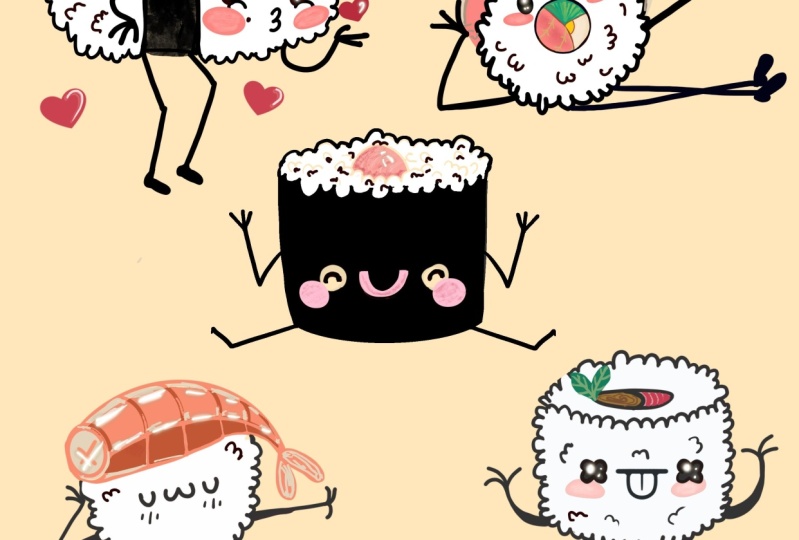
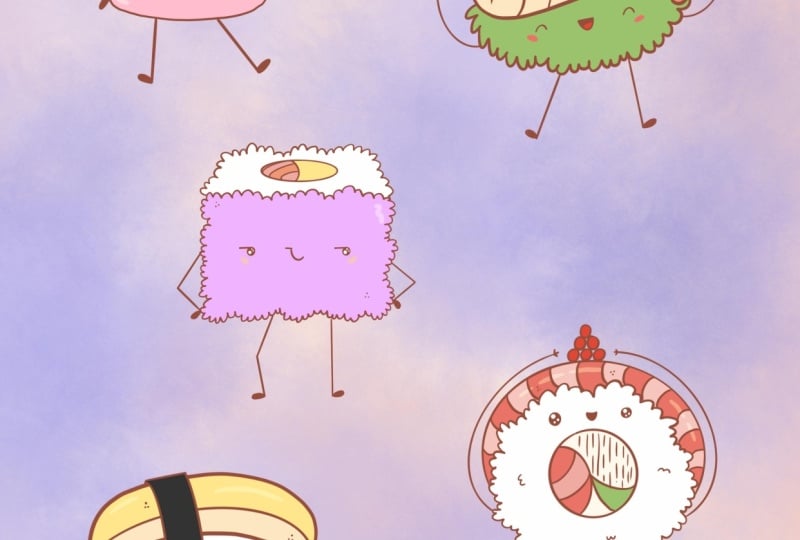
1. EINFÜHRUNG: Hallo allerseits. Mein Name ist Senior und ich bin Illustratorin und Grafikdesignerin. Heute erstellen wir ein paar Illustrationen mit Kawhi Sushi. Wir werden alle Bilder von Grund auf neu machen, ausgehend von den Skizzen. Und als Ergebnis haben
Sie fünf farbige Illustrationen, die Sie verwenden können. Das letzte Bild ist einzelner Aufkleber oder eine Aufkleberpackung, legen Sie sie auf die Postkarte, machen Sie daraus ein Muster, verwandeln Sie sie in digitale Produkte und verwenden Sie sie auf jede gewünschte Weise. Dieser Kurs ist für jedermann da. Sie sich also keine Sorgen, wenn Sie keine Vorkenntnisse haben. Alle Zeichnungen, die ich in Procreate erstellt habe, aber das bedeutet nicht, dass Sie
keine andere Grafiksoftware oder gar traditionelle Materialien verwenden können . also bereit sind, Wenn Sie also bereit sind, starten Sie Ihre Software und fangen wir an.
2. Eine Maki Sushi Skizze erstellen: Heute zeichnen wir ein paar sehr einfache Sushi-Illustrationen im Kawhi-Stil. Wir werden ihnen durch
18 verschiedene Mimik und verschiedene Emotionen ein bisschen Persönlichkeit verleihen. Und wir werden ein bisschen mit diesen Posen spielen. Gehen wir einfach zu unserer Canvas und fangen an zu skizzieren. Zuerst müssen wir uns
etwas Pinsel schnappen und wir müssen etwas Farbe auswählen. Ich gehe mit einem Texturpinsel und wähle die neutrale Farbe aus, nicht zu hell und nicht zu dunkel. Also werden wir heute
eine Schein-Illustrationen erstellen , wenn Sie Rollen und ein paar sagen, dass sie sich trifft. Fangen wir einfach mit etwas Einfachem und es werden die Mackey's sein. Zuallererst müssen wir eine kleine Ellipse wie diese
erzeugen. Sie können mit dem Handbuch gehen, eine Analogie erstellen, oder Sie können einfach
diese schnelle Form verwenden , um es liegt an Ihnen. Mach es nicht zu eng, mach es nicht zu breit. Es ist nur eine sehr neutrale Ellipse, wenn Sie die Form oben haben.
Lassen Sie uns einfach zwei Linien erstellen, die nach unten gehen. Sie können mit geraden Linien gehen oder Sie können sie auf den Brettern und Enden etwas schmaler
machen. Wir werden sie mit
einer kleinen kurvigen Linie auf der Unterseite verbinden . Versuchen Sie also, die Zeile wie hier zu wiederholen. Passen Sie die Form an, wenn Sie sie benötigen. Wenn Sie es noch mehr anpassen möchten, können
Sie zum Auswahlwerkzeug wechseln. Wir können die Form auswählen, Sie können zum Transformieren-Werkzeug gehen und
ihre frei formatierte Verzerrung verwenden und arbeiten, wenn Sie ein bisschen mehr mit der Form
spielen möchten . Zum Beispiel werde ich verzerren und ich werde es auf beiden Seiten ein
bisschen gleichmäßiger machen . Ich gehe zur Arbeit und werde es
an meine Vision anpassen. Ich möchte also, dass dieser Top-Teil etwas schmaler wird. Und wenn Sie mit der Arbeit spielen möchten, können Sie es gerne tun. Wenn Sie dies nicht tun, tun Sie es nicht, wir gehen zu diesem So Panel und wir tippen auf das Auswahlwerkzeug, um alles aufzuheben. Wenn Sie also mit Ihrer Form zufrieden sind, fügen
wir einfach ein paar
Einblicke in diese MCI hinzu. Also müssen wir folgendes tun. Wir müssen die Form hier wiederholen und sie auch ein wenig über den Rahmen hinausgehen
lassen. Zum Beispiel werden wir etwas Thunfischlachs von oben aufsteigen lassen. Wenn Sie also mit den Schafen zufrieden sind, arbeiten Sie
einfach ein bisschen mehr an dem ganzen Reis, den wir hier haben, denn Reis hat eine gewisse Textur und wir müssen ihn wiederholen und nachgebildet einstimmen. Also werden wir die Form oben verfolgen und wir werden mit einer kleinen kurvigen Linie gehen, aber die Linie, die wir
schaffen werden , wird nicht so sein. Sie können also mit dieser Folie gehen. Aber um es ein bisschen interessanter zu machen, werden
wir Vielfalt, wir werden die verschiedenen Bomben wie diese
schaffen. Lasst uns einfach auf diese Linie gehen und die Linien wie diese
erstellen. Wir müssen es auf der Linie wiederholen, die sich in Frankreich befindet. Aber dieses Mal werden wir mit
dieser umgekehrten Linie gehen und die Kurven wie innen
machen. Also lass es einfach auf die gleiche Weise wiederholen. Jetzt können Sie zum Radiergummi-Tool gehen und
alles löschen , was Sie nicht benötigen oder Sie können es so lassen, wie es ist. Denn jetzt erstellen wir nur eine Skizze und müssen nicht wirklich ordentlich sein. Ich werde es löschen, um zu sehen, was los ist,
auf der Leinwand und vielleicht um
klar zu sehen , was ich später reparieren muss. Wenn ich diese Form habe, müssen
wir hier
einige Unebenheiten schaffen , um zu zeigen, dass es
nicht klar ist und um zu zeigen, dass es auch hier
immer noch der Aufstieg ist. Also erstelle ich einfach ein paar Unebenheiten oder lass uns alles löschen, was wir nicht brauchen. Sie können diese Form durchgehen und ein paar Linien
wie diese hinzufügen , um zu zeigen, dass sie sich nach innen erhebt. Wenn Sie damit zufrieden sind, arbeiten
wir einfach ein bisschen mehr an unserem Gesichtsausdruck und an dem Beitrag, den wir diesem Charakter hinzufügen können. Die Charaktere haben also die sehr markanten Gesichtszüge und sie sind sehr einfach zu machen. Es gibt ein paar Variationen. Wir werden die meisten von ihnen durchgehen, aber lassen Sie sich jetzt einfach etwas sehr Einfaches ausprobieren. So werden wir zum Beispiel mit
einfachen runden Augen und mit einem einfachen Mund gehen . Also lasst uns einfach den Mittelpunkt unseres Stücks finden. Und wir werden die
Gesichtsmerkmale ein wenig über dieser Linie erstellen . Erstens werden wir mit dem Eis für die Augen gehen, wie wir bereits besprochen haben, wir werden nur mit einfachen Kreisen gehen. Lass uns einfach gehen und
manuell zwei Kreise an den Seiten erstellen , versuchten sie in der geraden Entfernung von der Mitte zu machen. Wenn Sie das Zentrum finden müssen, machen Sie
einfach die Linie so. Und wenn du die Augen hast, lass uns den Mund erschaffen. Für den Mund in diese Illustration werden
wir mit vorsichtiger einfacher Form gehen und es wird genau die Form wie diese sein. Ich lege es auf die gleiche Linie, auf die unsere Augen gerichtet sind. Und ich erstelle es nur hier, weil es
echo-y-Stil ist und wenn wir alles sehr kompakt machen, wird
es Bueller sein. Wenn Sie diese Gesichtszüge haben, fügen
wir einfach ein paar kleine Wangen unter das Eis. Erstellen Sie also einfach zwei Ellipsen unter den Augen. Und wenn Sie etwas reparieren müssen, gehen Sie
einfach zum Auswahlwerkzeug. Also möchte ich zum Beispiel die Position dieser
ändern I, auf der linken Seite werde
ich es mit
dem Auswahlwerkzeug auswählen und mit einer freien Hände Methoden gehe
ich zur Transformation. Also gehe ich zur einheitlichen Methode und verschiebe sie ein wenig nach rechts. Hier kannst du es also drehen,
du kannst es verschieben,
du kannst alles tun, was du willst, um deine Illustration zu reparieren, und wenn du bereit bist, lass uns wieder zu den oberen Enden gehen. Wir heben die Auswahl auf, indem auf das Auswahlwerkzeug
tippen. Wenn es fertig ist, fügen wir einfach ein paar Arme und Beine hinzu. Füge einfach ein paar Beine hinzu. Wir werden mit sehr einfachen Formen gehen. Wir werden sie mit Stöcken oder mit den Kurven erstellen. zum Beispiel für diese Illustration Beginnen
Sie zum Beispiel für diese Illustration einfach mit den Beinen. Und für die Beine gehe ich einfach mit der Linie so. ist es also etwas breiter Oberseite ist es also etwas breiter und
auf dem Wasser etwas schmaler. Also lasst uns das zweite Bein erstellen. So kannst du mit einer sehr einfachen Pose gehen. Es ist also wie hier zu stehen, sehr Steve. Aber wenn du ein bisschen herumspielen willst, kannst
du einfach
eine andere Form für die Beine kreieren . So steht es zum Beispiel so. Vielleicht ist es ein dichtes Novo Bit, um die Beine zu machen, auch wenn man es übertreibt, geht
es einfach zur Auswahl. Gehen Sie also zum Transformieren-Werkzeug, machen Sie es ein bisschen kleiner legen Sie es so ein, dass Sie es benötigen. Jetzt, wenn wir die Beine haben, fügen
wir einfach ein paar kleine Arme mit den Händen hinzu. Und wieder kannst du mit etwas ganz Einfachem mitmachen. Du kannst einfach mit zwei Armen so gehen, oder du kannst damit einige eigenartige Formen kreieren. Also gehe ich zum Beispiel mit so
etwas für die Hand. So kannst du mit sehr einfachen Formen wie diesen
mit 36 gehen oder die Waldstöcke oder 56 benutzen.
Es liegt an dir, wie viele Stöcke du für die Finger und für die Arme
benutzen wirst . Und hier gehe ich einfach und kreiere so etwas. Winken Sie also, wenn wir die erste Form haben, gehen
Sie einfach
zum Transformieren-Werkzeug und wir werden es ein wenig beiseite
schieben. Wir können hier ein bisschen mit der Fischstruktur spielen. So ist es zum Beispiel Lachs oder Thunfisch. Und wir müssen hier ein paar Streifen hinzufügen , um ein schönes Muster für den Fisch zu erzeugen. Sie können einfach gehen und die Kurve genau
hier wiederholen und ein paar Zeilen wie diese erstellen, wenn Sie bereit sind Lassen Sie uns einfach eine weitere Variante des Sushi erstellen. Und dieses Mal lasst uns einfach die Sashimi erstellen.
3. Eine Shrimp erstellen: Dafür
brauchen wir ein wenig auf der Unterseite aufstehen und wir brauchen Garnelen oder Omeletts oben. Und alles hier ist wie mit den Algen umwickelt. Also lasst uns einfach mit einer Ellipse auf dem Wasser beginnen. Machen Sie es dieses Mal ein bisschen breiter. Wenn du willst, kannst du mit
einem Rechteck gehen , aber die Ecken
etwas
runder machen etwas , wenn du die Form für den Reis hast. Gehen wir weiter nach oben und wir werden hier kleine Garnelen
kreieren. Für die Garnelen müssen
wir zunächst
die Form nachbilden, müssen
wir zunächst
die Form nachbilden die wir für unseren Aufstieg haben. Erstellen wir also einfach eine Hilfslinie wie diese wiederholen Sie die darunter liegende Form. Wenn ich diese Form habe, müssen
wir das SRI erschaffen. Und um die Garnelen zu kreieren, müssen
wir
eine Art Tropfenform wie diese schaffen , die bei wenig t so
endet. Versuchen wir also einfach, alles in unserer Illustration zu wiederholen. Erstens werden wir die Zeile wiederholen, die wir oben haben, aber wir müssen sie unten
etwas kleiner machen ,
ich werde die Linien löschen, die wir
hier nicht brauchen , wenn wir die Form des Tropfens haben, Passen wir es einfach ein wenig und fügen wir ein wenig SEO hinzu. Für das t erzeugen wir also die Form der Tropfenden. Wir schaffen eine andere Form
des Tropfens und verbinden sie miteinander. Wenn du diese Garnelen hast, lass uns alles löschen, was wir nicht brauchen. Gehen Sie also in das Radiergummi-Werkzeug und wir sind ein Grund für die Linie, die wir erstellt haben, um uns zu helfen. Lasst uns jetzt ein bisschen mehr an unserem Reisteil arbeiten. Wir werden es vielleicht ein bisschen größer machen. Ich werde mit der Form des Rechtecks gehen, aber mit den verschiedenen weichen Linien an den Ecken lösche
ich alles, was wir nicht brauchen. Und wieder werden wir gehen und wir
müssen die Zeilen wiederholen, die wir hier haben. Also müssen wir die Form, die wir unten haben, alleine gehen und diese kurvigen Wellenlinien erzeugen. Tun Sie das einfach sehr schnell. Jetzt gehe ich zum Radiergummi-Tool und lösche alles, was wir nicht brauchen. Gehen wir nun zum Auswahlwerkzeug. Wir werden unsere Form auswählen, wir gehen zum Transformieren-Werkzeug und wir werden es ein wenig anpassen. Also werde ich mit einer Freiformmethode gehen. Ich schrumpfe es ein bisschen nach unten. Ich werde es so größer machen. Wenn du dich verzerren und verziehen willst, geht es einfach los, spiel
einfach ein bisschen mit den Schafen damit. Wenn Sie mit Ihren Schafen zufrieden sind, gehen die
Hauptbücher zum oberen Bereich und
heben wir einfach alles auf, indem wir auf das Auswahlwerkzeug tippen. Wenn Sie also mit der Form zufrieden sind, arbeiten
wir ein bisschen mehr an unseren Shri. Wir müssen also zeigen, dass es keine
Milz ist und dass es ein gewisses Volumen hat. Lassen Sie uns also einfach die Linie entropy gehen , die wir im Vorstand haben, und wir werden es unter der zentralen Straßenlinie richtig machen. Wenn ich es habe, müssen
wir dieser Reise etwas Textur hinzufügen. So können Sie zum Beispiel hier den Cartwright
erstellen, wir werden alles löschen, was wir nicht brauchen. Sie können die Linie so hinzufügen und Sie müssen die Form dieser freien Form alleine machen. Also müssen wir die Form wiederholen. Also werden wir mit den Linien in diese Richtung gehen, damit sie nicht gespielt werden. Fangen wir einfach von den oberen Teilen an. Wir werden gehen und ein paar Streifen erstellen, die die Form wiederholen. Und unten müssen
wir sie vertikaler machen. Wenn Sie mit Ed fertig sind und beschreiben, können
Sie erneut zum Auswahlwerkzeug und
Transformationswerkzeug gehen und Ihre Form ein wenig mehr anpassen. Also gehe ich zum Beispiel und wähle die Garnelen aus und ich werde sie ein bisschen größer machen. Ich werde seine Platzierung anpassen. Ich werde vielleicht auch ein bisschen mit der Arbeit damit spielen. Endet, wenn Sie mit diesem Teil fertig sind, werden
wir alles abwählen, vielleicht spielen Sie hier ein bisschen mehr mit der Form. Ich werde weiter ein bisschen mehr mit der Form spielen und werde diesen Verkauf anpassen, wenn Sie zufrieden sind. Fügen wir einfach die Gesichtszüge hinzu. Lass uns einfach ein paar Beine hinzufügen und lass uns einfach ein paar Bögen hinzufügen. Lassen Sie uns zunächst einfach ein paar Gesichtszüge hinzufügen. Zum Beispiel werden
wir diesem Charakter die Augen so hinzufügen. Sie werden also die Hälfte
der Kreise sein und sie werden nach unten schauen. Also lasst uns einfach gehen und nach Mittellinien suchen. Man ist also horizontal, einer ist vertikal. Und wir werden unsere Augen ein
wenig unter diese horizontale Linie legen . Ich werde gehen und ich werde hier einen erstellen, einen hier für den Mund. Sie können jede Form erstellen, die Sie mögen. So sind Ihre Optionen zum Beispiel wenig Mund wie dieser. Oh, so sein eigener Mund. Eliten besitzen so Münder. Aber so das. Eliten besitzen so den Mund. Eine kleine Maus wie diese, aber auch mit der Zunge. Also viele Optionen. Ich gehe hin und ich werde so etwas schaffen. Und ich werde hier einen kleinen Tank hinzufügen, außerdem füge ich auch ein wenig Wangen unter das Eis. Wenn Sie mit Ihren Gesichts-Show-Features zufrieden sind. Lass einfach ein paar Beine hinzufügen und führen, füge
einfach ein paar Arme hinzu. So erzeugen zum Beispiel Adjuststs das Lax so. Es steht also nur strikt. Und für die Arme erstelle ich nur ein paar Stöcke, einige Kurven schauen nach oben. Wenn wir mit unserer zweiten Illustration zufrieden sind, wählen
wir sie einfach aus und lassen Sie es uns ein
bisschen kleiner machen und ein wenig als Websites platzieren. Wenn wir nun mit unserer zweiten Skizze fertig sind, lassen Sie uns weitermachen und eine Rollenillustration erstellen.
4. Eine Salmon erstellen: Für die Rolle müssen wir also
die Form des Kreises oder die Form einer Ellipse erstellen . Auch hier können Sie es gerne manuell tun oder Sie können gerne das Schnellformwerkzeug verwenden. Wenn sie diese Rolle haben, erstellen
wir noch eine Ellipsen- oder Kreiseinblicke. Und hier werden wir ein Gefühl geben. Fügen wir zum Beispiel einfach die Linie so hinzu,
die einige Fische darstellt. Wir wissen bereits, dass wir zeigen müssen, dass es sich um einen Fisch handelt. Wir werden die Zeilen wie diese hinzufügen, und fügen wir hier noch ein paar Zeilen hinzu, oder nur eine Zeile oder ein paar Zeilen, um weitere Einblicke in Gefühle
hinzuzufügen. Zum Beispiel wird es nur etwas Grünes sein, es wird etwas Avocado sein, und vielleicht werden wir dort noch ein paar andere Sachen hinzufügen. Jetzt lass einfach einen kleinen Fisch oben hinzufügen. Also werden wir
die Linie wiederholen , die wir oben haben, aber wir müssen sie
mit dem Körper des Sushis verbinden ,
versuchen, es sogar auf beiden Seiten zu machen,
versuchen, es nicht sehr rundlich zu machen, lösche alles, was du nicht brauchst. Wenn Sie also mit dem Hinzufügen des Fisches fertig sind, wir einfach diese Linien hinzu, die wir für den Aufstieg haben. Also werden wir die Form entlang gehen und wir werden mit den Linien
gehen, mit den Kurven. Wenn Sie diese Kurven haben, nehmen Sie einfach ein Radiergummi-Werkzeug und löschen Sie, das wir nicht brauchen. Wir werden diese kurvige Linie hier nicht hinzufügen, denn hier werden wir
eine dunkle Linie haben , die Seetang repräsentiert. Wenn wir diese haben, können
wir einige Linien für den Fisch hinzufügen, damit Sie die Form entlang gehen und einen solchen Fluch erzeugen können. Du kannst vielleicht etwas Kaviar oben hinzufügen. Für den Kaviar brauchen
wir also nur ein paar Bomben wie diese. Wir werden ein paar Pyramiden mit diesen Unebenheiten erstellen. Lassen Sie uns nun zu den Gesichtszügen übergehen. Also für die Gesichtszüge, Lasst uns einfach wieder die einfachen Kreise für die Augen erstellen. Versuche, sie auf der gleichen Distanz zu machen. Versuche, sie sogar auf beiden Seiten zu machen. Und hier schnappen wir uns das Radiergummi-Werkzeug und wir werden hier einige Highlights hinzufügen. Für die Highlights werden wir also drei Kreise wie diese
löschen. Und wenn du bereit bist, lass uns weiter zum Mund gehen. Für den Mund werde ich die gleiche Form haben, die wir
für die vorherige Abbildung erstellt haben , aber vielleicht wird es dieses Mal kein Tag geben. Lasst uns die Wangen hinzufügen. Wenn du also die Wangen
kreierst, lass uns weitermachen und lass uns die Beine und die Arme hinzufügen. Also für die Beine werde ich mit dem Fluch so
gehen und das wird bedeuten , dass es ein bisschen läuft. Für die Arme werde
ich also zwei Formen wie diese erstellen. Und es wird bedeuten, dass er sich sehr über seinen Hut aus dem Kaviar
freut. Wenn wir also mit der Form fertig sind, gehen
wir zu diesem Auswahlwerkzeug. Wir werden es auswählen, wir werden es ein bisschen kleiner machen. Wir werden es als Websites formulieren, um eine weitere Illustration zu erstellen. Wenn wir also mit dieser Illustration fertig sind, machen
wir weiter und lassen Sie uns eine weitere Rolle erstellen. Aber dieses Mal wird es rechteckig sein.
5. Eine Kalifornien Sushi erstellen: wir für diese Zeile Erstellen
wir für diese Zeile einfach das Rechteck. Wir werden mit der Form gehen, mit den weichen Ecken und wir müssen unten
ein kleines Rechteck hinzufügen ein kleines Rechteck , damit wir eine Art Würfel erstellen. Zeichnen Sie also die Linien aus den Ecken und wir lassen es so aussehen, als wären es ein paar Perlen in der Perspektive. Zeichnen Sie die Linie nach hinten und versuchen Sie, die Ecken ebenfalls abgerundet zu machen. Löschen Sie alles, was Sie nicht brauchen,
wenn Sie mit diesen Schafen fertig sind, lassen Sie uns einfach ein wenig
Gefühl hinzufügen , dass die Seifenseiten beginnen. Also werden wir wieder gehen und wir werden die Form
wiederholen, die wir draußen haben. Ist nicht mit einem Rechteck gegangen. Du kannst mit einer solchen Form gehen. Es ist analog, aber es ist auch ein bisschen spitz auf der Website. Es liegt also an Ihnen, wahrscheinlich werde ich gehen und ich werde hier Analogien
erstellen, wenn Sie mit diesem Teil zufrieden sind.
Lassen Sie uns einfach alle Linien durchgehen, die wir hier für
unser Rechteck haben , und wir werden mit die kurvigen Linien wie diese. Also lass das einfach schnell machen. Schnappen wir uns ein Radiergummi-Werkzeug und löschen alles, was wir nicht treffen. Wenn Sie diese kleinen L-Apps
, die Sie für die Füllung erstellt haben, ein wenig nach oben stellen möchten, können
Sie zum Auswahlwerkzeug wechseln, wir können es auswählen. Sie können zum Transformieren-Werkzeug gehen und es ein wenig nach oben
verschieben, wenn Sie fertig sind Arbeiten
wir einfach am Gesichtsausdruck
und lassen Sie einfach den Lex und den RPS hinzufügen. Lasst uns also einfach den Mittelpunkt unserer Illustration finden. Wir werden die horizontale Linie erstellen. Wir werden mit einer senkrechten Linie gehen. Es muss also nicht wirklich sehr genau sein. Wir kartieren nur, wo wir die Augen und den Mund booten
müssen. Also
lasst uns für die Augen in dieser Situation einfach etwas Lustiges mitmachen. Also werde ich gehen und zuerst diese Ellipse erstellen, und dann füge ich die Zeile zu den Seiten hinzu. Beginnen wir also einfach mit Agenten zwei Ellipsen oder Kreisen wie diesen. Ich werde gehen und ich werde diese horizontalen Linien hinzufügen. Und lasst uns weiter zum Mund gehen. Lassen Sie uns zum Beispiel ein wenig Grinsen erzeugen. Und für dieses MOOC werden wir so mit dem Mund gehen. Und wir müssen
eine Linie erstellen , die auf einer Seite horizontal ist. Versuchen wir es einfach hier zu wiederholen. Eine Ecke des Mundes wird ein bisschen höhere Enden an dieser höheren Ecke sein, wir werden eine Linie wie diese erstellen. Lass uns ein paar Wangen hinzufügen. Und wenn wir bereit sind, lass uns weitermachen und lass uns
ein paar Beine hinzufügen und lasst uns ein paar Arme hinzufügen. Lassen Sie uns zum Beispiel einfach so bleiben und wir werden die Kurven an den Seiten
hinzufügen, um die Arme darzustellen. Man kann hier ein bisschen mehr an dem Gefühl arbeiten. So können Sie die Einblicke
der Teile trennen , um verschiedene Gefühle darzustellen. Und so kannst du einfach zusätzliche Zeilen wie
diese hinzufügen , um einige Salate oder ähnliches darzustellen. Wenn Sie mit dieser Form zufrieden sind, gehen
wir einfach zum Auswahlwerkzeug. Lassen Sie es uns einfach ein bisschen verschieben und wahrscheinlich werden wir eine weitere Illustration erstellen. Also werde ich gehen und ich werde
diesen Körper auswählen und ich werde ihn ein bisschen nach oben bewegen. Also werde ich unsere Elemente auf
der Leinwand sinnvoller neu positionieren , um etwas Platz freizugeben. Und hier werden wir Alito Sashimi mit einem Omelett kreieren.
6. Eine Omelet erstellen: Also lasst uns einfach versuchen, die Form wie hier neu zu erstellen. Also werden wir damit beginnen das kleine Rechteck oder eine Breite zu
erstellen, also Alice so und wir werden oben ein Omeletts hinzufügen. Lassen Sie uns das
also einfach etwas runder machen also einfach etwas runder und wir werden eine andere Form schaffen. Der Eintrag schlägt diese Kurve an der Spitze. Lasst uns alles löschen, was wir nicht brauchen. Und wir müssen diese Form mit einer Seetang umwickeln. Wir müssen gehen und wir müssen
zwei parallele Linien erstellen , die die gesamte Form durchlaufen. Lasst uns einfach diese Teile löschen und lassen Sie uns an der Form des Reises arbeiten. Also werden wir wieder gehen und wir werden die holprige Form so
kreieren. Wir brauchen diese Unebenheiten nicht genau hier, wo wir die Algen haben. Also gehe ich hin, ich schnappe mir ein Radiergummi-Werkzeug. Ich lösche alles, was hier nicht benötigt wird. Ich werde ein bisschen mehr an
der Form des Omeletts arbeiten . Lassen Sie einfach zeigen, dass die Algen etwas Volumen haben und wir beginnen,
unsere Omeletts ein wenig darunter zu kreieren . Lassen Sie uns auch zeigen, dass das Enolat selbst etwas Volumen hat. Also müssen wir das Blatt neu erstellen , das wir auf dem Board haben. Und wir müssen eine solche Linie erstellen. Ich werde hier ein bisschen mehr an der Form arbeiten. Ich mache es ein bisschen kleiner. Lassen Sie uns ein bisschen mehr an der Form des Anstiegs arbeiten. Wenn Sie möchten, können Sie wählen, mit dem
Sie arbeiten können, Sie können ein wenig mit der Form
spielen. Und wenn Sie mit der Form im Allgemeinen zufrieden sind, fügen
wir die Gesichtszüge hinzu. Ich werde die Seetang und die kleinen Kleinigkeiten anpassen. Und wenn wir uns anordnen, fügen
wir einfach ein paar Gesichtszüge hinzu. Zum Beispiel, für diese Illustration behauptet, gehen Sie ein wenig beiseite. Wir werden die Gesichtszüge genau hier erstellen. Also lasst uns einfach den Mittelpunkt dieses Stücks finden und wir werden gehen und wir werden ein paar wichtige Sushi kreieren. also für die geführten Augen
einfach damit, Beginnen Sie also für die geführten Augen
einfach damit, die Formen wie diese zu erstellen. Wir werden versuchen, sie gleichmäßiger Entfernung zueinander zu bringen. Sie sind bekannt, dass kurvig wir hier haben. Sie sind nur ein bisschen vom Tanz. Wenn wir diese Bomben haben, erschaffen
wir einfach die Augen über ihnen. Sie können die Augen größer oder kleiner machen. Es liegt an dir. Und wenn wir die Augen haben, fügen
wir einen kleinen Mund hinzu. Dieses Mal, wenn wir einen kleinen Kissy-Mund kreieren, müssen
wir die Form so kreieren. Wenn es also schwierig ist, können
Sie einfach damit beginnen,
zwei Tropfen wie diese zu erstellen und dann die Teile genau hier zu löschen. Oder du schreibst einfach Nummer 3 auf. Wenn du also mit diesem Bein zufrieden bist, füge
einfach kleine Wangen hinzu und lass uns ein paar Beine und Arme hinzufügen. Wählen Sie also für die Lax die Position aus, die Sie möchten. Und lass uns weiter zu den Armen gehen. Also werde
ich für einen Arm die Kurve so
erstellen und hier diese sehr flache Linie erstellen. Und auf diese Linie setze ich ein kleines Herz. Der zweite Arm, du kannst mit jeder Form gehen, die du willst. Gehen wir nun zum Auswahlwerkzeug. Wählen wir es aus. Lassen Sie uns ein bisschen mit
der Form auf diesem Transformationswerkzeug spielen . Sie können die Arbeit
alles verzerren , was Sie bereits wissen, was zu tun ist. Lassen Sie uns nun ein bisschen mehr an einer
Neupositionierung unserer Elemente auf der Leinwand arbeiten . Wechseln Sie also zum Auswahlwerkzeug, gehen Sie zum Transformieren-Werkzeug, drehen Sie sie, verschieben Sie sie ordnen Sie sie gut auf der Leinwand an. Wenn Sie also mit
der Anordnung Ihrer Elemente zufrieden sind , gehen
wir zum nächsten Teil der Klasse in dem wir die klaren Linien erstellen werden.
7. Die sauberen Linien erstellen: Für die Neufärbung müssen
wir also zu den Ebenen gehen und eine weitere Ebene erstellen müssen. Tippen wir einfach auf dieses kleine Icon auf der rechten Seite. Und lassen Sie uns diese Ebene mit
unserer Färbung unter die Ebene mit der Skizze legen . Was die Ebene mit der Skizze betrifft, müssen
wir auf
dieses kleine Symbol n tippen und die Kapazität anpassen. Wir müssen immer noch sehen, was los ist, aber wir brauchen es nicht wirklich, um uns zu grenzen. Lassen Sie es also einfach bei 50, 55 Prozent. Wenn es fertig ist, werden wir
diese Schicht von rechts nach links schweinen und wir wählen ein Schloss, das uns
daran hindert an der falschen Schicht zu arbeiten. Kommen wir nun zu der Ebene zurück, die wir
für die Färbung erstellt haben, und wir werden Folgendes tun. Gehen wir also einfach in unsere Pinsel-Bibliothek und wählen
wir einen anderen Pinsel, mit dem ich arbeiten werde. Es ist ein technischer Stift. Wir können mit diesem technischen Stift SAP gehen und
ins Pinselstudio gehen und den Stromlinienwert
erhöhen. Jetzt werden wir
die Umrisse für unsere Illustrationen altern und wir benötigen die glatten Linien, um herauszufinden, ob der Stromlinienwert für Sie ausreicht. Sie können zu diesen Zeichnungspfaden gehen und es ausprobieren, wenn Sie zufrieden sind. Lass einfach zu diesen obersten Rechten gehen und wir werden auf „Fertig“ klicken. Jetzt wähle ich diese braune Farbe aus und werde alle Illustrationen
durchgehen alle Illustrationen
durchgehen und die Umrisse erstellen. Also lass mich dir zeigen, wie es mir als Nächstes geht. Passen wir einfach die Größe
unseres Pinsels an und wir werden die Formen begleiten. Und unser Hauptziel ist es, die geschlossenen Linien zu schaffen. Wenn Sie einige Details hinzufügen möchten oder wenn Sie nicht
alles mit einer 100-prozentigen Ähnlichkeit wiederholen möchten alles mit einer 100-prozentigen Ähnlichkeit , die Sie auf der Ebene mit Ihrer Skizze haben, können Sie dies gerne tun. Sie können Details hinzufügen, Sie können Details löschen. Es liegt alles an dir. Also füge ich die Farbe hinzu, die ich für die Umrisse für
die Beine verwende , weil ich sie in letzter Zeit nicht
neu färben möchte und dasselbe mit den Armen. Wenn Sie also alles mit einer Illustration skizziert haben, gehen Sie
einfach mit der nächsten und machen Sie auch die Zeilen darauf. Jetzt schauen wir uns an, wie die Fluggesellschaften gelaufen sind. Und wir gehen zu den Ebenen und wir werden die Ebene mit unserer Skizze verstecken. Unser Hauptziel hier ist es, die Orte zu finden, die wir reparieren
können, um die Linien zu schließen und alles gut aussehen zu lassen. Also lasst uns einfach alle Formen anschauen und wir werden einige Orte reparieren.
8. Farbmalerei: Wenn Sie mit allem zufrieden sind, was Sie hier haben, gehen
wir zu den Blättern und erstellen eine weitere Ebene für die Farbe. Also lege diese Schicht und die Schicht mit unseren klaren Linien und wir werden noch eine Sache tun. Wir kehren mit den Linien zu unserer Ebene zurück. Wir werden darauf tippen und wir wählen eine Referenz aus. Wenn wir die Ebene als Referenz festlegen, können
wir mit den Linien arbeiten, die wir auf
dieser Ebene haben , und sie auf der verschiedenen Ebene verwenden. Also lass mich dir einfach zeigen, was ich meine. Ich gehe zu der Ebene, die wir für die Färbung erstellt haben. Ich gehe hin und schnappe mir eine andere Farbe. Also, für diese Marktrolle, lass uns einfach diese dunkle Farbe schnappen. Wir werden zur Farbe gehen und wir werden sie
einfach an diesen Ort bringen, um zu
sehen, dass es perfekt funktioniert hat. Und wenn wir nicht hatten, dass diese Ebene als Referenz festgelegt ist, funktioniert
es nicht auf diese Weise. Wenn wir zum Beispiel mit den Umrissen, die wir
anders haben
, einfach auf das andere gehen mit den Umrissen, die wir
anders , werden
wir so etwas erhalten. Und deshalb müssen wir
die Ebene mit den Linien als Referenz senden . Lassen Sie uns also einfach alle Formen durchgehen, die wir hier
haben, und wir werden sie schnell neu einfärben. Sie können die Farbpaletten verwenden, die Sie
auf der Registerkarte Projekt und Ressourcen finden . Du kannst es herunterladen. Sie können diese Farben in Ihre Illustration verwenden. Oder wenn Sie sie nicht mögen, können
Sie einfach die Farben auswählen, die Ihnen gefallen. Denken Sie daran, dass Sie die weißen Stellen neu einfärben müssen. So zum Beispiel der Anstieg hier, denn jetzt sind sie transparent. Und wenn Sie die Farbe Ihres Hintergrunds ändern, ändern
Sie auch die Farbe dieser Orte. Um zu überprüfen, wenn Sie neu färben, ein Aref, in dem Sie sich neu färben müssen, gehen Sie einfach zu den Ebenen und Ledgern, gehen Sie zur Hintergrundfarbe und wählen Sie einfach eine Farbe aus, die uns nicht stört, aber wir werden den Unterschied zwischen Weiß und Hintergrundfarbe sehen. Wähle also jede Farbe aus, die du magst. Kommen wir nun zum Anführer zurück, ohne färben und unsere Objekte neu einzufärben. Wenn Sie also alles neu gefärbt haben, könnte
dies Ihre letzte Etappe mit diesen Illustrationen sein. Aber wenn du ein paar Details hinzufügen willst, lass uns das einfach machen.
9. Schatten, Highlights und zusätzliche Elemente hinzufügen: Also gehe ich zum Beispiel mit
den Fluggesellschaften auf die Ebene und werde die Bomben mit
dem Anstieg hinzufügen , wie wir es hier haben. Übertreib es nicht. Füge einfach ein paar von ihnen hinzu. Wenn Sie einige zusätzliche Elemente hinzufügen möchten. Also zum Beispiel vielleicht etwas Textur. Du kannst auch gehen und das machen. Wenn du ein paar Zeilen neu färben willst, zum Beispiel die Wangen genau hier und vielleicht die Augen genau hier. Lynch geht mit unseren Linien zurück auf die Ebene. Tippen wir darauf und setzen wir es als Alpha-Sperre ein. Wenn wir mit Alpha Lock arbeiten, arbeiten
wir nur mit dem Inhalt, den wir auf dieser Ebene haben. In diesem Fall werden wir
nur mit den Linien arbeiten , die wir auf dieser Ebene haben. Lasst uns zum Beispiel einfach gehen und die Wangen auf diese Illustration
neu färben, wir werden die Farbe auswählen, die wir für die Wangen haben. Wir schnappen uns den Pinsel und wir werden einfach über
diesen Ort gehen und die Lichter neu einfärben, wenn du willst. Sie können jederzeit
zur Pinsel-Bibliothek zurückkehren und den Wert der Stromlinie
anpassen. Lass uns einfach alle Illustrationen machen, die wir haben, und lasst uns alle Linien neu färben, die wir für die Wangen haben. Wenn Sie einige Augen neu färben möchten, können
Sie es einfach auf die gleiche Weise tun, wenn Ihnen
diese Ansicht der sehr flachen Illustrationen gefällt , das ist das Ende der Klasse für Sie. Wenn Sie ein paar Schatten und Highlights hinzufügen möchten, werden
wir noch eine Sache tun. Wir werden gehen und wir werden eine weitere Ebene
zwischen der Ebene mit den Linien und der Farbe erstellen , und wir tippen darauf und wir wählen die Clipping-Maske aus dem Menü. Die Clipping-Maske funktioniert genauso wie ein Alpha-Log, befindet sich
jedoch auf der anderen Ebene. Erzeugen wir jetzt die Schatten. Also gehen wir zu diesem kleinen Icon n, und wir werden
den Multiplizieren-Mischmodus aus diesem Dropdown-Menü auswählen , wir können die Deckkraft sofort oder am Wochenende anpassen, einfach etwas später daran arbeiten,
wir werden es tun geh und wir werden uns ein paar Farben schnappen. Also gehe ich zum Beispiel mit etwas violettem. Ich werde den Schatten unter
diesen Omeletts hinzufügen , damit du einfach über die Form gehen kannst. Du siehst, dass ich nicht gehe und in ihren Freiheiten bin. Ich schaffe einfach den Schatten hier und wir löschen die Linie genau hier. Und ich füge den Schatten an den Seiten hinzu. Mit dieser Technik können
Sie sich also für alle Illustrationen entscheiden, die Sie hier
haben, und die Schatten auf diese Weise hinzufügen. Um die Deckkraft anzupassen, können
Sie zu
der Ebene zurückkehren , die wir für die Schatten erstellt haben. Sie können auf diesen Icon-Eintrag tippen. Sie können den Schieberegler für die Deckkraft genau hier einstellen. Finden Sie also, was für Sie funktioniert, und gehen allen Illustrationen und fügen Sie die Schatten auf diese Weise hinzu. Wenn Sie die Farbe der Schatten anpassen möchten, können
Sie zu den Anpassungen wechseln, Farbton,
Sättigung und Helligkeit auswählen, Ebene auswählen und diese Schieberegler durchgehen
und herausfinden, was zu Ihrer Illustration passt, wenn Sie es sind zufrieden, tippe
einfach auf dieses kleine Icon an den oberen Enden. Wir können fortfahren, um die Highlights zu erstellen. Wir werden es auf die gleiche Weise tun wie wir unsere Schatten geschaffen haben. Also werden wir zu den Ebenen gehen, wir werden eine weitere Ebene erstellen. Wir werden es als Clipping-Maske festlegen. Dieses Mal arbeiten wir mit den Farbmodi der Anzeigen oder mit dem weichen Licht oder Overlay. Beginnen wir einfach mit der Wahl des weichen Lichts. Und wenn es uns nicht gefällt, werden
wir weitermachen und wir werden herausfinden, was mit unserer Illustration funktioniert. Zuerst werden wir zu den Farben gehen und wir werden wahrscheinlich diese weiße Farbe wählen. Lassen Sie uns also einfach
die Formen durchgehen und einige Highlights erstellen. Wenn Sie mit den Highlights fertig sind, probieren
wir verschiedene Mischmodi aus. So ist zum Beispiel übermäßig Arbeit in etwas rauer Weise, wird noch mutiger sein. Also lasse ich es als sanftes Licht. Außerdem habe ich mich entschieden, mit
unseren Linien auf die Ebene zu gehen , und ich werde den Augen einige Highlights hinzufügen. Wir haben es bereits als Alpha-Log festgelegt. So können wir mutig zu unserem Canvas,
zu unserer Ebene gehen und einfach
die Highlights an den Orten hinzufügen , an denen wir sie benötigen. Wenn Sie mit dieser Aufgabe fertig sind, stehen
wir am Ende unseres Kurses. Ich hoffe, Sie fanden diesen Kurs hilfreich und wenn Ihnen das gefällt, schauen
Sie sich bitte die anderen Kurse an. Geben Sie einen Follow und glauben Sie Ihrer Bewertung. Und danke fürs Zuschauen.
 Xenia Sorokina, Illustrator & Graphic designer