Transkripte
1. EINFÜHRUNG: Hallo allerseits. Mein
Name ist Senior und ich bin Illustratorin
und Grafikdesignerin. Heute zeichnen wir ein
paar Illustrationen von Fantasy-Häusern, die
auf den Keilen basieren. Wir werden alle
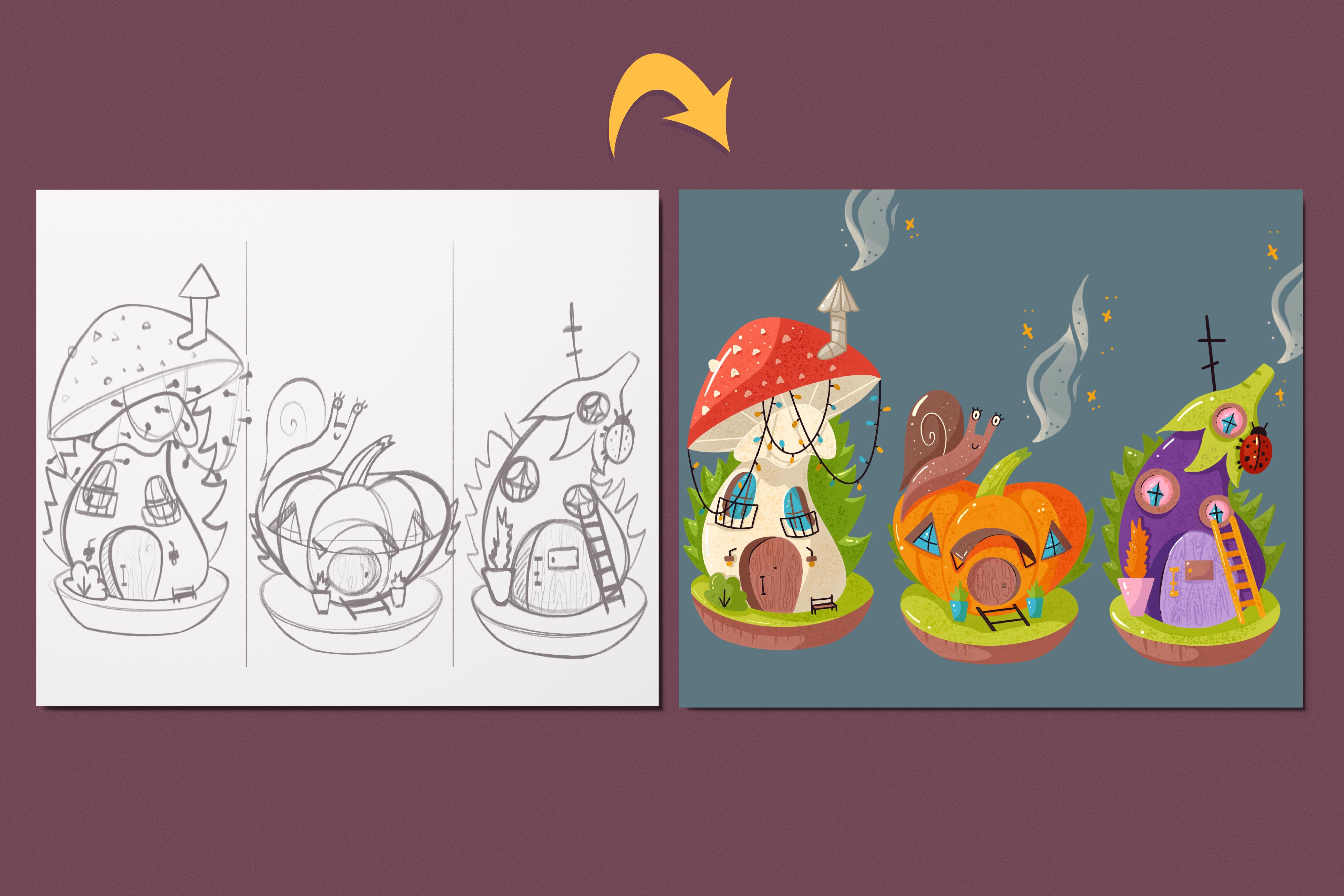
Bilder von Grund auf neu machen, ausgehend von den Skizzen. Und als Ergebnis haben
Sie drei
farbige Illustrationen. Während des Unterrichts
arbeiten wir mit Referenzbildern, Farben, Ebenen,
Mischmodi und so weiter. Sie können das endgültige Bild verwenden, ist ein einzelnes Sticker-Pack, legen Sie sie auf die Postkarte, machen Sie daraus ein Muster, verwandeln Sie sie in einige
digitale Produkte und verwenden Sie sie auf die gewünschte
Weise . Diese Klasse ist für jedermann da. Sie sich also keine Sorgen, wenn Sie keine Vorkenntnisse
haben. Alle Zeichnungen, die ich
in Procreate erstellt habe, aber
das bedeutet nicht, dass Sie
keine andere Grafiksoftware oder
gar traditionelle Materialien verwenden können . Also damit, wenn Sie Ihre
Software wirklich starten und fangen wir an.
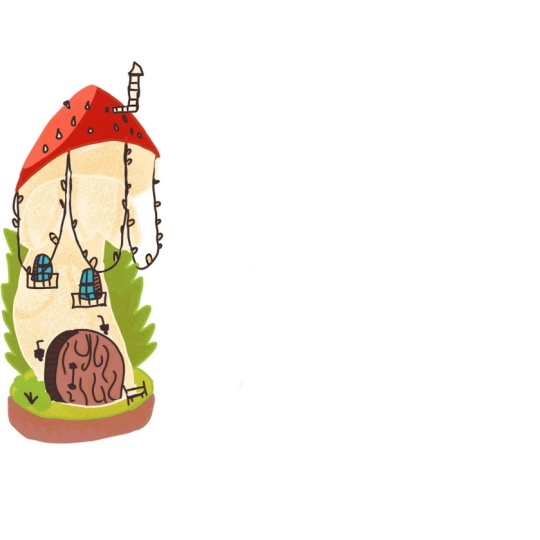
2. Thema, Referenzen und Mushroom: Heute ziehen wir
Fantasie-Hoffnungen auf sich und diese
Klasse wird
kreativer sein und sie
wird viele
Möglichkeiten haben , sich
auszudrücken. Aber das heißt nicht, dass wir
nicht zeichnen werden. Wir werden viel zeichnen, ich bin mir sicher und Sie werden
wahrscheinlich zustimmen, dass Häuser uns durch
ihr Äußeres viel über
die Eigentümer erzählen
können . Und um diese Gedanken zu unterstützen, möchte ich Ihnen ein
paar Beispiele für
Pop-Kulturfilme und
insbesondere die Cartoons zeigen . Das erste, was ich hier
habe, ist SRX-Swap. Und Sie können sehen, dass
ich vor allem
ihren Lieblingsfilm
über den ersten aufgenommen ihren Lieblingsfilm
über den ersten weil er uns mehr
über ihr neues Leben erzählt. Und es unterscheidet sich wirklich von dem, was wir
im ersten Satz gesehen haben, spricht
wirklich zu uns, oder? Das nächste, was ich hier
habe, ist Shire. Und wieder hat diese
Gebäudezelle viel über die Eigentümer und sie zeigen The Hobbit live auf die beste Weise. Als Nächstes habe ich
den Borough aus den
Harry-Potter-Filmen erleichtert . Und wieder erzählt es uns
eine Geschichte von Whistler, seiner Familie und wie
mangelnder Überwachung dieser Personen. Aber wieder sieht es immer noch
irgendwie homie aus, oder? Das Letzte, was ich habe,
ist das Bikini-Unterteil. Und wir können hier die drei Häuser
von drei Hauptfiguren sehen . Der erste ist also sehr einfach. Der zweite ist
irgendwie skurril und RC, und der letzte
ist ziemlich seltsam. Was ich Ihnen mit
all diesen Beispielen zeigen wollte , ist, dass Häuser uns viel über
die Persönlichkeiten
ihrer Besitzer erzählen können . Und das ist heute unser
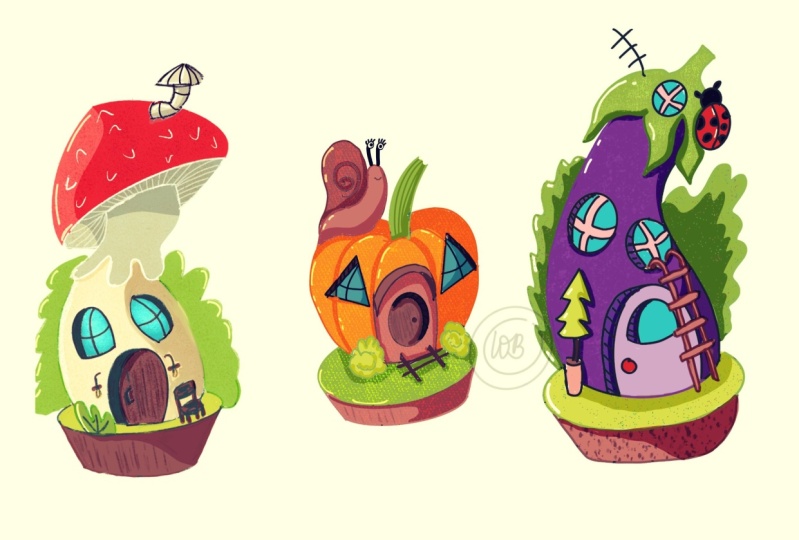
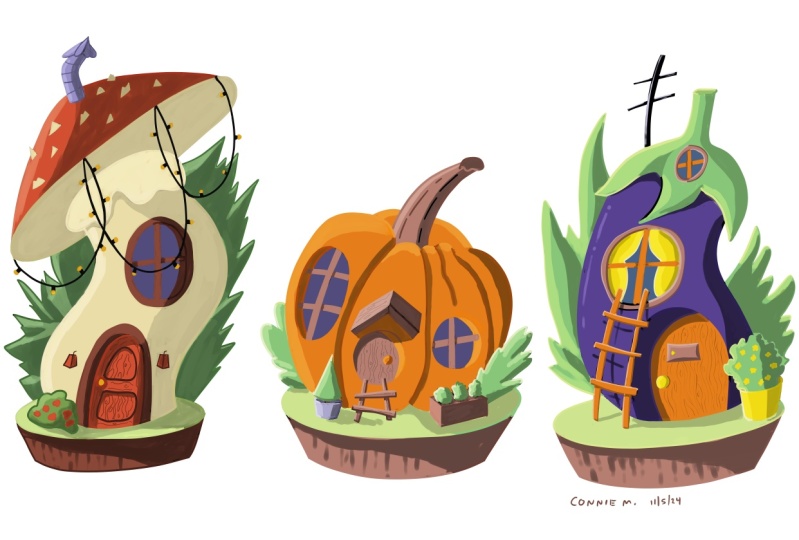
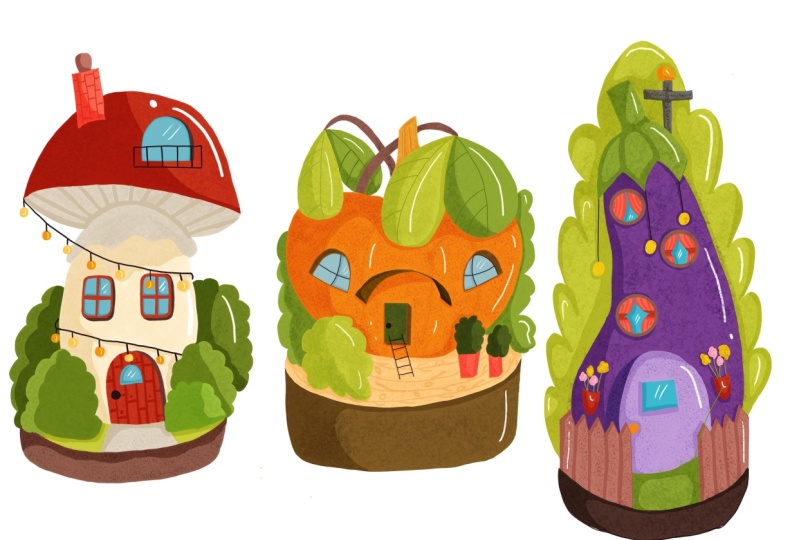
Hauptgang, während des Unterrichts werden wir drei verschiedene Häuser
schaffen. Und da es noch eine ganze Saison ist, beschränken
wir uns einfach,
indem wir sie
über das Gemüse kreieren. Während des Unterrichts werden wir mit Referenzbildern
arbeiten. Wir werden die Skizze erstellen und wir werden mit
klaren Linien und
natürlich Farben arbeiten . Und nachdem ich diese Aufgabe abgeschlossen
habe, lade ich Sie wirklich ein,
Ihr eigenes Zuhause
zu schaffen , das
Ihre Persönlichkeit
oder ihr Äußeres darstellt . Stellen Sie sich vor, Sie gehen
in einigen Fantasiewelten und Sie haben all die Magie
und all ihre Arbeitskräfte und alle Ressourcen
dieses Reiches, um nur
ein Haus zu schaffen , in dem Sie sich hier
auf der
mittleren Grenze ein
und Sie haben all die Magie
und all ihre Arbeitskräfte
und alle Ressourcen
dieses Reiches, um nur
ein Haus zu schaffen, in dem Sie sich hier
auf der
mittleren Grenze befinden. sei
es über den Rändern zu erstellen. Wenn Sie Gemüse hassen, können
Sie natürlich ein anderes Thema auswählen und versuchen,
etwas daraus nachzubilden. Mit dem gesagt, Legis, gehe zu unserer Canvas und
beginne mit unserer Klasse. Zuerst müssen wir uns
etwas Pinsel schnappen und etwas Farbe schnappen. Und wir müssen
unsere Leinwand durch drei Teile teilen. Wir werden zu den Aktionen gehen und
Zeichnungsführungen umschalten. Wenn wir es geschafft haben, gehen wir hier
zu Zeichnungshandbuch bearbeiten. Wir müssen
zwei Grad wählen und wir müssen assistiertes Zeichnen umschalten. Wenn es fertig ist, geht es in die obere rechte Ecke und
wir werden darauf tippen. Jetzt können wir unsere
Canvas durch drei Teile teilen. Also lasst uns einfach gehen und
versuchen, die gleichen Teile herzustellen. Wenn es fertig ist,
werden wir wieder zu
den Aktionen gehen und hier den
Zeichnungshandbuch umschalten. Außerdem werden wir zu den Ebenen gehen und wir werden sehen, dass
die Dame, die wir für unsere Skizze
verwenden, jetzt
als assistiert bezeichnet wird und
es nicht das ist, was wir brauchen. Wir müssen darauf tippen
und wir müssen in
diesem Dropdown-Menü
Zeichnungsassistent auswählen . Jetzt kann ich frei
unsere Skizze erstellen. Aber zuerst arbeiten wir, wie ich bereits sagte, heute
mit Referenzbildern. Lasst uns einfach gehen und
das Referenzfenster
zu unserem Fortpflanzung bringen . Wir werden zu den
Aktionen gehen und Referenz standardmäßig
umschalten, Sie können sehen, dass jede
die Leinwand zeigt und wir müssen
zum Bild, Tag und allen Bildern gehen,
die ich
verwenden werde während dieses Unterrichts. Sie können auf einer Registerkarte „Projekt“
und „Ressourcen“ finden, Sie
herunterladen und auch
in Ihren Illustrationen verwenden können . Lassen Sie uns also einfach
auf das Eingabebild gehen. Und erstens werden wir an diesen Pilzen
arbeiten. Nehmen wir uns dieses
Referenzfenster und legen es beiseite, machen Sie es ein bisschen kleiner. Und wir werden auch an der
Größe des Bildes selbst arbeiten. Machen wir es einfach
kleiner und legen es beiseite. Wenn wir also unser
Referenzbild-Ledger haben beginnen Sie mit der Arbeit an unserem ersten. Ich mag es, wie dieser Pilz aussieht, aber was ich tun
wollte, ist,
der Illustration
etwas Dynamik hinzuzufügen . Lassen Sie uns zunächst einfach gehen und lassen Sie uns die Leitfäden
in der Reihe erstellen, die die Position
ihres Marshmallow-Stils
repräsentieren . Also werde ich zum Beispiel gehen und die Kurve so
erstellen. Wenn wir diese Kurve haben, gehen
wir zum unteren
Teil und wir werden
einige Elemente hinzufügen , die wir in unserem
Pilzheim sehen werden. So können wir zum Beispiel mit
der einfachen Ellipse so gehen . Sie können immer
wieder auf diese Elemente zurückkommen. Und so können Sie
immer wieder zu allen Elementen zurückkehren, die Sie durch Ihre Skizze
gegangen sind, und sie gerade
anpassen. Erstellen Sie etwas, auf dem das Stundenelement sitzen wird, wenn
wir den Boden haben Teil. Lassen Sie uns zu diesen Teilen übergehen,
und hier
müssen wir damit beginnen unteren Teil
der Marshallhüte zu
schaffen. So können wir zum Beispiel mit der Form der Ellipse umgehen
, die wir zuvor erstellt haben. Sie können es nach Belieben kippen oder mit einer
einfachen Ansicht gehen. Also werde ich zum Beispiel eine solche Ellipse
erstellen. Also habe ich beschlossen, es zu kippen, und
ich beschloss, es zu schließen. Wenn es fertig ist, gehen wir
nach oben und wir werden diese Kuppelform
für unsere Top-Elemente
erstellen. Erstellen Sie also eine
solche Kurve und erstellen Sie auf der anderen Seite
eine weitere Kurve. Versuche, sie
sogar auf beiden Seiten zu machen. Wenn Sie die Form anpassen möchten. Wie auch immer du
magst, du kannst es tun und
du kannst es gerne tun. Wenn Sie also
mit Ihrer Form zufrieden sind, gehen
wir zum mittleren Teil und wir werden die Seite hinzufügen. Alles, was wir hier tun müssen, ist zu versuchen, es in die Mitte
der Kappe zu stellen , und wir müssen diese Kurve
wiederholen
, die wir bereits haben. Also habe ich beschlossen,
es
auf den Brettern etwas klobiger zu machen und endet, wenn du mit den Formen zufrieden
bist Lass uns
das Radiergummi-Werkzeug greifen
und lass uns alles löschen
, was wir nicht brauchen. Das wird hier diese Linie sein. Das wird die Linie sein
, die wir für
unsere Richtung und die
Linie unten benutzt haben . Wenn Sie also
alles haben, was Sie brauchen, verbinden
wir
diese Teile miteinander. Also werden wir einfach
mit einer solchen Kurve gehen und versuchen
, die Kurven zu
machen. Danach werden wir zum unteren Teil
gehen. Und wieder werden wir
die Teile miteinander verbinden ,
indem wir die Kurve agieren, an den Ecken
arbeiten und
versuchen, sich auch selbst herzustellen. Wenn Sie sich das Referenzbild
ansehen, werden
Sie sehen, dass der
Pilz unter
diesen Seifenelementen
eine Art Rock hat . Versuchen wir also einfach, es neu
zu erstellen. Wir werden gehen und wir
werden von
diesem Teil ausgehen und wir werden die kurvigen Linien
wie diese
erstellen , wenn es
dann ist, schnappen wir uns einen Radiergummi, um alles zu löschen
, was wir nicht brauchen. Jetzt sind wir fast
fertig mit unserer Basis. Das letzte, was
wir hier hinzufügen werden, ist ein wenig Volumen zu diesen
Elementen auf der Unterseite. So kannst du das in irgendeiner Weise
anpassen. Ich habe versucht, es größer
zu machen oder versucht , es näher zu bringen,
es liegt an dir. Und wenn Sie
damit fertig sind, herauszufinden welche Größe dieses
Elements für Sie funktioniert, fügen
wir etwas Volume hinzu. Also werden wir diese Kurve wiederholen
, die wir genau hier haben, und wir werden versuchen,
sie auf der Boardseite neu zu erstellen. Bei der Prüfung gehen wir zu den Seiten und wir werden die geneigten Linien
wie diese
erstellen , um
die Elemente auch mit den
weichen Ecken zu verbinden . Wenn es also fertig ist, ist
unsere Basis bereit. Wenn Sie etwas anpassen möchten, Sie es gerne tun und
sie kann es auf diese Weise tun. Wir werden zur Auswahl gehen, also wählen wir die Methoden der
freien Hände. Wir wählen unser
Objekt aus und gehen zu diesem Transformationswerkzeug in
das Werkzeugmenü „Transformieren“. Sie haben ein paar
Möglichkeiten, wie Sie mit Ihrer Skizze interagieren
können. Also werde ich zum Beispiel
gehen und ich werde es
verkleinern und dann
endet es mit dem Wort Methode. Ich spiele herum und versuche zu machen, wie
es aussehen soll. Spielen Sie also ein wenig mit Ihrer Skizze und
wenn Sie bereit sind, heben Sie
einfach alles auf,
indem Sie zum oberen Bereich gehen. Wenn unsere Basis fertig ist, wir einige
Bauelemente hinzu. Und wir werden mit Agent diese Tür beginnen
. Und für die Tür kann er
mit jeder Form gehen, die du magst. Aber wahrscheinlich werde ich denken,
dass dieser Pilz ein bisschen
groß ist und die Person, die in dieses Haus
geht, auch wahr sein
könnte. So kannst du mit jeder
Form gehen, die du magst. Gehen Sie zum Beispiel mit so
etwas Einfachem, gehen Sie mit etwas
Eigenartigem, vielleicht so. Wähle eine beliebige Form aus, die dir gefällt. Ich werde wahrscheinlich gehen
und ich werde
die Kurven wiederholen , die wir auf den Seiten
haben. Wenn Sie es ein
wenig übertrieben haben, können
Sie wieder zur Auswahl gehen,
damit Sie
diese Elemente auswählen und sie mit
dem
Transformationswerkzeug transformieren können . Also wähle
ich sie zum Beispiel für diese Tür aus und
mache sie ein bisschen kleiner. Wenn wir also die Tür haben, fügen
wir ein paar Attribute hinzu. Erstens werden wir
mit etwas Zeichnung Nein oder mit Türgriff gehen. Auch hier liegt es an Ihnen, welche
Form Sie wählen werden. Ich würde wahrscheinlich
so etwas Einfaches mitmachen. Und lasst uns nun der Tür etwas
Volumen hinzufügen. Wir werden es brauchen, um
keine Gesäßmuskeln an der
Oberfläche dieses Hauses zu sein . Wir müssen es ein
wenig vertiefen. Gehen wir also zu einer
der Seiten und wir werden die Kurve
wiederholen
, die wir hier haben. Sie können es mit
einem Radiergummi-Werkzeug anpassen ,
um es gleichmäßig zu beenden. Sie können
es auch sofort beschatten. Jetzt können Sie sehen, dass es nicht an die Oberfläche geklebt
ist, es ist in der Tiefe. Sie können der Tür einige
Elemente hinzufügen. Zum Beispiel möchte ich hier etwas Textur
hinzufügen, und ich möchte das hölzerne Sexual
hinzufügen. Und um diese hölzerne Textur zu beenden, werde
ich einfach mit sehr
subtilen Linien wie diesen gehen. Ich werde ein paar Knöpfe und
etwas auf diese Weise hinzufügen, und ich werde einfach versuchen,
die Textur des Waldes nachzubilden. Denken Sie daran, dass
wir jetzt nur eine Skizze erstellen
und
alles, was Sie hier erstellen,
später Rot mit klaren Linien
und mit der ganzen Farbe sein wird . Wenn Sie mit
Ihren Elementen der Tür zufrieden sind, gehen
wir weiter zu den Fenstern. Und für die Fenster können
Sie wieder mit jeder
Form wählen, die Sie mögen. Ich werde wahrscheinlich
wieder gehen und
die Kurven wiederholen , die wir
hier an den Seiten haben. Und ich lege zwei Fenster auf. Also diese Oberfläche, wenn
Sie die Fenster haben, müssen
wir diesen
Teil ebenfalls hinzufügen. Also S für das Fenster auf der linken werden
wir das
gleiche Volumen hier
von der gleichen Seite wiederholen , wie
wir an dieser Tür hatten. Versuchen Sie also einfach,
diese Kurve zu wiederholen, und Sie können sie sofort schattieren. Was den Windsor auf der rechten Seite betrifft, müssen
wir mit
anderen Websites arbeiten. Gehen wir also zur rechten Seite und wiederholen Sie die Kurve genau hier. Schattiere es wieder sofort und wir sind fertig mit den Tiefen. Jetzt müssen wir die
Fensterrahmen für das Windows hinzufügen. Und wenn wir uns
genau ins Fenster schauen, wird
der Rahmen
irgendwie so aussehen. Aber da wir die
Kurve genau hier haben, müssen
wir
diesen Rahmen ein
wenig zur Seite verschieben . Für das Fenster auf der linken Seite müssen
wir
es also nach rechts verschieben. Und damit das Fenster die Rechte
besitzt, müssen
wir
es nach links verschieben. Also lasst uns einfach versuchen es zu tun. Sie können auch zeigen, dass
es kurvig ist, indem Sie
diese Linien erstellen , die ein
wenig kurvig und
nicht gerade
horizontal sind , die ein
wenig kurvig und
nicht gerade
horizontal . Wenn wir also
mit diesen Frames fertig sind, fügen
wir unseren Builds einige kleinere
Elemente hinzu. Also werde ich zum Beispiel hier einen Balkon hinzufügen. Und ich werde es
auf einfache Weise machen. Also lasst uns einfach
ein Rechteck wie dieses erstellen. Und wir werden hier ein paar
Rails hinzufügen, und wir werden es
auf den anderen Seiten wiederholen. Wenn es fertig ist, können wir unserem Aufbau
noch mehr Details
hinzufügen . So können
wir zum Beispiel ein paar Lichter hinzufügen. Lasst uns die Linie so erstellen. Fügen wir ein Rechteck
und darüber hinzu, und wir werden es
auf der anderen Seite wiederholen. Wir können auch genau hier mit
den Elementen arbeiten. So können wir zum Beispiel hier etwas Busch hinzufügen. Für den Busch gehen wir mit
einfachen Formen wie dieser, verbinden die Teile miteinander, löschen alles darin
und fügen einige Zweige hinzu. der anderen Seite werde
ich gehen und die Bank erstellen. Für die Bank müssen
wir also eine Linie wie
diese
erstellen und wir müssen sie auf der anderen Seite
wiederholen. Wir brauchen etwas, worauf wir sitzen können. Erstellen wir also eine
horizontale Linie wie hier. Wir müssen
eine weitere horizontale Linie erstellen , um diese beiden
Teile miteinander zu verbinden. Und wir müssen zwei
weitere Beine für die Charge hinzufügen. Hier können Sie
es also mit einer Linie verbinden, die
gestelzt ist und sie
mit einer solchen Linie verbindet. Wenn Sie also die Bank haben, gehen
wir zum
oberen Teil weiter und wir werden auch
hier etwas Verschönerung
hinzufügen. So können wir zum Beispiel gehen und diese Punkte auf
ihnen Pilzkappe
erstellen. Lassen Sie uns also einfach sagen,
erstellen Sie einfach ein paar
Trainingslaufen oder
die Formen , die
Trainingszielen oder irgendwelchen Punkten ähneln , die Sie auf
dem Referenzbild sehen können wenn wir das Haus haben hier. Lass uns den Schornstein bauen. also für den Schornstein Gehen Sie also für den Schornstein zu einer der Seiten
der Pilzkappe. Und lasst uns einfach
so etwas erschaffen. Sie können
zwei Linien erstellen , so dass
sie umgekehrt sind L, und wir müssen
sie wiederholen, um eine gewisse Dicke hinzuzufügen. Verbinden wir sie
mit einer Kurve. Und wir werden zum
oberen Teil gehen und oben ein Dreieck
hinzufügen. Lasst uns nun ein
Radiergummi-Werkzeug greifen und all diese Zeilen
löschen
, die wir nicht brauchen. Die unteren Teile sehen
ein bisschen traurig aus. Lassen Sie uns also ein paar Büsche
im Hintergrund hinzufügen. Gehen Sie einfach mit solchen einfachen Zeilen und
wir werden
es auf den anderen Seiten wiederholen. Ich denke, das heißt, wir können diesem Haus ein bisschen mehr Persönlichkeit um
acht und einige
Linien zur Kappe
hinzufügen diesem Haus ein bisschen mehr Persönlichkeit um . Also lasst uns einfach
ein paar Linien erstellen, ein paar Kurven. Auf diese Weise. Sie können sie miteinander
verbinden oder einfach separate Zeilen erstellen
. Es liegt an dir. Und wenn wir die Saiten haben, können
wir ein paar Glühbirnen herstellen. Also für die Glühbirne werden
wir genau diese Linie verwenden , die ein wenig
L-Clips darauf endet. Also lasst uns einfach überall
diese Orte durchgehen und wir werden hier ein paar Glühbirnen
hinzufügen. Und wenn wir
mit diesen Elementen fertig sind, ist
unsere Skizze fertig. Wenn Sie etwas anpassen möchten, können Sie es gerne tun. Gehen Sie erneut zur Auswahl, also wählen Sie Ihre Elemente transformieren Sie sie
so, wie Sie möchten, da es immer gut ist,
all diese Anpassungen in
diesem Stadium der Skizze vorzunehmen. Denn jedes Mal, wenn Sie
Ihre Skizze
anpassen, verschlechtern
Sie die Qualität
jedes Mal, wenn Sie Ihr Bild anpassen. Lasst uns also noch einmal an unserer
Skizze arbeiten und so
angepasst werden
, wie es uns gefällt. Und wir werden
zum nächsten Teil übergehen , in dem wir die sauberen Lichter
schaffen werden.
3. Pilzhaus: Die saubere Linien machen: Also schätze ich, jetzt
bist du bereit mit deiner Skizze und wir können zu den sauberen Lats
übergehen. Gehen wir zu den Ebenen und wir werden
mit unserer Skizze zu dieser Ebene gehen. Wir müssen die
Deckkraft ein wenig verringern. Tippen wir also auf das Symbol und wir bewegen diesen Schieberegler
ein wenig nach links. Wir müssen immer noch sehen, was auf der Leinwand vor sich
geht, aber wir
müssen uns nicht wirklich belästigen. Jetzt, während
wir noch auf den Ebenen sind, schieben
wir unsere Ebene mit der Skizze von
rechts nach links und wir wählen Sperre, die
uns daran hindert , an
der falschen Ebene zu arbeiten. Erstellen wir nun eine neue
Ebene für die sauberen Lichter. Unser Hauptziel bei der Arbeit mit klaren Linien ist es, die geschlossenen Linien zu
schaffen. Und um dies zu tun,
müssen wir einen weiteren Pinsel mitbringen. Ich entscheide mich auch für den
technischen Stift. Ich werde darauf tippen und
ich werde
ein bisschen mit der
Menge der Stromlinie spielen . Sie können
hier in den Zeichenblöcken sehen, wie es funktioniert und wenn Sie zufrieden sind, gehen Sie einfach in die
obere Ecke und er hat das mit
seinem technischen Pam gemacht, was wir tun werden, wir wird überall auf den Plätzen gehen und wir werden
die geschlossenen Linien schaffen. Wir werden es tun müssen, weil
wir diese Farbe und
Methoden verwenden werden , die die geschlossenen Linien haben sollen
. Also werden wir farbig sein, unsere Farben an
die Orte
fallen lassen und sie
müssen geschlossen sein. Lassen Sie uns einfach schnell
alle Orte durchgehen und
wir erstellen eine geschlossene Linie
Enden, die jede Anpassung skizzieren. Wenn Sie
einige Elemente ändern möchten und nicht
alles wiederholen möchten, was Sie in
einer Skizze mit einer
100-prozentigen Ähnlichkeit haben , können Sie dies gerne tun. Lassen Sie uns also einfach
alles umreißen und wir werden uns etwas später
treffen. Wenn wir also
mit unserem Ausrichtungsteil fertig sind, gehen
wir zu unseren Ebenen und wir werden die Ebene
mit der Skizze ausblenden. Jetzt werden wir uns für
alle Formen entscheiden , die wir hier
haben, und wir werden versuchen, die Orte zu finden, die
wir reparieren und reparieren müssen. Denken Sie daran, dass Sie
die geschlossenen Lichter haben müssen und wenn
Sie mit diesem Teil fertig sind, können
wir zu
den Farbteilen übergehen.
4. Pilzhaus: Base Schatten und Highlights: Für das Färbeteil müssen
wir
eine weitere Ebene erstellen. Also lasst uns einfach zu den
Ebenen gehen und das tun. Wir müssen es mit unserer Allianz unter
die Ebene stellen. Und während wir noch
hier in den Ebenen sind, werden
wir mit
den Linien zu unserer Ebene gehen und wir werden
tabellarisch erstellen und wir werden Referenz
wählen
, die uns hilft, mit denselben Zeilen zu arbeiten,
die wir hier haben aber nur eine andere Schicht. Kommen wir nun zu der
Ebene zurück, die wir gerade erstellen und wir werden anfangen,
die Farben für unsere Elemente zu verwirklichen. Sie finden dieses
Farbschema, das ich für diese Klasse
verwenden werde , in der
Projekt- und Restaurant-App. Sie können es herunterladen und in Ihre Illustrationen verwenden
. Also, was wir hier machen werden, werden
wir etwas Farbe auswählen und
wir werden mit x2 färben. Die Orte, die wir brauchen, werden
wir auf diese Weise für alle
Schafe gehen. Lasst uns also einfach
alles neu einfärben , was wir hier haben. Wenn Sie
einige kleinere Stellen neu färben müssen, können
Sie nur mit dem Pinsel gehen, zur Pinsel-Bibliothek
gehen und den
Pinsel anklicken. Und wenn Sie es
anpassen müssen
und den Stromlinienwert anpassen müssen. Wenn Sie alles
neu erfunden haben, können
wir fortfahren, um
einige Schatten und Highlights hinzuzufügen. Fangen wir mit den Schatten an. Wir gehen zu den Ebenen
und wir werden
eine weitere Ebene über der
Ebene erstellen , ohne zu färben, wir tippen darauf und
wählen die Clipping-Maske aus. Mit einer Clipping-Maske arbeiten
wir nur
mit dem Inhalt , den wir
unter dieser Ebene haben. Jetzt müssen wir auch auf dieses Symbol tippen. Wir müssen den
verschiedenen Mischmodus für die Schatten auswählen. Verwenden wir den Mischmodus „
Multiplizieren“. Moment werden wir die
Kapazität auf dem Maximum belassen, aber wenn wir sie ändern müssen, werden
wir zu dieser Ebene zurückkehren und sie später ändern. Also jetzt werden wir gehen und wir werden etwas Farbe
auswählen und wir werden durch die Orte
gehen und Agent
starten die
Schatten besitzen Sub m. Also für den Schatten können
Sie eine Farbe
für alle Elemente auswählen , die Sie haben hier, oder Sie können verschiedene
Farben für neue Objekte auswählen. Fangen wir einfach von oben und ich zeige Ihnen, was
wir tun werden. Ich hole mir
diese dunkelrote Farbe. Ich schnapp mir etwas Bürste. Ich werde seine Größe vergrößern und gehe auf die rechte Seite und füge den
Schatten auf diese Weise hinzu. Sie können sehen, dass ich aufgrund der Clipping-Maske
nicht über
die Frames hinausgehe . Jetzt gehe ich hin und ich werde den
Schatten auf diese Weise erschaffen. Wenn dieser
Hauptschatten also fertig ist, können
Sie an einem billigen arbeiten
und Sie können sehen, dass es unseren Pilz selbst dunkel
ist. Lasst uns also noch einmal zu unseren Ebenen gehen. Gehen wir zu diesem Symbol und
wir passen die Deckkraft an. So werden zum Beispiel 40
Prozent einwandfrei funktionieren. Und auf diese Weise werden
wir uns für alle Orte und die
Schatten hinzufügen, damit die glaubwürdigen Schatten versuchen zu verstehen, wo sich Ihre
Lichtquelle befindet. So werde
ich zum Beispiel, als
der Schatten auf dieser Seite geschaffen hat, gehen und ich werde
alle anderen Schatten auf
derselben Seite erstellen und meine
Lichtquelle wird von den Seiten gehen. Also lasst uns einfach schnell gehen und
wir werden unsere Schatten hinzufügen. Und jetzt kannst du sehen, dass ich den Schatten auf den Körper
des Pilzes gelegt habe und er sieht nicht so hell aus wie der
Schatten auf der Oberseite. Und wir können
es auf diese Weise anpassen. Wir werden zu unseren
Ebenen gehen und wir werden mit den Linien zu unserer Ebene
gehen. Wir werden darauf tippen
und wir werden noch einmal
eine Referenz auswählen ,
um diese Modi loszuwerden, wir gehen
mit den Schatten zu unserer Ebene und gehen mit der Auswahl zum
Auswahlwerkzeug. Also wählen wir die
automatische Auswahl und tippen auf die Stellen, an denen wir die Kapazität
oder die Farbe
ändern müssen . Also habe ich zum Beispiel
diese Schatten gewählt , die wir
am Körper des Marshalls haben. Jetzt werden wir zu den
Anpassungen gehen und wir werden zur Farbsättigung gehen und die Helligkeit
kann nach unten gehen. Und Sie können die Deckkraft ändern, Sie können die
Helligkeit, den Farbton
und die Sättigung
dieser ausgewählten Bereiche ändern . Probieren wir diese Methoden einfach
aus. Wenn Sie also mit dem Spielen hier
fertig sind, gehen
wir zu den Anpassungen, Tippen
wir darauf. Gehen wir zur Auswahl,
heben Sie die Auswahl auf
und setzen Sie
unsere Schatten fort, um die gleiche Farbe
auszuwählen, die wir genau hier
verwendet haben , die wir geändert haben. Wir können gegen unsere Schichten vorgehen. Wir können zu diesem Icon gehen. Wir können den Kondensator als
maximales Wochenende einstellen , um in den
normalen Mischmodus zu wechseln, weil die Farbe und
zurück zu den
Multiplikationsmischmodi und der reduzierten
Kapazität zurückkehren. Auch mit den Schatten können
Sie einige Details hinzufügen. So zum Beispiel wie hier auf den Inseln und
hier an der Tür. Und wenn du mit A1 fertig
bist, sie massive Schatten, Lass uns weitermachen und einige Highlights hinzufügen. Also gehen wir wieder zu den
Ebenen und wir werden
eine weitere Ebene über
unserer Ebene mit Schatten erstellen . Wir werden es
als Clipping-Maske festlegen. Und dieses Mal werden
wir für
die Highlights die verschiedenen
Farbmodi verwenden. Wir können es gebrauchen. Einige von ihnen gehen von den Anzeigen zu Soft
Light oder Overlay. Sie können jeden einzelnen von
ihnen ausprobieren und herausfinden, was
mit Ihrer Illustration am besten funktioniert. Ich werde wahrscheinlich dort groß
gehen. Ich hole mir
eine andere Farbe. Wahrscheinlich wird
es also dieser weiße sein. Und ich gehe zu den verschiedenen Teilen, auf denen
wir den Schatten erstellt haben, und ich werde die
Highlights gleich hier hinzufügen. Also werde
ich zum Beispiel hier oben diese
Bolzen-Highlights hinzufügen. Auf diese Weise
setze ich mich für alle Formen und füge ihnen auch ein paar Highlights
hinzu. Wenn die weiße Farbe zu fett ist, können
Sie eine andere auswählen. Versuchen Sie, Graphen nicht zu übertreiben,
und wenn Sie bereit sind, können
wir zu den
Verschönerungsteilen übergehen.
5. Pilzhaus: Verschönerung: Für den Verschönerungsteil werden
wir die Farbe
der Linien
ändern und wir werden es auf diese Weise
tun. Gehen wir zu den Ebenen
und wir werden mit der Linse
eine weitere
Schicht über der Ebene erstellen . Wir tippen darauf und wählen
die Clipping-Maske. Schon wieder. Du weißt, wie die
Clipping-Masken funktionieren. Und wir werden die
Formen durchgehen und die Linien auf
die gleiche Weise neu einfärben ,
wie wir die Schatten hinzugefügt haben. Also lass mich dir zeigen, was
wir tun werden. Ich werde gehen und ich werde die gleiche Farbe
wählen, die wir für die
Hauptfarbe der Kappe haben. Ich gehe auf die Linie
und ich werde es einfach neu einfärben. Ich werde eine andere Farbe für
diesen Teil auswählen , der sich im Schatten
befindet, und ich werde
die Linie entsprechend
dem Schatten wiederherstellen . Mit dieser Methode werde
ich mich für alle
Formen entscheiden und alle Lichter neu
färben , wenn er alle Linien
wiedergefunden hat. Lassen Sie uns unsere Illustration
durch Agenten etwas Textur beenden. Und wieder werden wir gehen und die neue Ebene
erstellen. Wir können es über
alle Schichten legen oder wir können es
an unserem Hauptfarbmittel befestigen. Versuchen wir es zuerst
mit dem Farbstoff. Wir müssen
diesen Mischmodus anpassen. Gehen wir zum Beispiel und wählen Sie Multiplizieren aus. Wir werden auch sofort
die Deckkraft anpassen und eine andere Farbe auswählen. Beginnen wir zum Beispiel mit diesem Typ und wir werden genau hier mit einer
gelben Farbe arbeiten. Lass uns gehen und dir
einen Pinsel schnappen , der für die Textur
schön ist. Haben Sie einen Pinsel, den Sie gerne hinzufügen möchten, um die Textur hinzuzufügen, die Sie verwenden
können, oder Sie finden einen Pinsel
, den ich auf
der Registerkarte Projekt
und Ressourcen verwenden werde . Mit diesem Pinsel gehen
wir einfach
durch unsere Leinwand, durch unsere Elemente und
wir werden etwas Rauschen hinzufügen. Ich wähle verschiedene Farben
für verschiedene Elemente aus. Und am Ende lassen Sie uns einfach
die Kondensatorrechte einstellen. So werden wir herausfinden, was
ohne Illustration funktioniert. Sie können den
Betrag auswählen, der Ihnen gefällt. Und wenn Sie
mit diesem Teil fertig sind, sind
wir mit unserer
ersten Illustration fertig. Lasst uns zum zweiten übergehen.
6. Pumpkin Die Skizze: Für unsere zweite Abbildung erstellen
wir ein Haus
basierend auf dem Pumpdeckel. Wir werden mit der Skizze auf unsere
Ebene gehen. Wir werden es einblenden und wir werden es auf dieser Ebene
freischalten. Wir müssen denselben Pinsel und
die gleiche Farbe verwenden ,
die wir für die erste Skizze
verwendet haben. Nur eine kurze Anmerkung zum
Referenzbild. Wenn Sie es ändern müssen, können
Sie es erwärmen und Sie
können zur Registerkarte Eingaben wechseln. Du kannst dein Bild
hier ändern und du kannst es benutzen. Oder wenn Sie
das Referenzbild nicht benötigen, können
Sie es einfach ausblenden. Also lasst uns weitermachen und lasst uns
anfangen, unseren Kürbis zu
kreieren, indem wir zwei Ellipsen erzeugen, die Mitte
hin geneigt
werden. Verbinden wir sie auf den Brettern
mit einer glatten Linie. Gehen wir weiter zu den
Seifenstangen und wir werden diese Tiefe loswerden. Wir werden
diese beiden Formen
wieder mit
einer glatten Linie verbinden . Wenn Sie Ihre Schafe
anpassen möchten, gehen
wir zur Auswahl. Also werden wir die Methoden der
freien Hände wählen. Wir wählen unser Objekt aus und passen es mit
diesem Transformationswerkzeug an. Wenn du die Form hast, die dir gefällt, lass uns alles aufheben. Wenn wir jetzt den hinteren
Teil des Kürbisses haben, müssen
wir über den
vorderen Teil des Kürbisses nachdenken, und wir müssen zeigen,
dass er einige Segmente hat. Also lasst uns die Form weitergehen und wir werden ein paar Auslassungspunkte erzeugen. Wenn Sie mit dieser Aufgabe fertig sind, schnappen
wir uns das Radiergummi-Werkzeug und löschen alles
, was wir nicht brauchen. Wenn wir die Basis
für unseren Kürbis haben. Lassen Sie uns diesen Schritt erstellen. Wir werden zu diesem dichten gehen
und wir müssen die Richtung
finden, in
die der Stamm schauen wird. Lassen Sie uns zum Beispiel die Zeile so
erstellen. Wenn Sie diese Linie haben, müssen
wir eine weitere erstellen und wir müssen
sie miteinander verbinden. Aber lasst uns machen, dass es nicht
parallel zueinander ist, sondern unten breiter
und oben etwas
schmaler machen . Wenn wir diese beiden Linien haben, verbinden
wir sie
im oberen Teil miteinander , indem wir eine eigenartige Form erzeugen
. Also werde ich zum Beispiel die
Zick-Zack-Form so
erstellen. Verbinden wir die Linien
im unteren Teil und wir werden die Linie löschen, die
sich in unserem Stiel befindet. Wenn Sie dem Vorbau einige
Segmente hinzufügen möchten, können Sie dies gerne tun. Wenn wir die ganze Basis haben. Gehen wir weiter nach unten. Und wir werden
diese kleinen Inseln schaffen auf
denen die ganzen
Schafe sitzen werden. Also werden wir damit beginnen,
eine solche Ellipse zu erstellen. Wenn Sie
mit der Form zufrieden sind, erstellen
wir eine weitere
Linie darunter, um diese beiden Formen zu verbinden
und etwas Dicke hinzuzufügen, gehen Sie zur Baustelle und
erstellen Sie die geneigten Linien. Vergiss nicht, dass wir die glatten Ecken
erstellen müssen. Jetzt ist unser Kürbis fertig und lassen Sie uns zu den
Agenten ein paar Homie-Details übergehen. Fangen wir noch einmal
damit an, den Zwerg zu altern. Für diese Illustration
denke ich, dass es gut aussehen wird wenn wir eine Art
von dieser kreisförmigen Tür hinzufügen würden. Also lasst uns gehen und versuchen,
den Kreis genau hier zu erstellen. Wenn es fertig ist, fügen wir
etwas Dicke hinzu, indem wir zu
einer der Seiten gehen und
in der Kurve unserer Tür wiederholen. Für diese Illustration gehen wir zu den
verschiedenen Seiten, die wir für unsere
erste Illustration verwendet haben. Wir können es
sofort beschatten und wir können fortfahren , etwas Jesus
zur genauen Tür hinzuzufügen. Für diese Tür füge ich den Türknauf hinzu. Und auch ich werde die Form
der Tür
entlang gehen und ich werde
etwas Textur des Waldes hinzufügen. Sie können sehen, dass ich
diese Tür ein bisschen
höher als die Tür zuvor gestellt habe, und ich habe beschlossen, dass wir hier einen Brief
hinzufügen können. Wir werden also auf sehr einfache
Weise einen Brief erstellen. Gehen wir nach
unten und wir werden zwei Zeilen wie diese
erstellen. Sie werden parallel
zueinander sein. Und wenn wir sie haben, werden
wir sie miteinander verbinden, indem eine oder zwei
horizontale Linien
erstellen. Der Brief ist also fertig und wir können fortfahren, weitere Details
hinzuzufügen. Lass uns weitermachen und
lass uns die Schuppen hinzufügen. Erstens werden wir gehen
und
eine Hilfslinie schaffen , die
durch die Mitte
unseres Kürbisses führt. Wenn wir diese Linie haben, erstellen
wir zwei
geneigte Linien auf beiden Seiten. Wenn wir diese beiden Linien haben, müssen
wir sie
miteinander verbinden, indem wir
die Kurven erstellen , und wir müssen es auf eine besondere Weise
tun, also nach der Frist, die
wir auf der linken Seite haben, haben
wir zwei Punkte und wir brauchen
um diese beiden Punkte mit einem Punkt auf der rechten
Legis zu verbinden, versuchte es zu tun. Sie können sehen, dass wir hier
eine kleine Kreuzung
haben , und wir müssen
diese Kreuzung
mit dem letzten Hund verbinden , den
wir auf der rechten Seite haben. Unser Schuppen ist fertig und
wir haben diese Teile im Schatten und dieser Teil
wird am hellen Teil sein. Wenn sie das geteilt haben, können
wir einige Details hinzufügen. Also werde ich zum Beispiel die geneigten Schienen so
hinzufügen. Wenn wir mit diesem Teil fertig sind, helfen
wir weiter
in ihren Fenstern. Erstens werden wir gehen
und wir werden schaffen, der Ausgang darauf angewiesen ist, die ganze Form zu
durchlaufen. Da wir die Kurve
für die Schafe haben, müssen
wir diese
Linienkurve machen und dieses Land wird den unteren
Teil unserer Fenster darstellen. Wenn Sie diese Zeile haben, sind
wir bereit, unsere Fenster hinzuzufügen. Ich denke, dass
es für diese Form Spaß machen wird, die Fenster der
dreieckigen Form hinzuzufügen . Also lasst uns
das versuchen. Hab die Fenster. Lassen Sie uns dem etwas Dicke hinzufügen,
da wir nicht möchten, dass sie
an die Oberfläche geklebt werden. Für das Fenster auf der rechten müssen
wir
diese Zeile genau auf
der gleichen Seite hinzufügen , die wir hier für unsere Tür
haben. Also lasst uns einfach gehen und
das sofort schattig machen. Und lass uns zum
zweiten Fenster für diese Seite gehen, wir werden mit der zweiten Seite gehen. Wenn wir diese Dicke haben, fügen
wir die Fensterrahmen hinzu. Denken Sie daran, dass wir
ihnen ein wenig zur Seite sagen müssen . Was das Fenster auf der linken Seite betrifft, müssen
wir
es nach rechts verschieben. Was das Fenster auf der rechten Seite betrifft, müssen
wir
es nach links verschieben. Wenn wir
mit unserem Windows fertig sind. Lassen Sie uns weitermachen und
einige zusätzliche Elemente hinzufügen. Gehen wir zum Beispiel nach unten und wir werden mit diesen Pflanzen einige
Häfen erstellen. Ich werde mich mit einer
einfachen Form wie dieser beschäftigen. Und ich werde mit der
eigentümlichen Form für die Pflanzen gehen, und ich werde es
auf der anderen Seite wiederholen. Nehmen wir das Radiergummi-Werkzeug
und löschen diese Zeilen. Jetzt können wir gehen und wir können
diese Büsche hinter
dem Gebäude hinzufügen . Ich denke, dass der untere
Teil gut aussieht, aber wir müssen im Voraus
einige Details hinzufügen. Also lasst uns gehen und
ein kleines Lächeln hinzufügen. Ich gehe mit diesen Seiten. Für diesen Nagel müssen
wir zuerst den Slack erstellen. Wir müssen die Form
unseres Kürbisses genau hier wiederholen . Beginnen Sie mit einer solchen Kurve und erstellen Sie
dann die Kurve in
eine andere Richtung. Wenn es fertig ist, verbinden wir
es miteinander und die Enden, Sie müssen eine
Form des Tropfens haben, aber ein bisschen eigenartig,
wenn Sie ihn haben. Lass uns das Eis hinzufügen. Für die Augen
gehen wir also zu beiden Seiten
dieser Platte und wir werden
die Formen wie diese erstellen. Wenn es dir schwer fällt, diese Linien
zu erstellen, sind diese Augen von Grund auf neu. Du kannst
zwei Linien wie diese
erstellen und oben einen kleinen Ball erstellen und sie dann miteinander
verbinden. Wenn wir diese Iss haben, werden
wir gehen und
die eigentlichen Augäpfel kreieren. Sie können die Iris hinzufügen, wenn Sie
möchten, und wenn Sie möchten, können
Sie einige Wimpern hinzufügen. Ich gehe auch zum Körper und
füge einen kleinen Mund hinzu. Wenn wir diese Lacke haben, erstellen
wir das Regal. Wir werden gehen und
die Form so kreieren. Beginnen Sie mit der Ellipse und
verbinden Sie sich dann mit einem kleinen
Dreieck an der Unterseite. Lassen Sie uns nun die Textur
des Regals erstellen , indem wir
die Kurve auf diese Weise erstellen. Dann schnappen wir uns
einen Radiergummi , um alles zu löschen
, was wir nicht brauchen. Jetzt haben wir alles
, was wir brauchen. Und wenn Sie nichts anpassen
möchten, sind
wir bereit, die klaren Linien zu
erstellen.
7. Pumpkin Die sauberen Linien machen: Für unsere Linie zum Teil gehen
wir zur Ebene
mit den Linien. Lassen Sie mich Sie daran erinnern,
was wir hier machen werden. Wir werden unseren Pinsel in
einen Pinsel umwandeln , der keine Textur hat. Wir werden uns eine andere
Farbe schnappen, wenn Sie sie verwenden, nicht die, die wir
für die erste Illustration verwendet haben. Und wir werden die Formen
verfolgen und wir werden
wiederholen, was wir auf
diesem Messgerät haben , mit
den geschlossenen Linien. Das ist unser Hauptziel. Lasst uns also einfach schnell
alle Elemente und in ihnen durchgehen . Wenn Sie
mit den Linien fertig sind, verbergen
wir unsere
Ebene mit der Skizze. Schauen wir uns an, ob wir einen Effekt beheben
müssen , der Sie
beobachten die Linien schließen
und alles ordentlich machen. Und wenn du fertig bist, lass uns mit dem Farbsteil
fortfahren.
8. Pumpkin Base Schatten und Highlights: Für das Färbeteil müssen
wir diese Ebene
mit den Linien als Referenz senden. Also lasst uns gehen und
Subnetze und wir wählen die Referenz aus
dem Dropdown-Menü. Jetzt können wir mit
der Farbgebung zu unserer Ebene gehen und
wir können die Farben auf die benötigten
Bereiche
genauso einstellen wie bei der
ersten Abbildung. Also werden wir zu
unseren Farbpaletten gehen. Wir werden die
Farbe greifen und an den Ort
ziehen
, an dem wir uns erholen müssen. Und wir werden es
mit all den Objekten machen , die wir in
unserer Illustration haben. Wenn Sie
mit den Grundfarben fertig sind, gehen
wir zu den Schatten über. Also lasst uns zur
benötigten Ebene gehen. Auch hier erinnere ich
Sie daran, dass Sie eine Farbe für alle
Schatten
verwenden können oder eine andere Farbe für
jedes andere Element
auswählen können andere Farbe für
jedes andere Element
auswählen , das Sie in Ihrer Illustration
haben. Beginnen wir zum Beispiel mit dem Kürbis. Ich werde gehen und ich werde
diese dunkelorange Farbe benutzen. Erstens müssen wir feststellen,
wo sich unsere Lichtquelle befindet. Lassen Sie uns also einfach genauso gehen wie bei unserer
ersten Illustration. Wir werden von oben links gehen, und das bedeutet, dass
wir
die Schatten zu
den richtigen Teilen hinzufügen müssen . Also lass uns gehen und das machen. Wenn Sie die
Farben Ihrer Schatten ändern möchten, können
Sie zu den
Einstellungen wechseln
und einige Optionen für die Sättigungshelligkeit verwenden. So
möchte ich zum Beispiel
die Farben hier hinter dem Stiel ändern . Ich gehe zu diesem obersten Menü
und wähle Bleistift. Ich gehe mit einem Bleistift und wähle
diese Bereiche hier aus. Wenn Sie diese Bereiche ausgewählt
haben, können Sie zu den darunter liegenden
Schiebereglern wechseln und
sie verschieben, um zu
entscheiden was
Ihre Illustration verwendet wird wenn Sie mit dem
Neufärben Ihrer Schatten fertig sind. Kommen wir zurück zu unseren Kameras und fangen wir an,
ein paar Highlights hinzuzufügen. Gehen wir also zur benötigten Ebene. Ich gehe und schnappe mir das
Weiß oder diese gelbe Farbe. Und ich werde
alle Formen mitmachen und ich werde einige Highlights
hinzufügen. Versuche es nicht zu übertreiben. Und wenn Sie bereit sind, können
wir zu den
Verschönerungsteilen übergehen.
9. Pumpkin Verschönerung: Beginnen wir mit unserer
Verschönerung, indem wir die Lichter neu einfärben. Wir haben die Ebene dafür. Also lasst uns das machen. Und wir müssen gehen und in
die Richtung gehen und
sie mit einer nahegelegenen Farbe neu färben. Also lasst uns schnell gehen und das machen. Wenn Sie
alle Zeilen neu gezeichnet
haben, müssen wir diese Textur
hinzufügen. Gehen wir also zur benötigten Ebene. Lasst uns
unseren Pinsel schnappen. Schon wieder. Ich erinnere Sie daran, dass Sie es in einem Projekt und
im Restaurantschritt
finden können . Oder wenn Sie den Pinsel haben, den
Sie für die Textur mögen, können
Sie ihn auch hier verwenden. Jetzt schnappen wir uns etwas
Farbe und lassen Sie uns die Formen alleine
gehen
und die Textur hinzufügen. Und als wir die Textur hinzugefügt
haben, sind wir mit unserer
zweiten Illustration fertig.
10. Eggplant Die Skizze: Für unsere letzte Illustration erstellen
wir ein Haus, das auf der Eierpflanze
basiert. Wenn Sie das Bild
in diese
Referenzzeit
ändern müssen , tippen wir darauf. Wir werden zu Import gehen
und das Bild verwenden , das wir für diese Illustration
verwenden können. Wenn Sie dieses Fenster nicht benötigen, wenn Sie ihr
Haus von Ihrem Kopf aus erstellen möchten, können
Sie dieses Fenster einfach ausblenden. Lasst uns jetzt mit der Skizze zu unserer
Ebene gehen. Wir werden es einblenden. Wir werden den gleichen Pinsel und
die gleiche Farbe nehmen , die wir
für die vorherigen Skizzen verwendet haben. Und fangen wir damit an,
das Leitlicht zu erzeugen. Für diese Illustration müssen
wir
die gekrümmten so erstellen. Wenn Sie die Kurve haben, müssen
wir erstellen,
um Ellipsen zu unterstützen. Eine unten, die etwas größer
sein wird und eine oben, die etwas kleiner
sein wird. Wenn wir diese Formen haben, verbinden
wir sie miteinander. Wir werden auf die linke
Seite gehen und wir werden
die Kurve auf diese Weise erstellen S für die rechte Seite, wir müssen hier eine
kleine Delle erzeugen. Also lasst uns einfach
diese beiden Teile auf diese Weise
miteinander verbinden . Arbeite an den Schafen,
verbinde diese beiden Teile miteinander und lösche dann
alles, was du nicht brauchst. Wenn Sie
die Form noch mehr anpassen möchten, gehen
wir zur Auswahl. Also verwenden wir die Methode der
freien Hände und wählen das Blatt aus. Jetzt gehen wir zum
Transformieren-Werkzeug. Und mit dieser Methode werden
wir unsere
Form so anpassen, dass wir es mögen, wenn Sie mit der Form
zufrieden sind Lassen Sie uns alles aufheben
und wir gehen zum oberen Teil und fügen die
Blätter und den Stiel hinzu. Beginnen wir damit, die Blätter zu
kreieren. Wir werden von
diesen Zeilen und kleinen Teilen abweichen
und wir werden sie wiederholen. Wenn wir diese beiden Zeilen haben, müssen
wir
die eigentlichen Blätter erstellen. Also lasst uns gehen und den
seltsamen Zug schaffen, der so fährt. Wenn wir also die Blätter haben, Lasst uns den Stiel erschaffen und wir werden
ihn mit den Blättern verbinden. Also für den Stiel, geh
einfach und erstelle ein Rechteck wie das, das mit den Blättern
verbunden ist. Arbeite jetzt an den Schafen und lösche alles
, was du nicht brauchst. Wenn wir unsere Eierpflanzen haben, gehen
wir weiter zum
Busen und erschaffen diese kleine Insel
, auf der sie sitzen wird. Also werden wir damit beginnen,
eine solche Ellipse zu erstellen. Wenn Sie
mit dieser Ellipse zufrieden sind, gehen
wir zum
unteren Teil über und erstellen Sie die gleiche Linie,
die wir hier haben, aber gehen Sie ein wenig
auf und verbinden wir diese Seifenfigur mit
unserer Zeilen unten. Wenn wir alles haben
, was wir brauchen, können
wir weitermachen und
die Hausmerkmale hinzufügen. Und noch einmal, fangen wir damit
an, die Tür zu schaffen. Für diese Illustration werde
ich also die
riesige Tür so erschaffen. Ich werde etwas Volumen hinzufügen,
indem ich diese Zeile
wiederhole, ich werde sie sofort aufnehmen und einige Funktionen
für die Tür hinzufügen. So wird
es zum Beispiel dieser Griff sein. Und ich füge
hier auch ein kleines Fenster für die Beiträge hinzu. Und während wir noch hier sind, fügen
wir der Tür ein paar
Fasern , um die Holzstruktur darzustellen. Die Tür ist fertig. Also lasst uns zu den Fenstern übergehen. Für diese Illustration werde ich
mit einfachen Rundenfenstern gehen . Ich werde zwei auf den Körper
der Elemente und 12 hinzufügen, die Anzeigen arbeiten an
den Fenstern,
indem sie den Rahmen helfen und
es ist ein bisschen dick. Ich habe mich auch entschieden, ein paar Vorhänge
hinzuzufügen. Jetzt können wir
noch einige zusätzliche Elemente hinzufügen. Beginnen wir damit,
diese Büsche dahinter zu schaffen. Wenn wir mit den Büschen fertig sind, werde
ich etwas
gelangweilt mit ihrer Blume hinzufügen. Erstellen Sie also das Rechteck für die Häfen und schaffen Sie eine eigenartige Form
für die Blume. Ich möchte den Buchstaben
genau hier beenden, weil dieser Teil ein
bisschen zu spielen scheint. Ich werde gehen und zwei
parallele Linien wie diese erstellen. Und ich füge die
horizontalen Schienen hinzu. Außerdem gehe ich nach oben und füge den
Empfänger hinzu oder halte ihn an. Und ich möchte auch
ein kleines Feature
auf der rechten Seite hinzufügen , und diese Funktion
wird ein Lady Buck sein. Also für den Lady Bug werde
ich gehen und
die Ellipse so erschaffen. Ich gehe an die Spitze
dieser Form und erstelle genau hier eine Hälfte
des Kreises. Ich füge zwei Antennen hinzu. Ich gehe zum Radiergummi-Werkzeug. Ich lösche alles
, was wir hier haben. Ich teile diesen Körper durch
zwei Teile und füge ein paar Punkte hinzu. Wenn es fertig ist, füge ich ein paar Lex hinzu und unsere Skizzen bereit wenn Sie mit
diesen Auswahl- und
Transformationswerkzeugen nichts
ändern möchten , wir sind bereit, klare Linien zu
erstellen.
11. Pflanzenhaus: Die sauberen Linien machen: Lassen Sie mich Sie daran erinnern, was wir
tun werden. In diesem Stadium werden
wir zuerst gehen
und unseren Pinsel wechseln. Ich werde gehen und
so technisch schlecht sprechen. Außerdem werde ich
den Stromlinienwert anpassen. Jetzt müssen
wir
mit Z-Linien zu unserer Ebene gehen und wir müssen uns für alle Formen entscheiden
und wir müssen sie
mit geschlossenen Folien
verbinden. Was wir also tun müssen, ist eine geschlossene Linie
zu erstellen. Lass uns einfach schnell gehen und es machen. Wenn Sie fertig sind,
verstecken wir die Ebene mit der Skizze und prüfen, ob
wir etwas reparieren müssen. Wann immer Finn gut aussieht, gehen
wir weiter
zum Farbsteil.
12. Eggplant Base Schatten und Highlights: Lassen Sie mich Sie daran erinnern,
was wir für den Farbsteil tun
werden. Wir werden zu unseren Ebenen gehen
und prüfen, ob unsere Ebene mit den Linien als Referenz festgelegt
ist. Wenn nicht, tippen wir
darauf und wählen aus
diesem Dropdown-Menü eine Referenz aus. Jetzt werden wir mit Farbstoff zu unserer
Schicht gehen. Wir werden anfangen,
unsere Farben aus dem
Farbschema auszuwählen , das Sie hier haben. Und wir werden alle Orte durchgehen und
die Farben
farblich
an die benötigten Stellen fallen lassen. Also lasst uns einfach schnell
gehen und das machen. Wenn wir mit unserer Basis fertig sind, gehen
wir zur nächsten Ebene und wir werden
die Schatten erneut hinzufügen. Denken Sie daran, wo Ihre
Lichtquelle die Schatten
gemäß diesen Informationen erleichtert und erzeugt. Verwenden Sie eine Farbe für
all diese Schatten oder verwenden Sie
für jedes Element verschiedene Farben. Wenn Sie die
Farbe Ihrer Schatten ändern möchten, können
Sie dies auf
zwei verschiedene Arten tun. Die erste besteht darin,
zu den Ebenen zu
gehen und mit unseren Linien zur Ebene zu gehen.
Wir müssen die Referenz hier loswerden
. Jetzt können wir zu unseren Schatten gehen, wir können zur Auswahl gehen. Verwenden Sie also die automatische
Auswahl, um die Schatten
auszuwählen, für die wir die Farbe ändern
müssen. Wenn wir unsere Schatten ausgewählt
haben, müssen wir zur
Sättigung und Helligkeit der Ansicht wechseln. Hier können Sie
die Schieberegler optimieren und
die Farbe finden , die
mit Ihrer Illustration funktioniert. Eine andere Möglichkeit, die Farben zu
ändern, leicht zur
Farbsättigung und Helligkeit zu wechseln und die
Stiftmethoden mit dem Bleistift zu verwenden, gehen über die Stelle, die Sie
ändern möchten , und wählen Sie ihn erneut aus. Wenn Sie es auswählen, gehen Sie zu den Schiebereglern und passen die Farbe an, wenn Sie mit Ihren Schatten
zufrieden sind. Gehen wir weiter zu unserer Leinwand. Gehen wir zur Ebene
mit den Highlights, gehen Sie über die Orte und
erstellen Sie diese Highlights. Also wähle ich die
hellere Farbe und werde versuchen, diese Phase nicht zu
übertreiben. Wenn die Highlights fertig sind, können
wir zu den
Verschönerungsteilen übergehen.
13. Pflanzenhaus: Verschönerung: Beginnen wir unseren Teil
zur Verschönerung indem wir die Linien neu einfärben. Gehen wir zur benötigten Ebene. Jetzt greifen wir den Pinsel, wir werden die Farbe
in der Nähe auswählen und alle Linien alleine gehen. Wenn Sie damit fertig sind, Ihre Zeilen
neu einzufärben, fügen
wir dieses Extra hinzu. Wir werden
mit ihrer Textur auf unsere Ebene gehen. Wir schnappen uns unseren Pinsel, den
Sie in einem Projekt
und Restaurants finden können. Und wir werden
die Formen mit
etwas Farbe begleiten und wir werden
dieses Extra auf diese Weise hinzufügen. Und wenn Sie diese Textur hinzugefügt
haben, sind wir mit unserer
letzten Illustration fertig.
14. Endliche Polierung: Wenn wir alle unsere
drei Illustrationen haben, machen
wir die letzte Politur. Wenn Sie beispielsweise Ihre Illustrationen vergrößern
, sehen
Sie einige schöne
farbige Orte oder seltsam farbige Stellen
und wir müssen sie reparieren. Gehen wir also zu unseren Ebenen
und wir werden
eine weitere Ebene über alle
Ebenen erstellen , die wir haben. Sobald es sich um eine Ebene handelt, werden wir unsere Illustrationen
durchgehen. Wir werden die
Farben auswählen, zu Displays
passen, um sie neu zu färben, und wir werden sie wiederherstellen. Wenn Sie
mit den Befestigungen fertig sind, können
Sie sich Ihr Bild im
Allgemeinen ansehen und möglicherweise
einige zusätzliche Elemente hinzufügen. So
füge ich zum Beispiel etwas Rauch aus
den Schornsteinen hinzu und vielleicht ein paar Funken, um
den Rauch ein
bisschen transparenter zu machen . Wir können es
mit dem Radiergummi-Werkzeug durchgehen, aber wir müssen
die Deckkraft des Radiergummi-Werkzeugs ändern . Wenn Sie also mit
Ihren kleinen Anpassungen fertig sind, sind
wir mit unserer Klasse fertig. Ich hoffe, Sie fanden diesen Kurs
hilfreich und wenn es Ihnen gefallen hat, schauen
Sie sich bitte
die anderen Kurse an, folgen Sie und
hinterlassen Sie Ihre Bewertung, und danke fürs Zuschauen.
 Xenia Sorokina, Illustrator & Graphic designer