Transkripte
1. Einführung: Hallo alle zusammen. Mein
Name ist Ten und ich bin Illustrator
und Grafikdesigner Heute werden wir eine einfache
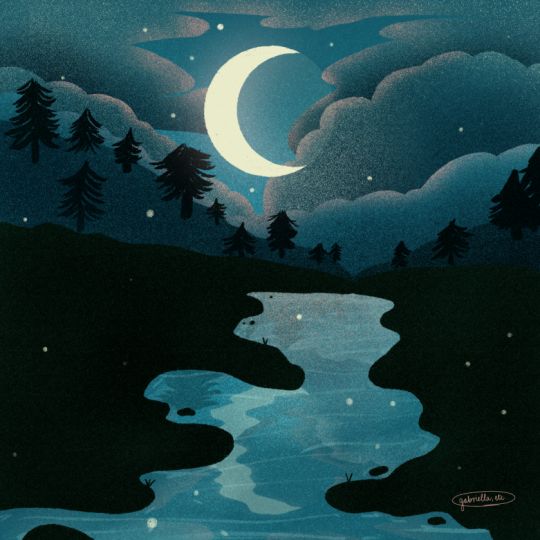
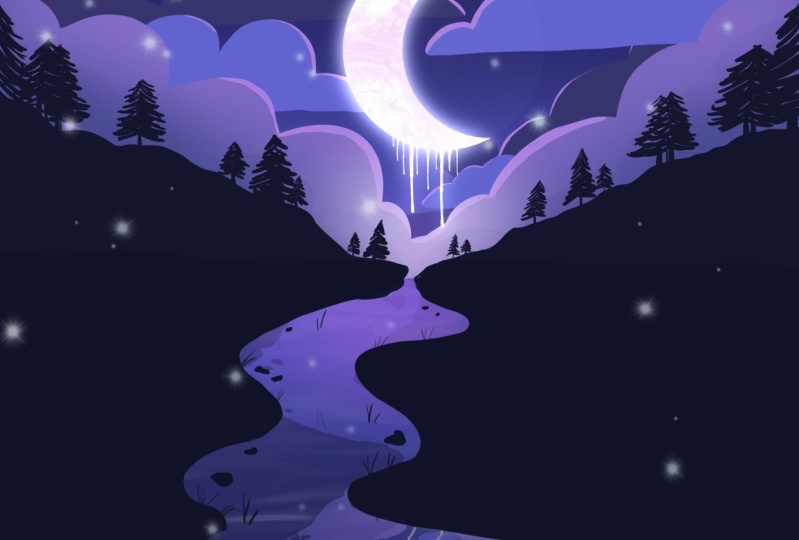
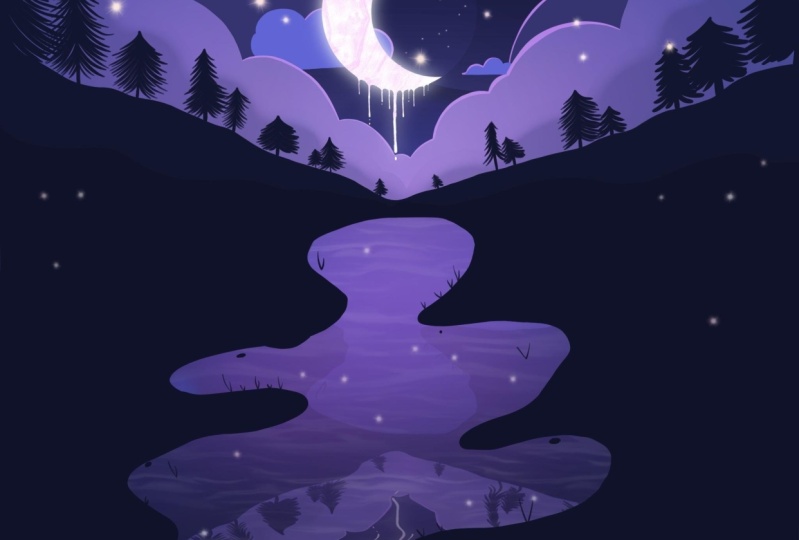
Nachtmondlandschaft erstellen. Während des Unterrichts werden
wir mit
einfachen Formen und einfachen Werkzeugen arbeiten . Procrit muss ein
stilisiertes Bild erstellen. Wir werden mit Ebenen,
Alpha-Log-Clipping, Masken
und Mischmodi arbeiten Alpha-Log-Clipping, Masken
und Als Ergebnis erhalten Sie
ein Bild, das Sie als Aufkleber,
Postkarte, digitales
Produkt oder was auch immer Sie möchten
verwenden können Postkarte, digitales
Produkt oder was auch immer Sie möchten Dieser Kurs ist für jeden geeignet. Machen Sie sich
also keine Sorgen, wenn Sie noch keine Erfahrung
haben. Meist ist es
für eine digitale Zeichnung geeignet da alles, was Sie sehen
werden, in Procrete gefertigt jedoch absolut nicht bedeutet jedoch absolut nicht, dass Sie es
nicht
mit einer anderen
Grafiksoftware oder
sogar mit
herkömmlichen Materialien wiederholen können mit einer anderen
Grafiksoftware oder sogar mit
herkömmlichen Materialien Wenn Sie also bereit sind,
starten Sie Ihre Software
und lassen Sie uns beginnen.
2. Hintergrund: Beginnen wir damit,
auf das Plus-Symbol in
der Galerie zu klicken und eine
quadratische Vier, unsere neue Leinwand, auszuwählen. Zuerst gehen wir zu Farben und wählen die zweite Farbe
in der ersten Zeile aus. Wenn das fertig ist,
halten wir die Farbe auf dem Farbsymbol in
der oberen rechten Ecke gedrückt Farbsymbol in
der oberen rechten Ecke und ziehen
sie per Drag & Drop auf die Leinwand. Wenn wir die Hauptfarbe haben, müssen
wir anfangen, den Farbverlauf
hinzuzufügen. Kehren wir zu den
Ebenen zurück und klicken Sie auf das Plus-Symbol, um eine neue Ebene zu
erstellen. Dann gehen wir zur Pinselbibliothek, um
Airbrush zu verwenden, und wählen
den gelösten Mischpinsel Die Kapazität des Pinsels beträgt 35% und die Größe etwa
10%. Sie können ihn ändern, vergrößern oder
verkleinern, wie Gehen wir zurück zu den Farben und wählen die erste Farbe
in der ersten Zeile Sobald das erledigt ist, beginnen wir mit der
Arbeit am Farbverlauf, indem zum oberen Rand der Leinwand
gehen
und breite Striche machen. Beginnen Sie mit einer
sehr intensiven Farbe, nähern Sie sich der Mitte reduzieren Sie den Druck
auf den Apple Pencil und
reduzieren Sie den Druck
auf den Apple Pencil. Das ist die
Intensität der Farbe. Wenn die Oberseite fertig ist, machen
wir
das Gleiche unten. Beginnen Sie mit der intensiven Farbe, bewegen Sie sich zur Mitte und reduzieren Sie die Intensität
der Farbe. Am Ende werden wir so
etwas bekommen Machen Sie den Farbverlauf glatter Gehen wir zu Magic 12
und wählen Gaussian Blur. Halten Sie entweder einen Finger
oder einen Apple Pencil auf den Bildschirm und bewegen Sie
ihn auf die rechte Seite Etwa 50% der Unschärfe werden aufhören. Wenn wir mehr Blau hinzufügen möchten, können
wir weiter
nach rechts gehen, wenn wir den Übergang zwischen den Farben weniger fließend gestalten
möchten.
Wir bewegen uns nach links, wenn uns das Ergebnis gefällt Wir klicken
erneut auf die magische 12 und beginnen mit der Arbeit
an den Inseln
3. Ufer und Bäume: Lass uns zuerst den Pinsel
wechseln. Wir gehen zur Pinselbibliothek, zum Kalligrafie-Ordner und
wählen den Skriptpinsel Gehen Sie zurück zu den Ebenen und fügen Sie eine neue Ebene hinzu, indem Sie
auf das Plus-Symbol klicken Kehren Sie zu den Farben zurück und wählen Sie die erste Farbe
in der zweiten Zeile aus. Lassen Sie uns den Pinsel
um etwa 10% verkleinern und beginnen, indem wir die Mitte des
Bildschirms auf der linken Seite gehen. Und wir zeichnen eine Linie, die zur Mitte
geht,
sodass sie sehr wackelig Und wenn die Linie unten
fertig ist,
gehe nach oben und fange an, eine weiche dreieckige Form zu machen Wir wickeln die Linie
um, sodass
eine geschlossene Form entsteht ,
und ziehen dann die Farbe per Drag & Drop hinein Wenn wir die
Insel auf der linken Seite haben, machen
wir das
Gleiche auf der rechten Seite. Fangen Sie wieder mit der
Linie unten an. Nimm es bis zum Ende. Gehe nach oben und
füge die wackelige Linie hinzu. Wenn das Schiff fertig ist, gib die
Farbe hinein. Jetzt werden wir an
den bestehenden Schiffen arbeiten und
sie inselähnlicher machen. Lasst uns auf die Schiffe steigen und ein interessanteres
Naturschiff bauen. Wenn wir etwas entfernen
oder Teile ausschneiden wollen, können
wir einen Radiergummi nehmen Zuerst verwenden wir
den gleichen Pinsel
, den wir jetzt zum
Malen verwenden, als Radiergummi Wenn wir einen Pinsel ausgewählt haben, halten
wir ein Radiergummi-Symbol Wir können es überprüfen, indem wir
in das Radierer-Menü gehen. Und jetzt können Sie sehen, dass es als Skriptpinsel eingestellt
ist. Jetzt können wir über die Inseln fahren. Wir können etwas
mit einem Radiergummi entfernen oder
mit dem Pinsel etwas hinzufügen Lass uns jetzt daran arbeiten
und eine schöne Siluette machen. Wenn wir die Inseln haben, gehen
wir wieder zu den Schichten Klicken Sie auf das
Plas-Symbol und erstellen Sie mit
demselben Pinsel
eine neue Ebene Gehen wir zu den Farben über und wählen die zweite Farbe
in der zweiten Reihe Gehen wir nun wieder unter die
fertigen Inseln, beginnen wir von der linken Seite steigen auf das vorherige Schiff. Gehen Sie mit
unserer wackeligen Linie dorthin, wo sich die Mitte unserer wackeligen Linie dorthin, wo sich die Geh runter und fange ein abstraktes Schiff vor der Küste zu erstellen, bewege dich nach unten und erschaffe
ein wackeliges Und wenn das Schiff fertig ist, ziehen Sie die Farbe per Drag-and-Drop hinein Wenn wir das
Schiff auf der linken Seite gebaut haben, machen
wir
dasselbe auf der rechten Seite, ziehen eine Linie nach oben, gehen auf unsere Insel und gehen dann wieder zur rechten Seite und
erstellen ein ähnliches Schiff,
lassen eine Farbe hinein fallen, wenn das Schiff fertig ist. Jetzt werden wir auf
die gleiche Weise wie zuvor an
den Schiffen unten arbeiten . Wir werden anfangen, einige Elemente zu unterstützen
und zu entfernen. Lassen Sie uns Pinsel und Rasiermesser verwenden, um einige wunderschöne und
interessante Naturschiffe zu erschaffen Wenn die Grundform fertig ist, kehren
wir zum Pinsel zurück und fügen
einige
zusätzliche Elemente hinzu Wir können auf die rechte
Seite gehen und einige Kieselsteine und zusätzliche Elemente hinzufügen
, um das Bild interessanter zu Wir können auch über
die Küste gehen und kleine Linien hinzufügen
, die wie Gras aussehen Wenn es schwierig ist, leichten
Druck auf den Pinsel auszuüben, können
wir ihn auf
eine sehr kleine Größe verkleinern Gehen wir über alle Küsten
und fügen Graselemente hinzu. Wir können sogar
ins Wasser gehen und hier die
gleichen Elemente hinzufügen. Das Wichtigste in dieser Phase ist,
es nicht mit kleinen Elementen zu übertreiben Alles sollte sehr ausgewogen
aussehen. Am Ende, wenn
das Gras fertig ist, gehen
wir zurück zu den Schichten. Kehren Sie zur Ebene mit
den Inseln zurück und
beginnen Sie hier zu arbeiten, indem Sie zusätzliche Elemente
in Form von Bäumen hinzufügen. Gehen wir zurück zur
Leinwand und
wählen die Farbe aus, die wir für die Inseln
verwendet haben. Drücken wir einen Finger auf den Bildschirm und aktivieren Sie das Auge. Lege es auf den Zeitpunkt, an dem wir die gewünschte Farbe
ausgewählt haben. Gehen wir auf den Finger und wir fügen
die neuen Elemente hinzu. Machen wir den Pinsel größer,
etwa 10%, und fangen wir an,
die Bäume auf der rechten Seite hinzuzufügen. Fangen Sie an, Striche hinzuzufügen, indem Sie
sich diagonal nach unten bewegen, vom
schmalen Teil aus
beginnen und die
Tanne bis zum Boden
ausdehnen Wenn das Oberteil fertig ist, fügen
wir den Stamm hinzu Wir können sogar einen Doppelstamm bauen,
als hätten wir zwei Tannen, von denen als hätten wir zwei Tannen, sich
eine überlappt. Als Nächstes beginnen wir damit,
mehr baumartige Elemente zu erstellen mehr baumartige Elemente Wir können sie
vergrößern oder verkleinern, indem wir sie zu den Seiten bewegen und Tannen wie diese
erstellen. Wenn wir diese
beiden Tannen haben, gehen
wir näher an den Rand heran
und fangen an, solche
Elemente zu erstellen. Wir können sogar ein
Element über dem anderen überlappen. Wenn wir damit fertig sind, werden
wir uns dem Zentrum
nähern. Und wir werden die Elemente langsam kleiner
machen, weil
wir uns dem Horizont nähern und die Bäume kleiner erscheinen
werden. Fügen Sie Bäume in der Mitte hinzu und fügen Sie dann weitere Tannen
auf der rechten Seite hinzu. In der Mitte werden
die Elemente wieder kleiner sein. Wenn wir auf der rechten Seite
Tannen hinzugefügt haben, bewegen
wir uns auf die gleiche
Weise nach links und beginnen dort,
Tannen hinzuzufügen. Wir können wiederholen, was wir auf
der rechten Seite haben , damit
wir es spiegeln können. Oder wenn wir ein
interessanteres Bild haben wollen, fügen
wir nach dem Zufallsprinzip Tannen an
der Seite um die Silhouette
besser lesbar zu machen, und bewegen uns zur linken Seite
. Wenn
wir mehr Tannen hinzufügen, fügen wir drei weitere Tannen hinzu, zwei in voller Größe und eine wie die
auf der rechten Seite, die vom Bildschirm verschwindet Wir können auch mit einem Radiergummi arbeiten. Wenn wir etwas reparieren oder
löschen möchten, verwenden Sie dieselbe Methode wie
bei den Hauptinseln Bearbeiten Sie die Silhouette
mit Pinsel und Radiergummi. Wenn alles fertig ist, schauen
wir uns das Bild aus der
Ferne an , um zu sehen, ob es uns gefällt oder nicht Wollen wir etwas hinzufügen oder
reparieren oder nicht? Wenn wir mit allem zufrieden sind, verschieben
wir alle Elemente
der Landschaft nach unten. Wir werden oben mehr Platz haben, um Elemente
hinzuzufügen. Gehen wir dazu
zurück zu den Ebenen. Und wenn die Ebene mit
den Inseln ausgewählt ist, müssen
wir die nächste
Ebene mit dem unteren Teil auswählen. Gehen wir dazu zur Ebene und wischen wir sie
von links nach rechts Wenn diese beiden
Ebenen ausgewählt sind, gehen
wir zum
Pfeil oben,
links und unten auf dem Stift Wir wählen Einheitliche Methoden aus. Wir müssen auch Snapping
einschalten. Wir klicken auf Snapping und wählen in den Einstellungen
erneut Jetzt drücken wir den
Apple Pencil und fangen an , den Stift
nach unten zu bewegen Wenn Sie
in der Mitte die orangefarbene Linie finden , die horizontal
verläuft, bedeutet dies, dass
Sie
Ihre gesamte Auswahl genau in
der Mitte der Leinwand platziert haben Ihre gesamte Auswahl genau in
der Mitte der Leinwand Aber zur Veranschaulichung können
wir tiefer gehen Das Wichtigste im Moment ist die Elemente
vertikal
zu bewegen und diesen orangefarbenen Linien zu
folgen Wenn Sie die
Objekte auf diese Weise platziert haben, können
Sie
sie entsalzen, indem erneut auf den Pfeil
oben links Jetzt fangen wir an,
die Wolken oben zu erstellen.
4. Wolken: Gehen wir zurück zum Kalligrafie-Ordner
der Pinselbibliothek und
wählen den Monoline-Pinsel Nachdem wir zu den
Ebenen zurückgekehrt sind und zur zweiten Ebene gegangen sind, von
der aus wir unseren Farbverlauf
haben, erstellen
wir eine neue
Ebene, indem wir auf das Plus-Symbol auf
der neuen Ebene klicken das Plus-Symbol auf
der Kehren Sie zu den Farben zurück und
wählen Sie eine hellere Farbe. Zum Beispiel die fünfte
Farbe in der ersten Reihe. Lassen Sie uns den Pinsel vergrößern
und die Kapazität auf
100% einstellen . Beginnen wir
auf der rechten Seite. Alternde Formen wie diese
rücken in die Mitte. Wir werden abgerundete
Formen hinzufügen und
die Linie umwickeln , um den Farbtropfen verwenden
zu können. Als nächstes gehen wir nach links und machen dasselbe. Hier gehen wir auf die Spitze des Waldes und fügen
ähnliche Elemente hinzu, wickeln die Linie um
und fügen Farbe hinzu. Jetzt werden wir mehr an der Form
arbeiten, was bedeutet, dass wir
die Größe des Pinsels
irgendwo größer,
irgendwo kleiner machen die Größe des Pinsels
irgendwo größer,
irgendwo werden,
und wir werden anfangen ,
zusätzliche Elemente
zu erstellen. Lassen Sie uns
den Wolken mehr Variabilität verleihen , damit sie natürlicher
aussehen Manche Teile sind ausgeprägter, andere weniger ausgeprägt. Auch hier gilt: Wenn du es übertrieben hast, kannst
du jederzeit
zum Radiergummi gehen und einige Stellen
hier unten
entfernen Lass uns diese Wolke
ein bisschen kleiner machen. Versuchen wir, die
Wolken runder zu machen. Gehen Sie also bei Bedarf zurück zum
Pinsel und machen Sie schöne abgerundete Formen. Versuchen wir auch zu vermeiden,
dass unbemalte Bereiche entstehen. Wenn wir eine solche Form haben, müssen
wir in
der Mitte eine
andere Farbe hinzufügen , damit diese Farbe nicht mit der Hauptfarbe übereinstimmt Das heißt, wir werden wieder Farbverläufe
hinzufügen. Zuerst gehen wir zur
Pinselbibliothek, Airbrush und Ordner Soft, Blend Brush Reduzieren Sie die Kapazität auf
20%. Wenn wir das getan haben, benötigen
wir eine neue Farbe, die nur auf den Wolken
erscheint. Gehen wir zu den Schichten. Klicken Sie auf die fünfte Ebene
und wählen Sie Alpha Lock. Wenn wir Alpha Lock verwenden, fügen
wir
die neue Farbe nur zu den vorhandenen Formen
auf dieser Ebene hinzu. Gehen Sie zurück zu den Farben und
wählen Sie eine hellere Farbe. Die dritte Farbe
am Ende der ersten Reihe Wir machen einen größeren
Pinsel und gehen von
der Mitte aus , um einen
sehr gleichmäßigen Farbverlauf hinzuzufügen. Füge mehr von der zusätzlichen
Farbe in der Mitte hinzu, und die Kanten
behalten die gleiche Farbe. Wenn wir das getan haben, können wir sehen dass wir Stellen haben
, die repariert werden können. Wir können immer ein Rasiermesser nehmen und
reparieren, was wir reparieren müssen. Wenn wir die
grundlegenden Wolken fertig haben, können
wir anfangen, zusätzliche Farben hinzuzufügen als ob es sich um eine
Textur oder einen Schatten handeln würde Wir gehen wieder zu den Ebenen und wenn wir auf
der fünften Ebene sind, erstellen
wir eine neue Ebene. Die obere Ebene muss
auf die vorherige Ebene zugeschnitten werden, um so
etwas wie ein Alpha-Log zu verwenden Aber auf einer anderen Ebene klicken
wir auf die sechste Ebene
und wählen Schnittmaske Kehren Sie nun zum Kalligrafie-Ordner der
Pinselbibliothek zurück und wählen Sie Kehren Sie zu Farben zurück und
wählen Sie eine dunklere Farbe, die vierte Farbe
in der ersten Zeile Lassen Sie uns den Pinsel vergrößern und mit diesen Formen über den unteren Rand
gehen. Jetzt werden wir
die neuen Formen auf
diese Weise erstellen und eine zusätzliche Farbe hinzufügen. Mach dasselbe auf der linken
Seite und füge die Formen hinzu. Wir können versuchen,
etwas
Interessanteres zu kreieren und
eine Form einer anderen vorzuziehen. Jetzt schauen wir uns
das Bild aus der Ferne an und
schauen , ob es uns gefällt oder nicht. Jetzt werden wir die neuen
Formen weniger auffällig machen. Geh zurück zu den Schichten. Gehe zur sechsten Ebene. Klicken Sie auf das Endsymbol. Hier haben wir einen Opazitätsregler. Lass uns ihn nehmen und
den Slider nach links bewegen. Wenn die U-Formen
immer noch zu ausgeprägt sind, können
wir den
Riser nehmen und daraus einen
weichen Mischpinsel aus
dem Airbrush-Ordner machen weichen Mischpinsel aus
dem Airbrush-Ordner Ändern Sie die Größe des Pinsels und
legen Sie mit sehr leichten Strichen über die Formen
und beginnen Sie, Teile auf den Formen vorsichtig von
oben zu entfernen Teile auf den Formen vorsichtig von
oben Machen Sie einen transparenten Übergang. Wenn wir fertig sind,
fangen wir an, weitere Clouds hinzuzufügen. Gehe zurück zu den Schichten und gehe unter die Ebene mit
den Hauptwolken. Wählen Sie die Ebene Nummer zwei aus, in der wir den Farbverlauf haben. Füge von hier aus eine neue Ebene hinzu
und kehre zu den Farben zurück. Um eine dunklere Farbe zu wählen, können
wir dieselbe
Farbe verwenden, die wir zuvor verwendet haben, die vierte Farbe
in der ersten Reihe. Gehen wir zur Pinselbibliothek
und wählen den Skriptpinsel. Und fangen wir an, weitere
Wolken auf der rechten Seite hinzuzufügen. Auch hier beginnen wir
mit den runden Formen, ziehen die Linie in einer
Schleife um und fügen die Farbdarstellung hinzu. Machen Sie dasselbe auf der linken Seite. Wir können die Form wiederholen und
spiegeln, oder wir können versuchen, sie zu modifizieren die Farbe darin
hinzuzufügen. Dann
überschneiden wir alles, was wir haben, von links
, von links
, und fügen eine wackelige Form hinzu,
wodurch eine wolkigere Atmosphäre entsteht Wir können dasselbe
auf der rechten Seite tun, Farbe
hinzufügen, einige weiche Formen hinzufügen und zusätzliche Elemente hinzufügen Wenn wir etwas reparieren müssen, reparieren
wir es mit dem Pinsel
und dem Radiergummi Jetzt haben wir unser
Erasor-Set als Soft-Blends. Wir müssen zur Kalligrafie zurückkehren
und entweder Script oder
Monoline
wählen Wenn wir etwas reparieren wollen, sollten wir es wie bei den
Formen unten Fügen Sie wie bei den
Formen unten einige zusätzliche Elemente und
interessantere Formen hinzu. wir nun zu
unserem Pinsel zurück und gehen zur linken Seite, wo
wir
die Wolke haben, und fangen wir an, eine Form
interessanter zu gestalten. Wir ziehen eine Linie
von unten. Und dann gehen wir rüber und fangen an, diese
interessanten Schiffe hinzuzufügen. Wenn wir wollen, lassen wir die
Farbansicht fallen, wir können auf die rechte Seite gehen
, um etwas Ähnliches zu tun. Zum Beispiel können wir oben
einige zusätzliche Elemente hinzufügen. Wenn wir alle
Wolken fertig haben, gehen
wir zurück zu den Ebenen und erstellen eine neue
Ebene über dieser Ebene. Kehren wir zu den Farben zurück
und nehmen wir eine hellere Farbe, die sechste Farbe
in der ersten Reihe. Und wieder, auf die gleiche Weise, gehe und baue mehr dieser
Schiffe für die Wolken. Wir gehen von der linken Seite und bilden eine Linie
von der Botta aus Und dann gehen wir nach oben und erstellen eine Wolkenform, nachdem wir die
Farbeinsicht Arbeite an der Gesamtform, mache alles ein
bisschen runder. Und dann
gehen wir auch auf die rechte Seite und erzeugen hier dieselbe
helle Wolke. Wir beginnen mit der
Linie unten erstellen oben eine abgerundete
Form. Setzen Sie die Linie fort, schließen Sie sie und lassen Sie dann die
Farbe in der Mitte fallen. Füge Dinge hinzu, wenn etwas hinzugefügt werden
muss, entferne Dinge, wenn etwas weggenommen werden
muss. Jetzt arbeiten wir an
der Form unserer Wolke
und werden versuchen, auch alle
unbemalten Teile zu reparieren Wenn du willst, kannst du hier runter
gehen und eine weitere kleine Wolke
mit derselben Farbe
hinzufügen Wenn wir dieses Ergebnis haben, können
wir damit beginnen, den Wolken zusätzliche
Elemente hinzuzufügen. Im mittleren Omnibild haben
wir den
Mond und wir müssen Highlights
hinzufügen, die von ihm bis zu den Wolken reichen Fangen wir mit den Wolken an
, die aktuell ausgewählt sind. Gehen wir zurück zu Ebenen. Klicken Sie auf Ebene Nummer acht
und setzen Sie sie auf Alpha-Log. Wenn wir den
Alpha-Logarithmus haben, kehren Sie zu
den Farben zurück und nehmen Sie die dritte Farbe vom Ende der ersten. Gehe auf die rechte Seite und füge oben eine zusätzliche Farbe hinzu. Wir werden eine Farbe von oben hinzufügen. Und irgendwo in der
Mitte unserer Cloud werden
wir aufhören, es hinzuzufügen. Wenn wir es übertreiben, können
wir auf dieser
Ebene kein Rasiermesser verwenden, denn wenn wir das tun, werden
wir die
Hauptformen der Wolken löschen, einige Teile entfernen, die uns nicht gefallen,
und
um etwas zu reparieren,
das wir wieder benötigen,
aktivieren
wir die Pipette, um eine Farbe auszuwählen Und dann gehen wir von oben vor, als ob wir
eine unnötige Farbe entfernen würden Um zur
vorherigen Farbe zurückzukehren, können
wir zum
Farbsymbol oben rechts gehen, es
gedrückt halten und zu der
Farbe zurückkehren, die wir zuvor verwendet haben. Gehen wir nun nach unten und beginnen
auch damit,
die Spinfarbe oben in
der Wolke auf der linken Seite hinzuzufügen . Gehen wir auf die gleiche Weise zur Lichtwolke
auf der linken Seite. Und in diesem Fall
fangen wir an, oben auf
der rechten Seite
Highlights hinzuzufügen . Jetzt werden wir
dasselbe mit den
restlichen Wolken machen. Gehe zurück zu den Ebenen, gehe zur vorherigen Ebene Nummer sieben und mache dasselbe. Klicken Sie darauf und wählen Sie Alpha Lock mit
derselben Farbe wie wir. Und wieder, beginnen Sie auf ähnliche Weise von der rechten Seite und fügen Sie oben links eine
zusätzliche Farbe hinzu. Wir können zu all
diesen Wolken gehen, oder wir können einige von ihnen überspringen und die zusätzliche Farbe nach dem Zufallsprinzip
hinzufügen. Wenn wir einige Elemente gefunden haben
, die nicht da sein sollten, nehmen
wir einen Radiergummi
und entfernen sie. Lass uns jetzt einfach an
unserem Schiff arbeiten , wenn wir die
Wolken auf der rechten Seite bereit haben Machen wir dasselbe
auf der linken Seite. In diesem Fall fügen wir die zusätzliche Farbe auf
der gegenüberliegenden Seite hinzu. Gehen wir zurück zu den
Schichten und gehen wir zur Ebene Nummer fünf, wo
wir die Hauptwolken haben. Mach das Gleiche noch einmal. Gehen Sie und fangen Sie an, die
Lichtfarbe von der Mitte aus hinzuzufügen. Gehen wir über alle Wolken,
die
wir haben und die sich in der
Nähe des Zentrums befinden. Wenn wir
die zusätzliche Farbe hinzugefügt haben, können
wir mit dem Zeichnen des Mondes beginnen.
5. Mond und Himmel: Wir werden zu den Ebenen zurückkehren
und alle
Ebenen, die wir haben, überlagern. Das heißt, wir gehen
zur Ebene Nummer vier über. Von hier aus werden wir eine neue Ebene
erstellen. Kehren Sie zur Pinselbibliothek und wechseln Sie erneut zum
Kalligraphie-Ordner Wählen Sie den Monolin-Pinsel. Wenn wir den
Monolinpinsel ausgewählt haben, gehen
wir zu den Farben
und wählen Weiß, was die dritte
Farbe in der zweiten Reihe bedeutet Lassen Sie uns den Pinsel kleiner machen, etwa 10%, und gehen wir
auf dem Bild oben zur Mitte und machen von Hand einen Kreis Lass uns einen Kreis zeichnen. Und am Ende werden wir
den Apfelstift halten, um einen richtigen Kreis zu
bilden. Wir werden auch einen
Finger auf dem Bildschirm halten. Wenn wir
das Element vergrößern wollen, bewegen
wir den Apple Pencil zur Seite und finden die
Größe, die uns gefällt. Fügen wir die Farbe hinzu. Wenn wir winzige Elemente in
der Leitung haben , die wir reparieren müssen, verwenden
wir unseren Pinsel oder Radiergummi und
korrigieren sie manuell wir nun sicher, dass sich unser Mond genau in der
Mitte des Bildes Wenn wir es ausgewählt haben, gehen
wir zum Pfeil
auf der linken Seite,
wählen die einheitliche
Methode und das Einrasten
und bewegen den Mond, bis
Sie den Mittelpunkt gefunden haben Die Mitte wird
mit dieser orangefarbenen Linie markiert. Wir werden die Position
nach unserem Geschmack finden. Und dann entkalken wir es, indem wir erneut auf den Pfeil
klicken. Jetzt müssen wir
mehrere Kopien
dieses Mondes machen , um das
Bild interessanter zu machen Gehen wir zuerst zu den Schichten. Und geh zu der Schicht
mit unserem Mond. Wischen Sie von rechts nach
links und wählen Sie Duplikate aus. Und wir werden
dasselbe noch einmal tun. Jetzt haben wir drei
Kopien des Mondes. Gehen wir zu der Ebene ganz
oben und
ändern wir ihre Farbe. Kehren wir zu den Farben zurück und
wählen eine ganz pinke Farbe, die allerletzte
in der ersten Reihe, Drachenwurf auf den Mond. Jetzt müssen wir
es so machen, dass wir
dieses Element verwenden können , um einen
Teil vom Hauptmond zu entfernen. Gehen wir zurück zu den Schichten. Gehe zu der Ebene mit dem
Mond ganz unten. Wir werden es vorerst ausblenden,
indem wir auf das
kleine Häkchen Zurück zum rosa Mond“ klicken. Und wieder in den
Pfeil oben links gehen. Die einheitliche Methode und das
Einrasten sind aktiviert. Lassen Sie uns den rosafarbenen Mond
kleiner machen und
ihn nach rechts verschieben Der weiße Teil auf der
linken Seite ist so wie der Mond im endgültigen Bild
aussehen soll. Sie können es groß oder
klein machen, je nachdem, wie Sie möchten. Wenn dir dieser Mond gefällt, entfernen
wir die Auswahl Gehen wir jetzt zu den Ebenen. Gehe zu der Ebene
mit unserem rosa Mond. Klicken Sie darauf und wählen Sie Auswählen. Nachdem wir diese Auswahl getroffen haben, wir wieder zu den Ebenen zurück und gehen zu der Ebene
mit dem weißen Mond. Wenn wir uns auf dieser Ebene befinden, werden
wir den
Bildschirm mit drei Finger nach unten wischen Und in diesem neuen Buch müssen
wir Schnitte auswählen Jetzt können Sie feststellen, dass wir dieses Teil nicht mehr in
den Schichten
haben. Lass uns die Ebene mit
unserem rosafarbenen Mond verstecken und unser
Hauptmond wird so aussehen. Gehen wir jetzt und fügen dem Mond einige
zusätzliche Elemente hinzu. Lassen Sie uns zunächst eine neue Ebene über
dem Mond erstellen und eine weiße Farbe
wählen. Dann fügen wir dem Mond eine
Textur hinzu. Kehren Sie zur Pinselbibliothek und gehen Sie in den Wasserordner. Wählen wir Wassertropfen aus. Gehen wir auf den
Grund unseres Mondes und fangen wir an, diese
Art von tropfenden Details zu Du kannst gehen und
ein paar Tropfen erzeugen. Mache den Pinsel
größer oder kleiner. Erstelle einige
interessante Siluetten. Versuche es nicht zu übertreiben. Wenn wir noch ein paar Elemente jenseits des Mondes
oben haben, ist das okay hinzufügen Wenn
alles fertig ist, können wir weiterhin
unsere Tröpfchen Lassen Sie uns nach oben gehen und das unerwünschte Update
entfernen. Wir müssen dafür sorgen, dass
die tropfenden Teile nicht wie
separate Elemente aussehen, sondern Teile des Mondes, als ob
er tatsächlich tropft wir zurück zum Pinsel und gehen
zum Kalligrafie-Ordner
und wählen den Skriptpinsel Gehen wir hier zu den tropfenden
Teilen und machen Rundungen an den Seiten der tropfenden Teile,
die sie mit dem Mond
verbinden Mit dem gleichen Schriftpinsel können
wir auch ein paar zusätzliche Tropfen hinzufügen,
keine Allots, hier und da ein oder
zwei Und jetzt kehren wir zu den Schichten
zurück und
verbinden diese beiden Schichten des Mondes mit
den tropfenden Teilen Klicken Sie auf die Ebene mit dem
Tropfen und wählen Sie „Zusammenführen“. Lassen Sie uns nun den Mond ein wenig
leuchten lassen. Wählen Sie die Ebene mit dem Mond aus. Wischen Sie über die Ebene von rechts nach
links und wählen Sie Duplizieren. Gehen Sie zur darunter liegenden Ebene, wählen Sie sie aus und
fügen Sie dann Gauß-Blauer Klicken Sie zuerst auf das magische
Werkzeug und wählen Sie Gaussian Füge so viel Unschärfe hinzu, wie du möchtest. Ungefähr 10% werden
großartig aussehen, wenn es fertig ist Klicken Sie erneut auf das magische
Objekt. Und wenn wir wollen, können wir zu den
Schichten gehen. Gehe zu dieser Ebene, in der
wir die Unschärfe haben. Gehe zum Symbol und spiele
mit den Mischmodi. Ed sieht zum Beispiel wirklich gut aus und gibt diesem schönen Kleber Du kannst auch
die Deckkraft ändern , damit der
Kleber nicht so fleischig Wenn wir
mit diesem Element fertig sind, gehen
wir wieder zu der Ebene
mit unserem Wir machen es sichtbar. Klicken Sie auf das
Endsymbol und ändern Sie auch die Kapazität so, dass wir
einen sehr leichten Halo haben Und wieder können wir beispielsweise
den Mischmodus
hinzufügen und mit der Kapazität
spielen Oder wir können zu viel wählen, alles was wir brauchen ist ein schöner
halbtransparenter Wenn wir alles fertig haben, können
wir damit beginnen, können
wir damit beginnen alles, was wir oben haben, mit
einigen leuchtenden Elementen zu versehen Um das zu tun,
werden wir zuerst alle Ebenen überlagern Wenn alles gut ist, wenn wir nichts reparieren
wollen, können
wir die Ebene
mit dem rosafarbenen Mond entfernen,
damit das Löschen
einer Ebene nicht behindert wird. Wischen Sie von rechts nach
links und wählen Sie Löschen. Lassen Sie uns nun eine
neue Ebene darüber erstellen. Sobald wir eine neue Ebene haben, müssen
wir einen neuen Pinsel
auswählen. Der Pinsel, den Sie
gleich sehen werden, kann ursprünglich von der Registerkarte
Reser
heruntergeladen werden ursprünglich von der Registerkarte
Reser
heruntergeladen Es handelt sich um den Pinsel aus dem
leuchtenden Ordner namens Glimmer, jedoch leicht
mit einer weißen Farbe modifiziert wurde Und mit einem großen Pinsel fangen
wir an, Elemente wie dieses hinzuzufügen Wir können mit einem Pinsel
Striche machen. Wir können
ihn auch verkleinern und dem Mond
einige feinere Details hinzufügen dem Mond
einige feinere Details Gehen wir hinein und fügen hier
ein paar leuchtende Lichter hinzu. Wir können
verschiedene Pinselgrößen wählen und einige Elemente hinzufügen Wenn uns einige Teile nicht gefallen, können
wir sie löschen. Und im Gegenteil, wenn wir weitere
Elemente hinzufügen wollen, können wir das tun. Wir schauen uns nur an,
wie es uns besser gefällt. Du kannst auch zu
den Inseln gehen und hier leuchtende
Elemente hinzufügen. Versuchen Sie wie immer, es nicht zu
übertreiben und fügen Sie nicht zu viele Elemente hinzu, wenn uns gefällt
, wie alles aussieht Dafür fügen
wir dem Mond etwas mehr Farbe und Textur hinzu Lassen Sie uns zuerst
den Pinselkopf auf die Materialien der
Pinselbibliothek umstellen den Pinselkopf auf die Materialien der
Pinselbibliothek Wählen Sie den schwarzen Holzpinsel aus. Wenn Sie
ihn ausgewählt haben, kehren Sie zu den Ebenen zurück. Gehe zu der Ebene
mit dem Hauptmond und füge darüber eine neue Ebene hinzu. Hängen Sie es
über die Schnittmaske an eine vorherige Ebene an. Als nächstes gehen wir zu Farben und
nehmen genau diese Nadelfarbe. Gehen wir jetzt auf
den Mond und fügen ein paar
chaotische Striche hinzu den Mond und fügen ein paar
chaotische Striche Füge dem Mond einige zusätzliche Elemente und zusätzliche Textur hinzu Mache den Pinsel
größer oder kleiner. Wenn uns etwas nicht gefällt, können
wir es löschen. Wenn die Farbe zu hell erscheint, können
wir zu den Ebenen zurückkehren und ein Symbol
drücken und die Deckkraft
verringern Wenn uns das Ergebnis gefällt, müssen
wir eine
schöne Spiegelung auf
dem Mond und allem, was wir oben im Wasser
haben, machen dem Mond und allem, was wir oben im Wasser
haben Wählen wir dazu
alle Ebenen aus, die wir
für diese Elemente haben. Das heißt, wenn wir
die erste Ebene ausgewählt haben, die Ebene Nummer 13, gehen Sie zur Ebene darunter und wischen Sie sie
von links nach rechts Und das mit
all den Ebenen, die zu den Elementen
unserer Landschaft
gehören Wenn das alles erledigt ist, gehe nach oben rechts
und klicke auf Gruppe. Wenn wir die Gruppe haben, klicken Sie darauf und ändern Sie
den Namen nach oben. Jetzt, wo wir diese Gruppe haben, müssen
wir sie
mit der ausgewählten Gruppe duplizieren und von rechts nach links
wischen Und wähle Duplizieren. Wir können die Gruppe zusammenbrechen. Klicken Sie dann auf Duplizieren und wählen Sie „Am wenigsten reduzieren Und jetzt haben wir
alles auf einer Ebene.
6. Reflexion und Wasser: Lassen Sie uns nun eine Spiegelung
mit dieser ausgewählten Ebene erstellen Klicken
wir auf den
Pfeil oben links
und wählen Sie in unserem Bedienfeld die Option
Vertikal spiegeln. Unten haben wir das
Snacken aktiviert und jetzt werden wir alles
nach
unten verschieben und die orangefarbenen Linien finden Wir müssen es nicht
direkt in der Mitte bewegen. Wir können den Mond in unserem Wasser immer noch
sichtbar machen. Wenn das Spiegelbild so
aussieht, wie es
uns gefällt, klicken wir erneut
auf den Pfeil. wir zu den Ebenen zurück und gehen wir zu
dieser Flip-Ebene. Klicken Sie auf das Symbol und beginnen Sie, die Kapazität zu
ändern. Wenn wir die
Kapazität haben, die uns gefällt, klicken
wir noch einmal auf die
Ebene. Jetzt müssen wir diese
Ebene unter unserer Gruppe nach unten verschieben. Wir wählen die Gruppe aus, klicken auf Ausblenden und verschieben
Ebene 7 nach unten. Jetzt müssen wir
die Wassereffekte hinzufügen. Wir können feststellen, dass wir
Alpha-Log auf dieser Ebene aktiviert haben , also müssen wir es ausschalten. Gehen Sie zur Ebene Nummer sieben, klicken Sie darauf und wählen Sie
Alpha Log aus dem Menü. Jetzt werden wir dem Wasser
Wellen hinzufügen. Gehen wir zu Anpassungen
und wählen Liquefy. Wir müssen Option Push wählen. Und dann mach die
Pinselgröße klein. Ungefähr 10 bis 15% berühren wir keine anderen Schichten
außer der Größe eins. Und dann gehen wir zu unserer Leinwand
und fangen an, Wellen hinzuzufügen. bewegen uns von Rand zu
Rand unserer Leinwand, direkt über den
gesamten unteren Bereich Versuche es wie immer nicht zu übertreiben. Und wenn wir ein
Ergebnis haben, das uns gefällt, klicken
wir noch
einmal auf das magische Werkzeug Jetzt gehen wir und fügen Wasser
etwas zusätzliche Verschönerung
hinzu Zuerst gehen wir zu unserem
Ordner mit den Elementen der Pinselbibliothek und wählen Ocean aus Auch hier gehen wir zu den Ebenen. Fügen Sie Ihre Ebene oben
auf dieser Ebene darunter hinzu. Gehen Sie zurück zu den Farben und wählen Sie
Weiß mit der weißen Farbe. Wir beginnen mit
horizontalen
Strichen von unten und
beenden die Wasseroberfläche. Wir können sehr stark
oder leicht drücken. Wenn wir das
Ergebnis haben, das uns gefällt, kehren
wir zu den Ebenen zurück. Klicken Sie auf das Symbol und
ändern Sie die Kapazität auf etwa 25%. Wenn das erledigt ist, müssen
wir dem Wasser einige
glänzende Elemente hinzufügen. Wir kehren wieder zu
Ebene 12 zurück und wählen den modifizierten Pinsel aus dem leuchtenden Ordner,
den
Glimmerpinsel Noch einmal werden wir diesen
Elementen auf dem Wasser
ein kleines bisschen hinzufügen diesen
Elementen auf dem Wasser
ein kleines bisschen Versuche es nicht zu übertreiben. Das allerletzte, was wir tun
werden, ist, dem Wasser und den fiesen Wolken
ein paar winzige leuchtende Elemente hinzuzufügen ein paar winzige leuchtende Elemente Wasser und Zuerst kehren wir zur Pinselbibliothek
zurück. Gehe zum Airbrushing
und wähle Soft Blend. Gehen wir zurück zu den Schichten. Gehe zur obersten Gruppe. Gehe zur In-Cloud. Diesmal
nehmen wir weiße Farbe. Und ganz vorsichtig in der Mitte fangen
wir an, etwas Klebstoff hinzuzufügen. Jetzt werden wir dem Wasser
etwas Glanz verleihen. Geh zurück zu den Schichten. Gehe zur Ebene Nummer sieben. Nimm zum Beispiel eine Super-Pin-Farbe. Verkleinern Sie den Pinsel und fügen Sie hier in
der Mitte des Wassers etwas Farbe hinzu. Wenn wir wollen, können wir auch weiße Farbe
hinzufügen. Spielen Sie im Allgemeinen mit der Wasseroberfläche, indem
Sie mehr Farben hinzufügen. Wenn wir uns das Bild genau
ansehen, können
wir sehen, dass wir oben ein
kleines Spiegelbild haben. Wir können
es in unseren Schichten entfernen. Gehen wir zu der Ebene
mit der Reflexion. Nimm das Riser-Tool
und lösche diesen Teil, damit unser Bild gut aussieht Ganz zum Schluss schauen
wir uns das Bild noch einmal ganz
genau an und wir können sehen, dass wir eine kleine
Wolkensilhouette über dem Mond
haben Gehen wir und entfernen es. Geh zurück zu den Schichten. Gehe zur Ebene Nummer sieben, wo wir diese Wolken haben. Nehmen Sie das Riser-Werkzeug, vergrößern Sie das Bild und
entfernen Sie unnötige Partikel Am Ende erhalten wir dieses Ergebnis und das ist das Ende
des Kurses Ich hoffe, Sie fanden
diesen Kurs hilfreich. Und wenn es Ihnen gefallen hat,
schauen Sie sich bitte die anderen Kurse an, folgen Sie
uns und hinterlassen Ihre Bewertung. Und
danke fürs Zuschauen.
 Xenia Sorokina, Illustrator & Graphic designer