Transkripte
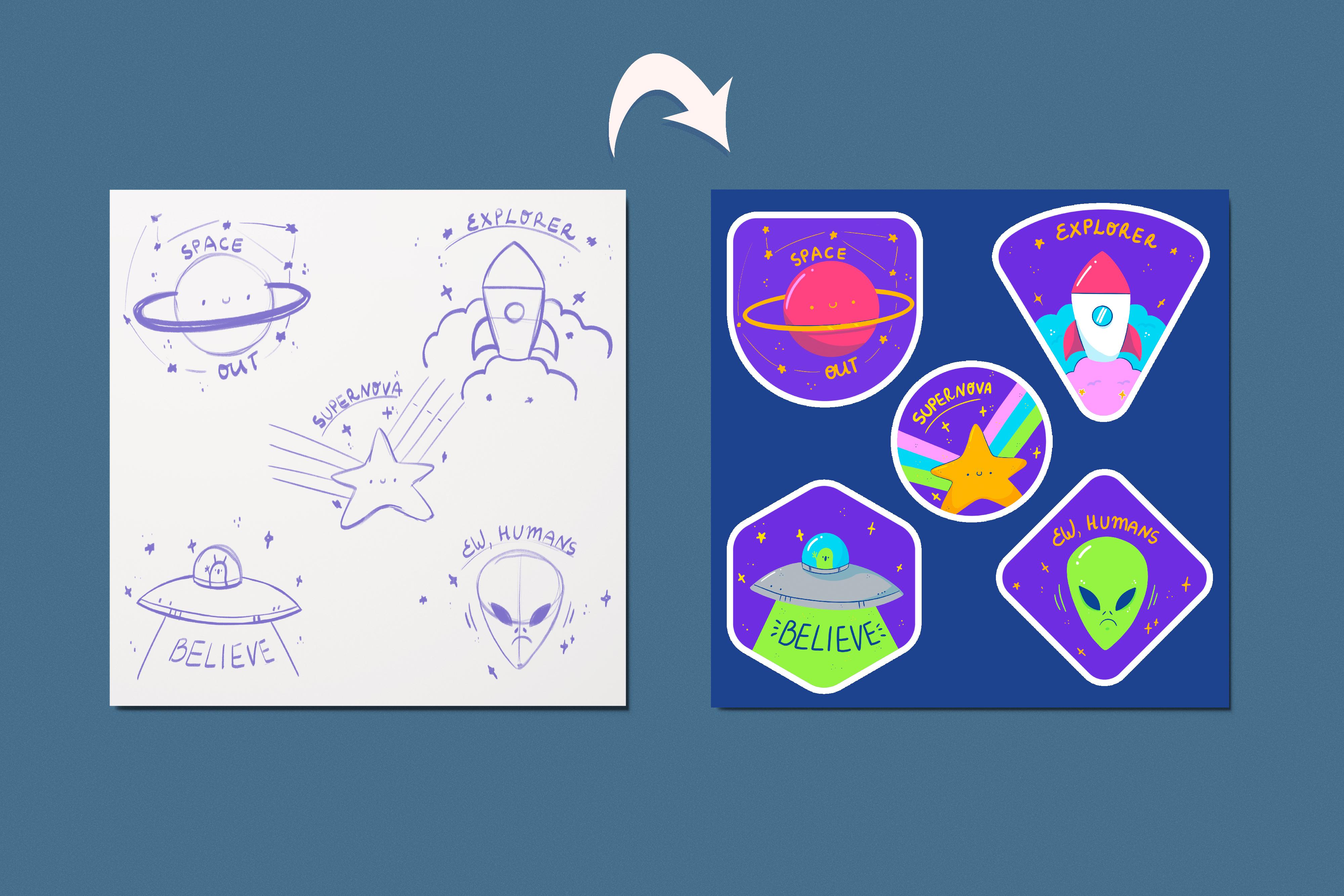
1. EINFÜHRUNG: Hallo allerseits. Mein Name ist Cynthia und ich bin Illustratorin und Grafikdesignerin. Heute zeichnen wir ein paar einfache Weltraumgeheimnisse. Wir werden alle Bilder von Grund auf neu machen, ausgehend von den Skizzen. Und als Ergebnis haben Sie fünf farbige Illustrationen. Während des Unterrichts werden wir mit Farben, Ebenen und Mischmodi arbeiten
und lernen, diesen weißen Umriss für diese Suchenden zu erstellen. Verwenden Sie die endgültigen Bilder als Einzelaufkleber oder Sticker Pack, legen Sie sie auf die Postkarte, verwandeln Sie sie in digitale Produkte und verwenden Sie sie auf jede gewünschte Weise. Diese Klasse ist für jedermann da. Machen Sie sich also keine Sorgen, wenn Sie keine Vorkenntnisse haben, werden
alle Zeichnungen in Procreate erstellt, aber das bedeutet nicht, dass Sie
keine andere Grafiksoftware oder gar traditionelle Materialien verwenden können . also bereit sind, Wenn Sie also bereit sind, starten Sie Ihre Software unter, fangen wir an.
2. die Leinwand vorbereiten und die erste Skizze erstellst.: Heute erstellen wir ein paar Aufkleber basierend auf dem Weltraumthema. Sie werden ziemlich lebendig sein. Sie werden sehr einfach zu x2 sein und ohne mehr zu blasen, gehen Sie zu unserem Canvas und fangen an zu skizzieren. Das erste, was wir tun werden, ist, in
die Ebenen zu gehen und die Hintergrundfarbe zu ändern. Tippen Sie also einfach auf die Hintergrundebene. Wir werden sehen, dass wir eine neue Palette haben. Sie finden diese Stimmzettel auf einem Projekt- und Ressourcen-Tab. Und hier können wir die Farbe wählen. Für den Hintergrund für diese ganze Reihe von Illustrationen werde
ich
für diese ganze Reihe von Illustrationen diese blauen verwenden. Tippen Sie einfach darauf und gehen Sie in die Kameras. Der nächste Schritt, den wir tun werden, besteht darin, einige Formen hinzuzufügen, um unsere Aufkleber zu erstellen. Diesmal werden wir also nicht nur mit den Formen arbeiten, die Procreate hat. Ich habe eine Reihe von Pinseln vorbereitet, die Sie in einem Projekt und Restaurants
finden können , die in
Ihr Procreate hochgeladen wurden und
die Aufkleber während dieser Klasse und vielleicht in Zukunft erstellen können. Werfen wir einen Blick auf diese Bürsten. Sie können sehen, dass wir
ein paar Formen haben und wir werden sie verwenden, um unsere Aufkleber zu erstellen. Also lasst uns einfach zu unserem Pellet gehen. Wählen Sie einfach die Farbe aus. Also werde
ich zum Beispiel für die Hintergrundelemente dieses lila verwenden. Ich gehe wieder in die Brush Library und wir werden zunächst die Schafe
auswählen und einfach auf den Bildschirm tippen. Beginnen wir also einfach damit, vielleicht die Charge auszuwählen. Ich passe die Größe an. Sie können es beliebig anpassen. Du kannst es größer machen, du kannst es kleiner machen. Es liegt an dir nur experimentelle Sowjets und finde, was mit deinem Stil funktioniert. Tippen Sie einfach auf den Bildschirm und wir haben einen perfekten Platz für unseren Aufkleber. Wählen Sie einfach ein paar weitere Pinsel aus, die gleichen Gewichte auf dem Bildschirm und erstellen Sie diese Stellen. Zum Beispiel gehe ich das nächste Mal mit einem abgerundeten Dreieck und tippe einfach auf den Bildschirm. Du kannst sie in eine Zeile setzen. Du kannst sie chaotisch setzen. Sie können die Größe dieser Objekte variieren. Gehe einfach auf deine Leinwand und erstelle ein paar dieser Elemente. Für diese Klasse verwende
ich zum Beispiel fünf Formen wie diese. Wenn Sie möchten, können
Sie sie auch miteinander kombinieren. Also werde ich schnell drei weitere Formen erstellen. Wenn Sie die Platzierung Ihrer Elemente ändern möchten, können
Sie diese einzeln auswählen. Sie können sie alle auswählen. Sie können zum Transformieren-Werkzeug wechseln und es entsprechend Ihrer Vision verschieben. Wenn Sie also mit den Platzierungen zufrieden sind, erstellen
wir eine weitere Ebene und beginnen mit dem Skizzieren. Wechseln Sie in die Registerkarte Layer. Und auf diesem Plus-Symbol wähle
ich die andere Farbe für das Skizzierteil aus. Und für diese Küche benutze
ich nur diese gelbe Farbe. Auch. Ich gehe und wähle einen anderen Pinsel. Also werde ich die strukturierte Version verwenden. Gerne können Sie jeden Pinsel wählen, den Sie mögen. Gehen wir jetzt einfach zu unserer ersten Illustration und beginnen, diese Skizze dafür zu erstellen. also zum ersten Lassen Sie also zum ersten einfach los und erschaffen Sie vielleicht einen Planeten. Das erste, was wir tun müssen, ist, den Kreis zu schaffen. Sie können das Schnellformwerkzeug verwenden oder in diesem Fall manuell verwenden. Es liegt an dir. Wenn wir diesen Kreis haben, erstellen
wir einfach eine Ellipse wie diese. Wir werden dieser Linie ein bisschen Dicke hinzufügen. Wenn du willst, kannst du die Größe deiner Planeten anpassen. Also werde ich zum Beispiel ein bisschen größer und lösche die Linie genau hier, und ich werde dieser Linie etwas mehr Dicke hinzufügen. Wenn Sie also den Planeten haben und wenn sie dieses Halo-Bein haben, fügen Sie diesem Körper der Planeten
einfach einen kleinen Gesichtsausdruck hinzu. So kannst du zum Beispiel ganz einfach gehen, indem die Punkte so
kreierst und einen kleinen Mund kreierst. Sie können mit jedem Ausdruck gehen, den Sie mögen. Wenn Sie damit fertig sind, fügen
wir unserem Aufkleber einfach ein paar zusätzliche Elemente hinzu. So können wir zum Beispiel ein paar Sterne wie diese kreieren. Und wir können sie miteinander verbinden, indem wir die Linien erstellen. Wenn Sie die Platzierung ändern
möchten oder das Erscheinungsbild Ihrer Illustration hier ändern möchten, können
Sie zum Auswahlwerkzeug gehen. Sie können hier alles auswählen, was Sie haben. Sie können zum Transformieren-Werkzeug gehen, die kostenlosen oder einheitlichen Methoden
verwenden
und mit diesem Aufkleber ersetzen und tun, was Sie wollen. Vielleicht willst du es Ratten essen. Vielleicht willst du verzerren oder verziehen. Tun Sie einfach das, was Sie tun müssen, genau hier wenn Sie mit der Platzierung zufrieden sind und alle Ledger in die obere Abdeckung gehen, und wir werden diese Auswahl
erhitzen, damit wir alles aufheben. Wir können die Platzierung unserer Elemente entsprechend dem anpassen, was wir geändert haben. Und wir können auch etwas direkt in unsere Illustration aufnehmen. Also gehe ich zum Beispiel an der Form entlang und schreibe Platz auf. Vielleicht lösche ich diese Zeile endet hier, ich schreibe es einfach auf. Sie können einige zusätzliche Details hinzufügen, um die Bereiche zu spüren, oder wenn Sie bereit sind, weiterzumachen gehen
wir einfach mit der nächsten Abbildung fort.
3. Die zweite Skizze erstellen: Und die Sonne mit dieser Form, wir werden eine kleine Rakete schaffen, um in den Raum zu gehen. Also für die Raketen, oder lass einfach los und erstelle so die Form des Rechtecks. An den oberen Enden ist es also etwas breiter, etwas schmaler auf dem Wasser. Wenn Sie diese Form haben, erstellen
wir den oberen Teil. Und der obere Teil wird die Form der Zone sein. Also lasst uns einfach eine Seite wie diese erstellen, eine Seite wie diese. Und wir werden diese Form mit der Form auf der Unterseite verbinden. Wenn Sie mit diesen beiden Formen zufrieden sind, lassen Sie einfach ein kleines Fenster am Raketenkörper erstellen. Also für das Fenster gehen
wir einfach mit einem kleinen Kreis wie diesem. Wenn Sie möchten, können Sie die Ecken
des Raketenkörpers weicher machen, indem Sie die Kurven und nicht die geraden Linien erstellen, sie auf beiden Seiten gleichmäßig
machen. Und wenn du zufrieden bist, lass uns einfach gehen und diese Flips erstellen. Also müssen wir die Form so kreieren. Es ist also ein sehr seltsames Dreieck. Fangen wir einfach ein bisschen unter der Mittellinie an. Und wir müssen die Form so kreieren. Sie können die Form so groß machen, wie Sie möchten. Und deshalb müssen wir es auf der anderen Seite wiederholen. Lasst uns einfach herausfinden, wo wir es hinstellen müssen. Ich erstelle die zusätzliche Linie und versuche die gleiche Form auf der anderen Seite
zu wiederholen. Wenn du willst, kannst du Ellen Gates ein wenig in die unteren Teile gebissen. Ich werde auch hier die kurvige Linie machen. Ich lösche alles, was ich nicht brauche. Und wir können auch zu diesen Transformations- und Auswahlwerkzeugen gehen und die gleichen Dinge
tun, die wir bereits mit der ersten Illustration gemacht haben. Gehen wir also zuerst zum Auswahlwerkzeug, um unsere Illustration auszuwählen. Wir gehen zum Transformieren-Werkzeug und
verwenden die einheitlichen oder Freiformmethoden, um die Größe Ihrer Illustration zu ändern. Vielleicht legen Sie es ein bisschen nach oben oder unten, verzerren Sie Antwerpen, machen Sie mit diesen Teilen, was Sie wollen, wenn Sie mit Ihrer Rakete zufrieden sind. Gehen wir erneut in die obere Symbolleiste und tippen Sie auf das Auswahlwerkzeug. Jetzt fügen wir ein paar zusätzliche Elemente hinzu. Lasst uns zuerst die Wolken erstellen. Geh vom unteren Teil der Raketen rein. Wir werden nur aus den Ecken unserer Raketen kommen und wir werden ein paar Linien wie diese erstellen. Wenn Sie möchten, können Sie die zweite Ebene dieser Klasse erstellen. Geh einfach ein bisschen an die Spitze. Wenn Sie mit jedem Fan hier zufrieden sind, können
wir einige Details genauso hinzufügen wie bei der ersten Abbildung. Also füge ich ein paar Funken hinzu. Du kannst sogar in die Wolken gehen und hier ein paar Sterne hinzufügen. Es liegt an dir, was du hier hinzufügen wirst. Und auch werde ich wieder zur Auswahl gehen, also werde ich sie ein wenig nach unten verschieben und hier auch etwas aufschreiben. Lassen Sie uns zum Beispiel einfach diese Achsellinie so erstellen. Sie wissen, dass wir in die Kurve gehen und wir werden aufschreiben Explorer hier einige Sterne oder Hunde oder alles, was Ihnen gefällt, hinzufügen kann. Und wenn du bereit bist, lass uns mit dem nächsten übergehen.
4. Die dritte Skizze erstellen: Also lasst uns vorerst an diesem Lizzo-Aufkleber arbeiten, den wir in einer Mitte haben. Lassen Sie uns zum Beispiel einen kleinen Start mit den darunter liegenden Regenbögen erstellen. Also lasst uns einfach gehen und beginnen damit, diesen Star zu kreieren. Sie können damit beginnen, es auf diese Weise zu erstellen, oder Sie können einfach ein Menü wie dieses erstellen. Ich gehe nicht mit dem ganzen Körper des Sterns auf den Aufkleber. Ich konzentriere mich nur auf den oberen Teil. Also lasst einfach den Stern lesen. Sie können wie immer einen Gesichtsausdruck hinzufügen. Also zum Beispiel werde ich wieder mit dem einfachen gehen,
nur zwei Punkte bis,
bis der Mund genau hier ist. Wenn Sie möchten, können Sie sie beliebig anpassen. Und lassen Sie hier auch einfach einen Regenbogen kreieren. Ich werde vier Zeilen wie diese erstellen, um hier drei Leerzeichen zu haben. Und auch ich werde das Gleiche auf der anderen Seite hinzufügen. Lassen Sie uns ein paar Details hinzufügen. Vielleicht willst du was aufschreiben. So werde ich zum Beispiel wieder die Achsellinie wie hier erstellen. Und ich schreibe Supernova auf. Ich werde fortfahren, indem ich noch ein paar Funken hinzufüge. Wenn Sie möchten, können Sie erneut zum Auswahlwerkzeug wechseln. Sie können es beliebig anpassen. Lassen Sie uns also einfach auswählen, gehen
wir zum Transformieren-Werkzeug, freie Form oder einheitliche Methoden, nur angepasste, verzerrte Verzerrung. Arbeite an deiner kleinen Illustration. Wenn Sie zufrieden sind, tippen Sie oben auf das Symbol und lassen Sie uns mit dem Skizzieren einer weiteren Illustration fortfahren.
5. Die Vede Skizze erstellen: Lasst uns dieses Mal das UFO mit dem kleinen grünen Menschen erschaffen oder nicht. Also menschliche Onsets. Also werden wir damit beginnen,
eine Ellipse wie diese zu erzeugen . Und wir werden eine Ellipse erstellen, gehen und horizontal. Wir brauchen diese Seitenteile nicht, um sehr abgerundet zu sein. Wir müssen sie ein wenig schärfen und
die Formen der Zitronen oder ähnliches kreieren . Und wir müssen sie auch ein wenig hinter diese Elemente stecken, die wir geschaffen haben. Also einfach angepasst, lösche alles, was du nicht brauchst und fahre fort, indem du auf den anderen Websites dieselbe Form erstellst. Sie können ein bisschen mehr an den unteren Teilen arbeiten. Erstellen Sie also einfach die Kurve und wir müssen diese Zeile
wiederholen, die wir auf der Buchseite erstellt haben. Also geh einfach ein bisschen weiter und erstelle dieselbe Zeile. Jetzt arbeiten wir an dieser Kabine und wir müssen die Kurve unten erstellen. Lasst uns die Zeile hier löschen, und wir werden diese Zeile auch darüber wiederholen. Hier können Sie einige Details hinzufügen. Vielleicht füge ein paar Punkte hinzu oder ähnliches. Und lasst uns diese kleine Notiz, so menschlich, in das Kabinett legen. Also werde ich einfach so mit dieser Form gehen. Ich füge etwas Tennis hinzu, ich füge etwas Gesichtsausdruck hinzu, so etwas. Vielleicht füge noch ein paar andere Elemente hinzu. Also Arm, also ist es wie winken oder so. Und lasst uns die Beleuchtung von diesem UFO hinzufügen. Also werden wir einfach gehen und die Linien wie diese kreieren. Und Sie können wie immer etwas Verschönerung hinzufügen. Also ein paar Funkeln, Sterne, alles was du magst. Und vielleicht schreiben wir etwas an das Licht auf. So werde ich zum Beispiel gehen und eine kleine Box
wie diese erstellen , um die rechten Erkenntnisse zu erstellen. Ich gehe und schreibe den Glauben auf. Ich werde diese Kiste los. Vielleicht füge ich ein bisschen mehr Funken hinzu. Gehen wir zum Auswahlwerkzeug. Wählen wir unsere Objekte aus, lassen Sie es uns transformieren, verschieben
, drehen, machen es schön. Und wenn du bereit bist, lass uns zu unserer letzten Skizze übergehen.
6. die fünfte Skizze erstellen: also für die letzte Skizze Lassen Sie uns also für die letzte Skizze nur das Gesicht des lm erstellen. Lasst uns damit beginnen, den Kreis so zu erstellen. Sie können den Mittelpunkt davon finden, indem Sie die Linie nach unten ziehen. Und wir müssen diesen Kreis oben mit den Kurven wie diesen verbinden. Also wiederhole sie auf beiden Seiten. Ich habe versucht, es wie immer zu machen, versuchte es sehr spitz auf den Boden zu machen. Und wenn wir die Hüte haben, wir einfach das Eis. Also das Eis müssen wir ein wenig Zitronenformen kreieren, ein wenig geneigt und direkt auf das Gesicht legen. Also lasst uns das erste erstellen. Ich werde es sofort schießen und lasst es uns auf der anderen Seite wiederholen. Wenn Sie kein zweites I-Menü erstellen möchten, können
Sie zum Auswahlwerkzeug wechseln es auswählen. Sie können mit drei Finger nach unten wischen. Sie können „Kopieren“ wählen. Sie können erneut mit drei Finger nach unten tauschen und Einfügen wählen. Jetzt Vorfälle Menü unten links,
einfach die Hitze waagerecht drehen und lassen Sie uns das bewegen, ich verklage die anderen Seiten. Gehen wir nun zu den Ebenen und kombinieren diese beiden Ebenen zusammen. Als wir das zweite I, die Kopie davon, erstellt haben, haben wir die neue Ebene erstellt. Tippen wir also auf die Ebene oben und wählen Sie „Zusammenführen“ in diesem Dropdown-Menü aus. Jetzt ist alles auf einer Ebene. Wenn wir also die Augen haben, lasst uns eine kleine Nase kreieren. Wir werden also dieselben Ellipsen wiederholen, die wir erstellt haben, aber sie werden anders geneigt. Und du kannst auch etwas Mund hinzufügen, wenn du willst. Ich werde mit diesem gesetzten Ausdruck gehen. Jetzt fügen wir ein paar Sparkles und zusätzliche Details hinzu. Ich werde das ganze Gesicht ein bisschen größer machen. Also gehe ich zur Auswahl, zu unserer Auswahl und werde es größer machen. Ich werde den Agenten einige Details fortsetzen und ich werde auch etwas in dieser Illustration
aufschreiben . Also erstelle ich zuerst die Hilfe in der Reihe und dann schreiben wir etwas Lustiges auf. Werfen wir einen Blick auf alle unsere Illustrationen. Und wenn Sie etwas ändern möchten, ändern
Sie es.
Es ist immer gut, es mit der Skizze auf die Ebene zu machen, denn jedes Mal, wenn Sie Ihre Illustrationen verzerren oder irgendwie anpassen, die Qualität der Linien verschlechtert, endet, wenn du mit dieser Phase fertig bist. Lasst uns zum nächsten Teil der Klasse übergehen.
7. Farben der ersten Illustration hinzufügen: Jetzt werden wir eine weitere Ebene erstellen und sie
unter die Ebene legen , wobei die Skizze diese Ebene wollte, wir werden die klaren Linien nicht erstellen. Wir werden nur mit Farben arbeiten. Was wir also tun werden,
wir werden gehen und wir werden uns etwas Farbe schnappen. Also werde
ich zum Beispiel für die Planeten mit diesen Bolzen Balken gehen. Ich gehe und wähle den verschiedenen Pinsel für die Färbung aus. Ich benutze einen glatten Pinsel, weil ich den Farbtropfen verwenden möchte. Und wenn Sie einige strukturierte Pinsel verwenden, müssen
Sie möglicherweise alles manuell neu färben, da der Farbverlust möglicherweise nicht funktioniert. Also gehe ich zum Beispiel hin und wähle einen technischen Stift. Ich tippe darauf und ändere den Stromlinienwert. Um zum Beispiel die klaren Linien zu erstellen und glatte Linien zu erzeugen, werde
ich mit etwas wie 50 Prozent arbeiten. Sie können sich ansehen, wie es auf diesen Zeichenblöcken funktioniert, und wenn Sie zufrieden sind, tippen Sie
einfach auf „Fertig“. Jetzt müssen wir den Umriss erstellen,
und wir müssen es tun, indem wir einfach auf die Schafe gehen und diesen Umriss erstellen. Hier können wir auch das Quick-Shape-Werkzeug verwenden. Halten Sie also Ihren Apple Pencil am Ende der Linie gedrückt, um die perfekte Form zu erhalten. Sie können auch sehen, dass wir oben einen kleinen Finger haben, der als Form bearbeiten bezeichnet wird. Und wenn es passiert, können
wir zwischen Ellipse oder Kreis wählen. Für den Planeten gehe ich mit einem Kreis. Sie können es in irgendeiner Weise anpassen. Du kannst es bewegen. Du kannst ein bisschen mit den Schafen spielen. Wenn Sie zufrieden sind, tippen Sie einfach auf die Leinwand und wir verwenden diese Farbe. Wir ziehen es und wir werden unsere Objekte wiederherstellen. Eine Sache, die wir mit der Skizzenebene machen können, ist, in sie zu gehen und SAP auf diesem Symbol, wir werden die Deckkraft so anpassen, dass es uns nicht stört, aber wir werden immer noch sehen, was auf unserer Leinwand vor sich geht. Bewegen Sie diesen Schieberegler einfach nach links und legen Sie ihn auf 50 oder etwas Prozent fest. Das Letzte, was wir mit diesem Lear machen werden, ist, hineinzugehen von rechts nach links zu
wischen. Und wir werden ein Schloss wählen, das uns daran hindert, an der falschen Schicht zu arbeiten. Gehen wir nun zurück zu der Ebene mit unserer Farbe und wir werden unsere Objekte weiter neu einfärben. Ich werde gehen und nehme die gleiche gelbe Farbe, die ich für
das Skizzieren verwendet habe , und wiederhole diese Folie, wenn Sie die klaren Linien erstellen.
Sie sind nicht darauf beschränkt, alles zu wiederholen, was Sie auf Ihrer Skizze haben. Sie können Dinge anpassen, Sie können Dinge löschen, Sie können einfach nicht zeichnen, was Sie auf der Skizze haben. Ihr Ziel hier ist es, schöne Umrisse zu erstellen. Also würde ich zum Beispiel gerne gehen und ich möchte hier die ganze Ellipse kreieren, aber ich möchte nicht, dass sie die Form des Planeten überlappt. Lass uns gehen und eine weitere Ebene erstellen und wir werden
sie mit der Hauptfarbe unter die Ebene legen . Wenigstens einmal Ebene werde ich einfach die ganze Ellipse erstellen. Du kannst deinen Apple Pencil am Ende der Zeile erneut gedrückt halten. Sie können das Shape bearbeiten. Du kannst es weniger offen machen. Du kannst es anpassen. Und wenn Sie zufrieden sind, Logistik auf dem Bildschirm und schafft ein wenig Dicke für diese Linie, indem Sie noch eine Ellipsen-Erkenntnisse erhalten, bearbeiten
wir die Form. Jetzt lasst uns folgendes machen. Wir werden mit der rosa Form auf die Ebene gehen. Wir werden auf den Buchstaben M tippen. Wir werden
die Deckkraft ein wenig anpassen , nur um zu sehen, was dahinter vor sich geht. Außerdem können wir die Ebene mit der Skizze ausblenden, nur um uns auf das zu konzentrieren, was wir hier anpassen müssen Wir werden mit unserem Hallo auf die Ebene gehen. Wir werden das Radiergummi-Werkzeug greifen und alles, was wir nicht brauchen,
sehr genau löschen. Wir brauchen den hinteren Teil nicht, aber wir brauchen die Teile vorne. Ledger gehen also wieder in unsere Layer. Lassen Sie uns unsere volle Deckkraft der Ebene mit den Decken zurückholen. Wir werden gehen und wir werden diese Ebene mit Heilig oben verschieben. Und wir werden diese beiden Schichten auch einfach zusammenführen. Tippen Sie also auf die Ebene oben und verschmelzen Sie nach unten. Lassen Sie uns nun unsere Ebene mit Sketch zurückholen und fügen wir hier alle Details hinzu, die wir benötigen. Um das Endergebnis zu sehen, müssen Sie
die Ebene mit der Skizze ausblenden und prüfen, wie sie aussieht. Wenn Sie mit Ihren Farben zufrieden sind, mit allem, was Sie haben. Für die erste Illustration gehen
wir mit dem nächsten Ende fort. Wir werden dieselbe Methode verwenden, um die Farben in der zweiten Abbildung zu erstellen.
8. Farben zu den anderen Illustrationen hinzufügen: Also zuerst gehen wir früher mit Skizzen und wir werden es einblenden, jetzt werden wir gehen und uns eine andere Farbe schnappen. also für die Rakete einfach
damit, Beginnen Sie also für die Rakete einfach
damit, diese weiße Farbe für das Budget auszuwählen. Auch hier gehen wir in den Körper ein und wir erstellen den Umriss. Das Hauptziel hier, wenn Sie mit glatten Linien arbeiten und
den Farbtropfen verwenden möchten , um die geschlossenen Linien zu erstellen, wenn Sie mit dem Umriss fertig sind, ziehen Sie
einfach die Farbe und die Farbe fallen. Lasst uns dieses Fenster hinzufügen. Für das Fenster verwende ich diese blaue Farbe. Auch hier werde ich das Schnellformwerkzeug verwenden und hier werde ich
wahrscheinlich manuell ein Ruffin Insights neu färben. Gehen wir nun zum oberen Teil und wir werden
die gleiche rosa Farbe verwenden , die wir auf dem vorherigen Bild für den Planeten verwendet haben. Also noch einmal, erstellen Sie einfach die Konturen und verbinden Sie zwei Formen miteinander. Gehen wir nun nach unten und wir werden zuerst die Wolken erschaffen. Für die Wolken verwende
ich für die erste Wolkenschicht diese rosa Farbe. Also geh einfach nach unten, erstelle diese Zeilen. Wir müssen die Linien genau hier hinzufügen, um die geschlossenen Formen zu erstellen. Sie können ein bisschen über die Frames hinausgehen. Es ist okay. Ziehen wir die Farbe hierher und lassen Sie uns die nächste Schicht unserer Wolken erstellen. Für das nächste Level verwende
ich die gleiche blaue Farbe. Denken Sie noch einmal daran, dass Sie die geschlossenen Linien erstellen müssen. Wann erstellt wir dann die Umrisse für diese Felder. Ich werde die gleiche rosa Farbe nehmen, die wir für die oberen Teileenden verwendet haben. Wiederhole einfach die Zeilen hier. Lasst uns jetzt zu den Funken übergehen. Also nochmal, mit einer der gelben Farben und Agent, dass zusätzliche Details. Jetzt schauen wir uns an, ob wir alles richtig gemacht haben oder ob wir etwas reparieren müssen, werden
wir die Ebene mit der Skizze ausblenden. Jetzt geh durch alle Formen und repariere das. Verbinde die Formen gut miteinander. Wenn Sie mit allem, was Sie hier haben, zufrieden sind, gehen
wir zur nächsten Illustration über. Für den Rest der Bilder werden
wir die gleiche Technik anwenden. Lasst uns diese Objekte einfach schnell neu einfärben. Jetzt, wenn wir alle benötigten Farben haben, gehen
wir zum nächsten Teil der Klasse über.
9. Details und White: In diesem Teil werden
wir also einige Details hinzufügen, vielleicht fügen wir ein paar Schatten hinzu und so weiter. Erstens können Sie sehen, dass ich hier
ein paar Zeilen hinzugefügt habe , um die Teile voneinander zu trennen. Und lasst uns das auch für den Anfang machen. Also werde ich gehen und mir diese dunkelblaue Farbe schnappen, und ich werde einfach die Zeile hier hinzufügen, und ich werde sie auf den anderen Seiten wiederholen. Sie können überall auf Ihren Bildern einige Trennlinien hinzufügen. Sie können einige zusätzliche Elemente hinzufügen, vielleicht auch mit dieser dunklen Linie. Also füge ich zum Beispiel ein paar Punkte hinzu, ich werde auf diese Weise einige Details hinzufügen. Ich gehe zu dieser Illustration über. Ich werde hier ein paar Punkte hinzufügen, um vielleicht
werde ich mir eine andere Farbe schnappen und hier ein paar Punkte hinzufügen. Es wird nicht sehr viel gesehen. Vielleicht gehe ich also auch zu dieser dunklen Farbe über. Jetzt fügen wir nur noch ein paar Details hinzu. Ich füge die weiße Farbe genau hier als Highlights hinzu. Wir können auch überall hingehen und auch mit dieser weißen Farbe einige Highlights hinzufügen. Zum Beispiel können
Sie für diesen Stern mit dieser weniger gelben Farbe wählen und auf diese Weise einige Highlights hinzufügen. Kann hier bei ein paar Trennlinien gehen. Gehen Sie einfach durch Ihre Illustrationen und suchen Sie die Orte, an denen Sie diese zusätzlichen Lichter hinzufügen möchten. Wenn Sie jetzt mit allem zufrieden sind, was Sie hier haben, lassen Sie uns einfach die zusätzlichen Teile loswerden, die wir erstellen. Also werden wir mit unseren Abzeichen auf die Ebene gehen. Wir gehen also zur Auswahl und wählen die automatische Auswahl aus. Mit der automatischen Auswahl tippen
wir einfach auf den Bildschirm und wählen alles außer diesen Abzeichen aus. Sie können also sehen, dass unsere Illustrationen genau so aussehen sollten. Mit der Auswahl gehen
wir also mit unserer Farbgebung auf die Ebene. Wir werden das Radiergummi-Werkzeug greifen und alles löschen, was wir nicht brauchen. Wenn Sie bereit sind, heben Sie einfach alles auf, indem Sie zum oberen Bereich gehen. Jetzt sind unsere Aufkleber fast fertig. Und das Letzte, was wir tun werden, ist,
einen kleinen weißen Umriss in der Nähe dieser Illustrationen hinzuzufügen . Was wir also tun müssen, um es zu erreichen, werden
wir zu den Ebenen gehen und mit unseren Abzeichen auf die Ebene gehen. Wir werden die Kopie dieser Ebene erstellen. Sie also einfach von rechts nach links und wählen Sie Duplizieren. Jetzt werden wir zu der Ebene gehen, die darunter liegt. Wir werden darauf tippen und wählen,
Auswählen, wir wählen alles aus, was wir auf dieser Ebene haben. Wir werden zu unseren Farben gehen und wir werden den weißen Umriss wählen. Jetzt können Sie das Farbfeld verwenden, um diese Illustrationen mit Farben zu fühlen. Sie können sehen, dass wir alles wiederhergestellt haben oder Sie können es manuell tun indem Sie
einfach die Farbe an die Orte wie diese ziehen. Wenn wir diese Schicht als festes Weiß haben, werden
wir folgendes tun. Wir werden zu den Anpassungen gehen und uns für Gaußsche Unschärfe entscheiden. Mit der Gaußschen Unschärfe wischen wir mit einem Finger durch unsere Leinwand und Sie werden sehen, dass wir einen kleinen weißen verschwommenen Umriss haben. Lasst uns also einfach bei etwa 9% aufhören. Und wenn es nicht genug ist, werden
wir es noch einmal tun, um ein schöneres Ergebnis zu erzielen. Wenn wir diese haben, werden
wir noch eine Sache tun, die wir mit der Auswahl tun werden. Endet also mit der automatischen Auswahl. Wir werden gehen und tippen auf unsere Illustrationen, um sie auszuwählen. Wenn Sie das Farbfeld zuvor ausgewählt
haben, müssen Sie es vorerst deaktivieren. Gehe also zu unseren Illustrationen und trenne sie. Sie werden sehen, dass Sie einen schönen Umriss haben. Geh und sei auf den Rahmen. Und wenn Sie es anpassen müssen, gehen Sie
einfach mit dem Apple Pencil für Ihre Leinwand und finden Sie heraus, was für Ihre Illustrationen funktioniert. Wenn wir also diese Umrisse haben, können
wir wieder das Farbfeld verwenden. Tippen wir einfach darauf und sie wird sehen, dass wir
schöne Umrisse für unsere Illustrationen haben . Wenn Sie hineinzoomen, werden
Sie feststellen, dass sie möglicherweise ein wenig gezackte Kanten haben. Und wenn es dir nicht gefällt,
wenn du es loswerden willst, gehst du mit dem Radiergummi-Werkzeug oder du gehst nur mit den Pinselenden. Sie können sie einfach nach oben verschieben, wenn Sie mit der flachen Ansicht Ihrer Illustrationen zufrieden sind Das ist wahrscheinlich essen, wenn Sie ein paar Schatten hinzufügen möchten, ich zeige Ihnen die Methode, mit der Sie die Schatten hinzufügen können.
10. Schatten hinzufügen: So können wir zum Beispiel mit
unserer Farbgebung auf die Ebene gehen und eine weitere Ebene erstellen. Wir werden diese Ebene als Clipping-Masken festlegen. Um dies zu tun, müssen wir darauf tippen und auf dieser Ebene die Clipping-Maske auswählen. Wenn wir die Clipping-Maske wählen, arbeiten
wir nur mit dem Inhalt, den wir darunter haben. Gehen wir nun noch einmal zu dieser Ebene, die wir gerade erstellt haben. Wir tippen auf diesen Buchstaben M und in diesem Dropdown-Menü wählen
wir den anderen Mischmodus aus, der Multiplizieren heißt. Sie können die Deckkraft sofort anpassen, wenn Sie wissen, was Sie tun. Wenn nicht, fügen Sie einfach ein paar Farben hinzu und kehren dann zu
dieser Ebene zurück und Sie können die Deckkraft jederzeit anpassen. Lassen Sie es uns vorerst nur 100 Prozent belassen und wir werden unseren Illustrationen ein paar Schatten hinzufügen. Wir werden zu den Farben gehen und wir werden die Farbe wählen. Sie können die Farbe für jede Illustration anpassen, die Sie hier haben, oder Sie können nur eine Farbe haben, mit der Sie die Schatten erstellen werden. Also gehe ich zum Beispiel und wähle diese blaue Farbe aus. Ich hole mir etwas Bürste. Also werde
ich zum Beispiel wieder mit dem technischen Band arbeiten, aber ich werde darauf tippen und die Stromlinie anpassen. Wenn es fertig ist, werden wir unsere Illustrationen im Schatten durchgehen. Also altere ich zum Beispiel hier den Schatten. Ich lösche es aus dem Hallo. Ich füge einen kleinen Schatten unter der Heiligkeit hinzu
und sie kann die Schatten hinzufügen, in denen du denkst, dass die Schatten für deine Illustration funktionieren werden. Sie können auch sehen, dass wenn wir mit dieser Clipping-Maske arbeiten, wenn wir ein wenig über die Frames der Illustration hinausgehen, die Sie bereits haben. Sie erstellen die neuen Zeilen nicht. Ich denke, dass dieser Schatten ein bisschen zu dunkel ist, also gehe ich zu den Ebenen. Ich tippe hier auf dieses Symbol und passe die Deckkraft an. Also arbeiten 35 Prozent für mich. Sie können alle Illustrationen durchgehen und die Schatten auf diese Weise hinzufügen. Wenn Sie die Farbe der Schatten ändern möchten, können
Sie zu den Anpassungen wechseln und die Farbsättigung und Helligkeit verwenden, sowohl mit der Option Lear als auch mit dem Bleistift. Wenn Sie also diese Ebenenoption verwenden, können
Sie alle Schatten, die Sie haben, auf diese Ebene anpassen. Optimieren Sie also den Schieberegler und Sie werden sehen, dass Sie die Farbe ändern. Wenn Sie nur mit einer Bleistift-Option arbeiten, können
Sie den Schatten, den Sie haben, manuell
mit Ihrem Bleistift auswählen und auf diese Weise anpassen. Wenn Sie also mit all Ihren Illustrationen zufrieden sind, ist
das das Ende des Kurses. Ich hoffe, Sie fanden diese Klasse hilfreich und wenn Sie möchten, Es ist Bleichmittel her, folgen
die anderen gegebenen Klassen und hinterlassen Ihre Rezension und danke fürs Zuschauen.
 Xenia Sorokina, Illustrator & Graphic designer