Transkripte
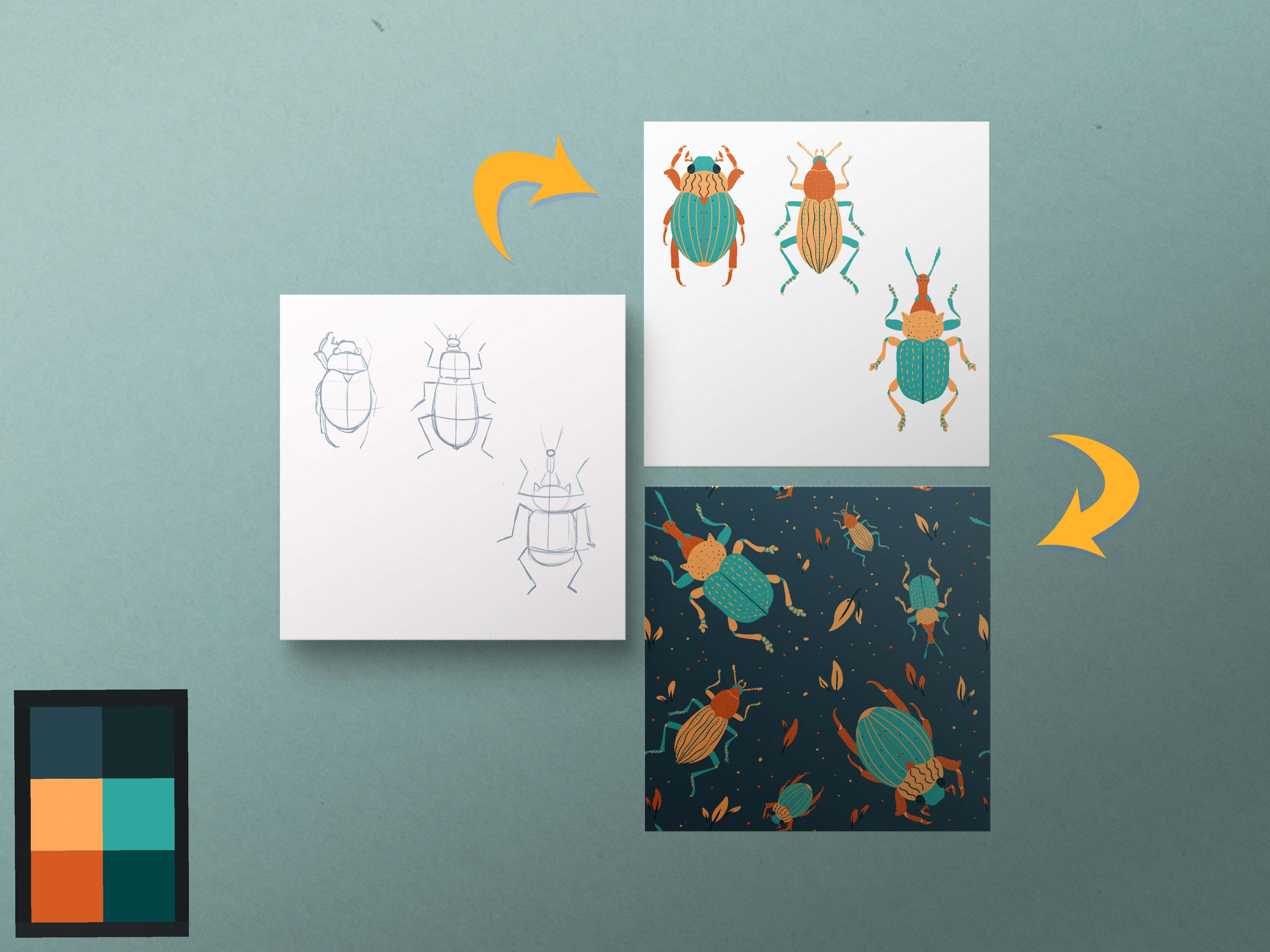
1. EINFÜHRUNG: Hallo allerseits. Mein Name ist Senior und ich bin Illustrator und Grafikdesigner von D, wir zeichnen während des Unterrichts ein paar Käfer. Wir werden mit Referenzbildern arbeiten. Wir werden skizzieren, wir werden alles wiederherstellen. Und am Ende der Klasse erstellen
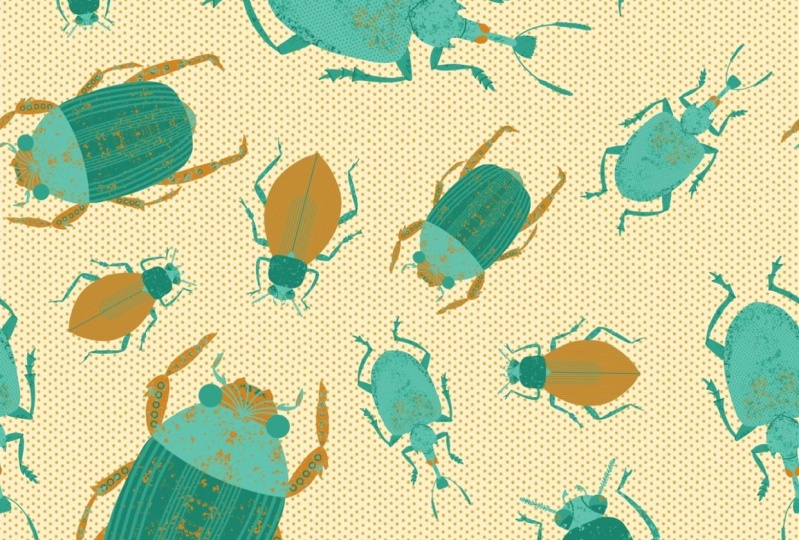
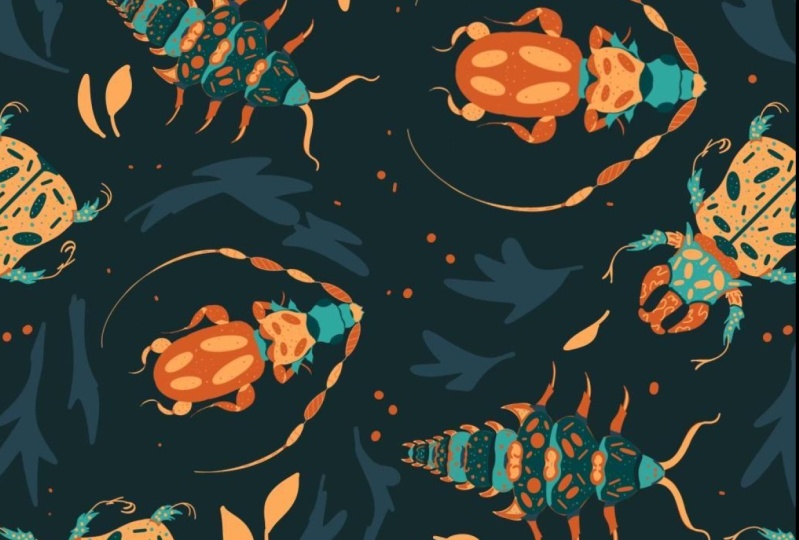
wir ein nahtloses Muster, das Sie verwenden können. Das endgültige Bild ist nicht nur als nahtloses Muster. Sie können sie beispielsweise in
einzelne Aufkleber oder Sticker Pack verwandeln , sie auf die Postkarte
legen, sie in digitale Produkte verwandeln und sie
auf jede Art und Weise verwenden, wie Sie möchten. Dieser Kurs ist für jedermann da. Machen Sie sich also keine Sorgen, wenn Sie keine Vorkenntnisse haben, werden
alle Zeichnungen in Procreate erstellt, aber das bedeutet nicht, dass Sie
keine andere Grafiksoftware oder gar traditionelle Materialien verwenden können . Also damit, wenn Sie bereit sind, Ihre Software zu starten, beginnen wir.
2. Scarab: Heute werden wir Käfer zeichnen, nicht wie Käfer, Käfer, sondern Insekten, Käfer. Wir werden mit Referenzbildern arbeiten, werden mit dem Symmetrie-Feature auf Procreate arbeiten. Und wir werden am Ende der Klasse
ein kleines Muster erstellen . Gehen wir einfach zu unserer Canvas und lasst uns einfach anfangen zu skizzieren. Das erste, was wir tun werden, ist, in
unsere Aktionen einzugehen und das Referenzmerkmal auszuwählen. Sie können sehen, dass wir hier ein neues Fenster haben. Und wenn es auf dem Bild ist, können
wir ein neues Bild importieren und es als Referenz verwenden. Also tippen wir einfach darauf und du wirst sehen, dass ich hier einen Haufen Box
habe. Dieses Feld finden Sie auf der Registerkarte Projekt und Ressourcen. Und wenn Sie sie nicht mögen, gehen Sie
einfach zu Pinterest oder gehen Sie zu Google und finden Sie heraus, was Sie heute erstellen werden. Beginnen Sie also einfach damit, den Bug wie diesen zu erstellen. Ich werde es ein bisschen kleiner machen und den gesamten
Dereferenzbereich auch ein bisschen kleiner machen. Und ich werde es als Seite schreiben. Wenn wir also unser Referenzbild beiseite haben, fangen
wir einfach an, die Skizze zu erstellen. Also lasst uns einfach etwas Bürste schnappen. Ich benutze den strukturierten Mann und lasse einfach eine Farbe auswählen. Sie können sehen, dass ich hier ein paar Farbpaletten
vorbereitet habe, denen Sie auch die Registerkarte Projekt und Ressourcen finden. Ich werde nur eine beliebige Farbe aus
diesen Paletten verwenden , um unsere Skizze zu erstellen, zum Beispiel diese Blau. Lasst also einfach anfangen, unsere Skizze zu erstellen. Das erste, was wir
auf unserem Referenzbild sehen werden , ist , dass unser Käfer aus mehreren Teilen besteht. Sie können sehen, dass es einen Kopf hat, einige Drehmomente hat, einige Vorderflügel hat
und einige segmentierte Beine und einige Mundteile hat. Also werden wir im Allgemeinen nicht mit einer Form
arbeiten, wir werden versuchen, die Formen
einzeln neu zu erstellen. Sie also zunächst mit dem Erstellen der Hüte. Wenn Sie es vergrößern, werden
Sie sehen, dass es die Schafe so hat. Es ist also eine Art Trapez. Wir werden alles vereinfachen und die Atrophie nicht wiederholen, und wie wir es auf dem Referenzbild
sehen. Lasst also zuerst die Schafe des Hutes wiederholen. Man sieht, dass
diese Schafe auf dem Referenzbild genau hier die Augen haben. Es erzeugt also nur zwei Bälle wie diese. Und wir werden sie direkt am Board positionieren, etwas von unserer neuen Form. Wenn wir diese haben, weiter und lassen Sie uns weiter die Formen
kreieren, die der Körper hat. Jetzt müssen wir also
die Form wiederholen , die wir für die Drehmomente haben. Es hat wahrscheinlich die gleiche Form , die wir für ihre Köpfe geschaffen haben, aber es ist ein bisschen größer. Also lasst uns einfach gehen und versuchen es zu wiederholen. Sehr einfach, nicht nur auf die Umrisse auf der Unterseite zu achten und nicht auf die Umrisse oben zu achten, wir werden etwas später damit arbeiten. Wenn Sie also diese Form haben, wieder den gleichen Trapez, den wir oben haben. Lasst uns einfach herausfinden, wie wir diese Gliederung auf den Boards
erstellen können . Und so müssen wir die Linie erstellen, die unser Blatt durch zwei Teile teilt. Es wird also
senkrecht in der Mitte der Schafe gehen . Wir haben es geschafft. Wir können herausfinden, wo wir diese kleine Kurve auf das Wasser
legen müssen . Also lasst uns einfach gehen und versuchen es zu wiederholen. Verbindet zwei Elemente mit diesen Formen. Und lasst uns das Gleiche oben wiederholen. Sie können also sehen, dass wir diese Kurvenenden jetzt
umkehren müssen . Wir müssen es auf diese Weise schaffen. Sie können auch sehen, dass die Schafe an den Seiten auch die Kurven haben. Versuchen wir also einfach, sie auch hier zu wiederholen. Erzeugt also zwei Kurven wie diese. Und wenn du fertig bist, lass uns zu diesem Körper übergehen. Also für den Körper müssen wir eine Art Ellipsenform erstellen. Lasst also einfach runtergehen und Legis hat
versucht , die Form nachzubilden, die wir auf unserem Referenzbild
sehen. Wenn Sie damit fertig sind, teilen wir es einfach durch zwei Teile. Sie können also diese Linie verlängern, die wir auf Seife haben, oder Sie können einfach
das Zentrum finden und eine andere Linie wie diese erstellen. Wenn Sie also diese Trennlinie haben, müssen
wir
dieses kleine Dreieck oben und
das kleine Stück auf dem Wasser wiederholen dieses kleine Dreieck . Also lasst uns einfach gehen und versuchen es zu tun. Denken Sie daran, dass wir gerade gerade Escapes erstellen. Und du musst nicht wirklich
sehr genau und sehr ordentlich sein . Gehen wir weiter nach unten und erstellen dieses kleine Stück genau hier. Wenn wir diese Form haben, gehen
wir weiter zu den Beinen. Gehen wir zu den oberen Enden. Erstens werden wir nur mit diesen Ticks gehen. Findet also, wo wir die erste Verzögerung setzen müssen, und es ist irgendwo genau hier. Gehen wir also einfach ein bisschen oben und wir werden
die Richtung der Beine wiederholen , indem wir diese Zecken erstellen. Also der erste Stock so und der zweite Stock so. Wiederholen wir es an den anderen Sets. Jetzt, wenn wir das erste Paar RL x haben, wir weiter und erstellen das nächste Paar und dann wieder das nächste Paar mit den Sticks. Lasst uns zuerst
herausfinden, wo wir sie hinstellen müssen. Und wir können diese horizontale Linie
hier unter diesem kleinen Dreieck erstellen , das wir geschaffen haben. Und jetzt wissen wir, wo wir unser Nächstes hinstellen müssen. Also nochmal, nur zu versuchen, die Schafe zu wiederholen und zu
versuchen, die Richtung der Beine zu wiederholen, nur mit den Stöcken sind auf der anderen Seite fettleibig. Lassen Sie uns nun eine weitere horizontale Linie erstellen , um zu wissen, wo wir das nächste Beinpaar hinstellen sollen. Aber zuerst versuchen wir einfach
herauszufinden, wo wir es generell platzieren müssen. Markieren wir also einfach diese Linie und von dieser kleinen Markierung werden wir eine horizontale Linie wie diese
erstellen. Wenn wir diese Markierung haben, wiederholen
wir einfach die Beine. Wenn wir also all diese sechs für die Beine haben, fügen
wir einfach etwas Fleisch hinzu. Wir werden uns für alle entscheiden und wir werden versuchen die Formen, die wir auf den Referenzbildern
sehen,
nachzubilden . Aber da wir später mit der Symmetrie
arbeiten werden , können
Sie nur auf einer Seite auf
die Details achten . Fügen Sie zum Beispiel einfach die Details zum linken hinzu. Wir werden ans Bein gehen und
versuchen, die Form, die wir hier haben, nachzubilden. Sie können damit beginnen, einfache Formen wie diese zu erstellen. Zum Beispiel beginne ich diesem Rechteck und dann
werde ich die Formen neu erstellen
, die ich auf dem Referenzbild sehe. Also werde ich ein paar Stacheln hinzufügen und versuchen, die Richtung der Linien zu wiederholen. Auf den Referenzbildern müssen
Sie nicht wirklich
alle Formen mit 100 Prozent der Ähnlichkeit neu erstellen . Sie müssen nur versuchen zu
wiederholen, was Sie auf den Referenzbildern sehen. Wenn wir das Hinspiel haben, machen
wir weiter und wiederholen wir die Beine auf dem Brett. Vergiss also nicht, dass sie nicht
vom Körper getrennt sind und du sie mit dem Körper verbinden musst. Lassen Sie uns jetzt einfach
alle Formen durchgehen , die wir
hier haben , und wir werden einige Details hinzufügen. Auch hier können wir die Details nur auf einer Seite hinzufügen. Also lasst uns ein bisschen arbeiten. Auf das Gesicht. Wir werden die Zeilen ein bisschen glatter machen. Wir werden diese Mundteile,
diese Antennen, hinzufügen und schlagen vor,
die Formen zu wiederholen , die Sie auf Ihren Referenzbildern sehen. Lasst uns an dieser Form arbeiten. Wir werden es etwas runder machen und diese beiden Formen
mit den weichen Linien verbinden . Du kannst alle Zeilen löschen, die du nicht brauchst, oder wenn sie dich nicht stören, kannst
du das einfach verlassen. Ich werde ein bisschen mehr an
den Umrissen der Vorderflügel arbeiten . Und wenn wir alle Details hinzugefügt haben und wenn wir mit allem, was wir hier haben, zufrieden sind, können
wir Folgendes tun. Wir können also zu dieser Transformation gehen, und wir können die einheitlichen Freiformverzerrungen und
Arbeitsmethoden verwenden , um
unsere Illustration ein bisschen besser zu machen . Gehen wir also zuerst zur freien Form und ich werde es ein
wenig verkleinern , um
die gleiche Ansicht zu erzielen , die wir auf dem Referenzbild haben Wir können zu den zwei Enden gehen. Wir können es einfach ein bisschen kleiner auf Seife und unten etwas größer machen. Wenn Sie ein bisschen mehr spielen möchten, können
Sie auch zur Arbeit gehen, und Sie können diese entsprechend
Ihrer Vision und entsprechend dem Referenzbild anpassen . Wenn Sie mit der Transformation von Kanten zufrieden sind, gehen Sie zum oberen Bereich und wir tippen mit dem Pfeil auf dieses kleine Symbol. Jetzt, wenn wir unsere Skizze haben, gehen
wir mit dem nächsten Teil , in dem wir die Farben verwirklichen werden.
3. Symmetrie-Tool und Scarab: Um die Farben zu beenden, müssen
wir zu den Ebenen gehen und eine weitere Ebene erstellen müssen. Wir werden es mit unserer Skizze unter die Ebene legen. Kommen wir nun mit
earskizze zur Ebene zurück und wir tippen auf dieses kleine Symbol m. Wir passen die Deckkraft der Ebene an. Bewegen Sie den Schieberegler also ein wenig nach links und belassen Sie ihn als 50, 55 Prozent. Sie müssen immer noch sehen, was auf
Ihrer Leinwand vor sich geht , um eine Rückerstattung, die Sie haben, neu zu erstellen, aber Sie brauchen sie nicht wirklich, um Sie zu stören, wenn er es getan hat. Wischen Sie einfach diese Ebene mit der Skizze von rechts nach links und wir wählen ein Schloss, das
uns daran hindert , an der falschen Ebene zu arbeiten. Jetzt, wenn wir die neue Ebene haben , die wir für unsere Farben erstellt haben, schnappen
wir uns einfach einen weiteren Pinsel und greifen wir einfach eine andere Farbe. Für den Pinsel auf die Bühne verwende
ich lieber einige glatte Pinsel wie technischen Stift oder Rundpinsel, da ich später den Farbtropfen verwenden möchte. Wenn Sie ein paar sexuelle Pinsel verwenden, müssen
Sie
Ihre Illustration möglicherweise auf natürliche Weise etwas mehr einfärben. Sie müssen es also manuell neu färben. Also werde ich
den technischen Stift schnappen und gehe zu meinen Paletten, und ich werde die Farbe daraus auswählen. Dies sind die begrenzten Paletten. Und wenn Sie nicht mit ihnen arbeiten möchten, können
Sie Ihre eigenen Farben auswählen. Oder wenn Sie keine eigenen Farben auswählen möchten, können
Sie die Farben aus dem Referenzbild auswählen. Es funktioniert genauso, als würden Sie die Farben von Ihrem Canvas
auswählen. So können Sie gehen und mit einem Finger auf die Farbe, die Sie haben möchten, sie
abkühlen und die Farbe auswählen. Also komme ich zurück zu meinen Paletten und arbeite mit der zweiten. Für diesen Käfer werde
ich diese Farbe auswählen, werde
ich diese Farbe auswählen, aber bevor ich hineingehe und anfange,
die Umrisse zu machen und mich in unseren Objekten zu erholen. Gehen wir einfach zur Hintergrundebene und ändern die Hintergrundfarbe. Ich arbeite gerne mit diesen dunklen Hintergründen weil du
deutlich sehen kannst , was auf deiner Leinwand vor sich geht. Sie können sehen, wie die Farben
zusammenarbeiten und die Farben
etwas besser aussehen , wenn Sie mit dem dunklen Hintergrund
arbeiten. Während ich mit einer begrenzten Palette arbeite, werde
ich gehen und ich werde die Farbe
aus den zweiten Paletten auswählen und es wird diese sein. Siehst du das? Es ist wirklich schwer zu erkennen,
was auf der Ebene mit der Skizze los ist. Also werde ich wieder darauf zurückkommen. Ich werde es freischalten und ich werde
die Farbe der Umrisse dieser Ebene ändern . Um dies zu tun, müssen
wir zu den Anpassungen gehen und wir müssen zur Farbsättigung und Helligkeit gehen. Hier können wir Ihre Schieberegler verschieben und herausfinden, was mit Ihrem Hintergrund am besten funktioniert. So werde ich zum Beispiel bei diesen hellen Umrissen aufhören. Wenn Sie also zufrieden sind, gehen Sie einfach zum oberen Panel. Wir werden auf dieses kleine Icon mit den magischen tippen. Dann gehen wir zu den Ebenen. Wir werden
mit unserer Skizze von rechts nach links über die Ebene wischen und wir werden noch einmal einen Look auswählen. Kommen wir nun zu der Ebene zurück, die wir für
die Färbung erstellt haben , und wir werden anfangen, unser Objekt zu färben. Wie werden wir es also machen? Wir werden uns unseren Pinsel schnappen. Und bevor wir unsere Umrisse erstellen, schalten
wir das Symmetrie-Feature ein. Um dies zu tun, müssen wir zu unseren Aktionen gehen. Wir müssen zum Canvas gehen und die Zeichnungsführungen umschalten müssen. Sie können sehen, dass es jetzt nur einige Zellen sind und es nicht das ist, was wir brauchen. Gehen wir einfach zum Bearbeiten, Zeichnungshandbuch auf dem Watson, Sie haben ein kleines Panel. Wir müssen zu dieser Symmetrie gehen. Mit dieser Symmetrie werden Sie sehen, dass Sie eine kleine Linie
haben, die Sie zu Ihrer Illustration
bewegen können , und Sie müssen sie so
positionieren, dass sie sich in der Mitte Ihrer befindet. Also lasst es uns einfach machen. Sie können ein wenig mit
einer Kapazität dieser Linie mit einer Dicke und zwei spielen , Sie müssen die Farbe dieser Linie ändern. Jetzt ist es schwarz oder gräulich und endet, du siehst nicht wirklich, was auf der Leinwand
los ist und du siehst nicht wirklich, was mit dieser Folie los ist. Oben können Sie also jede Farbe auswählen, die Ihnen gefällt. Wenn Sie also fertig sind, treten Sie mit dem Hauptbuch nach unten. Wenn Sie nun zu den Ebenen wechseln, werden
Sie sehen, dass einer der Ebenen als Assistent festgelegt ist. Und während wir mit der Ebene mit der Skizze gearbeitet haben, unterstützt
diese Ebene das jetzt und es ist nicht das, was wir brauchen. Also tippen wir einfach darauf. Und in diesem Dropdown-Menü wählen
wir Zeichnungsassistent. Jetzt gehen wir zu der darunter liegenden Ebene. Wir tippen darauf und wählen auf dieser Ebene
Zeichnungsassistent. Also hier werden wir unsere Umrisse kreieren und hier werden wir unsere Farben kreieren. Was wir jetzt tun müssen, müssen
wir zu unserem Canvas gehen und wir müssen anfangen
, unsere Zeilen neu zu erstellen. Wir werden die Umrisse erstellen. Und Sie können sehen, dass das, was ich
auf einer Seite mache , auf einer anderen Seite wiederholt wird. Lassen Sie uns also einfach die Umrisse auf
diese Weise erstellen , um Ihre Striche etwas glatter zu machen, Sie können auf Ihren Pinsel tippen. Sie können zum Pinselstudio gehen und den Stromlinienwert anpassen. Damit diese glatten Linien also mit 80, 85 Prozent gehen. Und Sie können verstehen, wie Ihre Linie verhalten wird, indem Sie
zum Zeichenblock gehen und
Ihre Striche ausprobieren , wenn Sie damit zufrieden sind Sie können einfach auf Fertig tippen. Denken Sie daran, dass Sie jederzeit zu
dieser Funktion zurückkehren und an Ihre Bedürfnisse angepasst werden können. Jetzt gehen wir zu unserem Canvas und wir werden anfangen die Linien, die wir auf unserer Skizze haben,
neu zu erstellen. Auch hier sind Sie nicht auf das beschränkt, was Sie an Ihrer Skizze haben. Du kannst Dinge hinzufügen, du kannst Dinge anpassen, du kannst nur einige davon, es liegt an dir. Lasst uns also unsere ersten Schafe erschaffen. Sie können die Enden anpassen, wenn wir es haben, wir werden gehen und wir werden einfach die Farbe in diesen Bereich
fallen lassen. Das ist also wahrscheinlich das, was wir tun werden. Wir werden unsere Formen durchgehen, wir werden die Farben auswählen und die Farbe in diese Bereiche
ziehen, um sie neu zu färben. Machen Sie also den Umriss, ziehen Sie die Farbe, gehen Sie zum nächsten Teil des Käfers. Wenn Sie mit dem Neufärben Ihrer Hauptformen fertig sind, gehen die
Ledger
mit unserer Skizze auf die Ebene und wir werden sie ausblenden. Jetzt können wir sehen, was wir
reparieren müssen und die Ledger für alle unsere Elemente verwenden, und wir werden dies anpassen , wenn Sie mit Ihrem Ergebnis zufrieden sind. Lassen Sie einfach ein paar Details hinzufügen. Aber bevor wir das tun, werden
wir mit
dem Farbmittel zu unserem früheren gehen und wir werden
darauf tippen und wir wählen Alpha-Sperre. Wenn wir mit Alpha Lock arbeiten, arbeiten
wir nur mit einer Menge , die wir bereits auf dieser Ebene haben. Also lass mich zeigen, was ich meine. Ich tippe auf die Farben, ich wähle eine andere Farbe aus. Also gehe ich zum Beispiel mit diesem Gelb und
ich werde gehen und ich werde ein paar Streifen kreieren, durch die Vorderflügel hinein
gehen. Sie können sehen, dass, wenn ich ein bisschen
über ihre Frames hinausgehe , nichts passiert. Ich füge nur die Zeilen hinzu und ich werde nicht unter Frames sein, nicht über die Färbung hinausgehen , die ich bereits auf dieser Ebene habe. Lassen Sie uns also einfach
alle Formen durchgehen und ein paar Details hinzufügen. Auf die gleiche Weise werden
wir das Eis hinzufügen. Ich gehe und wähle eine andere Farbe aus. Ich mache meinen Pinsel ein bisschen größer und füge einfach das Eis hinzu. Außerdem möchte ich noch mehr Details hinzufügen und ich werde diese Teile der Beine voneinander
trennen. Ich wähle einfach eine andere Farbe für diese Elemente und ich werde
sie einfach alle durchgehen und ich werde das neu einfärben. Also trennt einfach die Teile voneinander. Wenn Sie einige Details hinzufügen und über die Frames hinausgehen möchten, müssen
Sie noch einmal zu den Layern wechseln. Sie müssen darauf tippen und das Alpha Lock ausschalten. Also gehe ich zum Beispiel hierher und füge die Klaue hinzu. Wenn du wieder bei dir zurückkehren willst, gehe zu den Ebenen. Sie tippen darauf und wählen Alpha-Log. Lassen Sie uns noch mehr Details hinzufügen. So zum Beispiel ein paar Punkte oder irgendetwas, was Sie wollen. Wenn du ein paar Texturpinsel
hast, kannst du sie gleich hier ausprobieren. Wenn du es nicht willst, lass es einfach so wie es ist. Und wenn Sie zufrieden sind, werden
wir mit der nächsten Abbildung fortfahren.
4. Darkling Skizze und Färbung: Lasst uns zuerst gehen und diese Illustration etwas kleiner
machen. Wir werden zur Transformation gehen, also werden wir zur einheitlichen Methode gehen und sie nur ein wenig verkleinern. Lasst es uns jetzt beiseite schieben. Gehen wir mit der Skizze zu unserer Ebene. Wir werden es einblenden, wir werden es freischalten. Wir können es auch kleiner machen, beiseite legen und beginnen damit die Form des verschiedenen Bocks neu zu gestalten. Also lasst uns zuerst ein anderes Referenzbild auswählen. Wir tippen auf dieses kleine Icon. Wir tippen auf „Löschen“. Wir werden ein anderes Bild importieren. Also werde ich zum Beispiel gehen und ich werde mit diesem arbeiten. Machen wir es einfach ein bisschen kleiner und fangen
wir einfach an, die Schafe neu zu erstellen. Also werde ich wieder gehen und einen anderen Pinsel auswählen, ich werde eine andere Farbe auswählen, und ich werde einfach auf die gleiche Weise anfangen, neu erstellen und was wir hier haben, lass uns einfach mit dem Hut anfangen. Für den Hut brauchen wir die Form wie diese. Wir müssen
die Schafe, die wir hier haben, nachbauen . So kannst du gehen und so ein kleines Trapez kreieren. Wir müssen die Form des Körpers machen. Lassen Sie uns also einfach ein kleines Rechteck erstellen, das die Ecken glättet, indem Sie die abgerundeten Rechteck-Arrays
erstellen,
alles, was Sie nicht benötigen, an Ihrer Skizze arbeiten. Jetzt können Sie sehen, dass wir hier ein
Elite-Zellendreieck haben . Lasst uns also einfach die Mitte
dieses abgerundeten Rechtecks finden , das wir darunter erstellt haben. Wir werden ein kleines Tray erstellen und
versuchen , das Fehlerereignis zu vereinfachen. Achte nicht auf alle Details. Ich habe nicht versucht, einen Ruffin neu zu erstellen, wie Sie sehen,
versucht, die Blöcke zu finden, versucht einige Stücke zu finden, die Sie nachbauen
können, und mit ihnen zu arbeiten. Also lasst uns weitermachen und lasst uns das noch einmal neu erstellen, wir werden gehen und wir werden eine Art von Alice-Form kreieren. Ich werde es unten etwas größer machen, und ich werde dieses kleine Ding auch unten machen. Wir können weitermachen und wir können diese Zeile in der Mitte hinzufügen. Und wir müssen
diese Antennen neu erstellen und wir müssen die Beine wieder
neu erstellen. Fangen wir mit den Beinen an und wir werden anfangen sie
genauso
neu zu erstellen wie beim vorherigen Käfer. Wir werden mit Stöcken arbeiten. Lasst uns zuerst herausfinden, wo wir das erste Paar der Beine hinlegen müssen . Und es wird irgendwo hier sein. So können Sie die horizontale Linie so erstellen , um sie auf dieselbe Linie zu setzen. Und lasst einfach anfangen, die Schafe mit den Stöcken neu zu erstellen. Wiederholen Sie die gleichen Schritte mit den restlichen Beinen. Gehen wir weiter zu den Antennen und wir werden sie einfach wieder mit den Sticks
erstellen. Sie können die Spülung
der Beine genau hier beenden oder es kann dem nächsten Teil überlassen , wo wir die Farben verwirklichen werden. Wenn Sie jetzt mit Ihrem kleinen Schema und Ihrer Skizze fertig sind , gehen wir einfach zum Auswahlwerkzeug. Wir werden Freihändemethoden wählen, wir wählen unsere Form aus. Dann gehen wir zum Transformieren-Werkzeug und wir werden die Größe ändern. Wir werden es transformieren, wir werden das auf eine Weise anpassen, die wir brauchen. Zuerst werde ich mit der Freiformmethode gehen. Ich werde es ein bisschen schrumpfen lassen. Ich gehe zur Verzerrung und werde
es entsprechend dem Referenzbild anpassen . Wenn Sie ein bisschen mehr spielen möchten, gehen Sie zum Warp-Tool und an Ihre Sicht an. Wenn Sie zufrieden sind, kommen wir zurück zu den einheitlichen Methoden und wir werden es etwas kleiner
machen, wenn es fertig ist. Kommen wir zurück zu unserem oberen Bereich und wir tippen auf das Auswahlwerkzeug. Wenn Sie damit fertig sind, wissen
Sie bereits, was zu tun ist. Gehen wir zu den Ebenen und wischen wir die Ebene mit unserer Skizze von rechts nach links ab und wir werden reinschauen, wir werden
mit der Farbgebung zu unserer Ebene zurückkehren und zuerst das Alpha Lock ausschalten
müssen. Als wir es geschafft haben, müssen wir
diese Symmetrielinie direkt auf unsere neue Form verschieben . Gehen wir also noch einmal zu den Aktionen. Gehen wir zur Arbeitsfläche und gehen
wir zu Zeichnungsleitfäden bearbeiten. Bewegen Sie diese Zeile in die Mitte dieses Bildes und wenn Sie bereit sind, tippen Sie einfach
auf „Fertig“. Und dann schnappen wir uns einen weiteren Pinsel, wir werden uns eine andere Farbe schnappen und alles auf die gleiche
Weise neu erstellen wie bei unserer ersten Illustration. Ich werde wieder mit den gleichen Farbpaletten arbeiten. Lassen Sie mich Sie also daran erinnern, was wir tun werden. Wir werden gehen und beginnen damit die Schafe
neu zu erstellen und die Umrisse zu erstellen. Sie haben den Umriss einfach gehen und ziehen Sie die Farbe und legen Sie sie in diesen Bereich. Wiederholen Sie die gleichen Schritte,
indem Sie die Umrisse für andere Blätter erstellen. Wenn Sie die Basisfarbe haben, schalten
wir die Ebene mit der Skizze aus. Jetzt können Sie ein paar Details hinzufügen. Aber zuerst lasst uns einfach alles
reparieren, was wir reparieren können. Jetzt lass uns gehen und das Alpha Lock einschalten. Also gehen wir zu unserer Ebene mit einer Farbe, wo es darin passiert ist, und wir wählen Alpha-Anmeldung. In diesem Dropdown-Menü greifen Sie
jetzt eine andere Farbe und fügen Sie Ihrer Illustration einige Details hinzu. Wenn Sie immer noch sehen möchten, wo die Segmente sind, wo Sie
mit der Skizze zum Layer wechseln können , und Sie können sie aktivieren. Wenn Sie mit dem zufrieden sind, was Sie hier haben, gehen
wir zur Auswahl, also wählen wir unsere Elemente gleich hier aus. Wir werden zur Transformation gehen, also und wir werden es ein bisschen kleiner machen. Lass uns einfach gehen und es beiseite legen, als du es getan hast, lass uns einfach zu den Ebenen gehen. Entsperren wir die Ebene mit unserer Skizze und
lassen Sie dieses Messgerät auch ein wenig beiseite schieben. Wechseln Sie also erneut zum Auswahlwerkzeug,
wählen Sie Ihr Objekt aus, gehen Sie zur Transformation, um es
zu verkleinern, und legen Sie es beiseite. Lasst uns jetzt alles noch
einmal wiederholen und noch einen Käfer erschaffen.
5. Weevil Beetle: Skizze und Färbung: Erstens werden wir gehen und ein anderes Referenzbild
auswählen. Es passiert also, SAP löscht das PSAP-Eingabebild und wählt einen anderen Käfer aus. Also werde ich wahrscheinlich mit diesem gehen. Kommen wir mit
unserer Skizze zur Ebene zurück und beginnen Sie einfach die Form neu zu erstellen, die wir unserer Referenz-Peek-Falle
sehen. Also hole ich mir noch einen Pinsel. Ich nehme eine andere Farbe und versuche einfach neu zu erstellen was ich auf dem Referenzbild sehe. Versuchen Sie erneut, alles zu vereinfachen. Ich habe versucht, diese kleinen Formen zu kreieren, nicht im Allgemeinen, sondern Segmentsätze. Beginnen Sie also einfach diese kleine Ellipse oben zu
erstellen, wir können eine Linie erstellen, die
nach unten geht, damit wir wissen,
wo wir alles, was wir haben, hier platzieren können. Wir müssen dieses kleine Ding neu erstellen, diese kleinen Knoten, die es hat. Also lass einfach eine weitere Ellipse erstellen. Lasst uns eine weitere Ellipse schaffen, etwas größer, wo wir vielleicht mit einem Trapezschaf gehen
werden. Dann werden wir die größere Ellipse hinzufügen. Und danach werden wir
eine kleine Form des Rechtecks erstellen . Wir werden die Ecken etwas runder machen. Wir können zum Auswahlwerkzeug gehen. Wir können hier alles auswählen, was wir haben. Wir können zum Transformieren-Werkzeug gehen. Wir können anpassen, was wir hier haben. Also schreibe ich zum Beispiel den Weg zum freien Formular und ich werde es ein wenig verkleinern. Ich passe die Form an der Unterseite an. Ich werde es ein bisschen langgestreckter, etwas abgerundeter machen. Und wenn wir es haben, fügen Sie einfach die Details hinzu. Schon wieder. Wir werden gehen und den Ort finden, an den wir
unsere Beine legen müssen , und wir werden nur mit den Straßenlaternen fahren. Erstellen Sie also die horizontale Linie, erstellen Sie diese Stöcke und finden Sie heraus, wo wir die Beine legen müssen. Lassen Sie uns im Allgemeinen diese kleinen Stacheln hier beenden. Fügen wir diese Antennen hinzu. Lasst uns an den Beinen arbeiten. Gehen wir nochmals zum Auswahlwerkzeug. Wir werden unsere Skizze auswählen, wir gehen zum Transformieren-Werkzeug und wir werden diese
entsprechend dem Referenzbild anpassen , das wir haben. Also gehe ich zur einheitlichen Methode, ich werde es ein bisschen kleiner machen. Ich werde es verzerren und verziehen und versuchen, das nachzubilden, was ich auf dem Referenzbild sehe. Wenn Sie fertig sind, lassen Sie uns zum
oberen Bereich gehen und deaktivieren Sie den Fehlereffekt. Jetzt können Sie die Details
hier hinzufügen oder genau zu der Ebene gehen , in
der wir
unsere Farbgebung altern , und fügen Sie die Farben genau dort hinzu. Also werde ich die Details nicht genau hier beenden. Ich gehe strikt mit dem Farbmittel auf die Schicht. Aber zuerst werde
ich in die Ebenen von rechts nach links wischen, und ich wähle Sperre. Ich gehe mit den Farben auf die Ebene. Ich tippe darauf und schalte das Alpha Lock aus. Jetzt schnappen wir uns eine andere Farbe. Schnappen wir uns einen weiteren Pinsel und fangen
wir einfach an, die Blätter neu zu erstellen, die Farben
hinzuzufügen, die Konturen zu
erstellen,
die Farbe zu ziehen und sie auf die Bereiche zu legen und einfach auf die gleiche Weise zu arbeiten dass wir es früher gemacht haben. Aber zuerst müssen wir diese Symmetrielinien anpassen. Gehen wir also noch einmal zu den Aktionen und wir wählen Zeichnungshandbuch
bearbeiten, um diese Linie zu verschieben und in die Mitte unserer Illustration zu
setzen. Wenn wir fertig sind, heizen wir gerade fertig. Jetzt lasst uns gehen und versuchen, neu zu erstellen, was wir haben. Versuchen Sie erneut nicht,
eine Rückerstattung mit einer Ähnlichkeit von 100 Prozent zu wiederholen . Probieren Sie einfach Ihr Bestes. Wenn Sie die besseren Formen erstellen müssen, verwenden Sie die Schnellform-CSU. Also werde ich zum Beispiel die Ellipse genau hier erstellen und
meinen Apple Pencil an den Enden der Zeile gedrückt halten . Sie können oben zu Form bearbeiten gehen und sie kann einfach ein bisschen mit der Form spielen, die Sie benötigen. Wenn Sie mit Ihrer Form zufrieden sind, tippen Sie
einfach auf Ihren Bildschirm und setzen Sie die Kante in Ihrer Farbe fort. Wenn Sie mit Ihren Farben zufrieden sind, wenn Sie alles haben, was Sie
Farben benötigen , verstecken Sie einfach die Ebene mit unserer Skizze und lassen Sie einfach
alle Formen loslegen und alles reparieren, was wir reparieren können. Wenn du bereit bist, ein paar Details hinzuzufügen. Gehen wir einfach mit unseren Farben auf die Ebene. Tippen wir darauf und wählen wir Alpha Lock. Gehen Sie für alle Formen und fügen Sie alle Details hinzu, die Sie möchten. Wenn Sie mit Ihrem Fehler zufrieden sind, müssen
wir
die gesamte Symmetrielinie drehen und wir können zum nächsten Teil
der Klasse
übergehen, in dem wir dieses nahtlose Muster erstellen werden.
6. Ein nahtloses Muster: Um die Symmetrielinie auszuschalten, müssen
wir zu Aktionen gehen. Wir müssen den Zeichnungsführer umschalten. Wir müssen zu den Ebenen gehen und wir müssen diese Ebene als unterstützt
aufstellen. Tippen wir also darauf und wählen wir sowohl Alpha Lock als auch Drawing Assist. Schließen wir unser Referenzfenster und
erstellen wir mit diesen Illustrationen eine weitere Ebene. Also werden wir gehen und wir werden mit
dieser Ebene, die wir für
unsere Farben haben, von rechts nach links wischen dieser Ebene, die wir für
unsere Farben haben, , mit unseren Elementen. Und wir werden seine Bewerber erstellen. Tippen Sie also auf die Duplikate und wir
starten nur ein Bild für den Fall,
dass wir ein anderes Muster erstellen möchten oder EF2 nur die einfachen Aufkleber
oder irgendetwas aus diesen Illustrationen
erstellen möchte die einfachen Aufkleber
oder irgendetwas aus diesen Illustrationen
erstellen . Verstecken wir also einfach eine dieser Ebenen. Wenn wir jetzt alles haben, was wir brauchen, können
wir einfach anfangen, die Kuherbsen zu kreieren. Wir können einfach damit beginnen,
unsere Illustrationen neu zu positionieren , indem wir ein nahtloses Muster erstellen. Was wir also tun werden, werden
wir zur Auswahl gehen, also werden wir unsere Elemente auswählen. Wir werden die Kopien anfertigen. Um eine Kopie dieser Elemente zu erstellen, müssen
wir unsere freien Finger benutzen. Wir müssen nach unten wischen und wir müssen
copy verwenden, wenn wir mit unseren Elementen fertig werden, wir müssen es einfügen. Also schieben Sie erneut mit drei
Finger nach unten und wählen Sie Einfügen. Wenn Sie zu den Ebenen gehen, werden
Sie sehen, dass wir
eine neue Ebene mit diesem eingefügten Bild haben , Sie können zum Transformationswerkzeug wechseln, Sie können es verschieben, Sie können es drehen. Sie können auf jede mögliche Weise neu eingestellt werden. Und genau das werden wir gerade machen. Machen wir
diese Illustration also einfach ein bisschen kleiner. Lead, positioniere es einfach neu
und lass einfach anfangen, unsere Elemente auf
die Leinwand anzupassen , wenn du
mit dieser kleinen Version fertig bist . Aber wir müssen diese beiden Ebenen
zusammenführen , da alles auf einer Ebene sein muss. Also lasst uns einfach zu unseren Ebenen gehen. Tippen wir auf dieses eingefügte Bild und wählen wir „Zusammenführen“. Was haben wir alles auf einer Ebene, wir werden unsere Elemente weiter neu positionieren. Also geh in eine Auswahl. Wählen Sie also unsere Elemente aus und gehen Sie in dieses Transformationswerkzeug. Drehen Sie es also, bewegen Sie es positionieren Sie es neu auf unserer Leinwand. Machen wir noch ein paar Kopien
dieser Elemente und positionieren sie erneut auf der Leinwand. also mit drei Finger nach unten, Schieben Sie also mit drei Finger nach unten, wenn dieser Bereich ausgewählt ist, wählen Sie Mit drei Finger kopieren, wischen Sie nach unten und wählen Sie Einfügen. Bewegen Sie diese Elemente, machen Sie sie kleiner, vergrößern
Sie sie, positionieren Sie sie neu, arbeiten Sie an Ihrer Illustration. Wenn es fertig ist, gehe zu den Ebenen und füge diese beiden Ebenen zusammen. Wenn Sie einige zusätzliche Elemente hinzufügen möchten, z. B. einige Blätter, können
Sie dies auf derselben Ebene tun. Also schnapp dir einfach etwas Pinsel, nimm etwas Farbe und füge deine zusätzlichen Elemente hinzu. Ihr Hauptziel ist es,
den Bereich zu füllen und alles gut zu positionieren. Wenn Sie also mit Ihrem Ergebnis zufrieden sind, religiös, finden Sie heraus, wie es gerade als Muster aussieht. Wir werden auf eine Website gehen, die ich in eine
Beschreibung einführen werde, und wir werden einfach verstehen, wie sie gerade aussieht. Hier ist also unsere Website und was wir
jetzt tun müssen , ist, zu unserem Canvas zu gehen und Folgendes zu tun. Wir werden uns mit unseren drei Finger beschäftigen und wir werden nach unten wischen, wir wählen Alles kopieren. Wir werden wieder mit drei Finger nach unten
wischen und wir wählen Einfügen. Sie können sehen, dass wir eine neue Ebene
mit allem haben , was wir auf unserem Canvas haben. Gehe nun zu dieser Ebene, tippe darauf, halte sie gedrückt und verschiebe sie auf diese Website. Sie können sehen, dass wir einige Orte mit einigen Problemen haben. Wir haben also einen Lead, also segmentierte Bereiche. Wir können also wirklich sehen, dass es nicht dieses nahtlose Muster ist, es ist nur ein Muster und wir können es reparieren. Was wir also tun müssen, lassen Sie uns einfach
diese Illustration loswerden , die wir gerade erstellt haben. Ich meine, die Ebene, die wir erstellt
haben, brauchen sie nicht mehr wirklich. Wir werden zu unserer Hauptebene gehen, wo wir unser Muster
erstellt haben, und wir werden Folgendes tun. Zuerst wischen wir von rechts nach links
nach unten und duplizieren es. Wir werden zur Ebene auf den Brettern gehen und wir werden zur Transformation gehen. Also werden wir uns für das Schnappen entscheiden und wir werden über
Magnetik und Schnappen sprechen , bis wir jetzt, wenn
wir es gewählt haben. Wir werden zu unserer Schicht zurückkehren und sie einfach
zur Seite bewegen , bis wir diese kleine Linie in der Mitte sehen. Und wir werden das Gleiche mit der Kopie dieser Ebene machen. Lassen Sie uns zunächst
eine weitere Kopie dieser Ebene erstellen , nur um sie zu stapeln. Wischen Sie also von rechts nach links, wählen Sie Duplizieren, blenden Sie es aus, gehen Sie zurück zu dieser Ebene und machen Sie dasselbe. Noch ein Mal. Wir gehen zum Transformieren-Werkzeug und wir werden es zur Seite bewegen bis wir sehen, dass es perfekt in die Mitte gerastet ist. Kann sehen, dass wir
hier in der Mitte einige Details hinzufügen können, oder wir können unsere Objekte neu einstellen. Aber zuerst gehen wir zu den Ebenen und wir werden diese beiden Schichten zusammenführen. Tippen Sie also einfach auf die Ebene oben und legis wählen Sie „Zusammenführen“. Jetzt passen wir unsere Elemente genau hier neu , damit sie etwas nahtloser aussehen. Also gehen wir wieder zu unserem Auswahlwerkzeug. Wir beginnen mit der Auswahl unserer Objekte und wir werden beginnen, sie
neu zu positionieren, wenn Sie mit
dem zufrieden sind , was Sie hier haben Wir müssen dasselbe noch einmal tun. Gehen wir also noch einmal zu unseren Ebenen. Wir werden die Kopie dieser Ebene erstellen, die wir gerade erstellt haben, an der wir gearbeitet haben. Wischen Sie also von rechts nach links, wählen Sie Duplizieren, zur darunter liegenden Ebene zurück, gehen Sie zum Transformieren-Werkzeug, und jetzt müssen wir es nach unten verschieben. Also wieder mit Schnappen und Magnetik werden
wir es nach unten bewegen, bis wir diese blaue Linie in der Mitte
sehen. Wir werden zu der Ebene gehen, die wir darüber
erstellt haben , und dasselbe tun, in die Transformation
gehen, um
sie nach oben zu verschieben , bis wir diese Zeile hier sehen. Gehen wir zurück zu den Ebenen. Lassen Sie uns diese beiden Ebenen zusammenführen. Tippen Sie also auf die Ebene oben, Zusammenführen nach unten. Und wieder werden wir
weitere Elemente neu einstellen oder hinzufügen , um
dieses Muster ein wenig nahtloser zu gestalten . Jetzt probieren wir die Website noch einmal aus. Wir werden wieder mit drei Finger auf unsere Leinwand gehen. Wir werden nach unten wischen, wir wählen Alles kopieren. Wir werden noch einmal nach unten wischen und wir wählen Einfügen. Jetzt haben wir diese Ebene mit allem, was wir auf der Leinwand haben. Wir werden passieren, es wird es halten und wir werden es hier auf der Website verschieben. Und du siehst, dass es jetzt noch besser
aussieht als zuvor. Jetzt haben wir diese Linien nicht, die wir vorher hatten, diese Trennlinien unserer Leinwand. Und Sie können sehen, dass es wirklich
schön ist , wenn Sie noch einige Orte haben, die Sie fühlen müssen. Wenn Sie immer noch Leerzeichen zwischen den Elementen haben, wiederholen Sie den letzten Schritt noch einmal. Erstellen Sie einfach die Kopie der Ebene und bewegen Sie sie nach oben, bewegen Sie sie nach unten, bewegen Sie sie nach links, bewegen Sie sie nach rechts und erstellen Sie ein anderes Muster. Und wenn Sie mit Ihrem Ergebnis zufrieden sind, stehen
wir am Ende unseres Kurses. Ich hoffe, Sie fanden diesen Kurs hilfreich und wenn es Ihnen gefallen hat, schauen
Sie sich bitte die anderen Kurse an, folgen Sie und hinterlassen Sie Ihre Bewertung, und danke fürs Zuschauen.
 Xenia Sorokina, Illustrator & Graphic designer