Erstellen Sie beeindruckende lange Schattenzitate in Adobe Illustrator – Grafikdesign für Lunch™-Kurs | Helen Bradley | Skillshare

Playback-Geschwindigkeit


1.0x


  • 0.5x
  • 0.75x
  • 1x (normal)
  • 1.25x
  • 1.5x
  • 1.75x
  • 2x

Erstellen Sie beeindruckende lange Schattenzitate in Adobe Illustrator – Grafikdesign für Lunch™-Kurs

teacher avatar Helen Bradley, Graphic Design for Lunch™

Schau dir diesen Kurs und Tausende anderer Kurse an

Erhalte unbegrenzten Zugang zu allen Kursen
Lerne von Branchenführern, Ikonen und erfahrenen Experten
Wähle aus einer Vielzahl von Themen, wie Illustration, Design, Fotografie, Animation und mehr

Schau dir diesen Kurs und Tausende anderer Kurse an

Erhalte unbegrenzten Zugang zu allen Kursen
Lerne von Branchenführern, Ikonen und erfahrenen Experten
Wähle aus einer Vielzahl von Themen, wie Illustration, Design, Fotografie, Animation und mehr

Einheiten dieses Kurses

    • 1.

      Einführung in Long Shadow Daily Quotes in Adobe Illustrator – Grafikdesign für Lunch™-Kurs

      0:42

    • 2.

      Bevor wir beginnen: Beschaffen von Schriftarten und Ausdrücken

      1:27

    • 3.

      Teil 1: Grundlegender langer Schatten

      7:28

    • 4.

      Teil 2: Mehrfarbige Linien Von Typ

      4:06

    • 5.

      Teil 3: Letzter Schliff

      1:27

  • --
  • Anfänger-Niveau
  • Fortgeschrittenes Niveau
  • Fortgeschrittenes Niveau
  • Jedes Niveau

Von der Community generiert

Das Niveau wird anhand der mehrheitlichen Meinung der Teilnehmer:innen bestimmt, die diesen Kurs bewertet haben. Bis das Feedback von mindestens 5 Teilnehmer:innen eingegangen ist, wird die Empfehlung der Kursleiter:innen angezeigt.

37

Teilnehmer:innen

5

Projekte

Über diesen Kurs

Erstellen Sie beeindruckende lange Schattenzitate in Adobe Illustrator – Grafikdesign für Lunch™-Kurs

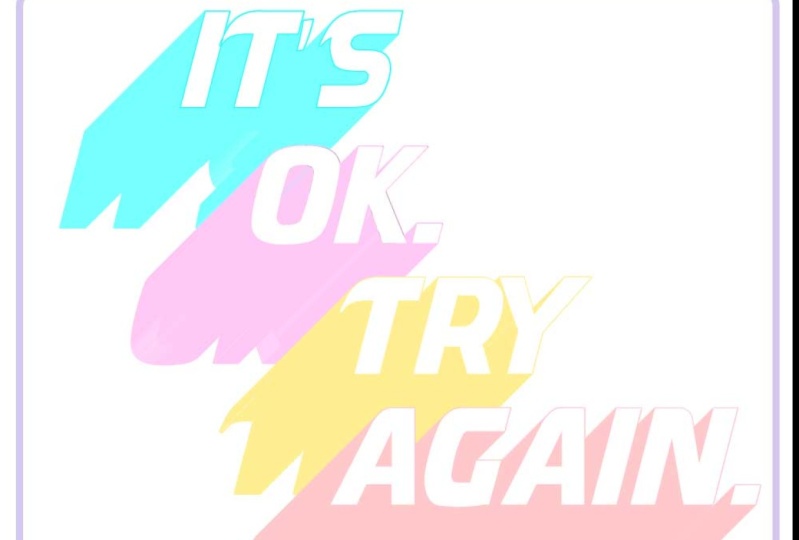
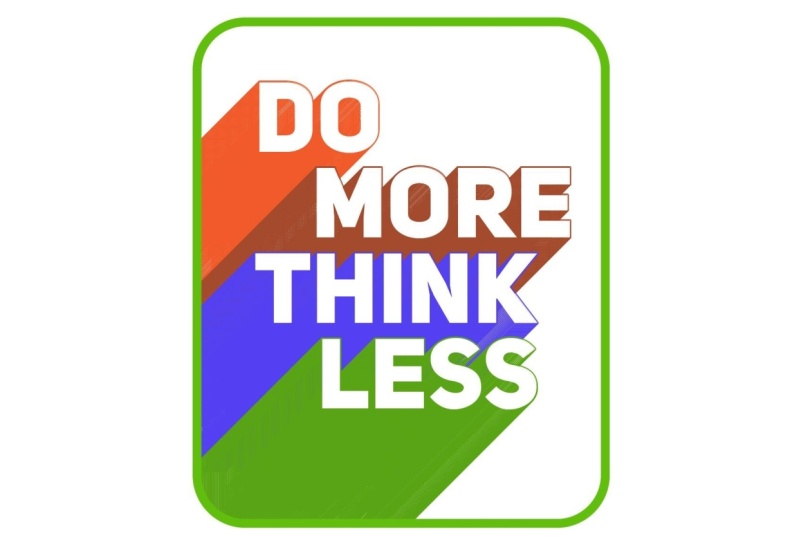
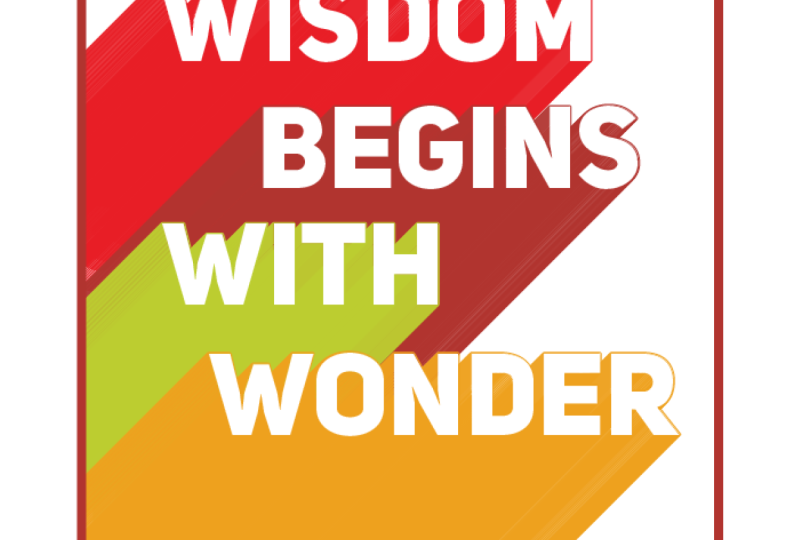
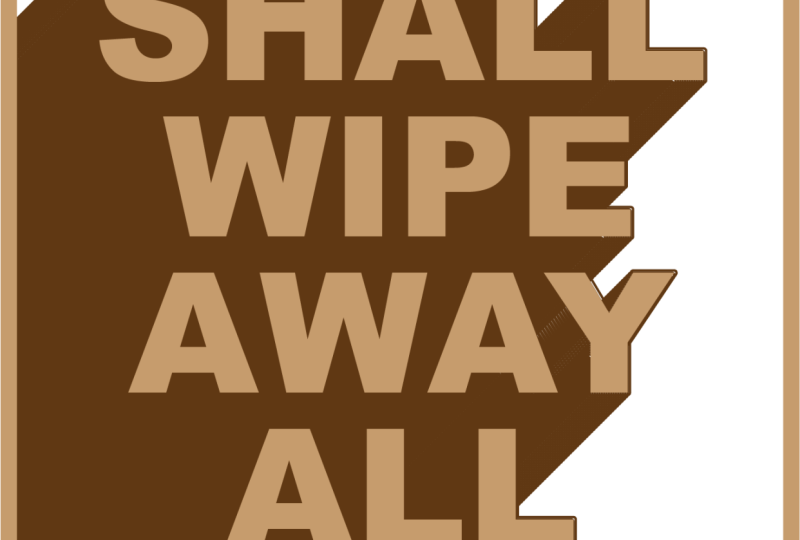
Erfahren Sie, wie Sie in Adobe Illustrator mit einem langen Schatteneffekt auffällige und inspirierende Zitatgrafiken erstellen.

In diesem Kurs erfahren Sie, wie Sie einfachen Text in auffällige tägliche Zitate verwandeln, die professionell und modern wirken. Ich werde Sie Schritt für Schritt durch die Auswahl von Text und Schriftarten führen, ein Textobjekt in Illustrator erstellen, Farbe anwenden und dramatische lange Schatten erstellen, die Ihren Designs Tiefe und Stil verleihen. Außerdem zeige ich Ihnen, wie Sie einen interessanten Rahmeneffekt für Ihre Textgrafik erstellen.

Dieses Projekt eignet sich perfekt für Anfänger und fortgeschrittene Illustrator-Benutzer, die Texteffekte erkunden, mit Typografie spielen und gemeinsam nutzbare Designs für soziale Medien, Poster oder persönliche Inspiration erstellen möchten. Am Ende des Kurses haben Sie Ihr eigenes fertiges Bild mit langen Schattenzitaten, das Sie verwenden oder veröffentlichen können.

Ganz gleich, ob Sie Designer, Student, Social Media-Influencer oder kreativer Hobby-Künstler sind, dieser Kurs hilft Ihnen, Vertrauen in die Illustrator-Tools zu entwickeln und gleichzeitig Spaß und Praxiserfahrung zu machen.

Wie in allen meinen Kursen finden Sie auch in diesem Kurs zahlreiche zusätzliche Techniken und Tipps zur Verwendung von Illustrator, die Ihren täglichen Arbeitsablauf verbessern.

Mehr in dieser Serie:

10 Tipps zu Adobe Illustrator-Ebenen in 10 Minuten – Ein Grafikdesign für Lunch™-Kurs

10 Tipps für Adobe Illustrator-Muster in 10 Minuten – Ein Grafikdesign für Lunch™-Kurs

10 oder mehr Blend-Tipps für Adobe Illustrator – Grafikdesign für Lunch™-Kurs

10 Illustrator Stiftwerkzeuge und Pfadtipps in 10 Minuten – Ein Grafikdesign für Lunch™-Kurs

10 in 10 - 10 Adobe Illustrator Alignment-Tipps in 10 Minuten – Grafikdesign für Lunch™ Kurs

10 in 10 - 10 Tipps für Adobe Illustrator in 10 Minuten - Grafikdesign für Lunch™ Kurs

10 in 10 - Zehn Tipps zu Adobe Illustrator in 10 Minuten - Ein Grafikdesign für Lunch™-Kurs

10 Tipps zur Benutzeroberfläche und zum Workflow für Adobe Illustrator – Grafikdesign für Lunch™-Kurs

10 Tipps zum Drehen von Formen in Adobe Illustrator – Ein Grafikdesign für Lunch Class™

20 Tipps für das Adobe Illustrator Appearance Panel in 20 Minuten – Ein Grafikdesign für Lunch™-Kurs

20 Adobe Illustrator-Farbtipps in 20 Minuten – Ein Grafikdesign für Lunch™-Kurs

20 Adobe Illustrator Recolor Grafik-Tipps in 20 Minuten – Ein Grafikdesign für Lunch™-Kurs

20 Illustrator-Tipps für Farbverläufe in 20 Minuten – Ein Grafikdesign für Lunch™-Kurs

20 Illustrator-Tipps zum Spiegeln und Drehen in 20 Minuten – Ein Grafikdesign für Lunch™-Kurs

20 Tipps für Pfad, Zuschneiden und Ausschneiden in 20 Minuten – Ein Grafikdesign für Lunch™-Kurs

20 Dinge, die Illustrator-Anwender wissen sollten – Ein Grafikdesign für Lunch™ Kurs

20 Tipps für die Verwendung der neuen 3D-Illustrator-Tools – Grafikdesign für Lunch™ Kurs

25 Tipps zum Neupolieren von Grafiken in Adobe Illustrator – Ein Grafikdesign für Lunch™-Kurs

Kalender 2022 von Grund auf neu in Adobe Illustrator – Ein Grafikdesign für Lunch™-Kurs

3D-Extrusionseffekte mit Text und Formen in Adobe Illustrator – Grafikdesign für Lunch™-Kurs

3D-Perspektiventwürfe in Adobe Illustrator – Grafikdesign für Lunch™-Kurs

3D-Y-Formmuster in Adobe Illustrator – Grafikdesign für Lunch™-Kurs

4 exotische Muster in Adobe Illustrator – Ein Grafikdesign für den Lunch™-Kurs

4 praktische Muster in Adobe Illustrator – Grafikdesign für Lunch™ – Diagonalen, Plaid, Punkte, Chevron

4 Illustrator-Schattierungstechniken in Adobe Illustrator – Grafikdesign für Lunch™-Kurs

5 coole Texteffekte in Adobe Illustrator – Ein Grafikdesign für den Lunch™-Kurs

5 Sechseckmuster in Adobe Illustrator – Ein Grafikdesign für den Lunch™-Kurs

Abstrakter Schattenhintergrund in Adobe Illustrator – Grafikdesign für Lunch™-Kurs

Hinzufügen eines Hintergrunds zu einem Muster in Adobe Illustrator – Grafikdesign für Lunch™-Kurs

Alles, was Sie über Pinsel in Illustrator wissen müssen – Grafikdesign für Lunch™ Kurs

Banner und Auszeichnungsschilder in Adobe Illustrator – Grafikdesign für Lunch™-Kurs

Biegungen und Verschmelzungen in Adobe Illustrator – Grafikdesign für Lunch™-Kurs

Mischungen und Farbverläufe in Adobe Illustrator – Grafikdesign für Lunch™-Kurs

Block- und Halbtropfenwiederholungen in Adobe Illustrator – Grafikdesign für Lunch™-Kurs

Braids, Rick Rack und mehr in Adobe Illustrator – Grafikdesign für Lunch™-Kurs

Kakteen mit DIY-Pinsel in Adobe Illustrator – Grafikdesign für Lunch™-Kurs

Kreisbasierte Muster in Adobe Illustrator – Grafikdesign für den Lunch™-Kurs

Kreise mit Pinseln, Mischungen und Transformationen – Ein Grafikdesign für den Lunch™-Kurs

Farbschemata zum Verkauf in Adobe Illustrator – Grafikdesign für Lunch™-Kurs

Komplexe Muster mit MadPattern-Vorlagen in Adobe Illustrator – Grafikdesign für Lunch™-Kurs

Konvertieren einer Skizze in Vektoren mit Illustrator Live Paint – Grafikdesign für Lunch™-Kurs

Erstellen von Farbschemata und Designs in Adobe Illustrator – Grafikdesign für Lunch™-Kurs

Erstellen eines Karier- oder Tartanmusters in Adobe Illustrator – Grafikdesign für Lunch™-Kurs

Erstellen von Radiolarians in Adobe Illustrator – Grafikdesign für Lunch™-Kurs

Erstellen mit Mischungen und Pinseln in Adobe Illustrator – Grafikdesign für Lunch™-Kurs

Kreative Halbtoneffekte in Adobe Illustrator – Grafikdesign für Lunch™-Kurs

Geschwungene Rahmen in Adobe Illustrator – Grafikdesign für den Lunch™-Kurs

Benutzerdefinierte Ecken für Musterpinsel in Adobe Illustrator – Grafikdesign für Lunch™-Kurs

Benutzerdefinierte organische Muster in Adobe Illustrator – Grafikdesign für Lunch™-Kurs

Benutzerdefinierte Projekthintergründe in Adobe Illustrator – Grafikdesign für Lunch™-Kurs

Von kurvenreichen Linien inspirierte Muster in Illustrator – Grafikdesign für den Lunch™-Kurs

Niedliche pelzige Kreaturen in Adobe Illustrator – Grafikdesign für den Lunch™-Kurs

Texteffekte für Ausschneiden in Adobe Illustrator – Grafikdesign für Lunch™-Kurs

Schwarzweiß-Design in Adobe Illustrator – Erstellen von positiven/negativen Bildern

Gestalten mit Spiralen in Adobe Illustrator – Grafikdesign für Lunch™-Kurs

Symmetrie-Design in Adobe Illustrator – Grafikdesign für Lunch™-Kurs

Mit Linien in Illustrator entwerfen – Verkäuferfähige Formen und Muster erstellen – Grafikdesign für Lunch™

Diamant- und Kristallmuster in Illustrator – Grafikdesign für Lunch™

Diamant-, Harlekin- und Argyle-Muster in Adobe Illustrator – Grafikdesign für den Lunch™-Kurs

Dimensionale Linienfunktion in Adobe Illustrator – Grafikdesign für Lunch™-Kurs

Doodle-Blumenentwurf und -muster in Illustrator – Ein Grafikdesign für den Lunch™-Kurs

Doodle-Stil Herz mit DIY-Pinsel in Adobe Illustrator – Grafikdesign für Lunch™-Kurs

Gepunktete Linienmuster in Illustrator – Grafikdesign für den Lunch™-Kurs

Zeichnen Sie einen Heißluftballon in Adobe Illustrator – Spaß mit 3D!

Zeichnen eines Retro-Fernsehgeräts in Adobe Illustrator – Grafikdesign für Lunch™-Kurs

Zeichnen eines alten Vogelkäfigs in Adobe Illustrator – Grafikdesign für Lunch™-Kurs

Zeichnen von Safari-Mustern in Adobe Illustrator – Grafikdesign für Lunch™-Kurs

Zeichnen nach Mustern in Adobe Illustrator – Grafikdesign für Lunch™-Kurs

Einfache isometrische Kunst in Adobe Illustrator – Ein Kurs zum Thema Grafikdesign für Mittagessen™

Dateigrößen und Auflösung in Adobe Illustrator exportieren – Grafikdesign für Lunch™-Kurs

Collage aus Kunstseidenpapier in Adobe Illustrator – Grafikdesign für den Lunch™-Kurs

Flach- und dimensionale Zeichentechniken in Adobe Illustrator – Grafikdesign für Lunch™-Kurs

Figur des Blumenalphabets in Adobe Illustrator – Grafikdesign für den Lunch™-Kurs

Erstellen Sie viele Variationen mit einem Design in Adobe Illustrator – Grafikdesign für Lunch™-Kurs

Lustige Effekte mit Grafikstilen in Adobe Illustrator – Grafikdesign für Lunch™-Kurs

Spaß mit Skripten in Adobe Illustrator – Grafikdesign für Lunch™-Kurs

Farbverlaufshintergrundeffekte in Adobe Illustrator – Grafikdesign für den Lunch™-Kurs

Guillochendesigns in Adobe Illustrator – Ein Grafikdesign für den Lunch™-Kurs

High-Tech-HUD-Ringe in Adobe Illustrator – Grafikdesign für Lunch™-Kurs

Ikat-inspiriertes Muster in Adobe Illustrator – Grafikdesign für Lunch™-Kurs

Ich sehe Sterne - Formen in Formen in Adobe Illustrator - Grafikdesign für Lunch™-Kurs

Isometrisches Würfelmuster in Adobe Illustrator – Grafikdesign für den Lunch™-Kurs

Knockouts in Illustrator – Löcher in Formen – Ein Grafikdesign für den Lunch™-Kurs

Wiederholende Muster in Illustrator im großen Maßstab – Grafikdesign für den Lunch™-Kurs

Collage im Layered Paper Style in Adobe Illustrator – Grafikdesign für Lunch™-Kurs

Kurs Blattmuster in Illustrator – Grafikdesign für Lunch™ – Zeichnungen vektorisieren auf drei Arten

Auf geht's Steampunk! Zahnräder in Adobe Illustrator zeichnen – Grafikdesign für Lunch™-Kurs

Live-Trace (Bitmap zu Vektor) in Adobe Illustrator – Grafikdesign für Lunch™-Kurs

Erstellen eines Spitzenmusterpinsels in Adobe Illustrator – Grafikdesign für Lunch™-Kurs

Kunstpinsel in Adobe Illustrator erstellen – Grafikdesign für Lunch™-Kurs

Erstellen von Bildern in Adobe Illustrator Kunst mit Archivbildern – Grafikdesign für Lunch™-Kurs

Erstellen komplexer Grafiken im Erscheinungsfenster in Adobe Illustrator – Kurs Grafikdesign für Lunch™

Erstellen von Ditsy Mustern in Illustrator – Ein Kurs zum Grafikdesign für Mittagessen™

Erstellen von Retro-Formen in Adobe Illustrator – Grafikdesign für Lunch™-Kurs

Erstellen von Sammelbuchpapieren zum Verkauf in Adobe Illustrator – Grafikdesign für Lunch™-Kurs

Druckbare Raster in Adobe Illustrator erstellen und verkaufen – Grafikdesign für Lunch™-Kurs

Mastermasken in Adobe Illustrator – Grafikdesign für Lunch™-Kurs

Gewölbtes Sechseckmuster in Adobe Illustrator – Grafikdesign für den Lunch™-Kurs

Von Memphis Design inspiriertes Muster in Illustrator – Grafikdesign für Lunch™-Kurs

Mehr Spaß mit Skripten in Adobe Illustrator – Grafikdesign für Lunch™-Kurs

Mehrfarbiges Faux-Muster in Adobe Illustrator – Grafikdesign für den Lunch™-Kurs

Neoneffekt in Adobe Illustrator – Grafikdesign für Lunch™-Kurs

Nachtbild in Adobe Illustrator – Grafikdesign für den Lunch™-Kurs

Eine Form – Viele Muster in Adobe Illustrator – Ein Grafikdesign für Lunch Class™

Organisches Spiralmuster in Adobe Illustrator – Ein Grafikdesign für den Lunch™-Kurs

Musterentwerfen in Illustrator Masterclass - A - Grafikdesign für Lunch™ Kurs

Muster für POD und Scrapbooking mit Illustrator und Illustrator auf dem iPad – Grafikdesign für Lunch™

Muster in Muster und unregelmäßige Muster in Adobe Illustrator – Grafikdesign für Lunch™-Kurs

Muster in Muster in Adobe Illustrator – Das Unmögliche schaffen – Ein Grafikdesign für Lunch™-Kurs

Musterkenntnisse in Adobe Illustrator – Grafikdesign für Lunch™-Kurs

Muster von Linien und Punkten in Adobe Illustrator – Grafikdesign für Lunch™-Kurs

Muster in Adobe Capture für Illustrator und Photoshop – Grafikdesign für Lunch™-Kurs

Perfekte Überlappung gedrehter Formen in Adobe Illustrator – Grafikdesign für Lunch™-Kurs

Rohrleitungseffekt in Adobe Illustrator – Grafikdesign für Lunch™-Kurs

Pixelgenaue Dreieckmuster in Illustrator – Kurs Grafikdesign für Lunch™

Pop-Art-Sternmuster in Adobe Illustrator – Grafikdesign für den Lunch™-Kurs

Regenbogenverlaufs- und Texteffekte in Adobe Illustrator – Grafikdesign für Lunch™-Kurs

Echtzeit-Mandala-Design in Adobe Illustrator – Grafikdesign für Lunch™-Kurs

Spiegelzeichnung in Echtzeit in Adobe Illustrator – Grafikdesign für Lunch™-Kurs

Retro-Landschaftsillustration in Adobe Illustrator – Grafikdesign für Lunch™-Kurs

Roadtrip! DIY-Pinsel und Live Paint in Adobe Illustrator – Grafikdesign für Lunch™-Kurs

Umherlaufendes quadratisches Muster in Adobe Illustrator – Ein Grafikdesign für den Lunch™-Kurs

Nahtlos wiederholende Texturmuster in Adobe Illustrator – Grafikdesign für Lunch™-Kurs

Saisonale Designs – Kreidekranz – in Adobe Illustrator – Ein Grafikdesign für den Lunch™-Kurs

Saisonale Ornamente in Adobe Illustrator – Grafikdesign für den Lunch™-Kurs

Halbtransparente Blumenpinsel in Adobe Illustrator – Ein Grafikdesign für den Lunch™-Kurs

Freigeben und Archivieren von Dateien aus Adobe Illustrator – Grafikdesign für Mittagessen™ Kurs

Von der Skizze zum Erfolg lernen: Meistern Sie handgezeichnete Muster in Adobe Illustrator – Grafikdesign für Lunch™

Von Skizze zu Vektorgrafik in Illustrator – Verkaufbare digitale Assets – Grafikdesign für Lunch™-Kurs

Skizzenbild-Effekt in Adobe Illustrator – Grafikdesign für Lunch™-Kurs

Irgendwas stimmt nicht! Tricks für das Erscheinungsfeld in Adobe Illustrator – Grafikdesign für Lunch™-Kurs

Stipple-Textureffekt in Adobe Illustrator – Grafikdesign für Lunch™-Kurs

Stiche und Nadeln und Nähelemente in Adobe Illustrator – Grafikdesign für Lunch™-Kurs

Von String Art inspirierte Designs in Adobe Illustrator – Ein Grafikdesign für Lunch™-Kurs

Stilvolle Doodles zum Erstellen und Verkaufen in Adobe Illustrator – Grafikdesign für Lunch™-Kurs

Terrazzo-Muster leicht gemacht in Adobe Illustrator – Grafikdesign für Lunch™-Kurs

Text auf belebten Hintergründen in Illustrator – Grafikdesign für den Lunch™-Kurs

Strukturiertes Punktmuster in Adobe Illustrator – Grafikdesign für den Lunch™-Kurs

Dreieckbasierte Muster in Adobe Illustrator – Grafikdesign für den Lunch™-Kurs

Eingabe auf einem Pfad in Adobe Illustrator – Grafikdesign für Lunch™-Kurs

Grundlegendes zur Begrenzung von Boxen in Adobe Illustrator – Grafikdesign für Lunch™-Kurs

Verwenden von Photoshop-Objekten in Illustrator – Grafikdesign für Lunch™-Kurs

Vektorhalbtöne und Houndstooth in Adobe Illustrator – Grafikdesign für Lunch™-Kurs

Vektortexturen in Adobe Illustrator – Grafikdesign für Lunch™-Kurs

Formen und Text in Adobe Illustrator verformen – Grafikdesign für Lunch™-Kurs

Nahtlos gestaltetes Muster mit Aquarellstreifen in Adobe Illustrator – Grafikdesign für Lunch™-Kurs

Aquarelle mit Schrift und Pinsel in Adobe Illustrator – Grafikdesign für Lunch™-Kurs

Wellenmuster in Adobe Illustrator – Grafikdesign für den Lunch™-Kurs

Skurrile Designs mit DIY-Pinsel in Adobe Illustrator – Ein Grafikdesign für Lunch™-Kurs

Skurrile diagonale Linienmuster in Adobe Illustrator – Ein Grafikdesign für den Lunch™-Kurs

Skurrile Scrapbook-Papierdesigns zum Verkauf in Adobe Illustrator – Ein Grafikdesign für Lunch™-Kurs

Skurrile Texteffekte in Adobe Illustrator – Grafikdesign für Lunch™-Kurs

Fantastisches Baumdesign in Adobe Illustrator – Ein Grafikdesign für den Lunch™-Kurs

Kränze und Blumenmuster in Adobe Illustrator – Grafikdesign für Lunch™-Kurs

Zentangle®-inspirierte Musterpinsel in Adobe Illustrator – Ein Grafikdesign für Lunch™-Kurs

Triff deine:n Kursleiter:in

Teacher Profile Image

Helen Bradley

Graphic Design for Lunch™

Top Teacher

Helen teaches the popular Graphic Design for Lunch(TM) courses which focus on teaching Adobe(R) Photoshop(R), Adobe(R) Illustrator(R), Procreate(R), and other graphic design and photo editing applications. Each course is short enough to take over a lunch break and is packed with useful and fun techniques. Class projects reinforce what is taught so they too can be easily completed over a lunch hour or two.

Vollständiges Profil ansehen

Level: All Levels

Kursbewertung

Erwartungen erfüllt?
    Voll und ganz!
  • 0%
  • Ja
  • 0%
  • Teils teils
  • 0%
  • Eher nicht
  • 0%

Warum lohnt sich eine Mitgliedschaft bei Skillshare?

Nimm an prämierten Skillshare Original-Kursen teil

Jeder Kurs setzt sich aus kurzen Einheiten und praktischen Übungsprojekten zusammen

Mit deiner Mitgliedschaft unterstützt du die Kursleiter:innen auf Skillshare

Lerne von überall aus

Ob auf dem Weg zur Arbeit, zur Uni oder im Flieger - streame oder lade Kurse herunter mit der Skillshare-App und lerne, wo auch immer du möchtest.

Transkripte

1. Einführung in Long Shadow Daily Quotes in Adobe Illustrator – Grafikdesign für Lunch™-Kurs: Hallo, ich bin Helen Bradley. Willkommen zu diesem Skillshare-Kurs zum Erstellen stilvoller langer Schattenzitate in Adobe Illustrator In diesem Kurs lernen Sie, zwei lange Schatteneffekte zu erzielen , um ein einfaches Textzitat zu verbessern Diese Technik nutzt die Leistungsfähigkeit des Aussehen-Bedienfelds, um sicherzustellen, dass Ihr Effekt vollständig editierbar ist , sodass Sie die Schriftart, die Schriftgröße, den Text in Anführungszeichen und die Farben einfach ändern können Schriftart, die Schriftgröße, den Text in Anführungszeichen und die Ich werde diese beiden Effekte Schritt für Schritt erläutern, damit Sie sie nachvollziehen können Und Ihr Klassenprojekt besteht darin, mit einem dieser Elemente ein Angebot zu erstellen und es im Bereich für das Klassenprojekt zu veröffentlichen. Ich freue mich darauf, Ihre wunderschön illustrierten Worte der Weisheit zu lesen . 2. Bevor wir beginnen: Beschaffen von Schriftarten und Ausdrücken: Um mich auf diesen Kurs vorzubereiten, gab es ein paar Dinge, die ich brauchte, und ich werde dir nur zeigen wo du sie finden wirst. Was ich brauchte, waren ein paar richtig dicke, fette Schriften. Also habe ich mich für 1001 Schriftarten und gebe dir diesen Link. Was ich gesucht habe, waren Heavy Sand Sera Fonts. Sand Sera, sie haben keine kleinen Füße, sie haben eine sehr einfache Schrift, aber ich möchte etwas, das wirklich, wirklich schwer ist Ich wollte auch etwas, das für kommerzielle Zwecke kostenlos ist. Wenn du also etwas kreierst , das du kommerziell verkaufen oder verschenken möchtest , dann kannst du das tun Also habe ich einfach diese Schriftarten durchgesehen und die heruntergeladen , die ich verwenden wollte. Das ist die, die ich während des gesamten Kurses benutzt habe. Ich mag Unias Heavy Caps sehr. Ich finde, es ist einfach eine wirklich nette Schrift. Sobald Sie es heruntergeladen haben, öffnen Sie einfach die Download-Datei und doppelklicken Sie entweder auf die OTF- oder die TTF-Datei, doppelklicken Sie entweder auf die OTF- oder die um sie auf Ihrem Computer zu installieren, egal ob es sich um einen MAC oder einen PC Die andere Sache, die ich brauchte, waren ein paar Zitate mit vier Wörtern. Das ist also die Website. Nochmals, ich werde dir einen Link dazu geben. Dies ist der Positivitäts-Blog. Und sie hatten 94 Wortzitate. Und so können Sie kurze Zitate durchgehen und finden , die für diese Art von Effekt geeignet sind . Sie wollen kein Zitat , das wirklich, wirklich lang ist. Dies ist ein perfekter Satz von Zitaten, die Sie verwenden können. Also werde ich dir diesen Link geben , damit du paar nette Wörter finden kannst, nette Sätze, die du für deine Designs verwenden kannst. 3. Teil 1: Grundlegender langer Schatten: Beginnen wir mit einem Zitat, das den grundlegenden Effekt eines langen Schattens hat . Ich werde auf Neue Datei klicken und ein Dokument erstellen , das nur 1.000 mal 1.000 Pixel groß ist. Ich klicke auf Erstellen. Ich gehe zum Textwerkzeug, klicke in das Dokument, stelle sicher, dass ich in Großbuchstaben arbeite, und gebe mein Zitat ein. Es wird ein Wort pro Zeile sein. Also drücke ich einfach die Eingabetaste zwischen den einzelnen Wörtern. Ich wähle meinen Typ aus und suche mir eine Schriftart, die ich verwenden kann. Wie ich bereits erwähnt habe, verwende ich die Schriftart UniSNS Heavy Caps Einer der Vorteile dieser Schrift ist, dass sie kostenlos und auch für kommerzielle Zwecke kostenlos ist Es ist eine nette, blockige Schrift, also wird sie für diesen Zweck sehr gut funktionieren Also wähle ich meinen Text erneut aus, und hier oben im Absatzbereich richte ich alles zur Mitte aus und verschiebe dann alles für unseren Texteffekt nach rechts. Wir wählen den Text und wir benötigen Zugriff auf das Aussehen-Bedienfeld Also wähle ich „ Fenster“ und dann „Darstellung“. Es ist wirklich wichtig , dass Sie für diesen Vorgang das Darstellungsfenster verwenden . Wir werden uns mit Zeichen befassen, also doppelklicken Sie auf Zeichen. Stellen Sie sicher, dass Sie Ihren Text ausgewählt haben , bevor Sie dies tun. Und was wir tun werden, ist den Strich und die Füllung auszuschalten. Aus diesen kleinen Feldern wählen Sie also die Optionen „ Ohne Kontur“ und „Ohne Füllung“ aus. Wenn ich also hier vom Text wegklicke, wirst du sehen, dass er ein Nichts ist. Du kannst es nicht einmal sehen. Aber wir werden es vorziehen, zurück auszuwählen , weil es wirklich wichtig ist , dass wir es ausgewählt haben bevor wir den nächsten Schritt machen. Nachdem wir also sowohl die Füllung als auch den Strich aus unserer Schrift entfernt haben, gehen wir hier nach oben und ich klicke auf Typ, und dann klicke ich hier auf Neuen Strich hinzufügen. Wenn ich „Neue Kontur“ hinzufüge, ist dies eine andere Kontur die, die wir zuvor hatten, und dies ist eine andere Füllung die, die wir zuvor hatten. Deshalb werde ich zu diesem Zeitpunkt die Füllfarbe auswählen. Ich kann es später ändern, wenn es mir nicht gefällt. Also werde ich einfach das überprüfen und für meinen Strich eine Strichfarbe auswählen. Auch dies wird später änderbar sein. Ich werde ein dunkles Braun wählen , das ich hier habe. diesen Effekt mit langen Schatten zu erzielen , werden wir mehrere Kopien dieses Strichs erstellen. Aber wenn wir das jetzt tun, wird es langsam übertrieben. Also ziehe ich hier einfach den Strich unter die Füllung. Jetzt habe ich die Füllung oben und den Strich darunter. Sie können sehen, dass der Strich quasi zur Hälfte verschwunden ist. Das ist in Ordnung. Jetzt wähle ich für den Strich aus, weil ich als Nächstes nur den Strich und nicht die Füllung beeinflussen möchte. der Strich ausgewählt ist, mache ich einen Effekt und dann verzerre und transformiere und transformiere Das ist ein wirklich, wirklich praktisches Tool. Es ermöglicht uns, mehrere Dinge zu erstellen und sie so zu verschieben, wie wir sie erstellen. Also werde ich 100 Kopien davon machen. Ich gebe einfach 100 und ich möchte sie horizontal in eine negative Richtung und vertikal in eine positive Richtung bewegen sie horizontal in eine negative Richtung und vertikal in . Vertikal bewegt sich also positiv auf der Seite nach unten, negativ bewegt sich nach oben. Horizontal gesehen bewegt sich das Negativ nach links. Positiv ist nach rechts. Also werde ich in eine negative Richtung für die Horizontale und in eine positive Richtung für die Vertikale gehen . Und das gibt mir nur meinen langen Schatten. Wenn ich nicht genug Exemplare habe, kannst du es an dieser Stelle einfach erhöhen. Erhöhen wir es auf 150. Ich klicke auf Okay. In diesem Dialog werden Sie nun sehen, dass die Kontur und die Füllung bearbeitet werden können, sodass wir die Füllung deaktivieren können Wir können diesen Strich ausschalten. Wir können die Transformation auch ändern indem wir auf diesen Transformationseintrag doppelklicken, und wir könnten zum Beispiel die Richtung oder die Anzahl der Kopien ändern . All das kann geändert werden. Wenn wir uns diesen Effekt ansehen würden, könnten Sie feststellen, dass die Kanten hier ziemlich pixelig sind Als Nächstes werden wir sie also glätten. Stellen Sie immer sicher, dass Sie Ihren Text ausgewählt haben, bevor Sie dies tun . Es ist wirklich einfach, etwas zu versuchen, aber den Text nicht ausgewählt zu haben Seien Sie also davor gewarnt. Also noch einmal, wenn der Strich hier ausgewählt ist, werden wir einen Effekt auf den Strich anwenden. Wir gehen hier nach oben zum Effekt und dann zum Pfad und dann zum Offset-Pfad. Wir werden es nur um ein Pixel verschieben und die Verbindungen rund machen. Wenn Sie also den rund machen. Wenn Sie also ein Pixel setzen und abrunden und dann auf Okay klicken, werden Sie feststellen, dass diese Kante hier viel, viel glatter ist Es ist nicht so pixelig. Wenn Sie nun einige Änderungen an Ihrem Typ vornehmen möchten , können Sie Ich wähle zum Beispiel den Typ und drücke meine Zeilen ein wenig nach oben Also gehe ich hier zum Zeichenfenster, also klicke ich einfach auf das Zeichen. Und ich fange an, den Abstand zwischen den Zeilen zu verringern. Ich denke, es ist einfach ein bisschen zu weit weg. Sie können auch Ihren Typ auswählen und die Farbe ändern. Lassen Sie mich nur sicherstellen, dass ich meinen Typ ausgewählt habe, und wir könnten die Farben hier ändern. Und ich könnte an dieser Stelle auch die Farbe des Strichs ändern . Das alles ist also vollständig editierbar. Wenn Sie dafür einen Rahmen erstellen möchten, schauen wir uns an, wie wir das machen würden Ich werde das Rechteckwerkzeug wählen. Ich werde hier ein Rechteck über meine Form ziehen. Ich werde nur die Deckkraft ein wenig reduzieren damit ich sehen kann, wie alles platziert werden soll Ich möchte also im Grunde den Texteffekt auf dieses Rechteck zuschneiden Um das zu tun, wenn das Rechteck an der richtigen Stelle wähle ich alles aus, klicke mit der rechten Maustaste und wähle Schnittmaske erstellen Dadurch entsteht eine Schnittmaske die den Texteffekt wegschneidet. Lassen Sie mich das für eine Minute schließen und dann das Ebenenbedienfeld mit Fenster und dann Ebenen aufrufen Hier haben wir eine Clipping-Gruppe. Das haben wir gerade erstellt. Wir haben ein Rechteck, das den Schnitt steuert, und das ist der Text darunter. Wenn Sie einen Rahmen hinzufügen möchten, können Sie dies tun. das Rechteck ausgewählt ist, werden Sie sehen, dass es keine Füllung und keine Kontur hat. Nun, ich werde einen Strich hinzufügen, also klicke ich hier auf den Strich und gehe zurück zu meinen Farbfeldern Ich werde das gleiche Blau wählen, das ich für meinen Text verwende Ich werde meinen Strich viel dicker machen, und Sie können hier sehen, dass dieses Rechteck bearbeitet werden kann Also habe ich die Widgets, die Eckelemente hier, damit ich es rund machen kann Da ist also unser Texteffekt. Wenn Sie es bearbeiten müssen, ist es vollständig editierbar. Wenn ich zum Beispiel zur Las-Palette gehe, sehe ich hier, dass da ein bisschen Weiß drin ist ein bisschen Weiß drin Lassen Sie mich also einfach den Text auswählen, aber nicht die Schnittmaske selbst Und ich kann den Text einfach ein wenig bewegen, nur um den weißen Bereich auszufüllen, oder ich könnte ihn weiter nach rechts verschieben, um den weißen Bereich etwas sichtbarer zu machen , damit er nicht so sehr nach einem Fehler aussieht Die Textfarben sind alle editierbar. Sie werden hier Ihren Text auswählen . Sie kehren zum Darstellungsfenster mit Fenster und Erscheinungsbild zurück. Und Sie können die Füllung des Typs ändern. Sie können den Strich ändern , durch den dieser lange Schatten erscheint, sodass er vollständig bearbeitet werden kann 4. Teil 2: Mehrfarbige Linien Von Typ: Für diesen nächsten Type-Effekt werden wir einen mehrfarbigen Effekt verwenden. Also werde ich auf Neue Datei klicken und ein weiteres Dokument mit einer Größe von 1.000 x 1.000 Pixeln erstellen . Ich gehe zurück zu meinem Textwerkzeug, und dieses Mal mein ganzer Typ, wird mein ganzer Typ, jedes Wort ein separates Objekt sein. Ich klicke in das Dokument, stelle sicher, dass ich in Großbuchstaben tippe, und ich gebe D ein. Ich werde das so einrichten, dass es so eingerichtet ist, wie es aussehen soll Also gehe ich zurück zu meinen Nisans Heavy Caps. Und dann ziehe ich ein Duplikat weg, und ich mache das dreimal, weil mein Zitat vier Wörter enthält Und ich werde jedes der Reihe nach mit dem Textwerkzeug auswählen und die Wörter ändern. Ich werde meinen gesamten Typ auswählen. Ich gehe zu den Ausrichtungsoptionen, die hier sichtbar sind, aber Sie können sie über Window Align aufrufen. Und ich werde vorerst einfach alles nach links ausrichten . Ich werde auch die Mittelpunkte verteilen, vertikal verteilen, sodass sie alle gleichmäßig verteilt sind Ich wähle für meinen gesamten Typ aus und setze es auf exakt dasselbe Ich möchte also nicht, dass es einen Strich oder eine Füllung hat. Und ich gehe zurück und suche das erste meiner Schriftstücke und gehe zum Darstellungsfenster. Also noch einmal, ich werde hier den Typ auswählen. Ich werde meine Füllung und Kontur hinzufügen. In diesem Fall wird die Füllung weiß sein, also wähle ich einfach meine weiße Farbe aus. Ich werde die Farbe für meinen Strich auswählen. Und weil es mehrfarbig sein wird, werde ich mit einer hellgrünen Farbe beginnen. Wir werden den Strich unter die Füllung verschieben , weil das wichtig ist, damit der Effekt funktioniert und die Farbe der Füllung des Textes nicht überschrieben die Farbe der Füllung des Textes also erneut eine Kontur auswählen, werden wir unseren Effekt „Verzerren und Transformieren“ ausführen: Verzerren und transformieren und dann Effekt „Verzerren und Transformieren“ ausführen: Verzerren und transformieren transformieren Ich weiß bereits, dass ich etwa 150 Exemplare haben möchte. Ich weiß auch, dass ich möchte, dass die Horizontale negativ und die Vertikale positiv ist. Ich klicke einfach auf Okay. Ich muss auch die Kanten abrunden, also wähle ich erneut auf meinem Kontureffektpfad, dem Offset-Pfad. Auch hier machen wir nur einen Pixelversatz und runden die Kanten ab. Und klicken Sie auf Okay. In der Ebenenpalette werden Sie also sehen, dass wir hier vier Ebenen haben, und sie sind in umgekehrter Reihenfolge angeordnet, weil wir sie in D und dann die anderen Wörter eingegeben haben D und dann die anderen Wörter Das wird sich hier tatsächlich zu unserem Vorteil auswirken. Also werde ich den Effekt, den ich gerade erzeugt habe, kopieren , weil er das Leben einfach so viel einfacher machen wird. Ich werde hier auf dieses kleine Symbol klicken und die Alt- oder Wahltaste gedrückt halten und es auf diesem Text hier ablegen. Und ich mache das Gleiche mit Alt oder Option, lege es auf jeden nachfolgenden Text. Alles, was ich tun muss, um diesen Mehrfarbeneffekt zu erzielen , ist, jedes Textelement auszuwählen und einfach die Farbe zu ändern Und jetzt, wenn wir die Dinge verschieben wollen, gehen wir einfach zum Auswahlwerkzeug und ich werde die Umschalttaste gedrückt halten, während ich diesen Text einfach drüber verschiebe Dadurch wird die Bewegung auf eine horizontale Richtung beschränkt Bewegung auf eine horizontale Richtung Also werde ich mir auch diesen schnappen und ihn bei gedrückter Shift-Taste ziehen. Und wir können das Gleiche tun wie zuvor und das einfach zuschneiden. Also werde ich eine Form erstellen, um sie auch zuzuschneiden, den Text und die Form auswählen, mit der rechten Maustaste klicken und M Schnittmaske wählen Und jetzt kann ich, indem ich das Rechteck alleine verschiebe, einfach das Aussehen der Schnittmaske verfeinern Auch hier kann ich die Ecken abrunden, und wieder kann ich, wenn das Rechteck ausgewählt ist, das Rechteck ausgewählt ist, einen farbigen Strich hinzufügen Nun, lassen Sie uns einfach einen Strich aus den Farben auswählen , mit denen wir arbeiten. Ich glaube, ich werde diese Orange nur verwenden , um das Schlaggewicht zu erhöhen. Da ist also unser mehrfarbiger Effekt. In diesem Fall müssen wir ihn mit einzelnen Linien des Typs erstellen einzelnen Linien des Typs , sodass wir unterschiedlich farbige, lange Schatten darauf haben können . 5. Teil 3: Letzter Schliff: Wie bei jeder anderen Illustration in Illustrator können Sie diese langen Schattenzitate ganz einfach neu einfärben Ich werde meins vorziehen. Ich habe hier in meinem Farbfelder-Panel bereits einige Farbschemata eingefügt, aber Sie müssen sie nicht haben. gehe zum Tool „ Bildmaterial neu einfärben“, Ich gehe zum Tool „ Bildmaterial neu einfärben“, klicke darauf und gehe zu „Erweiterte Optionen Jetzt kann dieses Panel hier geöffnet oder geschlossen werden. Und wenn Sie Farbgruppen in Ihrem Farbfelder-Panel haben, können Sie hier in diesem Dialog darauf zugreifen Sie können also einfach auf eine klicken, um sie auf Ihre Kunst anzuwenden. Wenn dir die Farben gefallen, dir aber ihre Reihenfolge nicht gefällt, kannst du hier klicken, um die Farben zu drehen. Sie können die Farben auch dann anpassen, wenn Sie keine Farbfeldgruppen zur Verfügung hatten , indem Sie das Bearbeitungsfeld aufrufen Meine Farben sind derzeit standardmäßig verknüpft also die Farbe verschieben, zieht auch nur eine Farbe alle Wenn ich die Verknüpfung aufhebe, indem ich hier klicke, kann ich jede Farbe einzeln ziehen und einfach einen Farblook finden, der mir gefällt Wenn ich fertig bin, klicke ich einfach auf Okay. Sie müssen die Änderungen an Ihrer Farbgruppe nicht speichern , wenn Sie das nicht möchten Deshalb klicke ich einfach auf Nein, das hat keine Auswirkungen auf meine Grafik. Aber seien Sie sich bewusst , dass ich das Originalkunstwerk verloren habe . Die Farben des Originalkunstwerks sind nicht mehr verfügbar. Wenn Sie also neu einfärben möchten, Sie erwägen, Ihr Kunstwerk vorher zu duplizieren