Transcription
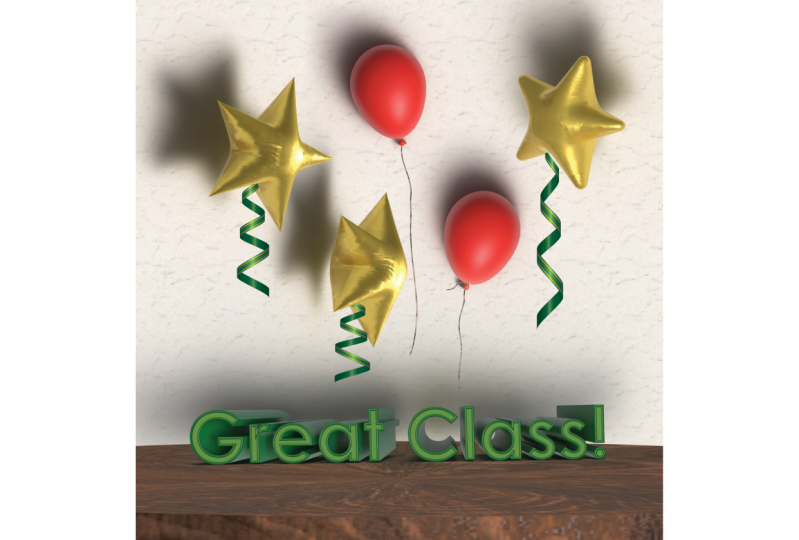
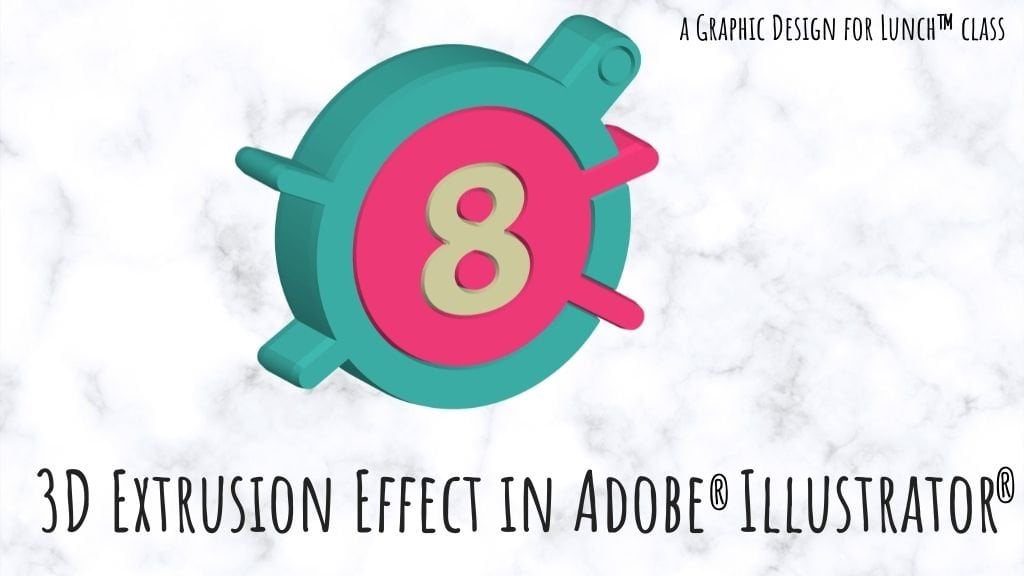
1. Introduction - 20 conseils 3D pour Adobe Illustrator: Bonjour et bienvenue dans ce cours, 20 conseils pour utiliser les nouveaux outils 3D d'
Adobe Illustrator. Je m'appelle Helen Bradley et
je suis l'une des meilleures enseignantes de Skillshare. J'ai plus de 270 cours
sur Skillshare et plus de 168 000 inscriptions d'
étudiants. Dans ce cours, nous verrons des
conseils et astuces relatifs à
l'utilisation des nouveaux outils 3D d'
Adobe Illustrator. Ces outils fonctionnent
très différemment
des anciens outils qui existent
toujours mais sont appelés classiques. Je vais vous expliquer comment
créer des objets 3D, comment les éclairer et comment ajouter
des matériaux à leurs surfaces. Je vais également vous expliquer ce que vous pouvez et ne pouvez pas faire avec
ces objets. Et je pense que certaines
de ces choses
vont vous surprendre. Lorsque vous aurez
terminé ce cours, vous aurez pris un bon
départ dans l'utilisation des nouveaux outils 3D
d'Adobe Illustrator. Vous aurez également appris quelques
conseils et techniques supplémentaires quelques
conseils et techniques supplémentaires
pour travailler avec
Illustrator au quotidien. Sans plus tarder, commençons par les nouveaux outils 3D d'
Adobe Illustrator.
2. Avant de commencer: Avant de commencer
ces conseils sur
l'utilisation des nouveaux outils 3D
d'Adobe Illustrator, je vais aborder un point que nous
allons aborder dans l'un
de ces conseils. Et c'est que ces nouveaux outils 3D consomment
beaucoup de processeurs. Donc, lorsque vous créez
un nouveau fichier à utiliser, je vous suggère de créer
quelque chose de très petit. Dans ce cas, je vais
créer un fichier qui conserve les proportions 1920
par 1080. Mais je vais en faire un de 480 x 270 pixels. Un tout petit fichier qui
va être mis à l'échelle à
l'écran pour que je puisse tout
voir très clairement. Mais ça va être beaucoup
pour le processeur de mon ordinateur. Je vais obtenir un rendu
beaucoup plus rapide en utilisant un fichier de
petite taille. Donc, attention, si vous
suivez, assurez-vous de choisir une très
petite taille de fichier avec laquelle travailler. Sinon, vous risquez de
tomber en panne de votre ordinateur. Bien sûr, si vous
avez des problèmes, il y a certaines choses
que vous pouvez faire. Tout d'abord, redémarrez votre ordinateur et en particulier un ordinateur
Windows, vous pouvez obtenir de meilleurs résultats avec un ordinateur qui
vient d'être redémarré. Fermez également
absolument tout ce que vous n'avez pas besoin
d'ouvrir afin que votre processeur puisse
se concentrer sur Illustrator et
les frais généraux ces nouveaux outils 3D.
3. Conseil 1 - Trouvez les vieilles outils 3D: Le premier de nos conseils est que
vous n'avez pas besoin d' utiliser ces nouveaux outils 3D
dans Adobe Illustrator. Les nouveaux outils 3D ont été
lancés vers avril 2022, mais les anciens existent toujours. Laissez-moi juste
vous montrer si vous regardez un cours qui utilise
les anciens outils ou
un professeur ou si vous suggérez utiliser des outils et qu'ils
ne ressemblent pas à ceux que vous
obtenez lorsque vous
le souhaitez à ceux que vous
obtenez lorsque vous
le . Fenêtre 3D et matériaux, qui est le nouveau panneau, vous pouvez
alors trouver les anciens outils, mais vous les trouverez
quelque part différemment ce
que le professeur vous
a peut-être dit de les trouver. Il suffit d'être conscient de cela. C'est ici que vous les trouverez
Effect 3D et matériaux. Et voici quels
sont les anciens outils ? Ils sont maintenant appelés 3D classic, Extrude and Bevel,
revolve and rotate. Il est très peu probable que
cela soit supprimé prochaines versions d'Illustrator car elles sont tellement différentes. Ces outils produisent des résultats très différents
de ceux des nouveaux outils. Les deux peuvent donc coexister
et dans de nombreux cas, vous pouvez utiliser les anciens
outils parce qu'ils étaient simplement plus puissants
dans de nombreux cas. Désormais, ces mêmes fonctionnalités sont également disponibles
dans le panneau d'apparence. Ainsi, si vous choisissez
Fenêtre et apparence, vous pouvez accéder au panneau
Apparence avec vos formes sélectionnées. Cliquez sur f x, allez dans 3D et matériaux. Et il en avait deux sont
les versions classiques de Extrude et Bevel,
revolve et rotate. Vous pouvez donc
suivre les classes qui ont été produites
dans les versions précédentes d'Illustrator et qui
utilisent assez facilement
les
outils 3D classiques
, à condition de
savoir où tu vas
trouver ces outils.
4. Conseil 2 - Les bases des nouveaux outils 3D: Le deuxième conseil porte sur les
bases des nouveaux outils 3D. Je vais créer un hexagone. Je vais donc dans
l'outil Polygone, je clique une fois dans le document, je vais créer
un polygone à six côtés. Il n'y a pas de trait, il y a un remplissage. Pour utiliser les nouveaux outils 3D, je vais utiliser Window
3D et matériaux. La première chose que vous
devez sélectionner est votre objet puis le type d'
effet 3D que vous voulez, par
exemple, gonfler, va lui
donner un aspect gonflé. Permettez-moi de le changer en avant
hors axe pour que vous puissiez
voir ce qui se passe ici. Vous pouvez voir qu'il y
a une bulle sur le devant. Vous pouvez utiliser revolve. Ce ne sera probablement pas ce que vous voulez ici pour cette forme
particulière, mais nous l'utiliserons
ailleurs dans cette classe. Vous pouvez également utiliser l'option Extruder, qui vous permet d'
extruder une forme. Nous avons donc la forme de notre polygone, mais il est extrudé en quelque chose qui ressemble
plus à un cylindre
si vous le souhaitez. Parce que j'ai ajouté
de la profondeur ici, nous avons en fait une certaine
profondeur sur cette extrusion. Le volume va
s'aplatir là. Nous pouvons donc avoir un
effet très plat ou un peu plus robuste et un
peu plus rond. Et si nous augmentons
complètement l'inflation, nous obtenons un
front de bulle sur notre forme. Si je ramène la profondeur
à 0, je peux gonfler les deux côtés. La forme va donc être gonflée des deux
côtés de notre polygone. Une fois que vous avez déterminé
le type d' effet
3D que vous
allez utiliser. Vous pouvez trouver deux matériaux. Et ici, vous avez accès à
certains matériaux intégrés, ainsi que la
possibilité de simplement utiliser le matériel que
vous avez déjà. Vous pouvez également utiliser des graphiques
et nous vous
expliquerons comment nous pouvons le
faire dans un conseil ultérieur. Mais pour l'instant, il suffit de choisir
un matériau pour notre forme. Choisissons ce type
de matériau en or. On peut dire que notre forme
a maintenant une surface en or. Enfin, vous voudrez vous
rendre à un éclairage. Et avec l'éclairage, vous pouvez
modifier le retard de l'objet. Vous pouvez déplacer la lumière. Vous pouvez régler l'
intensité de la lumière. Vous pouvez ajuster sa
rotation pour le positionner ailleurs au-dessus de votre
objet et de sa hauteur. Et aussi la douceur. Maintenant, la douceur
va particulièrement impacter les ombres. lumière ambiante n'est pas la lumière elle-même qui éclaire
l' objet
comme la lumière de la pièce. C'est comme la lumière qui
se trouve dans l'atmosphère. Vous pouvez donc rendre cela
plus ou moins intense. Allons dans l'ombre ici. Je vais activer les ombres. On peut dire que derrière l'objet est
le rendu de l'ombre ici. Allons le placer en
dessous de notre objet. Je peux modifier la
distance par rapport à l'objet, mais vous verrez que vous allez
commencer à couper des objets. Et c'est une fonctionnalité. Eh bien, une caractéristique
ou un problème avec ce nouvel outil 3D est qu'il a tendance à couper vos ombres
de temps en temps. Vous constaterez en particulier que si vous diminuez la limite de
votre ombre, votre ombre sera coupée. J'ai une belle ombre
douce ici, mais tu sais quoi, on ne
dit rien de tout ça. Et la raison en est
que je n'ai pas réellement rendu
cet effet 3D. Vous pouvez donc le faire en
cliquant ici sur le rendu avec lancer de rayons. Et quand vous le faites, la forme est réellement rendue et vous pouvez voir maintenant que notre ombre est
vraiment très, très douce. Vous y trouverez les bases de l'utilisation des nouveaux outils 3D dans Adobe
Illustrator. Nous allons
étudier ces questions
plus en détail dans d'autres conseils.
5. Conseil 3 - Rendu et les paramètres de base: Le troisième conseil concerne
l'utilisation des paramètres de rendu
dans les nouveaux outils 3D. Revenons en arrière et
gonflons cette forme. Je viens de
fixer l'inflation à 100 %. Je vais gonfler
les deux côtés et ramener
la profondeur à 0. Je vais choisir l'
avant hors axe pour mon rendu. Vous pouvez donc voir que nous avons
un rendu intéressant,
un rendu 3D ici
sur notre forme d'étoile. Je vais utiliser les matériaux
parce que je veux ajouter brillance à ce matériau
au moment où il est réglé sur une
certaine rugosité. Je vais revenir sur
la rugosité ici à 0, donc elle finira par
briller. Passons à l'éclairage et
configurons simplement notre éclairage. J'aime que le mien vienne
du coin supérieur gauche, mais je n'aime pas du tout ça. Alors passons à quelque chose d'
un peu différent. Je vais allumer mes ombres. Nous allons choisir l'objet ci-dessous. vais augmenter la
limite de mon ombre pour m'assurer que j'ai au moins une chance d'obtenir rendu correct de
l'ombre. Je ne pense pas que ça va le faire, mais on va essayer. Je suis donc prêt à
effectuer le rendu de ma forme. Si je vais ici, j'ai quelques options
pour mon lancer de rayons. J'ai un faible, un moyen et un haut, et généralement vous trouverez que ce bas est tout ce dont vous avez besoin. Vous n'avez probablement pas besoin
qu'il soit plus grand, et vous ne voulez certainement pas régler moyen et
haut si vous avez un objet volumineux ou un certain nombre
d'objets à rendre parce que votre ordinateur en
souffrira
et il risque de planter. Je vais juste faire un rendu de
faible qualité ici. Je vais simplement cliquer sur Render. Une fois que vous aurez effectué votre
premier rendu, vous remarquerez qu'il
est déjà défini sur l'aperçu en temps réel. Donc, si j'apporte des modifications à
l'objet à ce stade, elles seront
affichées automatiquement. Alors, par exemple, réduisons notre douceur. Et vous pouvez dire
que le rendu s'est recommencé. C'est un peu comme
un rendu en direct. Encore une fois, si
ce paramètre est trop élevé, si vous l'avez réglé sur
une valeur élevée ici, cela va
prendre une
éternité chaque fois que vous modifiez votre forme et vous ne
voulez pas le faire. Si vous voulez travailler dans une forme dynamique et apporter des
modifications au fur et à mesure, vous aurez besoin d'un
rendu de faible qualité afin de ne pas
attendre longtemps avant que les rendus aient lieu.
6. Conseil 4 - X Y Z et Rotations de perspective: La quatrième astuce consiste à ajuster le placement et la
rotation de votre objet. Ainsi, si vous y êtes invité dans la zone
de l'objet du panneau 3D et matériaux, vous pouvez choisir un certain nombre de préréglages
. Chacun de ces
éléments va changer la position de votre objet. Et parfois, en utilisant
les préréglages comme moyen
le plus simple de gérer le placement
de votre objet, mais vous pouvez également le faire
manuellement. Vous avez ce
petit widget ici. Mais la ligne transversale est l'axe des x, la ligne montante et la
ligne descendante sont l'axe des y, et voici l'axe des z, un cercle autour du bord. Vous pouvez donc entrer ici et
simplement ajuster l'axe des x, l'axe des y en les faisant simplement
glisser dessus. Ensuite, nous pouvons ajuster la
rotation à l'aide de l'axe z. De toute évidence, cela a eu un effet
assez profond sur notre ombre et pas
particulièrement bon. Vous pouvez également accéder à ces
mêmes paramètres ici. Vous pouvez donc ajuster
l'axe z en faisant simplement glisser
ce curseur ici. Et puis vous avez également l'axe des Y
et l'axe des abscisses. Ici aussi, vous avez des paramètres de
perspective. Passons donc à l'
endroit où nous pouvons voir notre forme et
ajuster sa perspective.
7. Conseil 5 - Créez une sphère à partir d'un demi-cercle: La cinquième astuce consiste à créer une
sphère à partir d'un demi-cercle. Je vais créer un cercle à
l'aide de l'outil Ellipse. Maintenez la touche Maj enfoncée, je vais la remplir avec une couleur. J'ai donc une couleur rose ici et je vais supprimer son trait. Je veux juste un demi-cercle. Je vais donc accéder à l'outil
de sélection directe ici. Je vais sélectionner uniquement ce point d'ancrage
ici et appuyer sur Supprimer. J'ai donc un demi-cercle. Le demi-cercle peut être pivoté
pour créer une sphère. Une fois qu'il est sélectionné et que
le panneau 3D et matériaux est ouvert, nous y
arriverons en choisissant Fenêtre 3D et matériaux. Je vais choisir Revolve. Révolution fait tourner cette forme, mais elle tourne également autour de l'un ou l'
autre de ses bords gauche ou
droit. Nous tournons
autour de son bord gauche et c'est ce que nous obtenons. Si nous changeons ce
paramètre sur le bord droit, nous obtenons notre sphère. Nous avons une révolution complète à 360 degrés ici, mais nous pourrions la
ramener à
une révolution moins complète si nous
ne voulons pas de sphère, mais je veux une sphère et le décalage va nous
donner un beignet. Eh bien, une sorte de
beignet. Je ne vais pas définir de décalage parce que je suis venu ici pour créer une sphère avec ma rotation, je peux sélectionner une rotation
différente. Donc isométrique, c'est ça ? Ou hors accès France, ils vont juste
changer la façon dont l'éclairage apparaît sur cet
objet parce que la sphère, la rotation d'une sphère n'est pas vraiment quelque chose qui
va nous donner un livre différent de
la forme parce qu'il s' agit essentiellement d'une sphère. Je passe aux matériaux, je vais me contenter du
look que j'ai ici, mais je veux qu'il soit brillant. Je vais donc descendre aux
propriétés de base et ouvrir ce panneau de propriétés de base ici avec le petit triangle et ramener la
rugosité à 0. Bien sûr, ce n'est pas encore
rendu parce que nous n'avons pas demandé
qu'il soit rendu. Passons à l'éclairage. Et j'aime que mon éclairage
vienne du coin supérieur gauche. Je vais adoucir ça pour pouvoir
faire ressortir mon ombre. Si je veux une ombre, je vais activer mes ombres. Choisissez derrière l'objet
ou sous l'objet. Je préfère que le mien
vienne d'en bas. Et je vais le
rendre vraiment doux
parce que c' est le
genre d'ombre que j'aime bien. Bien entendu, rien de tout cela n'
a été rendu. Nous allons donc monter ici et lancer de rayons de largeur
aléatoire. Le résultat est notre sphère, mais ce n'est qu'un demi-cercle
qui a été tourné. Si je vais dans le
panneau Apparence ici et que je
désactive cet effet 3D et
matériaux, nous revenons à notre forme
initiale en demi-cercle.
8. Conseil 6 - Une sphère d'un cercle: La sixième astuce consiste à créer une
sphère à partir d'un cercle. Cette fois, je vais juste
faire un nouveau cercle. J'utilise la
touche Maj pour m'assurer que je limite ma forme
à un cercle parfait. Je vais choisir une couleur turquoise. Je vais supprimer le
trait de cet objet. Cette fois, je vais créer ma
sphère à partir du cercle. Je vais passer ici
au menu Objet. Je vais choisir
gonfler et je veux que l'inflation soit
inférieure à 100 %. Vous pourriez être
tenté d'ajuster la profondeur pour obtenir un
meilleur gonflage, mais cela n'aura pas l'effet escompté. Allons au front hors axe
et voyons ce qui s'est passé. La profondeur est donc liée à la
profondeur de l'extrusion. ce moment, nous
avons quelque chose qui est en quelque sorte
à mi-chemin de ce que nous voulons. Nous avons un demi-cercle
qui a été gonflé. Gonflons donc les deux côtés
et cela nous donne notre sphère. Nous pouvons donc le
faire pivoter et le
déplacer sur ses axes x
et y. Laisse-moi juste prendre
cet axe des ordonnées ici. Bien sûr, nous pouvons
aussi simplement aller ici et choisir quelque chose
comme un front hors axe, ce qui est une belle sorte de
présentation pour une sphère. Je vais revenir en arrière et
faire les mêmes choses que ce que j'ai fait
avec mes sphères, c'est-à-dire ajouter un peu de
brillance en supprimant la rugosité et en
ajustant simplement l'éclairage en fonction de ses besoins. Apportez la douceur ici. Et si je veux une ombre, alors je vais bien sûr
activer mon ombre, choisir l'ombre que je veux. Assurez-vous que les bandes d'ombre sont suffisamment
grandes pour que
nous puissions piéger toute
cette ombre lorsque nous allons toute
cette ombre lorsque nous allons avant et que nous allons simplement rendre notre forme. Nous avons maintenant une sphère
qui a été créée à partir d'un cercle
qui a été gonflé
, un peu comme un ballon, ce qui est une façon différente
d'aborder la tâche Faire tourner un demi-cercle
pour créer une sphère. Mais le résultat visuel
est à peu près le même.
9. Conseil 7 - Travailler avec des matériaux: Le septième conseil consiste à utiliser
des matériaux sur votre surface. Je vais sélectionner à nouveau
mon objet ici. C'est le grave
qui a été créé à partir d'un cercle
gonflé des deux côtés. Mais les mêmes principes
fonctionneront pour la plupart de vos formes. Je vais au panneau des
matériaux. Nous n'utilisons que la
valeur par défaut pour le moment, mais nous avons accès à un
tas de matériaux ici. Pour appliquer un matériau à une forme, il
suffit de cliquer sur le matériau. Vous pouvez voir ici que le
motif ou le matériau dans le diagramme est
très différent du matériau réellement
utilisé sur ma forme. Je peux régler cela
en utilisant les propriétés. Permettez-moi donc d'ouvrir
le panneau Propriétés. Chacun de ces modèles possède un ensemble de propriétés
différent. Vous aurez donc probablement
besoin
d'expérimenter un peu pour obtenir les résultats
que vous recherchez. Dans mon cas, je veux que mon matériel ressemble davantage
à ceci. Je vais donc augmenter
le nombre de répétitions. Cela donne un meilleur
résultat sur mon design. Cet effet de bord m'
inquiète un peu. Il se peut que je doive modifier une partie
de la rotation pour m'en débarrasser afin que ce
ne soit pas aussi évident. De retour dans les matériaux,
il y a souvent un moyen de changer la
couleur d'un matériau, en particulier si la couleur est implicite dans le matériau
comme la peinture au marbre, alors c'est évidemment quelque chose
qui pourrait être éventuellement recoloré. Faisons ça. Allons voir ce que nous donne la peinture
marbrée. Eh bien, voici les couleurs
utilisées dans le tableau. Si vous souhaitez modifier
l'un ou l'autre d'entre eux, vous pouvez le faire. Je vais apporter
une sorte de jaune dans les zones bleues
plus pâles. Et vous pouvez voir
que je change la couleur de ce marbre. Certains modèles vous
permettront de changer couleur simplement sur une échelle mobile. Sachez donc qu'il y aura
des paramètres différents disponibles pour chaque disponibles pour chaque matériau
que vous utilisez. Une fois que vous avez
appliqué un matériau, s'il ne ressemble pas à ce que vous pensez que la forme devrait avoir, n'hésitez pas à venir ici et à redessiner votre forme, assurant
simplement
que vous êtes la dimension dans la forme
que vous attendez de voir.
10. Conseil 8 - 3D et lignes: Conseil numéro huit, cela
implique d'utiliser la ligne comme un objet 3D
plutôt que comme un objet lui-même. Je vais accéder à l'outil stylo ici. Je vais juste
cliquer pour créer quelque chose qui
rappelle la lettre W. Je vais appuyer sur
Echap pour terminer. Je vais choisir
ma forme. Je ne veux pas qu'elle ait un remplissage, donc je vais éteindre
le remplissage à ce stade. Mais je veux augmenter considérablement
la course. Je vais donc renforcer le
trait et simplement changer sa couleur pour quelque chose
qui sera plus facile à voir. Maintenant, également dans le panneau
Contour, je peux modifier la façon dont les
extrémités sont sur ces lignes. Donc, les extrémités coupées, ces deux-là peuvent être
arrondies à l'aide des capuchons. Et si je voulais arrondir
ces zones ici, je peux simplement cliquer
ici sur les coins. Mais tu peux choisir ce que
tu fais avec ta forme. Maintenant que nous avons notre forme, je passe à Window
puis aux matériaux 3D. Et je vais m'y opposer
parce que c'est par là que nous commençons. Je vais cliquer sur « gonfler ». Je ne veux pas qu'il
ait beaucoup de profondeur, mais je veux qu'il
soit à 100 % en termes de volume et je
gonflerai les deux côtés. C'est donc un peu comme
une lettre
W agrandie . Si je choisis l'avant hors axe ici,
vous verrez notre forme maintenant. La profondeur vient d'
exploser à nouveau, il suffit de la supprimer
pour que nous
ayons simplement agrandi la lettre W. Il s'agit
donc d'une ligne à laquelle
un effet 3D a été appliqué. Et vous pouvez ajouter une ombre de la même manière que nous avons
ajouté des ombres. Je vais l'ajouter
sous l'objet, augmenter les bandes
d'ombre pour me donner une chance rendre
cette ombre. Et nous allons simplement le rendre. Donc tout va
très bien ici. L'une des choses
que vous pouvez faire en 3D est modifier la forme d'origine
pendant que vous travaillez dessus. Ce que je vais
faire, c'est aller ici pour le remplissage et je vais
appliquer une sorte de remplissage rose, qui va remplir
ces zones ici dans ma forme. Comme vous pouvez le constater, cela a également eu pour
effet d'appliquer un élément 3D à ces zones
remplies de la forme. Si nous regardons et voyons à quoi ressemble
la forme
sans la 3D, voici
ce que nous avons. Et lorsque nous y appliquons
notre effet 3D, nous obtenons ce type d'aspect
dimensionnel où les zones de remplissage et le contour ont été traités
comme deux objets distincts. Nous allons donc
voir cela ailleurs dans ces conseils, car
c'est très typique des objets 3D dans
Illustrator d'avoir ce type d'
aspect dimensionnel à votre effet 3D.
11. Conseil 9 - Éditer une forme avec un effet 3D appliqué: conseil numéro neuf
va s'appuyer sur le conseil précédent et nous
allons voir comment nous pouvons ajuster les formes
alors que l'
effet 3D leur est réellement appliqué. Je vais juste faire
glisser un carré ici. Il s'agit d'un rectangle créé
en maintenant la touche Maj enfoncée. Il a une pilule, il n'y
a pas de trait pour le sélectionner et
appliquons l'effet 3D dessus. Je vais donc utiliser des matériaux 3D, je vais faire des objets, je vais gonfler
ça à 100%, réduire la profondeur à
0 et gonfler les deux côtés. J'ai quelque chose d'équivalent à un oreiller ici, si tu veux. Je vais également examiner un effet de
lumière légèrement différent. Ajustez peut-être un peu la hauteur
et augmentez la douceur. Et je vais le rendre
en cliquant simplement sur l'option Rendu avec lancer de
rayons. Nous avons donc à la base de
cette forme un rectangle. Et vous pouvez voir ici qu'il
y a les
widgets d'angle que nous
serions utilisés pour chanter sur n'importe quel
rectangle que nous avons créé. Nous pouvons faire glisser ces widgets d'angle
pour modifier la forme. Nous avons maintenant quelque chose
qui
ressemble un peu plus à un pastel, si vous voulez. Et je peux le faire glisser pour qu'il prenne une
forme complètement différente. À ce stade, j'
aimerais créer des formes plus creuses
avec ma forme sélectionnée. Je vais le dupliquer. Je vais choisir Edition Copier
, puis Modifier Coller en place. C'est très important
parce que je veux ma deuxième copie soit
juste au-dessus d'une première, je vais maintenir les touches Maj et
Alt et Shift Option enfoncées sur un Mac, et je vais simplement faire glisser le curseur. J'ai donc deux formes l'
une sur l'autre ici. Je vais
tout sélectionner et accéder à l'outil de création de
forme. Parce qu'à l'aide de l'outil de création de
formes, je peux découper une forme
dans une autre. Je vais maintenir la
touche Alt qui serait une option sur un Mac et je vais simplement faire
glisser cette forme centrale. Ce que j'ai fait, c'est
que j'ai coupé cette forme de l'intérieur
de l'autre forme. Nous avons donc une forme qui
comporte un trou au milieu, mais l'
effet 3D entier est toujours appliqué à
cette forme composée. Vous pouvez donc faire toutes sortes de
choses avec vos formes pendant que vous
créez des effets 3D. Ensuite, l'effet
3D sera appliqué
à la forme résultante
que vous créez.
12. Conseil 10 - Rendu de haute qualité: Conseil numéro dix,
nous allons
examiner les éléments qui
vont affecter
la qualité de votre rendu et pourquoi vous ne voulez
même pas les utiliser. Je vais créer un objet pivoté ici à
l'aide de l'outil Révolution. Je vais tourner à
partir du bord droit, donc j'ai ma sphère. Maintenant, lorsque nous allons
appliquer un lancer de rayons, nous pouvons cliquer ici sur le
rendu avec lancer de rayons, mais il y a des options ici en termes de qualité
que nous pouvons utiliser. J'active le lancer de rayons. Nous verrons que nous avons un
faible, un moyen et un haut. En général, vous trouverez ça bas. C'est probablement tout ce dont tu as besoin. Si vous utilisez high le rendu prendra beaucoup plus de temps. Et cela dépend de la
taille de l'objet ou du nombre d'objets
que vous effectuez le rendu. Cela peut représenter une
charge importante sur votre ordinateur. Je vais juste
rendre ça et nous verrons si nous
voyons le dialogue. Eh bien, nous n'avons pas
vu le dialogue, mais en général, s'il y avait
beaucoup de travail à faire, je dirais un dialogue de
progrès ici. Maintenant, vous pouvez également voir
dans la boîte de
dialogue de lancer de rayons qu'il existe un paramètre pour les paramètres Raster. Il s'agit des paramètres
des effets de pixellisation pour l'ensemble du document. Et par défaut, il sera réglé sur
quelque chose comme 72 PPP. Vous pouvez le régler sur 300
ppp, mais là encore, cela va prendre
beaucoup plus de temps pour que le
lancer de rayons ait lieu. Laisse-moi juste rendre ça. Cela n'arrête pas cet ordinateur
en particulier. Mais encore
une fois, si vous avez beaucoup d'objets, nous trouverons que ce réglage de
haute qualité est probablement bien supérieur
à ce que vous souhaiteriez. Mais si vous
constatez que votre qualité n'est pas assez élevée, elle sera
contrôlée par deux choses. Tout d'abord, la qualité
du lancer de rayons défini ici dans cette boîte de dialogue,
et deuxièmement, les paramètres de raster
auxquels vous pouvez accéder en
cliquant ici ou là également disponibles en effet et Document Paramètres raster et vous
pouvez les définir trop haut, ou il existe d'autres valeurs,
moyenne et écran. Screen est généralement la
valeur que vous aurez, mais je viens de définir la mienne à 300 ou plus pour ce document
en particulier.
13. Conseil 11 - Développer une forme 3D: Le conseil numéro 11 implique le
développement d'un objet rendu. Si vous avez utilisé les outils 3D classiques d'Adobe Illustrator, vous vous souvenez peut-être que lorsque
vous développez un objet, vous obtenez un grand nombre
d'objets vectoriels. Ce nouvel outil 3D ne fonctionne
pas de la même façon et c'est une
chose vraiment essentielle à comprendre. J'ai donc la trace des rayons de mon objet. Alors confirmons simplement que c'est un réglage élevé
bien plus que ce dont j'ai besoin. Je vais cliquer sur Rendu. Cela a maintenant été rendu. Si je veux étendre cela, je peux le faire. Permettez-moi d'en faire un
double pour que
nous puissions voir ce qui se passe ici. Nous allons donc conserver
une version non développée de l'objet ici. Et nous allons développer celui-ci. Je vais choisir Objet,
Expand Appearance. Nous allons aller dans le
panneau Calques et voir ce que nous avons obtenu. Eh bien, cette forme ici est juste notre demi-cercle avec
une révolution appliquée dessus. Il s'agit d'un effet 3D
qui peut être
supprimé simplement à l'aide
du panneau Apparence. Laisse-moi juste
le remettre en marche. Cette forme est complètement différente
de celle que nous
aurions eue si nous avions utilisé les anciens outils 3D classiques
d'Adobe Illustrator. Parce que ce que nous avons
ici n'est qu'une image. Il s'agit d'une image bitmap. C'est donc à cela que s'étendent les nouveaux outils
3D. Ils se développent en une image. n'y a aucune forme
vectorielle qui nous soit accessible. C'est juste une photo
à l'intérieur d'un groupe. C'est donc vraiment
essentiel à comprendre. Ce n'est plus modifiable. Nous pouvons même changer sa couleur, c'est en gros
dès que vous l'agrandissez, cette forme à laquelle
un effet 3D
est appliqué, tous les paris sont annulés. Vous êtes limité dans ce que
vous pouvez faire avec cette forme, et elle se développe simplement
en une image.
14. Conseil 12 - Rendu en tant que vecteur et expansion: conseil numéro 12
implique le rendu sous forme de vecteur et l'expansion de
votre objet. Ainsi, dans la vidéo précédente, nous avons simplement rendu
l'objet 3D comme d'habitude et développé à l'aide de
Object Expand Appearance. Et ce que nous avons obtenu, c'est une image. Mais nous avons toujours
notre chemin d'origine. Je vais donc récupérer mon chemin d'origine et
le dupliquer. Je vais donc simplement maintenir
la touche Alt ou Option enfoncée pendant
que je le fais glisser un autre
doublon. Maintenant, celui-ci, je vais effectuer le
rendu sous forme de vecteur car il existe une option dans les nouveaux outils
3D pour le faire. Mais là encore, le
résultat sera très différent des outils
3D classiques d'Illustrator. Je vais donc faire
un rendu de faible qualité, mais je vais
choisir ici le rendu comme vecteur et je vais cliquer sur Rendu. Cela fait, je vais
maintenant développer cette forme avec Object
et Expand Appearance. Nous obtenons maintenant quelque chose différent mais pas
particulièrement utile. Cette fois, nous avons ce qu'
on appelle un art non autochtone. Les objets sont
un art non natif et il s'agit essentiellement d'une image
de l'objet 3D rendu, pas très différent de
cette forme ici. Ensuite, nous obtenons quelques
autres bits et morceaux, quelques chemins ici qui sont d' utilité
négligeable car ce ne
sont que des lignes. Si nous avions eu une ombre
sur notre forme d'origine, nous aurions eu l'ombre en tant qu' objet
supplémentaire ici
à l'intérieur de ce groupe. Donc, en gros, le rendu en
tant que vecteur, puis l'expansion
ne nous font pas beaucoup plus
loin que le simple rendu et l'
expansion de notre objet. Il est important de
savoir qu'il existe ces deux options parce qu'
à un niveau plus profond, vous pouvez faire avec
cet objet des choses que vous ne
pouvez pas faire avec celui-ci. Et nous allons les
examiner sous peu.
15. Conseil 13 - 3D comme style graphique: Astuce 13 implique l'enregistrement d'un
effet 3D en tant que style graphique. J'ai un cercle ici. Je vais appliquer un effet d'
inflation à cela. Je vais donc le gonfler avec une profondeur de 0 que je vais
gonfler les deux côtés. Je vais configurer
mon matériau de sorte
que la rugosité soit réglée sur 0, afin qu'il soit assez lisse. Je vais appliquer de nouveau de l'
éclairage à ma forme, l'
adoucissant afin d'obtenir une
belle ombre douce. Je vais déposer
mon ombre sous mon objet et juste augmenter les limites de l'ombre pour être
sûr de pouvoir
voir mon ombre,
je vais sélectionner OpEx comme devant afin que nous
puissions réellement obtenir une ombre
et Je vais rendre ça. Permettez-moi de vérifier les paramètres. Je suis de mauvaise qualité,
c'est très bien. J'ai rendu ma forme 3D. Je vais sélectionner
ma forme et aller dans le panneau des
styles graphiques. Si vous ne voyez pas le vôtre, vous pouvez simplement aller dans Fenêtre
et styles graphiques. fois ma forme sélectionnée, je vais cliquer sur le
signe plus ajouter en tant que nouveau style graphique. Je peux maintenant l'appliquer à mes formes. Je vais faire une
copie de cette étoile parce que je veux l'
appliquer de deux manières. Je vais cliquer
sur mon étoile et sur mon style graphique. Et vous verrez que j'ai maintenant une forme 3D qui possède exactement
les mêmes
propriétés que celle-ci. C'est un front hors axe. Il a un gonflement réglé 0
de profondeur et il est
gonflé des deux côtés. Mais tu verras aussi que
ma couleur a disparu. Et c'est typique lorsque
vous utilisez des styles graphiques. Permettez-moi donc de cliquer
en dehors de cela. Parfois, il peut être un peu difficile de cliquer en
dehors de votre objet. Si vous basculez vers l'outil Sélection
directe, cliquez en dehors de
votre objet, car cela semble fonctionner correctement. Ensuite, vous pouvez revenir à
votre outil de sélection directe. Revenons à cette étoile et appliquons le même effet, mais gardons la
couleur de cet objet. Pour ce faire, je vais maintenir la touche Alt qui serait une option sur un Mac lorsque je clique
sur mon style graphique. Et maintenant j'obtiens tous les paramètres de style
graphique, l'effet 3D, mais la couleur de l'objet n'
est pas affectée. Dans ce cas, il reste la même
couleur jaune orangé que j'avais à l'origine. Faisons ça pour cette forme. Je voulais garder ma
couleur, Alt ou Option. Cliquez sur mon style graphique. Et voici un beignet. Regardez encore, j'ai
du mal à m'éloigner de ma forme. Si je continue à avoir des problèmes, je vais simplement cliquer sur l'outil de sélection
directe parce que c'est une façon de m'en
sortir. Maintenant, si vous voulez enregistrer
votre style graphique, il va être enregistré
dans ce document. Si je devais enregistrer ce document, mais si vous voulez
pouvoir l'utiliser plus tard, vous devez accéder au menu déroulant et
choisir Enregistrer
la bibliothèque de
styles graphiques. Et cela l'enregistrerait en
tant que bibliothèque de styles graphiques que
vous pourrez ensuite ouvrir plus tard à partir de la zone définie par l'utilisateur ici dans Open Graphic
Style Library. Parce qu'Illustrator
va faire, c'est l'enregistrer par défaut à l'
endroit où l'on s'attend à le trouver lorsque vous
voulez l'ouvrir.
16. Conseil 14 - Objets 3D à l'intérieur des motifs: conseil 14 implique l'utilisation d'objets
3D comme motifs, à l'aide de l'outil de création de motif. Commençons par créer un objet
3D de ce cercle. Maintenant, je suis allé de l'avant et j'ai
enregistré ce style graphique. Il suffit donc d'aller dans
le menu déroulant, ouvrir Style graphique,
défini par l'utilisateur, et c'est dans un dossier appelé 3D. Voici mon style graphique. Je vais sur Alt ou Option, cliquez dessus pour l'appliquer
à cette forme, en gardant la couleur telle qu'elle était. Maintenant, j'ai mon style graphique, mais je pense que j'
aimerais supprimer mon ombre. Je vais retourner dans la zone d'éclairage et je
vais simplement supprimer l'ombre. Il me reste donc une sphère. Je souhaite créer un motif à
l'aide de cette sphère 3D. Tout est sélectionné et
choisissez la marque de motif d'objet. Je vais cliquer, OK. Je vais augmenter l'
espacement autour de cet objet. Il suffit donc d' augmenter les valeurs de largeur et
de hauteur. Et j'utiliserai une grille de style
différente. Je vais utiliser brique par ligne. Donc, en gros, c'est
à ça que va ressembler
mon modèle. Je vais cliquer sur Terminé. Lorsque nous regardons le
motif lui-même, si je le fais glisser hors de
la boîte de dialogue des échantillons, nous pouvons regarder les
objets à l'intérieur du motif. Je vais simplement choisir
l'outil de sélection de groupe. Je vais simplement cliquer
sur cette forme afin que nous
puissions étudier
ce que nous avons ici. Je vais aller dans le panneau Calques, ouvrir le document ici et vous verrez
qu'Illustrator
a converti cet objet
3D vivant en une série d'
images et en d'autres termes, ouvrir le document ici
et vous verrez
qu'Illustrator
a
converti cet objet
3D vivant en une série d'
images et en d'autres termes,
Cela équivaut à choisir Object,
Expand, Appearance. ne sont donc que des images
à l'intérieur du motif. Ils n'ont plus
la possibilité d'être recolorés aussi facilement que nous le pouvions. Par exemple, recolorez un objet 3D
vivant. Ainsi, bien que vous puissiez utiliser les objets 3D dans
des motifs, dans Illustrator, sachez
simplement qu'
ils ne
seront plus des objets 3D dès
qu'ils seront enregistrés en tant que brevets, ils seront étendus
dans ces images.
17. Conseil 15 - Motif de répétition avec la forme 3D: conseil numéro 15 concerne
l'utilisation d'objets 3D dans le nouvel
outil de répétition de motif d'Adobe Illustrator. Je l'ai déjà acheté dans mon design 3D ici
en tant que style graphique. Une fois ma forme sélectionnée, je vais simplement
cliquer sur Alt ou Option pour l'appliquer à ma forme. Il y a une ombre dessus, alors laisse-moi juste enlever
l'ombre pendant que je suis ici. Je vais l'enregistrer comme un autre style graphique
parce que je trouve que je les utilise beaucoup
avec ma forme sélectionnée. Je l'ajouterai simplement en tant que
style graphique un peu plus tard. Je vais le sauvegarder de la
même façon que j'ai fait celui-ci. Il sera disponible
à tout moment dans le futur. Mais pour le moment, nous avons
ici un objet 3D en direct. Je vais juste le redimensionner et nous allons l'utiliser dans
le nouvel outil de motif. Je vais choisir object, puis le
répète et je
vais utiliser la grille. Je vais choisir objet
, puis répéter et option afin de pouvoir accéder
à mes options de répétition. Et je vais
changer l'apparence
du motif et
cliquer, OK. Maintenant, si vous n'êtes pas familier avec cette façon de créer des motifs, j'ai un cours
sur ce sujet et je vais y accéder ci-dessous afin que vous puissiez
apprendre à l'utiliser si vous
ne le connaissez pas. La chose importante
à savoir est que ce n'est pas une répétition transparente. Il s'agit simplement d'un
objet rempli d'un motif. Mais ce sont toujours des objets
vivants. Donc, si je double-clique dessus, j'ai accès aux
mêmes outils que pour changer l'objet s'
il n'était pas dans un motif. Par exemple, allons
changer sa couleur. Nous allons donc lui donner la couleur rose. Et bien sûr,
chaque objet de
ce motif de grille va changer
parce que c'
est ainsi que fonctionnent ces motifs
de grille. Je vais donc simplement cliquer ici pour sortir de ce mode d'isolation. Mais voici notre
modèle et il y a un
effet 3D en direct qui lui est
appliqué. Ainsi, à tout moment, nous pouvons simplement double-cliquer sur l'une de
ces formes pour l'isoler, accéder à nos outils 3D et modifier des éléments
tels que l'éclairage de celle-ci. Nous pourrions changer le type de design que nous pourrions changer
s'il s'agissait d'une étoile, par
exemple, nous pourrions
modifier la rotation obtenir quelque chose de
plus intéressant. Peut-être pouvons-nous également
changer les matériaux. Allons simplement appliquer
ce matériau à notre forme. Augmentez le nombre de répétitions. Cliquez en dehors de cela et quittez le mode d'
isolation. Et
cette fois, nous avons un motif avec un matériau appliqué à notre forme
plutôt que simplement la couleur brillante.
18. Conseil 16 - Image et art non autochtone comme patterms: conseil numéro 16 consiste étudier un
peu
plus la fonction
Répétition de la grille cette fois-ci avec des objets qui ont
déjà été développés. Nous revenons ici
au fichier contenant des objets qui
ont été développés. Celui-ci n'était qu'un
objet 3D qui a été agrandi. C'est donc développé en une image ici c'est
ici, juste une image. Celui-ci était un
objet vectoriel qui a été développé. Il a donc été
étendu à l'art non autochtone. C'était notre contrôle. Je vais donc simplement supprimer notre contrôle car nous savons qu' un objet 3D peut être utilisé dans
cette grille de répétition. Nous l'avons déjà abordé, donc je vais simplement
supprimer celui-ci. Je vais retirer
mon art non natif en un seul objet. Je vais prendre mon
image en tant qu'objet parce que je n'ai pas besoin de
ces autres éléments parce qu'ils ne sont rien. Ils n'arrangent
rien du tout. Mais comparons
l'art non natif, qui est l'objet
que nous obtenons d'une expansion vectorielle avec l'image que nous obtenons à partir
d'une expansion normale. Nous allons donc commencer
par l'image. Je vais le sélectionner. Je vais
le réduire un peu. Tout d'abord, je vais
choisir Object. Répétez. Et vous verrez ici
qu'il ne peut pas être utilisé comme objet dans
un motif de répétition. est donc
très intéressant de noter que l'objet 3D réel
aurait pu être utilisé, mais qu'il n'y en a pas un développé. Discutons simplement
de cela d'un côté pour l'instant car nous y
reviendrons un peu plus tard. Je vais juste
réduire mon art non natif. Vous pouvez le voir comme une annonce non
native qui le dit ici avec l'option sélectionnée, je vais choisir
un objet, puis répéter. Et ici, nous pouvons utiliser un art non
natif dans notre répétition. Je ne sais pas trop
pourquoi l'un peut être utilisé
et l'autre pas, mais c'est comme ça que ça fonctionne. Donc, comme vous pouvez le voir ici
et sur l'art natif, comme pouvant
être utilisé
comme répétition de motif. Mais notre image ne le peut pas. Je vais juste déplacer
celui-ci d'un côté. Et revenons à l'image qui ne
fonctionne pas pour nous,
que nous ne pouvons pas sélectionner
d'objet, répéter et utiliser. Mais nous pouvons, si nous avons
créé en tant que symbole, je vais dans mon panneau de symboles. Vous pouvez y accéder en choisissant
fenêtre puis symboles. Je vais sélectionner
mon illustration et cliquer sur le signe plus pour l'
ajouter en tant que symbole, vous pouvez simplement cliquer sur OK, peu importe
les paramètres. L'important, c'est
qu'il s'agisse d'un symbole. heure actuelle, ce nouveau symbole et cet objet sont liés. Et comme c'est un symbole, nous pouvons tout d'un coup l'
ajouter à un motif de répétition. Mais encore une fois, c'est un
peu déroutant. Mais si vous
constatez que vous ne pouvez pas utiliser un objet à l'intérieur d'un motif et que vous souhaitez
pouvoir l'utiliser. Parfois, le déposer dans le panneau des symboles
résoudra votre problème.
19. Conseil 17 - Options et limites de récupération: Le conseil numéro 17 implique de
re-colorer des objets 3D. J'ai trois objets 3D
identiques. Je vais leur dessiner trois choses
différentes. Je vais le
rendre sous forme de vecteur. Je passe donc à Window
3D et aux matériaux. Je vais faire glisser ce
panneau vers le bas et choisir rendu en tant que vecteur et
cliquer pour le rendre. Ensuite, je vais l'étendre avec Object, Expand
Appearance, rien. Sans surprise, cela
va nous mener dans la dernière palette pour former un
groupe avec notre art non natif. Cet objet est désormais une
œuvre d'art non autochtone. Celui-ci a déjà
été rendu comme un objet normal. Je vais donc choisir
Object Expand Appearance. Cela va nous
donner une image. Je vais donc simplement
retirer cela de son groupe parce qu'il n'a pas
besoin de rester là-dedans. C'est donc une image. Je vais juste utiliser l'art
non autochtone ici. Je n'ai pas besoin du
reste de ce groupe. Je peux donc simplement l'
éteindre et le supprimer. La dernière ellipse est en fait
toujours le rythme intact de l'art 3D, donc aucune
modification n'y a été apportée. Celui-ci est le
plus facile à colorier. Nous pouvons simplement cliquer ici et changer la couleur en
sélectionnant une autre couleur. Mais peut-être qu'il reste encore des A. Vous pouvez utiliser la boîte de dialogue Recolorer l'
illustration. Je vais donc simplement
ajuster la couleur ici en faisant
simplement glisser et je peux le faire en direct afin de pouvoir
prévisualiser à quoi
ressemblera la couleur avant
de la sélectionner. C'est donc une option
qui s'offre à vous. Une autre option que nous avons avec nos formes sélectionnées est d'aller dans le panneau d'apparence et de maintenir la touche Maj enfoncée pendant que nous cliquons
sur ce sélecteur de couleur, cela nous donne accès
ici aux couleurs RVB. Et nous pouvons également simplement faire
glisser le pointeur pour sélectionner la couleur ici. Mais nous pouvons également choisir, par
exemple, la luminosité de
la saturation de la teinte. Cela nous donne
accès à un curseur de teinte. Il existe donc un certain nombre
de façons différentes obtenir un aperçu en direct de ce à quoi
ressemblera votre couleur afin de ne pas vous
engager dans une couleur et de vous dire
: « Oh, ce n'est pas ce que je voulais. Ensuite, vous devez rouvrir dialogue du sélecteur de couleurs pour
être conscient de ces options. Pour ces deux autres formes, il y a peu
d'options disponibles pour celle-ci pratiquement
rien du tout. Vous pouvez voir que lorsque je le sélectionne, aucune couleur ne
peut être sélectionnée ici. n'y a pas de dialogue pour
recolorer les illustrations Je peux modifier et modifier les couleurs et voir ce
qui se passe ici. Eh bien, je ne peux pas utiliser de
préréglages. Je pourrais régler la balance des
couleurs, je peux la convertir en niveaux de gris. C'est à
peu près tout ce que je peux faire. Le réglage de la
balance des couleurs ouvre cette boîte de dialogue dans laquelle, si
je clique sur Aperçu, je peux régler les
couleurs de l'image. Cette image est bleue pour le moment. Si j'ajoute plus de bleu, ça va devenir plus bleu. Si je supprime le bleu, je vais ajouter du jaune pour
qu'il
devienne plus vert. Le vert est opposé au magenta
sur la roue chromatique. Donc, faire glisser sur le vert pour l'
augmenter va le
rendre plus vert. Supprimer le vert
va le rendre plus magenta et le mélanger avec la
couleur existante qui
nous donne une sorte de bleu violacé. Le rouge et le cyan sont
opposés. Donc si j'ajoute du rouge, nous allons avoir plus de rouge. Si je supprime le rouge, nous allons
passer aux couleurs cyan. Donc, ici, vous pouvez
ajuster votre couleur à
l'aide des curseurs qui sont un
peu frappés et ratés. Vous ne
trouverez peut-être pas aussi facile d'
obtenir la couleur que vous
recherchez en
soustrayant ou en ajoutant du
bleu et du jaune et du vert et du magenta
et du rouge et du cyan
parce que parfois
notre cerveau ne fait recherchez en
soustrayant ou en ajoutant bleu et du jaune et du vert et du magenta
et du rouge et du cyan que ne fonctionnent pas dans ces couleurs, mais c'est votre choix. Je vais cliquer sur OK. Pour notre art non natif, les options sont similaires. Vous pouvez voir qu'
il y a une couleur ici, mais elle n'a aucun rapport avec
la couleur et l'illustration et le
changement de couleur
n'a aucun effet sur l'illustration. Aucune boîte de dialogue de recoloration des
illustrations n'est accessible lorsque nous allons
modifier et modifier les couleurs. Nous avons recolorisé avec
préréglage disponible, mais il n'y a rien
que nous puissions réellement choisir. Donc, en gros, l'
art non natif est fixé en place. Nous pouvons même y apporter des ajustements de
couleur mineurs. L'image peut être modifiée en
quelque sorte, mais l'objet 3D est
celui qui nous donne une
certaine flexibilité. Donc, si vous
voulez pouvoir modifier ces objets, leur couleur,
ne
les développez pas et ne
les laissez pas en tant qu'objets 3D afin d'avoir accès
aux options de
recoloration souhaitées. Ou au moins, assurez-vous d'avoir sélectionné la couleur
que vous souhaitez utiliser avant de
développer l'objet.
20. Conseil 18 - Symboles sur les formes 3D: conseil numéro 18 consiste à
ajouter des éléments à un objet 3D à l'aide de symboles. J'ai un objet 3D ici. Il vient d'être créé en utilisant mon style graphique
standard, qui est celui qui
n'est qu'une inflation. Je vais créer
des objets supplémentaires accédant à l'outil Rectangle. Je vais juste faire glisser un long rectangle fin et je vais changer la couleur
de celui-ci en un rose
violacé très clair pour que
nous puissions le voir. Mais ce n'est pas vraiment, vraiment évident parce que ça va prendre
cette forme en une minute. Je vais faire
glisser un doublon sur Alt ou Option. Et cela fait, je vais continuellement
appuyer sur Ctrl D. Cela va
me donner toute une série
de ces objets, tous beaux et régulièrement espacés. Je vais sélectionner toutes
ces options et je vais dans mon panneau
de symboles. Je vais simplement cliquer pour les
ajouter en tant que symbole. Je vais simplement cliquer sur OK, peu importe les paramètres
que nous utilisons ici et je vais simplement les
supprimer de mon document. Ces bandes sont donc désormais
disponibles en tant que nouveau symbole. Passons maintenant à
notre objet 3D et revenons à Window 3D et matériaux. Et si nous allons dans le panneau
Matériaux, remarquerons qu'il existe
une option pour les graphiques. Et si je vais dans
les graphiques tout en bas des graphiques, ce
sont les symboles qui sont les symboles par défaut dans Illustrator, il y a mon nouveau symbole. Donc, si je clique dessus, ce symbole est
appliqué à la forme. Maintenant, si vous avez
utilisé l'original, les options
3D classiques d'Adobe Illustrator, vous savez qu'elles
sont beaucoup plus robustes. Vous pouvez faire des choses plus
intéressantes avec vos symboles actuels, mais vous pouvez faire certaines
choses avec celui-ci. Je vais juste vous
montrer que vous pouvez le mettre à l'échelle ici et que
vous pouvez le faire pivoter, mais c'est à peu près tout
ce que vous pouvez faire avec. Et si nous cliquons sur Géométrie
invisible, vous pouvez voir qu'
elle est enroulée autour, mais pas complètement
autour de la forme. Donc, si nous devions l'étendre avec la géométrie Invisible activée, nous obtiendrons ces formes courbées, mais il y a très peu de choses que nous pourrions réellement faire avec elles. Dans les effets 3D classiques, vous pouvez faire des
tas de choses. Sachez donc que
cela est disponible, mais qu'il est quelque peu limité.
21. Conseil 19 - Groupes d'objets et 3D: conseil numéro 19 concerne le
regroupement d'objets et la gestion d'un ensemble d' objets avec les outils 3D. Ce que j'ai ici, c'est quelques cercles au-dessus
de deux rectangles. Il s'agit de deux
ensembles d'objets identiques. Cela dit, je vais
grandir avec Object puis Grouper celui-ci. Je ne vais pas grandir, alors je vais juste les
laisser tels quels. Je vais sélectionner
ce groupe
d'objets combinés. Je vais lui appliquer
un effet 3D. Je vais donc m'y opposer et
je vais les gonfler. J'ai une certaine profondeur ici. Nous utilisons un volume de 100 %. Je peux gonfler les deux côtés. Si je le souhaite, je peux choisir
une rotation différente, telle que l'avant hors axe. Je voudrais peut-être ramener la
profondeur un peu, mais même si je la ramène
à 0, vous verrez qu'il y a toujours
une ombre nette ici. Ces deux objets sont
traités séparément et ensemble, ils
interagissent réellement l'un avec l'
autre dans cet effet 3D. Donc, si je passe à l'éclairage, nous pouvons changer l'éclairage
de l'objet entier. Encore une fois, adoucissez-le et faites-le
simplement ressortir. Je pense que j'aimerais que
ce soit un peu plus brillant, alors éliminons simplement
la rugosité. Allons voir si nous pouvons faire quelque chose pour l'éclairage, qui était plutôt horrible. Voilà donc l'objet
qui en résulte. Nous avons ces deux objets plats qui
sont des objets bidimensionnels, le cercle et le carré, qui les
regroupent. C'est ainsi qu'ils
sont créés en
tant qu' objet 3D et qu'ils
interagissent les uns avec les autres. Ces deux objets ne sont pas
regroupés seuls. Et si nous nous opposons, vous verrez que nous n'
avons pratiquement rien à faire avec cela. Nous pouvons cliquer sur gonfler, mais nous n'obtenons aucun paramètre de
gonflage. Nous pouvons modifier cela
sur les axes x et y, mais nous avons très peu de
choses à
faire ici . Dans les matériaux. Nous avons accès à des matériaux, mais nous n'avons pas les propriétés
auxquelles nous sommes habitués. Donc, si j'ouvre le panneau
Propriétés ici, nous ne pouvons pas régler la brillance. Et dans l'éclairage
où nous n'avons
pas d'options, c'est l'éclairage. Le processus d'
application de l'effet 3D à de
vrais objets qui ne
sont pas groupés est donc vrais objets qui ne
sont pas groupés est très différent de l'application à deux objets
groupés, nous obtenons des résultats très différents. Sachez donc que si vous souhaitez ce type
d'interaction, il suffit d'afficher les objets que
vous souhaitez interagir uns
avec les autres dans un groupe.
22. Conseil 20 - Couleur sur l'effet 3d: conseil numéro 20 consiste à obtenir une couleur dimensionnelle
sur un effet de couleur. J'ai un cœur que j'ai créé ici et je vais
en faire un double. Je vais choisir
Edition Copier
, puis Modifier Coller en place. Je vais maintenir enfoncées la touche Alt et la touche Maj qui seraient
Option et Maj sur un Mac, je vais créer un cœur plus petit à l'intérieur
du plus grand. Et parce que je veux que
ces deux-là interagissent l'un avec l'
autre lorsque
j'
applique l'effet 3D, je vais les regrouper
parce que nous avons appris dans le dernier conseil que c'est ainsi que nous obtenons cet effet
dimensionnel. Je vais accéder à mes
outils 3D avec fenêtre et 3D et matériaux et
je vais gonfler ça. Et vous pouvez voir immédiatement
que les choses ne se sont pas passées comme je l'
espérais. Je n'ai pas d'effet
dimensionnel. Je n'ai pas le second cœur
qui interagit avec le premier. Quoi que j'essaie, je n'obtiendrai pas
le résultat que je veux. Alors pourquoi cela fonctionnait-il avant
alors que j'avais des couleurs,
des formes différentes , et ça ne
marche pas quand j'
ai deux formes de
la même couleur. Eh bien, ce sont les deux formes
qui sont de la même couleur. C'est la raison pour laquelle
cela ne fonctionne pas. Ouvrons notre groupe et passons
au petit cœur. C'est celui du haut. J'ai une couleur
associée. Je vais double-cliquer
sur cette couleur, et je vais regarder cette
couleur ici, les chiffres. Et j'ai des valeurs RVB. Ce que je vais faire, c'est simplement changer une de ces valeurs par une. Par exemple,
je vais prendre cette valeur bleue et
au lieu de 255, je vais passer à
54 et je vais cliquer sur OK. Immédiatement. Vous verrez le résultat
en changeant la couleur, même par un seul chiffre ou par l'
un des trois canaux rouge, vert et bleu que nous avons créés entre guillemets,
une couleur différente. obtenons donc l'effet dimensionnel
3D. Ainsi, à chaque fois que vous voulez une sorte d'effet de couleur sur couleur, vous ne pouvez pas
le faire exactement avec la même couleur, mais vous pouvez changer votre
couleur d'un seul chiffre. Tu ne pourras pas
voir la différence. C'est tellement subtil que
vous ne le remarquerez pas, mais
cela vous permettra d'obtenir l'effet que
vous recherchez. Maintenant, je peux aller de l'avant
et travailler sur mon cœur. Je peux modifier sa rotation. Je peux ajouter des
effets de lumière et, par exemple, y
ajouter des ombres. Mais nous devons juste nous
assurer que nous travaillons avec deux couleurs différentes. Pour obtenir ce
que nous voulons de notre cœur ou de notre effet
3D, si vous voulez.
23. Conseil de bonus - Texte 3D: Pour un conseil bonus,
jetons un coup d'œil
à la 3D et aux textes. J'ai déjà
préparé mon texte. Il s'agit d'un texte en direct, il est
donc entièrement modifiable. J'utilise Myriad Pro bold, environ 100 points. J'en suis encore à mon tout
petit document. Et si vous
travaillez avec des textes, vous aurez vraiment envie de travailler sur de
petits documents
au fur et à mesure que
vous allez voir. Passons donc au panneau Matériaux
3D. Nous avons des options comme plane, qui va juste nous
faire pivoter notre texte. Nous pouvons l'extruder, ce qui est probablement ce que vous
voudrez faire avec des textes. Nous pouvons donc simplement
extruder et choisir la profondeur que nous
voulons également extruder. Il est également possible de le
gonfler et cela va de
pair avec cette extrusion. Nous avons toujours notre profondeur
d'extrusion ici, mais ici le recto
des lettres est en
quelque sorte sorti de bulles. Je vais juste choisir
une extrusion plane ici. Maintenant, je travaille avec l'avant hors axe ou j'étais
maintenant là-bas. Encore une fois. Je vais choisir
un biseau pour cela. Voyons donc nos options de biseau. Je vais activer le biseautage ,
puis je peux choisir
le type de biseau. J'ai donc classique ici, mais je pourrais en choisir
d'autres que je voulais utiliser. Et vous pouvez ajuster la
largeur du biseau et avoir plus ou moins
et sa hauteur afin qu'il puisse dépasser davantage ou
être plus aligné avec la surface. Si vous choisissez Bevel inside, il
sera indenté
plutôt que gonflé par le haut. Il existe également
une option de répétition, vous permet de répéter votre biseau. Vous pouvez donc avoir plusieurs
biseaux les uns sur autres et ajuster
l'espace entre eux. Évidemment, si vous en
avez trop, vous allez vite manquer
d'espace. Je vais juste répéter une fois, mais je vais avoir
ce biseau important ici. Je vais voir les matériaux. Ainsi, avec du texte comme
avec n'importe quelle autre forme, vous pouvez y ajouter des matériaux. C'est probablement l'un
des domaines où cet outil 3D est
meilleur que les anciens outils 3D, car les matériaux ont tendance à mieux
fonctionner sur leurs formes. Il semble juste saisir
les formes un
peu plus précisément. Je vais donc
revenir à mes options par défaut, mais sachez que vous avez toutes vos options de matériaux ici. Je vais baser les propriétés
parce que je veux que mon texte soit beau et brillant. Passons à l'éclairage et voyons ce que nous pouvons
faire ici avec l'éclairage. Eh bien, c'est en haut à gauche,
c'est un standard. Vous aimerez peut-être même un éclairage
diffus pour vos textes et vous l'avez
évidemment fait, n'est-ce pas ? Je cherche juste quelque chose
qui va me donner un assez bon contraste
entre l'obscurité et la lumière. Et vous pouvez régler l'intensité et toutes les choses que
nous avons l'habitude de
régler comme ça
parce que je dis que ce biseau de bord augmentera la douceur parce que
si je veux utiliser une ombre, Je veux qu'il soit assez doux. Ajoutons simplement une ombre
sous l'objet. Augmentons
ces bombes fantômes. Nous obtenons donc notre ombre. Tout d'un coup, ça
ne me plaît pas du tout. Alors tournons simplement l'ombre. Maintenant, faisons le rendu de notre texte et il est rendu assez rapidement. Mais si je fais un zoom avant, vous verrez que ce rendu
est vraiment très évident. Il y a une vraie pixelisation ici. Ce que je vais
faire, c'est y retourner. Je vais modifier
mon rendu. Donc, pour cela, je
vais augmenter mes paramètres de raster
jusqu'à 300 et cliquer sur OK, ce sera
donc mes paramètres de raster de
document. J'augmente également la
qualité de mes rendus afin
qu'elle soit réglée à un niveau élevé et je
vais cliquer sur Rendu. Sachez simplement que selon le
nombre de biseaux que vous avez et la complexité de
votre objet, le rendu de
votre objet peut prendre plus de temps. Et le mien a pris quelques minutes
pour être rendu plus tôt aujourd'hui. Alors soyez simplement conscient de cela. Et les mêmes choses ferment les applications dont vous n'
avez pas besoin pendant le rendu. Et
assurez-vous de rendre un
objet de départ suffisamment petit pour ne pas immobiliser votre machine longtemps ou même
risquer de la planter. donc certaines des options vous disposez pour travailler avec Voici donc certaines des options dont
vous disposez pour travailler avec
du texte dans les nouveaux
outils 3D d'Illustrator.
24. Projet et cours se terminent: Nous avons maintenant terminé la
partie de formation vidéo de ce cours, c'est à vous de jouer. Votre projet pour ce
cours consiste à créer un ou plusieurs objets 3D à l'aide ces nouveaux outils 3D dans
Adobe Illustrator. Publiez une image de vos formes
terminées dans le cadre de votre projet de classe. J'espère que vous avez apprécié ce cours et que
vous en avez appris beaucoup sur l'utilisation de ces nouveaux
outils 3D dans Adobe Illustrator. Si le cours vous a plu. Et quand un message
vous demande si vous
recommanderiez ce cours
à d'autres personnes, s'il vous plaît. Est-ce que tu ferais deux choses pour moi ? Tout d'abord, répondez oui, que
vous recommandez ce cours. Et deuxièmement, écrivez, même
en quelques mots, pourquoi vous avez apprécié le cours. Vos recommandations
aideront les autres étudiants à dire qu'il s'agit d'un cours
qu'ils aimeraient suivre. Si vous souhaitez me laisser un commentaire ou une
question, n'hésitez pas. Je lis tous vos commentaires
et questions et je regarde et passe en revue tous
vos projets de classe. Je m'appelle Helen Bradley. Merci beaucoup de m'avoir rejoint
pour cet épisode de
design graphique pour le déjeuner. J'ai hâte de vous
voir bientôt dans un autre cours
sur Skillshare.
 Helen Bradley, Graphic Design for Lunch™