Transcripciones
1. Introducción a la nueva herramienta de repetición en Illustrator CC e Illustrator iPad para iPad: Hola y bienvenidos a
esta clase sobre
el uso de la nueva función de
repetición de Illustrator para diseñar papeles de álbum de
recortes y diseños de
impresión bajo demanda. Mi nombre es Helen Bradley y soy profesora superior de Skillshare. Tengo más de 260 cursos aquí en Skillshare y más de 160 mil matriculaciones
estudiantiles. En esta clase, estaremos viendo
la nueva herramienta de repetición en Adobe Illustrator
y cómo utilizarla para crear diseños repetidos
para una gama de usos. Ahora, esta función está
disponible tanto en Adobe Illustrator en el
escritorio como en el iPad. Vamos a ver
cómo puedes integrar
esta característica en el flujo de trabajo de tu
producto. Si solo usas el iPad o solo usas la versión de escritorio de
Illustrator, eso está bien. Te voy a mostrar cómo hacer los diseños en
ambos y señalar las diferencias en
el comportamiento del iPad y
las versiones de escritorio del software. Esta nueva herramienta tiene mucho margen para ser una fantástica herramienta de
diseño. Pero tiene algunas limitaciones clave que vamos a mirar. Los patrones que haces con él también se comportan de manera diferente a los patrones
regulares de Illustrator
por lo que también cubriremos esto. cuando
termines este curso, podrás crear diseños de
repetición utilizando esta nueva función de repetición
y sabrás cuándo usarlo y
cuándo no utilizarlo. Sin más preámbulos,
comencemos a hacer repeticiones con la nueva
herramienta de repetición en Adobe Illustrator.
2. Parte 1: entender los conceptos básicos de la característica repetición: Antes de empezar a
ver cómo
realmente usas esta nueva función de
repetición en Adobe Illustrator para
hacer cosas como crear papel de álbum de
recortes y documentos
para imprimir bajo demanda. Tenemos que
mirar qué
no va a hacer esta herramienta y dónde
está el uso real. Vamos a empezar con
lo que no puedes usarlo porque esto es
realmente crítico. No puedes usar los
diseños que
haces usando esta
herramienta en un sitio como Spoonflower o cualquier
sitio que requiera una muestra de patrón en lugar un documento o un objeto
lleno de un patrón. Una muestra de patrón es solo
el único elemento que
necesitas que si lo
alineas en un diseño de gridlike, va a llenar un
documento tan grande como
quieras que el documento sea
con un diseño repetitivo. Es solo la pequeña
porción del diseño, y eso es algo muy
diferente a un objeto que está
lleno de un patrón. Tengo que ser muy
claro al respecto. Esta herramienta no
va a funcionar si estás diseñando
patrones para Spoonflower, o si estás diseñando algo que requiera
la muestra de patrón, pero siempre que estés de acuerdo con producir un documento que
se llena de un patrón, entonces esta herramienta va
a funcionar muy bien. Esta herramienta es realmente
buena para sitios como Sociedad 6.En la Sociedad 6, te
piden un documento de cierto tamaño
lleno de tu patrón. No quieren la muestra de
patrones. Para sitios como la Sociedad 6, donde estás creando un documento que ya está
lleno del patrón, esta herramienta va
a funcionar muy bien. También va a
ser realmente bueno para crear papel de scrapbook un documento de 12 por 12 pulgadas que tiene
un patrón de repetición dentro de él, pero no es en sí mismo
un patrón de repetición. Creo que esta herramienta es ideal para diseñadores de
papel de scrapbook. También es bueno para
las personas que quieren incorporar un patrón
a un diseño. Por ejemplo,
podrías estar haciendo un simulacro de una recámara
y quieres
ponerte en la cama una comodidad de eso está
llena de un patrón. Bueno, podrías usar esta
herramienta para eso porque de nuevo, no
estás tratando de
crear una muestra de patrón, estás tratando de crear
un objeto relleno de patrón. Siempre que encajes en una categoría donde esta herramienta
va a funcionar para ti, entonces creo que te
va a encantar. Es realmente fácil de usar. También funciona en Illustrator en el iPad así como en
la Mac y la PC. Concebiblemente, podrías comenzar
tus diseños en el iPad y luego terminar desarrollo de
tu producto
en tu PC o tu Mac. También es bastante divertido de usar y bastante poderoso
y encontré que
algunos de lo que de
otra manera serían diseños bastante complejos tienden a unirse bastante
fácilmente usando esta herramienta, tal vez un poco más
fácilmente de lo que podrían con la
herramienta de hacer patrones en Illustrator. Parte de la otra ventaja de esta herramienta es que
no parece sufrir fracturas
en la
línea del cabello de la
misma manera que algunos de los patrones
que creas usando el patrón hacer herramienta hacer y para cualquiera que se haya enfrentado a ese problema de fractura en la
línea del cabello, este es un bono realmente grande
para estar usando esta herramienta. También verás que
usando una herramienta
creas el producto y el
diseño al mismo tiempo. Es muy fácil, por ejemplo, burlarse de una hoja de papel de
álbum de recortes de 12 por 12 pulgadas y
decir exactamente cómo va
a verse
tu diseño en esa hoja de papel como lo
estás diseñando. Si no te gusta el
tamaño o la escala de la misma, entonces puedes
arreglarlo en tiempo real. Esta herramienta también funciona mejor que la herramienta de hacer patrones
en algunas circunstancias. Te voy a mostrar una
de esas circunstancias. Estamos utilizando la herramienta de creación de
patrones para crear un patrón usando
algunos pinceles de acuarela, por ejemplo, no funciona tan
bien como lo hace esta herramienta. Simplemente hace un mejor
patrón, más fácil de hacer. Este es un repunte
de lo que podrías usar esta herramienta y para qué no
va a ser bueno, y lo que podrías estar
deseando en esta clase como algunos de los beneficios de usar este nueva
herramienta de patrón de repetición en Adobe Illustrator. Ahora que tenemos
eso bajo nuestros cinturones, vamos hoy
empezar y nos dirigimos al iPad para empezar.
3. Parte 2: crea tu primer patrón de iPad: En el iPad usando Adobe Illustrator aquí
vamos a crear un par de patrones para investigar
cómo se utiliza la herramienta de patrones
aquí en el iPad. Vamos a empezar con
un documento de tamaño personalizado. Ahora, quiero que esto sea 12
por 12 papel de scrapbook. Aquí hay un tamaño ideal
y es de 864 por 864 píxeles. Podremos exportar
eso fuera de Illustrator en el escritorio más adelante con el tamaño perfecto para
el papel de
scrapbook, que es de 3,600 por 3,600
píxeles a 300 DPI. Tengo mi tamaño de papel seleccionado. Ahora, si estuviera creando muchas hojas de papel de
scrapbook, como es mi plan, tocaría aquí para guardar este
tamaño y darle un nombre. Ya lo he
hecho por aquí. Eso sólo me permitirá más adelante en una configuración con un solo clic
para este documento. Pero por ahora, vamos
a crear este archivo. Nuestro diseño va a
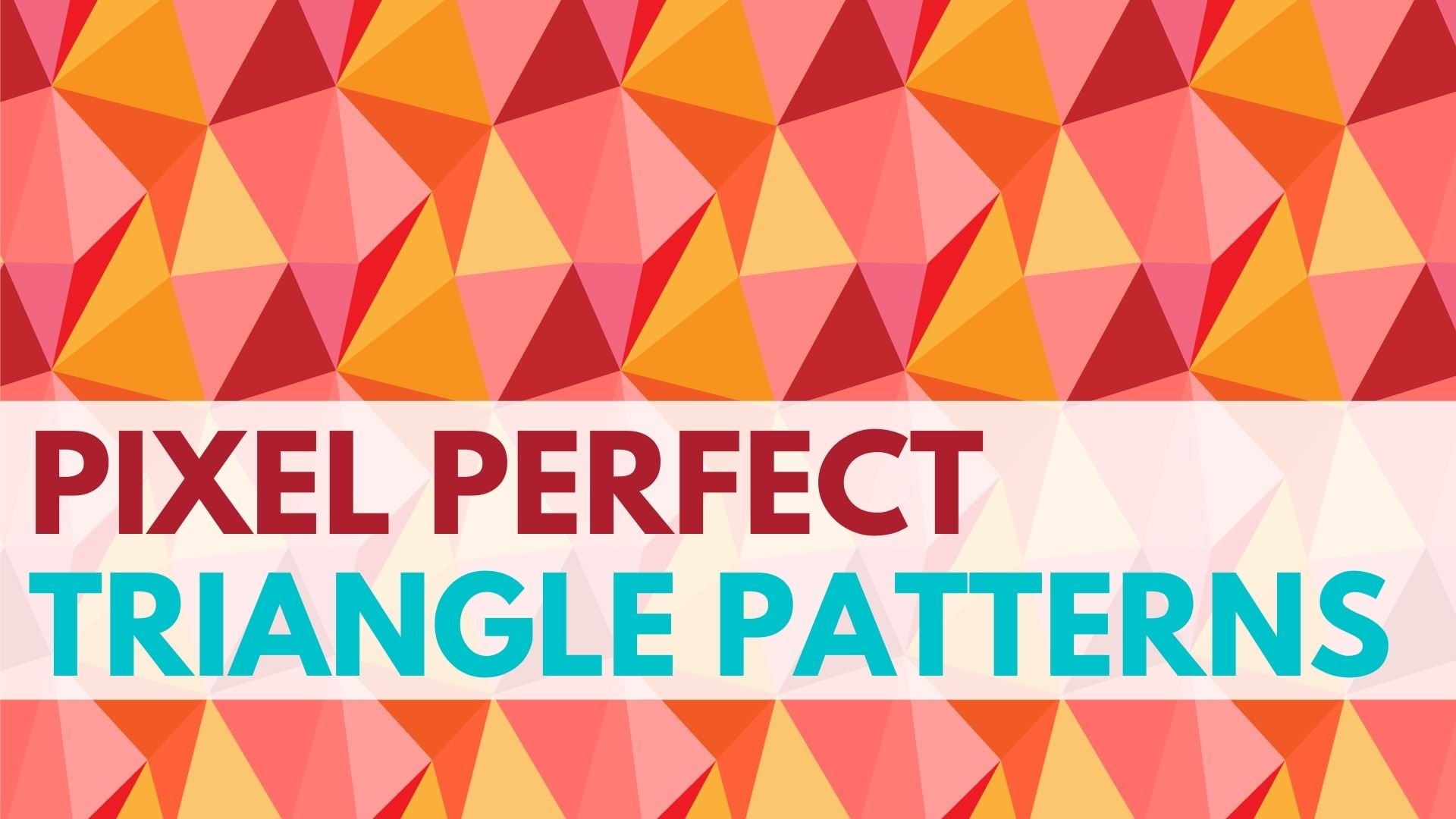
ser un diseño de triángulo. Por aquí, tenemos
una serie de formas. Voy a apuntar al
triángulo. Estos son los colores. Este es un color de trazo
y este es un color de relleno. Voy a invertirlos y toca aquí para cambiar el color de relleno. Voy a seleccionar mi color
desde el borde exterior aquí, y luego el
valor de color real desde el cuadrado interior. Comprobando que tengo el
color que aparece justo aquí. Ahora, no quiero ningún trazo, así que voy a tocar el color
del trazo y toque esto para eliminar el trazo. Eso es algo con
lo que estarás familiarizado por usar Illustrator
en el escritorio. Para dibujar mi triángulo, solo
voy a
arrastrar un triángulo. Si toco aquí en
el selector táctil, puedo restringirlo a una forma regular y
voy a hacer precisamente eso. Para mover formas que puedan
ser un poco complicadas. Esto es lo que vas a hacer. vas a tocar
la Herramienta Selección Aquívas a tocar
la Herramienta Seleccióny luego
alejarte de esta forma. Ahora haz un movimiento de un solo paso. Vas a tocar y arrastrar. Toca y arrastra. Eso mueve la forma. Tan pronto como veas aparecer
estos selectores, entonces tratar de arrastrarlo
alrededor puede ser difícil. Puede haber una
tentación de cambiar su forma y voltearla
y hacer todas las cosas. Si te encuentras
tan difícil, asegúrate de que no se
haya seleccionado nada y luego solo toca y arrastra y
debes tener razón para ir. Ahora quiero un duplicado
de esta forma, así que voy a seleccionarlo
y toque aquí en duplicado. Lo que hace es que añada una segunda forma aquí
en el panel de capas. Esta es la opción Capas aquí. Este top está
actualmente dirigido, por lo que voy a
cambiar su color. Voy a usar un color
azul para ello. Ahora quiero moverlo, así que me voy a alejar de
ella y luego tocar y arrastrar. Para cerrar el panel de capas, solo toca nuevamente la opción
Capas. Ahora, este va a ser
mi elemento de patrón base. Voy a seleccionar sobre
ambos triángulos
y tocar aquí abajo en la opción de repetición y vamos a crear
una repetición de cuadrícula. Esto es lo que estamos
buscando ver. Ahora en este punto, a menos que
realmente quieras usar
la grilla repita dos veces y solo hay circunstancias
muy limitadas
en las que
querrías
hacer eso, no vuelvas aquí y haz no toque ninguna de estas opciones, porque de lo contrario,
vas a poner repeticiones y repeticiones. Eventualmente, tu iPad probablemente
se va a congelar porque no
podrá manejarlo. Vas a
tener que deshacer
tocando la opción de deshacer. En realidad no puedes deshacer fácilmente estas repeticiones después de haber
hecho algunas otras cosas. Quieres tener
tu ingenio sobre ti. Una vez que hayas creado tu repetición
inicial de cuadrícula, simplemente no vuelvas a ir a ningún lado
cerca de este icono nunca más, al
menos en esta sesión. Tenemos una serie
de selectores aquí. Tenemos círculos con flechas, tenemos barras aquí, y tenemos puntos
en la esquina. Vamos a ver cómo cada uno
de estos impacta nuestro patrón. En primer lugar, los puntos en la esquina
van a encogerse hacia abajo esta caja de encerramiento en la
que aparece el
patrón de rejilla. Al mismo tiempo, estoy encogiendo los elementos del
patrón. Podemos conseguir más de estos elementos de patrón
al encoger la caja. Pero por supuesto, estamos cubriendo
menos del documento. Si utilizamos estas barras aquí, podemos estirar la caja
que contiene hacia fuera para revelar los elementos
adicionales. Estos elementos
ya están ahí, pero sólo los estamos revelando. Estas opciones aquí nos
permiten aumentar o disminuir el espacio entre
los elementos de patrón. Los elementos de patrón, en este caso, son el triángulo
rojo y azul. Sólo arrastremos aparte
aquí para aumentar el espaciado horizontal y
aumentar el espaciado vertical. El elemento patrón es el triángulo
rojo y azul. Ajustar estos
selectores aquí no empujará a los
aparte unos de otros. Simplemente empujan cada elemento
combinado lejos el uno del otro. Voy a encoger eso de
nuevo un poco aquí. Puede seleccionar en cualquiera de estos triángulos para realizar
ajustes en ellos. Es diferente a la herramienta de
creación de patrones en Illustrator en el escritorio donde hay que seleccionar el elemento original. En este caso,
cada uno de estos triángulos es seleccionable, pero cambiar uno va a cambiar todas las instancias de ellos. Ahora tengo aquí seleccionado un
triángulo rojo. Solo toquemos y
seleccionemos el triángulo azul. Quiero invertirlo, así que
quiero darle la vuelta 180 grados. Con ella seleccionada, voy por aquí al panel de propiedades. Aquí está el grado o
el ángulo de rotación. Voy a ponerlo en 180. Eso ha volteado ese triángulo
azul alrededor. Ahora está al revés y
también
podemos cambiar su color simplemente tocando sobre él y seleccionando un color diferente. Pero como se puede ver,
cada uno de esos triángulos azules ha
sido girado y recoloreado. No se puede hacer a triángulos
individuales, no en este punto de
todos modos en el diseño. En esta etapa, podríamos volver
a mirar nuestro diseño y ver si tal vez
cerrar las cosas podría mejorarlo. Sólo estamos mirando un
interesante producto terminado. Creo que necesito cerrar
el espaciado horizontal, o ajustar un poco el
espaciado horizontal. Para que yo use esto como una
hoja de papel de scrapbook, voy a asegurarme de que posicione este
rectángulo más o menos
sobre la mesa de trabajo y lo
dimensione sobre la mesa de trabajo y lo
dimensione al tamaño de la mesa de trabajo. Voy a ponerlo
más o menos en posición y dimensionarlo. Voy a revisar dos veces
con el panel de propiedades. Sabemos que nuestro documento fue 864 píxeles de ancho y alto. Voy a hacer esta selección que se llena con nuestro patrón, ese mismo tamaño exacto. También sabemos que dividir
864 por 2 nos daría 432. Si ponemos el punto medio
de esta forma a 432 en la x e y, entonces nuestra forma va
a ser exactamente del
mismo tamaño que la mesa de trabajo y
va a estar centrada en ella. Voy a cerrar
mi panel de propiedades. Esta es mi
forma llena de patrones que podría ser mi hoja de papel de scrapbook. Para terminar, solo
voy a tocar aquí en la flecha y eso
saldrá del modo de edición. Este documento ahora
será subido a través de la Nube y aparecerá en
Illustrator en mi escritorio. Por supuesto, para que eso suceda, necesitarás estar usando exactamente
el mismo inicio de sesión en el iPad como lo haces
en la versión de escritorio. Si, por ejemplo, tienes Illustrator en casa y en el trabajo, quieres estar asegurándote de que las dos aplicaciones estén usando el mismo login para que
los documentos de Illustrator en el iPad
aparecerá en su escritorio.
4. Parte 3: crea un segundo patrón de iPad: Para nuestro segundo diseño
aquí en el iPad, voy a seleccionar mi tamaño de papel Scrapbook
porque ya está preestablecido. De nuevo voy a
usar un triángulo, pero esta vez sólo
voy a hacer un triángulo, así que estoy configurando
mis colores aquí. Seleccionaremos
aquí un color rosa para el triángulo, no
queremos ningún color de trazo. Voy a arrastrar
mi triángulo, tocar el selector aquí para que
esté restringido en su tamaño. Ahora bien, esta vez mi patrón
va a estar
compuesto por un solo triángulo. Con ella seleccionada
voy a tocar aquí en las opciones de repetición
y elegir Grid. todos modos, las opciones van
a funcionar exactamente como lo hacían antes aunque en este caso nuestro
patrón se compone de un solo triángulo. Pero hay algunas opciones
que podemos usar que variarán la forma en que
se ve este patrón y están por aquí en el panel de
propiedades. Aquí es donde necesitas
tener tu ingenio sobre los cambios en
el patrón o en
el panel de propiedades no aquí en esta área de repetición. Abajo abajo aquí, hay opciones para
extender las formas, por lo que estas son exactamente
las
mismas opciones a las que tendríamos acceso
por aquí solo a ellas están disponibles aquí en la parte inferior
de el panel de propiedades. Pero también lo son algunas
otras opciones. Podemos cambiar nuestro tipo de rejilla de una rejilla regular a
un ladrillo por fila. En este caso, cada fila
alterna se compensa en medio
bloque si quieres, así que tenemos aquí este bonito patrón
diagonal. Se trata de un ladrillo por columna, lo que eso le tiene un
aspecto diferente pero de nuevo, este triángulo ahora
está produciendo un patrón de aspecto diferente
tocando aquí esta opción. También podemos voltear filas, para que podamos cambiar nuestro patrón
volteando la fila entonces
podemos voltear columnas. En algún lugar de aquí está
tu patrón ideal, en
algún lugar de aquí hay un
patrón que te gusta. Sólo voy a seleccionar
esto y tocar lejos. Ahora una cabeza arriba aquí es que cuando te estás moviendo por este panel de
propiedades es realmente fácil golpear el deslizador de
opacidad y hacer que tu patrón sea
parcialmente opaco. Simplemente asegúrate de que no
hagas eso o si se vuelve opaco
entonces lo restableces a 100 por ciento de opacidad
antes de terminar. Voy a cerrar
mi panel de propiedades. Voy a volver a mover
mi diseño
a la esquina superior de mi documento y
simplemente estirarlo. Creo que me gustaría
que fuera más pequeño, así que mirando mi hoja de papel de
scrapbook y diciendo que quiero que mi patrón sea mucho
más pequeño dentro de la página. Vamos a restablecer esto
también a 864 por 864, por lo que está llenando la página muy bien, y asegurarnos de que
esto sea 432 y 432, por lo que está centrada en la página. Si todo se ve bien
y estamos terminados aquí solo
podemos tocar la
flecha y de nuevo, este documento ahora será enviado vía la Nube y aparecerá en Illustrator en el escritorio listo para nosotros para hacer
un poco más de trabajo al respecto.
5. Parte 4: haz los patrones en Illustrator en el escritorio: Estamos de vuelta aquí ahora con
Illustrator en el escritorio, y vamos a repetir
esos dos últimos patrones para ver las similitudes
y las diferencias con el uso esta herramienta en Illustrator
en el escritorio. Permítanme crear un nuevo documento. Tengo mi documento 864 por
864 pixel. Voy a hacer clic en “Crear”. Ahora, para los triángulos aquí, obviamente en el escritorio, no
tenemos una herramienta Triángulo, tenemos una herramienta Polígono. Voy a seleccionar eso,
haga clic una vez en el documento, y sólo conseguir que eso funcione. Tres lados en este momento, vamos a ajustar el
tamaño a 50 pixeles. Esa es una opción un poco
sin sentido aquí, así que sólo vamos a
crearla y ver cómo se ve. Bueno, se ve bastante
bien en cuanto al tamaño. Vamos a elegir nuestros colores, y vamos a quitar
el trazo de esto. Ahora, como en el iPad, podemos simplemente Alt arrastrar un
duplicado de esta forma, y cambiar su color. Seleccionaremos cualquiera
de estos dos triángulos. Para crear este patrón de repetición aquí en Illustrator
en el escritorio, vamos a elegir Objeto y bajar aquí a Repetir. Ahora, son las mismas
opciones para Radial, Grid, y Mirror, así que obviamente
vamos a estar usando Grid. Pero verás aquí que
también tenemos una opción de Opciones, así que lo veremos
en tan solo un minuto. Vayamos a Grid. No era de esperar,
todo en este momento
parece que está funcionando bastante de
manera similar también en el iPad. Podemos ajustar el
espaciado entre estos pares de formas
usando estas opciones aquí. Podemos revelar más o menos
del patrón usando
estas opciones aquí, y podemos escalar
desde las esquinas. Tengo marcadores cuadrados
en la esquina aquí, pero están trabajando
de la
misma manera que tendrían en el iPad. Echemos un
vistazo a nuestras opciones. Volveremos con el elemento seleccionado
y escogeremos “Objeto”, “Repetir”, y luego “Opciones”. Las opciones aquí son las
mismas que vimos en el panel Propiedades dentro Adobe Illustrator en el iPad. Pero aquí, están en
su propio pequeño panel. Aquí, podemos ajustar el
espaciado en la rejilla, la horizontal y
el espaciado vertical. También podemos seleccionar un tipo de rejilla. Tenemos ladrillo por
fila y el ladrillo por columna que teníamos en el iPad. También podemos voltear filas. Puedes hacer click aquí para voltear tus filas o no voltear tus filas, y puedes voltear tus columnas, para que aquí montones y
montones de opciones. Pero solo ten en cuenta que las opciones que tienes van a estar disponibles a través de este panel Opciones de
repetición del menú Objeto. bien por supuesto, si tienes abierto
el panel Propiedades, los
encontrarás ahí también. Ahora, había una
característica adicional que tenemos aquí en la
versión de escritorio de Illustrator, y esa es una opción Release. No tenemos eso en el iPad, así que no hay forma de liberar este patrón de nuevo a las formas
originales que teníamos. Déjame simplemente deshacer eso
porque no
quería mantener ese patrón. Hay el primer par
de diferencias entre el iPad y la
versión de escritorio de Adobe Illustrator. El panel de
opciones de repetición adicional, así
como las Opciones que están
en el panel Propiedades, y también la capacidad de
liberar el patrón. En cuanto a edición, solo
podemos hacer doble clic en las formas hasta
aislarlas. Se puede ver aquí estoy en modo de
aislamiento, así que sólo me estoy concentrando en esta
forma seleccionada, y por supuesto, podemos hacer cosas
como recolorearla, y no como era de extrañar, si recoloreamos una forma, todas las demás formas que eran esa forma en este patrón
se recolorean automáticamente. Ahora, podemos rotarlo. Solo voy a usar
Objeto, Transformar, y Rotar para
rotarlo alrededor de 180 grados. Nuevamente, todas las formas ahora se giran alrededor de 180 grados. Para salir del modo de aislamiento, puedes volver a subir por
el sendero de migas de pan aquí, pero también podrías
simplemente presionar “Escape”, y eso debería sacarte. Permítanme simplemente ajustar el espaciado aquí para ser
un poco más agradable. Ahora, en el iPad, estábamos usando los
controles de transformación para cambiar el tamaño de esta forma. Déjame ir y
mostrarte lo que no va a pasar aquí en el escritorio, y realmente no hay una buena explicación de
por qué no funciona, pero no funciona. Déjame acercarme lo suficientemente a los bordes exteriores
de esta mesa de trabajo, y vamos al panel
Transformar con Ventana y luego Transformar. El motivo por el que te estoy mostrando
el panel Transformar es porque se vuelve realmente
obvio lo que está pasando aquí. Voy a colocar esta caja
aquí en la esquina superior. Voy a ponerlo a cero en la horizontal y
la vertical en función de que tengo seleccionado este cuadro de esquina
superior izquierda. Si yo estaba seleccionando
el medio, entonces vamos a querer
alinearlo a 432 por 432, pero estamos usando la
esquina superior en esta instancia. Ahora, este es el tema
que tenemos con la versión de escritorio como
contra la versión del iPad. No se pueden desactivar estas proporciones de ancho
y alto restricciones. El problema con esto es que
cualquier cambio que hagamos
al ancho o a la
altura va a impactar
automáticamente a los otros. Voy a poner esto en 864. Pero en cuanto lo haga, notarán que
la altura se ajusta, y no puedo ajustar
la altura a 864, porque si hago eso, el
ancho se va a ajustar. Es realmente, realmente difícil conseguir que esto se posicione exactamente, incluso si tienes todas
estas opciones de pixel seleccionadas como yo, así que Snap to pixel all drawing, Snap to pixel, ajuste al píxel mientras se escala. Todos estos están habilitados, debe estar encajando perfectamente. También tengo mis
guías inteligentes encendidas, pero intenta como podría, es realmente, realmente
difícil conseguir que esto funcione exactamente. Estoy cerca de ella. Estoy mientras estoy en pixel fuera aquí. Ahora, eso va a
ser importante más adelante, subir en otro
video cuando en
realidad empecemos a guardar
estos como papel de scrapbook. Pero solo vamos
a señalar que por ahora que sí tenemos un problema, y que va
a ser difícil, si no imposible en
muchas instancias para nosotros dimensionar esta forma al tamaño
exacto de la mesa de trabajo. Tuck eso lejos como un pensamiento, vamos a encontrar formas de
lidiar con él más adelante, pero es importante saberlo. Vamos a crear el segundo
de los patrones. Muy sencillamente, vamos a crear nuestro documento del mismo tamaño. Vamos a
crear un triángulo. Dale un color de relleno. Sin accidente cerebrovascular. Debido a que esto se va a basar en una sola forma, voy a seleccionarla de nuevo, Repetir
Objeto, Cuadrícula. Después volveremos
a Object, Repetir, y iremos a las Opciones para que
podamos configurar nuestro, por
ejemplo, el patrón Brick
by Row. Sólo voy a hacer clic en “Ok”, eso me parece
bastante bien. Simplemente escalémoslo a un tamaño
bastante pequeño. Sólo voy a tratar de
hacer que se acerque lo más
posible a encajar mi documento. Ante ello,
en la mayoría de los casos, estos patrones funcionan de manera similar en el escritorio como lo hacen en el iPad con solo
diferencias en ubicaciones de las opciones, y el problema que tenemos
en dimensionar este documento.
6. Parte 5: revuelve los patrones de repetición en el escritorio: Lo siguiente que
vamos
a ver con estos patrones las opciones de recoloración
porque
no son del todo como se podría esperar. Es posible que esté familiarizado con
el uso de la herramienta Recolor Ilustraciones
en Adobe Illustrator. Permítanme solo poner aquí un triángulo que
podamos tener acceso a él. Normalmente con patrones y cualquier ilustración en Illustrator, si selecciona parte
o toda la forma, tienes acceso a esta herramienta
Recolor Ilustraciones. Ahora esta es una herramienta realmente
poderosa porque te
da la opción
de cambiar los colores una serie de maneras y puedes
rotar todos los colores de un selector seleccionado para ilustraciones alrededor de una herramienta realmente, realmente agradable. El problema es
con este patrón, no
hay ninguna herramienta Recolor
Artwork disponible. Incluso si sabes dónde
encontrarlo en los menús, que es Editar y
luego Editar colores, verás que Recolor
Artwork está en gris. Eso significa que estos
elementos no pueden ser recoloreados de una
manera tradicional en Illustrator. Se puede entrar obviamente
como lo hemos estado haciendo, entrar y seleccionar en un objeto en particular y
luego cambiar su color. También puedes ir a la herramienta
Recolor Ilustraciones en este punto y
cambiar su color, pero hay que
tenerlo seleccionado. No puedes simplemente seleccionar todo
el objeto e ir y
hacer tu obra de recolor. Por supuesto, el
problema con esto hasta cierto punto es
que todo se clasifica gris porque estamos en modo de
aislamiento por lo que sí
hace que sea un poco difícil para ti ver los
resultados en vivo si te gusta. Si bien una
herramienta Recolor Artwork está disponible, solo está disponible
cuando tienes los objetos individuales
seleccionados y ese es un proceso muy diferente al que estamos acostumbrados
en Illustrator. Ahora si quisieras, por
ejemplo, usar la herramienta
Recolor Ilustraciones, y si hubieras estado bastante determinado que esto
era con un patrón que
quieres usar y esto está más o
menos establecido en concreto, esto es lo que haría yo. Entré en el panel
Capas y
haría un duplicado
de esta capa. Así que acabo de arrastrar toda esta
capa al icono Nueva Capa. Yo cerraría y
apagaría la parte inferior más una, así que ese sería mi maestro. Podría volver a entrar en cualquier
etapa y hacer cambios en los diseños de
patrones reales. Siempre estoy ahorrando eso como mi maestro y
probablemente lo he nombrado. Ahora éste es el patrón
real de cuadrícula. En este caso, lo que
podríamos hacer es que podríamos seleccionar el duplicado de
esto y podríamos expandirnos. Va a estar sujeto a las
opciones normales de expansión en Illustrator. Eso es Objeto y luego Expandir. Voy a hacer clic en “Ok”. Vamos a echar un
vistazo ahora a lo que tenemos. Tenemos un grupo de recorte. Hay un grupo de recorte
alrededor de esta forma y luego
tenemos un grupo y dentro
del grupo solo hay grupos, y grupos, y
grupos de objetos. Básicamente en lo que este
patrón
se ha expandido son solo esas
pequeñas repeticiones, los pequeños elementos
que creamos inicialmente que repetimos. Ahora, si estás acostumbrado a trabajar con patrones en
Adobe Illustrator, esta es una expansión realmente
limpia. Muchos patrones
no se expanden
así en conjuntos limpios de objetos. Aquí hay algunas ventajas. En este punto, podríamos ir a este grupo y
podríamos seleccionarlo, y podríamos desagrupar todo, y podríamos seguir desagrupando hasta que todo fuera
solo un solo objeto. Ahora tenemos un camino de recorte, y ese es el camino que está recortando todos estos
objetos a la forma. Por lo que puede o no querer quitar ese
camino de recorte, eso depende de ti. Pero debido a
que ahora tenemos todos estos objetos disponibles como objetos individuales, mira y ve que el diálogo Recolor Artwork va a funcionar como se esperaba. Permítanme cerrar
este panel ahora mismo. Vamos a
Opciones Avanzadas y Editar, y aquí
ya podemos hacer cambios. Podemos hacer cambios donde los
colores están vinculados entre
sí y luego podemos desvincular los colores y tomarlos
en diferentes direcciones. Tenemos mucha flexibilidad con nuestros patrones en esta etapa. Ahora, a diferencia de la forma Illustrator utiliza Recolor
Artwork con un patrón verdadero, esto no va a
hacer un duplicado. En el último panel, hemos perdido el color original y ahora
tenemos esta nueva
versión de color si te gusta. Si quisieras varias versiones de
colores, entonces necesitarías hacer
tu propia copia de esta capa, al
menos este grupo de recorte, y luego volver a colorear cada una
de esas individualmente. Pero lo que esto sí te
permite hacer, y creo que es
realmente agradable por decir, un patrón como este es, en realidad solo
expandamos esto. Hagamos un duplicado de ella para que estemos
ejerciendo un buen comportamiento, y luego vayamos a esta versión
visible y la expandamos. Sólo voy a
entrar en este grupo. Ahora si quieres llegar a algo que esté dentro de un grupo, puedes usar la herramienta
Selección de grupos. Sólo voy a hacer click aquí
en la herramienta Selección de Grupos. Voy a hacer click en algunas de estas formas porque
si estamos llamando a esto una hoja de papel de scrapbook, esto es algo que
podríamos hacer en este punto, es sólo volver y hacer algunos cambios sutiles a solo algunas de las formas
y el patrón. Obtenemos algo que quizás sea más sofisticado de lo que estamos acostumbrados, donde en lugar de solo tener un diseño que sea
del mismo color, solo
podríamos añadir unas cuantas manchas de color a lo largo del patrón, dándole tal vez mirada más
interesante. Pero solo
tendrás que estar al tanto de las diferencias con lidiar
con las opciones de recolor usando este nuevo diálogo de repetición porque no
funciona exactamente de la misma manera que
los patrones tradicionales están en Ilustrador.
7. Parte 6: cambio el color de los patrones en el iPad: Si bien estamos en el
tema de la recoloración, echemos un vistazo a
las opciones de recoloración en el Illustrator en el iPad. Como vimos anteriormente, podemos seleccionar cualquiera de estos objetos verdes y
hacer cambios en él. Cualquier cambio que hagamos a este objeto verde se va a reflejar en todos
los demás objetos
verdes de nuestro documento. No hay un diálogo de recolor ilustraciones
en Illustrator en el iPad, y no hay una forma realmente fácil de
seleccionar formas similares. Yo estaría al tanto de
eso cuando estés recolorando obras de arte en el iPad. Si realmente quieres usar el diálogo de
recolor de ilustraciones, entonces probablemente quieras
llevar esto al escritorio para usarlo. Si quieres volver a colorear
cada objeto dentro de un patrón, no lo expandas. Pero si quieres hacer alguna
recoloración spot como vimos
anteriormente en el escritorio, veamos cómo haríamos eso. Voy a usar mi patrón de un solo
color para eso, así que ese es este de aquí. Este diseño es
solo un triángulo de color y está invertido, pero sigue siendo el mismo triángulo
exacto. Aquí se puede ver que
cualquier cambio que le haga
está afectando a cada
triángulo único en este documento. Echemos un vistazo y
veamos cómo podríamos aplicar ese colorante puntual donde
solo cambiamos uno
o dos triángulos. Lo primero es que
vamos a seleccionar el objeto, y luego vamos
a bajar aquí a las opciones Object, y aquí hay una opción
Expandir. Sólo voy a tocar en Expandir. Lo que ha pasado ahora es
que en el último panel, tenemos un grupo de recorte
con una ruta de recorte como lo hicimos en un escritorio
y un grupo de objetos. Cada uno de
estos triángulos es sólo un triángulo
en este documento. Ahora en este punto, podríamos volver a entrar y
usar este modo de aislamiento para aislar solo uno de estos triángulos y luego
hacerle un cambio, para que podamos atravesar y hacer cambios puntuales
a nuestro documento. En este sentido esto
está funcionando mucho igual que lo hizo
en el escritorio, donde solo estamos
expandiendo el objeto para liberar todas
estas formas para
que podamos lidiar con
ellas individualmente, y luego solo agarrando
uno o dos de ellos y solo haciendo cambios a
los colores en ellos. Solo quieres tener tu ingenio sobre ti cuando estés trabajando entre Illustrator en el
iPad y en el escritorio, y solo tratando de averiguar
qué funciona en cada uno de estos. Es complicado y estamos a
punto de meternos en algunos elementos aún más complicado. Solo ten en cuenta que
las cosas pueden ser un poco diferentes y simplemente tomar
las cosas un poco lentamente, particularmente al principio.
8. Parte 7: guarda el papel de scrabook al tamaño adecuado: Ya es hora de echar un vistazo
y ver cómo guardaríamos estos patrones para usarlos
fuera de Illustrator. Voy a abrir este patrón que todavía está
en el formato original. Se puede ver cuando
selecciono sobre él que
tenemos todas las
opciones de grid disponibles. hemos hecho nada con este diseño
particular en este momento. Ahora, si quiero guardar
esto como papel de scrapbook, ya
he preparado
el documento a 864 por 864 píxeles de tamaño, lo que es un tamaño perfecto,
la mesa de trabajo misma. El problema aquí
es que el objeto que contiene este
patrón no es un tamaño perfecto. De hecho, es un pixel
short en cada dimensión. Pero como vimos antes, en realidad
es realmente
difícil llegar a este nivel de precisión. Si no puedes conseguir el tuyo
al exacto 864 por 864 pixeles y tenerlo alineado perfectamente
en la mesa de trabajo, veamos qué
vas a hacer. Lo que sugiero que
hagas es que antes que nada hagas una copia de este diseño para que lo tengas en caso necesites usar el
original más adelante. Voy a meter
el original lejos y vamos a
trabajar en un duplicado. Ahora, voy a ampliar esto. Con el duplicado seleccionado, voy a elegir
Objeto y luego Expandir y ya sabemos
qué va a hacer eso. Nos va a dar un grupo de recorte. Dentro del grupo de recorte están todos los objetos que
conforman este diseño. Ahora si apago
este camino de recorte, echemos un vistazo y
veamos qué tenemos. Lo que tenemos es que
el elemento patrón se está extendiendo
más allá de esta mesa de trabajo. Eso es realmente buena noticia para
nosotros porque eso va a ser clave para resolver
este problema de tamaño. Lo que voy a hacer
es volver a dar
vuelta a este camino de recorte, y voy a seleccionar
sólo el camino de recorte. Eso me va a dar acceso
a las opciones de Transformar. Hagámoslo un
poco fácilmente
seleccionando el diálogo de
transformación. Ahora ya verás que en realidad
puedo desbloquear el empate entre el ancho y altura para que pueda
cambiarlos individualmente. Ahora, estos dos tienen que
cambiarse al mismo valor exacto. Pero se puede ver que podemos apagar esta opción de limite, que es realmente buena noticia. Todavía tengo mi ruta de
recorte seleccionada. Voy a
alinearlo a la mesa de trabajo. Ahora cuando vuelva
a este documento, encontraré que tengo
una ruta de recorte, un objeto aquí que es el
exacto 864 por 864 píxeles de alto. Está emparejando la
mesa de trabajo de manera idéntica. Eso es realmente buena noticia. Además, está posicionado
en la esquina superior aquí. El ángulo superior izquierdo se coloca justo en la
esquina superior de la mesa de trabajo. Todo es perfecto. Ahora veamos cómo
vamos a guardar esto como una hoja de papel de scrapbook. Porque tradicionalmente, papel de
scrapbook es de 12
por 12 pulgadas de tamaño. Cuando se trata de
entregarlo en sitios como Etsy y otros sitios de reserva de
chatarra, típicamente la gente entrega
un documento que es 3600 por 3600 píxeles a 300 DPI. Esto es lo que vas a hacer. Escogerás Archivo
y luego Exportar y vas a
elegir Exportar como. Vamos a elegir aquí, Usa mesas de trabajo porque que esto va a ser recortado al tamaño de
la mesa de trabajo perfectamente. Voy a llamar a este
triángulo rojo y naranja, sólo para que podamos
identificarlo fácilmente. Voy a hacer click
aquí en Exportar. Está entrando en una carpeta a la
que tengo acceso. Vayamos a Exportar. Ahora, esta es la fase
crítica aquí. Queremos que el modelo de color sea RGB y esto particularmente
quieres cambiar eso, pero típicamente el
papel de scrapbook se entrega como RGB. Desea que el tamaño de
archivo más grande posible, por lo que desea establecer esto en 10, para que pueda describirse como una imagen JPEG
de alta resolución. Habrá alguna
compresión ahí, siempre es con imágenes JPEG, pero esto te va
a dar la cantidad
mínima de compresión. Entonces vamos
a venir aquí abajo a la resolución y vamos a
ponerlo demasiado alto,300 PPI. Ahora la diferencia entre
300 PPI y 300 DPI, hay una diferencia
entre estos dos, pero para ello,
son intercambiables. Siempre que diga
300 algo PPI o DPI, estás listo para ir. Sólo voy a hacer
click aquí en ok. Ahora vamos a
guardar este documento. Para guardar el archivo que
acabamos de guardar, iremos al Explorador de Archivos, y aquí está la imagen. Ahora tengo mi panel
mostrando por aquí. Podemos ver claramente
que las dimensiones de esta imagen son 3600 por 3600. El proceso de guardar una imagen de
864 por 864 píxeles a 300 PPI es convertirla en
una imagen de 3600 por 3600 píxeles. Si hago clic derecho en esto
y elijo Propiedades, en el panel de propiedades, podremos ver que
se guarda a 300 DPI. Esto es perfecto para papel de
scrapbook. Es exactamente correcto y se ha creado como exactamente
correcto asegurándonos que teníamos la mesa de trabajo en
un tamaño fijo o
tamaño fijo conocido que va
a funcionar y que la
guardemos de esa manera en particular. Ahora si no sabes por qué esas
mediciones están funcionando, este es un breve resumen. Illustrator al
crear un archivo, crearlo a 72 DPI. Lo que estamos haciendo es que
estamos diciendo que imagen de
864 por 864 píxeles, si la dividimos por 72, DPI o PPI, obtenemos 12, y así es nuestras 12 pulgadas. Cuando guardamos el documento
usando File Export, Export As, y configuramos los 300 DPI, lo que
hace Illustrator es que dice, tengo una imagen de
864 por 864 píxeles. Voy a dividir eso por 72, que es la resolución
que sí tenía, y luego voy a
multiplicar ese resultado por 300. Si divides 864
por 72, obtienes 12. Si multiplicas 12 por
300, obtienes 3600. Es matemática bastante simple. Es sólo un concepto bastante
confuso. Por eso funciona y por eso si
siempre empiezas con una imagen de
864 por 864 pixel y la
guardas usando ese método, vas a
terminar con una hoja de papel de scrapbook
que es perfectamente de tamaño y una
resolución perfecta lista para ser vendida.
9. Parte 8: ampliar un documento al tamaño adecuado para cualquier sitio: En el video anterior, miramos a guardar un documento como una hoja
de papel de scrapbook, pero es posible que no estés
haciendo papel de scrapbook, es posible que quieras estar diseñando
para algo como Sociedad6. Vayamos
a la Sociedad6 muy rápidamente y veamos lo que necesitan. Aquí hay una página Sociedad6 relativa a los requisitos de
dimensión de píxeles para sus productos. Te voy a dar un enlace
a esto en la descripción. Lo que dicen aquí es
que si tu objetivo es
habilitar todos los productos
Society6 tiene para ofrecer, incluyendo productos de gran
formato como cortinas, ropa de cama, artículos
al aire libre, murales de
pared, etc, nosotros recomienda comenzar
con un activo horizontal que es de 15 mil por 9 mil píxeles, un activo vertical que es de
8 mil por 12 mil píxeles, y un activo cuadrado que es de
12 mil por 12 mil píxeles, todo a 300 DPI. Ahora, eso no va
a funcionar en Illustrator, pero ya sabemos cómo vamos a
hacer de estos el tamaño correcto. Supongamos que vamos
por un activo horizontal y que tiene que ser de 15 mil
por 9 mil píxeles. Vamos a
salir de nuestra calculadora. [ RUIDO] Aquí está mi calculadora y lo primero que
voy a hacer es que voy a escribir en la primera de
esas mediciones, que son 15,000, y voy a dividir eso por los 300 DPI que nosotros saber que
Illustrator puede exportar en. Esto significa que nuestro documento
necesita tener 50 pulgadas de ancho. Ahora podrías trabajar en 50 pulgadas. Podrías simplemente hacer un documento
que tenga 50 pulgadas de ancho. Pero si quieres
trabajar en pixeles, solo lo vas a
multiplicar por 72. Aquí está la primera de las dos
mediciones que necesitamos, 3,600 píxeles de ancho nos darán el tamaño inicial correcto para un documento listo para Sociedad6. Voy a deshacerme de esto. Déjame
aclararlo y vamos por la segunda medición
y eso fue de 9 mil. Estoy escribiendo en 9,000, estoy dividiendo por 300, y eso sería de
30 pulgadas de ancho. Nuevamente, si quieres simplemente
hacer un documento de 50 por 30 pulgadas, adelante, eso es perfecto. Pero si quieres
hacerlo en pixeles, necesitas multiplicar por 72. Eso significa que la segunda
medición de nuestro documento necesita ser de 2,160. Una vez que hayas
escrito eso, puedes empezar. Voy a hacer click
en Crear nuevo. Voy a teclear
las medidas que
necesito aquí, el ancho, porque este es un documento de aspecto
horizontal, va a ser de 3 mil 600. La altura va a ser de 2,160. Voy a hacer clic en Crear. Este es el
tamaño del documento que necesitamos para cumplir con los requisitos de Sociedad6. Vayamos a
llenarlo de algo. Sólo necesitamos algo con
lo que podamos ir y probar esto. Mientras estamos aquí,
hagamos algo un poco diferente. Sólo voy a tratar de
enderezar un
poco mi estrella y vamos a poner un rectángulo de
color detrás de ella. Va a dimensionarlo un
poco más cerca de mi estrella. Ahora vamos a seleccionar
todo porque este diseño va a tener
un objeto de fondo de color. Repito, vamos a
usar nuestra repetición de cuadrícula. Vamos a configurar esto para que sea un poco más interesante repetición de
objetos. Vamos a las opciones
y seleccionemos, por
ejemplo, Brick by Row. Voy a cerrar un
poco
estos espacios y luego voy
a estirar esto. el bien de los argumentos, este es un documento que queremos llevar
a Sociedad6. Vamos a guardarlo la forma en que
sabemos que necesitamos salvarlo. Necesito encontrar mi panel Capas que me ha desaparecido. Hagamos un
duplicado de esto en caso de que queramos volver a
entrar y editarlo más adelante, bloquear esto hacia abajo, apagarlo. Vamos a seleccionar esta
versión de la misma y vamos a
expandirla con Object
y luego Expandir. Entonces vamos
a ir y localizar nuestro camino de recorte, aquí está. Vamos a utilizar las opciones de
Transform para asegurarnos de que
esté posicionado en el lugar correcto y
que tenga el tamaño correcto. Voy a seleccionar 00 como el posicionamiento para
la esquina superior izquierda. Déjame elegir Ventana
y luego Transformar. Ahora vamos a configurar nuestras mediciones
horizontales y
verticales, asegurándonos de que esta opción de
restricción esté desactivada porque
ya sabemos que eso no va a funcionar para
nosotros, 3,600 por 2,160. Todo está en el lugar correcto, todo es del tamaño correcto. Ahora podemos seguir adelante y guardar este documento exactamente de la
misma manera que lo hicimos antes. Archivo, Exportar, Exportar Como, va a llamar a esta Sociedad6. Ir a utilizar la Mesa de Trabajo. Voy a hacer clic en Exportar. Nuevamente, RGB es el modo de color, tamaño
máximo porque
queríamos alta calidad. Asegúrese de que la resolución
sea de 300 PPI porque esa es la clave para obtener el documento final del tamaño exacto
correcto y haga clic en Aceptar. Ahora podemos dirigirnos
al Explorador de Archivos para
revisar nuestro documento. Aquí está nuestro documento Sociedad6. Tendremos que cambiar su nombre que no tenga
dash 01 al final, pero ese es un pequeño
precio a pagar por tener un documento del tamaño perfecto, 15,000 por 9.000 píxeles. Ese es el tamaño que
Sociedad6 nos dijo que quería. Haga clic derecho en esto,
elija Propiedades. Vamos a Detalles
y confirmemos que este documento es un documento de
300 DPI. Esto está cumpliendo con los requisitos de
Sociedad6. Como dije, las matemáticas
son un poco confusas. No es difícil,
solo es un poco
confuso de hacer, pero eso es lo que necesitas
para sacar un documento
al tamaño exacto correcto que tu sitio en
particular requiere.
10. Parte 9: exporta un patrón desde el iPad: Ahora es el momento de echar
un vistazo y ver cómo
exportaríamos cosas
desde el iPad así que voy a abrir
uno de los documentos en los que
previamente estábamos trabajando. Ahora exportar cosas
desde el iPad es mucho más fácil que en el PC. También sabemos que por
experiencia somos capaces de
desbloquear la relación entre anchuras y alturas para que no
estén condicionadas, y así podemos
alterarlas de forma independiente en el iPad. Esta forma que tiene
el patrón en él es dimensionado a mi mesa de trabajo
y está centrada en ella. Por lo que todo es perfecto aquí. Para exportarlo en el iPad, vamos a subir aquí a
la opción Compartir y vamos a elegir
“Publicar y exportar”. Vamos a
elegir “Exportar como”. Ahora esto nos permite hacer cosas como elegir
el formato y estoy eligiendo JPEG como
mi formato de exportación y mi modelo de color como RGB. Ya hemos discutido eso. Esa es típicamente la forma en que se distribuyen los papeles de
scrapbook. Ahora en términos de calidad, se obtiene bajo, medio o alto. Quieres la más alta
calidad posible. Este será un tamaño de
archivo más grande, pero de nuevo, sí te permite vender esto como documento JPEG de
alta calidad. Resolución, aquí
es donde entran los 72, 150 y 300 PPI. Si eliges bajo, estarás exportando a 72 PPI. Eso no es lo que queremos. Si eliges medio, lo
estarás exportando un PPI 150, si seleccionas alto
vas a estar exportando a 300 PPI. Las matemáticas de
trabajar en el iPad son idénticas a trabajar
en el escritorio, y queremos
exportar a 300 DPI. El problema es que no se nos
dice que se trata de 300 DPI. Acabo de hacer el
experimento por ti. He exportado esto
a baja, media, alta y comprobé
lo que ha pasado. En la baja es 72, en la media es 150, a lo alto es 300. Por supuesto,
porque es para multiplicar, porque el multiplicador
va a ser 72 o 150 o 300, el tamaño físico real
del archivo terminado
va a cambiar dependiendo qué ajustes elijas. Hemos estado
ahorrando este documento para que pudiéramos
exportarlo a 300 DPI. Para que se tratara de documentos 3600
por 3600 pixel. Nuevamente, las matemáticas están
funcionando exactamente de la misma manera. Si eliges estas opciones, vas a obtener
exactamente lo que esperas. Estoy seleccionando todas las mesas de trabajo
porque sólo tengo una mesa de trabajo de todos modos así que
voy a tocar en exportación. En este punto puedo exportar
a lo que quiera. Por lo general sólo estoy enviándome estos
por correo electrónico a mí mismo. Pero también podrías
guardarlos en los archivos de Dropbox o cualquier otra
aplicación que estés utilizando. Sólo voy a enviarme esto
por correo electrónico a mí mismo. Eso ahora me será
enviado por correo electrónico para que luego
pueda hacer algo
con él en el escritorio. Cuando hayas terminado, solo
puedes cerrar este diálogo. Antes de dejar este documento, hay algo que estoy diciendo que quería llamar
su atención. Se puede ver que el
patrón está muy cerca la parte superior del documento
aquí y el lado no
está particularmente
bien equilibrado en la hoja de papel de scrapbook. Es posible moverlo. Es sorprendentemente
complicado hacerlo. Veamos cómo lo
vamos a hacer. Estamos pasando por la
herramienta de selección y vamos a tocar dos veces en una de las
formas para que sea seleccionada. Pulsa y mantén presionado el ícono táctil aquí y selecciona el otro. Así que tienes un cuadro
delimitador alrededor de todo lo que comprende
el patrón real. Entonces si tuvieras muchos elementos
de patrón vas
a necesitar seleccionar todos ellos. Entonces toca aquí en el ícono de Nudge porque quieres empujar estos. Ahora solo podemos tirar
fuera de la forma y mover el patrón alrededor
dentro del documento. Solo queremos ponerlo en una posición ideal
y luego dejarlo ir. Ahora, esto es algo realmente
complicado. Podría tomar bastantes
minutos para poder trabajar exactamente
cómo seleccionar las
cosas y exactamente cómo moverse. Vas a tocar dos veces
en una forma para seleccionarla, mantén presionado el
ícono táctil allí y toca sucesivamente
cada otra forma que quieras seleccionar. Entonces vas
a tu ícono de Nudge, asegúrate de tocarlo, y luego deberías
poder moverlo. Ahora si sale mal, lo que vas a
hacer es sesgar las cosas. Déjame mostrarte cómo
se ve mal. Porque créeme,
soy realmente bueno en ello. Si te mueves desde el
centro de la forma, encontrarás que
distorsionas todo. Tienes
que asegurarte de tocar en “Empujar” y luego simplemente arrastra
alrededor de los bordes de la misma. De nuevo, he perdido mi selección, así que tengo que volver atrás
y hacerlo de nuevo. Ve a “Empujar”, y
luego mueve las cosas. Si vale la pena practicar un poco hasta que
tengas una idea de exactamente qué seleccionar y cómo empujar las cosas alrededor. Pero ese es un mejor
posicionamiento de mi patrón dentro de mi documento. Por supuesto, si
eso me gusta mejor entonces
simplemente volvería y lo exportaría.
11. Parte 10: trabajar con archivos en la nube en el escritorio: Si estás trabajando
entre Illustrator en el iPad e Illustrator
en el escritorio, hay algunas cosas
que debes saber sobre
guardar documentos en la nube. Esta es mi pantalla de bienvenida
aquí en mi escritorio. Estos son documentos en la nube. Una vez que tienen una pequeña marca de
verificación en la esquina, eso me dice que han
sido descargados y que están disponibles en mi
computadora, en mi escritorio. Se trata de un documento de Cloud que aún no se ha descargado. Está disponible solo en línea. También puedes contar
documentos de Cloud por su extensión. Estos son documento AIC. Cada vez que guardes un
documento de Illustrator en la nube, en lugar de guardarlo
en tu unidad local, entonces va a tener AIC
al final en lugar de
AI, el mismo tipo de archivo. Es sólo indicar que se
trata de un documento de Cloud. Vayamos a conseguir uno de
estos documentos en la nube. cuanto haga clic en él, voy
a tener que estar conectado a Internet porque
esto necesita descargar. Se puede ver aquí
ya está descargando. Tan pronto como se descargue, está disponible aquí
en mi escritorio. Ahora hay algunas otras
cosas que debes saber sobre los documentos de Cloud. Tendrán una pequeña nube
aquí en el nombre del documento en la barra de título aquí que indica que es
un documento de Cloud. Ahora si hago cambios
a este documento, déjame entrar
y seleccionar esta forma, voy a hacer un cambio
en el color de la forma. Llevémoslo a
algo completamente diferente. Habiendo hecho un cambio el color de un elemento
dentro de mi patrón, podría decidir que esto no era algo que quisiera hacer. Pero hasta cierto punto es
un poco tarde para eso. Porque si esto fuera
un documento que solo
estaba guardando en
mi disco local, simplemente podría
cerrarlo sin guardar. Porque no he
salvado mi cambio, entonces el cambio
sería descartado. Los documentos en la nube
no funcionan de esa manera. Con los documentos de Cloud, en realidad
no tienes que
guardarlos porque Illustrator los está guardando en
segundo plano para ti. Los cambios que he hecho
a este documento
ya se han guardado
en este documento. Deshacer cosas como
esta se convierte un poco más en una situación
compleja. Sólo voy a cerrar este documento y
demostrarle que cerrarlo sin guardarlo
no descarta el cambio. Aquí se puede ver que el cambio está incrustado dentro de ese documento. Ahora si miré
eso y fui, no, realmente
estoy en algunos
serios problemas aquí. Veamos cómo podríamos
hacer ese cambio. Voy a abrir de nuevo
el expediente. Para documentos que
son documentos de Cloud, se obtiene acceso a este panel. Vamos a Window y
vamos a elegir el panel Historial de versiones. Esto nos va a mostrar el historial
de versiones de este documento. Hoy, en este momento, es como se veía el
documento. Pero cuando estaba trabajando
en ello la semana pasada, se veía completamente diferente. Tenemos acceso a estas diferentes versiones
del documento. Ahora nos dicen que las versiones
van a expirar después 30 días a menos que marque
las que desea conservar. Pero bueno, me gustaría
seguir con el inicial. Voy a simplemente marcarlo. También podría cambiar su
nombre si quisiera, pero por ahora sólo
voy a marcarlo, así que eso ahora se va a guardar. Puedo cambiar entre cualquiera de estas versiones
del documento. Si quiero volver
a esta versión aquí, podría hacer click y elegir
revertir a esta versión. Pero también puedo marcar y guardar esta versión para
poder volver a ella en una fecha posterior
si quisiera. Ahora, una explicación detallada del historial de versiones no
forma parte de este curso. Sólo quiero llamar su
atención sobre el hecho de que existe este
panel de historial de versiones y se puede
volver a versiones más antiguas de su documento y
que sí hay que tener cuidado cuando esté trabajando con Documentos de Illustrator
que has creado en el iPad cuando estás trabajando con
ellos en el escritorio, no
se van a comportar
como esperas que se comporten. Volvamos a
esta versión más antigua. Quiero volver
a esta versión. Ahora se está descargando. Aquí está esta versión más antigua. En esencia, deshecho el
cambio que había hecho. Ahora, voy a
salir de esto y
por supuesto que se va a
salvar con su look actual. Entonces aquí está en
ese look original. Como cuestión de practicidad, cuando estás trabajando
con documentos que has hecho en el iPad, podrías guardarlos localmente. Si fui a decir este documento que he creado en el iPad, simplemente
abrámoslo. Se está descargando. Es
un documento de Cloud. Podemos decir que es
un documento de Cloud porque tiene
una nube aquí arriba. Digamos que quería trabajar con esto localmente y quería
tratarlo como un documento local, así que quería comportarme como un documento habitual de Illustrator. Bueno, puedo hacer eso simplemente
eligiendo Archivo y luego Guardar como. Lo pondré en alguna parte. Por ejemplo, en mi álbum de recortes archivos de
Illustrator. Lo pondré aquí y
se va a guardar, se puede ver como un archivo AI, para que no haya roto el enlace. En realidad
ya no es un documento de Cloud. El documento original de Cloud
seguirá ahí, pero tendremos una segunda
versión del mismo que se va a
comportar como un documento
regular de IA. Sólo estoy llamando a
este gradiente puntos y se puede ver que está ahorrando como un documento habitual de
Illustrator. Si vengo aquí ahora y hago
un cambio a este documento, sé que tiene un
rectángulo por encima. Apagemos eso. Digamos que eso no es lo
que queríamos pasar. Voy a cerrarla. Bueno, aquí están los cambios de guardar. Se trata de un documento periódico de IA. Tenemos la oportunidad de salvar
los cambios y vamos, no, cometimos un gran error. No los salve, sólo
déjenos salir de aquí. Ese documento se está comportando
como documento local. Pero puedes ver aquí todavía
tenemos la versión Cloud, aún
tenemos la versión AIC. Estos no están vinculados entre sí, por lo que van a operar
como dos documentos separados. Uno va a estar disponible
en Illustrator en el iPad. Esto no es, no es un documento de Cloud,
simplemente guardado localmente. Esto puede ser confuso
hasta que
se acostumbre a moverse entre
ambas aplicaciones. Si solo estás usando
Illustrator en el escritorio, no
necesitas
preocuparte por ello. Si estás usando el iPad y la versión de escritorio y
quieres trabajar entre los dos, debes estar al tanto
de estas cosas. Simplemente tenga su ingenio
y piense
con mucho cuidado cuando esté
trabajando en estos archivos. ¿ Quiero un duplicado
que se guarde localmente, que se comporte como un archivo
habitual de Illustrator o estoy preparado para tratar
con archivos de Cloud? Solo recuerda que
tienes ese historial de versiones que puedes usar si
necesitas usarlo. Ahora, estos archivos también están
disponibles en otro lugar. Voy a la Adobe
Creative Cloud Desktop. En el área de archivos del Adobe Creative Cloud Desktop hay un enlace a cada uno
de mis archivos de Cloud. Solo ten en cuenta que allí también
son accesibles. También están disponibles en línea. Si vas en un navegador
a tus activos de iCloud, por lo que esto es
assets.adobe.com. Inicia sesión. Aquí están tus documentos de Cloud, por lo que están disponibles en
un montón de lugares. Son exactamente el mismo documento. Esta es solo la versión
del navegador que está mirando el documento original en la
nube. También puedes encontrarlas en tu Creative Cloud
Desktop bajo archivos. Por supuesto, van
a estar disponibles en la pantalla de inicio de
tu ilustrador.
12. Parte 11: trabajar con documentos en la nube en el iPad: En el video anterior, echamos un vistazo a abrir un documento que
se había creado en el iPad y hacerlo
en el escritorio. Es un documento de Cloud. Allí hubo ciertas
conductas. Echemos un vistazo al iPad. En primer lugar, me conecté
a Internet antes empezar a grabar
este video para que los documentos a los que potencialmente
había hecho cambios en el escritorio se
sincronicaran realmente con mi iPad. Esa es una
consideración importante. Si no estás sincronizado documentos
actualizados, asegúrate de estar conectado a Internet y has
dado
tiempo a Illustrator para obtener acceso a
esos documentos de Cloud, para descargarlos y
hacerlos disponible offline, que va a
ser esta marca de verificación. Esta marca de verificación verde te va a decir que han
sido descargados. Ahora, como en el escritorio, obtenemos acceso al historial de
versiones, pero aquí está haciendo clic en estos tres pequeños puntos aquí
y elige Historial de versiones. Ahora la velocidad a la que funciona el historial de
versiones volverá a
depender de la calidad de su conexión
a Internet
porque lo que tiene que pasar es que las
versiones tienen que descargar. Estoy esperando aquí mi versión 23 de abril
de este documento
se cargue para que pueda ver
cómo fue. Esta es la versión de la misma. Puedo volver a una parte
más temprana de ese día cuando todavía estaba desarrollando el diseño y podemos ver
cómo se veía ahí. Entonces podemos ir a un punto
más temprano de ese día. Ahora podemos marcar estos
para que podamos salvarlos porque vamos a perder nuestras
versiones después de 30 días. Así que cualquier cosa que quieras conservar, asegúrate de marcar. También puedes volver a una
versión simplemente tocando nuevo estos tres puntos e ir
a revertir a esta versión. No quiero. Sólo me alegra ver cómo
solía ser el documento, pero eso te
daría acceso a versiones
anteriores
del documento. Importante porque
no hay función de guardar en
Illustrator en el iPad, todo lo que haces está guardado. si quieres retroceder, querrás poder
obtener acceso a ese historial de
versiones.
13. Parte 12: patrón de pintura en el escritorio: Como dije en los videos
introductorios, hay algunos patrones que
son mejores o más fáciles de
crear usando esta nueva herramienta de repetición que por ejemplo,
la
herramienta de hacer
patrones en Illustrator. Uno de estos es un diseño
algo similar a este, un diseño de Pintar trazos. Déjame
mostrarte cómo harías esto. Sólo voy a hacer aquí
una hoja de papel tamaño de álbum
de recortes . Necesito algunos colores. Tengo algunos salvados
en algunas muestras. Vamos a buscar mis
bonitas muestras de color. Vamos a agarrar todos estos y ponerlos en
mi panel de muestras. Para esto también, necesitamos unas pinceladas así que
voy al panel Pinceles. Por supuesto, puedes llegar a
estos paneles eligiendo Ventana y luego Pinceles o
Ventana y luego Muestras. Voy a estar usando el enviado con
Pinceles Illustrator aquí. Voy a entrar en Acuarela Artística
y Artística. Estos son los Pinceles que
quiero usar. Ahora voy a elegir un color. Vamos al panel de muestras y escogemos uno de estos colores. Voy a elegir un pincel para usar y la herramienta pincel. Voy a dibujar unas marcas de
pincel. Ahora, voy a sacar
bastante buen valor de estos pinceles si pinto en el mismo pincel en diferentes direcciones
o colores diferentes, para el mismo Pincel. Lo que quiero hacer es construir un patrón de pinceladas. Ahora, vi este patrón en el exterior de una caja de pañuelos
Kleenex. Es posible que veas que cuando vayas
al supermercado, echa un
vistazo a las cajas de pañuelos
Kleenex. Hay una caja que tiene este diseño de
tipo realmente interesante en él. Lo que quería hacer era
crearlo en Illustrator. En cuanto traté de hacer eso, me encontré con problemas con
la herramienta de hacer patrones. Porque lo que hizo la herramienta de
hacer patrones en Illustrator fue tan pronto como
hice esto en un patrón, los elementos reales
se separaron. Ellos, en lugar de
ser bonitos, suaves, diseños
graduados,
tendieron a ser un poco posterizados porque los cepillos
mismos se expandieron. Estaba realmente infeliz
con el resultado. Lo que encontré fue en
cuanto empecé a usar esta nueva herramienta
en Illustrator, que en realidad obtuve
un mejor patrón. Hay algunos límites a
esto, no es perfecto. Los límites son
algo interesantes. Acabo de tener un montón
de pinceladas aquí. Vamos a cerrar
todo aquí arriba. Vamos a seleccionar
todas estas formas. Vamos a hacer un
patrón fuera de él con objeto y luego repetir y grilla. Voy a elegir mis opciones. Repetir y opciones. Quiero usar ladrillo por columna, así que voy a hacer eso. Quería voltear algunas cosas
que las harían un
poco más interesantes. Hagamos ese tirón. Cierra ese diálogo
hacia abajo para que ahora
pueda empujar todo de
cerca. Los límites con este diseño
particular, dependen de dónde se encuentre. Algunos algunos son
sólo límites de todos modos. Lo que he descubierto es que no
puedes alterar la estratificación
de tus Pinceles. Si hay un pincel en el
frente que no
te gusta, es mejor encontrar otra
forma de lidiar con él que anticipar poder cambiar su orden. Obviamente me preocupan estos marrones y verdes
que están mostrando una línea
muy, muy definida
en mi patrón. Con mi
herramienta de selección seleccionarlos, voy a tratar de
aislar estos o
al menos uno de ellos y ver
qué puedo hacer con ella. Creo, sí este es
uno de los culpables. Vamos a cambiar su
color para que sea menos obvio. Ahora voy a ir
y tratar de encontrar este verde. Encontrar estos pinceles reales dentro del patrón
puede ser un
poco complicado por lo que
quieres solo tener tu ingenio sobre
ti un poco. Si bien este
diseño básico funciona bien, en Illustrator en el iPad, puedes crearlo en el iPad. Lo que no puedes hacer en el iPad es lo que estoy
a punto de hacer en un minuto. Eso es añadir
pinceladas adicionales a esto. Sólo quiero tratar de ver si
puedo encontrar este marrón aquí. Sí, ahí está.
Solo quiero tonificarlo para que sea menos obvio a
lo largo de esta línea de repetición. Yo haría lo mismo
con el verde, pero olvidemos
eso por el momento, y veamos cómo
añadiríamos pinceladas adicionales. En primer lugar, voy a
recoger mi patrón. Solo quiero hacer doble clic
hasta que tenga seleccionados
los
elementos reales del patrón. Entonces voy a mi herramienta de pincel, y ahora solo voy a dibujar una línea de pincel ignorando
que no
tengo una forma de pincel seleccionada y
ahora no tengo un color. Sólo voy a dibujar
en una pincelada. A continuación tengo que ir
a recoger eso. Esa es la parte complicada, en realidad
está trabajando en
cuál acabas de poner. Se hereda un color, así que ahora puedo ir y
cambiar ese color. No tenía un color con el
que empezar, porque lo que estaba
haciendo Illustrator era tratar de
decirme que había seleccionado
todo un montón de elementos, todos los cuales tenían
diferentes colores. No fue capaz de decirme exactamente de qué color iba a ser este
elemento. Ahora también voy a elegir
una pincelada para ello. Cierre el panel, la
presión escapó, vuelva a
ver mi patrón. Puede agregar
pinceladas adicionales
al diseño en el escritorio. Pero si intentas
hacer eso en el iPad, vas a terminar con pincelada real que aparece
en
la paleta de capas
por encima de la repetición de la cuadrícula, realidad no
va
en la repetición de la cuadrícula. Siempre que he intentado seleccionar este diseño y poner esa nueva
pincelada, no es posible. Incluso he intentado
copiar y pegar. He intentado todo lo
que posiblemente podría funcionar. Me queda la opinión de que
lo que funciona en el escritorio no
funciona en el iPad. Eso ha sido cierto más o menos
de esta herramienta en particular. No es exactamente lo mismo en ambos lugares así que solo
ten en cuenta eso. Si ya hubiera desarrollado
este patrón en Illustrator en el iPad y quería agregarle unas
pinceladas extra, bueno, solo lo traigo
al escritorio y lo hago aquí. Este es un estilo de diseño que
puedes crear en Illustrator
en el escritorio. Creo que en realidad es
fácil hacer estos patrones de pincel usando esta herramienta incluso con sus límites. Los límites son, por supuesto, que se comporta de manera diferente
tanto en el iPad como en el escritorio. Si vas a seleccionar
un objeto y quieres cambiar su
estratificación, es ordenar, en el orden de apilamiento
dentro de esta repetición de cuadrícula, eso tampoco funciona. Parece que puedes
elegir objeto, arreglar, enviar de vuelta, o sacar
adelante o lo que sea, pero en realidad
no funciona de esa manera. Eso es sólo una cabeza arriba también.
14. Parte 13: crea el patrón de pintura en el iPad: Ahora, antes de terminar aquí, quiero recrear este patrón de
trazos de pintura aquí en Illustrator en el iPad para que puedas ver cómo
se podría hacer. Voy a seleccionar papel de tamaño de álbum de
recortes
como mi punto de partida. Quiero seleccionar un color para usar, así que vamos a ir a
elegir este color verde. Quiero un pincel así que
voy a tocar aquí en la herramienta de pincel. Muestra una posición de barra de herramientas
con el lápiz y la herramienta de pincel blob pero lo
que quieres es el pincel. Vamos al arte. Aquí en el arte pinceles están
algunos pinceles de acuarela. Sólo voy a
seleccionar uno de esos y voy a dibujar
mis trazos de pintura. o menos voy
a hacer lo mismo que
lo hice en la versión de escritorio, es cambiar entre diferentes
pinceladas y diferentes colores para hacer un
diseño que me sea agradable. Una vez que tenga unos trazos
voy a seleccionar sobre
todos estos y
vamos a convertir estos en un patrón de repetición
bajando aquí a la grilla. Después seleccionando desde
el
panel de propiedades la rejilla repite
que queremos usar. En este caso otra vez, voy a elegir
ladrillo por columna. Voy a voltear algo. Haré un par de volteretas ahí. Voy a cerrar mis huecos. Entonces por supuesto podemos hacer todas las cosas similares que
estábamos haciendo anteriormente. Este patrón va a funcionar exactamente como los otros
patrones que hemos diseñado hasta ahora en términos de posicionarlo
en el tablero de arte. Puede correr un poco
más lentamente porque sí
tenemos
pinceladas ahí dentro. Ahora podemos editar
esas pinceladas. Permítanme solo doble toque en esto. Esta es esta pieza roja aquí. Puedo cambiar su color, cambiémoslo a un color azul. No puedo agregarle. Nuevamente, seleccionemos aquí
la forma y vamos a hacer click aquí para que estemos metiendo dentro
del patrón si te gusta, ve a la herramienta pincel y
voy a añadir otra
pincelada. Como ves la pincelada no
se está repitiendo. Si vamos al panel de capas, está apareciendo encima de
esta rejilla repetir. Parece que tengo
unos caminos ahí que tampoco esperaba
tener. Probablemente limpiaría estos. Este camino aquí está por encima la rejilla de repetición y no está apareciendo dentro de
la rejilla de repetición. No es posible
meterlo dentro de la rejilla repetir. No sé exactamente por qué las dos aplicaciones se comportan de
manera diferente pero lo hacen, solo una cabeza arriba. Si quieres agregar
pinceladas extra a esto, también
te vas a
enfrentar el tema de que no puedes liberar este patrón. No suelta de la
misma manera que lo hizo en el escritorio porque si lo
hacía podrías liberarlo, agrega tus pinceladas extra y luego recrea el patrón, pero ni siquiera puedes hacer eso. Solo ten en cuenta que es un
poco menos indulgente crear estos patrones pictóricos en el iPad
que en el escritorio. Probablemente mi preferencia en este caso sería
trabajar en el escritorio. Si necesitaba meterme con tamaño
exacto entonces más tarde, entonces podría traerlo de vuelta
al iPad para hacer eso. Solo está trabajando lo que cada una de estas
aplicaciones puede hacer o dónde están sus fortalezas y cosas que
pueden y no pueden hacer.
15. Parte 14: edición de un patrón de repetición: Antes de terminar quiero
mostrarte cómo puedes crear un diseño como
este y éste. En realidad vamos
a hacer este porque hay
un truco para agregar un elemento a estos al final que
quiero cubrir contigo. Voy a crear una nueva
hoja de papel de scrapbook y voy a añadir un
círculo y un rectángulo. Voy a establecer mi círculo
a 150 pixeles por 150 pixeles. Se va a
llenar sin trazo. Voy a hacer
un rectángulo que sea de las mismas dimensiones,
150 por 150. Se puede ver que ya he
hecho esto antes. De hecho,
lo he hecho unas cuantas veces y la razón por la que lo
he hecho unas cuantas veces es porque no
funciona [Risas]. Quiero mostrarte
lo que no pasó. Estaba teniendo muchos problemas
en realidad alineando estos. Probablemente va a
funcionar perfectamente esta vez, pero sólo vamos a
asegurarnos de que lo haga. Voy a seleccionar
“Horizontal Align Center”. También voy al panel
Transformar porque me estaba dando golpes en estos
cuando me uní a ellos. Lo que estoy haciendo es solo revisar aquí
el lado derecho que su posición x está en 548 y luego voy a revisar la misma posición
en el círculo. Ahora, por alguna razón
estos se han alineado perfectamente esta vez
y eso está bien. Se puede ver la posición x
es 398 aquí en la plaza, y es 398 en el círculo. Eso me está diciendo que
estos probablemente se van a unir perfectamente porque lo
estoy grabando para ti y si solo fuera yo
jugando con ella, estarían medio píxel apagado. Si fueran a
estar medio píxel fuera, solo
ajustarías los valores x de cada una de estas formas para que
sean idénticas y luego cuando vayas a la paleta Pathfinder
y elijas “Unite”, se van a unir
en una sola forma que
va a tener sentido y
no va a tener baches en ella. Voy a llenar esto de
un color que realmente me gusta y luego vamos
a darle un trazo. Vamos a darle un color más oscuro como
trazo y
aumentemos el ancho del trazo. Por el momento mi derrame cerebral
va por dentro. Puedes empujarlo hacia el exterior abriendo un panel de trazo hacia arriba y simplemente empujarlo hacia el exterior si eso
tiene mejor sentido para ti. Tengo mi
forma básica para mi patrón. Voy a seleccionar “Objeto” y luego “Repetir” y “Cuadrícula”. Volvemos a nuestras opciones. Voy a usar ladrillo por fila aquí porque solo quiero
compensar estas formas. Basta con hacer click en “Ok” y
voy a traer las formas. Ahora, algunas cosas que
tener en cuenta aquí. El orden de apilamiento o el orden de
capas es que la forma va más alto
en la parte inferior. Se puede decir que estos
en la parte inferior aquí están por encima de la parte superior en la siguiente
fila y la siguiente fila. No se puede cambiar
esa orden de apilamiento. Podrías en la herramienta que
usas para hacer patrones, la herramienta de hacer patrones
en la versión de escritorio, no
puedes hacer eso en la versión de repetición de
patrones. Solo ten en cuenta eso. La otra cosa es que en la parte inferior
de este patrón, es probable que tengas un descanso por lo que probablemente
quieras traer el borde de tus patrones para que no
tengas ese descanso. Solo quiero mirarlo y decir que quiero que se vea
diferente al fondo. Solo voy a escalar esto
aproximadamente y luego vamos a determinar que queremos
agregarle otra forma. Por haber hecho esto, quiero agregar un círculo a mi diseño así que voy
a la herramienta de selección. Voy a hacer doble clic
aquí y voy a ir
a buscar la
herramienta elipse y
voy a sacar un círculo. Soy Shift, arrastrando mi círculo. Ahora, quiero cambiar
el aspecto de mi círculo, así que vamos a
darle un color
diferente y cambiaremos su trazo algo que podemos
ver realmente claramente, un trazo rosa púrpuramente. Aquí está el problema. Se puede ver que esto
ha roto nuestro diseño. Ahora mismo tenemos
la forma que
queremos pero el diseño
se está rompiendo. Sólo voy a mantener la tecla
Shift mientras escalo esto en pero de nuevo no va a
entrar en la posición correcta. Lo que tienes que hacer
es tener que
averiguar cuál es el elemento actualmente
seleccionado? ¿ Te acordaste,
podríamos seleccionar algún elemento en este diseño? Pero tenemos
que asegurarnos de que esta forma
repase este elemento porque
éste es el seleccionado, esta es la con la que
estamos trabajando. No importa con
cuál estés trabajando, pero solo tienes que emparejar esta forma con la
que estás trabajando. Ahora necesito ponerlo
aquí y ahora mi diseño tiene más
sentido. Sólo voy a colocarlo en el lugar correcto y
luego haga clic de distancia. Pero si entras aquí y mueves esta forma a algún lugar de
manera diferente, déjame ir y conseguir la forma y no todo el elemento, verás que
rompe el diseño. Eso es algo
que sucede con esta herramienta de repetición de patrones. Tan pronto como muevas
este elemento hacia fuera, está siendo tratado como un
elemento de diseño completo por lo que probablemente
tenemos esta forma y esta
forma se está tratando como una sola repetición de patrón. Illustrator es
sólo tratar de repetir esos dos objetos y si
hay una separación entre ellos, entonces va a tratar de
repetir esa separación. Nuevamente, ten tu ingenio de que si has seleccionado un
elemento en el que trabajar, entonces cualquier cosa que
quieras agregar
al diseño general
tendrá que estar
aquí en esta área porque si no, tú vas a empezar a empujar
tu repetición fuera del camino.
16. Proyecto y cierre: Ya hemos completado la
parte de entrenamiento en video de este curso, por lo que se acabó para ti. Tu proyecto para esta clase
es crear un diseño utilizando la nueva herramienta de repetición
en Adobe Illustrator, y publicar una imagen de tu
diseño como tu proyecto. Si lo deseas, sube un par de ondas de
color diferentes para tu diseño, asegurándote
por supuesto, de que guardes los originales de
cada uno en tu archivo. Espero que hayas disfrutado este curso y que
hayas aprendido mucho sobre el uso de la nueva
herramienta de repetición en Adobe Illustrator. Si disfrutaste este curso
y cuando veas un prompt que pregunta si
recomendarías esta clase a otros, por favor, ¿harías
dos cosas por mí? En primer lugar, responda sí, que sí recomiendas
esta clase, y en segundo lugar, escribe incluso
en pocas palabras, por qué disfrutaste la clase. Tus recomendaciones pueden ayudar a
otros estudiantes a decir que este es un curso del que ellos también podrían disfrutar y aprender. Si quieres
dejarme un comentario
o una pregunta, por favor hazlo. Leí todos tus comentarios
y preguntas y
miro y reviso todos tus proyectos
de clase. Mi nombre es Helen Bradley. Muchas gracias por acompañarme
para este episodio de
diseño gráfico para el almuerzo. Espero verte en
otra clase aquí
en Skillshare pronto.
 Helen Bradley, Graphic Design for Lunch™