Transcripciones
1. Introducción: Hola a todos, soy
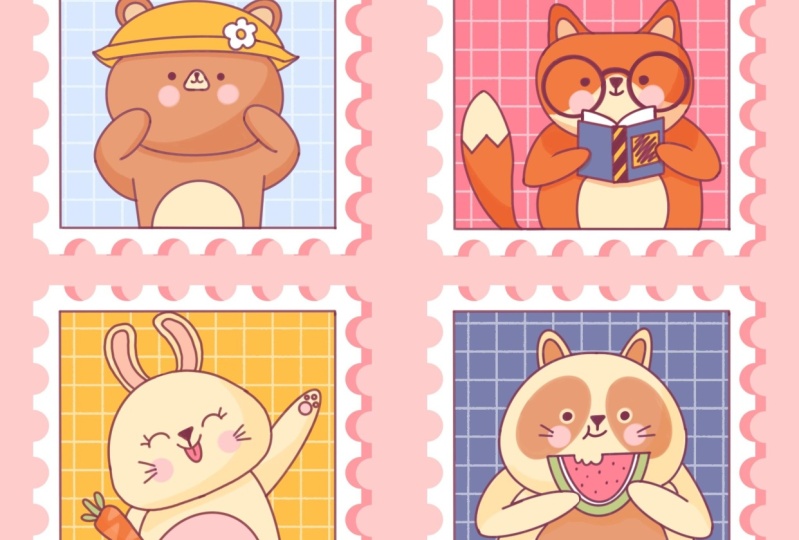
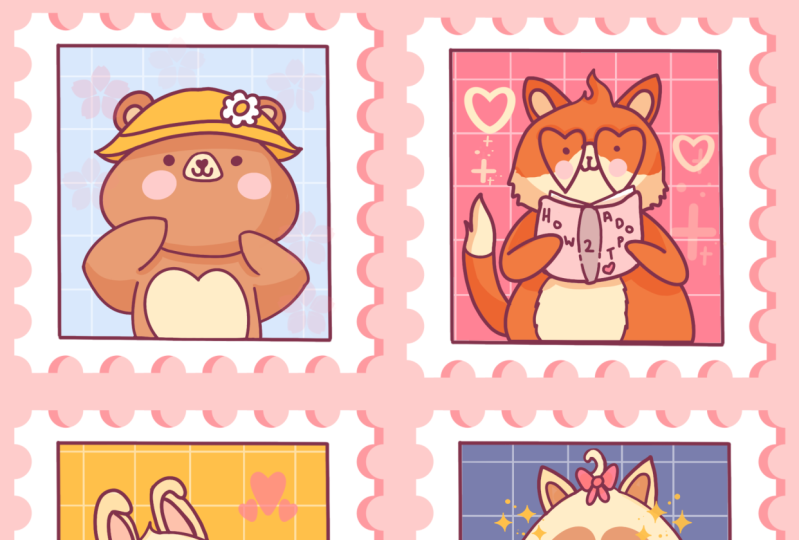
única y fácil. En esta clase vamos a dibujar unos lindos ambos sellos con animales. Esta clase no requiere ninguna experiencia previa
ni herramientas elegantes. Empezaremos de cero
y quienes ellos usando técnicas
simples
durante todo el proceso, todo lo que verás va a
estar sucediendo en Procreate. Sin embargo, si
tienes otro software o uno para probar materiales
tradicionales, eres bienvenido a unirte si
estás listo para comenzar, vamos a saltar bien. Insectos.
2. Preparación del lienzo y creación de sellos de colores: Comencemos nuestra clase de hoy
decidiendo qué tipo de Canvas
vamos a usar. Puedes ver que es un lienzo cuadrado muy
simple porque tanto el ancho de píxel como la
altura de píxeles son aplicaciones de 2048 semanas, si quieres usar cualquier otra dimensión para un Canvas, solo ve a por ello. S para DPI, estamos en 300
y S4, el perfil de color. Estamos usando sRGB con este número bajo
cuando todo esté hecho, vamos a golpear Hecho y seremos redirigidos a nuestro nuevo lienzo. Y ahora tenemos que decidir
qué tipo de colores vamos a usar a lo largo de
toda la clase. Puedes ir a la pestaña Proyecto
y Recursos. Puedes descargar
la paleta de colores y puedes seguir adelante. Mientras aún estés aquí
bajo los Recursos, descarga los pinceles que hoy
vamos a usar. Hoy estamos creando
algunos sellos postales y estos pinceles
serían de mucha ayuda. Entonces ahora descarga todo lo
que necesitamos y
comencemos nuestra clase cambiando
el color de fondo. Vamos a nuestras capas, y vamos a la capa de color de
fondo. Toquemos su deselección. Y si has descargado
la paleta de colores, verás
en el tablero Sam, e iremos al primer
color en la primera fila. Así que vamos a darle un toque. Y de esta manera, cambiaremos
nuestro color de fondo. Ahora cuando lo tengamos,
estamos listos para seguir adelante y estamos listos para dar
nuestro primer paso. Lo haremos yendo
a nuestra carpeta con los pinceles que hemos
descargado de los recursos, puedes ver que tenemos
tres pinceles aquí y estaremos usando sellos
postales cuadrados, si lo deseas para explorar
esas alcantarillas principales, eres bienvenido a
hacerlo más adelante. Entonces ahora vamos a seleccionar este
pobre pincel cuadrado sello, y vamos a ir a
cambiar el tamaño del mismo. Así que entra en el
deslizador superior izquierdo y estamos poniendo nuestro pincel al 65 por
ciento cuando lo necesite, estamos listos para ir y cambiar
el color de nuestro pincel. Entonces entro en las
paletas de colores y se puede ver que tenemos dos opciones de
cómo podemos usar a los estudiosos, la vista compacta y las tarjetas. Estaremos usando autos porque
tienen todos los colores, nombres y están listos
para que los uses. Cuando estamos debajo de las tarjetas
, los registros van a este color
con el sello de nombre. Lo tocaremos para seleccionar y con este estudioso
y con este pincel
volveremos a nuestro Canvas y
pondremos solo uno
tratado con nuestro pincel. Ve a cualquier lugar que te
guste en tu Lienzo. Y cuando tengas
algo así, estamos listos para seguir adelante y
estamos listos para agregar más detalles. Y lo primero
que agregaremos
será un pequeño marco
dentro de esta forma. Lo haremos con
un pincel diferente y con un color diferente. Y más adelante, todas estas
jugadas que vamos a crear en este momento serán
recuperadas en un color diferente. Así que ahora permítanme regresar a nuestra biblioteca de pinceles e
iremos a la carpeta de
caligrafía. En la carpeta de caligrafía, elegiremos pincel monoline. Volveremos a nuestro
deslizador en la parte superior izquierda, y estableceremos este tamaño
de este pincel en 2%. Cuando estés listo con
esta tarea, libros mayores, vuelve a nuestras
paletas de colores y
seleccionaremos el color
con las líneas de nombre. Ahora cuando lo hicimos, estamos listos para seguir adelante y estamos listos para agregar el marco. Lo haremos solo de capa
diferente. Así que
volvamos a nuestras capas. Y en primer lugar, cambiemos el nombre de
esta capa con esta pestaña. Lo tocaremos,
elegiremos Renombrar, y lo nombraremos como tap. Y ahora vayamos a este pequeño
ícono más y
crearemos otra
capa de inmediato. Vamos a renombrarlo como marcos. Entonces una vez más agregamos
tapping en la capa, estamos eligiendo Renombrar y lo
estamos haciendo dentro del mismo fotograma. Sobre esta capa,
crearemos este marco, pero no
queremos hacerlo manualmente. Queremos usar un instrumento
que tenga Procreate. Entonces cuando se selecciona esta capa, estamos haciendo lo siguiente. Entramos en el
icono de la llave inglesa sobre ese jabón que dejó. Estamos pasando por debajo de Lienzo y estamos eligiendo Guía de
Dibujo. Así que vamos a alternarlo. Y verás que
tenemos alguna grilla que está pasando por toda la
forma de nuestro lienzo. Eso es exactamente lo que necesitamos, pero tendremos que
ajustarlo un poco. Así que vamos a ir a editar la guía de
dibujo en este menú. Y verás que fuiste redirigido a una ventana
diferente. Y aquí tenemos algún
panel en la parte inferior. Estamos usando cuadrícula 2D, pero tendremos que ir a la
esquina inferior derecha y
tendremos que alternar dibujarla asistida. Cuando lo hicimos,
estamos listos para ir a la parte superior derecha y
estamos listos para golpear Hecho. Entonces ahora si vamos a nuestro Canvas, si lo acercamos así estos
pequeños poros que tenemos, estaremos creando
las luces de la calle. Entonces los libros mayores van primero y
crean una línea vertical que va de arriba a abajo de
nuestro sello a la izquierda. Vayamos y hagamos eso. Puedes ver lo fácil
que puedes hacer eso. Y cuando tengas esta
primera línea a la izquierda, pasemos al lado derecho y haremos lo
mismo aquí. Así que vamos a ir a crear ahí
esta línea vertical. Entonces cuando tengamos estas
dos líneas verticales, vamos a crear dos líneas
horizontales para conectarlas entre sí. Vamos primero, pedimos jabón y vamos a crear ahí esta
línea horizontal. Intenta conectar
bien las esquinas y trata de no hacer huecos. Cuando lo tengas en la parte superior. Pasemos al fondo y hagamos lo
mismo aquí. Trate de no crear huecos. Si tienes algunas líneas
que van un poco más allá de los
marcos como aquí, solo
puedes agarrar una herramienta de borrador y borrar muy fácilmente esta parte. Entonces ahora tenemos el marco y en realidad ya
no necesitamos este dibujo
asistido. Así que vamos a ir
y alternarlo hacia abajo. Así que estamos volviendo a nuestro ícono de
llave inglesa una vez más. Estamos alternando guía de
dibujo aquí, pero esto no es suficiente
si solo volvemos a nuestro lienzo y si
creamos algunas líneas aquí, verás que todavía
vamos dentro de esta pequeña cuadrícula
que que teníamos antes. Por lo que tendremos que
hacer lo siguiente. Estamos volviendo a nuestras
capas y se puede ver que antes con el
marco ahora es asistente, tendremos que apagarlo. Entonces tocaremos
esta capa y
seleccionaremos Drawing
Assist de esta lista. Y ahora si apenas
volvemos a nuestro Canvas, crearemos nuestras líneas muy
fácilmente sin ninguna grilla. Ahora cuando tengamos nuestro marco, necesitamos ponerlo justo en
el centro de nuestras publicaciones, y lo haremos
usando la herramienta de transformación. La herramienta Transformar es esta pequeña tecla de
flecha en la parte superior izquierda. Entonces vamos a darle un toque
y veremos que tenemos de nuevo algún
panel en la parte inferior. Estaremos usando el método uniforme y tendremos que ir
al chasquido, y tendremos que
alternar el chasquido en esta pequeña
ventana cuando lo hicimos. Si volvemos a nuestro lienzo y si movemos nuestra forma aquí, verás que
tenemos algunas líneas suben y bajan cuando
encontramos que esto crece. Entonces una línea va verticalmente y una línea se
da horizontalmente. Eso quiere decir que estamos justo en el centro de la hoja
anterior. Entonces cuando lo encuentres, alega deseleccionar todo
golpeando nuestra
tecla de flecha una vez más. Y cuando tengamos el resultado
que estamos listos para continuar y estamos listos
para agregar más detalles. Y lo primero que haremos aquí
será agregar la sombra debajo de nuestra
capa con el post-lab, lo
haremos muy fácilmente. Solo volvamos
a nuestras capas e
iremos a nuestra capa
con esta pestaña. Vamos a seleccionarlo y
tendremos que hacer un duplicado. Entonces iremos a
esta capa y la
deslizaremos de
derecha a izquierda. Escogeremos Duplicado. Ahora puedes ver que
tienes dos capas con contenido
similar y vamos a
ir a la capa de debajo. Entonces, al fondo, lo
tocaremos y
elegiremos Renombrar. Vamos a añadir sombra de sello aquí. Ahora cuando lo tengamos, tendremos que ajustarlo. Entonces, en primer lugar,
tendremos que ir y
tendremos que cambiar los modos de
fusión de la misma. Estamos agregando diferentes efectos
visuales cambiando los modos de fusión. Y los modos de fusión
son diferentes formas tus capas pueden
interactuar entre sí. Entonces, para cambiar el modo de fusión, tendremos que ir a este icono y tendremos que tocarlo. Se puede ver que hay
una lista y
vamos por modos de
mezcla multiplicar. Cuando hayamos seleccionado, tenemos que ir y cambiar el nivel de
opacidad de esta capa. No queremos que
sea muy brillante, así que tendremos que hacerlo un
poco más transparente. Voy a entrar en este
deslizador de opacidad en el trabajo. Podemos hacer nuestros cambios de opacidad
de dos maneras diferentes. En primer lugar, podemos ir
a este deslizador y podemos agarrar nuestro mango y estado de ánimo. Entonces estamos en la izquierda hasta
llegar al 50 por ciento. O podemos ir a este título max y podemos anotar 50 aquí. Ahora cuando estemos listos, tendremos que ajustar
el color de esta apisón. Entonces lo
volveremos a hacer muy fácilmente. Toquemos esta capa y
elegiremos el bloqueo alfa. Cuando estamos seleccionando
Alpha lock, estamos trabajando en
las áreas que tenemos
sobre esta capa. Por lo que no estamos agregando
más detalles. Vamos solo
dentro de la forma o las formas que
tienes sobre esta capa. Y ahí podemos agregarle el
color. Ahora cuando se selecciona el Alpha
Lock, estamos volviendo a nuestras paletas de colores y
seleccionaremos un color diferente, por lo que serán los rosas. Digamos que uno es seleccionar. Y ahora iremos a la esquina
superior derecha y
arrastraremos y soltaremos nuestro
color a esta zona. Asegurémonos de que
hicimos todo bien. Entonces estamos volviendo a nuestras
capas y puedes ver que nuestra capa con esta
sombra temporal ahora es rosa. Eso es exactamente lo que necesitamos, pero también tendremos que
ir y cambiar la posición de esta capa
para que se vea como una sombra. Entonces, cuando se selecciona esta capa, volvemos a
nuestra herramienta Transformar, que es nuestra herarquía
en la parte superior izquierda. Toquemos esto para seleccionar, usemos método uniforme
y usemos el chasquido. Vamos a mover nuestra forma
un poco hacia la derecha. Cuando tienes
algo así, alega anular la selección de todo
calentando nuestra
tecla de flecha una vez más. Y ahora cuando tengamos
estos alegamos volvemos a nuestras capas y hagamos eric y limpiemos aquí. Entonces iremos y
seleccionaremos cada capa que tengamos y las
pondremos en el grupo. Entonces cuando se
selecciona una capa, cuando es azul, iremos a las
otras capas y deslizaremos
de izquierda a derecha. Cuando tengas
algo así, vamos a ir al jabón
y vamos a calentar grupo,
vamos a renombrar a este
grupo como desnudo. Y cuando tengamos este grupo, estamos listos para hacer
más copias y luego
las colocaremos en nuestro lienzo. Lo haremos de la misma manera que
lo hicimos con nuestra capa de sello. Nosotros, entro en este grupo, estamos seleccionando y lo
estamos deslizando de derecha a izquierda para simplemente duplicar de
inmediato. Vamos a renombrarlo como amigos. Hagámoslo una vez más. Así que entra en este nuevo grupo. Estamos deslizando y de derecha a izquierda eligiendo
Duplicar directamente, renombrándolo como Bonnie. Y la última vez, nuevamente deslizando R-group
de derecha a izquierda, eligiendo x0 replica entrada, nombrándola como gatos. Ahora puedes ver que
tenemos posición arrogante en un solo lugar y
tendremos que ir agarrando nuestra tecla de flecha
y tendremos
que colocarlos
en nuestro lienzo. Solo vayamos primero a
nuestro grupo con la gente. Nosotros lo seleccionaremos. Iremos a nuestra
tecla de flecha en la parte superior izquierda. Estamos utilizando el método uniforme. Estamos usando el chasquido y
solo estamos moviendo nuestro
grupo a la derecha. Se puede ver que
tenemos algunas líneas
pasando por la parte media y
por la parte superior e inferior. Y eso significa
que estamos moviendo nuestra forma en la misma línea. Por lo que tendremos que seguir estas tres líneas que
van horizontalmente. Cuando los tienes, estamos deseleccionando todo
pulsando nuestra
tecla de flecha una vez más. Volviendo a nuestras capas, entra en nuestro grupo
con el conejito, selecciona, y volviendo a nuestra tecla de flecha y
simplemente muévala hacia abajo. Esta vez estamos siguiendo estas tres líneas que
van verticalmente. Cuando lo tengas liderado, solo anula la selección de todo
golpeando nuestra tecla de flecha. Y una vez más, estamos
volviendo a las capas. Estamos seleccionando el
grupo con el gato. Y una vez más
vamos a nuestra tecla de flecha y estamos moviendo nuestro grupo
hacia abajo a la derecha. Sigue las líneas. Y cuando hayas terminado los LED solo el calor son la herarquía
una vez más. Y coloquemos todo
estrictamente en el centro. Entonces volveremos
a nuestras capas y seleccionaremos todos
nuestros grupos. Entonces cuando se selecciona un grupo, entro en el
siguiente y lo estamos deslizando de izquierda a derecha. Hagamos dos veces más con
el resto de los grupos. Cuando lo tenemos, estamos volviendo
a nuestra tecla de flecha. Estamos usando método uniforme, estamos usando el ajuste, estamos haciendo a nuestro
Canvas y estamos encontrando esta intersección
con las líneas naranjas, una vertical, una horizontal. De esa manera sabemos que todos nuestros tallos están justo
en el centro. Cuando hayamos terminado, deseleccionemos todo calentando
nuestra tecla de flecha. Y ahora estamos listos
para seguir adelante y estamos listos para
agregar más detalles. Entonces primero,
volvamos a nuestras capas e iremos al
grupo dentro del oso. Iremos a la capa con este tiempo y vamos a
crear una capa más aquí. Entonces, toquemos el ícono más. cambiaremos el nombre como color de
fondo. Vamos a agregar el color a esta parte media a nuestra
visión del marco sobre esta capa. Por lo que tendremos que preparar
nuestra capa con el marco. Porque si vamos ahí
a la nueva capa y si tratamos de poner
el color en su interior, nada bueno va a pasar, va a estar llenando todo el
lienzo con los colores. Entonces tendremos que
hacer una cosa más. Iremos a nuestra
capa con el marco. Lo tocaremos y
elegiremos una referencia. Ahora bien, si volvemos a antes con el color de fondo y si vamos a nuestras paletas de colores y seleccionamos un color diferente. Entonces, por ejemplo, esta vez, vayamos con una c ligera y fondos
estampados seleccionados. Y vamos a ir y poniendo el
color a esta parte media, puede ver que
está funcionando y
vamos a necesitar hacerlo
tres veces más. Así que volvamos a
los primeros ledgers. Ve a nuestro grupo con la gente, entra en esta plantilla, estás creando una capa
más arriba, renombrándola como color de fondo, entra antes con la pestaña del marco y luego
está eligiendo referencia. Ahora volviendo a antes
con el color de fondo, volviendo a nuestras paletas de colores
y seleccionando el color con el nombre
fondos estampados rosa con este color. Cuando voy dentro de
nuestro marco y estamos arrastrando y
soltando el color aquí. Y continuemos
volviendo a nuestras capas. Entra en la siguiente
carpeta con el conejito, entra en esta capa de plantilla, creando una capa más arriba, renombrándola como color de fondo. Volviendo a antes con
el marco, está sucediendo,
está eligiendo referencia, volviendo a antes
con el color de fondo, volviendo a nuestras paletas de
colores, seleccionando este estampado naranja fondos con este color, entra y arrastrando y soltando el color
dentro del marco. Y la última vez,
volvamos a las capas, vamos a nuestra carpeta con el gato, seleccionemos una anterior con este sello y creando
una capa más arriba, renombrándola como color de fondo, entrar en la capa
con el marco, está sucediendo, está
eligiendo referencia, volviendo a antes
con un color de fondo, volviendo a las
paletas de colores y seleccionando este fondo de sello azul con este color va dentro del marco y arrastrando
y soltando el color. Ahora haremos una
ronda más de agregar detalles, y lo haremos con
un pincel diferente. Entonces primero, vayamos a
nuestra biblioteca de pinceles y encontraremos este pincel que
descargaste de los recursos, que se llama grid. Con este pincel,
volveremos a nuestras paletas de colores y
seleccionaremos el color
con el sello de nombre. Y entraremos dentro nuestras partes coloreadas y
agregaremos la cuadrícula aquí, pero queremos que
todo sea preciso así
crearemos una
capa más por encima de los libros mayores. Vuelve a nuestras capas. Iremos a nuestro
grupo con el oso. Estamos seleccionando la capa de color de
fondo y estamos tocando
el icono más. Vamos a renombrarlo como cuadrícula. Para que todo sea
muy preciso, necesitaremos limpiar esta
capa a una anterior. Por lo que funcionará de la misma
manera que un log alfa, pero solo serán capas
diferentes. Entonces, si algo salió mal, podemos ir y empezar
de nuevo. Tendremos que hacer esto. Vayamos a esta
capa con la cuadrícula. Vamos a darle un toque
y elegiremos máscara de
recorte sobre este ancho de
capa y cuadrícula. Vamos a acercar nuestro Canvas al primer fotograma
y vamos a
entrar y vamos a añadir esta cuadrícula aquí solo sin
sostener nuestro lápiz Apple, vamos solos toda la
forma y agregaremos en esta cuadrícula. Además, volvamos a
nuestras capas y fijemos el nivel de opacidad de esta
cuadrícula en 50 por ciento. ¿Cómo hacer eso?
Tendrás que ir a este icono y tendrás que
anotar 50 aquí mismo. Y ahora Lynch va solo a nuestros grupos y hagamos lo
mismo ahí también. Por lo que estamos haciendo zoom en nuestro Lienzo a este
segundo sello post. Entramos en el grupo zorro donde entro en el color de
fondo, creando una capa más arriba. Vamos estrictamente y
renombrémoslo como genial. Limpiemos esta capa
a una anterior. Entonces nosotros en SAP y en ella estamos eligiendo
máscara de recorte de inmediato. Entra en esto y puedo agregar, estamos fijando nuestra
opacidad en 50%. Cuando hicimos todo
aquí mismo entramos en nuestro Canvas, lo
estamos haciendo dentro
de nuestro marco y sin sostener nuestro
lápiz Apple de un solo trazo, estamos creando la cuadrícula aquí. Ahora hagamos lo mismo
con los grupos restantes. Así que entra de nuevo a Arles, entra en nuestro grupo
con el conejito, entra en la capa de
color de fondo, creando una capa más arriba, renombrándola como genial, Vamos a borrar esta capa
a una anterior. Así que toca y elige la máscara de
recorte, entra en el ícono an y establece
nuestra opacidad en 50 por ciento. Ahora volviendo a
nuestro lienzo y con un trazo creando
nuestra cuadrícula aquí. La última vez,
volviendo a lo más temprano, entra en nuestra carpeta
con los gatos, entra en la capa de
color de fondo, califica en una capa más
arriba tocando en ella,
eligiendo, Renombrar y
nombrarla como una grilla. Limpiemos la capa. Así que toca y elige la máscara de
recorte, entra en el icono y establece
la opacidad al 50 por ciento, volviendo a nuestro
lienzo y con un trazo creamos
nuestra cuadrícula aquí. Y cuando estemos listos
con esta tarea, todos los preparativos están
hechos por ahora y podemos seguir adelante y estamos listos
para crear nuestros bocetos.
3. oso: bocetos: Muy bien, comencemos a hacer un boceto para nuestra
primera ilustración. Entonces primero,
vayamos a nuestras capas e iremos a nuestra
carpeta con la cerveza. Para mayor comodidad, podemos ir y colapsar todos los grupos anteriores. Entonces, para colapsar el grupo, tendremos que ir al grupo. Tendremos que ir a
este pequeño icono de v y tendremos que tocarlo. Así que vamos a repasar el cuerpo y la gente que colapsará estos grupos cuando lo tengas, vamos dentro de nuestro grupo desnudo. Vamos a ir a
antes nos el marco y vamos a crear
una capa más arriba. Entonces, toquemos el ícono
más de inmediato. Vamos a renombrarlo como boceto. Cuando estemos listos, vamos a ir a agarrar otro cepillo para nuestras piezas de
aplicación. Entonces iremos a
nuestra biblioteca de pinceles y entraremos en
la carpeta Sketching, en esta carpeta de cocina, agarraremos lápiz procrear. Si desea utilizar cualquier otro pincel para
esbozar parte, le invitamos a hacerlo. Entonces. Cuando hayamos terminado, iremos a nuestro primer sello y comenzaremos por
crear un círculo. Estamos usando el mismo color
que usamos para nuestras líneas. Así que ahora vamos y vamos a
crear la primera forma. Nuestra amistad será
un círculo muy sencillo. Entonces vamos a esta forma. Vamos dentro del
marco y estamos creando este círculo sin sostener nuestro lápiz Apple
solo con una línea. Vamos y hagamos eso. Al final de la línea, sostén tu
lápiz Apple y
verás que chasqueaste tu hoja, que estás creando
una mejor. Ya puedes ver
que es una elipse, pero necesitaremos crear
un círculo perfectamente redondo. Sin sostener
nuestro lápiz Apple, sostendremos uno de nuestros
dedos en la pantalla. puede ver que se ajusta a
un círculo perfectamente redondo. Y si necesitamos ajustarlo, podemos desengancharlo todo y
podemos ir por encima
a ovejas ayudadas. Aquí, podemos hacerlo
más grande o simplemente podemos ir y mover esta
forma hacia el centro. Así que cuando termines
con todo aquí, cuando estés satisfecho con
el tamaño y la posición, vamos a tocar la pantalla
con uno de nuestros dedos. Ahora cuando tengamos la oveja, tendremos
que ajustarla un poco. Lo haremos un
poco más ancho en la parte inferior y lo
haremos un
poco más estrecho en la parte superior. Entonces lo haremos de esa manera que estamos haciendo a nuestra herramienta
Transformar, que es la
tecla de flecha en la parte superior izquierda. Y vamos a la urdimbre aquí
mismo en la parte inferior. Así que vamos a tocar la palabra. Se puede ver que todavía
tenemos este cuadro delimitador, pero también tenemos alguna intersección con las líneas dentro de este cuadro delimitador. Y eso significa que
podemos ir a cualquier lugar aquí y podemos
ajustar estos lugares. Entonces no sólo las esquinas, sino todos los lugares que se pueden ver en este cuadro delimitador. Entonces, como mencioné antes, vayamos primero
al fondo e
iremos a este nodo
en la parte inferior derecha. agarraremos y lo
moveremos a la derecha. Cuando tengas
algo así, pasemos
al lado opuesto y aquí haremos lo
mismo. Entra en este nodo,
agarrándolo y moviéndolo hacia la izquierda, trata de hacerlo parejo
en ambos lados. Y cuando termines, sigamos
yendo al jabón. Y en primer lugar, iremos a la parte media y la
agarraremos aquí. Vamos a mover esta forma hacia abajo. Así que vamos a ir a la parte
media en la parte superior. Mantengamos
aquí nuestro Apple Pencil y
vamos a moverlo hacia abajo. Cuando tengas
algo así, vayamos a este lado y los
moveremos
hacia el centro. Entonces primero, cuando
entro por la parte superior derecha, estamos agarrando nuestros nodos y los estamos moviendo
hacia el centro. Cuando tengas algo
así, hagamos lo mismo. otro lado, entra en las notas,
agarrándola y moviéndose
hacia el centro. Si quieres ajustar
aún más la forma , puedes ir por ello. Puedes usar la urdimbre o por ejemplo podemos ir al método de forma
libre. Así que vamos ahí. Toquemos el
formulario libre e iremos a los nodos superiores en el medio
y lo moveremos hacia abajo. Así que de alguna manera lo estamos hundiendo. Cuando tengas
algo así, simplemente
deseleccionemos
todo
golpeando nuestra
tecla de flecha una vez más. Y ahora tenemos esta forma y estamos listos para
agregar más detalles. Entonces primero,
iremos a la parte superior y
crearemos una línea vertical
que va de arriba a abajo. Estaremos encontrando la parte
media en nuestras ovejas. Así que vamos a
crear esta línea. Intenta encontrar el centro
aproximado y al final de la línea, sosténgalo si necesitas
ajustarlo aún más. Si necesitas moverlo, pasa por la parte superior para editar la forma. Puedes moverlo aquí, encuentra el centro aproximado
moviendo tu línea. Y cuando estés satisfecho
con todo aquí, vamos a darle un toque a este verde
con uno de nuestros dedos. Cuando tengamos estos, necesitaremos crear una línea horizontal que atraviese
el centro de nuestra forma. Así hacerlo de la
misma manera que antes. Lo estamos haciendo uno
de los lados y estamos creando esta línea
horizontal. Quién era dueño de la tierra y los
extremos y hazlo recto si necesitas abordarlo aún más over-the-top
a ovejas auxiliadas, muévelo aquí cinco y
aproximado al centro. Y cuando termines, vamos a tocar la pantalla
con uno de nuestros dedos. Ahora cuando tengamos esta
intersección y cuando
encontramos el centro aproximado de nuestra forma, continuemos. Agente son líneas de guía. Entonces, en primer lugar, iremos a
esta intersección aquí mismo. Y a partir de esta intersección
vamos a crear dos líneas que van en 45 grados, una a cada lado. Así que vamos solo desde esta intersección y vamos a crear la primera línea subiendo. Cuando tengas la primera línea, vamos al
lado opuesto y
crearemos la misma línea
en el otro lado. Entonces vamos a reflejar esta
línea que acabamos de crear. Intenté hacerlos
parejos en ambos lados. Y cuando termines, sigamos
agregando nuestros datos. Entonces, cuando tengamos
algo así, iremos por debajo de
nuestra forma
de cabeza y crearemos
algún tipo de cuerpo. Entonces primero, vayamos y
hagamos esta forma un poco más pequeña porque no tenemos
suficiente espacio en la parte inferior. Yo volviendo a nuestra tecla de
flecha en la parte superior izquierda, vamos al método uniforme
y estamos agarrando una de las esquinas y la
estamos escalando hacia abajo. Entonces por ejemplo podemos ir
al nodo superior la derecha y lo
arrastraremos diagonalmente hacia abajo. Entonces cuando tengas el
resultado que te guste, el tamaño que te gusta, lidera,
solo colóquelo de la
manera en que estará en el centro y la forma en que
tengamos algo de espacio en la parte inferior. Cuando hayamos terminado, alega ir a nuestra tecla de flecha
en la parte superior izquierda, y vamos a tocarla para
anular la selección de todo. Entonces ahora tenemos este espacio
en la parte inferior y vamos crear dos líneas
para nuestro cuerpo, por ejemplo, libro mayor paso un cuarto de
este lado y vamos a crear una línea que va hacia abajo y
se conectará a nuestra cabeza. Puede ser muy recto o
puede ser descendente. Entonces cuando lo tengas de un lado, pasemos
al opuesto, y aquí haremos lo
mismo. Entonces paso y cuarto
de este lado, y estamos creando
la misma línea que tenemos a la izquierda, pero se verá reflejada. Intenta mantener la distancia entre esta línea
que has creado y la distancia
desde la línea media igual en ambos lados. Cuando tengas esta cosa, iremos y
agregaremos algunos brazalitos. Entonces, en primer lugar, vayamos a
crear nuestras líneas de guía. Iremos a estas
intersección y a la intersección
opuesta del otro lado. Y vamos a crear una línea
así cuando la
tengamos de un lado, Pasemos
al lado opuesto, y hagamos lo
mismo aquí. Ahora cuando tengamos
estas líneas de guía, iremos y las convertiremos
en los conjuntos de la ALIP. Así que déjalo ir y
crear las aceitunas, estas grandes que
tenemos, nuestra línea. Cuando lo tengas de un lado, pasemos
al opuesto y hagamos lo
mismo aquí. Ahora tenemos la parte superior de los brazos y necesitaremos
conectarlos con el cuerpo. Entonces iremos a
estas partes e
iremos a crear ahí una
pequeña curva. Así que vamos a hacer
algo así. Y nuevamente, cuando lo
tengas de un lado, pasemos
al lado opuesto, y hagamos lo
mismo aquí. Vamos al
fondo de nuestra elipse y estamos creando
una curva y nuevamente, intenta que sea similar a lo que tienes en los lados opuestos. Cuando lo tengamos dirigido, solo ve a la parte media de nuestro cuerpo y vamos a agregar
un poco de Tommy aquí. Simplemente iremos
y crearemos la mitad
del círculo o la mitad
de la elipse aquí. Sólo un paso un
poquito de este lado. Y vamos a crear estas ovejas. Cuando tengas
algo así, pasemos al arte. Entonces partes a los sombreros y estaremos agregando
los detalles aquí. Entonces primero, vayamos a la parte media
y comenzaremos por crear los rasgos faciales. Nos detendremos un poco de esta línea que tenemos
en el eje horizontal. Y comenzaremos por
crear un hocico pequeño. Para el hocico,
usaremos esta forma así. Se trata de un triángulo muy redondeado. O si quieres,
puedes simplemente ir y crear una pequeña elipse o
tal vez un círculo aquí. Así que vamos a tratar de
repetir esta forma. Solo recordándote que para
hacer una ilustración muy linda, tendremos que subir un
poco de esta línea
horizontal. Cuando la tengas, puedes
agarrar una herramienta de goma de
borrar y borrar todo lo que
no necesites aquí en el medio. Por lo que estará muy limpio y
estarás seguro de que
no te estás perdiendo algo. Entonces cuando tengas esta forma, vamos a ir y
agregarle un poco de nariz. Entonces estamos discutiendo hasta la parte
superior de la forma y estamos creando un pequeño triángulo
redondeado aquí. Vamos a tratar de hacer eso. Se puede variar su tamaño
y su posición. Todo depende de ti. Y cuando tengas la nariz, vamos a crear una boquita. Entonces vamos por debajo de
nuestra nariz y estamos empezando por crear la mitad
del círculo a la izquierda. Cuando lo tengas a la izquierda, pasemos
al lado opuesto y hagamos lo
mismo aquí. De nuevo, puedes jugar con el
tamaño y puedes jugar con la posición de esta
boquita cuando la tengas. Sigamos adelante y
agregaremos el hielo. Así que vamos a nuestro cepillo. A lo mejor vamos a aumentar su
tamaño sólo un poco. Y vamos a ir a una
línea donde tenemos la nariz y vamos a crear
dos puntos en ambos lados. Entonces uno a cada lado, solo pon los primeros puntos
y cuando hayas terminado, vamos a repetirlo
en el otro conjunto, necesitaremos mantener
la misma
distancia de este nodo a los elementos de
este nodo. Y tendremos que poner este
segundo punto en la misma línea. Vamos y hagamos eso. Ahora cuando tengamos
algo así,
sigamos adelante debajo de nuestros ojos y
añadiremos mejillas muy lindas. Serán simplemente
simples círculos. Puedes jugar con este tamaño
y así podrás jugar con la posición cuando
tengas una en un lado. Pasemos
al lado opuesto, y hagamos lo
mismo aquí. Ahora cuando tengas
algo así, pasemos a la parte superior de nuestras cabezas y vamos a
añadir un pequeño sombrero aquí. Entonces primero
iremos a esta línea que tenemos en la vertical, y vamos a poner una
pequeña marca aquí. Entonces pongamos esta marca yendo a mitad de camino del centro.
Cuando lo tengas. Aquí iremos
y crearemos una curva yendo solos toda la
forma de r hat. Vamos a tratar de hacer eso. Sostenga su lápiz Apple
al final de la línea para que
sea una curva agradable, si necesita ajustarlo, pase por la parte superior para Editar forma. Puedes jugar con la curvatura y
tal vez hacerla incluso en ambos lados cuando la tengas y cuando estés
satisfecho con tu línea, Toquemos en la
pantalla con uno de nuestros dedos para
alejarse de estos modos. Iremos a la parte
superior y
crearemos otra
curva para nuestros sombreros. Entonces vamos a hacer, y vamos a repetir esta línea
que tenemos aquí, pero va a ser un
poco más curvilínea. Sostén tu
lápiz Apple y el DNS, encuentra la posición que más te guste. Y si necesitas ajustarlo,
pasa por la parte superior a la forma ayudada, trata de hacer esta curva
incluso en ambos lados. Y cuando tengas
algo así, cuando estés satisfecho con
esta curva por encima de la parte superior, toquemos la
pantalla con uno de nuestros dedos
y vayamos a ajustar un poco la
forma. Entonces primero,
agarraremos nuestra herramienta de goma borrar
y borraremos todas las
líneas que no necesitemos. Cuando haya
limpiado las esquinas, lo
daremos a
este pequeño lugar y aquí le
agregaremos un
poco de volumen. Básicamente estamos agregando
su parte posterior del sombrero. Entonces vamos a
esta intersección y estamos creando así
la línea. Cuando no hayas hecho un lado, pasemos
al lado opuesto, y hagamos lo
mismo aquí. Entramos en esta
intersección y estamos creando élites
alineadas, yendo insectos. Cuando tengas
algo así, pasemos a la parte superior
y añadiremos las orejas. Tenemos estas líneas que
van a 45 grados y vamos a ir a ellas y ahí
vamos a sumar
la mitad del círculo. Entonces estas líneas
pasarán por el centro de nuestra forma. Solo pasemos por
la izquierda y vamos a crear esta primera
mitad del círculo. Sostén tu
lápiz Apple al final, y si necesitas ajustarlo,
pasa por la parte superior para editar la forma. Juega con el tamaño y con la curvatura de tu oreja. Cuando estés satisfecho
con esta forma, toca la pantalla con
uno de tus dedos. Y si quieres, puedes borrar todas las líneas
que no necesites. Así que agarra una
herramienta de goma de borrar y haz eso. Cuando tengamos esta primera forma, tendremos que entrar y
tendremos que añadir una parte interior. Así que básicamente vamos
a ir y perspicacia y estamos recreando la forma
que tenemos afuera. Pero esta vez será
un poco más pequeño. Así que vamos a hacer eso. Y nuevamente, si
necesitas ajustarlo,
pasa por la parte superior para editar la forma. Cuando tengamos la
oreja a la izquierda, vamos a pasar a
la derecha y
vamos a hacer lo mismo aquí. Vamos a esta
línea y estamos tratando de ponerla en
medio de nuestra nueva forma. Vamos a crear esta mitad
del círculo aquí. Sostén tu lápiz Apple, sube a Editar Forma e intenta hacer el mismo año que
tienes a la izquierda. Puedes acercar y
alejar tu Canvas para ver desde la distancia si todo
está bien, cuando hayas terminado de
ajustar tu forma, toca la pantalla con
uno de tus dedos, y agreguemos estas partes internas. Entonces una vez más donde voy y dentro de la forma y
estamos repitiendo la forma que tenemos en la parte superior
y la estamos haciendo en el incita un jazz la
hoja si es necesario. Y cuando termines de
hacer todas estas
cositas aquí, vamos a ir y agregar el contorno
celular elite en r hat. Entonces nos detendremos un poco
de esta línea y
agregaremos otra línea pasando por toda
la forma de r hat. Así que vamos a parar
sólo un poquito. Y vamos a crear otra
curva que tendrá la misma curvatura que
tenemos en la parte inferior. Sostenga su lápiz Apple
al final de la línea y luego tome una herramienta de borrador para borrar todas las líneas
que no necesite. Si quieres, puedes ir a esta pequeña parte y
puedes jugar con ella. e.g. Podemos ir y hacer que esto un poco más
vaya a los lados. Así que vamos a ir a
esta intersección y vamos a crear
la curva así. Tendremos que ir a esta
intersección y tendremos que conectar esta parte con la
parte que ya tenemos. Podemos ajustar esta pequeña curva que tenemos en la parte inferior, y tendremos que hacer lo
mismo en el otro lado. Así que vamos solo una vez más a esta intersección
y vamos a crear otra curva que va
desde esta intersección. Cuando entregues esta curva, lidera, solo tienes que ir y conectarte con las líneas que ya tenemos. Y cuando tengamos
algo así, agreguemos un detalle más. Y el detalle será una pequeña flor en
la parte superior de la cabeza. Entonces iremos a uno
de estos lados y
crearemos una
flor sencilla así. Entonces comenzaremos
creando un pequeño círculo, y luego iremos por encima de él y crearemos unos pétalos. Puedes hacerlo
recto sobre el sombrero o puedes ir un poco a un
lado, crear esta forma. Y luego tendremos que
ir a la forma de cinta S, al método a mano alzada. Y tendremos que seleccionar esta pequeña forma
que has creado. Así que solo estamos dando
vueltas a la forma y estamos creando
la selección así. Se puede ver que solo hemos
seleccionado esta área. Y cuando lo tengamos, tendremos que
volver a nuestra tecla de flecha. Estamos usando el
método uniforme y solo estamos moviendo esta nueva
forma a nuestros sombreros. Si quieres
ajustarlo de alguna manera, hazlo más pequeño, lo gira, ve por que termina cuando hayas terminado posicionar esta
forma y ajustarla, vamos y deseleccionamos
todo golpeando R, Icono de cinta S una vez más. Entonces ahora estamos listos
con nuestras formas. Estamos listos con nuestro boceto y vamos a ir a
ajustarlo un poco. Lo posicionaremos de manera diferente y tal vez lo hagamos más grande o más pequeño dependiendo de
los resultados que tengas ahora mismo. Iremos a nuestra
tecla de flecha y ajustaremos las colocaciones y ajustaremos
todo lo que queramos. Entonces, por ejemplo, hagamos nuestro
oso un poco más grande. Entonces iremos a
una de las esquinas y la arrastraremos
a este sitio. Ahora vamos a posicionarlo justo en el centro y vamos a ir
y tal vez jugar con los métodos de trabajo
para que podamos ir ahí y podamos ajustar todo lo
que queramos aquí. Así que juega, encuentra
lo que funciona para ti. Y nos encontraremos en el otro capítulo donde
vamos a estar ayudando a
las luces limpias.
4. oso: líneas limpias: Antes de comenzar nuestra parte de líneas
limpias, hagamos lo siguiente. En primer lugar, vamos a ir a
cambiarles pincel. Entonces entro en la biblioteca de pinceles de arte y entramos en la carpeta de
caligrafía y elegimos el mismo
pincel que usamos para nuestro marco, que era monoline. Cuando seleccionamos el cepillo, eléctricos que son
del tamaño del cepillo están al 2%. Cuando lo hicimos, estamos listos
para volver a nuestras capas. Y primero
tendremos que ir y cambiar el nivel de opacidad en esta
capa con el boceto, porque todavía
queremos ver qué está pasando en nuestro Canvas y queremos recrear las líneas que
tenemos en este calibre. Pero no queremos que
sean muy
brillantes y muy inquietantes. Solo vamos a ir a este
icono y cambiaremos la opacidad al nivel
que más te guste. Entonces, por ejemplo algo como 40 o
50 por ciento funcionará mejor cuando hayamos
terminado con esta tarea, vamos a crear otra
capa en la parte superior, así que estamos tocando el ícono
más y de inmediato, Vamos a cambiarlo como limpio líneas. Entonces tocando la capa
y escogiendo renombrar, nuestro objetivo principal en esta parte es crear
las líneas cerradas. Entonces de la misma manera que
con el marco. No necesitamos tener brechas. Se alega que van a nuestra forma y tratemos de recrear
lo que tenemos aquí. Recuerda que
no necesitas recrear todo con el 100 por
ciento de similitud. Si quieres
cambiar algunas partes, eres bienvenido a hacerlo. Solo vamos a acercar
nuestro lienzo y empecemos por ir
a la parte izquierda, y comencemos a
crear las líneas. Entonces primero, vamos a crear esta línea que tenemos
en la capa del sitio. Solo tienes que ir y crear la curva
en los extremos de la línea. Podemos sujetarlo para
que quede limpio y para que sea agradable y
fácil, necesitamos ajustarlo. Ya sabes qué hacer. Necesitas ir por la parte superior
para editar la forma sobre la parte superior. Entonces, cuando tengas la primera línea, sigamos sumando
la siguiente línea. Iremos a esta curva
que tenemos para el sombrero. Y trataremos de
crear esta curva que está pasando por
toda la forma de r hat. Además, para que este
trabajo sea muy fácil, podemos volver a
nuestra biblioteca de pinceles. Podemos ir a este
pincel de línea mono para que podamos darle un toque. Podemos ir a esta estabilización y podemos cambiar la cantidad
aerodinámica. Puedes consultar qué
cantidad funciona para ti. Entonces por ejemplo, si vas a este bloc de
dibujo y si creas una línea con un valor muy bajo
de la cantidad de racionalización, verás que tienes
todo el control o la línea, pero esta línea podría
resultar muy irregular. Si quieres evitarlo, puedes ir y
aumentar la cantidad de aerodinámico al máximo o
algo cercano al máximo. Y verás que
la línea en la que
creas es más suave. Así que prueba diferentes cantidades, encuentra lo que funciona para ti
y cuando termines, vamos a golpear y
volvamos a nuestra parte de león. Vamos a esta
línea que tenemos en el fondo del sombrero y
estamos tratando de recrearla. Cuando tengas esta línea vamos de
inmediato a estos pequeños priores que tenemos de
este lado y vamos a
crear las líneas ahí. Entonces ahora pasemos
al lado opuesto y agregaremos esta línea para
la mejilla del oso. Entonces una vez más vamos a nuestro lado y
creando esta curva. Si necesitamos, podemos sostener
nuestro Apple Pencil y si
necesitamos ajustarlo
aún
más pasando por arriba a la forma asistida, recuerda que
necesitas conectar todas las líneas y no
necesitas tener ningún espacio. Así que ahora vamos a pasar
por encima y vamos a
tratar de recrear estas
diapositivas de la misma manera que antes estamos haciendo en
primer lugar a este lado y vamos a crear la
primera línea así. No necesitas ir
toda la forma de inmediato. Puedes crear algunas
líneas y conectarlas sin problemas y tal vez
borrar algunas partes con una goma de borrar para dejarnos ir e intentar crear una
forma de inmediato. Agarremos nuestra
herramienta de goma de borrar y
arreglemos estos pequeños lugares que
necesitamos para suavizar. Ahora cuando tengamos la
forma principal de nuestros sombreros, libros de cuentas, agarra nuestra brocha una vez más y crearemos esta línea
que tenemos aquí mismo. Entonces nuevamente,
vamos muy directo a
llevar a esta parte y
estamos creando esta línea. Mantenga su línea al final. Y si necesitas subir a Editar forma cuando hayas
terminado de inmediato, toma una herramienta de borrador si tienes algunos pequeños lugares que necesitas ajustarlos y ajustarlos. Cuando termines
con esta parte, los libros mayores van y continúan
sumando las líneas. Entonces pasemos a nuestros oídos. Vamos a repetir esta forma. Y nuevamente, estamos sosteniendo nuestro Apple Pencil en los extremos
para crear una mejor forma. Si necesitamos ajustarlo pasando
por la parte superior para editar la hoja. Cuando hayamos terminado, vamos a crear las partes internas. Cuando estén el primer
año está listo. Pasemos
al lado opuesto y hagamos lo mismo aquí. Recuerda que puedes acercar
y alejar para comprobar si todo
se ve bien Cuando hayamos terminado
con la forma principal, agreguemos las partes internas. Ahora, vayamos a
esta pequeña flor. Vamos a agarrar nuestra herramienta de goma de borrar. Vamos a borrar esta
parte interior que no necesitamos. Será más fácil para nosotros
crear una flor de esa manera. Entonces comencemos creando esta pequeña parte en el medio, sostendremos nuestro lápiz Apple
al final de la línea, y sostendremos uno
de nuestros dedos en la pantalla para hacer un círculo
perfectamente redondo. Entonces cuando lo hicimos,
vamos solos la forma y estamos
creando algunos pétalos. Cuando hayamos terminado con esta parte, Pasemos a ayudar en las
líneas a nuestros rasgos faciales. Y nuevamente, podemos ir y empezar por crear aquí un hocico
pequeño. Tendremos que ir y
repetir esta forma. Si está agregando esta forma
con varias formas, asegúrese de que todas las
conexiones sean suaves. Si necesitas ajustarlos, agarra una herramienta de borrador y ajústalos cuando hayas
terminado con esto, ahora, sigamos adelante y
agreguemos estos pequeños nodos. Entonces estamos repitiendo
la misma forma que tenemos en nuestro boceto. Intenta poner los nodos en
un centro sobre esto ahora. Y cuando
termines con Minos,
sigamos adelante y
agreguemos un poco de boca. Cuando hayamos terminado con la boca, vamos a agregar
nuestro plomo vender hielo. Puedes aumentar el
tamaño del pincel o
puedes crear pequeños
círculos ahí usando el Apple Pencil y
usando uno de tus dedos en la pantalla para luego
volver a colorear manualmente las partes internas. Este acto cuando tienes los ojos, no
queremos
agregar las líneas para las mejillas más adelante cuando
vamos a estar
recolorando nuestras formas, agregaremos estas líneas solo
con el color y las partes. Entonces ahora pasemos a
la parte inferior y primero
crearemos esta línea que va
en la parte inferior de la cara. Cuando termines, pasemos a este pequeño
realce que tenemos. Repitamos esta línea que
tenemos en la parte superior de los árabes y no la conectaremos de la
misma manera que la tenemos
en el boceto. Así que vamos primero a repasar la parte superior y vamos a
crear la línea aquí. Cuando tenga esta línea alega ir a esta
línea en la parte inferior. Y en primer lugar vamos
a hacer una pequeña marca aquí. Iremos a estas partes y pondremos un
puntito donde solo vayamos y conectaremos
esta línea que
tenemos en la parte superior con
estos puntitos, haremos una
conexión suave o jabón medio. Así que agarra una herramienta de borrador y borra esta pequeña
línea si la tienes. Y también iremos a la parte
inferior donde tenemos nuestros puntitos y lo
ajustaremos aquí también. Por lo que tendremos que hacer
todo muy suave. Ahora cuando tengamos
algo así, sigamos
envejeciendo estas diapositivas. Yo entro en estas dosis letales
que tenemos aquí mismo en la parte superior y la estamos
conectando con el cuerpo, como siempre intenté hacer
una conexión suave. Y si necesitas
ajustar algunas piezas, solo tienes que ir con la
herramienta de goma de borrar y ajustarlas. Ahora volvamos
a nuestro pincel y trabajemos en esta línea
que tenemos para el cuerpo. Tendremos que ir
y tendremos que
empezar por crear
un pequeño punto aquí. Déjalo ir y
ponlo aquí mismo. Cuando lo tengamos, iremos al fondo y crearemos la
línea bajando. Puedes sostenerlo al final si
quieres crearlo con una línea recta o puedes
crear una pequeña curva ahí. Depende de ti. Cuando entregues esta línea, asegurémonos de que
no tengamos huecos. Conectemos estas
partes entre sí. Y cuando lo tengamos, también
tendremos que
ir a la parte inferior. Habrá que conectar esta parte de la
izquierda con la
parte de la derecha porque
no queremos tener huecos. Entonces iremos a esta línea
que tenemos aquí mismo. Y necesitaremos crear
una línea horizontal que haga debajo de nuestra
capa con el marco. Así que vamos a hacerlo. Entramos en el lado
opuesto y
entramos en esta línea que
vamos a crear más adelante. Así que vamos a poner estos puntos, dejar justo en espera nuestro lápiz
Apple y continuemos sumando
las líneas de la derecha. Vamos una vez más. Empezar de esta
cosita de aquí. Iremos por el mismo
camino que antes. Vamos a esta curva
que tenemos sobre la parte superior
y la estamos haciendo
cuando tenemos esta curva, los libros mayores van a esta línea en la parte inferior y vamos a
añadir un puntito aquí. Y de esa manera sabremos
dónde necesitamos terminar nuestra línea. Así que vamos a ir a alguna parte de aquí
y pondremos nuestros puntos. Ahora cuando lo tengamos, vamos a conseguir
jabón y estamos conectando esta línea que
tenemos en la parte superior con estos puntos, hacer una
conexión suave y
asegurarnos de que no
tengas ninguna brechas. Si tienes algunos lugares
que necesitas ajustar, agarra una herramienta de borrador
y ajústalos. Ahora cuando tengamos unas manitas,
sigamos adelante y conectemos
el brazo con el cuerpo. Entonces estamos pasando por
estas curvas y la
estamos recreando a
partir de nuestro boceto. Cuando tengas el brazo Dan, lidera, sólo tienes que ir a esta
línea que tenemos para el cuerpo y vamos
a tratar de poner esta misma aunque
que tenemos en nuestros labios. Así que vamos a poner
los puntos. Y luego
conectaremos esta línea con la línea que
tenemos en el fondo, se
asegura de que
no tengamos huecos. Y también solo por 1 s, volveremos a
nuestras capas y
ocultaremos nuestra capa
con el marco. Tendremos que
ir a esta pequeña casilla de verificación a la derecha y
tendremos que tocarla
con esta capa oculta. Nos aseguraremos de que
esta línea que
tenemos en el fondo esté cerrada. Cuando lo veas. Cuando esté cerrado,
estamos listos para recuperar nuestra capa con un libre. Una vez más. Vamos a esta pequeña casilla de verificación y la
estamos tocando. Cuando lo hiciste, ledgers. Vuelve a nuestro lienzo y
vamos a crear nuestra última línea. Será esta
pequeña línea diminuta. Así que vamos a crearlo. Intenta que la distancia
desde los costados, desde el cuerpo hasta este pequeño Tommy partes sean
iguales en ambos lados. Ajusta esta línea si es necesario. Y cuando termines, los libros van y esconden nuestra capa con el boceto porque
ya no lo necesitamos. Entonces estamos
volviendo a nuestras capas, estamos haciendo a nuestra
capa con el boceto. Estamos tocando esta pequeña
casilla de verificación una vez más. Ledgers repasan todas las líneas que tenemos aquí mismo y
nos aseguraremos de que todas estén
cerradas si quieres
ajustar algunas partes o si
necesitas agregar algún detalle,
solo ve a por ello. Y cuando te aseguraste de
que todo se vea bien y estés
satisfecho con el resultado. Pasemos
al siguiente capítulo donde vamos a
estar ayudando a los colores.
5. Ojero: añadir colores: Para nuestra parte de coloración, necesitaremos crear
una capa más. Así que volvamos a nuestras capas y
tendremos que poner esta nueva capa entre antes con unas líneas limpias
y con el boceto. Entonces primero, vayamos a antes con este
horario, selecciónelo, y tocaremos
el icono más para
crear una nueva capa a partir de
aquí enseguida,
vamos a cambiarle el nombre como colores. Y cuando tengamos esta capa, necesitaremos preparar nuestra
capa con las líneas limpias. Así que recuerda lo que estábamos
haciendo antes con un marco. Fuimos a esta capa. Entonces estamos entrando en
las líneas limpias. Lo estamos seleccionando,
le agregamos tapping, y estamos eligiendo
la referencia. Ahora estamos volviendo a
nuestra capa con los colores y estamos listos para empezar a poner
los colores, hacer las formas. Así que vayamos a las
paletas de colores. Y en primer lugar, seleccionaremos el color con el nombre marrones. Y ahora estamos listos para ir a nuestra esquina superior derecha y
estamos listos para arrastrar los colores. ¿Necesitaban lugares? Entonces recuperemos toda la forma del cuerpo menos recolor, toda
la forma del sombrero, y también las
partes externas de las orejas. Vamos a hacer eso. Ahora volvamos a
nuestras paletas de colores y seleccionaremos el color
con el nombre amarillos. Con este color,
volveremos a colorear nuestro sombrero cuando lo hicimos, estamos volviendo a
nuestras paletas de colores y
estamos seleccionando el color
dentro de ellas, cremas. Este color,
volveremos a colorear el hocico que Sammy y las
partes internas de las orejas. Ahora volvamos a nuestras paletas de
colores y
seleccionaremos este
color blanco con el sello de nombre, con este color, volveremos a colorear la forma principal de nuestra flor. Entonces cuando voy ahí y estamos arrastrando y soltando
el color para la parte interna o
menos lo volvemos a colorear con el mismo color que
tenemos para nuestros sombreros. Y hagámoslo usando
la herramienta cuentagotas. Para usar la herramienta cuentagotas, necesitarás ir a tu
Canvas y tendrás que
sostener uno de tus dedos sobre el color que quieras escoger. Así que vamos
a ir a este amarillo y sostengamos uno de nuestros dedos. Verás que
tienes una pequeña herramienta. Y si lo mueves, verás que estás
seleccionando un color diferente. Entonces iremos a esta parte
amarilla y
vamos a sostener nuestro dedo aquí mismo. Se puede ver que el color
cambia en ese jabón, ¿no? Y podemos simplemente ir
y arrastrar y soltar el color aquí mismo
en esta pequeña parte. Y ya terminamos con
la coloración principal, pero también queremos
agregar las mejillas. Así que volvamos a nuestras paletas de
colores y
seleccionaremos este color
con un nombre como rosas. Si quieres que los
leads variables vayan y pongan estos puntos debajo de los
ojos, puedes hacerlo. O si solo quieres asegurarte de que
estás haciendo todo bien y los estás
poniendo en
los mismos lugares que
tenías en este calibre. Puedes hacer lo siguiente. Puedes volver a las capas. Puedes ir a tu capa de boceto, puedes seleccionarla
y puedes
ponerla encima de nuestra capa
con la coloración. Así que vamos a ir y arrastrarlo
hacia arriba y lo vamos a mostrar. Ahora volvamos
a antes con los colores y
aumentaremos el tamaño de nuestro pincel e iremos a poner los puntos donde
los tengamos en el boceto. Ahora una vez más
estamos volviendo a nuestras capas y ocultaremos
nuestra capa con el boceto. Asegurémonos de que todo
se vea bastante bien. Y vamos a añadir
algunas sombras aquí. Entonces, en primer lugar, para las sombras, necesitaremos crear
una capa más. Libros mayores, ve al icono R
plus y crea una capa más arriba antes con el color de inmediato, vamos a renombrarlo como sombras. Así que tocando en la capa
eligiendo Renombrar y tendremos que limpiar este
lead a uno anterior. Entonces estamos haciendo lo mismo que hicimos con nuestro genial. Así que vamos a tocar la capa y vamos a elegir la máscara de recorte. Y también necesitaremos cambiar el modo de fusión y el nivel de
opacidad de esta capa. Entonces estamos dando al icono n,
entro en el modo de
mezcla multiplicar y estamos cambiando
la opacidad a 35%. Ahora,
volvamos a nuestro Canvas y tendremos el mismo
pincel que teníamos antes. Disminuiremos el
tamaño de nuestro pincel, o lo aumentaremos si
estás en algunos valores más bajos. Y en primer lugar,
tendremos que escoger los colores. Entonces iremos a este color principal que tenemos para nuestro oso, este marrón, y
usaremos la herramienta cuentagotas. Entonces sosteniendo uno de nuestros dedos e invocando este pequeño también, demasiado grande, este color. Entonces ahora cuando lo tengamos, iremos a la parte inferior de la cara y comenzaremos
creando una curva aquí. Así que vamos a ir y variable, crean la curva así. Sosténgalo al final, ajusta su colocación y
ajusta su curvatura. Cuando tengas
algo así, solo
vamos a tocar la pantalla
con uno de nuestros dedos. Y manualmente, iremos por debajo de esta curva
y la recuperaremos. Si tienes algunos lugares
que necesitas borrar, toma una herramienta de borrador y hazlo. Entonces nuestra primera sombra está
hecha y soltamos simplemente ir debajo de los sombreros y
vamos a añadir un poco de
sombra aquí también. Entonces nosotros, entro ahí
y estamos repitiendo esta línea que tenemos para
nuestra parte inferior de los sombreros. Cuando lo tengas, déjalo ir a esta pequeña parte, este rinconcito que
tenemos justo aquí, y lo vamos a ablandar. Entonces agregaremos otra sombra y agregaremos solo
una pequeña curva aquí. Ahora, podemos agarrar nuestra herramienta de borrador y borrar todas las líneas
que no necesitamos. Vamos a agregar las sombras a
esta bolsa partes de r hat. Entonces agarraremos nuestro pincel e iremos y los volveremos a colorear
manualmente. Además, vamos a poner ambas
orejas a la sombra, así vamos a repasarlas y muy fácilmente simplemente
ponerlas en una sombra. Cuando hayamos terminado con esta tarea, vayamos por debajo de nuestras cabezas y agreguemos aquí un
poco de sombra. Estamos repitiendo la
misma línea que
tenemos para la
parte inferior del sombrero. Ahora, hagamos pequeñas
sombras debajo de los brazos. Entonces iremos ahí y
repetiremos la forma que
tenemos para el brazo, ablandaremos las esquinas y hagamos lo mismo
del otro lado. También iremos a
las partes inferiores de los brazos a estas conexiones
que tenemos aquí mismo. Y ahí también agregaremos pequeñas
sombras. Entonces solo para repetir
la curva y luego volver a colorear
manualmente el
resto del área. Hagamos lo mismo en
el sexo opuesto. Ahora vamos a agarrar nuestra herramienta de goma borrar
y borraremos todo lo
que no necesitemos. Y cuando lo hicimos, estamos listos con nuestra
primera ilustración. En la siguiente parte,
estaremos creando un zorro.
6. Zorro: bocetos: Empecemos a hacer a nuestros
amigos a partir del boceto. Estamos volviendo a
nuestras capas y en primer lugar, vamos a colapsar nuestro
grupo con la cerveza. Entonces entro en este grupo, lo
estamos seleccionando y
vamos a este pequeño icono de v. Vamos a darle un toque. Vamos a colapsar ese grupo y lo haremos a nuestro grupo con el flujo a través de esta pequeña
flecha y vamos a darle un toque. Entonces cuando lo tengamos, vamos a crear una capa más arriba
antes con el marco. Entonces selecciona la capa
con un marco y toca el
ícono más de inmediato. Vamos a renombrarlo como pestaña
Sketch y luego la capa y elegimos y renombramos
cuando tengamos una nueva capa, volvamos a
nuestra biblioteca de pinceles. Entraremos en
esta carpeta de cocina y seleccionaremos lápiz
procrear. Cuando lo hicimos,
estamos volviendo a nuestras paletas de colores y estamos seleccionando el color
con el nombre luces. Y cuando tengamos
todo preparado, iremos a nuestro segundo sello. Ampliaremos nuestro
Canvas y
comenzaremos creando un círculo
muy sencillo. Entonces de la
misma manera que lo hicimos antes, entrar en nuestro lienzo y sin y sujetando
nuestro lápiz Apple, crearemos una línea. Al final de la línea. Sostenga su lápiz Apple y
sostenga uno de sus dedos en la pantalla para ajustarlo a un círculo
perfectamente redondo. Cuando lo tengas,
podemos repasar eso, así que hasta Editar Forma. Y podemos mover esta forma un poco más al centro. Y cuando estemos listos
con esta tarea, solo
toquemos la
pantalla con uno de nuestros dedos
e iremos a ajustar la forma un
poco. Iremos a la
herencia en la parte superior izquierda, que es nuestra herramienta de transformación. Y vamos a entrar a trabajar. Así que tendremos que apilar
nuestra forma sólo un poquito. Puedes ir a la
parte superior o puedes ir a la parte inferior y mover esta forma un poco hacia abajo
o hacia arriba dependiendo de
donde hayas ido. Así que vamos primero.
Hagamos este jabón y moveremos esta forma
un poco hacia abajo, y haremos lo
mismo en la parte inferior. Y cuando
termines con esta pierna, solo ve a nuestra
tecla de flecha y la
tocaremos una vez más
para anular la selección de todo. Cuando tengamos esta forma, necesitaremos encontrar un centro. Así que de la misma manera que antes, vamos a crear una
línea que va verticalmente y una línea
que va horizontalmente. Entonces comencemos con
una línea vertical, Julian, y las manos
para enderezarlo. Y si necesitas
ajustarlo, si necesitas moverlo, pasa por arriba para editar ovejas, encuentra un centro aproximado
y cuando lo tengas, vamos a crear una línea horizontal. Y nuevamente, si
necesitas ajustarlo, repasarlo,
depende de Editar Forma. Ahora cuando encontramos el centro, vamos a sumar las orejas. En primer lugar, iremos a la parte izquierda y
haremos dos marcas. Así que vamos
a ir al lado izquierdo y vamos a crear la
primera marca así. Cuando lo tengas,
iremos un poco más a la izquierda y
crearemos otra marca. Cuando tengas
algo así, iremos al lado
opuesto e
intentaremos hacer estas marcas
en el lado opuesto también. Y podemos hacerlo creando dos líneas horizontales
entrar para nuestra orientación. Entonces ahora cuando tenemos estas marcas, led solo tienes que ir y crear triángulos
muy suaves. Entonces vamos primero a repasar nuestra parte izquierda y vamos a
crear este triángulo aquí. Se puede jugar con la curvatura y
con todo. Y cuando tengas
algo así, vamos al lado
opuesto y
vamos a crear otro año aquí. Entonces primero, vayamos a la parte superior y crearemos
otras líneas horizontales. Entonces de esa manera
sabremos dónde necesitamos poner otra oreja. Vamos a crear
esta guía en la vida. Cuando la tienes, ya sabes, donde necesitas terminar
tu oreja y te será fácil recrear lo que
tienes en los lados opuestos. Así que vamos a
crear este año en directo cuando tengas tus formas
principales para las orejas, vamos dentro de las formas y
agreguemos la parte interior. Entonces solo vamos
allí y estamos recreando la perspicacia de las ovejas, haciéndola un poco más pequeña. Cuando terminemos con las orejas, vamos a sumar nuestros
rasgos faciales. Entonces, en primer lugar, iremos a esta intersección que
tenemos en el medio, y comenzaremos por
crear unos pequeños nodos. Así que déjate ir un
poco por encima de la aerolínea que
va horizontalmente y vamos crear un pequeño triángulo aquí, hazlo suave cuando lo tengas. Vamos por debajo de él y
vamos a crear una boquita. Puedes hacer esta misma forma
que teníamos en nuestra cerveza, o simplemente puedes
hacerlo muy fácil. Se puede crear otra
línea que va hacia abajo y se puede crear la
mitad del círculo, entrar por debajo de esta línea. Probemos éste. Puedes variar su forma, puedes variar su curvatura
y puedes variar sus conjuntos. Entonces cuando termines, vamos a agregar el hielo. Nos detendremos un
poco del centro y pondremos el
primer punto a la izquierda. Nuevamente, podemos ir un
poco por encima nuestra línea ascendente cuando la
tengas de un lado, Pasemos
al opuesto y haremos lo
mismo aquí. Intenta mantener el mismo
tamaño en el ojo y trata mantener la misma distancia
que tienes de este i2, las partes medias cuando
tienes estos libros
van por debajo de nuestros ojos y agregaremos
pequeñas mejillas ahí. Simplemente vamos por
debajo de nuestros ojos y
estamos sumando a una
elipsis o dos círculos. Cuando no hayas hecho un lado, trata de recrearlo
en el otro lado. Intenta ponerlo en la misma
línea e intenta mantener la distancia de estos
elementos a la línea central. Y cuando tengamos
las características principales, agreguemos algunos detalles. Entonces, en primer lugar, alega ir
y agregar vasos muy grandes. Primero iremos a la izquierda, y ahí crearemos
otro círculo. Así que vamos de la
misma manera que antes, y vamos a crear esta forma. Sostén tu lápiz Apple
al final de la línea y
decide si quieres mantenerlo como elipse o si quieres hacer unos círculos
perfectamente redondos. Así que vamos a ir por un círculo perfectamente redondo sin sostener
tu lápiz Apple, sostener uno de tus
dedos en la pantalla y ajustarlo a una forma
perfectamente redonda. Desplegemos todo lo
que estamos
guardando ahora mismo cuando estés
satisfecho con el tamaño. Y vamos a ir a eso. Así que hasta Editar Forma. Y vamos a mover estas formas un
poco hacia la izquierda, encontrar la posición
que funcione para ti. Y cuando termines, solo
vamos a tocar la pantalla
con uno de nuestros dedos. Y hagamos esta misma
forma del otro lado. Entonces vamos a la
derecha y estamos tratando recrear la misma forma
que acabamos de encontrar. Sostenga su lápiz Apple, sostenga uno de sus dedos y cuando haya terminado, los libros de cuentas van por
encima para editar la forma. Podemos mover esta forma a nuestra forma anterior y vamos a
tratar de hacerla del mismo tamaño que tenemos ahí cuando
son similares entre
sí legis moverla
así estamos ahí, ¿verdad? Tratemos de mantener la misma
distancia de la derecha, la misma manera que la
tenemos a la izquierda. Y cuando hayamos terminado, solo
toquemos la pantalla
con uno de nuestros dedos. Y ahora necesitamos conectar nuestros círculos para las
gafas pasando por encima de nuestra nariz y creando esta pequeña conexión
entre las gafas. Así que vamos a
crear una curva ahí. Cuando tengas sus
libros de cuentas van y
agregaremos un
elemento más para las tarifas. Vamos a crear una pequeña
línea para el hocico. Cada uno debería ir así. En primer lugar, iremos a nuestra parte izquierda y
crearemos una curva así,
comenzando un poco debajo de
nuestra línea horizontal y creando
una curva que comenzando un poco debajo nuestra línea horizontal y creando va hacia la nariz cuando no lo
has hecho hecho por un lado. Tratemos de recrear
en los lados opuestos. Trate de mantener la curvatura
es similar en ambos lados. Y cuando termines, vayamos al fondo y
vamos a empezar a crear un cuerpo aquí. En primer lugar, vamos a
crear dos curvas para la forma principal del cuerpo. Iremos a la parte
media como aquí, vamos a hacer una
pequeña marca y
haremos lo mismo
del otro lado. Así que vamos a
dejar otra marca. A partir de estas dos marcas, bajaremos y
crearemos curvas. Vamos a probarlo a la
izquierda y otra a la izquierda. Pasemos a los derechos, e intentemos
recrear esta línea. Y cuando tengamos esta
forma para el cuerpo, agreguemos otro
elemento para nuestra gente. Vamos a agregar un pequeño libro aquí. Entonces, en primer lugar, tendremos que marcar dónde queremos
poner este libro. Alega ir un poco por
debajo de nuestra línea guía, que está en el eje horizontal. Vamos a ir solo a tener
de estas partes, pongamos esta
pequeña marca y
haremos lo mismo en la parte inferior. Entonces encontraremos
la mitad de nuestro cuerpo. Cuando tengamos estas marcas, estamos listos para crear
un poco de espina dorsal. Entonces primero, vamos a repasar
nuestra parte izquierda y vamos crear una pequeña curva que va
de arriba a abajo. Si quieres ir y
crear las líneas rectas, eres bienvenido
a hacerlo cuando
tengas la línea a la
izquierda. Entonces, sigamos adelante. Entonces las palabras tienen razón, y aquí vamos a hacer lo
mismo. Y cuando tenemos
algo así, cuando tenemos nuestra columna vertebral, necesitamos crear estas
caras del libro. Así que vamos solo a
uno de los lados y vamos a crear una
línea así. En primer lugar, entra en la parte superior cuando lo
tengas de un lado. Pasemos a nuestros otros sitios y repitamos aquí
la misma línea. Y cuando tengamos estas
líneas en la parte superior, tendremos que hacer lo
mismo en la parte inferior, las líneas que vamos a estar creando ahí deben ser paralelas a las que
tenemos sobre la parte superior. Así que vayamos al fondo y recreemos estas diapositivas. Y cuando tengas este esquema, estamos listos para crear
las líneas verticales en los lados y necesitaremos
hacer las esquinas muy redondeadas. Así que primero vamos a
crear las líneas y luego
ablandaremos las esquinas. Entonces solo ve a las
esquinas y crea las curvas en lugar de esquinas
muy callejeras. Si quieres que
todo esté limpio, los libros de libros agarran nuestra herramienta de goma borrar
y
borraremos las esquinas de las calles, y además necesitaremos
agregar algunas páginas. Entonces, en primer lugar, alega
repasar r un
lado y vamos a crear
una línea así. Está creciendo
estrictamente verticalmente. Y cuando lo tengamos de un lado, haremos lo mismo. otro lado, estamos parando un
poco de los sitios. Cuando tengas estas líneas, necesitaremos
conectarlas con una curva con estas pequeñas espinas que
tenemos sobre el centro. Así que vamos a ir y
empezar por la izquierda. Y vamos a crear una curva
que se conectará esta intersección
cuando
la tengas a la izquierda o si estás
empezando por la derecha, vamos al lado opuesto y haremos lo
mismo cosa aquí. Ahora cuando tengamos
algo así, podemos agregar algunos detalles en
la portada del libro, por ejemplo, puedes agregar algún patrón con las flores o cualquier cosa que
quieras agregar aquí. O simplemente puedes hacerlo de manera muy simple
con un pequeño cheque aquí. Crearemos dos líneas
verticales así. Y luego vamos a
repetir esta línea que tenemos en la parte superior
y en la parte inferior. Y los pondremos aquí mismo en estas líneas que
simplemente lo creamos. Intenta hacerlos paralelos
y si quieres, puedes ir y
suavizar las esquinas. Además, puedes agregar
algunas líneas así. Y cuando tengamos esto, estamos listos para agregar manitas y comenzaremos por
crear las líneas de guía. Así que vamos a repasar
esta zona y vamos crear una línea así cuando la
tengamos de un lado, pasemos a
la opuesta, y vamos a añadir esta
misma línea aquí. Y ahora cuando tengamos
las líneas guía, estamos listos para
convertirlas en elipsis. Así que de la misma manera que
lo hicimos con nuestro desnudo, vamos a crear los puntos suspensivos
en lugar de estas líneas. Y cuando tengas estos puntos suspensivos, necesitaremos
conectarlos con el cuerpo. Entonces vayamos a esta
pequeña parte que
tenemos aquí y vamos a
crear otra curva. Entonces vamos a estas
esquinas es nuestro codo, y lo conectaremos con
una curva con la cabeza. Cuando no hayas hecho un lado, vamos a repetir en
el opuesto. Ahora cuando tengamos nuestros brazos, vayamos por debajo del libro y vamos a repetir estas
líneas en los laterales. Vamos a añadir un poco Tommy paso un
poco desde un lado, y vamos a repetir las diapositivas. Y
lo último que agregaremos para nuestro boceto
será una pequeña cola. Entonces vayamos a uno de
los lados y vamos crear la línea que
será nuestra línea guía. Cuando tienes esta línea guía, los libros van y la hacen
un poco más ancha. Entonces vamos a ir
con las líneas suaves, vamos a dar la vuelta a esta línea y vamos a crear
una pequeña cola. Así que un paso un
poco de este lado, y vamos a repetir estas curvas. En la parte superior, crearemos una conexión muy suave e iremos
al lado opuesto. Y nuevamente, vamos a repetir la misma línea que creamos
para nuestra línea guía. Ahora vamos un
poco a la parte superior de esta cola y vamos a
crear otra curva aquí. Por lo que más adelante, agregaremos un color diferente
a estas partes. Y ahora estamos listos
con nuestro boceto. Pero si queremos
ajustar algo o si quieres colocar
algo diferente, podemos volver
a nuestra tecla de flecha. Podemos ir al
método uniforme si te gustaría hacerlo más pequeño
o tal vez más grande, o podemos ir a trabajar y
ajustado a nuestro gusto. Así que juguemos
con nuestro sketch. Encontremos lo que funciona
para nosotros, lo que nos gusta. Y nos reuniremos en
la siguiente parte donde vamos a estar
creando las líneas limpias.
7. Zorro: líneas limpias: Comencemos nuestra parte con
unas líneas limpias yendo
a nuestra biblioteca de pinceles y
cambiaremos el pincel. Voy a la carpeta de
caligrafía. Estamos eligiendo
brocha monolina y estamos fijando el tamaño de
esta brocha en 2%. Cuando tengamos sus libros de registro,
volvamos a nuestras capas y
necesitaremos crear una capa más por encima de nuestra capa con la
capa de boceto, solo toca el
ícono más y
cambiaremos el nombre de esta capa
como luces glean. Ahora tendremos que
volver a antes con este boceto y tendremos que
cambiar el nivel de opacidad del mismo. Así que vamos a ir a esto y
puedo ser dueño de la capa
con el boceto. Y agarraremos nuestro asa en este deslizador y lo
moveremos hacia la izquierda hasta que veamos que es más transparente y
es menos perturbación. Cuando hayamos terminado con esta tarea, volvamos a antes con unas líneas limpias y
comenzaremos a recrear lo que tenemos posee nuestro boceto de la misma manera que antes. Estamos creando las líneas limpias, estamos creando las líneas cerradas. No necesitamos tener brechas. Muy rápido.
Vamos y hagamos eso. Recuerda que puedes ir dentro la Biblioteca de Pinceles y
dentro de tu pincel monoline, repasar la estabilización y cambiar la cantidad
de aerodinamizado, encontrar lo que funcione para ti. Y cuando estés satisfecho con la cantidad de jazz aerodinamizado, vuelve a hacer
tus líneas limpias. También recuerda que
puedes crear no toda la forma desde
el principio. Se puede crear en partes. Y también recuerda que puedes usar esta herramienta de
forma rápida que
estás usando cuando estás sosteniendo tu lápiz Apple
al final de la línea, si necesitas ajustar algunas
curvas o algunas líneas, necesitas ir por encima
para editar la forma cuando estés
usando esta forma rápida para. Entonces ahora vamos a
sumar estas líneas. Cuando terminemos con
los libros de forma principal, asegúrate de que tenemos todo limpio y
todo cerrado. Entonces, en primer lugar, los libros de cuentas repasan nuestras capas y ocultemos
nuestra capa con el boceto. Y también iremos a escondernos solo por 1 s antes
con el marco. Y se puede ver que vamos a
necesitar agregar una línea más, entrar en la parte inferior. Así que vamos a ir y
agregarlo también nos llevó a agarrar nuestra herramienta de borrador y vamos borrar todas las líneas
que no necesitamos. Y arreglaremos todos los
lugares que necesitamos arreglar. Si tienes las
elipses completas para los brazos, puedes ir a estos pequeños lugares y cuando el brazo se dobla, puedes borrar esta línea. Así que vamos a hacerlo. Además, puedes ir a los
lugares como aquí con las páginas del libro y
puedes superponer algunos lugares que son
por ejemplo las gafas. Solo trata de asegurarte de que no lo
estás conectando solo una parte con
otra parte así. Y cuando tenemos
nuestras líneas limpias, cuando todo está
limpio y cerrado, estamos listos para volver
a nuestras capas y estamos listos para encender nuestra
capa con el marco. Y en la siguiente parte, estaremos haciendo
nuestras piezas de color.
8. Zorro: añadir colores: Para nuestra parte para colorear, necesitaremos
crear otra capa. Así que volvamos a
nuestras capas y haremos esta capa entre antes con las líneas limpias
y con el boceto. Iremos a la
capa con el boceto. Y aquí cuando se seleccione esta
capa, tocaremos el
icono más de inmediato, lo estamos renombrando como colores. Ahora, tendremos que preparar nuestra capa con las líneas limpias. Así que vamos ahí. Seleccionemos esta capa. Vamos a darle un toque y vamos a elegir la referencia. Cuando lo hicimos,
estamos volviendo a antes con los colores y estamos empezando a arrastrar y
soltar el color a nuestro objeto. Así que volvamos
a nuestras paletas de colores y comenzaremos
con esta forma de color, el nombre naranjas Lab seleccionado. Y vamos a ponérnoslo a la cara y a la
parte principal de nuestro cuerpo. Vamos a agregarlo a los brazos y a la cola y a las partes
externas de las orejas. Ahora volveremos
a nuestras paletas de colores y seleccionaremos este
color con el nombre cremas. Con este color,
agregaremos el color a la barriga, al final de la cola en
la parte interna de las orejas. Y cuando el mismo
color necesitaremos
agregar nuestra nieve que
teníamos en este boceto. Entonces, en primer lugar,
volvamos a nuestras capas. Agarremos nuestra capa
con el boceto y pondremos encima de nuestra
LEA con la coloración. Entonces cuando se selecciona, lo
estamos sosteniendo y
agregamos, arrastrándolo hacia arriba. Vamos a mostrarlo yendo
a esta pequeña casilla de verificación. Ahora volveremos
a antes con la coloración y con nuestro pincel, iremos y
crearemos el hocico, pero lo haremos en una capa diferente para que nos
sea más fácil navegar. Alega ir y tocar
el icono más y
vamos a escindir esta capa
a una anterior. No podemos hacerlo
con un nombre diferente. Los libros mayores van y
tocan esta capa y vamos a elegir la
máscara de recorte sobre esta capa. Iremos y recrearemos esta línea que
tenemos para el hocico. Cuando tengas esta línea, vamos a aumentar
el tamaño de nuestro cepillo. Y manualmente
volveremos a colorear estas partes inferiores. Ethan necesita ajustar la
curvatura de cualquier manera. Sólo ve a por ello. Ahora mientras todavía estamos aquí, vamos a agregar nuestras mejillas
así estamos volviendo a nuestras paletas de colores
y estamos seleccionando este color dentro de rosas claros
nombrados, ledgers tocan en él para seleccionar, Aumentemos el
tamaño de nuestro cepillo y pongamos las puertas
para nuestras mejillas. Ahora cuando tengamos las mejillas, ledgers vuelven a
lo más temprano y ocultaremos nuestra capa con el
boceto cuando lo tengamos. Si necesitamos ir y ajustar
algo, Hagámoslo. Y si todo
se ve bien, volveremos a
antes que recortamos a nuestra capa con los colores y la
fusionaremos hasta nuestra capa principal. Entonces, para fusionar la capa, tendremos que
tocarla y tendremos que elegir fusionar
de esta lista. Y ahora todo lo que necesitamos está encendido antes con los colores. Sigamos editando
los colores al libro. Así que estamos volviendo a nuestras paletas de colores
y seleccionemos este color que teníamos para
nuestros fondos estampados azules. Lo seleccionaremos y
editaremos a la portada del libro. Ahora volveremos a
nuestras paletas de colores y vamos a seleccionar el color
con el nombre amarillos, estos colores los
agregaremos al lomo. Y el último color
que agregaremos aquí será este color
con el sello de nombre. Así que vamos a seleccionarlo
y lo agregaremos a esta pequeña etiqueta que tenemos en el libro y haremos las páginas. Y cuando terminemos
con los colores base, estamos listos para
agregar algunas sombras. Entonces primero,
vamos a crear una capa más por encima de nuestra
capa con los colores. Toquemos el icono más y cambiemos el nombre de esta
capa como sombras. También tendremos que hacer
clic en esta capa. Así que vamos a darle un toque y
vamos a elegir la máscara de recorte. Y tendremos que
ir y cambiar el modo de fusión y
el nivel de opacidad. Entonces entramos en nuestro icono n y primer lugar nos seleccionan el modo de mezcla
multiplicar. En cuanto a la opacidad, vamos con 35%. Ahora cuando establecemos nuestra capa, volvamos a nuestro
lienzo y tomemos este color naranja
que tenemos para la forma principal de nuestra gente. Y nuevamente, lo haremos
con una herramienta cuentagotas. Así que vamos a ir a este lugar. Sostengamos uno de nuestros
dedos sobre este color. Cuando tengas estos dos letales, sostengamos nuestro dedo
y ahora iremos a la parte inferior y agregaremos algunas sombras de la
misma manera que antes. Estamos partiendo de la curva. Pasemos por la izquierda
y comencemos
creando la curva en la parte
inferior de la cara. Si necesitas ajustarlo, ve a la parte superior a Editar Forma, juega con la curvatura y cuando estés satisfecho, solo
toquemos la pantalla
con uno de nuestros dedos. Aumentemos el
tamaño de nuestro cepillo. Y de forma manual, iremos y
volveremos a colorear esta parte en la parte inferior. Ahora pasemos por encima nuestros oídos y
los pondremos bajo la sombra. Así que solo aumentemos
el tamaño de nuestro pincel y muy brevemente vayamos
allí y volvamos a colorearlos. Ahora vamos a disminuir el tamaño
de nuestro cepillo y vamos
a ir a este pequeño lugar justo
aquí donde nuestras manos se doblan. Y aquí vamos a añadir
un poco de sombra. Hagamos lo mismo en
el sexo opuesto. Ahora vamos a ir a
las partes inferiores. Y en primer lugar,
agregaremos un poco de sombra debajo del
libro y los brazos. Entonces solo estamos repitiendo
la forma que tenemos para nuestros brazos
y para el libro. También iremos a
este libro debajo los brazos y agregaremos un
poco de sombra aquí también. Entonces nuevamente, solo
repitiendo la forma de los brazos y el
exuberante Chenault que agregaremos estará a la venta. Así que vamos a ir a
uno de los lados y vamos a crear ahí
la curva. Juega con su curvatura
y juega con su tamaño y luego
vuelve a colorear manualmente las partes inferiores. Y ahora vamos a
agarrar nuestra herramienta de goma de borrar y vamos a borrar todo lo
que no necesitamos. Y cuando
termines con esta tarea, terminamos con nuestra
segunda ilustración. Y en la siguiente parte, estaremos empezando a
hacer nuestro conejito.
9. Conejo: bocetos: Comencemos nuestra
tercera ilustración cambiándolos de pincel. Así que vamos a volver
a nuestra biblioteca de pinceles. Estamos discutiendo a esta carpeta de
cocina y estamos seleccionando lápiz
procrear. Cuando lo hicimos,
estamos volviendo a nuestras paletas de colores y
seleccionaremos el color
dentro de las líneas. Así que vamos a tocar esto y seleccionar, y cuando lo hicimos, estamos
volviendo a nuestras capas. En primer lugar, colapsaremos
el grupo con el zorro. Entonces seleccionemos todo el
grupo y vayamos a este pequeño icono de v cerca del cuadro de chat y lo
tocaremos. Cuando lo hicimos, te llevaremos a nuestro grupo con el conejito
y lo abriremos. Entonces vamos a esta pequeña
flecha cerca de nuestra casilla de verificación. Cuando estemos aquí, vamos a seleccionar la capa con el marco de nombre y quién
creará una capa más arriba. Así que vamos a tocar el
icono más y de inmediato, cambiaremos el nombre de esta
capa como boceto. Sobre esta capa,
volveremos a nuestro Canvas. Vamos a acercar nuestro Lienzo a este pequeño marco con fondo
amarillo. Y aquí
comenzaremos creando una forma muy sencilla
del círculo. Y ya sabes cómo hacerlo, vamos a necesitar a Gill variable
solo dentro de nuestro marco. Y tendremos que
empezar a crear la forma sin sostener
nuestro Apple Pencil. Así que vamos a hacerlo
al final de la línea. Sostengamos nuestro
lápiz Apple y
sostengamos uno de nuestros
dedos en la pantalla. Ajustemos el
tamaño a tu gusto. Y si necesitas moverlo un poco más al centro, pasa por encima para editar forma. Mueve tu forma, y
cuando hayas terminado, iremos y la ajustaremos. Entonces entramos en nuestra herramienta de
transformación, que es la tecla de flecha. En la parte superior izquierda,
vamos por debajo de Warp y vamos a hacer lo
mismo que estábamos haciendo con nuestro desnudo. Entonces primero, iremos y
vamos a ensanchar nuestra parte inferior. Entonces vamos a ir a estas
notas al margen y las vamos a
mover un poco
más hacia los lados, intentamos que sea
parejo en ambos lados. Y cuando termines, vivimos la parte de
Watson. Vamos a seguir adelante. Entonces, ¿dónde hizo el jabón? Y vamos a mover estos nodos este
lado hacia el centro. Nuevamente, trata de que sea
parejo en ambos lados. Y cuando tengas
algo así, repasemos nuestros métodos de
forma libre. En este panel inferior. Lo seleccionaremos y
machacaremos toda esta forma
un poco hacia abajo. Así que vamos a
repasar los nodos centrales superiores y lo
moveremos hacia
la parte inferior. Cuando tengas
algo así, vamos a
bajar un poco toda esta
forma e iremos y
seguiremos agregando nuestros detalles. Entonces, en primer lugar, deseleccionemos todo golpeando
nuestra tecla de flecha. Y vamos a ir a
buscar el centro creando una
línea vertical que pasa el centro aproximado y una línea horizontal
pasando por este centro aproximado. Vayamos y hagamos eso. Sostenga su línea y la parte inferior
si necesita ajustarla, vaya o los dos superiores ayudados de forma, trate de ponerla en un centro. Y cuando tengas
la línea vertical, vamos a crear la horizontal de la
misma manera que antes, simplemente creando la línea y
sujetándola al final. Ahora, si necesitas ajustarlo, repasarlo,
depende de Editar Forma. Cuando lo tengamos dirigido, solo ve y agrega los
rasgos faciales. Entonces, en primer lugar, haremos zoom
en nuestro Canvas e
iremos a estas intersección
en las partes medias. Y vamos a ir un
poco más arriba, estamos vivos, es decir en
el eje horizontal. Y comenzaremos por crear un poco de conocimiento de la
misma manera que antes. Estamos creando un triángulo
muy blando. Vayamos y hagamos eso. Se puede variar su tamaño y se
puede variar su colocación. Cuando tengas un poco de nariz, vamos a crear la propia boca de Eliot. Entonces iremos por debajo de
nuestra nariz y
crearemos una línea yendo
verticalmente así. Y bajo esta línea
crearemos la mitad del círculo. Así que vamos a hacerlo
como siempre, jugar con el tamaño y
jugar con la curvatura. Y cuando hayas terminado,
vamos por debajo esta línea y
añadiremos un pequeño tanque. Entonces iremos justo en
la intersección con esta línea y
crearemos otra curva. Esta curva quedará la
mitad de la elipse o un poco
más de la mitad los largores van a crear esta forma. Y nuevamente, puedes jugar con su tamaño y puedes jugar con la
cantidad de esta elipse que te
gustaría crear aquí. Cuando hayamos terminado de crear nuestra nariz y la
boca con un tanque, Pasemos a los ojos. Entonces primero,
repasemos nuestra parte izquierda. Y nuevamente iremos un
poco por encima de nuestra línea, que va sobre
el eje horizontal. Y esta vez vamos a crear un ojo
diferente, no serán solo los puntos. Vamos a crear otra
mitad del círculo aquí, pero esta vez
estará mirando hacia arriba. Así que vamos a ir a crear esta curva cuando tengas
algo así, pasemos a esta esquina y
crearemos unas pestañas. Entonces los haremos solo
con dos líneas rectas. Cuando tienes estas formas. Pasemos a la palabra son los bocados
correctos y aquí vamos a
hacer lo mismo. Entonces estamos empezando por
crear esta mitad
del círculo e intentaremos
ponerla en la misma línea. Y trataremos de mantener
la distancia entre estos elementos y
con la parte media. Y cuando tengas esta curva,
Pasemos a las palabras son partes
correctas y
vamos a agregar a las pestañas. Y cuando tengamos nuestros ojos, vayamos por debajo de
ellos y
agregaremos dos círculos para nuestras mejillas. Entonces uno en cada set. Si quieres, podemos
añadir un poco de bigotes. Entonces podemos ir justo en nuestras mejillas y
podemos agregar dos líneas o tres líneas así de un
lado y otro lado a la misma. Ahora ya terminamos con
nuestros rasgos faciales. Así que vamos por encima de la
parte superior y comenzaremos creando dos
líneas de guía para las orejas. Primero
iremos por encima de nuestra izquierda. Nos alejaremos de la línea central y
crearemos una curva así. Cuando no has hecho un lado. Pasemos a nuestro lado derecho e intentaremos recrearlo aquí duplicándolo cuando tengas dos guías
en líneas como esa, vamos a repasar esa
parte y crearemos una línea horizontal
que nos mostrará dónde necesitamos
terminar nuestras orejas. Entonces de la misma manera que antes. Simplemente vamos ahí y
creando la línea horizontal, cual mantendremos al
final para hacerla recta, si necesitas ajustarla, sube a Editar Forma. Ahora cuando tengamos este esquema, los lienzos Gil primero
hacia nuestra izquierda, e intentaremos crear una forma muy gruesa para nuestras orejas. En primer lugar, iremos
al fondo a la
conexión con el sombrero, y agregaremos
dos pequeñas marcas. En primer lugar, vayamos un
poco más a la derecha y
pondremos aquí la primera marca, y luego iremos
hacia el extremo izquierdo. Vamos a poner otra marca. Cuando tenemos
algo así, podemos hacer más
líneas horizontales para asegurarnos que agregaremos las mismas
marcas en los lados opuestos. Así que vamos a hacerlo. Primero iremos
a esta marca superior y vamos a crear
una línea horizontal aquí hasta llegar a la
intersección con el sombrero. Cuando la tengamos, estamos
poniendo otra marca en los diferentes sitios y
haremos lo mismo a
la marca inferior. Así que entra ahí y crea una línea a horizontal hasta
llegar al lado opuesto, hasta llegar a la
intersección con el sombrero. Cuando lo tengamos, simplemente
marcaremos otro puntito aquí. Entonces cuando tengamos
estas construcciones, iremos primero a la izquierda, e intentaremos crear así
las ovejas. Entonces, en primer lugar, solo repitiendo estas pautas que
tenemos y terminamos. Entonces estamos creando una curva
muy grande aquí, y luego la
estamos dando vueltas. Y nuevamente estamos recreando la forma de las guías en línea. Cuando no has hecho un lado. Sigamos hacia
nuestro lado derecho, y hagamos lo
mismo aquí. Entonces partiendo de
esta pequeña marca y repitiendo la hoja de
nuestras guías en longitud, y está bien, estamos
haciendo una curva muy grande. Y luego otra vez estamos haciendo un círculo de esta forma y nos
estamos moviendo hacia abajo, recreando la forma
de nuestros guías en línea, tratamos de hacer las curvas
y todas las líneas similares entre sí
en diferentes lados. Y cuando tengas
algo así, vayamos dentro de estas formas y añadiremos las partes internas. Así que estamos empezando por ir un poco
aparte de este tobogán que tenemos afuera y
estamos recreando las
ovejas van con insectos. Y cuando tengamos toda la
forma de la cabeza hecha,
carril, solo ve y
ajústala un poco. Entonces primero, iremos a nuestra tecla de
flecha en la parte superior izquierda, seleccionaremos e
iremos a los métodos uniformes. Vamos a escalar esta forma
un poco hacia abajo. Entonces, por ejemplo,
repasemos nuestras notas en la parte superior derecha y lo
moveremos un poco
diagonalmente hacia abajo. Cuando tengamos
algo así, rotaremos esta forma. Entonces iremos a este nodos
verdes por encima de la parte superior. Lo sostendremos y moveremos nuestro lápiz Apple hacia la izquierda. Cuando tengas algo
así liderado, simplemente mueve nuestra forma
más a la barra superior. Y si piensas que
puedes ir y hacer esta forma de la cabeza
un poco más pequeña, puedes ir y
escalarla aún más si piensas que todo
se ve bien en este momento, vamos a solo anule la selección de todo
golpeando nuestra tecla de flecha. Y cuando tenemos esta forma
de la cabeza está inclinada, podemos ir por la parte inferior
y podemos agregar nuestro cuerpo. Entonces primero, vayamos a este pequeño cuarto y
encontraremos el centro del mismo. Iremos a esta
línea y vamos a hacer una pequeña marca aquí
cuando la tengamos. Vamos a seguir adelante. Entonces somos del lado opuesto y vamos a poner otra marca aquí. Entonces nuevamente, entro en este trimestre y estamos
tratando de encontrar su centro. Cuando tengas estas dos
marcas alega van a ellas y a partir de ellas
comenzaremos a crear las curvas. Empecemos por la parte izquierda. Bajaremos y
crearemos una curva así cuando la
tengas a la izquierda. Pasemos a la derecha y aquí
haremos lo mismo. Esta vez. Esta curva será un
poco más grande, pero tendremos que
hacer lo mismo
ya que la tenemos a la izquierda. Así que vamos a crear
la curva espejada. Cuando tengamos el cuerpo, vayamos dentro de esta forma y
agreguemos un poco de Tommy. En primer lugar, nos estamos
alejando un
poco de estas líneas
que acabamos de crear, y estamos creando una forma de la
mitad de las percepciones de elipse. Así que vamos a editar. Se puede jugar con este tamaño
y con la curvatura. Todo depende de ti. Y cuando tengas
esta parte del cuerpo, vamos a empezar a hacer las líneas rectoras para las
pistas y para las Artes. Ledgers van hacia estas partes a esta intersección
y nos detendremos un poco más abajo de esta intersección y
pondremos una pequeña marca aquí. Y a partir de esta marca
crearemos una línea subiendo. Vamos a crear
algo así. Cuando tengamos esta
pequeña marca y cuando tengamos esta pequeña
línea que va subiendo, iremos y la
convertiremos en algo que tenemos en nuestros oídos. Entonces tendremos que repetir
esta forma así. Vayamos y tratemos de hacerlo. Vamos a crear otra
curva aquí para que puedas ir un poco más hacia
esta parte del sombrero. Y vamos a partir de aquí
y vamos a crear la curva. Cuando tengas algo
así en la parte superior, haz la curva del pico, y luego sigue
bajando con la curva. Como siempre, juega con el tamaño y juega
con la curvatura. Y cuando tengan
su propio un lado, pasemos a
donde está la parte izquierda, y aquí vamos a agregar
el brazo diferente. Comenzaremos por crear
una línea guía como esa, sugiere la línea horizontal. Y vamos a convertir esta
línea horizontal en una elipse. Así que vamos a crear una
elipse, estos picos. Cuando lo tengamos, necesitaremos
conectarlo con el sombrero. Entonces vayamos a estos sitios y crearemos
otras curvas. Así que de la misma manera que
lo teníamos aquí mismo en nuestra gente. Vayamos a
crear estas ovejas. Y cuando lo tengas, vamos a crear un detalle más. Vamos a agregar un poco de zanahorias. Tendremos que ir a este
brazo que acabamos de crear. Y aquí vamos a crear
otra línea de guía. Así que vamos a crear
algo así. Cuando tengas la
línea así, necesitaremos crear un triángulo muy suave y
alargado. Entonces pasaremos por encima de
la parte superior y
comenzaremos creando
una curva así. Cuando la tengas, iremos y la
conectaremos con esta pequeña línea que
creamos para nuestras líneas de guía. Entonces solo creando
las líneas diagonales cuando no has hecho un lado, vamos a repetir en
el sexo opuesto. Y cuando
lo tengas te llevan por encima la parte superior de esta forma y te
agregaremos algunas hojas. Entonces primero, comencemos desde el centro y vamos a crear otra elipse alargada
así cuando la tengas, pasemos a
donde la parte derecha, y vamos a añadir una
versión más pequeña de esta pequeña elipse. Y también podemos inclinarlo y vamos a hacer esta misma cosa
en el lado opuesto. Puedes jugar un poco con
la forma si quieres. Y ahora ya terminamos
con nuestro boceto. Pero
lo último que
haremos es entrar en nuestra herencia,
entrar en la urdimbre, y jugar con
toda la forma en general. Para que puedas mover estos
pequeños nodos y encontrar la versión de tu
boceto que te gustará. Así que juega y nos
reuniremos en el próximo capítulo, vamos a estar
auxiliando las luces limpias.
10. Conejo: líneas limpias: Comience con nuestra parte
con unas líneas limpias. Sólo vamos a
cambiarles el pincel. Entonces vamos a
la Biblioteca de Pinceles. Entramos en la carpeta de
caligrafía y estamos eligiendo pincel de línea
mono. Estableceremos su tamaño en 2%. Y ahora
volvamos a nuestras capas. Y en primer lugar, cambiaremos el nivel de opacidad de
antes con este boceto. Iremos a este
icono y
moveremos el asa
hacia la parte izquierda. Paremos en el 50 por ciento cuando mis padres alegaron simplemente ir y crear una capa más arriba. Entonces estamos tocando
el ícono más y
cambiaremos el nombre de esta capa
como luces limpias. Sobre esta capa,
iremos a nuestro Canvas e intentaremos recrear
lo que tenemos en el boceto. Recuerda que
no necesitas repetir todo con el 100 por
ciento de similitud. Si quieres ajustar algunos
lugares, ve a por todo. Debes recordar
que
necesitarás crear las líneas cerradas. Eso quiere decir que no
es necesario tener ninguna brecha. Las repisas van muy rápido y z, ahí es cuando terminas de agregar las líneas a
tus formas principales. Los libros mayores vuelven a nuestras capas y ocultemos nuestra
capa con el boceto. Además, iremos a escondernos
antes con el libre. Tendremos que ir a
la parte inferior y necesitaremos
conectar estas partes. Vamos a crear
una línea horizontal. Ahora podemos
volver a nuestras capas y podemos desocultar nuestros marcos. Así que vamos a añadir a esta pequeña casilla de verificación y ahora volveremos a antes
con líneas limpias. Iremos por todos
los lugares y
averiguaremos si
tenemos algunos huecos que necesitamos sentir o si queremos
ajustar algunos elementos, tal vez vayamos
con nuestro borrador para borrar algunos partes y quien
va a hacer todo limpio. Así que vamos a hacerlo. Cuando hayamos terminado con esta parte, Pasemos al
color en Capítulo.
11. Conejo: añadir colores: Comienza con nuestra parte para colorear. Tendremos que volver a nuestras capas y
necesitaremos crear una capa más entre
la capa con líneas limpias y
con el boceto. Entonces primero, ledger selecciona temprano con este boceto y
tocaremos el ícono más aquí para crear una nueva capa de inmediato,
Vamos a cambiarle el nombre como colores. Ahora, tendremos que volver
a nuestra capa con unas líneas limpias. Tendremos que seleccionarlo y
tendremos que tocarlo. Y estamos eligiendo
referencia de la lista. Cuando lo hicimos, estamos
volviendo a nuestra capa
con los colores. Y cuando se selecciona esta capa, estamos listos para arrastrar y soltar el color a todos
los lugares necesarios. Así que volvamos a
nuestras paletas de colores y
comenzaremos con el color
con el nombre cremas. Y le pondremos este color a casi todos los elementos que
tengamos sobre nuestro conejito. Sólo empieza con el sombrero. Vamos a añadir el mismo
color al cuerpo. Añadiremos el mismo
color a los brazos en las
partes externas de las orejas. Cuando hayamos terminado con esta tarea, volvamos a nuestras paletas de
colores y
seleccionaremos el color con
el nombre rosa claro. Estos colores los pondremos a la Tammy en las
partes internas de las orejas. Y también necesitaremos
agregar el mismo color
a las mejillas. Entonces, en primer lugar, estamos
volviendo a nuestras capas y tendremos que mostrar
nuestra capa con el boceto. Y también tendremos que
arrastrarlo arriba antes
con los colores. Entonces cuando se selecciona esta capa, estamos sujetando y
agregamos, arrastrándola hacia arriba. Ahora sabemos dónde
tenemos que poner nuestras mejillas. Así que volvamos a
antes con los colores. Volvamos a nuestro
control deslizante en la parte superior derecha. Aumentemos su tamaño. iremos a estos
lugares y
pondremos nuestras mejillas cuando hayamos terminado, los ledgers vuelven
a nuestras hojas y
vamos a esconder nuestra capa
con el boceto. Sigamos
ayudando a los colores. Así que estamos volviendo a
nuestras paletas de colores y
seleccionaremos este color
dentro de las naranjas. Lo arrastraremos a nuestras zanahorias, y ahora también
volveremos a nuestras paletas de colores, seleccionaremos los verdes de color, y agregaremos estos
ingredientes a esta pestaña. Lo último que
necesitaremos para recolorar es nuestra pequeña lengua. Así que los ledgers vuelven a
nuestras paletas de colores. Seleccionemos el color con el nombre sello rosa
o simplemente seres, casi del mismo color. Y vamos a entrar y
arrastraremos el color aquí. Y además, cuando hayamos terminado
con la coloración principal, solo
podemos ir y
agregar algunos detalles. Entonces, por ejemplo, podemos agregar algunas pequeñas líneas a
los libro de contabilidad de zanahoria, volver a nuestras paletas de colores. Seleccionemos este color
con el nombre naranja pálido. Y vamos a ir a este lado de nuestras zanahorias y vamos a
crear algunas líneas. Ledgers disminuyen el
tamaño de nuestro cepillo. Y solo agreguemos
algunos elementos. Si quieres, puedes crear algún tipo de formas como esa. Se puede variar el tamaño y
se puede variar su colocación. Todo depende de ti. Y cuando termines, lead jazz ve y agrega nuestra sombra. Entonces primero, necesitaremos
volver a nuestras capas y
necesitaremos crear una capa más arriba antes con los colores. Simplemente toquemos
el icono más y cambiemos el nombre de esta
capa como sombras. Tendremos que limpiar esta
capa a una anterior, así que la tocaremos
y elegiremos máscara de
recorte y además tendremos que ir y cambiar
el modo de fusión y el
nivel de opacidad de esta capa. Entonces, en primer lugar, nos estamos
metiendo en este icono y estamos encontrando el modo de
mezcla de multiplicar. Y S por la opacidad, pondremos en 70 por ciento. Ahora, volvamos
a nuestro Canvas y
seleccionaremos el mismo color
que tenemos para nuestra base. Así que vamos a invocar nuestra herramienta
cuentagotas
sujetando uno de sus
dedos en la pantalla. Y cuando tenemos
este color verde,
seleccionado, los ledgers van
y agregan nuestra sombra. Entonces primero, entramos en la parte inferior de los sombreros
y de la misma manera que antes, estamos comenzando por
crear una curva ahí, sujetamos tu tierra y los extremos. Y si necesitas ajustar
la curvatura o cualquier cosa, pasar por encima a ovejas ayudadas. Cuando haya terminado de ajustar sus ledgers de línea van
a las partes inferiores, a la parte inferior
y manualmente, volveremos a colorear estas partes. Continuemos nuestras sombras
debajo de la cabeza. Así que sólo vamos a ir y
repetir la forma que tenemos para esta línea
debajo del sombrero. Ahora, vayamos a esta
pequeña parte donde tenemos nuestras zanahorias y vamos a añadir aquí también
la sombra. Si ya hiciste algo, simplemente agarra una herramienta de borrador y borra todo lo que no
necesites cuando lo
tengamos aquí alega ir
al brazo opuesto y
comenzaremos creando
una curva así. Juega con la curvatura
si necesitas ajustarla,
pasa por la parte superior para Editar Forma. Y cuando
termines de ajustarlo, alega Gil, menú y
vuelve a colorear estas partes inferiores. Si quieres, también puedes poner las
orejas a la sombra. Vamos a aumentar el tamaño
de nuestro cepillo y libro de contabilidad. Gil muy audazmente y puso
la sombra en las orejas. Si quieres agregar más sombras, solo ve a por ello. Volvamos a colorear este
pequeño triángulo entre la barriga
y las zanahorias. Y también agreguemos un poco de sombra
al propio carruaje. Entonces iremos a
uno de los lados y agregaremos la curva. En primer lugar, es muy sutil. Entonces, si no quieres agregarlo, puedes saltarte esta parte. Si quieres
ajustar algunas piezas, solo tienes que agarrar una
herramienta de goma de borrar y ajustarlas. Y cuando estés satisfecho
con tu resultado, terminamos con nuestro conejito. Entonces en el siguiente capítulo, estaremos empezando
a crear nuestro gato.
12. Gato: bocetos: Empecemos nuestra última ilustración a
partir del boceto como siempre. Entonces primero, iremos
y cambiaremos el pincel. Entonces vamos a
la Biblioteca de Pinceles a esta carpeta de cocina y
aislamos en lápiz Procreate. Cuando lo hicimos, vamos a nuestras paletas de colores y estamos seleccionando el color
con las longitudes del nombre, deja que la tristeza seleccione. Y cuando lo hicimos, estamos
volviendo a las capas. Y primero, vamos a colapsar
nuestro grupo con el conejito. Por lo que seleccionaremos
a todo el grupo. Iremos a este icono de V cerca del cuadro de chat y lo
tocaremos. Y ahora vamos a ir a
abrir nuestro grupo con los gatos para que podamos ir y
seleccionar todo el grupo. Y vamos a ir a esta pequeña
flecha cerca de la casilla de verificación, que vamos a tocar. Y ahora estamos haciendo a la
capa con el nombre libre. Y a partir de aquí estamos
creando una nueva capa
tocando el
icono más y de inmediato, vamos a cambiarle el nombre como Sketch. Y ahora cuando tenemos
este calibre, el pincel, y los nuevos libros de contabilidad de color
vuelven a nuestro lienzo. Vamos a acercar nuestro Canvas
a nuestro último fotograma. iremos muy fácilmente y crearemos la forma del círculo. Entonces de la misma manera que antes, simplemente entrando dentro del marco y comenzando a
crear esta forma sin sostener
nuestro Apple Pencil al final de la línea. Sostenga su lápiz Apple y
sostenga uno de sus dedos en la pantalla para ajustarlo a un círculo perfectamente redondo,
ajuste este tamaño. Y si necesitas
ajustarlo aún más, o si necesitas
moverlo más al centro, solo
pasemos por
encima para darle forma ayudada. Vamos a posicionarlo. Y cuando hayas
terminado con esta tarea, vamos a tocar la pantalla
con uno de nuestros dedos y vamos a ir y un jazz
todas estas formas. Entonces vamos a
la herramienta Transformar, que es nuestra herencia
en la parte superior izquierda. Y vamos a la obra. Entonces de la misma manera que antes. Estamos en primer lugar entrar en
la parte inferior y
vamos a arrastrar este lado
sabe más a los lados. Entonces primero, repasemos nuestra parte derecha y
vamos a arrastrar estos nodos. Cuando lo hiciste de un lado. Pasemos
al lado opuesto, y hagamos lo
mismo aquí. Intenta hacerlo parejo
en ambos lados. Cuando termines, ledgers van al
jabón y vamos a mover estos nodos o esto un
poco hacia arriba hacia el centro, solo un poquito esta vez, tratar de que sea parejo
en ambos lados. Y ahora iremos
a la carpeta de formulario libre. Así que vamos a darle un toque y vamos a ahogar toda esta forma
sólo un poquito. Entonces iremos a
jabón de palabras y agarraremos el nodo central y lo
arrastraremos solo un poco hacia abajo. Cuando tengas
algo así, deseleccionemos todo
golpeando nuestra herarquía
una vez más. Y cuando tengamos
los libros de base
vamos a buscar el centro
aproximado. Entonces de la misma manera que antes, estamos creando una
línea vertical y otra horizontal. Empecemos por
la vertical, como siempre sostenemos julio y los eones para ajustarlo
a una forma perfecta. Y si necesitas ajustarla,
si necesitas ajustar
la colocación,
pasa por la parte superior a Editar Forma, colócala al centro aproximado. Y cuando termines, ledgers vuelven y crean la línea horizontal de la
misma manera que antes, simplemente creando la línea y
sosteniéndola en el todavía, si necesitas ajustarla pasando por encima
para editar la forma, busquemos la ubicación correcta. Y cuando hayamos terminado, solo
toquemos la pantalla
con uno de nuestros dedos. Y ahora estamos listos para pasar
a la parte superior y vamos a
empezar a crear los oídos la misma manera que
lo hicimos con nuestra gente. Primero iremos
y pondremos algunas marcas abajo del libro mayor paso un poco
aparte de la línea central. Y vamos a ir a
hacer una pequeña marca. Cuando tengamos la primera marca, bajemos un poco
y pongamos otra. Puedes jugar con
la distancia entre estas pequeñas marcas y puedes hacer lo que creas que te
va a funcionar. Entonces ahora cuando tengamos
las marcas a la izquierda, vamos a repetirlas a la derecha. Y vamos a hacer lo
mismo que antes. Iremos a estas marcas
y a partir de ellas
crearemos la
línea horizontal hasta llegar a esta línea que
tenemos en nuestra cabeza a los ledgers ir a la
marca superior y crearemos la primera horizontal cuando llegues a esta línea que
tenemos para los libros de contabilidad de sombrero
y sostenemos nuestro Apple Pencil. Y en lugar de eso, vamos a
poner una pequeña marca aquí. Entonces cuando lo hizo Es, hagamos lo mismo con la marca inferior. Vamos a la marca izquierda. Estamos creando esta línea
horizontal y la estamos sujetando hasta llegar a la línea que
tenemos para la cabeza cuando
sea necesario, es liderada. Sólo hay que poner otra
marca aquí mismo. Y cuando tengamos esa
pierna solo pasaremos arriba y vamos a crear
otra línea horizontal. Esa tierra determinará dónde vamos a estar
acabando nuestras orejas. Así que vamos a ir un
poco por encima toda
la forma y vamos a crear otra línea horizontal. Cuando tengas algo
así liderado solo tienes que ir a nuestras marcas y nosotros
crearemos la oreja. Esta vez estaremos creando
un triángulo muy blando. O si lo prefieres, puedes crear solo la
mitad del círculo o mitad de la elipse cuando no
hayas hecho un lado. Pasemos
al lado opuesto y hagamos lo
mismo aquí. Intenta hacer que las formas sean
similares entre sí. Si necesitas
ajustarlos, ya sabes qué hacer. Tienes que ir por
la parte superior para Editar forma. Y cuando termines, necesitaremos agregar
las partes internas. Así que vamos a tocar un
poco de estas líneas que
acabamos de crear. Vamos a repetir esto. Las ovejas lo hacen por ambos lados
y cuando estés listo,
sigamos adelante y agreguemos
los rasgos faciales. Entonces vamos a ir a esta línea
horizontal que tenemos. Primero iremos a la
intersección e iremos por encima de nuestra línea que tenemos
en el eje horizontal. Y nuevamente, comenzaremos
creando un pequeño
triángulo para los nodos. Juega con este
tamaño y juega con la distancia de
esta línea horizontal. Y cuando termines, déjalo ir y agrega
un poco de boca. Esta vez, iremos por debajo nuestra nariz y
crearemos la línea así. Será sólo una línea vertical muy
simple. Y a partir de ella,
nos haremos un poco a un lado y crearemos la
mitad del círculo. Juega con la forma
me meto en el jabón, ajústalo a tu gusto. Y cuando termines, tocaremos primero la
pantalla, para alejarnos de este modo
y no iremos a uno de los lados y crearemos
otra mitad del círculo, pero esta vez
será vertical. Así que vamos a crear
algo así. Y cuando lo tienes
alegado solo agrega nuestros ojos. Entonces iremos a la línea
donde tenemos la nariz. E iremos y pondremos
un puntito aquí, jugaremos con
la distancia
del centro y
jugaremos con esta talla. Y cuando
termines de un lado, pasemos
al lado opuesto y vamos a repetir lo mismo. Escucho intentamos
ponerlo en la misma línea, tratar de mantener el
mismo tamaño y
tratar de mantener la distancia
entre el ojo y esta línea que tenemos en el centro cuando tenemos
nuestros rasgos faciales básicos, Vamos por debajo
del hielo y
crearemos las mejillas de la
misma manera que antes. Apenas vamos
bajo el hielo y estamos creando dos elipses, una en cada sitio. Y cuando tengas
algo así, libros de contabilidad van a estas mejillas y
agregaremos los bigotes. Nuevamente, estamos discutiendo
a un lado y estamos sumando dos o tres. Hagámoslo por ambos lados. Y cuando termines LED, solo agrega un
detalle más para nuestro hielo. Haremos y
crearemos las formas así. En primer lugar, hacer o nuestra parte izquierda. Y crearemos así la elipse
grande. Sostenga su
lápiz Apple al final. Ajusta el tamaño si
necesitas ajustarlo aún más. Vamos a repasar la
parte superior para editar la forma. Pongámoslo un
poquito arriba. Y cuando tengamos
algo así, alega van por nuestro lado derecho e intentaremos hacer
lo mismo aquí. Así que vamos a
crear una elipse primero, sostenerla al final. Y Lynn, solo
asegúrate de que sea similar al que
tenemos sobre la izquierda. Así que vamos a repasar
la parte superior para Editar forma. Y aquí podemos trasladar nuestros nuevos
Alpes al anterior. Podemos girarlo e
intentar que
sea del mismo tamaño que
tenemos a la izquierda. Así que hazlo similar
al que tienes la
izquierda y
luego muévelo hacia
la derecha y luego
rotarlo yendo a uno de los nodos y simplemente
moviéndolo es debido a este conjunto, vamos a colocarlo en uno línea. Y cuando hayas terminado, deja que solo toque la pantalla
con uno de nuestros dedos. Y ahora estamos
listos para pasar
al Watson y crear el cuerpo. Pero antes de eso, hagamos toda
la forma sea un
poco más pequeña. Entonces nuevamente, entramos en nuestra
herarquía en la parte superior izquierda, estamos usando método uniforme y vamos a ir a
uno de este tamaño, a uno de los nodos y
escalaremos la forma hacia abajo. Entonces, por ejemplo las alegaciones van sobre nuestra
esquina superior derecha y sostendremos nuestro lápiz Apple en los nodos y lo moveremos
diagonalmente hacia abajo. Y cuando encontraste el tamaño
adecuado para ti, vamos a moverlo un
poco más hacia el centro. Y cuando haya terminado, libro mayor, selección de todo
golpeando nuestra tecla de flecha. Y ahora pasemos
al fondo,
debajo de la cabeza. Y comenzaremos por crear
dos curvas así. la misma manera que lo hicimos nosotros. La gente. Solo vayamos a este
trimestre primero, y encontremos el centro del mismo. Vamos a marcarlo. Cuando no hayas hecho un lado, pasemos
al lado opuesto, y hagamos que
marquen aquí también. Y a partir de estas marcas
bajaremos y
crearemos unas líneas curvas, jugaremos con la curvatura cuando la tengas de un lado. Pasemos al
lado opuesto. Y tratemos de reflejar esta diapositiva que
tenemos a la izquierda. Cuando tengamos la
base para nuestro cuerpo, agreguemos otro elemento. Vamos a añadir una pequeña rodaja de sandía y nos
aseguraremos de que nuestro gato se la esté comiendo. Entonces, en primer lugar,
hagamos algunas marcas. Iremos primero a nuestras cabezas y encontraremos una
pequeña marca como aquí. Básicamente, es un tercio
de nuestras partes inferiores. Cuando lo tengas
en la parte superior izquierda, solo tienes que pasar al cuerpo. Y nuevamente, encontraremos
uno primero aquí mismo. En esta zona, necesitaremos
crear una rodaja de
la sandía. Rebanada de la sandía será mitad del círculo o la
mitad de la elipse. Así que vamos primero a
repasar la parte superior y vamos crear una línea horizontal
pasando por esta marca. Si quieres,
puedes moverlo hacia abajo, o si quieres
puedes moverlo hacia arriba. Así que ve a Editar forma o su trabajo y encuentra la colocación
que te gustaría. Y cuando tengas
algo así, vamos a bajar y vamos a
crear la mitad de este círculo y esta mitad del círculo debería entrar
aquí en esta marca. Vamos a ir por esta
línea y vamos a ir desde esta intersección y crear esta mitad del círculo. Sosténgalo al final. Y si necesitas ajustarlo, ya
sabes lo que tienes que hacer. Tendrás que ir o
ese jabón para editar forma, editar la forma a tu gusto. Y cuando termines, simplemente
seguiremos haciendo
nuestra pequeña sandía. Toquemos en verde tierra para
alejarnos de este modo. Y tendremos que
repetir esta curva que tenemos para nuestra sandía
dos veces más, yendo más hacia el centro. Así que vamos a ir al interior de
la nave y vamos a repetir esta diapositiva como siempre, mantén esta línea en los extremos
y si necesitas ajustarla, pasaremos por la parte superior para editar forma. Cuando tenías los libros de contabilidad de
segunda línea ve y crea otra. Esta vez, nos
detendremos un poco más cerca de esta línea
que acabamos de crearla. Crea esta línea y
ajústala a tu gusto. Y cuando tenemos esta forma sobre los libros de sandía
damos o la parte superior. Y haremos un pequeño
corte con tres circuitos. Así que vamos a hacer
algo así. Si quieres, puedes agarrar una herramienta de borrador y
borrar esta parte superior. Ahora lo último
que tendremos que
hacer dentro de la forma de la sandía es ir solos toda
la forma y
crear algunos asientos aquí. Lo haremos solo con
las líneas así. Y cuando lo tengas dirigido, solo ve y agrega nuestros brazos. En primer lugar, necesitaremos
crear las luces de guía. Y de la misma manera que
hicimos con nuestra gente, vamos a crear las
líneas así. Cuando tengas esta
línea diagonal por encima de la izquierda, vamos a
repetirla en los lados opuestos. Intenta mantener este ángulo senior. Y cuando termines
con las líneas de guía, vamos a
convertirlas en elipsis, hazlo por un lado y luego
repetimos en los lados opuestos. Y cuando tenemos
estas elipses para la parte inferior
de los brazos legis los
conectamos con el sombrero. Entonces primero,
iremos a nuestro lado izquierdo, así esta pequeña parte, y crearemos
otras curvas. Ledgers van a este codo
y vamos a crear la curva y la
conectaremos con la cabeza cuando la
tengamos de un lado, vamos a repetir en
el opuesto. Ahora cuando tengamos la pierna del brazo, solo agrega nuestra característica final y será esta
línea para la barriga. Entonces estamos pisando
un poco de esta línea que
tenemos para el cuerpo, y vamos a repetir en
ellas justo en el centro. Y ahora, cuando termines
con todo el boceto, hagamos el ajuste final. Entonces volveremos
a nuestra tecla de flecha, iremos a la urdimbre o
tal vez al Uniforme Freeform, todos estos métodos
que podrás probar y ajustaremos nuestro
boceto a tu gusto. Así que vamos a jugar
con estos métodos. Encontremos lo que nos funciona. Y nos reuniremos en
el próximo capítulo donde vamos a estar
ayudando a las líneas limpias.
13. Gato: líneas limpias: Comencemos nuestra parte con las líneas limpias
cambiando el pincel. Entonces
volvemos a la Biblioteca de Pinceles. Entramos en la carpeta de
caligrafía y estamos eligiendo pincel de línea
mono. Estableceremos su tamaño en 2%. Cuando lo hicimos, estamos
volviendo a las capas y
crearemos una capa más por encima de la capa con
la capa de boceto, solo toca el ícono más y cambiemos el nombre de esta
capa como limpia. Vamos, mientras aún estamos
aquí en nuestro panel de capas, volvamos a
antes con este boceto y cambiaremos el nivel de
opacidad del mismo. Entonces cuando entro en el icono
n y estamos arrastrando estos mangos
hacia la parte izquierda. Ahora volvamos a antes
con unas líneas limpias e iremos y
empezaremos a recrear
lo que tenemos en el boceto, solo recordándote
que no necesitas recrear todo con el
100 por ciento de similitud. Si quieres ajustar
algunos lugares o si
quieres probar algo, solo ve a por ello. Todo lo que necesitas recordar es
hacer las líneas limpias y cerradas. Eso quiere decir que no
es necesario tener ninguna brecha. Entonces ahora vamos a ir
a crear estas líneas. Cuando termines de ayudar los pulmones a las formas principales, solo
vamos a ir a nuestras capas y ocultaremos nuestra
capa con el boceto. Así que vamos a ir a
esta pequeña casilla de verificación y vamos a darle un toque. Asegurémonos de que
todas nuestras líneas sean ropa limpia
y miremos a continuación, tomemos nuestra herramienta de
goma de
borrar y borremos todas las cosas
que no conocemos. Además, debemos
recordar que necesitamos
cerrar la forma del
cuerpo en la parte inferior. Así que volvamos
a nuestras capas. Y sólo por 1 s, ocultaremos nuestra
capa con el marco. Y cuando lo hicimos,
volveremos a antes
con unas líneas limpias. Volveremos al
Canvas y crearemos esta línea horizontal en la
parte inferior cuando lo hiciste, volvamos a nuestras capas. Vamos a mostrarnos antes
con el marco. Y cuando
lo hicimos, significa que hemos terminado con
nuestras piezas de alineación. Y en la siguiente parte, estaremos sumando los colores.
14. Gato: agregar colores: Comencemos nuestro color en parte
creando una nueva capa. Entonces
volvemos a las capas y tendremos que
poner esta nueva capa entre antes con
las líneas limpias y con la capa de boceto. Simplemente seleccione nuestra capa
con el boceto. Y tocaremos el
icono más para crear una nueva capa, y le renombraremos como colores. Ahora tendremos que volver
a nuestra capa con una línea limpia. Entonces tendremos que seleccionarlo, tendremos que
tocarlo y tendremos que
elegir referencia cuando lo hicimos, estamos volviendo a nuestra
capa con los colores. Ahora estamos listos
para arrastrar y soltar los colores a todos
los lugares necesarios. Así que volvamos a las paletas de
colores y
seleccionaremos el color con el nombre
crea este color, vamos a poner al sombrero, a las partes exteriores de las orejas, a los brazos, y a la
forma principal del cuerpo. Ahora volvamos a
nuestras paletas de colores y seleccionaremos el
color con el nombre marrones. Y cuando este color, iremos a la barriga y a las partes internas de las orejas. Y además agregaremos
el mismo color para este color en París que
tenemos alrededor de los ojos. Si recuerdas, los
tenemos en el boceto. Así que volvamos
a nuestras capas. Desocultaremos antes
con este calibre y lo
arrastraremos arriba
antes con los colores. Vamos a seleccionarlo, vamos a
sostenerlo y vamos a moverlo hacia arriba. Ahora con el mismo color, iremos y
crearemos otra capa entre antes con este
calibre y con los colores. Entonces los ledgers van ahí, selecciona la capa
con los colores, toca el ícono más. Y ahora podemos dejar esta
capa sin nombre, porque más adelante combinaremos estas dos capas con
colores juntas. Así que vamos a ir a
este libro mayor de capas, acercar nuestro Canvas y
vamos a ir a repetir estos círculos que tenemos
para esta parte del hielo. la misma manera que antes. Sostenga su lápiz Apple
mientras crea su forma. Si necesitas ajustarlo, ve y
depende de Editar Forma. Cuando lo hiciste de un lado, pasemos
al lado opuesto y hagamos lo
mismo aquí. Así que estamos recreando
estas elipse pequeña, un jazz de este tamaño, ajusta la colocación
y cuando hayas terminado, vamos a aumentar el
tamaño de nuestro pincel. Y vamos
a ir manualmente dentro de estas formas y las
volveremos a colorear. Ahora vamos a seleccionar el
mismo color que
tenemos para la
forma principal del cuerpo. Entonces iremos e invocaremos la herramienta
cuentagotas yendo a este color y sujetaremos en uno de nuestros dedos en la pantalla. Así que selecciona el color. Aumentemos un poco el tamaño de
nuestro cepillo. Y vamos a ir directo a los ojos y vamos a
poner sólo un punto aquí. Cuando tienes algo
así en un lado, vamos a repetirlo en
los lados opuestos. Ahora, mientras estamos en
esta capa los ledgers van y cambian el color de nuestro
pincel para agregar las mejillas. Entonces volvemos a
nuestras paletas de colores y
estamos seleccionando el color
dentro de los rosas claros. Aumentemos el
tamaño de nuestro pincel y pongamos los puntos
para nuestras mejillas. Ahora, podemos agarrar una herramienta de goma borrar
y borrar estos
lugares aquí mismo. O simplemente podemos hacer lo siguiente. Podemos volver a
nuestras capas y
podemos dar click en esta capa
a una anterior. Sólo vamos a darle un toque. Se
alega elegir máscara de recorte. Y entonces vamos a fusionar
estas dos capas juntas. Así que vamos a tocar esta capa y dejar que sólo seleccione Fusionar hacia abajo. Ahora podemos seguir envejeciendo los colores al
resto de los lugares. Pero antes de eso, vamos a ir a esconder nuestra capa
con el boceto. Ahora, asegurémonos de que estamos en la capa con colores. Y cuando lo hicimos es contabilidad. Vuelve a nuestras paletas de colores, y vamos a seleccionar el color
con el nombre rosados, estos colores los agregaremos a la parte interior de
la sandía. Cuando lo hicimos,
volveremos a nuestras paletas de colores. Seleccionaremos el color
con el sello de nombre, e iremos al siguiente
anillo y lo agregaremos aquí. Y el último color que
necesitaremos serán estos verdes. Vamos a seleccionarlo y
arrastrémoslo a nuestras últimas piezas. Y cuando hayamos terminado
con la coloración principal, agreguemos nuestras sombras. Entonces primero,
iremos y crearemos una capa más arriba
antes con los colores. Entonces, toquemos
el ícono más y cambiemos el nombre de esta
capa como sombras. Limpiemos esta pista
a una anterior. Entonces vamos a darle un toque y
elegiremos máscara de recorte. Ahora vamos
dentro de nuestra capa, así que estamos tocando el
icono y estamos eligiendo modos de mezcla
multiplicar
para el nivel de opacidad. Vamos a fijarlo en 70 por ciento. Ahora volveremos a
nuestro Canvas y
seleccionaremos el mismo color que
tenemos para nuestra base. Así que vamos a seleccionarlo invocando nuestra herramienta cuentagotas cuando
tengamos este color, ¿
sabes lo que tenemos que hacer? En primer lugar, iremos a la parte inferior
del sombrero y
crearemos la curva pasando por toda
la forma
del agujero inferior de julio. Y al final, si
necesitas ajustarlo,
pasa por arriba a
ovejas ayudadas cuando estés
satisfecho con tu curva, deja que solo toque nuestra pantalla con uno de nuestros
dedos y menú. Vamos a ir a recolorar
el resto de los lugares. Entonces, cuando tengamos esta forma principal, los lienzos van a las orejas y
los pondremos a la sombra. Podemos ir y
aumentar el tamaño de nuestro pincel y simplemente variable, van ahí y
vuelven a colorear estos lugares. Vamos ahora a las partes superiores de los brazos y vamos a añadir
la sombra aquí también. Entonces primero, vamos a acercarnos
a nuestro brazo derecho y vamos a ir a la parte superior y vamos a crear
la curva aquí. Así que ajústala a tu gusto y cuando termines con ella, vamos a ir y
volver a colorear manualmente el resto de la zona. Cuando no hayamos hecho un lado, pasemos
al lado opuesto y hagamos lo
mismo aquí. Entonces estamos entrando en esta
parte superior del brazo y estamos empezando por crear
la curva una justicia, luego volver a colorear manualmente
el resto de la zona. Ahora cuando tenga
algo así, vayamos por debajo de nuestros brazos y debajo del trozo
de la sandía. Y sólo vamos a repetir las ovejas y vamos a
crear la sombra aquí. Así que vamos a ir y aumentar
el tamaño de nuestro cepillo. Y vamos a ir a
repetir estas formas. Disminuyamos el tamaño de nuestro pincel y
haremos estas conexiones, estas mismas
esquinas de calle más suaves. Y cuando lo hiciste, es momento de agarrar
nuestra herramienta de goma borrar
y borrar todas las sombras
que no conocemos. Y cuando lo hiciste, terminamos con nuestra
última ilustración. Gracias por
ver esta clase. Deja una reseña si te
gustó y considera suscribirte a más
videos de Kawhi en el futuro, con
ganas de
ver tus proyectos.
 Uni Corn, ⭐Kawaii Art Enthusiast⭐