Transcripciones
1. Introducción: Hola a todos, soy uni
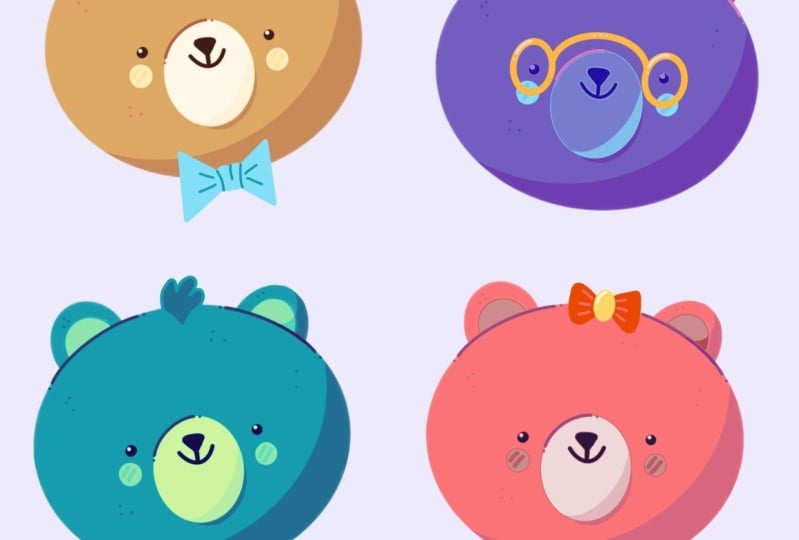
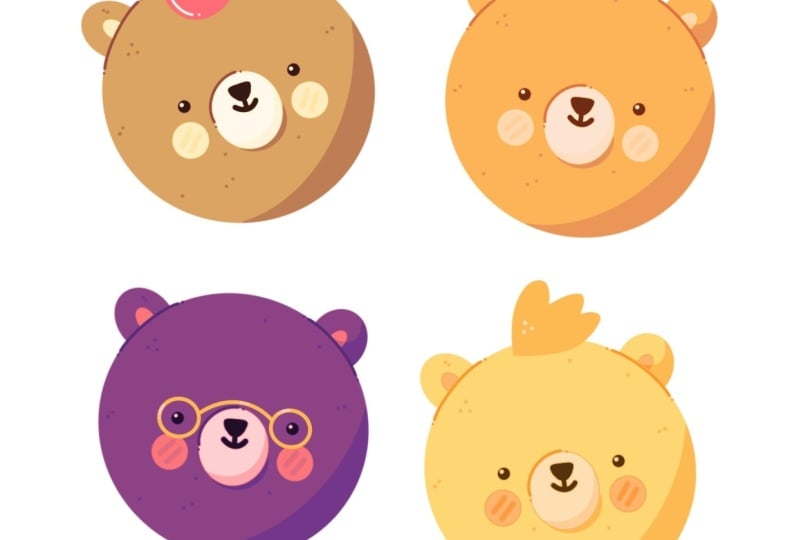
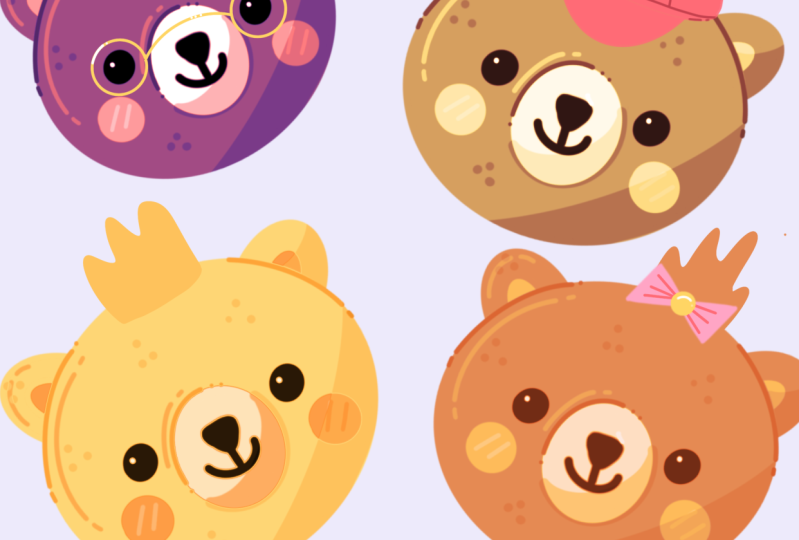
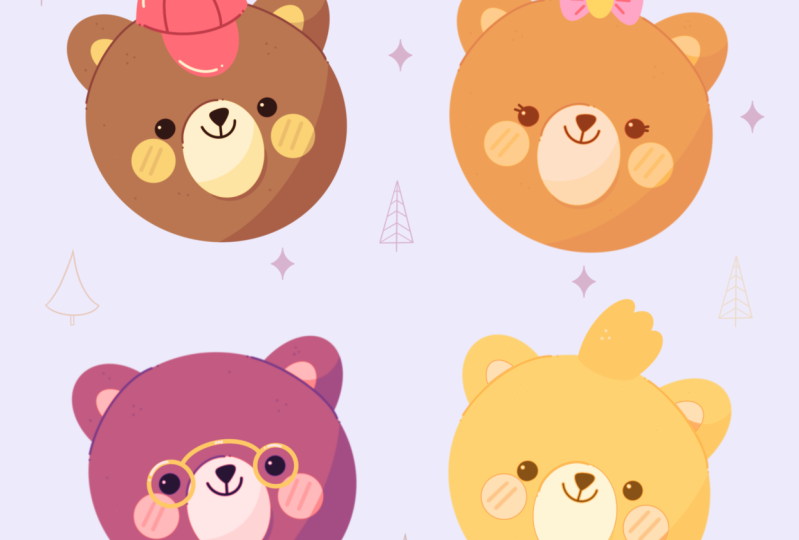
y en esta clase dibujaremos unas lindas ilustraciones de
osos. Esta clase no requiere ninguna experiencia previa
ni unas herramientas elegantes. Empezaremos desde cero
y usaremos técnicas
simples
durante todo el proceso. Todo lo que verás
sucederá en Procreate. Sin embargo, si
tienes otro software o alguna vez un trad, materiales
tradicionales, eres bienvenido a unirte si
estás listo para comenzar, vamos a saltar directamente a él.
2. Cómo hacer un boceto: Comencemos nuestra
clase decidiendo qué tipo de
Canvas vamos a usar. Se puede ver como un lienzo cuadrado muy
simple porque tanto el ancho de píxel como la
altura de píxeles son de 2048 píxeles. En cuanto a ya sea 300 y pregunte
por el perfil de color. Se establece como SRGB
con este número de ley. Cuando todo esté hecho
donde golpeé en Zan y estamos en nuestra lona. Ahora tenemos que decidir
qué tipo de colores vamos a usar a
lo largo de todo el tutorial, puedes ir a la app de proyectos
y restaurantes. Puedes descargar las paletas de
colores y puedes seguir junto
con esta clase. Cuando lo hicimos,
iremos
directamente a nuestras paletas de colores y
veremos que tenemos dos opciones de cómo
podemos usar los colores, el compacto y los carros. Estaremos cambiando
entre estas dos opciones. Pero por ahora vamos
a ir a las cartas y
verás que cada color
aquí tiene su propio nombre. Y eso podría ser
bastante útil para nosotros. Entonces nuestra primera tarea para hoy es cambiar
el color de fondo. Iremos a nuestras capas. Iremos a la capa de color de
fondo. Y puedes notar que tienes tu pequeña
paleta de colores en la parte inferior, necesitaremos seleccionar el
primer color en la primera fila. Así que vamos a darle un toque. Cuando lo hiciste,
verás que
has cambiado el color de
fondo. Y eso significa que estamos listos para comenzar a
hacer nuestro boceto. Antes de comenzar,
tendremos que seleccionar un pincel y
tendremos que seleccionar un color. Entonces primero, entremos
en nuestra biblioteca de pinceles. Vamos a esta carpeta y seleccionaremos lápiz
procrear. Si quieres usar cualquier otro
pincel para esbozar parte, puedes hacerlo cuando
hayas seleccionado el pincel. Volvamos a nuestras
paletas de colores y seleccionaremos el color con el nombre
líneas de boceto. Así que vamos a darle un toque. Ahora cuando terminen todos los
preparativos, donde
vuelva a nuestro lienzo, vamos a acercarlo
y comenzaremos creando una elipse muy
simple, solo haciendo nuestro mejor esfuerzo. Vayamos a nuestro Canvas
e intentemos hacerlo. Al final de la línea, sostenga
su lápiz Apple para chasquear. Es una mejor forma. Puedes mover tu
lápiz Apple un poco hacia los lados para ajustar el
tamaño de tus elementos. Y cuando estés
satisfecho con ello, desplegaremos nuestro lápiz Apple. Después iremos a Editar
forma o a la parte superior. Podemos mover nuestra forma muy fácilmente y además
necesitaremos hacer esta forma. Estaba un poco más abierto. Entonces iremos a nuestro asa superior y la agarraremos y la arrastraremos hacia arriba. Entonces estamos creando algo
muy cercano al círculo, pero aún así es más
como una elipse. Y cuando tengamos
algo así, solo
toquemos nuestra pantalla
con uno de nuestros dedos. Ahora cuando tengamos la base, estamos listos para agregar algunos
detalles antes de que comience. Y necesitaremos encontrar un centro aproximado
de estos elementos. Y lo haremos creando una línea vertical
y horizontal. Así que vamos a
repasar la parte superior e intentaremos crear
una línea vertical. No necesitas
ser muy preciso al encontrar el
centro exacto de la forma. Sólo trata de encontrarla
muy próxima
y simplemente ir a la fruta
con una línea vertical. Cuando tengas la línea vertical, pasemos
al eje horizontal y
vamos a crear otra línea. Puedes sostener tu lápiz
Apple
al final de las líneas
para hacerlas rectas. Y cuando tengas
algo así, estamos listos para agregar
nuestros rasgos faciales. Entonces primero, vamos a
acercar nuestro Canvas. Vamos a ir por encima de nuestra izquierda. En la línea horizontal. Pondremos un punto
para el primer i. Vamos a tratar de hacer eso. Cuando tengamos la primera forma, iremos por ahí, ¿no? Y vamos a tratar de
recrearlo ahí. Entonces tendremos que seguir siendo del mismo tamaño y
tendremos que ponerlo
en la misma línea. Y también tendremos que
mantener la misma distancia
de este i2, la línea que hemos
pasado por el centro. Así que teniendo todo en mente, vamos a la
derecha y estamos tratando de crear otro ítem. Cuando tenemos dos ojos, estamos listos para agregar
un poco de hocico. Entonces iremos justo entre estas dos formas y
crearemos una elipse. La mayor parte estará debajo de
la línea horizontal, pero un pedacito
estará justo por encima de ella. Así que vamos a ir y
tratar de crearlo. Otra vez. Sostenga su lápiz Apple
al final de la línea. Y si necesitas
ajustar la forma, la colocación
de la forma y sujeta tu lápiz Apple y pasa
por la parte superior para editar la forma. Aquí, vamos a ajustar esta forma. Intenta mantener la distancia
entre los ojos y estas formas
iguales en ambos lados. Y cuando estés satisfecho
con todo aquí, solo
vamos a tocar la pantalla
con uno de nuestros dedos. Y ahora cuando tengamos esto, ahora estamos listos para
agregar un poco de nariz. Por lo que haremos zoom en nuestro
Canvas y nos
dirigiremos a la derecha hacia esta intersección. Vamos a crear un
pequeño triángulo. Así que vamos a tratar de hacer eso. Cuando tengas este
triángulo para la nariz, vamos a crear una boquita. Entonces, en primer lugar,
iremos desde el fondo de la nariz con una línea que
va verticalmente. Entonces algo así. Y cuando tengamos esta línea, iremos al fondo
de la misma y crearemos una parte inferior de la mitad
del círculo o la
mitad de la elipse. Así que vamos a tratar de hacer eso. Como siempre, puedes sostener tu lápiz Apple para
crear una mejor forma. Y ahora cuando tengamos los rasgos faciales
principales, vamos por debajo de nuestros ojos
y pondremos las mejillas. Entonces cada mejilla
estará de un lado y solo
tendrán forma
de elipse o círculo. Y trata de hacer eso. Se puede variar su tamaño o su colocación tratando de hacerlos iguales en ambos lados. Entonces, cuando tengamos estos, tendremos que ir arriba y tendremos que
crear los oídos, pero necesitaremos saber dónde necesitamos
ponerlos, ¿verdad? Entonces, lo que vamos a
estar haciendo, en primer lugar, iremos a esta
intersección que
tenemos para nuestras líneas verticales
y horizontales. Y a partir de esta intersección
iremos y crearemos así
la línea. Aproximadamente. Esta es la línea
con 45 grados. Cuando tengamos esta línea, pasaremos por la derecha e
intentaremos recrearla del otro lado. Vamos a tratar de hacer eso. Y ahora podemos ir
por encima y
sabemos dónde tenemos que
poner las orejas. Entonces primero, pasemos
por la parte izquierda y ahí crearemos la mitad
del círculo. De nuevo, puedes sostener
tu Apple Pencil y si necesitas
ajustar la forma, solo tienes que pasar por la
parte superior para Editar Forma. Ajusta estas pequeñas asas, hazlas más grandes,
hazlas más pequeñas. Todo depende de ti. Entonces cuando tengas esta forma, vamos a tocar nuestra pantalla
con uno de nuestros dedos y tendremos que
recrear la misma forma
por ahí, ¿verdad? Así que vamos a tratar de hacer eso. Jazz esta forma. Y cuando estés listo, toquemos la pantalla
con uno de nuestros dedos. Cuando tengamos estas dos formas, necesitaremos agregar las partes
internas de las orejas. Entraremos en la primera
forma y recrearemos las líneas que ya estaban teniendo cuando termines con
su primer año. Avanza a la derecha y otra vez, recrea esta forma de ideas. Y ahora tenemos
todo lo que necesitamos. Si quieres
limpiar este medidor y agarrar una herramienta de goma de borrar y borrar todas las líneas que no
necesitamos. Y en la siguiente parte, estaremos recolorando nuestro oso.
3. Cómo hacer un oso en escala de grises: Menos o este virus de
algunas preparaciones diminutas. En primer lugar, tendremos que hacer esta ilustración Ellis un
poco más pequeña, y tendremos que dejarla
a un lado. Y podemos hacerlo
yendo al arte así Platt y seleccionando
la tecla de flecha. Así que vamos a darle un toque. Ahora puedes ver que
tenemos un cuadro delimitador y también que tenemos un pequeño
panel en la parte inferior aquí. En este panel,
tendremos que seleccionar métodos
uniformes cuando lo
hicimos, tendremos que volver a nuestro cuadro delimitador y
estaremos arrastrando
una de las esquinas. Entonces, por ejemplo, pasemos
por encima de nuestra parte inferior derecha, y arrastraremos esta
esquina diagonalmente hacia arriba. Entonces ahora cuando encontramos
el tamaño que nos gusta, vamos a arrastrar esta
forma hacia la izquierda. Encontremos la posición. Y cuando estemos listos, deseleccionemos
todo golpeando nuestra tecla de flecha una vez más. Y ahora ya casi estamos listos para comenzar
a agregar los colores. Pero antes de comenzar,
necesitaremos crear una capa más. Entonces vayamos a las capas y
toquemos este ícono más. Y tendremos que poner
esta nueva capa debajo nuestra capa con el
boceto porque tenemos todas estas pequeñas formas, todos los detalles que
nos gustaría ver y que nos gustaría
recrear en nuestro nueva capa. Y tendremos que poner
esta capa debajo. Así que vamos
a ir a esta nueva capa. Vamos a sostenerlo y
vamos a arrastrarlo hacia abajo. Y mientras aún estamos aquí, también
tendremos que cambiar el nivel de opacidad de nuestra
capa con el boceto. Por defecto, todas las capas vienen
con un 100% de opacidad. Y eso significa que si tienes el contenido en la
capa en la parte superior, sobrecargará el contenido
en la capa en la parte inferior. Y nos gustaría ver qué está pasando en nuestras dos capas. Vamos a antes
con el boceto. Lo seleccionaremos
e iremos a este icono cerca de la casilla de verificación. Vamos a darle un toque.
Sepuede ver que aquí tenemos
el deslizador de opacidad y podemos simplemente agarrarlo y
arrastrarlo hacia la izquierda para que aún
podamos ver lo que está
pasando en nuestro lienzo, pero no es esa perturbación. Entonces cuando lo tengamos, tocaremos nuestra capa
una vez más para cerrar esta ventana y
lo haremos a nuestra nueva capa. Sobre esta capa, vamos
a ser agente nuestros colores. Hoy estamos trabajando
en escala de grises. Y eso quiere decir que
vamos a estar usando la variación
de los colores grises. Pero no te preocupes,
no es el resultado final. En el siguiente capítulo,
vamos a estar recoloreándolo. Entonces primero, vayamos a
nuestras paletas de colores y comenzaremos seleccionando el color dentro de
los Grandes Sioux. Además, tendremos que volver a nuestra biblioteca de pinceles
y tendremos que cambiar el pincel
a una línea mono. Está en la carpeta de caligrafía. Una vez que tengas el pincel, cuando tengamos nuestro primer color, vamos a acercar nuestro Canvas. Empezaremos a recrear lo que
tenemos en nuestra capa
con el boceto. No hace falta
ser muy preciso. No necesitas
recrearlo con un 100 por ciento de
similitud, depende de ti. Entonces primero,
intentemos recrear estas formas que
tenemos para el rostro. Así que de nuevo, de la misma
manera que antes. Simplemente vamos a lo largo de toda
la forma y estamos sosteniendo nuestro lápiz Apple
al final de la línea. Así que vamos a tratar de hacer eso. Ajusta el tamaño,
ajusta la posición. Si necesitas ajustar más, ve a Editar forma en la parte superior. Cuando hayas terminado, tendremos
que asegurarnos de que esta forma esté cerrada. Entonces si tienes algunos huecos, ve y vuelve a colorear manualmente
que cuando estés seguro que tu contorno está
cerrado, Vamos a repasar r. es tan brillante y
arrastraremos y soltaremos los insights de
color. Entonces cuando lo hicimos,
tenemos la primera forma y eso significa que estamos listos
para pasar a nuestros oídos. Entonces primero, vayamos a la
derecha y comenzaremos creando dos
curvas para nuestro oído. De nuevo, puedes sostener tu lápiz Apple
al final de la línea. Puedes ir por la
parte superior a Editar forma. Se puede jugar
con las asas. Puedes encontrar lo que funciona para ti. Y luego estamos listos con nuestra primera curva y estamos
listos para crear otra. Así que vamos a hacer eso. Cuando tengamos dos curvas, tendremos que volver a colorear
solo la era superior. Vamos a nuestra esquina superior derecha y arrastraremos y
soltaremos el color aquí. Cuando lo tengamos, iremos por encima nuestra izquierda y
haremos lo mismo. Así que comenzando por
crear dos curvas. Ahora cuando tengamos dos curvas, vamos a arrastrar y soltar el
color dentro de esa zona de jabón. Y ahora tenemos nuestra base. Eso significa que estamos
listos para volver a nuestras paletas de colores y estamos listos para seleccionar un color
diferente. Esta vez, va a ser
genial porque con este color, repasaremos
nuestras partes internas en las orejas y arrastraremos
y soltaremos el color ahí. Y también con el mismo color, añadiremos las mejillas. Así que vamos a aumentar
el tamaño de nuestro cepillo. Y vamos a poner estos dos puntos. Ahora cuando estemos listos
con esta tarea, vamos a disminuir el tamaño de nuestro pincel y volvamos
a nuestras paletas de colores. Seleccionaremos el color
con el nombre Gris cinco. Y con este color, estaremos recreando
el hocico una vez más. Solo entra ahí y
recrea la forma. Sostén tu lápiz Apple, haz tus ajustes
y cuando estés listo, vamos a arrastrar y
soltar las ideas de color. Entonces vamos a tratar de hacer eso. Si tienes algo
así, no te preocupes. Simplemente no necesitas
desplegar tu lápiz Apple. Si echas un vistazo por encima, verás que hay umbral de caída de
color. Y si solo mueves
tu lápiz Apple, disminuirás la cantidad. Solo se volverá
a colorear el área que desee recolorar. Entonces, cuando llegues a estos, cuando solo se recupere el área que
deseas, desplegarás
tu lápiz Apple. Y ahora que fácilmente estamos listos para continuar agente
nuestros rasgos faciales. Así que vamos a acercar nuestro lienzo. Pasemos a nuestras
paletas de colores y
seleccionaremos el color
dentro del gris oscuro. Aumentemos el tamaño de nuestro cepillo y
empecemos por los ojos. Cuando termines con los ojos llevan a disminuir el
tamaño de nuestro cepillo. Y sigamos añadiendo
la nariz y la boca. Cuando hayas terminado
con esta tarea, volvamos a nuestras capas y ocultaremos nuestra capa
con el boceto. Así que vamos a tocar esta casilla de verificación. Ahora cuando tengamos
algo así, estamos listos para
agregar algunos detalles. Y para los detalles, volveremos a nuestras paletas de
colores y
seleccionaremos el color
con el nombre Gris tres. En primer lugar, con este nuevo color, aumentaremos el
tamaño de nuestro pincel y agregaremos dos
líneas en cada mejilla. Entonces, en primer lugar, vamos a
acercar nuestro lienzo. Pasemos por la
izquierda y
crearemos dos líneas sobre
nuestra primera mejilla. Cuando lo hiciste,
pasemos a la derecha y hagamos lo
mismo aquí. Para nuestros próximos detalles, tendremos que volver a
nuestras paletas de colores y
tendremos que seleccionar el color
con el nombre gris. Con este color,
repasaremos nuestros hocicos. Vamos a repetir la misma línea
que tenemos sobre la parte superior. Así que vamos a tratar de hacer eso. Primero vamos a
disminuir el tamaño de nuestro pincel y muy fácilmente, nuevamente, de la misma manera que antes, sujetando nuestro lápiz Apple
al final de la línea. Cuando tengas la línea,
puedes agregar algunos detalles más. Entonces, por ejemplo,
puedes pasar por los lados de tu línea y agregar
algunos puntos ahí. Y cuando tengamos esta
línea para esto ahora, hagamos lo mismo por los oídos. Entonces vamos a ir por encima y
aquí agregaremos la línea. Sostén tu
lápiz Apple si quieres, agrega algunos detalles más. Y cuando tengas esta línea, vamos a repasar los derechos y aquí
haremos lo mismo. Ahora, agreguemos los
reflejos dentro de los ojos. Estaremos usando el mismo color que usamos para esto ahora. Y podemos escoger el mismo
color de dos maneras distintas. El primero es una vez más, entra en nuestras paletas de colores y seleccionando el
color de aquí. Pero también, podemos
seleccionar los colores de lo que ya
tenemos en nuestro Canvas. Y podemos hacerlo dando
golpecitos con uno de nuestros dedos y
sujetándolo a nuestro lienzo. Verás que tienes
una pequeña herramienta ahora mismo. Y si mueves el dedo, verás que
estás cambiando el color que
deseas seleccionar. Por lo que tendremos que repasar esta zona blanca y tendremos que seleccionar
el color aquí. Cuando termines justo en
espera tu Apple Pencil, verás que el color aquí en la parte superior derecha cambió. Vamos a aumentar
el tamaño de nuestro cepillo. Y en primer lugar, vamos a repasar nuestro ojo izquierdo y
vamos a poner el punto aquí. Cuando tengamos estos puntos
para los reflejos, pasaremos por encima de nuestro
ojo derecho e intentaremos ponerlo en la misma distancia
y en la misma ubicación. Y ahora tenemos la base. Y eso significa que estamos
listos para agregar más detalles. Y vamos a estar
agregando algunas sombras. No vamos a estar agregando sombras
en una capa diferente. Así que vamos a ir a las capas
y vamos a tocar en este
icono más y tendremos que
establecer esta capa como
una máscara de recorte. Hagámoslo primero y después voy a explicar lo que significa. En primer lugar, estamos
tocando esta capa y estamos eligiendo máscara de
recorte. Verás una pequeña
flecha que ahora significa que está recortada
a una capa anterior. Y por ejemplo, si
le hacemos a esta capa, y si empezamos a crear
las líneas así, verás que no
vamos a estar en los frames. Entonces así es como funciona. Estamos creando entonces
ustedes elementos solo sobre las formas que
tenemos en la capa anterior, no yendo más allá de los marcos. Así que vamos a establecer también esta capa como un modo de
fusión diferente. El modo de fusión es
una manera diferente que tus capas
pueden interactuar entre sí para que puedan agregar
diferentes efectos visuales. Iremos a este icono y podrás ver que
tenemos una lista aquí. Para este caso, tendremos que
elegir modos de fusión multiplicar. Y también necesitaremos cambiar el nivel de opacidad de esta capa. Podemos hacerlo de dos maneras
distintas. El primero es
ir manualmente al deslizador y arrastrarlo hacia la izquierda hasta llegar a
la cantidad que necesitamos. Y para este caso vamos a necesitar
virtual por ciento o podemos ir a este porcentaje y podemos simplemente anotar la
cantidad que necesitamos. Entonces cuando lo hicimos,
estamos volviendo a nuestro Canvas y tendremos que
ir por uno de los lados, por
ejemplo, los derechos inferiores. Y tendremos que empezar
por crear una curva. Y tendremos que seleccionar el mismo color que
tenemos para la base. Ya sabes cómo hacerlo. Tendrás que
repasar esta zona y tendrás que sostener
uno de tus dedos. Entonces selecciona el color y
luego repasa esta forma. Y vamos a crear una curva. Sostenga su lápiz Apple
al final de la línea para
crear una mejor curva. Y si necesitas ajustar la
colocación o la curvatura, ve a la parte superior a Editar Forma, juega con estas pequeñas
asas y encuentra lo que te funciona
cuando termines, Toquemos en la pantalla para
ir lejos de estos modos. Y luego aumentaremos
el tamaño de nuestro cepillo. Y manualmente pasaremos por encima esta parte inferior y la
volveremos a colorear. Ahora cuando tengamos
la primera sombra, vamos a disminuir el tamaño de
nuestro pincel y vamos a pasar por encima nuestra oreja derecha y vamos a
añadir la sombra aquí también. Entonces iremos a la sala de
juntas y
comenzaremos por crear una
pequeña curva así. Ajusta su tamaño
como las colocaciones, ajusta la curvatura
yendo a Editar forma sobre la parte superior y cuando
estés satisfecho con ella, salgamos de este modo
tocando en la pantalla
con uno de nuestros dedos. Y luego manualmente
iremos a recolorar esta zona. Ethan necesita borrar algunas partes, solo toma una goma de borrar y
hacer lo que necesites hacer. Ahora cuando esto esté hecho, vamos a ir por debajo de
nuestro hocico y vamos a añadir un poco de
sombra aquí también. Así que vamos a disminuir el tamaño de nuestro pincel y vamos a
crear la sombra aquí. Entonces de la misma manera estamos empezando por crear una pequeña curva, ajustar la curvatura
y luego
volver a colorear manualmente las áreas que necesitas para volver a colorear
para la sombra. Si necesita ajustar
algunos lugares y agarrar la
herramienta de afeitar y ajustarlos. Ahora con el mismo color, podemos agregar un poco de textura. Entonces, por ejemplo, podemos agarrar nuestro pincel y podemos
ir solos de forma irlandesa, y podemos agregar
algunos puntos así. Por lo que puedes variar el tamaño, puedes variar sus montos. Solo agrega algunos puntos
para la textura. Termina. La última sombra
que agregaremos estará en el fondo
de nuestros hocicos. Así que vamos a seleccionar el color
que tenemos para nuestras mejillas. Y vamos a repasar
esta parte inferior y comenzaremos por
crear una curva, un jazz la curvatura y luego volver a colorear
manualmente esta zona. Y Ethan tú para arreglar algunos
lugares sabes qué hacer. Necesitas agarrar una goma de borrar y borrar las partes que no
necesitas. Y aquí está nuestra base. Eso quiere decir que estamos
listos con esta parte. Y en el siguiente capítulo, vamos a estar usando
un método que se llama mapas de
degradado para
recolorear nuestra forma.
4. Cómo hacer copias y reorganizar: Como siempre, empecemos nuestra nueva parte a partir de
algunos preparativos. En primer lugar, iremos a nuestras capas y
necesitaremos combinar estas dos capas
juntas antes con la base y nuestra capa
con la sombra. Entonces, ¿cómo podemos hacer eso? Iremos a nuestra capa superior, que es nuestra capa
con la sombra. seleccionaremos y lo
tocaremos en esta pequeña lista. Seleccionaremos Fusionar hacia abajo. Y ahora todo lo
que tenemos para nuestra ilustración
está en una sola capa. Y lo que vamos a
hacer a continuación, vamos a estar creando el gallinero
está en esta ilustración y quién
los estará posicionando en el lienzo. Entonces, ¿cómo podemos hacer eso? Estaremos
entrando en nuestra capa que tenemos para nuestra ilustración
y estaremos deslizando. Y de derecha a izquierda aquí puedes encontrar las
opciones postulante, que necesitamos tocar. Y ahora tenemos la misma
ilustración en el mismo lugar, y tendremos que moverla
un poco hacia la derecha. Entonces vayamos a nuestra
herencia en la parte superior izquierda. Lo seleccionaremos. Veremos nuestro cuadro delimitador. Estamos utilizando el método uniforme
y simplemente lo arrastraremos al sitio si quieres
organizarlo de manera diferente. Si quieres
hacerlo más grande o si
quieres girarlo,
puedes hacerlo. Para rotar tu objeto, deberás pasar por encima de la
parte superior de tu caja delimitadora. Entonces este nodo verde, y necesitarás
sostenerlo y
necesitarás mover tu
lápiz Apple al sitio. Ahora encuentra la ubicación perfecta. Encuentra la rotación perfecta
que funcione para ti. Y cuando esté
satisfecho, la pestaña de libro mayor en nuestra tecla de flecha para
anular la selección de todo. Y ahora necesitaremos
crear dos copias más. Entonces nuevamente, entramos en nuestras capas. Estamos deslizando la
capa de derecha a izquierda y estamos
eligiendo Duplicar. Ahora estamos discutiendo a
nuestra tecla de flecha usando nuestro cuadro delimitador y simplemente
moviendo esta forma hacia abajo, si quieres girarla, solo ve por ella cuando estés satisfecho con las ubicaciones
y con todo aquí, vamos a anular la selección de todo
golpeando nuestra tecla de flecha. Y vamos a hacer esta misma
cosa una vez más. Entra en nuestras capas. Deslice el retraso de
derecha a izquierda, los duplicados van a
la tecla de flecha, moviendo esta forma hacia la izquierda, girándola si queremos. Ahora deseleccionemos todo
golpeando la tecla de flecha. Y para este almacenamiento
por si acaso, solo
hagamos una copia más
de nuestra primera ilustración. Entonces vuelvo a entrar en nuestras capas, donde entro en la capa
inferior y estamos contra de limpiarla de derecha
a izquierda, eligiendo Duplicar. Vamos a la
capa inferior y simplemente la
ocultaremos yendo a
esta pequeña casilla de verificación. Sólo vamos a darle un toque
y no lo tenemos. Podemos olvidarlo. Ahora. Estamos listos para comenzar a recolorear nuestras pequeñas
ilustraciones. Entonces vamos a
estar usando un método que se llama mapeo de gradientes.
5. Cómo recuperar con mapas de degradados: Muy bien, en estos puntos
donde tengo toda la razón, dice empezar a
recolorear nuestras cervezas. Y como mencioné antes hoy, estamos utilizando una técnica muy
interesante que se llama Gradient Maps. Entonces, ¿qué es el mapeo de gradiente? Analiza los
reflejos, los tonos medios y las sombras de una imagen, y luego reemplaza o mapea estos valores
con los colores, fuentes en tu crédito. Sé que ahora suena
más como un galimatías, pero iremos y lo
probaremos en la práctica. Entonces primero, lo que tenemos que hacer, tendremos que ir a nuestras
capas y tendremos que seleccionar nuestra primera
ilustración cuando la hicimos, vamos a nuestra parte superior izquierda
y estamos seleccionando nuestra varita mágica para entrar
estosajustes menos, estamos seleccionando mapa de degradado en la parte inferior
tenemos un pequeño panel y podemos ver que tenemos algunos esquemas de colores que
vienen con la app Procreate. Y también aquí podemos crear
nuestros propios mapas de gradiente. Eso es lo que
vamos a estar haciendo. Entonces iremos y
tocaremos este ícono más. Y estamos empezando desde
el principio,
y estamos comenzando con egresados en blanco y
negro por defecto . Entonces los libros en la parte inferior
son nuestro gradiente y representa el rango tonal de la imagen original
de la oscuridad a la luz. Entonces eso es lo que tenemos en nuestra
ilustración con el oso. Pero no vamos a
estar usando estos colores. Los vamos a
volver a colorear
usando nuestros propios colores
de la paleta de colores. Entonces comenzaremos
yendo a nuestra izquierda y tocaremos esta pequeña ventana
con un color oscuro. Se puede ver que invoca
las paletas de colores. Empezaremos desde arriba. Seleccionaremos este color oscuro
de las paletas de colores. Es negro, pero
vamos a estar eligiendo
nuestros propios colores. Entonces ahora podemos ir a este gradientes
cosita en la parte inferior, y vamos a estar creando
dos puntos más. Por lo que es muy fácil. Sólo podemos ir y darle un toque al lugar donde queremos
poner estos puntos. Cuando lo tengas, podemos savia en él y podemos seleccionar
un color diferente. Entonces estamos comenzando
con este marrón. Vamos a seleccionarlo. Ahora puedes ver que
ya has vuelto a colorear
tu ilustración, pero agregaremos un punto
más y estaremos rebajando hasta que encontremos
el resultado que nos guste. Entonces ahora vamos una vez más, vamos a nuestro gradiente
en la parte inferior, y vamos a crear
uno más puntos. Ahora vamos a seleccionar
este color amarillo. Y ahora podemos ir a nuestro Gradiente y en nuestras
pequeñas asas en la parte inferior, y podemos retocarlas hasta que
encontremos el resultado que nos guste. Así que juega con estas pequeñas asas y encuentra lo
que te funciona cuando estés satisfecho con los colores legis que había hecho. Y luego
deseleccionaremos todo
yendo a esta mágica
herramienta una vez más. Y ahora ya sabes lo que
vamos a estar haciendo. Estaremos recolorando los
tres osos restantes. Y vamos a estar
usando este mismo método. Entonces, en primer lugar, vamos a nuestras capas y estamos seleccionando
la siguiente ilustración. Ahora donde voy y otra vez a la herramienta mágica uno y
estamos seleccionando Mapa de Degradado. Ahora puedes ver
que cada recolor, es nuestra nueva cerveza con el mismo mapa de gradiente
que usábamos antes. Entonces vamos a estar empezando
de cero. Así que vamos a darle a
este ícono de Plus. Y nuevamente estamos
empezando por la izquierda. Así que vamos a darle un toque a
esta pequeña ventana oscura. Tenemos el siguiente esquema de color, y partiremos de
este marrón muy oscuro. Y también necesitaremos
crear tres puntos más. Así que vamos a hacer eso. Y los volveremos a colorear con
los colores de las paletas de
colores. Si echas un vistazo más de cerca
a nuestras paletas de colores, verás que el último color esta fila no es el blanco. Vamos a nuestro cuello blanco
en el degradado y lo recuperaremos con
el color de las paletas. Y ahora podemos ir a nuestro gradiente y podemos
jugar con estas pequeñas manillas hasta que
veamos el resultado que nos guste cuando termines de jugar
los ledgers él había hecho y
vamos a anular la selección de todo yendo a nuestra herramienta mágica
una vez más. Cuando lo hicimos, estamos
volviendo a nuestras capas. Estamos seleccionando la siguiente capa, y estamos volviendo
a nuestra herramienta mágica,
seleccionando
Mapa de Degradado y golpeando el icono más para crear un
nuevo esquema de mapa de degradado. Entonces nuevamente, comenzando por la pestaña izquierda y en nuestra
pequeña ventana aquí, y comenzando por
recolorear nuestro esquema, necesitaremos agregar tres colores más dentro de
este pequeño egresado. Así que vamos a tratar de hacer eso. Otra vez. El último color no es ancho, por lo que tendremos que volver a
colorearlo de nuestras paletas. Y también aquí, Juguemos un poco con
nuestras asas laterales. Si movemos el
punto izquierdo hacia la derecha, haremos los
verdes oscuros de la imagen, entonces ustedes puntos negros. Entonces todos los valores tonales de nuestra
caja en blanco y negro aún
se muestra donde colocamos los
primeros puntos se
verán obligados a ser ese
color que elegimos. Y sólo podemos ir
y tratar de hacer eso. Se puede ver más claramente
con sus colores blancos. Entonces, si nos movemos hacia la izquierda, verás que cambia el color de nuestras
orejas y nuestras mejillas. Entonces pongamos estos dos
mangos
así y
reorganizaremos estos tres también cuando estés
satisfecho con el color, vamos a golpear Hecho y
deseleccionemos todo yendo a nuestra herramienta mágica
una vez más. Volvamos a colorear nuestra
última ilustración. Así que de nuevo, entra en las capas, entra en nuestra última capa, y luego cuando se selecciona, estamos volviendo
a nuestra
herramienta mágica que está en Mapa de Degradado, tocando el ícono más
Comenzando desde la izquierda, seleccionando el color para
esta mano izquierda hacia arriba. Y tendremos que
poner dos puntos más. Así que vamos a hacer eso. Juguemos con la
posición de estos mangos. Y cuando estemos satisfechos con los colores, vamos a golpear Hecho, y deseleccionemos todo
golpeando nuestro mágico uno a n Ahora ya hemos terminado de
recolorear a nuestros antepasados. Si quieres experimentar, tienes un
oso de repuesto que puedes usar para crear tus
propios mapas de degradado. Y cuando hayamos terminado
con nuestros osos, en el siguiente capítulo, agregaremos más detalles.
6. Detalles de oso morado: Bien, cuando hayamos
recolored a nuestros osos, es momento de
agregarles algo de
individualidad y vamos a
estar agregando algunos detalles. Entonces primero, vayamos
a nuestro oso morado y vayamos a nuestras capas para
crear una capa más arriba. Cuando tengamos esta capa, sujetaremos a nuestra
capa con la cerveza. Así que vamos a darle un toque y
vamos a elegir la máscara de recorte. En esta capa vamos
a estar envejeciendo pequeños vasos. Entonces primero,
tendremos que seleccionar un color
y vamos a estar usando el
mismo color que tenemos, posee una cerveza a la derecha. Este color será nuestro
color de la sombra. Entonces vayamos ahí y
estaremos usando la herramienta cuentagotas. Así que repasa este color y
usa uno de tus dedos, sosténgalo ahí hasta que
veas una pequeña herramienta. Y cuando tengas el color
y sostengas tu dedo. Ahora cuando tengamos el color, pasemos a nuestra cerveza y comenzaremos por
crear un círculo. Estamos usando el mismo
cepillo que antes. Está en la carpeta de caligrafía y se llama línea mono. Ir a la izquierda y
crear un círculo. Sostenga su lápiz Apple
al final de la línea
y sostenga uno de sus dedos en la pantalla para que encaje en un círculo perfectamente
redondo. Si necesitas ajustarla,
pasa por la parte superior a Editar Forma y
ajústala a tu gusto. Cuando tengas la primera forma, pasemos a la derecha y la
recrearemos ahí. Y cuando tengas
estas dos formas, necesitaremos
conectarlas creando una curva, yendo solos toda la
forma de nuestro hocico. Así que vamos a hacer eso. Como siempre, sostenga su lápiz
Apple
al final de la línea para
obtener fragmentos a una curva perfecta. Y si necesitas ajustarlo,
pasa por arriba a Editar Forma, juega con las asas
y cuando estés listo, seleccionemos este color blanco
que tenemos para esta nota. Y con este color, agregaremos algunos reflejos
a nuestras gafas. Por ejemplo, podemos ir
a las partes medias a esta pequeña curva
que tenemos para conectar nuestros dos círculos. Y podemos agregar algunas líneas
así cuando las tengas. Pasemos a la
izquierda y
crearemos un poco de
resaltado allí también. Así que muy sencillo, solo una
línea y unos puntitos. Si quieres, puedes
ir allí, a la derecha, y crear el punto culminante
allí también. Y nuestro primer detalle está hecho. Entonces pasemos
a nuestro próximo oso.
7. Detalles de oso amarillo: Entonces nuestro siguiente
es este amarillo. Podemos ir a las capas y
podemos seleccionar esta capa. Toquemos el icono más
para crear una nueva capa. Esta vez no estamos
creando una máscara de recorte. Vamos a estar agregando
solo un detalle aquí. Así que vamos a ir a
esta cerveza y
comenzaremos por crear
un pequeño peinado. Usaremos el mismo color
que usamos antes. Entonces este es el color
de nuestra sombra. Vamos a ir por
encima y vamos a crear un peinado muy divertido. Entonces comencemos de esta forma. Intenta ser preciso y recorre esta forma
para que se cierre. Cuando lo tengas dirigido, solo arrastra los insectos de color. Ahora puedes ir con
una herramienta de borrador y borrar la parte que no
necesites y para que sea muy ordenada. Ahora vamos a seleccionar el
color que tenemos para nuestras partes internas en las orejas. Y le agregaremos algunos puntos
a este pequeño peinado. Y esos son nuestros detalles
para estos desnudos. Pasemos a otro.
8. Detalles de osos de naranja: Nuestro próximo oso es
este naranja. Entonces vayamos a las
capas y vayamos a esta capa con
esta cerveza naranja, seleccionaremos sets
y golpearemos el ícono más para crear una
nueva capa para nuestros detalles. Entonces primero,
iremos a crear un pequeño peinado de la misma manera lo
creamos en
nuestro oso amarillo, pero esta vez
no se inclinará. Simplemente va a estar creciendo
hacia la cima. Así que vamos a repasar
estas cervezas y
seleccionaremos el mismo color que
tenemos para nuestras abejas. Así que de nuevo, mediante
el uso de la herramienta cuentagotas, seleccionando el color y
luego pasando por encima y creando la
forma para nuestro cabello. Telar esta forma alrededor y
cuando la tienes cerrada, ledgers van y arrastran y
sueltan las ideas de color. Cuando tengamos el pelo, volvamos a nuestras paletas de
colores y seleccionaremos el color
con el nombre rosa. Ahora cuando tengamos este color, vamos a crear un pequeño lazo. Para el arco,
necesitaremos crear dos triángulos muy redondeados. Entonces primero, pasemos por la izquierda e intentaremos hacerlo. Cuando tenga el contorno vuelva a colorear
manualmente
las partes internas. Y ahora cuando tengas
la primera forma, pasemos por encima de
los derechos e intentaremos
recrearla ahí. Si necesitas
ajustar las formas, ve y agarra una
herramienta de borrador y ajústalas. Ahora cuando tengas
la forma así, volvamos a nuestras paletas de
colores y
seleccionaremos el color con
el nombre amarillo, naranja. Con este color, iremos
a la parte media y
conectaremos estos dos
triángulos con una elipse. Así que vamos a hacer eso. Como siempre, puedes
sostener tu lápiz Apple al final de la línea
para ajustar la forma. Y si necesitas
ajustarlo aún más y ve a Editar
forma sobre la parte superior. Ahora encuentra la colocación de estos elementos
y luego
vuelve a colorear manualmente las partes internas cuando tengas toda la
forma de la bola. Volvamos a nuestras paletas
de colores y
seleccionaremos el color
con el nombre ratas. Ahora vamos a disminuir el tamaño de nuestro pincel y vamos a ir a este lado desde estos pequeños árabes y vamos a crear
las líneas así. Cuando los tengamos de un lado, sigamos adelante por
la izquierda e
intentaremos recrearlos ahí. Y lo último
que agregaremos para este bot va a ser
un poco destacado. Así que vamos a agarrar
el color que tenemos para nuestro hocico aquí
a este oso. Y luego repasaremos
estos pequeños árabes que
tenemos para el arco y ahí
agregaremos el resaltado. Si quieres agregar
más destacados, eres bienvenido a hacerlo. Y ese es nuestro tercero ahí. Entonces ahora pasemos
a la última.
9. Detalles del oso marrón: Para nuestro último oso, agreguemos unos sombreritos. Entonces primero, estamos discutiendo
a las capas y
discutimos en nuestra última
ilustración con la cerveza. Aquí,
lo seleccionaremos y tocaremos
el ícono más para crear una
nueva capa para nuestros detalles. Cuando lo hicimos, estamos
volviendo a nuestras paletas de colores y estamos seleccionando el
color dentro del rojo. Ahora pasaremos por encima de nuestras cabezas desnudas y
crearemos una forma como esa. Cuando tengas algo similar, iremos por debajo de él y lo
conectaremos con una curva. Puedes sostener tu lápiz
Apple al final de la línea para
crear una mejor curva. Pero todo lo que necesitas hacer es
crear una forma cerrada. Cuando tengas la forma cerrada, ledgers van a nuestro
es vertical y
arrastraremos y soltaremos el
color a esta área. Y cuando tengamos esta forma, vamos a crear una visera. Iremos por debajo de la forma y crearemos
una curva así. Cuando tengas esta forma, ledgers van y arrastran
y sueltan el color. Cuando tengamos la
base para nuestros sombreros, volvamos a nuestras
paletas de colores y seleccionaremos el color con el
nombre dark bean grad. Vamos a dividir las
partes entre sí. Entonces primero, vamos a
crear la curva
sobre la parte inferior. Si quieres agregar más detalles, eres bienvenido a hacerlo. Y lo último
que agregaremos aquí será una división en partes
sobre las partes superiores. En primer lugar, vamos a crear una pequeña elipse
así sobre la parte superior. Y a partir de esta elipse, crearemos dos
curvas así. Puedes jugar con la curvatura y
cuando termines, agreguemos un poco de resaltado. Una vez más. Estamos seleccionando el color que
tenemos para nuestro hocico. Y repasaremos
nuestra forma para el sombrero, y agregaremos
algunos reflejos, y terminamos con
nuestras ilustraciones desnudas. Gracias por
ver esta clase. Deja un comentario si te
gustó y considera suscribirte a más
videos de Kawhi en el futuro.
 Uni Corn, ⭐Kawaii Art Enthusiast⭐