Transcripciones
1. INTRODUCCIÓN: Hola, soy Isaiah Cardona, y soy un
creativo de múltiples guiones al que le encanta usar Procreate dreams para agregar
animación a todo Animar es una de mis cosas
favoritas para hacer, y me refiero a hacer que sea fácil y divertido para que
todos salten Si has visto mis tutoriales en YouTube o has tomado
mis clases en línea, probablemente
sepas que me gusta ayudar a la
gente a
comenzar con la animación y
descubrir lo agradable que es. Realmente creo que cualquiera puede
crear algo increíble. Estoy aquí para
guiarte a través de él. En esta clase haremos una
animación lúdica en forma de looping mientras nos
sumergimos en los conceptos básicos de los sueños
procrear, también Te guiaré a través de lecciones
simples y ejercicios
interactivos
para ayudarte a configurar tu archivo y
comenzar con confianza. También exploraremos las tres técnicas de
animación diferentes, el encuadre
clave, la animación fotograma a
fotograma usando flipbook Y no vamos a parar. También te guiaré a través algunos principios de
animación útiles para ayudar a que tus animaciones
realmente se disparen. Y por último, te voy a
mostrar cómo exportar tu trabajo para que
puedas compartirlo en todas partes. No necesitas ninguna
experiencia previa para unirte. Diseñé esta clase para que sea acogedora para principiantes
absolutos, así
como para cualquiera que busque repasar las últimas actualizaciones. Todo lo que realmente necesitas es un iPad, un Apple Pencil y la app
Procreate Dreams Si estás listo para poner en marcha tu aventura de animación y
divertirte en el camino, entonces comencemos
2. Resumen de la clase: Bienvenidos a la clase. Estoy
muy contento de que estés aquí, y no puedo esperar a
ver qué creas. El proyecto de tu clase es hacer
una
animación inspirada en Scifi utilizando uno o más de
los métodos de animación
y Procreate Podría ser una nave espacial voladora, un robot útil, o cualquier otra cosa que encienda
tu imaginación. Lo principal es
divertirse y dejar fluir tu
creatividad. medida que vayamos por este curso, estaré contigo
paso a paso mostrándote cómo configurar tu
archivo y comenzar. Animar usando tres métodos
diferentes,
Keyframing, animación fotograma a fotograma y realización También exploraremos tres
principios de animación Anticipación, sobreimpulso y seguimiento Eso realmente ayudará a dar vida a
tus animaciones. Y en la lección final, te
mostraré como
experto tu animación como un video y un regalo para que
puedas compartirla con el mundo. Mi objetivo para ti es alejarte con una sólida comprensión
de procrear Sueños, herramientas de
animación y cómo
puedes usarlas en cualquier
proyecto que sueñes Las posibilidades son infinitas. Y si alguna vez te quedas atascado
o tienes alguna duda, solo pregunta en la
sección de discusión. Estoy aquí para ayudar. Todo lo que necesitas para esta
clase es un iPad, la app Procreate Dreams y un Apple Pencil También he incluido una guía y algunos archivos de inicio para que los
descargues para que puedas
seguirlos fácilmente. Y una vez que termines
tu proyecto, me encanta que lo
compartas con nosotros para que podamos celebrar
tu increíble trabajo. Tengo muchas ganas de
ver tu animación. Así que vamos a sumergirnos y comenzar con Procreate Dreams
en la siguiente lección
3. Configuración del archivo: En esta lección, te
guiaré para comenzar
con Procreate Dreams, incluida la configuración de un nuevo archivo Una vez que hayas
abierto Procreate Dreams, verás el teatro Aquí es donde vivirán todas tus películas
y carpetas. Y si acabas de
actualizar recientemente desde la versión uno, entonces es posible que veas algunos
proyectos con una 1.0. Eso quiere decir que aún está
en el formato original. Entonces, para actualizarlo a la versión dos, todo lo que tienes que hacer es tocarlo, y luego lo
convertirá a Procreate Dreams dos, y luego
podrás acceder y actualizarlo tal como lo
hiciste anteriormente Y ya verás, como
lo que hará es crear una nueva copia
manteniendo la antigua. Ahora, para crear una nueva película, todo lo que tienes que hacer es tocar
el ícono más aquí arriba en
la esquina superior derecha. Esto abrirá una interfaz donde podrás
crear una nueva película. Aquí puede deslizar hacia
arriba y hacia abajo para ver varios tamaños de pantalla comunes utilizados para animación y contenido de video. Cada tamaño de pantalla se puede establecer cuatro resoluciones diferentes,
siendo cuatro k el predeterminado. Para seleccionar la resolución
de tu película, toca el
ícono de las cuatro K y elige
entre las opciones de resolución que aparecerán
en los contactos. También puedes tocar
los puntos suspensivos
aquí para acceder a tus fotogramas
por segundo y la duración Para mis fotogramas por segundo, voy con 12 fotogramas por segundo para simular la animación
tradicional antigua, y luego
tocaré la duración, e ingresaré 15 segundos. Y lo genial es que
todos estos ajustes se pueden actualizar posteriormente dentro de
tu proyecto cinematográfico. Por último, tienes dos opciones
para abrir tu película. Primero, tienes flipbook, que
te llevará directamente a
un nuevo flipbook
dentro un nuevo flipbook Esto es genial si
quieres
saltar directamente a la creación de animación cuadro
por cuadro. La otra opción
abrirá un archivo vacío, lo cual es genial para iniciar
proyectos desde cero. Entonces voy a tocar eso. Y como pueden ver, solo
tengo una bonita línea de tiempo vacío. Y eso es todo. Acabamos de
crear una nueva película. Para recapitular, te guié
a través de la apertura Procreate Dreams
y cómo crear una nueva película y cómo
personalizar tus ajustes Y la siguiente lección,
nos sumergiremos en animar con fotogramas clave
4. Entrada del robot con fotogramas clave: En esta lección, te
guiaré a través de cómo animar un
robot amigable usando fotogramas clave Antes de sumergirnos en la animación, tomemos un momento para
desglosar la animación En esta lección,
vamos a estar animando a este divertido robot que
rueda en marco Yo hago una pausa, y luego se despliega, lo que crea una bonita animación de
lazo Para elevar esta animación, usaremos múltiples principios de
animación, como usar el sobreimpulso
al hacer que
pase su lugar de inicio final antes de que
vuelva a instalarse en su lugar, así
como seguir adelante, que es donde tienes extremidades que continuarán
moviéndose después de
que el cuerpo principal se
haya asentado en Y luego el tercer
principio lo
usaremos en nuestra salida final de la animación agregando
un poco de anticipación que el robot gire hacia atrás antes de
saltar hacia adelante. Juntos, esos hacen una animación Eleva
realmente divertida. Y si quieres
seguir adelante, puedes descargar
el archivo de inicio en la sección de recursos de la clase y para
mostrarte cómo hacerlo,
una vez que lo tengas descargado, quieres abrir
tu app de archivos y buscar el archivo y luego tocar el botón Seleccionar
para seleccionar el archivo, y luego vamos
a tocar en movimiento, y luego vas
a querer moverlo tu archivo Procreate Dreams
dentro de la carpeta de teatro Y luego pulsa Move. Y así ahora estará disponible dentro de tu teatro
en Procreate Dreams Y así ahí está
listo para ir por nosotros. Ahora vamos a
sumergirnos en el ejercicio. El archivo de arranque de Robot ya
está configurado con dos grupos separados de fondo en el grupo de robots. Para este ejercicio,
sólo nos centraremos en
este grupo de robots. Y el primer paso
será
entrar en el modo timeline correcto. Los modos de línea de tiempo son una nueva característica que le permite enfocarse en tareas
específicas como componer y organizar
activos y componer, grabar movimientos
en el modo y agregar fotogramas clave manuales
en el modo de fotograma clave Y tal vez te estés preguntando, ¿cómo eliges qué modo usar
a la hora de animar elementos Me gusta usar la interpretación a la
hora de animar elementos que tendrán
un movimiento más inic, como un objeto volando alrededor Entonces para animaciones como este robot que va a tener un movimiento
muy lineal, usaré el fotograma clave manual para tener un mayor control
de sus movimientos Tocaré el fotograma clave. Y así ahora cuando
movemos objetos alrededor, agregará un fotograma clave
a la pista Como mi robot está en
su posición final, voy a ir a agregar un nuevo fotograma clave para
grabar esta pose final Voy a ponerlo alrededor de la marca de
los dos segundos ya que
quiero que la animación de entrada
tenga unos 2 segundos de duración. Voy a tocar
el ícono de acción y
presionar mover y luego mover y
escalar para agregar ese fotograma clave Ahora puedo trabajar hacia atrás e ir al inicio de la línea de tiempo, y luego la voy a
arrastrar fuera de la pantalla, y voy a
aguantar una para que se ajuste y se quede
lineal a medida que la muevo Y así como pueden ver, tenemos nuestra animación donde rueda adentro. Pero obviamente, esto es realmente plano y aburrido y
no muy real Entonces como mencioné, al frente de esta lección, agregaremos esos principios de
animación para aportar más vida y
energía a nuestra animación. Entonces voy a ir a
tocar la marca de 1 segundo, y luego voy a
hacer clic y luego arrastrarla hacia adelante para que haya
pasado la posición final. Y para que me ayude a mantenerlo lineal, voy a expandir
los fotogramas clave Entonces voy a aferrarme
a esa pista de fotogramas clave, lo que
me va a dar algunas opciones más Una de ellas es expandir,
mover y escalar. Al tocar eso ahora se
desglosan todos los elementos
que podemos fotogramas clave Y entonces una de las cosas es, solo
quiero centrarme en la X, que va a tener su movimiento de
izquierda y derecha. Y así voy a
ir a eliminar estos
fotogramas clave que son la Y, así que simplemente se queda en una
posición todo el tiempo Y luego también solo
eliminaré los fotogramas clave de escala. Entonces entonces solo nos estamos
enfocando en que se mueva hacia la izquierda y hacia la derecha, y luego la rotación, que
se sumará más adelante. Entonces actualmente, lo
tengo donde se está rebasando y luego
volviendo a su lugar Pero para que esto sea más divertido, vamos a agregar algo de
rotación a esta animación. Entonces entonces parece que se está lanzando hacia adelante
ya que está saltando adelante y luego hacer que
gire hacia adelante y hacia atrás a medida
que se asienta Entonces solo voy a ir al
inicio de la línea de tiempo, y luego tocaré
para agregar un fotograma clave, y luego iré al
fotograma de sobreimpulso y luego lo rotaré Propina. Antes de comenzar a
rotar nuestro robot, es importante configurar
correctamente el punto de anclaje para que
los elementos de
tu personaje giren de
forma natural. Entonces como el robot es alimentado
por la rueda en la parte inferior, queremos asegurarnos de que
el anclaje esté alineado a él. Entonces, para alinear correctamente eso, pasemos el cursor sobre un robot y hagamos
clic en el icono de elipse Y verás que esto te
brinda múltiples opciones
desde voltearlo horizontal o verticalmente y luego también editar
el punto de anclaje Que al tocar
eso,
te mostrará dónde está configurado el
punto de anclaje. Ya lo he configurado para que
quede alineado a la rueda. Normalmente, sin embargo,
se puede alinear con el centro del lienzo
y tendrás que, como, tocarlo y luego
arrastrarlo al lugar correcto. Pero es importante antes de
comenzar a rotar objetos verificar que
el punto de anclaje esté donde quieres que esté, así tus objetos
girarán de manera realmente natural. Y luego una vez que hayas terminado, tocarás la marca de verificación. Y ahora ya estamos listos para comenzar
a rotar. Para rotar, todo lo que necesitas
hacer es pasar el cursor sobre tu robot y luego ir a la esquina que
quieras rotar Y como pueden ver, tengo
esta curva que va a aparecer. Puedo arrastrar eso Otra cosa que
puedes hacer si quieres una rotación más precisa es hacer clic realmente
en el fotograma clave, y luego eso
sacará a colación tu rotación Y luego si tocas eso, puedes ingresarlos. Entonces digamos, oh, ya sabes, quiero tener 18 en su lugar. Ahora eso está ahí dentro. A continuación, voy a bajar
un par de fotogramas, y de hecho voy a copiar y pegar el fotograma X
final. Entonces voy a
aferrarme a ese fotograma clave X, lo que traerá a colación la
opción similar a cuando expandimos los fotogramas clave de mover
y escalar Pero también tenemos
la capacidad de cortar, copiar y pegar un fotograma clave Entonces voy a darle a copiar
y luego ir a este fotograma, sostenerlo de nuevo para que aparezcan las opciones y luego
esta vez, presione pegar. A continuación, voy a tocar
la pista de rotación para agregar un nuevo fotograma clave y luego solo girarlo hacia
la derecha esta vez Y entonces voy a
reproducirte solo para mostrarte cómo se
ve hasta ahora. Ahora voy a
ir un par de fotogramas hacia adelante de nuevo a aproximadamente una especie de 1 segundo
y siete marco. Y esta vez, voy a
girarlo de nuevo hacia la izquierda, pero voy a ir a la
mitad de esta vez, ya que quiero demostrar
que la rotación está
empezando a disminuir a medida que se
asienta en Y una vez más, puedes
hacerlo de esta manera a mano
o si quieres, puedes tocarlo y
elegir lo que quieras. En realidad,
creo que bajaré esto a diez solo para que sea
un poco más sutil. A continuación, voy a
ir al fotograma diez, algo así como entre
el último fotograma clave y
luego el fotograma clave final Y esta vez, en realidad
solo usaré la función de entrada, y diré tres. Así que solo una especie de rotación
muy sutil antes de que termine de nuevo. Y eso se ve realmente genial. Agregar ese sobreimpulso
realmente ayuda a traer algo de
movimiento dinámico y vital a la animación Pero podemos ir un
paso más allá agregando algunos seguimientos con
las extremidades del robot. Entonces lo primero que
voy a hacer es ampliar el grupo de robots. Si vas al nombre del grupo
y haces clic en esta flecha, eso expandirá el grupo. Otra
cosa genial de Procreate Dreams también es ahora que la
altura de la línea de tiempo es ajustable Entonces, si alguna vez necesitamos bienes raíces
adicionales desde perspectiva
vertical, podemos ajustarlo para
darnos más espacio. Así que recuerda eso mientras estás
trabajando a través del proyecto. Otra característica a la que quiero
llamar es que si alguna vez necesitas ajustar cómo te acercaron
a la línea de tiempo, puedes mantener presionada con tres
dedos en la línea de tiempo Para deslizarlo para
traerlo o sacarlo. Ahora estamos listos para agregar
algo de seguimiento a la animación
animando los brazos Entonces, al igual que con el cuerpo principal, voy a agregar
algunos fotogramas clave para marcar las posiciones inicial
y final. Como los brazos van a estar siguiendo el
movimiento del cuerpo, voy a hacer que mi
primer fotograma clave sea un par de fotogramas antes
del fotograma de sobreimpulso Y luego haré que
mi último sea
un par de fotogramas después
del movimiento final. De esta manera, los brazos
van a estar siguiendo
el movimiento y continuarán moviéndose un poco después de que el cuerpo principal
se haya asentado en su lugar. Y así para el primer movimiento, voy a ir
más allá del rebasamiento Entonces creo que voy a ir
al fotograma dos, para el primer
fotograma clave de rotación Y al igual que con el cuerpo principal, es importante
verificar dos veces para asegurarse de que
tu punto de anclaje esté donde quieres que esté ya configurado
para el archivo de inicio, pero como antes, siempre
es bueno verificar dos veces para asegurarte de que está donde
quieres que esté. Y para los brazos, si no estaba ya configurado, me gustaría arrastrarlo a donde la articulación ya
que ahí es donde quiero esté
la rotación y
luego para esta rotación, ya que está moviendo el
movimiento del cuerpo, voy a
girarlo hacia la izquierda. Y luego voy a ir
al siguiente fotograma donde
se gira el cuerpo hacia la derecha, y voy a ir
al marco después de eso, y voy a
girarlo hacia adentro. Y luego una vez más, pasaré el otro marco y luego esta vez tipo de
seguir la misma dirección. Al igual que con el cuerpo, quiero asegurarme
de que
las rotaciones se están asentando como se
asienta en su lugar, así que no lo rotaré tanto
como lo hice con
el primer Y luego para éste,
creo que iré al cuadro 12, y luego lo traeré. Y entonces si jugamos eso, podemos ver cómo se ve eso. Y eso se ve increíble. Ahora aplicaremos el mismo proceso al brazo
er del robot. Así que voy a
bajar a mi brazo derecho, y lo bueno
es que puedo seguir los fotogramas clave del primer brazo. Entonces crearé un nuevo
fotograma clave para el primero y el último fotograma clave ya que serán
la posición actual, y luego iré alineada
con el siguiente fotograma clave,
que es aquel en el que
tendremos nuestra Pero esta vez, voy a
ir hacia adentro con mi movimiento. Entonces se va a mover la misma manera que va a ser la parte
inferior del brazo. Y luego iré
al siguiente fotograma clave, y luego esta vez
saldrá hacia afuera Entonces iré al siguiente
y luego lo
traeré y luego iré
al último fotograma clave donde
va a salir, pero simplemente no tanto Y ahora voy a jugar eso
y eso se ve increíble. Con solo agregar
el sobreimpulso y
seguir los principios, hemos creado una animación realmente divertida
y dinámica que se siente más realista y tiene
mucho más movimiento Para recapitular, en esta lección,
recorremos el uso fotogramas clave para animar el
movimiento y la rotación, así
como cómo aplicar los principios de
animación para
elevar Espero que esto haya sido realmente inspirador para ti y te haya mostrado cómo realmente puedes elevar tu trabajo de animación muy fácilmente. Entonces la siguiente lección, te
guiaré a través de cómo fotogramas clave a
los robots ex
5. Salida del robot con fotogramas clave: Ahora que hemos animado la
entrada de la animación, ahora vamos a
animar la salida Entonces ahora podemos colapsar
el grupo y luego ir a donde queremos
iniciar nuestra animación de salida, que sé que
voy a tener que sea alrededor de la marca de seis segundos. Entonces voy a ir
y tocar la X para agregar un fotograma clave para bloquear
en su posición actual Y también lo haré en
la rotación también. Al duplicar estos
fotogramas por aquí
va a crear una retención
en la animación ya que solo queremos que el robot
esté quieto durante este momento y luego que se mueva con
los siguientes fotogramas clave Si no agregáramos
estos fotogramas clave, estaría
cambiando lentamente fuera de fotograma Ahora es el momento de agregar
un marco de anticipación. Entonces lo que voy a hacer es
volver un par de cuadros. Creo que iré al cuadro cinco y luego lo volveré a
rotar. Y como no voy a hacer que mueva su posición
real. Solo lo estoy haciendo
inclinarse hacia atrás antes de que salga
hacia adelante. Voy a mover este fotograma clave para alinearlo con
ese fotograma clave de rotación Y luego volveré
un par de marcos. Entonces creo que el fotograma diez y luego lo voy a
rotar hacia adelante, y luego voy a hacer
que se mueva fuera de la pantalla. Ahora, volvamos a jugar eso
para ver cómo se ve eso. Y eso se ve genial. Ahora repasemos juntos
toda la animación. Definitivamente recomiendo
entrar en la práctica de revisar tu animación después de
cada paso del proceso, para entonces de esa manera puedas captar cualquier problema antes continuar con el resto
de tu animación. Otro consejo es que si
quieres ver tu animación
en pantalla completa, todo lo que tienes que hacer
es tocar cuatro dedos, y luego se
expandirá a pantalla completa. Y eso es todo. Y ahora que hemos terminado con nuestra animación, en realidad
podemos acortar
la duración del video Entonces, lo mejor la nueva línea de tiempo es
que ahora solo puedes hacer clic en el final de la misma y
arrastrarla para ajustar la longitud
de la línea de tiempo. Ya que sé que quiero que
esto salga, así que voy a acortar
esto a unos 7 segundos. Así que de esa manera, el robot sale
completamente, y luego
volverá al inicio. Otra cosa genial es que no
solo puedes arrastrarlo, sino que si quieres que
lo extienda para que se ajuste al contenido completo, tienes esa opción así
como la capacidad ingresar realmente una duración
específica. Así que esta es una excelente manera de ajustar la línea de tiempo muy fácilmente
dentro del modo timeline. Entonces al inicio de esta clase, te
mostré que
normalmente me gusta comenzar con 15 segundos o lo que sea que yo crea va
a ser el más largo. Y luego lo hago
porque entonces solo puedo recortarlo según sea necesario más adelante. Para recapitular, en esta lección,
recorremos el uso fotogramas
clave para animar el
movimiento y la rotación así
como cómo aplicar principios de
animación para
elevar tus Y la siguiente lección, nos
sumergiremos en Flipbook y caminaremos por la creación de una animación
fotograma a fotograma
6. Animación en Flipbook: En esta lección, te
guiaré a través del uso Proc Dreams Flipbook para crear
una animación dibujada a mano
para complementar Para comenzar, toquemos
el ícono de agregar en la esquina
superior derecha. Esto te dará todas
las diferentes opciones para agregar contenido y activos
a tu línea de tiempo. Tienes fotos,
video, texto, dibujo y Flipbook,
así como la posibilidad agregar pistas adicionales Entonces ahora sigamos adelante y toquemos Flipbook y esto debería ser bastante familiar
para la mayoría Si alguna vez has usado Procreate, este tiene un
diseño muy similar ahora a ese La gran diferencia es ahora, en lugar de tener solo
esa línea de tiempo de una pista, tenemos un
flipbook multi pista que nos permite crear y ajustar
diferentes animaciones que están sucediendo a la vez, lo que realmente nos permite crear animaciones
dibujadas a mano
más complejas Y antes de comenzar
con la animación, voy a salir del modo
Flipbook tocando
el icono de Flipbook Y luego solo voy
a arrastrarlo a 6 segundos, ya que esa va a
ser la duración que
quiero que tenga mi
animación de burbuja de discurso. Antes de
sumergirnos en el flipbook, echemos un vistazo a
lo que vamos a crear Entonces, en esta lección, estaremos creando una burbuja de discurso
dibujada a mano que se animará con un pequeño saludo
y luego desaparecerá antes de que el robot
salga de la habitación Ahora que he ajustado la
duración de mi flipbook, voy a tocar el
editar Flipbook Lo primero que voy a hacer
es dibujar la burbuja del habla. Me aseguraré de tener el color correcto que
quiero y pincel, y luego
comenzaré mi dibujo. Y en lugar de pasar mucho tiempo dibujando
en la forma, lo que voy a hacer es
que voy a tocar y mantener presionado el color para dejarlo caer y luego simplemente ir hasta el final para que llene
el espacio completo. Y entonces una de
las grandes actualizaciones de Procreate Dreams
dos es ahora que tenemos la capacidad de transformarnos y
movernos dentro del modo Flipbook Entonces digamos como aquí, en realidad
quiero que la burbuja
sea un poco más alta, y creo que quiero
rotarla un poco. Y entonces todo lo que tienes que golpear es transformarte de nuevo para
encerrarlo en su lugar. Ahora que tengo mi
burbuja de discurso donde la quiero, voy a volver a dibujar la burbuja dos veces para crear una animación en
círculo. Al redibujar una imagen al
menos dos veces, crearemos un efecto
meneo causado por las variaciones
en cada dibujo, creando la ilusión
de Entonces iré al
segundo fotograma y comenzaré a redibujar
mi burbuja del habla Y luego en el tercer fotograma, repetiré el proceso
y lo volveré a dibujar Ahora que tengo el meneo hecho, voy a usar la herramienta de selección
múltiple,
y seleccionaré todos los fotogramas, y luego los voy a desplazar hacia abajo un par de fotogramas para luego
poder animar en la burbuja Entonces tocaré el segundo fotograma y volveré a dibujar el inicio
del rastro de burbujas Después tocaré
el tercer fotograma y volveré a dibujar
ambas pequeñas burbujas Y ahora voy a revisar
la animación. Y quiero que la
animación sea un poco más sutil. Entonces lo que voy a hacer
es que en realidad voy a seleccionar todos los fotogramas, y solo voy a
extenderlos un fotograma extra. Así que voy a mantener presionado
hasta que consiga los bordes, y solo lo arrastraré hasta que todo esté siendo retenido por un marco. Ahora me aferraré a los fotogramas seleccionados
y los cambiaré. Ahora, solo voy a seleccionar
los últimos tres fotogramas, y luego mantendré presionado
y luego golpearé Duplicar. Y después voy a seleccionar
los tres fotogramas originales y
luego volveré a presionar Duplicar. Y después seguiré pegando duplicado hasta llegar
al final de la pista. Y ahora podemos reproducirlo. Y esto se ve
mucho mejor ahora que he reducido los
fotogramas por segundo, así que es un poco más lento
y un poco más sutil. Ahora que tengo hecha la burbuja
del discurso, voy a agregar el saludo. Entonces voy a
ir al primer fotograma que tengo
la burbuja de voz completa, y voy a tocar aquí
el ícono add New Track para agregar una nueva pista,
y
aquí es donde voy a
poner en la rejilla. Entonces
primero voy a ir a cambiar mi color y luego voy
a reducir el tamaño de mi pincel. Y así voy a ir
al primer fotograma que tengo
la burbuja de discurso completa, y después voy a
dibujar en mi reja. Y luego igual que con
el paso anterior, lo volveré a dibujar dos veces Y luego los
seleccionaré a todos. Entonces los voy a arrastrar, así que son dos cuadros. Y ahora voy a añadir en una animación que aparecerá
antes de que veamos el alto. Así que voy a seleccionar
mis marcos de ciclo, y los voy a arrastrar hacia atrás. Y luego dibujaré pero Y luego extenderé todos
esos marcos. Ahora voy a ir a
duplicar estos fotogramas de looping. Entonces voy a
seleccionarlos todos, y luego duplicarlos
y luego seguir haciendo eso hasta que llene la
duración del flip book. Ahora es el momento en el que sólo
puedo
reproducir mi animación para
ver cómo se ve. Y eso se ve bien. Ahora voy a
salir del modo Flipbook. Y así ahora voy a revisar la animación completa para
asegurarme de que todo quede bien. Entonces volveré al inicio
de la línea de tiempo y luego pulsaré play donde puedes tocar con cuatro dedos para jugar
en modo de pantalla completa. Y eso se ve genial. Simplemente te guié a través de
cómo es la configuración y uso el modo Flipbook para crear
una animación dibujada a mano, así
como otro truco de animación
para crear una
animación de meneo en círculo. Y la siguiente lección,
te guiaré a través de un nuevo ejercicio donde usaremos el modo de
realización para crear una divertida animación espacial.
7. Ejecución: En esta lección, te
guiaré a través una divertida
animación de nave espacial que nos
permitirá jugar
con el modo de interpretación Entonces, sumergiéndome en el archivo de inicio, tengo todo
configurado en dos grupos. Tengo el OVNI y los elementos de la
nave espacial. Entonces lo primero que
voy a hacer es mover a mi personaje principal fuera del marco y luego voy a dar
click en el modo de realizar. Entonces ahora, como puedes ver, el cabezal de reproducción ha cambiado
al botón de grabación Y entonces una cosa
a destacar es que para ajustar el
filtrado de movimiento, ahora, tienes que tocar
el ícono de la mano, y esto te permitirá
ajustar la cantidad de
filtrado de movimiento que deseas. Tengo el mío configurado hasta 55%, pero definitivamente puedes
jugar y personalizar cuál dependiendo del tipo de resultado que quieras tener. Y así para comenzar, voy a
asegurarme de que mi cabeza de reproducción esté en el comienzo mismo
de la línea de tiempo, y luego solo voy a
hacer clic y luego moverlo Y yo sólo
quería, como, flotar en el centro un
poco y luego volar fuera de la pantalla. Ahora, voy a volver a jugar
para ver cómo se ve eso. Y después de revisar
la animación, no
estoy satisfecho con cómo sale
mi turno espacial alienígena. Entonces lo que voy
a hacer es que voy
a borrar el último
par de fotogramas. Y una buena manera fácil de hacerlo es usando la herramienta de selección
múltiple, que es este ícono aquí, y luego puede seleccionar múltiples fotogramas clave y luego presionar Eliminar. También puedes usar esa herramienta de selección múltiple para
mover varios fotogramas clave alrededor o si lo
deseas puedes seleccionarlo y
luego mantener presionado, y luego tienes la capacidad como puedes ver, puedes arrastrarlo. Pero si pulsas y
mantienes pulsado, también tienes la capacidad de
cortar o copiar y pegar. Entonces eso es realmente genial. Si estás tratando de hacer
una animación en bucle, puedes usarla para hacer un bucle. Así que ahora solo me voy a
centrar en que salga volando. Y entonces ahora voy a
reproducir eso. Y luego solo voy a hacer un pequeño
ajuste rápido para que haya un poco de anticipación
antes de que se dispare. Entonces voy a dar click
sobre este fotograma clave. Y solo ajústelo para que retroceda un poco
antes de disparar hacia adelante. También voy a ajustar mi
duración del video para que en realidad
termine después
de que esté completamente fuera de la pantalla. Y así ahora voy a volver a reproducir, y de hecho voy a tocar con cuatro dedos para jugar en modo de pantalla
completa solo para
que pueda verlo más grande. Sí, y entonces eso se
ve genial. Ahora que ya tenemos la animación
principal hecha, ahora voy a
jugar con
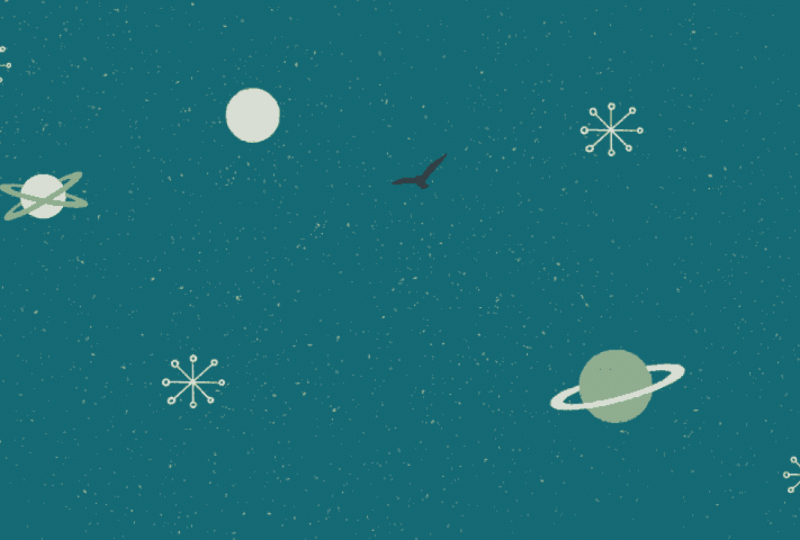
el uso del modo de interpretación para crear algunas animaciones sutiles a algunos de los elementos
en el fondo, lo que solo va
a ayudar algo así elevar más la animación. Entonces vamos a entrar en
nuestro grupo de elementos espaciales. Y así voy a jugar primero
con la animación de
este planeta, y solo voy a hacer
que gire un poco Y para hacer eso, primero, voy a asegurarme de que el cabezal de reproducción esté al
inicio de la línea de tiempo Y luego si pasas el cursor sobre,
como, una de las esquinas, obtendrás esta curva de rotación, que puedes usar para simplemente,
como, ajustar sutilmente
la Y así solo trata de
mantenerlo realmente sutil. A continuación, voy a
trabajar con la luna. Y para este, quiero
asegurarme de que la rotación esté alrededor del
centro real de la luna. Entonces tocaré los puntos suspensivos
y luego presionaré editar ancla. Muchas veces el
ancla puede estar bien configurado para el centro
de su marco. Entonces todo lo que tienes que hacer
es darle clic y luego arrastrarlo a donde quieras que vaya. Y luego pulsa esta
marca de verificación para confirmarlo. Y así, una vez más, sólo
voy a
jugar con girarlo. Sólo voy muy sutilmente. Ahora voy a ir a este planeta. Y con estos,
estoy haciendo que roten un poco alrededor
del centro. Y así en realidad no voy a ajustar el
punto de anclaje para estos. A continuación, voy a pasar
y hacer estas estrellas. M y solo sigue repitiendo el proceso. Y luego ahora para el último. Y una vez hecho, ahora volveré a
jugar para
ver cómo se ve. Y eso es todo. Para recapitular, solo
te paso a través uso de la interpretación y
Procreate Dreams Solíamos actuar para
ayudarnos a crear un movimiento divertido y
orgánico de
una nave espacial voladora, así
como jugar usando la herramienta de interpretación
con rotación para crear algunas animaciones de
fondo sutiles y agradables para simplemente elevar nuestra animación Espero que esto te haya demostrado
lo divertido que puede ser trabajar con la
actuación y te
está dando
algunas ideas emocionantes para proyectos que puedes
usar con la realización. La siguiente lección,
te guiaré por cómo exporto tu animación como un video
y un regalo animado.
8. Exportar: Esta lección, te
guiaré por cómo exportar tu animación
como un video y un regalo. Para comenzar, vamos a
recorrer la exportación de tu
animación como un video. Para comenzar, vas a querer
ir a esquina superior izquierda de
la línea de tiempo y hacer clic
en el icono del control deslizante. Esto mostrará la configuración de
la película, y luego para llegar a
su configuración de exportación, querrá hacer
clic en el icono Compartir. Esto te dará varias formas
preestablecidas de compartir videos, regalos e imágenes
de tu proyecto. Y así para exportar como video, vamos a tocar el
primero, que es video. Y luego pasará por
y exportará tu video. Y luego obtendrás este
pop up que te permitirá elegir cómo quieres
guardar o compartir tu video. Voy a tocar en guardar
Video, y eso es todo. Ahora pasemos exportación de tu
animación como regalo. Para comenzar,
volvamos a la configuración de
la película y luego
a la sección de compartir. Y para este, sí tenemos
un preajuste de regalo animado. Aunque prefiero usar
Advance Export, el regalo animado está
optimizado para el tamaño del archivo, por lo que tiendo a encontrar
que cuando uso ese, la calidad no es tan buena Y así para preservar la calidad, me gusta ir a Advance Export. Y lo genial de la exportación
avanzada es que te
permite previsualizar
cómo se verá, y te da la posibilidad de
ajustar el formato, la resolución y otros ajustes relacionados con el tipo de
formato con el que estás trabajando. Entonces lo primero
que voy a hacer es ir con formato y tocar regalo. Y como pueden ver, ahora
tengo algunos ajustes completamente nuevos. Es importante tener siempre una
vista previa cuando realices cambios, ya que esto te va
a mostrar cómo se verá realmente. Y como pueden ver, me faltan algunos detalles
de mi animación. Al igual que, a la luna
le falta algo de la calidad, y generalmente se ve
realmente pixelada Entonces para arreglar esto, voy a hacer
algunos ajustes. Como dije,
actualmente tiene configuraciones realmente configuradas para un tamaño de archivo
más bajo. Y así lo voy a llevar
hasta el tamaño de mi archivo 1080. También voy a
ajustar el número de colores e ir con
la cantidad más alta, que es 256, y ahora voy
a ir a tocar en vista previa. Y como puedes ver, como, la calidad es simplemente
mucho mejor. Estoy recibiendo muchos más
detalles en la animación. Aunque si
sigues teniendo problemas, lo
siguiente que
haría es jugar con algunos de
los ajustes de tramado como
suavidad Y luego cada vez
que hagas un cambio, asegúrate de previsualizar y
simplemente jugar con él hasta que obtengas la calidad que estás buscando. Pero para mí, creo que esto se ve
realmente genial para un regalo. Entonces voy a
seguir adelante y tocar
el botón Compartir aquí arriba. Y luego voy a darle
a Guardar imagen. Y entonces una cosa
es que una vez que hayas exportado tu proyecto
con Advanced Export, no
sale de la pantalla, así que solo presionarás
Cancelar para salir. Eso es. Acabo de
mostrarte cómo exportar tu animación como un video
y un regalo animado. Los videos son una excelente manera de compartir tus animaciones
en las redes sociales, y los regalos son una manera fácil de
compartir tu
proyecto de clase en Skillshare Ahora que hemos
pasado por todo el proceso, es tu turno de crear una animación usando
uno o más de los métodos de animación
de esta clase y asegúrate de
compartirla en tu proyecto de clase. Y luego una vez hecho esto, únete a mí en la siguiente lección donde
concluiremos esta clase.
9. Reflexiones finales: Enhorabuena por
terminar la clase. Realmente espero que estés orgulloso de
la animación que creaste. Apuesto a que es increíble, y no
puedo esperar a que lo
compartas con el mundo. Espero que esta clase te haya demostrado
lo divertido que puede ser animar y
procrear Sueños Quiero que te sientas inspirado
para seguir practicando y aplicando estos métodos y habilidades a tus futuros proyectos. Me encantaría ver lo que hiciste, así que asegúrate de publicar tu proyecto
en la sección de proyectos. Compartir tu trabajo con
la comunidad Skillshare es una excelente manera inspirar
a otros y mantener
tu impulso creativo Y si tienes hambre de
más clases de animación, solo sígueme aquí
en Skillshare Tengo algunos o cursos
que creo que te van a encantar. Y si disfrutaste de esta
clase y te pareció útil, por favor tómate un momento
para dejar una reseña. Tus
comentarios positivos ayudan a otros a descubrir la clase y
a inspirarse también. Muchas gracias por acompañarme en esta exploración creativa
de Procreate Dreams, y espero verte pronto
en una futura clase Adiós por ahora.
 Isaiah Creates, Art Director & Motion Designer