Transcripciones
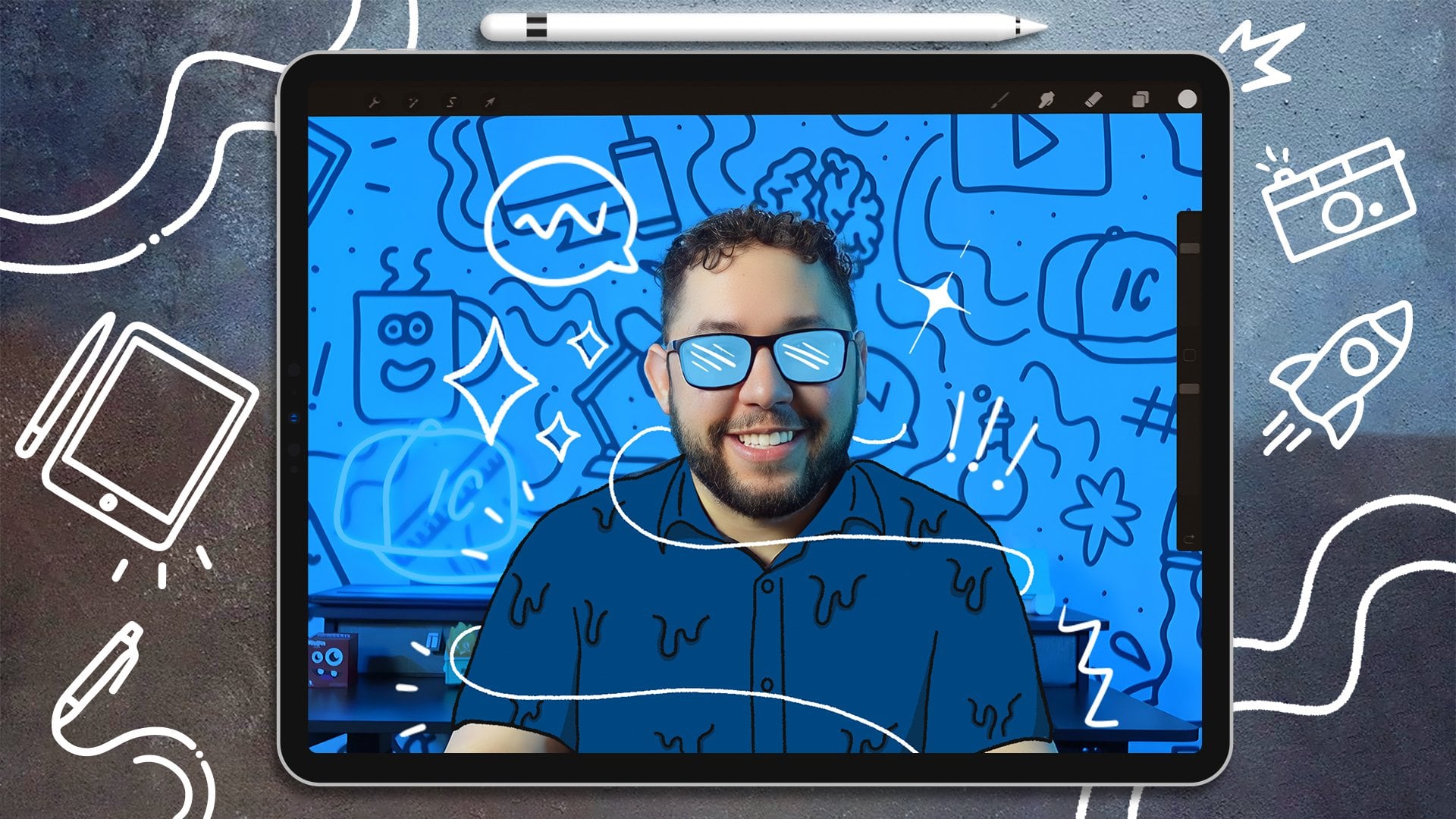
1. INTRODUCCIÓN: Hola, soy Isaiah Cardona, y soy un director de arte senior al
que le encanta incorporar animaciones dibujadas
a mano en proyectos usando Procreate Y si me conoces por
mis tutoriales de animación en YouTube o mis
populares clases online, y sabes que me
apasiona hacer que el mundo
de la animación sea accesible
a los no animadores Esta clase de tamaño de bocado, te
guiaré a través un par de técnicas rápidas que
incluyen animación de fotogramas, cómo fotogramas clave un efecto de
paralaje y cómo usas el modo de
realización para darle a tu animación un movimiento más
dinámico Y aplicaremos estas
habilidades para crear una divertida animación primaveral Este módulo de aprendizaje corto es adecuado para cualquier persona
que disfrute usando Procreate Dreams y
esté buscando aprender algunos trucos de
animación nuevos y versátiles Entonces, si estás listo
para comenzar, toma tu iPad con Procreate Dreams y
comencemos
2. Resumen de la clase: Bienvenido de nuevo. El
proyecto de la clase es crear tu propia animación primaveral usando las técnicas
de la clase Tienes total libertad, así que asegúrate de que me divierta con ella. Y si quieres
seguir el ejercicio,
puedes descargar el archivo de ejercicio
en
la sección de recursos de la clase. Recomienda seguir junto
con el archivo de inicio, y luego una vez que tengas
las técnicas abajo, trae tus propios activos y crea tu propia animación
personalizada. Si tienes alguna duda a
lo largo de la clase, por favor deja un comentario en la sección
de discusión de esta clase, y estaré encantado de ayudarte. Y en la siguiente lección nos sumergimos en nuestro ejercicio de animación.
3. Agregar animación de fotogramas: En esta lección,
desglosaré mi proceso de animación
y luego
caminaremos a través de un
ejercicio para crear
una secuencia de
animación de fotogramas Antes de
sumergirnos en el ejercicio, tomemos un momento
para desglosar las diferentes partes
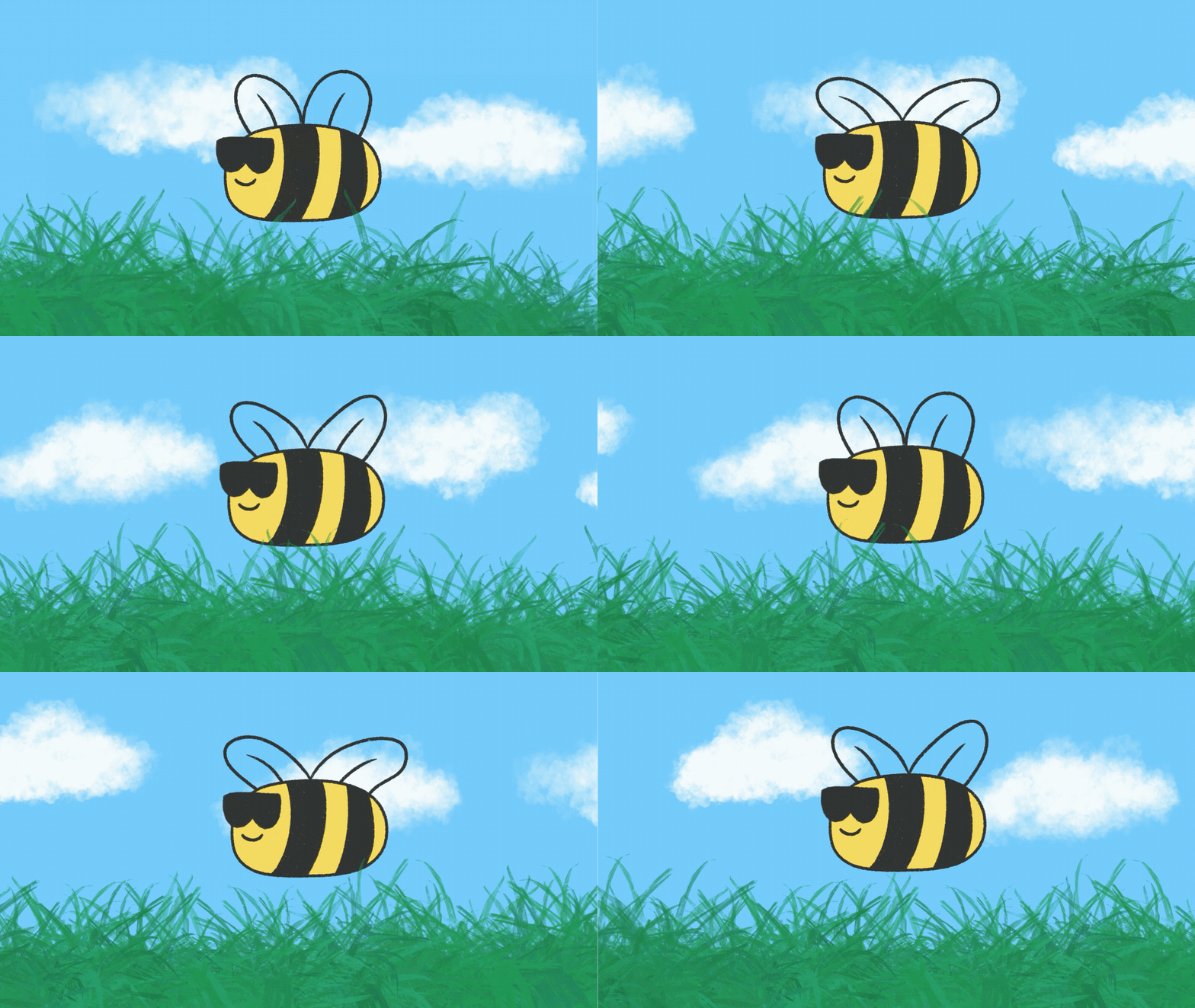
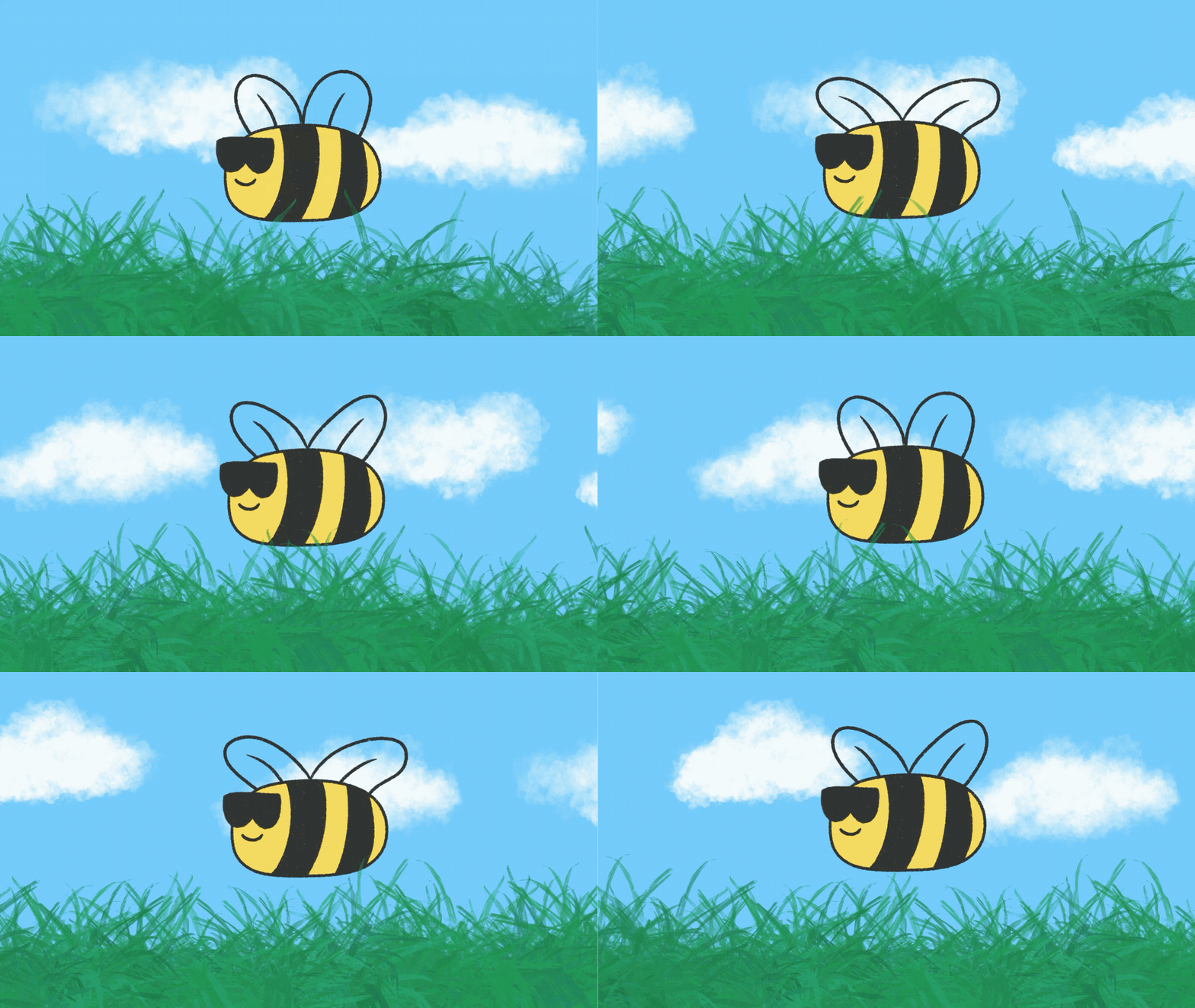
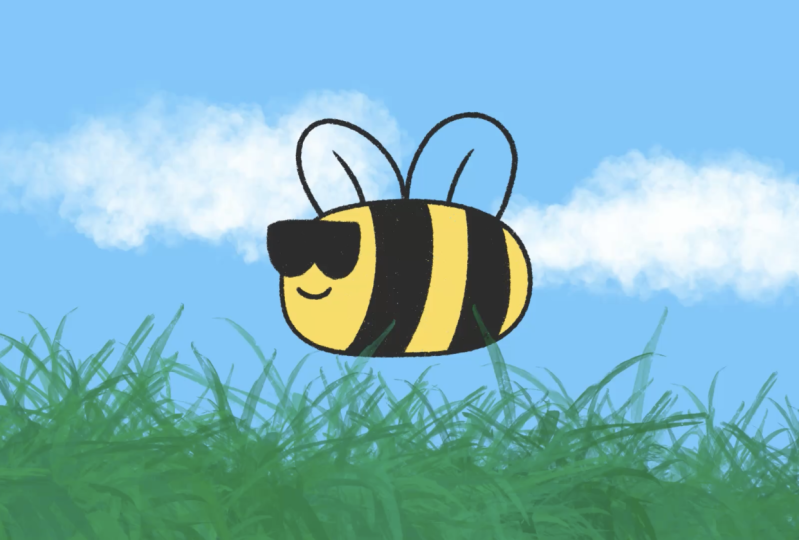
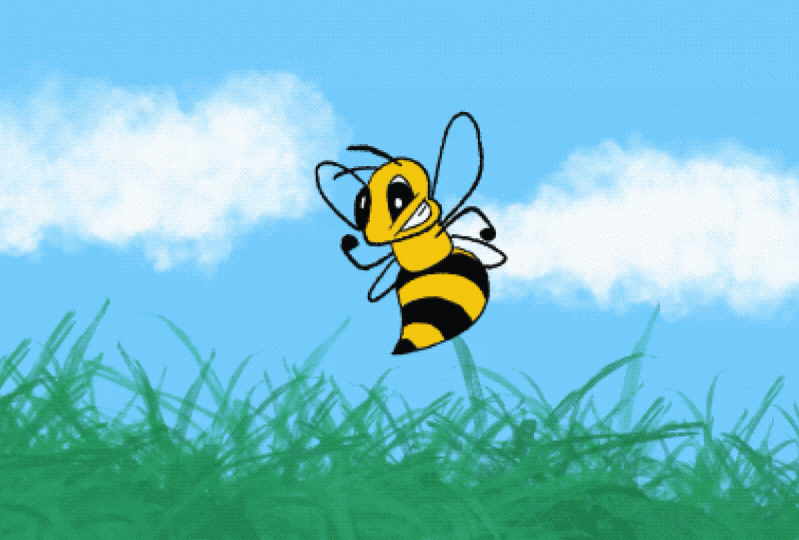
de esta animación. Primero, he
dibujado a mano tres fotogramas para crear una animación de fotogramas
para el movimiento de las alas. A continuación, estoy usando un efecto de
paralaje
animando los elementos de primer plano
y fondo, que hace que parezca que
la abeja Por último, he usado el
modo de ejecución para animar a la abeja, así que está golpeando un
poco hacia arriba y hacia abajo para dar un movimiento más
realista Ahora que hemos desglosado las diferentes partes
de esta animación, vamos a sumergirnos en agregar
la animación de fotogramas. tengo el archivo de ejercicio Ya tengo el archivo de ejercicio configurado con
una capa de primer plano A continuación, tengo la capa del grupo B, y luego en la parte inferior
está la capa de fondo. Y es importante señalar que he diseñado las capas
de fondo
y primer plano sean mucho más anchas que el tamaño del fotograma para ayudar a
crear ese efecto de paralaje Ahora, ya que estamos empezando
con la animación del ala, abramos el grupo B. Como pueden ver, ya tengo un marco ya
dibujado de las alas. Siéntase libre de reemplazar con
su propio dibujo de alas. A continuación, voy a convertir
el grupo en un flipbook. Simplemente tocaré y mantendré presionado
el grupo hasta que aparezcan las opciones de
contenido. Ahora voy a tocar en
Convertir a flipbook. Y ahora podemos tocar Editar flipbook para
abrir el modo flipbook Y como puedes ver,
todas las pistas ya están disponibles para dibujar
en el flipbook Antes de comenzar, me
voy a tomar un
momento para organizar mis pistas tocando cada
nombre y renombrándolos. Esta es una práctica realmente
útil para hacer. A medida que tus animaciones se
vuelven más complejas, podrás encontrar
las pistas adecuadas fácilmente. Y ahora ya estamos listos para dibujar el segundo fotograma de
la animación del ala. Si quieres que coincida con
mi dibujo de ala, estoy usando el pincel de tinta seca, que se puede encontrar en el conjunto de pinceles de entintado
predeterminado Como el primer cuadro
tenía las alas hacia arriba, voy a dibujar el
segundo marco con las alas hacia abajo en una posición más
aplanada Una vez hecho esto, tocaré
el siguiente marco en blanco. Y esta vez, voy
a usar las pieles de cebolla para
ayudarme a dibujar las alas entre ambas posiciones. También voy a estar haciendo eso con la línea en el
centro del ala. A continuación, volveré a hacer lo
mismo con la otra ala. Ahora voy a pasar el
cursor de un lado a otro sobre los tres fotogramas
para previsualizar el movimiento Como quiero que esta
animación
llene la duración completa
de mi video, necesitaré duplicar la secuencia de tres fotogramas
varias veces. Para hacer eso, comenzaré
tocando el ícono de
selección múltiple aquí, y luego seleccionaré
los tres fotogramas, y luego tocaré
y mantendré uno de los marcos para que
aparezcan las opciones de contenido, y ahora tocaré duplicado. A continuación, seleccionaré los seis y duplicar podría seguir duplicando los tres fotogramas
originales, pero esto hace que vaya más rápido Y ahora voy a
seguir duplicando mis fotogramas hasta que haya
llenado la pista completa Una vez hecho esto, jugaré la animación para
revisar cómo se ve. Y eso se ve genial. Para recapitular, en esta lección, te
guié a través de
cómo crear una secuencia de
animación de fotogramas en ciclo usando el modo flipbook En la siguiente lección, te
guiaré a través de cómo se ve animado el desplazamiento de paralaje a B
como si realmente se estuviera moviendo
4. Animación del desplazamiento por Parallax: En esta lección, te
guiaré a través cómo un fotograma clave un efecto de
paralaje y cómo le da a tu ser un movimiento
más realista Para comenzar, asegurémonos de que el botón de acción esté al
inicio de la línea de tiempo. Ahora iré al área del escenario, y tocaré la capa de
fondo y la moveré para
que se alinee con el borde
derecho del marco A continuación, repetiré el paso
con la capa de primer plano. Consejo, puedes presionar
hacia abajo en el escenario con un dedo mientras arrastras un
objeto para habilitar el ajuste, lo que te ayudará a mover
objetos en línea recta A continuación, iré al
final de la línea de tiempo, y con la
capa de pasto aún seleccionada, arrastraré hacia la dirección
opuesta que se alinee con el lado
izquierdo del marco Ahora bajaré a la capa de
fondo y repetiré el proceso para que agregue un nuevo fotograma clave con la capa
alineada al lado izquierdo Lo último que haré es tocar entre
los fotogramas clave, y luego tocaré
en set all easings Entonces voy a tocar en lineal. flexibilización lineal mantendrá
el movimiento consistente para que la B no parezca que está
acelerando o disminuyendo la Simplemente tiene un movimiento
consistente. La flexibilización lineal también es importante si quieres
hacer un bucle de la animación Para habilitar la reproducción en bucle, primero
deberá tocar el icono
de configuración de la película Y luego solo tocarás
la sección de línea de tiempo y
luego subirás y tocarás bucle. Y como puedes ver, ahora
tenemos un bonito efecto de paralaje, que hace que parezca que
la abeja está avanzando Ya tenemos una animación
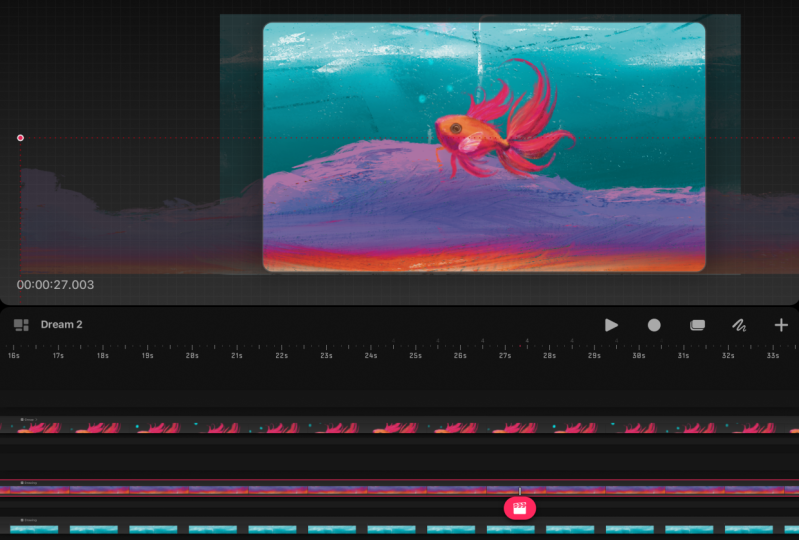
muy bonita, pero podemos ponerla a un nivel superior con la ayuda de realizar. Para activar el modo de ejecución, toque el
botón de realizar aquí abajo. Y como puedes ver aquí, el ícono de acción se ha
convertido en un ícono de grabación, lo que nos permite saber que está listo. Registrar nuestros movimientos. Después tocaré la
abeja en la pantalla, y lentamente la
arrastraré hacia arriba y hacia abajo un par de veces hasta llegar
al final de la animación. Y como puedes ver, Procreate Dreams
ha
agregado automáticamente en los fotogramas clave
para la abeja Al reproducir la animación, podemos ver cómo se ve
todo ahora, que se ve bien, pero el movimiento de la abeja se siente tranquilo. Voy a ajustar
el filtrado de movimiento. Ajusta esto, tendrás que mantener presionado el ícono de realizar. Y ahora voy a
reducir el deslizador. Y mientras estoy haciendo eso, puede notar que hay nuevos fotogramas clave que están empezando
a aparecer en la línea de tiempo Ahora cuando vuelvo a
tocar la animación, se
puede ver que la
abeja está chocando de arriba a abajo mucho más orgánicamente El filtrado de movimiento es
una excelente manera de hacer que la animación sea más
suave o más orgánica. Así que siéntete libre de jugar con
eso con tus animaciones.
Y eso es todo. Para recapitular, simplemente recorremos cómo crear
un efecto de paralaje
mediante un efecto de paralaje fotogramas clave de la capa de fondo
y primer plano, y luego usamos el modo de
realización para
crear un movimiento
orgánico para crear un movimiento
orgánico Ahora que tenemos estas diferentes
técnicas de animación abajo, siéntase libre de personalizar
los activos para
darle vida a su propia
animación primaveral Y en la siguiente lección, te
guiaré por cómo
exporto tu animación.
5. Exportación de animaciones: En esta lección, te
guiaré a través un par de opciones para
exportar tu animación. La primera opción que
recorremos es cómo
exportar un video. Para comenzar, toca el botón de configuración de la
película. A continuación, toca compartir para
abrir las opciones de exportación y luego toca video. Esto mostrará
una superposición con opciones para guardar o
compartir tu video. Voy a tocar guardar video para
guardarlo
en la
app Fotos, y eso es todo. Ahora vamos a recorrer Cómo
exportar y GIF animados. Así que volvamos a nuestra
configuración de películas, y esta vez, en
lugar de tocar
video u otra opción, vamos a tocar
Exportación anticipada. Y desde esta pantalla, tocaremos en formato. Esto sacará a colación una nueva pantalla, y podremos cambiarla a gif. Lo siguiente que quizás quieras
ajustar es la resolución
de tu regalo. Normalmente, iré
con algo así como 720, pero para optimizar nuestros regalos
para compartir en Skillshare, voy a ir con 480 Si estás luchando con
los requisitos de tamaño, te
recomiendo siempre
bajar la resolución. Ahora que hicimos nuestros cambios, toquemos la vista previa
para ver esas actualizaciones. Y una vez que hayas reproducido
el regalo y estés satisfecho, sigue
adelante y toca el botón de
compartir en la parte superior. Y luego en el pop up, podemos tocar Guardar
imagen para guardar nuestro regalo. Y eso es todo para recapitular. En esta lección
aprendiste a exportar tu animación como video
y como regalo animado. Los videos son geniales para compartir tu animación en las redes sociales, y los regalos animados pueden ser una manera fácil de compartirlo
en tu proyecto estudiantil. Ahora es tu turno de exportar tu animación y
compartirla en el proyecto del alumno. Y la siguiente lección,
concluiremos la clase.
6. Reflexiones finales: Enhorabuena por
completar esta clase. Espero que hayas creado un proyecto de animación que
estés orgulloso de compartir
con el mundo. Espero que esta clase te haya demostrado
lo divertida y fácil que puede
ser la animación y te haya inspirado a aplicar estas habilidades
a futuros proyectos. Estoy muy emocionado de ver
lo que has creado, así que asegúrate de publicar tu trabajo la sección
de proyectos de esta clase. Compartir su proyecto con
la comunidad Skillshare es una excelente manera de
inspirarse mutuamente
y seguir creciendo Y si
quieres más clases te ayuden
a aprender animación, entonces sígueme en Skillshare
y echa un vistazo a algunas de mis otras clases sobre
animación y diseño de movimiento Y si disfrutaste esta clase y te
parecieron útiles las lecciones, por favor tómate un momento
para dejar una reseña. Las críticas positivas como la suya ayudan a otros estudiantes a
encontrar la clase. Gracias de nuevo por tomar
esta clase y espero
verte pronto en una futura
clase. Adiós por ahora.