Animación del tamaño de una mordida: animación de un efecto de paralaje en Procreate Dreams | Isaiah Creates | Skillshare

Velocidad de reproducción


1.0x


  • 0.5x
  • 0.75x
  • 1x (Normal)
  • 1.25x
  • 1.5x
  • 1.75x
  • 2x

Animación del tamaño de una mordida: animación de un efecto de paralaje en Procreate Dreams

teacher avatar Isaiah Creates, Art Director & Motion Designer

Ve esta clase y miles más

Obtenga acceso ilimitado a todas las clases
Clases enseñadas por líderes de la industria y profesionales activos
Los temas incluyen ilustración, diseño, fotografía y más

Ve esta clase y miles más

Obtenga acceso ilimitado a todas las clases
Clases enseñadas por líderes de la industria y profesionales activos
Los temas incluyen ilustración, diseño, fotografía y más

Lecciones en esta clase

    • 1.

      INTRODUCCIÓN

      0:41

    • 2.

      Animación De Un Efecto De Paralaje 2D

      6:21

  • --
  • Nivel principiante
  • Nivel intermedio
  • Nivel avanzado
  • Todos los niveles

Generado por la comunidad

El nivel se determina según la opinión de la mayoría de los estudiantes que han dejado reseñas en esta clase. La recomendación del profesor o de la profesora se muestra hasta que se recopilen al menos 5 reseñas de estudiantes.

158

Estudiantes

4

Proyectos

Acerca de esta clase

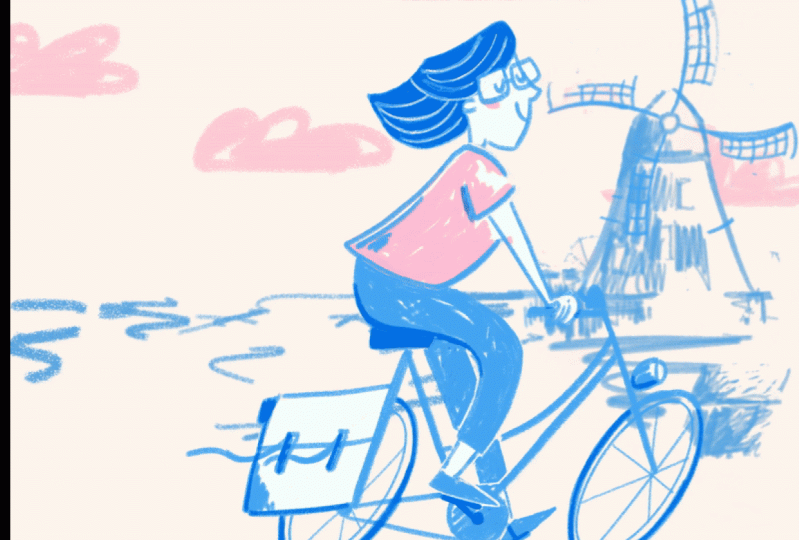
Aprende a crear una animación de paralaje 2D de desplazamiento lateral con Procreate Dreams. 

En esta clase breve, explicaré rápidamente cómo funcionan las animaciones de paralaje y te guiaré a través de un marco sencillo para crear tu propia animación de paralaje. Este breve módulo de aprendizaje es más adecuado para estudiantes de nivel intermedio que ya tienen experiencia con Procreate Dreams y desean aprender una nueva técnica de animación divertida y versátil.

Aprenderás:

  • Cómo configurar tu archivo
  • Cómo animar elementos de fondo y de primer plano para crear un efecto de paralaje
  • Cómo añadir efecto borroso de lente

Qué harás:
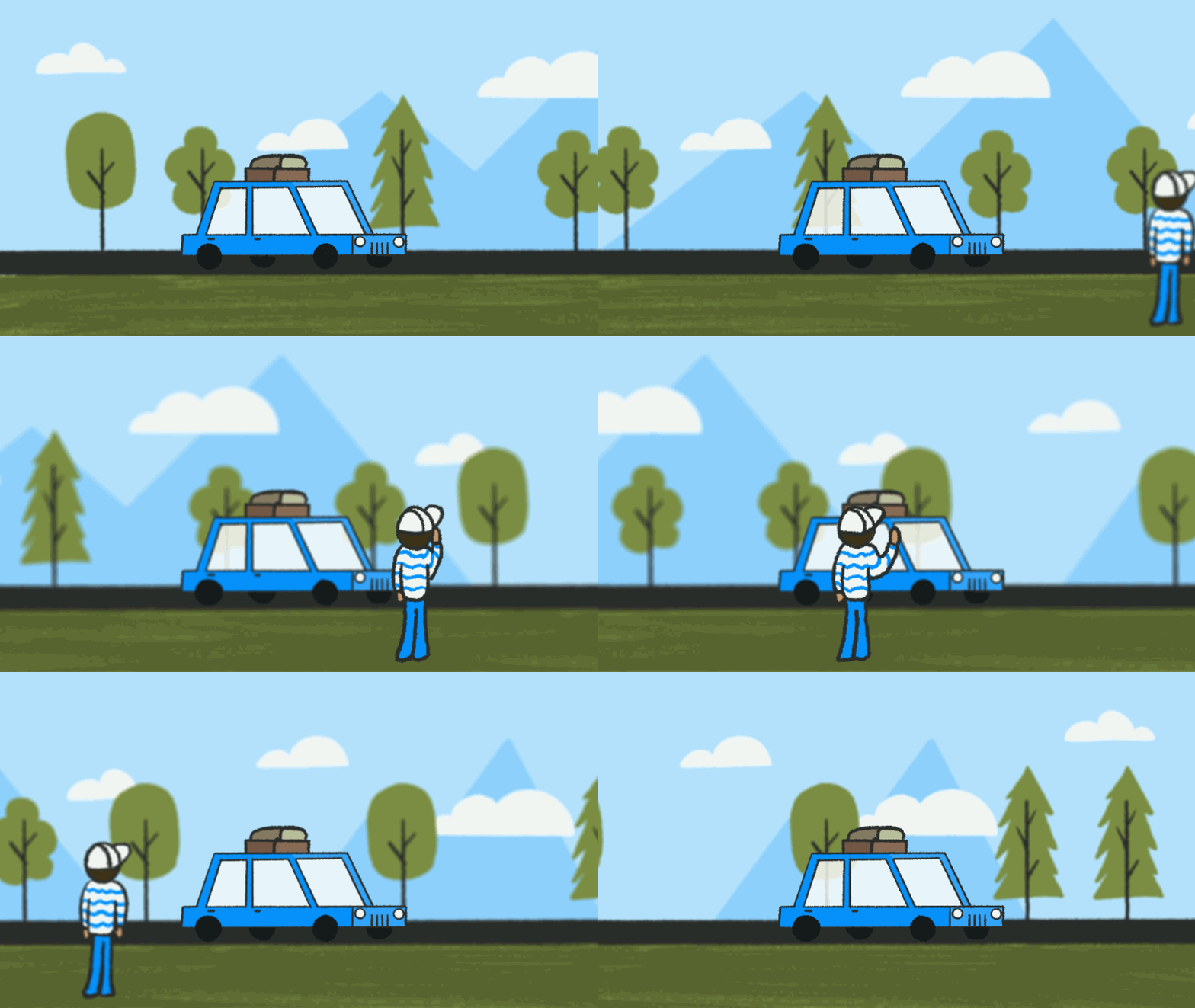
Al final de esta clase tendrás los pasos para crear tu propia animación de paralaje.

Lo que necesitarás para completar esta clase es:

Todo lo que necesitas es tu iPad, el Apple Pencil y la app Procreate Dreams.

Otras clases de animación divertidas que puedes visitar:

¿Quieres más inspiración? Dirígete aquí para descubrir más clases sobre animación 2D.

Conoce a tu profesor(a)

Teacher Profile Image

Isaiah Creates

Art Director & Motion Designer

Top Teacher

Hey there! I'm so glad you've found your way to my Skillshare community. I'm Isaiah, a senior art director, top teacher, and content creator living in the U.S. I started out with a traditional graphic design background, but I've always had a special love for motion. Over the years working in advertising, I've been lucky to develop my skills in motion design and animation -- and I like to add my own quirky touch with hand-drawn doodles and playful animations that make my work stand out.

I genuinely enjoy teaching and love breaking down my animation process in a way that's easy to understand, especially for those who don't have a background in animation. You can find my classes here on Skillshare and helpful tutorials on YouTube. If you're curious about exploring new creati... Ver perfil completo

Level: Intermediate

Valoración de la clase

¿Se cumplieron las expectativas?
    ¡Superadas!
  • 0%
  • 0%
  • Un poco
  • 0%
  • No realmente
  • 0%

¿Por qué unirse a Skillshare?

Mira las galardonadas Skillshare Originals

Cada clase tiene lecciones cortas y proyectos prácticos

Tu membresía apoya a los profesores de Skillshare

Aprende desde cualquier lugar

Ve clases sobre la marcha con la aplicación de Skillshare. Progresa en línea o descarga las clases para verlas en el avión, el metro o donde sea que aprendas mejor.

Transcripciones

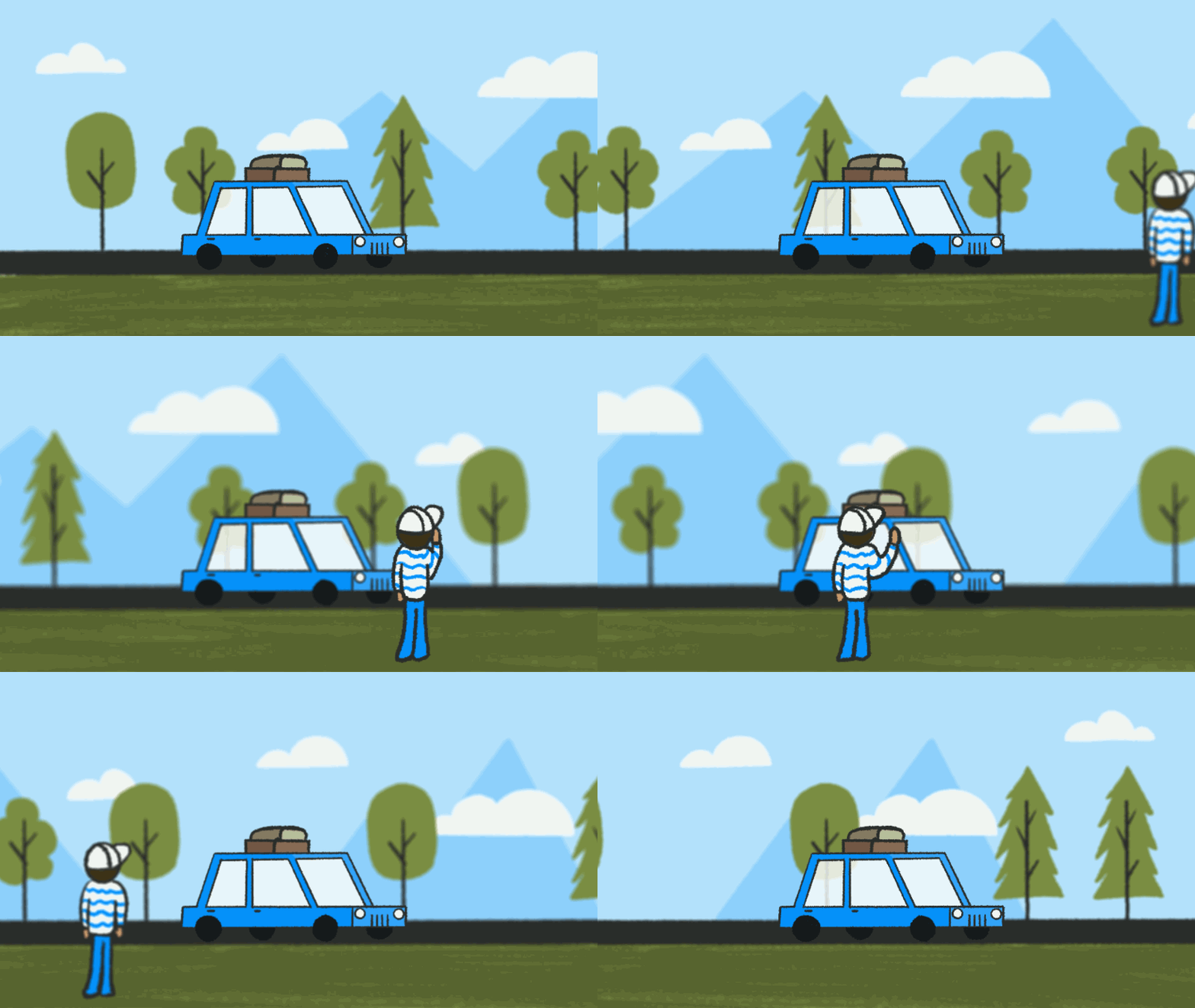
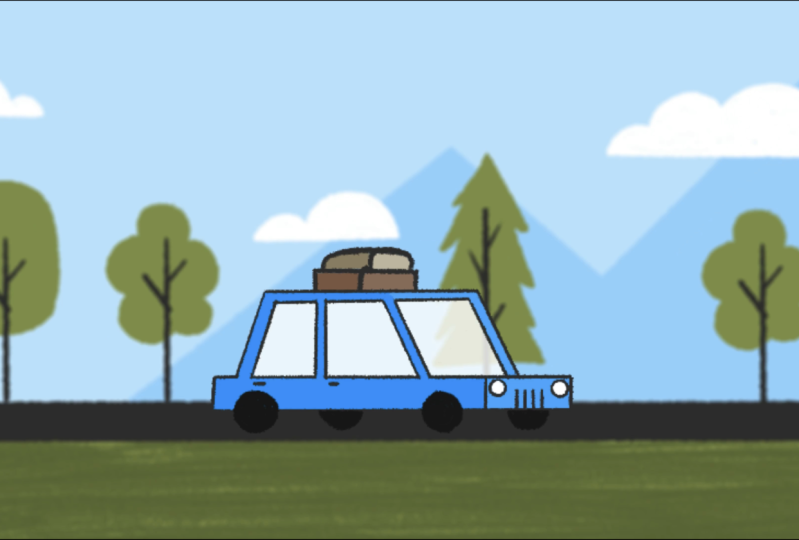
1. INTRODUCCIÓN: Hola, soy Isaías Cardona, y soy director senior de arte y profesor que disfruta enseñando a los alumnos sobre animación En esta clase de tamaño de bocado, desglosaré rápidamente cómo funcionan las animaciones de paralaje y lo guiaré a través de un marco simple para crear su propia animación de paralaje Este módulo de aprendizaje corto es el más adecuado para estudiantes intermedios que tienen experiencia con Procreate dreams y buscan aprender una nueva técnica de animación divertida y versátil Entonces, si estás listo para comenzar, toma tu iPad con Procreate dreams y comencemos Oh 2. Animar un efecto de paralaje 2D: Bienvenido de nuevo. En este tutorial, te guiaré a través de cómo crear una animación de paralaje y procrear sueños Esta animación se puede desglosar en tres elementos. Tenemos al tipo en primer plano, que utiliza la animación fotograma a fotograma para producir la animación de onda manual Entonces tenemos el auto, que es el foco de la animación. Este elemento también utiliza animación cuadro por cuadro al dar la ilusión de que las ruedas se están moviendo. Y por último, tenemos la imagen de fondo desplazable. Cómo funciona. La animación funciona mediante el uso una técnica de paralaje donde el auto está parado mientras el fondo y personaje de primer plano se mueven de izquierda a derecha, lo que da la ilusión de que el auto está avanzando Una conclusión clave a la hora de diseñar tus activos, asegúrate de que el fondo sea realmente largo. El primer paso será configurar tu archivo. Estoy usando pantalla ancha y 12 fotogramas por segundo y 3 segundos de duración, pero configura tu archivo para tu proyecto. A continuación, voy a importar todos mis bienes. Una vez que mis activos estén todos adentro, organizaré las pistas para que la imagen de fondo esté en la parte inferior, y la animación de primer plano esté en También me aseguraré de que el fondo y auto llenen toda la duración de la animación. Ahora puedo empezar a animar el efecto de paralaje. Entonces comenzaré moviendo la imagen de fondo para que se alinee con el borde izquierdo Y agregaré un fotograma clave al inicio. Luego me moveré al final de la línea de tiempo y crearé un nuevo fotograma clave y luego moveré el fondo para alinearme con el borde derecho Y ahora tenemos el fondo de desplazamiento. Consejo profesional, el ajuste de flexibilización jugará un papel muy importante en la animación Toque y mantenga presionado entre fotogramas clave y luego toque en configurar todas las caballetes Usar Lanier hará que parezca que el auto se mueve constantemente a la misma velocidad Esto es genial para hacer animaciones en circuito, pero usar los otros ajustes como flexibilizar y salir dará la impresión de que el auto está acelerando y desacelerando Así que juego con las diferentes opciones para encontrar la que mejor funcione para lo que buscas. Y ahora le devolveré mis caballetes a Lanier. A continuación, voy a animar el movimiento de mi chico, así que parece que el auto lo está pasando. Y te habrás dado cuenta de que esta pista es la única que no llena la duración completa. Eso es porque sólo lo veremos por un breve periodo de duración de la animación. Para empezar, voy a mover el grupo de personajes al final de la línea de tiempo para que veas que el auto conduce un poco antes de que pase junto al tipo. Ahora voy a alejar el zoom para poder ver la capa de fondo completa, y voy a mover al tipo a algún lugar en medio de esa capa. Después agregaré un fotograma clave al inicio del grupo. A continuación, moveré el cabezal de reproducción hasta el final de la línea de tiempo y agregaré un fotograma clave y luego moveré mi personaje fuera del borde izquierdo del Y como puedes ver, ahora tenemos todos nuestros elementos de primer plano y fondo animados Ahora te voy a mostrar cómo jugar con el enfoque de cámara de la animación usando la nueva función de desenfoque de lente. desenfoque de lente ocurre cuando una lente de cámara enfoca un solo objeto, el punto focal, que hace que los objetos en el fondo y primer plano comiencen a Cuanto más lejos está un objeto del punto focal, más borroso se vuelve Para mi animación, quiero que el auto sea el punto focal, lo que significa que el fondo y el personaje de primer plano aparecerán borrosos aparecerán Entonces comenzaré yendo a mi capa de fondo y tocando el ícono de acción, luego tocando el filtro. Desenfoque de lente es un nuevo efecto que se agregó este verano a las opciones de filtro. Te da la opción de ajustar el radio, lo que afectará lo borroso que esté, así como el brillo y contraste Y quiero agregar solo una ligera borrosidad al fondo ya que aún quiero que los detalles de la ilustración sean visibles Entonces voy a ir con el 2%. Te recomiendo jugar con el toggle hasta obtener el efecto deseado que estás buscando. Ahora voy a aplicar el desenfoque de lente al personaje de primer plano, y lo haré 3% para indicar que está más lejos del auto Ahora, toca reproducir para revisar la animación. Consejo profesional, una cosa genial ns blur es que puedes usar fotogramas clave para ajustar la borrosidad para dar la ilusión de que la cámara está cambiando entre Como pueden ver aquí, he agregado fotogramas clave, por lo que parece que la cámara pasa de enfocarse en el auto al personaje de primer plano, y luego volverá más tarde al Jugar con el desenfoque de lente es una excelente manera de agregar un toque avanzado a tus animaciones. Y ahora que tienes el proceso abajo, hablemos del proyecto de clase. El proyecto de clase consiste en crear una animación de paralaje y publicarla en la galería del proyecto Tienes total libertad, así que asegúrate de que me divierta con ella. Y para aquellos que buscan un reto extra, también puedes aplicar la técnica de desenfoque de lente a tu animación Si tienes alguna duda a lo largo de esta clase, por favor deja un comentario en la sección de discusión de esta clase. Estaré encantado de ayudar. No puedo esperar a ver todos tus proyectos. Gracias por mirar. Adiós por ahora.