Transcripciones
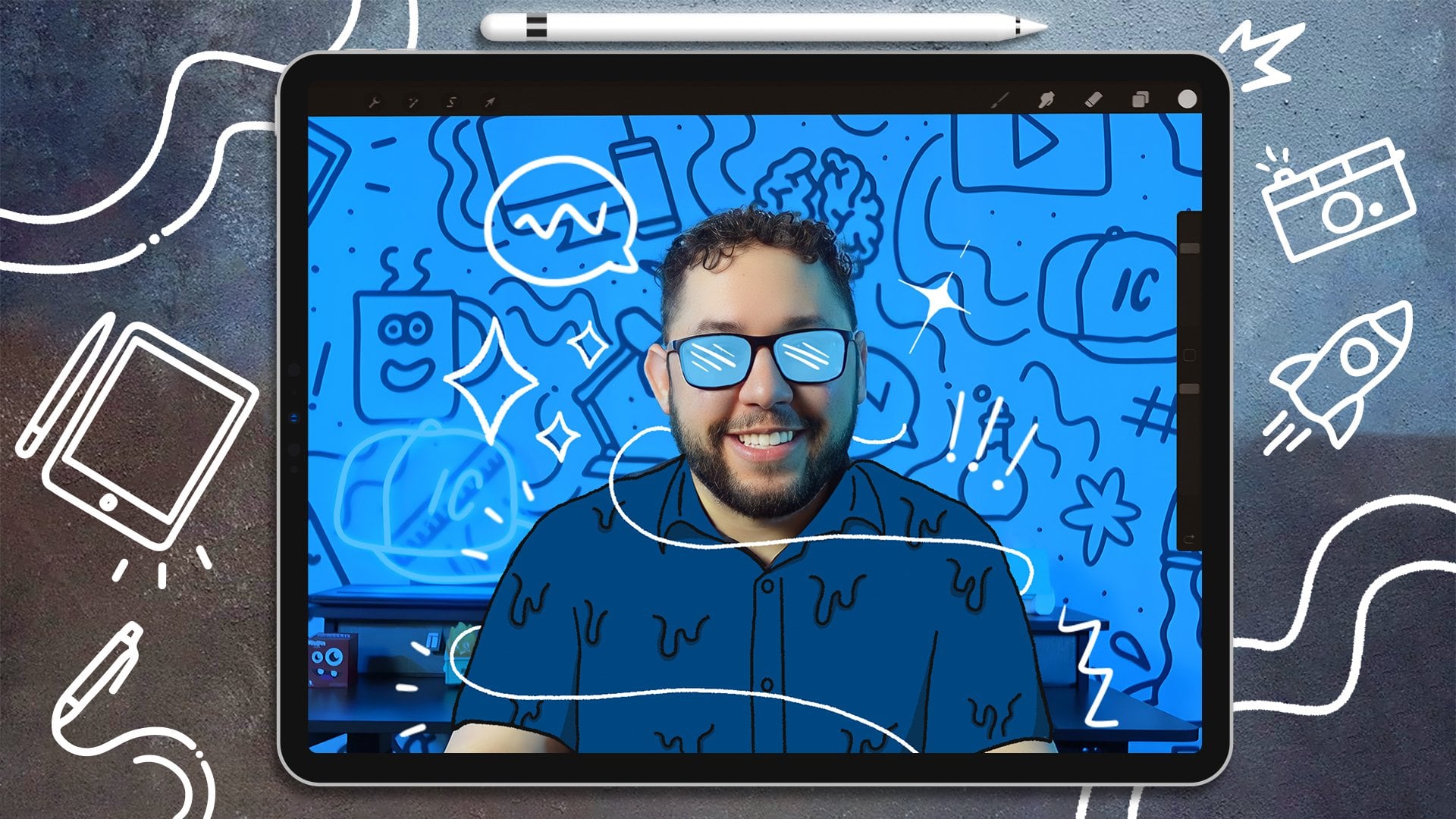
1. INTRODUCCIÓN: Hola, soy Isaiah Cardona, y soy un creativo de múltiples guiones a la
que le encanta incorporar animaciones dibujadas
a mano en mis proyectos usando Y si me conoces por
mis tutoriales de animación en YouTube o mis
populares clases online, entonces sabes que me
apasiona hacer que el mundo
de la animación sea accesible
para los no animadores En esta clase, crearás una animación en forma de loops divertida y dinámica
y procrearás sueños mientras aprendes sobre las técnicas tradicionales de
animación Caminaremos por el proceso de
animación fotograma a fotograma, cómo transformar un
dibujo en otro, cómo crear una animación de frotis, así
como cómo usar animación
directa para
crear animaciones líquidas Y no vamos a parar ahí. También te guiaré
por cómo puedes combinar estas técnicas para crear
una animación más dinámica. Por último, te mostraré
cómo exportar tus animaciones para diferentes usos para que puedas compartirlas
de la forma que quieras. Agregar animación a
tus ilustraciones es mucho más fácil de lo que piensas. No necesitas ninguna experiencia previa en
animación
para tomar esta clase. He diseñado esta clase para
ayudar a los ilustradores y a cualquier
otra persona a la que le encanta dibujar y quiera agregar algo de
movimiento a su trabajo Todo lo que necesitas es una app para iPad, Apple Pencil y
Procreate Dreams Si ya llevas
tus ilustraciones al siguiente nivel
con animación, entonces empecemos.
2. Resumen de la clase: Bienvenidos a mi clase. Estoy muy emocionada de
que te unas a mí. El proyecto de tu clase es hacer una animación en un ciclo usando una o más de las
técnicas de esta clase Puede ser cualquier cosa, desde una simple animación de texto hasta
una divertida animación de personajes. Solo asegúrate de que me
divierta con eso. Y para ayudarte a crear tu animación
personalizada, te
guiaré a través de cinco
divertidas técnicas de animación, animación de
meneo,
morphing, efecto de frotis, barrido
líquido y Y una vez que tengas
esas técnicas abajo, te
guiaré a través de
un ejemplo para que veas todo
mi proceso pensar y
animar un proyecto A continuación, llevaremos todo lo
que aprendiste un paso más allá, y te guiaré
a través de cómo combinó múltiples técnicas para crear un proyecto de
animación más avanzado. Y luego en la última lección, te
guiaré a
través de la exportación tu animación como un
video y un regalo. Y a través de este proceso, obtendrá una
comprensión de las técnicas así como de cómo aplicarlas a cualquier
aplicación que desee. Las posibilidades son ilimitadas. Y si te pierdes o necesitas ayuda en
cualquier momento a
lo largo de esta clase, no dudes en dejar preguntas en la
sección de discusión de la clase, y estaré encantado de ayudarte. También tendrás acceso a mi útil
guía de animación y archivos de proyecto, todos los
cuales se pueden encontrar en la sección
de recursos de esta clase. Y una vez que termines de
ver las lecciones, te animo a que compartas
tu proyecto de clase para que todos
podamos ver la
animación genial que hiciste. Estoy muy emocionada de ver
lo que hacen todos ustedes. Así que comencemos con nuestra primera técnica de animación
y la siguiente lección.
3. Animación de ondulaciones: En esta lección, te guiaré a través de la técnica de
animación de meneo En el primer ejemplo, te
guiaré por cómo
aplico la animación de meneo al texto Para empezar, ya he dibujado la palabra que
quiero animar. Para convertir una imagen en una animación de meneo en bucle, necesitarás dibujar la
imagen al menos tres veces Esto creará suficiente
variación para que los fotogramas
se puedan poner en bucle sin que los espectadores den cuenta de que son solo unos pocos Para comenzar, entraré en
modo de dibujo tocando el icono de
dibujar y pintar. A continuación, voy a tocar y arrastrar la línea de tiempo hacia abajo
para entrar en modo flipbook Ahora me aseguraré de estar
en el siguiente marco en blanco. Empezaré a redibujar mi texto. Quiero un efecto
meneo más exagerado aquí. Entonces, en lugar de simplemente volver a trazar
las líneas perfectamente, en realidad
voy a dibujar la ondulación de los trazos de
manera diferente cada Ahora tocaré
el tercer fotograma y volveré a dibujar
mi texto por tercera vez Ahora que he dibujado
mis tres fotogramas, tocaré en la esquina
superior derecha del flipbook para
salir
del modo flipbook Para hacer un bucle de la animación, ingresa a la configuración de la película
tocando el título del proyecto. A continuación, querrás tocar
la línea de tiempo
y, a continuación, en el
modo de reproducción, seleccionar Bucle. Y ahora cuando toque
el botón de reproducción, la animación se bucle. Para nuestro siguiente ejemplo, aplicaré esta
técnica a un personaje. Así que igual que la última vez, volveré a dibujar mi
dibujo original dos veces Pero esta vez,
voy a intentar asegurarme de que mis líneas coincidan con el fotograma anterior ya que quiero que la animación tenga
un meneo más sutil Una vez hecho con el segundo fotograma, voy a tocar el
primer fotograma y presionar el ícono más para agregar un marco nuevo entre
los marcos existentes. De esta manera, puedo alinear el nuevo dibujo a donde se superponen
los marcos, lo que me permitirá asegurarme que las líneas sean
más consistentes. Y ahora voy a
reproducir la animación. Para recapitular, solo
te mostré cómo crear una animación de meneo en bucle
trazando un dibujo
o texto Esta es una manera
súper fácil llevar movimiento rápidamente
a tus dibujos. Y pudiste ver
cómo jugar con la consistencia
de los dibujos puede afectar lo sutil o expresivo que
se verá el movimiento cuando se reproduzca. Y la siguiente lección,
te guiaré a través del morphing
y la animación
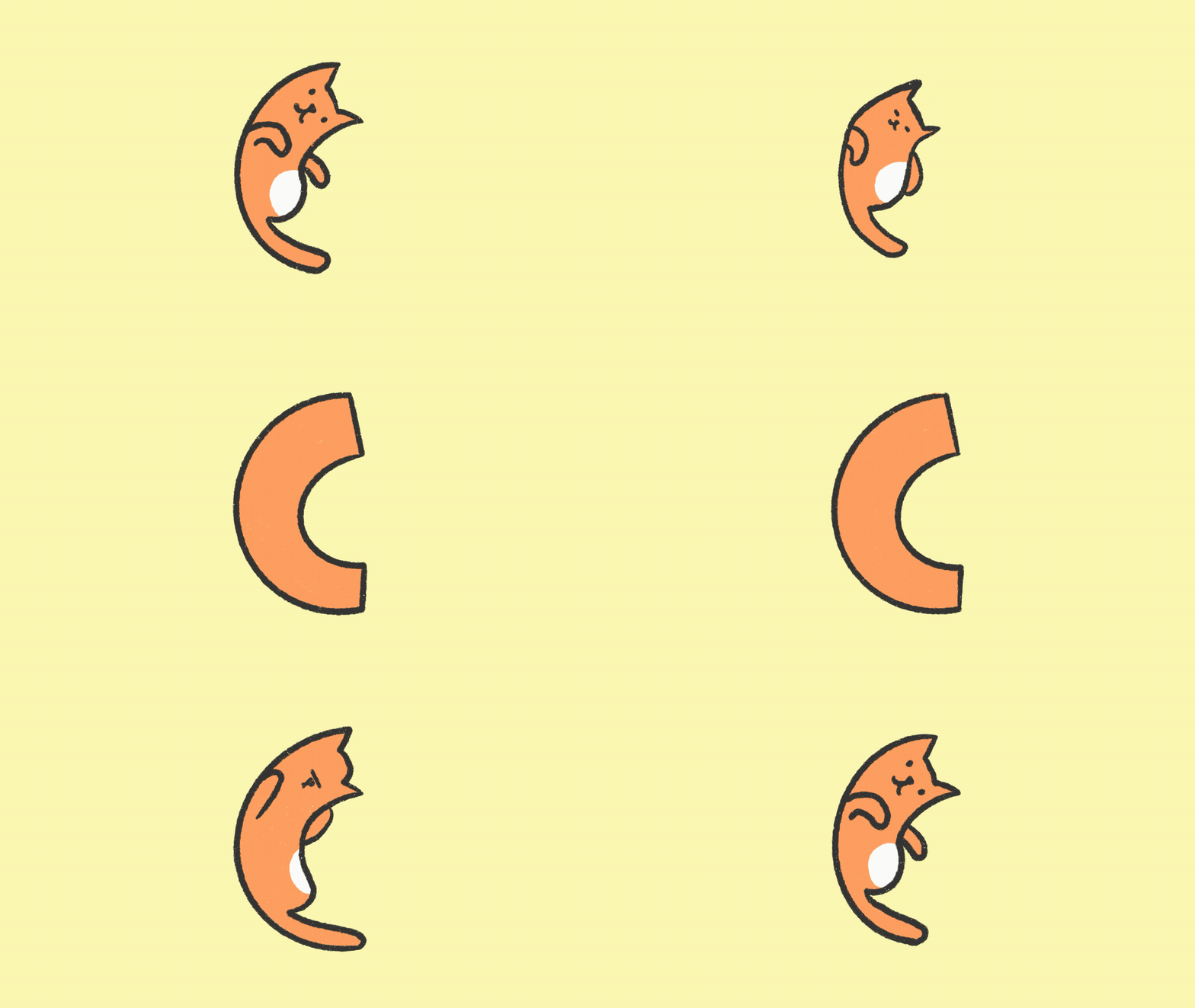
4. Transformación: En esta lección, te guiaré a través de la transformación de
la animación
del gato de la última lección a la letra C. Pero
antes de sumergirnos, tomemos un momento para
entender cómo funciona el morphing Morphing es el efecto
que exagera la transformación de
una imagen a Echando un vistazo a mi ejemplo, primero
tenemos nuestras dos poses clave, que muestran la forma del gato y luego en qué se
transformará. Entonces tenemos nuestro marco de
desglose, que explicará cómo pasamos
de una pose a la siguiente. A continuación, crearemos cierta
anticipación
al tener al gato aplastado antes
de la animación morphing Por último, tendremos un marco de sobreimpulso
donde la s se extiende
más allá de la posición final antes volver
a entrar en
la segunda pose clave Ahora vamos a sumergirnos dibujando
la segunda pose clave. Empezaré dibujando la C dentro del mismo espacio que un gato. Esto es importante ya
que ayudará a que
el efecto morphing sea más transparente Y como tengo
animación de meneo con la primera pose, voy a volver a dibujar la
segunda pose clave dos veces H ahora estoy listo para dibujar
el marco de desglose. Para empezar, tengo las
poses clave separadas a tres fotogramas, y nos aseguraremos de que estoy en el marco medio usando
las pieles de cebolla, voy a dibujar el gato mitad de transformación para que
parezca que se está estirando y convirtiéndose en el C. También
voy a dibujar los rasgos faciales una manera para comunicar que
están desapareciendo Ahora agreguemos algunos fotogramas de anticipación
y sobreimpulso. Comenzaré tocando el marco en blanco a
la
izquierda y comenzaré a redibujar
la calabaza del gato hacia abajo. Una vez hecho con el marco de
anticipación, voltearé hacia adelante a través los marcos hasta el
último fotograma vacío, y dibujaré el cuadro de
sobreimpulso dibujando la C extendida
más allá de su forma final Ahora, volveré a la línea de tiempo y tocaremos
el título del proyecto para abrir la configuración y tocaré Línea de tiempo para abrir
las opciones de reproducción. Para crear una verdadera animación de
bucles, tendremos que
cambiar realmente nuestro modo a ping pong Y ahora cuando se reproduce, en realidad
hace un ciclo de
ida y vuelta entre los personajes. Para recapitular, creamos una
animación de morphing simplificada dibujando nuestras dos poses clave y
luego agregando marcos
intermedios para comunicar
anticipación, sobreimpulso Y la siguiente lección,
te mostraré cómo animar
el efecto frotis
5. Efecto de mancha: En esta lección, te guiaré por cómo animo
un efecto de frotis,
pero qué animación de frotis y dibujado
a mano, los
frotis se crean estirando y
distorsionando la forma de
un frotis se crean estirando y
distorsionando la forma de A veces el animador dibuja múltiples extremidades o rasgos
para sugerir el desenfoque de movimiento Estas formas exageradas
solo son visibles por unos pocos fotogramas, pero crean la ilusión de se agreguen muchos
marcos adicionales Ahora vamos a sumergirnos en el Voy a empezar por dibujar
el marco de frotis Similar al morphing, dibujaré el marco de frotis
entre mis dos poses clave Usando las
pieles de cebolla como guía, comenzaré dibujando el cono
en una posición volcada A continuación, voy a dibujar el helado, estirarme a medida
que se está cayendo. Entonces dibujaré los ojos estirados a lo largo
del arco de la caída. Por último, voy a dibujar la boca. Ahora voy a dibujar los marcos
intermedios para ayudar a
llenar la acción. Comenzaré agregando
un nuevo marco en blanco, y luego usaré
las pieles de cebolla para
ayudarme a guiarme mientras dibujo el cono y el helado en un nuevo estado que está entre el
frotis y la pose final Una vez hecho esto, volveré a
la línea de tiempo y agruparé estos fotogramas y luego los
desplazaré sobre un fotograma. Voy a tener un marco vacío para dibujar el primero entre fotogramas. Y ahora los desagruparé y volveré
al modo flipbook Para esto entre marco, comenzaré
dibujando el helado con la punta en sentido
contrario, y luego tendré
el cono comenzando hacia la izquierda ya
que comienza a volcarse. También volveré a dibujar los ojos
inclinados en dirección
al frotis y luego cambiaré la sonrisa
a una línea recta darle
al personaje
una Y eso es todo. Ahora
tenemos esta divertida animación de
helados
cayendo. Para contar, discutimos
cómo funciona el frotis al representar un desenfoque rápido de
movimiento en un solo fotograma, lo que crea exageración y reduce el número de
fotogramas que hay que Y luego agregar algunos entre fotogramas para
suavizar la animación. Y la siguiente lección,
te guiaré a través de la técnica de la
toallita líquida.
6. Toallita líquida: En esta lección, te
guiaré a través de
cómo animar una animación de
barrido líquido El primer paso es animar
el revelador líquido. Para empezar, ya
configuré mi fondo en la S a la que voy a usar para aplicar
la animación reveladora. También he colocado la S unos fotogramas atrás desde el
inicio de la línea de tiempo, así que hay un breve retraso
antes de que comience la revelacion. Empezar, agregaré una
nueva pista por encima de la S, e iré al inicio de
la S en modo inter flipbook Para el primer fotograma, dibujaré un poco de líquido
sobre la S. A continuación, iré al siguiente fotograma y dibujaré el líquido
que fluye hacia abajo. Y es posible que hayas notado que este enfoque
es diferente de las lecciones anteriores donde
animaríamos de
una pose a la siguiente, que es a propósito ya que estoy usando el enfoque de
animación recta para hacer que el movimiento
se sienta más líquido La animación Strayhead es donde dibujas todos tus fotogramas
de principio a fin, lo que dará como resultado una apariencia más
orgánica y espontánea Y así ahora que tienes un poco de comprensión de la técnica detrás de
esto, sigamos adelante. Ahora iré al
siguiente fotograma y lo
volveré a dibujar yendo un
poco más abajo. En el siguiente fotograma, volveré a dibujar el líquido yendo
mucho más abajo, demostraré que la animación
se está acelerando. A continuación, volveré a dibujar el
líquido continuando hacia abajo. Y luego en el siguiente fotograma, seguiré dibujando el líquido que fluye
alrededor de la acera. Pero voy a empezar a agregar
algunas gotas líquidas. Y luego en el siguiente fotograma, agregaré algunas gotas líquidas. Y también seguiré
dibujando el líquido
que fluye alrededor de la acera. En el siguiente fotograma,
seguiré dibujando la gota más pequeña y bajando, y luego redibujaremos
la gota líquida completa En el siguiente fotograma, volveré a dibujar el líquido progresando
más a lo largo de la S. Y
seguiré expandiendo la
mancha en el Y
volveré a dibujar el líquido ya que fluye alrededor la segunda curva de la S. Y
después de rellenar la gota, agregaré algunas gotas líquidas En el siguiente fotograma, volveré a dibujar las gotas un poco
más pequeñas y bajando, y luego volveré a dibujar
la gota líquida Siguiente fotograma, volveré a dibujar la gota líquida que se extiende más allá del punto de
las gotas de líquido En el siguiente fotograma, dibujaré el líquido moviéndose más
a lo largo de
la trayectoria de la S. Y
repetiré nuevamente el proceso
en el siguiente fotograma. En el siguiente fotograma, volveré a dibujar el líquido a medida
que se acerca al final de la S. Para el siguiente fotograma, dibujaré el líquido, llenando
casi por completo la forma de S. En el último fotograma, dibujaré alrededor de la S y coloree la gota para
rellenar la forma. Ahora saldré del modo
flipbook y luego tocaré el último fotograma para que aparezcan las opciones de
contenido y
toque la duración de llenado Esto extenderá el marco
hasta el final de la línea de tiempo. A continuación, voy a tocar
el icono de edición de línea de tiempo y luego seleccionar todos los cuadros líquidos y tocar uno de los fotogramas
y luego tocar grupo. Ahora ya estamos listos para aplicar
la máscara a este grupo, que creará la animación de
revelado. Para ello, tocaré el
grupo y luego tocaré la máscara. A continuación, voy a tocar la máscara de capa. Ahora cuando reproduzca la animación, la toallita líquida llenará la S. El siguiente paso es agregar
una toallita líquida secundaria. Para comenzar, voy a agregar una nueva pista por encima de
la máscara de capa, y voy a mover un fotograma hacia atrás desde el inicio
de la máscara de revelado. De esta manera, la
toallita secundaria tendrá un poco de retraso y estará atrasada en su movimiento
desde la primera. Dado que el
blanco secundario estará en la parte superior, es importante asegurarse de
que estás usando el color final. Ahora voy a repetir el paso
anterior redibujando una gota líquida que llenará la S. Como pueden ver, a medida que voy, me aseguro de dibujar la nueva mancha más pequeña que
la mancha azul claro, y continuaré con este
proceso hasta que llene la S.
Una vez hecho esto, extenderé el Una vez hecho esto, último fotograma
y
agruparé todos estos fotogramas y
agruparé todos Y esta vez, voy a aplicar una
máscara de recorte a este grupo, así que el color solo
aparece en la S. Así que voy a darle un toque al
grupo y luego tocar máscara Pero esta vez, voy a
tocar la máscara de recorte. Y ahora la toallita secundaria
es clip a la forma de S. Ahora voy a reproducir la animación para revisar cómo se ve
todo. El último paso es agregar el florecimiento animado al
final de la animación Comenzaré agregando una nueva pista en la parte superior
y luego iré al fotograma donde la
S está completamente llena y luego
entraré en modo flipbook Ahora dibujaré dos pequeñas gotas
empezando a salpicar de la forma y luego iré al siguiente fotograma y
las
volveré a dibujar moviéndose hacia afuera Voy a agregar un
tercero en el medio. Ahora voy a pasar al
siguiente fotograma y dibujar las gotas moviéndose
y haciéndose más pequeñas. Y seguiremos
dibujándolos más pequeños en el tercer cuadro. Y luego el último fotograma, sólo
voy a dibujar pequeños
puntos. Y eso es todo. Para recapitular, solo
te paso usando animación
recta con máscara de
capa para crear
una toallita líquida Y por último,
recorremos cómo agrego un florecimiento animado para
acentuar tu animación Y la siguiente lección, te
guiaré a través del pase de movimiento.
7. Trazados de movimiento: En esta lección,
te guiaré a través de cómo usar la animación en
línea recta en una trayectoria de movimiento para
crear un rastro líquido. El primer paso es
crear un boceto del camino que
guiará la animación. Voy a añadir una nueva pista en modo flipbook
interno. Ahora voy a dibujar mi camino, y como esto es solo una guía, está bien si no es perfecto. Como pueden ver, desde mi camino, he agregado un bucle
y una curva para traer algo de interés y
emoción a la Una vez hecho esto, voy a
dibujar marcas para determinar el tiempo y espaciado de los
dibujos y mi animación. Los ticks más cercanos
se van a animar más lentamente, mientras que los ticks que se encuentran más
separados serán las partes de la animación
donde la acción se acelere Entonces con eso en mente, he configurado mis marcas de garrapatas, así que la animación comienza
más lenta y luego se
acelera a medida que se acerca al bucle y luego se
ralentiza a medida que pasa por
el bucle y luego vuelve a acelerar
antes de que comience a
disminuir la
velocidad a medida que sale del fotograma. Ahora voy a llenar la
duración del fotograma. Entonces voy a renombrar el marco. Y luego bajaré
el opase a alrededor del 30%, así que es fácil ver mis
dibujos debajo de él Ahora vamos a sumergirnos en
la animación. Entonces ahora que tenemos
nuestro guía y
planeamos el movimiento
de la animación, vamos a sumergirnos en la animación Lo primero que
voy a hacer es cambiar el color de mi pincel a azul, y comenzaremos a dibujar
mi rastro de movimiento. Y solo estoy usando
la guía para que me ayude a saber dónde y
hasta qué punto trazar mi línea. Como pueden ver, la
guía hace que esta parte súper fácil ya que solo tengo que
seguir la guía. A medida que llegue a la tercera marca, notarán
que dibujo el rastro de movimiento
estirado a medida que se mueve más rápido. Entonces para el cuarto fotograma, lo
dibujaré más corto y
ancho a medida que se está desacelerando. También voy a agregar algunas gotas que se desprenden a
medida que un líquido se rompe. Para la siguiente marca de garrapata, se está acelerando de nuevo, así que la voy a dibujar estirada. Voy a añadir algunas gotas
adicionales. Y al igual que con la técnica
anterior, también
volveré a dibujar
las gotas originales avanzando en el camino
y haciéndose más pequeñas En el siguiente fotograma,
comenzaré a redibujar todas las gotas avanzando
y haciéndome más pequeñas Y luego dibujaré el rastro de movimiento
estirado a la siguiente marca de garrapata, y luego agregaré
algunos puntos adicionales. En el siguiente fotograma, volveré a dibujar todos los
puntos restantes cada vez más pequeños, y luego dibujaré el rastro de movimiento moviéndose
a la siguiente marca de garrapata Y por último, voy a añadir algunos
nuevos puntos diminutos que se desprenden. entrar en el siguiente fotograma, quiero empezar a redibujar
todos los puntos más pequeños Entonces estoy dibujando el
rastro de movimiento avanzando. En el siguiente fotograma, estaré
dibujando a la siguiente marca de garrapata, y luego volveré a dibujar
algunos pequeños puntos restantes Ahora voy a dibujar el último fotograma, que mostrará el
rastro de movimiento que sale del marco Eso es. Ahora voy a
reproducir la animación. Para recapitular, solo te guio a
través de mi proceso para crear un rastro de líquido
usando la ruta de movimiento Esta técnica es
genial para crear elementos de
animación
divertidos y orgánicos que tejen a través de una imagen. Los senderos de movimiento también son
excelentes activadores para
animaciones y efectos, ya que captan
la atención del usuario y
los llevan a un punto específico. En nuestra siguiente lección, te
guiaré a
través de mi proceso para animar el proyecto de clase
8. Anima tu proyecto: En esta lección, te guiaré a través de mi proceso para
crear el proyecto de clase. El primer paso es decidir
qué es lo que quieres animar. Para mi ejemplo, estaré
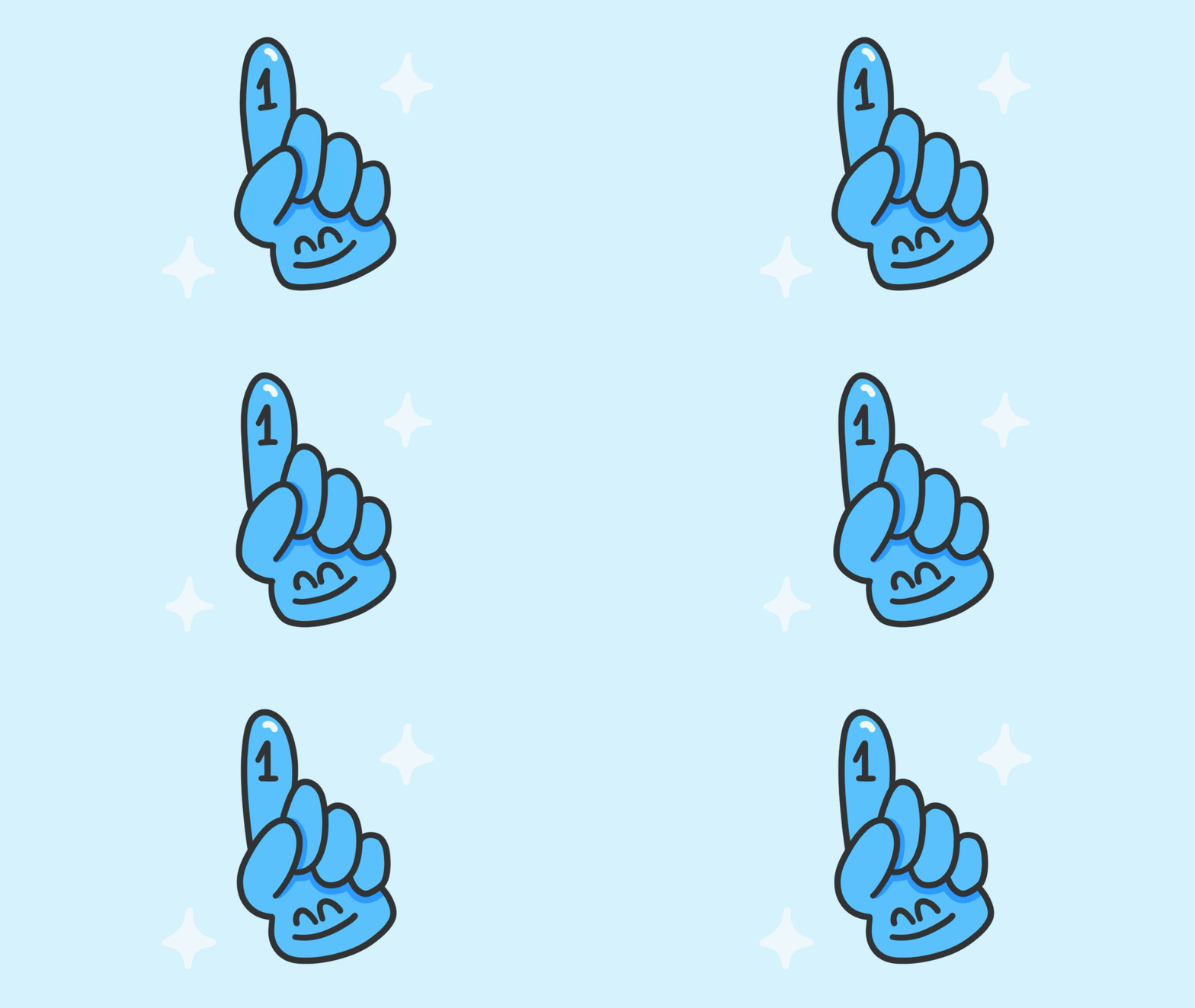
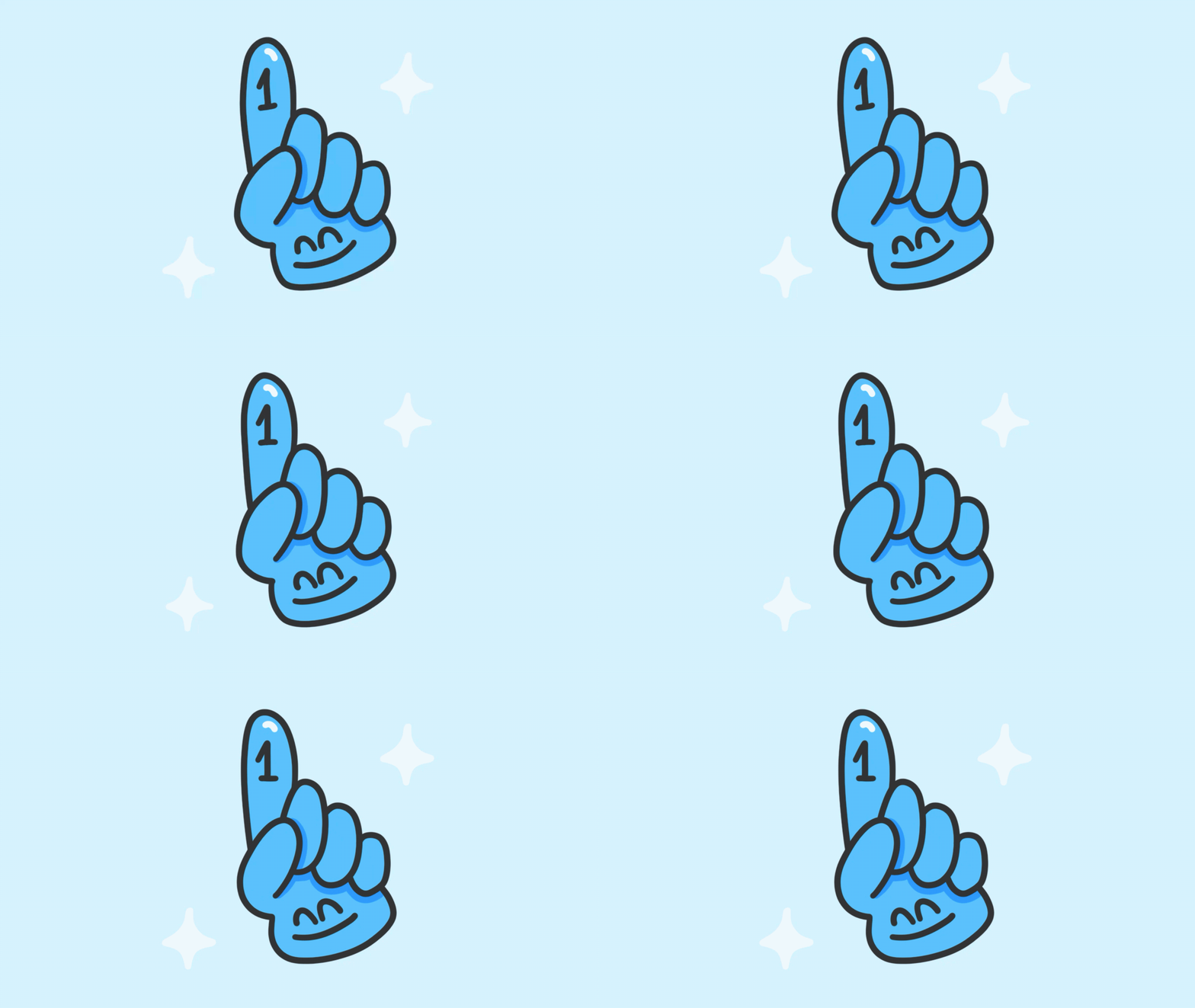
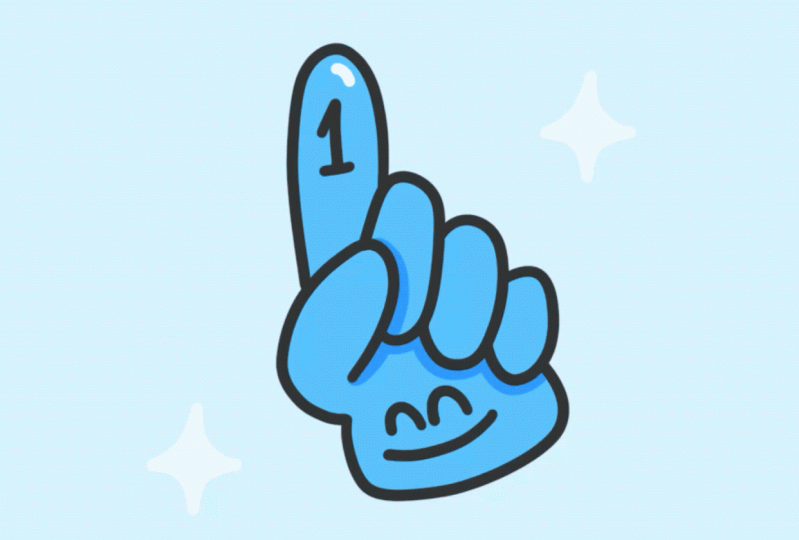
animando el dedo de espuma. El siguiente paso es
configurar tu archivo. Estoy planeando convertir el
mío en un regalo, así que voy a mantenerlo
pequeño y usar 720 por 720. A continuación, anima tu sujeto
usando una o más técnicas. Para mi ejemplo, estaré usando la técnica de
animación de meneo Y por último, exporta tu
animación como video o regalo. Para comenzar, toca el
ícono más para crear un nuevo proyecto. Aquí podemos
deslizarnos hacia arriba y hacia abajo para alternar entre las
diferentes opciones de formato. Voy a ir con
la opción cuadrada. Al tocar la
resolución, se mostrará un menú desplegable con todos los ajustes preestablecidos
disponibles A continuación, puede tocar
los tres puntos para
mostrar opciones adicionales. Puede tocar fotogramas por segundo para ver todas
las opciones preestablecidas, así
como la capacidad de
ingresar un valor personalizado. Y como estoy planeando
convertir esto en un regalo, voy a ir
con unos cuadros más bajos por segundo y solo usar seis. A continuación, tienes la duración, que es la duración del video
o la animación. Y puedes
cambiarlo tocando
la hora y escribiendo
un nuevo valor. Voy a
guardarlo a los 3 segundos. Ahora que estoy satisfecho
con mis opciones, tocaré en vacío
para abrir mi nuevo archivo. A continuación, voy a traer mi boceto tocando
el ícono más, y luego tocaré las fotos. A continuación, tocaré mi
imagen de boceto y luego tocaré anuncio. Ahora alejaré el lienzo y luego haré
clic en uno de
los puntos de esquina y lo
arrastraré hacia adentro hasta que la imagen se reduzca para que se
ajuste al marco. A continuación, voy a entrar en
el modo de dibujo y tocar
el icono de capas y reducir
la opacidad de mi imagen Voy a tocar
el ícono más y luego tocar pista para agregar una
nueva pista. Al comenzar por primera vez, te
recomiendo
enfocarte primero en animar el esquema de tu
tema para obtener la animación correcta
y luego entrar y agregar colores
y detalles al final Entonces, para el primer fotograma, voy a simplemente
rastrear mi boceto. Una vez hecho esto, pasaré
al siguiente fotograma y comenzaré a
retroceder mi primer dibujo Para ayudarme a
alinear mejor mis dibujos, voy a apagar mi boceto. Ahora volveré y
terminaré de redibujar la imagen. Y luego iré al tercer fotograma y volveré a dibujar la
imagen por tercera vez Ahora estoy listo para agregar
el color y los detalles. Comenzaré agregando
una nueva pista debajo del contorno y luego
cambiando mi color a Sim. Y luego
comenzaré a dibujar alrededor del contorno y luego usaré la gota de color para
rellenar el color. A continuación, voy a entrar y retocar cualquier área
que se me haya perdido. Una vez satisfecho, voy a tocar el marco
y presionar Duplicar. Y ahora solo puedo tocar
el segundo fotograma para puntos donde el contorno se desplazó y el color
necesita ser rellenado. A continuación,
duplicaré este marco, y una vez más, rellenaré
el área de color que falta. Ahora volveré a
la línea de tiempo y agregaré una nueva pista por encima de
la pista de color. Consejo, mantener diferentes elementos de
color en pistas
separadas hará que sea más fácil actualizar
los colores más tarde. A continuación, voy a
cambiar el color a
azul pálido y entraremos en modo
flipbook Ahora voy a dibujar un poco de resaltado en la parte superior del
dedo tres veces. Ahora voy a seleccionar todos los fotogramas
y luego agruparlos. A continuación, tocaré el grupo
y golpearé Duplicar y repetiré este paso hasta que haya llenado toda
la duración. Ahora voy a agrupar todos estos grupos y renombrar
el nuevo dedo de grupo. Y ahora que tengo
el dedo de espuma hecho, voy a animar los
destellos y agregar el fondo Para comenzar, tocaré
el marco vacío
debajo del dedo, y luego iré a usar la gota de color para
rellenar el fotograma completo. A continuación, tocaré el fotograma
y golpearé la duración del relleno. A continuación, arrastraré la
pista de fondo debajo del boceto, y luego
volveré a alternar en la imagen del boceto. Ahora voy a tocar la
pista vacía que está por encima del dedo. A continuación, entraré en modo
flipbook y rastrearé el brillo
y luego lo rellenaré Y como quiero que el brillo escale
hacia arriba y hacia abajo, y el siguiente fotograma,
volveré a dibujar el brillo
un Y luego tocaré
el siguiente fotograma y volveré a dibujar
el brillo en tamaño normal Ahora puedo salir del modo flipbook, y luego
agruparé mis fotogramas y duplicaré el grupo hasta
que llene la duración completa Y luego agruparé a todos
los grupos en un nuevo grupo. Para crear
el segundo brillo, voy a tocar
el grupo de brillo y presionar copiar en la superposición
Opciones A continuación, tocaré la pista
en blanco y golpearé pegar. Ahora todo lo que necesito hacer es mover el brillo a la esquina
superior derecha Y entonces el último
paso es
apagar el boceto y reproducirlo para revisar toda la composición y luego hacer los refinamientos
que se necesiten Y eso es todo. Para
recapitular el proceso, comenzamos seleccionando
algo para animar, luego comenzamos nuestra animación simplemente dibujando los
contornos y luego
obteniendo la animación
justo antes agregar los colores
y detalles al Y la siguiente lección, te
guiaré a
través de un ejemplo de un proyecto que utiliza
múltiples técnicas.
9. Aplicar múltiples técnicas: En esta lección, te
guiaré a través una animación más compleja que utiliza múltiples técnicas
a la vez. Sólo empieza. Vamos a desglosar los diferentes
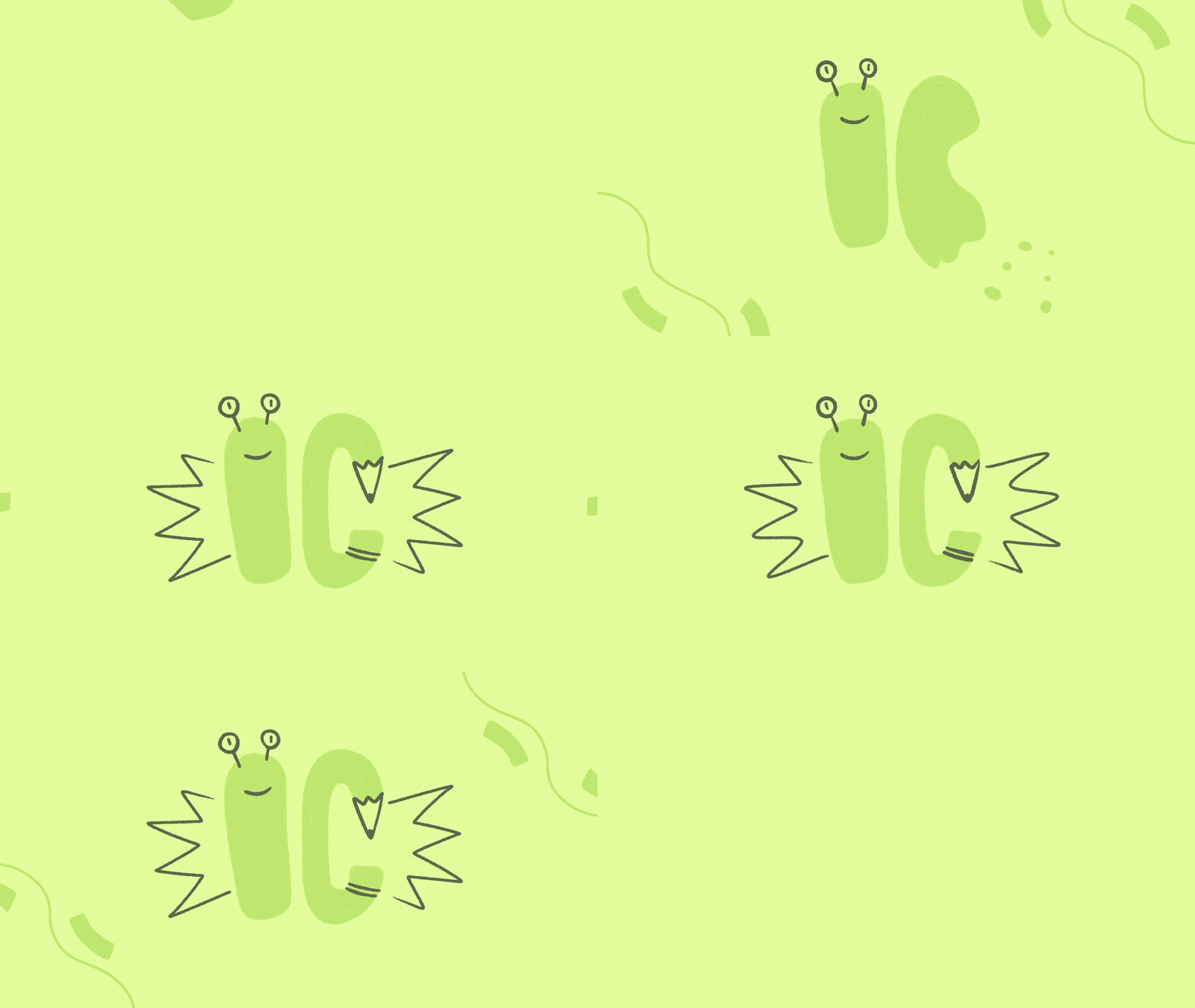
elementos de la animación. La primera parte son las iniciales que se
animan en su lugar desde diferentes áreas usando la trayectoria de movimiento y las técnicas de
morphing A continuación, tenemos la
técnica de meneo que se utiliza en las iniciales así como la
estrella estalla alrededor Luego tenemos animaciones
secundarias alrededor de las esquinas del marco, que también utilizan la técnica de trayectorias de
movimiento. Desde el último ejemplo de proyecto se centró únicamente en la técnica de
meneo Voy a centrar
esta lección principalmente en la animación de iniciales principales y luego en las animaciones
secundarias Entonces ahora que hemos
desglosado la animación, vamos a sumergirnos en
animar las iniciales Si quieres seguir adelante, puedes descargar
el archivo de inicio en la sección de recursos. Para comenzar,
ya he configurado mi archivo con la guía de animación y dos
secuencias de animación de meneo en pistas separadas Ahora empezaré a trabajar en la animación de entrada para el personaje al igual que en
la lección de trayectorias de movimiento, comenzaré dibujando una mancha alrededor de la primera
marca de verificación en el fotograma Y a medida que dibujo, estoy tratando de mantener el tamaño
similar a su forma final. A continuación, tocaré el marco y golpearé el
ícono más para agregar un nuevo marco. Y luego voy a dibujar el blob
yendo a la siguiente marca de verificación. Ahora agregaré un nuevo marco y dibujaré el blob yendo a
la tercera marca de verificación, y comenzaré a mostrar el extremo
cónico del blob El siguiente fotograma,
dibujaré el blob, bajaré a la siguiente marca Voy a agregar algunas gotas
que salen de la mancha. Y luego voy a
rellenar el blob. Ahora en el siguiente fotograma nuevo, dibujaré el blob
hasta la última marca Y al igual que con la lección de rastro de
movimiento,
volveré a dibujar las gotas moviéndose
hacia abajo y haciéndose más pequeñas En el siguiente fotograma, voy
a redibujar la forma final un poco de squash hacia abajo así voy
a hacer los lados más anchos, y luego volveré a dibujar las
gotas cada vez Y luego voy a
rellenar el blob. Y ahora en el nuevo frame, voy a volver a dibujar los
puntos por última vez, y luego volver a dibujar la forma final Ahora voy a reproducir la animación para revisar
cómo se ve Es importante
revisar tu animación en trozos para que puedas
ver los problemas desde el principio Ahora voy a dibujar
un par de fotogramas para mostrar los
rasgos faciales animando en Para comenzar, voy a tocar
el grupo de animación de meneo y reducir su opacidad para que sea
más fácil dibujar Ahora voy a cambiar al color de
los ojos y reducir mi trazo de pincel para que coincida con el grosor de
línea original. Voy a
dibujar simplemente el inicio de la sonrisa y después
voy a dibujar el inicio
de las líneas aquí. A continuación, tocaré el siguiente fotograma
en blanco, y esta vez, dibujaré las líneas más largas y una línea horizontal para comunicar que los
ojos están cerrados. A continuación, dibujaré una
porción más larga de la sonrisa. Una vez satisfecho,
moveré los fotogramas a los últimos fotogramas de
la animación de entrada, y devolveré el opasie al 100% para la secuencia de animación A continuación, duplicaré el grupo varias veces para
rellenar la animación. Entonces ahora voy a repetir el proceso para animar en el lápiz en forma de
C. Al igual que con el tema
anterior, dibujaré una mancha a lo largo de la
guía usando las marcas de verificación Una vez que consiga la quinta marca, voy a empezar a agregar algunas
gotas que salen de la mancha En el siguiente fotograma,
volveré a dibujar el blob, y luego comenzaré a
redibujar las gotas más pequeñas y
agregaremos algunas nuevas Y luego rellena la mancha. Para el siguiente fotograma, ya que
llegaré a la marca final, usaré la
piel de cebolla como guía para
comenzar a transformar la
mancha en forma de C. Y como esto es solo el
inicio del morph, voy a mantener la forma
general de la gota como, y seguiré
dibujando las gotas cada vez más pequeñas y luego
rellenaré la Ahora voy a agregar un nuevo
fotograma, y esta vez, voy a volver a dibujar flojamente
la C y voy a dibujar la parte inferior de
la gota y
continuaré redibujando la gota
más pequeña y moviéndose
a lo largo del moviéndose En el siguiente fotograma,
voy a rastrear sobre la s e intentar emparejar
más cerca de la forma final. Ahora voy a volver
a la línea de tiempo, y duplicaré la secuencia de animación de meneo para completar la duración
de la animación Ahora voy a
animar en los detalles. Entonces como con el personaje, voy a bajar la
opacidad para el primer grupo, y luego voy a tocar en la pista vacía de arriba y
luego entrar en modo flipbook Empezaré dibujando la mitad superior de las líneas de puntos de
lápiz, y luego dibujaré una pequeña porción de las líneas
para el borrador de lápiz Ahora voy a volver a la línea de tiempo y
desplazar el fotograma hacia atrás, y eliminaré el fotograma clave de
opacidad en el grupo de animación para
que vuelva al 100% A continuación, tocaré
el marco antes de mi dibujo y
volveré al modo flipbook Y esta vez, sólo voy
a dibujar la línea en zigzag. Una vez hecho esto, volveré
a la línea de tiempo, y agruparé todos los
dibujos en C en un solo grupo. También agruparé todos los dibujos
I en un solo grupo, y luego voy a limpiar la línea de tiempo eliminando la pista
extra vacía. Y como quiero que la I y la C entren en
diferentes momentos, voy a hacer retroceder un
poco
al grupo C en la línea de tiempo, y luego reproduciré la animación para
revisar cómo se ve eso. Ahora voy a trabajar
en animar la salida. Comenzaré tocando
y arrastrando el borde del grupo C hacia la izquierda para
alinearse con el final
del grupo I. Después iré a un par de fotogramas desde
el final del grupo, y agregaré un fotograma clave de
opacidad A continuación, agregaré un nuevo fotograma clave
al final del grupo. Y en realidad, creo que
voy a mover el primer fotograma clave
hacia adelante un fotograma Y ahora voy a reducir la
opacidad del último fotograma clave. Ahora solo voy a repetir este proceso y agregar
fotogramas clave al otro grupo, así que ambas iniciales
tendrán un bonito desvanecimiento. Y una vez más, reproduciré la animación para
revisar cómo se ve. A continuación, voy a crear
una animación starburst. Voy a seguir un enfoque
similar a animación de
destellos de la lección
anterior simplemente dibujando los fotogramas de
un lado del estallido estelar y luego duplicar la
animación para el Ahora voy a tocar en la pista en
blanco encima los grupos iniciales y
entrar en modo flipbook Empezaré dibujando el lado
izquierdo del estallido. Después volveré a dibujar la línea en zig zag dos veces para crear
una animación de meneo A continuación, voy a voltear
hacia atrás en el flip book para obtener el primer fotograma en blanco
antes del primer dibujo, y voy a dibujar
una ráfaga más pequeña. Al agregar este medio paso, el estallido estelar parecerá que se está expandiendo hacia su lugar. A continuación, voy a agrupar los tres marcos de meneo y los
duplicaré para llenar la duración A continuación, voy a
duplicar el primer fotograma. Entonces voy al último
grupo y lo eliminaré. Ahora voy a pegar ese primer
fotograma en el lugar vacío. Esto creará
un efecto similar al inicio de la animación, pero hará que el estallido estelar
parezca que se está reduciendo hasta que
desaparezca A continuación, agruparé todo el
contenido de starburst en un solo grupo Con ese lado hecho, ahora todo lo que necesito hacer es
duplicar la pista, y luego tocaré
el nuevo starburst y
tocaré en flip horizontal, y luego solo voy a hacer algunos
ajustes a la posición y rotación para llegar a la posición correcta
como quiero Eso es. Ahora voy a
revisar la animación. El último paso es animar las animaciones que
se repiten. Lo primero que voy a hacer
es volver a encender la guía. A continuación, entraré en modo de dibujo, y cambiaré el color
al mismo color verde que estoy
usando en las iniciales. Ahora entraré en modo flipbook, y comenzaré a dibujar el rectángulo
entrando a la A continuación, tocaré
el siguiente marco en blanco, y dibujaré el rectángulo moviéndose más a lo largo del camino. A continuación, iré
al tercer fotograma, y volveré a dibujar el
rectángulo moviéndose más lejos Y voy a seguir repitiendo este proceso para
el siguiente par de fotogramas hasta que el rectángulo salga
completamente de la
parte inferior de la pantalla. Una vez hecho esto, volveré
a la línea de tiempo, y agruparé
todos los fotogramas. A continuación, animaré el elemento de línea
móvil. Comenzaré agregando una nueva pista y volviendo
al modo flipbook Y comenzaré dibujando una línea curva similar
a la guía, pero voy a tener que
estar justo debajo de ella, así que se verá casi
como dos líneas paralelas. Ahora voy a pasar al siguiente fotograma, y volveré a dibujar dos
tercios de la línea para que
parezca que la línea se está
moviendo fuera del marco Y luego en el siguiente fotograma, dibujaré una pequeña porción
al final de la línea. Ahora voy a deslizar hacia atrás
hasta el primer marco en blanco, y voy a dibujar alrededor de
un tercio de la línea, y voy a añadir un nuevo marco. Y en este marco,
volveré a dibujar dos tercios de la línea. Entonces esencialmente estoy haciendo contrario de lo
que hice al final. Y de esta manera, mostrará que la
línea se está moviendo hacia su lugar. Y ahora que he
dibujado los fotogramas para mostrar la línea
moviéndose hacia su lugar, saldré del modo flipbook
y agruparé todos los Ahora voy a reproducir la animación para revisar
cómo se ve. Para agregar alguna variación, voy a mover la
animación de líneas hacia atrás. Entonces el grupo se alinea con el final de la animación del
rectángulo De esta manera, habrá alguna variación en cuándo comienza y se detiene la
animación. Y ahora duplicaré
la pista rectangular, y compensaré la
animación alineando el grupo con el inicio
del grupo de animación de líneas. A continuación, voy a tocar
el rectángulo en el lienzo y arrastrarlo hacia abajo por debajo de
la animación de línea. Y voy a tener que moverlo, y voy a
jugar con el posicionamiento para que
su trayectoria fluya bien con los demás elementos y no termine cruzando
sobre ellos. Y una vez que esté satisfecho
con el posicionamiento, voy a ir a revisar toda
la animación. Y estoy satisfecho con
cómo se ve todo. Así que ahora voy a duplicar los elementos repetitivos
para la esquina er. Entonces agruparé todos los elementos luego eliminaré las pistas
innecesarias Ahora duplicaré el grupo
para llenar la duración de la animación y luego
agruparlos a todos en un solo grupo. Ahora voy a agregar
un track completamente nuevo, y voy a pegar ese grupo
en el nuevo track. Ahora todo lo que necesito hacer es
tocar la curva de rotación, y arrastraré los elementos hacia la
esquina superior derecha así. Y ahora puedo reproducir para ver cómo se ve toda la animación, y eso se ve genial. Para recapitular, te guié a través mi proceso para crear una animación
más compleja, que incluyó planificar las diferentes partes
de tu animación, así
como cómo
usarás diferentes técnicas Y solo un recordatorio, no
estás obligado a crear una animación compleja para
tu proyecto de estudiante. Puedes usar totalmente una
sola técnica como el primer
proyecto de animación que te mostré. Y la siguiente lección, te
guiaré a través de cómo exportar
tu animación.
10. Exportar tu animación: Oye, en esta lección, te
mostraré
cómo puedes exportar una animación como
regalo en un video. Exportando como video. Lo primero que
harás es tocar el título
del proyecto para
Abrir la configuración de tu película. A continuación, toque la línea de tiempo y
asegúrese de que la reproducción esté establecida
en el modo apropiado. A continuación toca compartir y
luego toca video. A continuación, obtendrás
una superposición con opciones para compartir o
guardar tu video. Voy a tocar Guardar video para guardar la aplicación Fotos en mi iPad. Exportación de regalos. Actualmente, Procreate Dreams no apoya la exportación de regalos Entonces voy a mostrarte una
solución con Procreate. Para comenzar,
necesitarás abrir el Procreate y luego tocarás la foto
en la esquina superior derecha Y luego en el overlay Fotos, elegiré el video que
acabo de exportar de
Procreate Dreams Antes de exportar el regalo, te
voy a mostrar cómo cambiar el tamaño tu animación para
reducir el regalo Es importante tener en cuenta que
Skillshare solo te permite subir regalos de 8.5
megabytes o menores Entonces, si te está
costando subir tu regalo a
tu proyecto de clase, posible
que tengas que reducirlo. Entonces, primero toca el ícono de la llave inglesa, luego toca recortar y cambiar el tamaño Ahora haga clic en configuración y
alternar en remuestrear Canvas. Y aquí, voy a cambiar el ancho a un tamaño más pequeño. Y el programa
reducirá automáticamente la altura en consecuencia. Ahora estamos listos para exportar. Volveré a tocar el ícono de
llave inglesa y luego tocaré en compartir para obtener las opciones de
exportación, y luego
tocaré el regalo animado, y luego esto abrirá una pantalla con una vista previa
de la animación, y tocaré Exportar y luego Guardar imagen, y eso es todo. Para recapitular, en esta lección aprendiste a exportar tu animación como video
y como regalo animado Y la siguiente lección,
concluiremos esta clase.
11. Reflexiones finales: Enhorabuena por
completar esta clase. Espero que crees un proyecto que estés emocionado de
compartir con el mundo. Espero que esta clase te
haya demostrado lo divertida y fácil que
puede ser la animación y te haya inspirado a aplicar estas habilidades
a futuros proyectos. Estoy muy emocionado de ver
lo que has creado, así que asegúrate de publicar tu trabajo la sección
de proyectos de esta clase. Compartir su proyecto con
una comunidad de Skillshare es una excelente manera de
inspirarse mutuamente
y seguir creciendo Y si quieres más clases que
te ayuden a aprender animación, entonces sígueme en Skillshare y echa un vistazo a algunas
de mis otras clases Y si disfrutas esta clase y te han resultado útiles
las lecciones, por favor tómate un momento
para dejar una reseña. Las críticas positivas como la suya ayudan a otros estudiantes a
encontrar la clase. Gracias de nuevo por
tomar esta clase, y espero verte pronto en una
futura. Adiós por ahora.
 Isaiah Creates, Art Director & Motion Designer