Procreate Dreams: optimiza el flujo de trabajo con plantillas de movimiento | Isaiah Creates | Skillshare

Velocidad de reproducción


1.0x


  • 0.5x
  • 0.75x
  • 1x (Normal)
  • 1.25x
  • 1.5x
  • 1.75x
  • 2x

Procreate Dreams: optimiza el flujo de trabajo con plantillas de movimiento

teacher avatar Isaiah Creates, Art Director & Motion Designer

Ve esta clase y miles más

Obtenga acceso ilimitado a todas las clases
Clases enseñadas por líderes de la industria y profesionales activos
Los temas incluyen ilustración, diseño, fotografía y más

Ve esta clase y miles más

Obtenga acceso ilimitado a todas las clases
Clases enseñadas por líderes de la industria y profesionales activos
Los temas incluyen ilustración, diseño, fotografía y más

Lecciones en esta clase

    • 1.

      INTRODUCCIÓN

      0:52

    • 2.

      Planificación de tu plantilla de movimiento

      1:13

    • 3.

      Creación de plantillas de movimiento

      6:37

    • 4.

      PROYECTO DE CLASE

      1:43

  • --
  • Nivel principiante
  • Nivel intermedio
  • Nivel avanzado
  • Todos los niveles

Generado por la comunidad

El nivel se determina según la opinión de la mayoría de los estudiantes que han dejado reseñas en esta clase. La recomendación del profesor o de la profesora se muestra hasta que se recopilen al menos 5 reseñas de estudiantes.

184

Estudiantes

5

Proyectos

Acerca de esta clase
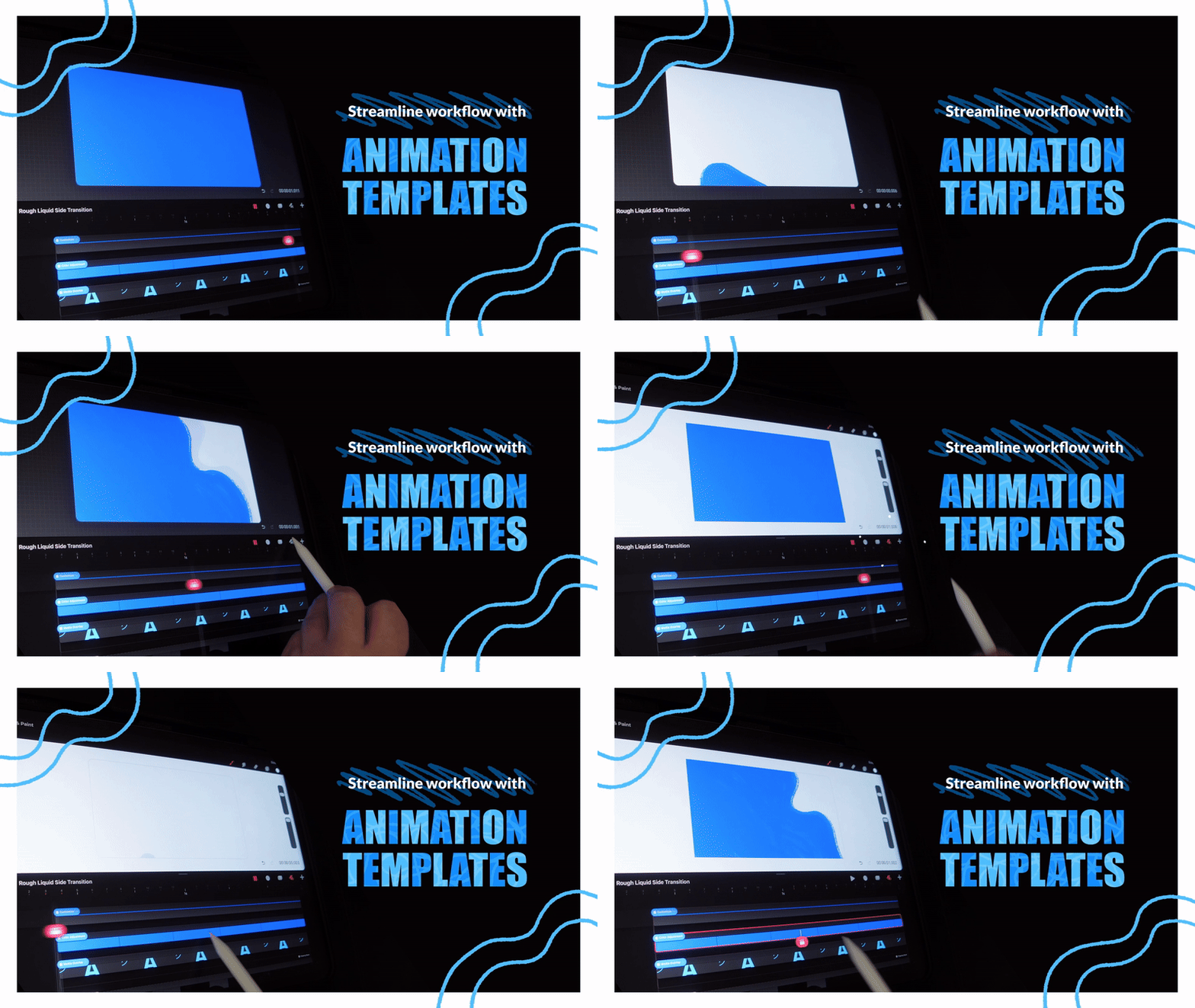
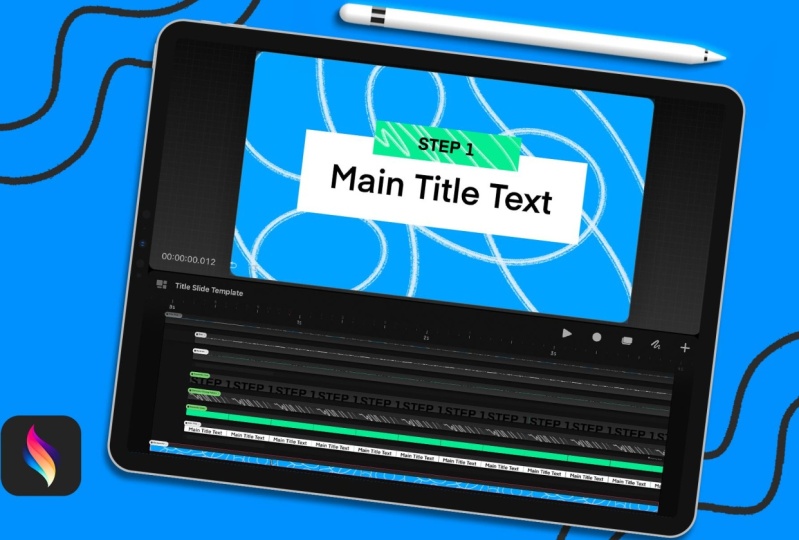
Las plantillas de movimiento son proyectos prediseñados que se pueden personalizar para crear gráficos y materiales reutilizables. En esta clase, te enseñaré cómo crear una plantilla de movimiento en Procreate Dreams para optimizar tu flujo de trabajo y hacer que tus videos se vean más profesionales.

DETALLES DEL CURSO:

  • Para quién es este curso: Cualquier persona que tenga pasión por la animación y quiera mejorar su flujo de trabajo.
  • Nivel: intermedio a avanzado
  • Qué se necesita: iPad con Procreate Dreams y Apple Pencil
  • Requisitos previos: Debe estar familiarizado con Procreate Dreams


QUÉ HARÁS:

En esta mini clase, crearás una plantilla de movimiento personalizable en Procreate Dreams.
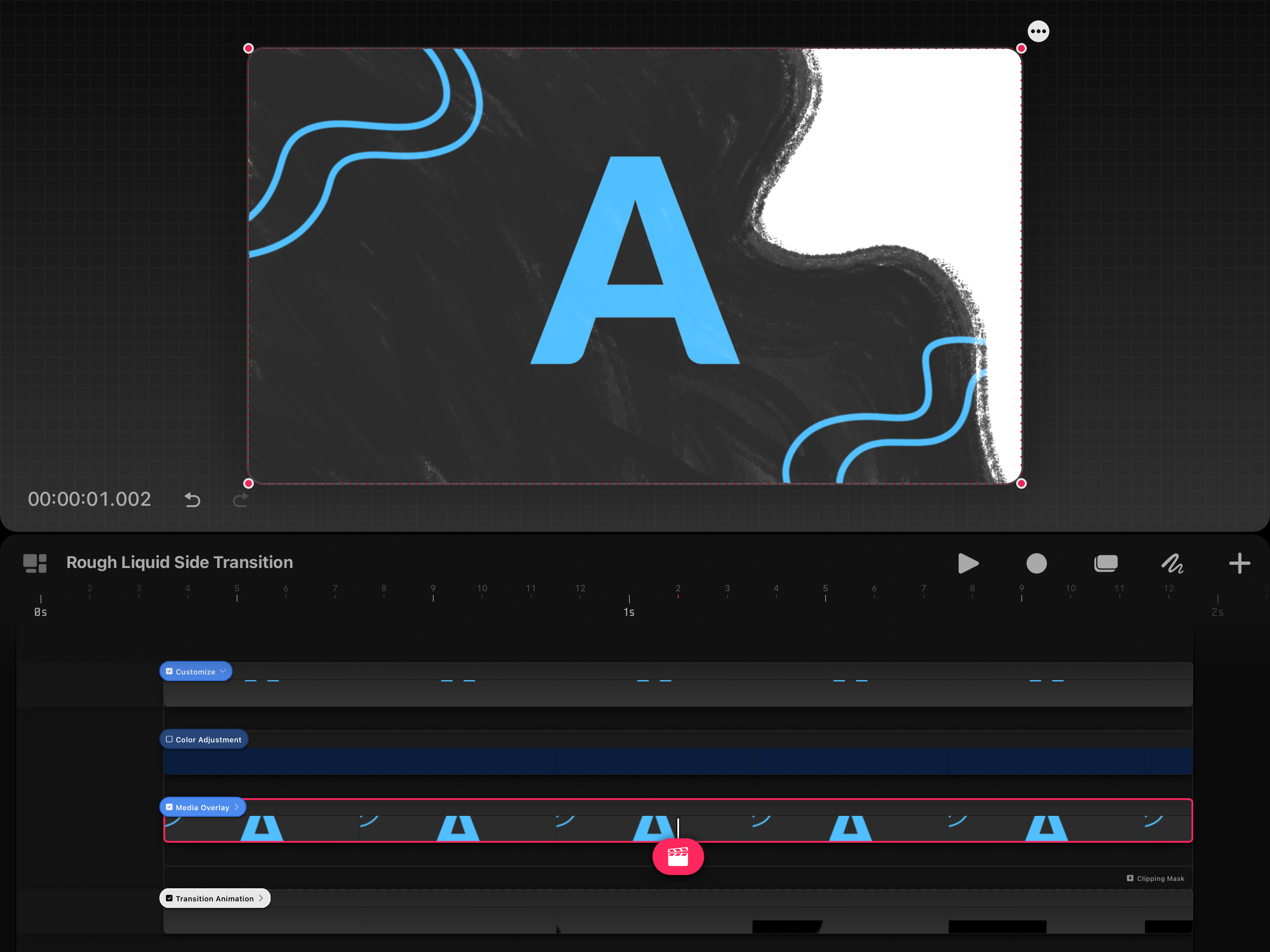
LO QUE VAS A APRENDER:

  • Aprenderás a planear una plantilla de movimiento
  • Cómo configurar marcadores de posición
  • Cómo organizar tu archivo para que sea personalizable 
  • Y cómo exportar tu archivo de plantilla de movimiento

SOBRE EL INSTRUCTOR:

¡Hola! Soy Isaiah Cardona y soy director de arte sénior y profesor de Skillshare. Hace varios años, incorporé Procreate a mi flujo de trabajo de animación. Y ahora con Procreate Dreams, he aprovechado sus funciones más avanzadas para crear plantillas que aceleren los proyectos de mis clientes. Junto con el trabajo del cliente, también creo plantillas de movimiento que puedes comprar en Skillshare.  Y con toda esa experiencia, ¡estoy emocionada de compartir mi proceso de plantillas de movimiento contigo en esta mini clase de Procreate Dreams!

¡Acompáñame y desbloquea el poder de optimizar tus proyectos de animación!

APRENDIZAJE ADICIONAL:

¿Necesitas una clase de Procreate Dreams para principiantes?

Más divertidas clases de Procreate Dreams:

¿Quieres más inspiración? Dirígete aquí para descubrir más clases de animación.

Conoce a tu profesor(a)

Teacher Profile Image

Isaiah Creates

Art Director & Motion Designer

Top Teacher

Hey there! I'm so glad you've found your way to my Skillshare community. I'm Isaiah, a senior art director, top teacher, and content creator living in the U.S. I started out with a traditional graphic design background, but I've always had a special love for motion. Over the years working in advertising, I've been lucky to develop my skills in motion design and animation -- and I like to add my own quirky touch with hand-drawn doodles and playful animations that make my work stand out.

I genuinely enjoy teaching and love breaking down my animation process in a way that's easy to understand, especially for those who don't have a background in animation. You can find my classes here on Skillshare and helpful tutorials on YouTube. If you're curious about exploring new creati... Ver perfil completo

Level: Advanced

Valoración de la clase

¿Se cumplieron las expectativas?
    ¡Superadas!
  • 0%
  • 0%
  • Un poco
  • 0%
  • No realmente
  • 0%

¿Por qué unirse a Skillshare?

Mira las galardonadas Skillshare Originals

Cada clase tiene lecciones cortas y proyectos prácticos

Tu membresía apoya a los profesores de Skillshare

Aprende desde cualquier lugar

Ve clases sobre la marcha con la aplicación de Skillshare. Progresa en línea o descarga las clases para verlas en el avión, el metro o donde sea que aprendas mejor.

Transcripciones

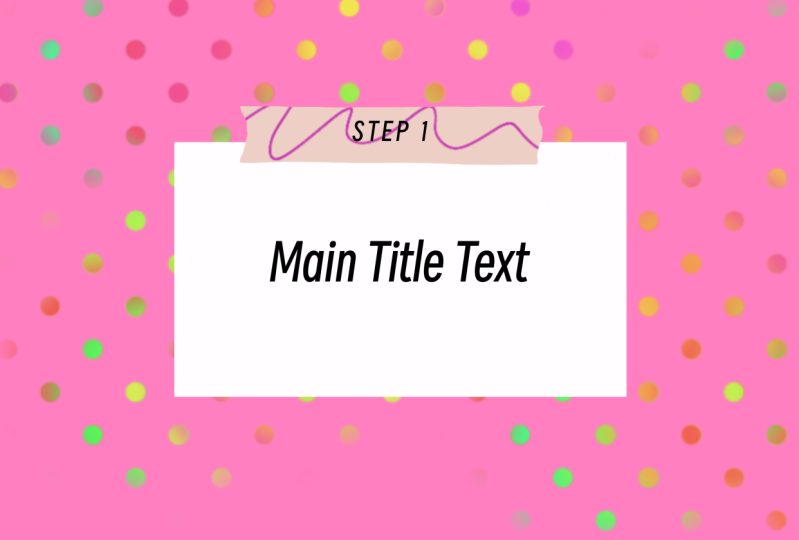
1. Introducción: Hola, soy Isaiah Cardona, y soy un director de arte senior al que le encanta incorporar animaciones dibujadas a mano usando Procreate Por eso me gusta crear y usar plantillas de movimiento en mi práctica profesional. Las plantillas de movimiento son proyectos prefabricados que se pueden personalizar para crear gráficos y títulos reutilizables, por lo que crear una plantilla en Procreate dreams es una excelente manera de agilizar tu flujo de trabajo y hacer que tus videos se vean más profesionales En esta clase intermedia para avanzar Mini, te guiaré a través de mi guía paso a paso sobre cómo crear tu propia plantilla de animación. Entonces, si estás listo para elevar tus habilidades de animación y crear tu primera plantilla de movimiento, entonces comencemos. Así es. 2. Planificación de tu plantilla de movimiento: Para crear una plantilla, he desglosado el proceso en seis pasos, planifique su plantilla, configuré su archivo, configuré sus marcadores de posición, organice su contenido, animado sus grupos y exporte su primer paso en el proceso es siempre planificar la plantilla y la animación. Para mi proyecto, estoy creando una plantilla de diapositiva de título animada que tendrá tres piezas principales que son un fondo, que tendrá un patrón animado reemplazable. Después el bloque de título principal, que tendré animado en su lugar, y tendrá texto personalizable Por último, tendré el cuadro verde animado hacia abajo en su lugar aproximadamente al mismo tiempo que un cuadro de título principal También quiero tener un patrón personalizable y texto en el cuadro verde. Y al pensar en todo eso, ahora sé que voy a necesitar crear un grupo para los tres elementos, y tendré que asegurarme de configurar la plantilla consecuencia para todos esos elementos personalizados deseados. En la siguiente lección, te guiaré a través los pasos para crear la plantilla de movimiento y Procreate sueño 3. Creación de plantillas de movimiento: Ahora, vamos a sumergirnos en la creación de la plantilla de movimiento y Procreate sueños Empezaré por crear un nuevo proyecto cinematográfico. A continuación, elegiré el formato y resolución del video. Para mi proyecto, estoy usando pantalla panorámica y usando resolución de cuatro K. Asegúrate de elegir el formato que más te convenga. Y si estás usando un iPad más antiguo o tienes problemas con los sueños, te recomiendo usar una resolución más baja como HD. A continuación, querrás elegir tu velocidad de fotogramas y duración. Dreams te da múltiples presets, así como la posibilidad de personalizar Voy a mantener el mío a 12 cuadros por segundo. Lo último que querrás establecer es la duración. Siempre se puede ajustar la duración más adelante. A continuación, golpearé vacío para abrir el archivo. Ahora agregaré un par de pistas vacías y luego comenzaré a crear los marcadores de posición para el fondo y los cuadros de texto Una vez que tenga las cajas instaladas, entraré y agregaré texto de Eholder Normalmente uso texto explicativo como lo hice para el texto del título principal, pero a veces me gusta usar un ejemplo real para asegurarme de que se vea como yo lo quiero, razón por la cual estoy usando el Paso uno para el texto de la ceja. Ahora que tengo todo mi contenido configurado, lo voy a organizar en grupos. Para empezar, nombraré todo mi contenido y los codificaré por colores. Esto hará que sea más fácil encontrar e identificar elementos específicos, lo cual es especialmente importante si planeas compartir tu plantilla con otros. Aquí estoy usando verde para denotar todas las capas que son personalizables A continuación, voy a agrupar el texto de marcador de posición con el cuadro asociado, y lo renombraré también usaré gris para codificar por color este grupo ya que no será personalizable, y repetiré este paso agrupando el texto del título principal y el cuadro Con eso hecho, ahora voy a entrar en el grupo de cejas y agregar una nueva pista de marcador de posición para el contenido de superposición A continuación, voy a nombrar este reemplazo ya que los usuarios podrán reemplazar el contenido. Y de mi referencia, notarán que tengo el patrón recortado al cuadro verde, así seleccionaré el contenido y lo agruparé y lo nombraré Y siguiendo mi codificación de colores, voy a hacer que la etiqueta sea verde. Y ahora puedo aplicar una máscara de recorte a este grupo, por lo que su contenido siempre se recortará al cuadro de abajo, que significa que cualquiera puede reemplazar el contenido del marcador sin tener que pasar por el proceso de volver a aplicar la máscara de A continuación, voy a crear la animación de garabatos de fondo Entonces dibujaré los marcos y los agruparé y luego duplicaré el grupo para llenar la duración. A continuación, los agruparé en un solo grupo. A continuación, agruparé el grupo de animación con la capa de fondo y la etiquetaré como fondo. Ahora voy a expandir el grupo y entrar y etiquetar el grupo de animación y la capa de fondo y los codificaré de color verde ya que serán personalizables. Por último, haré gris ese grupo de fondo externo ya que es solo un contenedor y no es algo que realmente sea personalizable. Ahora te guiaré por la animación de la secuencia del título. Comenzaré seleccionando el grupo de cejas y agregando un fotograma clave alrededor de la marca de 1 segundo Esta será la posición final. A continuación, voy a ir al fotograma nueve y añadir un nuevo fotograma clave y voy a mover el grupo hacia abajo algunos Esto hará que la animación se sobrecargue antes de que aterrice en su posición final Ahora iré al inicio del grupo y agregaré un nuevo fotograma clave, y luego arrastraré el grupo hacia arriba. Esta será la posición inicial de la animación, y luego bajará por sobreimpulso y luego volverá a su posición final A continuación, tocaré el grupo principal de mosaicos. Agregaré un fotograma clave alrededor del mismo tiempo que el grupo anterior, ya que quiero que las animaciones se alineen desde el punto de vista de la duración A continuación, pasaré al inicio del grupo y agregaré un nuevo fotograma clave y luego arrastraré el grupo hacia abajo. Y luego para agregar algo de variedad al movimiento de estos objetos, voy a aplicar Ease out a estos fotogramas clave. Entonces tendré el superior, tendré una animación de sobreimpulso, y luego haré que la caja inferior salga fácilmente en el marco Ahora vamos a reproducir la animación para revisar cómo se ve y hacer cualquier ajuste si es necesario. Ahora que todo está configurado y se ve bien, voy a exportar la plantilla. Primero, saldré a la galería y aguantaré mi proyecto para que aparezcan los ajustes pop up. Y voy a tocar en renombrar y nombrar mi proyecto. A continuación, volveré a mi proyecto, y voy a agrupar los elementos del título en un solo grupo. Esto permitirá al usuario ajustar la escala o mover la baldosa según lo desee. Por último, voy a agrupar ambos grupos y cambiarle el nombre. De esta manera, puede ser fácil colocar el grupo de plantillas en otros proyectos. A continuación, entraré en la configuración de la película y tocaré propiedades. Ya que hago plantillas que vendo o comparto con otros, me gusta actualizar el nombre del autor y el pick del autor con mi nombre y marca. Ahora mi archivo está listo para ser exportado. Tocaré en compartir, y luego en Exportación rápida, tocaré Procreate sueños Esto creará un nuevo archivo dreams, que no incluye ningún historial de archivos, lo que reducirá el tamaño del archivo, facilitando su compartición con otros. Y eso es todo. Para recapitular, solo te paso a través cómo configurar tu archivo y organizar contenido para mejorar la carga de trabajo mientras mantengo la capacidad personalizar y reemplazar elementos Y la siguiente lección, te guiaré por el proyecto de la clase y te mostraré algunos de los otros grandes usos para las plantillas. 4. Proyecto de clase: Y ahora es tu turno de aplicar las habilidades y técnicas de esta clase para tu propio proyecto de clase. El proyecto de clase consiste en crear una animación utilizando la técnica de plantilla de movimiento. También tienes total libertad con tu proyecto, así que asegúrate de divertirte con él. Los pasos del proyecto incluyen planear tu plantilla de animación, configurar y animar tu plantilla y, por último, exportar y compartir la animación en el proyecto de clase Y si te encuentras con algún problema o pregunta en el camino Siéntete libre de publicarlos en la discusión de la clase, y estaré encantado de ayudarte. Y para ayudarte mejor, también he publicado mi archivo de trabajo que utilicé en la demo en los recursos de clase. De veras quiero agradecerte por tomarte el tiempo para tomar mi clase. Y espero que esta clase te haya inspirado en lo que puedes hacer usando plantillas de movimiento. Si te interesa, en realidad vendo algunas plantillas de movimiento en la tienda Skill Share. Estoy muy emocionado de ver lo que creas, así que asegúrate de publicar tu animación en la sección de clases. Compartir su proyecto con la comunidad de habilidades compartidas es una excelente manera de inspirarse mutuamente y seguir creciendo. Y si quieres más clases te ayuden a aprender animación, entonces sígueme en Skill Share y echa un vistazo a algunas de mis otras clases. También puedes seguirme en YouTube para obtener divertidos tutoriales y actualizaciones sobre nuevas funciones en Procreate dreams Y si disfrutaste esta clase y te parecieron útiles las lecciones, por favor tómate un momento para dejar una reseña. Las críticas positivas como la suya ayudan a otros estudiantes a encontrar la clase. Gracias de nuevo por tomar esta clase, y espero verte pronto en una futura. Adiós por ahora.