Transcripciones
1. Introduccion: Si una imagen
vale 1.000 palabras, entonces una imagen animada
vale 1 millón. Hola, mi nombre es Isaiah
Cardona y soy Director Superior de Arte y
profesor de
Skillshare Y me encantaba contar
historias a través de la animación. Hay algo tan especial
en tomar una imagen simple, dejar volar mi imaginación. Si alguna vez has tenido
pasión por la animación, por solo una de
nueva manera de expresar tu creatividad, esta
es la clase para ti. La animación puede llenar intimidante, pero todos son capaces de dar vida a sus
ideas creativas En esta clase intermedia, te
guiaré a través varias estrategias de
animación simples en Procreate que uso y mi trabajo de
animación profesional que te
levantará y
animará en poco tiempo, recorreremos todo
el proceso desde configurar
Animation Procreate,
hasta cómo se me ocurren ideas
y planeo Y te mostraré
cómo Traernos desde un movimiento o movimiento
a tu imagen, así
como cómo animar líneas
y formas para captar la atención de la
gente Y no vamos a parar ahí. También te guiaré
a través de cómo puedes combinar múltiples técnicas para crear animaciones
más dinámicas. Y una vez
que tengas esa base, podrás crear tu propia animación
fotográfica expresiva, que podrás compartir con
familiares y amigos. Todo lo que necesitas es un
iPad, Apple Pencil, y la app Procreate como clase
intermedia en la configuración para meterte
rápidamente en la animación, recomiendo tener una comprensión
básica del trabajo en Procreate y
cómo importa imágenes Si eres
nuevo en Procreate, recomendaría tomar primero
mi clase de
Animación Easy Procreate luego tomar esta clase Si estás listo,
lleva tus fotos al siguiente nivel
con animación, luego comencemos.
2. Descripción de la clase: Bienvenidos a mi clase. Estoy muy emocionada de tenerte aquí. Tu proyecto de clase es
hacer una animación usando una o más de las
técnicas de esta clase y tu
propia foto personal. Puede ser cualquier cosa, desde
una simple animación hasta un perfil de Fun Animated o incluso animación
aguda de personajes. Solo asegúrate de que me
divierta con eso. Y para ayudarte a crear tu animación
personalizada, te
guiaré a través de cuatro
divertidas técnicas de animación. Creando movimiento,
animando líneas de acento, creando Motion Trail
y cómo agrego Sparkles Una vez que tengas esas
técnicas abajo, te
guiaré a través un ejemplo de proyectos para
que puedas ver todo
mi proceso para pensar a través de una
animación y Proyecto De esta manera, obtendrás una sólida comprensión de
las técnicas de animación, así
como de cómo
puedes aplicarlas a cualquier
aplicación de animación que desees. Las posibilidades son
ilimitadas y si te
pierdes o necesitas ayuda
en cualquier momento a lo largo de esta clase, no dudes
en dejar preguntas en
la sección Discusiones, la clase, y estaré encantado de ayudarte
para esta clase. Necesitarás tu iPad, Apple Pencil y Procreate app También tendrás acceso a mi útil
guía de animación y archivos de trabajo, todos los
cuales se pueden encontrar en la sección Recursos
de esta clase. Una nota importante, Los recursos
actualmente no están disponibles
a través de la aplicación de Skillshare Así que asegúrate de usar tu navegador web en tu
iPad para descargarlos. Y una vez que hayas terminado de
ver las lecciones, te animo a que
compartas tu proyecto y la Galería de Proyectos para que
todos podamos ver la
animación genial que hiciste. Incluso he incluido
algunos consejos útiles para subir tu proyecto
y la Guía de Animación, estoy muy emocionada de ver
lo que hacen todos Empecemos con nuestra primera técnica de animación
y la siguiente lección.
3. Crea movimiento: Esta lección, te
guiaré a través dos ejemplos diferentes de cómo crear una sensación de
movimiento en tu imagen. Y esta es una de mis técnicas
favoritas ya que puede transformar una imagen aburrida en una animación fuera del
mundo. Las posibilidades son ilimitadas. Para empezar, he importado
mi imagen y para Procreate,
para compartir alguna idea
de mi proceso, tiendo a seleccionar imágenes
que activando instantáneamente idea de
Animación o que tenga un tema que pude ver como algo
completamente diferente,
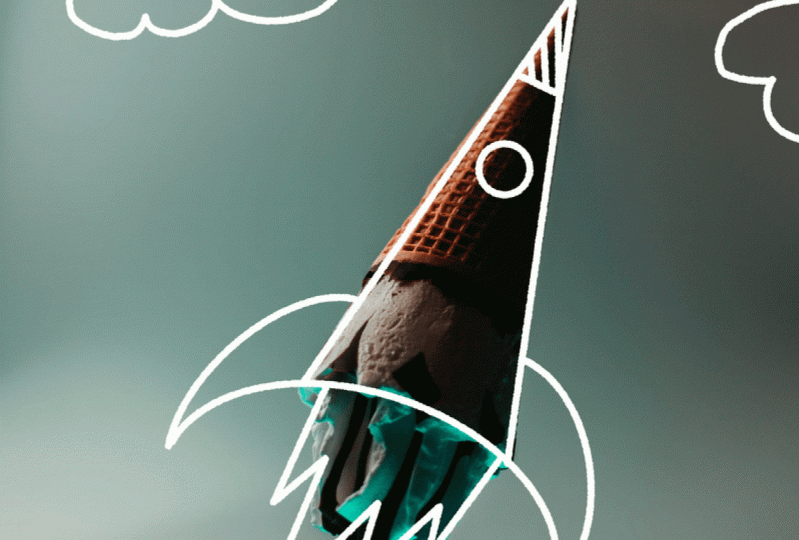
que en este caso, resuelvo este cono de helado e instantáneamente vi un cohete en mi cabeza como También ayuda a encontrar o utilizar imágenes con fondo
simple. Claro, las animaciones pueden destacar. Entonces primero voy a
darle la vuelta a la imagen. El cono de helado
está apuntando hacia arriba, configurando la Animación. A continuación, activaré la herramienta de asistencia de
animación, que se encuentra en la sección Lienzo
del menú Acciones. Ya que mi animación
estará encima de la imagen, en la imagen permanecerá estática a
lo largo de mi animación, voy a tocar el cuadro y
el panel de línea de tiempo aquí
y alternar en el fondo. Esto mantendrá mi imagen estática y me permitirá animarla sobre ella. A continuación, agregaré un
nuevo marco en blanco. Y este será el primer
fotograma de mi animación. Empezaré dibujando mi cohete y
luego las llamas. A continuación voy a rellenar el cono de la
nariz del barco. Por último, dibujaré las nubes
a cada lado del cohete. A continuación, voy a
añadir un segundo fotograma. Y aquí estoy ajustando la opacidad de la piel de cebolla y
cambiando el color a verde He cambiado el color
para que sea más
fácil de ver y trazar dice, voy a estar usando
blanco y blanco encima del blanco
sería difícil de rastrear. Con esa configuración. Ahora volveré a dibujar
mi cohete. Y luego para las llamas de cohetes, voy a cambiar las
llamas a medida que las dibuje. Al igual que en la vida real, serían muy orgánicos
y se moverían a medida que se quemara el combustible. También, voy a dibujar mis nubes un poco más
abajo en el Marco. Al mover las nubes hacia abajo, dará la ilusión de que el cohete se mueve hacia
arriba más allá de la
punta de las nubes para
crear una sensación de movimiento con el
elemento estacionario como este cohete, hay
que mover el fondo
o los elementos circundantes. Y así agregaré un tercer Frame y repetiré
los pasos anteriores de volver al cohete
y continuar
reposicionando esas
nubes más abajo A continuación, agregaré un cuarto cuadro. Y luego este marco, quiero mostrar que
el cohete lo ha volado completamente más allá de las nubes. Entonces solo volveré a dibujar
el cohete y las llamas y no
dibujar las nubes Y debido a que quiero que esta
animación haga bucle,
voy a añadir un sexto fotograma. Y esta vez voy a dibujar las dos nubes en la
parte superior del marco. Esto creará una agradable animación en bucle
sin fisuras. A continuación, voy a tocar mi animación
para repasar cómo se ve. Y noté que
la colocación de la Nube ni
siquiera está entre cada dibujo. Así puedo usar la herramienta de
selección para reposicionar las nubes espaciadas de manera
más uniforme A veces tienes que ir
y venir entre reproducir tu animación y hacer arreglos para llegar a la
puñalada correcta Y eso se ve
mucho mejor ahora. Y ahí tenemos una animación en movimiento
lineal agradable. Pero ahora, veamos
cómo
se podría aplicar esta técnica para crear movimiento
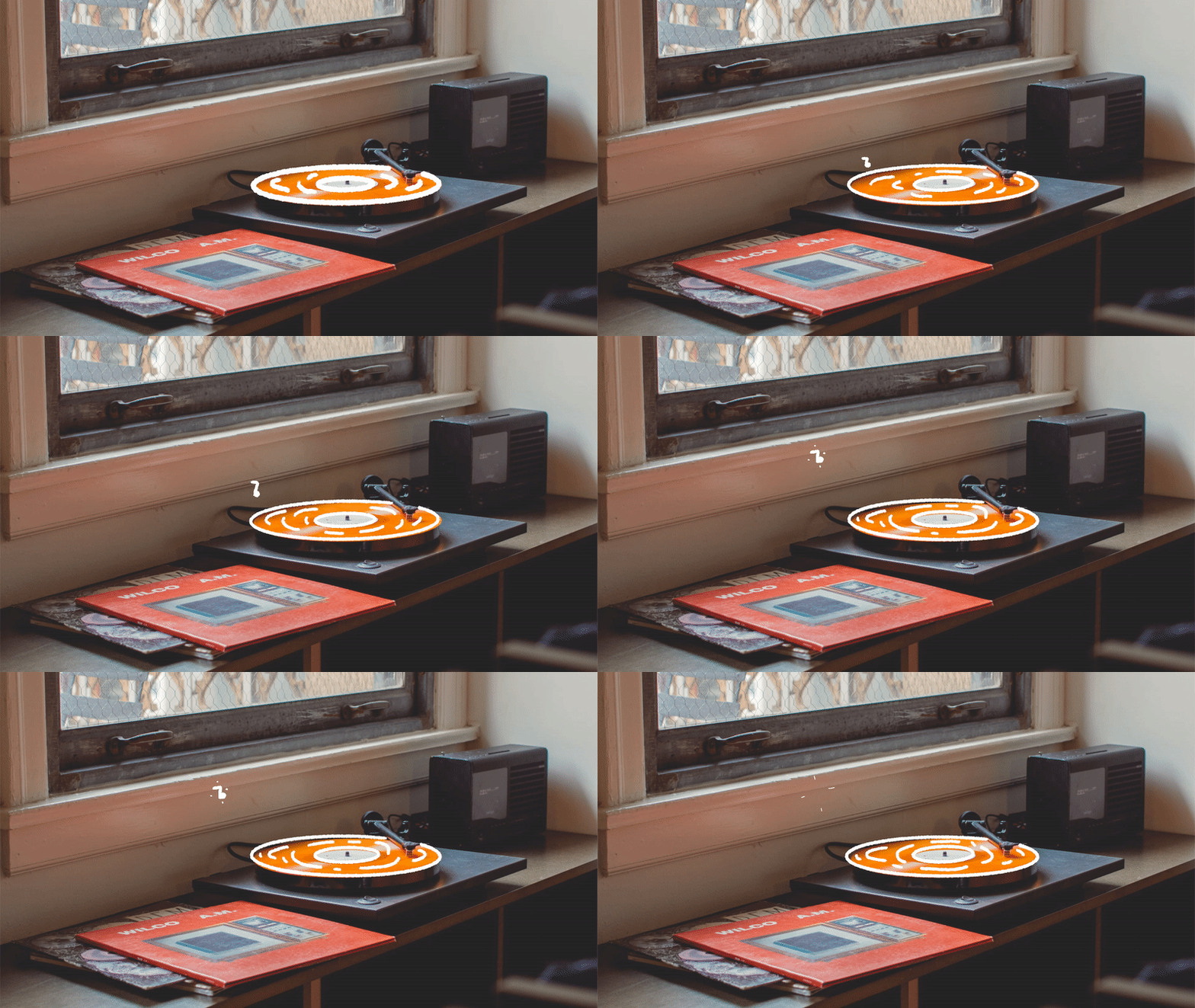
circular. En este ejemplo, tengo una
imagen genial de un tocadiscos. Quería crear una sensación de movimiento
circular para mostrar
el disco girando alrededor. Así como con el ejemplo anterior, tengo mi imagen establecida
como fondo estático. Y en la primera animación, dibujo el contorno
del tocadiscos. Entonces dibujaré un contorno alrededor del centro del disco. A continuación, dibujo algunas
líneas de movimiento alrededor del disco. Luego en el segundo fotograma, he redibujado los contornos
estacionarios
del registro y luego volveré a dibujar las líneas de movimiento internas en
diferentes lugares moviendo la posición de
estas líneas de movimiento alrededor del registro
y cada nuevo fotograma, creará la ilusión
de movimiento circular ya que
parecerá que las líneas se mueven alrededor del Y repito este paso por un par de fotogramas más
a me da esa apariencia en las
líneas están rotando completamente alrededor
en un bucle sin fisuras. No me preocupa cómo ven
estas líneas ya que
los fotogramas se
reproducirán el *** así que
realmente no notarás ninguna imperfección Y así, tenemos un bonito
movimiento de rotación que se acaba de crear dibujando
algunas líneas circulares sobre la imagen y girando su
posición varias veces alrededor del disco hasta que la animación
parece que está rotando completamente. El número de fotogramas que necesita. Variará
en función de lo que estés animando y cómo
trazar tus líneas Para recapitular, solo
te paso por dos formas de crear
un sentido de emoción Y platicamos sobre la
importancia de crear elementos de fondo
móviles para dar una sensación de movimiento lineal. También nos fijamos en cómo podemos
aplicar esta técnica al movimiento
circular con
el tocadiscos. Esta técnica es
muy versátil. Aquí hay algunas otras
formas de usarlo. En la siguiente lección, te
guiaré a través de
cómo Animar líneas de acento
4. Animación de líneas de acento: En esta lección, recorreremos una de
las formas
más simples agregar animación a la fotografía
usando Líneas de acento. Estas animaciones expresivas
se utilizan mucho y las Redes Sociales como una forma de llamar o poner énfasis en el
tema de una imagen. En el primer ejemplo, te
voy a explicar. Ya elegí una imagen sencilla con
un tema claro, que es la bombilla. Y voy a animar estas líneas expresivas
alrededor de la bombilla El primer paso de
mi proceso es
esbozar en Animation Guide. He descubierto que crear
un boceto rápido o Guía para animación me
ayuda a planificar la Animación y pensar la cantidad de fotogramas que
necesitaré para completar cualquier animación
mientras que este paso no lo necesita para
todas las animaciones, creo que es importante usarlo
para dibujar animaciones
continuas
como estas Líneas de acento. O cuando estás creando
una animación con múltiples elementos animando
al mismo tiempo Para empezar, ya tengo mi
archivo configurado de mi conjunto de imágenes como fondo estático
y un nuevo marco creado, que voy a utilizar para
esbozar una guía para mi Animación. Entonces voy a
elegir primero un color que
contrastará con mi fondo y el color final
de la animación, solo
voy
a dibujar donde quiero que mis líneas vayan alrededor de
la bombilla. Y luego voy a agregar
algunas marcas de graduación para ayudarme a averiguar el momento de
la animación fue el tiempo. El tiempo es un principio
de animación. Asociar con el
número de dibujos para una acción determinada que
varía según el movimiento. Lo necesito. Los movimientos rápidos obtienen menos
dibujos, mientras que los lentos y
complicados necesitan
más tiempo darán credibilidad al movimiento de tus personajes y objetos Entonces me aseguraré de que esta capa guía esté en
el panel de capas superiores. Y luego en el panel de línea de tiempo, alternaré en
primer plano y reduciré opacidad para que sea más fácil
ver mis dibujos de Animación a ver mis dibujos de Animación Y la razón por la que hago la capa
Guide, el primer plano, es que quiero mantenerla estática
mientras dibujo todos mis marcos Ahora, voy a añadir un nuevo fotograma, que será el primer
fotograma de mi animación. Después cambiaré el color de
mi pincel
al color que quiero
usar para mi animación, que será de un color amarillo
claro. Ahora sólo voy a dibujar algunos puntos al inicio
de cada una de mis líneas. Después agregaré un segundo
fotograma y dibujaré una pequeña línea desde el punto
del punto hasta la segunda marca de tick. Y luego repetiré
este paso y dibujaré la línea a la siguiente
marca de garrapata para todas las líneas. En el tercer fotograma de animación, volveré a dibujar mi línea, ahora la extenderé a la tercera marca en cada línea alrededor de
la bola de luz Como quiero que mi animación
se repita sin problemas, necesitaré que las líneas desaparezcan
eventualmente. Pueden brillar. Otra vez. Existen múltiples formas
de lograrlo. Puedo hacerlos desaparecer
simplemente
dejando vacío el siguiente Frame. También podría hacer que se desvanezcan
duplicando el
último fotograma y haciendo que la capa sea
más transparente hasta que las Líneas simplemente se desvanezcan
completamente Otra opción que
voy a usar en este ejemplo es que voy a hacer
que las líneas se apaguen, lo que siento le da a la animación
una naturaleza más lúdica. Y el censo será el
único elemento de animación. Quiero que sea más impresionante, pero las otras opciones
serían una gran elección si
quiero una animación más sutil
para el siguiente fotograma, que será Frame para, voy a hacer que las líneas comiencen desde la segunda marca de tick. Entonces la línea comienza a disminuir. Y voy a repetir
este proceso empate llegó a la última
marca de garrapata en mi línea. Y como pueden ver
con cada nuevo fotograma, voy a hacer que las
líneas más pequeñas lleguen a
ese noveno Marco, que sólo voy a dibujar puntos. A continuación, solo agregaré un marco en blanco y haré que
se sostenga para dos marcos. Prefiero sostener el
marco en blanco para un par de marcos. Entonces, cuando
se reproduce la animación, el espectador puede ver las líneas de acento
desaparecidas por completo antes de que la
animación retroceda. Si lo hice, la
animación puede ir demasiado rápido para que alguien se dé cuenta de que
está completamente desaparecido. Y ahora tengo una animación de
bucle genial. Ahora, veamos otra
forma de acentuar una imagen. Y este ejemplo, te
mostraré mi proceso para crear esta divertida animación de ladridos de
perros Para empezar, dibujaré la primera onda sonora y
la de animación frame una. Y luego agregaré un
nuevo marco y dibujaré la segunda onda sonora
un poco más grande. Y luego volveré a dibujar la primera onda sonora trazando
sobre la línea anterior El tercer fotograma, dibujaré la última onda de sonido aún más grande, y luego volveré a dibujar las
dos ondas de sonido más pequeñas Ahora, agregaré un nuevo frame, que es Frame for, y volveré a dibujar
las dos últimas ondas No voy a
volver a dibujar la ola pequeña ya que quiero que
las líneas de onda se desvanezcan, así que la animación se
repite sin problemas A continuación, voy a añadir el quinto fotograma. Reduciré la configuración del
marco de piel de cebolla para que sea más fácil realizar un seguimiento de
las ondas sonoras descoloridas Y luego entraré y redibujaré solo la onda de sonido
grande A continuación, agregaré un nuevo marco, que voy a mantener en blanco para mostrar las ondas sonoras han desaparecido
por completo. Y ahora presionaré play
para repetir la animación. Y ahí tienes un
perro enfriado ladrando Animación. Para recapitular, simplemente recorrimos dos métodos para crear animaciones de líneas de
acento, que se pueden usar de
muchas otras formas útiles También discutimos cómo
crear una Guía de Animación
dibujando la Trayectoria de
Movimiento y la sincronización en el Marco de primer plano Y luego la siguiente lección, te
mostraré cómo puedes usar una Guía de Animación para crear
una Animación Fun Motion Trail
5. Animando un sendero de movimiento: En esta lección, vamos a construir sobre técnicas
anteriores para crear
una animación de rastro de movimiento. Paso uno, la Guía de Animación. Entonces, al igual que la última técnica, comenzaré
dibujando y
Guía de animación para ayudarme a planificar
el rastro de movimiento Ya tengo mis archivos configurados con mi imagen configurada
como
Marco de fondo y he configurado un marco en blanco encima
de mi Guía de Animación. Y como estoy planeando usar un color cian para la animación, voy a bosquejar
mi Guía usando el negro. Ahora, voy a dibujar mi camino. Y como esta es una guía, está bien si no es perfecta. Y para mi camino, he agregado algunos bucles a
lo largo para traer algunos más intereses y
emoción a la animación. Al igual que el ejemplo de la
bombilla, voy a dibujar marcas de garrapatas para determinar el tiempo y el espaciado en los dibujos en mi Animación y para
explicar cómo funciona esto, el error de ticks más cerca
entre sí van a animar más lento mientras
los ticks se separan, serán las partes
de la animación donde la acción se acelere Entonces con eso en mente, he configurado mis marcas de verificación, por lo que mi animación comienza
lenta y luego se acelera antes desacelerarse mientras pasa por el primer bucle y luego
acelera después Y voy a hacer una marca justo antes del inicio
del segundo bucle, que
borraré parcialmente la ruta. Por lo que es claro que
la animación irá detrás de la lámpara aquí
antes de dar vueltas a la cima mostrando
tu animación yendo detrás de elementos en tu imagen es una
excelente manera de darle a tu animación más
profundidad y dimensión Y luego
seguiré comercializando el camino para llegar a
la cima de la lámpara. A continuación dibujaré un par de
marcas en la cabeza de la lámpara. Esto me ayudará a determinar
el número de fotogramas entre el rastro de movimiento
y la luz encendida. Y una vez más, bajaré la opacidad en mi capa guía Entonces es fácil ver mis dragones de Animación
debajo del boceto. Paso para animar. Ahora, vamos a
sumergirnos en la animación. Lo primero que voy a hacer es cambiar el color de mi pincel
a un color cian, y luego comenzaré a
dibujar mi rastro de movimiento. Solo estoy usando la
guía para ayudarme a saber dónde y
hasta qué punto trazar mi línea. Y como pueden ver, la Guía hace que esta parte sea súper fácil ya que solo tengo que
seguir la guía. Una vez que llegue al segundo bucle, dibujaré mi línea
y luego cambiaré al borrador y borraré
el área de
la línea
que estará detrás del candelabro y
luego volveré a dibujar
la línea alrededor de
las siguientes Y luego el siguiente fotograma, volveré a dibujar la línea, pero esta vez no voy a
borrar nada de ella Como quiero mostrar
esa pequeña línea se mueve frente a la lámpara. Guau. Y luego
seguiré redibujando la línea hasta llegar a
la parte superior de la lámpara Aquí, borro solo la punta para que quede al ras con
la lámpara Agile. Y parece que
va dentro una pequeña app y
siete delante de ella. A continuación, voy a redibujar solo un poco de cuenta
al entrar en la lámpara para mostrar movimiento Y luego voy a
crear un nuevo marco. Y usando la herramienta de selección, seleccionaré la forma
del haz de luz de la lámpara y
lo rellenaré con mi color cian. A continuación, duplicaré mi fotograma
actual y volveré
al primer marco de
haz de luz y usaré la Herramienta de Selección para cortar mitad del haz de luz en forma. Lo dije de esta manera, así que es más una
animación de flujo de luz y así la
luz simplemente parpadea A continuación, sostendré el último
fotograma durante varios fotogramas. Y hago esto para que cuando se reproduce
la animación, la luz de la lámpara no se
limite a encender y apagar. Estará encendido durante una buena
cantidad de tiempo antes irse y volver al
inicio de la animación Ahora voy a tocar play
para revisar la animación. Y decidí que el haz
de luz es para Chris. Usaré el desenfoque
gaussiano del menú de ajustes para
desdibujar un poco la forma Voy a repetir este paso para
el otro haz de luz Frame. Entonces
reproduciré la animación. Y ahora estoy contento
con el resultado final. Para recapitular, solo te
guio a través mi proceso para crear pruebas
Motion Esta técnica es genial
para crear elementos de animación divertidos y orgánicos
que tenemos a través de una imagen. Los senderos de movimiento también son
excelentes disparadores para otras animaciones
y efectos,
ya que captan la atención del usuario y los
llevan a un
punto específico de la imagen. Aquí hay algunos otros ejemplos. Yo uso la técnica de motion
trail. Y en la siguiente lección, te
guiaré a través cómo Agregar
chispas animadas a una imagen
6. Añade destellos animados: En esta lección, te
guiaré por cómo
agrego Chispas Animados, dos imágenes Paso uno, animando. Aquí tengo una linda imagen
de un
tema divertido y aislado con mucho espacio para agregar algunas animaciones divertidas a. Empezaremos dibujando mi forma de Sparkles y
el primer marco usando un color rojo de las
chispas de donas para mostrar este
brillo estallando, seguiré un enfoque
similar mi forma de Sparkles y
el primer marco usando
un color rojo de las
chispas de donas para mostrar este
brillo estallando,
seguiré un enfoque
similar a la técnica de la línea de acento. Entonces voy a añadir un nuevo
marco y esta vez
volveremos a dibujar líneas desconectadas, mostrar que el brillo
empieza a Después en el tercer cuadro, dibujaré en las Líneas más pequeñas y espaciadas
más separadas. Y el cuarto RE-AIM, voy a dibujar unos diminutos puntos Y como esta va a ser
una animación en un ciclo, esencialmente
estoy empezando de nuevo al comienzo
de la animación En el siguiente fotograma,
voy a dibujar una minúscula
forma de destello y el centro Luego, en el siguiente cuadro, dibujaré la
forma esférica entre tamaños de
las ovejas diminutas
y de tamaño completo Ahora, voy a reproducir
la animación. Después de verlo,
decidí que quería agregar otro marco para dibujar un nuevo brillo que esté aún
más cerca de la primera forma Y luego voy a
reproducir por animación otra vez. Paso para duplicarlo. Una vez que estoy contento
con mi animación, es el momento de duplicarla para
equilibrar mi Visual completo, mi primer paso es duplicar la animación es seleccionar
la capa y duplicarla,
luego arrastrarla a esa capa original, que creará un grupo de capas Los grupos de capas le permiten tener múltiples animaciones o acciones
sucediendo en un fotograma. Y voy a repetir este
proceso de duplicar capas y
ponerlas en grupos de capas con sus
contrapartes originales Y luego una vez hecho,
voy a cambiar el color del segundo brillo. Y entonces lo que voy a hacer es seleccionar un color de la dona
y cambiar las capas duplicadas
al color de espolvorín científico Y repetiremos con todas
las capas duplicadas. A continuación, con todas
las capas duplicadas seleccionadas, moveré la nueva animación de
brillo a la esquina inferior izquierda Ahora tengo dos chispas coloridas alrededor de mi imagen de donas Para recapitular, solo te
paso por una técnica rápida para
crear Sparkles y te mostré cómo puedes
duplicar y animar
duplicando las capas y agrupándolas con
los originales. Esta estrategia te ayuda a duplicar la animación
sin tener que pasar por el trabajo de volver a dibujar la forma, cada fotograma Y puedes usar grupos de capas para no solo agrupar animaciones
similares, sino incluso animaciones muy
diferentes. Y nuestra siguiente lección, te
guiaré a
través de mi proceso para animar el Proyecto de Clase
7. Anima a tu proyecto: Esta lección, te
guiaré a través mi proceso para animar
el Proyecto de Clase Pasos de proyectos. Para el Proyecto de Clase, primero elegirás
una imagen para animar, y luego Aplicarás una o más
técnicas de animación a tu imagen Una vez finalizada tu animación, exportarás tu
animación como regalo o Video. Por último, asegúrate de subir tu animación
al Proyecto de Clase. Paso uno, seleccionar una
imagen para mi proyecto. He seleccionado
imagen mía con un simple
fondo desenfocado Entonces todo en el
fondo se difumina, lo que permite que mi
animación destaque. En la punta superior, te recomiendo
encontrar imágenes que tengan fondos
escasos o simples
para que tu animación pueda estallar Paso a la planeación. Una vez que no haya seleccionado la imagen, me tomaré un tiempo para
pensar en mi Animación. Vamos a desglosar mi animación de
Project. Tengo múltiples animaciones
sucediendo a la vez, pero podemos dividirlas
todas en dos grupos. Tenemos el rastro de movimiento
que rastrea micro archivo, que es una animación continua. Y luego tenemos múltiples elementos repetitivos de
animación como el impuesto que dice Hola, y estos zigzags Fun Animate, ya que el
rastro de movimiento va a ser el más complejo de animar,
voy a empezar
con esa parte primero,
paso tres,
animando paso tres,
animando Entonces voy a seguir, es un enfoque similar al que usé
en los ejemplos anteriores. Dibujará la línea y
segmentos de varios tamaños. Pero como este
motion trail es muy sencillo y solo
iremos por mi perfil. No necesito crear una Guía de
Animación ya que
solo estaré usando el perfil
para guiar mis dibujos. Para comenzar en el fotograma uno, voy a trazar la
línea entrando en la refriega Y luego dibujaré una
línea más larga desde el punto final. Y continuaré arriba por
mi hombro y luego alrededor del
color en el siguiente fotograma. Y luego en el siguiente fotograma, voy a dibujar la línea
alrededor de mi oreja a NAC. Giraré mi
lienzo para que sea más fácil dibujar alrededor de mi cabeza. Y al siguiente fotograma, acercaré y dibujaré la línea alrededor del
borde de mis gafas. Y ahora voy a empezar a dar la
vuelta a mi hombro. Y luego
seguiré por mi brazo. Tai llegó al
fondo del marco. Ahora voy a revisar
la animación para ver cómo se ve y ver
si necesito arreglar algo. Y decidí extender la línea alrededor de las clases
para hacer que esa parte de la animación se vea un paso un
poco más suave para Agregar animación repetitiva. Ahora que he creado para objetivos, para el elemento de
animación más complicado, trabajaré en crear
mis elementos repetidos. Entonces volviendo a enmarcar uno, comenzaré
a dibujar la palabra hola. A continuación, dibujaré unos elementos en
zigzag, los cuales tendré en la esquina
superior derecha y la esquina inferior izquierda para
equilibrar mi visual. Por último, dibujaré una línea
ondulada bajo mi palabra. A continuación, pasaré
al segundo fotograma y redibujaré
todos estos elementos Nuevamente, continuaré con
este paso de remontar todos los
elementos repetitivos en cada uno de esos marcos ya dibujados Con solo redibujar mis
elementos repetidos y cada fotograma, obtendré un sutil efecto de animación de
meneo cuando se reproduzca la animación Y ahora voy a revisar
la animación. Noto que la edad realmente
cambió en un cuadro. Entonces voy a usar
la herramienta de selección y ese Marco para
cortar la escalera. Y luego lo voy a volver
a dibujar para que quede más en línea con los dibujos
homenajeados Y luego volveré a reproducir la animación
hasta que esté contento con la estadística final de Animación
exportando Animación. Por último, voy a exportar
la animación. Puedes llegar a las opciones de
Exportar desde el subhumano Compartir que localizas
bajo el menú Acciones Te recomiendo exportar un GIF
animado para compartir la animación de
tu clase
en Skillshare ya que los regalos son más fáciles de agregar
a un proyecto Y como siempre, no dude en
comunicarse conmigo en la
sección de discusión de clase si tiene
algún problema al subir
su proyecto de clase Y si quieres
compartir tu animación en una plataforma de redes sociales
como Instagram o TikTok, entonces querrás
exportarla como un MP4 animado, que es el soporte que Format Para recapitular, en esta lección, te
guié a través de
mi proceso para crear el Proyecto de Clase y
mostré un ejemplo que usa
múltiples técnicas de animación Pero tu proyecto puede ser tan
simple o complejo como quieras. Solo asegúrate de que
he valido la pena. La siguiente lección,
concluiremos esta clase
8. Reflexiones finales: Enhorabuena por
completar esta clase. Espero que crees un proyecto que estés emocionado de
compartir con el mundo. Y realmente te
agradezco que te tomes el tiempo de tomar
mi clase a través estas lecciones y
ejercicios que hemos comentado para Divertidas técnicas de
animación, cómo desarrollar y
planificar tus ideas de animación. Y por último, recorrimos mi proceso para animar
el Proyecto Clase Y espero que esta clase te
haya demostrado lo divertida que puede ser la animación en Fácil. Y espero que te haya
inspirado a aplicar estas habilidades de animación
y proyectos futuros. Estoy muy emocionada de ver
lo que la creas. Así que asegúrate de publicar tu trabajo en la
sección Proyecto de esta clase. Compartir su proyecto con
la comunidad Skillshare es una gran manera de ayudar a
inspirarse mutuamente y seguir creciendo Y si publicas tu
proyecto en redes sociales, no dudes en etiquetarme en él. Siempre disfruto viendo el trabajo creativo de
mis alumnos. Y si quieres más clases que
te ayuden a aprender animación, entonces sígueme en Skillshare
y revisa algunas de mis otras clases sobre
animación y diseño de movimiento Y si has disfrutado esta clase y te han
resultado útiles las lecciones, realmente te
agradecería que te
tomaras un momento para dejar una reseña. Las críticas positivas como la suya pueden ayudar a otros estudiantes a
encontrar esta clase. Gracias de nuevo por
tomar mi clase y
espero verte pronto en
una futura. Adiós por ahora
 Isaiah Creates, Art Director & Motion Designer