Transkripte
1. Einführung: Haben Sie Schwierigkeiten, Ihren
Modellen und Ihrem Mixer realistischen Flaum
und Fell zu
verleihen Modellen und Ihrem Mixer realistischen Flaum
und Fell zu Nun, habe ich
einen Kurs für dich? Hallo und willkommen
zum vierten Teil meiner Blender Mini-Klassenserie Ich bin Harry, ein
Künstler der dritten Staffel mit über einem Jahrzehnt Berufserfahrung
und dem Privileg, bei Skillshare als
Top-Lehrer anerkannt
zu werden, der sich auf Blender-Tutorials spezialisiert hat In diesem Kurs
lernen wir, wie man diesem
entzückenden
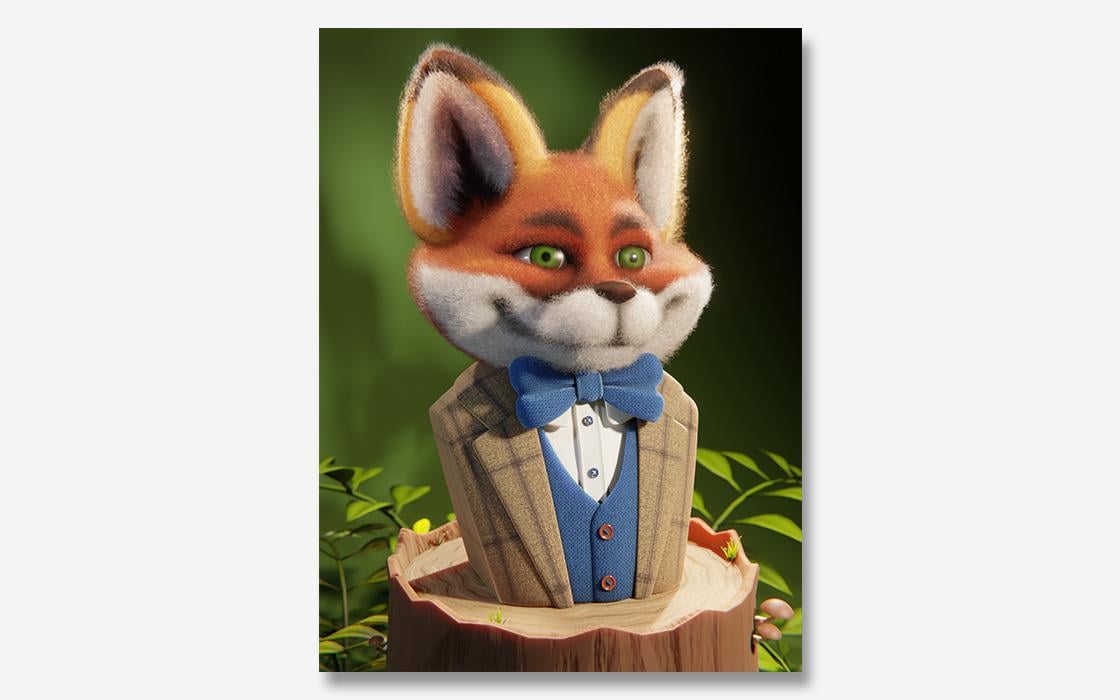
Fox-Modell realistischen Flaum verleiht diesem
entzückenden
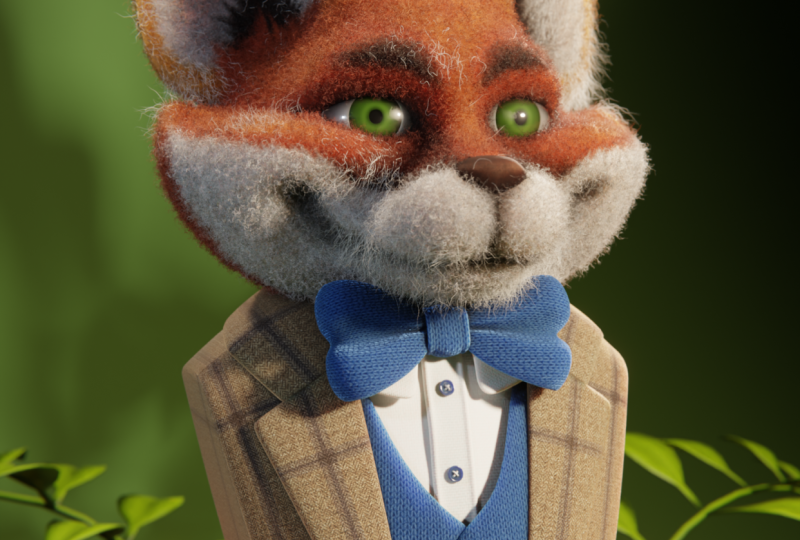
Fox-Modell realistischen Flaum Es sieht also so aus, als ob es sich um einen Charakter handelt, der nach einer
Nadel gefiltert wurde. Die Datei, die wir im Unterricht verwenden werden , ist vollständig modelliert,
texturiert und beleuchtet Das bedeutet, dass wir
direkt damit beginnen können ,
diesem
bezaubernden kleinen Fuchs Flaum zu verleihen diesem
bezaubernden kleinen Fuchs Flaum ohne viele Einstellungen vornehmen zu
müssen Laden Sie einfach die Dateien herunter
und wir können loslegen. Falls Sie noch nie von dem
Begriff Nadelfilzen gehört haben:
Es handelt sich um eine echte
Handwerkstechnik, bei der
Sie mit einer speziellen, mit Widerhaken bedeckten
Nadel die
groben
Wollfasern
zu einer festen Form zusammenweben und nicht zu einer
Stoffbahn Es wird oft von
Künstlern verwendet, um
bezaubernde Charaktere mit
weichen, verschwommenen Oberflächen zu kreieren bezaubernde Charaktere mit weichen, verschwommenen Das ist die Technik, die wir replizieren und mischen
werden Dies ist zwar der vierte Kurs
in meiner Mini-Klassen-Serie, aber
er ist eine
großartige Ergänzung zu zwei meiner vorherigen Kurse in
voller Länge In meinem Heimatkurs
haben wir gelernt, wie man
mit dem
Partikelsystem und dem Blender
realistische Haare mit dem
Partikelsystem und dem Blender In meiner Meisterklasse für
Portraitbeleuchtung haben wir alles
über die Beleuchtung
unserer Charaktere mit
künstlerischen Lichtsystemen gelernt unserer Charaktere mit
künstlerischen Lichtsystemen In diesem Kurs werden wir uns mit
diesen beiden Themen befassen und lernen, wie wir unseren Modellen eine
völlig neue Art und Weise verleihen unseren Modellen eine
völlig neue Art und wie Licht subtile Details
hervorheben kann Wenn Sie zum ersten
Mal mit mir lernen, ist es wichtig zu beachten,
dass meine Blender-Kurse wegen ihrer Klarheit und Leichtigkeit sehr beliebt
sind Dank meines
schrittweisen Ansatzes ist
das perfekt für Anfänger. Obwohl es sich bei diesem Kurs um einen
kürzeren Minikurs handelt, können
Sie dennoch
gründliche Erklärungen erwarten , denen jeder folgen kann,
unabhängig von seiner Erfahrung. Am Ende dieses Kurses
werden Sie erstaunt sein, wie einfach es ist diese bezaubernde
Filztechnik und den Mixer nachzuahmen Also, wenn du bereit bist, lade ich
dich ein, mit mir am Unterricht teilzunehmen. Lass uns gemeinsam mit unserer
ersten Lektion beginnen.
2. Die Datei einrichten: In dieser Lektion
beginnen wir den Kurs mit der Einrichtung unserer Datei. Wenn Sie zum ersten Mal
an einem Blender-Kurs teilnehmen, würde
ich
Ihnen dringend empfehlen, zuerst mit
meinem vollständigen
Blender-Anfängerleitfaden zu beginnen . Dieser Kurs wurde
für absolute Anfänger
in Sachen Blender und Three
D Art im Allgemeinen konzipiert . Wir behandeln jedes einzelne
notwendige Thema um Sie mit Blender vertraut zu machen und Sie
mit Blender vertraut zu machen. Wir werden dies mit
kurzen und gezielten Lektionen erreichen , die jedes Thema aus der Perspektive
eines Anfängers behandeln dabei eine gut
organisierte Starter-Datei verwenden. Wir beenden den Kurs mit einem
einfachen Projekt, bei dem Sie Ihre
eigene gemütliche Cam-Seite
einrichten und anpassen. Nachdem das geklärt ist,
fahren wir mit der Lektion fort. Unsere Arbeitsdatei
ist zwar zu 90% einsatzbereit, bevor
wir beginnen, müssen wir einige einfache Einstellungen
vornehmen. Zunächst
müssen Sie sicherstellen, dass Sie alle
Dateien heruntergeladen haben. Sie finden sie in den
Projektressourcen für diesen Kurs. Nachdem Sie alle
Dateien heruntergeladen haben, vergessen Sie
nicht, alle vier Ordner zu entpacken,
einschließlich des Ordners mit
den Blender-Dateien Blender kann die Texturbilder nicht
sehen wenn Sie nicht zuerst
alles entpacken Nachdem alles entpackt ist, würde
ich Ihnen dringend empfehlen
,
einen neuen Ordner namens textures zu erstellen einen neuen Ordner namens textures dann den Inhalt
aller drei Textur-ZIP-Ordner
in diesen einzigen Ordner zu übertragen aller drei Textur-ZIP-Ordner
in diesen einzigen Ordner zu Das macht unseren
nächsten Schritt viel einfacher und hilft, die Dateien aufgeräumt
zu halten Sie können dies ganz einfach tun, indem einen neuen leeren Ordner
namens textures erstellen, dann in jeden
der drei Ordner gehen und alle
darin enthaltenen Dateien markieren Drücken Sie nun Control X, um
die Dateien auszuschneiden , oder Control
C, um die Dateien zu kopieren. Gehen Sie zurück zum leeren
Texture-Ordner und drücken Sie Control V, um diese Bilder
einzufügen. Führen Sie diesen Vorgang mit allen
drei Texturenordnern bis sie sich alle in einem
einzigen Ordner namens Texturen Gehen wir zurück
zum Blender-Ordner, halten uns an Blender
Files und Cheat Sheet, und dann
öffnen wir Start underscore
felted Fox bust underscore felted Fox bust Zur Erinnerung:
Diese Datei wurde in
Blender Version 4.5 0.3 LTS erstellt Blender Version 4.5 0.3 LTS Ich empfehle Ihnen dringend, diese oder eine neuere Version zu
verwenden
, wenn Sie dem Unterricht folgen , um sicherzustellen, dass alles wie
gewünscht funktioniert Jetzt, wo wir unsere
Startdatei geöffnet haben, möchten
wir diesen linken
Viewport auf die gerenderte Ansicht umstellen . Das können wir tun, indem
wir hier zu dieser Schaltfläche oben rechts
im linken Ansichtsfenster gehen. Wir klicken auf
die Schaltfläche ganz rechts
, damit wir die Texturen und
die
Beleuchtung in der Szene sehen können . Nachdem Sie zu
dieser gerenderten Ansicht
gewechselt haben, stellen Sie möglicherweise fest, dass viele
Texturen fehlen, und sie werden möglicherweise sogar hellrosa
angezeigt Das liegt daran, dass Blender
nicht weiß, wo nach den richtigen
Bildern suchen muss, die angezeigt werden sollen. Da ich diese
Datei auf diesem Computer erstellt habe, weiß
Blender, wo
nach diesen Bildern gesucht werden muss, aber Ihr Computer weiß das
möglicherweise nicht. Zum Glück für uns
ist das eine wirklich einfache Lösung. Zuerst gehen wir hier
rüber zur Datei und dann gehen wir
hier runter zu externen Daten. Und dann, zu guter Letzt, werden wir
nach fehlenden Dateien suchen. Navigieren Sie nun zu dem Ort, an dem Sie diesen Texturordner
gespeichert haben
,
in den wir
alle Texturbilder an einen Ort übertragen haben . Sobald Sie diesen
neuen Textures-Ordner gefunden haben, wählen Sie ihn
einfach hier aus der Liste aus und wählen Sie dann „Fehlende Dateien
suchen“. Dadurch wird Blender mitgeteilt
, wo er nach
all diesen Texturbildern suchen muss all diesen Texturbildern und sie automatisch für uns
neu verknüpfen Jetzt sollte deine gerenderte
Vorschau hier auf der linken Seite genauso
aussehen wie meine und alle
richtigen Texturen Als letztes
müssen wir
unsere Datei speichern , damit sie für die nächste Lektion
bereit ist. können wir
hier oben tun, indem wir zu
Datei gehen und dann Speichern wählen. Dadurch wird sichergestellt, dass
alle Texturen
verbunden bleiben , wenn wir
die Datei erneut öffnen, und das war's Wir sind bereit, mit
dem Unterricht fortzufahren. In der nächsten Lektion
fügen wir unserem
Fox-Modell die erste Schicht Short Fuzz hinzu. Wir sehen uns dort
3. Hinzufügen des kurzen Fuzz: In dieser Lektion fügen wir unserem Modell Fox
die erste Schicht Short
Fuzz hinzu Lass uns beginnen. Es ist Zeit ,
diesem kleinen Kerl etwas Flaum zu verleihen Lektion werden wir etwas
gut
aussehendes Am Ende dieser Lektion werden wir etwas
gut
aussehendes Flaum Es wird jedoch nicht
die richtige Farbe sein. Wir werden uns in der nächsten Lektion mit dem
Material befassen, aber bevor wir beginnen, möchte ich
Sie warnen , dass der Flaum für den Rest dieser
Lektion rein weiß sein wird und nicht mit
dem orangefarbenen Material übereinstimmt ,
das auf das Modell Fox
aufgetragen Nachdem wir das geklärt haben,
lassen Sie uns gleich loslegen. Stellen Sie zunächst sicher,
dass das linke Ansichtsfenster auf
die gerenderte Ansicht eingestellt ist, indem Sie auf diese
Schaltfläche
klicken , die sich ganz rechts
oben in diesem Viewport befindet Aus irgendeinem Grund werden
diese Schaltflächen hier
ganz rechts nicht angezeigt . Möglicherweise müssen
Sie den Mauszeiger
über diese Werkzeugleiste und dann mit der mittleren Maustaste klicken ,
um sie
hin und her zu schwenken , sodass Sie
diese Schaltflächen hier ganz rechts
sehen können diese Schaltflächen hier ganz rechts nun
sicher, dass Sie im rechten
Ansichtsfenster hier drüben den Kopf
dieses Fuchses ausgewählt haben Sie werden ihn hier orange
hervorgehoben sehen. Und jetzt, wo der Kopf ausgewählt ist, drücken Sie Shift und A
auf Ihrer Tastatur, und das Anzeigenmenü wird geöffnet. Wir werden eine
relativ neue Methode verwenden, um unserem Modell
Haare hinzuzufügen , das vor einigen Versionen
eingeführt wurde. Die Methode verwendet Kurven und Geometrieknoten, um
Haare auf unserem Modell zu erzeugen. Zum Glück müssen Sie
nicht wirklich wissen, wie eines dieser Dinge
funktioniert, um diese Methode zu
verwenden, da sie auf einige einfache Modifikatoren reduziert Lassen Sie uns jetzt unsere Haare hinzufügen,
indem wir hier nach unten gehen, um sie zu
krümmen, und dann das Fell auswählen Wir können sofort sehen,
dass unser Modell in
beiden
Ansichtsfenstern viel unschärfer geworden in
beiden
Ansichtsfenstern viel unschärfer geworden Das linke Ansichtsfenster
zeigt den weißen Flaum, den ich bereits zu Beginn
dieser Lektion erwähnt habe Als Nächstes
passen wir das Aussehen
dieses Fells so an , dass es
lockigen Wollfasern besser ähnelt Wir werden diese Änderungen
im Modifikatorfenster für dieses neue Kurvenobjekt vornehmen, das
gerade dem
Fuchskopf-Objekt übergeordnet wurde gerade dem
Fuchskopf-Objekt übergeordnet Sie finden die Modifikatoren hier
unten rechts, indem Sie auf dieses
kleine blaue Schraubenschlüsselsymbol klicken Bevor wir zu
weit kommen, lassen Sie uns
dieses Kurvenobjekt umbenennen ,
sodass es etwas genauer ist
als das,
was es tatsächlich ist Also hier in unserer Liste finden
wir das Wort
Kurven hier direkt
unter dem Fuchskopf-Objekt,
dem es übergeordnet finden
wir das Wort
Kurven hier direkt ist Und dann können wir einfach auf dieses Wort Curves
doppelklicken und kurz
Fuzz eingeben und dann Enter drücken. Ich habe
jetzt ein paar Mal erwähnt, dass dieses Fell mit diesem
Fuchskopf-Objekt vererbt
wurde diesem
Fuchskopf-Objekt vererbt
wurde Wir können leicht erkennen, dass es mit ihm vererbt
wurde, weil dieses kurze, flauschige Objekt in diesem
Fuchskopf-Objekt lebt Wenn ich es also zudrehe, wirst
du sehen, dass die Unschärfe verschwindet,
und das liegt daran, dass
sie sich tatsächlich im Inneren dieses wirst
du sehen, dass die Unschärfe verschwindet,
und das liegt daran, Objekts befindet . Das bedeutet, dass
jedes Mal, wenn wir
die Position, die Drehung
oder die Skalierung des Kopfes anpassen die Position, die Drehung ,
das übergeordnete Fuzz-Objekt folgt Dadurch wird lediglich sichergestellt, dass
der Flaum am Kopf haftet , unabhängig davon,
was Sie mit dem Kopf machen In Ordnung, fangen wir an,
Anpassungen am Flaum vorzunehmen. Unser erster Schritt besteht darin, die Modifikatoren
ein wenig zu
bereinigen, indem wir die Modifikatoren
ein wenig zu
bereinigen, indem sie
einfach zusammenklappen, um das Hinzufügen und
Verschieben zu erleichtern Dazu gehen wir
einfach
zu dieser Liste unten und klicken
dann auf diese winzigen Pfeile
links neben jedem
dieser Modifikatoren Sie werden hier sehen, dass
sie dadurch einfach ausgeblendet wurden und es
einfacher ist, sie zu sehen. Fügen wir nun zwei neue Modifikatoren , mit denen wir
das Aussehen der Haare kontrollieren Dazu
gehen wir hier zur Schaltfläche „Modifikator hinzufügen“, klicken hier, und dann wählen wir
Suchen geben dann Trim TRI ein,
und dann sehen wir
hier Trim Hair Curves, wir können das
aus der Liste auswählen Positionieren Sie diesen Modifikator in nur einem Moment neu in
der Liste. Fügen wir einen weiteren Modifikator hinzu. Wir gehen hier zur
seltsamen Modifikatortaste, klicken erneut auf Suchen und
dieses Mal geben wir Curl CURL ein und
wählen dann Curl Hair Curves In Ordnung. Jetzt ist es an der Zeit, diese Modifikatoren
neu zu positionieren Jeder Modifikator verstärkt die
Wirkung der Modifikatoren, die sich unter ihm befinden. also die Reihenfolge
der Modifikatoren anpassen, kann Sie also die Reihenfolge
der Modifikatoren anpassen, kann dies einen großen Unterschied in der Art und Weise bewirken, wie das Haar gerendert wird Sie können die Platzierung der
Modifikatoren in der Liste anpassen ,
indem Sie auf
die kleinen Punkte auf der rechten Seite klicken, sie ziehen die kleinen Punkte auf der rechten Seite und sie dann innerhalb der Zeile
verschieben Lassen Sie uns zunächst hier
nach unten gehen und
diese so zusammendrehen, dass sie
etwas leichter zu erkennen sind. Lassen Sie uns
einige dieser Modifikatoren neu anordnen, sodass sie auf der Grundlage der Auswirkungen, die sie auf
das Haar haben,
in eine bessere Reihenfolge Auswirkungen, die sie auf
das Haar haben, Ich werde später erklären, was jeder
dieser Modifikatoren bewirkt wenn wir
sie nacheinander durchgehen Unser erster Schritt besteht also darin, diese gestutzten Haarkurven zu
nehmen, einfach diese Punkte
hier auf der rechten Seite zu nehmen, und wir werden
sie von oben an die zweite Position verschieben und dann gehen
wir
hier runter zu den lockigen Haarkurven
und ziehen sie
an die vierte Position direkt
unter diesen an die vierte Position direkt interpolierten Zum Schluss bewegen wir die
krausen Haarkurven um eine Ebene nach oben,
sodass sie sich direkt unter der Lockenform sodass sie sich direkt unter der Lockenform Nehmen Sie sich jetzt einfach einen Moment Zeit, schauen Sie sich meine Liste an
und stellen Sie sicher, dass Ihre Liste
genau in der gleichen Reihenfolge ist Okay, der Fuchs sieht zu diesem Zeitpunkt
ziemlich wild aus. Aber es sind nur ein paar
angepasste Schieberegler weil ein dauerhafter Flaum entsteht. Bevor wir
Änderungen an der Unschärfe vornehmen, möchte
ich auf
einen wichtigen
Punkt hinweisen, nämlich den
Unterschied in der Art und Weise, wie
die Haare im linken und im rechten Ansichtsfenster
erscheinen Wir werden hier im
linken Ansichtsfenster feststellen, dass wir in
jeder dieser
Spiralen schöne glatte Kurven haben in
jeder dieser
Spiralen schöne glatte Kurven Auf der rechten Seite dagegen
sehen wir wirklich gezackte Linien und alles
sieht nur ein bisschen
knuspriger und harter und weniger Dieser Unterschied ist nur im Viewport
sichtbar und das wahre Aussehen der Haare ist
dem linken Viewport tatsächlich
viel ähnlicher Falls es jemals so aussieht, als ob
das Haar im
rechten Ansichtsfenster gezackt oder etwas spärlich wirkt,
sei dir darüber im Klaren
, dass es dadurch
viel glatter und dichter dargestellt wird viel glatter und dichter Lassen Sie uns nun
jeden dieser Modifikatoren
von oben nach unten
durchgehen und uns kurz vorstellen, was
sie bewirken
, während wir Wir beginnen hier ganz oben, indem wir
das eingestellte Haarkurvenprofil
öffnen indem wir auf diesen kleinen
Pfeil hier links klicken Unsere erste Änderung wird darin bestehen, den hier angegebenen Radius
anzupassen Klicken wir also hier auf
diesen Wert
und geben dann 0,0, Null, Null ein, also drei
Nullen und dann sechs,
fünf, und drücken dann die Eingabetaste Der Zweck dieses Modifikators, das festgelegte Haarkurvenprofil, verändert
einfach die Dicke und die
Gesamtform des Das Wichtigste, was
wir hier angepasst haben, war der Radius jedes
einzelnen Haares, wodurch sich die Dicke einer
einzelnen Haarsträhne änderte In unserem Fall haben wir
dieses Haar also ein gutes Stück
dünner gemacht als zuvor,
indem wir diesen Wert gesenkt haben. Der Faktor min und der
Faktor max passen die Dicke
der Haarspitze jeweils die Dicke
der Haarspitze und
der Haarwurzel an. Dieses Minimum ändert also, wie dünn
die Haarspitze ist, und das Maximum ändert, wie dick der Haaransatz oder die
Haarwurzel ist. In unserem Fall
bedeutet die Einstellung Mn Null, dass das Haar an der Spitze bis zu
einem sehr kleinen Punkt kommt,
und wenn bedeutet die Einstellung Mn Null, dass das Haar an der Spitze bis zu
einem sehr kleinen Punkt kommt der Faktor dann auf Maximum eins
gesetzt ist, bedeutet das, dass es an der
Haarwurzel oder der Haarwurzel breiter wird, was genau das ist, wonach
wir suchen. So
würden die meisten Haare geformt werden. Jetzt, wo wir
mit diesem Modifikator fertig sind, können
wir ihn einfach schließen,
um die Ansicht zu übersichtlicher
zu gestalten, und dann fahren wir mit dem nächsten fort, dem Kürzen der Haarkurven Also können wir
diesen jetzt aufdrehen. Auch hier müssen wir nur einen
Wert ändern, und das ist
die Länge Wir können hier also auf Länge klicken und dann 0,02,
zwei, fünf eingeben und dann die Eingabetaste drücken diesem Trimmmodifikator können wir ganz einfach kontrollieren, wie lang
die einzelnen Haare Wir wollen eine relativ kurze Unschärfe, also haben wir eine viel kleinere Zahl verwendet als die, die standardmäßig vorhanden war Nun, wir werden
diese anderen Parameter
hier in diesem Modifikator nicht verwenden hier in diesem Modifikator Einige der anderen nützlichen Schieberegler hier sind der Längenfaktor Auf diese Weise können Sie
die Haarlänge mit
einem neuen Wert multiplizieren , um geringfügige
Anpassungen an der Haarlänge vorzunehmen Anpassungen an der Haarlänge Höhere Werte
bedeuten beispielsweise längeres Haar und kürzere Werte
bedeuten kürzeres Haar. In unserem Fall möchten wir, dass
es genau das ist, was
wir hier eingegeben haben, also
belassen wir diesen Satz einfach bei eins Ein weiterer interessanter
Schieberegler ist der zufällige Offset. Auf diese Weise können Sie
das Haar in
zufälligen Längen kürzen lassen, um ihm ein
etwas natürlicheres Aussehen zu verleihen Wir werden mit dieser
Zufälligkeit auf andere Weise umgehen, aber Sie könnten dies für Ihre eigenen persönlichen Projekte nützlich
finden Ihre eigenen Sie können der Länge
Ihrer Haare etwas
Zufälligkeit verleihen , indem Sie einfach diesen Wert
anpassen Sie die Zahl erhöhen, werden die Haare
in Bezug auf ihre Länge etwas zufälliger In unserem Fall werden wir das wieder auf Null
setzen. Wie ich bereits sagte, werden wir mit dieser Zufälligkeit anders
umgehen Gehen wir nun zu
unserem nächsten Modifikator über,
also können wir
diesen zudrehen und
dann zur Interpolation von
Haarkurven übergehen,
und dann zur Interpolation von
Haarkurven übergehen, wir werden diesen öffnen. Wir müssen hier ein paar verschiedene
Dinge anpassen,
und die Reihenfolge, in der wir sie ändern, und die Reihenfolge, in der Wir müssen also sicherstellen, dass wir sie in der richtigen Reihenfolge
erledigen. Lassen Sie uns zuerst die Anzahl der
View-Ports hier unten
auf 0,05 ändern und dann die Eingabetaste drücken Lässt das Haar
deutlich weniger
dicht aussehen als zuvor Dies ist jedoch nur in
der Viewport-Anzeige der Fall. Damit meine ich,
dass das Haar
technisch gesehen
genauso dicht ist technisch gesehen
genauso dicht wie vor dieser
Änderung Wir zwingen Blender jedoch, einzuschränken,
wie viel es uns
im Viewport anzeigt , um zu
verhindern, dass das Programm zu
verzögert oder abstürzt Beim endgültigen Rendern sehen wir immer noch die volle Dichte der Haare Dies ist unglaublich wichtig wenn Sie höhere
Haardichtewerte verwenden, was wir gleich tun
werden, insbesondere bei
Computern mit geringerer Leistung wie Laptops. Wenn
Sie zu irgendeinem Zeitpunkt in diesem Kurs feststellen, dass
Blender
zu langsam wird , um effektiv darin zu
arbeiten, passen Sie diesen Viewport-Wert
auf einen kleineren Wert an In Ihrem Fall könnten
0,025 vielleicht besser sein, was der Hälfte des Werts entspricht
, den wir derzeit haben In dieser Lektion belasse
ich meinen Wert bei 0,05, aber Sie sollten wissen, dass Sie diese Ansicht jederzeit nach unten
verkleinern können, dass
sich dadurch die Art
und Weise ändert, wie das endgültige Bild wiedergegeben wird endgültige Bild wiedergegeben Dies ist besonders wichtig wenn Sie einen schwächeren Computer haben Jetzt können wir
den Dichtewert auf
einen deutlich höheren Wert erhöhen einen deutlich höheren Wert ,
da wir zuerst den Wert des
Viewports verringern Wir können das hier machen,
wo Dichte steht. Wir werden auf
diese Zahl klicken und dann 20 eingeben und dann Null, Null, Null, drei weitere Nullen
danach. Also 20.000 Das Haar im Viewport sieht
vielleicht fast genauso aus wie
zuvor, aber es ist tatsächlich etwa
20-mal dichter als früher Aufgrund der geringeren
Dichte des Darstellungsfensters,
die wir eingestellt haben, sieht es einfach
genauso geringeren
Dichte des Darstellungsfensters,
die wir eingestellt haben, Dieser höhere
Dichtewert ermöglicht es uns, viel mehr
Haare zu haben, die die Oberfläche des
Fuchskopfes
vollständig bedecken, sodass ein
glaubwürdigeres die die Oberfläche des
Fuchskopfes
vollständig bedecken Wollfell Als Nächstes werden wir mithilfe einer
Dichtemaske einschränken, wo der Flaum sein
darf Ich habe diese
Maske bereits für uns erstellt, indem die Gewichtstrichwerkzeuge
im Fox Head-Modell werde
diesen Maskierungsprozess
in dieser Lektion nicht ausführlich erklären , da ich ihn bereits für uns
erledigt habe Für diesen Teil der
Lektion können Sie einfach zuschauen. Bitte folgen Sie nicht weiter, da diese Maske
bereits fertig ist, aber es sollte Ihnen helfen, zu
sehen, wie diese Maske aussieht und
wie sie
sich auf die Fuzz-Platzierung auswirkt Also muss ich zuerst den Fuchskopf
auswählen und dann
gehe ich hier hoch. Ich werde es auf weiße Farbe umstellen. Und jetzt, wenn ich den Kopf des Fuchses heranzoome, werden
Sie
sehen, dass der ganze Kopf rot ist, mit Ausnahme einiger Bereiche wie werden
Sie
sehen, dass der ganze Kopf rot ist,
mit Ausnahme einiger Bereiche wie
der Nase und
der Augenpartie. Diese Bereiche werden
stattdessen blau
mit etwas Grün
und Gelb um sie herum dargestellt . Diese Blüte bedeutet
, dass die Dichte in diesen Bereichen auf 0% eingestellt
ist,
was bedeutet, dass wir
Blender in
diesen Bereichen keinen Flaum
zu platzieren , da sie
viel besser aussehen ohne dass Haare
aus den Augen oder der Nase wachsen In den roten Bereichen ist
die Dichte auf 100% eingestellt, sodass Blender weiß, dass er in diesen Bereichen so viel Haar wie gewünscht verteilen kann
. Sie nun gesehen haben, wie
diese Maske aussieht, gehen
wir zurück zu den Modifikatoren
und wenden sie tatsächlich damit Blender weiß, dass
keine Haare in diese Bereiche Also muss ich zuerst
zurück in den Objektmodus springen, und dann wähle ich wieder
den kurzen Fuzz aus,
und dann können wir wieder hier runter gehen Passen Sie diese Ansicht auch so an, dass sie der linken Seite etwas ähnlicher
aussieht Um diese Maske, die
ich dir
gerade gezeigt habe, an die Dichte anzuhängen , können
wir hier hingehen, wo
Dichtemaske steht. Wir werden auf
dieses kleine Symbol hier
auf der rechten Seite mit dem
Pluszeichen in der Mitte klicken . Nachdem Sie auf dieses Symbol geklickt haben, können Sie
jetzt auf dieses
dunkle Feld hier links klicken und wir
wählen „Fell entfernen“, habe ich
die
Maske genannt, die ich Ihnen gerade gezeigt habe. Dadurch wurde diese Maske nun
auf die Dichte unseres Fells aufgetragen. Wir werden im Moment noch keinen wirklich großen
Unterschied bei den
Haaren feststellen , aber er wird im Laufe der Zeit immer
offensichtlicher werden. Die letzte Anpassung
für diesen Modifikator ist hier unten und
heißt Seed Wir werden unseren Startwert
auf vier statt auf Null setzen. Also geben wir einfach
vier ein und drücken dann die Eingabetaste. Der Startwert ist einfach ein Schieberegler, der die Position
der Haare nach dem Zufallsprinzip bestimmt Es ändert nichts an der
allgemeinen Qualität
des Haares oder seiner Dichte
oder ähnlichem Es weist Blender lediglich
an, das Haar mit
einer etwas anderen
Platzierung zu wiederholen , um ein ähnliches,
aber anderes Aussehen zu
erzielen Veränderung macht im Moment nicht
viel Sinn. Bei meinen
Experimenten habe ich jedoch festgestellt, dass insbesondere
der Startwert für
ein besseres Aussehen des kurzen Fuzz sorgt,
insbesondere beim endgültigen Also werden wir es
vorerst verwenden. Jetzt sind wir bereit für
unseren nächsten Modifikator, also können wir diesen zudrehen und dann werden wir lockige Haarkurven
aufdrehen. Lassen Sie uns die
Änderungen nacheinander durchgehen
und dann erklären, was wir Also werden wir zuerst den Faktor
auf 0,2 reduzieren und dann die Eingabetaste drücken. Wir ändern den
Curl-Start auf eins den Radius auf 0,25 Und dann endlich die
Frequenz auf fünf. Wir haben hier
einige Änderungen vorgenommen. Schauen wir uns also an, was
dieser Modifikator macht und was jeder dieser Schieberegler, die
wir ändern, für die Unschärfe tut Im Grunde genommen
fügt dieser Modifikator jedem der Haare einen Lockeneffekt hinzu Auf diese Weise können wir
ein ähnliches Aussehen wie die
Locken einer Wollfaser erzielen ein ähnliches Aussehen wie die
Locken einer Wollfaser Den Faktor-Schieberegler
, den wir hier geändert haben, kann
man sich als
Gesamtstärke des
Curling-Effekts vorstellen Gesamtstärke des
Curling-Effekts Niedrigere Werte sorgen dafür, dass das
Haar insgesamt weniger lockig ist. Durch die Senkung dieses Werts haben
wir dafür gesorgt, dass sich das Haar mehr über
den Kopf
verteilt und sich weniger
zu großen Locken zusammenklumpt Der hier angegebene Startwert
für die Lockenbildung bestimmt, wie stark jedes Haar
den Lockeneffekt erhalten hat Höhere Werte führen dazu, dass ein größerer
Teil der gesamten Haarsträhne den Lockeneffekt
erhält Wenn Sie diesen Wert also senken, bedeutet das, dass immer weniger Haare tatsächlich
gelockt Es kann also sein, dass es gerade anfängt und sich dann nur an der Spitze kräuselt Wenn Sie einen höheren
Wert haben, wie wir ihn hier haben, beginnen sich
die Haare
sofort an der Stelle zu kräuseln, an der sie wachsen Der Radiuswert direkt darunter bestimmt , wie groß die
einzelnen Locken sind Wenn du wirklich enge,
federnde Locken haben möchtest , sind kleinere
Werte hier besser geeignet. Wenn Sie große,
fließendere Locken wünschen, sollten Sie einen
größeren Radiuswert wählen Dann zu guter Letzt die Frequenz, die Sie hier unten
finden. Dieser Schieberegler bestimmt,
wie
viele Locken sich auf jeder
Haarsträhne befinden. Höhere Werte sorgen die elastischeren Locken
, nach denen wir suchen Wenn Sie
insgesamt weniger Locken im gesamten Haar haben möchten, würden
Sie einen niedrigeren Wert wünschen, oder wenn Sie noch elastischere und noch engere Locken haben möchten, würden
Sie einen Jetzt können wir zu den krausen
Haarkurven übergehen. Also werden wir das leiser stellen und es dann hier aufdrehen , damit
wir diese Werte sehen können Lassen Sie uns damit beginnen, die Werte
anzupassen, und dann
erkläre ich, was wir getan haben Also zuerst setzen
wir für die Entfernung diesen Wert
auf 0,25, die Form 2,05
und dann hier unten auf 2,05
und dann hier unten überprüfen
wir die Schaltfläche „Länge
beibehalten Dieser Modifikator „Kräuselung“ fügt jeder Haarsträhne
ein Zick-Zack-Geräusch hinzu, wodurch der Flaum viel chaotischer Diese Hilfe repliziert die Art und Weise
, wie die mit Widerhaken versehene Nadel beim
eigentlichen Nadelfilzen die Formen der Fasern miteinander verwebt. Die Schieberegler für diesen
Modifikator sind leider nicht ganz so Für den Entfernungswert
, den wir hier geändert haben,
passt dieser Schieberegler also grundsätzlich die Menge an Kräuselung an, die
im Haar vorhanden ist Im Allgemeinen
machen größere Zahlen das Haar krauses Haar. Und dann der Formwert
, den wir hier geändert haben.
Dieser Schieberegler steuert, wie stark das Frisemuster auf
jeder Haarsträhne ist Die niedrigeren Zahlen führen zu einer schärferen,
chaotischeren Kräuselung Und schließlich ist die wohl
wichtigste Einstellung bei den krausen Haarkurven
die beibehaltene Länge Wenn wir das also nicht einschalten, werden
wir feststellen, dass das Haar wirklich, wirklich lang
wird, und das liegt daran, dass
diese Effekte hier zusätzlich
zu all
diesen anderen
Anpassungen angewendet
werden und
das Haar deutlich
länger wird diesen anderen
Anpassungen angewendet
werden und , als wir es wollen Wenn wir
die Option „Längenerhalt“ aktivieren, stellen wir sicher,
dass dieser Modifikator keinen Einfluss auf die
Länge des Haares hat, sondern nur auf die Kräuselung innerhalb des Es weist Blender also an
, sich die Haarlänge
anzusehen , die es
hatte, bevor wir mit der
Anwendung dieser Effekte begonnen haben , und
dann sicherzustellen, dass es nach der
Anpassung dieser Dinge nicht länger wird. Fordert Blender auf, sich die Länge
der Haare
anzusehen , bevor wir hier irgendwelche
Änderungen vorgenommen und dann sicherzustellen
, dass das
Haar im Grunde die gleiche
Länge hat wie
zuvor und nicht diesen
wirklich langen Flauschball , zu dem es ohne das Stellen Sie also sicher, dass Sie die Option „Länge
beibehalten“ aktiviert haben. Lassen Sie uns nun mit der letzten
Anpassung fortfahren , die
wir vornehmen werden, und zwar dem Geräusch der
Haarkurven. Also können wir diesen letzten Modifikator hier schließen und
dann diesen letzten Modifikator öffnen Und wir
werden hier nicht wirklich viel ändern Wir werden nur ein paar Kästchen
ankreuzen. Also werden wir zuerst den kumulativen Effekt
deaktivieren, und dann werden wir die Länge der Beibehaltung
aktivieren Dieser
Rauschmodifikator für Haarkurven sorgt
dafür , dass das Haar insgesamt ein wenig
nach dem Zufallsprinzip aussieht, sodass es sich weniger
computergeneriert und ein
bisschen natürlicher anfühlt computergeneriert und ein Indem wir hier oben die Option „Kumulativer
Offset“ deaktivieren, stellen
wir sicher, dass die Randomisierung dieses Modifikators nicht zu
wild wird, indem wir mit
den vorherigen Änderungen multiplizieren den Und genau wie bei den
krausen Haarkurven teilt
diese
Schaltfläche zum Beibehalten der Länge hier unten
dem
Blender lediglich mit, bei den
krausen Haarkurven teilt
diese
Schaltfläche zum Beibehalten der Länge hier dass er sich ansehen soll wie lang das Haar vor
diesem Modifikator war , und dann sicherstellen soll,
dass es nach all den Änderungen ungefähr die gleiche ,
wie lang das Haar vor
diesem Modifikator war, und dann sicherstellen soll,
dass es nach all den Änderungen ungefähr die gleiche Länge behält. Das war's mit den Änderungen. Wir können also weitermachen, bis das
alles geschlossen ist, und wir werden
diese Oberfläche nicht an die
Form anpassen , da
sich dadurch wirklich nichts für uns ändert. Es ist nur ein notwendiger Modifikator,
damit dieser Effekt funktioniert. Also können wir
diesen zusammenbrechen lassen. Jetzt, wo wir
all diese Modifikatoren angepasst haben, vergrößern
wir das Ganze und ich gebe Ihnen einen
wirklich kurzen Überblick Nochmals, nur ein paar grundlegende Begriffe wofür jeder dieser
Modifikatoren verwendet Zunächst ändert das festgelegte
Haarkurvenprofil
, wie
dick das Haar ist Als nächstes haben wir die schmalen
Haarkurven. Das ändert, wie
lang das Haar ist. Dann haben wir die
interpolierten Haarkurven. Dabei wird in erster Linie
eingestellt, wie dicht das Haar ist und wo
es wachsen darf In unserem Fall haben wir gesagt, dass es
nicht in der Nase wachsen soll, und wir haben ihm gesagt, dass es nicht hinter den Augen
wachsen soll. Danach haben wir die Kurven
der Lockenhaare angepasst,
was
jedem dieser
Haare eine kleine Korkenzieherlocke verleiht eine kleine Korkenzieherlocke Das können wir
hier sehen, wenn wir die Ansicht vergrößern. Viele dieser
Haare haben
eine Art kreisförmige Locke. Dann haben wir angefangen,
die Kurve der krausen Haare anzupassen. Wo wir
eine Menge solcher
Zick-Zack-Muster bekommen Zick-Zack-Muster Wir können dieses
Schnörkelmuster
hier auf jedem dieser Haare sehen hier auf jedem Und dann, zu guter Letzt, das Geräusch der
Haarkrümmungen, verleiht dem Haar ein wenig Zufälligkeit und Chaos, sodass es sich ein bisschen natürlicher und
weniger allgemein computergeneriert anfühlt weniger Okay. Bevor wir die Lektion
beenden, schauen wir uns den
Render-Arbeitsbereich an und schauen uns an, wie dieser Fuzz
tatsächlich aussieht Also werde ich hier schnell
herauszoomen, und dann können wir hier rüber zum Render-Arbeitsbereich gehen ,
der
sich hier oben befindet Jetzt können wir unser Bild rendern indem wir hier rübergehen und
Renderbild rendern wählen oder
einfach F 12 drücken. Wir sehen uns gleich wenn mein Bild
fertig gerendert ist. Okay, das Rendern ist fertig
und es sieht interessant aus. Wir wussten bereits, dass die
Unschärfe nicht die richtige Farbe haben würde, aber es fühlt sich ein bisschen
anders an, wenn man
die volle Wirkung der
Unschärfe auf der Oberfläche sieht die volle Wirkung der
Unschärfe auf der Oberfläche Also können wir jetzt
heranzoomen und sehen wie viel dichter
diese Unschärfe Und wir können all diese kleinen
lockigen Haare hier sehen und wie es
kraus ist und wie all die verschiedenen Effekte
zusammenkommen, um diesen
Gesamteffekt zu erzielen Auch wenn der Flaum
nicht die richtige Farbe hat, ist
es trotzdem
cool, sich
die Kanten des Modells anzusehen
und die lockigen,
unscharfen Strähnen zu sehen, wodurch der Kopf des Fuchses fast wie
Wollfilz ist
es trotzdem
cool, sich
die Kanten des Modells anzusehen
und die lockigen,
unscharfen Strähnen zu sehen, wodurch der Kopf des Fuchses fast wie
Wollfilz aussieht. Wir können ein Beispiel dafür
hier und direkt an den Gesichtern sehen ,
besonders an den Rändern, wo es am auffälligsten wo Stellen Sie sich vor, wie
viel besser das aussehen
wird, wenn
alles die richtige Farbe hat. In der nächsten Lektion
erstellen wir das Material für den Flaum ,
den wir gerade
hinzugefügt haben. Wir sehen uns dort
4. Erstellen des Fuzz-Materials: In dieser Lektion
erstellen wir das Material für das Fuzz-Material ,
das wir gerade
hinzugefügt haben. Lass uns beginnen Jetzt, wo wir dem
Fuchs etwas Flaum hinzugefügt haben, ist
es an der Zeit,
sicherzustellen, dass die Farben mit der Textur darunter übereinstimmen Dadurch wird der
Flaum nicht nur für das
Modell, an dem er befestigt ist, viel sinnvoller, sondern er wirkt auch dichter da die Lücken zwischen den einzelnen
Haaren weniger offensichtlich sind Wechseln wir also zunächst
zum Arbeitsbereich Schattierung,
damit wir mit der Erstellung des Materials beginnen können Wir finden den Arbeitsbereich zum
Schattieren hier
ganz oben in der Mitte Wir möchten
diesen Port mit der Ansicht von oben auch in
den Rendermodus versetzen, indem wir auf
diese Schaltfläche klicken , die sich ganz rechts befindet Sie können das
Mausrad hier oben benutzen , um in
den
Kopf hineinzuzoomen, um ihn besser sehen zu können. Okay, jetzt sind wir bereit, mit der Erstellung dieses Materials zu
beginnen. Eine Sache, die Sie beachten sollten, ist, dass
ich in dieser Lektion nicht auf
jeden einzelnen Aspekt der
Materialerstellung eingehen werde. Sie sollten jedoch in der Lage
sein, den Anweisungen problemlos zu
folgen , wenn
Sie sich nicht auskennen Ich werde bei meiner Erklärung keine
Schritte überspringen. Ich werde im Laufe der Zeit einfach nicht
jedes einzelne Detail durchgehen. Wenn Sie
mehr über die Vor
- und Nachteile von Material
Creation und Blender erfahren möchten, kann
ich meinen Kurs
Magic
of Materials auf Skillshare nur empfehlen Kurs
Magic
of Materials auf Skillshare Wir gehen alle Grundlagen der
Materialerstellung
und des Blenders aus Perspektive
eines Anfängers durch und
strukturieren dabei eine vorgefertigte
Wizard-Lerndatei Nachdem das geklärt ist,
fangen wir an. Zunächst
müssen Sie sicherstellen, dass Sie dieses kurze Fuzz-Objekt aus dieser Liste
hier oben rechts
ausgewählt haben aus dieser Liste
hier oben rechts
ausgewählt .
Also gehen wir hier rüber. Wir können
in der Liste nach oben scrollen, bis wir das Fuchskopf-Objekt gefunden
haben, den
Pfeil daneben öffnen
und dann sicherstellen, dass Sie Short Fuzz
ausgewählt haben Nun, hier unten in
diesem unteren Darstellungsfenster, werden
wir
auf diese Schaltfläche klicken, auf der „Knoten verwenden“ steht werden
wir
auf diese Schaltfläche klicken, auf der „Knoten verwenden“ steht
. Dadurch werden zwei
Platzhalterknoten hinzugefügt damit wir mit der
Bearbeitung beginnen können, wenn wir möchten Diejenigen, die mit diesem
Knoteneditor unten nicht vertraut sind,
können
mit dem Mausrad die Ansicht vergrößern und verkleinern Sie können auch auf das Mausrad klicken , um es nach links und rechts zu schwenken, um die
Ansicht
einfach hin und her zu verschieben In der Regel würden
Sie nach dem Hinzufügen
dieser Platzhalterknoten entweder
diesen prinzipiellen
BSDF-Knoten, den Sie hier finden, bearbeiten , um dem Haar eine bestimmte
Farbe zu geben, oder Sie fügen neue Knoten hinzu, um die fehlenden Eigenschaften anzupassen In unserem Fall
werden wir
tatsächlich die überwiegende Mehrheit der Knoten aus einem
anderen Material kopieren und sie
einfach für
das Fuzz-Material wiederverwenden Konkret werden wir
die Notizen aus dem Material kopieren, das derzeit auf
das Objekt Fuchskopf angewendet , um uns eine Menge Arbeit zu ersparen Beginnen wir damit, den Kopf
des Fuchses
hier auf der rechten Seite auszuwählen . Wir können
ihn einfach hier in der Liste auswählen. Und jetzt können wir hier unten im unteren Ansichtsfenster die Ansicht verkleinern Verwenden Sie
unser Mausrad und ziehen dann die Auswahl über all diese Knoten hier links neben
diesem grünen Wir möchten, dass all diese Knoten genau hier
ausgewählt werden. Wir werden nicht wirklich alle diese Knoten
verwenden, aber es wird uns leicht fallen, die unerwünschten Knoten später einfach zu löschen. Jetzt, wo diese Knoten ausgewählt sind, können
wir Strg und
C drücken , um sicherzustellen, dass wir
sie kopieren. Dann gehen wir hierher und wählen das kurze Fuzz-Objekt aus der Liste aus, damit wir stattdessen zu diesem Objekt
zurückkehren können Wir bewegen den Mauszeiger über das untere
Darstellungsfenster und drücken
Strg und V, um die
Knoten einzufügen, die wir Nachdem Sie sie eingefügt haben,
wählen Sie einen dieser Knoten
hier oben Wenn Sie also in der oberen
Farbleiste
einen dieser Knoten auswählen , können
Sie ihn einfach anklicken und ziehen und ihn dann
hierher nach links verschieben. Wir wollen es links von
diesem grünen Knoten haben. Bevor wir
diese neuen Knoten anschließen, entfernen
wir zuerst diejenigen
, die wir nicht benötigen. Also werden wir einfach jeden
dieser Knoten
durchgehen und alle
Knoten löschen, die wir nicht benötigen. Also habe ich zuerst die Auswahl aufgehoben, indem ich
einfach in
diesen grauen Bereich Stellen Sie sicher, dass ich
nichts ausgewählt haben möchte. Jetzt können wir diesen Knoten auswählen und auf unserer Tastatur auf Löschen klicken. Wir können diesen
Knoten auswählen und auf Löschen klicken. Wir können diesen Knoten hier ganz
links auswählen. Lösche ihn. Zum Schluss klicken
wir hier auf diesen
kleinen Punkt und ziehen ihn mit der Maus darüber. Am unteren Rand
dieser lila Linie möchten
wir also nur diesen Punkt auswählen, und dann klicken wir
erneut auf Löschen, um ihn zu entfernen. Lassen Sie uns nun
diese Knoten wieder verbinden. Ich werde
hier auf der linken Seite heranzoomen. Wir können von diesem
kleinen lila Punkt an
der Seite dieses Knotens aus klicken und ihn zu diesem lila Punkt
ziehen. Und dann
gehen wir zum Schluss hierher und ziehen von diesem gelben Punkt
zu diesem gelben Punkt. Jetzt, wo wir
alles miteinander verbunden haben, nehmen
wir uns auch einen Moment Zeit,
um alles etwas
kompakter zu gestalten. Im Moment ist alles
irgendwie verstreut. Und auch hier können wir die
Auswahl einfach über Dinge ziehen und dann oben auf eines
davon
klicken und sie einfach verschieben, alles ein bisschen
aufgeräumter
machen, weniger verteilt Und machen Sie es einfach einfacher
, an diesem Material zu arbeiten. Okay? Also, jetzt, wo das ganze
Setup geklärt ist, haben
wir einen neuen Node Dad. wir den Mauszeiger über das
untere Viewport bewegen, drücken
wir Shift und
A, um unser Anzeigenmenü aufzurufen Gehen Sie zur Suche, und dann geben
wir das Attribut ein. Also A, sollte reichen, um es
zur Sprache zu bringen. Wir werden das Attribut
oben in der Liste auswählen und es
dann hier links
von diesem lila Knoten
hier unten platzieren . Jetzt können wir die Stelle vergrößern, an der wir
gerade diesen neuen Knoten platzieren, und wir werden
von diesem lila Punkt
auf den Vektor klicken und
ihn hierher zu dem lila Punkt
neben dem Vektor auf diesem Knoten ziehen ihn hierher zu dem lila Punkt . Wir haben diesen Knoten hinzugefügt um sicherzustellen, dass
jedes Haar die richtige Farbe von der Oberfläche erhält,
die unten
auf dem Kopf des Fuchses
angebracht ist Sie werden
sofort feststellen, dass der Flaum
hauptsächlich orange ist , unabhängig
davon, wo er angebracht ist Wenn wir die Ansicht vergrößern, werden wir sehen, dass dieser Flaum auch in
diesem weißen Bereich immer noch orange ist,
und das liegt daran, dass er
nicht weiß, aus welcher Farbe er
ziehen soll , und dass er
aus dem falschen Bereich zieht Dieser Attributknoten
, den wir gerade hinzugefügt zwingt Blender, für
jedes Haar
die richtige Farbe zu verwenden, indem er das Fell dasselbe UV-Licht wie
für den Kopf Einfach ausgedrückt bestimmt die
UV-Strahlung für ein Objekt
lediglich, wie eine Textur auf dem Objekt dargestellt
wird Sagt uns genau, wo
jedes Pixel der Textur platziert werden soll. Wir wollen
diese Informationen nutzen , um dem Fell mitzuteilen
, welche Farbe es haben soll. Um das zu tun, gehen wir hier
rüber zu diesem
Attributknoten
und dann hier unten, wo der Name steht, klicken
wir
auf dieses Namensfeld. Und jetzt müssen wir einen ganz
bestimmten Text eingeben. Also musst du mir hier
folgen, und ich werde es auf dem Bildschirm damit du genau sehen kannst,
was ich schreibe. Also geben wir
Oberfläche, alles in Kleinbuchstaben, Unterstrich, UV-Unterstrich-Koordinate ein. Und dann drücken Sie die Eingabetaste Indem wir diesen Text hier
unten in das Namensfeld eingeben, haben
wir Blender angewiesen, sich
speziell
die UV-Koordinaten für die
Oberfläche anzusehen , an der er befestigt ist, und Sie müssen
sicherstellen, dass Sie ihn genau
so
eingegeben haben , wie ich ihn hier Nachdem Sie diesen Text eingegeben
haben, werden Sie sofort
feststellen, dass das Haar jetzt der Farbe der
Oberfläche
entspricht, an der es befestigt ist Alles, was hier weiß ist, zeigt
weißes Haar, und hier drüben, wo
es orange oder dunkleres Braun ist, können
Sie sehen, dass das Haar
jetzt dieser Farbe entspricht. Wir sind mit
diesem Material schon fast fertig, aber nur zum besseren
Verständnis wollen wir die wichtigsten
Knoten in diesem Material besprechen, damit Sie besser verstehen, was
vor sich geht. Wenn wir hier rauszoomen, damit wir das gesamte Material sehen
können, dieser orangefarbene Knoten
hier mit dem Namen ist
dieser orangefarbene Knoten
hier mit dem Namen
Fox Head Base Color oh eins die handgemalte Textur, die
ich für den Kopf des Fuchses gemacht habe. hier kommen alle Farben, die Von hier kommen alle Farben, die
Sie auf dem Kopf
sehen. Ich habe diese Textur
direkt in
Blender gemalt , indem ich den Arbeitsbereich „
Texture Paint“ verwendet habe. Wenn wir nun herauszoomen, sind all diese Notizen hier
oben dem Hinzufügen
einer Filztextur über
dieser handgemalten
Textur gewidmet einer Filztextur über
dieser , die wir gerade
hier unten besprochen haben. Das hilft, die
Farben auf
dieser handgemalten
Textur etwas mehr zu variieren und stellt sicher, dass , falls wir jemals zwischen
den Lücken und dem Flaum sehen es immer noch so aussieht, als
ob sich unter der Oberfläche
kleine Fasern befinden , falls wir jemals zwischen
den Lücken und dem Flaum Wenn Sie hier
auf den Kopf des Fuchses hineinzoomen, können
wir hier ein Beispiel dafür
sehen Sie können also all diese sich
kreuzenden Linien und
dunklen Muster sehen kreuzenden Linien und
dunklen Muster Das ist das
Fuzz-Muster, das ich auf die
handgemalte Textur
gelegt habe auf die
handgemalte Textur
gelegt Okay, wir haben noch ein paar
Änderungen und dann sind wir fertig. Also werde ich hier rauszoomen, damit wir etwas
mehr vom Kopf sehen können. Und dann werden
wir hier unten in
diesem unteren Darstellungsfenster diesen grünen Knoten mit dem Namen
Principled BSDF vergrößern diesen grünen Knoten mit dem Namen
Principled Dieser große grüne Knoten
hier ist im Allgemeinen für die
Oberflächeneigenschaften dieses Materials
verantwortlich Stellen Sie sich also Dinge vor, wie
durchsichtig es ist oder wie
reflektierend es ist
. Solche Dinge kontrollieren wir hier. Wir werden diesen
IOR-Wert ändern , den Sie hier oben finden. Also klicken wir darauf
und setzen ihn auf 1,3 und drücken dann die Eingabetaste. Der Wert bestimmt, wie
reflektierend das Material ist. In unserem Fall
möchten wir nicht, dass diese Haare zu glänzend und reflektierend sind,
also werden wir
diesen Wert etwas senken. Jetzt gehen wir in der Liste weiter nach
unten, bis wir hier diesen Abschnitt mit dem
Namen Übertragung sehen. Also drehen wir das auf
und wir haben hier einen Schieberegler Wir werden
diesen Gewichtungsregler auf 0,5 setzen und dann
die Eingabetaste drücken Diese Einstellung steuert, wie
durchsichtig Ihr Material ist. Es wird normalerweise verwendet, um Dinge wie Glas
herzustellen. Wir verwenden diese Einstellung, um
unser Haar ein
wenig durchsichtig zu machen , sodass es das Licht
realistischer einfängt Wir haben diesen Effekt
jedoch auf 50% begrenzt, da wir
das Haar nicht zu durchsichtig lassen Ein Beispiel dafür können wir hier sehen. Wenn wir die Ansicht vergrößern, werden
wir feststellen, dass die
Haare auf der Rückseite Licht einfangen und
das Licht durch sie hindurchscheinen lassen das Licht durch sie hindurchscheinen weil sie
teilweise durchsichtig sind. Und bevor wir
dieses Material als fertig bezeichnen, müssen
wir noch eine weitere
Einstellung ändern, was die Art betrifft, wie
das Fell Licht empfängt. Und das
wird sich
im Material selbst nicht ändern . Wir sind also vorerst mit diesem
Arbeitsbereich fertig. Um eine gute Vorstellung davon zu bekommen, warum diese Änderung wichtig sein wird, gehen wir
zunächst
zum Render-Workspace über. Das finden wir
hier oben. Bevor wir hier also etwas
rendern, zunächst sicher,
dass Sie auf den ersten
Slot eingestellt sind , den Sie hier
oben rechts finden. Sehen Sie sich hier all diese
verschiedenen Slots an. Sie möchten vorerst
auf Steckplatz eins eingestellt sein. Jetzt
rendern wir einfach unser Bild, indem wir Bild
rendern oder indem wir
F 12 auf Ihrer Tastatur drücken. Okay, mein Rendern ist fertig und wir können bereits feststellen, dass alle Farben und
alles großartig aussehen. Wir werden aber auch feststellen
, dass das Fell ziemlich
dunkel aussieht und sich fast rau anfühlt. Es sieht nicht
besonders weich aus. Dies liegt daran, dass jedes
Haar Schatten auf die dahinter liegenden Oberflächen
und die Haare neben ihnen wirft. All diese Schatten
summieren sich und sorgen für ein viel dunkleres Aussehen, das viel mehr Kontrast
um jedes Haar herum
sorgt. diesem Grund haben wir Bereiche
wie hier um die Augen und an der Seite des Gesichts
, die einfach sehr dunkel sind. Wir werden
eine Einstellung verwenden, wir
die Schatten vom
Fell entfernen
können , um etwas von
dieser überschüssigen Dunkelheit
und dem rauen Aussehen
loszuwerden . Also gehen wir zuerst hier
zum Layout-Arbeitsbereich. Und dann gehen
wir hier zur Registerkarte Objekteigenschaften auf der rechten Seite. Es ist dieses orangefarbene quadratische Symbol. Jetzt scrollen wir in dieser Liste bis wir den Abschnitt Sichtbarkeit
finden, und dann gehen wir in der Liste
weiter nach unten,
bis wir die Sichtbarkeit von Strahlen sehen. Wir werden
hier dieses Kästchen namens Schatten bemerken. Wir werden
dieses Schattenfeld deaktivieren und
sicherstellen, dass Sie
den Short Fuzz ausgewählt haben Stellen Sie also sicher, dass
Sie dieses Objekt
ausgewählt haben , bevor Sie
dieses Kästchen deaktivieren , damit wir nicht die Schatten
für ein
anderes Objekt deaktivieren Dadurch wird Blender angewiesen, nicht
zuzulassen , dass der Flaum
Schatten wirft Nachdem wir diese Änderung vorgenommen haben, kehren
wir zu unserem
Render-Arbeitsbereich zurück und stellen ihn dann auf den zweiten
Platz hier oben um ,
nur damit wir
ein anderes Bild rendern können, nur damit wir
ein anderes Bild rendern können ohne
das erste zu überschreiben, und jetzt können wir zum
Rendern von Bild übergehen Mit dieser einfachen Änderung können
wir jetzt sehen, dass wir all die überschüssigen Schatten
und Rauheiten
, die wir zuvor
gesehen haben, entfernt haben und gleichzeitig ein weiches und
verschwommenes Aussehen für den Fuchs
beibehalten haben. Das ist insgesamt einfach viel
heller und fröhlicher. Sie können einen Unterschied
zwischen diesen erkennen, indem Sie den Slot einfach wieder auf Slot 1
umschalten, und wir können sehen, wie groß
der Unterschied im Gesamtbild
des Renderings war. Jetzt können wir uns auch einen Moment Zeit nehmen
, um uns der Tatsache bewusst zu
werden
, dass all diese Haare auch die richtige Farbe ,
je nachdem, auf welcher Oberfläche
sie haften. Wir haben also weißen Flaum
dort, wo wir
ihn erwarten , und orangefarbener Flaum
, wo wir ihn erwarten Dieser ganze kurze Flaum
sieht im Moment großartig aus, aber wir sind noch nicht ganz fertig In der nächsten Lektion werden wir unserem Modell
Fox eine zusätzliche
Schicht mit längerem Flaum
hinzufügen . Ich werde dich sehen
5. Hinzufügen des langen Fuzz: In dieser Lektion fügen wir unserem Modell Fox
eine zusätzliche Schicht mit
längerem Flaum hinzu. Lass uns beginnen Der kurze Flaum
, den wir dem Kopf
unseres Fuchses hinzugefügt haben,
sieht zwar bisher gut aus, wir können das
Aussehen verbessern, indem eine dünne Schicht längeren Flaums
auf den kurzen Flaum auftragen Durch diesen längeren Flaum entstehen
kleine , dünne Haare, die über den Rand des Modells
hinausragen,
wodurch der Kopf insgesamt weicher aussieht Wir werden auch ein neues Werkzeug verwenden, um diese längeren Haare
so
zu kämmen , dass sie
den Kurven
des Kopfes folgen und noch mehr Details hinzufügen Das Verfahren zum Hinzufügen
dieses längeren Haares
wird weitgehend identisch sein mit
dem kurzen Flaum. Wir werden diesen Prozess also
viel schneller
durchführen als den kurzen Flaum, den wir
zuerst hinzugefügt haben werden nicht aufhören,
jeden Parameter zu erklären , da wir das
bereits in
der vorherigen Lektion getan Nachdem der lange Flaum hinzugekommen
ist, werden
wir wieder langsamer fahren und
lernen, werden
wir wieder langsamer fahren und wie man ihn kämmt und stylt Okay, lassen Sie uns alles einrichten und bereit sein
, den Flaum hinzuzufügen. Stellen Sie zunächst sicher,
dass Sie auf
den Layout-Arbeitsbereich eingestellt sind , den Sie hier
oben links
finden , falls Sie noch
nicht dort sind Als Nächstes schalten wir
das linke Ansichtsfenster in
den Rendermodus um , indem hier ganz rechts
auf
diese Schaltfläche Jetzt gehen wir hier
zu dieser Liste auf der rechten Seite Wir werden in
dieser Liste nach unten scrollen, bis Sie
Fox Head in der
Fox-Sammlung sehen , und wir werden sie öffnen damit wir das
kurze Fuzz-Objekt sehen können Um das vorerst auszublenden,
klicken Sie einfach auf dieses kleine
Augapfel-Symbol Dadurch wird es
im Viewport ausgeblendet, aber es wird nicht im Rendern ausgeblendet Wir werden den kurzen Flaum
später wieder einschalten. Aber im Moment, während wir
an der längeren Unschärfe arbeiten, wird
es einfacher sein, wenn
wir die kurze Unschärfe Als Nächstes
wählen wir den Fuchskopf aus
der Liste hier oder direkt im Viewport aus,
je nachdem, was Und dann, während wir den
Mauszeiger hier im rechten Ansichtsfenster bewegen, drücken
wir Shift und A,
gehen zu Kurve und wählen dann Fell aus dem
unteren Bereich dieser Liste aus Bevor wir Änderungen vornehmen, werden
wir dies umbenennen. Also
doppelklicken wir auf das Wort Kurven und
nennen es Long Fuzz und drücken
dann Enter werden
das Material für
diese lange Unschärfe erst anpassen , wenn
wir mit dem Kämmen fertig sind, da das weiße Material es
momentan
viel einfacher macht , sie
im Viewport zu erkennen Nachdem wir diese
lange Unschärfe hinzugefügt haben, gehen
wir nun einige
der Modifikatoren durch Jetzt können wir
hier runter gehen und zur Registerkarte „Modifikatoren“ wechseln, damit wir
sehen können, welche Modifikatoren Genau wie beim letzten Mal werden wir damit beginnen, all
diese Modifikatoren
zu reduzieren, indem wir auf die kleinen Pfeile links neben ihnen klicken ,
und dann fügen wir
einen weiteren Modifikator hinzu, indem wir auf Modifikator indem Wählen Sie Suchen und geben Sie
dann Trim, TRIM und wählen Sie
Trim Hair Curves Auch hier reduzieren wir das,
damit es besser zu sehen ist, und ziehen
diese kleinen Punkte hierher und verschieben es von oben an die dritte Stelle
in der Liste. Also knapp unter Interpol
und über den Haarkurven. Okay, lassen Sie uns schnell jeden
dieser Modifikatoren
durchgehen und alle
Anpassungen vornehmen, die wir benötigen Auch hier werde ich nicht
jede dieser Einstellungen erläutern, da wir
sie bereits in der kurzen Fuzz-Lektion besprochen haben Falls
Sie sich nicht sicher sind
, was diese Einstellungen bewirken, können Sie
jederzeit noch einmal auf diese Lektion zurückgreifen Sie sich nicht sicher sind
, was diese Einstellungen bewirken, können Sie
jederzeit noch einmal auf diese Wir beginnen ganz oben auf
der Liste und
arbeiten uns dann nach unten vor. Ganz oben
werden wir das Profil der Haarkurven einstellen und
den Radius auf 0,005 ändern. Also drei Nullen nach
dem Komma
und dann Enter drücken Jetzt können wir zu
unserem nächsten Modifikator übergehen, also dem zweiten in der Liste Scrollen Sie ein bisschen nach unten
, damit wir ihn sehen können. Und wieder
müssen wir diese in
einer bestimmten Reihenfolge ändern ,
genau wie beim letzten Mal. Auf diese Weise überladen wir den
Mixer nicht mit zu vielen
Haaren auf einmal. Also werden wir damit
beginnen, die Anzahl der View-Ports zuerst zu ändern . Also setzen wir das auf
0,1 und drücken dann die Eingabetaste. Jetzt können wir zu unserer Dichte gehen
und
diese auf 60060, Null,
Null ändern . Als letztes fügen wir die
Dichtemaske hinzu, die
wir zuvor hatten, um zu
verhindern, dass sie sich
an der Nase oder den Augen festsetzt Also klicken wir auf dieses
Symbol hier auf der rechten Seite dann auf das
dunkelgraue Feld auf der Wählen Sie „Fell entfernen“. Jetzt können wir
das reduzieren und
zum Modifikator „
Haarkurven kürzen“ übergehen zum Modifikator „
Haarkurven kürzen Und wir
ändern die Länge auf 0,165 und drücken dann die Eingabetaste. Okay, wir müssen also zwei weitere
Modifikatoren anpassen. Wir gehen hier runter zum
Haarkurven-Geräusch. Und das Einzige, was wir hier
anpassen werden, ist nur die Skala. Wir werden das auf
0,5 setzen und dann die Eingabetaste drücken. Und dann noch ein letzter Modifikator,
wir reduzieren das, drehen die Friz auf und dann
können wir den kumulativen Offset können Wir ändern
den Abstand auf 0,03
und können dann die Option „Länge beibehalten und können dann Und das war's für unsere
Modifikator-Anpassungen. Sie können also entweder alle öffnen , wenn Sie
möchten, oder in meinem Fall lasse
ich
sie einfach alle zugedreht und ich kann sie
dann bei Bedarf später öffnen Wir haben alle Einstellungen
für das Fell eingestellt. Jetzt können wir damit beginnen, die Haare zu
kämmen. Der Sinn des Kämmens besteht darin, dass es
den Kurven
des Kopfes folgt und nicht einfach wie jetzt gerade aus der
Oberfläche herausragt Das wird ein bisschen
ein manueller Prozess sein, und jedes Haar wird ein bisschen anders
aussehen, was ich ziemlich cool finde Ich werde dir zeigen
, wie man den Kamm benutzt und wie man
die Haare grundsätzlich kämmt, aber das wird viel mehr ein Prozess der
freien Form sein , als das
Haar auf den Kopf zu legen mehr oder weniger nur Anleitungen, wie
Sie das tun können , aber es liegt letztendlich an Ihnen, die Haare richtig zu kämmen Unser erster Schritt besteht also darin, in den Bildhauermodus zu
wechseln
, den Sie
hier im rechten Viewport finden Sie möchten sicherstellen,
dass Sie
diese Drop-down-Liste
hier auf der linken Seite sehen können diese Drop-down-Liste
hier auf der Wenn Sie
diese Drop-down-Liste
hier, in der
Objektmodus steht, nicht sehen können , müssen
Sie mit
der mittleren
Maustaste klicken und sie , müssen
Sie mit
der mittleren
Maustaste klicken zur Seite schwenken , sodass Sie ganz
links alles
sehen können , und dann
wechseln wir zum Bildhauermodus. Im Modelliermodus haben
wir Zugriff auf eine Reihe verschiedener Tools, die sich auf
unterschiedliche Weise auf
das Haar auswirken Ziemlich viele Tools, also werden wir nicht alle
durchgehen Aber wir werden
das Kammwerkzeug verwenden. Dieses Kammwerkzeug macht genau das
, wonach es sich anhört. Es ermöglicht uns, die
Haarrichtung zu kämmen. Wir können das
Kammwerkzeug hier unten finden, und es ist ein Symbol hier,
wo das Haar oben
wächst und dann nach rechts
gezogen wird. Ihrer Datei ist
dieses Tool wahrscheinlich bereits standardmäßig ausgewählt, aber falls nicht,
wählen Sie es einfach hier aus der Liste aus. All diese Werkzeuge, einschließlich
des Kammwerkzeugs, das wir gerade geändert haben, um
die kleinen weißen Hilfslinien auf
der Oberfläche des Kopfes zu beeinflussen . Sie sind etwas
schwer zu erkennen, aber wenn Sie Ihren Blick
zur Seite drehen und dann zoomen sehen Sie, dass wir
diese grauen Haare haben
, die diesen krausen Effekt haben, aber dann sind da noch diese
geraden weißen, dünnen Linien , die auch aus
dem Kopf herausragen Diese werden Leitfäden genannt
. Wenn Sie diese Werkzeuge
wie das Kammwerkzeug verwenden, bewegen
Sie die Haare technisch gesehen nicht. Stattdessen bewegen Sie diese kleinen weißen Hilfslinien
, die wir hier sehen, und dann sagen die Hilfslinien den
Haaren in der Nähe, wie sie reagieren sollen. Wenn Sie bei der
Verwendung Ihres Kammwerkzeugs feststellen, dass das Haar manchmal
nicht reagiert, liegt das wahrscheinlich
daran, dass Sie beim Kämmen eine dieser
Hilfslinien
übersehen haben beim Kämmen eine dieser
Hilfslinien
übersehen Wenn Sie also zwischen
diesen weißen Hilfslinien kämmen, Sie vielleicht fest, dass das Haar wirklich nichts
tut, und das liegt daran, dass
Sie mit dem Werkzeug nicht auf
eine dieser Linien treffen mit dem Werkzeug nicht auf
eine dieser Linien Nachdem diese kurze Erklärung
aus dem Weg geräumt ist, fangen wir an, das Haar zu korrigieren. Unser erster Schritt besteht darin,
die Größe des Pinsels anzupassen. Wir können das hier oben machen
, wo Radius steht. Wir geben
40 für den Radius ein. Dadurch wird der Pinsel
ein bisschen kleiner. Diese Pinselgröße sollte es uns ermöglichen, beim Kämmen
ziemlich detailliert vorzugehen,
ohne
wirklich genau angeben zu müssen, wohin die Führung Beachten Sie auch, dass
beim Vergrößern und Verkleinern dieses
Darstellungsfensters die
Pinselgröße konstant bleibt Wenn Sie die Ansicht weiter verkleinern, wird
der Pinsel in diesem Fall
funktionell größer, sodass er einen größeren Teil des Modells abdeckt, und je mehr Sie vergrößern,
desto weniger Bereich des Modells Das ist ebenfalls wichtig zu
berücksichtigen. Wenn Sie ein bisschen näher an Ihrem
Modell arbeiten möchten, sollten
Sie Ihren Pinsel vielleicht auf
eine größere Größe
einstellen , z. B. auf 80, damit Sie
einen ähnlichen Bereich abdecken können, auch wenn
Sie weiter hineingezoomt sind Als zusätzlichen Tipp: Wenn Sie Ihren Pinsel im Handumdrehen
etwas mehr
wechseln möchten , können
Sie die Klammertasten auf
Ihrer Tastatur ganz
rechts verwenden ,
ungefähr dort, wo die ,
ungefähr dort, wo die Enter-Taste ihn drücken wird, durch die linke Klammer wird er kleiner und durch die rechte Klammer größer. Wenn Sie sich also
in
Ihrem Modell bewegen und die Ansicht vergrößern und verkleinern und dann einfach die Pinselgröße im
Handumdrehen anpassen möchten, können Sie das auch
tun Ich werde
meinen Wert wieder auf
etwa 40 reduzieren , und
vielleicht ändere ich ihn später Jetzt müssen wir nur
noch auf das Modell klicken
und es ziehen, um mit dem Kämmen
dieser Haare zu beginnen nur
noch auf das Modell klicken
und es ziehen, um mit dem Kämmen
dieser Haare Also fange ich an, indem ich ein wenig
herauszoome und
drehe. Mein
erstes Ziel ist es, drehe. Mein
erstes Ziel ist Haare in
der Mitte
nach oben und hinten zu kämmen, und dann die Haare hier auf
beiden Seiten der Augenbraue nach links oder rechts,
sodass sie der Form
des Kopfes folgen Also fange ich damit an, einfach hier in der Mitte
der Augen zu
klicken und zu ziehen und dann das Haar nach hinten zu ziehen Und wenn ich klicke
und ziehe, können wir sehen, wie
sich das Haar mit der
Pinselrichtung bewegt Sobald ich das Haar in
der Mitte zurück habe, kann
ich anfangen, es zur Seite
um die Augen herum abzukämmen Seite
um die Augen herum Also vielleicht kämme ich sie nach links und fange dann an, sie nach rechts zu
kämmen Und unser Ziel hier ist es, einfach den Fluss des Modells
darunter zu
erkennen und
dafür zu sorgen, dass diese Haare hier einer etwas
ähnlichen Richtung folgen Im wirklichen Leben würden diese Haare wahrscheinlich
so fließen, also wollen wir, dass die Haare an
unserem Modell dasselbe tun. Sie können auch
sehen, dass jeder
dieser Klicks das Haar nicht wirklich stark
bewegt. Manchmal muss man ein Gebiet also
mehrmals
durchgehen und
sicherstellen, dass man tatsächlich die Guides in
der Nähe trifft. Leider kann es schwierig
sein, einige
dieser Haare zu
kämmen
, da diese durch diese
weißen Hilfslinien gesteuert zu
kämmen
, da werden. In diesem Fall empfehle ich
Ihnen, sich einen Moment Zeit zu nehmen, sich in dem Bereich
umzusehen , den
Sie kämmen möchten und zu versuchen,
die nächstgelegene Anleitung zu finden. Wenn ich in diesem Fall diesen Bereich gezielt
durchkämmen wollte, kann
ich hier sehen, dass
es dort eine Anleitung gibt. Ich möchte also
auf diese Anleitung klicken, um die beste Wirkung
auf die Haare in der Nähe zu erzielen. Klicken Sie irgendwo hin, wo es überhaupt
keine Anleitung gibt Es ist unwahrscheinlich, dass sich
dadurch überhaupt viel ändert. Sie können hier sehen, dass ich
klicke und ziehe. Es macht nicht wirklich etwas. Ich empfehle daher, wenn möglich,
wenn Sie ein Problem haben, die Anleitung in der Nähe der
Stelle zu finden , an der Sie
das Haar anpassen möchten, und dann direkt oben auf
diese Anleitung zu
klicken und zu sehen, was das mit den Haaren in der Nähe
macht. Außerdem sind
diese Anleitungen in der Regel viel einfacher zu , wenn du sie
von der Seite betrachtest. Anstatt
sie also direkt auf diese Weise zu betrachten,
ist es vielleicht besser
, die Ansicht so zu drehen , dass Sie eine Profilansicht
dieser Objekte
sehen und dann
einfach
die Oberfläche hier entlang kämmen und sehen,
wie sich das auf das Haar auswirkt Außerdem erhalten Sie eine bessere
Vorstellung davon, wie stark das Haar tatsächlich aus der Oberfläche
herausquillt Sie möchten nicht, dass Ihre Haare zu stark
in das Modell eindringen. Wenn ich zum Beispiel
dieses Haar kämmte und feststellen würde, dass ich es zu weit in das Modell
hineinbewegt habe , Sie vielleicht
feststellen, dass es hier eine
Art kahle Stelle gibt eine
Art kahle Stelle Das wollen wir
vermeiden, weil das bedeutet,
dass all diese Haare nicht
wirklich
aus
der Oberfläche herausragen Sie
wachsen tatsächlich in das Modell hinein, was bedeutet, dass wir sie überhaupt nicht
wirklich sehen Bereiche werden technisch gesehen nicht kahl sein weil es hier
eine Schicht kurzen Flaums geben wird, aber wir verlieren die Wirkung
dieser längeren Flaumschicht
, die wir gerade Deshalb wollen wir
Bereiche wie diese vermeiden. Wenn das passiert, versuchen Sie,
die kahle Stelle auf
dem Modell zu finden und
drehen Sie dann Ihre Ansicht in einen Winkel , der hier
einer Profilansicht ähnelt. Ich weiß also, dass dieser Leitfaden irgendwo hier in der Nähe
ist. Ich
klicke einfach auf diesen Bereich und fange an, darüber zu ziehen und
daran zu ziehen Manchmal kann es schwierig sein, ihn zu finden , weil die
Anleitung auch versteckt ist Deshalb ist diese Gegend schlecht. Wenn Sie diese
Anleitung nicht lesen können, können
Sie auf der
Tastatur Alt und Z drücken, um Ihr
Modell in den Röntgenmodus zu versetzen. Dadurch kann ich das Modell leicht
durchschauen ,
und ich kann hier sehen, dass dies
die Anleitung ist, die ich bearbeiten muss weil sie sich genau in der Mitte dieser kahlen Stelle befindet. Jetzt kann ich meine Ansicht an
eine Stelle drehen, an der ich die Hilfslinie tatsächlich ziemlich gut
sehen kann , und dann anfangen, darauf zu klicken
und sie zu ziehen Wenn Sie Schwierigkeiten haben, diese Anleitung zu stark zu
bewegen, benötigen
Sie
möglicherweise einen größeren Pinsel, damit wir unseren Pinsel hier etwas
vergrößern und vielleicht Ihren Winkel
anpassen können hier etwas
vergrößern und vielleicht Ihren Winkel
anpassen Irgendwann
wirst du
hier einen Winkel finden , der sich tatsächlich
auf dieses Haar auswirkt. Sie haben eine besonders hartnäckige Anleitung, wie
diese zu sein scheint Möglicherweise müssen
Sie
Ihre Ansicht innerhalb
des Modells etwas drehen Ihre Ansicht innerhalb
des Modells etwas , sodass Sie sich auf dieser Seite des Modells befinden, bevor
Sie mit der Anpassung beginnen Jetzt sind wir also tatsächlich
in diesem Kopf, und das sollte
uns ermöglichen, wir können
hier sehen, wie wir diese
Anleitung aus dem Kopf herausdrängen Sie sich nicht wirklich Gedanken darüber, wie es aussieht, wenn
Sie es veröffentlichen. Du musst
es nur aus dem Kopf rausbekommen. Und sobald Sie es wieder
außerhalb des Kopfes haben, können
wir uns umdrehen und
dann diesen Problembereich beheben. An dieser Stelle
möchten Sie vielleicht den Xray-Modus ausschalten, also drücken Sie Alt und Z erneut
gleichzeitig Und jetzt können wir diesen
Bereich hier reparieren und nur aufpassen, dass wir ihn nicht
wieder in den Kopf drücken Da ich dir einige
Tipps gegeben habe , wie du diese Haare beeinflussen kannst, lass uns schnell einige
dieser Bereiche
etwas langsamer durchgehen . Dann werde ich in einem Zeitraffer den
gesamten Kopf fertig kämmen einem Zeitraffer den
gesamten Kopf fertig Ich werde in diesem Teil
nicht sprechen, aber Sie werden in
einer etwas beschleunigten
Version des Videos
sehen können, was ich mache einer etwas beschleunigten
Version des In diesem Zeitraffer werde
ich jedoch eine Grafik
an der Seite des Bildschirms anbringen, die Pfeile auf
dem Kopf zeigt
, die dir die
Richtung angeben, in der
all diese Haare
idealerweise gekämmt werden sollten Sie können dies
als Leitfaden verwenden
oder Sie können Ihrem eigenen Styling folgen, wenn Sie möchten Wie ich bereits erwähnt habe, ist dies ein freier Formprozess und jeder Kopf wird ein bisschen anders
aussehen. Machen Sie sich nicht zu
viele Gedanken über die Details, aber wenn Sie ein
bisschen mehr Führungskraft haben möchten, können
Sie sich an
meinen Bildern mit den aufgezeichneten Pfeilen orientieren. Sobald du hier mit
der Stirn zufrieden bist und alles in der Mitte
nach oben und dann zu den Seiten über jeder
der Augenbrauen gekämmt
hast in der Mitte
nach oben und dann zu den , können
wir stattdessen
hier zu den Ohren gehen Die Ohren können aufgrund ihrer Form etwas
schwierig sein. Das Ziel bei den Ohren
ist es, das Haar
nach oben zur oberen Ohrspitze
hin zu kämmen . Die Haare an der
Ohrspitze werden sich jedoch aufgrund der Form
der Spitze, an der
sie befestigt sind, etwas seltsam verhalten jedoch aufgrund der Form
der Spitze, an der . Also müssen wir da oben
besondere Vorsicht walten lassen. Aber vorerst werde ich mich hier nur auf das linke Ohr
konzentrieren
und wir werden anfangen, alle Haare auf
diesem Ohr bis zu diesem Punkt nach oben
zu
kämmen diesem Ohr bis zu diesem Punkt nach oben
zu Sie werden also wieder feststellen, dass
es ein bisschen einfacher ist, diese Haare
zu bewegen, wenn Sie der Seite
nach unten schauen, also werde ich einfach damit beginnen, diese Haare nach oben zu
ziehen Und nochmal, drehen Sie einfach
um diese Ansicht herum. Sie erhalten einen besseren
Kamm, wenn Sie sich
dabei im gesamten Ohr
umschauen können und sich nicht die ganze Zeit nur auf eine
bestimmte Stelle konzentrieren. Bewege dich also einfach
herum und bewege Haare nach und
nach in Richtung der Ohrspitze. Und all diese Haare auf der Rückseite sollten sich
auch nach oben bewegen Und dann vergiss hier nicht die
Mitte des Ohrs. Wir werden sie auch nach oben
ziehen. Und hüte dich vor
den kahlen Stellen hier in der
Mitte des Ohrs. Die Mitte des
Ohrs im hinteren Teil
des Ohrs neigt dazu, ziemlich leicht
kahle Stellen zu bekommen. Bewegen Sie das Haar also
einfach nach und nach, und wenn Sie es nicht zu schnell
bewegen, können Sie dies vermeiden. Und wenn Sie dann damit zufrieden sind die Haare am Ohr alle
nach oben zeigen, können
wir zur Spitze übergehen. Ich denke, das ist ziemlich gut
für diese Demonstration. Jetzt können wir also bis
zum Ende des Jahres gehen. Also, wenn wir die
Jahreswende erreichen, werden
wir feststellen, dass die Haare
ein bisschen wild werden. Sie gehen alle irgendwie in
unterschiedliche Richtungen. Das liegt an dieser Oberfläche. Die Oberfläche weist in viele
verschiedene Richtungen, das Haar wird
das reflektieren. wird es ein bisschen Versuch
und Irrtum
geben Hier wird es ein bisschen Versuch
und Irrtum
geben, während
wir die Spitzen durchkämmen. Also gehen wir langsam vor, während
Sie das durchmachen, und bewegen
nichts zu
sehr in eine Richtung. Aber mein Rat hier für die
Ohrspitzen ist, zu
vermeiden, dass die Haare
zu weit über die Spitze hinausragen. Im Allgemeinen werden
wir dieses Haar von
vorne in
diese Richtung wickeln lassen und dann das Haar
auf der Rückseite nach vorne
wickeln,
sodass wir
es
quasi vorne in
diese Richtung wickeln lassen und dann das Haar auf der Rückseite nach vorne
wickeln, um die Spitze kräuseln Anstatt es einfach direkt in die Luft
stechen denn dann
bekommt man hier eine Menge dieser wirklich dünnen kleinen Haare, die je nach Tier genauer sein
können, wenn man
daraus vielleicht einen Luchs oder
etwas Ähnliches macht. Es könnte
ziemlich gut aussehen, wenn hier
ein paar dünne Haare herausragen. Aber für unseren Fuchs und den
Look, nach dem
wir hier suchen, wollen wir nicht, dass zu viele kleine Haarbüschel hierher
zeigen, also
wickeln wir sie quasi um die Spitze. Und um das wieder zu tun, musst
du nur langsam vorgehen,
und du kannst sehen, dass, wenn du
nur diese eine Führung hier bewegst,
all diese Haare um die Spitze herum anfangen, sich auf dem Rücken zu kräuseln Das ist es, was wir
wollen, aber Sie können sehen es sich sehr
schnell bewegt, während Sie gehen Sei vorsichtig hier. Dann wieder
das Gleiche hinten. Wir wollen das nach oben verschieben und
sie sich hier um die
Ohrspitze kräuseln lassen Dann
schieb sie einfach weiter herum. Sie möchten nicht, dass die Haare an der Spitze vollständig
verschwinden. Du willst dort keine kahle Stelle haben
, aber du willst auch nicht, dass
sie zu
weit herausragt , sonst sieht es dort
ein bisschen wild aus. Dies ist ein guter Zeitpunkt, um sich einfach
um das Ohr zu bewegen und
sicherzustellen , dass sich all diese Haare, die Sie kämmen, alle
in dieselbe Richtung bewegen Also ich denke, das sieht vorerst
ziemlich gut für dieses Ohr aus. Und dann
wäre der Prozess für dieses andere Ohr identisch. Ich werde das jetzt nicht
durchmachen da es im
Grunde dasselbe ist. Kämmen Sie das ganze Zeug
entlang der Vorder-
und Rückseite nach oben und dann an der Spitze, wieder, wir müssen es nur
so bewegen, dass es sich
um die Ohrspitze kräuselt , damit es
nicht zu weit herausragt Okay? Wenn das Ohr fertig ist,
lassen Sie uns noch einen
letzten kniffligen Bereich abdecken, und zwar genau an
der Vorderseite des Gesichts, um die Nase und den Mund herum. Die Nasenspitze
und die Vorderseite
des Mundes haben nur begrenzte
Führungen in diesem Bereich. Daher haben wir leider nicht viel Kontrolle über diesen
Bereich. Das heißt aber nicht, dass wir dieses Haar nicht kämmen
können. Das Ziel mit all den
Haaren um die Nase ist es, alles in eine
Richtung zu kämmen, die von der Nase weg ist. Wir wollen also, dass sich alle
Haare darüber
weg und nach oben bewegen ,
die Haare darunter nach unten und dann die
Haare an der Seite entlang der Gesichtsseite, die in diese Richtung
zurückgehen . Ich habe bereits erwähnt, dass das
Fehlen von Leitfäden in einigen dieser Bereiche das Ganze
etwas schwieriger machen wird, aber wir können es trotzdem ziemlich gut
durchkämmen. Fangen wir also hier
in der Mitte und wir werden diese Anleitung hier
direkt unter der
Nase nach unten
durchkämmen . Also schnappen
wir uns das einfach und bewegen es dann nach unten Jetzt können wir oberhalb der Nase
anfangen, diese
Führungen nach oben zu kämmen In diesem Fall befindet sich diese Anleitung hier ganz oben
zwischen den Augen Das ist es im Allgemeinen, was
diese Haare so weit unten kontrolliert. Also können wir anfangen, das zu
bewegen. Und dann nebenbei, müssen
wir den Führer finden. In diesem Fall ist es
genau hier auf der linken Seite. Fangen Sie an, diese wieder
im Weltraum nach links zu bringen. Und in diesem Bereich wird es relativ
schwierig sein, einige kahle Stellen zu vermeiden,
besonders um die Nase herum. Zum Glück wirkt sich das hier zu unseren Gunsten aus, denn
bei einem echten Tier die Haare um die
Nase,
das Gesicht und wären
die Haare um die
Nase,
das Gesicht und der Mund kürzer als die Haare um den
Rest des Kopfes. Ich würde mir also nicht
allzu viele Sorgen machen, wenn Sie einige dieser
kahlen Stellen, die auftauchen, nicht loswerden könnten. Versuchen Sie, sie zu vermeiden, wenn Sie können, aber machen Sie sich nicht die Mühe, sie
loszuwerden, weil
Sie in diesem
Bereich zunächst etwas eingeschränkte
Kontrolle haben in diesem
Bereich zunächst etwas eingeschränkte
Kontrolle Jetzt können wir uns einfach auf diese Seite
drehen. Und wieder:
Ziehe sie einfach weiter zur Seite, ziehe sie von der Nase weg, aber trotzdem darauf, dass sie dieser Krümmung
des Gesichts
folgen. Das Gesicht hier
sollte sich also in diese Richtung bewegen. Wir können auch anfangen, einige
dieser Führungen hier unter dem Auge zu
ziehen . Und unser Ziel hier ist es, all diese Haare einfach am Gesicht
entlang
von der Nase
wegzuziehen . Im Weltraum bewegt sich alles
rückwärts. Sobald Sie eine Menge
der Nebenarbeiten erledigt haben, können
Sie sich
nach unten drehen
und beginnen,
diese Hilfslinien nach unten zu bewegen Fangen Sie an, diese
nach hinten in Richtung Kinn zu ziehen. All diese Führungen hier
können quasi direkt
zur Fliege
zurückfließen quasi direkt
zur Fliege
zurückfließen Und wir können hier jetzt sehen, dass
all diese Haare beginnen, von
der Nase und der Mitte weg zu fließen Wenn ihr die Führungen
hier an der Seite findet, könnt ihr vielleicht damit
beginnen, sie
so aufzuteilen , dass sie links
und rechts darunter folgen Aber wenn du
die Anleitung dafür nicht finden kannst oder wenn die eine einfach nicht
existiert, würde
ich empfehlen, sie einfach nach unten und hinten zu
kämmen Also im Grunde runter und
unter dem Kinn so. Und dann entlang der
Seiten können Sie es
tatsächlich der
linken oder rechten
Gesichtshälfte folgen lassen. An diesem Punkt
sollten all Ihre Haare nun quasi von der Nase weg
zeigen und dann
im Grunde
der Form dieses Lächelns folgen . Und wie ich bereits erwähnt habe, machen Sie sich
nicht zu viele Gedanken über diese kahlen Stellen, die Sie
hier an den
Seiten der Nase sehen , da diese wirklich schwer
zu vermeiden sind und letztendlich irgendwie mit
dem gesamten Fell
dieser Kreatur funktionieren sowieso irgendwie mit
dem gesamten Fell
dieser Kreatur funktionieren. Also würde ich mir darüber wirklich nicht
allzu viele Gedanken machen. Es ist wichtig, sich daran zu erinnern, dass
diese längeren Haare, die
wir hinzufügen
, nur dazu dienen,
einer bereits dichten
Flauschschicht darunter weitere Details hinzuzufügen Wenn ein paar
Haare fehl am Platz sind, trägt
das wirklich nur zum gemütlichen, handgemachten
Gefühl dieses Fuchses Okay, es
ist also an der Zeit, etwas schneller
zu fahren und
den Rest der Haare fertig zu kämmen Ich werde in diesem Teil nicht
sprechen, also zögern Sie nicht, das Video anzuhalten und nachzuholen, wann immer
Sie möchten Ich werde auch einige
visuelle Hilfslinien auf
dem Bildschirm platzieren , um zu zeigen
, in welche Richtung ich diese Haare kämme Auf diese Weise kannst du sie
als Leitfaden für dein eigenes Kämmen verwenden als Leitfaden für dein eigenes Kämmen Folgen Sie einfach der Richtung
, in die sich die Pfeile
im Gesicht bewegen , und kämmen Sie Ihr Haar
in dieselbe Richtung Ein letzter Ratschlag. Ich würde es vermeiden, die Haare
zu nah an der Oberfläche zu kämmen, da Sie
sicherstellen möchten, dass sie auf dem kurzen Flaum
sitzen. Lassen Sie den Flaum im Zweifelsfall
etwas geschwollener und
länger sein etwas geschwollener und
länger , als
Sie denken Und du kannst danach jederzeit
zurückgehen und
das Haar nach unten kämmen , wenn es zu
weit vom Wenn du anfängst,
dieses Haar zu kämmen und es
an der Oberfläche sehr eng ist, es
an der Oberfläche sehr eng ist, solltest
du vielleicht
die Führung ein
wenig herausziehen , damit es etwas mehr von der Oberfläche abbläst , als du
denkst. Wie ich bereits erwähnt habe, können
Sie danach immer
wieder zurückgehen , wenn Sie
den kurzen Flaum wieder
einschalten , und dann beginnen diesen längeren
Flaum ein wenig nach unten zu
kämmen, sodass er knapp über der kurzen Flaumlänge liegt, wenn Sie möchten
. Wenn du wirklich möchtest, kannst
du auch einfach die Sichtbarkeit
der kurzen Flaute einschalten , damit du sehen kannst, wie lang Eine genaue Anleitung, wie lang
es ist, aber es hilft. Dadurch wird diese Ansicht jedoch viel unübersichtlicher
und schwieriger zu In meinem Fall werde ich das also
weglassen und es dann einfach danach anpassen,
wenn ich muss. In Ordnung. Wir sehen uns gleich,
wenn mein Fuchs vollständig gekämmt ist. Vergiss nicht,
die Hilfslinien an
der Seite des Bildschirms
für deinen eigenen Fuchs zu verwenden der Seite des Bildschirms
für deinen eigenen Fuchs Okay, ich habe meinen
Fuchs komplett gekämmt
und ich finde, er
sieht ziemlich gut Wir können hier sehen,
wie ich mich drehe, aber ich habe meistens einfach alles
nach oben
gekämmt , zu den Spitzen hin, besonders an den
Seiten des Gesichts Das Gesicht hier wurde also
bis zu diesen Punkten auf der Wange gekämmt, zurück nach links und
dann wieder nach Alles darunter
wurde nach unten gekämmt. Der Hinterkopf wird
hier etwas knifflig, denn im Allgemeinen
möchten Sie, dass diese Haare zwischen den Ohren über den Kopf nach oben und dann in
dieser Richtung durch
die Ohren rückwärts fließen Kopf nach oben und dann in
dieser Richtung durch
die Ohren rückwärts dieser Richtung durch Aber dann wollen die Haare
an der Unterseite gleichzeitig runter
und hoch gekämmt werden Zum Glück ist es der
Hinterkopf. Wir werden das hier auf
diesem Render nicht wirklich sehen. Ich würde mir über diesen Bereich nicht
allzu viele Gedanken machen,
aber es kann in diesem Bereich etwas chaotisch sein,
da Sie anfangen möchten,
ihn in dieser Richtung nach unten, in dieser Richtung
nach oben und
dann in dieser Richtung rückwärts zu kämmen nach oben und
dann in dieser Richtung rückwärts Sehen Sie hier, all die Haare
auf meinem Hinterkopf gehen
irgendwie in eine etwas
andere Richtung, aber das ist sowieso eine
natürliche Art von chaotischen,
verschwommenen Fasern Also mache ich mir darüber keine allzu großen Sorgen. Und dann wieder, hier hinten, diese Ohren gehen irgendwie
nach oben zur Spitze. Und dann
besonders
darauf achten , dass
die Ohrspitze hier nicht zu
weit von den Ohrspitzen herausragt. Der Flaum bleibt ziemlich
nah an den Rändern. Wenn Sie mit dem
Kämmen Ihrer Haare zufrieden sind, können
Sie hier
in den Modelliermodus gehen und dann stattdessen wieder
in den Objektmodus wechseln Und wir müssen noch zwei letzte Änderungen vornehmen , bevor wir mit dieser Lektion
fertig sind Bevor wir jedoch irgendwelche
Anpassungen vornehmen, rendern
wir das Bild nur
mit der langen Unschärfe, damit wir sehen können, wie
es insgesamt aussieht Also gehe ich
hier rüber und stelle sicher, dass die kurze Unschärfe sowohl mit dem Augapfel
ausgeschaltet ist, auf dieses
kleine gerenderte Symbol hier klicken, also auf die kleine Kamera, also stelle
sicher , dass es in beiden Ansichten ausgeblendet ist Und jetzt kann ich zum Rendern übergehen. Und dann ist es nicht wirklich
wichtig, auf welchem Slot du bist, aber ich schalte es wieder auf Slot um. Ich gehe zum Rendern des Bilds. Okay, jetzt, wo unser Rendern fertig ist, können
wir sehen, wie viel Realismus diese längere Unschärfe dem
Fuchs verleiht Indem wir diese Unschärfe so gekämmt haben, dass sie
der Krümmung des Kopfes entspricht, haben
wir das
zugrundeliegende Modell akzentuiert und
gleichzeitig dem Gesamtbild
der Unschärfe haben
wir das
zugrundeliegende Modell akzentuiert und
gleichzeitig dem Gesamtbild
der Unschärfe eine gewisse Richtung verliehen. Es sind also nicht nur zufällige Locken. Wir können das besonders
hier an Bereichen wie den Ohren sehen, wo dieses Haar deutlich der Form des Ohrs
folgt und es nicht überall zufällige
Locken gibt, auch an den Seiten des
Gesichts und auf der Stirn Wir können hier auch
diese kahle Stelle sehen, die ich erwähnt habe und die etwas
schwer zu vermeiden ist Das wird wirklich
egal sein, wenn wir auch
den kurzen Flaum in
diesem Bereich sehen auch
den kurzen Flaum in
diesem Bereich sehen Wirklich tolle, wispige Haare und
ein allgemein weicheres, Aussehen an den Rändern
des Modells, das wir Ordnung, also lasst uns ein paar
letzte Änderungen vornehmen , bevor
wir Zuerst tragen wir
das richtige Material auf den Flaum
auf, sodass er genau wie
der kurze Flaum zu den
Grundfarben
des Kopfes passt . Das machen wir, indem wir hier zur
Schattierung übergehen. Dann schalten wir
diesen Port für die Ansicht von oben mit
dieser Taste ganz rechts in
den Rendermodus um mit
dieser Taste ganz rechts in
den Rendermodus Wir können
diesen Kopf auch vergrößern , damit wir ihn
besser betrachten können. Stellen Sie als Nächstes sicher, dass
Sie in dieser Liste
immer noch den Long Fuzz ausgewählt haben in dieser Liste
immer noch den Long Fuzz ausgewählt Und hier wählen
wir dieses
Drop-down-Menü aus, das einen kleinen
Kreis mit einem Häkchen darauf hat Kreis mit einem Häkchen darauf Klicken Sie hier auf dieses Dropdownmenü und dann
wählen wir Pelzmaterial, das ohne 001 am Ende, also
das direkt darüber Und was ist dann mit
dem Kopf unseres Fuchses passiert? Und ich werde ganz ehrlich sein. Ich habe nicht ganz
herausgefunden, warum das passiert, aber es hat offensichtlich
etwas damit zu tun das
Standardmaterial auf diesem Fuzz
ausgetauscht Zum Glück ist das
ziemlich einfach zu beheben. Um dieses ziemlich
beunruhigend aussehende Problem zu beheben, gehen
wir hier auf
der rechten Seite zur
Registerkarte „Modifikatoren“ Wir werden hier den zweiten Modifikator öffnen,
die interpolierten Haarkurven. Wir werden hier den zweiten Modifikator öffnen,
die interpolierten Haarkurven. Wir gehen
hier runter, wo UV-Map steht. Wir klicken hier auf diesen Namen und stellen ihn dann auf Oberflächen-UV-Koordinate
um,
und dann
kehren Oberflächen-UV-Koordinate
um, wir wieder zum Anfang
der Liste zurück ,
klicken auf die Stelle, an der jetzt
Oberflächen-UV-Koordinate steht, und wir werden wieder
zu UV-Karte wechseln. Wir werden jetzt sehen, dass der
Kopf des Fuchses wieder korrekt aussieht und dass der Flaum auf der Grundlage der
zugrunde liegenden Textur die richtige
Farbe Der Flaum ist also
dort orange, wo er sein sollte, und weiß,
wo er sein sollte Ich bin mir nicht hundertprozentig sicher, warum
das das Problem behebt. Ich vermute, es sagt
Blender nur, dass er diese Map neu laden soll, und das behebt irgendwie was passiert ist,
als wir sie gewechselt haben Aber zum Glück ist es
relativ einfach zu beheben, sodass ich mich nicht zu sehr beschweren werde Okay, wir müssen nur
noch ein paar Dinge ändern. Um diese letzte Änderung vorzunehmen, gehen
wir
hier zum Layout-Arbeitsbereich, der sich hier befindet Jetzt wollen wir
die Schatten
auf dem langen Fuzz
deaktivieren , genau wie
wir es für den kurzen Fuzz getan haben, weil es genau
das gleiche Problem geben wird Diese lange Unschärfe
wird anfangen,
Schatten über den
gesamten Kopf zu werfen und das Ding
insgesamt etwas zu
dunkel und knusprig aussehen zu
lassen dunkel und Also werden wir die Schatten einfach komplett ausschalten
. Also nochmal, stellen Sie sicher, dass Sie
die Option Long Fuzz immer noch ausgewählt haben die Option Long Fuzz immer noch ausgewählt Gehen Sie hier runter zu den
Objekteigenschaften, scrollen Sie in dieser Liste nach unten, bis
Sie Sichtbarkeit sehen, und dann deaktivieren
wir unter
Strahlensichtbarkeit die Option Schatten Zum Schluss gehen
wir hier rüber
zum kurzen Fuzz und
aktivieren dann diese beiden
Kontrollkästchen hier, sodass wir den Augapfel
und das kleine
Kamerasymbol daneben hervorheben und das kleine
Kamerasymbol daneben Das war's für diese
Lektion. Das endgültige Rendern des
Fuchses speichern wir für die nächste Lektion damit ich einige der Compositing-Effekte erläutern kann,
die
derzeit auf das Rendern angewendet werden, sowie einen zusätzlichen optionalen Effekt, den Sie
verwenden können, wenn Sie möchten In der nächsten Lektion
rendern wir das endgültige Bild unseres Fuchses und besprechen einige Compositing-Effekte.
Wir sehen uns dort
6. Rendern des endgültigen Images (und Compositing): In dieser Lektion
rendern wir das endgültige Bild unseres Fuchses und besprechen einige
Compositing-Effekte. Fangen wir an. Es ist an der Zeit, das endgültige Bild
unseres kleinen Fuchses zu
rendern , um es mit
unseren Freunden und unserer Familie zu teilen. Wir haben die ganze harte Arbeit geleistet, also müssen
wir nur noch das Bild rendern. Gehen wir zunächst zum Render-Arbeitsbereich,
der sich hier oben in der Mitte befindet. Jetzt können wir unser Bild rendern,
indem wir hier rübergehen, um das Bild zu
rendern, oder
indem wir einfach F 12 drücken. Das Rendern ist fertig
und unser Fuchs sieht in seinem kleinen Anzug fantastisch verschwommen
und geradezu elegant Ich bin ein bisschen voreingenommen, da ich sowohl das
Modell als auch die Klasse
entworfen habe ,
aber ich finde, sie sehen super
süß aus, und ich hoffe, Bevor wir diese Lektion
beenden, wollen wir einige der Compositing-Effekte besprechen,
die Kulissen abspielen. Auf diese Weise können Sie
besser verstehen wie ich das Aussehen
des endgültigen Bilds erziele, und
wir werden sogar
einen optionalen Effekt besprechen , den Sie aktivieren
können, wenn Sie möchten Gehen wir zum
Compositing-Arbeitsbereich, der sich
jetzt direkt rechts neben dem
Render-Arbeitsbereich Passen Sie diese Ansicht leicht an, um sie für unsere Zwecke etwas
nützlicher zu
machen Auf der linken Seite sehen Sie
eine Reihe von Knoten, die für die Effekte
verantwortlich sind , die ich dem Bild hinzugefügt habe. Ich habe jeden
dieser Knoten so beschriftet, dass ihre Wirkung auf das
Bild deutlicher ist. Wir werden jeden
dieser Knoten gleich
etwas
ausführlicher besprechen . Dann wirst
du hier auf
der rechten Seite wahrscheinlich entweder
ein leeres graues Feld
oder ein Bild des Fuchses sehen , das wir gerade gerendert haben. Wenn Sie den Fuchs hier in
diesem rechten Ansichtsfenster nicht
rendern sehen , gehen Sie hier nach links,
wo Hintergrund steht,
klicken Sie auf diese Schaltfläche, um ihn einzuschalten und klicken Sie dann
erneut darauf, um ihn auszuschalten. Das sollte das Bild neu laden
, sodass es
hier auf der rechten Seite erscheint Okay. Also, was machen all diese Knoten hier auf der linken Seite eigentlich? Schauen wir uns zunächst an,
wie das Bild ohne die
angewendeten Effekte aussieht . Wir können das tun, indem wir auf diesen kleinen gelben Punkt hier
auf diesem Knoten ganz links klicken. Wir klicken
hier oben, und wir werden ihn einfach verschieben und
ihn hier auf
diesem kleinen Punkt hier vor
den letzten beiden Knoten platzieren . Wir umgehen also
all diese Knoten. Zeigt uns hier
auf der rechten Seite, wie das
eigentliche Roh-Rendering aussieht Nun, beachten Sie, dass sich das Bild nicht drastisch verändert
hat, aber es gibt einige
bemerkenswerte Unterschiede. Insgesamt
ist das Bild etwas dunkler. Das subtile Leuchten
fehlt in den Lichtern und die minimale
Regenbogenunschärfe an den
Bildrändern ist ebenfalls verschwunden Lassen Sie uns jeden
dieser Knoten schnell durchgehen und sie
miteinander verbinden, damit wir uns
ein Bild davon machen können , was
sie tatsächlich tun An erster Stelle steht dieser
Knoten hier drüben, ich Brighton Image genannt habe. Um das
wieder mit dem Bild zu verbinden, klicken
wir einfach auf diesen kleinen gelben Punkt hier auf der rechten
Seite dieses Knotens. Und dann ziehe es
hierher zu diesem Punkt hier. Jetzt verwenden wir nur noch
diesen Knoten im Bild. Wenn wir nun diesen Knoten vergrößern, können
wir hier sehen, dass dies
tatsächlich als Belichtung bezeichnet wird. Dieser Belichtungsknoten ist einfach für
die Steuerung der Belichtung des Bildes
verantwortlich. Ich habe die
Belichtung hier unten
leicht erhöht , nur um das Bild insgesamt
aufzuhellen Werte über Null machen
das Bild heller und Werte
unter Null machen
das Bild dunkler nächste Knoten im System ist da und ich habe
diesen einen Knoten als leuchtend bezeichnet. Lassen Sie uns das mit
dem System verbinden. Wir ziehen vom Bild hier oben wieder
auf den kleinen Punkt,
und der Name dieses
Knotens ist eigentlich Gare Das ist es also, was Sie suchen
würden, um es in der Liste zu finden
, wenn Sie müssten Dieser Glare-Node verfügt über
verschiedene Modi, mit denen Sie den Highlights
Ihres Bildes Linsenreflexe oder subtile
Lichtreflexe hinzufügen Ihres Bildes Linsenreflexe oder subtile
Lichtreflexe Highlights
Ihres Bildes Linsenreflexe oder subtile
Lichtreflexe Für dieses Bild habe ich den
Nebelglühmodus eingestellt. Aber Sie können hier sehen, dass es ein paar verschiedene Optionen
gibt. Herbstleuchtmodus ist eine
der einfacheren
Optionen,
bei der lediglich die hellsten
Bereiche des Bildes,
z. B. die Ohrspitzen
oder die Highlights der Augen, weich und verschwommen leuchten die hellsten
Bereiche des Bildes,
z. B. die Ohrspitzen
oder die Highlights der Augen, z. B. die Ohrspitzen
oder die Highlights der oder die Highlights der Wenn wir also hier auf
der rechten Seite dieses Ohrs hineinzoomen, können
Sie sehen, dass
da ein
sanfter gelblicher Schimmer ist, der sanfter gelblicher Schimmer ist, den
Rand des Modells
hinaus erstreckt,
und das ist auf diesen Blendknoten
zurückzuführen Vielleicht sehen Sie
es auch hier, an den Rändern, die
hervorgehobenen Kanten am Auge, es gibt einfach eine
Art Helligkeit,
die von diesen Glanzlichtern ausgeht Ein kurzes Beispiel:
Wenn ich hier herauszoome, kann
ich das umgehen,
um Ihnen zu zeigen, wie kann
ich das umgehen,
um Ihnen es ohne sie
aussieht.
Sie können hier sehen, dass all das Leuchten, das wir auf dem
Auge sehen, jetzt weg ist Sie haben auch gesehen, wie es hier unten auf dem
weißen Teil des Fells etwas an
Glanz verloren hat. Wenn ich es also wieder aktiviere, können wir
hier sehen , dass dieses Leuchten jetzt wieder zum Bild
hinzugefügt wird. Hilft nur, dass die hellen Teile
unseres Bildes noch heller erscheinen
als zuvor. Der letzte Effekt, den wir
zuvor auf das Bild angewendet
haben , war diese Regenbogenunschärfe , die ich hier beschriftet habe Bevor wir das also erneut bearbeiten, lassen Sie uns ein wenig herauszoomen Wir gehen
hier runter nach unten
rechts, damit wir
diese Pilze sehen können, da dies ein sehr naheliegender
Ort ist, um diesen Effekt zu beobachten Lassen Sie uns
diesen Effekt nun wieder aktivieren, indem wir
von diesem gelben Punkt aus ziehen und ihn
dann hierher ziehen Dieser Knoten mit Regenbogenunschärfe wird
eigentlich als Linsenverzerrung bezeichnet Dieser Knoten macht ein paar
verschiedene Dinge, aber wir verwenden ihn, um den Bildrändern
einen subtilen Regenbogenunschärfeeffekt
hinzuzufügen Bildrändern
einen subtilen Regenbogenunschärfeeffekt
hinzuzufügen Der Schieberegler, der für
diesen Regenbogeneffekt verantwortlich ist, ist der Streuungswert, den Sie hier
unten finden Siehst du, ich habe einen relativ
niedrigen Wert eingestellt. Wenn ich diesen Wert auf Null setze, können
wir sehen, wie er
aussieht, bevor ich ihn hinzufüge. Wir können also sehen, dass wir
hier natürlich
schöne scharfe Kanten haben . Und wenn ich
es dann auf 0,01 zurücksetze, können
wir die subtile
Regenbogenunschärfe erkennen diesen Pilzen ist das ziemlich offensichtlich, da wir oben einen roten und
gelben Rand sehen
und dann einen
bläulich-grünen Rand auf der bläulich-grünen Das liegt daran, dass dieser
Effekt hier
einen realen Effekt nachahmt , der als
chromatische Aberration bezeichnet wird. Dabei wirkt
das Glas des
Kameraobjektivs wie
ein Prisma und teilt das weiße Licht in wirkt
das Glas des
Kameraobjektivs wie
ein Prisma und teilt das ein Prisma und Das ist es also, was diesen Effekt hier nachahmt. Wir sehen also, wie dieses weiße Licht in seine
verschiedenen Kanäle aufgeteilt
wird ist auch
ein optionaler Effekt, Es ist auch
ein optionaler Effekt,
aber ich denke, er verbessert das Gesamtbild des Bildes und verleiht ihm ein
wenig Realismus, da dies ein Effekt ist, den
man bei echten Kameras sieht Auch wenn es sich
technisch gesehen um einen Defekt
handelt, trägt es doch zum Realismus Wir können es auch hier
an den Rändern hier sehen. Jedes dieser Haare
ist also nur ein bisschen verschwommen und die Farben weichen
ein wenig voneinander
ab Dieser Effekt der Linsenverzerrung
tritt jedoch nur an den Bildrändern In
der Mitte dieses Bildes werden
Sie diesen Effekt nicht wirklich
sehen, vor allem nicht bei einem so niedrigen Wert. Bei wirklich, wirklich hohen Werten werden Sie
ihn vielleicht bemerken, aber in Wirklichkeit sehen
Sie
diesen subtilen Effekt nur hier an den äußersten
Rändern des Rahmens Okay, jetzt, da wir ein wenig über
die Effekte
wissen , die wir
bereits auf das Rendern angewendet haben, wollen wir uns mit dem
letzten optionalen Effekt befassen , der dem Bild eine lustige
Wendung verleiht Und der letzte Knoten befindet sich
hier auf der rechten Seite, und ich habe ihn als optional mit
malerischem Effekt bezeichnet Dieser Knoten ist derzeit nicht
mit dem System verbunden. Das merkt man
daran, dass hier
auf der rechten Seite nichts ausgegeben
wird. Der eigentliche Knoten, der
diesem Effekt zugeordnet ist, wird als Uahara-Knoten bezeichnet Und dabei wird Ihr Bild so
gefiltert , dass es
einem Ölgemälde
ähnelt einem Ölgemälde
ähnelt Zoomen wir es also hier auf
die rechte Seite unseres Fuchses. Sie können einen Bereich sehen
, in dem es viele verschiedene Versionen
der Haare gibt. Also einige hier
hinten, die
lang sind und andere, die kurz sind. Wenn wir nun von
der rechten Seite
dieses Knotens bis zu
diesem Punkt hier ziehen dieses Knotens bis zu , um
ihn mit dem System zu verbinden, sehen
wir die tatsächliche
Wirkung dieses Knotens. Jetzt, wo wir diesen
Kuahara-Effekt zum Bild hinzugefügt haben , können
wir sehen, dass all
diese feinen Haarsträhnen viel
weiter vereinfacht wurden , sodass sie
im Grunde genommen
Pinselstrichen ähneln das gesamte Bild ist ein solcher Ölfarbenfilter
aufgebracht. Es sieht offensichtlich immer noch
so aus, als ob es etwas
Flaum und Haare hat, aber es ist viel weniger detailliert
und ein bisschen stilisierter, was der Effekt sein könnte
, den Sie Sie haben auch einen gewissen Einfluss darauf,
wie dieser malerische Effekt Bild
aussieht, indem Sie diese Parameter
hier auf der linken Seite
ändern Wenn Sie diesen
Größenwert also auf eine größere Zahl anpassen, werden
Sie feststellen, dass
dieser malerische Effekt etwas
weniger detailliert wird Insgesamt ist es etwas glatter und es sieht ein bisschen mehr mit
Pinselstrichen Also lass uns das wieder auf acht setzen. Und wenn wir die Größe verkleinern, wird der
Pinselstrich kleiner und das Bild insgesamt
wird etwas detaillierter. Der darunter liegende Gleichmäßigkeitswert bestimmt, wie grob und körnig
der Pinselstricheffekt Wenn Sie
hier einen niedrigeren Wert verwenden, z. B. fünf, werden
diese Pinselstriche
etwas rauer und
etwas rauer Insgesamt
ist dieser Effekt ziemlich subtil. Ich werde
das wieder auf zehn setzen. Der Schärfewert
hier steuert, wie scharf die Grenzen zwischen den einzelnen Farben und den
Pinselstrichen
sind Wenn Sie einen viel niedrigeren Wert verwenden, z. B. 0,25,
sorgen wir für ein deutlich Sie können jetzt also sehen
, dass dieses Bild viel mehr Unschärfe
aufweist,
und es sieht so aus, als ob das
gesamte Bild einfach mit einem gewissen Effekt geglättet wird Überlassen Sie dieses Set auf eins. haben
wir noch einen etwas
komplizierten Effekt. Die Exzentrizität bestimmt
, ob die Pinselstriche
den kontrastreichen Kanten
des Bildes folgen oder ob die Pinselstriche unabhängig vom
Bild einfach
zufällig angeordnet werden unabhängig vom
Bild einfach
zufällig Wenn Sie einen niedrigeren Wert eingestellt haben, weisen
Sie die Pinselstriche
einfach so an , dass sie zufällig über
das Bild gemalt werden und sich nicht allzu
sehr darum kümmern welche Richtung
dieser Rand fließt Wir können hier sehen
, dass das Bild
fast wie ein
Wabenmuster durchzogen ist höheren Werten
werden Blender und
dieser Effekt jedoch angewiesen,
den Bildrändern so gut wie möglich zu folgen den Bildrändern so gut wie möglich Sie werden mehr
direktionale Pinselstriche sehen, also
solche, die tatsächlich so aussehen, als ob
sie nach oben
oder unten gemalt wurden , um
dem zu entsprechen. Im Allgemeinen sieht
dieser Effekt besser aus, Allgemeinen sieht
dieser Effekt besser aus wenn Sie einen höheren
Exzentrizitätswert haben Wie bereits erwähnt, ist dieser
Effekt völlig optional. Ich kann verstehen, warum Sie ihn vielleicht
nicht verwenden möchten, da er das Aussehen
der Unschärfe, die wir gerade hinzugefügt haben, etwas minimiert der Unschärfe, die wir gerade hinzugefügt haben, Aber wenn es dir gefällt, kannst du es
gerne anlassen. Jetzt werde ich meinen
ausschalten, indem ich einfach
diesen Knoten umgehe und stattdessen
diesen letzten Knoten hier
bis zum Punkt laufen stattdessen
diesen letzten Knoten hier
bis zum Punkt Sobald Sie entschieden haben
, welche Version des Bilds
Ihnen am besten gefällt, oder ob Sie beide
speichern möchten , können Sie das auch tun Wir können jetzt unser Bild speichern. Um das Bild zu speichern,
müssen wir nur hier zu der Stelle gehen , an der Bild steht,
und dann Speichern unter wählen. Navigieren Sie nun zu dem Ort, an dem Sie dieses Bild
auf Ihrem Computer speichern
möchten , und dann können wir
den Namen hier unten ändern. Also nenne ich
das einfach Fox Render, underscore final underscore 01, um ihm eine Versionsnummer zu geben Für das Dateiformat
funktioniert PNG einwandfrei, wenn Sie das möchten Oder wenn Sie möchten, können Sie es
auch auf JPEG umstellen, und dann würde ich
empfehlen,
diese Qualität einfach auf 100% zu erhöhen. Jede dieser
Optionen funktioniert. Also entweder JPEG auf 100% eingestellt
oder einfach die Standardeinstellung, PNG funktioniert auch einwandfrei. Sobald Sie Ihr
Dateiformat und Ihren Namen ausgewählt haben, können
Sie auf Als Bild speichern klicken. Sie möchten auch eine Version davon
speichern dieser malerische
Effekt angewendet Sie können
diesen malerischen
Effekt einfach erneut anhängen und dann hier zu Bild, Speichern
unter wechseln hier zu Bild, Speichern
unter Und dann können wir wieder einfach darauf
klicken, um sicherzustellen, dass es denselben Namen verwendet,
und hier unten können
wir einen weiteren
Unterstrich hinzufügen und dann malerisch
eingeben, wenn wir möchten, und dann
hier unten auf Als Bild speichern klicken , um eine zweite
Version desselben Bildes zu speichern, eine mit Malereffekt
und dann eine ohne. Und jetzt, an diesem Punkt, sind
wir fast
fertig mit dem Unterricht Wir müssen jedoch noch ein weiteres Thema behandeln, bevor wir fertig sind. In der nächsten Lektion werden wir
besprechen, wie
Sie
diesen Fuchs-Renderer so anpassen können, dass er für Sie
einzigartig ist . Wir
sehen uns dort.
7. Ideen für Klassenprojekte: In dieser Lektion
besprechen wir, wie Sie Ihr Fox-Rendering so
anpassen können
, dass es für Sie einzigartig ist. Lass uns beginnen. Wir haben
das Beispiel für diesen Kurs fertiggestellt, aber das bedeutet nicht,
dass wir mit dem Lernen fertig sind. Ich möchte Ihnen ein paar Tipps
und Tricks zum
Anpassen Ihres Renderings geben , damit Sie dem Bild einen
eigenen Stil verleihen und es
zu Ihrem eigenen
machen Es ist wichtig zu beachten
, dass diese Lektion
nur dazu dient , Ihnen Ideen
für Ihr eigenes Projekt zu geben. Sie können
also gerne von dem abweichen, was ich Ihnen hier zeige Sie müssen sich nicht genau an
das halten ,
was ich tue Ich gebe dir nur
ein paar weitere Tools , um dein Rendering einzigartig zu machen. Bevor wir beginnen, speichern wir
unsere Datei so, wie sie jetzt existiert. Wir haben also einen Punkt, auf den wir später
zurückkommen können, wenn wir wollen. Gehen Sie dazu einfach
hierher und wählen Sie Datei. Und dann speichern. Nachdem wir das
fertige Klassenbeispiel gespeichert haben, können
wir eine einzigartige
Klassenprojektversion
dieser Datei speichern , damit wir das Original nicht
durcheinander bringen. Das gibt uns die Freiheit
, herumzuspielen, ohne Gedanken darüber
machen zu müssen, ob wir
die Änderungen rückgängig machen könnten, wenn sie uns
nicht gefallen. Um diese neue Version zu speichern, kehren
wir zur Datei zurück und wählen dann stattdessen
Speichern unter. Jetzt können
wir hier unten auf diesen
Namen klicken, um ihn zu ändern. Ich würde empfehlen, dass
Sie
am Anfang dieser
Datei einfach Class Project hinzufügen . Fügen Sie dann einen Unterstrich ein
, um es zu trennen. Dadurch wird nur deutlich, wofür diese Datei gedacht ist Sobald Sie den Namen geändert haben, gehen Sie hierher und
wählen Sie einfach Speichern unter. Jetzt haben wir eine neue Datei, mit der wir die Lektion
fortsetzen können. Sie müssen diese neue
Klassenprojektversion der Datei nicht öffnen. Blender hat das bereits für uns getan , als wir den Befehl Speichern unter verwendet haben. Beginnen wir nun mit einer
ziemlich einfachen Änderung , die große
Auswirkungen auf das Bild hat. Farbe. Wir beginnen mit
dem Arbeitsbereich zum Schattieren,
der sich
hier oben in der Mitte nun sicher, dass in diesem Fenster mit der Ansicht von oben Stellen
Sie nun sicher, dass in diesem Fenster mit der Ansicht von oben der Rendermodus aktiviert damit wir alle
Farben in unserem Bild sehen können Ordnung, jetzt
fangen wir an,
die Farbe des
Fuchses und seines Fells anzupassen . Wir werden das
mit einem einfachen Knoten machen. Wir müssen diesen Knoten jedoch
an
zwei verschiedene Orte kopieren , damit
alles ordnungsgemäß funktioniert. passen wir das Kopfmaterial
des Fuchses Zunächst passen wir das Kopfmaterial
des Fuchses an, da dieses
die Fellfarbe und am leichtesten zu erkennen ist. Fangen wir damit an, wir können
hier auf die rechte Seite gehen. Wir können das aufdrehen,
damit wir es für später öffnen können. Und wir wollen das Objekt auswählen,
das der Fuchs hatte. Nun, hier unten in diesem
unteren Ansichtsfenster, werden
wir die Ansicht etwas verkleinern. Dann ziehen wir Select über diese beiden Knoten ganz rechts und verschieben
sie noch weiter nach rechts, da wir hier
etwas Platz zwischen ihnen schaffen wollen. Jetzt können wir Shift und A drücken, um das
Anzeigenmenü
aufzurufen, zur Suche gehen und dann Hue HUE eingeben
und den Farbton-Sättigungswert wählen Wir werden diesen
Knoten hierher verschieben und
ihn direkt über
dieser oberen gelben Linie platzieren ihn direkt über
dieser oberen gelben Linie Also klicken wir einfach
, um es zu platzieren, und Blender
verbindet es automatisch für uns. Zoomen wir nun in diesen Knoten damit wir ihn ein
bisschen besser sehen können. Dieser Knoten für den Farbton-Sättigungswert macht genau das, wonach
er sich anhört. Sie können diese
Parameter mit einfachen Schiebereglern anpassen Parameter mit einfachen Schiebereglern Der nützlichste Schieberegler hier
wird der Farbtonregler sein, da er für die
Steuerung der Farbe verantwortlich ist, die Sie als
Farbe der Textur betrachten
würden Wenn wir also diesen
Farbtonregler hin und her bewegen, werden
wir feststellen, dass sich die Farbe
des Materials ändert. Wenn es sich beim Hin- und Herbewegen
etwas zu schnell bewegt, können
Sie auch die Umschalttaste gedrückt halten während Sie auf den Schieberegler klicken
und
ziehen. Dadurch bewegt es sich viel langsamer, sodass Sie mehr Kontrolle haben. Ein wichtiger Vorbehalt
dieses Farbtonreglers
ist , dass er wirklich nur
das Orange auf dieser Textur verändert das Orange auf dieser Textur Dadurch bleiben
die weißen und alle wirklich dunklen schwarzen Bereiche so
ziemlich unverändert Sie werden also beim Hin- und
Herschieben feststellen, dass sich auf der Unterseite des Gesichts so
gut wie Hin- und
Herschieben feststellen, dass sich auf der Unterseite des immer ein weißer Teil befindet. Hier gibt es keinen wirklichen
Farbton, also hat dieser Schieberegler
auch keine Auswirkung darauf. In diesem Beispiel setze ich meinen Farbton
auf 0,1 und mache dann einen
bläulich-violetten Fuchs Auch hier können Sie Ihre
Farbe frei wählen, wie Sie möchten. Ich werde diese Farbe
hier nur für die Zwecke dieses
Beispiels verwenden . Sie auch einstellen, wie Mit diesem nächsten Schieberegler können Sie auch einstellen, wie
gesättigt diese Farben sind. höheren Zahlen werden
die Farben lebendiger und bei niedrigeren
Zahlen werden die Farben weniger lebendig und eher grau. Wenn Sie für Ihr Beispiel einen
weißen Fuchs erstellen möchten, könnten
Sie
diese Sättigung einfach ganz
auf Null reduzieren. Dadurch fast ausschließlich ein weißer Fuchs, mit Ausnahme einiger
dunklerer Bereiche in denen es ein bisschen Grau bedeutet. meinem Beispiel mache ich das
Blau etwas gesättigter, also setze ich es auf 1,25 Schließlich haben wir den
Werteregler hier unten. Dieser Schieberegler
steuert die Dunkelheit oder Helligkeit der Farbe Es ist wichtig zu beachten
, dass sich dieser Schieberegler tatsächlich auf die
schwarzen und weißen Bereiche auswirkt, da diese einen
Wert haben, der angepasst werden muss Wenn du es also wirklich dunkel machst, wirst
du hier anfangen, ziemlich
dunkelgrau statt weiß zu werden. Alternativ kannst du es
auch richtig hell
machen , um die weißen
Bereiche noch heller zu machen. Standardmäßig
stoppt dieser
Schieberegler bei zwei, wenn Sie ihn einfach nach rechts
schieben. Sie können jedoch Werte über zwei eingeben
. Wenn Sie also fünf eingeben, werden
Sie noch heller dargestellt. Für mein Beispiel setze ich
meins auf 1,5. Es ist also nur ein bisschen
heller als zuvor. wir nun
die grundlegenden Konzepte für das
einfache Ändern der Farben eines Materials verstanden haben die grundlegenden Konzepte für das
einfache Ändern der , wenden
wir denselben Knoten
auf das Fellmaterial an , sodass es der
zugrunde liegenden Textur entspricht. Bitte stellen
Sie
jedoch zunächst sicher, dass Sie mit
der Farbe des Kopfes Ihres
Fuchses zufrieden sind zunächst sicher, dass Sie mit
der Farbe des Kopfes Ihres
Fuchses , da Sie möchten, dass
diese Knoten sowohl für
den Kopf als auch für das Fell
identisch sind. Unser erster Schritt besteht also darin,
diesen Knoten für den
Farbsättigungswert auszuwählen und dann
Strg und C zu drücken, um ihn zu kopieren. Nun, hier in unserer Liste wählst
du
eines dieser Fuzz-Objekte Es spielt keine Rolle, da
beide dasselbe Material haben. Also wähle ich vorerst einfach
den langen Flaum. Auch hier müssen Sie es möglicherweise aufdrehen
, um den langen Flaum und den kurzen
Flaum unter dem Kopfobjekt zu sehen . . Wenn Sie
sie also nicht sehen, liegt das wahrscheinlich
daran, dass Sie diesen Pfeil aufdrehen müssen Jetzt, wo ich eines dieser
Fuzz-Objekte ausgewählt
habe, kann ich hier
unten herauszoomen Und dann ziehe ich die
Auswahl wieder über diese Knoten ganz nach
rechts und verschiebe sie dann
etwas weiter nach rechts,
sodass ich Platz für die Farbsättigung und den Wert habe Jetzt kann ich Strg
und V drücken, um
den Farbsättigungswert, den wir
gerade angepasst haben, in
dieses Material einzufügen den Farbsättigungswert, den wir . Wir können auch auf diesen Knoten klicken und
ihn über
diese gelbe Linie ziehen ,
um ihn automatisch zu verbinden, und das war's. Alle Änderungen, die wir am Kopf des Fuchses
vorgenommen haben, wurden jetzt auf
das Fell angewendet, das daran befestigt ist. Da das Fell exakt
dieselben Bilder verwendet, um es einzufärben, haben
der Knoten „Farbtonsättigung “ und „
Wert“ genau
dieselbe Wirkung auf das Fell, sodass es genau dem
Kopf entspricht. An diesem Punkt können
Sie gerne zur
Registerkarte Rendern wechseln und
Ihr Bild rendern Hier können Sie
die neue Farbe in ihrer ganzen unscharfen
Pracht wirklich genießen die neue Farbe in ihrer ganzen unscharfen
Pracht Aber vorerst werden wir mit der Lektion
weitermachen. Jetzt, wo du
eine neue Fuzz-Farbe
hast, möchtest du vielleicht auch die Augen
wechseln Gehen wir also hier
zur Fox-Kollektion und wählen
die Is aus der Liste aus hier unten im
unteren Ansichtsfenster
sicher, dass Sie auf
Steckplatz zwei eingestellt sind, nämlich Iris Wenn
Sie aus irgendeinem Grund für eines dieser
anderen Materialien ausgewählt wurden , stellen Sie
sicher, dass Sie
dieses Material,
I Iris, aus der Liste auswählen I Iris, aus der Liste Ist das Material, das die Augenfarbe
steuert, die derzeit auf Grün eingestellt ist. Wenn wir in dieses Material hineinzoomen, stellen
Sie fest, dass
hier links neben
diesem grünen Knoten bereits ein Knoten für den Farbtonsättigungswert gesetzt ein Knoten für den Farbtonsättigungswert gesetzt ist. Wir
müssen also keinen neuen hinzufügen. Wir können diesen einfach anpassen. Passen Sie einfach diese
drei Schieberegler an, um eine Farbe zu finden, die Ihnen gefällt meinem Beispiel stelle ich
meine Werte so ein, dass
eine hellrosa Farbe entsteht Also stelle ich meinen Farbton ganz
auf eins ein,
senke meine Sättigung auf 0,8 und setze dann meinen Wert auf 1,5. Die Hintergrundfarbe kann auch einfach in eine
besser passende Farbe geändert werden. hier in der Outliner-Liste Gehen wir hier in der Outliner-Liste ganz nach unten,
und dann suchen wir in der Sammlung der
Hintergrundelemente
nach der
Hintergrundebene Sammlung der
Hintergrundelemente
nach der
Hintergrundebene Jetzt können wir es
hier aus der Liste auswählen. Für dieses spezielle Objekt,
die Hintergrundebene, müssen
Sie es aus
der Liste und nicht
aus dem Viewport auswählen , da ich
die Auswahl derzeit gesperrt habe um eine versehentliche
Auswahl während der Lektion zu verhindern Die einzige Möglichkeit, dies
jetzt
auszuwählen , besteht darin, es
hier aus der Liste auszuwählen Wenn wir nun
zum Material gehen, können wir feststellen, dass dieses Material
viel einfacher ist als
die vorherigen. Es verwendet
hier einfach diese Grundfarbe , um die Farbe
des Hintergrunds zu ändern. Um diese
Hintergrundfarbe zu ändern, müssen Sie nur auf dieses grüne Feld
klicken und dann mit diesem
Farbwähler eine neue Farbe auswählen Sie können diese Farben ganz einfach
anpassen indem Sie auf eine beliebige Stelle auf diesen Kreis klicken, um
den Punkt auf
die gewünschte Farbe zu bewegen um
den Punkt auf
die gewünschte Farbe zu Und dann können Sie auch die
Helligkeit mit diesem Schieberegler hier rechts anpassen
, um einzustellen, wie hell
oder dunkel sie ist. Rendern, ich mache meins
irgendwie dunkelviolett. Ordnung, lassen Sie uns eine
letzte Farbänderung vornehmen bevor wir zu einem neuen Tipp übergehen Für diese Änderung können
wir die Ansicht
etwas verkleinern , sodass wir mehr vom Fuchs
sehen können Und dann wählen wir
entweder die Weste oder die Fliege aus. Es spielt keine Rolle, dass beide gerade dasselbe Material
verwenden. Also wähle ich vorerst nur
die Fliege aus. Lassen Sie uns jetzt
hier unten rauszoomen. Und wieder ziehen wir Select über diese beiden Knoten ganz rechts und
ziehen sie nach rechts, um weitere zu erstellen. Wir drücken Shift und A, um das
Anzeigenmenü aufzurufen, gehen zur Suche und dann können Sie es
entweder direkt
aus dieser Liste auswählen oder
bei Bedarf erneut H, UE eingeben und dann den
Farbton-Sättigungswert wählen. Andererseits
platzieren wir es hier ganz
oben über
dieser gelben Linie. Lassen Sie uns nun die Ansicht vergrößern, damit wir den Knoten besser sehen
können. Und dann, genau wie bei
den anderen Materialien, passen Sie
diese Werte an, um eine Farbe zu finden, die Ihnen für diese Fliege
gefällt. Ich mache meins
hellrosa, damit es zu den Augen passt. Also setze ich meinen Farbton
auf 0,8 bis fünf, meine Sättigung auf 0,9
und dann meinen Wert auf 1,9, um ihn ein gutes bisschen heller zu
machen. Sobald Sie eine
Farbe gefunden haben, die Ihnen gefällt, müssen
wir tatsächlich
noch eine Änderung vornehmen. Also zoomen wir heraus
und gehen dann hier runter bis zu der
Stelle, an
der am unteren Rand dieser
großen grünen Notiz „Glanz“ steht der am unteren Rand dieser
großen grünen Notiz Sie werden es
hier ganz
unten herausfinden und Sie sollten ein blaues Kästchen
sehen Die Glanzeinstellung
hier wird verwendet, um den Stoff ein bisschen
mehr wie Stoff aussehen Die Einstellung wird auch auf dem Mantel und
dem Hemdstoff erscheinen Mantel und
dem Hemdstoff Wenn Sie sich entscheiden, sie ebenfalls zu
ändern, auch dort Ausschau kurz zu erklären,
was der Glanz bewirkt, Um kurz zu erklären,
was der Glanz bewirkt, vergrößern
wir jetzt die Fliege.
Wir können sehen, dass diese
extremen Winkel hier,
wo sich der Stoff im Raum
rückwärts bewegt, eine weißliche blaue Farbe haben, und
wir können Das wird durch den Glanz gesteuert. Die Farbe, die Sie
hier in diesem Farbfeld platzieren , wirkt sich subtil auf das Material wenn Sie es aus diesen
extremen Winkeln betrachten Ist ein wichtiger Aspekt dessen, was Stoff aussehen
lässt Es hilft dabei, Mikrofasern nachzuahmen
, die das Licht einfangen. Wir möchten, dass diese Farbe der Gesamtfarbe
des Stoffes ähnelt der Gesamtfarbe
des Stoffes In der Regel ist sie jedoch
etwas heller als
der Grundstoff. Für diese rosafarbene
Fliege, die
ich gemacht habe, würde ich meine
in ein leuchtendes Rosa ändern wollen. Also vielleicht finde ich hier
unten eine rosafarbene Farbe und dann
hellere ich sie auf und mache
sie vielleicht etwas weniger gesättigt, indem ich sie
zur Mitte hin verschiebe Wenn du also zum Beispiel Grün verwendest, möchtest
du vielleicht stattdessen
mehr von dieser Farbe Bei mir setze ich
es jedoch wieder auf dieses Hellrosa zurück. Okay, jetzt haben wir sowohl
die Fliege als auch die Weste gewechselt . Aber was ist,
wenn Sie möchten, dass sie unterschiedliche Farben
haben? In diesem Fall müssten wir das Material
trennen und
ein Duplikat davon erstellen , damit wir sie
unabhängig voneinander
anpassen können . Also
wähle ich zuerst erneut die Fliege aus, und es spielt keine Rolle, welchen
Teil der Fliege ich auswähle. Da ist der Knoten in der Mitte
und dann ist da noch die
Schleife auf der Außenseite Es sind technisch gesehen
zwei verschiedene Objekte, wählen Sie
also eines aus Hier unten siehst du
neben dem Wort Weste eine kleine Zahl vier, die dir
zeigt, dass dieses
Material derzeit identisch auf
vier verschiedene Objekte
aufgetragen wird identisch auf
vier verschiedene Objekte
aufgetragen :
die Schleife außen,
den Knoten in der Mitte und dann beide Seiten der Erstellen Sie ein neues Duplikat
dieses Materials.
Alles, was wir tun müssen, ist
auf diese Zahl vier
zu klicken, um Blender anzuweisen, dass diese Version
des ausgewählten Objekts eine eindeutige Version
dieser Textur hat. Wir können jetzt also sehen
, dass es
von Weste auf Weste 0,001 geändert wurde ,
was bedeutet, dass es sich um ein neues Material Benennen wir dieses neue
Material nun stattdessen in Bow Tie um. Auf diese Weise wissen wir, worauf
das tatsächlich angewendet wird. Jetzt können wir das Material
verkleinern. Kehren Sie zu diesem Farbtonregler zurück und passen Sie ihn dann an, um eine neue Farbe
daraus zu machen. Ich werde meiner
eher eine gelbe Farbe geben. Also setze ich es auf 0,95, 1,5 und dann auf zwei für den Wert Nachdem Sie die Farbe geändert
haben, vergessen Sie nicht,
zum Glanz zurückzukehren und auch diese
Tönungsfarbe entsprechend zu ändern Also muss ich meiner Farbe
eher ein warmes Gelb geben. Auf den Teil der
Fliege, den Sie nicht ausgewählt haben, ist immer noch das alte
Westenmaterial aufgetragen Sie müssen also nur diesen Teil in
der Mitte
auswählen, wenn das der Teil ist diesen Teil in
der Mitte
auswählen, wenn das der Teil ,
den Sie
nicht ausgewählt haben, und
dann hier zum Drop-down-Menü gehen und dann
das neue Bowtie-Material auswählen Wenn Sie möchten,
können Sie einfach
BOW eingeben , um die Liste zu filtern,
und Bowtie auswählen Und jetzt wurde auf beide
das gleiche Material aufgetragen. Die beiden Methoden, die ich Ihnen gerade gezeigt habe, um die Farbe
der Materialien
zu
ändern , können auf fast jedes
Objekt in dieser Szene angewendet werden . diese Objekte also gerne selbst erkunden und herausfinden, was Sie nach Ihren
Wünschen anpassen können Dazu gehört alles,
von der Farbe
der Jacke über die Farbe
der Pflanzen bis hin zum Baumstumpf Kommen wir nun zum letzten
Tipp, den ich für dich habe. Ein weiterer wichtiger Aspekt
dieses Renderings ist die helle
und fröhliche Beleuchtung. Die Beleuchtung eines Renderings
spielt eine große Rolle bei der Art und Weise, wie Sie ihn wahrnehmen und welche Stimmung er vermittelt Änderung der Beleuchtung kann subtile Auswirkungen auf den Rendervorgang haben Eine Änderung der Beleuchtung kann subtile Auswirkungen auf den Rendervorgang haben, z. B. wenn nur ein
anderer Teil des Modells hervorgehoben wird, oder es kann
die Stimmung des Renderings komplett verändern ,
wenn Sie drastischer vorgehen Lassen Sie uns kurz auf
diese beiden Änderungen eingehen, damit Sie wissen, wie Sie
sie in Ihrem eigenen Bild implementieren können Wir beginnen mit
der einfacheren Option, der
der Fokus des
Renderings auf einen neuen Teil verlagert wird. Dies kann erreicht werden, indem
die Position der bereits
vorhandenen Lichter geändert wird
oder indem einige Lichtquellen
entfernt werden wird
oder indem einige , sodass das
Licht besser gerichtet ist. Gehen Sie zurück zum
Layout-Arbeitsbereich für diese Änderungen, die
Sie hier oben links finden. Stellen Sie als Nächstes sicher, dass Sie
das linke Ansichtsfenster mit
dieser Schaltfläche ganz rechts
auf den Rendermodus eingestellt mit
dieser Schaltfläche ganz rechts
auf den Rendermodus In der
Outliner-Liste ganz rechts scrollen
wir nun ganz nach oben und stellen dann sicher
, dass
die Kamera- und Lichtsammlung geöffnet ist Hier finden Sie
natürlich die Kamera
sowie alle Lichter, die sich
gerade in
der Szene befinden Bevor wir Änderungen vornehmen, müssen
wir einige Dinge wieder aktivieren
, die ich für uns
ausgeschaltet hatte , während wir an dem Klassenbeispiel
gearbeitet haben. Lassen Sie uns zunächst die
Auswahl all
dieser Lichter entsperren , sodass
wir sie
im Viewport
bewegen können sie
im Viewport
bewegen Dazu gehen wir
hierher und klicken einfach auf diese kleinen Pfeilsymbole,
bis sie weiß werden Das machen wir für jedes
dieser Lichter, damit wir
sie tatsächlich im Viewport auswählen Wenn Sie diese Pfeile
, auf die ich gerade geklickt habe, aus irgendeinem Grund nicht
sehen können , gehen Sie hier nach
oben rechts und klicken Sie auf dieses Filtersymbol
und stellen Sie dann sicher , dass diese Schaltfläche hier blau hervorgehoben
ist Okay? Wir haben jetzt eine
letzte Änderung. also hier im
rechten Ansichtsfenster Wenn wir also hier im
rechten Ansichtsfenster herauszoomen und uns
drehen,
stellen Sie fest, dass Sie in dieser Szene nicht wirklich
irgendwelche Lichter sehen in dieser Szene nicht wirklich
irgendwelche Lichter Es scheint, als wäre es leer.
Das liegt daran, dass ich sie unsichtbar hatte, damit sie uns bei der Arbeit
nicht den
Blick versperrten. Wir müssen sie
jetzt wieder aktivieren, damit wir sie sehen können. Dazu gehen wir zu dieser oberen Optionsleiste, klicken mit der mittleren Maustaste und bewegen sie
ganz nach links, sodass wir diese
Schaltfläche hier sehen
können, die Schaltfläche den Überlagerungsfenstern Jetzt
klicken wir auf dieses Drop-down-Menü und
gehen in dieser Liste nach unten Ich werde die Extras einschalten. Sobald Sie das
eingeschaltet haben, sollten Sie jetzt alle Lichter
in Ihrer Szene
sehen. Wenn Sie diese Lichter aus irgendeinem Grund
nicht sehen, das wahrscheinlich daran, dass diese
Taste hier nicht aktiviert ist. Wenn es also immer noch so aussieht, musst
du auf
diese Schaltfläche klicken und sie blau
markieren, damit
du all diese Lichter siehst. Ordnung, also nachdem unser gesamtes
Setup abgeschlossen ist, lassen Sie uns tatsächlich
einige Beleuchtungen ändern Die einfachste Änderung, die wir vornehmen
können, besteht darin,
einige dieser Lichter auszuschalten und
die Szene
etwas weniger hell zu machen die Szene
etwas weniger hell Als Beispiel könnten wir hier zu dieser
Liste gehen
und diese Lichtfüllung
ausblenden, indem wir diese Lichtfüllung
ausblenden beide Schaltflächen hier anklicken,
also sowohl den Augapfel als
auch die Kamera,
und dann könnten wir auch den
linken Lichtrand
ausblenden, indem wir auf den
Augapfel und die Kamera klicken Das Ausschalten dieser Lichter
hatte den Effekt, dass die Krümmung und das
Volumen
des Gesichts stärker Krümmung und das
Volumen
des Gesichts sichtbar wurden, ohne dass
sich wirklich etwas verändert hat Diese linke Seite erhält jetzt viel mehr Schatten von den
hervorstehenden Stellen im Gesicht Diese Nase hier
scheint also weiter herauszustehen
als früher, und die Ohren sehen
viel tiefer aus als
zuvor Und das liegt einfach nur daran, dass dieser Bereich nicht so
viel empfängt . Außerdem haben Sie die
Möglichkeit , die Lichter
in der Szene zu bewegen. In diesem Beispiel wähle
ich
dieses helle, unterquadratische Hauptlicht aus der Liste auf der rechten Seite aus, und dann können
wir dieses Licht hier
im Viewport einfach mit dem Verschieben-Werkzeug
verschieben Wenn Sie das Bild
bewegen, können Sie sehen, die Schatten auf diesem Bild ziemlich drastisch ändern meinem Beispiel
verschiebe ich es also etwas höher, und dann kann ich auch die Drehung dieses
Lichts relativ einfach
ändern dieses
Lichts relativ einfach indem ich meine Maus über
den kleinen gelben Punkt hier ganz am
Ende des Lichts Du siehst also jedes
Licht, das du
hier auswählst , wir haben diesen kleinen Punkt Wenn du diesen gelben Punkt nimmst und
ihn auf etwas positionierst, also
ihn einfach auf etwas ziehst, wird das Licht auf dieses Objekt
ausgerichtet Wenn ich es also
hierher zum Kopf ziehe, werden
wir feststellen, dass es jetzt stattdessen
direkt zum Kopf hin
abgewinkelt stattdessen
direkt zum Kopf hin
abgewinkelt Wir können jetzt sehen, wie
das Entfernen einiger Lichter und Verschieben einiger anderer das
Aussehen des Bildes verändern
kann. Aber was wäre, wenn wir
etwas Drastischeres wollten? Diese Änderungen werden
uns helfen, die Stimmung
des Bildes neu zu gestalten und ihm
ein völlig neues Gefühl zu verleihen Beginnen wir damit, alle Lichter in
der Szene auszublenden ,
indem wir hierher gehen und auf den Augapfel
und die Kamera
neben jedem Objekt klicken , das hier
das Wort Also machen wir
die Szene einfach komplett dunkel. Als Nächstes klicken wir auf dieses kleine weiße Ordnersymbol neben Kamera und Lichtern, um dies zur
Standardsammlung zu machen. Dadurch wird sichergestellt, dass
jedes neue Licht, das wir hinzufügen, automatisch zu dieser
Sammlung hinzugefügt wird, sodass wir
es nicht suchen und hierher verschieben müssen Jetzt können
wir hier
im rechten Ansichtsfenster Shift und A drücken, um unser Anzeigenmenü aufzurufen, nach unten
zum Licht gehen und
dann Punkt wählen Verwenden wir nun das
Verschieben-Werkzeug, um dieses Licht nach
oben zu bewegen und es
dann einfach an der Seite des Gesichts zu positionieren Irgendwo hier in der Nähe ist alles in Ordnung. können wir
den Fuchs ein wenig beleuchtet sehen An dieser Stelle können wir
den Fuchs ein wenig beleuchtet sehen, aber es ist ziemlich schwach,
also lass uns das ändern. Also hier auf der rechten Seite werden
wir auf dieses
kleine grüne Glühbirnensymbol klicken um die Eigenschaften der
Objektdaten zu ändern. Hier ändern wir die Helligkeit und die
Farbe des Lichts. Lassen Sie uns damit beginnen, das Licht deutlich heller zu machen
als es jetzt ist. Zu diesem Zweck ändern
wir
den hier angegebenen Leistungswert. Also werde ich die
Leistung von zehn
auf 500 erhöhen, also
deutlich heller. können die Farbe auch
mit dieser
Farbleiste hier oben anpassen . Damit sich mein Rendering ziemlich
anders
anfühlt als das Original, werde
ich eine
ziemlich lebendige Farbe wählen. Aber wie immer können Sie die Farbe wählen, Ihrer Meinung nach am besten zu dem Bild passt
, das Sie erstellen möchten. In meinem Fall mache ich
so eine neonblaue Farbe. Aber wenn du
etwas Natürlicheres willst, so wie das Original, könntest
du hier etwas wählen,
das vielleicht näher an der orangen
oder roten Seite liegt. Dieses blaue Licht
unterscheidet sich sicherlich von dem, was
wir zuvor hatten, eignet sich
daher perfekt, um die Stimmung des Bildes zu
ändern. Fügen wir nun an einer anderen Stelle in der Szene
ein zweites Licht mit einer
anderen Farbe hinzu. Wenn meine Lichter also immer noch hier im rechten Ansichtsfenster ausgewählt sind, können
Sie Shift und D drücken,
um dieses Licht zu duplizieren, und es dann einfach
hierher auf die linke Seite verschieben Ich mache
das Licht etwas niedriger und
verschiebe es dann auch hinter den Fuchs Irgendwo hier ist alles in Ordnung. Wenn ich noch mehr
von der linken
Gesichtshälfte beleuchten lassen wollte , könnte
ich sie
weiter
vom Fuchs wegbewegen , damit sie mehr Licht
einfängt Vielleicht
würde es auch irgendwo hier in der Nähe gut funktionieren. Jetzt, wo ich ein
neues Licht hier
habe, kann ich auch die Farbe und
Helligkeit dieses Lichts ändern . Lassen Sie uns also die
Helligkeit dieses Lichts auf die Hälfte
des anderen reduzieren. Also 250. Und dann mache ich für
diese Farbe vielleicht ein leuchtendes Rosa, nur um das auszugleichen. Nachdem Sie das grundlegende Schema
für Ihre Beleuchtungseinrichtung festgelegt haben, können Sie einige
dieser Lichter auswählen und sie so verschieben sie besser zu
dem Bild passen dass
sie besser zu
dem Bild passen, das Sie erstellen
möchten. Vielleicht verschiebe ich
das etwas nach vorne, damit ich mehr Licht
vom Gesicht sehen kann. Ich kann es auch etwas weiter nach links bewegen. Und dann habe keine
Angst davor,
einige dieser anderen
Lichter einzuschalten , die ich zuvor hatte. Im Moment
ist mein Hintergrund ziemlich dunkel, also werde ich vielleicht
diesen hellen Hintergrund einschalten. Also werde ich sowohl das Augapfel-
als auch das Rendersymbol einschalten als auch das Rendersymbol einschalten Ich denke, das
hat die
Beleuchtung für dieses Bild ziemlich gut vervollständigt Mit nur diesen drei Lichtern habe
ich die Stimmung und das Aussehen
des Fuchsrenders komplett
in etwas ganz Neues
verwandelt . Natürlich ist das vielleicht nicht
die Stimmung, die Sie mit Ihrem Bild
anstreben, aber hoffentlich gibt es
Ihnen einige Ideen, wie Sie Ihre Beleuchtung ändern
können, um
sie an den gewünschten Look anzupassen. Und jetzt gebe ich dir
endlich erfüllendsten,
aber auch den am wenigsten inspirierten Tipp
, den ich habe Erstelle deinen eigenen Charakter und
füge ihm etwas Wollfell hinzu. Es macht wirklich Spaß zu sehen, wie
deine eigenen Kreationen mit diesem flauschigen
Wolllook, den wir gerade erforscht haben, zum Leben erweckt Unterricht sollte
dir genügend Werkzeuge an die Hand gegeben haben, um diese Techniken
an deinen eigenen Kreationen zu üben Auch wenn du nicht mit
jedem Aspekt dieses Prozesses
vertraut bist ,
gibt es ein paar
Dinge, die als
Künstler wertvoller und erfüllender sind, als zu sehen, wie deine Fähigkeiten
durch Übung verbessern und deine
Kreationen zum Leben erwachen. Ich kann es kaum erwarten zu sehen,
was ihr alle kreiert. Herzlichen Glückwunsch, dass
Sie das Ende dieses Mini-Kurses erreicht haben. Ich wollte mir
einen Moment Zeit nehmen, um
jedem einzelnen von
Ihnen dafür zu danken , dass Sie an meinem Kurs teilgenommen haben. Ihre Teilnahme
und Ihre Begeisterung für das
Lernen sind für mich als Lehrer unglaublich
bereichernd, und ich kann Ihnen nicht genug danken Jetzt, wo Sie all diese
neuen Fähigkeiten erworben haben, kann ich es kaum erwarten zu sehen, wohin
Ihre Kreativität Sie führt Ich wünsche Ihnen viel Glück bei
der Erstellung Ihrer flauschigen kleinen
Kreationen und Wie ich zu
Beginn dieses Kurses erwähnt habe,
war diese Klasse stark mit meiner vorherigen Gnome-Klasse verknüpft,
in der wir einem niedlichen kleinen Gnom, wir von Grund auf neu modelliert hatten, eine völlig
andere Methode verwendeten hinzuzufügen den wir von Grund auf neu modelliert hatten, eine völlig
andere Methode verwendeten
, um Haare mithilfe von
Partikeln , Wenn dir dieser Kurs gefällt,
könnte dir auch dieser Nome-Kurs
gefallen Sie in diesem Kurs auch kurz auf die
Beleuchtung ein, die sich speziell
auf die Beleuchtung von Porträts konzentriert Wenn Sie an diesem Thema interessiert sind, ich Ihnen meine Meisterklasse für
Portraitbeleuchtung nur empfehlen, in der wir lernen, wie man
Referenzen analysiert und
komplexe
Portraitbeleuchtung und Blender nachbildet komplexe
Portraitbeleuchtung und Blender Du findest jede dieser beiden relevanten Klassen auf
meinem Lehrerprofil Wenn dir dieser Minikurs gefallen hat, lass es andere Schüler wissen,
indem du eine Bewertung hinterlässt. Ihr Feedback hilft mir wirklich zu verstehen, was Sie in dem Kurs
am wertvollsten fanden. Sie können
ganz einfach eine Bewertung hinterlassen, indem Sie direkt
unter diesem Video auf den Tab „Bewertungen“ klicken. Klicken Sie auf die Schaltfläche „Bewertung hinterlassen
“. Ich schätze die Unterstützung. Nachdem Sie eine
Bewertung hinterlassen haben,
möchten Sie mir vielleicht auch hier
auf Skillshare folgen Du kannst mir jederzeit folgen, indem auf die Schaltfläche „Folgen“ unter diesem Video klickst oder indem du zu
meinem Lehrerprofil gehst und dort auf
die Schaltfläche „Folgen“ Mir zu folgen ist der beste
Weg, um benachrichtigt zu werden, wenn ich einen neuen Kurs veröffentliche oder
wichtige Ankündigungen mache. Vergiss nicht, in meinem Lehrerprofil
nach weiteren Kursen dieser Art zu suchen . Vielleicht findest du etwas
anderes, das dich interessiert. Abschließend möchte ich mich bei Ihnen
allen noch einmal sehr dafür bedanken meinen Kurs besucht und mich durch
die
Teilnahme am Klassenprojekt unterstützt haben. Ich kann es kaum erwarten zu sehen, was
ihr euch alle einfallen lasst. Leb wohl, und ich hoffe,
dich bald in einer anderen Klasse zu sehen.
 Harry Helps, Professional 3d Artist