Transkripte
1. Einführung: Hallo, mein Name ist Harry und ich bin ein professioneller Drei-D-Künstler mit über einem Jahrzehnt
Erfahrung. Ich mache schon seit einiger Zeit
Blender-Einsteiger-Tutorials . In diesem Kurs werden
wir anhand dieser
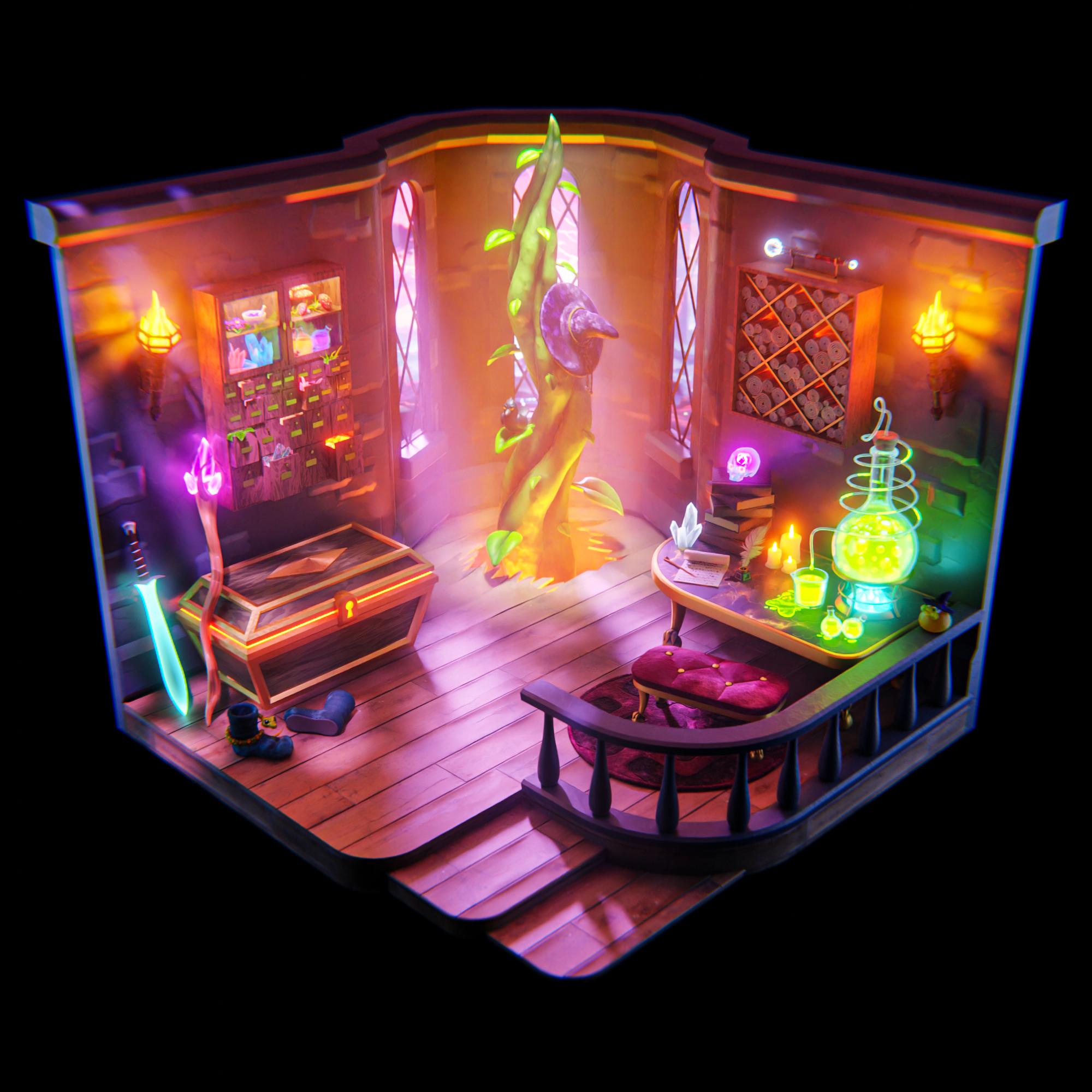
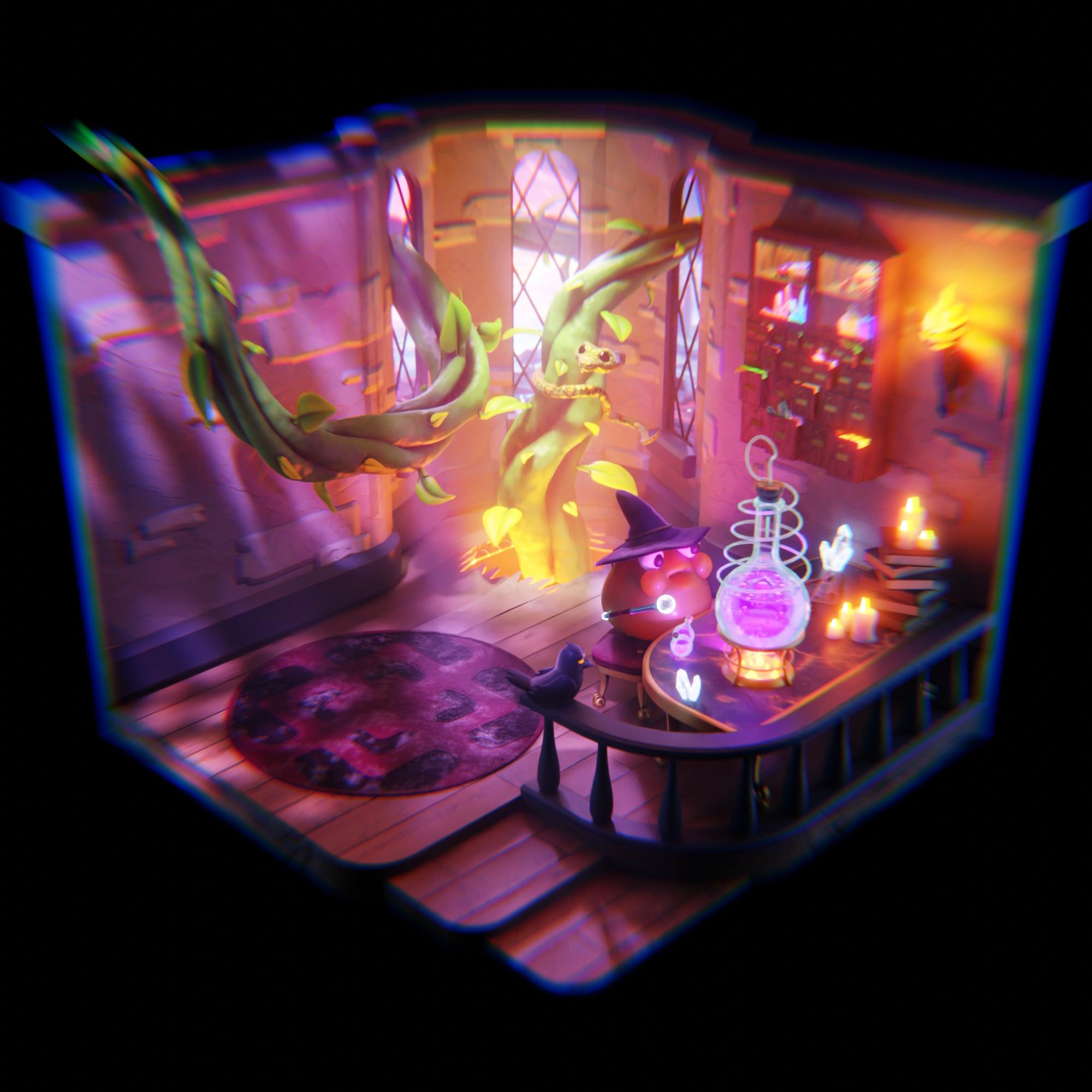
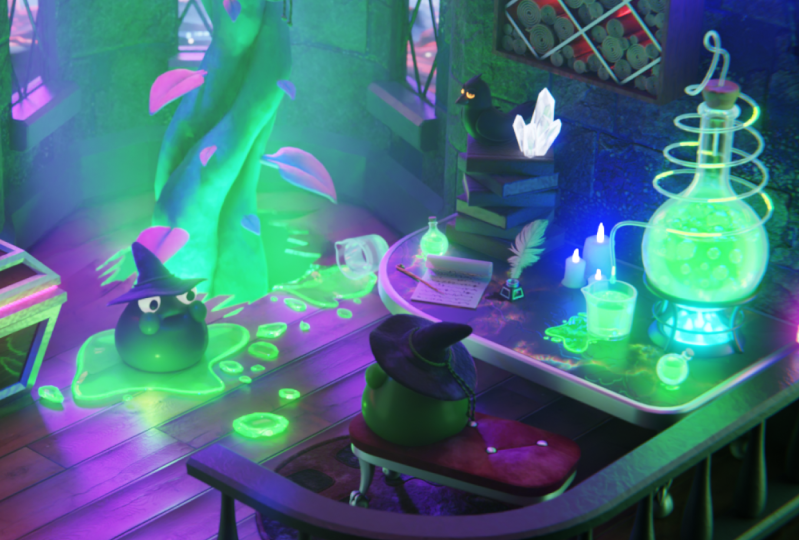
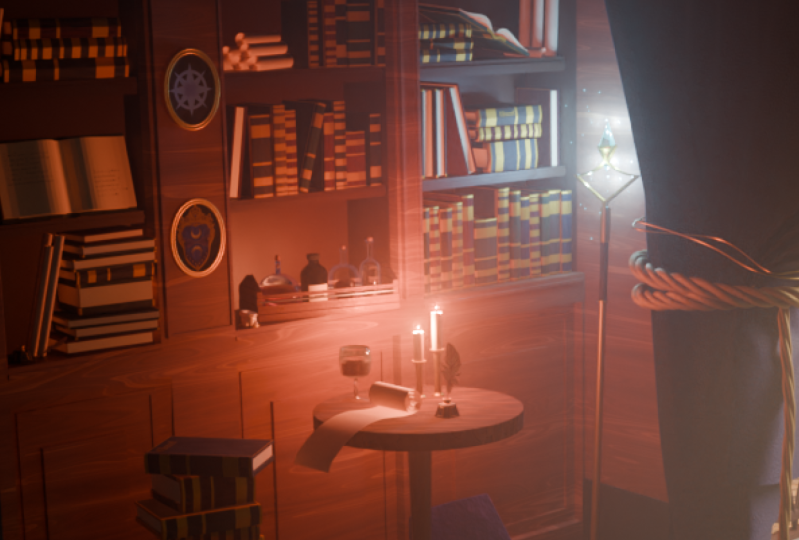
magischen Zaubererstudie die Grundlagen von
Materialien und Blender erlernen. Sie können auf
diese komplette Szene
sowohl als untexturierte
Startdatei als auch als vollständig texturierte Enddatei zugreifen sowohl als untexturierte
Startdatei als auch als vollständig texturierte Enddatei , indem Sie sie aus
den Projektressourcen herunterladen Bitte beachten Sie, dass Blender
Version 4.0 oder höher
erforderlich ist , um
dieser Klasse zu folgen und die bereitgestellten Dateien zu verwenden
. In diesem
Kurs werden wir den gesamten
Prozess der Erstellung von
Lernmaterialien aus der Perspektive eines
Anfängers
durchgehen den gesamten
Prozess der Erstellung von
Lernmaterialien aus der Perspektive eines
Anfängers
durchgehen Erstellung von
Lernmaterialien aus der Perspektive eines
Anfängers , um so viel
Verwirrung wie möglich zu vermeiden. Das heißt, ich werde keine Schritte
überspringen oder zu schnell gehen, als dass
du mit mir Schritt halten könntest Wir werden zwar nicht
jedes einzelne Objekt
in dieser Szene texturieren , wir werden uns auf
Schlüsselobjekte konzentrieren, die
viele verschiedene Knotenpunkte
und Techniken abdecken, wie Metallemission für auf
Nel-Bildern basierende Texturen, einfaches Auspacken Neben der Texturierung lernen
wir auch die
Anfügen-Funktion in Blender kennen, mit der wir unsere beiden Dateien zu einer vollständigen Datei
zusammenfügen können Und wie Sie fehlende
Texturen in Ihrer Szene wieder verknüpfen können. Wir werden auch besprechen, wie
sich die Beleuchtung auf Ihre Texturen auswirkt und wie ein Volumenstreumaterial
einrichten , um beim endgültigen Rendern Nebel zu erzeugen Wir werden lernen, wie Sie mithilfe einfacher Techniken
zum Auspacken sicherstellen können, dass Ihre Materialien korrekt
auf Ihrem Modell
platziert werden , ohne dass sie verzerrt
werden Ich zeige Ihnen auch, wie Sie mit einfachen
Compositing-Effekten und Blender das Aussehen
Ihrer Materialien im endgültigen Rendern hervorheben können Ihrer Abschließend rendern wir unser
fertiges Bild und den Blender sodass Sie es
mit Ihren Freunden
und Ihrer Familie in den sozialen Medien teilen können und Ihrer Familie Wenn wir fertig sind, verfügen Sie über alle Fähigkeiten, die Sie benötigen, um fantastische Materialien
für Ihre eigenen Projekte zu
erstellen. Für unser Klassenprojekt verwenden
Sie entweder eine
mitgelieferte Studiodatei, um Ihr eigenes Material auf der Grundlage von
Referenzbildern von
Grund auf neu zu erstellen , oder Sie können eine
benutzerdefinierte Version
dieser Wizard-Studie erstellen
, die für Sie einzigartig ist. Ich werde
jedes in die Galerie hochgeladene Projekt persönlich überprüfen und dir
Feedback
zu deinem Rendering geben. Ich hoffe, ihr begleitet mich auf dieser
Anfängerreise durch Texturierung und Blender, die ich in der ersten Lektion
sehen werde
2. Unsere Datei einrichten: In dieser Lektion
beginnen wir mit der
Einrichtung unserer Datei für den
Kurs. Lass uns beginnen. Wenn Sie zum ersten Mal
an einem Blender-Kurs teilnehmen, würde
ich
Ihnen dringend empfehlen, mit
meinem vollständigen
Anfängerleitfaden zu Blender First zu beginnen . Dieser Kurs wurde für
absolute Anfänger in Sachen
Blender und Three
D Art im Allgemeinen konzipiert absolute Anfänger . Wir behandeln jedes einzelne
notwendige Thema um Sie mit Blender vertraut zu machen und Sie
mit Blender vertraut zu machen. Wir werden dies mit
kurzen und gezielten Lektionen erreichen , die jedes Thema aus der Perspektive
eines Anfängers behandeln dabei eine gut
organisierte Starter-Datei verwenden. Wir beenden den Kurs mit einem
einfachen Projekt, bei dem Sie Ihren
eigenen gemütlichen Campingplatz
einrichten und gestalten. Nachdem das geklärt ist,
fahren wir mit der Lektion fort. Wenn Sie
während des Kurses irgendwelche Fragen haben , lassen
Sie es mich bitte wissen. Unten im
Diskussionsbereich unter diesem Video. Ich werde mein Bestes tun, um
Ihnen bei
allen Problemen zu helfen , auf die Sie
während dieses Kurses stoßen. den Dateien, die ich bereitgestellt habe,
wurden die meisten
Einstellungen bereits für Sie vorgenommen. Wir müssen
sie jedoch zu
einer einzigen Datei zusammenfassen . Dies wurde hauptsächlich
getan, um die Größenbeschränkungen hochgeladene Dateien für
einige Plattformen zu umgehen. Es bietet uns jedoch die
einmalige Gelegenheit , mehr über dieses
sehr nützliche Tool zu erfahren. Stellen Sie zunächst sicher, dass Sie
alle vier Blender-Dateien die Zip-Datei mit den
Texturen aus den
Klassenressourcen
heruntergeladen sowie die Zip-Datei mit den
Texturen aus den
Klassenressourcen
heruntergeladen haben. Zur Erinnerung: Diese Klasse
in diesen Dateien
wurde speziell für
Blender 4.0 oder höher erstellt. Sie müssen sicherstellen, dass Sie diese Version installiert
haben. Platzieren Sie nun all diese
Blender-Dateien in einem einzigen Ordner und extrahieren den Texturenordner auch
hier. Unter Windows können Sie
einfach mit der rechten Maustaste auf
diesen Textur-Zip-Ordner klicken und
dann „Alle extrahieren“ auswählen dann hier den
Extraktionsvorgang durchführen. Danach haben Sie
hier
wahrscheinlich zwei Ordner und dann können wir
diese komprimierte ZIP-Version löschen. Wir werden diesen
nicht mehr brauchen. Wir können einfach diese
komprimierte Datei auswählen und
sie dann löschen , bevor wir die Anfügefunktion
verwenden
, um diese Dateien zu kombinieren Lasst uns schnell lernen
, wie man fehlende Texturen repariert. Öffnen Sie zunächst
die endgültige Datei, unterstreichen Sie Isometric
Wizard's Room und
unterstreichen Sie 01 . Das ist
diese Datei hier Wir können es öffnen,
indem wir einfach
darauf doppelklicken oder zuerst Blender öffnen
und dann öffnen. Von dort aus habe ich meine Datei bereits
geöffnet. Stellen Sie jedoch sicher,
dass es sich bei der Datei, die Sie öffnen, um die Datei handelt, in
der das Wort Anfügen nicht enthalten ist Wir werden die Datei zum
Anhängen später verwenden. Nachdem wir die Datei geöffnet haben, Sie vielleicht
im linken Ansichtsfenster fest ,
dass viele dieser
Texturen hellrosa sind Wenn Sie dieses leuchtende
Rosa im linken Ansichtsfenster nicht sehen, wechseln Sie hier zur oberen Optionsleiste Verwenden Sie dann die mittlere
Maustaste, um
diese Leiste hin und her zu schwenken , sodass wir die
äußerste rechte Seite sehen können Und dann klicken Sie
hier auf diese Schaltfläche , um in unseren
Materialvorschaumodus zu wechseln. Ein weiterer Grund, warum Sie
diese rosafarbene Farbe möglicherweise nicht sehen , ist, dass Blender
die Texturen
beim Öffnen der Datei erfolgreich gefunden hat. Wenn das der Fall ist, können Sie
gerne mitschauen, aber Sie müssen keinen dieser Schritte
befolgen. Diese rosafarbene Farbe, die wir
sehen, ist eine Warnung von Blender, dass an diese Materialien Bilder hätten
angehängt werden
sollen. Es weiß jedoch nicht,
wo sie zu finden sind. Das liegt daran, dass diese Datei auf meinem Computer erstellt
wurde, Sie
sie
aber jetzt auf Ihrem Computer öffnen. Die Dateipfade haben
sich während
dieses Übergangs von
Computer zu Computer geändert , und Blender
weiß jetzt nicht, wo sie sich befinden. Zum Glück ist dies
eine sehr einfache Lösung mit dem Tool zum Suchen
fehlender Dateien. Als erstes müssen wir
zur Datei und
dann zu den externen Daten gehen. Dann werden
wir ganz
unten in dieser Liste sehen, ob fehlende Dateien gefunden wurden. Jetzt können wir
das wählen. Dadurch wird ein Dateibrowser geöffnet, zu dem
wir jetzt navigieren können. Wo auch immer wir diesen
Textures-Ordner speichern , den wir zuvor
extrahiert haben, doppelklicken Sie auf diesen
Texturen-Ordner, um ihn zu öffnen. Jetzt können wir hier unten auf Fehlende Dateien suchen
klicken. Nun, hoffentlich für Sie,
auf der linken Seite all diese rosafarbenen Texturen
verschwunden und werden
jetzt durch
die eigentlichen Texturen ersetzt. Wenn das aus irgendeinem
Grund nicht passiert ist, gehen Sie hier nach oben zur Datei und speichern
Sie diese Datei. Wir werden
direkt darüber speichern, wenn dieser neue Dateipfad eingerichtet ist . Und dann schließen wir
diese Datei und öffnen sie erneut. Und dann
sollten all diese Texturen wieder normal sein. Der schnellste Weg,
diese Datei erneut zu öffnen, besteht darin, zu Datei zu
gehen, Öffnen zu wählen und dann direkt
zurück zu dieser Datei zu navigieren, sie
auszuwählen und sie dann wieder von selbst zu öffnen
. Sie können die Datei auch einfach
schließen und
dann auf die Datei doppelklicken, um sie
erneut zu öffnen Jetzt, wo unsere Datei wieder geöffnet wurde, all dieses Rosa
verschwunden Und jetzt können wir die tatsächlichen
Texturen hier sehen , die
eigentlich da
sein sollten, mit Ausnahme dieses
kleinen rosafarbenen Kristalls hier drüben
, der tatsächlich rosa ist.
Und es ist kein Fehler. Jetzt, wo wir
unsere Texturen repariert haben, werden
wir
diese spezielle Datei nicht mehr für den Unterricht verwenden. Wir können diese
Datei jedoch speichern, sodass Sie sie während
des Unterrichts oder danach als Referenz
verwenden können sie während
des Unterrichts oder danach als Referenz
verwenden ,
wenn Sie möchten. Um sie zu speichern, gehen Sie
einfach hier zur Datei und wählen Sie dann Speichern. Lassen Sie uns nun die eigentliche Datei öffnen , die wir für
den Rest des Kurses verwenden werden. Wir können das tun, indem wir hier oben auf
Datei öffnen
gehen und dann
zur Startdatei navigieren. Unterstreichen Sie Isometric Wizard's
Room unter Punktzahl 01. Auch hier sollten wir den
auswählen, an den Wort
nicht angehängt ist. Wenn unsere Datei ausgewählt ist, können wir
einfach hier runter gehen, um sie zu öffnen, und das öffnet die
eigentliche Startdatei Wir müssen diese Materialien nicht
erneut verknüpfen da ich
sie bereits aus den Modellen entfernt habe Wir werden sie später in diesem Kurs von
Grund auf neu später in diesem Kurs von
Grund auf Sie werden auch feststellen
, dass hier auf
der rechten Seite offenbar Modelle fehlen, z. B. der Tisch und der Stuhl Hier kommt die
Funktion zum Anhängen ins Spiel. Mit der Funktion zum Anhängen können
wir zwei Dateien zu einer
zusammenfassen Dazu nehmen wir eine beliebige
Anzahl von Einstellungen, Materialien oder Modellen und mehr aus einer Datei und hängen
sie In unserem Fall wollen wir
die fehlenden Objekte
aus einer anderen Datei an diese Datei
anhängen die fehlenden Objekte
aus einer anderen Datei an diese Datei , sodass wir
eine komplette Szene dafür haben .
Wir gehen hier nach oben zur
Datei und dann nach unten zum Es ist der mit einer kleinen
Büroklammer daneben. Stellen Sie nun sicher, dass Sie
zu dem Ort navigieren, an dem wir
unsere vier Blender-Dateien
von Anfang an gespeichert haben . Dann
wählen wir die Startdatei, einen Pend Isometric
Wizard-Raum, mit dem Unterstrich 01 Wenn unsere Datei ausgewählt ist, können
wir eine Pend auswählen. Das zeigt uns nun all die verschiedenen Dinge
in der Szene Das Wichtigste, was
wir wollen, ist Objekt, also navigieren wir hier zum Objekt und sehen alle
Objekte in unserer Szene. Wir wählen den
obersten, gepolsterten Hocker, aus, halten die Umschalttaste gedrückt und
wählen dann den letzten aus. Dadurch wird alles in
dieser Liste von oben nach unten ausgewählt . Jetzt unten rechts müssen wir
nur noch etwas tun. Und das fügt diese Objekte
direkt zu unserer Szene hinzu. Und dann können wir es hier sehen. Lassen Sie uns abschließend sicherstellen
, dass wir unsere Datei so organisieren, wie es
der Rest gerade ist. Die Dateien, die wir hier hinzugefügt haben, diese Objekte, wurden
einfach von selbst in diese
Liste aufgenommen Sie befinden sich nicht
wie alle anderen Objekte in einer Sammlung wie alle anderen Objekte Um das Problem zu beheben, obwohl diese
Objekte immer noch ausgewählt sind. Wir können sie also einfach alle aus
der Liste auswählen. Hier drücken
wir M, um
zur Sammlung zu wechseln, dann wählen wir
Neue Sammlung. Wir werden diesen Möbeln einen Namen geben. Sobald wir unseren Namen hier eingegeben
haben , können wir auf Okay klicken Dadurch werden all
diese Objekte hier in einer schönen Sammlung zusammengefasst
, die wir zusammenklappen können sodass sie
wie der Rest
der Datei organisiert ist , wobei unsere Dateien
erfolgreich kombiniert wurden Das Letzte, was wir tun
müssen, ist hier oben zur
Datei zu gehen und dann Speichern zu wählen. Auf diese Weise verlieren wir nichts von unseren Fortschritten für
die nächste Lektion. In unserer nächsten Lektion
lernen wir die Unterschiede zwischen
den verschiedenen
Darstellungsfenster-Rendermodi und die Verwendung des
Regionen-Renderings kennen.
Wir sehen uns dort
3. Viewport-Rendermodi und Region-Render: In dieser Lektion lernen wir
die Unterschiede zwischen den Viewpoints und die
Verwendung von
Regionen-Rendering-Modi kennen. Fangen wir an. Bevor wir lernen, unsere Objekte zu
texturieren, müssen
wir sie auf unseren Modellen
sehen können. Hier kommen zunächst die
Rendermodi des Viewports ins Spiel. zu betrachten unsere Szene mit zwei verschiedenen Während der Arbeit verwenden wir unsere
beiden Viewports, um
unsere Szene mit zwei verschiedenen
Rendermodi Lassen Sie uns nun die wichtigsten
Modi besprechen, die wir verwenden werden. Zunächst
verwendet das rechte Ansichtsfenster den Solid-Rendering-Modus Dies ist die
häufigste Ansicht, die Sie
beim Modellieren oder Animieren sehen werden beim Modellieren oder Animieren Da es schnell und informativ ist, können
wir alle
Formen unseres Modells deutlich erkennen, aber wir können keines unserer
Materialien sehen Hier oben rechts
können wir sehen, dass wir uns derzeit im
Volltonmodus befinden, wenn wir den Mauszeiger über diese blau hervorgehobene Schaltfläche derzeit im
Volltonmodus befinden Gehen wir nun zu
unserem ersten
Vollfarb-Viewport-Rendermodus, der Materialvorschau , Wir können den
Materialvorschaumodus aufrufen, indem wir auf diese kleine Schaltfläche hier direkt rechts
neben der Vollbildansicht Unser Viewport hier
wechselt in genau
den Modus, gerade
auf der linken Seite angezeigt wird Es muss nicht derselbe Modus in beiden
Viewports angezeigt Ich werde den
rechten Modus wieder auf Vollton umschalten. Jetzt schauen wir einfach
hier auf der linken Seite nach. Wenn sich
dieses linke Ansichtsfenster aus irgendeinem Grund derzeit
nicht in diesem
Materialvorschaumodus befindet, möglicherweise daran, dass
es dort nicht geöffnet Auch in diesem Fall können
wir mit der mittleren Maustaste auf das
mittlere Mausrad klicken Dadurch können Sie diese
Leiste nach oben verschieben Schwenken Sie es
ganz nach links, sodass wir diese Schaltflächen sehen können. Und dann
klicken Sie einfach
hier auf diese Schaltfläche , um in den
Materialvorschaumodus zu wechseln. Materialvorschaumodus ist so
ziemlich genau das
, wonach er sich anhört. Hier können Sie eine
Vorschau Ihrer Materialien anzeigen. ist wichtig zu
beachten, dass diese Ansicht
die EV-Render-Engine verwendet , um
eine Vorschau Ihrer Texturen anzuzeigen. Daher
entspricht es nicht zu 100% dem Erscheinungsbild
Ihres endgültigen Renderings. Das liegt daran, dass wir die Cycles
Render Engine
verwenden , um
unser endgültiges Bild zu erstellen. den Unterschied
zwischen EV und Cycles werden wir im Moment
nicht näher eingehen. Wisse nur, dass das
der Grund ist, warum diese Modi so
drastisch anders aussehen. Trotz alledem hat
dieser Material-PREV-Modus immer noch viele Verwendungsmöglichkeiten Der Hauptvorteil
ist, wie schnell es ist. Es lässt sich fast so schnell
rendern wie die Solid-Ansicht. Wenn wir uns hier umdrehen, können
wir unsere Materialien hier quasi
in Echtzeit sehen. Es gibt keine Verzögerung, sie zu rendern. Es gibt uns auch eine klare Sicht auf unsere Texturen in einer
gut beleuchteten Umgebung. Wir müssen nicht durch
all die Schatten und die
Dunkelheit unserer Szene schauen . Wenn wir versuchen, eine stimmungsvolle Szene
zu
erstellen um unsere Texturen zu sehen, können
wir sie
hier in einer Testumgebung ziemlich deutlich erkennen hier in einer Testumgebung Diese helle, unverdunkelte Ansicht ist ein wichtiges
Hilfsmittel, wenn wir
eine klare Vorstellung davon benötigen , wie
unsere Textur
ohne Hindernisse
wie Schatten oder Nebel aussieht ohne Hindernisse
wie Schatten oder Nebel Jetzt, wo wir
die Geschwindigkeit dieser Ansicht gesehen haben, können
wir zurück in
unsere Kameraansicht springen,
indem wir einfach auf diese
kleine Kamera-Schaltfläche hier klicken Lassen Sie uns abschließend den Modus für
gerenderte Ansichten besprechen. Wir können den Modus für
gerenderte Ansichten aufrufen indem wir hier auf diese Schaltfläche ganz
rechts wir mit der Maus über diese Leiste fahren, können
wir hier sehen, dass dort
Gerendert steht Und wenn wir darauf klicken, wird
unsere Ansicht hier auf eine viel
genauere Ansicht unserer Szene umgestellt unsere Ansicht hier auf eine viel
genauere Ansicht unserer Szene Wir werden
sofort feststellen, dass sich diese Ansicht stark vom
Materialvorschaumodus unterscheidet. Zunächst einmal entspricht die Beleuchtung
jetzt exakt der tatsächlichen
Lichtplatzierung und den Farben. Sie werden jedoch auch feststellen, dass diese Ansicht aufgrund
der höheren Qualität und
Genauigkeit der Ansicht
viel langsamer ist . Wenn wir die Ansicht vergrößern, werden wir feststellen, dass unsere
Datei tatsächlich
einen Moment benötigt , um sie
zu löschen und uns eine
Ansicht unserer Szene zu zeigen. Trotzdem ist sie immer noch
verschwommen, während sie
weiter gerendert wird Jedes Mal, wenn wir die Ansicht vergrößern oder verkleinern oder unsere Ansicht nach links oder rechts
schwenken, müssen
wir
warten, bis die Ansicht gelöscht ist Dies ist der Kompromiss
, wenn es darum geht,
die tatsächlichen Licht
- und
Materialbedingungen
unserer Szene zu sehen die tatsächlichen Licht
- und Materialbedingungen
unserer Szene wir nun die
Verwendungsmöglichkeiten für jede dieser Ansichten kennen, wollen wir nun lernen, wie wir
unseren Arbeitsablauf ein wenig beschleunigen können unseren Arbeitsablauf ein wenig Dazu verwenden wir den Modus für gerenderte Ansichten
und ein Tool namens Region Render Region Render
können wir die Anzahl
der
aktuell gerenderten Ansichten einschränken Anzahl
der
aktuell gerenderten Ansichten Dadurch wird die Zeit,
die
Blender benötigt, um unsere Änderungen anzuzeigen,
während der Modus für gerenderte
Ansichten verwendet wird, erheblich reduziert Zeit,
die
Blender benötigt, um unsere Änderungen anzuzeigen,
während der Modus für Blender benötigt, um unsere Änderungen anzuzeigen . Durch die Verwendung von Region Render können
wir die Vorteile
einer genauer beleuchteten Vorschau beibehalten einer genauer beleuchteten Vorschau gleichzeitig die Langsamkeit verringern, die bei
der Verwendung
dieses Regionen-Renderings entsteht Stellen Sie zunächst sicher, dass Sie sich im Rendermodus
befinden. Sie werden dies nicht in der
Materialvorschau tun können und Sie
haben auch keinen Grund dazu. Und jetzt drücken Sie gleichzeitig Strg und
B. Halten Sie die
Strg-Taste gedrückt und drücken Sie dann B. Und dann können wir hier sehen, dass
wir jetzt ein Fadenkreuz haben. Jetzt
klicken wir einfach auf den Bereich und ziehen ihn über den Bereich, für den wir das Rendern der Region
festlegen möchten. Ich werde meins über diese
Schatztruhe ziehen . Jetzt, nachdem wir losgelassen haben, können wir hier
sehen, dass alles in unserer Ansicht verschwunden ist mit Ausnahme des Bereichs
, den wir hervorgehoben haben. Jetzt, wo wir
unsere Region definiert haben, wird
Blender seine gesamte Renderleistung nur in diesen Bereich investieren
, den wir definiert haben. Auf diese Weise können wir
Änderungen vornehmen und die Ansicht vergrößern und verkleinern, ohne
so lange auf die Aktualisierung warten zu müssen. Anstatt darauf zu warten, dass es die gesamte Szene
rendert, warten
wir nur darauf, dass es diesen kleinen quadratischen Bereich
rendert. Selbst wenn unser
Renderbereich eingerichtet ist, ist
dies immer noch
deutlich langsamer als die Verwendung der
Materialvorschau hier drüben. Wir können hier sehen, dass
es viel schneller ist. Wir können tun, was wir wollen. Wirklich, hier ist es
im Grunde so schnell
wie in dieser soliden Ansicht auf der rechten Seite. Es ist jedoch bei
weitem nicht so genau. Wenn wir eine
genauere Ansicht sehen möchten, müssen
wir in unseren Rendermodus
zurückkehren. Wenn Sie
mit Ihrem gerenderten
Bereich fertig sind und ihn entfernen
möchten, können
wir unsere Maus wieder über
dieses linke Ansichtsfenster Und jetzt halten Sie Strg Alt gedrückt. Und dann drücken Sie die B-Taste. Also drücken wir hier
drei Tasten. Dann wird
unser Renderbereich gelöscht. Wenn Sie Schwierigkeiten mit einer
dieser Tastenkombinationen haben, können Sie stattdessen diese obere Leiste
verwenden Klicken Sie mit der mittleren
Maustaste, um es zur Seite zu
schwenken , bis wir
diesen Ansichtsbereich
hier finden . Klicken Sie nun auf Ansicht. Gehen Sie runter zu Regionen anzeigen, und dann können wir hier entweder
„Bereich rendern“ auswählen
, sodass wir
dann
das Fadenkreuz aufrufen und
unseren Renderbereich zeichnen Oder wenn wir bereits einen haben, können
wir „
Renderbereich löschen“ wählen, wodurch er entfernt
wird und er zur
gesamten Kameraansicht
zurückkehrt Das Letzte, was ich Ihnen zeigen
möchte, ist, wie ich die Lichter in dieser
Szene im rechten Ansichtsfenster
ausgeblendet habe .
Sie werden feststellen, dass
diese Szene
im gerenderten Ansichtsfenster hier links Ansichtsfenster hier links eindeutig Lichter
enthält Sie können sie jedoch hier im rechten
Ansichtsfenster nicht sehen hier im rechten
Ansichtsfenster Das liegt daran, dass ich sie mit der Option „
Überlagerungen anzeigen“ hier
im rechten Ansichtsfenster
ausgeblendet Option „
Überlagerungen anzeigen“ hier
im rechten Ansichtsfenster Wenn wir hier zu diesem Menü
mit diesen beiden
überlappenden Kreisen gehen , können
wir auf dieses
Drop-down-Menü klicken, um alle Optionen zu sehen Dann kannst
du hier unter Objekte sehen, dass ich das
Wort Extras deaktiviert Wenn Sie das jetzt wieder einschalten,
können wir all die verschiedenen Lichter sehen die wir in der Szene haben, was Sie hier auf der linken Seite sehen Für den Großteil dieses Kurses werden
wir uns überhaupt nicht
auf Lichter konzentrieren. Sie sollten sie versteckt
lassen damit sie uns bei
der Arbeit nicht im Weg stehen. Und es wird deine
Sicht ein wenig verbessern, wieder hier auf der rechten Seite. Und wir wollen sie ausschalten, zumindest visuell
in diesem Viewport, aber nicht wirklich beim Rendern Klicken Sie auf dieses kleine
Drop-down-Menü hier neben diesem überlappenden Kreis
und deaktivieren Sie dann die Option Extras
, und deaktivieren Sie dann die Option Extras diese Erklärungen
nicht im Weg sind.
Wir sind bereit, mit der Klasse
fortzufahren In der nächsten Lektion
lernen wir die Unterschiede
zwischen den Begriffen
Shader, Textur und Material kennen.
Wir sehen uns dort
4. Shader vs. Textur vs. Material: In dieser Lektion lernen wir
den Unterschied zwischen den Shader,
Textur und Lass uns beginnen. Keine Sorge, das ist einer unserer einzigen
reinen Theoriestunden. Und ich werde versuchen, es schnell zu machen. Das sind wichtige Begriffe
, von denen Sie wissen wollen, dass Sie die bestmögliche
Grundlage haben. Lehnen Sie sich einfach zurück und entspannen Sie
sich , während wir diese Bedingungen schnell
besprechen. Sie müssen den Anweisungen in
Ihrer Startdatei
für diese Lektion nicht folgen . Diese drei Begriffe haben
ähnliche Bedeutungen. Sie sind jedoch technisch
unterschiedliche Dinge. Lassen Sie uns schnell jeden
dieser Begriffe besprechen und
ein grundlegendes Verständnis dafür bekommen , wie einzelnen Begriffe
voneinander unterscheiden. Um es kurz zu sagen:
Ich habe mich leider schuldig gemacht, Ich habe mich leider schuldig gemacht diese Begriffe
etwas synonym zu
verwenden Ich werde
während des gesamten Kurses mein Bestes tun, um den richtigen Begriff für das,
was wir besprechen, zu verwenden Ich hoffe, dass Sie, wenn Sie Ihnen
diese Begriffe zu Beginn
Ihrer Blender-Reise erklären , nicht in
dieselbe schlechte Angewohnheit verfallen wie ich. Das Wichtigste ist, dass unabhängig vom verwendeten Wort Sie
unabhängig vom verwendeten Wort zumindest ein
allgemeines Verständnis
der kleinen Unterschiede
zwischen diesen Begriffen haben . Nachdem das geklärt ist,
lassen Sie uns gleich loslegen. Was wir hier
auf dem Bildschirm sehen, ist ein Beispiel für ein relativ
einfaches Material. Es enthält die
gängigsten Knoten, und ich habe
sie für Sie auf dem Bildschirm deutlich beschriftet . Diese Etiketten werden in
Ihren eigenen Materialien nicht existieren , es sei denn, Sie
nehmen sich die Zeit, sie zu erstellen. jedoch als Beispiel dafür sorgen, Dies sollte jedoch als Beispiel dafür sorgen, dass unsere
Lektion schön und klar bleibt. Der erste Begriff ist Shader. Das finden wir
hier in diesem grünen Block. Man kann sich einen Shader als
das Gehirn unseres Materials vorstellen. kann man eigentlich kein Material haben Ohne irgendeinen Shader Er ist verantwortlich
für das grundlegende Aussehen des Materials, das Sie erstellen Zum Beispiel können Sie kontrollieren, welche Farbe es hat oder wie reflektierend es ist. Die grundlegendsten Materialien
wie Glas, Metall oder reflektierende Volltonfarben können nur mit einem Shader hergestellt werden In Blender ist der prinzipielle BSDF-Shader
der
gebräuchlichste Shader prinzipielle BSDF-Shader
der Praktisch alle Materialien in
dieser Klasse werden
den dieser Klasse werden Shader-Knoten in Blender werden oben einen grünen Balken
haben In diesem Beispiel auf dem Bildschirm dieser große grüne Knoten ist
dieser große grüne Knoten
hier der Shader
in diesem Material Jedes dieser Quadrate auf dem
Bildschirm wird als Knoten betrachtet. Jeder Knoten hat jedoch seinen
eigenen Typ, z. B. Shader. Bei diesem
großen grünen Quadrat werden
wir in einer späteren Lektion
genauer untersuchen, was ein Knoten ist und wie er miteinander verbunden Unser nächster Begriff ist Textur. Das finden wir hier
in diesem großen orangefarbenen Block. Wenn ich einen Begriff
synonym mit Material verwende, verwende ich normalerweise diesen Auch das ist eine schlechte
Angewohnheit von mir, und Sie sollten versuchen, den
richtigen Begriff zu verwenden, wenn Sie können Was genau ist eine Textur? Textur bezieht sich normalerweise
auf ein Bild wie ein JPEG in Blender
geladen wird, um
einen Shader-Parameter
wie die Farbe zu steuern einen Shader-Parameter
wie die Farbe Es handelt sich um eine prozedural generierte
Textur, die für Blender typisch ist, z. B. ein Geräuschmuster, das zur Steuerung eines Shaders verwendet
wird Parameter, wie die in diesem
Fall prozedural
generierte
Rauheit , bedeuten, dass es sich
nicht auf ein
pixelbasiertes Bild stützt Es ist ein Muster oder ein Bild
, das mit
einem Algorithmus erstellt wurde , der
durch Ändern von Werten
endlos angepasst werden kann durch Ändern von Werten
endlos angepasst Textur kann sich auch auf
Hilfsknoten beziehen , die einige Parameter
ändern, z. B. Texturkoordinaten
oder mathematische Operationen Allerdings werde ich
diese im Unterricht normalerweise nur als Knoten
bezeichnen , da ich sie nicht mit
den offensichtlicheren
Beispielen für Texturen
verwechseln möchte den offensichtlicheren
Beispielen für Texturen Auch in diesem Beispiel auf
dem Bildschirm, der linken Seite hier in
diesem orangefarbenen Block, werden das alles
als Texturen betrachtet, genau
wie dieser graue Block hier. Diese werden als Texturen betrachtet. Es gibt jedoch
mehr Utility-Nodes je nachdem, wie ich sie unterrichte. Der letzte Begriff, über den wir sprechen
müssen, ist materieller Natur. Das finden wir
hier in dieser roten Kiste. Du hast gehört, dass ich dieses Wort
schon einige Male benutzt habe. Ich gehe aufgrund des
Kontextes davon aus, dass Sie eine Vorstellung davon
haben, was
das im Allgemeinen bedeutet. Im Wesentlichen ist ein Material die endgültige Ausgabe
Ihrer Shader und
Ihrer Texturen, die
zu etwas kombiniert wurden, das Sie
tatsächlich auf dem Modell sehen können Sie wenden einen Shader oder eine Textur nicht direkt auf
ein Modell an,
aber Sie können ein Material, das einen Shader oder eine Textur
enthält, auf
ein Modell anwenden Shader oder eine Textur
enthält, auf
ein Das ist ein kleiner, aber ziemlich
wichtiger Unterschied. Das Material ist wie ein
Behälter, der all die verschiedenen Teile
enthält, die Ihrem
Modell seine Oberflächeneigenschaften verleihen , wie Bilder, Farben, Spiegelungen, Unebenheiten
oder Transparenz Nachdem diese kurzen
Erläuterungen aus dem Weg geräumt sind, sollten
Sie besser
informiert sein, wenn Sie
diese Wörter hören , wenn sie
im Zusammenhang mit Blender verwendet werden In der nächsten Lektion
lernen wir die Grundlagen des prinzipiellen
BSDF-Shader-Nodes Und wir beenden den
Kurs, indem wir
ein goldenes Metall für unsere Szene kreieren .
Wir sehen uns dort.
5. Grundlagen des Shader-Nodes und Gold-Metal: In dieser Lektion lernen wir
die Grundlagen von Shader-Knoten kennen. Und wir beenden den
Kurs, indem wir
eine goldene Medaille für unsere
Szene kreieren . Lass uns anfangen. Wir werden damit beginnen, ein wenig über
die Anatomie von Knoten
im Shader-Editor zu
lernen die Anatomie von Knoten
im Shader-Editor Auf diese Weise verstehst du,
was wir
während des gesamten Kurses tun und warum wir es tun Gehen wir zum
Arbeitsbereich Schattierung oben in
unserer Benutzeroberfläche, damit wir
sehen können , wo wir
den Großteil unserer Arbeit erledigen werden Wir können diesen Tab
hier oben finden, indem wir einfach auf
Shading klicken , um zu unserem
Shading-Arbeitsbereich zu Ich habe
diesen Arbeitsbereich bereits
ein wenig angepasst, damit wir etwas Platz für den
visuellen Bereich haben Oben
haben wir unseren Viewport, genau wie der vorherige
Layout-Arbeitsbereich , in dem wir uns gerade befanden Es ist auf den
Materialvorschaumodus eingestellt. Wir können es erkennen, indem wir es uns
ansehen, und wir können sehen, dass wir in der Szene eine
Vorschau unserer Materialien angezeigt haben Wir können auch hier
oben rechts nachschauen und sehen , dass diese zweite Schaltfläche
von rechts angekreuzt ist Wenn Ihre
Szene aus irgendeinem Grund derzeit nicht den
Materialvorschaumodus in diesem Viewport
verwendet, sollten Sie
unbedingt in diesen Modus wechseln Jetzt können Sie das tun, indem Sie
einfach auf
diese Schaltfläche hier unten Wir haben unseren Shader-Editor Hier
passiert sozusagen die Magie. Wir werden unsere
Materialien hier unten zusammenfügen, indem wir
Knoten zu immer
komplexeren Materialien zusammenfügen Der Shader-Editor am
unteren Bildschirmrand
kann mit
dem Mausrad bedient werden Wenn Sie mit dem
Mausrad klicken, können
Sie die Ansicht schwenken Wenn Sie mit dem
Mausrad hinein- und herausfahren, können
Sie näher an Ihr Material heranzoomen oder es weiter von ihm
wegzoomen. Wir werden gleich an einem goldenen
Metallmaterial arbeiten . Bereiten wir uns darauf vor
, indem wir das Objekt „ Lesson Alchemy Stand Wir haben zwei verschiedene
Möglichkeiten, das zu tun. Die erste ist, dass wir einfach
zu unserem Viewport
hier oben gehen zu unserem Viewport
hier oben Und dann benutzen Sie unser
Mausrad, um
hier
in diesem Glas zum Boden zu scrollen hier
in diesem Glas zum Boden zu Und dann wählen wir
dieses Metallobjekt unten aus. Das ist der Alchemiestand, wir dieses
goldene Metall herstellen werden Alternativ können wir in
der Suchleiste oben
im Outliner nach dem Wort Lektion oben
im Outliner nach dem Wenn wir hier
nach oben rechts gehen, in der Suchleiste
ganz oben Lektion
L, können
wir
in der Suchleiste
ganz oben Lektion
L, E, S, S, O,
N eingeben, und ich habe jedes
einzelne Objekt, das
wir in einer
Lektion verwenden werden, mit dem Wort Lektion benannt wir in einer
Lektion verwenden werden, mit dem Wort Lektion Zunächst ist es wirklich
einfach, sie in der Liste zu finden. Du musst nicht erneut nach ihnen
suchen Wenn du
es aus der Liste auswählen möchtest, wir
Lesson Alchemy Stell dich hier hin und wir können einfach auf den Namen hier
klicken. Nachdem Sie dieses
Objekt ausgewählt haben, stellen Sie sicher, dass Sie
Ihr Darstellungsfenster hier oben vergrößern , damit Sie sich
den
Alchemie-Stand besser ansehen können den
Alchemie-Stand besser ansehen Wenn du versehentlich deine Ansicht nach oben
drehst und so aus
deiner Kameraansicht herauskommst, kannst
du einfach
auf dieses kleine
Kamerasymbol hier rechts klicken Kamerasymbol hier rechts Das bringt dich zurück
in deine Kameraansicht. Eine kurze Anmerkung: Auf dieses
Objekt wurde bereits ein Platzhaltermaterial
angewendet,
um den Vorgang zu vereinfachen, falls dieses Modell noch
kein Material angewendet wurde Dieser Name ist hier, wo
wir Golden Metal sehen. Anstatt den Namen hier zu sehen, würden
wir das Wort neu sehen. Und dann würden wir darauf klicken, um das Material zu generieren
, das Sie hier sehen. Ich habe an diesem Material
nichts geändert. Dies ist das Standardmaterial. Es ist so, dass ich es bereits als Beispiel
für dich benannt habe. Und Sie müssen hier nicht
weitermachen, wenn ich
dieses Material entferne und dann dieses Objekt ausgewählt habe
. Sie können hier
jetzt sehen, dass dort „Neu“ steht. Und dann kann ich auf
Neu klicken und es wird genau
das gleiche Material
hergestellt, das ich zuvor dort hatte. Es ist einfach nicht mehr benannt. Wenn ich dieses Goldmetall nenne, sind
wir im Grunde wieder da
, wo wir angefangen haben. Ich
werde das jedoch rückgängig machen,
nur damit ich in
genau dem Zustand bin, in dem Sie waren. Okay, nachdem das geklärt
ist, was genau sehen wir uns
im Shader-Editor Wie in der
vorherigen Lektion erwähnt, werden
Materialien auf der
Grundlage eines Knotensystems erstellt Wenn dies das erste
Mal ist, dass Sie das Knotensystem
in Blender
sehen, lassen Sie mich Ihnen einen Überblick
über die Anatomie eines Knotens geben Jedes dieser Quadrate
, die wir
hier unten sehen , wird Knoten genannt Knoten geben ihre Attribute von der linken Seite zur
rechten Seite weiter. Dieser Knoten übergibt derzeit sein Attribut an diesen Knoten. Jeder Knoten wird farbige Punkte
an den Seiten haben , die als Buchsen bezeichnet werden. Sie geben die Eigenschaften
eines linken Knotens an
einen rechten Knoten weiter, indem Sie dessen Buchsen
mit diesen
Leitungen
verbinden , die hier als Drähte bezeichnet werden. Um komplexere Effekte hinzuzufügen, fügen
Sie einfach
den entsprechenden Knoten hinzu
und verbinden ihn mit den
anderen Knoten im System. Bei den einfachsten
Materialien wird nur
ein einziger Shader-Knoten verwendet , der an den Materialausgabeknoten
angeschlossen den Materialausgabeknoten
angeschlossen wir nun eine grundlegende Vorstellung davon haben, was ein Node ist und
wie er verwendet wird, wollen wir uns ein paar der nützlichsten Parameter
dieses prinzipiellen
BSDF-Shader-Knotens dieses prinzipiellen Zuallererst enthält dieser
prinzipielle BSDF-Shaderknoten, im Grunde der Standardknoten, die meisten grundlegenden
Eigenschaften, im Grunde der Standardknoten, die meisten grundlegenden
Eigenschaften,
die fast jedes Material benötigt. Wir könnten mehr Knoten an
das System anschließen , um
komplexere Effekte hinzuzufügen, aber für einfache Materialien hat
dieser einzelne Knoten eine Sie haben auch bemerkt
, dass, als ich
diesen Platzhalter für
das
Material der Goldmedaille, den ich jetzt auf dem Objekt habe, gelöscht diesen Platzhalter für
das
Material der Goldmedaille haben auch bemerkt
, dass, als ich
diesen Platzhalter für
das
Material der Goldmedaille, den ich jetzt auf dem Objekt habe, und dann ein
brandneues Material hinzugefügt habe, alles
genau so aussah Bei einem Standardmaterial wird dieses prinzipientreue SDF
bereits Wir beginnen am Anfang dieses Knotens und
ich werde die
nützlichsten und gebräuchlichsten Eigenschaften erläutern Ich werde im Moment nicht jede
einzelne Eigenschaft erklären . Ich empfehle
Ihnen jedoch, selbst mit all
diesen Schiebereglern herumzuspielen und zu selbst mit all
diesen Schiebereglern herumzuspielen und sehen, wie sie sich auf das
Aussehen des Materials auswirken Wir zoomen hier rein. Wir beginnen ganz
oben und haben unsere Grundfarbe. Diese Eigenschaft ist so ziemlich
genau das,
wonach sie sich anhört verändert die Farbe
Ihres Materials. Für diese einfache Goldmedaille benötigen
wir eine hellgelbe Farbe. Um die Farbe von Weiß zu ändern, müssen
wir nur auf
diesen weißen Farbblock hier klicken und schon öffnet sich
unser Farbwähler Wir haben
verschiedene Modi, um die Farbe
für diese Einstellung
anzupassen Am
häufigsten wird jedoch der HSV-Modus verwendet ,
der hier verfügbar ist. Dies steht für Hue
Sättigung und Wert. Der einfachste
Weg, eine Farbe auszuwählen besteht darin, hier zu
diesem oberen Farbrad zu gehen. Und dann klicken Sie auf eine beliebige Stelle
auf diesem Rad. Und wir werden diesen
kleinen weißen Punkt irgendwo
in
diesem Regenbogen platzieren. Wo auch immer wir den Punkt platzieren
, der die Farbe platzieren wird. Wenn wir eine
hellgelbe Farbe
haben möchten, können wir diesen Punkt hier
irgendwo zwischen
Gelb und Orange verschieben . Wir werden auch feststellen, dass
in diesem Kreis die Mitte weniger
bunt und weniger gesättigt ist. Die Außenseite des
Kreises ist bunter oder gesättigter. Wenn wir den Punkt
weiter außen platzieren, erhalten
wir ein kräftigeres Gelb. Und wenn wir ihn
näher an die Mitte rücken, erhalten
wir ein helleres Gelb. Hier auf der rechten Seite haben
wir auch eine Skala
von Weiß bis Schwarz. Auch hier
haben wir einen Punkt, den wir nach oben und
unten bewegen können , um zu ändern, wie dunkel
oder hell diese Farbe ist. Die andere Möglichkeit, die Farbe
anzupassen, besteht darin, die Schieberegler
hier unten zu verwenden Diese Schieberegler sind am
nützlichsten, wenn Sie
eine genaue Farbe im Kopf haben und den Farbton, die
Sättigung und den Wert
dieser Farbe kennen Sättigung und den Wert
dieser Normalerweise verwende ich den Farbkreis hier oben, um eine Grundfarbe zu
erhalten Verwenden Sie dann die Schieberegler
unten, um Feinabstimmungen
an dieser Farbe vorzunehmen Wie bereits erwähnt, benötigen wir für
unser Goldmaterial
eine hellgelbe Farbe .
Lass uns das jetzt einrichten. Ich kenne die genauen
Einstellungen für diese Farbe, also zögern Sie nicht, mir zu
folgen oder Ihr Bestes zu
tun, um
die Farbe mit Ihrer
bevorzugten Methode abzustimmen . beginnen hier von oben Wir beginnen hier von oben und klicken
auf das Wort Farbton. Dann können wir 0,085 eingeben
und dann die Eingabetaste drücken. Und dann gehen wir
einfach diese Liste hier durch. Sättigung. Wir geben 0,85 ein.
Dann setzen
wir ihn für unseren Wert auf 0,8 .
Wenn Sie nicht darauf klicken möchten, um eine Zahl einzugeben, können
Sie auch einfach hier klicken und ziehen, um den Wert zu
verschieben Das ist zwar
etwas freier und ähnelt eher der Verwendung
nur dieser Balken oben Auch hier setze ich den Wert wieder auf 0,8. Nachdem wir
unsere Farbe eingerichtet haben, können
wir
zum nächsten Parameter übergehen. Unsere nächste Einstellung ist
der metallische Schieberegler. Dieser Slider macht so ziemlich
genau das, wonach er sich anhört. Er lässt deine Objekte metallisch
aussehen. Wenn Sie den
Schieberegler auf Null gesetzt haben, Ihr Objekt nicht metallisch und wenn Sie ihn ganz
auf eins gesetzt haben, ist Ihr Material metallisch. Ich werde nicht auf die
genauen Unterschiede zwischen
metallischen und
nichtmetallischen Materialien eingehen metallischen und
nichtmetallischen Materialien da ich denke, jeder hat zumindest ein grundlegendes Verständnis
davon , was es bedeutet,
wenn ich sage, etwas ist metallisch oder nicht
metallisch, werde ich sagen Im Allgemeinen möchten Sie jedoch nicht, dass diese Zahl
etwas anderes ist als Null oder Eins in der Mitte, Werte wie 0,5
, sind nicht allzu realistisch Sie könnten dazu führen, dass Ihr
Material etwas seltsam aussieht. Das liegt daran, dass Dinge
im
wirklichen Leben entweder metallisch sind
oder nicht, sie befinden sich normalerweise nicht
irgendwo dazwischen Sie können jedoch gerne mit diesem Effekt
spielen und ein stilisierteres
Aussehen erzielen, wenn Sie möchten Meiner Meinung nach hätten sie diesen Slider nicht
zu einem Slider mit
mittleren Werten gemacht , wenn
sie nicht gewollt hätten, dass du sie benutzt,
zumindest manchmal Lassen Sie uns vorerst unseren metallischen
Schieberegler ganz auf eins einstellen . Auf diese Weise haben wir ein
metallisches Material. Wir stellen auch hier oben in
unserem Viewport fest , dass
unser Alchemie-Stand weniger wie
gelb gestrichen aussieht, sondern eher
wie metallisches Gold mit tieferen Schatten und Als Nächstes haben wir unseren
Schieberegler für Rauheit. Dieser Schieberegler steuert, wie scharf oder verschwommen die
Reflexionen sind,
die durch den IOR-Schieberegler oder
den Metall-Schieberegler verursacht die durch den IOR-Schieberegler oder werden.
Mehr dazu gleich Wenn wir diesen
Regler für Rauheit ganz auf eins setzen, machen
wir unsere Reflexionen
so verschwommen wie möglich Dies ist die Einstellung für Dinge wie Beton oder Sandpapier Wenn wir es
ganz auf Null setzen, werden
unsere Reflexionen
so scharf wie möglich sein. Hier findest du
Dinge wie Spiegel oder Chrom. Abhängig von der Art des Metalls
, das wir herstellen möchten, können
wir
diesen Regler für die Rauheit tatsächlich auf 0,5
gesetzt lassen , was
eigentlich die Standardeinstellung ist Wenn Sie ein schärferes
oder chromähnlicheres Metall wünschen, können
Sie diesen Wert
leicht auf einen Wert im
Bereich von
0,25 senken leicht auf einen Wert im
Bereich . Dann werden wir es hier sehen. Und es macht das Gold ein
bisschen glänzender. Aber für mein Beispiel
werde ich es bei
0,5 belassen . Gehen wir nun zum
IOR-Schieberegler hier unten über. Dieser Schieberegler steuert,
wie viel Reflexion auf Ihren Materialien vorhanden
ist. Wir werden jedoch feststellen, dass wir keine
Änderung an unserem Modell feststellen, wenn wir
anfangen, diesen Wert
hin und her zu verschieben. Es sieht ziemlich genau gleich aus, unabhängig davon, wo
wir den Schieberegler platzieren. Dies liegt daran, dass der metallische
Schieberegler, den wir gerade auf
eins gesetzt haben, diesen IOR-Schieberegler im Wesentlichen
überschreibt Sie können sich diesen
metallischen Schieberegler so vorstellen, dass
Ihr Material zu jeder Zeit zu 100%
reflektiert
und
es somit , dass
Ihr Material zu jeder Zeit zu 100%
reflektiert nicht weiter herunterfallen lässt Lassen Sie uns
zum Beispiel
unseren metallischen Slider für einen Moment wieder
auf Null setzen . So können wir sehen, welche Wirkung
dieser IOR-Schieberegler hat. Dazu können wir
einfach auf
einen Metallic klicken und ihn ziehen und
ihn bis auf Null ziehen. Wir können auch hier
zu unserem IOR-Schieberegler gehen und ihn auf die
Standardeinstellung von einem Punkt zurücksetzen. 45 und dann geht es rein. Ior steht für Brechungsindex
. Dabei handelt es
sich um eine wissenschaftliche Methode, mit der berechnet wird, wie viel
Licht von einer Oberfläche
reflektiert wird , basierend auf ihrem Winkel
zum Betrachter Die meisten Materialien reflektieren mehr Licht auf Flächen, die vom Betrachter weg
zeigen, wie zum Beispiel die Kanten
dieses Flaschenständers Und es wird weniger Licht
reflektieren wenn die Gesichter
zum Betrachter zeigen, wie zum Beispiel die Mitte
des Flaschenständers. Wenn wir diesen IOR-Wert erhöhen, können
wir dafür sorgen, dass
immer mehr Licht von den
Gesichtern
reflektiert wird , die zu uns zeigen. Das bedeutet, dass das Objekt
insgesamt reflektierender aussieht. Wenn wir diesen IOR-Schieberegler
ganz auf eins reduzieren, was der niedrigste Wert ist, werden
wir feststellen, dass dadurch alle
Reflexionen von unserem Material entfernt werden. Normalerweise wird ein stilisierterer Effekt erzielt, wenn Sie diesen
Schieberegler auf
eins setzen und die Reflexionen entfernen stilisierterer Effekt erzielt, wenn Sie diesen
Schieberegler auf
eins setzen und die Reflexionen Denn fast nichts im wirklichen Leben
hat überhaupt keine Reflexionen. Dies würde sogar Dinge wie
Beton, Schleifpapier oder Stoff
einschließen Beton, Schleifpapier oder Stoff
einschließen Wenn wir diesen IOR-Schieberegler erhöhen, wird
unser Material immer
reflektierender Sie werden jedoch nicht wirklich
viel Veränderung bemerken , wenn
Sie etwa 50 erreicht haben. Sobald Ihr IR auf 50 eingestellt ist, es technisch gesehen höher. Aber visuell
werden Sie keinen großen
Unterschied feststellen. Lassen Sie uns dies
jetzt auf den Standardwert von 1,45 zurücksetzen. Bevor wir weitermachen, werden
wir auch gleich
den metallischen Schieberegler wieder
auf eins umstellen den metallischen Schieberegler wieder
auf eins Aber zuerst müssen wir unsere nächste Einstellung
besprechen. Die restlichen Einstellungen in
diesem prinzipiellen BSDF-Knoten sind in ihre
eigenen kleinen Abschnitte unterteilt Wir können sie hier sehen. Lassen Sie uns die nützlichsten Einstellungen in diesen Abschnitten
durchgehen jetzt die nützlichsten Einstellungen in diesen Abschnitten
durchgehen. Lassen Sie uns zunächst in unseren Modus für
gerenderte Ansichten wechseln. Dadurch erhalten wir jedoch einen Moment eine langsamere, aber genauere Ansicht für
einen Moment eine langsamere, aber genauere Ansicht
unseres Materials Dazu können wir hier
oben rechts nach oben gehen und dann auf diese Schaltfläche
ganz rechts
klicken um in
die gerenderte Ansicht zu wechseln. Sie können auch Strg und
B drücken , um mit dem Zeichnen
eines Renderbereichs zu beginnen. Und wir ziehen einfach
einen Renderbereich über diesen kleinen Ständer hier, um unsere Vorschau
etwas schneller zu machen. Eine alternative Methode, um diesen Renderbereich zu
erstellen wäre, hier oben
zur Registerkarte „Ansicht“ zu wechseln. Klicken Sie hier, gehen Sie nach unten
zu „Bereiche anzeigen und wählen Sie dann „Bereich rendern“. Ich gebe dir genau
das Gleiche wo du einfach einen Bereich
herausziehen kannst. Okay, lass uns
zu unserem nächsten Abschnitt übergehen
, der hier Subsurface heißt Wir können hier auf diesen
kleinen Pfeil klicken, um unsere
Optionen für den Untergrund zu öffnen Das zeigt uns alle
Optionen, die darin enthalten sind. Dieser Parameter unter der Oberfläche ist
keiner , den wir
für unsere Goldmedaille verwenden werden Lassen Sie uns ihn jedoch
schnell besprechen. Sie haben eine grundlegende Vorstellung
davon, wie es verwendet wird. In diesem
Bereich unter der Oberfläche können Sie
einstellen, wie Licht
durch Ihr Material gestreut Streuung
unter der Oberfläche tritt
im wirklichen Leben am häufigsten bei Dingen
wie Kerzenwachs, Milch Indem wir diesen Gewichtungsregler
hier ganz auf eins setzen, weisen wir Blender
an, dass Licht unter der
Oberfläche unseres Materials
herumprallen Dieser Effekt unterscheidet sich von der Art und
Weise, wie Glas oder Wasser gerendert wird Da es jedoch kein
Licht direkt durchlässt es sich stattdessen unter der Oberfläche
streut Wir können auch den
Skalenwert hier unten anpassen , um zu ändern, wie weit das Licht innerhalb unseres Objekts gestreut werden
darf Je höher der Wert für die Skalierung, desto durchscheinender
erscheint das Objekt Wenn wir diese Zahl
erhöhen, können wir sehen, unser Objekt hier
viel stärker verstreut ist und fast wie ein Milchglas Aber auch hier gilt: Betrachte
das nicht als Glas, denn
es lässt nicht durch, es lässt nur Licht in seinem Inneren
herumprallen Um diesen Effekt auszuschalten, müssen wir nur hier
runter gehen und dort hinuntergehen, wo Gewicht
steht Wir können es ganz
nach unten auf Null ziehen und dadurch wird
der Effekt vollständig entfernt. Wir müssen uns
keine Gedanken darüber machen, wie dieser Skalenwert hier eingestellt ist , da wir
nicht einmal zulassen, dass Licht darunter streut Es spielt keine Rolle, auf welchen
Wert die Skala eingestellt ist. Okay, jetzt können wir
diesen unterirdischen Abschnitt hier zusammenbrechen. Wir können zurück zu
unserem metallischen Schieberegler gehen. Dreh den
ganz auf eins zurück. Unser Metall sieht
metallischer aus. Jetzt sind wir bereit für
den nächsten Abschnitt. Jetzt gehen wir
hier runter zu der Stelle, wo es
Specular heißt , und dann
diese Optionen öffnen Der Bereich Spiegelung
enthält Einstellungen , mit denen Sie das Aussehen
unserer Reflexionen anpassen können Mit diesem Schieberegler für den wir die
Anzahl der Reflexionen fein einstellen Wenn wir
den Wert ganz nach oben schieben, verdoppeln
wir die
Anzahl der Reflexionen. Unsere Reflexionen
hier werden nur doppelt so hell sein wie
zuvor. Und wenn wir es auf Null setzen, entfernen
wir alle
Reflexionen, die wir haben. Genau wie wenn wir unseren
IOR-Wert auf eins reduzieren. In diesem speziellen Fall konkurriert
er jetzt mit dem
metallischen Slider. Es sieht oben immer noch
reflektierend aus. Wenn wir es jetzt auf den
Standardwert von 0,5 zurücksetzen, werden
die Reflexionen nicht die eine oder andere Weise
angepasst. Sie werden nicht heller oder
dunkler gemacht
als der Wert, auf den der
IOR-Schieberegler derzeit eingestellt ist. Ich würde generell sagen, Sie Ihre
Reflexionen zuerst mit
diesem IOR-Schieberegler dort platzieren sollten, wo Sie sie haben möchten. Und dann können Sie sie
bei Bedarf mit
diesem Regler für die IOR-Level
unter dem Spiegelglanz fein abstimmen diesem Regler für die IOR-Level
unter dem Spiegelglanz Als Nächstes haben wir hier unsere
Tönungsfarbe. Auf diese Weise können wir unseren Reflexionen
Farben hinzufügen. Wenn wir wollten, könnten wir diese Tönungsfarbe
hier
auswählen und sie dann in etwas
Lebendigeres
wie Rot ändern etwas
Lebendigeres
wie Rot Wir werden jedoch oben feststellen,
dass dieser Effekt bei einem metallischen Material ziemlich
subtil ist Wir werden einen
deutlicheren Effekt erzielen wenn wir hier nach oben scrollen. Setzen Sie unseren Metallwert
wieder auf Null und erhöhen Sie dann unseren
IOR-Wert auf etwas Höheres. Dann werden wir anfangen,
diesen roten Effekt zu sehen, viel stärker ist. Lassen Sie uns vorerst unseren
Metallwert wieder auf eins und
unseren IOR auf
1,45 zurückstellen, unseren IOR auf
1,45 zurückstellen dann gehen wir runter zur Farbe und
ändern diesen Wert wieder auf Weiß können wir tun,
indem wir einfach die Sättigung auf Null und
unseren Wert auf eins setzen Als Nächstes haben wir unsere Schieberegler für anisotrope und
anisotrope Dieses nächste Parameterpaar
ist für
Metallwerkstoffe etwas Einzigartiges, da es der
häufigste Ort ist, an dem es Einfach ausgedrückt dem anisotropen
Schieberegler werden die standardmäßigen kreisförmigen Glanzlichter
zu längeren Ovalen verlängert standardmäßigen kreisförmigen Glanzlichter
zu Wenn Sie diesen Wert hier erhöhen, der anisotrope Effekt die standardmäßigen kreisförmigen Reflexionen zu längeren länglichen Reflexionen verlängert
der anisotrope Effekt die standardmäßigen kreisförmigen Reflexionen zu längeren länglichen
Reflexionen. Diese Eigenschaft
zeigt sich in der Praxis bei
Materialien wie
Chrommetall oder Materialien wie
Chrommetall Da die
Form unseres Objekts
hier oben jedoch aus
im Wesentlichen langen Röhren besteht, dieser anisotrope Parameter
nicht besonders auffällig Den stärksten Effekt erzielen wir wenn wir diesen Wert ganz
auf eins einstellen, nur damit wir die
extremste Version
davon auf unserem Modell sehen können extremste Version
davon auf unserem Hier oben ist der Schieberegler für die anisotrope
Drehung genau
das, wonach er sich anhört.
Er dreht die Auch dies ist nicht das beste
Testobjekt für Testobjekt Wenn wir diese
anisotrope Drehung jedoch auf
0,25 setzen , werden unsere
Reflexionen um 90 Grad gedreht Durch diese Drehung um 90 Grad verlaufen die Reflexionen senkrecht
zum Objekt und nicht parallel entlang
der Lassen Sie uns
diese beiden Werte hier vorerst
wieder auf Null setzen , da wir
sie für unser metallisches Material nicht wirklich benötigen werden sie für unser metallisches Material Jetzt können wir
zu unserem oberen Ansichtsfenster zurückkehren, Strg-Alt-Taste
drücken und gleichzeitig unseren Renderbereich
löschen Auch hier gilt: Wenn Ihnen das nicht
gefallen hat, können
Sie hier nach oben gehen, um die Ansichtsbereiche
anzusehen , und dann stattdessen den
Renderbereich löschen Dann können wir auch
wieder zum Bereich Materialvorschau zurückkehren. Wir schalten
wieder in diesen Modus um und ich werde unsere Vorschau
beschleunigen. Es gibt noch viele
andere Parameter auf diesem prinzipiellen BSDF-Knoten , die wir
in späteren Lektionen behandeln werden, aber im Moment haben wir
ein ziemlich einfaches, aber effektives Goldmaterial
für In der nächsten Lektion werden
wir
unser erstes bildbasiertes
Material erstellen und
etwas über das reguläre Node-Add-On lernen .
Wir sehen uns dort.
6. Holzboden und Node Wrangler (Teil 1): In dieser Lektion
erstellen wir unser erstes
bildbasiertes Material und
lernen
die Grundlagen des Node
Reangular-Add-Ons kennen die Grundlagen des Node
Reangular-Add-Ons Diese Lektion wird
etwas lang sein, deshalb habe ich
sie präventiv in zwei Lektionen aufgeteilt Wir werden das hier
begonnene Konzept in
der nächsten Lektion beenden . Lass uns beginnen. Wir beginnen
diese Lektion mit der Aktivierung eines sehr nützlichen Add-ons, das direkt in Blender
integriert ist. Dazu müssen wir
es nur in den
Einstellungen einschalten , hier oben links zur
Schaltfläche Bearbeiten und
dann zu Einstellungen gehen. Dann in diesem Fenster gehen wir zum Abschnitt Hinzufügen
hier auf der linken Seite, sodass wir einfach
auf das Wort Add-Ons klicken können. Und dann geben
wir in der Suchleiste
hier oben rechts das Wort Node N, O, D, E ein. Dann
solltest du hier das Kästchen
neben Node Wranglar Nachdem Sie das
Kästchen aktiviert haben, haben
Sie das Add-On erfolgreich
aktiviert Auch hier handelt es sich um ein kostenloses
, natives
Blender-Add-On , bei dem
Sie Ihr
Programm nicht neu starten müssen oder so, und es kostet kein Geld, es ist einfach
direkt im Node integriert. Angular Add On ist wahrscheinlich
eines der am häufigsten verwendeten
Add-Ons in ganz Blunder, da es dem Shader-Editor unzählige verschiedene Funktionen
hinzufügt Wir werden
diese Funktionen im
Laufe dieses Kurses
ausführlicher erläutern Laufe dieses Kurses
ausführlicher Im Allgemeinen vereinfacht dieses
Add-On jedoch viele der mühsamen Vorgänge
bei
der Herstellung Es fügt auch einige neue
Funktionen hinzu, mit denen wir auf einfache
Weise eine
Vorschau einzelner Lassen Sie uns zunächst mit der
Herstellung unseres
Holzbodenmaterials fortfahren . Dies wird unser
erstes Material sein,
das Bildtexturen verwendet , um die Einstellungen
auf dem wichtigsten
BSDF-Shaderknoten zu
steuern auf dem wichtigsten
BSDF-Shaderknoten , mit dem
wir
unser Goldmaterial erstellt Zunächst können wir dieses Fenster
hier schließen , nachdem
wir Doe aktiviert haben Und dann
gehen wir wieder hier hinauf zum Schattierungs-Arbeitsbereich, indem wir einfach auf diese Registerkarte klicken Jetzt können wir das
Holzbodenobjekt auswählen. Entweder im Viewport,
was relativ einfach ist, es ist ein ziemlich großes Objekt, also können wir es hier einfach auswählen Oder wenn Sie es vorziehen, können
Sie auch hier oben rechts nach dem Wort
verkleinern suchen hier oben rechts und dann das Objekt hier finden Lektion Holzboden. Genau wie bei dem goldenen
Material, das wir erstellt haben, habe
ich für
den Anfang bereits
ein
weißes Platzhaltermaterial verwendet für
den Anfang bereits
ein
weißes Platzhaltermaterial Auch dieses
Platzhaltermaterial, das wir
hier sehen ,
unterscheidet sich nicht davon, wenn dieses Objekt überhaupt
kein Material hätte und wir einfach auf
die neue Schaltfläche geklickt und
ein brandneues Material generiert Wir werden
diesen Platzhalter in einen alten Für unsere Wizards-Studie werden
wir direkt mit dem
Laden unserer Texturbilder beginnen Laden Und dieser neue Node, das
Angular Addon, wird bei diesem Prozess an vorderster Front stehen Normalerweise müssten
wir ohne dieses Add-On unsere
Bilder einzeln hineinziehen. Sie müssen diesem Prozess nicht folgen ,
da ich
Ihnen etwas zeige , das Sie aufgrund dieses Add-ons nicht mehr tun
müssen. Es ist jedoch wichtig
zu wissen, was dieses Add-On tatsächlich für Sie
tut. Wie ich bereits erwähnt habe, müssten wir
eigentlich
unsere Bilder reinbringen und
sie dann einzeln von Hand nach unten ziehen sie dann einzeln von Hand nach unten um diese Bilder in dieses
Feld hier zu platzieren. Und das müssten wir
für jedes einzelne Bild tun , das wir an dieses Material anhängen
wollen. Dann müssten wir es durchgehen, jedes dieser Bilder
auswählen und
entscheiden, an welchen dieser Buchsen wir es anschließen um zu warten, bis das
Material aktualisiert ist. Und dann müssten wir auch den Farbraum für
dieses Bild
ändern , je nachdem, was das
Bild tatsächlich macht. Dann müssten wir
alle unterstützenden Knoten hinzufügen, z. B. eine
Texturkoordinate oder einen Mapping-Knoten. Passen Sie diese dann erneut
manuell an und
berühren Sie sie alle zusammen, um das gewünschte Ergebnis zu erzielen. Nachdem das erledigt ist, müssen
wir das bei
dieser Holzbodentextur noch
dreimal machen , weil es noch drei weitere
Bilder gibt, die ich hineinziehen muss. Wie Sie sehen können, ist dies
ein ziemlich langwieriger Prozess mit vielen Teilen und einige sind etwas
nerviger als Zum Glück
wird uns das Node
Angular Addon das
erheblich erleichtern Zunächst lösche ich diese Knoten hier, da
ich sie nicht benötige, und wir werden stattdessen
das Add-On verwenden. Der erste Schritt zur
Verwendung dieses Add-Ons besteht nun darin, zunächst diesen
prinzipientreuen bsdfShader-Knoten auszuwählen Auf diese Weise weiß es, womit es diese Bilder verbinden muss
. Wir können erkennen, dass es
ausgewählt ist, weil es dieser kleinen weißen
hohen Schicht umgeben ist. Jetzt halten wir Strg Shift
gedrückt und drücken
dann T, um dieses Menü hier
aufzurufen. Navigieren Sie nun zu dem Ort, an dem
Sie Ihren
Texturen-Ordner gespeichert haben , den
wir zuvor entpackt haben, und wir gehen hier hinein Dann sind die Texturen, nach denen wir
suchen, Holzbretter. Wir werden auch in diesen
Ordner gehen. Sobald Sie die vier
Bilder für diese Textur gefunden haben, können
Sie die Auswahl einfach über
sie ziehen , um alle vier auszuwählen. Gehen Sie dann hier runter und klicken Sie dann auf diese blaue Schaltfläche, um sie
automatisch in das Programm zu laden. Jetzt können wir hier rauszoomen
, um zu sehen, was es getan hat. Wir werden jetzt feststellen, dass
das Node
Angular-Add-On alle vier
dieser Bilder aufgenommen und sie
automatisch mit
allen erforderlichen
Unterstützungsknoten an den richtigen Stellen auf dem
prinzipiellen BSDF-Shader-Knoten verbunden allen erforderlichen
Unterstützungsknoten an den richtigen Stellen auf dem
prinzipiellen BSDF-Shader-Knoten Wir könnten dieses Material im Grunde genommen zu diesem Zeitpunkt als
erledigt
bezeichnen ,
wenn Aber lassen Sie uns die Dinge
etwas näher erklären, damit
Sie besser verstehen
, was tatsächlich passiert ist. Schauen wir uns zunächst
diese Texturbilder an. Sie haben vielleicht bemerkt
, als wir
sie vor dem Import in der Liste ausgewählt haben, dass jedes von ihnen einen eindeutigen Namen
hatte. Das Addon verwendet die
Benennungskonventionen dieser Bilder, wie z. B. das Wort
Farbe oder Rauheit
am Ende, um zu wissen, an welcher
Buchse sie befestigt werden sollen Dieses Bild hier war die
Farbe und es wusste, dass es die Farbe
war
, weil der Name Farbe am Ende des Namens Wenn ich hier mit der Maus über den Namen
fahre, kannst du tatsächlich den
Namen der Datei unter
Holzbretter, Farbe Stift sehen Holzbretter, Farbe Stift Und dann das Gleiche
hier unten für die Rauheit. Wenn ich mit der Maus
darüber fahre, können Sie sehen, dass es Wood Planks
Rouness Jpeg
heißt Es wusste, das mit der Rauheit
zu verbinden. Außerdem werden Sie
feststellen, dass es
diese großen grauen Blöcke, die
hier Frames genannt werden, erstellt hat , um die Bilder zu organisieren Wenn wir auf eine Stelle dieser
Knoten klicken, um sie abzuwählen, werden
wir feststellen, dass wir,
wenn wir auf diesen großen grauen Block klicken und ihn hierher ziehen, tatsächlich alle
gleichzeitig verschieben können,
weil sie alle
an diesen bestimmten Rahmen angehängt sind Außerdem wurden hier oben
kleine Beschriftungen hinzugefügt , damit wir
wissen, was sie tun Das ist ein relativ
einfaches Material. Alles in allem sind
diese Rahmen nicht unbedingt notwendig, aber es ist trotzdem nett
, sie zu haben. Und das
erledigt das Addon automatisch für Sie. Eine weitere Sache, die dieses
Add-On
beim Laden der Bilder
und beim Verbinden mit
der richtigen Stelle automatisch erledigt beim Laden der Bilder , ist die Änderung des
Farbraums für jedes dieser Bilder
je nach Verwendungszweck. Wenn wir hier
die Textur ganz oben vergrößern, sehen
wir hier unter dem
Farbraum SRGB Dieser
Farbraum, das Drop-down-Menü,
wird hauptsächlich verwendet, um eine
Textur von SRGB (der Standardeinstellung) auf „Nicht farbig“
umzustellen der Standardeinstellung) auf „Nicht farbig“
umzustellen Wir werden feststellen, dass,
wenn wir in der Liste nach unten
gehen , wo
die oberste Farbe, also
die Farbe, auf SRGB eingestellt
ist, die anderen auf Nichtfarbe gesetzt sind Lassen Sie uns zunächst erklären, was
diese beiden Modi bedeuten. Im Grunde genommen ist der
RGB-Modus die Standardeinstellung. Wenn Sie ein Bild importieren. In diesem Modus wird ein Bild generiert,
das
Sie als normal
aussehendes Farbbild betrachten würden . Es erzeugt ein
Farbbild mit hellen Lichtern und dunklen
Schatten, wie Sie es erwarten würden. Dieser RGB-Modus wird
für jedes Texturbild verwendet , das Sie hier auf
Ihrem BSDF-Knoten an
die Basisfarbbuchse anschließen hier auf
Ihrem BSDF-Knoten an
die Basisfarbbuchse SRGB ist zwar der Standardmodus, aber nicht der
am häufigsten verwendete wir in der Liste
weiter nach unten gehen, werden wir feststellen , dass im Grunde alle
anderen Texturen hier auf „Nicht farbig“ gesetzt
sind Der Nichtfarbmodus ist die am
häufigsten verwendete Einstellung für alle Texturbilder, die nicht unsere
Basisfarbbuchse
angeschlossen Wenn Sie „Nicht farbig“ hören, könnten
Sie davon ausgehen,
dass das Bild jetzt
schwarz-weiß ist Das ist jedoch nicht
wirklich der Fall. Was sich tatsächlich ändert,
ist der Gammawert des Bildes, der sich darauf
auswirkt, wie
Hell- und Dunkelwerte in Ihrem Bild verteilt
werden. Ein Bild, das auf den
Nichtfarbmodus eingestellt ist,
wirkt bei geringem Kontrast sehr
verwaschen. Die meisten Bilder,
die an Buchsen wie Rauheit,
Normal oder Verschiebung angeschlossen sind, sind jedoch die an Buchsen wie Rauheit,
Normal oder Verschiebung angeschlossen sind, sind auf diese
Weise
vorgesehen. Um korrekt zu funktionieren, können
wir ein Beispiel für
diesen verwaschenen Look sehen, wenn wir hier zu unserem
Grundfarbbild
scrollen Und dann ändere diesen Farbraum,
indem du auf dieses Drop-down-Menü klickst von „SRGB“ auf „Nicht Wenn wir uns nun ansehen, wie unser Holzboden im Farbkanal
angezeigt wird, hat
das Bild viel
von seiner Farbe verloren und sieht
nicht mehr wie ein gesättigtes
und kontrastreiches Wenn wir hier hineinzoomen, können wir sehen , dass es nicht wirklich
schwarz-weiß Es entfernt die Farbe nicht, es wäscht sie nur aus. Stellen wir den
Farbraum jetzt wieder auf SRGB ein, das sich hier
unten rechts befindet Die Einzelheiten der Funktionsweise der einzelnen Modi
sind nicht
besonders wichtig. Sie sollten sich jedoch daran erinnern
, dass alle Bilder mit Ausnahme Ihres Grundfarbbilds auf „
nicht farbig“ eingestellt sein
sollten , damit
sie korrekt funktionieren Zum Glück
hat dieser Knoten, das
Angular-Add-on, das bereits für uns erledigt und alle anderen außer
dem obersten Knoten auf nicht farbig gesetzt. Lassen Sie uns nun einige
dieser neu erstellten Knoten durchgehen und ihren
Zweck
erklären und erklären, wie sie sich auf den prinzipiellen BSDF-Knoten auswirken Zunächst ist es wichtig
zu verstehen, was ein Bild in einen
Socket zu
stecken. Wie ich bereits erwähnt habe, wurde
dieses
Grundfarben-Texturbild an diesen Grundfarbsockel unseres prinzipiellen
BSDF-Shaders angeschlossen diesen Grundfarbsockel unseres prinzipiellen
BSDF-Shaders unseres prinzipiellen
BSDF-Shaders Indem wir ein Bild oder einen
beliebigen Knoten an einen Socket anschließen, überschreiben
wir den
ursprünglichen Parameter und
ersetzen ihn durch die Informationen ,
die von diesem neuen Knoten generiert überschreiben
wir den
ursprünglichen Parameter und
ersetzen ihn durch die Informationen,
die von diesem neuen Knoten generiert wurden. In diesem Fall ersetzen wir die standardmäßige weiße Grundfarbe ein Bild von Holzbrettern Stattdessen können Sie
hier sehen, dass dieses weiße Feld hier
einfach verschwunden ist weil wir es nicht beeinflussen können Es wird außer Kraft gesetzt, dieses
Bild, das wir verwendet haben. Auf diese Weise können wir
komplexere Materialien erstellen, indem Volltonfarben
durch ein beliebiges Bild
ersetzen Gehen wir nun in der
Liste nach unten und erklären, wie jedes dieser Bilder
auf das endgültige Material auswirkt Als Nächstes haben wir unsere
Rauheitstextur. Lassen Sie uns eine weitere nützliche
Funktion des Knotens nutzen , Angular Fügen Sie hinzu, um eine Vorschau dieser
Textur auf unserem Modell anzuzeigen. Um diese Funktion zu nutzen, halten
wir die Strg - und Shift-Taste
gleichzeitig gedrückt. Dann klicken wir
hier mit der linken Maustaste auf diesen Rauheitstexturknoten Wir klicken einfach mit
der linken Maustaste darauf, während die Strg- und die
Umschalttaste gedrückt gehalten werden Dadurch wird das aktuell
kombinierte Knotennetzwerk, das wir
erstellt haben, überschrieben kombinierte Knotennetzwerk, das wir
erstellt haben und stattdessen
nur der ausgewählte Knoten angezeigt. In diesem Fall ist es die
Rauheitstextur. Das sehen wir
hier auf das Modell angewendet. Jetzt, wo wir
die Rauheitstextur sehen können, was genau macht sie für uns Erinnern Sie sich an
die letzte Lektion, als
wir bei der Herstellung des Goldmaterials einen Schieberegler
für Rauheit hatten , mit dem wir die Reflexion unserer
Materialien
mehr oder weniger
verschwommen machen
konnten, indem wir dieses
Schwarzweißbild verwendeten Reflexion unserer
Materialien
mehr oder weniger verschwommen machen
konnten, indem wir dieses
Schwarzweißbild Stattdessen haben wir
diese
Null-zu-Eins-Werte mit schwarzen und weißen
Pixeln in diesem Bild gesteuert Null-zu-Eins-Werte mit schwarzen und weißen
Pixeln in diesem Bild In den Bereichen dieser Textur denen das Bild weißer ist, werden
die Reflexionen verschwommener
sein In den Bereichen der Textur
, die stärker schwarz sind, die Reflexionen weniger verschwommen Das bedeutet, dass
wir durch die Verwendung dieses Bildes in der Lage sind, viele
verschiedene Stufen von
Unschärfe oder
Schärfe in unseren Reflexionen zu Unschärfe oder
Schärfe Und wir können genau steuern,
wo sie sich befinden, je nachdem wo die schwarzen und weißen Pixel in diesem
Texturbild erscheinen Bei vielen Materialien wie
diesen Holzbrettern ist es eine weitaus
bessere Methode, die Rauheit
und
die unterschiedlichen Mengen im Material zu
kontrollieren , anstatt alles auf die Rauheit
und
die unterschiedlichen Mengen im Material zu
kontrollieren, anstatt alles auf
einmal Wie bereits erwähnt, werden
wir jedoch feststellen, dass der
Slider komplett weg ist Wir verlassen uns ausschließlich auf dieses Rauheitsbild
, das wir hier eingefügt haben, um die Rauheitswerte zu kontrollieren Lassen Sie uns die Liste der Texturen durchgehen und
zur normalen Textur übergehen Wir können das hier unten sehen, knapp unter der Rauheit. Um die nächsten
beiden Textureffekte zu sehen, müssen
wir in den Rendermodus
wechseln und
nicht in den Materialvorschaumodus , in dem wir uns gerade befinden Um den Modus erneut zu ändern, können
wir einfach
hier nach oben rechts gehen auf diese Schaltfläche
ganz rechts klicken um in
den gerenderten Modus zu wechseln. Wir können hier auch
ein wenig herauszoomen, und dann werden wir einen Renderbereich
erstellen, also rendern wir
das Ganze nicht noch einmal. Das machen Sie mit viel Kontrolle
und gleichzeitig,
während Sie den Mauszeiger über
das obere Ansichtsfenster Und dann ziehen Sie
hier einfach einen Bereich heraus , in dem sich ein Großteil
des Bodens befindet Genau hier. Sieht ziemlich gut aus. Jetzt
ist mir klar, dass Normal ein etwas seltsamer
Name für eine Einstellung ist. Es bezieht sich jedoch
darauf, wie Licht entlang der
Oberfläche Ihres Modells
interpretiert wird . Sie können sich diese Einstellung auch so vorstellen die Unebenheit
unseres Materials
kontrollieren Sehen wir uns dieses Bild noch einmal
an unserem Modell an, indem wir die Strg- und
Shift-Taste gedrückt halten und dann mit der linken Maustaste auf
dieses Texturbild klicken , das
hier als normal bezeichnet wird. Wir werden feststellen, dass dieses Bild im Allgemeinen eine blaue Farbe
hat , in die auch etwas Grün
und Rosa eingemischt sind. Diese Farben geben Blender
an, wie holprig unser Material ist und wie es Licht
über die Oberfläche biegen
soll Eine wichtige Sache, die man
bei dieser normalen Map beachten sollte,
ist jedoch, dass sie nur die
Illusion von Unebenheiten auf der
Oberfläche unseres Es bewegt
keine Flächen oder Scheitelpunkte und erhöht auch nicht die Anzahl der Flächen unserer Modelle Es ist auch wichtig zu beachten
, dass für diese normale Textur ein normaler Map-Knoten
erforderlich , um korrekt
verarbeitet zu werden Und wir können sehen, dass hier,
dieser kleine violette Knoten, wir sehen können, dass
diese normale Textur zuerst durch diesen normalen Map-Knoten läuft, um sie in nützliche Daten
umzuwandeln. Und dann wird dieser Knoten in den prinzipiellen SDF-Knoten wo er
korrekt visualisiert werden kann.
Verschaffen Sie sich einen Überblick darüber, was
das tatsächlich für unsere tut Halten wir die Strg- und Shift-Taste gedrückt. Dann können wir hier
auf unseren prinzipiellen BSDF-Knoten klicken, sodass wir die vollständige Textur sehen können,
die hier auf unser Modell angewendet wird Wenn wir nun heranzoomen, werden
wir feststellen, dass diese Textur hier
tatsächlich so aussieht, als ob das Licht
in die Risse hier zwischen den
einzelnen Planken hinuntergeht in die Risse hier zwischen den
einzelnen Es sieht nicht nur wie
eine völlig flache Textur aus, dieses Licht
biegt sich tatsächlich um sie herum und
wirft Schatten und fängt Glanzlichter Das liegt an der
normalen Textur hier sowie an der Verschiebung, über
die wir gleich sprechen werden. Wenn ihr die Stärke
dieser normalen Map
erhöhen und dafür sorgen wollt , dass diese
Unebenheiten stärker auftreten, könnten
wir den
Stärke-Regler hier unten erhöhen Und das können wir tun,
indem wir es einfach nach oben ziehen. Je höher wir es schaffen,
desto holpriger
wird unsere Textur Jetzt ist zehn ein
unglaublich hoher Wert und Sie könnten ihn
wahrscheinlich nicht verwenden, Sie könnten immer nur
über vielleicht zwei gehen Aber im Fall
unserer Textur hier denke
ich, dass eine
perfekt funktioniert. Also werden wir unsere
Stärke auf eins reduzieren. Sie können diesen
Wert auch verringern, wenn Sie der Meinung sind, dass die normale Map
etwas zu
stark ist und Sie möchten, dass
sie weniger holprig Jetzt können wir zur
letzten Bildtextur übergehen. Die Verschiebung, die hier
direkt unter der
normalen Verschiebung liegt , sieht
optisch
der Rauheitstextur ähnlich Sie verhält sich jedoch eher
wie die normale Textur. Wenn wir die Strg- und
Shift-Taste gedrückt halten und dann mit der linken Maustaste auf diese
Verschiebungstextur klicken, können
wir sie hier oben in der Vorschau sehen Wir können auch sehen, dass es sich tatsächlich um ein
Schwarzweißbild handelt, nicht um das Blau, das
die normale Map hatte Im Gegensatz zur
Rauheitstextur steuert
dies jedoch tatsächlich
die Verschiebung der Scheitelpunkte und
Flächen unseres Modells Die weißen Bereiche auf dieser
Textur werden Weise nach außen und die schwarzen Bereiche nach
innen gedrückt Sie ähnelt
der normalen Textur, weist
jedoch einige
wesentliche Der Hauptunterschied besteht darin, dass die normale Textur
zwar keinen Einfluss auf die
tatsächliche Form unseres Modells
hat, die Verschiebungstextur jedoch
die Geometrie bewegt. Aus diesem Grund
sollten wir vorsichtig
sein, wenn wir Verschiebungen in unserer Szene
nicht zu oft verwenden. Und sie sollte Materialien
vorbehalten sein bei denen sie am
wirkungsvollsten und Eine weitere Ähnlichkeit mit
der normalen Textur besteht darin, dass sie auch
einen Utility-Node benötigt , um sie
in nützliche Daten
für das Material umzuwandeln in nützliche Daten
für das Wir können diesen Knoten hier unten sehen. Lassen Sie uns hier
unten rauszoomen. Halten Sie dann die Strg
- und Shift-Taste gedrückt und klicken Sie mit
der linken Maustaste auf den prinzipientreuen BSDF-Shader damit wir das vollständige
Ergebnis dieses Materials sehen können Eine weitere Sache, die
uns auffallen wird, ist , dass dieser
Utility-Node hier unten, dieser
Displacement-Node, nicht wirklich an diesen prinzipiellen BSDF-Knoten angeschlossen ist Stattdessen umgeht er ihn
und geht bis zum Materialausgang, um dann an diese
Verdrängerbuchse hier
angeschlossen zu werden Gehen wir hier
runter zum Utility-Node, diesem Verschiebungsknoten hier, können
wir einstellen, wie stark dieser Push-and-Pull-Effekt ist, indem den
Skalenwert auf diesem Knoten
ändern Im Moment ist er auf
den Standardwert eins eingestellt, aber wir senken unseren Wert 0,2, damit er nicht zu
stark auf unserem Material wirkt. Wir können sehen, dass
wir, nachdem wir den Wert gesenkt haben, den Schatten, den
wir entlang jeder
dieser schwarzen Linien gesehen haben, losgeworden sind. Er ist subtil immer noch da, aber er ist nicht annähernd so
stark wie zuvor Lassen Sie uns das
Rendern dieser Region löschen, indem wir die
Tasten Strg Alt und B drücken, um sie zu entfernen Und dann kehren wir
hier oben rechts zu
unserem Materialvorschaumodus zurück . Ich kann das tun, indem ich einfach
auf diese Schaltfläche hier klicke. Wie ich bereits
erwähnt habe, speichern
wir die letzten Knoten
für die nächste Lektion, um die Länge dieser Lektion
überschaubar zu
halten die Länge dieser Lektion In der nächsten Lektion werden
wir
unser Material für Holzböden fertigstellen und mehr über die
Grundlagen des Knotens
erfahren Rechteckig. Füge eins hinzu.
Wir sehen uns dort.
7. Holzboden und Node Wrangler (Teil 2): In dieser Lektion werden
wir
unser Material für Holzböden fertigstellen und mehr über
die Grundlagen
des Node Angular
Add-ons
erfahren . Fangen wir an. Wenn Sie noch nicht dort sind, stellen Sie
sicher, dass Sie wieder
zu Ihrem Shading-Arbeitsbereich wechseln Und wählen Sie dann auch
diesen Holzboden ,
damit wir das Material hier
unten sehen können In der letzten Lektion waren wir
fast fertig damit,
über all die Knoten zu sprechen , die
Nodular für uns geschaffen hat Also lass uns das jetzt machen.
Das letzte Knotenpaar, das es erstellt hat,
befindet sich hier ganz links. Wir können sie also
von hier aus vergrößern. Jetzt können wir sehen, dass wir
eine Texturkoordinate
und einen Mapping-Knoten haben . Wenn Sie einen dieser Knoten sehen
, befinden
sie sich normalerweise paarweise
nebeneinander. Das liegt daran, dass diese beiden
Knoten
dazu beitragen , dass Ihre Textur auf
Ihrem Modell an der gewünschten Stelle platziert wird. Wir beginnen mit dem
Texturkoordinatenknoten hier auf der linken Seite. Lassen Sie uns jetzt hineinzoomen,
damit wir eine bessere Ansicht haben. Dieser Knoten hier ist
dafür verantwortlich, auszuwählen, mit welcher Methode Ihr Material auf der
Oberfläche Ihres Modells
angezeigt werden soll . All diese verschiedenen
Modi, die wir
hier sehen , sind zu der einen oder anderen
Zeit nützlich, aber die drei, die Sie am nützlichsten
finden werden, sind das generierte
Objekt und der UV-Modus. Dieser generierte Modus hier ist
eigentlich der Standardmodus, und er wird verwendet,
wenn Sie diesen Node nicht einmal an Ihr Material
angeschlossen
haben Es wird im Grunde nur
die ursprüngliche
Texturplatzierung verwendet , die generiert
wurde, als Sie
Ihr Modell für einfache Objekte erstellt haben Ihr Modell für einfache Objekte In der Regel generiert oder funktioniert gut genug, solange Ihre
Textur nicht zu komplex ist. Der Objektmodus ist dem generierten Modus ziemlich
ähnlich. Er fixiert jedoch häufig
gedehnte Materialien an Ihrem Modell, die durch das Drücken
und Ziehen von Geometrie verursacht wurden. Wenn wir sehen wollten, wie
dieser generierte Modus für diese Etage
aussah, können
wir die Ansicht vergrößern, damit wir uns das genauer ansehen
können. Dann müssen wir nur
diesen generierten Socket
hier nach unten auf diesen Vektor hier ziehen . Wir können hier sehen, diese Holzbretter im Allgemeinen nicht so schlecht
aussehen, sie sehen immer noch aus wie
ein Holzboden Manche sind etwas größer,
manche sind etwas kleiner. Aber dann gibt es hier an
der Seite Bereiche , in denen sie
komplett ausgestreckt sind. Das ist der Punkt, an dem der generierte
Modus hier ins Stocken gerät. Wenn wir jetzt hier runter gehen,
wo Objekt steht, können
wir uns stattdessen
diesen Modus ansehen. Beginnen wir damit, ihn in
den Objektmodus umzuschalten , indem wir auf den Socket neben dem Objekt und ihn dann auf Vector ziehen Der Objektmodus ist dem generierten Modus ziemlich
ähnlich. Manchmal
repariert er jedoch gedehnte Materialien Ihrem Modell, die durch das
Drücken und Ziehen von Geometrie verursacht wurden. Wir werden feststellen, dass diese Dehnung an der Seite nicht
korrigiert wurde, aber die Größe
dieser Dielen wurde geändert , sodass sie einander
ähnlicher Nachdem Sie in den Objektmodus gewechselt sind, müssen
Sie möglicherweise
einige Skalenwerte
Ihrer Materialien ändern , je nachdem wie Ihr Material erstellt wurde Weil wir hier sehen können, dass diese Bretter ziemlich klein sind Das liegt daran, dass der
Objektmodus
eine andere Berechnung verwendet ,
um Ihre Texturen
auf dem Modell
zu
platzieren , sodass Sie möglicherweise deren Größe ändern müssen Im Zweifelsfall ist Objekt ein
guter Ausgangspunkt, um mit
Ihren etwas
komplexeren Materialien zu beginnen , die sich
merklich
über das gesamte Modell erstrecken . Es hat auch eine ziemlich
coole Funktion, wenn Sie
diese Pipette für Objekte hier
unten verwenden diese Pipette für Objekte hier
unten Sie müssen diesem Teil nicht
folgen. Ich werde
es dir nur als Beispiel zeigen. Wir können diese Pipette
hier auswählen und dann ein
beliebiges Modell in unserer Szene auswählen In diesem Fall
klicke ich einfach auf diese Schuhe hier drüben. Nachdem Sie ein Objekt ausgewählt
haben, können Sie jetzt sehen
, dass sich
dieses Material an diesem Objekt ausgerichtet
hat.
Jetzt läuft es in
dieselbe Richtung
, Jetzt läuft es in
dieselbe Richtung diese Schuhe zeigen. Jetzt, da das Material mit diesem Objekt
verknüpft ist, kann
ich dieses Objekt hier auswählen
und es dann verschieben. Und Sie werden sehen, dass es
das Material mitbewegt. Oder ich kann es vergrößern
und es wird auch das Material
mitskalieren, oder ich kann es drehen. diese Weise können
Sie genauer kontrollieren, wohin
diese Materialien zeigen. Jetzt werde ich
all diese Änderungen rückgängig machen ,
weil das eine
Menge Dinge in meiner Szene durcheinander gebracht Und wenn ich dann
wieder hier bin, wenn ich dieses Objekt entfernen möchte, wenn ich
den Schuh hier entfernen möchte, klicke
ich einfach auf dieses kleine
X, um es zu entfernen Und es wird zum Standardobjekt zurückkehren. Der UV-Modus, auf den er
dank Noderangular standardmäßig eingestellt
war , ist tatsächlich der
nützlichste Die Einrichtung erfordert jedoch die
meiste Arbeit. Stellen wir es jetzt wieder auf UV um
, das wir verwenden werden. Wir klicken einfach und ziehen von der UV-Buchse hierher zum Vektor. Der Grund, warum wir
diesen UV-Modus verwenden können , liegt darin, dass ich das Modell
bereits für uns ausgepackt habe das Modell
bereits für uns ausgepackt Standardmäßig werden Ihre Modelle
nicht ausgepackt, wenn
Sie sie erstellen Das
müssen Sie zusätzlich
zum Modellierungsprozess tun zum Modellierungsprozess Ich habe das jedoch schon für dieses Modell
gemacht, und deshalb
können Sie hier sehen, dass alle Dielen
die gleiche Größe
haben, sie verlaufen in der richtigen Richtung Auf der anderen Seite bekommen
wir hier nicht die ausgestreckten Pixel
, die wir zuvor hatten In diesem UV-Modus werden die UV-Kanäle für
Ihr Modell betrachtet und
die Texturen entsprechend ihrer Platzierung platziert. werden wir uns
eingehender mit dem Entpacken von UV-Strahlung befassen Später
in diesem Kurs werden wir uns
eingehender mit dem Entpacken von UV-Strahlung befassen Ich werde jetzt nicht zu sehr darauf eingehen, aber das Auspacken eines
Modells ist so, als würde man
Ihr Drei-D-Modell nehmen und es in
kleine Stücke schneiden , die Sie flach auf einen Tisch
legen Auf diese Weise vereinfachen wir
die Formen im Modell und
ermöglichen es uns, zweidimensionale Bilder wie
diese Holzplanken-Textur
auf drei D-Objekten zu platzieren zweidimensionale Bilder wie diese Holzplanken-Textur
auf drei D-Objekten Man kann sich das fast so vorstellen
, als würde man
ein Geschenk in
Geschenkpapier einwickeln , aber umgekehrt Auch hier sollten Sie sich
vorerst keine
allzu großen Sorgen machen , da wir später
mehr darüber erfahren werden. Gehen wir nun zum
anderen Knoten in diesem Paar über, dem Mapping-Knoten. Und wir können sehen, dass
dieser Knoten
hier auf der rechten Seite etwas
einfacher zu verstehen ist, da seine Hauptfunktion darin
besteht, Ihre Textur einfach zu bewegen, zu
drehen oder zu skalieren. Dies kann
bei der Feinabstimmung
der Position Ihrer
Texturen auf Ihrem Modell nützlich sein . Es ist am nützlichsten, andere Modi als UV zu
verwenden, z. B. auf dem Objekt
oder im generierten Modus. Wenn Sie den UV-Modus verwenden, haben
Sie beim Auspacken hoffentlich
die perfekte Platzierung
Ihrer Textur
erreicht beim Auspacken hoffentlich
die perfekte Platzierung
Ihrer Textur Sie müssen
die Platzierung also nicht wirklich anpassen. Wenn wir einen
dieser Schieberegler hierher schieben, können
wir ein Beispiel dafür
sehen, was er bewirkt Jetzt fällt Ihnen auch auf, dass
sie sehr empfindlich sind Wenn Sie sie
also bewegen,
bewegen sie die Textur ein wenig Aber wenn wir eines davon verschieben, verschieben
wir die Textur
hin und her. Als Randnotiz, wenn Sie die
Umschalttaste gedrückt halten , während Sie einen beliebigen
Schieberegler im Blender bewegen. Wenn ich also einfach die Umschalttaste gedrückt halte und dann klicke, um den Slider zu ziehen, wird der Slider langsamer, sodass er etwas detaillierter sein
kann. Wir haben hier auch Dinge wie die Drehung
der Textur, abhängig von der
Ausrichtung Ihres Objekts, einige davon werden nicht
wirklich viel bewirken. Und zu guter Letzt
haben wir
hier unten unsere Skala, mit der die Textur gequetscht
oder gedehnt werden kann Wir werden hier eigentlich
keinen dieser Werte verwenden. Wir werden sie
alle auf ihre Standardwerte zurücksetzen. Wenn Sie einen
dieser Werte geändert haben um sie wieder auf den Normalwert zu setzen, den Mauszeiger
einfach über einen
dieser Schieberegler hier und drücken Sie dann die Rücktaste
, um sie zurückzusetzen Oder Sie
können auch einfach hier reingehen und sie auf
den Standardwert setzen Stellen Sie dann bei der Skala
sicher, dass Sie nicht auf Null setzen. Die beiden hier oben
sind standardmäßig auf Null gesetzt. Diese
müssen Sie tatsächlich standardmäßig auf eins setzen. Wenn Sie es auf Null setzen, wird Ihre
Textur im Grunde
verschwinden, weil Sie sie bis ins Unendliche
skaliert haben, also wird sie sehr, sehr klein sein Auch wenn wir
keinen dieser Werte
für unsere Textur anpassen , schadet
es nichts, schadet
es nichts hier in dieser Kette
belassen Wir werden es also nicht löschen, wir lassen es einfach zu den Strukturen hier drüben
zurückkehren Bevor wir dieses
Material als vollständig bezeichnen, fügen
wir dem System einen weiteren Knoten hinzu, um das Aussehen zu
verbessern. Dieses Material ist das
einzige in unserer Szene, das Bilder
verwendet, die
aus echten Fotos stammen. Dies führt zu einem etwas
erschütternden Unterschied zwischen
dem stilisierteren
Aussehen der Szene
und dem realistischen Aussehen
dieser Holzbretter Wir können diesen Unterschied mildern,
indem wir dem Boden mithilfe eines Mischknotens eine etwas einheitlichere braune
Farbe verleihen Lassen Sie uns zuerst
hier nach unten gehen. Wir werden ein bisschen
rauszoomen. Und dann wollen wir
zu diesem Bereich zwischen der
Grundfarbe und unserem
prinzipiellen BSDF-Knoten gehen Grundfarbe und unserem
prinzipiellen BSDF-Knoten Hier werden wir unseren neuen Knoten
hinzufügen. Fügen wir jetzt diesen neuen
Mix-Node hinzu, indem Mauszeiger über den
Shader-Editor unten Drücken Sie dann Shift und
A, um unser Anzeigenmenü aufzurufen. Jetzt haben
wir oben hier eine Suchleiste, sodass wir auf Suchen klicken können. Dann geben wir
das Wort Mix, I, X ein. Wir haben
hier ein paar verschiedene Optionen , wenn wir das Wort Mix eingeben
, aber die, die wir
wollen, ist Mischfarbe. Wir wählen gemischte Farben. Jetzt
ziehen wir diesen neuen Knoten
und platzieren ihn dann auf dem Kabel,
das das Grundfarbbild und
den Basisfarbparameter verbindet . Und wir können sehen, dass es weiß wird, wenn wir mit der
Maus darüber fahren Sobald wir mit der Maus darüber fahren und
dann klicken, um es zu platzieren, werden
wir feststellen, dass es
automatisch eine Verbindung für uns herstellt Wir werden diesen neuen Knoten verwenden
, um unser Bild mit
einer durchgehenden braunen Farbe zu überblenden , um das Aussehen
des Materials zu
vereinfachen Jetzt, wo wir
den Knoten verknüpft haben, werden
wir feststellen, dass er die Farbe
unseres Materials
verwaschen hat, weil er es mit Weiß
statt mit Braun vermischt Zoomen wir hier runter bis zu der
Stelle, an der wir die B-Buchse sehen. Und dann haben wir
diese weiße Farbe. Klicken Sie hier auf dieses weiße Feld. Dann werden wir
das in
eine schöne mittelbraune Farbe ändern . Technisch gesehen könnten Sie jede Farbe
verwenden, die Sie
möchten , und es wird sie stattdessen
mit dieser Farbe mischen. Wenn Sie blaue Böden haben wollten, könnten
Sie das tun. Aber im Allgemeinen denke ich, dass dieses
Mittelbraun am besten aussieht. Lassen Sie uns diese Werte jetzt für unseren Farbtonwert
einrichten, wir geben 0,06 Für unsere Sättigung setzen wir ihn 2,7. Und dann werden
wir
ihn für den Wert ein gutes Stück dunkler machen Wir setzen den Wert
auf 0,15 0,06
0,7 0,15 Mit unserer ausgewählten Farbe können
wir einstellen, wie viel
von dieser Farbe mit unserer ursprünglichen
Holzplanken-Textur gemischt wird mit unserer ursprünglichen
Holzplanken-Textur gemischt Wir können das tun, indem wir diesen Faktor-Schieberegler
hier ändern. Dieser Faktorregler
funktioniert ähnlich wie ein Opazitätsregler in anderen Programmen, falls Sie
damit vertraut sind Wenn wir diesen Faktorregler
ganz auf eins einstellen, wird nur dieser Sockel verwendet
, der in diesem Fall
nur eine durchgehende braune Farbe Wenn wir ihn
ganz auf Null setzen, wird
er nur den Socket
verwenden, was unser Bild ist. Wenn wir es jedoch
auf etwas dazwischen setzen, werden sie auf der
Grundlage dieses Werts
von 0,5 gemischt. Das ist genau die
Hälfte unseres Bildes,
halb braun für unser Material,
wir wollen nur, dass 0,5 gemischt. Das ist genau die
Hälfte unseres Bildes, halb braun für unser Material, ein bisschen von diesem Braun zu unserer Textur hinzugefügt wird. Also
setzen wir unseren Faktor auf 0,25. Dadurch werden
25% dieser braunen Farbe auf
unsere Holzbretter gemischt ,
was dazu beiträgt, sie ein wenig zu
reduzieren Mit dieser letzten Änderung sind
wir offiziell mit
unserem Holzbodenmaterial fertig In der nächsten Lektion werden wir
mehr über die Leistungsfähigkeit von Materialien und
Emissionen auf der
Bildebene erfahren . Wir sehen uns dort.
8. Federfeder und Fackelflamme: In dieser Lektion
lernen wir die Macht der Materialien
und der Emission von Bildebenen Lass uns beginnen. Wir
beginnen mit dem Federkielmaterial
und lernen etwas über
Alphakanäle Lassen Sie uns zunächst
zu unserem Arbeitsbereich für Beschattung wechseln. Das finden wir
hier oben. Und dann auch für
deinen oberen Viewport. Stellen Sie sicher, dass Sie
den
Materialvorschaumodus verwenden , den Sie hier finden. Wenn Sie nicht in der Materialvorschau sind, klicken Sie
einfach hier auf diese Schaltfläche. nun in diesem oberen Viewport Gehen wir nun in diesem oberen Viewport von hier unten zur Tabelle rein Und wir werden hier
dieses weiße Rechteck auswählen hier
dieses weiße Rechteck Das ist eigentlich das
Federkielobjekt. Sie können es hier im Viewport auswählen , indem Sie mit
der
linken Maustaste darauf klicken Oder du findest es hier
in der Liste, indem du
das Wort Lektion hier
oben strukturierst , L, E,
S, S, O, N, und es dann
hier findest. Lektion Federkiel. Auf den ersten Blick sieht das wirklich nicht
wie eine Federkiele aus,
aber genau hier kommt die Macht
der Materialien auf der
Bildebene kommt die Macht
der Materialien auf der
Bildebene Ein Bildebenenmaterial ist
eine Technik, mit drei D-Künstler das Aussehen
eines sehr komplexen Objekts nachahmen können, beispielsweise einer Federfeder
mit dünnen Kanten Indem wir Materialien mit
transparenten Kanten auf ein einfaches
Objekt wie diese Ebene auftragen , , können
wir uns mit dieser Technik den Aufwand
ersparen modellieren und texturieren zu müssen ein sehr komplexes Objekt modellieren und texturieren zu müssen und
trotzdem das gewünschte Aussehen zu erzielen Eine andere Möglichkeit, sich diese
Technik vorzustellen, ist das Anbringen eines realistisch aussehenden Aufklebers auf ein Stück vollständig
transparentes Glas Wir werden wieder das
Noderangular-Add-On verwenden , um
unsere Texturbilder hochzuladen Lassen Sie uns diesen Vorgang jetzt starten. Möglicherweise stoßen Sie auch dasselbe Problem wie ich, bei dem ich
mein Material
hier unten nicht sehen kann . Es liegt nicht daran, dass es nicht da ist, es ist nur so, dass es nicht sichtbar ist. Wenn Ihnen das passiert
, können Sie die Home-Taste
auf Ihrer Tastatur
drücken, die sich über den
Pfeiltasten auf der rechten Seite befindet. Und dann werden wir
direkt in das Material hineingezoomt. Wenn Sie das lieber nicht
tun möchten und die Home-Taste auf Ihrer Tastatur nicht finden
können, können
Sie auch einfach sehr weit
herauszoomen , bis
Sie sie sehen. Und dann können Sie die
Ansicht verschieben und dann vergrößern. Okay, jetzt fangen wir an, unsere Bilder zu
laden. Wir beginnen mit der Auswahl
dieses prinzipientreuen BSDF-Shaders. Wir können hier ein
wenig herauszoomen. Und dann drücken wir
Control Shift. Und gleichzeitig
können Sie jetzt zu dem Ort navigieren Sie Ihren
Texturordner gespeichert haben, den Sie aus
den Projektressourcen heruntergeladen haben. Dann können wir in diesen
Ordner gehen, indem wir darauf doppelklicken. Dann sehen wir hier zwei Texturen mit dem Wort
Federkiel auf der Vorderseite Ich wähle
die erste aus, halte
dann die Umschalttaste gedrückt und
wähle die letzte Es sind nur diese beiden Bilder hier. Dann können wir hier unten
auf diesen blauen Button klicken. Genau wie beim letzten Mal, als wir das noangular Add one
verwendet haben das noangular Add one
verwendet Es hat automatisch all unsere
Texturen für uns verknüpft und sie auf die
richtigen Farbräume eingestellt Eine wichtige Sache,
die Sie beachten sollten, ist , dass
Sie für die Erstellung eines erfolgreichen
Bildplanmaterials ein Bild benötigen, in das ein Alphakanal
integriert ist, z. B. ein transparentes PNG, wie die von mir bereitgestellte
Farbtextur Oder Sie benötigen ein separates
Schwarzweißbild ,
das als Alphakanal dient. diesem Schwarzweißbild
wird die Silhouette
Ihres Aufklebers in Weiß und das C in den
Bereichen schwarz dargestellt. Wenn in Ihr Bild bereits ein
Alphakanal eingebaut ist,
wie es bei unserem Farbbild der Fall ist, kann
Blender diesen
anstelle eines
Schwarzweißbilds verwenden . Jetzt, da alle
Bilder geladen und
dank Node Wrangler
automatisch verbunden sind , können
wir beginnen, Anpassungen an unserem Material vorzunehmen Das Erste, was
uns auffallen wird, ist, dass unsere Feder immer noch von
dieser schwarzen Kiste umgeben Lassen Sie uns die
Alphakanal-Textur einrichten. Zum Glück wird das wirklich einfach zu beheben
sein. Alles, was wir tun müssen, ist
hier runter zu unserem Shader-Editor zu gehen, dann ziehen wir von diesem Alpha-Socket hier auf
die Grundfarbtextur und wir
ziehen es von hier runter in den Alpha-Socket auf
dem prinzipientreuen Wir platzieren es einfach hier
und dann werden wir unser Textur-Update bemerken Und jetzt ist all das
Schwarz weg und alles, was zurückgeblieben ist,
ist die Feder. Das liegt daran, dass wir
Blender angewiesen haben, den Alphakanal von unserem Bild im PNG-Format zu
übernehmen und ihn auf das Material anzuwenden Dadurch werden alle Bereiche außerhalb der Pixel des
Bildes durchsichtig Unser einfaches flaches Flugzeug
wirkt jetzt viel
komplexer und komplizierter, wie der Schnickschnack
einer Federkiele Und das können wir
hier an den Rändern sehen. Theoretisch könnten wir hier aufhören und ein ziemlich
überzeugendes Material haben. Es gibt jedoch einige
Anpassungen, die wir
vornehmen können , damit diese
Feder noch besser aussieht Lassen Sie uns zunächst die Stärke der Bump-Map
verringern ,
die
wir gerade hinzugefügt haben Sie ist wegen ihrer Stärke
auf eins gesetzt. Das können wir
hier unten auf diesem Bump-Node finden. Wenn es auf
eins eingestellt ist, ist es
wirklich holprig und sieht etwas Wir werden diesen Wert ganz auf
0,15
herabsetzen. Damit machen wir ihn deutlich weniger
holprig Wir geben nur einen leichten
Hinweis darauf, dass es hier zu Stößen kommt Bevor wir weitermachen,
wollte ich auf
etwas Spezielles
zu dieser Bump-Map hinweisen etwas Spezielles
zu dieser Bump-Map Sie haben hier vielleicht bemerkt
, dass dieser Knoten, an dem ein Stoß passiert ist,
nicht als normal bezeichnet wird , wie er es auf der Bodentextur der Fall
war Diese Knoten hier sind zwar
letztlich an genau
derselben Stelle wie auf der Bodentextur angebracht, aber
sie machen tatsächlich
etwas anderes Das Endergebnis ist immer noch ein holprig Es lässt die Oberfläche immer noch so
aussehen, als hätte sie eine
gewisse Textur Und es ist ein bisschen holprig, aber die Art und Weise, wie es funktioniert,
ist ein bisschen Wenn wir Strg
und Shift drücken und dann linken Maustaste auf
diese Textur hier klicken ,
heißt das normal, also das Bild, das wir angeschlossen haben Wir werden feststellen, dass es sich tatsächlich um
ein Schwarzweißbild
handelt , nicht um das mehrfarbige Bild in Blau, Rosa und Grün, das
wir für den Boden gesehen haben Das
liegt daran, dass es sich um eine Bump-Textur handelt,
nicht um eine normale Textur nicht um eine normale Wie gesagt, sie erreichen hier
ein ähnliches Ziel. Sie lassen diese
Textur holprig aussehen, aber sie tun
es auf unterschiedliche Weise Bei dieser
schwarz-weißen Bump-Textur die weißen Bereiche
heraus und die schwarzen Bereiche kommen zum Vorschein In Bezug auf die Krümmung liest es jedoch nicht wirklich etwas Bereiche werden entweder nach
außen geschoben oder hineingedrückt. Gegensatz zu einer normalen Textur, die wir für den
Boden verwenden, die blaue, violette,
rosafarbene und grüne Farbe hat , werden
diese tatsächlich sowohl nach innen
als auch nach außen
gelesen und gekrümmt. Es ist also ein etwas komplexeres
Material für etwas so Einfaches und
Kleines wie diesen Federkiel Wir brauchen wirklich nicht all
diese zusätzlichen Details. Es ist genauso einfach, diese
schwarz-weiße Bump-Map zu verwenden. Dies ist auch eine
Textur, die
ziemlich einfach erstellt werden kann, indem man
einfach das Farbbild verwendet und es dann entsättigt und schwarz-weiß macht Die andere Änderung, die wir
bemerken werden, ist, dass wir das hier nicht an
einen normalen Knoten anschließen,
sondern an
einen Bump-Node anschließen und diesen dann
in den normalen Modus ausführen dann Dadurch wird diese
schwarz-weiße Textur in
nützliche Informationen umgewandelt , die dann hier in die normale
Steckdose gesteckt werden können hier in die normale
Steckdose gesteckt Im Allgemeinen bieten Ihnen die
farbenfrohen Normalkarten , die wir für den Holzboden
gesehen haben, ein etwas hochwertigeres
Ergebnis, was zu einer gewissen Krümmung und
etwas
komplexeren Unebenheiten
auf Ihrem Objekt führt Aber bei wirklich einfachen
Objekten wie diesem können
Sie
gut wegkommen, indem Sie einfach
dieses
Schwarzweißbild hier verwenden und es
dann
in einen Bump-Node einspeisen und es dann
für Ihr normales Bild verwenden Nachdem diese kurze Erklärung
geklärt ist, kehren
wir zu
unserem vollständigen Material zurück, ist, kehren
wir zu
unserem vollständigen Material zurück indem wir die Strg- und
Shift-Taste gedrückt halten und dann
hier auf den
prinzipiellen BSDF-Knoten klicken hier auf den
prinzipiellen Die nächste Änderung, die
wir vornehmen werden, bezieht sich auf das Spiegelbild Im Moment ist es ein bisschen zu reflektierend für eine Federkiele. Was wir
ändern werden, ist sowohl unser IOR als auch unsere Rauheit Lassen Sie uns hier zunächst unsere
Rauheit
auf
0,75 setzen , wodurch die Reflexionen etwas
rauer Dann werden
wir hier unten für unseren IOR diesen Wert auf
1,25 setzen . Im Wesentlichen haben
wir unsere Reflexionen verschwommener gemacht als zuvor Wir haben auch die Stärke der
Reflexion, die wir an diesem Objekt
sehen, verringert Reflexion, die wir an diesem Objekt
sehen Es ist insgesamt weniger reflektierend und die Reflexionen
sind etwas verschwommener Es verleiht dem
Federkiel ein weicheres Aussehen. Lassen Sie uns abschließend die
Farbe unserer Feder anpassen. Dieser Teil ist eher
eine persönliche Präferenz, aber ich zeige Ihnen, wie Sie diese feurige orange Farbe, die wir jetzt haben, stattdessen in eine
warmweiße Farbe umwandeln Das gibt uns die
Möglichkeit, einige neue Knoten kennenzulernen und unsere Feder in
eine
für Federkiele typischere Farbe umzuwandeln eine
für Federkiele typischere Farbe Lassen Sie uns damit beginnen, hier in
unserem
Shad-Er-Editor ein wenig herauszuzoomen hier in
unserem
Shad-Er-Editor ein wenig Dann drücken wir
Shift und A, um unser Anzeigenmenü aufzurufen Und wir werden hier oben auf
die Suchleiste klicken. Und dann geben Sie
das Wort Hue H U E ein. Und dann wählen wir
hier dieses Wort , das
Farbsättigung und Wert sagt. Nun diesen neuen Knoten, der
derzeit mit unserer Maus verbunden ist, ziehen
wir
auf die gelbe Linie, die das Farbbild
mit der Basisfarbbuchse
verbindet. Wir können hier sehen,
dass es weiß hervorgehoben wird, wenn wir das tun. Und wenn wir dann darauf klicken, wird es
automatisch für uns verbunden. Sobald es platziert ist, wird es sich hier ein wenig
überlappen. Wenn Sie möchten, können
Sie es nach oben verschieben , damit es ein wenig
sauberer aussieht. Zoomen wir in unsere Knoten hinein, damit
wir uns das genauer ansehen können. Dieser Knoten hier
ermöglicht es uns,
die Farbe unserer Feder ganz einfach
auf etwas
Wünschenswerteres zu ändern die Farbe unserer Feder . Die einzige Änderung, die
wir dafür tatsächlich
vornehmen werden , besteht darin, unsere
Sättigung hier auf 0,3 zu reduzieren , wodurch die
Sättigung unserer Feder lediglich verringert wird. Wenn wir
dies jedoch
vorerst wieder auf eins setzen und dann beginnen
wir diesen
Farbtonregler hin und her zu bewegen. Wir können hier sehen, dass
dadurch tatsächlich
die gesamte Farbe der Feder verändert wird. Aus irgendeinem Grund
wolltest du wirklich eine blaue oder lila oder eine grüne Feder, das könntest du hier mit
diesem Farbschieberegler
machen. Auch hier so ziemlich jeder
Slider im Blender. Wenn Sie die Umschalttaste gedrückt halten, bevor
Sie darauf klicken und ziehen, bewegen
Sie den
Schieberegler viel langsamer. Sie können also viel mehr Kontrolle über den Slider haben. Wenn du das nur mehr
in Richtung reinem Gelb treiben willst, könntest
du das tun. Oder wenn du es
ganz auf Blau umstellen möchtest, könntest
du das auch hier tun. Im Moment lasse
ich den Farbtonregler auf
0,5 stehen. Wir stellen unsere
Sättigung hier unten ein, 2.3 Dann auch diesen Schieberegler hier unten für den Wert, den
wir nicht verwenden werden,
aber das senkt nur
die Helligkeit. Wenn du
eine schwarze Feder machen willst, könntest
du das hier unten machen. Aber für den Moment stelle ich
das einfach auf eins zurück. Wir werden hier
einen weiteren Knoten hinzufügen. Bevor wir das tun, lassen Sie uns etwas Platz dafür
schaffen. Um Platz zu schaffen,
können wir einfach auf
diese beiden Knoten klicken und sie mit der Maus über sie ziehen. Und wir werden sie einfach hier nach rechts
verschieben, um uns hier
ein bisschen mehr Platz zu geben. Jetzt, wo wir etwas Platz haben, können
wir Shift und A erneut drücken, um unser
Anzeigenmenü aufzurufen. Wir suchen hier. Wir werden
Helligkeit eingeben, nur das Wort hell. Und es wird es hier genug herausfiltern Helligkeitskontrast
zu erhalten. Wir wählen diesen
Knoten aus. Und dann ziehen
wir
ihn wieder hierher zwischen die Farbtonsättigung
und die Grundfarbe. Wir spielen es gleich
danach ab und platzieren es auf der Leitung, sodass es automatisch eine Verbindung herstellt. Jetzt können wir diesen Knoten vergrößern. Dann macht es für diesen so
ziemlich genau das, was es sagt. Sie haben Ihren
Helligkeitsregler hier oben
, der nur ändert, wie
hell das Material ist. Dann hast du hier deinen
Kontrast, ändert
, wie kontrastreich er hier von oben nach unten
ist, die Helligkeit Wir setzen
diesen Wert auf minus 0,2. Wir machen
unsere Feder tatsächlich etwas dunkler Und dann ist unser Kontrast
momentan durcheinander, aber wir werden ihn auf
0,5 setzen. Was wir
hier gemacht haben, ist, unsere Feder
etwas dunkler zu 0,5 setzen. Was wir
hier gemacht haben , ist, unsere Feder
etwas dunkler Nur ein bisschen dunkler hier mit dem
Helligkeitsregler Dann haben wir auch diesen Kontrast
verringert. Wenn du
den Unterschied hier sehen möchtest, könnten
wir ihn auf eins zurücksetzen, um zu sehen, wie es vorher
aussah. Wenn es hier auf eins eingestellt ist, haben Sie
hier ein bisschen helleres
Weiß und ein bisschen dunkleres von dieser
tiefroten Farbe. Und wenn wir das auf 0,5 reduzieren, machen
wir alles ein
bisschen gedämpfter Ein bisschen weicher. Es ist eine
ziemlich subtile Veränderung, aber ich denke, es macht einen
Unterschied für diese Feder Nachdem dieser letzte Knoten hinzugefügt wurde, ist
unser Federkielmaterial offiziell fertig Im letzten Teil
dieser Lektion werden
wir ein stilisiertes
Flammenmaterial für
die Wandfackeln erstellen Flammenmaterial für
die Wandfackeln Verkleinern wir
ihr Darstellungsfenster von oben. Wir gehen hier rüber zu linken Fackel an der Wand Wir können hier reinzoomen. Und dann klicken Sie hier mit der linken Maustaste
auf die Flamme selbst, wir texturieren nur
die Flamme wieder Du kannst sie auch
hier auf der rechten Seite aus
der Liste auswählen . Lektion
Fackel, Flamme links Wir werden vorerst nur
die linke Flamme texturieren. Sie erhalten jedoch beide
genau dasselbe Material weil sie Materialien
miteinander verknüpft haben Ich habe wieder das gleiche
Problem hier unten,
wo ich das Material nicht sehen kann,
sodass ich die Home-Taste drücken kann. Oder ich
hätte einfach herauszoomen können, bis ich es gesehen habe,
und dann
hinübergeschwenkt und dann hineingezoomt Stattdessen
wird diese Fackelflamme unser erstes Material sein das die
Emissionsparameter des prinzipiellen
BSDF-Shaders
verwendet prinzipiellen
BSDF-Shaders Emission ist der
technische Name für ein Material, das leuchtet und Licht in unsere Szene
abgibt Auf diese Weise können wir
kleine Teile unseres Modells beleuchten, z. B. die Flammen
in diesen Fackeln, sie sich in unserem Rendering wie
echte Lichter verhalten Fangen wir an, an unserem Material
zu arbeiten. Im Gegensatz zu anderen Materialien, an denen
wir gearbeitet haben, werden wir
den
Parameter für die Grundfarbe nicht anpassen , da wir die gesamte Farbe
für das Material aus der Emissionseigenschaft am
unteren Rand dieses Knotens ermitteln. Es gibt jedoch einige Dinge, die
wir
schnell ändern müssen , bevor wir
zur Emission übergehen. Lassen Sie uns sie jetzt ändern. Das
erste, was wir tun werden, ist , unseren IOR
ganz auf eins zu reduzieren. Wir wollen nicht, dass unsere Flammen
überhaupt reflektierend aussehen. Wenn wir diesen
Wert hier auf eins setzen, müssen
wir uns darüber
keine Gedanken machen. Im wirklichen Leben
würden Flammen kein Spiegelbild haben. Also wollen wir uns hier
auch nicht in drei D
damit befassen müssen. Als Nächstes gehen wir hier
runter zu Stelle, wo Übertragung steht. Und wir werden
das aufdrehen und wir werden sehen, dass es nur einen einzigen Schieberegler hat Wir stellen diesen Schieberegler jetzt ein, bis auf
einen für das Gewicht Dieser Schritt wird im Moment nicht sonderlich
viel Sinn machen,
aber ich verspreche, dass wir den Schieberegler für
die Übertragung in den
späteren Lektionen
genauer erklären werden Schieberegler für
die Übertragung in . Verstehen Sie zunächst, dass unser Material
dadurch lichtbrechend wird
, sodass Licht
es durchdringen Das ist aufgrund der Art und Weise
, wie ich
diese Fackeln konstruiert habe, wichtig , aber das
wäre kein typischer Schritt für alle stilisierten Das ist
im Grunde einzigartig an dieser Fackel. Nachdem diese beiden Änderungen vorgenommen wurden, sind
wir bereit,
mit dem unterhaltsamen Teil zu beginnen. Die Emissionseigenschaften sind an diesem Knoten in zwei
Bereiche
aufgeteilt, und wir können
sie hier unten sehen wenn wir die
Emissionsoptionen öffnen Die erste Einstellung, die wir hier ändern
können, ist die Farbe, die
durch diesen Farbblock dargestellt wird Hier unten haben wir die
Stärke der Emission, die derzeit auf Null gesetzt ist. Lassen Sie uns damit beginnen,
die Stärke hier unten zu ändern, denn im
Moment ist sie auf Null gesetzt, was bedeutet, dass sie überhaupt
nicht leuchtet Wir klicken und ziehen einfach
auf den Stärkeregler. Wir werden anfangen, die
Menge an Licht, die wir haben, zu erhöhen, die Stärke dieses Lichts. Und je höher wir es machen, desto heller wird das Licht sein. Jetzt, wo wir die
Stärke erhöht haben, können
wir hier die Farbe ändern. Indem wir einfach
diesen Farbblock auswählen, könnten
wir ihn auf eine beliebige
Farbe einstellen. Wir möchten
die Farbe dieses
Glühens ändern , wenn wir möchten. Damit es
eher wie eine Flamme aussieht, könnten
wir es hier auf eine
gelb-orange Farbe einstellen Wir werden diese
Farbe hier in einer Minute ersetzen. Sie sich keine Sorgen
, ob es perfekt ist, aber Sie können
die Farbe hier anpassen, um zu
sehen, welche verschiedenen Sie erzielen können, und um zu
sehen, was Ihnen gefällt Aber im Allgemeinen würden
wir uns für eine Flamme etwas in
diesem Bereich für diese Fackelflamme wünschen diesem Bereich für diese Fackelflamme Lassen Sie uns unsere
Stärke hier auf 20 setzen, also werden wir
es ziemlich hell machen. Und jetzt können wir weitermachen und
anfangen, die Farbe zu ändern. Jetzt, wo wir einen grundlegenden Effekt mit einer
leuchtenden Fackel haben , könnten
wir theoretisch
einfach hier aufhören. Aber ich habe ein paar
Tricks, die wir anwenden können , um diese Flamme
viel interessanter zu
machen dieses Effekts sind
zwei brandneue Knoten erforderlich Erstellung dieses Effekts sind
zwei brandneue Knoten erforderlich. Lassen Sie uns diese jetzt hinzufügen. Lassen Sie uns ein
bisschen herauszoomen, damit wir hier unten auf unserem Bildschirm etwas Platz
haben. Und wir drücken Shift und A und gehen jetzt hier
zu unserer Suchleiste. Wir können Farbe eingeben. Und dann ist der, nach dem
wir
hier suchen , der
zweite in dieser Liste. Wir suchen nach einer Farbrampe. Wir wählen das aus. Wir können diesen Knoten hier
platzieren. gibt es nichts, womit man
ihn verbinden Moment gibt es nichts, womit man
ihn verbinden könnte.
Das machen wir in einer Minute. Dann drücken wir
Shift und A, um unser Anzeigenmenü
aufzurufen . Gehe zur Suche. Diesmal geben wir
das Wort Schicht ein, L, A, Y,
E, R. Wir suchen nach dem
Gewicht der Schicht. Wir werden das wählen. Wir können das
hier links platzieren. Jetzt lassen Sie uns die anschließen. Also stecken wir
die gegenüberliegende Buchse an diese
untere Buchse hier, um das Gewicht der
Schicht hier unten in
die Faktorbuchse
auf dem Farbverlauf zu legen die Faktorbuchse
auf dem Farbverlauf Jetzt können wir diese
Farbe von hier aus der Emissionsfarbe hier verbinden wobei diese Knoten an
die Emissionsfarbenbuchse angeschlossen Wir haben unsere orange Farbe verloren, aber wir haben diesen
interessanten Schwarz-Weiß-Look gewonnen wir anpassen können
, um
eine coole, stilisierte Lassen Sie uns zunächst besprechen, was jeder dieser Knoten für uns
tut Beginnend mit diesem
Layer-Gewicht-Knoten hier auf der linken Seite. Dieser Schichtgewichtsknoten hat zwei verschiedene Modi, mit denen wir eine Eigenschaft,
in unserem Fall die Emission,
unterschiedlich gewichten
können in unserem Fall die Emission, , je nachdem,
ob
die Fläche des Modells
zu uns hin oder von uns weg zeigt. Sowohl der Franele- der Facing-Modus führen zu
ähnlichen Ergebnissen Ich finde jedoch den
Facing-Modus
aufgrund des höheren Kontrasts
der Schwarz- und Weißwerte etwas nützlicher aufgrund des höheren Kontrasts
der Schwarz- und Weißwerte Wenn wir den
Unterschied zwischen diesen beiden sehen wollen, können
wir einfach
vom Freel-Socket hier
unten auf den gleichen Faktor ziehen und er wird ihn ersetzen Und jetzt können wir es hier
oben sehen. Sie können sehen, dass wir
immer noch einen kleinen Unterschied zwischen der weißen und der helleren grauen Farbe feststellen. Aber es ist bei weitem nicht
so wirkungsvoll wie die Verkleidung. Wenn wir diesen Faktor erneut herunterziehen, erzielen
wir hier einen viel
stärkeren Effekt Was besser
für einen stilisierten Look funktioniert. Auch hier schauen sich beide
Modi an, ob die Gesichter auf uns
zu oder von uns weg zeigen zu oder von uns weg Diese
Informationen werden nur auf unterschiedliche Weise angezeigt. Vorerst überlassen wir den Modus der Ausrichtung
auf unsere Flamme. Schließlich
haben wir hier unten unseren Blend-Wert. Dadurch ändert sich nur die
Menge an Schwarz und Weiß
in diesem Material. Wenn wir es nach links schieben, erhalten
wir immer mehr Schwarz. Und wenn wir es nach rechts schieben, erhalten
wir immer mehr Weiß. In unserem Fall
funktioniert 0,5 tatsächlich einwandfrei. Wir werden das
hier beim Standardwert belassen. Lassen Sie uns nun über
den Color Ramp-Knoten sprechen. Dieser Color Ramp-Knoten ist so
etwas wie ein Superheld. Wenn es um
die Utility-Nodes geht, werdet ihr Farbverläufe in
allen möglichen Materialien sehen, sowohl stilisiert als auch
realistisch, weil er zu so vielen
verschiedenen Dingen
fähig ist so vielen
verschiedenen Dingen
fähig und in unserem Fall generell nur ein
wirklich, wirklich nützlicher Knoten
ist, er steuert die
Farbe unserer Flamme, die momentan
auf Schwarz und Weiß eingestellt ist Und es ändert sich, wie viel von jeder Farbe
in diesem Material enthalten ist Wir können hier die Farbe
jedes dieser Schieberegler anpassen, und wir können sie auch
hin und her
bewegen , um die
Menge dieser Farbe zu ändern Wir können hier sehen, dass, wenn ich das nach rechts
schiebe, ein stärkerer
Übergang zwischen Schwarz und Weiß entsteht. Dann das
Gleiche hier drüben. Wenn ich hier auf der linken Seite zum Weiß
gehe, fällt
es etwas weniger auf. Aber wir machen
den Übergang für Weiß etwas schärfer und
wir machen mehr davon Beginnen wir damit, die
Farben der einzelnen Schieberegler zu ändern , und dann können wir
ihre Positionen ändern Wir beginnen mit der Auswahl
dieses linken Schiebereglers
, der derzeit
schwarz ist. Um ihn auszuwählen, müssen Sie
normalerweise
direkt über diesem Quadrat hier auswählen Wählen Sie das kleine
Dreieck darüber aus, und das sollte
den Schieberegler für Sie auswählen Sie können erkennen, dass Sie den
richtigen ausgewählt haben, weil dieser Farbleist unten zu Schwarz gewechselt
ist. Jetzt können wir diesen Farbleisten auswählen , um unseren Farbwähler aufzurufen Da es
auf Standardschwarz eingestellt ist, ist
der Wert ganz
auf Null gesetzt,
was bedeutet, dass wir auf diesem Farbrad wirklich
nichts sehen können auf diesem Farbrad wirklich
nichts Lassen Sie uns den Wert auf
eins erhöhen, damit wir die Farben
, nach denen wir suchen, tatsächlich sehen können. Ich kenne bereits die genaue Farbe wir für diesen Slider verwenden werden. Wir können einfach die
genauen Werte dafür eingeben,
für unseren Farbton können wir das auswählen, wir geben
0,095 ein. Dann unsere Sättigung, wir können das einfach auf
eins hochdrehen, um eine schöne
warme gelbe Farbe zu Wählen wir nun diesen
weißen Schieberegler hier aus. Wählen Sie erneut das kleine
Dreieck darüber aus. Um es hier unten auszuwählen, klicken
wir auf diesen weißen Balken und ändern auch
diese Farbe. Wir beginnen damit, die
Sättigung
bis auf eins einzustellen . Wir setzen den Farbton auf 0,007 und dann haben wir für den Wert, den
wir 0,2 eingeben können, diese tiefrote Farbe erzeugt Nachdem wir das gesamte Weiß aus
dem Material entfernt haben, ändern
wir die Position
dieser Schieberegler Wir kontrollieren also, wie viel
von jeder Farbe angezeigt wird. Wir können diese
tiefrote Farbe, die wir hinzugefügt haben, kaum sehen. Schieben wir diesen
Schieberegler nach links damit wir unserem Material viel mehr
davon hinzufügen können. Wir können das
einfach tun, indem wir
diesen kleinen Schieberegler hier beschreiben diesen kleinen Schieberegler hier und
ihn dann nach links ziehen Wir werden feststellen, dass wir, wenn
wir ihn nach links
bewegen, immer mehr von
dieser roten Farbe
in unserem Material sehen dieser roten Farbe
in unserem Material Im Folgenden werden wir auch feststellen, dass wir hier
einen Positionsschieberegler haben , wenn wir diesen Schieberegler
hin und her bewegen, auch die Zahl ändert. Gehen wir hier runter zu der Stelle,
an der Position steht. Und wir werden 0,2 für diesen Slider eingeben
. Nachdem wir diesen
Schieberegler auf 0,2 gestellt haben,
sieht unsere Flamme jetzt viel besser aus und sie ist auch viel
stilisierter Wir haben
hier eine ziemlich gleichmäßige Verteilung dieser Farben. Und wir haben hier am Boden schöne dunkle
Orangen, sowie diese wirklich
hellen Hotspots hier, wo es gelber ist Das stilisierte Aussehen, das
wir erhalten, ist auf
diesen schönen, schwierigen
Übergang zurückzuführen , den wir
gemacht haben , indem wir diese
Schieberegler näher zusammengeschoben haben, und wir haben
ihnen weniger Zeit gegeben, zwischen
einander zu wechseln und zu wechseln.
Wir sorgen dafür, dass er viel schneller
abläuft, was uns diese härteren Kanten gibt Das trägt dazu bei, den
Cartoon-Look zu replizieren, den wir anstreben. Abschließend fügen wir diesem Farbverlauf eine weitere
Farbe , um die Übergänge
etwas komplexer zu gestalten Wenn Ihr roter Schieberegler
noch ausgewählt ist, können
wir
hier auf diese
kleine Plus-Schaltfläche klicken , um einen neuen
Schieberegler zwischen den beiden zu erstellen. Beginnen wir damit, die
Farbe dieses neuen Sliders zu ändern. Es sollte bereits ausgewählt
sein brandneu erstellt werden. Dann können wir hier runter
zu dieser kleinen Farbleiste gehen
und unseren
Wert ganz auf eins setzen. Wir können unsere
Sättigung auf eins einstellen. Dann geben
wir für unseren Farbton 0,01 ein und drücken dann die Eingabetaste. Jetzt haben wir diese leuchtend
feurige orange Farbe. Schließlich werden wir die Position
dafür hier
nach unten verschieben, wobei der Schieberegler noch ausgewählt Wir können zum
Positionswert gehen und dann
0,05 eingeben und dann die
Eingabetaste drücken , um ihn hier etwas
näher an das Gelb zu Diese neue Farbe fügt
einen ziemlich subtilen aber wichtigen
Farbübergang zwischen den gelben und den
roten Farben hinzu, um
unser Material
etwas komplexer zu machen unser Material
etwas komplexer Infolgedessen können wir den Wert hier zwischen
diesen beiden Farben sehen , wir erhalten dieses sanfte
Orange zwischen ihnen. Aber es
behält immer noch den scharfen,
karikaturhaften, stilisierten Effekt
bei, nach dem wir gesucht haben Mit dieser letzten Änderung haben wir unser stilisiertes
Fackelflammenmaterial fertiggestellt In der nächsten Lektion lernen
wir, wie Sie mithilfe des Volumenstreuungsknotens unserer Szene volumetrischen Nebel
hinzufügen Wir sehen uns dort.
9. Volumen-Streuung: In dieser Lektion lernen wir, wie
Sie mithilfe des Volumenstreuungsknotens
unserer Szene volumetrischen Nebel hinzufügen können.
Lass uns beginnen Dieses Material zur Volumenstreuung unterscheidet
sich ein wenig von den anderen, weshalb wir es in dieser Lektion
im Layout-Arbeitsbereich
bearbeiten werden dieser Lektion
im Layout-Arbeitsbereich
bearbeiten Falls Sie sich noch nicht
im Layout-Arbeitsbereich befinden, können
Sie es
hier oben
links finden , indem Sie einfach hier
auf diese Registerkarte klicken Wir müssen auch
unser linkes Ansichtsfenster,
dieses hier drüben, in
den Rendermodus umschalten dieses hier drüben, , um die volle Wirkung dieses
Materials zu sehen können wir tun, indem wir
diese Schaltfläche für den gerenderten Modus
hier auswählen diese Schaltfläche für den gerenderten Modus , um unser
Darstellungsfenster in diesen Modus umzuschalten Auch hier gilt: Wenn Sie
diese Schaltflächen hier
auf der rechten Seite nicht sehen können , klicken Sie mit der mittleren
Maustaste und schieben hin und
her, sodass Sie diese Schaltflächen einblenden
können Lassen Sie uns zunächst besprechen, was genau
Volumenstreuung für uns bedeutet Die
Volumenstreuung dient hauptsächlich dazu,
Nebel in der Luft zu erzeugen , den
die Lichter in unserer
Szene Sie würden diesen
Effekt im wirklichen Leben sehen,
in einem staubigen Raum oder
draußen in einer nebligen Nacht Dadurch können unsere Lichter
sozusagen die
Luft
in unserer Szene füllen, sodass der gesamte Raum dichter
und atmosphärischer aussieht Wenn wir hier in den unteren Bereich
unserer Bohnenstange zoomen,
sehen wir ein Beispiel für diesen
Volumenstreueffekt Der subtile orange und
rosafarbene Nebel, den wir in unserer Szene
sehen, ist dieser Volumenstreuung
zu verdanken Es gibt verschiedene Möglichkeiten,
diesen volumetrischen
Nebel auf Ihre Szene anzuwenden diesen volumetrischen
Nebel In dieser Lektion werde ich jedoch gängigste Methode
erläutern Als Erstes besprechen wir
das Modell, auf das Sie dieses Material
anwenden werden. In unserem rechten Darstellungsfenster
sollten Sie diesen
Würfel sehen, der aus dünnen schwarzen Linien besteht,
die unsere gesamte Szene umgeben Beginnen wir damit, hier eine
dieser schwarzen Linien auszuwählen. Wir können es
hier unten finden ist wahrscheinlich der einfachste
Ort, um es auszuwählen. Wie immer kannst du einfach
nach dem Wort Lektion suchen und es dann in der Liste
hier finden , Unterrichtsvolumen, Streuung Und dann heißt es hier Fog Cube. Obwohl er etwas abgeschnitten ist, dieser dünne schwarze Linienwürfel nicht wirklich dem, wie
dieses Modell
aussieht . Er wird stattdessen durch eine Überschreibung der
Viewport-Anzeige
erzeugt Schauen wir uns das jetzt an. Wenn
dieses Modell noch ausgewählt ist, können
wir hier zur Registerkarte
Objekteigenschaften gehen, und es ist dieses kleine orangefarbene Kästchen. Wenn wir also diese Registerkarte auswählen, wechseln
wir zu dieser Registerkarte. Jetzt. Jetzt, wo wir uns diese Registerkarte
ansehen, können
wir ganz
nach unten scrollen, bis dort Viewport-Anzeige steht Öffnen Sie dann diese Optionen, falls sie es noch nicht sind. Wenn wir hier nach unten schauen, ist
diese Anzeige als Drop-down-Menü
dafür verantwortlich dieser Würfel
als schwarze Linien dargestellt wird Es ist derzeit
auf den Bounds-Modus eingestellt. Was Sie sehen, sind eigentlich
die äußersten Grenzen
dieses Modells und nicht die
tatsächliche Form des Lassen Sie uns diesen
Anzeigemodus hier
von „Grenzen“ auf „
Texturiert“ oder „Durchgehend“ ändern von „Grenzen“ auf „
Texturiert“ oder „Durchgehend Ich werde meinen
vorerst auf texturiert umstellen. In unserem Fall werden sowohl Textur als auch
Festkörper identisch aussehen, aber texturiert ist eigentlich die Standardoption für
neu erstellte Modelle Da unser Modell jetzt
im Viewport sichtbar ist, können
wir sehen, wie es
tatsächlich aussieht diesem Modell handelt es sich im Wesentlichen
um einen modifizierten Würfel, der exakt den gleichen Grundriss hat wie der Boden in unserer Szene,
einschließlich der Treppe Dadurch erhält er eine etwas
unregelmäßige Form, die sonst verborgen bleibt, wenn für dieses Modell der Modus „Grenzen“ aktiviert
wird Indem wir es auf Grenzen setzen, machen
wir das Modell in
unserem Darstellungsfenster außerdem fast
vollständig durchsichtig , ohne
die Fähigkeit zu verlieren , unser
Volumenstreumaterial darauf anzuwenden Warum
brauchen wir dieses Modell also überhaupt? Dieses Modell wird wie der Behälter für den
Nebel in unserer Szene sein. Stellen Sie sich diesen Würfel fast
wie eine große Glasbox in
die wir Nebel pumpen ,
sodass er sich nur auf
die Bereiche auswirkt, die wir wollen. Deshalb ist es wichtig,
dass der Würfel exakt der Form der Treppe und
der kleinen
Fensternische auf der Rückseite Wir wollen sicherstellen
, dass unser Nebel
den gesamten Raum ausfüllt , ohne
ihn zu verlassen wir nun eine Vorstellung
davon haben, wofür dieses Modell gedacht ist, setzen
wir es in den
Darstellungsoptionen des Viewports wieder
in den
Modus „Grenzen“ Darstellungsoptionen des Viewports wieder
in den
Modus „ Auch das können wir
hier unten machen, wo „Anzeigen als“ steht. Dann schalten wir für dieses Dropdown einfach wieder auf Grenzen um Schauen wir uns zunächst das Material zur
Volumenstreuung an. Für dieses Beispiel habe
ich beschlossen, das
endgültige Volumenstreumaterial beizubehalten, das auf das Modell
angewendet wird, während
wir seine Einstellungen erläutern Am Ende
der Lektion zeige ich Ihnen dann, wie
Sie
eines von Grund auf neu erstellen Bleiben wir vorerst im
Layout-Arbeitsbereich, in dem wir uns gerade befinden und wechseln wir dann zur Registerkarte
Materialvorschau auf der rechten Seite. Wir finden diesen Tab hier
unten rechts. Und es ist der Kreis mit
diesem Schachsymbol darüber. Lass uns das auswählen.
Nun, wir haben diesen
Tab in dieser Klasse noch nicht
wirklich verwendet. Es ist im Grunde nur
eine vereinfachte Ansicht woran wir auf
der Registerkarte Schattierung gearbeitet haben . Dies gilt für die
einfachsten Materialien , die nur einen oder zwei Knoten verwenden,
wie das Goldmedaillenmaterial, das wir
hergestellt haben , oder in diesem Fall
die Volumenstreuung Es funktioniert ziemlich gut für
alles, was komplexer ist.
Sie werden es viel
einfacher finden, im Arbeitsbereich „Vollschattierung“ zu arbeiten,
wie wir es in den letzten
Lektionen getan haben Dieses Volumenstreuungsmaterial verwendet nur einen einzigen Shader-Knoten Es ist in Ordnung,
diese vereinfachte Ansicht zu verwenden. In der Regel werden
Ihre Shader-Eigenschaften unter den
Oberflächenoptionen
aufgeführt Volumenstreuung wird jedoch
nicht als Oberfläche betrachtet. zugehörigen Optionen befinden sich stattdessen
unter den
Lautstärkeeinstellungen Falls sie in diesen
Lautstärkeeinstellungen nicht bereits aktiviert ist, können
wir die Einstellungen
für diese
Volumenstreuung in diesen
Lautstärkeeinstellungen nicht bereits aktiviert ist, können
wir die Einstellungen
für diese
Volumenstreuung sehen Da wir nun
alle Eigenschaften sehen können, können
Sie sehen, wie einfach
dieser Knoten Wir haben nur drei Parameter
, die wir ändern können. Normalerweise ändern Sie nur
zwei dieser Parameter. Zuerst haben wir die
Farbe, die hier ist. Dies ist der Parameter
, den Sie in den meisten Fällen weiß
lassen werden . Wenn wir es weiß lassen, nimmt
der Nebel die Farbe dessen
an,
was ihn beleuchtet Das heißt ein rotes Licht.
Wir färben deinen Nebel rot Aber ein blaues Licht in genau
derselben Szene
färbt den Nebel Wenn wir es in eine
andere Farbe als Weiß ändern, färben
wir den Nebel selbst auf eine bestimmte Farbe, z. B. Rot Wenn wir also diesen
Farbleisten hier auswählen, sehen
wir genau
denselben Farbwähler mit dem
wir in der Vergangenheit gearbeitet haben Und dann können wir
es beliebig in die gewünschte Farbe ändern es beliebig in die gewünschte Farbe Aber wir werden feststellen, wenn wir
die Farbe dieses Nebels ändern, ändern
wir auch die
Farbe unserer Szene. machen wir die Szene also Aufgrund dieser Nebelfarbe machen wir die Szene also
überwiegend einfarbig. Wir entfernen gewissermaßen die Fähigkeit dieser
Lichter,
die Farbe des Nebels zu bestimmen , und
machen den gesamten Nebel einfach einheitlich grün. Das könnte für
einen stilisierteren Look nützlich sein. Es raubt Ihrer
Szene jedoch etwas Farbe. Bis der Nebel
im Wesentlichen einfarbig ist. Ich würde sagen, in neun von zehn
Fällen. Ich empfehle Ihnen, diese Farbe weiß zu
lassen, oder eine sehr entsättigte Farbe Wenn Sie vorerst eine Farbe
verwenden möchten, setzen wir diese Farbe wieder
auf Weiß, damit wir
unsere Sättigung ganz
verringern und dann den Wert
ganz auf eins erhöhen können unsere Sättigung ganz verringern und dann den Wert
ganz auf eins erhöhen Es spielt keine
Rolle, auf welchen Farbton Sie
eingestellt sind , da es
keine Sättigung gibt Aber wenn du willst, kannst
du
das auch einfach wieder auf Null setzen . Als nächstes haben wir den
Dichteparameter. Die Einstellung macht
so ziemlich genau das, was
Sie denken. Sie erhöht oder
verringert entweder die Dichte
des Nebels in Ihrer Szene. Normalerweise benötigen Sie
einen ziemlich niedrigen Wert wie 0,1, den
wir derzeit verwenden. Wenn wir anfangen, diese Dichte
näher an einen Wert oder höher zu
erhöhen , stellen wir fest, dass der
Nebel viel,
viel dicker wird und es schwierig ist, ihn überhaupt
zu durchschauen. Normalerweise möchten Sie
diesen Wert unter eins halten, und normalerweise werden Sie ihn deutlich
unter eins halten
wollen . Irgendwo im Bereich von 0,1,
vielleicht 0,2 können
wir
hier sehen, dass es fast
so aussieht, als ob Rauch
in unserem Zimmer ist und
nicht Nebel. Das könnte nützlich sein, wenn Sie
versuchen , dichten Rauch zu replizieren Aber für einen subtilen, staubigen
Raum, nach dem wir suchen, sieht
ein Wert von 0,1 viel Setzen wir unsere Dichte
wieder auf 0,1 zurück. Schließlich haben
wir die Anisotropie, diese ist nicht ganz
so offensichtlich wie Leider können Sie sich
den Anisotropiewert so vorstellen , dass er die Konzentration Ihres Nebels steuert Dieser Wert ist standardmäßig Null. Ich habe jedoch bereits Sterne auf
0,5
erhöht . Wenn Sie diese
Zahl auf eins erhöhen, der Nebel in Ihrer Szene konzentriert sich der Nebel in Ihrer Szene auf
Ihre Lichtquellen Das heißt, je
mehr wir diesen Wert erhöhen, desto weniger allgemeiner
Nebel wird in unserer Szene zu sehen sein. Aber wir werden helleren,
intensiveren Nebel haben sich um die
eigentlichen Lichtquellen herum konzentriert. Das können wir hier unten sehen. diesen Wert erhöhen, werden
wir
insgesamt weniger Nebel
in den weniger beleuchteten Bereichen sehen . Und
in den stärker beleuchteten Bereichen werden wir
etwas mehr Nebel sehen . Wenn wir den Wert auf Null setzen, was die Standardeinstellung ist, werden
wir feststellen, dass unser Raum
generell neblig aussieht Weil wir
den Nebel nicht so stark
auf die Lichter konzentrieren den Nebel nicht so stark
auf die In der Regel ist es eine gute Idee, diesen Wert leicht zu erhöhen, da
dadurch das verwaschene Aussehen,
das Nebel manchmal verursachen kann, entfernt das Nebel manchmal verursachen kann Durch die Erhöhung dieses Werts die
Lichtstrahlen in unserer Szene
, die wir sehen wollten, verstärkt . Wie dem auch sei, wir können
unseren Wert vorerst wieder auf 0,5 setzen.
Lassen Sie uns zum Schluss lernen, wie Sie
dieses Material von
Grund auf neu erstellen können, wenn Sie
es in Ihren eigenen Projekten verwenden möchten. Technisch gesehen können wir das
entweder über diese vereinfachte
Registerkarte mit den
Materialeigenschaften oder über den Arbeitsbereich Schattierung der Vertrautheit halber Lassen Sie uns der Vertrautheit halber zum Arbeitsbereich Schattierung
übergehen Jetzt können wir dorthin gelangen, indem wir einfach nach oben gehen
und Schattierung auswählen Außerdem möchten wir
dieses obere Ansichtsfenster auch für diesen
Schattierungs-Arbeitsbereich in
den Rendermodus umschalten für diesen
Schattierungs-Arbeitsbereich in
den Rendermodus Das können wir also tun, indem wir
hier auf die Schaltfläche ganz rechts klicken. jetzt hier unten
im Shader-Editor Ihrem Material und
wählen
Sie dann hier diesen
Volume-Scatter-Knoten Und wir können es einfach löschen. Wir können sehen, dass
wir nach dem Löschen immer noch diesen Würfel haben, aber darauf wurde überhaupt kein Material
angewendet. Es macht ihn komplett schwarz und blockiert
unsere gesamte Szene. Lassen Sie uns nun den
einfachen Vorgang des erneuten
Hinzufügens dieses Volumes beginnen .
Streut hier runter. Wir drücken Shift und
A, um unser Anzeigenmenü aufzurufen. Gehen Sie zur Suche und
suchen Sie dann nach dem Wort Volumen. Wir können hier sehen, dass es einige Optionen zur Auswahl gibt. Wir suchen jedoch nach
der Option Volumenstreuung. Das prinzipielle Volumen erzeugt
auch Nebel. Es funktioniert jedoch nicht sehr gut, wenn es auf einen Würfel angewendet wird Wir werden diesen Volumenstreuer also weiterhin
verwenden wollen. Wir können hier einfach die
Volumenstreuung auswählen, die zweite Liste, mit der der Knoten
erstellt wird Dann können wir
hier mit der linken Maustaste klicken, um es zu platzieren. Stecken wir nun diesen
Volumenstreuungsknoten in die Volumenbuchse hier
am Materialausgang Die Tatsache, dass wir ihn in
die Volumenbuchse stecken , ist ein
wichtiger Unterschied In der Regel werden Materialien die Oberflächenbuchse
angeschlossen Dies ist jedoch kein
typisches Material. Wir müssen einen
anderen Socket verwenden. Wir werden auch darauf hinweisen, dass wir keinen prinzipiellen
BSDF-Shaderknoten benötigen, da dies kein typisches Material dies kein Für all die anderen
Materialien, die wir hergestellt haben, benötigen wir nur diesen
Volume-Scatter-Shader-Knoten Lassen Sie uns diese
Parameter jetzt schnell auf den Stand
vor dem Löschen zurücksetzen, sodass wir unsere Farbe auf Weiß setzen können unsere Farbe auf Weiß setzen Wir setzen unsere Dichte
auf 0,1 und dann diese Anisotropie auf 2,5. Mit
diesen Änderungen haben
wir erfolgreich exakt dasselbe
Volumenstreumaterial wiederhergestellt, haben
wir erfolgreich exakt dasselbe
Volumenstreumaterial wiederhergestellt das Volumenstreumaterial In der nächsten Lektion
lernen wir, wie man ein stilisiertes Glasmaterial für die
große Alchemieflasche herstellt .
Wir sehen uns dort
10. Stilisiertes Glas: In dieser Lektion
lernen wir, wie man ein stilisiertes Glasmaterial für die große
Alchemieflasche herstellt. Lass uns beginnen Wir werden zunächst
ein ziemlich normales
Glasmaterial herstellen , aber dann fügen wir einen stilisierten Schimmer an den Rändern
hinzu ,
um
die Form unserer Flasche zu betonen Wir werden auch feststellen, dass die
restlichen Glasflaschen, Becher und Tuben in
unserer Szene dasselbe Glas erhalten , da sie alle aus
demselben Material bestehen
. Wechseln Sie zunächst
zum Arbeitsbereich Schattierung falls Sie noch nicht dort sind.
Wir können das tun, indem Sie hier oben auf
Schattierung klicken Jetzt ändern wir unseren
Viewport-Rendermodus die Vorschau Gerendert
statt Material können wir tun, indem wir hier einfach auf die Schaltfläche ganz rechts Dies ist ein wichtiger Schritt,
da die Glasmethode, die ich Ihnen hier
zeige , in der EV-Render-Engine nicht sichtbar ist. So wird
der
Materialvorschaumodus gerendert. Die Herstellung von transparentem Glas
ist in EV möglich. Es ist jedoch eine etwas
andere Methode. Ich überlasse es Ihnen, diese
verschiedenen Methoden in
Ihren eigenen Projekten zu untersuchen . Lassen Sie uns nun auf
diese große Flasche
heranzoomen , damit wir sie uns besser ansehen können. Dann können wir
es auch hier im Viewport auswählen. Oder wir können es
hier in der Liste „
Nach dem Wort Lektion suchen“ auswählen Nach dem Wort Lektion suchen Lassen Sie uns nun einen
Renderbereich um diese Flasche herum anwenden. Wir müssen nicht warten, bis
die gesamte Szene gerendert ist. können wir tun, indem wir die Strg-Taste
drücken und den Mauszeiger über
diesem Viewport Dann können wir hier einfach
ein Quadrat herausziehen, das
nur um die Flasche herum liegt nun hier unten
im Shader-Editor
sicher, dass in diesem
linken Drop-down-Menü das Alchemy-Glas ausgewählt ist,
das sich in Steckplatz eins befindet Auf diese Weise
können Sie zwischen all den verschiedenen Materialien wechseln ,
die
derzeit auf dieses Modell angewendet werden derzeit auf dieses Modell angewendet Das einzige
,
an dem wir jetzt arbeiten müssen, ist Alchemieglas, das sich wieder in Slot eins befindet Nun, da alles eingerichtet ist, beginnen
wir mit der Arbeit an
unserem Glasmaterial Im ersten Schritt zu
einem beliebigen Glasmaterial stellen Sie den
Übertragungsschieber ganz auf eins. Lass uns das jetzt machen. Lassen Sie uns hier ein bisschen
rauszoomen.
Hier unten. Wir schalten das Getriebe ein. Dann werden wir
das Gewicht komplett
auf eins erhöhen Auf diese Weise ist unser Material klar. Dadurch wird das
Material lichtbrechend,
was bedeutet, dass Licht das Material
durchdringen kann das Material
durchdringen Das ist der Kern dessen, was Glas wie Glas aussehen
lässt. Wenn unser Getriebe eingerichtet ist, werden
wir jetzt das grüne Leuchten
der Flüssigkeit im Inneren sehen. Es wirkt jedoch
sehr verschwommen und fast wie ein Milchglas Das liegt daran, dass der
Transmissionswert auf die Rauheit
unseres Materials reagiert Derzeit ist die Rauheit
hier auf
den Standardwert 0,5 eingestellt .
Wenn wir diesen Wert auf
2,1 senken , können wir viel
besser
durch das Glas sehen, ohne die leichte Unschärfe,
die
unserem Glas
etwas mehr Komplexität verleiht, vollständig zu entfernen leichte Unschärfe,
die
unserem Glas
etwas mehr Komplexität verleiht, unserem Glas
etwas Eine weitere Sache, die
uns auffallen wird, ist, dass unser Glas
ein wenig getönt zu sein scheint Das bedeutet, dass das Glas in einigen
dieser dickeren Bereiche nicht zu 100% durchsichtig ist
.
Wir können sehen, dass es sowohl an
den Rändern als auch hier oben am
Flaschenhals dunkel aussieht an
den Rändern als auch hier oben am
Flaschenhals Das liegt an der Grundfarbe. Standardmäßig ist die weiße
Farbe, die Blender für
ein neues Material verwendet , tatsächlich
hellgrau, nicht reines Weiß. Lassen Sie uns diese Farbe jetzt in reines Weiß ändern und sehen, wie sich
das auf das Glas auswirkt. Wir können das tun, indem wir einfach
auf Grundfarbe klicken. Dann können wir hier
sehen, dass der Schuldige darin liegt dass
der Wert nicht
ganz auf eins gesetzt Das ist 0,8. Lassen Sie uns das
Ganze auf eins hochdrehen. Jetzt können wir auf unserem Glas
sehen, dass die Kanten
viel klarer sind , genauso
wie der Flaschenhals. Wir können es
ein bisschen besser durchschauen. Es ist immer noch ein bisschen
dunkel hier oben, aber das liegt daran, dass wir hier oben
den Flaschenkorken durch den
Hals
sehen . Indem wir die
Farbe auf reines Weiß umgestellt haben, haben
wir die
Glasfarbe heller gemacht. Aus diesem Grund haben wir den schlimmsten Teil
dieses dunklen Farbtons, den
wir oben gesehen haben,
entfernt dieses dunklen Farbtons, den
wir oben gesehen haben, Wenn Sie ein farbiges Glas herstellen
möchten, können
Sie diese Grundfarbe alternativ auf eine entsättigte Version
Ihrer gewünschten Farbe einstellen, um
ein bunt getöntes Glas zu erhalten Wenn ich für
dieses Glas eine andere Farbe als durchsichtig verwenden
möchte, könnte ich einfach klicken Lassen Sie mich
es sogar ein bisschen ausnutzen. Mein Farbwähler ist nicht
ganz so groß Wenn ich
also hier klicke, kann ich eine etwas andere Farbe
daraus machen eine etwas andere Farbe
daraus Und jetzt sehe ich meine
Brille hellblau. Ich kann das Glas grün
oder rot machen , welche Farbe auch immer ich möchte. Es ist wichtig, dass du deine Farbe hier
beibehältst. Wenn Sie ein farbiges Glas
herstellen wollen, würde
ich es nicht
vollständig gesättigt machen. es anfängt,
den Glasaspekt zu entfernen, wird
Ihr Glas etwas realistischer aussehen
, je entsättigter Sie
diese Farbe näher an der Mitte Sie
diese Farbe näher an Aber für unsere Zwecke lasse
ich meine
Sättigung auf Null stehen
und setze auch den Farbton für unsere Flasche auf
Null Wir wollen, dass die grüne Flüssigkeit im Inneren die primäre
Farbquelle ist. Mit unserem
Farbset haben wir
ein einfaches und erfolgreiches
Glasmaterial geschaffen . Wir sind jedoch noch nicht
ganz fertig. Wir beginnen damit, unserem Glas
eine kleine
Menge Unebenheit hinzuzufügen , um
die perfekt glatte
Oberfläche, die es hat, aufzubrechen und eine unterschiedliche
Dicke des Glases zu implizieren Dies wird zwar eine
sehr subtile Änderung sein, macht aber einen Unterschied
im Gesamtbild der Flasche Unten in unserem
Shader-Editor auf der linken Seite. Wir drücken Shift und A, um das Anzeigenmenü
aufzurufen, gehen zu Suchen und suchen
dann nach dem Wort Bump Ähm, wir können es hier sehen. Also wählen wir Bump aus dieser Liste und platzieren
es dann hier links Bevor wir unseren nächsten Knoten hinzufügen, schließen
wir ihn zuerst an. Also werden wir
diesen normalen Socket hier auf dem Bump-Node in
den normalen Socket
auf dem prinzipiellen BSDF einstecken Bump-Node in
den normalen Socket
auf dem prinzipiellen BSDF einstecken Und dann werden wir unsere
Stärke ganz auf 0,01 reduzieren. Dieser Bump-Effekt
sollte sehr subtil 0,01 reduzieren. Dieser Bump-Effekt Um den gewünschten Effekt zu erzielen, müssen
wir zunächst einen sehr
kleinen Wert verwenden zunächst einen sehr
kleinen Wert Im Moment werden wir
eigentlich keine Beule sehen,
und das liegt daran, dass
wir das Bild,
das diese Beule auslösen wird
, nicht hinzugefügt haben Bild,
das diese Beule auslösen wird
, Wir werden eine
schwarz-weiße Rauschtextur verwenden , um unserem Glas ein wenig
Welligkeit zu verleihen Das können wir jetzt hinzufügen, indem wir
Shift drücken und zur Suche gehen dann nach dem Wort Noise I suchen. Dann sehen
wir hier ganz oben die Geräuschtextur Stellen Sie sicher, dass Sie die
Rauschtextur und
nicht die Textur des weißen Rauschens wählen nicht die Textur des weißen Rauschens da es sich um zwei völlig
unterschiedliche Knoten handelt. Also
wählen wir die Rauschtextur, die oberste hier, und
platzieren sie dann hier links. Lassen Sie uns nun
den Faktor-Socket
auf unserer Noise-Textur hier unten
und mit der Höhe auf
der Bump-Map verbinden , und mit der Höhe auf
der indem wir
den Faktor-Socket hier verwenden Bei der Rauschtextur
verwenden wir eine
Schwarz-Weiß-Version
dieser Rauschtextur und nicht
eine farbenfrohe Regenbogenversion, die wir
normalerweise aus der
Farbbuchse hier bekommen würden normalerweise aus der
Farbbuchse hier bekommen In diesem Fall würde das auf die
eine oder andere
Weise keinen großen Unterschied machen . Aber im Allgemeinen
funktioniert Bump besser, wenn es nur mit
Schwarz-Weiß-Werten arbeitet Wir haben uns auch dafür entschieden, dies
in die
Höhenbuchse hier unten auf
der Beule zu stecken in die
Höhenbuchse hier unten auf , da dieses Schwarzweißbild die
Höhe der Beule
bestimmen soll die
Höhe der Beule
bestimmen Ob es nach oben geht. Die Stärke ist eine ganz
andere Eigenschaft und die
kontrollieren wir hier nur mit einer Zahl. haben wir erklärt, wie sich Bump und Normal In der letzten Lektion haben wir erklärt, wie sich Bump und Normal voneinander
unterscheiden Nur zur Erinnerung:
Der Bump-Wert hier verwendet
ein Schwarzweißbild, um zu
bestimmen, ob
es auf der Oberfläche
dieser Textur nach oben oder unten geht. Indem wir dieses Schwarzweißbild,
diese Rauschtextur, mit der Beule verbinden. Wir teilen
der Oberfläche
dieses Materials
hier mit, wo die Werte für
die
Unebenheit liegen,
wir ändern die Art und Beule verbinden. Wir teilen
der Oberfläche
dieses Materials
hier mit, wo die Werte für
die Weise, wir beugt sich über die Oberfläche. die Reflexionen als auch das Licht, das sich
durch die Oberfläche biegt. Die Brechung, aus der
wir das Glasmaterial gewinnen Die Schwarz-Weiß-Textur
, die wir in diesem Fall verwenden
,
ist Rauschtextur Und das ist eine ziemlich
häufig verwendete prozedurale Textur
innerhalb von Blunder Wenn wir gleichzeitig Strg und Shift drücken und dann mit
der linken Maustaste auf diesen Noise
Texture Node klicken, können
wir sehen, wie er in unserem Modell
aussieht Die Geräuschtextur erzeugt unterschiedliche dunkle
und helle Flecken auf unserem Modell. Lassen Sie uns nun einige Parameter
dieser Rauschtextur anpassen Parameter
dieser Rauschtextur , damit sie für das Modell
, das wir erstellen, etwas
besser aussieht . Wir beginnen damit,
die Skala hier auf 3,83
0,8 einzustellen . Dadurch wird dieses Rauschmuster
etwas größer Je niedriger die Zahl
für unsere Skala tatsächlich ist, desto größer
wird die Textur auf unserem Modell erscheinen Wenn wir diesen
Wert wirklich hoch einstellen, etwa 20, werden wir unser
Rauschmuster viel kleiner machen. Es ist eine umgekehrte
Beziehung zwischen diesen. Auch hier werden wir 3.8 dafür
verwenden. Wir werden unser
Detail ganz auf
Null reduzieren, da wir wollen, dass
es eine ziemlich weiche Textur hat. Wir wollen nicht viele
wirklich harte Kanten auf dieser Rauschtextur haben, indem wir unser Detail sehr niedrig
einstellen Wir werden dafür sorgen, dass es schön weich
bleibt. Wir können die Rauheit
hier von 0,5 auf
0,6 erhöhen , um den Kanten etwas mehr
Schärfe zu verleihen, aber nicht annähernd so stark
wie das Detail Schließlich ist der Verzerrungsregler
hier unten wahrscheinlich der
wichtigste Schieberegler, zumindest für unseren Fall der
wichtigste Schieberegler Wenn Sie diesen
Verzerrungsregler erhöhen, fangen
Sie an, dieses Geräuschmuster
zu verwirbeln, sodass es wie ein wässriges Aussehen aussieht In unserem Fall werden wir keinen so hohen Wert
verwenden, aber Sie können den
Unterschied zwischen diesem weichen, wolkigen Aussehen, das wir zuvor hatten, erkennen wolkigen Aussehen, das wir zuvor hatten Wenn Sie
diesen Wert dann erhöhen, wird er verzerrt und
sieht verwirbelt Lassen Sie uns unseren
Verzerrungswert jetzt nur auf eins setzen. Stattdessen haben
wir durch die von uns vorgenommenen Änderungen unserer Geräuschtextur
ein weiches, verwirbeltes Muster verliehen , das einem handgefertigten
Glasmaterial
ähneln soll einem handgefertigten
Glasmaterial
ähneln Jetzt, da wir mit der
Anpassung der Geräuschtextur fertig sind, können
wir hier ein
wenig herauszoomen, - und Umschalttaste
gedrückt halten
und dann mit der linken Maustaste hier drüben klicken Mit diesem prinzipiellen BSDF können
wir die gesamte Textur sehen Wenn wir ein wenig in diese
Glasflasche hineinzoomen, können
wir die subtile
Beule sehen, die wir hier am meisten an den
Rändern unserer Flasche
hinzugefügt haben am meisten an den
Rändern unserer Flasche
hinzugefügt Es verleiht den Rändern dieses gewellte
Aussehen, was auf die unterschiedliche
Dicke dieses Glases
hindeutet, als ob es von
Hand gefertigt worden wäre. Und es ist nicht rundum perfekt
dick Es ist etwas dünner und an manchen
Stellen etwas dicker. Wir können auch
hier auf der Oberfläche der Flasche eine
sehr leichte Welligkeit feststellen hier auf der Oberfläche der Flasche Natürlich ist das
alles eine Illusion, die durch die Bump-Map
verursacht wird, aber es trägt dennoch zum
handgefertigten Gesamtbild unserer Flasche Abschließend werden wir
diese Lektion beenden, indem Rändern
unserer Flasche
einen stilisierten Glanz verleihen, damit sie in der Szene wirklich
hervorsticht Wir werden
dieses Leuchten mithilfe
der Emissionseigenschaften des BSDF-Knotens erzeugen , auf
dem das Prinzip basiert. Fügen wir zunächst unsere
beiden Utility-Nodes hinzu. können wir tun, indem wir hier runter
gehen und Shift nach A drücken, um unser Anzeigenmenü
aufzurufen. Wir suchen nach Farbe, dann wählen
wir
Farbverlauf und platzieren das hier. Und dann schalten Sie wieder A ein
, um unser Anzeigenmenü aufzurufen. Dann werden wir wieder
nach
Schicht und dann nach Schichtstärke suchen . Auch diese kommen
uns wahrscheinlich ziemlich bekannt vor ,
da wir sie nur verwenden
, um die Flamme zu
erzeugen, aber
in diesem Fall werden wir sie für
einen anderen Zweck verwenden . Lassen Sie uns diese jetzt
alle miteinander verbinden. Zuerst öffnen wir hier die
Emissionseinstellungen. Jetzt können wir die Farbrampe anschließen. Wir werden
die Farbbuchse
an die Farbe für die Emission anschließen . Dann werden
wir hier
den Fornell benutzen , anstatt
uns dieses Mal zu stellen Dann ziehen Sie den Fel-Sockel hier nach unten in den Faktor, um
ihn mit dieser Farbrampe zu verbinden Der Grund, warum wir den
Fel-Modus für
die Schichtstärke verwenden , anstatt
beim letzten Mal nach vorne zu zeigen,
ist, dass der Franel-Modus einen
weicheren Übergang zwischen den Farben ermöglicht weicheren Übergang zwischen den Farben Was in diesem Fall für eine
Flasche tatsächlich besser aussieht. Nebenbei bemerkt ist der
Franel-Modus auch
eine hervorragende Möglichkeit, um zu visualisieren, wie
der IOR-Wert aussieht, wenn Schwarzweißwerten
zugeordnet Wenn wir die Taste gedrückt halten, die Shift
steuern und dann
hier mit der linken Maustaste auf die Ebenenstärke klicken, können
wir sehen, wie dieser
Franel tatsächlich aussieht, wenn ich hier herauszoome Dieser IOR-Wert hier,
den wir verwendet
haben , um die Reflexion zu ändern, ist im Wesentlichen so, wie das
aussieht, wenn wir ihn eher
visuell
abbilden, anstatt
hier nur eine Zahl zu verwenden , um zu raten
wie es aussieht So
sieht IOR aus, wenn Sie die weißen Bereiche hier
an den Rändern der Flasche
modellieren, die Sie sich als die
am stärksten reflektierenden Bereiche vorstellen können. Die dunkleren Bereiche
hier in der Mitte können
Sie sich als die
am wenigsten reflektierenden Bereiche vorstellen. Wenn wir den IOR-Wert erhöhen, können sich die weißen Bereiche weiter in die Flasche hinein bewegen, in die Mitte des Objekts. Wenn wir ihn senken,
ziehen wir diese weißen Bereiche zurück. Je weniger das
Modell reflektierend ist, weil desto weniger davon weiß ist Wir können ein Beispiel dafür
sehen, wie das
aussehen könnte , wenn wir den
Mischwert hier anpassen. Wenn ich diesen Wert erhöhe,
mache ich immer mehr
von dem Modell weiß. Und wenn ich ihn verringere, mache
ich mehr vom Modell
schwarz in der Mitte. Und ich behalte das Weiß
meistens nur an den Rändern. Dies wäre ein Beispiel dafür, wie ein sehr niedriger IRR aussehen würde. Dann ist dies ein
Beispiel dafür, wie ein sehr hoher IOR aussehen würde. Wie dem auch sei, wenn diese
Erklärung geklärt ist, können
wir unsere Mischung wieder auf
0,5 setzen . Dann können wir Strg und
Shift drücken. Und dann klicken Sie hier mit der linken Maustaste auf unser prinzipientreues BSD, um einen Eindruck davon zu bekommen, wie dieses
Material aussieht Auch hier werden wir diese
Ebenenstärke nicht weiter
anpassen,
abgesehen davon, dass wir nur
den Frontalmodus verwenden und ihn
dann bei der Standardeinstellung 0,5 belassen , jetzt können
wir mit
der Anpassung
dieses Farbverlaufs beginnen Bevor wir das tun,
lassen Sie uns jedoch die
Stärke hier auf
eins erhöhen , damit wir tatsächlich
sehen können , was dieser
Farbverlauf bewirkt. Es ist nicht wirklich wichtig, was
wir mit diesem Farbverlauf machen, wenn die Stärke ganz auf
Null
gesetzt ist und wir ihn sowieso nicht
sehen können.
Jetzt, wo wir
unsere Stärke hier für die Emission auf eins
gesetzt haben , können wir
sehen, was das
macht , bevor wir beginnen die Farben oder
die Positionen dieser
Schieberegler auf diesem Farbverlauf zu
ändern . Eine wichtige Sache
, die es zu beachten gilt ist, dass Schwarz,
wenn
es
für eine Emission verwendet wird, diese in diesen Bereichen praktisch ausgeschaltet wird
. In diesem schwarzen Schieberegler hier
, der sich in der
Mitte unserer Flasche befindet, haben
wir nicht wirklich
kaum eine Emission berücksichtigt, die
von Schwarz ausgeht. Man kann hier nicht wirklich etwas in der Mitte schwarz
leuchten lassen. Es kommt einfach überhaupt nicht gut zur Geltung. In diesem Fall hilft uns diese Interaktion
tatsächlich. Auf diese Weise können wir
die Mitte unserer
Flasche schön und
klar halten die Mitte unserer
Flasche schön und , während wir nur
den Rändern des Glases
einen schwachen Glanz verleihen Beginnen wir damit, die
Farben an den Positionen zu ändern. Als Erstes ändern wir den weißen Schieberegler in
eine hellblaue Farbe. Dadurch erhält unser Glas den Rändern der Flasche
einen subtilen blauen Schimmer, was dazu beiträgt, die Form
der Flasche zu
betonen und sie
ein bisschen magischer aussehen zu lassen Wir können das jetzt tun, indem wir hier
runter zum Farbverlauf gehen, das kleine
Dreieck
über dem weißen Schieberegler ganz rechts
auswählen und hier
auf diese Farbleiste
klicken Und dann gebe ich hier einfach bestimmte Werte ein, damit Sie diesen
folgen können. Für den Farbton setzen wir diesen Wert auf 0,5. Für die Sättigung können
Sie den Wert auf 0,7 setzen Wir lassen den
Wert hier auf eins eingestellt. Jetzt, wo dieser blaue
Schieberegler immer noch ausgewählt ist, werden
wir
unsere Position hier auf
0,5 setzen , wodurch er
direkt in die Mitte verschoben wird. Indem wir diesen blauen Schieberegler
näher an die Mitte bewegen, wir das Leuchten an
den Rändern. Jetzt müssen wir
diesen schwarzen Schieberegler hierher und auch
weiter nach rechts bewegen . Dadurch soll ein Großteil des blauen Glühens,
das wir in der Mitte
der Flasche
sehen,
beseitigt blauen Glühens,
das wir werden. Und es
nur an den Rändern zu lassen. Wählen wir diesen schwarzen
Schieberegler hier links aus. Dann setzen
wir das für die Position auf 0,25. Wir können jetzt in der
Mitte sehen, dass es klarer ist Wie ich bereits erwähnt habe, ist
Schwarz praktisch unsichtbar, wenn es für die Farbe
im Emissionsparameter
verwendet wird im Emissionsparameter Dadurch wird das Zentrum
hier klarer erscheinen. Okay, die Mitte
unserer Flasche ist jetzt dank der
letzten Bewegung des Schiebereglers schön klar. Das blaue
Leuchten an den Rändern
unserer Flasche ist jedoch immer noch stark. Dies verbirgt viele der interessanten Details,
die wir der Klasse hinzugefügt haben, und
die Flüssigkeit darin. Wir können das einfach beheben, indem wir die Helligkeit
der Emission
verringern , sodass sie auf der Oberfläche
der Flasche weniger
undurchsichtig ist auf der Oberfläche
der Flasche weniger
undurchsichtig Der einfachste Weg, dies zu
tun, wäre, hier zur Emissionsstärke
überzugehen Und wir werden sie
von eins bis auf
0,2 herabsetzen und dann treten sie ein, indem diesen Wert auf nur
20% des ursprünglichen Werts
senken. Wir lassen
durch diese leuchtenden Kanten viel mehr von der eigentlichen Flasche sichtbar sein Wir können immer noch das blaue Leuchten sehen und diesen magischen Effekt erzielen, aber er ist weniger stark und
daher ein bisschen besser Jetzt, wo wir uns von oben befinden, können
wir Strg, Alt und B drücken,
um unseren Renderbereich auszublenden, sodass wir den
Rest unserer Szene sehen können Jetzt können wir sehen, dass auch der
Rest unserer Materialien so schön durchsichtig
mit blauem Rand Das liegt daran, dass jedes
dieser Objekte hier, die Glas
verwenden
, genau dasselbe Material verwendet. Alle Änderungen
, die an diesem Material vorgenommen werden, werden auch diese ändern. Mit diesen letzten Änderungen haben
wir offiziell ein magisches, stilisiertes Glas für
unser Alchemie-Set
kreiert stilisiertes Glas für
unser Alchemie-Set In der nächsten Lektion werden
wir das Stoffmaterial für den Hut des Zauberers herstellen.
Wir sehen uns dort.
11. Wizard-Hutstoff: In dieser Lektion
stellen wir
das Stoffmaterial für unseren
Zaubererhut her. Lass uns beginnen. Wir werden für
unseren Hut einen Stoff im
Samtstil kreieren , um ihm eine wirklich
weiche und interessante Textur zu verleihen. Wie es sich für einen mächtigen Zauberer gehört. Beginnen wir mit der
Einrichtung unseres Arbeitsbereichs. Wie üblich wechseln wir
zu unserem Shading-Workspace
, den wir
hier oben finden Jetzt schalten wir
unseren oberen Viewport in den Modus für gerenderte Viewports um
, den wir hier ganz
rechts finden Dieses Material ist ziemlich abhängig von der tatsächlichen
Beleuchtung in unserer Szene Wir müssen
die gerenderte Ansicht verwenden , um die beste Vorschau zu erhalten. Lassen Sie uns nun das
Wizard Tat
hier im oberen Viewport betrachten,
und dann
erstellen wir einen gerenderten Bereich
mit Control und B.
Und dann
ziehen wir einfach einen Bereich direkt
über diesen Hut, um hier im oberen Viewport betrachten, und dann
erstellen wir einen gerenderten Bereich mit Control und B. Und dann
ziehen wir einfach einen Bereich direkt das Rendern zu beschleunigen Stellen Sie abschließend sicher, dass Sie Ihren Hut
entweder im Darstellungsfenster hier
oder in der Liste
auf der rechten Seite
auswählen entweder im Darstellungsfenster hier oder in der Liste
auf der rechten Seite Und dann hier unten in
deinem Shader-Editor. Vergewissere
dich, dass du auf Platz eins bist. Wir wollen am Stoff für
den Zaubererhut arbeiten, nicht am Hutseil, was ich
bereits für dich gemacht habe. Stellen Sie auch
hier sicher, dass Sie
den Stoff für Zaubererhut verwenden und der
Name sollte hier oben aufgeführt sein. Jetzt, wo wir alles
vorbereitet haben, fangen wir an. Wir beginnen damit, eine neue Textur
hinzuzufügen , die wir verwenden werden, um viele der
verschiedenen Parameter
in diesem prinzipientreuen
BSDF-Shader in diesem prinzipientreuen
BSDF-Shader Also hier unten auf der linken Seite drücken wir die Umschalttaste in eine, rufen unser Anzeigenmenü auf, klicken
dann auf Suchen
und wir suchen nach drücken wir die Umschalttaste in eine,
rufen unser Anzeigenmenü auf, klicken
dann auf Suchen
und wir suchen nach
Musgrave Us. Das sollte
reichen, um es zu finden. Wir suchen nach der
Musgrave-Textur. Ab Blender 4.1 wurde
die Musgrave-Textur entfernt und mit
dem Noise-Textur-Node zusammengeführt Dies bietet die Möglichkeit,
Verzerrungen auf Musgrave-Texturen zu verwenden , was vorher nicht möglich war, aber dazu geführt hat, dass der Node erheblich verändert
wurde Vor diesem Hintergrund ist es
durchaus möglich,
den Effekt zu erzielen ,
für den wir die
Musgrave-Textur in dieser Lektion verwenden , und zwar für den
Rest
dieser Lektion und jederzeit, wenn
Musgrave-Texturen In diesem Kurs werde ich
ein kleines Pop-up einbauen, das
Ihnen die Einstellungen zeigt, die für
die neue Geräuschtextur erforderlich sind , durch die sie ersetzt wurde Dies ist nur erforderlich
, wenn Sie
Blender 4.1 oder neuer verwenden . Eines der wichtigsten
Dinge, die Sie beachten sollten, wenn es darum geht, die neue
Noise-Textur wie
die alte Musgrave-Textur aussehen zu lassen, ist , das Kontrollkästchen „
Normalisiert“ zu deaktivieren Dies ist die Hauptsache, die
den Look von
einem einfachen Geräusch in eine Textur im
Musgrave-Stil umwandelt einem einfachen Geräusch in eine Textur im
Musgrave-Stil Es ist auch wichtig zu beachten, dass einige
Einstellungen entfernt und mit anderen Einstellungen
zusammengeführt
wurden entfernt und mit anderen Einstellungen
zusammengeführt
wurden Das bedeutet, dass die Begriffe
und Werte nicht immer mit
der alten Methode übereinstimmen. Wenn Sie
Blender 4.1 oder neuer verwenden, ersetzen Sie
einfach die
Musgrave-Textur in dieser Lektion die Geräuschtextur und die Einstellungen in diesem
Pop-up auf dem Bildschirm
angezeigt werden Vergessen Sie jedoch nicht, das Kontrollkästchen „
Normalisiert“ zu deaktivieren. Jetzt zurück zur Lektion. Wir klicken darauf und
platzieren es dann hier auf der linken Muscrave-Textur Hier ist nur eine weitere Art von prozeduraler Textur, die für Blender
typisch Diese Muscrave-Textur eignet sich
besonders gut, um ein Muster zu erzeugen, das groben
Flecken ähnelt Beginnen wir damit,
diesen Höhensockel hier auf
der Musgrave-Textur in den Sockel für die Grundfarbe hier auf
der prinzipiellen PSDF zu stecken der Musgrave-Textur in den Sockel für die Grundfarbe hier auf
der Wählen Sie nun hier den
Musgrave-Texturknoten aus und drücken Sie dann auf Control. Und gleichzeitig um einen
Texturkoordinaten- und Mapping-Knoten zu erstellen Die Abkürzung, die wir gerade verwendet ist dem regulären
Node-Add-On zu verdanken. Es erspart uns nur ein paar Klicks
hier auf der linken Seite Wir werden es
stattdessen
vom generierten Modus in den Objektmodus umschalten stattdessen
vom generierten Modus in den Objektmodus indem wir
hier
vom Objekt-Socket aus klicken und stattdessen den
Vektor damit ersetzen. Das ist eine ziemlich subtile Änderung, aber im Allgemeinen
wird diese
Muscrave-Textur im Objektmodus etwas besser zur Geltung kommen als
im generierten Modus für
dieses Hutobjekt Wir können sehen, dass sich diese Änderung hier oben
widerspiegelt. Lassen Sie uns nun die Parameter für die
Muscrave-Textur hier unten
einrichten , damit sie ein
bisschen mehr wie Samt aussieht Ein wichtiger Aspekt von Samtstoffen ist, dass sie
leicht metallisch aussehen, fast wie Seide oder Es hat aber auch eine
Textur, durch die Ihre Fingerabdrücke wie auf Schweden
sichtbar sind Sie können in diesem Beispiel hier
all die verschiedenen
Variationen auf der Oberfläche sehen all die verschiedenen
Variationen auf der Wir werden diesen Look nachahmen und unsere
Muscrave-Textur
verwenden, um
eine vereinfachte und stilisierte
Version davon zu erhalten eine vereinfachte und stilisierte Es gibt ein paar Dinge, die
wir hier
unten an dieser
Musgrave-Textur ändern müssen , also lasst uns jetzt daran arbeiten Jeder dieser Parameter verändert einen anderen Aspekt
der Musgrave-Textur Wir werden hier damit beginnen, die
Skala für unsere Skala zu ändern, wir werden sie
stattdessen
von fünf auf vier ändern, was uns auffallen wird, wir werden diese Skala
dieser Textur
hier
nur ein bisschen vergrößern Als Nächstes ändern wir
unsere Detailgenauigkeit von zwei, was die Standardeinstellung ist,
auf 15. Das Detail ist in diesem Fall eine etwas subtile
Änderung, aber es macht die Kanten dieser
Punkte etwas schärfer Wir bekommen also
etwas härtere Kanten
an diesen und sie sind
nicht ganz so verschwommen Als Nächstes werden wir
diese Dimension von
zwei auf 0,5 reduzieren.
Diese Dimension war eigentlich
eine ziemlich spürbare Änderung zwei auf 0,5 reduzieren Diese Dimension war eigentlich
eine ziemlich spürbare Es fügt den Rändern
dieser weißen Punkte
eine grobe Spritzertextur Rändern
dieser weißen Punkte
eine grobe Spritzertextur Sie sind bei weitem nicht so einheitlich. Wir können hier sehen, dass es an den Rändern dieses
raue, spritzige
, wolkige Aussehen hat ,
um sie aufzulösen Wir werden den
Schieberegler für die Lakinarität hier unten nicht verwenden ,
aber das ist nur eine sekundäre
Skala für diese Wie ich bereits erwähnt habe, werden
wir ihn jedoch nicht verwenden. Wir können es bei zwei lassen. Es ist nicht besonders wichtig
, dass Sie auf
technischer Ebene verstehen , wie
jeder dieser Schieberegler genau
funktioniert Nur dass Sie
mit ihren Werten spielen können bis Sie einen Look gefunden haben
, der zu Ihrem Material passt Wir können jetzt sehen, wie uns diese
Musgrave-Textur dabei hilft,
die Fingerabdrücke nachzuahmen , die ich
bereits
im Referenzbild erwähnt habe bereits
im Referenzbild erwähnt Lassen Sie uns nun damit beginnen
, die Farbe
unseres Materials auf eine
königliche, purpurrote Farbe umzustellen. Wir benötigen einen
Farbverlauf, um
die Farben unseres Musgrave anzupassen .
Lass uns das jetzt hinzufügen zuerst hier unten Lass uns zuerst hier unten ein bisschen rauskommen. Wir klicken und ziehen mit der Maus über diese drei Knoten. Und wir werden sie ganz nach links
verschieben ,
weil wir hier etwas Platz
brauchen, um neue Knoten hinzuzufügen. wir sie nun
auf die linke Seite verschoben haben, können
wir Shift
und A drücken, um
unser Anzeigenmenü aufzurufen und zur Suche zu gehen. Dann suchen wir nach Farbe und wählen dann Farbverlauf. Wenn sich unser Farbverlauf
immer noch auf der Maus
befindet, können wir ihn einfach anklicken und
ihn hierher über diese Zeile ziehen. Klicken Sie, um es zu platzieren, und es wird automatisch für uns angeschlossen. Lassen Sie uns nun
den Farbverlauf vergrößern , damit wir mit der Anpassung beginnen
können. Zuerst passen wir
diesen weißen Schieberegler ,
indem wir dieses kleine
Dreieck über dem oberen und dann auf den
weißen Balken unten klicken. Wir werden das
in eine satte violette Farbe ändern. Also können wir hier zum Farbton gehen, wir geben 0,7 ein. Dann setzen
wir
für unsere Sättigung diesen Wert auf 0,9.
Dann setzen
wir den Wert auf 0,18 Es wird insgesamt eine relativ
dunkle Farbe sein Jetzt, wo dieser weiße
Schieberegler geändert wurde, können
wir einen kleinen
Trick anwenden, um
die Farbe von diesem auf den schwarzen Schieberegler zu
übertragen die Farbe von diesem auf den schwarzen Schieberegler zu
übertragen Zuerst mit diesem weißen Slider, oder in diesem Fall ist er jetzt lila. Immer noch ausgewählt. Bewegen Sie den Mauszeiger über diesen Farbleisten
hier unten Und dann drücken Sie Strg und C für Kopieren Du drückst das einfach
oben auf dieser Farbleiste. Wählen Sie jetzt hier den schwarzen
Schieberegler aus. Und dann drücken Sie Control und V oben auf diesem
schwarzen Balken hier unten. Jetzt fügen wir stattdessen genau diese
Farbe in diese Leiste ein. Es ist wichtig zu beachten, dass dieser Trick hier mit Steuerung C und Steuerung V für diese Farbbalken so
ziemlich überall
innerhalb von Blunder funktioniert so
ziemlich überall
innerhalb von Blunder Wenn es eine Farbe auf einem Licht gibt
, die Sie auf ein Material oder ein Licht
auf ein anderes
Licht übertragen möchten , oder in diesem Fall ein Schieberegler auf steuern ein anderes, können Sie
C immer zusätzlich zu der gewünschten Farbe Und dann drücke V, um
es an der nächsten Stelle zu platzieren. Nachdem Sie diese Farbe eingefügt haben, klicken
wir darauf und
stellen sicher, dass Sie auf dem Schieberegler ganz links immer noch
ausgewählt sind,
in diesem Fall das, was
früher schwarz war dem Schieberegler ganz links immer noch
ausgewählt sind, in diesem Fall das, was
früher schwarz Also werden wir darauf klicken und einfach den Wert hier
ändern Also werden wir den Wert auf
0,015
setzen, um ihn etwas dunkler zu machen Dann können wir
die Sättigung hier
bis auf eins erhöhen , nur damit es nicht ganz so aussieht Schwarz fügt ihm nur ein
bisschen mehr Farbe hinzu Dann ist die letzte Änderung hier für diesen schwarzen Slider hier
auf der linken Seite. Wir werden
die Position auf
0,15 ändern . Dies wird dazu beitragen hinzuzufügen gesamten Farbverlauf ein bisschen mehr von
dieser Farbe Okay, wir haben unsere Farben ausgewählt. Es sieht jedoch immer noch
ziemlich dunkel aus. Fangen wir an, das mit
den anderen Parametern
dieses prinzipiellen BSDF-Knotens anzupassen den anderen Parametern
dieses prinzipiellen BSDF-Knotens Fangen wir damit an, ein wenig
herauszuzoomen. Dann bewegen wir
diese Farbrampe
ein wenig nach oben , um
einen Raum darunter zu schaffen Lassen Sie uns nun den Spiegelglanzbereich hier
auf
der prinzipientreuen BSDF öffnen Spiegelglanzbereich hier
auf
der prinzipientreuen BSDF Dann drücken wir Shift
und gehen zur Suche. Dann müssen wir hier nicht wirklich nach dem Wort Color Ramp suchen, weil es das
allerletzte war, was wir getan haben. Dies ist eine Historie aller Knoten,
die wir verwendet haben. Wir können
hier einfach den Farbverlauf aus dieser Liste auswählen. Wenn es nicht da ist, kannst
du einfach nach
dem Wort Farbe suchen , aber es
sollte für dich da sein. Wir klicken auf Farbverlauf.
Klicken Sie, um es hier zu platzieren. Andererseits müssen wir
das wieder anschließen. Wir ziehen von
der Höhe des Musgrave runter bis zum Faktor
unten Dann
ziehen wir von der Farbe her. In diesem Fall stecken
wir es hier in
den IOR-Level-Schieberegler. Die einzige Änderung, die
wir an
diesem Farbverlauf vornehmen werden , betrifft den
schwarzen Schieberegler auf der linken Seite. Stellen wir sicher, dass wir
das jetzt ausgewählt haben. Dann geh hier runter
zur Farbleiste. Dann
setzen wir unseren Wert auf 0,2 und drücken dann Eingabetaste, um die Farbe eher
mittelgrau zu gestalten. Dieser IOR-Pegelregler, an den
wir ihn hier angeschlossen haben ist besonders nützlich, um Reflexionsschwankungen zu
kontrollieren Er arbeitet nämlich mit Schwarz
- und Weißwerten , um zu bestimmen, wie
reflektierend ein Material ist Wenn ein Bild
daran
angeschlossen ist, wird Weiß als
besonders reflektierend angezeigt.
Bis zu zweimal
reflektierender, wenn es reinweiß ist, und Schwarz als überhaupt nicht
reflektierend Indem wir
hier den schwarzen Schieberegler auf mittelgrau umgestellt haben, haben
wir dafür gesorgt, dass kein Teil
unseres Materials überhaupt kein
Reflexionsvermögen aufweist. Gleichzeitig behalten wir die
leichten
Reflexionsunterschiede bei , die wir bei Samt
erwarten Wir können diese
leichten Abweichungen hier
oben im
Hauptlicht dieses Hutes erkennen hier
oben im
Hauptlicht dieses Hutes Diese kleinen weißen
Punkte hier fangen etwas
mehr Licht ein, wohingegen die dunkleren
Bereiche hier die Reflexionen
nur etwas schwächer
sind die Reflexionen
nur etwas schwächer Und es trägt nur dazu bei,
diesen Materialien ein wenig
Komplexität zu
verleihen diesen Materialien ein wenig
Komplexität zu Ein weiteres wichtiges
Detail ist, dass wir
hier genau
dieselbe Musgrave-Textur verwenden genau
dieselbe Musgrave-Textur , um
diese beiden Farbrampen mit Strom zu versorgen Wir können die
Muscrave-Textur nach Belieben
ändern Muscrave-Textur Und sowohl die Farbe die Spiegelung passen sich automatisch an. heißt,
wenn ich hier drüben gehe
und zum Beispiel den Maßstab ändere und
ihn erheblich ändere, muss
ich mir keine Gedanken
darüber machen, diese beiden
Parameter zu aktualisieren , um sicherzustellen , dass sie sich korrekt überschneiden Stattdessen werden beide automatisch
aktualisiert, da sie beide von genau derselben Textur
angetrieben werden. Ich kann die Z-Änderung
so steuern, dass sie wieder auf den
Wert zurückkehrt, den ich zuvor hatte. Bevor wir zum
nächsten wichtigen Parameter übergehen, werden
wir hier unten die
Glanzfarbe anpassen In der Regel werden Ihre Reflexionen auf Ihrem Modell weiß
angezeigt Dies ist eine normale Eigenschaft
nichtmetallischer Objekte. Wie bereits erwähnt, sieht
Samtstoff leicht
metallisch aus. Aus diesem Grund möchten wir
unsere Reflexionen leicht lila färben unsere Reflexionen leicht lila Um das nachzuahmen, müssen wir als
Erstes auf diese Tönungsfarbe
hier unten im Bereich Spiegelung
klicken hier unten im Bereich Spiegelung Jetzt können wir hier rüber
zu dieser Pipette gehen. unsere
Pipette ausgewählt haben, können wir
jetzt auf eine beliebige Stelle im
Programm klicken , um die Farbe zu
testen In diesem Fall bewegen
wir den Mauszeiger über einen hellvioletten Bereich auf unserem Hut Suchen wir uns einen Bereich, vielleicht
hier auf der linken Seite. Es ist genau dort, wo es anfängt , zu diesem
hellsten Highlight Wir werden
genau hier auswählen. Um diese
violette Farbe hier unten zu
probieren, versuchen Sie sicherzustellen
, dass Ihr Violett meinem ziemlich nahe
kommt. Wenn
Sie in diesem Fall
ziemlich ähnliche Werte
verwenden möchten , wie ich sie hier
habe, mache ich meine Werte
etwas einfacher einzugeben. Ich mache 0,8 für den Farbton. Wir machen 0,45 für die Sättigung und dann
0,68 für den Wert Auf diese Weise hast du ein sehr
ähnliches Violett wie ich. Die Spiegeltönung wird eine ziemlich subtile Veränderung
sein. Aber es färbt unsere Spiegelungen nur
mit einem Hauch von Violett,
was dazu beiträgt, den
Realismus unseres Samts zu verkaufen Nachdem wir nun unsere
Reflexionen aktiviert haben, passen wir den anisotropen Schieberegler an Das finden wir hier
direkt unter dem Farbton. Diesen hier werden wir bis
auf 0,7 einstellen. Wenn wir diesen anisotropen
Wert
erhöhen, dehnen wir
unsere Reflexionen bis zu
einer leicht ovalen Form diesen anisotropen
Wert
erhöhen, dehnen wir aus Dies verstärkt
das metallische
Gefühl, das der Samt hat, noch weiter , und wir können sehen, dass sich diese Veränderung hier auf dem Hut
widerspiegelt Die Reflexionen folgen nun dem Verlauf der
Geometrie für diesen Hut. Bevor wir in dieser Liste zu
weit nach unten gehen,
sollten wir außerdem den
Rauheitsparameter ganz oben anpassen Wir können hier herauszoomen, und
dann können wir hier feststellen das Rauheitsgewebe selten scharfe Reflexionen
aufweist Wir benötigen einen ziemlich
hohen Rauheitswert, um die Reflexionen zu verwischen. In diesem Fall sollte es ziemlich gut funktionieren,
unsere Rauheit auf
0,65 einzustellen sollte es ziemlich gut funktionieren,
unsere Rauheit auf
0,65 Gehen wir nun zum
nächsten wichtigen Parameter am Ende der Liste
mit dem Namen Sheen Wir können das hier unten finden,
indem wir ein wenig herauszoomen, zum Ende der Liste
gehen und dann diese Optionen hier öffnen Bei Glanz steuert der
Parameter Glanz
eine sehr subtile Unschärfe, die an den Rändern von Objekten zu sehen Auf diese Weise können
kleine Fasern auf
der Oberfläche unseres Objekts simuliert werden, die Licht von hinten
einfangen Dieser Effekt tritt
am häufigsten bei Stoffen auf, weshalb wir
ihn auch hier verwenden werden. Lassen Sie uns damit beginnen,
den Glanzgrad hier
für den Gewichtsregler bis auf eins zu erhöhen , damit
wir den vollen Effekt
des Wenn wir uns nun unseren Hut ansehen, ist er irgendwie subtil, nun
ja, in diesem Fall nicht ganz so subtil, weil wir
ihn voll ausgeschöpft haben Aber es hat diese
Art von Unschärfe
oder Staubigkeit auf der Oberfläche des Es sieht
hier ganz oben auf dem Hut sogar
etwas besser aus als auf
der Krempe, weil wir
einen etwas geringeren Effekt erzielen und im Allgemeinen einen realistischeren
Effekt erzielen . Jetzt können wir den
Rauheitsregler hier unten anpassen ,
um einzustellen, wie weit dieser Unschärfeeffekt bis
in die Mitte unseres Objekts erstreckt in die Mitte unseres Objekts Je niedriger wir
diesen Rauheitswert einstellen, desto stärker konzentriert sich
diese Unschärfe auf die
Kanten unseres Objekts wir diesen Wert
herabsetzen, können wir sehen, dass
wir ihn im Grunde
nur entlang der Kanten erhalten Aber wenn wir ihn wirklich hoch
ansetzen, erhalten wir eine Unschärfe, die im Grunde
den gesamten Hut umfasst. Wir können grundsätzlich nichts
anderes als den Glanzeffekt erkennen anderes als Wir setzen unsere
Rauheit hier auf
0,3 herunter, sodass sie größtenteils an den Rändern
des Hutes bleibt Ein Beispiel dafür können wir
hier entlang
des Krempenrandes auf
der Rückseite sowie an
der Oberseite der
Hutspitze hier sehen hier entlang
des Krempenrandes auf der Rückseite sowie an der Oberseite der
Hutspitze Schließlich passen wir für den
Glanz auch die Tönungsfarbe für
den Glanz an Um uns etwas Zeit zu sparen, können
wir hier die Ansicht verkleinern und dann Mauszeiger über die Tönungsfarbe bewegen
, die wir Wir drücken einfach Steuerung C, wenn wir den
Mauszeiger über dieser Tönungsfarbe bewegen. Dann können wir
hier zum Glanzton gehen
und dann Strg V drücken, um genau
dieselbe Farbe hier
einzufügen Wir können hier wieder sehen, dass diese Kontroll-V-Methode für Farbblöcke ziemlich
gut funktioniert , um
uns etwas Zeit zu sparen, besonders wenn
wir im Grunde dieselbe Farbe
verwenden werden im Grunde dieselbe Farbe
verwenden Okay, jetzt sind wir bereit für den
letzten Parameter, den Bump. Lass uns hier rüber
auf die linke Seite gehen. Wir drücken die Umschalttaste
und gehen dann zu Suchen Dann suchen wir nach
dem Wort Bump B, U MP und wählen dann
Bump aus der Liste aus Ich werde meinen
Bump-Wert genau hier platzieren. Vorerst Eigentlich platziere ich es hier damit ich diese Zeilen nicht überschneide. Dann kann ich diese
Farbrampe nach unten bewegen, um Platz dafür zu schaffen. Und dann verschiebe es hierher. Jetzt schließen wir es an, damit
wir die Höhenbuchse
hier von unserem Musgrave hier
unten in die
Höhe für die Beule schließen wir es an, damit
wir die Höhenbuchse hier von unserem Musgrave hier unten in die
Höhe für die Beule Und dann stecken wir
die normale Steckdose
hier drüben in diese normale Buchse auf dem prinzipiellen Wir können sofort sehen, dass
unsere Hitze jetzt sehr holprig ist, was den
Glanzeffekt auf der gesamten Oberfläche
noch deutlicher macht Lassen Sie uns also die
Festigkeit hier an der Beule verringern weil sie an dieser
Stelle viel zu hoch ist Wir können uns also unsere Stärke aussuchen. Und dann setzen wir das
ganz runter auf 0,15 und dann geben Wir haben diesen
Bump-Knoten schon ein paar Mal benutzt,
aber nur zur Erinnerung, aber nur zur Erinnerung, er nimmt diese schwarz-weiße
Musgrave-Textur und wandelt sie in Oberflächendaten um, die
Unebenheiten entlang der Oberfläche unseres Objekts nachahmen Unebenheiten entlang Wir können
das hier ein
bisschen auf der Rückseite des Grims sehen bisschen auf der Rückseite des , weil
es
den Glanzeffekt mit
der letzten Änderung
aufhebt . Ich hoffe, Sie können sehen, wie selbst scheinbar komplizierte
Materialien wie lila Samt mit
nur wenigen Knoten repliziert
werden können , wenn Sie
wissen, wie man sie Und in der nächsten Lektion wird
ein knorriges Bohnenstank-Material für
die verdrehte Ranke in unserer Szene entstehen ein knorriges Bohnenstank-Material für
die verdrehte Ranke .
12. Beanstalk: In dieser Lektion erstellen wir ein knorriges Bohnenstank-Material für Fangen wir wie immer an. Fangen wir damit an,
unseren Arbeitsbereich einzurichten. Falls dies noch nicht der Fall ist,
wechseln
wir zunächst zu unserem
schattigen Arbeitsbereich hier oben Wir möchten auch
sicherstellen, dass wir
den Modus für gerenderte Darstellungsfenster verwenden , den
Sie hier oben rechts finden Auch hier handelt es sich um ein
Material, das ziemlich stark von der tatsächlichen
Beleuchtung in unserer Szene abhängt Wir müssen die gerenderte
Ansicht verwenden, um die beste Vorschau zu erhalten. In meinem Fall habe ich jetzt immer noch den Renderbereich aus
der letzten Lektion eingerichtet. Ich drücke Strg, Alt
und B, um diesen
Renderbereich zu löschen. Jetzt kann ich ein bisschen herauszoomen. Dann werde ich
diesen Renderbereich neu erstellen gleichzeitig
Strg und B Dieses Mal werde ich
versuchen,
die untere Hälfte
dieser Rebe hier hervorzuheben die untere Hälfte
dieser Rebe hier Okay, das sollte reichen,
um eine gute Vorschau zu bekommen. Wählen Sie abschließend Ihre
Bohnenstange hier im Viewport oder aus der Liste auf
der rechten Seite aus Jetzt, wo wir fertig sind, fangen
wir hier unten an. Das Erste, was wir ändern
werden, ist die Farbe. Für dieses Material werden
wir dieses Mal tatsächlich eine neue Technik
für die Farbe
verwenden. Fangen wir
jetzt damit an. Zuerst drücken wir Shift und dann Search. Dann verwenden wir einen Farbverlauf. Wir können
hier einen Farbverlauf aus der Liste auswählen, ihn hier
platzieren und dann links neben
dem Farbverlauf platzieren. Wir drücken die Umschalttaste und
rufen das Anzeigenmenü auf. Dieses Mal
geben wir Ambient MB I ein. Und das sollte
dir genug bringen, um
Umgebungsokklusion zu erkennen Also wählen wir das und platzieren das
dann links. Lassen Sie uns nun diese
Knoten zusammennehmen. Zuerst ziehen wir den
Farbsockel von diesem Umgebungsokklusionsknoten nach unten in den Faktor
für den Farbverlauf Und als letztes verbinden wir
hier auf
dem prinzipiellen
BSDF den Farbsockel vom Farbverlauf mit der Okay, ich bin mir ziemlich sicher, dass Sie
bereits erraten können , dass
der Farbverlauf verwendet
wird , um die Farben
und die Menge unserer Grundfarbe anzupassen und die Menge unserer Aber dieser
Umgebungsokklusionsknoten ist ein Mysterium. Umgebungsokklusion
ist ein Effekt, der typischerweise
bei Beleuchtung auftritt, bei
der die Spalten eines
Objekts und dort , wo es andere Objekte
berührt Dadurch
treten in diesen Bereichen Schatten auf. Sie können ein Beispiel für die
Schattenbildung zwischen den einzelnen Früchten
sowie zwischen den einzelnen Teilen sehen , an denen sie sich berühren
und die Schale berühren Dieser Effekt wird auch mit dem Begriff AO
abgekürzt, da Umgebungsokklusion manchmal etwas lästig sein kann,
wenn man sie immer wieder sagt Nun, da wir wissen, was AO ist, wie ist dieser Lichteffekt für die Farbe
unseres Materials
nützlich Nun, in diesem Fall verwenden
wir ihn nicht
als
Lichteffekt, sondern verwenden ihn, um ein dunkles Grün
in den inneren Spalten
unserer verdrehten Bohnenstange zu
platzieren in den inneren Spalten
unserer verdrehten Bohnenstange Und dann ein helleres,
satteres Grün auf den
Außenflächen der Bohnenstange Auf diese Weise können wir die Trennungen in der Bohnenstange wirklich
hervorheben, ohne uns
ausschließlich auf
die Beleuchtung in unserer Szene verlassen zu müssen ausschließlich Ein
bisschen von diesem Effekt können wir schon hier sehen,
wo diese Bohnenstange Wir können hier diesen wirklich
dunklen schwarzen Schatten sehen, und das liegt sowohl an diesem AO
als auch an den
Schatten in der Szene Lassen Sie uns nun Zuman
einen Blick auf diesen
Umgebungsokklusionsknoten Also zuerst haben wir die
Proben hier oben. Dadurch wird gesteuert, wie glatt die durch die
Umgebungsokklusion verursachte Schattierung Der Standardwert 16 ist
fast immer ausreichend und Sie sollten es vermeiden, diesen Wert zu erhöhen,
da dies den Rendervorgang
verlangsamt Als Nächstes haben wir das
interne Kontrollkästchen hier unten. Dadurch wird umgekehrt, auf welche Oberflächen
der AO schaut. Innenseite markiert ist, werden Sie
stattdessen
die Außenflächen beschatten und die Spalten in einer
helleren Farbe belassen Das sind die nützlichsten
und stilisiertesten Materialien wie die glühenden Kristalle, die Sie
vielleicht schon in der Szene gesehen haben Nachdem wir das Kästchen hier
angekreuzt haben, können wir sehen, dass alles jetzt
komplett schwarz ist, und dann sollten die Spalten
hier hell sein. Aber in unserem Fall werden
sie tatsächlich durch die
Beleuchtung in der
Szene überlagert Im Grunde sieht alles
nur schwarz aus. Vorerst können wir
dieses interne Kontrollkästchen deaktivieren. Als Nächstes haben wir nur lokal,
wenn wir diese Option aktivieren.
Dadurch wird das Material
angewiesen, nur bei dem Objekt, auf das das
Material angewendet wurde, nach
AO zu suchen , und sonst nichts in
der Szene In unserem Beanstalk-Beispiel bedeutet
das, dass
die Spalten
immer noch den AO-Schatten erhalten Aber die Bereiche, in denen
der Hut des Zauberers berührt oder wo sich diese Krähe der Seite
der Bohnenstange nähert,
erhält keine
AO, weil
es sich dabei um
unterschiedliche Objekte
handelt, auf die sie keine
AO, weil
es sich dabei um
unterschiedliche Objekte
handelt, auf die nicht exakt das Wenn wir diese Option deaktivieren,
wird die
gesamte Szene abgetastet und AO auf der Grundlage von Objekten in der Nähe angewendet,
auch wenn
auf sie nicht
genau dieses Material angewendet wurde wird die
gesamte Szene abgetastet und AO auf der Grundlage von Objekten in der Nähe angewendet,
auch wenn
auf sie nicht
genau dieses Diese Einstellung kann
bei sehr kleinen Objekten nützlich sein. Wie Sie vielleicht feststellen,
führen
umliegende Objekte dazu, dass das gesamte Objekt beschattet
wird In unserem Fall
können wir es nur
lokal belassen, da wir einen Teil der
übermäßigen, übermäßigen Schattenbildung, die wir bekommen
,
vermeiden wollen übermäßigen, übermäßigen Schattenbildung, die wir bekommen
, Als Nächstes haben wir unseren Farbblock. Standardmäßig ist O
in den Spalten schwarz und
an den Außenflächen weiß Indem wir diesen Farbblock ändern, ändern
wir das Weiß in
eine Farbe Ihrer Wahl Ein Beispiel dafür
können wir hier sehen. Wenn wir auf diesen Farbblock klicken und ihn dann in
eine andere Farbe ändern, können
wir sehen, dass dieser
Effekt im Allgemeinen ziemlich subtil ist. Wir verwenden
diese Farbe nicht wirklich oft. Im Moment setze ich das wieder
auf
Weiß, indem ich
sowohl die Sättigung den Farbton wieder auf Null stelle. In den meisten Situationen
sollten Sie dieses Weiß einfach belassen und dann die Farbe
dieses Effekts mithilfe eines Farbverlaufs ändern , wie wir es gleich tun werden. Der letzte Schieberegler, den wir
hier haben, ist der Entfernungsregler. Dieser Schieberegler ändert, wie weit sich
Ihre Schatten
von Ihren Spalten entfernen. Ein höherer Wert bedeutet, dass die Schatten weiter über den Bereich
der Spalten hinaus erstrecken Und ein niedrigerer Wert bedeutet, dass die Schatten weiter
innerhalb der Spalten bleiben Wir werden unseren
Wert hier auf 0,5 setzen. Schließlich haben wir hier
oben sowohl einen Farb- als auch
einen AO-Socket, den wir
als Ausgabe für diesen Knoten verwenden können Die Farbbuchse hier gibt
Ihr AO aus, einschließlich der
Tönungsfarbe hier unten. Wenn Sie
hier mit der O-Buchse ausgeben und
diese stattdessen in
den Faktor stecken, wird nur
das schwarz-weiße AO ausgegeben Und es wird die
Farbe ignorieren, die Sie hier unten haben. In unserem Fall hier ist es wirklich
egal, welche wir verwenden, weil wir diese Farbe weiß
lassen In unserem Beispiel setze ich
es einfach wieder auf Farbe zurück. Aber auch in diesem
speziellen Fall, weil wir dieses Weiß belassen haben, macht das wirklich keinen
großen Unterschied, wenn diese
Einstellungen erklärt werden. Gehen wir nun zu
unserem Farbverlauf über,
damit das Ganze eher
wie eine Bohnenstange aussieht Wir beginnen damit,
den weißen Schieberegler
hier rechts so einzustellen , dass
wir ihn auswählen können, gehen nach unten und
wählen den Farbblock Dann
wechseln wir zu hellgrün. Wir stellen diesen Farbton auf
0,3 ein, stellen die Sättigung 2,9 ein. Dann setzen wir den Wert hier auf 0,3,
damit er nicht zu neonfarben ist. Gehen wir jetzt hier
zum schwarzen Slider. Wir wählen hier den
schwarzen Slider aus. Wählen Sie das kleine Dreieck
aus und wählen Sie den Farbblock aus. Dafür setzen wir den
Farbton wieder auf 0,3 Sättigung, dieses Mal auf 0,7. Dann setzen wir unseren Wert oder machen ihn viel dunkler, wir werden ihn auf
0,008 setzen. Wir können unten sehen, das ist gerade noch
grün, es ist hauptsächlich schwarz Das Letzte, was wir hier tun
werden, ist die Position
dieses dunkleren Reglers auf 0,65 zu erhöhen. Wir
bewegen ihn ziemlich weit nach oben Indem wir unseren
dunkelgrünen Schieberegler nach vorne bewegt haben, haben
wir die Anzahl
unserer Schatten erhöht und sie an den
Rändern etwas schärfer gemacht Wir können
hier oben ein Beispiel dafür sehen, dass sich diese Schatten jetzt wirklich ziemlich
weit in die Ranke hinein erstrecken und dass sie
entlang der Schattenränder einen
ziemlich ausgeprägten Rand haben entlang der Schattenränder Das liegt daran, dass wir
die Menge dieser
dunkelgrünen Farbe erhöht die Menge dieser
dunkelgrünen Farbe und auch die Zeit,
die für den Übergang
zwischen den beiden benötigt
wird, verkürzt haben . Dies trägt dazu bei, den
stilisierten Schatteneffekt zu verstärken , den wir uns für die Spalten
wünschen, wenn die Farbe fertig ist Unser nächster Parameter ist die Streuung unter der Oberfläche
. Wir haben das Setting in einer früheren Lektion ein
wenig besprochen in einer früheren Lektion ein
wenig werden
wir jedoch Diesmal werden
wir jedoch
näher darauf eingehen Lassen Sie uns jetzt ein wenig herauszoomen, und dann können wir
hier den Untergrund
aufdrehen , sodass wir
alle Einstellungen sehen können Zunächst werden
Sie sich hoffentlich daran erinnern, dass die Streuung unter der Oberfläche eine Eigenschaft
von Materialien
ist , die es ermöglicht, dass
Licht durch
sie hindurchtritt und sich dann im Inneren des Objekts
streut Das ist etwas anderes als
so etwas wie Glas. Da das Licht das Objekt jedoch nicht vollständig
durchdringt sondern im Inneren
des Objekts
herumprallt, entsteht ein
durchscheinender Effekt Beginnen wir mit
der Anpassung des Untergrundwerts hier unter dem Gewichtungsregler Wir werden diesen
Gewichtungsregler bis auf
eins erhöhen, um den Untergrundeffekt vollständig zu aktivieren wir nun zugelassen haben, dass das Licht im Objekt
herumstreut,
wollen wir nun bestimmen, welche
Farbe das Licht hat, wenn es unter
diesem Gewichtungsregler herumprallt Wir werden hier Radiuswerte sehen. Jeder dieser Schieberegler
entspricht entweder Rot, Grün oder Blau von
oben nach unten Der Zweck dieser Schieberegler besteht darin , zu bestimmen, wie weit jede
dieser Farbwellenlängen in das Objekt
streut Standardmäßig sind diese
Schieberegler so
eingestellt , dass Rot am weitesten
streut
und die Streuung und Wir können das hier
am Rotwert erkennen, wobei der oberste Wert der
höchste ist und dann der grüne Wert und dann der blaue Wert kleiner ist. Wir wollen nicht wirklich, dass unser
Bohnenstiel rot aussieht. Wir werden diese Werte ändern.
Wir werden oben anfangen. Für Rot setzen
wir diesen Wert auf 0,4. Wir reduzieren
den Rotanteil deutlich Und für Grün liegt er
momentan bei 0,2, aber wir werden ihn
auch auf 0,4 erhöhen Wir erhöhen die
Menge an Grün. Und dann werden
wir für das
Blau, das letzte, diesen Wert auf 2,2 setzen , um
der Farbe nur ein bisschen Blau hinzuzufügen. Durch die Anpassung dieser Werte haben
wir die starke
Rotverzerrung entfernt und sie einer
gelblich-grünen Farbe etwas angenähert Wir haben auch eine andere Möglichkeit, die Farbe
unseres Streulichts
mithilfe eines RGB-Knotens
einzufärben mithilfe eines RGB-Knotens Diese Radiusbuchse, die
wir hier sehen, kann tatsächlich Produktinformationen
von einem einzelnen RGB-Knoten aufnehmen Lassen Sie uns jetzt eines davon hinzufügen. Es ist hier auf der linken Seite. Wir drücken Shift und A. Gehen wir zur Suche, geben dann RGB ein, und dann wählen wir hier
das oberste aus. Wir können diesen Knoten
hier links platzieren. Und dann können wir
diese Farbbuchse
hier direkt mit
dieser Radiusbuchse verbinden . Indem wir diesen
RGB-Knoten an diese Buchse anschließen, müssen
wir nicht
raten, wie unsere Farbe
aussieht , und verwenden stattdessen einen
bekannteren Farbwähler Lass uns hier rüber gehen und einfach eine gelbgrüne Farbe
wählen. Mach dir keine Sorgen, dass
es perfekt ist. Mach es einfach genau hier in dieser
gelbgrünen Farbe. Nachdem wir
unsere Farbe eingerichtet haben,
wollen wir bestimmen, wie weit dieses Licht in die
Bohnenstange gestreut werden darf Wir können das mit
diesem Skalenschieberegler hier tun. Je niedriger die Zahl,
desto weniger Licht können
wir
unter der Oberfläche streuen Je höher die Zahl, desto mehr Licht
können wir streuen Sie können sich den Skalenregler auch
so vorstellen , dass niedrige Zahlen geringe Streuung und hohe Zahlen eine tiefe Streuung
bedeuten Wir werden
diesen Wert hier auf etwa
0,2 bis 0,2 für die Skala hier erhöhen 0,2 bis 0,2 für die Skala Und das wird
uns eine schöne Menge an
Streuung bescheren , ohne
zu unrealistisch auszusehen Wir haben zugelassen, dass sich das
Licht
0,2 Meter unter der Oberfläche streut 0,2 Meter unter der Oberfläche Da wir die
Streuung unter der Oberfläche eingerichtet haben, müssen
wir nur noch einen weiteren
Parameter einrichten, und das ist zuerst die Unebenheit. Lassen Sie uns
hier ein wenig nach unten zoomen Dann müssen wir Platz schaffen
, weil wir hier diese
normale
Steckdose verwenden werden Klicken und
ziehen wir über die Oberseite der beiden, um sie höher zu bewegen. Dann können wir darauf klicken
, um es nach unten zu ziehen, um sicherzustellen, dass wir
hier etwas Platz für den normalen Sockel haben. Diese Beule wird für
die raue Textur auf der
Oberfläche unserer Bohnenstange
verantwortlich sein Wir werden zwei verschiedene
Bump-Maps verwenden, um der Bohnenstange
ein komplexeres Aussehen zu verleihen ein komplexeres Aussehen .
Lassen Sie uns also gleich loslegen Zuerst müssen wir Shift und
A drücken, um unser Anzeigenmenü aufzurufen, auf Suchen klicken, und dann
geben wir das Wort Mix, I, x ein. Wir wählen hier das oberste Wort
aus, Mix. Das können wir platzieren. Jetzt drücken wir Shift und
klicken erneut auf Suchen. Geben Sie Bump MP ein. Wähle das und platziere
es auf der linken Seite. Und dann noch
einmal, verschiebe die Suche
und wir geben Musgrave MUS ein und wir geben Musgrave MUS Und dann wähle
Musgrave Texture. Und dann platziere das nach links. Bevor wir hier irgendwas tun, klicken
wir hier und ziehen mit der Maus über die Beule im Musgrave-Knoten
. Also nur diese beiden Und dann drücken wir Shift und D, Shift und D
gleichzeitig, um ein Duplikat zu erstellen. Und wir werden
diese Duplikate hierher ziehen. Dann müssen
wir als Nächstes zu diesem gemischten Knoten hier gehen
, der derzeit auf Float eingestellt ist Wir klicken auf
dieses Drop-down-Menü und schalten es
dann in
den Vektormodus um. Es sieht so aus, als hätte ich hier nicht
genug Platz gelassen. Ich werde meinen
RGB-Knoten hierher verschieben, damit sie sich nicht überlappen. Indem wir unseren gemischten Knoten
hier in den Vektormodus geschaltet haben, haben
wir ihm sowohl
Vektoreingaben als auch eine Vektorausgabe gegeben. Dadurch kann er
diese beiden Bump-Nodes korrekt mischen und
sie dann korrekt für
diesen normalen Socket
hier auf dem
prinzipiellen BSDF-Knoten ausgeben sie dann korrekt für
diesen normalen Socket hier auf dem
prinzipiellen Einfach ausgedrückt: Wenn Sie Vektorknoten wie Bump
kombinieren, müssen
Sie Ihren gemischten
Knoten in den Vektormodus umschalten liegt daran, dass diese Bump-Knoten Vektorinformationen erzeugen Sie erhalten hier auch einen Hinweis darauf
, dass diese
jetzt identisch sind , weil sie alle
dieselbe violette Farbe als Hinweis verwenden dieselbe violette Farbe als Gehen wir nun hier durch und verbinden all diese
Knoten Zuerst verbinden wir die Höhe mit der Höhe von
Musgrave bis Bump Wir werden das für beide tun. Jetzt können wir den
Bump verbinden, diesen ersten Bump, wir werden ihn mit dem Socket hier auf
dem Mix-Node verbinden Socket hier auf
dem Mix-Node Dann
werden wir
diesen unten mit der B-Buchse verbinden diesen unten mit der B-Buchse Schließlich können wir
das Ergebnis hier mit dem normalen Socket auf
dem prinzipiellen SDF verbinden normalen Socket auf
dem , wobei alle
unsere Fangen wir an, die
Parameter an den Knoten anzupassen. Wir beginnen mit
dieser Top-Paarung von Musgrave- und Bump-Knoten.
Die beiden Besten hier Wir werden die Skala auf
zwei Details
umstellen, hier auf 6,5
und dann auf unsere Dimension. Wir stellen 2,6 Als Nächstes
ändern wir die Stärke für
diesen oberen Anstieg auf diesen oberen Anstieg 0,25. Wenn wir nun gleichzeitig die Strg
- und Shift-Taste drücken
und dann mit der linken Maustaste auf
diese Muscrave-Textur klicken, können
wir hier an
dieser Ranke sehen, dass wir ein wirklich großes
und weiches Geräuschmuster erzeugt haben Dadurch entsteht eine
subtile Beule auf der gesamten Oberfläche
der der gesamten Oberfläche
der Bohnenstange,
indem man einfach große Bereiche nach innen oder außen
bewegt oder außen .
Dadurch erhält die
gesamte Bohnenstange
eine schöne .
Dadurch erhält die
gesamte Bohnenstange
eine schöne
Welligkeit. Gehen wir nun hier runter zur zweiten Paarung,
und wir werden anfangen,
diese und wir Also für diesen unteren Musgrave werden
wir
die Skala auf 25 setzen, wodurch er viel kleiner wird Stellen Sie das Detail auf 4,7 und
dann wieder für die Dimension auf 0,6.
Und für die Stärke setzen
wir den Wert
noch niedriger auf
0,1. Lassen Sie uns nun die Strg-Taste gedrückt
halten und die Umschalttaste drücken Und dann klicken Sie mit der linken Maustaste auf diese Muskrave-Textur, um eine Vorschau davon zu
erhalten Stattdessen können wir hier
jetzt sehen, dass wir
ein viel kleineres und
schärferes Rauschmuster
auf der Oberfläche erzeugt haben ein viel kleineres und schärferes Rauschmuster
auf der Oberfläche Dadurch entsteht eine kleinere
und knorrigere Unebenheit auf der Oberfläche
der Bohnenstange .
Dadurch entsteht eine kleinere
und knorrigere Unebenheit
auf der Oberfläche
der Bohnenstange, was ihr ein raueres Aussehen verleiht. Lassen Sie uns abschließend die Ansicht
verkleinern, damit wir sehen können, dass der BSDF-Knoten
die Strg - und Shift-Taste gedrückt hält. Und dann klicken Sie stattdessen mit der linken Maustaste
darauf, damit wir das gesamte Material sehen können Jetzt können wir sehen, dass
die Oberfläche
dieser Bohnenstange nicht annähernd
so einheitlich ist wie zuvor Es hat eine subtile
Unebenheit und Welligkeit, sodass es etwas knorriger aussieht Bevor wir hier fertig sind, drücken
wir die Tasten Alt und
B, um unseren Renderbereich oben drücken
wir die Tasten Alt und zu löschen Und dann können wir hier oben
auch wieder in
unseren
Materialvorschaumodus wechseln , anstatt in den Rendermodus. Nachdem wir
nun mit der Texturierung der Bohnenstange mit
Umgebungsokklusion, Streuung unter der
Oberfläche
und gemischten Bump-Maps fertig sind, haben
wir ein knorriges und stilisiertes Beanstalk-Material Umgebungsokklusion, Streuung unter der
Oberfläche
und gemischten Bump-Maps fertig sind, haben
wir ein knorriges und stilisiertes und gemischten Bump-Maps fertig sind, haben
wir ein knorriges und für unsere Szene erstellt anstatt in den Rendermodus. Nachdem wir
nun mit der
Texturierung der Bohnenstange mit
Umgebungsokklusion, Streuung unter der
Oberfläche
und gemischten Bump-Maps fertig sind, haben
wir ein knorriges und stilisiertes Beanstalk-Material für unsere Szene erstellt. In der nächsten Lektion lernen
wir, wie Sie eine vollständig prozedurale, stilisierte Holztextur erstellen . Wir sehen uns dort
13. Schrankholz: In dieser Lektion lernen
wir, wie man ein vollständig prozedurales, stilisiertes
Holzmaterial herstellt. Lass uns beginnen Bis zu diesem Zeitpunkt haben
wir entweder
Bilder verwendet, um komplexe
Materialien wie den Holzboden zu erstellen, oder wir haben prozedurale
Texturen verwendet, um
einfachere Materialien
wie Glas oder Feuer zu erstellen . Dieses Mal werden wir jedoch prozedurale
Texturen
verwenden, um
ein stilisiertes Holzmaterial für
unseren Zutatenschrank in Apotheken herzustellen ein stilisiertes Holzmaterial für . Durch die Verwendung prozeduraler
Texturen
behalten wir die volle Kontrolle über
das Aussehen und die Haptik
des Materials und erhalten
gleichzeitig ein vollständig nahtloses Nahtlos bedeutet, dass Sie bei Materialien nicht erkennen
können, wo der Rand
des Texturbilds
beginnt oder endet. Dies ist bei
pixelbasierten Bildern
wie unserem Holzboden am häufigsten der Fall, da sie nicht unendlich
wiederholbar sind und einen speziellen Arbeitsablauf
erfordern, um diese Nähte
zu verbergen Zum Glück hat unser
Holzboden bereits diesen speziellen Prozess
durchlaufen , um ihn
nahtlos zu machen Aber wenn wir dieses Material für
Holzschränke mit prozeduralen Texturen herstellen, müssen
wir uns
darüber überhaupt keine Gedanken machen. Wie immer. Bevor wir beginnen, sollten
wir sicherstellen, dass wir unsere Dateien eingerichtet
und einsatzbereit haben. Also wechseln wir zunächst
zu unserem Shading-Arbeitsbereich. jetzt in Ihrem oberen Ansichtsfenster
sicher, dass Sie sich
im
Materialvorschaumodus befinden, den Sie hier sehen können Auch hier ist es die zweite
Schaltfläche von rechts. Dieses Material wird nicht so stark von der
Beleuchtung abhängig
sein wie einige unserer
anderen Lektionen aus letzter Zeit. Wir können während der Arbeit den viel
schnelleren
Materialvorschaumodus verwenden . Das bedeutet auch
, dass wir keine Renderregion
wie zuvor benötigen . Zuletzt wählen wir den Apothekerschrank hier auf der linken
Seite Wir können ihn auch vergrößern. Und dann hier unten in
Ihrem Shader-Editor,
stellen Sie sicher, dass
Sie sich in Steckplatz eins befinden, das ist ein
Apothekerschrank aus Holz Jetzt können wir hier
nach unten zoomen, um
einen besseren Blick auf unsere Knoten zu bekommen .
Und wir sind bereit zu beginnen. In diesem Material werden
ziemlich viele Knoten verwendet ,
und wir werden
verschiedene Techniken
aus früheren Lektionen kombinieren verschiedene Techniken
aus früheren Lektionen , um einen
holzgrünen Effekt zu erzielen. Beginnen wir mit der Arbeit an
der Farbe für unser Material. Zunächst drücken wir hier auf
der linken Seite Shift und A
, um unser Anzeigenmenü aufzurufen. Gehen Sie dann zur Suche und wir suchen nach Noise N, O, I, S, E und wählen dann hier oben Noise
Texture aus. Wir können den Node
hier drüben platzieren, indem wir einfach darauf klicken. Und dann
verbinden wir diesen Faktor, den FAC-Sockel hier, mit der Grundfarbe Jetzt, wo unsere Noise-Textur immer noch hier
im Shader-Editor ausgewählt ist, können
wir auf Control drücken und noderangular die
Mapping-Nodes auch hier für uns erstellen lassen Wir können sie hier ein wenig
nach links bewegen und sie dann nach oben bewegen, nur
um sie
etwas enger Wir verwenden
hier speziell
den Faktor-Socket für die Rauschtextur , weil wir eigentlich
eher
dieses Schwarzweißbild als die Farbe wollen eher
dieses Schwarzweißbild als die Farbe Wenn wir also stattdessen Farbe wählen, werden
wir hier sehen, dass es
sich um eine Regenbogenfarbe handelt. Für unsere Zwecke wollen wir
eigentlich Schwarz und Weiß, weil wir später Farbe hinzufügen
werden. Wir müssen uns jetzt keine Gedanken darüber machen , ob
es schwarz-weiß ist, weil wir später
die braune Farbe hinzufügen werden. Beginnen wir mit den
Anpassungen an dieser
Geräuschtextur und fahren
dann mit dem
Mapping-Node fort. Zuerst können wir hier einfach hineinzoomen damit wir die
Geräuscheinstellungen sehen können. Jetzt können wir
unsere Skala auf sechs ändern, wodurch sie etwas
kleiner wird. Wir gehen hier runter
zur Rauheit und
stellen den Wert 2,65 ein. Schließlich die wichtigste Einstellung ist
die wichtigste Einstellung
hier eigentlich die Also werden wir
die Verzerrung bis
auf fünf erhöhen Dann werden wir uns
aus einer früheren Lektion daran erinnern ,
dass
wir durch die Anpassung
dieser Verzerrung unser Geräusch erzeugt haben,
anstatt wolkig zu sein Jetzt ist es wirbelig, was zunächst viel mehr nach
Holz
aussieht Durch diesen Rauheitsparameter, den wir
angepasst haben, sind die Kanten des Holzes
, das wir simulieren
wollen, gerade etwas schärfer geworden Nun, da wir die Grundlage für
unser holzgrünes Aussehen haben, wollen wir es etwas ausdehnen, damit es ein bisschen mehr
wie echtes Holzgrün
aussieht Das meiste grüne Holz bewegt sich
nur in eine Richtung, wenn es
zur Herstellung von Möbeln verwendet wird. Wir werden dieses Detail nachahmen indem wir unsere
Geräuschtextur in
nur eine Richtung
dehnen , damit es sich
anfühlt , als würden sich diese Wirbel auch
in eine Richtung bewegen Wir werden das Grün des
Waldes schräg stellen und dabei den Kartenknoten
verwenden, den wir vor ein
paar Augenblicken erstellt haben und den Sie hier
direkt auf
der linken den Kartenknoten
verwenden, den wir vor ein
paar Augenblicken erstellt haben Seite finden Die einzigen Einstellungen, die wir
tatsächlich ändern werden, sind hier unten, und
es ist die Skala.
Die erste Änderung, die wir vornehmen,
ist, dass wir diese Y-Skala auf 1,5
setzen und dann unsere Z-Skala auf
2,6 Wenn wir diese Y-Skala
auf 1,5 erhöhen, 2,6 Wenn wir diese Y-Skala
auf 1,5 erhöhen zerquetschen wir die
Textur in Y-Richtung. Dadurch wird unsere
Textur wesentlich enger und wir können
noch mehr Holzgrün sehen, aber nur entlang der
Y-Richtung des Gehäuses
, also der Vorderseite. Anstatt sich
nur einmal zu wiederholen, wie es derzeit beim X
der Fall ist, wiederholt
es sich jetzt
über die gesamte Länge hinweg 1,5 Mal Durch Herabsetzen der Z-Skala. Hier bewirken wir, dass es sich in Z-Richtung
weniger wiederholt, wodurch
es vertikal ausgedehnt wird. Dadurch wird es
länger und ausgedehnter. holzgrüne Look, den wir mit nur
diesen beiden Einstellungen anstreben. Hier haben wir
es in diese Richtung gequetscht. Und dann haben wir
es in diese Richtung ausgedehnt. Nun, da wir das grundlegende
Aussehen unseres Holzgrüns haben, lassen Sie uns die
Form verfeinern, indem wir,
Sie haben es erraten, einen
Farbrampenknoten Also können wir das
hier unten in unserem Shader-Editor machen. Wir zoomen einfach heraus, drücken die Umschalttaste und gehen zu
Suchen, Farbe eingeben Gehen Sie jetzt hier runter zum Farbverlauf, dann
platzieren wir ihn zwischen der Rauschtextur
und der Grundfarbe. Wir können
es einfach auf diese Linie ziehen. Klicken Sie und dann wird es
automatisch für uns angeschlossen. Zu diesem Zeitpunkt sieht unsere gesamte
Szene stilisiert aus. Wir werden versuchen, dasselbe Gefühl
in dieser Holzmaserung einzufangen dasselbe Gefühl
in dieser Holzmaserung Das bedeutet, dass wir dieser Holzmaserung einen starken,
fast
karikaturhaften Look verleihen
wollen dieser Holzmaserung einen starken,
fast
karikaturhaften Look verleihen Um dies zu erreichen, begrenzen fast alle
Grauwerte im
Holzgrün und reduzieren es auf
Schwarz und Weiß, um ein
wirklich klobiges Lassen Sie uns nun
hier auf unseren Farbverlauf heranzoomen. Und dann
wählen wir hier den weißen Schieberegler aus. Und wir werden die Position auf
0,5
verschieben , also werde ich sie
direkt in die Mitte verschieben. Dadurch wird
der größte Teil des Hellgraus entfernt. Es werden jedoch auch
viele Schwarztöne entfernt. Lass uns das reparieren. Jetzt können wir hier rüber zu
unserem schwarzen Slider
gehen. Wählen Sie hier den oberen Teil aus. Dann setzen wir
die Position dafür auf 0,45. Wir bringen sie sehr nahe beieinander, indem der Textur viel mehr
Schwarz
hinzufügen Und wenn wir diese Schieberegler
direkt nebeneinander bewegen, haben
wir einen scharfen
Übergang zwischen den einzelnen Farben geschaffen und diese Holzstruktur wirklich
fett und Und wir können diesen Effekt hier sehen. Jetzt, wo wir unser grundlegendes
Holzgrün aussortiert haben,
müssen wir als letztes die Farbe hinzufügen. Wir werden das wieder mit
dem Mix-Color-Node machen. Bevor wir
diesen Knoten hier unten erstellen,
lassen Sie uns jedoch ein wenig herauszoomen. Und wir werden hier
auf all diese Knoten klicken und sie mit der
Maus bewegen . Und dann verschiebe sie einfach rüber
, um hier etwas Platz zu schaffen. Jetzt können wir
in „Gehe zur Suche“ die Umschalttaste drücken, Mix I,
X
eingeben und dann Mix Color auswählen. Jetzt können wir es hier zwischen
dem Farbverlauf und
der Grundfarbe platzieren . Lassen Sie uns nun hier auf den Mix-Knoten heranzoomen ,
den wir gerade hinzugefügt haben. Und wir klicken
auf das Kabel, das gerade
angeschlossen ist, und ziehen das Kabel, das gerade
angeschlossen ist, es vom
Farbverlauf in Buchse A. Wir klicken
darauf und ziehen es dann stattdessen
nach unten zu Buchse B. Dieser Mischknoten
besteht im Wesentlichen aus zwei Schichten, und die B-Schicht befindet sich
über der A-Ebene Wir möchten, dass unsere Holzmaserung
über der Grundfarbe liegt. Wir werden
es
stattdessen in die B-Buchse verschieben wollen , wie wir es gerade hier getan haben. Wir haben
diesen Knoten bereits in der Vergangenheit verwendet. werden wir jedoch eine Diesmal werden wir jedoch eine
andere Einstellung auf
dem Knoten verwenden. Zuerst stellen wir die
Farbe für Socket A ein. Wir können hier einfach
zu diesem Farbblock übergehen. Klicken Sie darauf und dann
gehen wir zur Farbsättigung über. Wir stellen das auf 2,75 ein.
Wir gehen zum Farbton über. Klicken Sie hier, geben Sie 0,03 ein
und dann setzen
wir den Wert auf
0,25 Diese Farbe, setzen
wir den Wert auf
0,25 Diese die wir hier
ausgewählt haben , wird die
Farbe für das Holz insgesamt sein Farbe für das Holz insgesamt Wir können unsere braune
Farbe jetzt auf dem Modell sehen, aber sie ist nur in den schwarzen
Teilen des grünen Holzes Wir können das beheben, indem wir
hier runtergehen, wo Mix steht. In diesem Drop-down-Menü können
wir auf dieses Drop-down-Menü klicken Und dann
gehen wir den ganzen Weg bis nach oben Und dann wähle Multiplizieren. Stattdessen haben
wir Blender beim Umschalten
von Mischen auf Multiplizieren angewiesen, nur die schwarzen Teile des Holzes
grün auf die von uns gewählte braune
Farbe zu legen nur die schwarzen Teile des Holzes grün auf die von uns gewählte braune
Farbe Das bedeutet, dass das gesamte
Weiß, das zuvor auf diesem Holz
grün war , jetzt unsichtbar ist,
sodass wir es nicht sehen können Nur das Schwarz ist sichtbar. Im Fall von
Weiß zeigt es jetzt nur die Farbe, die wir hier unten in
den Sockel gesteckt haben. Und dann das Schwarz,
es überlagert diese Farbe
jetzt mit einer
Deckkraft von 50% Ich werde hier nicht jeden
einzelnen dieser Modi erklären , aber wenn Sie mit
Software wie Photoshop vertraut sind, funktionieren
diese fast identisch mit den dortigen
Mischmodi Wenn Sie
hier etwas sehen, das Sie von einer anderen Software
kennen, funktioniert es
wahrscheinlich auch hier ziemlich
ähnlich Wenn Sie
mit diesen Modi nicht vertraut sind, schlage
ich vor, dass Sie sie einfach
durchgehen, sie
anklicken und sehen, wie
sie sich voneinander unterscheiden. Schau mal, ob du hier noch andere
Effekte findest, die dir gefallen. Aber vorerst
werden wir es
wieder auf Multiplizieren umstellen ,
bevor wir weitermachen. Wie ich bereits erwähnt habe, ist
unsere Deckkraft auf
50% eingestellt , und das liegt daran, dass
dieser Faktorregler auf 0,5
eingestellt ist. Wir werden diesen Wert auf
0,5
belassen . Aber wenn wir
unsere Holzmaserung mehr
oder weniger sichtbar machen wollen , können
wir diesen Schieberegler erhöhen oder
senken Wenn wir den Wert erhöhen, wird
die Holzmaserung immer dunkler, bis
sie im Grunde schwarz ist Und wenn wir
es dann auf Null senken, verschwindet
die Holzmaserung im Grunde
einfach wieder. Moment können wir
das einfach bei 0,5 belassen. Bevor wir weitermachen,
sollten wir uns schnell auf zwei verschiedene Schieberegler
auf unserem prinzipiellen
BSDF-Knoten einstellen ,
bevor wir
zu den nächsten Knoten übergehen bevor wir
zu den nächsten Knoten übergehen Als Erstes möchten wir unsere Rauheit hier auf
0,6
setzen. Dadurch werden
unsere Holzreflexionen
etwas verschwommener Gehen wir jetzt hier runter zu der Stelle
, an der Mantel steht. Wir können das aufdrehen und
dann die Einstellungen
für das Fellgewicht vergrößern Wir gehen
hier hin und geben dann 0,25 ein, um ein
bisschen Fell hinzuzufügen Und für die Rauheit erhöhen
wir diesen Wert
leicht und setzen ihn auf
0,05. Das ist ein etwas
neuer Parameter, auch wenn wir ihn in einer früheren Lektion
kurz besprochen haben Dieser Beschichtungsparameter
fügt zusätzlich zu den Grundreflexionen
des Materials eine zweite Schicht unabhängiger Reflexionen In der Realität würden Sie dies
auf Materialien wie Autolack sehen . Oder in unserem Fall ein Schellack
oder Klarlack auf ein Holzmöbelstück,
um es glänzend und glatt zu machen Dieser Rauheitsregler hier unten in den
Beschichtungsparametern
steuert einfach die Rauheit
nur der Reflexionen, die
durch diesen Klarlackparameter steuert einfach die Rauheit
nur der verursacht werden Dies ist einer der Schieberegler
, die Sie normalerweise entweder
auf Null oder Eins setzen
möchten entweder
auf Null oder Eins setzen
möchten Aber in unserem Fall können
wir, da
es sich um eine sehr stilisierte Szene handelt, damit durchkommen, diesen Wert auf
0,25 zu
setzen , und das wird für uns kein allzu großes
Problem darstellen Wir fügen nur ein
wenig Klarlack
zu den ursprünglichen
Reflexionen für dieses Um es mit Klarlack oder Schellack auf
die Holzmöbel zu streichen Das Einzige, was für
unser stilisiertes Holz noch zu tun ist,
ein bisschen Unebenheit hinzuzufügen Wir werden
unabhängige Bump-Maps sowohl für den normalen Grundton
als auch für
den normalen Fellstoff erstellen normalen Grundton
als auch für
den normalen Fellstoff Dieser Schritt ist nicht zu 100% notwendig, aber er gibt mir
die Möglichkeit,
Ihnen ein bisschen
mehr beizubringen . Also lass uns anfangen. Wir beginnen mit
dem Basis-Normal, das ist nur dieser
normale Socket,
der hier direkt an diesen
grundlegenden BSDF-Knoten angeschlossen Das ist die Bump-Map, die
für die Unebenheit
des Holzes verantwortlich ist, ohne dass der
eindeutige Code darauf Im wirklichen Leben
hätten selbst gut
geschliffene Holzmöbel eine etwas
holprige Textur auf der Oberfläche Wenn der transparente Code auf dieses Holz
aufgebracht wird,
verschwindet diese Unebenheit nicht und in einigen Fällen ist sie immer noch unter der
klaren
Oberfläche sichtbar, die
darauf immer noch unter der
klaren
Oberfläche sichtbar, die Dies ist das Detail, das
wir nachzuahmen versuchen. Lassen Sie uns jetzt zuerst hier nach unten
zoomen. Wir werden
einige dieser Knoten verschieben nur
um ein
bisschen mehr Platz zu schaffen. Lassen Sie uns diese einfach
nach oben verschieben, indem wir sie einfach über sie
ziehen, auswählen und sie dann einfach nach oben
ziehen, um etwas Platz zu
schaffen. Dann klicken wir
auf diese drei und ziehen sie mit der Maus hierher. Und wir werden sie nach unten
verschieben und sie ein
bisschen zentrierter
machen. Drücken wir nun die Umschalttaste
und gehen wir zur Suche. Dann können wir zuerst entweder den Farbverlauf von hier aus
auswählen
, der bereits in der Liste
enthalten ist , weil wir ihn in der Vergangenheit
verwendet haben. Oder Sie können einfach
wieder Farbe eingeben und dann Farbverlauf
wählen. Wir nehmen das und platzieren es hier direkt unter
dem anderen Farbverlauf. Und jetzt können wir Shift
und A drücken, um zu Suchen zu gehen, und dann Bump U eingeben und dann das auswählen und es rechts
platzieren Lassen Sie uns jetzt
heranzoomen und alles miteinander verbinden. Wir ziehen aus dieser Geräuschtextur
den Faktor-Socket. Wir ziehen
ihn von hier nach unten in den Faktor am unteren Rand
dieses neuen Farbverlaufs. Und dann können wir
von der Farbe auf
dem Farbverlauf hier unten auf
die Höhe
für unsere Bump-Map ziehen dem Farbverlauf hier unten die Höhe
für unsere Bump-Map Und zum Schluss ziehen wir vom hier drüben
zu diesem anderen normalen Socket.
Das ist genau
das, was auf dem
prinzipiellen Wir wollen
es noch nicht in diesen Mantel ziehen,
da es sich um zwei
verschiedene normale Buchsen handelt Also werden wir
vorerst den obersten
auswählen , bei dem diese beiden
Knoten miteinander verbunden sind. Jetzt müssen wir nur noch die Einstellungen
anpassen. Bevor wir eine
dieser Einstellungen anpassen, wollen wir uns hier oben einen besseren
Überblick über unser Holz verschaffen. Im Moment sehen wir in dem Winkel
, wir betrachten, nicht wirklich
viele Reflexionen. Gehen wir zum oberen Viewport und drehen einfach unsere Ansicht Zoomen Sie dann in unser
Kabinett hinein, sodass wir einige der Reflexionen sehen
können, die hier durch diese Beleuchtung verursacht werden Bringen Sie es hier einfach an einen Punkt
, an dem Sie beginnen können,
einige Glanzlichter auf der
Holzoberfläche zu sehen . Ungefähr hier, sieht gut aus. Okay, jetzt können wir anfangen, die Einstellungen
anzupassen. Das erste, was wir tun müssen, ist die Stärke
dieser Beule zu verringern Im Moment ist es
wirklich, wirklich stark, also werden wir es auf
0,25 reduzieren.
Das ist ein viel
subtilerer Effekt, aber wir sehen immer noch die
Auswirkungen hier drüben, wo die Reflexionen am stärksten
sind Wir sehen momentan nur
die Reflexionen auf
dem Mantel, weil an diesen keine
normale Map angeschlossen Es gibt keine Unebenheiten, es ist einfach perfekt flach Aber hier
auf der rechten Seite können
wir sehen, wo die Reflexion
nicht annähernd so stark Wir fangen an, ein
bisschen von dieser Unebenheit zu erkennen , über die wir gesprochen haben, bevor sie im
Klartext selbst
auftaucht im
Klartext selbst
auftaucht Das ist das kleine Detail
, das wir jetzt hinzufügen. Jetzt ist es an der Zeit,
diesen Farbverlauf hier anzupassen. Wir werden einen
neuen Verlaufsmodus
für diesen Farbverlaufsknoten verwenden . Halten wir also die Strg-Shift-Taste gedrückt und klicken wir dann mit
der linken Maustaste auf diesen Farbverlauf. Wir können
es also tatsächlich hier auf
dem Modell hier in
diesem Drop-down-Menü sehen dem Modell hier in
diesem Drop-down-Menü Wir können jetzt sehen, dass es
linear heißt , was die Standardeinstellung ist Wir werden
hier auf dieses Wort
klicken , um das Drop-down-Menü aufzurufen Und dann gehen
wir stattdessen zum
Ende der Liste Möglicherweise müssen Sie ein
wenig
herauszoomen , wenn es von Ihrer Liste
abgeschnitten wird. Und wir werden hier ganz
unten Constant
wählen . In diesem konstanten Modus
werden alle Übergänge zwischen
Farben und unserem Farbverlauf vollständig entfernt. Es wird entweder
schwarz oder weiß sein, keine Grautöne dazwischen. Dies ist ein nützlicher Modus, um
hartkantige und
stilisierte Texturen zu erstellen hartkantige und
stilisierte Im Moment können wir sehen, dass unsere
Textur komplett schwarz ist. Wenn wir jedoch
diesen weißen Schieberegler
hier nehmen und
ihn nach links bewegen, werden
wir beginnen, einen
Teil dieses weißen Korns sichtbar zu machen. Beachten Sie auch hier, wie scharf diese Kanten zwischen
Schwarz und Weiß sind. Zwischen diesen Übergängen gibt es überhaupt kein Grau. Es geht von einem Pixel, das
schwarz ist , zum nächsten, das weiß
ist. Dies ist dem
konstanten Modus zu verdanken, in den wir für
diesen weißen Schieberegler gewechselt haben. er immer noch ausgewählt ist,
werden wir die Position
2,5 einstellen , sodass er
der gleichen Position entspricht wie der andere Farbverlauf
, den wir hier hatten. diese Änderung vorgenommen wurde,
können wir jetzt gleichzeitig die Strg- und die
Umschalttaste drücken. Und dann klicken Sie hier mit der linken Maustaste auf das prinzipielle BSDF, damit wir das gesamte
angezeigte Material sehen können Auf der rechten Seite können wir wieder sehen,
wie sich das Aussehen dieser Bump-Map verändert hat Jetzt haben wir
hier einen
wirklich starken Übergang zwischen
Schwarz und Weiß Und es lässt diese
dunkleren Bereiche
des Holzes grün aussehen, als
wären sie leicht hineingedrückt. Diese Basis ist normal fertig. Gehen wir
zum normalen Mantel über. Da der Klarlack nun auf
das Grundmaterial
aufgetragen wird, wird
diese Unebenheit viel mehr Einfluss
auf das Gesamtbild
unseres Materials
haben auf das Gesamtbild
unseres Materials Fangen wir an, diesen
Effekt zu erzeugen, indem wir hier runter gehen. Jetzt ziehen wir Select über diese beiden Knoten. Also haben wir beide ausgewählt. Und dann drücken wir Shift und D gleichzeitig
für Duplizieren. Und wir werden sie einfach hier unten
runterziehen. Das spart uns nur ein
bisschen Zeit indem wir die Arbeit, die
wir bereits gemacht haben, duplizieren Gehen wir nun hier
zu unserer Geräuschtextur über. Und wir werden auf diesen Faktor-Socket klicken und
ihn ziehen. Und dann ziehe es hierher. Wir können sehen, wie wir
es an den Rand
unseres Bildschirms ziehen und es leicht nach unten
schwenken.
Sie müssen sich keine Sorgen machen, dass es außerhalb des Bildschirms beginnt. Stecken Sie es einfach in die
Farbrampe hier unten. Zum Schluss werden
wir diese Beule,
die normale Buchse hier,
in den normalen Mantel stecken die normale Buchse hier, in den normalen Mantel Es ist die normale Steckdose hier
in den Manteleinstellungen. Und das stecken wir
hier ein. Das Erste, was wir tun werden, ist
runter zu dieser Beule Und wir werden die
Stärke ganz, ganz nach unten drehen. Wir können sie auf 0,01 reduzieren Da diese normale Schicht deutlich auffälliger ist
als die normale Basisschicht, müssen
wir unsere Stärke verringern um ihrer Gesamtwirkung gerecht zu werden. Gehen wir jetzt hier rüber
zum Farbverlauf und richten
das wieder ein. Wir können die Strg- und
Shift-Taste gedrückt halten. Und dann klicken Sie mit der linken Maustaste hier auf den Farbverlauf, um sich
ein besseres Bild davon zu machen. Und jetzt
schalten wir es von konstant, was wir auf
zwei umgestellt haben, bevor wir wieder auf linear umgestellt haben,
um es etwas weicher Und zuerst wählen wir
den weißen Schieberegler und setzen ihn auf 0,7. Und dann hier drüben
für den schwarzen Schieberegler wählen
wir diesen aus und
gehen dann zu 0,4 für seine Position Wir können sehen, dass wir dadurch, dass
diese beiden Schieberegler
etwas weiter voneinander entfernt sind als bei der Grundfarbe, mehr
Grautöne zwischen ihnen existieren konnten Dies sorgt für ein insgesamt
weicheres Aussehen auf dem Holzgrün, was das
Aussehen des Klarlacks Lassen Sie uns eine Vorstellung davon
bekommen, wie dieser neue Effekt aussieht, indem wir hier nach unten
zoomen Und dann Strg und
Shift drücken. Und dann hier mit der linken Maustaste
auf das Prinzip BSDF klicken. Jetzt können wir in unserem oberen
Viewport sehen , dass wir beim Verkleinern immer noch eine Menge Unebenheiten auf der
Oberfläche haben, obwohl wir diesen
Wert auf einen sehr niedrigen Wert eingestellt haben Das liegt daran, dass viele der
Reflexionen, die wir hier sehen vollständig
von diesem Codeparameter bestimmt
werden Jede Anpassung, die wir an
diesen Reflexionen vornehmen , wird sehr auffällig
sein Der Effekt sieht in dieser Ansicht,
dem Materialvorschaumodus, derzeit
etwas stärker dem Materialvorschaumodus, als in einem endgültigen
Rendervorgang. Da es sich um ein
stilisiertes Material
handelt, ist es in Ordnung, wenn dieses
Material eine etwas
stärkere Reflexion
mit stärkeren Unebenheiten aufweist stärkere Reflexion
mit stärkeren Unebenheiten , verleiht es nur diesen
stilisierten Gesamteffekt stilisierten Gesamteffekt Lassen Sie uns zurück in unsere
Kameraansicht auf dem oberen Viewboard springen Kameraansicht auf dem oberen Viewboard Wir können das tun, indem wir einfach
auf diese kleine
Kamera-Schaltfläche hier klicken auf diese kleine
Kamera-Schaltfläche Jetzt können wir herauszoomen, damit wir das gesamte Bild sehen
können. Hoffentlich hat
Ihnen diese Lektion gezeigt, wie mächtig selbst ein einfaches prozedural
generiertes Material sein kann, wenn all Ihre Parameter unbegrenzt editierbar
sind Die Möglichkeiten
dessen, was Sie
erstellen können , sind ebenfalls
endlos In der nächsten Lektion erstellen wir
unsere Steinwandtextur
und lernen, wie wir
das Modell auspacken , sodass das
Material
genau so aussieht , wie wir es
haben möchten. Wir sehen uns dort
14. Steinwände und Auspacken: Miss Lesson wird
unser Material für Steinwände erstellen und lernen, wie das Modell so
ausgepackt wird
, dass das Material genau so aussieht, wie wir es haben
möchten. Lass uns beginnen Bis zu diesem Zeitpunkt haben wir
nur Materialien
auf Modelle aufgetragen, die entweder nicht
wirklich ausgepackt werden mussten,
wie das goldene Metall, oder auf
Objekte, die bereits für Sie
ausgepackt wurden, wie der Holzboden für die
Steinwände in unserer Szene Ich führe Sie durch einen relativ einfachen
Vorgang zum Auspacken dieser Flächen, sodass die Wandtextur
wie immer korrekt aussieht Bevor wir beginnen,
sollten wir sicherstellen, dass wir unsere Datei eingerichtet
und einsatzbereit Wir wechseln zunächst
zum Shading-Arbeitsbereich. Jetzt wechseln
wir in unserer Ansicht von oben in
den Rendermodus, das ist die Schaltfläche
hier ganz rechts Dieses Material ist ziemlich
stark von der Beleuchtung abhängig. Wir werden diesen Modus verwenden wollen, damit die Reflexionen und
Schatten genauer sind. Wir können hier
in der Nähe des Alchemie-Sets auch einen
Renderbereich einrichten, um eine möglichst abwechslungsreiche
Vorschau zu erhalten Lassen Sie uns hier auf
die rechte Seite zoomen ,
wo sich die Wand Dann drücke ich
Strg und gleichzeitig und suche mir dann einfach einen
Platz hier an dieser Wand. Dann ziehe ich es einfach über
den gesamten Bereich. Schließlich können wir die Wände auswählen indem wir sie
einfach
hier im Viewport anklicken Gehen Sie jetzt zu Ihrem
Shader-Editor. Klicken Sie auf dieses Drop-down-Menü und stellen Sie sicher, dass
Sie sich im ersten Steckplatz befinden, das Material für die Wände handelt Das finden wir hier. Lassen Sie uns nun die Knoten
vergrößern
und wir können beginnen. Unser erster Schritt besteht darin,
das Material für unsere Wände
mithilfe von Texturbildern
und dem
rechteckigen Knoten-Add-On zu erstellen mithilfe von Texturbildern und dem
rechteckigen Knoten-Add-On Wir beginnen damit, dass wir hier auf
den SDF-Knoten klicken,
dann Strg - und Shift-Taste drücken und gleichzeitig die Optionen den Bildimport aufrufen Navigieren Sie nun zu dem Ordner
Textures , den wir zu
Beginn dieses Kurses heruntergeladen haben Wir können doppelklicken
, um hinein zu gehen. Und dann sehen wir
oben hier oben einen weiteren Ordner
namens Stone Wall. Wir können
darauf doppelklicken. werden
wir
hier nur die Texturen
auswählen , die das
Wort Wand enthalten. Ich kann hier die erste
Wandtextur auswählen, Wall Bump, und dann die Umschalttaste
gedrückt halten und dann auf die letzte klicken Dadurch werden alle drei
ausgewählt wobei nur die
Wandtexturen ausgewählt
sind Wir können hier runter gehen
und dann auf
diese blaue Schaltfläche klicken , um die Bilder zu
importieren. Lassen Sie uns ein paar schnelle
Anpassungen an diesem Material vornehmen bevor wir mit
dem Auspacken
dieser Lektion fortfahren dem Auspacken
dieser Lektion Lassen Sie uns zuerst zoomen, und dann gehen
wir hier
runter zum Bump-Node Und wir werden die Stärke der
Bumpmap auf
nur 0,2 reduzieren . Diese Bump-Map enthält viele
Details Wir brauchen nicht wirklich
einen sehr hohen Wert die Details
auffallen Als Nächstes fügen wir
unserer Rauheitskarte mithilfe
eines Farbverlaufsknotens
etwas mehr Schwarz hinzu Wir möchten, dass unsere Wände ein
wenig glänzend aussehen. Unsere leuchtenden Objekte reflektieren
sich sehr gut von ihnen. Der einfachste Weg,
diese Reflexionen zu schärfen , besteht darin, der Rauheitskarte etwas mehr Schwarz
hinzuzufügen Rauheitskarte etwas mehr Schwarz
hinzuzufügen Lassen Sie uns zunächst
hier unten die Ansicht verkleinern. Wir klicken und ziehen mit der Maus über diese beiden Knoten
hier auf der rechten Seite. Und dann ziehen wir
sie einfach ein wenig rüber,
um Platz für eine
Farbrampe hier in der Mitte zu schaffen. Jetzt können wir Shift drücken
und zur Suche gehen. Andererseits können Sie es entweder einfach aus der
Liste
auswählen, falls es da ist, oder Farbe eingeben und Farbverlauf
auswählen. Jetzt können wir es über
diese Mittellinie bewegen ,
die hier die Rauheit darstellt. Und dann klicken Sie, um es zu platzieren, und es
wird automatisch für uns angeschlossen Dies wird eine ziemlich
einfache Anpassung sein, da wir nur diesen schwarzen Schieberegler wirklich
bewegen müssen. Wir wählen einfach
den schwarzen Schieberegler, gehen runter zu der Position
und stellen dann einen Wert von
2,4 ein . Jetzt können wir
hier bei dieser Alchemieflasche sehen . Jetzt können wir
hier bei dieser Alchemieflasche dass die Reflexionen
an der Wand, diese grüne Farbe sowie
das Rosa hinter dem Schädel, etwas
ausgeprägter
sind Und das liegt nur daran, dass die Wand selbst nicht ganz so verschwommen ist, zumindest was ihre Reflexionen angeht Wir können mehr dieser
Farben sehen, die sich an der Wand widerspiegeln. Wir sind jetzt mit dem
Renderbereich hier oben fertig, also können wir die Taste „Halten“
und „B“ drücken , um den Renderbereich zu entfernen. Nachdem wir die letzte Änderung vorgenommen
haben, können wir mit
unserer Diskussion
und Praxis des UV-Entpackens beginnen und Praxis des UV-Entpackens Lassen Sie uns zunächst besprechen,
was UV-Strahlung und Verpackung sind und warum wir das
für das Steinwandmaterial tun müssen UV-Strahlung und Umhüllung
sind der Prozess Ihre
komplexen Drei-D-Materialien
visuell flachen zwei-D-Formen zusammengedrückt werden, sodass die Materialien auf ihren Oberflächen
korrekt dargestellt werden können auf ihren Oberflächen
korrekt Das beste Beispiel für UV-Auspacken
aus der realen Welt, das ich
je gesehen habe , ist diese
kleine Weihnachtsmannschokolade Auf diesem Referenzfoto können
wir sehen, dass, wenn Sie diese kleine
Praline vorsichtig auspacken,
Sie diese wirklich
interessant aussehende
Folienverpackung zum Vorschein bringen werden interessant aussehende
Folienverpackung Diese abgeflachte Folienverpackung auf der linken Seite entspricht
dem Material dieses
kleinen Weihnachtsmanns Wenn die Folie vorsichtig auf den Schokoladenweihnachtsmann
gelegt wird, können
Sie sehen, wie all diese
scheinbar zufälligen
Farb- und Formblöcke auf die richtigen
Bereiche seines Körpers
aufgetragen werden ,
wodurch die Illusion entsteht, dass er
goldene Schuhe oder rosige Wangen hat goldene Schuhe oder rosige Wangen Ich bin sicher, Sie können sich vorstellen, dass, wenn diese kleinen goldenen Elemente oder rosigen Wangen nicht so
sorgfältig platziert würden, wir einen ziemlich
abstrakt aussehenden Weihnachtsmann hätten, wenn
wir sie
wieder in seine Folie einwickeln Hier kommt das Konzept von
UV-Strahlung und Verpackung ins Spiel. Wir entscheiden im Wesentlichen, wo sich diese goldenen Schuhe und die
rosigen Wangen auf dem Modell befinden Alles sieht richtig aus. Wir tun dies, indem wir jedem Gesicht auf
unserem Modell
mitteilen , wo es auf dem Texturbild
platziert werden soll. Auf diese Weise können wir
genau bestimmen, was auf
jeder Seite des Modells zu sehen ist und wie das Material auf dem Modell
aussieht Nachdem wir diese kurze Erklärung
geklärt haben, schauen wir uns
unsere Steinmauer genauer an,
damit wir verstehen, warum das Auspacken notwendig
ist Gehen wir zunächst
zum Arbeitsbereich für die UV-Bearbeitung, da dort der
Großteil unserer Arbeit erledigt wird Das finden wir hier oben dieser oberen Leiste links
vom Shading-Arbeitsbereich Wir können jetzt darauf klicken. Jetzt werden
wir hier in
Ihrem rechten Ansichtsfenster den Materialvorschaumodus einstellen Das finden wir hier
auf der zweiten Seite, über die rechte Taste Auch hier gilt: Wenn Sie diese Schaltflächen in
diesem rechten Ansichtsfenster nicht
sehen
können , müssen
Sie möglicherweise mit der mittleren
Maustaste
klicken und dann
diese Leiste verschieben, sodass Sie diese Schaltflächen sehen
können Wir brauchen keine besonders genaue Version dieses
Materials,
aber wir möchten deutlich sehen, wo sich die Steine an
der Wand befinden , und dieser
Viewport-Modus funktioniert dafür einwandfrei Schauen wir uns zunächst unser Material
an den Wänden genauer an können wir tun, indem wir einfach in
diesem Darstellungsfenster
herumnavigieren und schauen wo diese Steine an der Wand
liegen
und auch ungefähr, wie groß sie sind welche Richtung sie zeigen Und diese Dinge,
das Erste, was zu beachten ist, ist, dass diese Steine horizontal
verlaufen
sollen , so wie sie sich an dieser Wand befinden Wir können sie
gerade nicht gut sehen , weil
sie so groß sind. Aber die Steine
verlaufen momentan horizontal. Sie gehen in diese Richtung. Wenn wir die
Ansicht verkleinern und uns das dann ansehen, werden wir jedoch feststellen , dass
Mauerziegel tatsächlich vertikal
verlaufen, was bedeutet, dass sie in
die falsche Richtung gehen. Und das liegt daran, dass dieses Modell
nicht richtig ausgepackt ist. Wir werden auch feststellen, dass sich an
diesen abgerundeten
Stellen der Wand Ziegelsteine befinden
, die kurz geschnitten werden Sie zeigen nicht
den gesamten Ziegelstein, und
anstatt einfach in zwei Hälften geschnitten zu werden, treffen
sie auch nicht richtig aufeinander. All diese Probleme
treten auf, weil bei der derzeitigen Gestaltung
dieser Wände nicht
berücksichtigt wird, dass diese
Steine
unversehrt bleiben und um
die Ecke des Modells fließen sollen unversehrt bleiben und um
die Ecke des Modells fließen Das ist auch dafür verantwortlich , dass
die
Steine hier auf der linken Seite eher nach
oben und unten zeigen als nach links und rechts Jetzt, wo wir wissen,
wonach wir suchen müssen, können
wir Beispiele für
diese Diskrepanzen auch an
anderen Stellen finden diese Diskrepanzen auch an
anderen Stellen Alle Probleme, die
wir hier sehen, werden wir beheben, indem wir dieses Modell ordnungsgemäß auspacken Es gibt viele, viele verschiedene Techniken zum
Auspacken von Modellen, und sie variieren je nach Art des Modells,
das Sie
auspacken , und davon, wie Ihr Texturbild ursprünglich
erstellt wurde In diesem Kurs zeige
ich Ihnen
eine einfache Methode zum Auspacken, bei der einige integrierte
Tools verwendet werden , die Blender
uns für einfache Modelle
wie diese Wände,
diesen Tisch oder diese Schatztruhe zur Verfügung stellt wie diese Wände,
diesen Tisch oder diese Schatztruhe Diese Methode wird einwandfrei funktionieren. Der Prozess, den ich Ihnen beibringe wird aufgrund der Art
der Textur, die wir verwenden, auch etwas
einfacher sein als
die meisten anderen. Auf der linken Seite sehen wir
den UV-Editor, der die Textur für diese Wand anzeigt. Und wenn wir herauszoomen, können wir hier die gesamte Textur
sehen. Wenn Sie
dieses Texturbild nicht sehen, können
Sie hier zu
dieser oberen Leiste gehen und dann müssen Sie möglicherweise mit
der mittleren
Maustaste klicken , um es zu verschieben. Wir möchten dieses
Drop-down-Menü hier sehen. Wenn Sie auf dieses Drop-down-Menü klicken, können
Sie diese Liste
durchsuchen. Und die Farbe, auf die Sie klicken möchten, ist die Farbe des Wandunterstrichs Wenn wir zu einigen
der anderen hier gehen würden, könnten
wir die Wandrauheit wählen und das würde
dann
die Rauheit dafür anzeigen Oder wenn wir die Bump-Map
sehen wollten, könnten
Sie sie hier sehen Aber vorerst
belassen wir das bei der Wandfarbe. Diese Textur, die
ich für
diesen Kurs erstellt habe , wiederholt sich nahtlos
in alle Richtungen. Solange wir
unsere Gesichter auf
dem Modell
in einer logischen Reihenfolge zusammenfügen, sollte
es wirklich
einfach sein, einen Platz für unsere Wände zu
finden und
die Textur großartig aussehen zu lassen. Das bedeutet, dass wir uns keine Gedanken darüber machen
müssen, dass dieses Fenster genau
hier auf der Textur angezeigt wird. Solange wir
all diese Wände irgendwo
miteinander verbunden haben , wo wir
sie auf diesem Feld platzieren, sollte
die Textur gut aussehen. liegt daran, dass sich dieses Bild hier nahtlos
in alle Richtungen
wiederholt Bei komplizierteren Beispielen wie dem Weihnachtsmann,
das wir zuvor gezeigt haben, müssten
Sie
sehr genau angeben, wo Sie bestimmte Gesichter Ihres
Modells
platzieren. Erstens, deine Textur. Du würdest sein
Gesicht genau dort platzieren wollen, wo die Augen, der Mund und die Nase sind. Du würdest nicht wollen, dass das hier
rumschwebt , wenn alles rot für seinen Hut
wäre Leg sein Gesicht nicht da hin, sonst wird sein Gesicht komplett rot
sein Aber wie ich schon erwähnt habe, einem einfachen Modell wie
diesem für unsere Wände wirklich egal, es bei
einem einfachen Modell wie
diesem für unsere Wände wirklich egal,
wo sie hier hinfallen. Das ist also
ein gutes Beispiel. Okay, an diesem Punkt sind
wir bereit,
mit dem
Auspacken dieser Wände zu beginnen Als Erstes müssen
Sie also
sicherstellen, dass Sie
Ihre Wände ausgewählt haben Falls sie noch nicht ausgewählt sind, wie hier, wo ich
jedes der Gesichter auswählen kann. Drücken Sie zunächst die Tabulatortaste, um Ihren Bearbeitungsmodus zu
verlassen. Jetzt sollten Sie
eine orangefarbene Markierung
rund um das sehen , was Sie
gerade ausgewählt haben. Wenn Sie
nichts ausgewählt haben, sehen
Sie keine
orangefarbene Markierung solange wir uns noch
in unserem Objektmodus befinden
, den wir
hier oben links sehen können. Wählen Sie Ihre Wände aus und drücken Sie
dann die Tabulatortaste, um sicherzustellen, dass
Sie sich
speziell für die Wände im Bearbeitungsmodus befinden. Jetzt möchtest du hier in
der Zahlenreihe oben
auf deiner Tastatur die Drei drücken . Sie können auch hier nach oben gehen und über
dieses Symbol
den Gesichtsmodus auswählen . Wählen Sie nun die
Seite des Modells aus. Klicken Sie einfach auf eine beliebige Stelle in diesem grauen Bereich, um sicherzustellen, dass Sie
derzeit nichts ausgewählt haben. Wir möchten sicherstellen
, dass wir zunächst
keine Gesichter ausgewählt
haben . Im nächsten Schritt
wählen wir unsere Gesichter aus. Jetzt gehen
wir auf der rechten Seite zur Registerkarte
Materialeigenschaften. Was Sie hier
unten mit diesem kleinen roten Kreis mit diesem Schachsymbol in
der Mitte Nun wählen
wir
in dieser Liste ganz oben Wände aus, das ist das Wandmaterial, das wir gerade erstellt Dann
haben wir hier unten eine Auswahltaste. Wenn wir auf Auswählen klicken,
wird
jede einzelne Fläche ausgewählt , auf die dieses Material
gerade angewendet wird. werden wir feststellen dieses Modells werden wir feststellen,
dass nur
die Vorderflächen
dieses Modells ausgewählt werden
, da dies die einzige Stelle ist, an der dieses Wandmaterial
tatsächlich aufgetragen wird. Das Steinmaterial
, das wir hier sehen, wird auf die Rückseite
als auch auf die Seiten
dieser Wände
aufgetragen . All diese Änderungen, die
wir jetzt vornehmen, wirken sich nur auf die
ausgewählten Flächen aus, denen es sich in diesem Fall um das Material
der Wände handelt. Nachdem diese
Flächen nun ausgewählt sind, werden
wir feststellen, dass
hier im linken Ansichtsfenster eine Reihe von sich überlappenden Flächen erscheinen Dies sind die Gesichter unseres Modells einem
zweidimensionalen Raum zusammengefaltet Sie können sich das als die
Folienverpackung unseres Modells vorstellen,
wie die
Weihnachtsbonbons von vorhin Aber die Teile wurden
zerrissen und sie sind ein wenig defekt,
um unser Material zu reparieren Wir müssen all
diese zerrissenen Teile wieder richtig
zusammennähen diese zerrissenen Teile wieder richtig
zusammennähen Normalerweise wären deine Teile nicht einmal ganz so
ordentlich wie sie sind Nun, ich habe sie wirklich einfach
ausgepackt, nur damit wir das Material bei der Herstellung
richtig
sehen konnten richtig Das Verfahren, mit dem ich es so richtig chaotisch ausgepackt ist dasselbe, was
wir jetzt lernen werden,
außer dass wir
es besser machen werden Lassen Sie uns damit beginnen, noch einmal einen
ähnlichen Vorgang durchzuführen, nur damit Sie
sehen können, wie er durchgeführt wird Und dann fangen wir an,
unsere Stücke hier
im rechten Ansichtsfenster anzuordnen , Ihre Gesichter immer noch Wir drücken U auf
der Tastatur für Auspacken. Dadurch werden die verschiedenen Auspackoptionen angezeigt, die wir haben Du kannst dieses
Menü auch aufrufen, indem du mit der rechten Maustaste klickst und dann
UV-Unwrap-Gesichter auswählst Und dann wird
Ihnen genau das gleiche Menü angezeigt,
aber ich finde, dass es viel schneller und
einfacher ist, einfach darauf zu
klicken viel schneller und
einfacher Jetzt haben wir eine ganze Reihe
verschiedener Optionen und
letztendlich sind die meisten davon nur unterschiedliche
Methoden, um Ihnen
einen Ausgangspunkt für
Ihren Auspackvorgang zu geben einen Ausgangspunkt für
Ihren Auspackvorgang Für sehr einfache Objekte
mit flachen Seiten, wie einen Würfel oder
etwas Ähnliches, möchtest
du vielleicht die Würfelprojektion
verwenden, die wir
hier in der Liste finden Dabei werden Flächen gefunden, die sich auf den flachen Seiten eines Würfels befinden, und dann UVs
Ihrer Modelle anhand
dieser Richtungen in Stücke
zerlegt . Wenn wir einfach darauf klicken,
können wir die Würfelprojektion wählen. Und dann können wir hier drüben sehen, es die Ausrichtung
all der Teile geändert hat , die zuvor angelegt
wurden. Dann
ändert unsere Würfelgröße hier einfach die Größe
dieser Teile. Wenn wir uns das Material ansehen, ist
es etwas schwierig, durch diese Orange
hindurchzuschauen. Aber wenn wir den Würfel kleiner machen, verkleinern wir auch unsere
Textur. Und wenn wir ihn vergrößern, vergrößern wir unsere Textur. Dieses Würfelprojektionsmodell hier funktioniert ziemlich
gut, wenn Sie
ein sehr einfaches Material und
ein sehr einfaches Objekt
dazu haben ein sehr einfaches Material und . Bei Objekten wie diesem, die
diese abgerundeten Ecken
haben, kann es passieren, dass sie treffen
oder nicht, egal ob
sie einen guten Job machen oder nicht. In einigen Bereichen geht es gut, aber in anderen können Sie hier
sehen, dass es ihn abschneidet. Auch hier handelt
es sich um eine sehr
einfache Methode , die normalerweise
als Ausgangspunkt für
weitere Anpassungen verwendet wird . Wenn unsere Wände hier nicht die
kleine kreisförmige Nische gehabt hätten, hätte
diese Projektion
wahrscheinlich funktioniert Eigentlich nicht so schlimm, denn die einzigen Nähte, die
wir gesehen hätten, wären
diese Bereiche hier einfach größtenteils in
dieser hinteren Ecke gewesen Das wäre vielleicht nicht besonders auffällig
gewesen. Leider sind unsere Wände
etwas
komplexer als ein Würfel,
sodass es ziemlich
verwirrt ist, was
es um diese Fenster herum tun soll, was
dazu führt, dass unsere UV-Strahlung auf seltsame Weise
getrennt wird. Wenn wir Sie erneut aufrufen, um dieses Menü erneut
aufzurufen, können
wir sehen, dass es noch andere Optionen
gibt, nur als ein sehr kurzes Beispiel. Zwei der anderen einfachen
Optionen wären die Zylinderprojektion
oder die Kugelprojektion. Im Allgemeinen sollten
Sie diese auswählen, wenn Ihr Objekt einer dieser Formen am ähnlichsten ist. Wenn es einem Würfel am ähnlichsten ist, könnten
Sie mit einem Würfel beginnen. Wenn es eher einem Zylinder ähnelt, könnten
Sie Zylinder wählen. Und wenn es eher einer Kugel ähnelt, könnten Sie eine Kugel wählen. Nur als kurzes Beispiel
, wie diese aussehen. Wir können hier sehen, dass es ein
ziemlich interessantes Layout
für unsere Stücke hier gemacht hat. Es hat auch unsere Textur wirklich erweitert. Das liegt daran, dass der Zylinder nicht
wirklich zur Form passt, also macht er keine gute Arbeit. Wenn ich dich dann noch einmal schlage
und Kugel wähle, wird
es wahrscheinlich noch schlimmer. Weil es sich nicht um
zylindrische Wände handelt und
es sich auch nicht um sphärische Wände handelt. Es macht also keine sehr
gute Arbeit. Jetzt sind wir damit fertig,
mit den Modi herumzuspielen , die
nicht wirklich funktionieren Lassen Sie uns noch einmal zuschlagen, und
dann werden wir
jetzt über das Smart-UV-Projekt sprechen , den Modus, den
wir verwenden werden Dieser Modus betrachtet alle
ausgewählten Gesichter Ihres Modells und
versucht
herauszufinden, wie Sie sie am besten
aufteilen können, sodass sie in möglichst wenige
Teile geschnitten werden. Es wird
keineswegs eine perfekte Arbeit leisten , aber in den meisten Fällen ist
es die beste Option für Modelle , die nicht direkt in
eine Kategorie wie Würfel, Kugel
oder Zylinder fallen eine Kategorie wie Würfel, Kugel
oder Zylinder Lassen Sie uns also mit der Auswahl von
Smart UV Project beginnen, und dann wird dieses Pop-up hier Die Standardeinstellung dafür
ist eigentlich 66, obwohl in Ihrer vielleicht 30 steht. Das sind eigentlich die
Einstellungen, die ich verwendet habe, um das chaotische Layout zu bekommen , das wir hier
am Anfang hatten Aber im Allgemeinen wird
hier 66 für die Winkelbegrenzung stehen. Bevor wir hier
irgendwelche Änderungen vornehmen, werden
wir einfach zuschlagen, okay? Und wir werden sehen,
es macht einen ähnlichen Job wie das,
was wir zuvor hatten, nur dass es ein bisschen besser ist weil diese
Winkelbegrenzung höher ist. Aber jetzt, wo wir auf Okay klicken, haben
wir genau die gleichen Optionen , die wir hier unten hatten. Und jetzt können wir
sie im Handumdrehen anpassen, sodass wir die
tatsächlichen Änderungen
, die wir an
diesen Einstellungen vornehmen, hier unten sehen können . Wenn Sie dieses Menü aus irgendeinem Grund hier unten nicht
sehen, liegt das wahrscheinlich daran, dass
es zusammengeklappt ist. Also klicken Sie hier einfach auf dieses
kleine Dreieckssymbol. Dadurch werden
diese Einstellungen
geöffnet , sodass Sie sie
tatsächlich sehen können. Lassen Sie uns hier unten
einige der
nützlichsten Einstellungen durchgehen , damit wir sehen können, wie sich
das auf den Unwrap hier
auf der linken Seite auswirkt das auf den Unwrap hier
auf der linken Seite Eine der
wichtigsten Einstellungen hier ist eigentlich
die Winkelbegrenzung,
die wir
zuvor auf 30 gesetzt hatten, und dann haben wir sie auf 66
geändert, indem wir diese Winkelbegrenzung
angepasst Wir können hier
auf der linken Seite sehen , dass wir Blender anweisen
, entweder so wenig Teile wie
möglich
herzustellen oder
so viele Verzerrungen wie möglich zu entfernen Der Standardwert von 66 funktioniert in den meisten Fällen
ziemlich gut. Möglicherweise erzielen
Sie jedoch ein besseres Ergebnis wenn Sie die
Zahl hin und her verschieben. Im Allgemeinen gilt: Je
höher die Zahl, desto mehr Teile werden Sie haben. Aber je weniger verzerrt
diese Teile sein werden, desto niedriger
die Anzahl ist, desto weniger Teile ergeben
sich insgesamt Aber sie werden ein
bisschen stärker verzerrt sein. Was ich mit Verzerrung meine,
ist, dass diese Teile nicht genau die
Proportionen Ihres Modells widerspiegeln. Möglicherweise stellen Sie fest, dass
eines Ihrer Fenster etwas breiter
ist
als es sein sollte, oder dass es etwas höher ist,
als es sein sollte, oder dass eine Wand etwas
gequetschter ist. Das ist Verzerrung. diesen niedrigeren Zahlen werden
mehr Teile in einer Reihe
miteinander verbunden. Aber sie werden
etwas wackeliger sein, wenn es darum ob
sie zu breit oder zu hoch sind oder nicht Auch hier gilt: Wenn wir
eine höhere Zahl verwenden, haben
wir insgesamt weniger
Verzerrungen, aber wir werden mehr Teile
haben Bei diesen Grenzwerten handelt es sich
nur um allgemeine Richtlinien. Möglicherweise stellen Sie fest, dass die
höhere Zahl am Ende zu einer stärkeren Verzerrung führt
und die niedrigere Zahl zu weniger Verzerrungen führt. Es hängt wirklich nur von
Ihrem Modell ab. Im Allgemeinen möchten Sie so viele Verzerrungen wie
möglich
vermeiden , da hier ein
verzerrtes UV entsteht. Also,
wenn eines dieser Gesichter verzerrt wird, dann wird deine Textur auch gestreckt
aussehen Denn wo auch immer diese
Gesichter liegen, wenn sie wirklich ausgestreckt sind, wird
es
hier auf dem tatsächlichen Modell eine
gestreckte Textur zeigen , besonders für
dieses Modell.
Ich habe festgestellt, dass ein Wert von 63 am besten zu funktionieren
scheint Es hat ein gutes Gleichgewicht
zwischen
wenigen Teilen, die aber nicht zu stark
verzerrt Ein weiterer nützlicher Rahmen ist die
Festlegung des Inselrandes hier. diese Zahl erhöhen, weisen wir Blender an, nur ein
wenig Abstand zwischen
diesen Teilen hinzuzufügen, der durch die oben eingestellte
Winkelbegrenzung entsteht. Dies macht es nur ein
bisschen einfacher, sich
genau vorzustellen, wie viele Teile es gibt, wenn es
fertig ist, sie zu zerschneiden. Wenn wir hier runter gehen und unseren Inselrand auf
2.1
setzen , können wir sehen, dass wir hier
nur drei Teile haben, was großartig ist. Schließlich haben wir noch den Schieberegler für die
Flächenstärke. Mit dieser Einstellung wird
versucht,
die Verzerrung
zugunsten größerer Flächen zu gewichten . Wenn wir diesen Wert hier erhöhen, werden die
größten Flächen so perfekt und
verzerrungsfrei wie möglich dargestellt. Auf Kosten der Tatsache, dass
die kleineren Flächen, wie die Fenster, möglicherweise
noch stärker verzerrt werden Um dieser Änderung Rechnung zu tragen, bevorzuge
ich es normalerweise,
diese Einstellung auf Null zu setzen,
da ich lieber gleichmäßig
verzerrte Gesichter habe da ich lieber gleichmäßig , nur ein bisschen, als ein paar perfekte Gesichter, ein paar wirklich
ausgestreckte und seltsame Gesichter hier unten.
Wir haben auch zwei Kontrollkästchen,
die wir ein- und ausschalten können Dieses
Kontrollkästchen für das korrekte Seitenverhältnis, das wir unten
standardmäßig
aktiviert
haben , dehnt oder quetscht
unsere Gesichter
automatisch , um sie an das
Seitenverhältnis unseres Bildes anzupassen. Das ist sehr nützlich, wenn Sie mit einer
rechteckigen Textur
arbeiten Es macht jedoch nicht
wirklich etwas. Wenn Ihre Textur
quadratisch ist wie unsere, können
wir sie aktiviert lassen, da sie
wirklich nichts verletzt Aber wenn wir das ausschalten, werden
wir auch
keine Veränderung bemerken ,
weil es
eigentlich nichts für uns tut Sie können es
eingeschaltet lassen oder ausschalten. Für diese Textur spielt das wirklich keine Rolle. Das letzte Kontrollkästchen hier
ist Scale to Bounce. Wenn wir dieses Kästchen
aktivieren, werden alle
unsere Teile so skaliert, dass sie den Rändern
des Texturbilds
entsprechen Wir können hier sehen, dass wir
die kleinen Lücken verloren haben , die
wir an der Seite hatten, und jetzt
reichen diese Teile bis zum Rand. Wenn unsere Teile bereits
zu einem perfekten Quadrat angeordnet wären , dann würden sie einfach so skaliert, dass sie an die Kanten angrenzen. Unsere Teile sind jedoch eher rechteckig
angeordnet Wenn wir
das
also wieder ausschalten, werden
wir feststellen, dass wir hier auf
der rechten Seite
eine größere Lücke haben als oben, links oder unten. Wenn Sie dieses Kästchen aktivieren, diese Flächen tatsächlich ein wenig nach
oben und unten
skaliert . Aber es skaliert sie viel stärker
nach links und rechts. Wir können uns also ein
Beispiel dafür ansehen. Wenn wir das wieder
einschalten, werden wir sehen, dass es hier links und rechts nur ein bisschen vergrößert wird, aber es skaliert es viel
mehr in diese Richtung. Dies führt dazu, dass einige unserer Gesichter von
ihrer ursprünglichen Form abweichen Und es ist für uns nicht wirklich
nützlich. Also werden wir das vorerst
weglassen, da es nicht wirklich hilft und
nur unserer Textur schadet. Okay, jetzt, wo wir das erste
Mal ausgepackt haben, sind
wir bereit, unsere
Teile so anzuordnen, dass unsere Textur nahtlos
über die Wände fließt Wir werden den
Großteil unserer Arbeit
hier auf der linken Seite erledigen, wo sich dieser UV-Editor Da unsere Gesichter in nur drei Teile
aufgeteilt sind, sollte es
uns
ziemlich leicht fallen sie wieder miteinander zu
verbinden. Es gibt jedoch eine Einstellung
, die wir
aktivieren möchten , bevor wir
beginnen Wir können das
hier oben auf der linken Seite finden, und es sind diese beiden
diagonal gerichteten Pfeile Wir werden darauf klicken
, da es nicht aktiviert ist. Standardmäßig
heißt diese Schaltfläche hier UV-Sync-Auswahl. Wenn wir
diesen UV-Editor verkleinern, können
wir alle Gesichter hier
unten sehen. Vorher, als
dieser Modus ausgeschaltet war, können
wir diese Gesichter jedoch nicht sehen da sie
derzeit nicht ausgewählt sind. Das heißt, wenn wir
irgendwo aus diesem Modell
auf der rechten Seite auswählen irgendwo aus diesem Modell
auf der rechten Seite und wir diese Gesichter nicht
mehr ausgewählt haben. Wir haben sie nicht gelöscht, wir können sie nur nicht sehen
, weil sie nicht ausgewählt sind. Wenn wir also eines
dieser Gesichter ausgewählt haben, werden wir es hier
sehen. Es ist immer noch an derselben Stelle. Wenn wir jedoch
diese Einstellung aktivieren,
die wiederum erst
standardmäßig aktiviert ist , wenn wir sie jetzt
einschalten, können wir
jetzt jedes einzelne Gesicht sehen ob es ausgewählt ist oder nicht. Ich finde es viel einfacher zu arbeiten. Gesichter im UV-Bereich im Allgemeinen, wenn ich
alles sehen kann, unabhängig
davon, ob ich
es ausgewählt habe oder nicht, aktiviere ich
diese Auswahl in den meisten
Fällen , wenn
ich UV-Auswahlen vornehme Mach dir keine Gedanken über
all die anderen Gesichter unter unseren gerade
ausgepackten Gesichtern hier oben. Dies sind die anderen Gesichter auf genau demselben Modell, für die ich bereits
einen grundlegenden Überblick gegeben habe. Ein Teil des schlichten
Steinmaterials, das Sie
sowohl an den Rändern der
Wand als auch dahinter sehen sowohl an den Rändern der
Wand als auch dahinter Wir werden hier unten nicht mit
diesen Gesichtern arbeiten, und wir müssen uns nur um
die nach vorne gerichteten Gesichter kümmern , die wir oben in dieser
Kiste haben. Lassen Sie uns nun damit beginnen,
all diese Kanten zu finden , die miteinander verbunden werden
müssen. Ich finde, es ist am besten, alle
deine Teile in
die gleiche Richtung zu drehen ,
bevor du anfängst. Das kleine Puzzle
, das wir lösen
müssen , ist so
einfach wie möglich. Wir können hier sehen
, dass wir zwei
dieser Fenster haben , die auf dem Kopf
stehen Und das können wir daran erkennen, dass
die abgerundete Kante hier unten ist, aber bei unserem Modell hier ist
sie tatsächlich oben Und dann wird dieses Fenster
hier zur Seite gedreht. Lassen Sie uns alle
perfekt nach oben und unten zeigen. Und dann ordnen wir sie auch von
links nach rechts an. Zunächst klicken wir
einfach alle Gesichter hier
auf der linken Seite
ab. Klicken Sie einfach in einen
dieser leeren Bereiche. Bewegen Sie jetzt den Mauszeiger über eines
dieser Teile. Derzeit haben wir
etwa drei Stücke. Ich bewege den Mauszeiger über
diesen linken und drücke dann L auf meiner Tastatur Wir können hier sehen
, dass
all diese Gesichter ausgewählt wurden , die miteinander verknüpft
sind, was in diesem Fall der gesamte
Block ist. Jetzt, wo ich es ausgewählt
habe, kann ich R drücken, um es
zu drehen Also drücke ich jetzt einfach R, ich kann die Taste gedrückt halten,
während ich das bewege. Und es wird es in Schritten von
fünf Grad aufteilen. Ich werde
es genau um 90 drehen. Und ich kann in der oberen
linken Ecke sehen dass Rotation 90 steht. Und wenn ich es dann auf 90 gebracht habe, kann
ich es einfach anklicken, um es zu platzieren. Sobald ich es gedreht
habe, werde ich es einfach verkleinern. Drücken Sie G, um es zu greifen,
wodurch es bewegt wird. Und ich werde
es zur Seite schieben, nur um es aus dem Weg zu räumen. Lassen Sie uns jetzt den gleichen
Vorgang hier machen. Ich werde den Mauszeiger über
eine dieser Optionen bewegen,
indem ich zuerst auf Aus klicke, um
sicherzustellen, dass ich nichts ausgewählt habe Bewegen Sie den Mauszeiger über
eines dieser Teile. Drücken Sie L, dann R,
halten Sie die Strg-Taste gedrückt und drehen Sie dann, in diesem Fall 180 Grad, weil
es auf dem Kopf steht Sobald es vollständig gedreht ist, drücken
Sie einfach und bewegen Sie
es zur Seite Und dann ein letztes
Stück, klicken Sie ab, bewegen Sie den
Mauszeiger darüber, drücken Sie L, drücken Sie R, um mit der Drehung zu beginnen Halten Sie dann die Taste gedrückt
, bis es einrastet, und drehen Sie es
genau um 180 Grad Jetzt, da wir sie alle richtig
gedreht haben, müssen
wir sie
alle so anordnen, dass sie wie
eine komplette Wand aussehen und nicht wie
drei separate Teile Der einfachste Weg, herauszufinden
, welche dieser Kanten miteinander verbunden
werden sollen , besteht darin, in unseren Kantenmodus zu wechseln. So können wir in unserer
Zahlenreihe oben auf zwei treffen. Oder wir können den Edge-Modus
von hier oben links auswählen . Jetzt können wir hier
eines dieser Teile anklicken, sodass wir nichts ausgewählt haben. Lassen Sie uns dieses
kleine Stück hier vergrößern. Und wir werden
nur diesen äußeren Rand auswählen. Wir klicken hier einfach
auf diesen Rand. Jetzt werden wir feststellen, dass
es diese Kante ausgewählt hat, aber es hat auch diese Kante
ausgewählt. Das liegt daran, dass es sich
beim Drei-D-Modell tatsächlich um genau dieselbe Kante
handelt . Wir können sehen, dass sich das
hier an dieser
ausgewählten weißen Kante widerspiegelt hier an dieser
ausgewählten weißen Kante Sie wurden gerade im UV-Editor visuell
getrennt. Wir wissen, dass
diese Kanten miteinander verbunden werden
müssen, da es sich tatsächlich um genau dieselbe Kante handelt. Jetzt, wo wir
das wissen, können wir
drei drücken , um
in unseren Gesichtsmodus zurückzukehren. Oder wir können auf diese Schaltfläche klicken. Jetzt ziehen wir Select über diesen
ganzen Teil hier. Oder Sie könnten einfach mit der Maus darüber fahren
und L drücken. Beides funktioniert Jetzt werden wir damit beginnen, diese tatsächlich zusammenzufügen Wir drücken einfach G, um das
zu packen
und zu bewegen Und zuerst werden wir
es so nah wie
möglich an das andere bringen es so nah wie
möglich an das andere Unser Ziel ist es, sie so
auszurichten, dass diese
kleinen schwarzen Punkte, die Eckpunkte,
übereinander liegen, als ob sie
bereits miteinander verbunden wären Sobald Sie sie sich ziemlich nahe kommen, können Sie
jetzt jeden
dieser Scheitelpunkte vergrößern , die sich an
dieser Grenze zwischen den beiden befinden Also werde ich mich einfach
für diesen entscheiden. Zoome so nah wie möglich heran. Wir können hier sehen, dass ich es nicht ganz perfekt
hinbekommen habe. Beim Heranzoomen kann ich jetzt G drücken , um dieses
Teil immer wieder zu bewegen. Wir werden
sie so nah wie möglich platzieren
und dann wieder so
nah wie möglich heranzoomen. Und dann drücken Sie schließlich erneut G, um sie so zu bewegen, dass sie so nah
wie möglich sind. Und genau da
sieht es ziemlich gut aus. Jetzt können wir sehen, dass
diese Linie hier ziemlich
nahtlos in die andere übergeht. Und wenn wir herauszoomen, sollten
wir
dasselbe für die
anderen Bereiche genau hier feststellen . Es ist ziemlich nah dran. Dann das Gleiche
in dieser oberen Ecke. Sie stehen sich auch sehr nahe. Nachdem wir sie nun
nebeneinander gesetzt, aber nicht wirklich miteinander verbunden haben, werden
wir
diese Kanten im Scheitelpunktmodus
physisch verbinden diese Kanten im Scheitelpunktmodus wir auf eins in unserer Zahlenreihe oder klicken Sie auf diese Schaltfläche
hier oben links Lassen Sie uns jetzt herauszoomen
und wir
gehen zur obersten
Kreuzung hier, die sich genau hier befindet. Zuerst klicken wir einfach auf das Modell, sodass wir
nichts ausgewählt haben. Dann ziehen wir Select hier
über diese Scheitelpunkte. Im Moment sieht es nur wie
einer aus, aber es sind tatsächlich zwei Scheitelpunkte,
wobei beide Scheitelpunkte ausgewählt sind Jetzt können wir auf M Merge klicken und dann
nach Entfernung wählen Das ist hier wichtig.
Wir wählen nach Entfernung. Der Grund, warum dies bei der Auswahl speziell nach
Entfernung
wichtig ist, liegt
darin, dass , wenn Sie einen
der anderen Modi wählen, Sie einen
der anderen Modi wählen, auch einer
der anderen passenden Scheitelpunkte
von der anderen Seite der Wand zusammengeführt wird der anderen passenden Scheitelpunkte von der anderen Seite der Wand Wie ich bereits erwähnt habe, sind
diese Linien hier, diese beiden Kanten
eigentlich nicht zwei verschiedene Kanten Sie haben exakt dieselbe Kante. Das gilt auch für diesen
Scheitelpunkt. Dieser Eckpunkt besteht nicht aus zwei übereinander
liegenden Scheitelpunkten übereinander
liegenden Es ist derselbe Scheitelpunkt, der visuell getrennt
ist. In diesem Fall wird es
tatsächlich auch
den Scheitelpunkt an der Oberseite
der Wand sehen den Scheitelpunkt an der Oberseite
der Wand Wenn wir die Ansicht verkleinern, sehen wir, dass wir nicht nur diesen
Scheitelpunkt ausgewählt haben, sondern dass wir auch diesen Scheitelpunkt hier
drüben ausgewählt haben Beispiel hier. Jetzt musst
du nicht mehr mitfallen, weil
das alles durcheinander bringen wird. Drücken Sie M und wählen Sie dann
eine dieser anderen aus. Wenn ich in der Mitte wähle
, werden
diese tatsächlich ausgedehnt. Und
wenn ich
stattdessen Strg-Z drücke, werden alle
drei zusammengeführt , um das rückgängig zu machen. Und jetzt drücke ich M und
wähle dann nach Entfernung. Jetzt werden wir nur
Scheitelpunkte zusammenführen, die nahe
genug sind, um zusammengeführt zu werden Und der Wert für die Nähe, den
wir ermitteln, ist Wenn sie sich nicht innerhalb dieser
Entfernung voneinander befinden, werden
sie nicht zusammengeführt, weil so nah beieinander liegen und
dieser so weit weg ist Wenn wir
hier eine Zahl verwenden, die klein genug ist und wir nur diese beiden
zusammenführen, dieser Standardwert von
0,02 in diesem Fall, weil wir sie von Anfang an so funktioniert
dieser Standardwert von
0,02 in diesem Fall,
weil wir sie von Anfang an so
eng aneinanderreihen, ziemlich gut Jetzt werden diese zu einem
einzigen Scheitelpunkt zusammengeführt. Wenn es aus irgendeinem Grund
so aussieht , als ob Ihre Scheitelpunkte
nicht wirklich miteinander
verschmelzen und es trotzdem als ob es sich um zwei
verschiedene Scheitelpunkte handelt, so aussieht,
als ob es sich um zwei
verschiedene Scheitelpunkte handelt, können
Sie
diesen Wert leicht erhöhen,
bis sie mit diesem oberen Scheitelpunkt
zusammenrasten Fertig, lassen Sie uns jetzt herauszoomen. Wir können Select einfach über die
beiden unteren ziehen In diesem Fall sind diese ziemlich
einfach zusammen auszuwählen. Wir müssen
sie nicht einzeln machen. Jetzt, wo beide ausgewählt sind, werden
wir einfach genau
dasselbe tun. Drücken Sie M, um
das Menü Zusammenführen aufzurufen, und wählen Sie
dann einfach nach Entfernung.
15. Effekte und deine Materialien kompositieren: In dieser Lektion werden wir besprechen, wie Compositing dazu beitragen
kann Lass uns beginnen. Der erste Schritt zur Ansicht unseres endgültigen Renderings
besteht darin, es tatsächlich zu rendern. Gehen wir zum
Render-Arbeitsbereich. Jetzt finden wir den
Render-Arbeitsbereich hier ganz oben. Wir klicken einfach auf
das Wort Rendern und dann wechsle
ich zu dieser Registerkarte. Jetzt müssen wir nur noch unser Bild
rendern. Dies dauert einige
Minuten,
je nachdem, wie leistungsfähig
Ihr Computer ist. Im Moment können wir entweder 12 auf
unserer Tastatur drücken oder wir können hier
raufgehen, dort steht Render. Und dann wähle Bild rendern. Also mache ich das jetzt.
Lassen Sie Ihr Bild den gesamten Rendervorgang abschließen, bevor Sie mit dieser Lektion
fortfahren. Wenn Sie weitermachen möchten und sich dabei wohlfühlen, nur zuzuschauen, was ich mache, können
Sie
sich die Lektion weiterhin ansehen während Ihr eigenes Bild gerendert Wir können den Fortschritt
beim Rendern
hier unten sehen beim Rendern
hier unten Wir sehen uns
gleich, wenn mein Bild fertig gerendert ist. Okay, mein Rendering ist
fertig und es sieht toll aus. Mein Computer hat ungefähr
4 Minuten gebraucht , um das Bild fertigzustellen Hoffentlich
war Ihr Computer nicht zu viel
langsamer. Jetzt, da das Bild vollständig gerendert
ist, können
Sie sehen, dass einige
zusätzliche Effekte auf
unser Bild angewendet wurden, um ihm ein etwas
magischeres Aussehen zu verleihen. Gehen wir zum
Compositing-Arbeitsbereich, um zu
sehen, was diese Effekte
tatsächlich für das Bild bewirken Wir finden den
Compositing-Arbeitsbereich hier oben
neben der Registerkarte Rendern neben Jetzt, wo wir uns in unserem
Compositing-Workspace befinden, siehst
du hier auf
der linken Seite einen Node-Editor und unser
Rendering hier auf der rechten Seite Falls du
deinen Rendervorgang aus irgendeinem Grund hier
auf der rechten Seite nicht siehst , gehe hier nach
oben und aktiviere dann
diese Hintergrundschaltfläche und schalte sie dann wieder aus,
damit dein Rendering der Standardmethode
für Compositing und Blender arbeitest du mit deinen Nodes direkt über deinem Bild, indem du
diesen Hintergrund verwendest Ich finde es nicht angenehm
, damit zu arbeiten. Ich finde es ein bisschen ablenkend. Also entscheide ich mich für dieses benutzerdefinierte
Layout, das ich von
dem fantastischen
Inhaltsersteller Blender Guru gelernt habe . Moment können wir
hier rübergehen und dann
diese Hintergrundschaltfläche ausschalten und wir
werden dieses benutzerdefinierte
Layout verwenden, das ich erstellt habe. Wenn Sie daran interessiert sind, wie dieses benutzerdefinierte Layout erstellt wird, erkläre
ich es in vielen
meiner anderen Kurse. Dieser Node-Editor, den wir hier auf der linken Seite
sehen funktioniert sehr
ähnlich wie der Shader-Editor , den wir in der Vergangenheit
verwendet haben Beim Compositing kombinieren
wir verschiedene Nodes, kombinieren
wir verschiedene Nodes zusätzliche Effekte
zu unserem finalen Rendern für
unser
Wizard-Study-Rendering hinzuzufügen.
Wir fügen unserem finalen Rendern für
unser
Wizard-Study-Rendering unser
Wizard-Study-Rendering derzeit einen
Glüheffekt rund um die Lichter hinzu und wir fügen auch
eine subtile Verzerrung
an den Bildrändern hinzu an den Bildrändern Lassen Sie uns diese Effekte
jetzt durchgehen, um zu sehen, wie sie funktionieren. Der erste Schritt besteht darin, zu
sehen, wie unser Bild ohne
diese zusätzlichen
Effekte
aussieht . Dazu ziehen wir
von diesem Bild-Socket hier
auf der linken Seite Ich werde ein bisschen
heranzoomen. Also ziehen wir von diesem
Bild-Socket hierher, wir werden es
bis hierher ziehen. Und wir werden
es an diesen kleinen Punkt
hier anschließen , aus dem ich
diese Zweige habe. Stecken Sie es einfach
hier ein und das umgeht diese beiden Knoten. Es sieht vielleicht so aus, als ob diese Leitung
hier immer noch verbunden ist, aber sie verläuft tatsächlich
hinter diesen Knoten. Wir werden also feststellen, dass,
wenn ich sie nach unten bewege, es nicht wirklich
mit ihnen verbunden ist, sondern direkt an ihnen vorbei führt. Dieser kleine gelbe Punkt
hier, an dem wir sehen können, dass er von dieser Linie
abzweigt, wird
als Umleitungsknoten bezeichnet Und es ermöglicht
uns lediglich,
unser Knotensystem ein wenig zu vereinfachen , indem Kabel von
einem gemeinsamen Punkt aus
verlängern Wir haben auch das Add-On für den
rechteckigen Knoten gesehen. Erstellen Sie diese Umleitungsknoten , wenn Sie unsere Textbilder hinzufügen Wenn Sie einen eigenen
Umleitungsknoten erstellen möchten, können
Sie die Umschalttaste gedrückt halten
und dann mit der rechten Maustaste klicken und Mauszeiger über eine
dieser Linien direkt an
der Kreuzung
ziehen dieser Linien direkt an . Es wird gelten einem neuen Knoten können Sie ihn
herausziehen und von diesem Punkt aus verzweigen
. Dies ist hier vorerst ein unnötiger
Knoten. Ich werde Strg
Z drücken, um diese Änderung rückgängig zu machen. Okay, jetzt, wo wir
all diese zusätzlichen
Knoten umgangen und
es direkt an diesen
View-Knoten hier drüben angeschlossen haben, können
wir nicht sehen, wie
unser Rendering ohne diese
Compositing-Effekte tatsächlich aussieht Das Bild
sieht immer noch ziemlich gut aus, aber es fehlen
wichtige Dinge wie das Leuchten um
helle Objekte herum,
und es fehlt der
Verzerrungseffekt, den wir an den Rändern gesehen haben, der ihm
ein
verträumtes und magisches Aussehen verleiht Diese Effekte sind nicht
unbedingt notwendig, aber sie verstärken wirklich das magische Gefühl, das
wir mit
diesen Materialien anstreben Eine Fackel, die nicht
um sie herum leuchtet, ist immer noch eine Fackel. Aber eine Fackel, die
um sie herum leuchtet , sieht viel
cooler aus. Fangen wir jetzt mit dem
Glüheffekt an. Das Leuchten an den
hellsten Stellen unseres Bildes wird durch diesen Knoten
verursacht, der hier Blendung genannt wird Dieser Leuchteffekt wird in der EV-Render-Engine und in
anderer Software
auch als Bloom bezeichnet EV-Render-Engine und in
anderer Software
auch als Beginnen wir damit, diesen
Glare-Node wieder mit unserem System zu verbinden Glare-Node wieder mit unserem System zu Wir ziehen
einen Blendeffekt von
der Bildbuchse her und dann ziehen
wir ihn
hierher und
stecken ihn in diesen Reroute-Node Und danach können wir
sofort sehen,
jetzt haben wir das ganze
Leuchten wieder in unserem Bild Im Moment umgehen wir
diesen Linsenverzerrungsknoten immer noch diesen Linsenverzerrungsknoten Wir werden über
diesen einen der nächsten unserer beiden
Compositing-Effekte in Der Glare-Node ist
bei weitem der
wirkungsvollste und wichtigste für
das Aussehen unseres Renderings Wenn wir hier
auf die rechte Seite hineinzoomen, können
wir all die verschiedenen Stellen sehen , an
denen sich dieses Leuchten befindet Die wichtigeren Stellen
, an denen das Licht
aufgetragen wird, sind eigentlich diese
Kerzenflammen hier. Wenn ich noch einmal, nur als Beispiel, Sie müssen dem nicht
folgen. Aber wenn ich diese
Blendung wieder umgehe und sie
dann zurückziehe, sodass es
nur noch das Basisbild ist, können
Sie sehen, dass der Rest des
Bildes nicht so schlecht aussieht Aber diese Kerzen hier sehen
wirklich flach und unrealistisch aus. Aber wenn ich dieses Licht wieder
reinziehe, können
wir sehen, dass
die Kerzenflammen durch
das Leuchten um sie herum viel besser
werden Es lässt sie tatsächlich so aussehen, als ob sie glühen und
wie heißes Feuer sind Es gibt auch Bereiche
, die mit diesem Schein ein bisschen
magischer und
interessanter aussehen , wie zum Beispiel dieser
rosafarbene Kristall
im Schädel oder am Ende
des Sandes
oder hier in der Nähe dieser
leuchtend im Schädel oder am Ende
des Sandes
oder hier in der Nähe dieser
leuchtend Wir können an
diesem Beispiel der Kerze und an diesen anderen Objekten ziemlich deutlich erkennen, dass Kompositionseffekte die Art und Weise, wie
Ihre Materialien wahrgenommen werden
und wie realistisch sie aussehen, völlig verändern
können Ihre Materialien wahrgenommen werden
und Lassen Sie uns diesen
Blendknoten kurz untersuchen, damit Sie wissen, wie Sie ihn für
Ihre persönlichen Projekte einsetzen Wir können diesen Knoten
hier auf der linken Seite finden. Wir zoomen hier rein, damit wir es uns besser ansehen
können. Das erste, was
wir hier haben, ist ein Drop-down-Menü für den Blendungstyp Wir haben derzeit den Nebelglühmodus eingestellt
. Dies ist der am
häufigsten verwendete Modus. Dies ist jedoch nicht
die Standardeinstellung. Wenn wir hier auf diesen
Dropdownmodus klicken, können
wir all die
verschiedenen Typen sehen, die wir haben Und der Standardmodus
ist eigentlich Streaks. Wenn du sehen willst, wie das
aussieht, können
wir es
wieder auf Streaks umstellen Und dann werden wir hier
drüben feststellen, dass wir
nicht mehr dieses sanfte, neblige
Leuchten um unsere
Lichter herum haben, sondern dass
wir stattdessen diese
Sternenausbrüche um sie herum haben In diesem Fall werden
mehr Linsenreflexe nachgeahmt als ein Bloom- oder
Glow-Effekt Und das könnte
für einige Renderings nützlich sein. In unserem Fall ist es ein bisschen überwältigend und es ist nicht
ganz das, wonach wir suchen Aber wir haben
hier all diese
verschiedenen Einstellungen , die wir
ändern könnten, wenn wir wollten Der wichtigste Faktor hier
wäre die Anzahl der Streifen. Dies wird die Anzahl
der Punkte auf diesen Sternen ändern. Sie können hier auch den Winkel
dieser Sterne mithilfe
des Winkelversatzes ändern . Aber schauen
wir uns vorerst die anderen Optionen an. Wir haben hier also einen einfachen Stern
, der Streaks ziemlich
ähnlich ist Sie können sehen, dass es sich nur um eine etwas weniger komplizierte
Version von Streaks handelt, aber sie sieht optisch
ziemlich ähnlich aus Und dann sind die letzten Geister. Nun, dieser ist meiner Meinung nach wahrscheinlich der am wenigsten nützliche von
ihnen, aber er fügt hier diesen gespenstischen, explosionsartigen
Effekt Und alles strahlt
hier aus der Mitte heraus. Das könnte also für
besonders stilisierte Renderings verwendet werden, aber im Allgemeinen verwende ich
dieses nicht allzu oft Lassen Sie uns vorerst wieder
auf Nebelglühen umschalten, was meiner Meinung nach
auch hier
wahrscheinlich die
nützlichere der verschiedenen
Optionen Dann zoomen wir hier nach unten damit wir unsere Tabelle wieder sehen können. Als Nächstes haben wir hier
das Qualitäts-Dropdown-Menü, standardmäßig auf mittel
eingestellt ist In den meisten Fällen können Sie diese Einstellung
einfach
auf mittel belassen , indem Sie sie auf hoch einstellen Wenn Sie es also hier ändern,
machen Sie die Platzierung
Ihres Glühens
etwas genauer, basierend auf den tatsächlich hellen
Pixeln im Bild. In den meisten Fällen ist Ihr
Leuchten so weich und generalisiert, dass diese Genauigkeit
wirklich nicht erforderlich Im Allgemeinen
können Sie dies also einfach auf der
Standardeinstellung
belassen, die mittel ist Wir können
hier sehen, dass es
das Aussehen unseres
Glanzes ein wenig verändert . Es ist ein bisschen enger,
wenn wir es auf hoch stellen. Aber auch hier finde ich, dass
Medium gut aussieht, also werde ich
meins bei Medium belassen Die nächste Einstellung, die wir
hier haben, ist der Mix-Slider. Diese Einstellung ändert lediglich, wie der Leuchteffekt in Ihr Bild
eingemischt wird Es ist in erster Linie eine
Testeinstellung, da
Sie diese Einstellung in 99% der Fälle auf Null
belassen werden Wenn Sie
diese Einstellung jedoch in Richtung Eins bewegen, wird
Ihr Leuchten über
Schwarz gelegt , anstatt es mit Ihrem Bild zu
vermischen Das ist nützlich,
wenn du sehen möchtest, wo dein Glow tatsächlich aufgetragen
wird Wenn Sie sich also nicht sicher sind, ob
etwas tatsächlich leuchtet, und wenn Sie sicherstellen
möchten, dass dies der Fall ist, können
Sie Ihre Mischung
auf eins einstellen und dann sehen, ob der Bereich, auf den Sie
schauen , tatsächlich leuchtet. Aber vorerst werde ich das wieder auf Null
setzen. Das ist die Standardeinstellung
und es ist auch die Einstellung, die
es tatsächlich mit Ihrem Bild vermischt Unsere nächste Einstellung
hier ist Threshold, obwohl sie aus irgendeinem Grund
abgeschnitten wird Wenn ich das
hier
etwas breiter mache , kannst du das
ganze Wort „Schwellenwert“ sehen. Dieser Schieberegler ändert
, was der Mixer für hell genug hält, um den
Glüheffekt zu Wenn wir diesen Wert verringern,
beginnen Blender
nun damit,
diesen Leuchteffekt auf dunklere
Objekte anzuwenden . Dunklere Pixel werden
immer noch leuchten. Wenn Sie den Wert also sehr niedrig einstellen, können wir feststellen, dass viele unserer Bilder leuchten,
auch die Bereiche, die
nicht besonders hell sind und den Leuchteffekt nicht wirklich
benötigen Wenn Sie
diesen Wert jedoch über eins erhöhen, verringert sich dadurch die Anzahl der Bereiche,
die an Glanz gewinnen Je höher Sie diesen Wert einstellen, desto weniger Licht erhält Ihr Bild,
sodass es nur an den absolut hellsten
Stellen leuchtet sodass es nur an den absolut hellsten
Stellen leuchtet Wenn Sie also feststellen, dass Ihr Bild viel zu stark leuchtet, müssen
Sie möglicherweise vorerst
Ihren Schwellenwert erhöhen.
Lassen Sie uns unser Bild für den Schwellenwert
wieder auf eins setzen , da das für unser Bild insgesamt
gut aussieht Schließlich haben wir hier
den Größenschieberegler. Dies ist eine ziemlich
selbsterklärende Einstellung, da sie die
Größe Ihres Glow-Effekts erhöht oder verringert Das einzig Seltsame ist
allerdings, dass dies ein Schieberegler
von
66 ist,
also kein Schieberegler von eins bis zehn
oder so Es reicht vom
niedrigsten Wert mit sechs bis zum
höchsten Wert mit neun. Und wir können sehen, je
mehr wir unsere Zahl erhöhen, desto größer wird das Leuchten. Es nimmt einen größeren Teil des Bildes ein. Es geht weiter nach außen,
und wenn wir es absenken, ist
es ein bisschen näher und es bleibt enger am Objekt Also
setzen wir unsere auf sieben. Ich denke, es sieht gut aus, wenn
das Leuchten nur ein bisschen weiter als der
niedrigste Wert ausgeht, aber wir brauchen auch nicht, dass es
der höchste Wert ist. Nun, da wir etwas
mehr über diesen Blendknoten wissen, vergrößern
wir die Ansicht, und
als Nächstes stellen wir die Verbindung
zu diesem Knoten für die
Linsenverzerrung her Nächstes stellen wir die Verbindung
zu diesem Knoten für die
Linsenverzerrung Dieser Knoten für die Linsenverzerrung ist
viel subtiler als
der Blendknoten, aber ich denke, er verleiht dem Bild insgesamt einen schönen ,
magisch
aussehenden Effekt Bevor wir diesen Knoten für die
Linsenverzerrung verbinden,
sollten wir jedoch unser
Bild verkleinern und eine Stelle auf
unserem Bild finden , an der der Effekt tatsächlich am meisten
wahrgenommen wird Im Allgemeinen ist dieser
Linsenverzerrungseffekt , den wir verwenden
werden,
am deutlichsten an der Außenseite Ihres Bildes, den äußersten
Außengrenzen Ihres In unserem Fall wäre diese Ecke
hier ein
guter Ort, wäre diese Ecke
hier ein
guter Ort Diese obere rechte
Ecke des Raumes. Jetzt schließen wir das wieder an. Also klicken wir von
diesem Image-Socket aus hierher. Und dann schließen wir
es an diese Reroute ,
sodass wir alle
Knoten wieder miteinander verbinden können. Jetzt werden wir
hier drüben feststellen, dass wir an den Rändern unserer Objekte
diese Regenbogen-E-Unschärfe bekommen Rändern unserer Objekte
diese Regenbogen-E-Unschärfe Das ist ein relativ
subtiler Effekt , den wir
hier entlang der Kanten erzielen, aber er ist trotzdem interessant Lassen Sie uns diesen
Linsenverzerrungsknoten
etwas genauer besprechen , damit
wir wissen, wie er funktioniert. Lassen Sie uns zuerst heranzoomen, damit
wir das Ganze sehen können. Wir beginnen mit diesen
Schiebereglern unten, da sie eigentlich
die nützlichsten Einstellungen auf diesem Knoten Zunächst haben wir hier den Schieberegler für die
Verzerrung
, der derzeit auf Null gesetzt ist Dieser Schieberegler erzeugt bei Ihren Renderings einen
Fischaugeneffekt Ihren Renderings einen
Fischaugeneffekt Wir zoomen hier heraus, damit wir das ganze Bild sehen
können, und dann beginnen wir mit der
Anpassung des Sliders Wir werden feststellen, dass
wir mit zunehmender Vergrößerung beginnen, das Bild
in diese sphärische Form zu bringen. Wenn wir die Zahl positiv machen, schafft sie es hier in
diese Kugelform. Wo sich die Mitte
auf uns zubewegt und die Ecken nach hinten geschoben
werden. Wenn wir es jedoch negativ machen, wird
es das Gegenteil bewirken. Wo die Ecken
nach vorne gebracht
werden und dann die Mitte nach hinten geschoben
wird. Dieser Effekt ist nützlich für
stilisierte Bilder oder wenn Sie versuchen, beim Rendern einen
bestimmten Linseneffekt
nachzuahmen bestimmten Linseneffekt Im Allgemeinen verwenden Sie in
diesem Schieberegler
sehr kleine Werte , um
den Effekt überschaubar zu halten , da
er sehr, sehr stark ist Sie können hier sehen, dass
selbst bei negativen 0,2 der Effekt hier
ziemlich auffällig ist Es drückt diese
Ecken fast über die Grenzen des Bildes Lassen Sie uns das vorerst wieder auf Null setzen
, da wir
das für dieses Rendern nicht verwenden werden Als Nächstes haben wir den Schieberegler für
die
Streuung, der bei weitem der
nützlichste Effekt auf diesem Knoten ist. Und wir können hier
unten sehen, wenn ich ihn hier
etwas breiter mache, können
wir die
vollständige Streuung sehen Und dieser Schieberegler hier
ist verantwortlich für diese Regenbogenunschärfe, die
wir am Rand bekommen Je höher wir diesen Wert setzen, desto ausgeprägter ist diese Unschärfe, dieser Regenbogeneffekt
an den Rändern Sie können hier sehen, wenn ich den Wert
ganz auf eins hochdrehe, erhalten
wir auch
diesen sphärischen Effekt, den wir zuvor hatten,
aber wir erhalten hier
an den Rändern einen wirklich
ausgeprägten Effekt, der wie eine Regenbogen-E-Explosion aussieht Wenn Sie versuchen,
einen wirklich stilisierten Look zu erzielen, könnte
das ein ziemlich cooler
Effekt für Ihr Bild sein In den meisten Fällen werden wir
jedoch viel niedrigere Werte verwenden Wir werden auch feststellen, dass
die Mitte
unseres Bildes hier so
gut wie unberührt ist, sodass der untere Teil wirklich
nicht so anders aussieht Wie auch immer wir herauszoomen, der Effekt
konzentriert sich hauptsächlich auf die
Ränder unseres Rahmens Lassen Sie uns dies
vorerst auf unseren ursprünglichen Wert zurücksetzen. Wir werden ihn auf
0,03 setzen . Das ist der Look, der für unser Bild geeignet sein
wird Das ist ein wirklich subtiler Effekt, aber zusammen mit unserer Schärfentiefe entsteht dieses schöne Regenbogen-E und ein
verzerrtes Aussehen an den Rändern, was wiederum verwendet wird, um einen magischeren Look zu
erzeugen Der Name für diesen
Regenbogeneffekt hier entlang der Kanten ist eigentlich
chromatische Aberration Und es ist ein Effekt
, den Sie im wirklichen Leben
auf echten Kameras sehen können im wirklichen Leben
auf echten Kameras In unserem Fall
verwenden wir es, um
eine stilisierte magische Unschärfe an
den Grenzen unseres Bildes zu erzeugen eine stilisierte magische Unschärfe an
den Grenzen unseres Dies kann aber auch verwendet werden, um realistischeren Renderings
etwas Realismus zu verleihen etwas Realismus zu Denn wie gesagt, dies ist
ein Effekt, der im
wirklichen Leben entlang der Kanten eines Bildes von
einer echten Kamera aus auftritt wirklichen Leben entlang der Kanten eines Bildes von einer echten Kamera aus Die letzten Auswirkungen auf diesen Knoten sind diese drei
Kontrollkästchen hier oben. Im Allgemeinen sind diese Kästchen hier oben nicht besonders nützlich, aber ich werde
sie kurz durchgehen. Zunächst haben wir die
Projektorbox hier oben. Wenn wir dieses Kästchen
ankreuzen, werden die Effekte, die durch
diesen Knoten verursacht werden, nur auf die
horizontale Richtung begrenzt Effekte, die durch
diesen Knoten verursacht werden . In vielen Fällen werden jedoch,
wenn Sie diese Option aktivieren,
im Grunde nur
die Effekte ausgeschaltet , die wir hier sehen können. Wir erhalten diesen
Streuungswert nicht mehr wirklich . Im Allgemeinen
verwende ich diese Checkbox nicht allzu oft. Als Nächstes haben wir
hier
den Jitter-Effekt , wenn wir das einschalten Lassen Sie uns also zuerst unsere Unschärfe vergrößern
. diese Option einschalten, machen wir diesen Streuungseffekt viel
körniger und lauter Dadurch wird es schneller gerendert,
aber es wird erheblich beeinträchtigt. Das Aussehen Ihres Renderings
verleiht ihm dieses körnige Aussehen. Dies kann nützlich sein, wenn Sie
ein wenig originalgetreues Aussehen wünschen ,
aber im Allgemeinen können
Sie diese
Option deaktivieren, da dieser Effekt nicht allzu
schwer zu rendern Also werde ich
das vorerst ausschalten. Und zu guter Letzt
haben wir hier die passende Box. Mit diesem Kontrollkästchen wird
Ihr Bild so skaliert, dass alle Lücken die an der Außenseite
des Bildes
entstehen ,
durch das Vergrößern entfernt werden Wenn wir hier herauszoomen und das
dann ein- und ausschalten, stellen
Sie fest, dass sich der Maßstab unseres
Bildes hier ändert Und es wird nur
ein bisschen vergrößert, um zu vermeiden, dass
die Kanten durch die Verwendung eines dass
die Kanten durch die dieser
Effekte
beschnitten Wenn wir nun diesen
Verzerrungswert auf einen sehr hohen Wert erhöhen, werden
wir feststellen, dass
das Feld „Anpassen“ unser Bild
wirklich stark beschneidet Wenn wir das deaktivieren, werden wir feststellen, dass wir
viel mehr von unserem Bild bekommen, aber wir
bekommen tatsächlich diese Lücken hier auf der Seite, wo sich
das Bild nicht berührt. Wenn Sie „Anpassen“ aktivieren, wird das Bild vergrößert, sodass alles einige Pixel
enthält Aber du kannst hier sehen, dass
es dein Bild auch so stark
vergrößert, dass du das
Ganze wirklich nicht mehr sehen
kannst Generell gilt: Wenn Sie
hier unten kleinere Werte
für einen dieser Werte
verwenden , brauchen
Sie dieses Pass-Kontrollkästchen wirklich nicht zu
verwenden Normalerweise können wir das einfach
weglassen bevor wir diese Lektion
beenden. wir nun über
diese beiden Knoten Bescheid wissen, sollten wir sicherstellen, dass wir unseren endgültigen Rendervorgang
speichern. Das können wir im
rechten Darstellungsfenster
dieses Compositing-Workspace tun, indem wir zu der dieses Compositing-Workspace tun, indem Stelle
gehen, an der
dort Bild steht, und dann Speichern oder
Speichern unter wählen Wenn wir also Speichern unter
wählen, navigieren wir zu dem Ort, an dem
Sie Ihr Bild speichern möchten Wir können hier runtergehen und den Namen
ändern. Wir können das Wizards
Study Underscore 01 nennen. Es ist eine gute Idee,
Ihre Renderings auf diese Weise zu nummerieren Wenn Sie eine neue
Version davon erstellen, können
Sie
die Zahl am
Ende einfach so ändern, dass sie in diesem können
Sie
die Zahl am
Ende einfach so ändern Fall zwei Und dann weißt du, dass du zwei verschiedene
Versionen hast und du das Original
hier auf der rechten Seite
nicht überschreibst Hier würden Sie
auch
Ihr Dateiformat für
dieses Standbild ändern Ihr Dateiformat für
dieses Standbild Standardmäßig wird es also auf PNG
gesetzt. Wenn Sie jedoch
sagen möchten, dass es in einem JPEG gespeichert wird, könnten
wir es auf JPEG umstellen. Und dann können Sie diesen
Qualitätsregler auf bis zu 100 erhöhen. Und wenn Sie
fertig sind, können Sie
hier runter gehen und dann Speichern unter wählen. Das ist also eine Möglichkeit,
unser Bild zu speichern. Wir können auch zu unserem
Render-Arbeitsbereich
hier oben zurückkehren . Und dann können wir unser
Bild auch von hier aus speichern. Wir könnten also zum Bild gehen
und dann speichern oder speichern unter. Ein wichtiger Hinweis
ist jedoch, dass bei diesem Rendern
der aktuelle Status
Ihrer Compositing-Effekte zum
Zeitpunkt des Renderns angezeigt wird der aktuelle Status Ihrer Compositing-Effekte zum
Zeitpunkt des Das heißt, wenn Sie
Anpassungen an
Ihren
Compositing-Effekten vorgenommen haben, z. B. einen dieser Knoten hinzugefügt, entfernt oder angepasst
haben, diese Änderungen hier nicht
berücksichtigt Nur als kurzes Beispiel hier. Wenn ich zu diesem
Render zurückkehren und dann
die Verzerrung bis auf
eins ändern die Verzerrung bis auf und sie
wirklich verzerrt machen Wenn ich zur Registerkarte Rendern
zurückkehre, werden
wir diese Änderung hier nicht sehen, weil sie nicht auf diese Einstellung
eingestellt war, diese hohe Verzerrung, als
wir
das Bild gerendert haben Hier wird nur angezeigt, was zum Zeitpunkt des Renderns
vorhanden war . Es hat all dieses
Leuchten hier unten
sowie die Streuung
hier an den Ecken. Aber es hat nicht die
wirklich starke Verzerrung , die wir hier gerade geändert haben. Zusammenstellen“. Wenn
Sie also bereits alle Ihre Einstellungen
eingerichtet hatten und
nur ein paar
verschiedene Renderings durchführen würden nur ein paar
verschiedene Renderings durchführen Angenommen, Sie haben den Hut bewegt oder Sie haben die
Farbe dieses Teppichs geändert Dann müssen Sie sich bei jedem Rendern
keine Gedanken darüber machen, jedes Mal
zur Registerkarte Compositing zu wechseln.
Wenn Sie daran
keine Änderungen vorgenommen haben, solange Sie es neu
gerendert haben, können
Sie
das Bild von diesem Tab aus speichern Und auch hier können Sie
das einfach vom Bild aus tun und dann speichern
oder speichern, wie
Sie möchten Wenn Sie jedoch
Änderungen am Compositing vorgenommen haben, müssen
Sie es stattdessen auf
dieser Registerkarte speichern dieser Im Moment kann ich wieder hierher zurückkehren, ist das meine Verzerrung Und wenn ich dann, nur als Beispiel,
wollte, könnte
ich hier lieber unser
Bild archivieren und dann speichern unter. Und dann nenne ich das einfach Wizard Study Two. Und dann speichere es als J-Peg ab. Nur als Beispiel für die
Änderung des Namens. Diese
Compositing-Effekte
mögen wie ein optionaler
Schritt erscheinen , und das sind sie
auch, aber hoffentlich können Sie sehen, wie nur ein paar einfache Knoten
einen großen Unterschied beim Rendern
Ihrer Materialien und beim
Gesamtbild Ihres endgültigen Bildes bewirken können einen großen Unterschied beim Rendern
Ihrer Materialien Gesamtbild Ihres endgültigen In der nächsten Lektion erfahren wir, wie Farbe und Helligkeit
unserer Beleuchtung das Aussehen
unserer Materialien
verändern können . Wir
sehen uns dort.
16. So beeinflusst Beleuchtung deine Materialien: In dieser Lektion erfahren wir, wie Farbe und Helligkeit
unserer Beleuchtung das Aussehen
unserer Materialien
verändern können . Lass uns beginnen. Die Beleuchtung in Ihrer
Szene mag so aussehen, als ob sie völlig unabhängig
von Ihren Materialien ist, aber sie hat
tatsächlich tiefgreifende Auswirkungen auf das Aussehen einiger Materialien. werden wir
diesen Effekt besprechen und einige Beispiele
durchgehen In
dieser Lektion werden wir
diesen Effekt besprechen und einige Beispiele
durchgehen, damit Sie besser verstehen, wie
diese beiden Eigenschaften zusammenwirken, um Ihrem Bild das
endgültige Aussehen zu verleihen. einige
Dinge erledigen Bevor wir mit dieser Diskussion beginnen, müssen wir . Lassen Sie uns jetzt
damit beginnen. Stellen Sie zunächst sicher, dass Sie sich
im Layout-Arbeitsbereich befinden. Das finden wir hier
oben links. Jetzt schalten
wir in Ihrem linken Viewport in den Modus für gerenderte Viewports um Auch hier
müssen Sie dies
möglicherweise mit den mittleren
Maustasten mit den mittleren
Maustasten Sie können diese Schaltflächen hier sehen. Und dann klicken Sie ganz rechts
für den Rendermodus. Bevor wir weitermachen, gehen
wir hier nach oben. Wir gehen zu Datei
und wählen dann Speichern. Also werden wir
diese Version der Datei speichern. Nachdem wir diese
Version der Datei gespeichert haben, erstellen
wir eine Kopie davon, damit wir Änderungen an der Beleuchtung vornehmen können, ohne befürchten
zu müssen,
dass unser Original beschädigt Dazu klicken
wir von hier oben links auf Datei und wählen dann dieses Mal Speichern unter Und dann hier unten in
der Mitte sollten
Sie feststellen, dass der
Dateiname rot aufgeführt ist ist eine Warnung für
Sie, dass dies genau derselbe Name
wie die Originaldatei ist . Wenn wir den Namen
dieser Datei nicht ändern, wenn wir auf
Speichern unter klicken , wird sie einfach über dem Original
gespeichert. Um das zu ändern, gehen
wir hier
runter zu unserem Dateinamen. Und deiner könnte hier
etwas anders aussehen. deinem steht wahrscheinlich
nicht das Wort Bei deinem steht wahrscheinlich
nicht das Wort
Class-Demo
davor, aber bei mir schon. Alles was wir tun müssen, ist das Wort Beleuchtung
und dann Unterstrich einzugeben Und dann
sollte bei dir Beleuchtung stehen. Unterstreichen Sie die Startdatei, Isometric Wizard's
Room, unterstreichen Indem Sie diese Datei
mit dem neuen Namen und
dem
Lichtwort davor speichern dem
Lichtwort davor Das bedeutet, dass wir nach
Belieben mit dieser Datei herumspielen können ,
ohne uns auch um die
Anpassung der alten Datei kümmern zu müssen . Wir können also frei experimentieren, einige Beleuchtungen
ändern, Dinge
verschieben, tun,
was wir wollen, und wir werden das Original nicht
durcheinander bringen Jetzt, wo das Wort
Beleuchtung hier unten steht, können
wir einfach zu Speichern unter gehen und diese Datei
zusammen mit unserer neuen Datei speichern Kopie gemacht. Fangen wir an. Zunächst müssen wir
sicherstellen, dass unsere Lichter im
rechten Viewport sichtbar
sind Derzeit sind sie ausgeblendet, um die Ansicht ein wenig
übersichtlicher zu gestalten, aber wir müssen
sie sehen, damit wir sie
anpassen und leichter verschieben
können sie
anpassen und leichter verschieben Um dies hier im
rechten Ansichtsfenster zu tun, klicken Sie mit der mittleren
Maustaste, um es zu verschieben. Und dann
suchen wir hier nach diesem Menü, also sind es diese beiden
kleinen überlappenden Kreise mit dieser blauen Taste Wir werden auf das
Drop-down-Menü daneben klicken. Und dann werden
wir hier unten das Wort Extras sehen. Und es ist derzeit nicht geprüft. Lassen Sie uns das jetzt aktivieren, wenn
diese Extras wieder aktiviert sind, was eigentlich die Standardeinstellung ist Normalerweise ist dies
aktiviert, nicht ausgeschaltet Wir können hier drüben sehen, dass
all unsere Lichter
wieder in unserer Szene sind. Es ist
wichtig zu beachten , dass diese Lichter bereits da
waren. Wie Sie
hier auf der linken Seite sehen können. Diese Lichter
wirkten sich auf unsere Szene Wir hatten sie nur
in diesem rechten Ansichtsfenster versteckt Das wurde hauptsächlich gemacht,
um diese Ansicht während des Unterrichts zu verbessern, aber jetzt, wo wir
mit der Beleuchtung arbeiten, müssen
wir sie auch wirklich sehen Eine weitere Sache, die Sie tun
können, wenn Sie
möchten , ist dasselbe Drop-down-Menü Wir können
hier auf diese Schaltfläche klicken, auf der helle Farben stehen. Wenn wir also darauf klicken, werden wir nicht feststellen, dass sich hinter jedem
dieser Lichter eine farbige gepunktete Linie befindet, die Ihnen die Farbe
des tatsächlichen Lichts
zeigt Es ist also eine einfache Möglichkeit
, auf einen Blick jedes dieser Lichter zu
betrachten und zu sehen, welche Farbe es Jetzt, wo wir unsere Lichter
eingeschaltet haben, können wir
sofort erkennen , dass diese Szene
viele verschiedene Lichtarten,
Farben und Positionen
hat , um den Look zu erzielen, den wir hier auf der linken Seite
sehen. Die wirkungsvollsten Lichter in dieser Szene sind die größten, da sie das meiste Licht
in den breitesten Bereichen werfen Das wären also diese
großen Lichter hier oben sowie jedes
Licht hier an der Seite. Wenn Sie feststellen, dass Sie
diese Lichter
nicht auswählen können, indem Sie einfach darauf klicken und sie ziehen, liegt das möglicherweise
daran, dass
Sie sich in der Lektion zum
Auspacken immer noch im Bearbeitungsmodus Und das können wir hier
durch Klicken und Ziehen feststellen.
Wir können sehen, dass
ich mich gerade im Und ich kann
all diese Tools auch
hier auf der linken Seite
als Hinweis sehen hier auf der linken Seite
als Hinweis Wir können also einfach auf Tab
Texit klicken, unseren Bearbeitungsmodus. Wenn ich jetzt ein Licht auswähle, können
Sie sehen, dass es es
tatsächlich hervorhebt , wobei das
Auswahlproblem behoben
ist Lassen Sie uns damit beginnen,
dieses große rosafarbene Licht
hier oben auszuwählen . Es ist also dieses große hier. Und wenn Sie
es auswählen, sollten Sie einen sehr großen
orangefarbenen Kreis
bemerken. Wir können es auch
hier im Outliner auswählen. Aber zuerst müssen wir das Wort Lektion
löschen. Und dann können wir hier die
Cameron Lighting
Collection aufschlagen Cameron Lighting
Collection Und dann
wählen wir oben die hellrosa Füllung. Dieses Licht, das wir
derzeit ausgewählt
haben wirft ein
zartrosafarbenes Licht über den gesamten Raum und
ist für einen
Großteil dieses warmen rosafarbenen
Farbschemas verantwortlich , das wir haben. Wir können die Farbe
und Helligkeit
dieses Lichts anpassen , um
die allgemeine Atmosphäre unseres Raums wirklich zu verändern die allgemeine Atmosphäre unseres Raums Um diese Parameter anzupassen, müssen wir
zuerst zu
dieser Registerkarte hier auf der rechten Seite wechseln ,
nämlich zu den
Dateneigenschaften des Objekts Und hier wird
mit dieser grünen
Glühbirne gezeigt , dass wir drin sind. Auf der Registerkarte Objekteigenschaften können
wir hier alle
Einstellungen für das Licht sehen. Wir beginnen mit der
Anpassung der Farbe, da dies eine etwas
subtilere Änderung sein wird, aber sie ist immer noch sehr wirkungsvoll Also zuerst
müssen wir nur auf dieses Farbfeld
hier für dieses Licht
klicken Und dann werden
wir mit
diesem Farbtonregler hier oben herumspielen . Und der Farbton ist
dafür verantwortlich, welche Farbe es ist. Wir können es also hier
hin und her schieben, um zu sehen, wie es das Aussehen unserer Szene verändert,
indem es die
Farbe des Lichts ändert. Wenn wir es also von
Rosa statt Grün wechseln, können
wir sehen, dass es eine
ziemlich tiefgreifende Wirkung hat. Jetzt wurde all dieser schöne
warme rosafarbene Schimmer durch dieses
kränklich aussehende Grün
ersetzt Die offensichtlichste Änderung
ist das Bodenmaterial, und es ist von der schönen, warmen,
rosa-braunen Farbe
,
die wir zuvor hatten, zu
dieser entsättigten und,
wie ich bereits erwähnt habe,
kränklich aussehenden Farbe übergegangen rosa-braunen Farbe
,
die wir zuvor hatten, zu , die ein völlig anderes Denken Sie jetzt daran, dass das
Bodenmaterial dadurch offensichtlich überhaupt nicht verändert wurde Es wird einfach eine andere Farbe darauf aufgetragen und mit
der Farbe des Materials vermischt , um ein wirklich anderes Aussehen zu erzielen Sie können sich
diesen Effekt fast
so vorstellen , als würden Sie eine getönte Sonnenbrille tragen Mit einer grünen Farbe hat sich die
Welt nicht verändert, aber deine Wahrnehmung von Dingen, die
früher rot aussahen, vermischt
sich jetzt mit der grünen Linse und sieht brauner
und entsättigter aus Wir können diesen Effekt nutzen, um entweder die Sättigung
einer Farbe auf
einem Material zu
erhöhen oder sie zu entsättigen und sie in unserem Bild gedämpfter
aussehen zu lassen Sie können
diesen Effekt auch im wirklichen Leben erleben. Wenn Sie ein T-Shirt
oder einen Pullover in
einem Geschäft kaufen , das innen warm
beleuchtet ist. Und dann bringst du es
nach draußen ins Sonnenlicht. Und jetzt sehen die
Farben anders aus als
beim Kauf. wir nun
gesehen haben, wie sich die Farbe auf das Aussehen unserer Szene auswirkt, drücken
wir Strg Z,
um diese Änderung rückgängig zu machen. Es geht also zurück zu
dieser rosafarbenen Farbe. Lassen Sie uns nun
die Helligkeit
dieses Lichts ändern , um zu sehen
, wie sich das auf die Szene auswirkt. Ändern Sie stattdessen
die Helligkeit
unseres Lichts, indem Sie hier
nach unten gehen, wo Leistung steht. Und lassen Sie uns diese Zahl
viel höher erhöhen , um unser
Licht viel heller zu machen .
Wir werden sie
auf etwa 700 einstellen, also werden wir sie
deutlich
heller machen als zuvor. Wir werden feststellen, dass die
Szene insgesamt
diesen rosafarbenen Farbton beibehalten hat , weil wir die Farbe
nicht geändert haben. Aber all unsere Materialien erscheinen viel heller
als zuvor. Das ist der
viel helleren Beleuchtung zu verdanken. Wenn sie anfangen,
mehr Licht zu verlieren, werden
sie natürlich
viel heller Möglicherweise stellen Sie aber auch fest
, dass sie auch etwas von ihrer
Sättigung
verlieren Indem wir unsere Helligkeit
in der gesamten Szene erhöht haben, haben
wir begonnen, das Bild zu
verwaschen. Einfach ausgedrückt: Wir haben
so viel Beleuchtung hinzugefügt , dass wir
den hellen und dunklen Kontrast
aus unserem Bild entfernt und den gesamten
Raum in einer einzigen Farbe
ausgewaschen haben den hellen und dunklen Kontrast
aus unserem Bild entfernt und . Besonders deutlich bei
diesem Licht, da es so
groß ist und wie viel von
der Szene es beeinflusst. Lichter mit einer geringeren
Auswirkung auf
die Szene haben einen weniger ausgeprägten
Auswascheffekt, jedoch in ihren
kleinen Einflussbereichen immer noch
auftritt . Drücken wir
erneut die Taste Z, um das Licht auf seine ursprüngliche
Helligkeit von etwa 55 Watt zurückzusetzen. Was bedeutet die Wirkung all dieser Beleuchtung für uns als Künstler? Wir müssen bedenken, dass unsere Wahl der Lichtfarbe und Helligkeit einen großen Einfluss auf
die Gesamtwahrnehmung
unseres Renderings hat . Wenn wir unsere
Szene dunkel und stimmungsvoll gestalten möchten, wir
aber möchten, dass ein bestimmtes
Element besser sichtbar ist, z. B. der
Brennpunkt des Bildes Möglicherweise müssen wir die Farbe
eines Materials künstlich
aufhellen oder es
reflektierender machen, als es sein sollte, damit es auch im Dunkeln
gesehen werden kann Alternativ, wenn wir
ein wirklich helles
und fröhliches Bild haben wollen , aber wir möchten verhindern, dass
bestimmte Elemente zu
hell und verwaschen werden Möglicherweise müssen wir einige Materialien
dunkler
machen , als sie es
sonst
sein müssten, um zu verhindern, dass
das gesamte Bild an Kontrast verliert und verwaschen
wird abschließend als Beispiel
für genau diese Szene Lassen Sie uns abschließend als Beispiel
für genau diese Szene den
Materialvorschaumodus im rechten Ansichtsfenster aktivieren Materialvorschaumodus im rechten Ansichtsfenster Dieser Aussichtspunkt
hier auf der rechten Seite. Klicken und ziehen Sie hierher, damit
wir diese Schaltflächen sehen können. Und ich werde auf
Materialvorschau klicken, sodass ich auf dieser Seite tatsächlich eine
Materialvorschau sehen kann. Wenn wir hier runter
zur Händlertruhe heranzoomen, haben
Sie vielleicht bemerkt
, dass das Holz auf der Schatztruhe wirklich grün
aussieht Das war eine bewusste
Entscheidung und nicht, weil ich unsere Schatztruhe beim Rendern grün
aussehen lassen
wollte grün
aussehen lassen Mein Ziel für die
Schatztruhe war es, genau
das gleiche Holz zu verwenden , das wir für
den Apothekerschrank darüber hergestellt haben den Apothekerschrank Aber dann ändere die Farben leicht, damit sie sich
nicht Mir ist jedoch aufgefallen,
dass ich, als ich
dieses Holz entsättigt habe, um es etwas
dunkler und weniger gesättigt zu machen
, wirklich nicht den gewünschten
Effekt erzielt habe Insgesamt hatten diese Hölzer immer noch ein wirklich warmes Rosa ein wirklich warmes Rosa.
Sah nicht
so anders aus. Da wurde mir klar
, dass die
gesamte Beleuchtung
dieser Händlertruhe größtenteils gesamte Beleuchtung entweder orange oder pink war Wenn ich das Holz für
diese Tragertruhe also einfach graubraun färben würde, würde
sie immer noch all
diese orange und
rosafarbene Beleuchtung übernehmen und im Grunde
genauso
aussehen wie vor der Änderung Nachdem ich erkannt hatte,
was vor sich ging, entschied
ich mich, die Farbe dieses Holzes gezielt in Richtung
grün-gelb Isoliert. Das ergibt
ein ziemlich hässliches grünes Holz. Aber wenn ich es mit all dem orangefarbenen und rosafarbenen
Licht in meiner Szene vermischte , ergab
es zusammen
die perfekte dunkle, entsättigte braune Farbe
, nach der ich gesucht hatte Ich konnte die perfekte
Farbe für dieses Holz und eine Szene finden, die von
überwiegend warmem Licht dominiert wurde verstehe, wie sich diese
Farben vermischen und wie ich diese
Wechselwirkung zu meinem Vorteil nutzen kann. Da wir nun eine Kopie
dieser Datei erstellt haben, können Sie die Farben,
Helligkeiten und Positionen
aller Lichter in der Szene ändern Helligkeiten und Positionen
aller Lichter in der Szene Und sehen Sie, auf welche interessanten
Arten Sie das Aussehen der Szene
beeinflussen können , indem Sie nur das Licht ändern Wie würde die Szene aussehen , wenn alle Lichter blau wären? Wie wäre es,
alle Lichter auszuschalten? Ich überlasse es Ihnen,
diese Fragen auf eigene Faust zu untersuchen. In der nächsten Lektion werden
wir
das Klassenprojekt besprechen .
Wir sehen uns dort.
17. Ideen für ein Kursprojekt: In dieser Lektion werden wir
das Klassenprojekt besprechen . Lass uns beginnen. In
dieser Lektion werden wir
einige verschiedene Techniken durchgehen , die
Ihr
Unterrichtsprojekt sowohl einfach als auch unterhaltsam machen . Lassen Sie uns zunächst über die
zielgerichtetste Version
dieses Klassenprojekts sprechen. Im Abschnitt mit den Unterrichtsressourcen habe
ich eine Datei mit dem
Namen Klassenprojekt
Underscore Material
Studio Underscore 01 bereitgestellt Underscore Material
Studio Underscore Dies ist eine Datei, die ich für Sie
erstellt habe und die ein unverpacktes
Materialvorschauobjekt,
einfache Studiobeleuchtung und
eine voreingestellte Rendereinstellung
enthält einfache Studiobeleuchtung und
eine voreingestellte Rendereinstellung Der Zweck dieser
Datei besteht darin, Ihnen
ein standardisiertes Studio zur Verfügung zu stellen, in dem
Sie Ihre eigenen Texturen erstellen können Wenn Sie diese Datei noch nicht
geöffnet
haben , fahren Sie fort und öffnen Sie sie. Jetzt können Sie nach dem
Öffnen dieser Datei sehen, dass ich ein
Vorschaumodell erstellt habe ein einfaches Auspacken und ein kariertes Platzhaltermaterial aufgetragen Wenn Sie diese
Checker-Materialien nicht sehen, gehen Sie hier
auf die linke
Seite des linken Anschlusses Und wir werden
hier oben in
den
Modus für gerenderte Vorschau umschalten hier oben in
den
Modus für gerenderte Vorschau Die Form dieses Objekts
bietet Ihren Materialien verschiedene Arten von
Oberflächen, auf denen Sie sie betrachten können. Sie haben runde Bereiche, flache Bereiche, konkave
Bereiche und konvexe Dieses karierte
Platzhaltermaterial
zeigt auch die richtige
Umhüllung für dieses Objekt an, da alle Quadrate
ungefähr die gleiche Größe haben Bei der Beleuchtung handelt es sich zudem ein neutrales
Dreipunktbeleuchtungssystem, das für schöne Schatten und
Beleuchtung auf diesem
Vorschauobjekt sorgt Beleuchtung auf diesem
Vorschauobjekt Ich habe auch alle
Render-Einstellungen für Sie eingerichtet,
sodass Sie nicht daran herumbasteln
müssen, um ein gut
aussehendes Bild zu erhalten Für das Klassenprojekt möchte
ich, dass Sie
diese Datei verwenden, um Ihr
eigenes Material von Grund auf neu zu erstellen den erfolgreichsten
Projekten gehören
ein Referenzbild des Materials,
das Sie
neu
erstellen möchten ein Referenzbild des Materials,
das Sie , sowie Ihr 3-D-Rendering, das
Ihre Version des Materials zeigt Dies ist nicht unbedingt erforderlich, insbesondere wenn Sie
ein einzigartiges prozedurales Material erstellen , das Sie selbst Es ist jedoch eine gute
Übung, um zu zeigen wie gut Sie
Ihrer ursprünglichen Idee entsprechen. Wenn Sie kein gutes
Referenzbild haben, das zwei zusammenpasst, beschreiben Sie
einfach in Ihrer
Projektbeschreibung,
was Sie erstellen
möchten . Als Beispiel dafür habe ich
dieses orangefarbene
Mosaikfliesenmaterial mit
Bildern von Ambient CG.com erstellt dieses orangefarbene
Mosaikfliesenmaterial mit Bildern von Ambient CG.com Wir werden diese
Website gleich besprechen Mit diesen Texturen habe
ich
diesem Referenzbild
so genau wie möglich entsprochen diesem Referenzbild
so genau wie möglich Wenn Sie sich dafür entscheiden, eine Referenz
zuzuordnen, aber etwas wie die
Farbe oder das Reflexionsvermögen
ändern möchten , teilen Sie mir dies in Ihrer
Projektbeschreibung ,
damit ich weiß, was
Ihre Ziele waren Wenn Sie
dieses Vorschauobjekt für
Ihr Klassenprojekt verwenden möchten , wählen Sie
einfach das Modell
hier im rechten Ansichtsfenster und gehen Sie dann hier runter zur Registerkarte
Materialeigenschaften Jetzt, wo wir uns auf der Registerkarte
Materialeigenschaften befinden, können
Sie hier
zur Liste oben rechts gehen Stellen Sie sicher, dass Sie das
Checker-Material ausgewählt haben. Und dann klicken Sie
hier auf diese Minus-Schaltfläche , um das Material zu entfernen Jetzt können wir hier
zu unserem Shading-Arbeitsbereich gehen. Und dann klicken Sie auf diese neue Schaltfläche hier
unten, um
mit Ihrem neuen Material ein brandneues Material zu erstellen mit Ihrem neuen Material ein brandneues Material Vergiss nicht, ihm einen Namen zu geben. In meinem Fall könnte ich das also Kacheln
nennen. Und dann würde ich dieses obere Ansichtsfenster in
den Rendermodus
schalten wollen ,
damit ich die
gesamte Beleuchtung und
das Material sehen kann , sobald ich es starte liegt es an Ihnen, Ihr brandneues Material zu erstellen und
dabei alle Fähigkeiten zu nutzen, die
wir im Unterricht gelernt haben Wenn Sie
ein Material mit
realistischen Bildtexturen wie
meinem Beispiel mit Mosaikfliesen
oder dem Holzboden aus
der Wizards-Studie erstellen möchten realistischen Bildtexturen wie meinem Beispiel mit Mosaikfliesen , finden
Sie auf ambient
CG.com völlig kostenlose und qualitativ
hochwertige Bilder . Diese Website ist eine fantastische Ressource hoher Auflösung und völlig
kostenlos verwendbarer Sie erhalten
alle Bilder, die Sie für Ihr Material benötigen, z. B. Farbe,
Rauheit und Diese Bilder sind außerdem nahtlos,
was bedeutet, dass sie sich unendlich in
alle Richtungen
wiederholen können , ohne dass das Bild deutliche Bremsungen aufweist kostenlosen Ressourcen
angeht, sind Qualität
und Wert von Ambient CG kaum zu übertreffen Als kurzes
Beispiel für die Nutzung dieser Website können
wir zuerst hier zur
Startseite gehen, indem wir zu
ambient G.com gehen . Dann können wir hier
nach unten gehen , um alle 2.260
Ressourcen zu erkunden , die
derzeit täglich aktualisiert werden.
Also klicken wir darauf Dies führt uns zu einer
Liste aller Materialien. Und dann können
wir hier oben entweder nach
einem bestimmten Begriff wie
Ziegel oder Fliesen
oder Beton suchen einem bestimmten Begriff wie
Ziegel oder Fliesen , oder wir können einige
dieser vorgefertigten
Begriffe hier oben verwenden , Sie können einfach
einen aus der Liste auswählen. In diesem Fall
gehe ich also hier auf die rechte Seite. Ich werde diesen Ziegelstein
wählen. Jetzt, wo ich auf dieser Brick-Seite bin, kann
ich hier runter gehen, um
eine Kachelvorschau zu sehen, wie sich die Kacheln dieses Bilds immer
wieder wiederholen Wir können hier also sehen, dass es sich ziemlich gut
wiederholt. Ich kann zurück
zum Vorschaubild wechseln, indem hier
auf diese Schaltfläche klicke, um eine gerenderte Vorschau
zu sehen Und dann oben
rechts hier
sind das all die verschiedenen Downloads Wenn ich mit der Maus über eine
dieser Download-Schaltflächen fahre, können
wir hier sehen, was sich in jedem
dieser ZIP-Ordner So können wir all die
verschiedenen Dateitypen sehen. Und in diesem Fall können
wir sehen, dass es das Farbbild,
ein paar verschiedene normale Maps und
die Rauheit
enthält ein paar verschiedene normale Maps . Das sind die wichtigsten, die Sie verwenden würden Auflösung
oder den Dateityp angeht, liegt
das ganz bei Ihnen Normalerweise würde ich etwas entweder
im Zwei-K-Bereich oder Vier-K-Bereich
herunterladen . Dies ist die
Pixelgröße für Ihr Rendering. Die zwei K sind wahrscheinlich in Ordnung. Wenn wir also einfach auf zwei K J Peg klicken, wird die
Zip-Datei heruntergeladen, nachdem Sie
diese Zip-Datei heruntergeladen und
extrahiert haben diese Zip-Datei heruntergeladen und , um den Zip-Ordner
zu öffnen. Wir können hier
all die verschiedenen Karten sehen , mit
denen es geliefert wird. Wir haben also die Farbe,
wir haben eine Verschiebung, wir haben zwei verschiedene
Arten von Normalwerten, die Rauheit sowie jegliche Immuneinschlüsse
im Fall von Wenn Sie die normalen Maps verwenden, möchten
Sie speziell
die normale GL-Normal-Map verwenden Diese Website bietet beide
Formate der normalen Map, sowohl DX als auch GL. In unserem Fall möchten wir normales GL für Blender
verwenden. Wenn Sie diese Dateien
für Ihr Klassenprojekt verwenden. Ich würde empfehlen, dass
Sie diese Datei entpacken, dann hier
alle Dateien auswählen , die Sie
tatsächlich für Ihre Textur verwenden möchten tatsächlich für Ihre Textur verwenden Wenn ich also in diesem Fall nur die Farbe,
die Rauheit und
dann dieses normale GL verwenden
wollte , würde
ich diese mit
Steuerung C kopieren und sie dann in einen neuen Ordner einfügen Auf diese Weise weiß ich, dass ich genau die Dateien habe, die ich benötige, und dann kann ich all diese anderen Dateien
entfernen,
während ich das
bereitgestellte Material verwende Studio-Datei ist der fokussierteste und kleinste Bereich für
Ihr Klassenprojekt. Das ist nicht deine einzige Option. Eine weitere
Möglichkeit,
am Klassenprojekt teilzunehmen ,
besteht darin,
die Lerndatei des Assistenten anzupassen . Diese Anpassungen könnten Dinge wie
die Anpassung der aktuell verwendeten
Materialien durch Änderung
ihrer Farbe oder anderer Eigenschaften
wie des Reflexionsvermögens
beinhalten die Anpassung der aktuell verwendeten
Materialien durch Änderung ihrer Farbe oder anderer Eigenschaften
wie des Reflexionsvermögens Sie können auch
das vorhandene Material entfernen und ein brandneues
Material nach Ihrem eigenen Design erstellen Sie könnten
zum Beispiel den Boden von Holzbrettern
durch Steinfliesen ersetzen dabei eine freie
Textur von Ambient CG.com verwenden. Sie könnten auch die Raumaufteilung
anpassen, indem Sie Objekte verschieben, hinzufügen oder entfernen Vielleicht möchtest
du für dein Zaubererstudium die
Bohnenstange entfernen und stattdessen einen großen Kristallschädel über den zerbrochenen
Brettern schweben lassen Oder du könntest den
kleinen Zauberfrosch vergrößern und
ihn am Alchemietisch an einem speziellen
Zaubertrank arbeiten lassen Die Wahl liegt ganz bei Ihnen. Scheuen Sie sich nicht,
brandneue Objekte für Ihr Zimmer zu kreieren . Wenn Sie ehrgeizig sind, haben Sie
vielleicht eine
noch coolere Idee dafür was aus
dem Loch im Boden herauskommen könnte. Ich würde gerne sehen,
wie Sie
diesen Raum für Ihre eigenen Zwecke anpassen . Der letzte Weg,
das Klassenprojekt abzuschließen, besteht darin einen Raum
zu entwerfen, der für Sie
völlig einzigartig ist. Dies ist bei weitem die
ehrgeizigste und aufwändigste Option. Aber es kann
wirklich lohnend sein, selbst etwas von
Grund auf neu zu erstellen Wenn Sie einige der Modelle in dieser Szene verwenden möchten, können Sie
gerne
die beigefügte Funktion verwenden
, die
wir zu Beginn dieses Kurses gelernt haben um diese Objekte als Beispiel
für diese letzte Option in
Ihre eigene Szene zu integrieren als Beispiel
für diese letzte Option in
Ihre eigene Szene Als Beispiel für
diese letzte Option
habe ich einen Fantasy-Thronsaal geschaffen, habe ich einen Fantasy-Thronsaal geschaffen ein gefallener König in sein Schloss
zurückkehrt Die Szene zeigt
brandneue Materialien wie den Geisterkönig, aber auch
einige alte Favoriten wie die Goldmedaille
auf den Säulen Im letzten Teil
dieser Lektion möchte
ich Ihnen einige nützliche Funktionen vorstellen, die Ihnen helfen
, Ihr
eigenes Klassenprojekt zu erstellen Zunächst würde ich
Ihnen empfehlen, eine Kopie
jeder Datei
zu erstellen , die Sie als Grundlage verwenden möchten. Dazu gehören Dinge wie
die Material Studio-Datei oder die
Wizards-Studiendatei aus dem Unterricht Öffnen Sie dazu einfach die Datei, von der Sie eine neue Version erstellen
möchten Gehen Sie dann zu Datei, speichern unter und geben Sie der
Datei einen neuen Namen. Sie können entweder einfach
die Zahl am Ende
des Dateinamens ändern oder ein Wort
am Anfang hinzufügen ,
um einen neuen Namen zu erhalten. In meinem Fall würde ich das vielleicht mein
Klassenprojekt Underscore nennen mein
Klassenprojekt Underscore Und dann wüsste ich, dass das
meine Klassenprojektversion
der Datei ist meine Klassenprojektversion
der und nicht das Original Und dann könnte ich einfach
speichern wie mit Ihrer neuen Datei, Kopie gemacht, Sie sind bereit, Ihr eigenes Klassenprojekt zu
beginnen. Lassen Sie uns nun ein paar Tipps und
Tricks durchgehen , die Ihnen bei der Erstellung
Ihres eigenen Klassenprojekts helfen sollen. Halten Sie sich an diese Tipps, während ich
sie Ihnen zeige, um zu üben Vielleicht möchten
Sie
eine Testversion
dieser Datei erstellen , da ich mich mehr
darauf konzentrieren werde, Ihnen zu zeigen,
wie Sie diese Tools
verwenden, als
Änderungen vorzunehmen , die das Rendern zwangsläufig
verbessern. Wir könnten einfach
hier raufgehen, Datei speichern unter ausführen und dann ersetze ich
die Projektversion
meiner Klasse einfach durch das Wort Test. Sobald ich Ihnen diese Tests
gezeigt habe, können
Sie diese
Datei einfach löschen, wenn Sie möchten. Der erste Tipp ist, wie duplizieren wir ein
Objekt in unserer Szene? Nehmen wir zum Beispiel an, wir wollten hier
eine zweite Version dieser
Schatztruhe erstellen . Um ein Duplikat
eines Objekts zu erstellen, wählen Sie
einfach das Objekt von dem
Sie
das Duplikat erstellen möchten. Und dann drücken Sie Shift und D gleichzeitig
auf Ihrer Tastatur. Wir können hier sehen, wenn
ich meine Maus bewege , dass ich jetzt eine
zweite Version davon habe. Ich kann einfach mit der linken Maustaste klicken, um die neue
duplizierte Version zu platzieren Wenn ich jedoch Z drücke, um die Änderung
bei ausgewähltem Objekt rückgängig zu machen, drücke
ich in D die Umschalttaste und dann, anstatt mit der linken
Maustaste zu klicken, mit der rechten Ich werde trotzdem ein
Duplikat dieses Objekts erstellen. Ich habe es jedoch
direkt auf dem alten erstellt. Wenn ich dieses
Objekt jetzt verschieben wollte, müsste ich es so
verschieben, dass es
nicht direkt über
dem Original liegt. Wenn ich sie stapeln wollte, könnte
ich das auch so machen. Zum Schluss drücke ich Z,
um diese Änderung wieder rückgängig zu machen.
Ich kann stattdessen Shift und
D drücken, Ich kann stattdessen Shift und
D drücken um ein Duplikat zu erstellen. Und dann drücke ich eine
Achsen-Taste, um sicherzugehen, dass ich es nur in eine
bestimmte Richtung, X,
dupliziere. In diesem Fall werde ich
es nur auf der X-Achse duplizieren. Das heißt, es bewegt sich nicht nach oben
oder unten oder nach links und rechts. Es kann sich nur
vorwärts und rückwärts bewegen. Dies ist nützlich, wenn Sie
ein Duplikat erstellen , von dem Sie sicherstellen
möchten auch hier auf einem Boden oder auf einer
Tischplatte
bleibt Denn
wenn ich standardmäßig nur
Shift und D drücke und dann
anfange, es herumzuziehen, können
wir sehen, dass es
sich in der Szene auf und ab weil es nur
basierend auf der Bildschirmfläche bewegt wird Wenn ich es wieder hierher verschiebe, schwebt
es jetzt tatsächlich. Und das liegt daran, dass
ich es beim Duplizieren an
keine der Achsen gebunden habe Anstatt Z hier zu kontrollieren, kann ich, wenn ich einige
Objekte in der Szene löschen möchte, wenn ich nur
diese beiden Objekte hier löschen möchte, entweder beide auswählen und dann auf Löschen klicken Oder ich kann X drücken, um sie zu entfernen
und dann diese zu löschen. Und dann sag, vielleicht für
dein Klassenprojekt, du weißt, dass du keinen
Hocker in deinem Klassenprojekt haben willst. Sie können den Stuhl einfach auswählen und dann auf Löschen klicken
, um ihn zu entfernen. Jetzt, wo wir wissen, wie
man Objekte dupliziert, wie duplizieren wir Materialien? Zunächst einmal, warum sollten Sie ein Material duplizieren
wollen? Der Hauptgrund dafür
wäre, dass Sie sich bei der Erstellung
einer neuen Version eines Materials etwas
Zeit sparen bei der Erstellung
einer neuen Version eines Materials etwas
Zeit möchten. Dies ist besonders
nützlich, wenn Sie das
Originalmaterial in der Szene behalten möchten, aber auch eine neue
Version davon benötigen. Verwenden wir für dieses Beispiel die verschüttete grüne Flüssigkeit
hier auf dem Tisch Also werden wir zuerst
zu unserem Shading-Arbeitsbereich wechseln. Wir konvertieren das obere Ansichtsfenster
in den Modus für gerenderte Ansicht Lassen Sie uns nun
die Tabelle hier unten vergrößern. Dann wählen
wir hier dieses Objekt aus, das diese grüne
verschüttete Flüssigkeit ist In unserem
Shader-Editor hier unten haben
wir ein paar verschiedene Optionen Wir ziehen sie einfach nach oben, damit es ein bisschen einfacher ist, sie insgesamt zu
sehen Wenn ich nur die Farbe
dieser verschütteten Flüssigkeit ändern wollte nur die Farbe
dieser verschütteten Flüssigkeit Ich kann
diese Farbe nicht einfach hier auf
dem Amminausschluss auswählen , der das
Grün bestimmt Und dann ändere ich die
Farbe, weil dadurch die Farbe der gesamten Flüssigkeit in der
Szene
geändert Steuern wir Z, um diese Änderung
rückgängig zu machen. Wenn ich jetzt
nur diese Spalte ändern und
alles andere grün lassen möchte , muss
ich zuerst ein
Duplikat erstellen Um dieses Duplikat zu erstellen, müssen wir nur
sicherstellen, dass wir
das richtige Modell ausgewählt haben ,
Mer im richtigen Material In diesem Fall Alchemy Liquid Green.001 Und dann können wir hier
auf diese Schaltfläche klicken, die aussieht, als würden zwei Seiten Papier
übereinander liegen Dies ist die Schaltfläche „Neues Material“. Wenn wir darauf klicken, werden wir
feststellen, dass sich der Name ändert. Es ist jetzt 002 statt 001,
was bedeutet, dass es sich um
ein neues Duplikat des Materials handelt, das auf dieses Objekt
angewendet wurde. Dieses duplizierte Material wird nur auf
das ausgewählte Objekt angewendet In diesem Fall enthält nur
die verschüttete Flüssigkeit
dieses neue Material und
jede andere grüne Flüssigkeit hat dieses neue Material und immer noch den ursprünglichen
Wert Jetzt, da wir dieses
duplizierte Material erstellt haben, können wir die Farbe der Flüssigkeit ändern
,
ohne
die anderen Alchemieobjekte zu beeinflussen Wenn ich die Farbe in diesem Fall von
Grün auf Rosa ändern
möchte , kann
ich das tun, ohne dass sich das auf
andere Elemente in der Szene
auswirkt Diese Vervielfältigungsmethode
, die wir gerade verwendet haben, um diese rosafarbene Farbe
herzustellen,
ist genau so, wie ich diese beiden
Zaubertränke hier im Schrank
kreiert habe und sie sowohl orange als auch
lila statt grün
gemacht Das ist genau das gleiche Material. Es begann, zumindest
als grünes Material. Aber ich habe von
jedem davon Duplikate gemacht um
sie in eine Orange umzuwandeln, und dann diesen lila-pinken
Trank im Schrank,
nur um der Szene etwas
Abwechslung zu verleihen Lassen Sie uns abschließend lernen,
wie wir
ein vorhandenes Material in
der Szene verwenden und es auf ein anderes Objekt
anwenden können ein vorhandenes Material in
der Szene verwenden und es auf ein anderes Objekt
anwenden Für dieses Beispiel zoomen wir hier
heraus und gehen
nach unten links. Und dann wählen wir hier
diesen Holzstab aus. Stellen Sie also sicher, dass Sie das
tatsächliche Personal hier unten auswählen . Und sagen wir in diesem
Fall, wir wollen das
Personal von
Holz, was es ist, jetzt durch Gold ersetzen, wie wir es
im Rest der Szene
mit unseren ausgewählten Mitarbeitern haben . Wir können hier sehen,
dass
das falsche Material angezeigt wird. Es zeigt uns tatsächlich dieses Kristallmaterial
hier oben. Lassen Sie uns hier also zuerst auf
Holzstab umstellen , das
ist Schlitz und eins. Also werden wir es darauf
umstellen. Und jetzt können wir dieses Material sehen
, das der Holzstab ist. Und um dann
dieses Holzmaterial
durch das Gold aus dem
Rest unserer Szene zu ersetzen , können
wir hier
zu diesem kleinen kleinen
Drop-down-Menü neben dem
Namen für das Material gehen Drop-down-Menü neben dem
Namen für das Material Und dann haben wir hier eine
Suchleiste. Oder wir können einfach durch
diese Liste blättern , um anderes
Material in der Szene zu finden. Geben wir für diesen
Fall jedoch
das Wort Gold, G, O, LD ein. Und dann können wir eines
dieser verschiedenen
Goldsorten wählen , die wir haben Lassen Sie uns für dieses Beispiel einfach
Goldmetall wählen. Jetzt können wir sehen, dass
wir anstelle
eines Holzstabs ihn durch
dieses Goldmaterial ersetzt haben, das wir zu
Beginn dieses Kurses
hergestellt haben . Eine wichtige Sache, an
die man sich erinnern sollte,
ist jedoch, dass es sich um
genau das gleiche Material wie das andere Gold in der Szene. Wenn wir etwas
an diesem Goldmaterial ändern, wird das auch
das andere Gold verändern. Wenn wir diese
Grundfarbe
hier in etwas anderes ändern , wir ändern sie in Blau, wir werden sehen, dass dieser
Stab blau geworden ist. Aber auch das ganze Gold hier auf diesem Tisch ist
blau geworden. Und das liegt daran, dass es genau
dasselbe Material ist. Wenn wir Z kontrollieren, diese
Änderung, um das rückgängig zu machen, anstatt dieses
Goldmaterial sofort
zu ändern, müssten wir
zuerst ein Duplikat erstellen. Wir könnten also
hier auf diese
kleine Schaltfläche zum Duplizieren klicken , um ein dupliziertes Metall herzustellen Wir können hier sehen, dass am Ende 001
steht. Und wenn wir das jetzt aus irgendeinem Grund
auf Blau ändern, können
wir sehen, dass sich dieses
Zeug nicht geändert hat. Das Personal ist jetzt jedoch
blau, da dieser letzte
Tipp erklärt wurde. Ich hoffe, Sie haben Ihrer Fantasie
bei all den Möglichkeiten
für Ihr eigenes Klassenprojekt schon freien Lauf gelassen. Ich bin immer wieder erstaunt über
die Kreativität und Talent der Schüler, wenn sie ihr Klassenprojekt
veröffentlichen. Ich kann es kaum erwarten zu
sehen, was du machst. In der nächsten Lektion werden
wir den Unterricht mit
einigen Schlussfolgerungen und einem
Abschied beenden . Wir sehen uns dort
18. Schlussbemerkung: Du hast es bis zum
Ende des Kurses geschafft. Herzlichen Glückwunsch. Ich möchte Ihnen allen
vielmals
dafür danken, dass Sie meinen Kurs besucht haben. Es bedeutet mir wirklich viel. Ich hoffe, dass Sie die
Erfahrung
beim Erlernen der Grundlagen der
Materialerstellung und des Blenders als wertvoll empfunden haben . Hoffentlich führt
Sie das Wissen, das Sie im Laufe
des Kurses
erworben haben führt
Sie das Wissen, das Sie im Laufe
des Kurses
erworben Ihre eigenen
einzigartigen Materialien und Projekte zu erkunden. Wenn dir dieser Kurs gefällt,
lass es andere Schüler wissen. Indem Sie Ihre Bewertung hinterlassen,
hilft mir
Ihr Feedback wirklich zu verstehen, was Sie im Unterricht am wertvollsten
fanden. Du kannst
ganz einfach eine Bewertung abgeben, indem du direkt
unter diesem Video auf den Tab „Rezensionen“ klickst
und dort auf „Bewertung hinterlassen
“ klickst. Ich schätze die Unterstützung sehr. Nachdem Sie Ihre
Bewertung hinterlassen haben,
möchten Sie mir vielleicht auch hier auf
Skill Share folgen. Du kannst mir
jederzeit folgen, indem du auf die Schaltfläche Follow A
über diesem Video oder indem du zu meinem
Lehrerprofil gehst und dort auf die Schaltfläche
Follow A klickst. Mir zu folgen ist der beste
Weg, um benachrichtigt zu werden, wenn ich einen neuen Kurs veröffentliche oder
wichtige Ankündigungen mache. Vergiss nicht, in meinem
Lehrerprofil
nach weiteren Klassen zu suchen . Einfach so, vielleicht
findest du etwas anderes
, das dich interessiert. Abschließend möchte ich mich noch einmal
bei Ihnen allen dafür bedanken, dass Sie meinen Kurs besucht und mich durch die
Teilnahme am Klassenprojekt
unterstützt haben. Ich kann es kaum erwarten zu sehen, was
ihr euch alle einfallen lasst. Auf Wiedersehen und ich hoffe, Sie bald in
einer anderen Klasse zu sehen.
 Harry Helps, Professional 3d Artist