Transkripte
1. Einführung: Hallo und willkommen zu diesem von
Retro-Manga inspirierten Blender-Kurs Ich bin Harry, ein
D-Künstler der dritten Staffel mit über einem Jahrzehnt Berufserfahrung
und dem Privileg, bei Skillshare als
Top-Lehrer anerkannt
zu werden, der sich auf Blender-Tutorials spezialisiert hat In diesem Kurs werden wir
eine Animation und einen Blender erstellen, von klassischen Science-Fiction-Manga-Serien wie
Blame
inspiriert Egal, ob Sie mit stilisiertem Rendern ganz neu
sind oder einige
meiner früheren Kurse besucht haben, es sollte
für jeden etwas zu lernen sein Sie werden feststellen, dass meine Kurse leicht nachzuvollziehen
sind, da ich mich auf ein entspanntes Tempo
und glasklare Anweisungen konzentriere und glasklare Dies hat sie
sowohl bei Anfängern als auch bei
fortgeschrittenen Künstlern beliebt gemacht. Wir beginnen den Kurs
mit einer vorgefertigten Starterdatei als Grundlage
für unsere einfache Animation. Diese Startdatei ist
vollständig modelliert und beleuchtet, sodass Sie keine Zeit mit
diesen Aspekten verbringen
müssen, bevor Sie
mit der Erstellung von Texturen, der
Überlagerung von Compositing-Effekten
und dem Hinzufügen von handgezeichneten Details beginnen Überlagerung von Compositing-Effekten
und dem Hinzufügen von handgezeichneten und dem Hinzufügen von Lassen Sie sich jedoch nicht vom Begriff handgezeichnetes Detail abschrecken Ich verspreche, dass ich es dir wirklich
leicht machen werde , dem nachzugehen, und wir werden sogar
unsere Maus zum Zeichnen benutzen Sie benötigen also auch kein schickes
Zeichentablett. Grease Pencil ist ein wirklich
unterhaltsames und einfaches Tool, und ich verspreche Ihnen, dass Sie es lieben werden, wie
es jeden, der rendert, verändert Bitte beachten Sie, dass Blender
Version 4.4 oder höher
erforderlich ist , um auf die bereitgestellten
Dateien zuzugreifen und den Anweisungen zu folgen. Sie können die
neueste Version von Blender völlig kostenlos
von ihrer Website herunterladen. Am Ende dieses Kurses wirst du erstaunt
sein, wie einfach es ist, atemberaubende
Retro-Manga-inspirierte Animationen in Blender zu erstellen Retro-Manga-inspirierte Animationen in Blender Wenn du also bereit bist, lade ich
dich ein, mit mir am Unterricht teilzunehmen. Lass uns gemeinsam mit unserer
ersten Lektion beginnen.
2. Starter Dateiexploration: In dieser Lektion
beginnen wir den Kurs mit der
Erkundung der
Startdatei. Lass uns beginnen. Wenn Sie zum ersten Mal
an einem Blender-Kurs teilnehmen, würde
ich
Ihnen dringend empfehlen, zuerst mit
meinem vollständigen
Blender-Leitfaden für Anfänger zu beginnen . Dieser Kurs wurde
für absolute Anfänger
in Sachen Blender und Three
D Art im Allgemeinen konzipiert . Wir behandeln jedes einzelne
notwendige Thema , um
Sie mit Blender vertraut zu machen. Wir werden dies mit
kurzen und gezielten Lektionen erreichen , die jedes Thema aus der Perspektive
eines Anfängers behandeln dabei eine gut
organisierte Starter-Datei verwenden. Wir beenden den Kurs mit einem
einfachen Projekt, bei dem Sie Ihre
eigene gemütliche Cam-Seite
einrichten und anpassen. Nachdem das geklärt ist,
fahren wir mit der Lektion fort. Wir werden für diesen Kurs eine vorgefertigte
Starterdatei verwenden. Aber ich dachte, es wäre
eine gute Idee,
uns mit der Datei vertraut zu machen , bevor wir direkt mit dem
Rest des Kurses beginnen Lassen Sie uns kurz einige Dinge durchgehen , die
diese Datei einzigartig machen, sowie die grundlegenden
Rendereinstellungen. Unser erster Schritt besteht darin,
sicherzustellen, dass Sie alle
Ressourcen für den Kurs heruntergeladen
und entpackt haben alle
Ressourcen für den Kurs heruntergeladen
und entpackt Nachdem Sie
die Punkt-Zip-Datei mit den Sciimnga
Class Assets heruntergeladen haben, müssen wir sie entpacken,
damit wir
auf alle darin enthaltenen Dateien zugreifen können auf alle darin enthaltenen Dateien zugreifen Auf einem Windows-Computer müssen
Sie nur mit der rechten
Maustaste auf diese Datei klicken, also auf
die Datei mit dem Ordner
mit dem Reißverschlusssymbol,
und dann Alle extrahieren wählen Hier können Sie auswählen, wohin die Dateien
extrahiert
werden sollen und ob die Datei nach dem Extrahieren
geöffnet werden
soll oder nicht . , dass Sie den Ordner nach dem
Extrahieren Ich schlage vor, dass Sie den Ordner nach dem
Extrahieren an einen Ort verschieben , den Sie später leicht finden können Ich würde
diesen Ordner definitiv nicht in Ihrem
Download-Ordner belassen diesen Ordner definitiv nicht in Ihrem
Download-Ordner Mein Vorschlag wäre, es
entweder in
einem Dokumentenordner oder einfach
auf Ihrem Desktop abzulegen einem Dokumentenordner oder einfach , wo Sie es später finden können. In diesem Ordner, den
wir gerade extrahiert haben, werden
Sie einige
Blender-Dateien und
Ordner mit
Referenzbildern und Texturen sehen . Sie sollten
dieselben Dateien sehen, die Sie hier sehen, abgesehen von diesem Ordner hier
, den Sie
bereits extrahiert haben. Sie sollten also vier
verschiedene
Blender-Dateien und dann zwei Ordner sehen , einen mit dem Namen Referenzbilder und einen mit dem Namen Texturen. Diese Elemente werden später alle
wichtig sein, aber vorerst doppelklicken
wir auf die Startdatei, unterstreichen Sci Fi Manga und
unterstreichen 01 Blender-Datei, um sie in Blender
zu öffnen Dies ist ein weiterer
guter Zeitpunkt, um
Sie daran zu erinnern , dass Blender Version 4.4 oder höher erforderlich ist, um
diese Starterdateien
problemlos verwenden zu können. Wenn Sie eine ältere
Version von Blender verwenden, würde
ich
Ihnen dringend empfehlen, auf Blender Version
4.4 oder höher zu
aktualisieren , um dieser Klasse zu
folgen. Jetzt, wo wir die Datei geöffnet haben, werden
wir sehen, dass ich
die Benutzeroberfläche leicht angepasst habe . Sie
zeigt die Kameraansicht hier links und die perspektivische
Ansicht hier rechts. Auf diese Weise haben wir
einfach immer einen Überblick darüber, was unsere Kamera sieht, während
wir an der Datei arbeiten. Möglicherweise stellen Sie auch
fest, dass alle Modelle hier
im
rechten Ansichtsfenster unterschiedliche helle Farben haben und
nicht das Grau, das
Sie vielleicht gewohnt sind im
rechten Ansichtsfenster unterschiedliche helle Farben nicht das Grau, das
Sie vielleicht gewohnt Dies ist einer Einstellung für die Schattierung des
Ansichtsfensters zu verdanken die
sich oben rechts im rechten Um die Einstellung zu finden, können wir hier oben rechts nach oben
gehen. Wir können auf dieses
Drop-down-Menü klicken. Wenn Sie diese Schaltflächen
hier ganz rechts nicht sehen können, liegt das wahrscheinlich
daran, dass diese Leiste zu
weit verschoben
wurde , weil sie abgeschnitten
wurde, weil sie nicht die
volle Größe des Um diese Leiste hin und her zu bewegen, können
wir mit der
mittleren Maustaste klicken, also mit dem Mausrad klicken, um
sie vor
und zurück zu ziehen Also ziehen wir es
ganz nach links, damit wir diese
Schaltflächen hier sehen können. Jetzt können wir auf dieses
Drop-down-Menü klicken, und dann sehen
wir hier, dass
unter den Farbeinstellungen „Zufällig“ steht. Wenn ich also
wieder auf Material umstelle, was die Standardeinstellung ist, werden
Sie feststellen, dass es wieder zu dem Grau
wechselt mit dem
Sie vielleicht besser vertraut sind. Im Moment
überlasse ich die Denkweise dem Zufall. Das hilft einfach,
die Modelle voneinander zu unterscheiden , und später hilft es,
die verschiedenen
Fettstiftschichten in unserer Szene zu zeigen die verschiedenen
Fettstiftschichten in unserer Szene Diese zufällige Einstellung ist nicht verpflichtend und hängt hauptsächlich
von Ihren persönlichen Vorlieben ab. Wenn Ihnen die
verschiedenen Farben in Ihrer Datei überhaupt nicht gefallen, können
Sie sie wieder durch
Material ersetzen , sodass alles grau ist Ich lasse bei meiner Einstellung die
zufällige Farbauswahl da sie bei einigen Schritten die
Sichtbarkeit Eine weitere Sache, die Ihnen vielleicht
aufgefallen ist, wenn Sie sich in
dieser Perspektive auf
der rechten Seite drehen , ist, dass wir
manchmal
durch Modelle wie diese
Wand hier auf der linken Seite hindurchschauen können . Wenn wir uns also umdrehen, können
wir es tatsächlich durchschauen
, jetzt, wo wir uns dahinter befinden. Das ist einer Einstellung zu verdanken, die als Backface Culling
bezeichnet wird. Wir können die Einstellung dafür
wieder an genau derselben Stelle finden wieder an genau derselben Stelle Also klicken wir hier ganz rechts auf dieses
Drop-down-Menü. Wir können hier runter gehen
und dann das
Backface Culling ausschalten , um diese Einstellung zu
deaktivieren Also werden wir sehen, ob wir es
ausschalten und jetzt drehen wir uns um. Diese Wand bleibt solide und
wir können sie nicht durchschauen. Um dieser Klasse willen würde
ich dringend
empfehlen, die
Backface-Culling für diese Datei
aktiviert zu lassen ,
da dies die
Navigation in
dieser großen Szene mit engen Gängen
erheblich erleichtert die
Navigation in
dieser großen Szene mit engen Gängen Ich gehe also zurück nach oben und aktiviere es, indem ich auf
dieses Drop-down-Menü klicke
und dann
Backface Culling Abgesehen von diesen beiden Einstellungen
, die wir gerade behandelt haben, habe ich bereits eine
Kamera und ein Licht, und unsere Rendereinstellungen
sind bereits für uns eingerichtet Dieser Rendervorgang
benötigt wirklich nichts Besonderes,
es reicht also, die
Render-Engine hier einfach auf EV einzustellen . Wenn wir zu den Ausgabeeinstellungen gehen hier direkt unter diesem Tab
befinden, werden
wir sehen, dass ich
die hier angegebene Ausgabeauflösung
bereits eingerichtet , dass ich
die hier angegebene Ausgabeauflösung und
die Bildrate für
unsere Animation bereits auf 30
Bilder pro Sekunde geändert habe . Nachdem dieser kurze Überblick
geklärt ist, sind
wir bereit, mit dem Rest
des Kurses fortzufahren. Und in der nächsten Lektion werden wir das
Hauptreferenzbild
besprechen, auf dem
dieser Kurs basiert, und was ihn einzigartig macht.
Wir sehen uns dort.
3. Besprechen des Referenzimages: In dieser Lektion
besprechen wir das
Hauptreferenzbild, auf dem
dieser Kurs basiert, und was es einzigartig
macht. Lass uns beginnen. Wie ich in der
Einführung dieses Kurses erwähnt habe, werden
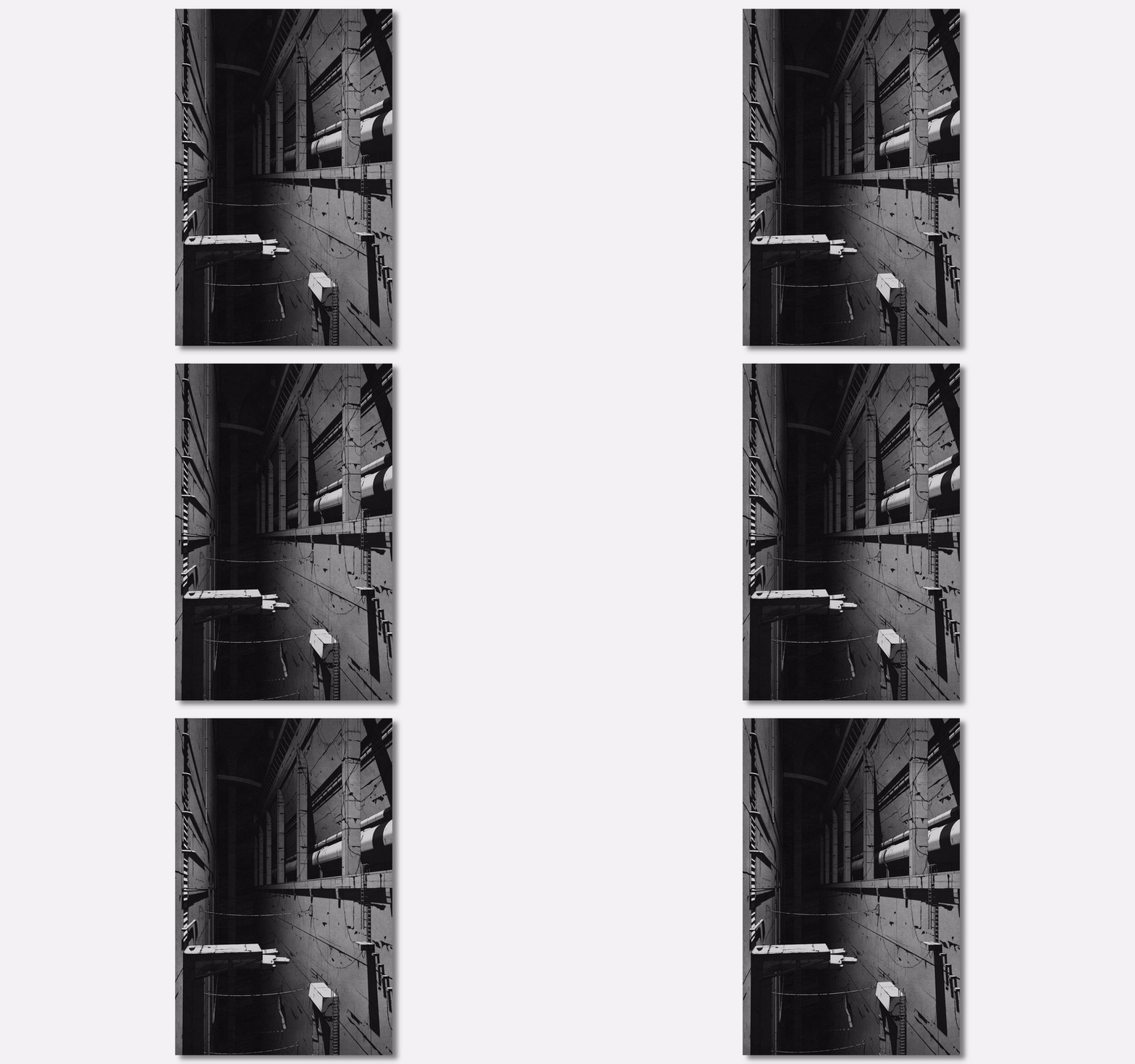
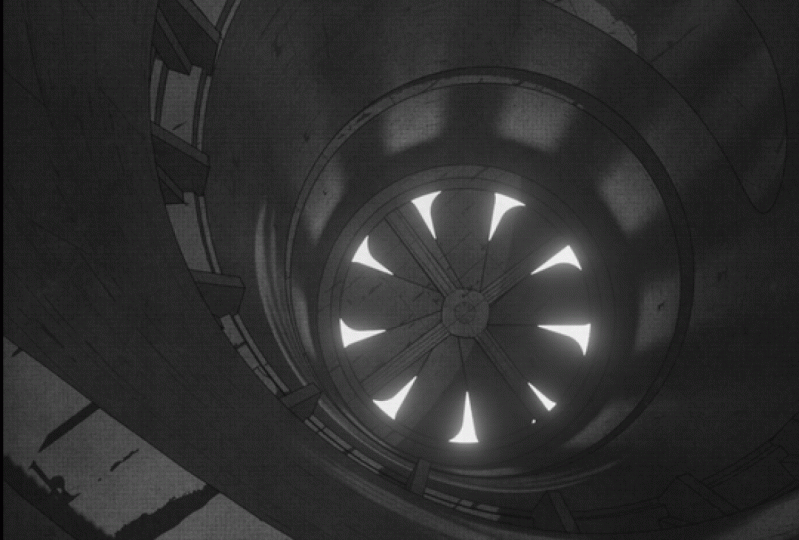
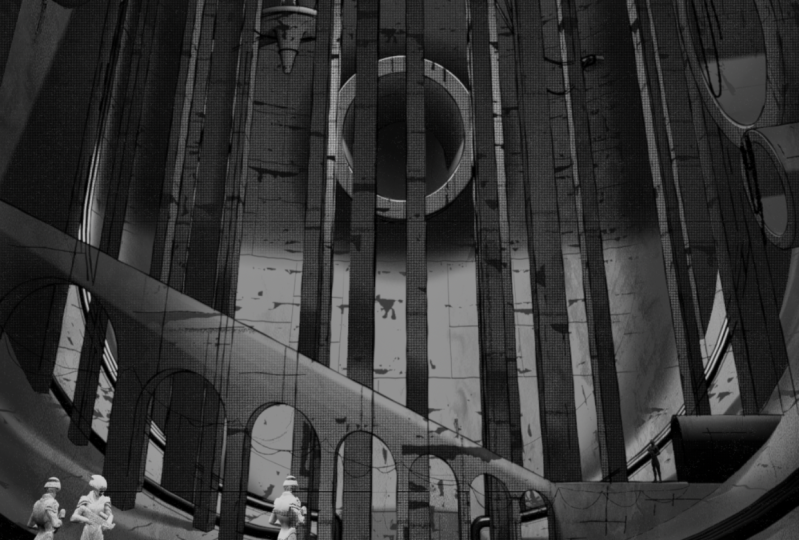
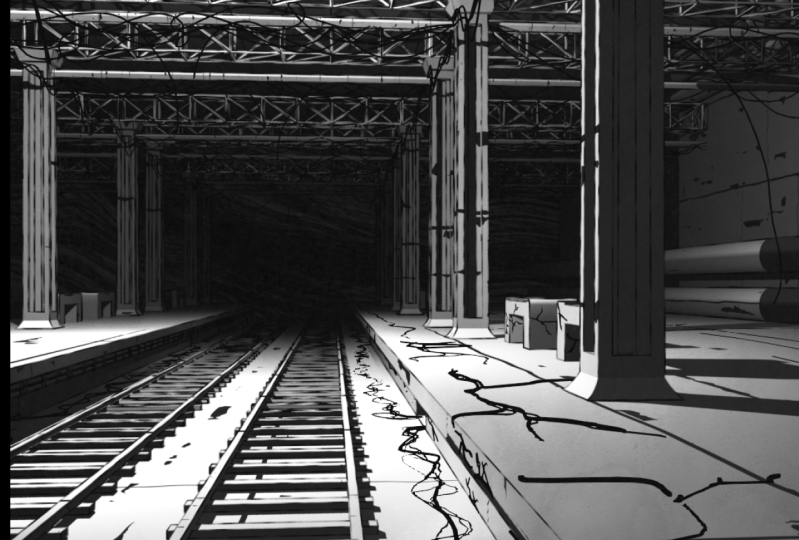
wir ein Panel
aus dem Manga
Blame von 1996 als
Hauptinspiration für
das Aussehen des Renderings verwenden Blame von 1996 als Hauptinspiration für
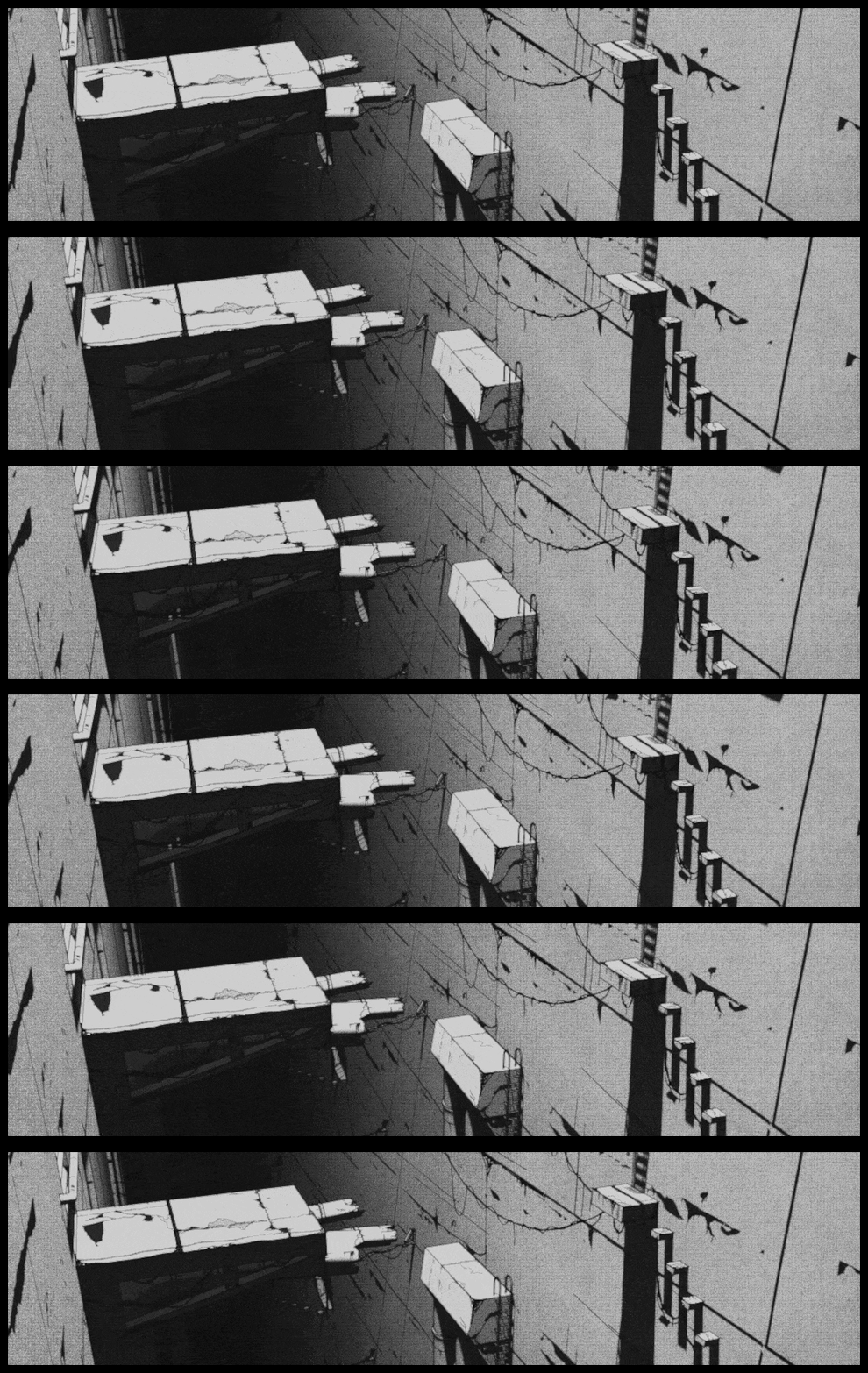
das Aussehen des Renderings Dieser Manga ist bekannt für
seine atemberaubenden Darstellungen
einer gigantischen Landschaft
, die einfach als Stadt Ich erspare dir die komplette
Zusammenfassung des Mangas. Aber die absolute
Grundlage der Geschichte ist, dass die Menschheit
Maschinen gesteuert hat, um die
Stadt für ihre Bedürfnisse zu bauen Sie haben vor
Tausenden von Jahren ihre Kontrolle über
diese Maschinen verloren , und jetzt bauen die Maschinen
die Stadt
weiter , ohne dass Menschen
etwas dazu beitragen. Die Menschen werden von den Maschinen
tatsächlich als
Eindringlinge angesehen und leben
jetzt in Angst vor ihnen. Der wichtigste künstlerische Aspekt
der Stadt
ist jedoch, dass es sich um ein unfassbar
großes Bauwerk handelt, das besondere Logik
und ohne Menschen
gebaut wurde und ohne Dies führt zu
unsinniger Architektur, die fast menschenfeindlich ist Beispiele dafür könnten
Flure sein , die sich über
Hunderte von Kilometern erstrecken,
ohne Türen, die in
einer plötzlichen Sackgasse enden, oder
Aufzüge, bei ohne Türen, die in
einer plötzlichen Sackgasse enden , oder denen es Wochen dauert,
bis sie zum Grund gelangen, oder auch einfache Dinge
wie wacklige Treppen über massive Lücken,
ohne Handläufe, die verhindern, dass Sie herunterfallen ohne Nun, da wir ein
wenig über diese Welt wissen,
was sind die wichtigsten
Elemente, die wir aus den Bildern unseres Referenzbildes
herausfiltern wollen aus den Bildern unseres Referenzbildes
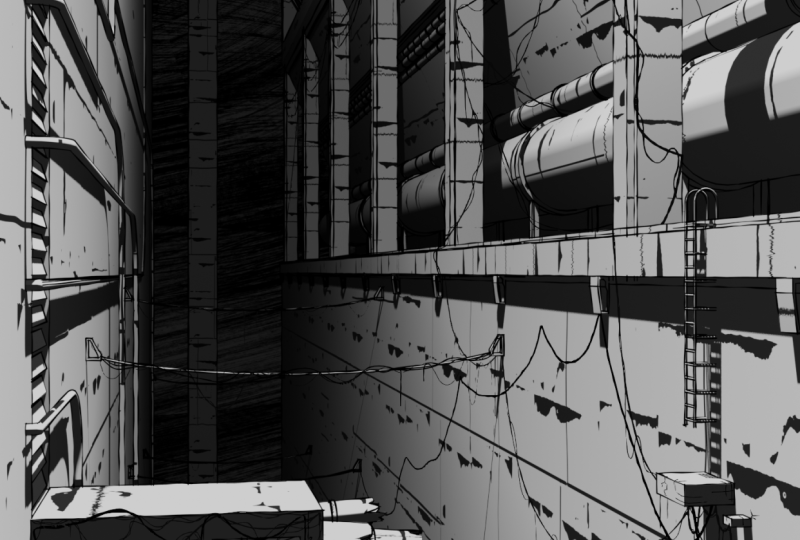
herausfiltern Der offensichtlichste Aspekt ist das starke
Schwarz-Weiß-Erscheinungsbild des Bildes Manga ist zwar überwiegend
ein schwarz-weißes Medium, Blame geht
besonders hart mit dem Kontrast im Bild
um Die Beleuchtung in der Szene
erzeugt rein schwarze Schatten und reinweiße Glanzlichter mit wenig Grau
dazwischen. Wir können ein Beispiel dafür hier
unten auf dem Gehweg sehen. Jedes Grau, das wir in
der Szene sehen, ist überwiegend nur ein Farbverlauf, der von
einem hellen Wert zu einem dunklen Wert übergeht einem hellen Wert zu einem dunklen Wert Wir werden dieses starke
Schwarzweißlicht auch
in unserer Szene einfangen . Als Nächstes werden wir sehen, dass die
Umgebung in
Dunkelheit übergeht , wenn sich die Wände in die Ferne
erstrecken Dies kann
mit Beleuchtung erreicht werden. Wir werden jedoch
später einen Z-Tiefenpass
verwenden , um diesen Effekt zu erzielen. Die Wände weisen Risse und Streifen auf und
sind im Allgemeinen stark abgenutzt, wenn die Stadt
im
Laufe der Jahre altert Das Material, das
wir für
unsere Szene erstellen , wird viele dieser Details einfangen
, aber wir werden auch
Fettstift verwenden, um
noch mehr Details hinzuzufügen und die bereits vorhandenen zu
betonen. Dieses
Referenzbild zeigt auch unzählige gebrochene Drähte und
Kabel, die den Abgrund überspannen. In unserem Rendering werden wir zwar nicht ganz so
viele Drähte haben, wir werden trotzdem ein paar
Drähte hinzufügen, indem wir
sie mit einem Fettstift direkt in die
Welt zeichnen sie mit einem Fettstift direkt in die
Welt Schließlich weist das Bild eine ziemlich offensichtliche Papierstruktur auf, da
es sich um eine Seite
aus einem echten Manga-Buch Wir können ein ziemlich gutes
Beispiel dafür hier
in der Mitte dieser Wand
innerhalb dieses Farbverlaufs sehen der Mitte dieser Wand
innerhalb dieses Farbverlaufs Um unserem Rendern das
gleiche papierähnliche Gefühl zu verleihen, fügen
wir mit dem Compositor und
dem Blender
einige Überlagerungen hinzu, um Papierlinien und
Fasern zu erzeugen Wir könnten eine
ganze Weile hier sein und all die tollen
Details aus dem Manga
herausrufen all die tollen
Details aus dem Manga
herausrufen Aber ich denke, an diesem
Punkt haben wir eine ziemlich gute Vorstellung davon, was unser Ziel ist, wenn wir dasselbe Gefühl
reproduzieren wollen Im Ordner mit den
Referenzbildern in den Klassenobjekten, die
Sie zuvor heruntergeladen haben, finden
Sie einige
weitere
Referenzbilder aus demselben Manga Jedes dieser Bilder weist
viele Details auf, enthält aber
auch neue. Schauen Sie sich diese also
an, wenn Sie nur
eine bessere Vorstellung davon bekommen möchten, wie
diese Welt aussieht und welches diese Welt aussieht und Gefühl
der
Künstler eingefangen hat. In der nächsten Lektion beginnen
wir damit,
das stilisierte
Hauptmaterial für alle Objekte in unserer Szene zu erstellen das stilisierte
Hauptmaterial für alle .
Wir sehen uns dort
4. Erstellen des Objektmaterials (Teil 1): In dieser Lektion beginnen
wir mit
der Erstellung des wichtigsten stilisierten Materials für alle Objekte in unserer
Szene. Lass uns beginnen die gesamte Exposition abgeschlossen
ist, können
wir mit der Arbeit am
ersten Aspekt unseres
Renderings beginnen , dem Objektmaterial Das Material
für diese Szene leistet zwar eine Menge Arbeit
für das Gesamtbild, aber es ist wirklich nicht allzu
kompliziert, es zu erstellen Ich werde in diesem
ersten Abschnitt einiges erklären. Es ist zwar nicht allzu kompliziert
, aber es wird etwas länger dauern
als die durchschnittliche Lektion. Also lass uns gleich loslegen. Zuerst müssen wir zum Shading-Arbeitsbereich wechseln ,
den
Sie hier oben finden Wenn wir dorthin gelangen können,
indem wir einfach auf diesen Tab klicken. Jetzt, wo wir uns im Arbeitsbereich
Schattierung befinden, können
wir hier sehen, dass
ich
das Layout leicht für uns angepasst habe das Layout leicht für uns Im oberen linken Viewport wird unser gerendertes Bild
angezeigt,
sobald wir es gerendert haben Oben rechts wird
unser Three-D-Viewport angezeigt, das auf die aktuelle
Kameraansicht
eingestellt ist, und das untere Viewport ist auf unseren
Shader-Editor eingestellt Hier werden wir das Material
erstellen. In diesem Kurs
werde ich nicht
jeden einzelnen Aspekt der Funktionsweise von
Materialien in Blender erklären . Wenn Sie jedoch alle Schritte befolgen , die
Sie auf
dem Bildschirm sehen, werden
Sie keine Probleme haben, das Material
zu erstellen. Wenn Sie an einer
gründlicheren Erklärung aller Grundlagen
von Material
Creation und Blender interessiert sind , würde
ich meinen Kurs
Magic of
Materials auf Skillshare empfehlen Kurs
Magic of
Materials auf Skillshare Bevor wir anfangen, unserem Material
neue Knoten hinzuzufügen, aktivieren
wir ein integriertes
Addon namens Node Wrangler Dies wird uns das Leben bei der Erstellung
des Materials erheblich erleichtern Um das zu tun, gehen
wir hier oben zur Bearbeitung und dann runter zu den Einstellungen. Jetzt können wir hier in diesem Fenster zur
Registerkarte „Add-Ons“ wechseln. Dann geben
wir hier oben in der Suchleiste das Wort Node N ODE ein. Dann können wir hier sehen, wie es
aufgetaucht ist, Node Wrangler. Wenn Sie das nicht sehen können, stellen Sie
sicher, dass Sie Only
aktiviert nicht aktiviert haben Sie sollten dieses Kästchen
abhaken und dann hier unten, sobald Sie Node Wrangler sehen, klicken einfach dieses Kästchen daneben an, um sicherzustellen
, dass Sie
es aktivieren Dieses Addon ist wirklich
nützlich, um
mit nur einem Klick schnell
Support-Nodes zu unserem Material hinzuzufügen mit nur einem Klick schnell
Support-Nodes zu unserem Material Wenn Sie
dieses Add-On bereits aktiviert hatten, lassen Sie es
natürlich einfach eingeschaltet. Wenn Sie Node
Wrangler aktiviert haben, können
wir dieses Fenster einfach schließen Okay, jetzt ist es an der Zeit, einige neue Knoten
hinzuzufügen. Wir werden dieses
Node-Wrangular-Add-On verwenden , um dies auf eine viel
effizientere Weise zu tun Als Erstes müssen
wir
hier unten zum
Shader-Editor gehen ,
und dann können wir hier auf diesen prinzipientreuen BSDF-Knoten klicken, den mit einem grünen
Balken oben,
und dann drücken wir gleichzeitig Control, Shift und T auf Und dann navigieren wir zum Textures-Ordner, den
wir in einer früheren Lektion entpackt haben Dies war in den
Klassenressourcen für diese Klasse enthalten. In diesem Textures-Ordner findest
du hier eine Reihe
verschiedener Bilder. Die Bilder, die
wir gerade benötigen sind diese
Bilder von Metallplatten, die Sie hier finden. Also wählen wir zuerst das Bild Metallplatten 008 aus, und dann können wir die Umschalttaste gedrückt halten, zum letzten
Metallplattenbild
gehen, auf das Bild klicken, und dann werden alle
drei ausgewählt. Wenn alle drei Bilder ausgewählt
sind, können
wir hier runter gehen und
auf diese blaue Schaltfläche klicken. Als kurze Randnotiz: Alle
drei Bilder stammen von einer wirklich großartigen Website
namens ambieng.com Alle Inhalte
auf dieser Website können auch
für kommerzielle Projekte kostenlos verwendet werden . Es ist
also eine fantastische Ressource Ich empfehle Ihnen wirklich
, es sich irgendwann anzusehen, um zu
sehen, was sie haben. Okay, wir haben unsere
Texturbilder geladen
und wir werden feststellen, dass
das
Node-Wrangler-Add-On sogar
einige Einstellungen für uns vorgenommen hat Wenn wir also unsere
Mausräder hier unten im unteren Fenster benutzen , können
wir
die Ansicht verkleinern Um all diese
verschiedenen Knoten zu sehen, die Node Wrangler für uns
verbunden hat Es ist wichtig zu beachten , dass diese orangefarbenen
Knoten, die
die Bilder symbolisieren , die wir im
vorherigen Fenster ausgewählt haben ,
alle nach dem
Namen des Bildes benannt sind alle nach dem
Namen des Bildes benannt Da wir ein nicht
fotorealistisches,
stilisiertes Material erstellen , ist es eigentlich
egal, was der ursprüngliche Zweck
dieser Bilder war,
sondern nur, wie sie aussehen und Daten wir daraus
extrahieren können Das wird besonders
deutlich bei diesem unteren Bild hier,
dem normalen Dieses Bild ist nicht einmal
schwarz-weiß, aber wir werden es später für unsere Zwecke in
eines umwandeln . Wenn Sie ein
bisschen damit vertraut sind, wie Materialien funktionieren, würde
ich mich nicht zu sehr auf die Tatsache einlassen, dass es
sich um
ein normales Bild handelt und dass es sich um eine Verschiebung
handelt,
und dass es sich um ein Umgebungsokklusionsbild handelt Wir verwenden sie
im Grunde nur für das Bild selbst Es geht uns nicht wirklich
darum, wofür sie früher gemacht wurden. Lassen Sie uns nun
diese Knoten neu anordnen , um sie für unsere Zwecke
nützlicher zu machen Unser erster Schritt besteht darin, die Texturknoten
anzupassen, diese hier mit den
orangefarbenen Balken oben Gehen wir zunächst zu
dieser Umgebungsokklusionstextur ,
damit wir sie auswählen können Dann
klicken wir
hier unten auf dieses Drop-down-Menü mit der Angabe des Farbraums und wechseln
dann stattdessen von
Nichtfarbe zu SRGB Dies verleiht diesem Bild etwas mehr
Kontrast, indem geändert wird, wie Blender
die Schwarz- und Weißwerte interpretiert die Schwarz- und Weißwerte Jetzt gehen wir hier dahin,
wo flach steht. Wir werden
auf dieses Drop-down-Menü klicken und es
dann stattdessen auf Box umstellen. Dadurch kann Blender das Bild aus
drei verschiedenen Richtungen
projizieren und nicht nur aus einer. Da wir dieses Material
für fast jedes
Objekt in der Szene verwenden , möchten
wir sicherstellen, dass es
so universell wie möglich ist. das Bild aus
mehreren Richtungen projiziert wird, ist es wahrscheinlicher, dass es passt, unabhängig davon, auf
welches Objekt es angewendet wird Passen wir die
anderen beiden Bilder an, sodass wir nach unten scrollen Bei diesem Bild hier, diesem
Verschiebungsbild, gehen
wir wieder zu flach und wechseln dann zu Box. diesem Bild können wir
es für den Farbraum auf „
Nicht farbig“ setzen . Das müssen wir nicht ändern. Und dann das allerletzte
Bild, dieses normale Bild, wir klicken wieder flach und schalten es
dann auf Box um. Und wieder lassen wir für diesen
Farbraum die Einstellung „Keine Farbe“. Nachdem wir nun einige
dieser Knoten angepasst haben, wollen wir einige der Knoten bereinigen
, die wir nicht benötigen. Also werden wir die Ansicht
mit dem Mausrad verkleinern. Dann klicken wir
hier auf der rechten Seite auf diese drei Knoten und ziehen sie mit der Maus darüber. Dann können wir sie einfach
löschen, indem wir die Löschtaste auf unserer Tastatur drücken. Und als Nächstes wählen
wir das schwarze Feld aus, das sich hinter diesen Bildern befindet, und klicken
dann auf Löschen. Und dann werden
wir wieder
diese Blackbox auswählen und dann auch diese
löschen. Blackboxen, die wir gerade
gelöscht haben, werden Frames genannt, und wir
brauchen sie nicht wirklich, weil sie
diese Knoten
momentan Weise
miteinander verbinden, die
für uns bei diesem Material nicht besonders nützlich Sie wurden
vom Node Wrangular Addon automatisch generiert
und sind generell eine
gute Idee, sie zu verwenden, aber in diesem Fall werden
sie die Dinge für uns nur komplizieren Also werden wir sie vorerst entfernen. Dann ist das Letzte, was
wir löschen müssen, der kleine lila Punkt
hier , der all
diese Knoten miteinander verbindet. Also ziehen wir
die Auswahl einfach darüber und löschen dann diesen Punkt. Dieser kleine Punkt dort wird Umleitungsknoten
genannt, und es ist eine Möglichkeit, einige
dieser Leitungen
zu bereinigen , damit nicht so viele
Dinge überschneiden Aber in unserem Fall brauchen wir das nicht
wirklich, bevor wir unserem nächsten Schritt
, dem Hinzufügen brandneuer Knoten,
fortfahren, haben
Sie vielleicht bemerkt,
dass sich diese Bildtexturen hier
überlappten Das liegt daran, dass, als wir
die Einstellung von flach auf box geändert haben, hier einige neue
Kategorien hinzugefügt wurden, wodurch sie
etwas größer Um diese neu zu positionieren,
musst du sie nur anklicken und sie dann einfach zur Seite
ziehen Also hier, jetzt überlappen sie sich nicht
mehr. Okay, jetzt sind wir
bereit, brandneue Knoten hinzuzufügen. Um das zu tun, werden
wir
Shift und A gleichzeitig drücken . Das öffnet unser Anzeigenmenü. Dann können wir hier hingehen
, wo Suchen steht. Wir klicken auf die Suchleiste. Und wir werden diffuses DFF
eingeben. Wir wählen diffuse,
BSDF, dann können wir das hier auf der rechten
Seite platzieren Und wieder werden wir zwei weitere neue
hinzufügen. Also drücken wir Shift und A,
um das Anzeigenmenü aufzurufen, suchen, und dann geben
wir diesmal Mix MIX ein. Als zweite Option wählen wir
Mischfarbe. Wir werden das wieder
hier auf der rechten Seite platzieren. Und dann einen letzten Knoten, wir drücken Shift und A. Suchen, geben dann den Wert VAL ein
und wir wählen den Wert, der hier oben
gefunden wurde. Dann diesen hier drüben, wir
platzieren ihn auf der linken Seite. Lassen Sie uns also zuerst die linke
Seite des Systems einrichten. Wir vergrößern die Ansicht,
damit wir diese
Knoten etwas besser sehen können. Wir
beginnen damit,
den Wertknoten, den
wir gerade hinzugefügt haben, zu verbinden , und wir werden
ihn hier unten in
den Waagensockel auf
diesem Mapping-Node stecken . Dadurch werden die drei
Richtungsskalenwerte , die wir hatten, zu
einem einzigen Wert zusammengefasst Das ist nicht notwendig, macht
aber das
Anpassen der Skala
etwas weniger mühsam, da
nur eine Zahl anstatt drei angepasst werden
muss Lassen Sie uns jetzt ein wenig herauszoomen. Und dann können Sie
hier mit der
mittleren Maustaste klicken , um hin und her zu schwenken. Dann wählen wir hier
diesen Knoten oben links aus, diesen Texturkoordinaten-Knoten, und wir ziehen
ihn von hier nach links um Platz zu schaffen, da
wir diese Lücke hier benötigen. Also wollen wir diese nur ein bisschen
trennen. Sie sind immer noch
verbunden. Wir können das Kabel sehen. Wir
brauchen hier nur etwas Platz. Jetzt ziehen wir
Select über diese beiden Knoten und verschieben sie dann nach oben
neben das Bild. Jetzt werden wir zwei weitere Kopien dieser beiden Knoten erstellen. Stellen Sie also sicher, dass Sie sie ausgewählt
haben. Ziehen Sie die Auswahl also einfach
über sie, wenn sie nicht
wie jetzt orange hervorgehoben sind. Und dann drücken wir Shift und
D auf unserer Tastatur,
um zu duplizieren. Wir werden diese
hier unten
duplizieren und dann mit der linken
Maustaste klicken, um sie zu platzieren. Dann machen
wir das noch einmal. Wir werden ein bisschen
nach unten gehen. Shift und D, duplizieren und dann direkt darunter platzieren. Wir benötigen also drei
Gruppierungen davon. Jedes davon wird
jedem Bild entsprechen. Lassen Sie uns diese
also neu positionieren , damit sie etwas besser ausgerichtet Also können wir das einfach nach unten ziehen, sodass es mit diesem übereinstimmt,
und dann das nach unten ziehen, sodass es mit der Mitte übereinstimmt Jetzt
verbinden wir jede
dieser drei Gruppierungen wieder diesem Texturkoordinatenknoten Bevor wir dies tun,
müssen wir
jedoch den Modus wechseln, den
dies verwendet Im Moment ist es an
den UV-Kanal angeschlossen. Wir wollen stattdessen den
Objektkanal verwenden. Um das zu ändern, werden wir
die Ansicht leicht verkleinern. Und dann werden
wir dieses Objekt anschließen. Wir ziehen vom Objekt, bewegen es
hierher
und stecken es dann in diesen Vektor-Sockel, der sich ganz oben
befindet. Wir werden hier sehen, dass
es das UV-Licht ersetzt, und jetzt verwendet es das
Objekt anstelle des UV-Lichts. Lass uns das noch zweimal machen. Also gehen wir
hier runter, ziehen vom Objekt, es in
den Vektor ein, den Sie hier oben
finden,
und dann noch einmal, ziehen vom Objekt, fügen
es hier in den Vektor ein. Der Grund, warum wir uns für
ein Objekt entschieden haben, ist, dass es am
universellsten ist und am ehesten auf eine Vielzahl von
verschiedenen Objektformen
passt. Das funktioniert perfekt
für unsere Bedürfnisse, da wir es auf
99% der Objekte
in unserer Szene anwenden
werden , also müssen wir ziemlich universell sein
und in den meisten Fällen funktionieren. In diesem Fall ist
das Objekt dafür die beste Option. Jetzt können wir hier zu jedem
dieser drei Knoten gehen und den Vektor
von oben in diesem Mapping, hier
unten, mit
dem Vektor unten in diesem Bild
verbinden von oben in diesem Mapping, hier
unten, . Das machen wir dreimal. Wir gehen hier runter,
machen die Mitte. Und dann wieder der Boden. Da all diese
Knoten einsatzbereit sind, beginnen
wir hier in der Mitte mit dem Knoten, der Displacement
heißt. auch hier daran, dass es sich nicht wirklich um das Verschiebungsbild handelt. Das ist nur der Name des
Bildes, das wir verwenden. Nachdem wir alle benötigten Knoten hinzugefügt
und
das System vollständig
mit dem System verbunden
haben, können wir die
anderen beiden Bilder,
das obere und das untere,
etwas schneller durchgehen das obere und das untere, ,
da wir diesem Zeitpunkt den größten Teil des
Prozesses
kennen. Bevor wir neue Knoten hinzufügen, schnappen
wir uns einfach diesen Mix-Knoten hier und verschieben ihn nach oben. Wir werden ihn noch nicht brauchen. Jetzt können wir uns diese
beiden Knoten hier schnappen. Wir ziehen
Select über diese,
ziehen sie nach rechts, um ein bisschen mehr Platz
zu schaffen, und dann können wir
nur diesen grünen hier auswählen, diesen Disfuse und wir werden ihn hier drüben,
ungefähr in der Mitte
bewegen Fügen wir zwei brandneue Knoten hinzu. Also
drücken wir Shift und A. Gehen
wir zur Suche und geben dann Color ein. Wir wählen Color
Ramp, die zweite Option. Wir platzieren das
hier auf der linken Seite. dieser Farbverlauf
immer noch ausgewählt ist, drücken
wir Shift und D, um ihn
zu duplizieren und einen zweiten zu erstellen, und platzieren ihn dann hier ganz rechts, direkt
vor diesem anderen Knoten, und dann fügen wir
einen weiteren brandneuen Knoten indem wir Shift und A drücken. Suchen Dieses Mal geben
wir Shader, SHAD ein, wir
wählen Shader to RGB, den dritten Platziere es zwischen diesen beiden. Nachdem diese neuen Knoten hinzugefügt wurden, vergrößern wir die Ansicht und
verbinden sie alle miteinander. Also ziehen wir
diese obere Farbbuchse von hier runter
zur Faktorbuchse hier, wieder von der Farbbuchse
zur Farbbuchse auf diesem Diffusor Dann ziehen wir von diesem BSDF zum Shader-Socket, der
sich hier unten befindet. Und dann, ein anderes Mal,
werden wir Farbe auf Faktor umstellen, und wir können das
ein bisschen verschieben , um etwas mehr Platz zu schaffen Wir werden
die Farbe an die Oberfläche anpassen, das ist der oberste Punkt
auf der Materialausgabe. Bevor wir mit dieser Textur zu viel
weiter gehen, sollten wir sicherstellen, dass wir
zum oberen rechten Ansichtsfenster wechseln
und dort die gerenderte Ansicht einstellen Wir können das tun, indem
wir hier auf die Schaltfläche ganz rechts klicken, und dann werden wir sehen, dass unser Viewport
hier gleich aktualisiert Und jetzt können wir eine etwas
genauere Darstellung
dessen sehen , wie unser Bild
tatsächlich aussieht Wir werden noch nichts
allzu Aufregendes sehen, aber es wird offensichtlicher, wenn
wir anfangen, die Einstellungen anzupassen. Eine kurze Anmerkung: Wenn Sie diese Schaltflächen
hier ganz rechts
nicht sehen können, müssen
Sie möglicherweise mit der mittleren Maustaste auf
diese Optionsleiste klicken und sie vor- und
zurückschwenken. Sie können es
ganz nach links verschieben,
sodass Sie diese
Schaltflächen hier auf der rechten Seite sichtbar machen können. Nachdem wir nun alles
miteinander verbunden haben, beginnen
wir von
links nach rechts, gehen jeden dieser Knoten
durch
und passen ihre Einstellungen an. Wir werden
hier mit diesem Wertknoten von vorne beginnen. Also werden wir die Ansicht vergrößern und
sicherstellen, dass
Sie
den Werteknoten, der mit diesem
Verschiebungsbild
verknüpft ist,
so anpassen den Werteknoten, der mit diesem
Verschiebungsbild
verknüpft ist , , dass er
Teil derselben Kette sein sollte. So können wir den Wert vergrößern. Dann
klicken wir
hier auf diese Zahl und setzen sie auf 37,3 und drücken dann die Eingabetaste Wie ich bereits erwähnt habe,
steuert
dieser Wertknoten die Skalierung
unserer Textur Es verwendet nur eine Zahl und fügt sie dann in die X-, Y- und Z-Werte ein Als es zuvor auf Null gesetzt war, wurde
es auf
praktisch nichts herunterskaliert,
sodass wir nichts gesehen Es war unendlich klein. Wir haben die Zahl geändert, aber bevor wir irgendwelche Änderungen bemerken, müssen
wir
hier
zum Anfang des Mapping-Nodes gehen hier
zum Anfang des Mapping-Nodes und stattdessen
den Typ
von Punkt auf Textur umstellen stattdessen
den Typ
von Punkt auf Textur von
Punkt zu Textur gewechselt und Wir haben von
Punkt zu Textur gewechselt und die Art und Weise angepasst, wie Blender diese Werte interpretiert Bei diesem
Texturtyp, zu dem wir gerade gewechselt haben,
erscheint
die Textur Texturtyp, zu dem wir gerade gewechselt haben, auf dem Modell umso größer, je größer
der Skalierungswert auf dem Modell umso größer, je größer
der Wenn wir also hier nach unten gehen und
diesen Wert anpassen und ihn vergrößern, indem wir ihn
einfach nach oben schieben, können
wir sehen, dass das Bild auf dem Modell größer
wird, und wenn wir ihn dann
nach unten anpassen, wird das Bild kleiner. Ich drücke Strg Z,
um das rückgängig zu machen, da 37,3 in unserem Fall ziemlich gut
funktioniert Eine weitere Änderung, die wir vornehmen
müssen, betrifft
diese Standorteinstellungen hier in diesem Mapping-Knoten Eine Änderung ist
technisch nicht notwendig. Im
Fall dieser Klasse habe
ich die Szene jedoch so erstellt, dass sie
speziell mit diesen Werten arbeitet . Also
passen wir unsere Y-Position auf 16.01
an und drücken Sie werden feststellen, dass diese
Zahl abgeschnitten wird. Es ist immer noch 16.01. Es vereinfacht nur
das Bild hier auf 16. Und dann geben
wir für unser Z minus 5,73 ein und drücken dann Wir werden also feststellen, dass
diese Anpassungen
lediglich dazu geführt haben , dass die Textur auf
den Objekten verschoben wurde Es wurde einfach in Y- und Z-Richtung
hin- und hergeschlitzt. In unserem speziellen Fall verschiebt
es die Bilder an den Wänden
an
Stellen, verschiebt
es die Bilder an den Wänden
an von denen ich dachte, dass sie
besser aussahen , als ich unsere Szene
kreierte Dies ist jedoch besonders für diesen
Kurs wichtig, da viele der
Fettstiftdetails, die ich
auf mein Rendering gezeichnet habe, einige
Texturelemente
verschönerten einige
Texturelemente
verschönerten Wenn ich die Textur nicht genau
an derselben Stelle habe, meine Zeichnung, die
ich später in
dieser Klasse importiere entspricht
meine Zeichnung, die
ich später in
dieser Klasse importiere, nicht den Stellen
, an denen sie sein sollte Wenn Sie nicht vorhaben,
meine importierten
Fettstiftzeichnungen
in Ihrem persönlichen Rendervorgang zu verwenden meine importierten
Fettstiftzeichnungen , können Sie die X-, Y
- und Z-Positionen
gerne so anpassen, dass sie
Ihrer Meinung nach gut aussehen. Wenn Sie jedoch Interesse daran
haben, meine Zeichnungen als
Grundlage für Ihre eigene Arbeit zu verwenden,
was völlig
in Ordnung ist, stellen Sie sicher, dass Sie genau
die Positionen verwenden , die ich gerade eingegeben habe, damit
alles zusammenpasst Andernfalls stellen Sie beim
Importieren meiner Zeichnungen möglicherweise fest, dass einige Details nicht wirklich mit
dem übereinstimmen, was
Sie sehen,
und das liegt daran, dass die
Textur an einer Stelle angenommen wurde und
sie sich jetzt an einer anderen befindet Nachdem unser Mapping-Node
fertiggestellt ist, können wir die Ansicht nun verkleinern. Wir gehen hier rüber
zu dieser ersten Farbrampe. Also lassen Sie uns hier hineinzoomen, damit
wir es uns besser ansehen können. Jetzt ist es an der Zeit,
alle Grauwerte aus diesem Bild zu entfernen und
es wirklich kontrastreich zu gestalten. Und das werden wir
mit diesem Color Ramp-Knoten machen. Gehen wir hier runter und
nehmen ein paar Änderungen vor. Also
wählen wir zuerst dieses lineare Drop-down-Menü und
schalten es stattdessen auf konstant um. Als Nächstes
wählen wir
hier diesen weißen Schieberegler aus, indem wir auf dieses winzige
Dreieck oben klicken. Oder du kannst einfach hier
unten
links runter gehen und Eins oder Null eingeben. Null wäre der linke Slider. Einer ist der rechte Slider. Sobald Sie ihn
ausgewählt haben, sollten Sie hier
eine Eins und unten dann einen
weißen Balken sehen . Jetzt werden wir
die Position anpassen. Normalerweise könnten Sie es also einfach nach links und rechts
ziehen, und Sie können hier sehen, dass es seine Position
ändert. Oder hier unten, Sie werden feststellen , dass
sich auch diese Zahl ändert. Also geben
wir hier eine genaue Zahl ein,
geben 0,1, sieben und drücken dann die Eingabetaste, damit sie genau da steht, wo
wir sein müssen. Beachten Sie, dass
wir nach
dem Ändern des Verlaufstyps von
linear zu konstant alle Grauwerte
aus diesem Verlauf vollständig entfernt haben . Es ist im Grunde nur Schwarz oder Weiß mit einem schwierigen
Übergang dazwischen. Dadurch ist das Bild
sehr kontrastreich. Und dann, indem wir die
Position dieses Schiebereglers hier,
des weißen Schiebereglers, angepasst haben, haben wir
die Menge an Weiß und
Schwarz im Bild geändert . In diesem Fall
haben wir also viel mehr
Weiß im Bild
und viel weniger Schwarz gemacht . Indem wir also die meisten
Schwarzwerte entfernen, können
wir hier hineinzoomen und
sehen, dass alles, was wir
zurückgelassen haben , im Grunde
nur diese Risse
und Linien in der Textur sind . Wenn wir wieder nach oben gehen, können wir
sehen, dass diese Risse wachsen, aber eigentlich wollen
wir nur diese Linien. Wir werden es
auf einem wirklich niedrigen Wert belassen. Nachdem dieser Farbverlauf fertig ist, sind
wir bereit, zum diffusen BSDF überzugehen , das sich direkt daneben befindet Wir werden an diesem Knoten keine
Änderungen vornehmen, aber er ist trotzdem wichtig In Kombination mit
diesem nächsten Knoten, dem Shader to RGB, können wir alle
vorherigen Knoten, die sich hier links befinden,
in
Farbdaten
statt in Shader-Daten umwandeln hier links befinden,
in Farbdaten
statt in Shader-Daten Indem wir stattdessen den Shader
in Farbdaten umwandeln, können
wir die Art und Weise beeinflussen, wie Licht mit
dem Material
und den stilistischen Formen
interagiert Das ist wirklich entscheidend für
das Aussehen unserer Szene. Nun, da diese beiden Knoten zusammengearbeitet
haben, um stattdessen die Shader-Daten
in Farbdaten
umzuwandeln, können
wir
das hier als zweiten Farbverlauf anpassen Hier
darf der Shader
zu unserem RGB-Knoten auf der linken Seite wirklich leuchten Wir können jetzt
das gesamte Material filtern, einschließlich der Art und Weise
, wie Licht durch
diesen Farbrampenknoten auf
die Oberfläche reagiert durch
diesen Farbrampenknoten auf
die Oberfläche Auf diese Weise können wir die Anzahl der
Lichter und Schatten
sowie die Helligkeit oder
Dunkelheit dieser Elemente genau
steuern die Anzahl der
Lichter und Schatten
sowie die Helligkeit oder
Dunkelheit dieser Elemente genau
steuern . Das Wichtigste, was
wir ändern werden ist die Farbe
des schwarzen Sliders. Das Referenzbild, das
wir als Vorlage verwenden, hat zwar einen wirklich starken Kontrast zwischen dem Glanzlicht
und dem Schatten, das werden
wir später mit
anderen Effekten erreichen. Wir möchten sicherstellen
, dass die Schatten bei diesem Material nicht ganz schwarz
sind. Aus diesem Grund möchten wir
sicherstellen, dass
die Grauwerte beim Rendern nicht verloren gehen die Grauwerte beim Rendern wenn die Schatten auf sie
aufgetragen werden. Dazu
müssen wir nur hier nach
unten zu diesem linken Schieberegler gehen , also dem schwarzen, der
derzeit bereits ausgewählt ist. Dann können wir unten
auf diesen schwarzen Balken
klicken , um die Farbe
anzupassen. Alles, was wir anpassen müssen, ist
nur dieser Wert hier. Wir werden es
nur etwas heller machen. Wir können also auf den
Wert klicken, 0,02,
fünf eingeben und dann die Eingabetaste drücken Diese sehr leichte Aufhellung der Schatten sorgt auch
dafür , dass unser
Fettstift beim Zeichnen im Schatten
zum Dadurch können wir Details auf
dieser Seite hinzufügen , die
komplett im Schatten Da es sich nicht um reines Schwarz handelt, können
wir darüber reine
schwarze Linien zeichnen und
sie werden immer noch
auf diesem wirklich dunklen Grau angezeigt. Nur als kurzes Beispiel: Wir werden das nicht für unser Bild tun
, aber
Sie können sehen, dass
wir,
wenn Sie
diese Schieberegler hin und her bewegen, das
Licht in unserer Szene überhaupt nicht ändern, wir ändern nur, wie es von dieser Oberfläche
interpretiert wird Wenn Sie ein wirklich
interessantes und sehr krasses Aussehen
haben möchten, können Sie diese Farben
möglicherweise zusammenfügen um einen wirklich engen
Übergang zwischen den Farben zu erzielen, oder Sie könnten sie sogar invertieren Indem du sie
aneinander vorbeiziehst und
die Farben umdrehst , sodass
ein umgekehrtes Bild entsteht Sie können also sehen, wie leistungsfähig diese Kombination von Knoten Im Moment werden wir sie einfach dahin
zurückschieben ,
wo sie waren. Also das Weiße
ganz nach rechts und dann das Schwarze ganz
nach links. Okay, jetzt, da wir eine grundlegende Vorstellung davon
haben, was wir für jedes
der drei Texturbilder tun werden, gehen
wir die nächsten
beiden Bilder etwas
schneller durch , da wir wissen, was die einzelnen Schritte bewirken Ich werde jedoch innehalten und
alles Neue oder Bemerkenswerte erklären .
Wir werden rauszoomen. Gehen Sie hier rüber zum oberen Bild, eines mit dem Namen Ambien-Okklusion Wir gehen zum Wertknoten. Wir werden das auf 15
ändern. Also eins, fünf, drücke Enter. Dann gehen wir
zum Mapping-Node und wechseln den Typ von Punkt zu Textur. Jetzt können wir herauszoomen. Wir werden diesen
Mix-Knoten hier nach rechts verschieben. Dann drücken wir Shift
und A, gehen zur Suche, geben den Farbverlauf COLOR wählen dann hier den
Farbverlauf aus. Platzieren Sie es neben dieser
Ambien-Inklusion. Wir stecken Farbe
in die untere Steckdose hier
unten Wir können
den Farbverlauf vergrößern und von linear zu konstant
wechseln. Dann wählen wir
diesen Schieberegler ganz rechts indem wir auf das kleine
Dreieck hier darüber klicken. Und dann, an dieser Position, geben
wir 0,7 ein,
um es nach links zu verschieben. Und jetzt müssen wir diesen
gemischten Farbknoten verwenden , den
wir zuvor erstellt haben. Wir können
hier rauszoomen. Unser erster Schritt wird darin bestehen, Platz
dafür zu schaffen. Wir ziehen die Auswahltaste über alle vier Knoten
ganz rechts, einschließlich dieses diffusen Knotens Wir wählen alle vier
aus und
ziehen sie nach rechts, um etwas Platz zu schaffen Nun diesen Mix-Knoten
ziehen
wir hier nach unten, um
ihn an die richtige Position zu bringen. Jetzt können wir die Ansicht vergrößern und
ziehen von
diesem Farbfeld aus auf diesen neuen Farbverlauf, den
wir gerade oben erstellt haben. Wir ziehen
das runter in die A-Buchse hier unten. Wir ziehen aus diesem Farbverlauf den, an dem wir gerade
gearbeitet haben. Wir stecken das in B und dann ziehen
wir aus dem Ergebnis und stecken es dann hier
unten in den Diffuser Wir werden das
direkt in die Farbe einbauen. Zoomen Sie in diesen Mix-Knoten , um mit der Anpassung
einiger Einstellungen zu beginnen. Dieser gemischte Knoten macht genau das
, wonach er sich anhört. Er mischt Bilder. In diesem Fall, hier oben, können
wir jetzt sehen, dass
wir neue
Punkte auf dieser Wand sehen,
und das liegt an dem Bild, das
wir gerade hinzugefügt haben,
der
Umgebungsokklusion wir neue
Punkte auf dieser Wand sehen,
und das liegt an dem Bild, das
wir gerade hinzugefügt haben,
der Umgebungsokklusion Wir können also die Art und Weise anpassen, wie dieser gemischte Knoten
diese beiden Bilder mischt Also werden wir zuerst vom gemischten Modus
wechseln und stattdessen auf
Multiplizieren umschalten Dann gehen wir hier runter
zum Faktor-Schieberegler und wir
werden ihn einfach anklicken und ihn
ganz nach rechts ziehen. Also ist es auf eins eingestellt.
Der Wechsel von Mix zu Multiply verändert die Art und Weise, wie Blender
diese beiden Bilder kombiniert. Multiply weist Blender an,
alle weißen Teile
des Bildes zu entfernen und nur die schwarzen
Teile des Bildes in
Steckplatz B über Steckplatz A zu legen . Dadurch können wir viele
verschiedene Bilder zu
einem komplexeren Bild
kombinieren verschiedene Bilder zu
einem komplexeren Bild Wenn Sie dann den
Faktor-Schieberegler von 0,5 auf eins einstellen, wird einfach die
Deckkraft des B-Bildes angepasst es also auf
eins setzen, lassen wir zu , dass
die volle Deckkraft von Bild
B Bild A
überlagert Beachten Sie, dass,
wenn
wir den Wert verringern , wir sehen können, dass insbesondere Teile des
Bildes hier oben zu verschwinden
beginnen, da wir
weniger von Bild B überlagern.
In unserem Fall wollen wir sie vollständig überlagern, also lassen wir
es bei eins stehen, und das war's für das obere Bild. Jetzt können wir mit
dem letzten
Bild hier unten weitermachen . Also können wir rauszoomen. Geh
hier runter zu dem mit dem Namen Normal. Wir werden den Wert anpassen. Also klicken wir auf den Wert
und geben 1.010,7 ein. Also 101,7 für den Wert. Jetzt können wir zum Mapping gehen und den Typ von
Punkt zu Textur
ändern Und dann werden wir dieses
Bild erneut
an den Ort verschieben. Also geben wir
den X-Wert ein. Geben Sie 10,64 ein, geben Sie Enter ein,
und dann geben
wir für Z negativ
4,25 und dann Lassen Sie uns jetzt herauszoomen. Und dann
hier auf der rechten Seite drücken
wir Shift und A. Gehen wir zur Suche. Geben Sie Farbe und wir wählen Farbverlauf. Platziere das nach rechts.
Jetzt können wir die Farbbuchse der Faktorbuchse
hier unten unten verbinden. Zoomen wir nun in
diesen Farbverlauf hinein. Auch hier schalten wir
von linear auf konstant um. Wählen Sie den rechten Schieberegler,
den weißen auf der rechten Seite, und dann geben wir für die
Position 0,45 und dann die Eingabetaste ein Wenn wir unseren Farbknoten
eingerichtet haben, können wir die Ansicht verkleinern. Dann wählen wir
diesen gemischten Farbknoten aus, diesen gelben hier, und drücken dann Shift
und D, um ein
Duplikat zu erstellen und es hier rechts darunter zu
platzieren .
Genau hier in der Nähe. Dieser duplizierte Knoten
hat bereits alle Einstellungen für uns
geändert, also können wir ihn
genauso gut wiederverwenden Wir können das
Verbinden
dieses Knotens etwas einfacher machen , indem ihn
einfach ziehen
und dann hierher ziehen und
ihn
über dieser Zeile platzieren Wir werden sehen, dass
diese Linie, wenn wir darüber
ziehen, weiß
statt gelb wird, und wenn wir dann loslassen, werden wir
sehen, dass sie automatisch für uns
verbunden wird In diesem Fall wird das Ergebnis
in die A-Buchse
gesteckt und das Ergebnis von hier
aus mit dem diffusen BSDF
verbunden dem diffusen BSDF Alles was wir tun müssen, ist diese
Farbrampe
anzuschließen, die Sie hier unten finden Wir werden
diese Farbbuchse mit
der B-Buchse
hier unten verbinden . Diese Verkettung von
Mischknoten, die wir gerade hier gemacht haben, ermöglicht es
uns,
zwei Bilder miteinander zu kombinieren und dieses Ergebnis dann mit einem anderen Bild zu
kombinieren Dies ist ein wichtiges
Konzept, das wir später
in diesem Kurs häufig
verwenden werden später
in diesem Kurs häufig
verwenden Und das war's mit den
Grundlagen dieses Materials. Wenn wir hier herauszoomen,
können wir sehen, dass wir
drei verschiedene Bilder haben , die alle mit diesem Farbverlauf
angepasst wurden. Um sie
etwas kontrastreicher zu machen, kombiniert und dann wieder miteinander
kombiniert, hier in dieses diffuse
BSDF in den Shader RGB
eingespeist, mit diesem Farbverlauf
angepasst, das Schwarz
aus dem Bild
entfernt
und es stattdessen
in mit diesem Farbverlauf
angepasst das Schwarz
aus dem Bild
entfernt ein dunkles Grau Wenn wir uns dann unser
Bild hier ansehen, können
wir sehen, dass wir
mehrere
Grunge-Schichten überlagert haben , sodass bereits ein ziemlich interessantes Muster entsteht . Wir sind noch nicht fertig damit,
aber wir können sehen, dass wir Risse und
Linien haben Wir haben Linien und Brüche in den Panels, und
das kommt langsam zusammen. Bald werden wir
einige neue Effekte hinzufügen , damit es noch besser aussieht. In der nächsten Lektion beenden
wir
die Erstellung des Objektmaterials.
Wir sehen uns dort.
5. Erstellen des Objektmaterials (Teil 2): In dieser Lektion
beenden wir
die Erstellung des Objektmaterials.
Lass uns beginnen. Bevor wir unserem Material den
letzten Schliff geben, wir sicherstellen, dass wir
unsere Dateien eingerichtet und bereit haben. Zuerst müssen wir zum
Shading-Arbeitsbereich
wechseln, den Sie hier oben finden Und stellen Sie dann sicher, dass Sie
diesen Blickpunkt oben rechts auf
den Rendermodus eingestellt haben , indem Sie auf
diese Schaltfläche ganz rechts Lassen Sie uns nun besprechen, was wir in dieser Lektion hinzufügen
werden. Wir haben
unserem Material vier neue
Effekte hinzugefügt ,
damit es noch besser aussieht. Zunächst werden wir einige der offensichtlichsten
sich wiederholenden
Muster in unserem Material auflösen. Als Nächstes fügen wir den Linien
des Panels eine
gewisse Verzerrung hinzu, sodass sie nicht ganz so
perfekt und gerade sind. Danach fügen wir dem Material
einen Verdunkelungseffekt hinzu, sodass es
dunkler wird, je weiter es von der Kamera entfernt
ist Schließlich entfernen wir
diesen Verdunkelungseffekt,
allerdings nur von den
oberen Oberflächen der Modelle, um die natürlichen
Glanzlichter beizubehalten Wir beginnen die Lektion mit
einem der einfacheren Effekte. Zoomen wir in den Bereich über dem allerersten
Bild hier unten, den sogenannten
Umgebungsokklusion Jetzt können wir drei
neue Knoten hinzufügen, indem wir
Shift und A drücken und zur Suche gehen Und zuerst fügen wir
eine Geräuschtextur hinzu. Also Nein, ich, und dann wählen
wir die
Geräuschtextur, die erste Option. Wir können das
hier oben links platzieren dann Shift und A, Suchen,
Farbverlauf, FARBE, Farbverlauf eingeben. Platziere das hier und
zuletzt drücken wir Shift und A, suchen, geben Mischfarbe ein, und dann wählen wir das hier aus und platzieren es rechts. Bevor wir diese
Knoten mit unserem System verbinden, wollen wir darüber sprechen, wofür wir sie verwenden
wollen. Unser Ziel war es, eine
zufällige Geräuschtextur über das Bild
der
Umgebungsokklusionstextur zu legen , um das aufzulockern , was ich gerne
das
Sonnenbrillenmuster nenne Wir können das
hier durch Heranzoomen sehen,
wir können dieses Muster in Form einer
Sonnenbrille sehen, und es wiederholt sich in der
gesamten Szene Wir können sehen, wie es immer wieder
geradeaus
die Linie
runtergeht immer wieder
geradeaus
die Linie
runtergeht Es gibt noch ein paar andere Muster, die
sich wiederholen aber dieses
ist besonders auffällig, vor allem,
weil es meiner Meinung nach wie
eine Sonnenbrille aussieht. Wenn wir das
Aussehen nur dieser Form auflockern könnten, würde
das einen großen Unterschied im Aussehen
des
gesamten Materials machen . Jetzt, wo wir wissen,
was wir tun, fangen wir an, die neuen Knoten anzuschließen Zunächst müssen wir Platz für
sie schaffen , indem wir die
Knoten auf der rechten Seite auswählen Und sie
noch weiter nach rechts verschieben. Also ziehen wir Select
über all diese Knoten, einschließlich der beiden
gelben gemischten Knoten. Also alles hier. Und
wir werden sie einfach auf die rechte Seite
ziehen. Ungefähr hier sollte es gut sein. Jetzt können wir
die Knoten vergrößern , die wir hier oben
hinzugefügt haben. Wir ziehen diesen
gemischten Knoten hierher
und dann können wir diese beiden Knoten einfach
ziehen, und dann können wir diese beiden Knoten einfach
ziehen bis sie in etwa mit
den Knoten unten übereinstimmen. Hier ist alles in Ordnung. Lassen Sie uns jetzt
alles verbinden. Also ziehen wir
von diesem Vektor ihn hier
auf dem Vektor
auf dieser Geräuschtextur Dann können wir von diesem
Faktor wegziehen, ihn hier platzieren, den oberen Teil der
Rauschtextur, bis zu diesem Faktor, ihn am unteren Rand
des Farbverlaufs platzieren Dann stecken wir diese Farbrampenbuchse,
also
diese Farbbuchse hier, in
die Faktorbuchse für diesen Mix-Node Also nicht entweder das A oder das Bs, dieses Top, der Faktor. Nun diesen Farbverlauf unten,
den, der an das
Umgebungsokklusionsbild angehängt ist, ziehen
wir von der
Farbe auf die A-Buchse hier oben, und dann
ziehen wir von den Ergebnissen hier unten und ersetzen den, der derzeit an den A-Anschluss angeschlossen ist, sodass
er ihn
umgeht sodass
er ihn
umgeht Nachdem das System eingerichtet ist,
passen wir jeden dieser Knoten an,
damit Wir beginnen
mit dem Color Ramp-Knoten da er alle anderen
Änderungen etwas offensichtlicher macht. Zoomen wir also in
den Farbverlauf hinein. Wir werden
es von linear auf konstant umstellen , wie wir es zuvor getan
haben. Und dann werden wir diesen Schieberegler ganz rechts
auswählen. Klicken Sie also auf dieses
kleine Dreieck
oder stellen Sie einfach sicher, dass es hier links
auf eins eingestellt ist, und dann passen wir
diese Position auf Punkt, acht, fünf an und drücken dann die Eingabetaste. Genau wie bei den
vorherigen Farbverläufen verwenden
wir diesen Knoten, um die Grauwerte aus
unserer Textur zu
entfernen und sie auf starke schwarze
und weiße Bereiche zu
beschränken . Gehen wir nun hier nach
links zu dieser Geräuschtextur. Und wir werden
es
stattdessen vom FBM-Modus in den
Multifraktalmodus umschalten stattdessen vom FBM-Modus in den
Multifraktalmodus Das ändert nur
die Art des Geräusches. Es ändert einige der Schieberegler und ändert auch nur,
wie das Geräusch aussieht Wir können jetzt sehen, dass es
hier an der Wand
ein etwas anderes Muster Wir können die Schieberegler hier
unten anpassen. Also stellen wir die Skala auf 2,9, die Detailgenauigkeit auf fünf, die Rauheit auf 0,95, die Lakinarität auf 1,7 und dann die Verzerrung So ziemlich jede
dieser Einstellungen für
diese Geräuschtextur wurde geändert , sodass sie sich erheblich von der Standardeinstellung unterscheidet Im Allgemeinen wirkten sich unsere Änderungen die Art des vom Knoten
generierten Geräuschmusters aus, also das Drop-down-Menü hier unten, die Größe und die Glätte
dieses Musters Schließlich haben wir eine
kleine Verzerrung hinzugefügt,
damit es leicht
wirbelt damit es ein
bisschen Sie können die Ergebnisse
dieser Änderungen an dem fleckigen hellgrauen Muster
hier an
der Ihr bemerkt auch
, dass es auf
dem Sonnenbrillenmuster liegt, also können wir hier sehen, dass
auf dem
Sonnenbrillenmuster jetzt dieses fleckige Muster darüber liegt dieses fleckige Muster darüber liegt, was hilft, es
aufzulösen Und jede dieser Sonnenbrillen wird auf unterschiedliche Weise verändert Einige von ihnen sind nicht so stark
abgedeckt, andere sind stärker abgedeckt. Einige wurden fast
vollständig entfernt. Es hilft dabei, dieses
sich wiederholende Muster
aufzubrechen, indem zufällige Teile des Bildes verdeckt aufzubrechen, indem zufällige Teile des Bildes und es
viel organischer gestaltet werden. Schließlich müssen wir
hier zu diesem gemischten
Farbknoten übergehen , den wir hinzugefügt haben. Und dann ist die einzige
Änderung, die wir
vornehmen müssen ,
hier runter zur B-Buchse. Wir klicken
auf diese Farbleiste und dann machen wir sie einfach
zu reinem Weiß. können wir
mit diesem
Werteregler machen , indem wir ihn einfach
ganz nach
rechts ziehen , bis er auf eins eingestellt ist Auf diese Weise weisen wir
das hellgraue Muster , das wir zuvor gesehen haben, stattdessen dieselbe weiße Farbe wie das Basismaterial, das darauf
aufgetragen Das bedeutet, dass das
Rauschmuster nicht mehr sichtbar
ist und stattdessen als Maske
für das darunterliegende Bild dient. Diese Methode funktioniert, weil wir die Rauschtextur,
dieses Muster hier, in die
Faktorbuchse hier unten
gesteckt dieses Muster hier, in die
Faktorbuchse hier unten Der Faktor-Socket bestimmt wie die Bilder
zusammengemischt werden also ein Bild als Faktor verwenden und
nicht eine einfache Zahl
, bei der es sich nur um den Schieberegler
handelt, der standardmäßig vorhanden ist, können wir ein
Schwarzweißbild verwenden um das Mischen des
Bildes etwas komplexer zu gestalten. Wir weisen bestimmte Teile
des Bildes an, dass sie sich
bei voller Deckkraft überlagern sollen,
wohingegen andere Teile bei einer Deckkraft von Null überlagern Und das war's für diesen Effekt. Wir sind also bereit, mit
dem nächsten fortzufahren. Für diesen Effekt werden wir einige Knoten hinzufügen
, um die Linien
des Panels zu verzerren und sie
etwas weniger perfekt zu machen Wir können hier ein Beispiel für
die Panellinien sehen, und wir können sehen, wie
gerade und perfekt sie sind Also werden wir
versuchen, sie aufzuteilen. Gehen wir runter zu
unserem Shader-Editor, zoomen
heraus
und gehen dann zu Bild ganz unten mit dem Namen Normal Also werden wir jetzt
an diesem Bild arbeiten. Fügen wir also zwei neue Knoten hinzu. Wir drücken Shift und
A, gehen zur Suche, geben Noise ein und
wählen dann Noise Texture, platzieren das hier unten,
und dann drücken
wir Shift und
A, gehen zur Suche und geben Mix ein und wählen Mischfarbe, und
platzieren das dann rechts. Um Platz für
diese neuen Knoten zu schaffen, ziehen
wir Select
über diese beiden linken Knoten. Also das Mapping und der Wert, und wir werden sie
einfach hier nach links verschieben. Und dann können wir Select über
diese beiden neuen Knoten ziehen , die wir hier unten
hinzugefügt haben, und wir platzieren sie
hier in dieser Lücke. Lassen Sie uns diese jetzt
miteinander verbinden. Also ziehen wir
diesen gemischten Knoten und platzieren ihn über dieser lila
Linie, bis er weiß wird, und dann können wir ihn
loslassen, damit sie sich verbinden. Und dann stecken wir
diese Faktorbuchse hier auf dieser Geräuschtextur in die
B-Buchse hier unten. Jetzt, wo alles miteinander verbunden können
wir diese neuen Knoten anpassen. Wir beginnen mit der Anpassung dieses gemischten Farbknotens
hier auf der rechten Seite. Also
wechseln wir
stattdessen vom gemischten Modus zu weichem Licht, das sich
hier oben rechts befindet, und dann werden wir
diese Faktorzahl hier
unten auf etwas sehr Winziges ändern diese Faktorzahl hier
unten auf etwas sehr Winziges da wir einen wirklich
geringen Einfluss haben wollen. Also geben wir 0,0, zwei ein
und drücken dann die Eingabetaste. Diese Einstellungen, die wir
angepasst haben, ändern, wie Blender die Noise-Textur, die
wir unten hinzugefügt haben,
kombiniert ,
sowie den Mapping-Node, der
hier in einer Socaa geroutet wird Wir verwenden diese
Rauschtextur, um die Art und Weise, wie
Blender diese Bilder kombiniert, auf der
Grundlage
des Musters der Rauschtextur zu verzerren Blender diese Bilder kombiniert auf der
Grundlage
des Musters der möchten jedoch, dass dieser Effekt
zu stark ist, weshalb wir
diese Faktorzahl
auf einen sehr kleinen Wert gesenkt haben , in diesem Fall auf 0,02 Lassen Sie uns nun hier einige Anpassungen an dieser Geräuschtextur Wir werden die Skala auf 20 ändern , um sie viel kleiner zu machen. Wir stellen die Rauheit
ganz auf eins ein und dann ändern wir
die Verzerrung Mit diesen Einstellungen
haben wir lediglich das Rauschmuster etwas
kleiner gemacht und die Verzerrung erhöht,
um
dem Ganzen etwas mehr Strudel zu verleihen Wenn wir jetzt zu unserem Bild gehen, können
wir es verkleinern. Dann können wir
die schräge Wand
über diesen Rohren vergrößern und sehen, dass diese
Plattenlinien jetzt etwas welliger und charaktervoller Sie sind nicht ganz so
perfekt und gerade, und das trägt einfach dazu bei, dass sich die Welt ein bisschen älter
anfühlt und vielleicht eine etwas abgenutzte Textur Und das war's mit
unserem zweiten Effekt. Kommen wir nun
zu dem Effekt der
Entfernungsverdunkelung , den ich zu
Beginn dieser Lektion
erwähnt habe den ich zu
Beginn dieser Lektion
erwähnt Der Effekt wird ganz rechts
auf unserer Textur platziert ganz rechts
auf unserer Textur Also hier unten
werden wir rauszoomen und dann hier
auf der rechten
Seite, hier
werden wir ihn platzieren. Also lassen Sie uns zuerst
etwas Platz dafür schaffen. Wir wählen
diesen Knoten ganz rechts aus, die Materialausgabe,
und
ziehen ihn einfach hierher nach
rechts, um Platz zu schaffen. Jetzt müssen wir
vier brandneue Knoten hinzufügen. Also drücken wir zuerst
Shift und A, gehen zur Suche und dann nach Kamera-CAM.
Wir wählen die Kameradaten aus, die wir hier oben gefunden haben. Ich platziere das
hier auf der linken Seite. Drücken Sie jetzt Shift und A. Gehen Sie zur Suche. Geben Sie dieses Mal Map MAP ein. Wir wählen Map
Range, diese dritte Option. Dann platziere das hier unten, zwei weitere links, also drücken
wir Shift und A. Suchen. Wir suchen nach Farbe
und wählen Farbverlauf. Und dann noch eine
Schicht und eine Suche,
gib Mix Mix und wähle Mischfarbe und platziere das
dann hier. Lassen Sie uns nun all
diese Knoten miteinander verbinden. Zuerst nehmen wir diesen gemischten
Knoten, den wir gerade hinzugefügt und ziehen ihn hier oben haben,
und ziehen ihn hier oben in die Zeile, damit er sich automatisch verbindet Dann lassen Sie uns hier nach unten zoomen. Und wir werden die Z-Tiefe
der Ansicht
mit dem Wert verbinden , der
hier im Kartenbereich zu finden ist. Dann verbinden wir das Ergebnis hier
unten mit dem Faktor und zoomen dann ein wenig heraus. Und verbinden Sie die
Farbe vom Farbverlauf hier
drüben mit der B-Buchse. alles
angeschlossen ist,
können wir jetzt mit der Anpassung dieser Knoten beginnen Aber bevor wir
das tun, gehen wir
hier rüber zu unserem oberen rechten
Ansichtsfenster und
zoomen einfach heraus, damit wir das Ganze
noch einmal
sehen können , falls Sie wie ich es zuvor gemacht habe,
hineingezoomt Okay? Also
gehen wir hier runter und beginnen mit dem
gemischten Farbknoten. Wir werden
ihn stattdessen vom gemischten Modus
auf Multiplizieren umschalten . Und dann werden
wir diesen
Faktor-Schieberegler ganz auf eins setzen . Genau wie zuvor haben wir
diesen Modus auf Multiplizieren eingestellt, weil wir möchten
, dass Blender nur
die schwarzen Teile
dieses neuen Farbverlaufs über dem Bild überlagert Ermöglicht es uns, nur das darunter liegende Material abzudunkeln und
die helleren
Teile zu ignorieren den Faktor auf eins setzen, können wir die volle Deckkraft der schwarzen Teile
des Verlaufs nutzen , um die darunter liegende Textur zu überlagern Jetzt zoomen wir heraus und gehen hier
nach unten,
und wir werden sehen, dass wir hier
den Kameradaten-Node haben. In diesem Fall gibt es
nichts zu ändern. Wir müssen lediglich sicherstellen , dass wir
den richtigen Modus verwenden. Sehen Sie sich in diesem Fall die Z-Tiefe an. Im Modus „Z-Tiefe anzeigen“ können wir auf die
Kameradaten zugreifen, die zeigen, wie weit ein Objekt entfernt anhand der Entfernung
von der Kamera
zeigen, wie weit ein Objekt entfernt
ist. Diese Einstellung sieht fast wie ein dichter weißer Nebel
über der Szene aus, wobei entfernte Objekte weiß und nahe Objekte schwarz dargestellt
werden. Lassen Sie uns hier
auf diesen Kartenbereich heranzoomen. Wir werden hier nur eine Einstellung
ändern, und das ist von Max,
der zweite Schieberegler. Wir werden das auf
172,1 setzen und dann die Eingabetaste drücken. Im Grunde genommen ändert die
Einstellung, wie weit Blender
die maximale Entfernung für möglich hält. Dadurch rückt der Nebel, über den ich zuvor
gesprochen habe ,
näher an die Kamera heran. Sie können hier oben sehen
, dass unser Bild dunkler geworden ist. Schließlich müssen wir
diese Einstellungen für den Farbverlauf
hier auf der rechten Seite anpassen . Zuerst wählen wir dieses
lineare Drop-down-Menü aus und schalten es dann stattdessen auf B-Spline um, das Sie hier direkt darunter
finden Dann stellen wir zuerst
sicher, dass wir
diesen linken Schieberegler ausgewählt haben ,
also den schwarzen Wir klicken auf diese
Farbleiste unten
und machen
sie stattdessen weiß, und machen
sie stattdessen sodass wir zu
dem Wert gehen und
ihn einfach ganz nach
rechts ziehen können. Jetzt wählen wir diesen
rechten Schieberegler aus, indem wir auf dieses Dreieck klicken oder
sicherstellen, dass er auf den einen
Kanal hier unten eingestellt ist. Wir setzen die
Position auf 0,3, vier, zwei. Geben Sie ein, und dann müssen wir diese Farbe von Weiß
ändern, also klicken wir auf
diese Leiste unten und setzen
diesen Wert auf 0,02, fünf und drücken die Eingabetaste Sie können sehen, dass wir
einige Änderungen an diesem Knoten Gehen wir also einige der Dinge durch,
die wir geändert haben. den
Verlaufstyp von linear
auf B-Spline anpassen , wird der
Verlauf viel glatter In diesem Fall handelt es sich beim Gradiententyp
B-Spline also lediglich um eine graduellere, geglättetere
Version Wir haben die Positionen des schwarzen und
weißen Schiebereglers vertauscht
, um diesen Verlauf umzukehren Jetzt ist er auf
der linken Seite weiß und auf der rechten Seite
schwarz
statt wie im Original,
das links schwarz war und bei
Änderung weiß
die Farbe des Nebels invertiert ,
den wir über die Szene
legen. Das
bedeutet, dass die
entfernten Objekte jetzt
dunkler und die näheren
Objekte heller sind, was genau das Gegenteil
von
dem ist, was Wir haben auch
den schwarzen Slider aufgehellt, also ganz rechts,
auf ein richtig dunkles Grau, sodass er nicht mehr ganz so
intensiv ist wie zuvor. all diese Änderungen
abgeschlossen sind, können wir nun sehen , dass die
entfernten Objekte, wie diese Säule hier hinten oder diese Brücke oder sogar die
Ecke dieser Wand, deutlich dunkler
sind als
die Objekte im Vordergrund Dadurch haben sie
das Gefühl in den Schatten
zurückgedrängt zu werden,
was
den Kontrast in unserer Szene weiter erhöht Wir sind bereit für den letzten
Effekt für dieses Material. Dieses Mal werden wir einige Knoten
verwenden, um
diesen
Verdunkelungseffekt zu entfernen , den wir gerade nur von den oberen
Oberflächen von Objekten
hinzugefügt Das wird dazu beitragen,
die Highlights
der Welt beizubehalten und ihr
etwas mehr Kontrast zu verleihen Für diesen Effekt werden wir
ziemlich viele Knoten benötigen. Bitte haben Sie etwas Geduld mit mir, während wir all diese Knoten
einrichten und verbinden. Es wird zunächst etwas
verwirrend sein,
aber ich verspreche, dass ich vor
Ende der Lektion
erklären werde, was sie alle tun. All diese neuen
Knoten werden sich
auf der äußersten rechten
Seite des Systems befinden, genau wie dieser
Effekt,
der die Entfernung verdunkelt , den wir gerade hinzugefügt Bevor wir jedoch
etwas Neues hinzufügen, sollten wir etwas Platz
für die neuen Dinge schaffen Damit wir ein
bisschen herauszoomen können. Wir ziehen die Auswahltaste über diese
beiden Knoten ganz rechts
und
verschieben sie weit hierher , nur um
Platz zu schaffen. Und wir
ziehen die Auswahltaste über diesen
Abdunkelungseffekt, den wir
hier hinzugefügt haben, und verschieben sie
ein wenig nach unten , weil
wir ein wenig Platz
benötigen Jetzt können wir alle
acht neuen Knoten hinzufügen , die wir für diesen Effekt benötigen Wir beginnen also damit,
Knoten hier
über dieser
Gruppierung von Knoten hinzuzufügen hier
über dieser
Gruppierung von Knoten Und wir werden
diese von links nach rechts hinzufügen. Also drücken wir Shift und A. Suchen geben Sie Geometrie und
GEO ein und wählen Geometrie aus. Platziere das hier drüben quasi
über diesem grünen Knoten. Nochmals Shift und A, Suche. Wir geben die
separate Farbe SEP und wählen dann separate Farbe, Shift und A, Suche. Wir geben Hue HE und wählen den
Farbton-Sättigungswert. Platziere das hier. Nochmals Shift und A, suchen, invertieren, INV
eingeben, wir wählen Farbe invertieren und dann noch eins für Shift und A, suche. Wir geben Farbverlauf ein
und wählen das aus und platzieren es hier. Wir werden diese neuen Knoten gleich
hier
verbinden. Aber lassen Sie uns vorerst den
letzten Knoten erstellen. Shift und A, Suchmix MX, wir wählen Mischfarbe. Platziere das hier
und dann die letzten beiden, Shift und A, suche,
gib Helligkeit, B R I und wähle Helligkeitskontrast. Platziere das hier und dann noch eine Schicht
und A, suche. Wir geben I und V und wählen erneut Farbe umkehren und platzieren das dann
hier rechts Okay, ich weiß, das war viel, aber es wird bald mehr
Sinn machen, versprochen Lassen Sie uns nun
all diese neuen Knoten durchgehen und miteinander verbinden . Also fangen wir hier
oben an. Wir zoomen rein. Wir verbinden vom
Normalen hier unten zur Farbe, dann von Blau zur Farbe. Farbe zu Farbe und
dann Farbe zu Faktor. Lassen Sie uns nun ein wenig herauszoomen
, damit wir diese Knoten sehen können. Wir stellen die Verbindung
von Farbe her, der oberen Buchse auf dieser
Farbrampe nach unten zu A, wir setzen das
Ergebnis dieses Mix-Knotens
hier unten in den Faktor auf diesem
allerletzten gemischten Farbknoten ein. Und dann hier
auf der linken Seite werden
wir von Farbe zu Farbe
springen, werden
wir von Farbe zu Farbe die sich
hier oben befindet, dann Farbe zu Farbe
und schließlich Farbe zu B.
Lassen Sie mich wieder
herauszoomen, und schließlich Farbe zu B. nur um Ihnen alles zu zeigen
, was aufgereiht ist. Also haben wir all diese
Knoten hier miteinander verbunden. Dann wird das
hier unten mit dieser gemischten
Farbe verbunden , die wir hinzugefügt haben, und dann haben wir diese beiden Knoten mit diesem
Farbverlauf verbunden, und schließlich wird
diese gemischte Farbe hier dem Faktor für diese
letzte Mischfarbe Okay, jetzt sind wir
bereit, Anpassungen
an all diesen Knoten vorzunehmen und den gewünschten Effekt zu
erzielen Ein Großteil dieses Effekts ist vielleicht erst sichtbar, wenn alle Knoten geändert wurden, aber ich werde erklären, was
wir mit
jedem Knoten machen und warum er für
den Gesamteffekt wichtig ist. Ich fange mit
der kleinen Gruppierung von zwei Knoten
hier unten an Lassen Sie uns hier nach unten zoomen. Also ändern wir zuerst
diesen Helligkeitswert hier auf 1,8, drei und dann ändern wir
den Kontrast auf fünf. Wir müssen
hier keine
Anpassungen an der Invertierungsfarbe Dieser Helligkeitskontrastknoten
macht also genau das, wonach
er sich anhört Wir hellen und erhöhen den Kontrast zwischen Schwarz
und Weiß auf den Z-Tiefenknoten
, die wir unten hinzugefügt haben. Das sind diese Wir machen es also heller, erhöhen aber auch
seinen Kontrast Wir haben dieses Jahr auch diese neue
Filiale betrieben. Durch einen
Invert-Farb-Knoten hier auf der rechten Seite können Sie Schwarz
und Weiß auf dem Bild vertauschen Das bedeutet, dass
wir es für diese
spezielle Version des Z DAP wieder so geändert haben, dass
die entfernten Objekte weiß und die nahen
Objekte schwarz sind Dies bezieht sich auf den Nebel
, über den wir zuvor
gesprochen haben. Das wird später wichtig sein. Gehen wir nun hier zu dem neuen
Knoten mit gemischten Farben, den wir hinzugefügt haben. Wir werden stattdessen den Modus von Mix
auf Screen
umstellen ,
was hier zu finden ist. Und zum Schluss setzen wir den
Faktor ganz auf eins. Diese Anpassungen weisen
Blender an, nur
die weißen Teile des Bildes
auf die darunter liegende Textur zu legen die weißen Teile des Bildes
auf die darunter liegende Textur Dies ist das Gegenteil des
Multiplikationsmodus, den wir
zuvor verwendet haben, nur
die schwarzen Felder überlagert werden Factor Slider auf Stufe eins. Achte
nur darauf, dass
die weißen Bereiche wir überlagern,
folienundurchsichtig sind Nun zur wahren
Magie dieses Effekts:
Wir sind bereit, mit der Anpassung
dieser großen Gruppe von Knoten zu beginnen dieser großen Gruppe von Knoten , die wir
hier oben zusammengezählt haben Wir beginnen hier
auf der linken Seite mit dem Geometrieknoten. Hier gibt es nichts zu ändern,
außer zu beachten, dass wir diesen Geometrieknoten den Normalmodus
verwenden. Lassen Sie uns einen
genaueren Blick darauf werfen dieser normale Modus
tatsächlich aussieht damit Sie verstehen,
warum jeder der folgenden Knoten
hier benötigt wird. Sie müssen diesem Schritt nicht
folgen. Dies ist nur für mich gedacht
, um es Ihnen als Beispiel zu zeigen. Du kannst vorerst einfach zuschauen. Ich werde Strg und
Shift gedrückt halten und dann zweimal
hier drüben klicken , damit ich
sehen kann , wie dieser normale
Modus aussieht. Sehen Sie jetzt hier in
unserem rechten Ansichtsfenster, das Material in Schwarz,
Rot, Blau und Grün
umgewandelt wurde Rot, Blau und Grün Diese Farben entsprechen
den einzelnen Richtungen, in die jede dieser
Flächen zeigt In diesem Beispiel
werden alle nach oben
zeigenden Flächen blau dargestellt. Wir können ein Beispiel dafür
hier oben auf dieser Brücke sehen. Die Spitze der Brücke
zeigt also nach oben, was
bedeutet, dass sie blau ist. Diese blauen Bereiche werden uns
sehr nützlich sein nur die nach oben
gerichteten Teile der Objekte zu
isolieren, sodass wir nur diese Teile selektiv
aufhellen Wir können auch ein
gutes Beispiel dafür hier auf den
Oberseiten dieser Rohre sehen hier auf den
Oberseiten dieser Jetzt gehe ich wieder runter und stelle meine Textur
wieder so ein, wie sie war. Und jetzt können wir diese Knoten
wieder vergrößern. Okay, jetzt, wo wir
die Grundlage für diese Knoten verstanden haben , wollen wir diese
Einstellungen finalisieren Auch für den separaten
Farbknoten gibt es hier nichts zu ändern, aber wir sollten besser verstehen was dieser Knoten
tatsächlich tut Wir fügen das normale Bild , das wir gerade besprochen haben,
in diesen Knoten ein und dann diese Farben getrennt
und entschieden, nur
die blaue Farbe anzuzeigen , indem wir es
hier an diesen Knoten für Farbton,
Sättigung und Wert
anschließen hier an diesen Knoten für Farbton,
Sättigung und Wert Dadurch konnten wir
nur die blauen Teile dieses
Bildes isolieren nur die blauen Teile dieses
Bildes Wir brauchen also nicht das
Rot oder das Grün, wir brauchen nur das Blau. nun die
Farbsättigung und den Wert angeht, werden
wir hier
nur
diese Sättigung bis auf Null ziehen ,
sodass aus
dem Blau stattdessen
eine hellgraue Farbe wird. entfernen einfach die gesamte Sättigung , weil wir nicht wirklich
brauchen, dass sie blau ist. Wir wollten nur diese blauen Bereiche. Als Nächstes haben wir diesen
Invert-Color-Knoten. Auch hier gibt es nichts
zu ändern, aber dieser Knoten dreht
die Farben für das Bild um Das letzte Mal, als wir das
blaue, grüne und rote Bild gesehen haben, war
es größtenteils schwarz mit kleinen
Farbbereichen, wie zum Beispiel Blau Jetzt, wo wir es
invertiert haben,
ist das Bild überwiegend weiß und die alten blauen Bereiche
sind dunkelgrau Das ist wichtig, weil
unser Ziel hier darin besteht,
diese Knoten als Maske
für die darunterliegenden
Z-Tiefenverdunkelungsknoten zu verwenden diese Knoten als Maske
für die darunterliegenden Z-Tiefenverdunkelungsknoten Damit die Maske wie gewünscht funktioniert, müssen die Bereiche,
die wir aus der Z-Tiefe
entfernen möchten ,
schwarz sein und die Bereiche
, in
denen wir
die Z-Tiefe beibehalten möchten , müssen weiß dargestellt
werden . Genau das hat uns diese umgekehrte
Farbe ermöglicht. Als Nächstes finden Sie hier unseren
Farbverlauf. Für diese Änderung
wählen wir diesen Schieberegler ganz links aus, dann gehen wir hierher und setzen die Position auf 0,7
und drücken dann die Eingabetaste. Alles, was wir hier tun müssen, ist diesen schwarzen
Schieberegler nach rechts zu
bewegen. Dies erhöht den
Schwarzanteil im Farbverlauf und macht die alten blauen Bereiche etwas größer und verleiht ihnen
etwas schärfere Kanten Ein Beispiel dafür: Wenn wir den oberen
Teil dieses Rohres
vergrößern, stellen wir fest, dass wir beim Hin- und Herschieben
ändern, wie hell der
obere Teil dieses Rohres ist Wir können auch sehen
, dass der Gradient, dieser Übergang zwischen den beiden schärfer
wird, je weiter wir ihn nach
rechts bewegen Beim Rendern belassen
wir diesen Wert für die Position auf 0,7.
Und das ist alles. Das Material und all unsere
Bonuseffekte sind fertig. Wir können das vollständige Ergebnis sehen,
wenn wir hier herauszoomen. Wir können auch das Aussehen
des gesamten Systems
hier unten sehen , indem wir die Ansicht verkleinern Wenn Sie möchten, können
Sie das Ganze dann
etwas kompakter gestalten , indem Auswahl mit der Maus
über diese Gruppe auf
der rechten Seite
ziehen und sie einfach
etwas näher heranrücken, damit sie nicht ganz so breit ist Wir haben es ursprünglich
nur verteilt, um Platz für Dinge zu schaffen. Aber jetzt, wo wir wissen, dass alle
Knoten an ihrem Platz sind, können
Sie anfangen,
die Dinge ein wenig
nach hinten zu verschieben und einfach ein
bisschen aufgeräumter Mir ist klar, dass dieses Material ziemlich viel Arbeit bedeutet
hat, aber es ist sozusagen die Seele
unseres Renderings habe es auf fast
jedes Objekt in der Szene angewendet, es lohnt sich
also, etwas mehr Zeit darauf zu verwenden, damit es
wirklich cool aussieht. Die verbleibende Materialstunde wird auch nicht ganz so lang sein, da wir
in diesen Materialstunden
viele Grundlagen gelernt haben . Ich werde nicht alles so detailliert
erklären müssen ,
weil wir
bei der Erstellung dieses
Hauptobjekts
bereits dieselben Techniken angewendet haben der Erstellung dieses
Hauptobjekts
bereits dieselben Techniken angewendet werden. Wir müssen nur noch ein Material erstellen
, bevor wir weitermachen. Dieser wäre auch ein
bisschen einfacher. Und in der nächsten Lektion werden
wir
das Hintergrundmaterial erstellen .
Wir sehen uns dort.
6. Erstellen des Hintergrundmaterials: In dieser Lektion werden wir das
Hintergrundmaterial
erstellen. Lass uns beginnen. Das ist das letzte Material, das
wir für unsere Szene benötigen. Es wird die weiße Lücke
hinter der fernen Brücke und dem
Torbogen mit einigen Kritzeleien
und einem dunklen Hintergrund füllen hinter der fernen Brücke und dem Torbogen mit einigen Kritzeleien
und einem Das wird helfen, die Welt
auszufüllen und dahinter Drähte und verschwommene
Details zu
implizieren , bevor wir beginnen Lassen Sie uns wie üblich die Datei einrichten Wir kehren also wieder
zum Schattierungs-Arbeitsbereich
hier oben zurück und setzen dann
diesen oberen rechten Viewport auf den Rendermodus,
das ist diese Schaltfläche ganz rechts Wir müssen die
Hintergrundebene
entweder im Viewport oder in der
Outliner-Liste auf der rechten Seite auswählen entweder im Viewport oder in der
Outliner-Liste auf der Outliner-Liste auf Also für mich kann ich einfach hier darauf
klicken, das ist dieser große offene
Bereich hier hinten, oder hier drüben, du findest ihn unter der
Hintergrundsammlung und er heißt BG Und das ist nur in einer
dieser Sammlungen hier
auf der rechten Seite. Irgendwo ganz unten hier. Lassen Sie uns nun den
Shader Editor hier nach unten vergrößern , damit wir die Knoten besser
sehen können Und dann wählen wir hier diesen
prinzipiellen BSDF-Knoten , einen
grünen,
und drücken dann gleichzeitig Control und T. Also nur zwei Knöpfe hier. Und jetzt werden wir
diese drei neuen Knoten erstellen. Diese Knoten sollten ziemlich
vertraut aussehen , da wir sie
in der letzten Lektion verwendet haben. Öffnen Sie zunächst das Bild , das wir
für dieses Material verwenden werden. Wir können das tun,
indem wir
hier auf diesem
Bildtexturknoten auf die Schaltfläche „Öffnen“ klicken, also klicken wir darauf. Und dann müssen Sie
zu dem Ordner navigieren, der
alle Texturen enthält , die wir in den vorherigen Lektionen
verwendet haben . Hier können wir also
die Metallplatten sehen, die wir für die andere
Textur verwendet haben. In diesem Fall müssen
wir das
Scribbles APig verwenden, damit wir Scribbles auswählen
können, dann
gehen wir hier runter und müssen
wir das
Scribbles APig verwenden, damit wir Scribbles auswählen
können, dann
gehen wir auswählen
können, dann hier runter Nachdem unser Bild geladen ist,
gehen wir hier durch Auf der linken Seite wechseln
wir also vom UV-Modus, der derzeit auf
eingestellt ist
, und verwenden
stattdessen den generierten
Modus, den Sie hier finden. Also
klicken wir einfach und ziehen von der
generierten Datei auf die Vektorgrafik. Wie üblich
ändert jeder
dieser Modi nur die Art und Weise, wie
Blender mit dem Bild umgeht. In diesem Fall
funktioniert generated für unsere Zwecke am besten. Beim Zuordnen eines Knotens belassen
wir
ihn auf Point, sodass wir das
nicht ändern werden. Aber wir gehen hier
runter, wo Rotation steht,
und wir werden wo Rotation steht, das auf 180 Grad für das Z umstellen. Also geben wir 180 bei Enter ein und
drehen dann unsere Textur hier nur um die Z-Achse. Schließlich müssen wir die Skala anpassen,
anstatt einen
Werteknoten
zu verwenden, wie wir es beim letzten Mal getan haben. Lassen Sie uns eine andere Methode
ausprobieren , damit Sie damit vertraut sind. Also müssen wir jeden
dieser Werte hier ändern. 25 statt eins. Und normalerweise könntest du
einfach hier durchgehen und auf jedes einzelne
klicken
und fünf eingeben, und das würde
vollkommen gut funktionieren. Es gibt jedoch einen
etwas schnelleren Weg, dies zu tun. Sie werden also feststellen, dass
Sie, wenn Sie auf
den obersten Wert klicken und ihn ziehen
und dann auf den unteren Wert ziehen,
alle
drei gleichzeitig hervorheben sodass Sie
die Zahl
für alle drei gleichzeitig ändern können. hier nach oben klicken und
dann schnell nach unten ziehen und alle drei
hervorheben, alle drei
hervorheben, dann können Sie hier sehen, dass,
wenn ich eine Zahl
eingebe, sie für alle geändert wird. In unserem Fall
wollen wir es also immer noch auf fünf setzen, aber das ist einfach eine
schnellere Methode. Fügen wir
diesem System nun zwei weitere Knoten hinzu, um das
Scribble-Muster ein wenig zu verzerren Dieser Vorgang ist
fast identisch mit der Art und Weise, wie wir den
Panellinien auf dem
Objektmaterial Verzerrungen
hinzugefügt haben den
Panellinien auf dem
Objektmaterial Verzerrungen
hinzugefügt Panellinien auf dem
Objektmaterial Ich werde nicht zu viel
über die Logik
hinter diesen Knoten erklären müssen . Also müssen wir zuerst herauszoomen und dann werden wir
Select über diese
beiden linken Knoten ziehen . Also dieses Rot und das Lila ziehen sie rüber, um etwas Platz zu schaffen. Dann können wir Shift und A drücken, zur Suche
gehen und
Noise, NOI, eingeben , und wir können die Geräuschtextur
wählen, das hier unten
platzieren,
und dann noch einmal, Shift und A, suchen, Mix
eingeben, und wir wollen Mischfarbe
wählen, und dann können
wir das hier platzieren Lassen Sie uns nun diese
Knoten verbinden. Wir klicken auf diesen Mix-Knoten und
ziehen ihn über diese lila Linie, damit er automatisch für uns
verbunden wird. Und dann zoomen wir
hier nach unten und
verbinden den Faktor Hier zur B-Buchse. Und wir können
schon hier oben sehen, dass dieses Rauschmuster begonnen hat, diese Linien
zu verzerren, sodass sie
ein bisschen verschnörkelter und organischer aussehen Wir sind damit
aber noch nicht ganz fertig, also gehen wir hier runter und passen einige Also zoomen wir zuerst in
diesen Mix-Knoten hinein. Wir wechseln
hier oben rechts von Mix zu Soft Light, und dann
ändern wir den Faktor von 0,5 auf eine viel
kleinere Zahl und
sagen ihn auf 0,25 Also nur ein Viertel. Also nur diese
Geräuschtextur, die ich hier unten gefunden habe. Und das Einzige, was
wir hier wirklich
ändern müssen, ist nur die Skala. Also werden wir stattdessen die Skala von
fünf auf eins
heruntersetzen , wodurch dieses Rauschmuster viel größer wird und es hier oben zu viel
weniger Verzerrungen kommt. Unser nächster Schritt besteht darin, eine zweite Schicht aus Skizzen
hinzuzufügen, um ein
sich überschneidendes Schraffurmuster zu erzeugen Schraffurmuster Das macht die
Skizzen etwas
komplexer und impliziert mehr Details komplexer und Unser erster Schritt besteht darin, einfach
eine Kopie aller
aktuellen Scribble-Knoten zu erstellen eine Kopie aller
aktuellen Scribble-Knoten Also lass uns
hier rauszoomen. Wir ziehen Select mit der Maus über alle vier
dieser Knoten oder
sogar über fünf . Also insgesamt fünf. Wir können etwas weiter herauszoomen, Shift und D
drücken, um ein Duplikat zu
erstellen, wir werden sie einfach hier nach unten
verschieben. Das wird
uns eine Menge Arbeit ersparen. Warum
also nicht einfach die
Arbeit wiederverwenden, die wir bereits erledigt haben? Ziehen wir nun Select über diese Knoten hier
auf der rechten Seite. Wir ziehen sie
hierher, um etwas Platz zu schaffen. Also hier
sollte alles in Ordnung sein. Jetzt fügen wir zwei weitere Knoten hinzu. Also
drücken wir Shift und A. Gehen wir zur Suche, geben Mix ein und wählen dann
Mischfarbe. Wir können das hier platzieren. Anstatt eine
zweite Mischfarbe hinzuzufügen, können
wir einfach Shift und D drücken diese noch ausgewählt ist, und ein Duplikat davon
erstellen. Lassen Sie uns nun diese
Knoten verbinden. Wir werden
diese zweite Mischfarbe
vorerst überspringen , um die Dinge
etwas einfacher zu erklären Wir werden es später anhängen. Also
zuerst können wir hier hineinzoomen. Wir werden
von dieser Farbe hier
unten eine Verbindung zu Steckplatz A herstellen, und dann können wir
hier nach unten gehen und von dieser Farbe zu Steckplatz B
verbinden und dieser Farbe zu Steckplatz B
verbinden und
dann werden wir von diesem Ergebnis
hier bis zur Grundfarbe eine Verbindung herstellen. Lassen Sie uns nun den
Mix-Knoten vergrößern, den wir gerade verbunden haben. Und wir werden ihn stattdessen von Mischen
auf Multiplizieren
umstellen stattdessen von Mischen
auf Multiplizieren und dann den
Faktor bis auf eins erhöhen. Wie üblich
hilft dieser
Multiplikationsmodus Blender nur dabei,
nur die schwarzen Teile zu überlagern Stellen Sie dann den Faktor auf eins ein. Stellen
Sie sicher, dass die volle Deckkraft
verwendet wird Nachdem diese Bilder nun zusammengefügt
wurden, drehen
wir das
untere Scribble-Bild so, dass sie sich kreuzen Wir werden die Ansicht verkleinern und
dann zu dieser
untersten Gruppierung hier übergehen Wir werden
hier auf den Mapping-Knoten hineinzoomen. Also gehen wir zuerst
zu dieser X-Position und
setzen sie auf minus 1,9 und drücken dann die Eingabetaste. Dadurch wird
das Bild einfach ein
wenig aus der Mitte verschoben . Dann gehen wir hier runter
zur X-Rotation. Wir werden das auf 12,5 setzen, und zuletzt werden
wir diese Z-Rotation
wieder auf Null reduzieren. Und wenn wir uns jetzt das
Bild im Hintergrund ansehen, können
wir sehen, dass sich diese
Linien
kreuzen und eine Art
X-Muster über dem Bild bilden Weil wir zwei
verschiedene Kritzeleien
übereinander gelegt haben ,
und dann haben wir eines gedreht, sodass es sich in
die entgegengesetzte Richtung dreht Die
Linien verlaufen also nicht von
rechts nach links, sondern nicht von links nach rechts Dadurch entsteht nur ein
schönes Schraffurmuster. Das macht es etwas
komplexer und hilft,
es ein wenig aufzulockern Jetzt haben wir unsere
Bilder zusammengefügt,
aber es ist nicht ganz so kontrastreich, wie wir es gerne hätten, aufgrund der Menge an Grau, die in diesen Texturen
vorhanden einen Teil des Graus entfernen, werden
wir definiertere
Kritzelinien
in der Textur sehen , sodass sie eher wie
Drähte
aussehen als nur wie ein kritzeliges Für diesen Effekt müssen wir
einen neuen Knoten hinzufügen. Also zoomen wir zuerst
hier heraus, damit wir
eine bessere Ansicht haben. Dann
klicken und ziehen wir auf diese Knoten und verschieben sie nach links, um
etwas Platz zu schaffen. Und jetzt können wir Shift und A drücken, zur Suche
gehen und dann den Farbverlauf
eingeben. Wir wählen
hier den Farbverlauf und platzieren ihn dann
hier in der Mitte. Lassen Sie uns nun diese
Farbrampe an unser System anschließen. Wir
klicken und ziehen es einfach
und platzieren es dann hier
oben in dieser Zeile, das
verbindet es automatisch für uns. Lassen Sie uns nun hier
auf diesen Farbverlauf heranzoomen. Alles, was wir tun müssen, ist diesen
rechten Schieberegler Wählen Sie
also dieses kleine Dreieck oder stellen Sie es auf den einen Kanal ein. Und wir werden die Position auf
0,7
setzen und dann die Eingabetaste drücken. Wir können hier sehen, dass wir diesem Farbverlauf
mehr Weiß hinzugefügt haben. Außerdem wurde dieses Bild
im Hintergrund ein wenig aufgehellt , sodass es in der Mitte ein
bisschen
schwarz-weißer statt
schwarz-weiß-grauer statt
schwarz-weiß-grauer Es ist eine relativ subtile Änderung, aber diese
kleinen Anpassungen ergeben zusammen
ein besseres Material Sie können hier runtergehen und
wir werden die Ansicht verkleinern.
Stellen Sie sicher, dass Sie diesen
Farbverlauf ausgewählt haben, und drücken Sie
dann Shift und
D, um ihn zu duplizieren. Wir werden es einfach
anklicken und
es hier unten über
dieser anderen Zeile platzieren . Dadurch wird es automatisch
verbunden. Jetzt, wo die
Verbindung hergestellt ist, haben
wir genau
dieselbe Anpassung vorgenommen, sodass der Kontrast zwischen diesen
beiden Bildern größer Wir können also
hier hinten sehen, dass wir
viel mehr schwarze Linien
mit weißen
dazwischen sehen viel mehr schwarze Linien als
die Grautöne , die wir zuvor hatten Okay, jetzt
müssen wir einen letzten Knoten einrichten
, bevor wir dieses Material
fertigstellen. Wir werden den zweiten Mix-Knoten verbinden
,
den wir hier unten ausgelassen haben. Alles, was wir tun müssen,
ist
diesen Mix-Node, den
wir
hier draußen haben, anzuklicken und zu ziehen diesen Mix-Node, den
wir
hier draußen haben, anzuklicken und
ihn einfach hier in dieser Zeile zu platzieren. Verwenden Sie diesen Knoten, um
die Farbe hinter der
schwarzen Scribble-Textur zu steuern die Farbe hinter der
schwarzen Scribble-Textur Anstatt schwarze Kritzeleien auf weißem Hintergrund zu haben, können
wir in unserem Fall schwarze
Kritzeleien auf einem haben, können
wir in unserem Fall schwarze
Kritzeleien auf beliebigen farbigen Wir werden jedoch ein dunkles Grau
verwenden. Lassen Sie uns also diesen neuen Mix-Knoten näher betrachten. Wir ändern ihn
von Mischen auf Multiplizieren setzen ihn
dann
auf Faktor eins. Und zum Schluss gehen
wir hier
runter zur B-Buchse. Und anstatt
irgendwas reinzustecken, werden
wir einfach diese Farbe
ändern Also gehen
wir zum Wertetyp 0,01 und drücken dann die Eingabetaste Und jetzt können wir sehen, dass
diese schwarze Kritzeltextur über einem wirklich dunklen Grau
liegt lässt es also wirklich
so aussehen, als wäre es eine Art
dunkle Leere dahinter Und wenn du die Augen zusammenkneifst, kannst du hier irgendwie sehen, dass es Linien gibt, und vielleicht sind das Drähte
oder Dächer von Gebäuden Unser Ziel hier ist es,
aus dieser Art von
Unscheinbarem nur Dunkelheit
im Hintergrund zu machen Unscheinbarem nur Dunkelheit
im Aber wir sind nicht einfach nur schwarz. Wir wollen, dass es ein
bisschen Textur hat, so wie der
Rest des Bildes
, und genau hier kommt diese
Scribble-Textur ins Spiel Dann mag der allerletzte
Schritt, bevor wir
diese Textur fertigstellen , seltsam
erscheinen, aber er wird unserer Szene
helfen Also werden wir hier rauszoomen. Wir können die gesamte Textur sehen, und dann
wählen wir hier diesen grünen Knoten aus, diesen prinzipientreuen BSDF und wir werden ihn
einfach löschen Also löschen wir das und dann stecken
wir
diesen Mix-Node ein,
das Ergebnis hier drüben, direkt
in den Wenn wir den Shader-Teil
, also den grünen
Knoten, aus diesem Material entfernen, können wir
die Fähigkeit entfernen, Licht und
Schatten auf diesem Material zu empfangen Das bedeutet, dass das
Hintergrundmaterial weder Schatten noch Licht
von Objekten in der Nähe
empfangen kann weder Schatten noch Licht
von Objekten in der Nähe
empfangen Es
ist wichtig, dass dieses
Hintergrundmaterial nicht von
Schatten und Licht beeinflusst wird, da es
wie eine endlose Leere aus
Drähten und Strukturen aussieht , die sich in die Ferne
erstrecken, nicht wie eine nahegelegene Wand, auf die
diese Lücke gemalt ist Dadurch würde
es eher wie
ein mattes Gemälde
aus einem alten Film aussehen , und das versuchen wir zu vermeiden Wir wollen, dass es
so aussieht, als ob es sich unendlich
in den Hintergrund ausdehnt Sie möchten nicht, dass Schatten auf diese Wand
geworfen werden, sagen wir von der Brücke oder
dem Torbogen in der Nähe weil dieses Flugzeug tatsächlich
ziemlich nah an der
Rückseite ist ziemlich nah an der
Rückseite Indem wir also den Shader-Knoten entfernt haben, haben
wir ihm jegliche Fähigkeit genommen Beleuchtung
zu interagieren Im Moment ist es nur ein Bild. Wie immer, wenn wir mit unserem Material
fertig sind, gerne
hier reingehen und die Dinge ein
bisschen aufgeräumter machen ,
indem wir die Dinge näher zusammenrücken,
weil wir das
irgendwie verteilen, um Platz für Dinge zu
schaffen Fühlen Sie sich frei, die
Dinge einfach zusammenzustellen und sie ein bisschen
ansprechender aussehen Und das ist es. Das letzte Material wir für unsere
Szene brauchten, ist fertig. Dieses Material nimmt zwar
nicht annähernd so viel vom Bild ein wie das Material
des Objekts, es ist dennoch ein wichtiger Teil der Vollendung der Welt
, die wir erschaffen. Diese Skizzen sorgen für eine
illustrative Atmosphäre, die
nicht nur zum
handgezeichneten Charakter unseres Renderings beiträgt,
sondern auch dazu beiträgt, diese Lücke durch
die Implikation weiterer
Drähte und Strukturen zu füllen die Implikation weiterer In der nächsten Lektion werden wir unserem Rendering
einige Freestyle-Liniengrafiken hinzufügen einige Freestyle-Liniengrafiken .
Wir sehen uns dort
7. Hinzufügen von Freestyle-Linien: In dieser Lektion fügen wir unserem Rendering einige Freestyle-Liniengrafiken Lass uns beginnen. Bis zu diesem Zeitpunkt die
gesamte Arbeit, die
wir gemacht
haben , an den
Materialien in unserer Szene. Dies hat den
Grundstein für unser Bild gelegt, aber es gibt immer noch
einen wichtigen Aspekt
des Manga-Stils, nämlich dass uns die Linienführung
fehlt Die Linienführung eines
Mangas ist quasi das Skelett
des Bildes
, in dem sich die restlichen Details befinden Wir werden
diesen Aspekt von
Manga mit einem neuen Tool namens Freestyle nachahmen Manga mit einem Freestyle können wir
Linien an den Kanten
unserer Modelle in der Szene platzieren ,
sodass es so aussieht, als hätten wir sie in die Szene gezogen,
bevor wir die Details mit Bleistift oder Tinte schattiert Stellen wir sicher, dass unsere Datei
eingerichtet und einsatzbereit ist ,
bevor In dieser Lektion
wechseln wir hier zum Render-Arbeitsbereich, den
Sie hier oben finden. Wir müssen uns im
Render-Arbeitsbereich da diese Freestyle-Linien wir hinzufügen, leider nur
im vollständig gerenderten
Bild auftauchen Wir werden
sie im Viewport nicht mehr sehen können,
so wie wir es
bei den Materialien getan haben ist allerdings zu aufwändig, da dieses Bild
sehr schnell gerendert Jetzt gehen
wir auf der rechten Seite zur
Registerkarte Rendering-Eigenschaften, die sich hier oben befindet Es sieht aus wie die
Rückseite einer Kamera. Und bevor wir Änderungen
vornehmen, rendern
wir einfach
unser Bild, um zu sehen
, es
ohne Freestyle aussieht können wir tun, indem wir hier
rüber zum Rendern gehen und dann Bild rendern
wählen oder einfach F 12
auf Ihrer Und wir können ziemlich schnell sehen , dass unser Bild gerendert wurde. Dieses Rendern
sieht keineswegs schlecht aus, fühlt sich
aber
eher
wie ein Drei-D-Rendering an als wie ein handgezeichnetes Bild. Offensichtlich fehlt
etwas Wichtiges,
das es
eher wie eine Zeichnung aussehen lässt. Lass uns das jetzt beheben. Auf der rechten Seite auf der
Registerkarte Render-Eigenschaften können
wir hier
ganz nach unten gehen, können
wir hier
ganz nach unten gehen wo Freestyle steht Das ist nicht gewirbelt
, klicken Sie einfach auf
diesen kleinen Pfeil, um es zu
öffnen, damit Sie die Einstellungen öffnen, damit Als Nächstes solltest du auf dieses kleine Kästchen
hier
klicken, um die Freestyle-Einstellungen zu aktivieren Und bevor wir
hier irgendwelche Änderungen vornehmen, gehen
wir nach
oben, wo Platz eins steht,
und wir werden es auf Steckplatz zwei
umstellen, was nur eine neue
Version dieses Bildes ist Wir können also jederzeit zu Slot
eins zurückkehren und sehen, wie dieses
Rendering aussieht. Und wenn wir es
auf Steckplatz zwei umschalten und dann unser Bild
rendern, indem wir
zu Bild rendern gehen oder erneut einfach F 12 drücken. Wir können jetzt sehen, was
diese Freestyle-Linien tatsächlich
für unser Bild bewirken Jetzt können wir ohne
jegliche Änderungen sehen, dieser Render schon viel mehr wie
eine Zeichnung aussieht Wenn wir beispielsweise hier nach unten zoomen, können
wir sehen, dass um
all
diese Kanten jetzt
schwarze Linien gezogen sind um
all
diese Kanten jetzt
schwarze Linien gezogen als wären sie mit einem Stift
eingezeichnet worden. Wenn wir
zwischen Slot 1 und Slot 2 hin und her wechseln, können
wir sehen, wie dieses Bild ohne diese Linien
aussieht, und das ist ein ziemlich
signifikanter Unterschied. Das ist also ohne die Linien, und das ist mit den Linien. Früher war es hier
unten ein Übergang zwischen im Grunde identischen weißen Gesichtern jetzt hat es eine schöne dunkelschwarze Linie
, die ihn auflöst und dem Objekt
hier mehr Form verleiht. Das trägt wirklich dazu bei, diese Formen
zu verstärken. Als Erinnerung an frühere
Entscheidungen kann ich auch sehen, dass diese schwarzen Linien im Schatten sichtbar
sind Wenn wir die
Schatten komplett
schwarz gelassen hätten , so wie sie waren, bevor
wir sie grau gemacht haben, hätten
wir diese Linien überhaupt nicht sehen können diesem Grund war es wichtig
, diesen
Shader-zu-RGB-Knoten zu verwenden , um sicherzustellen, dass die Schatten in unserer Szene nicht ganz schwarz
waren Dadurch können wir
diese schwarzen Linien an
den Seiten dieser Rohre und
auf der Schattenseite
der Brücke sehen den Seiten dieser Rohre und
auf der Schattenseite
der Brücke Das wird genauso
wichtig sein, wenn wir zum
Fettstiftunterricht
kommen. Nun, da wir wissen, was
Freestyle für unser Bild bedeutet, wollen wir einige Anpassungen
an der Linienführung vornehmen Die erste Änderung ist
wirklich einfach. Wir werden
diese Linien nur ein
bisschen dünner machen . Sie sehen im Moment nicht schlecht aus, aber sie werden in
entfernten Gebieten ein
bisschen besser aussehen , wenn die Linien nicht ganz so dick
wären. Also gehen wir einfach hier runter bis
zum Ende, wo Linienstärke
steht, und wir
ändern das auf 1-0 0,75 Drücken Sie die Eingabetaste, und
das macht diese 0,75 Pixel
anstelle eines Nachdem Sie diese Änderung vorgenommen
haben, werden Sie
Ihr Image-Update jetzt überhaupt nicht mehr bemerken Das liegt daran, dass Sie es erneut rendern
müssen. Also gehen wir hierher und klicken
dann auf Bild rendern. Jetzt können wir hier in
diesen entfernten Bereichen sehen, die schwarzen Linien
nicht ganz berühren, also können wir hier immer noch ein
bisschen von diesem Draht sehen. Jetzt, wenn es immer weiter
zurückgeht, können
wir sehen, dass diese Drähte
fast vollständig schwarz sind , aber es hilft
bei denen,
die etwas näher beieinander liegen. Es gibt noch ein paar andere
Änderungen, die wir anpassen können, aber wir
müssen die Eigenschaften der
Ansichtsebene aufrufen
, um sie zu sehen. Um das zu tun, gehen
wir hier rüber und gehen zu diesem Menü, das
aussieht, als würden drei verschiedene Bilder
übereinander liegen. Also können wir darauf klicken
, um zu diesem Tab zu wechseln. Scrollen Sie hier ganz nach unten, bis wir
Freestyle sehen Und dann haben wir hier eine
Reihe verschiedener Optionen. Es gibt eine Menge verschiedener
Änderungen, die Sie an der Anzeige der
Freestyle-Linien
vornehmen können an der Anzeige der
Freestyle-Linien
vornehmen Wir werden nicht auf die meisten
dieser Einstellungen eingehen, da das
eine ganze Klasse für sich sein könnte , aber wir werden nur einige
davon ansprechen , die wichtige
Elemente für unser Rendern sind Die ersten Änderungen
, die wir uns ansehen werden befinden sich hier unten
unter Edge-Typ. Wir können sehen, dass
es hier
eine Liste verschiedenen Checkboxen Standardmäßig sind Silhouette, Falte und Rand ausgewählt In den meisten Situationen funktionieren diese drei Optionen für die
meisten Renderings Wir werden
keine dieser Optionen ausschalten, aber wir werden
eine weitere Option hinzufügen Bevor wir diese
neue Option aktivieren, wollen wir
jedoch unser Bild
verkleinern. Und dann geh ganz nach
oben, und ich werde diesen kleinen Balkon
vergrößern , den ich an dieser Wand
befestigt habe. Wir können sehen, dass der
Freistil
diesen
Balkon ziemlich gut umrissen hat , indem er den gesamten Rand dieser Form umrandet Wir können jedoch erkennen, dass genau hier eine einzelne
Linie
fehlt ,
und wir können erkennen, dass
sie fehlt, weil diese unten tatsächlich flach ist Es ist
kein perfekter Punkt erreicht, also sollte hier eine
Linie verlaufen , aber sie fehlt Das liegt daran, dass diese
Linie in keine
der drei Kategorien fällt der drei Kategorien , die wir gerade aktiviert haben. Zum Glück gibt es jedoch
eine Möglichkeit, Blender dazu zu zwingen, diese Linien an den Rand
zu legen, den wir wollen Um das zu tun,
gehen
wir hier runter und schauen nach Edge Mark Wir klicken einfach auf diesen
kleinen Button hier. Lassen Sie uns nun unser
Bild erneut rendern, um diese Änderung zu sehen, sodass wir hier nach oben gehen können,
rendern, das Bild rendern. Wenn unser Bild gerendert und
Edge Mark aktiviert ist, können
wir sehen, dass diese fehlende
Linie auf magische Weise entstanden ist Nun, nicht ganz magisch. Ich habe es auftauchen lassen, aber ich
kann dir zeigen, wie ich es gemacht habe. Diese Erklärung finden Sie hier. Schauen Sie einfach zu. Das ist ein ziemlich einfacher Vorgang. Sie sollten keine Probleme haben es
herauszufinden,
indem Sie nur zuschauen, was ich mache Also nochmal, Sie müssen hier nicht
mitmachen. Schau, was ich
mache. Ich gehe zurück zum
Layout-Arbeitsbereich. Dann wähle ich diesen
Balkon aus und zoome hinein. Jetzt kann ich die Tabulatortaste drücken, um in den Bearbeitungsmodus zu
wechseln, und dann drücke ich zwei, um in den Randmodus zu
wechseln. Und dann kann ich
dieses Modell einfach ausschalten , um
alle Kanten abzuwählen Jetzt sollten Sie feststellen,
dass die eine Kante , mit der wir zuvor Probleme hatten und die
nicht angezeigt wurde, hier grün
markiert ist diese Kante hellgrün angezeigt
wird, verdeutlicht dies, dass sie
als Freestyle-Kante markiert wurde Einstellung „Kantenmarkierung“, die wir
aktiviert haben, ermöglicht es uns
einfach , auszuwählen,
welche Kanten mit Linien versehen werden Dazu markieren wir Kanten
manuell diese Weise können wir für jedes
Modell in Auf diese Weise können wir für jedes
Modell in der Szene in den
Bearbeitungsmodus wechseln, beliebig viele Kanten
auswählen
und sie markieren, wodurch
sie gezwungen werden, Liniengrafiken zu erhalten unabhängig davon, ob
sie in
die ursprünglichen drei
Standardkategorien passen die ursprünglichen drei
Standardkategorien Eine Kante. Alles was Sie tun müssen, ist es hier im Bearbeitungsmodus
auszuwählen,
dann mit der rechten Maustaste zu klicken und
hierher zu gehen , wo
Mark Freestyle Edge steht Nachdem wir es markiert
haben, können wir sehen, ob wir es
abklicken , dass es dieselbe grüne
Farbe hat wie das andere Wenn wir dieses Bild neu rendern würden, würden
wir jetzt sehen, dass wir
hier eine schwarze Linie
hätten, die sich über die gesamte
Länge dieser grünen Linie erstreckt. Wenn Sie versehentlich eine Kante markieren , die Sie nicht mehr
markieren möchten, können
Sie diese Kante einfach auswählen, rechten Maustaste klicken und dann Freestyle-Kante
löschen wählen Und dann entferne ich diese Markierung. Nachdem wir diesen Prozess verstanden
haben, kehren wir
zum Render-Arbeitsbereich zurück. Also gehe ich einfach wieder
hierher und gehe zum Rendern über. Balkon ist nicht die einzige Randmarkierung , die ich für uns in
der Szene platziert habe, aber ich werde nicht jedes
andere Objekt durchgehen , an dem ich das gemacht habe. die
Szene gerne auf eigene Faust erkunden oder sogar
weitere Randmarkierungen hinzufügen , die Sie möchten um verschiedene Details hervorzuheben Lassen Sie uns nun
noch einige Anpassungen an der Liniengrafik vornehmen, bevor
wir die Lektion beenden Wir werden unser Bild
verkleinern und dann hier
nach unten rechts gehen Wir werden diesen Bereich einfach vergrößern
, da er ziemlich gut Änderungen, die wir vornehmen
werden, ziemlich gut darstellt. Jetzt, hier auf
der rechten Seite, werden
wir nach unten scrollen, und dann hier drüben unter den
Freestyle-Strichen werden
wir eine ziemlich
einfache Änderung vornehmen, die lediglich die Weise
ändert, wie das Ende
der Zeilen behandelt Gehen Sie hierher, wo Großbuchstaben stehen, und wir werden
es stattdessen auf runde Kappen umstellen Dadurch wird das Ende
der Striche von Quadraten in runde
Kanten umgewandelt. Ich werde zu 100% ehrlich sein. Ich bin mir nicht sicher, ob Sie diese Änderung
in diesem Rendering überhaupt bemerken werden, da sich die überwiegende Mehrheit unserer
Linien selbst überschneidet Das bedeutet, dass
wir selten das Ende eines Teils unserer Linien
sehen werden
. wir das dennoch tun, sieht
es in der Regel besser aus, wenn es
zu
einer runden Kante kommt als zu einer abrupten quadratischen Diese Einstellung
ändere ich in der Regel für alle meine
Freestyle-Renderings Zum Schluss
werden wir
hier nach unten scrollen, wo Freestyle-Dicke steht In diesem Bereich können wir
der Dicke
der Liniengrafik Modifikatoren hinzufügen, um ihr Aussehen
zu Wir werden einen Effekt namens
Rauschen hinzufügen , um unsere Linien
etwas abwechslungsreicher zu gestalten Ich werde dir
jedoch im Voraus sagen , dass wir
diesen Effekt später in
der Klasse deaktivieren
müssen diesen Effekt später in , wenn wir unsere Kamera
animieren Aufgrund der Art und Weise, wie dieser
Effekt erzeugt wird, verursacht
er ein sehr ablenkendes
Flackern in Animationen, sodass er in den meisten Fällen nur für
Standbilder
nützlich ist in den meisten Fällen nur für
Standbilder
nützlich Ich möchte Ihnen trotzdem zeigen, wie
Sie diesen Effekt hinzufügen können, da das
Bild dadurch etwas
besser aussieht , wenn Sie nur Standbilder erstellen möchten Um diesen Effekt hinzuzufügen, klicken
wir also auf Modifikator hinzufügen und wählen dann Rauschen Wenn wir dann nach unten scrollen,
können wir die Geräuscheinstellungen sehen. Bevor wir hier irgendwelche
unserer Einstellungen anpassen, rendern
wir das Bild noch
einmal, damit wir
sehen können , wie es aussieht, bevor
wir Anpassungen vornehmen. Also gehen wir einfach hier rüber, um zu rendern und dann das Bild zu rendern. Jetzt können wir ein Beispiel für
diesen Rauscheffekt
in voller Stärke sehen . Ich habe keine
dieser Einstellungen oder irgendwelche Anpassungen vorgenommen. Dies hat das Aussehen unseres Bildes zwar nicht wirklich
verbessert, ist
aber ein offensichtliches Beispiel dafür,
was dieser Modifikator bewirkt Dieser Rauschmodifikator
variiert die Dicke
der Freistil-Liniengrafik können wir hier sehen.
Es wird wirklich dünn und dann wird es dick
und dann wird es wieder dünn. Bei der aktuellen Stärke ist es
offensichtlich viel zu stark, aber wir können
diese Parameter anpassen , um sein Aussehen zu
verbessern. müssen wir eigentlich nur
zwei Parameter Für diesen Modifikator müssen wir eigentlich nur
zwei Parameter
ändern Also gehen wir hier runter und
ändern den Einfluss auf 0,1, und dann ändern wir stattdessen den
Zeitraum auf 20. Erklären Sie schnell, was jeder
dieser Schieberegler bewirkt. Den
Einflussregler hier oben können
Sie sich also als
die Gesamtstärke
des Effekts vorstellen die Gesamtstärke
des Effekts Wir haben unseren Wert auf nur 0,1 reduziert , weil wir wollen, dass
dieser Rauscheffekt viel
subtiler ist als er war. Also haben wir ihn
im Wesentlichen auf 10% reduziert. Bei der Amplitudeneinstellung
direkt darunter steuert
diese Einstellung, wie stark die Spitzen und Täler der Linie sind. Bei niedrigeren Werten wird diese Randomisierung der
Dicke schwächer. Dadurch wird also gesteuert, wie dick und wie dünn die
Linie werden darf Die Zeitspanne, die knapp unter der liegt, die wir
tatsächlich geändert haben,
verändert, wie nah
diese Gipfel und Täler beieinander liegen. Größere Werte führen dazu, dass die
Variationen und die Dicke weiter auseinander liegen und sich über die
gesamte Länge der Linie
erstrecken. Dies würde also ändern, wie nahe diese
Dickenschwankungen
beieinander liegen. Bei einem höheren Wert werden
sie also weiter voneinander entfernt, sodass es nicht ganz so voll ist. Und dann, zu guter Letzt, verändert der
Startwert lediglich die
Randomisierung dieses Musters Okay, jetzt, wo wir verstehen,
was das bewirkt,
lassen Sie uns unser Bild erneut rendern, um zu sehen, wie diese Änderungen das Bild
verbessert haben Mal sehen, wie es
das Aussehen der Linie verbessert. Wir können sehen, dass die Linien
dank dieses neuen
Geräuschmusters ein wirklich schönes,
natürliches, handgezeichnetes Aussehen
haben natürliches, handgezeichnetes Aussehen . Die Variationen in der
Linienstärke verleihen ihnen etwas mehr
Leben, da
T Illustrator sich gefühlt dafür entschieden hat,
bestimmte Linien leichter oder stärker zu streichen , um
weitere Details zu implizieren Wir können hier also sehen
, dass diese dünne Linie
an beiden Enden und dann eine dicke
Linie in der Mitte ist Also vielleicht ist diese dicke Linie hier ein Absplitter aus dem Beton. Zu diesem Zeitpunkt
haben wir das Fundament unserer Linien fertiggestellt, aber wir sind noch nicht ganz fertig In der nächsten Lektion
lernen wir die Grundlagen
des Fettstiftwerkzeugs kennen.
Wir sehen uns dort.
8. Grundlagen des Fettstifts lernen: In dieser Lektion lernen wir die Grundlagen des
Grease Pencil-Tools kennen. Lass uns beginnen. Es ist an der Zeit
, Grease Pencil zu lernen. Grease Pencil ist ein unglaublich leistungsstarkes Tool, mit dem Sie mühelos Details hinzufügen Ihren Renderings
mühelos Details hinzufügen können, indem Sie direkt in der Welt
darauf zeichnen Grease Pencil unterscheidet sich von Texture Painting, sofern Sie damit
vertraut sind, reale
Objekte innerhalb
der Welt ausschließlich aus
Stiftstrichen erstellt der Welt ausschließlich aus
Stiftstrichen Es ist nicht erforderlich, ein Modell
auszupacken und dann malen, da es sich nicht um
ein texturbasiertes Werkzeug Einfach ausgedrückt
zeichnen wir orangefarbene Objekte
oder Objekte in der Luft, um
physische Stiftstriche
in der Welt zu erzeugen physische Stiftstriche
in der Welt lernen wir zwar die Grundlagen des In dieser Lektion lernen wir zwar die Grundlagen des
Fettstifts, wir werden uns nicht darauf konzentrieren, beim Rendern
tatsächliche Details zu erstellen , wie zum Beispiel
einfache Kritzeleien Ich möchte einfach nur die
verschiedenen Tools kennenlernen, auf die wir
Zugriff haben , und wie wir
sie in der Welt einsetzen können In den folgenden Lektionen geht es
darum , echte
Details für das Rendern zu erstellen, wie z. B. hängende Drähte
oder Risse an den Wänden. Zunächst
gehen wir zum Layout-Arbeitsbereich, falls
Sie noch nicht dort sind. Derzeit befinde ich mich also
im Layout-Arbeitsbereich, aber wenn Sie nicht dort sind, können
Sie hier nach oben gehen und auf Diese Registerkarte
klicken. Je nach Art der
Details, die Sie zeichnen, zeichnen Sie möglicherweise im
linken Kamera-Viewport
oder Sie ziehen es vor, im perspektivischen Viewport
hier auf
der rechten Seite zu zeichnen perspektivischen Viewport
hier auf
der Ich erkläre Ihnen im Laufe der Zeit, wann
Sie
Ihre Ansicht ändern möchten , je nachdem, welche Art von Details Sie zeichnen Beginnen wir nun damit,
das linke
Kamera-Viewport einzuzeichnen , das sich hier befindet. vor diesem Hintergrund jedoch
sicher, dass Ihr
linkes Sichtfenster tatsächlich
die Kameraansicht zeigt. Wenn Sie nicht genau
diese Ansicht sehen, sollten
Sie
hier auf dieses
kleine Kamerasymbol klicken , um
zum Kameratest zu gelangen. Unser erster Schritt besteht darin,
das Fettstift-Objekt
in unserer Szene zu erstellen . Bevor wir
das Objekt erstellen, gehen
wir hier zur
Outliner-Liste auf der rechten Seite und klicken dann auf dieses kleine weiße Ordnersymbol neben dem Wort Fettstift Dadurch wird
diese Grease
Pencil-Sammlung zur
aktiven Sammlung, wodurch sichergestellt wird, dass jedes neue
Objekt, das wir erstellen automatisch
in dieser Sammlung platziert
wird Diese Sammlungen dienen
im Grunde nur als Ordner, um Ihre Datei ein
wenig besser zu organisieren. Jetzt sind wir bereit,
unser Grease Pencil Objekt zu erstellen, also gehen wir einfach hier drüber. In einem dieser Viewports spielt
es keine Rolle. Drücken Sie Shift und A, um
das Anzeigenmenü aufzurufen , und dann gehen wir hier
runter zu Grease Pencil und wählen dann „Leer“ Und jetzt, wo unser neues Grease
Pencil-Objekt immer noch ausgewählt ist,
gehen
wir nach
oben und klicken mit der mittleren Maustaste, um diese Leiste zu schwenken, sodass wir hier dieses Menü
namens Objektmodus
sehen können . Wir werden darauf klicken und
dann in den Zeichenmodus wechseln. Es spielt keine Rolle,
in welchem
Ansichtsfenster Sie auf dieses Menü zugreifen, aber so oder so, wenn Sie nach diesem Menü suchen, müssen
Sie wahrscheinlich mit der mittleren
Maustaste klicken, um es zu verschieben , sodass
Sie dieses Drop-down-Menü
sehen können finden Sie
eine ganze Reihe
verschiedener Pinseloptionen Unten in
jedem dieser Viewboards Jede dieser Pinseloptionen erzeugt eine andere
Art von Pinselstrich Aber für diesen Kurs verwenden
wir den sogenannten Ink Pen Rough. Ihre Datei wird wahrscheinlich
standardmäßig auf diese Auswahl eingestellt sein, da ich die Startdatei so
eingerichtet habe Aber wenn nicht,
suchen wir nach dieser Pinseloption. Es ist also jemand mit
einer wirklich dünnen Linie und dann wird es hier am Ende wirklich
dick. Wir können erkennen, dass wir
es ausgewählt haben, weil es von einem blauen Quadrat umgeben ist. Aber wie ich bereits
erwähnt habe, sieht jeder
dieser Stifte einfach anders aus, und anhand
dieses Vorschausymbols können Sie sich quasi
eine Vorschau davon verschaffen, wie sie
aussehen . Wirst du für diesen Kurs den
Tuschstift grob verwenden? Der grobe Pinsel mit Tintenstift hat eine leicht raue
Textur, die mich
sehr an einen
Füllfederhalter auf strukturiertem Papier erinnert sehr an einen
Füllfederhalter auf strukturiertem Papier Das funktioniert sehr gut
für ein Rendering im Manga-Stil. Okay, wir sind gerade
bereit, mit dem Zeichnen zu beginnen. Zunächst müssen wir jedoch auswählen,
wie Blender unsere Zeichnungen
in der Szene platzieren
soll. Es gibt verschiedene
Möglichkeiten, dies zu tun. Aber für diesen Kurs
werden wir nur zwei davon verwenden. Verwenden Sie entweder den
Oberflächenmodus oder den Drei-Cursor-Modus. Wir können
anhand dieser
Dropdownliste hier ändern, welcher
Modus anhand dieser
Dropdownliste hier Derzeit ist es auf Oberfläche eingestellt, aber wir haben
hier auch die Option für drei D-Cursor Ihr System ist wahrscheinlich bereits auf den Oberflächenmodus
eingestellt, aber wenn nicht, wählen Sie diesen aus der
Drop-down-Liste hier aus. Lassen wir es also vorerst
auf der Oberfläche. Der Oberflächenmodus
ermöglicht es uns,
direkt auf die
Oberfläche eines Objekts zu zeichnen , genau wie der Name schon sagt. Das heißt, wenn wir auf
diese Wand hier in
diesem linken Ansichtsfenster
klicken und ziehen , können
wir sehen,
dass wir beim Zeichnen nur eine Linie hinterlassen, die
direkt auf dieser Wand liegt. Wenn wir
hier im rechten
Ansichtsfenster nachschauen und uns umdrehen, können
wir sehen, dass diese Linie direkt
auf der Oberfläche platziert
wurde Sie
schwebt also nicht im Weltraum. Es wurde hier irgendwie
an die Oberfläche gerissen. Nun, hier auf der linken Seite,
wenn wir ein bisschen hineinzoomen , können
wir uns dafür entscheiden, auf einer
anderen Oberfläche zu zeichnen Wenn wir also am
Anfang dieses Schritts zeichnen wollen, könnten
wir ein bisschen hineinzoomen, damit
wir etwas besser sehen können,
und dann einfach klicken und ziehen
und eine weitere Form hier zeichnen, und wir werden sehen, dass
sie jetzt an dieser Oberfläche und nicht
an
dieser Wand befestigt ist . Das können wir
auch hier feststellen. Auf der rechten Seite werden
wir also feststellen, dass es jetzt
oben in diesem Schritt angewendet wird. Der Oberflächenmodus ist sehr nützlich um Dinge wie Risse
an den Wänden zu zeichnen oder Wörter
wie Graffiti oder Schilder zu schreiben Wenn wir also Graffiti
auf diese Wand schreiben wollten , könnten
wir
es einfach direkt hier schreiben Eine schnelle Sache, die Ihnen
vielleicht
schon aufgefallen ist, ist, dass diese Zeile hier
viel zackiger ist als zu der Zeit
, als ich das Wort
Hallo hier geschrieben habe Und das liegt daran, dass
ich viel näher herangezoomt wurde, als
ich das gemacht Der Schlag ist also viel glatter. Also das ist eine Sache, die
man im Hinterkopf behalten sollte. Wenn Sie eine Linie zeichnen und
wirklich herausgezoomt sind, können
Sie hier sehen, dass es relativ
glatt
aussieht , wenn ich hier
eine weitere Linie zeichne Aber wenn ich hineinzoome, ist
es wirklich gezackt. Aber wenn ich dieselbe
exakte Form viel näher gezeichnet habe, können
Sie sehen, dass die Linie viel glatter
ist Das ist also nur
etwas, das du beim Zeichnen beachten solltest Es gibt jedoch noch eine weitere
Sache, die Sie beachten sollten, wenn Sie den
Oberflächenmodus verwenden. Wenn Ihre Linien an
verschiedenen Stellen zwischen
verschiedenen Flächen übergehen , dehnen sich
die Linien und
rasten auf den neuen Oberflächen ein,
unabhängig davon, wie
weit sie entfernt sind. als kurzes Beispiel dafür Lassen Sie uns als kurzes Beispiel dafür eine Linie über die schwebende Treppe
auf der rechten Seite ziehen. In diesem linken Port
werden wir die Ansicht also etwas verkleinern. Und dann zeichnen
wir einfach eine Linie , die zwischen den einzelnen Stufen verläuft, als ob es ein Draht oder ein Geländer wäre, das zwischen ihnen
verläuft Also fangen wir einfach hier an und zeichnen
einfach eine
Linie und stellen sicher, dass Sie auf dem Weg auf
verschiedene Oberflächen
und verschiedene Gesichter
treffen Weg auf
verschiedene Oberflächen
und verschiedene Gesichter Aus dieser Ansicht
sieht diese Linie relativ gerade aus. Es sieht so aus, als ob alles
irgendwie in derselben Ebene liegt. Wenn Sie jedoch
hier auf der rechten Seite nachschauen, können
wir sehen, dass diese
Linie tatsächlich hin und
her rastet und
an der Wand befestigt Dann springt sie wieder
heraus und wird an
der Seite der Stufe befestigt und geht
dann zurück In der Kameraansicht sieht es also relativ
gut aus, aber in der perspektivischen
Ansicht ist es ziemlich
offensichtlich, dass es ein
Problem mit dieser Linie gibt Wenn Sie nie vorhaben, den
Kamerawinkel durch mehr als eine Ansicht zu ändern
oder ihre Bewegung zu animieren, das technisch gesehen
kein Problem, da es aus der Kameraansicht relativ normal aussieht sieht das jedoch ziemlich seltsam Aus jeder anderen Ansicht sieht das jedoch ziemlich seltsam aus,
wie wir hier sehen können Dies ist der größte Nachteil
des Oberflächenmodus,
aber er kann leicht vermieden werden, indem wissen, wo sich die Kanten
Ihres Modells befinden, und dies
nur für
Linien verwenden, die die Oberflächentiefe nicht ändern,
wie bei diesen Treppen Das würde also
einwandfrei funktionieren, wenn wir uns dafür entscheiden würden, nur
auf dieser Seite der Stufe zu zeichnen Wir können hier sehen, dass es
direkt an den Schritt angehängt wird
und es keine Probleme gibt Bevor wir den
nächsten Zeichenmodus erklären, denken
Sie wahrscheinlich, wie
ändere ich die Dicke
dieser Linien Und warum
entspricht der Cursor nicht der Größe der
Linie, die ich gerade zeichne? Das ist eine gute Frage.
Zuerst die einfache Frage. Sie können die Größe
des Stifts ändern, indem Sie
den Radiuswert hier
oben auf dem Bildschirm anpassen . Wenn Sie also diesen Radius vergrößern, wird
er größer, und
wenn Sie ihn verkleinern, wird die Linie kleiner. Dieser Radius zeigt die
tatsächliche Größe dieser Linie Wenn wir
also 0,03 eingeben, was zuvor eingestellt
war, diese Linie tatsächlich einen Radius von
0,03 Ihre tatsächliche Größe in
dieser realen Welt wäre also 0,06 für Das hilft bei der Herstellung von
Dingen wie Ihren Drähten. Wenn Sie also wissen, dass Sie eine bestimmte Dicke
für den Draht wünschen, sollten
Sie Ihren
Radius entsprechend einstellen. Es gibt auch eine
Schnelltastenkombination, mit der Sie
den Radius ändern können, ohne dass Sie
hierher gehen und
mit diesem Schieberegler herumspielen müssen. Sie können einfach die
Klammertasten auf Ihrer Tastatur drücken die
sich ungefähr über und links von der Enter-Taste befinden. Wenn Sie also die rechte Klammer drücken, wird
sie größer,
und wenn Sie
die linke Klammer drücken , wird
sie kleiner. Ist gut, wenn Sie beim Zeichnen nur
kleine Anpassungen vornehmen und möchten,
dass es etwas dicker Dann können Sie auf die linke
Klammer drücken und sie dann
etwas dünner machen und
einfach im Handumdrehen anpassen. Im Moment gehe
ich für meinen Radius wieder auf 0,03 zurück.
Jetzt also die zweite Frage Der Grund, warum Ihr Cursor und Ihre
Linienstärke nicht übereinstimmen ,
liegt an einer erweiterten
Einstellung namens Radiuseinheit. Wir finden diese Einstellungen hier
oben auf der rechten Seite Wir
müssen diese Leiste mit der
mittleren Maustaste verschieben, und dann
finden wir hier die Option Erweitert. Wir drehen das Ganze auf und wir können jetzt
sehen, unsere Radiuseinheit auf „Gesehen“ statt
auf „Ansicht“ eingestellt ist Standardeinstellung für diese Einstellung ist sichtbar, was bedeutet, dass sie die Dicke
unserer Linie anhand der tatsächlichen
Größe und der Szene
bestimmt unserer Linie anhand der tatsächlichen
Größe und der Die andere Option ist Ansicht. Diese Einstellung verwendet stattdessen eine Pixelgröße, die auf dem
Bildschirm in Ihrer aktuellen Ansicht basiert. Der Vorteil des
Anzeigemodus besteht jedoch
darin, dass Ihr Cursor
und die Größe
des Strichs auf dem Bildschirm gleich
bleiben. Lassen Sie uns diesen
Unterschied schnell untersuchen. Zuerst wechseln wir hier unter
den Radiuseinstellungen in
den Ansichtsmodus, und dann werden wir
hier feststellen, dass unser Radius
nicht mehr auf Meter,
sondern auf Pixel eingestellt ist. Also werden wir diesen Radius
anpassen und ihn auf drei Pixel einstellen. Gehen wir jetzt hier
auf die linke Seite und zoomen in einen offenen Bereich. Beachten Sie, dass die Linie
beim Zeichnen ungefähr die gleiche
Größe wie dieser Cursor hat, was ein Vorteil dieses Modus ist. Und nun zum Hauptnachteil
dieses ansichtsbasierten Strichs : Zoomen
wir
hier die Kamera ein, sodass wir
etwas näher sehen können , und
versuchen dann ,
genau dieselbe Form zu zeichnen Also
zeichnen wir einfach dieselbe Form, eine
Art Kringelform Und wir werden feststellen, dass wir an diesem
Radius
nichts geändert Diese Linie ist jedoch
deutlich dünner. Und wenn wir weiter hineinzoomen und eine ähnliche Form herstellen, werden
wir feststellen, dass diese Linie noch dünner
ist als diese. Das liegt daran, dass der auf der
Ansicht basierende Radius nur seiner Pixelgröße
zum Zeitpunkt des Zeichnens abhängt. Das heißt, solange er beim
Zeichnen der Linie drei
Pixel breit ist , es egal, wie weit Sie beim Zeichnen hinein- oder
herausgezoomt haben Diese Interaktion
kann nützlich sein kleine Details
auf Ihrem Bild zu zeichnen, aber sie kann auch etwas
frustrierend sein , wenn
Sie versuchen, zu zeichnen und eine gleichmäßige
Linienstärke für die Zeichnung zu erhalten, Sie ein- und
auszoomen, um mehr oder
weniger von Ihrem Bild zu sehen .
Wir zeichnen hier, diese Linie ist viel dicker
als zuvor, und ich habe
nichts an diesem Radius geändert
. Wir werden für diese Klasse sowohl den Modus Ansicht als auch
den
Modus Szenenradius verwenden . Aber es ist wichtig zu wissen, was sie tun und warum
sie es tun. Bevor wir den
Kurs beenden, wollen wir uns mit
dem letzten Zeichenmodus befassen , der
als Drei-D-Cursor bezeichnet wird. Zuerst
kehren wir hier zu
den erweiterten Einstellungen zurück und schalten
dann wieder auf Szene um. Dann können wir unseren
Radius anpassen und ihn
auf 0,03 zurücksetzen und dann die Eingabetaste drücken Gehen wir nun zu diesem
Drop-down-Menü direkt über dem Radius und
wechseln stattdessen vom Surface
zum Three-D-Cursor Der D-Cursor-Modus ermöglicht es uns, auf einer Ebene und einem
Raum unserer Wahl zu zeichnen basierend auf
der Position der drei D-Cursor innerhalb unserer. Nachdem wir
die drei D-Cursor platziert
haben, müssen wir auch bestimmen welche Richtung
diese Linien
zeigen sollen , indem wir das Drop-down-Menü direkt rechts neben diesem Drop-down-Menü mit
drei D-Cursoren verwenden. Das finden wir hier.
Derzeit ist es auf vorne eingestellt, aber wir haben auch Optionen
für die Seite und die Oberseite. Lassen Sie uns vorerst unsere
Seite zur Seite stellen. Wir werden die Seite YZ wählen. Wie platzieren wir unseren
3-D-Cursor? Wir werden diesen Teil der
Lektion hier
im rechten Darstellungsfenster
machen Lektion hier
im rechten Darstellungsfenster Lassen Sie uns ein wenig herauszoomen.
Dann gehen
wir hier rüber zu
einer dieser Kolumnen. Jetzt können wir die Umschalttaste auf
unserer Tastatur gedrückt halten und dann mit der rechten Maustaste auf eine beliebige Oberfläche
dieser Spalte klicken. In diesem Fall klicken wir hier
auf diese Vorderseite. Also die Seite
, die dieser großen Lücke am nächsten ist. Nachdem Sie die Umschalttaste gedrückt gehalten und mit der
rechten Maustaste auf diese Oberfläche geklickt
haben, werden wir jetzt sehen, dass sich unser
Drei-D-Cursor bewegt hat. Dieses Pluszeichen mit
dem Kreis mit roten und weißen Teilen
darauf zeigt, wo sich unser
Drei-D-Cursor befindet. Und jetzt, wo wir unseren
Cursor bewegt haben, können wir zeichnen. Lassen Sie uns für dieses Beispiel also
einige einfache Drähte zwischen
diesen beiden Spalten zeichnen . Lassen Sie uns also
unsere Ansicht ein
wenig vergrößern und dann drehen, und wir
werden einfach
einen Draht von hier nach hier ziehen . Also klicken und ziehen
wir
einfach und fangen dann einfach an, hier drüben einen Draht zu
zeichnen. Und nachdem wir diesen Draht gezogen
haben, können wir unsere
Kamera ein wenig drehen. Und beachten Sie, dass diese
Linie nicht das gleiche Problem hat wie hier
unten auf der Treppe,
und das liegt daran, dass wir
diesen Drei-D-Cursor-Modus verwenden. Wir haben Blender angewiesen, diese Linie
nur
auf der Ebene zu zeichnen , auf der sich dieser
Drei-D-Cursor befindet. Es erlaubt ihm also nicht, im Raum
zurückzurasten oder vorwärts zu gehen, sondern
kann nur auf dieser Oberfläche zeichnen,
unabhängig davon, ob sie sich
in der Luft oder auf einem Modell befindet. Wenn wir die Umschalttaste gedrückt halten und mit der rechten Maustaste klicken und unseren
3-D-Cursor an einer anderen Stelle platzieren, sagen wir, vielleicht
an der Seite dieses Rohres, können
wir jetzt hierher zurückziehen. Ich meine, wir ziehen hier einfach
ein paar Linien. Hängt
an der Seite dieses Rohres. Dadurch haben wir viel Kontrolle darüber, wo genau
diese Linien erscheinen, und es verhindert
das Dehnen und Einrasten , das wir zuvor
im Oberflächenmodus gesehen haben Das geht allerdings auf
Kosten eines viel
manuelleren Prozesses und funktioniert nicht gut für gekrümmte Oberflächen wie dieses
große Rohr, wie wir sehen Hier steckt es also
in das Rohr und hier unten
hängt es an der
Seite des Rohres. Es folgt nicht wirklich
der Krümmung des Rohres. Im Allgemeinen funktioniert dies
besser für ebene Oberflächen. Wir haben
noch eine weitere Sache, die wir mit diesem Modus steuern
können, und das ist die Richtung der
Zeichenebene. Wir werden uns also vorher daran erinnern, dass
wir das zur Seite legen, aber wenn wir es stattdessen
auf vorne umstellen, können
wir dann die Richtung ändern , in der diese Linien fließen. In diesem exakt
gleichen Beispiel hier werde
ich diese
drei Cursor also überhaupt nicht bewegen, aber wenn ich jetzt zeichne,
ragen
diese Linien aus dem Rohr heraus,
anstatt zu versuchen, entlang
seiner Oberfläche Das liegt daran, dass ich diesen Modus
gewechselt habe. Also, jede Linie, die ich
hier zeichne , wird
entlang der Vorderfläche verlaufen. Und wenn ich es dann wieder ändern
möchte, könnte
ich zurück zur Seite gehen und dann hier ein paar Linien ziehen. Und jetzt können Sie sehen, dass
diese Linien nun entlang
der gesamten Rohrlänge in diese Richtung verlaufen. Wenn wir also von hinten
nach vorne wechseln und dann unseren 3-D-Cursor
zurück auf diese Seite
der Spalte
bewegen , können
wir ihn stattdessen mit der rechten Maustaste auf diese Seite
der Spalte platzieren. Jetzt können wir einige
Drähte zeichnen, die sich
über die Lücke erstrecken , anstatt von Spalte zu Spalte zu
verlaufen. Das kannst du hier sehen. Jetzt haben wir also eine Art
L-Form für diese Drähte. diese Richtungen
gegen vorne und seitlich austauschen können
, haben wir viel Kontrolle darüber wo sich diese Linien auf der Welt
befinden. Sie haben vielleicht bemerkt
, dass beim Zeichnen dieser langen Drähte ziemlich schwierig war, es
beim Zeichnen dieser langen Drähte ziemlich schwierig war, eine glatte Linie zu
erstellen, besonders wenn Sie mit der Maus
zeichnen. jedoch keine Sorgen,
ich habe ein Tool Sie sich jedoch keine Sorgen,
ich habe ein Tool
, das das Zeichnen
glatter Linien erheblich erleichtert, und
das werde ich Ihnen bald beibringen. In der nächsten Lektion verwenden
wir Fettstift , um unserem Lieferanten Kabel hinzuzufügen.
Wir sehen uns dort.
9. Hinzufügen von Fettstiftdrähten (Teil 1): In dieser Lektion
verwenden wir den Grease Pencil , um unserem
Rendering Drähte hinzuzufügen. Lass uns beginnen. Es ist an der Zeit,
ein paar Fäden in unserer Szene zu ziehen. Wir werden im Laufe
der Zeit auch einige Tipps lernen , um diese Aufgabe zu
vereinfachen. Lassen Sie uns also gleich loslegen. Bevor
wir mit dem Zeichnen beginnen, sollten wir unsere Datei bereinigen und
bereit zum Zeichnen machen. Zunächst können wir das
Test-G-Bleistiftobjekt löschen , das wir in der letzten Lektion zum
Testen von Grease Pencil
hinzugefügt haben . Das finden wir hier in dieser Grease Pencil-Sammlung. Wir wählen einfach
den G-Bleistift und löschen ihn dann
mit einer Löschtaste. Als Nächstes werden wir alle Objekte an der linken Wand
verstecken,
damit wir
die Sicht auf die rechte Wand etwas
weniger behindern können. Das geht ganz einfach hier in der
Outliner-Liste,
indem du einfach auf dieses kleine Kästchen neben der
Sammlung links Also klicken wir darauf und
dann werden wir auch die Drähte drei D ausblenden Zuletzt wechseln wir in eine orthogonale
Seitenansicht, sodass
wir eine absolut gerade
Ansicht der rechten Wand Der einfachste Weg, das zu tun
, besteht darin, hier
oben zu diesem farbenfrohen
kleinen Ding zu gehen ,
und Sie
möchten einfach Ihre Ansicht drehen,
sodass Sie
diese Blase hier und Sie
möchten einfach Ihre Ansicht drehen sehen können Sie möchten also mit der Maus
über die Seite fahren
, auf der ein negatives X
steht Wenn wir dann darauf
klicken, gelangen wir in
diese Und dann kannst du
hier einfach deine Maus
benutzen , um herumzuschwenken
und es zensieren zu lassen Vorteil dieser neuen flachen
Ansicht besteht darin, dass wir dadurch eine viel einfachere Leinwand
zum Zeichnen haben und dass sie sich dem
Zeichnen auf einem Blatt Papier ähnlicher anfühlt Jetzt, da wir
alles eingerichtet haben, können
wir unser neues
Fettstift-Objekt hinzufügen und mit dem Zeichnen beginnen. Stellen Sie sicher, dass diese Grease
Pencil-Sammlung immer noch als aktiv
markiert ist ,
indem Sie auf diesen
kleinen weißen Ordner Dann können wir Shift und A drücken während wir den Mauszeiger über
das rechte Ansichtsfenster bewegen, hier runter zu Grease Pencil
gehen
und dann leer wählen Bevor wir mit dem Zeichnen beginnen, gehen
wir hier rüber und
benennen dieses D-Bleistift-Objekt Wir können es umbenennen, indem
wir einfach
auf den Namen doppelklicken und dann klicken
wir hier auf der rechten Seite und fügen am Ende
einfach Unterstriche
hinzu Auf diese Weise wissen wir
genau, was das ist. Helfen Sie uns, es von
den anderen Grease
Pencil-Objekten in der Szene zu unterscheiden . Es empfiehlt sich, Objekte zu benennen, um die Datei übersichtlich zu
halten. Wenn die
Fettstift-Objekte noch ausgewählt
sind, können wir hier
zum Drop-down-Menü wechseln
und dann den Zeichenmodus wählen Ihr Grease
Pencil-Objekt wird
sich wahrscheinlich an die Einstellungen erinnern, die
wir in der letzten Lektion verwendet haben. Gehen wir sie
kurz durch, um sicherzugehen, dass alle bereit sind zu zeichnen
und dieselben Einstellungen zu verwenden. Stellen Sie also zunächst sicher, dass
Sie sich auf dem
groben Pinsel des Tintenstifts befinden, den Sie hier unten gefunden haben, indem Sie
einfach darauf klicken. Wir möchten auf den
Drei-D-Cursor-Modus eingestellt werden hier oben in diesem Drop-down-Menü
finden. Wir werden stattdessen von
vorne zur Seite wechseln. Hier auf dieser Werkzeugleiste werden
wir mit der mittleren Maustaste hin- und herbewegen . Wir klicken einfach mit dem Mausrad,
wechseln zu „ Erweitert“ und stellen dann
sicher, dass Ihre
Radiuseinheit auf „Sichtbar“ eingestellt ist. Schließlich können wir
hier zum Radius gehen
und den Radius auf
0,035
ändern und dann die Eingabetaste drücken Jetzt sind wir bereit,
unseren 3-D-Cursor
an die Seite einer
dieser Spalten zu stellen an die Seite einer
dieser Spalten Es spielt technisch gesehen keine
Rolle, welche Spalte wir wählen, da sie alle genau
die gleiche Tiefe haben. Aber in unserem Fall vergrößern
wir hier die
rechte Spalte, direkt rechts von dieser Leiter. Sie sollten
die Leiter hier sehen können und wir werden den Drei-D-Cursor
hier in dieser Spalte
platzieren. Wäre eine gute Erinnerung für uns, wenn wir zeichnen, dass dies die erste Spalte
ist, die sich nicht wirklich in der Kameraansicht befindet. Das ist also direkt außerhalb
der Kameraansicht, und dann ist dies die
erste Spalte, die wir sehen. Halten wir also die Umschalttaste gedrückt und
klicken dann mit der rechten Maustaste auf die
Vorderseite der Spalte. Versuchen Sie, es in
der Mitte zu platzieren. Also überall hier ist es in Ordnung. Sie werden wissen, dass der Cursor mit den
drei D bewegt wurde , weil Sie
dieses Symbol jetzt hier sehen sollten. Und schließlich werden
wir in einem weiteren
Schritt, um unsere Datei übersichtlich zu halten, die Ebene umbenennen, auf der diese Drähte gezeichnet
werden Um das zu tun, gehen wir hier
runter nach unten rechts Wir werden hier auf diesen
kleinen Tab klicken, Momothe. Ich schätze, man könnte
sagen, es ist ein kleiner Korkenzieher oder eine Hier drüben, wo Ebene steht, doppelklicken
wir auf das Wort Ebene, um es umzubenennen Wir nennen diese Spalte Drähte und drücken dann Enter. wir mehr Drähte hinzufügen, wird
es nützlich sein, jeden Drahttyp
auf einer separaten Ebene
zu haben .
Daher ist es wichtig, Wenn wir mehr Drähte hinzufügen, wird
es nützlich sein, jeden Drahttyp
auf einer separaten Ebene
zu haben.
Daher ist es wichtig, dass sie klar
benannt werden. Denken Sie an unsere
Tests in der letzten Lektion, dass es
etwas schwierig war, schöne glatte
Linien für unsere Drähte zu zeichnen. Das liegt daran, dass auf
unsere Pinselstriche standardmäßig nur sehr wenig Glättung
angewendet wird. So werden alle kleinen Bewegungen
unserer Hände beim Zeichnen der
Linien erfasst, und das Ergebnis ist eine
etwas gewellte Zum Glück
hat Blender ein praktisches Tool, um genau
dieses Problem zu beheben und das Zeichnen mit der
Maus erheblich zu vereinfachen. Gehen wir nach oben,
wo Strich steht, und klicken wir dann
auf dieses Drop-down-Menü. Und dann sehen
wir hier ganz
unten den stabilisierten Strich Also
schalten wir das ein,
indem wir auf das kleine
Kästchen daneben Wenn wir nun einfach mit der Maus eine
Testlinie zeichnen, werden
wir feststellen, dass der
tatsächliche Stiftstrich etwas verzögert hinter
der Cursorbewegung steht. Schauen wir uns jetzt ein
Beispiel dafür an. Also zoome ich hier rein, und dann ziehen
wir einfach eine Linie von hier drüben, und wir lassen sie leicht
herunterhängen Also ziehen wir
einfach nach unten
und wir können hier sehen, dass diese Linie tatsächlich hinter
der Position des Cursors folgt Beachten Sie auch, wie viel
glatter diese Linie ist. Es ist viel einfacher, hier eine
schöne allmähliche Kurve zu erhalten als dass
die Maus beim Hin- und
Herbewegen der Maus zittert Sie können hier sehen
, dass mein Zittern die Linie kaum beeinflusst Es macht es
etwas wackeliger,
aber im Allgemeinen ist es
viel glatter aber im Allgemeinen ist es
viel Und du
merkst auch, je schneller du diesen Schlag
machst,
desto glatter ist Die von uns
eingeschaltete Schlagstabilisierung hat
einen ähnlichen Effekt, als würden wir den Schlag an einem langen Seil hinter
uns herschleppen den Schlag an einem langen Seil hinter
uns herschleppen Dadurch werden detaillierte
Zeichnungen etwas
schwieriger , da
sich die
Mausbewegungen verzögern Es hilft
sehr dabei,
Ihre Leitungen für diese Kabel schön und
glatt zu halten . Wenn Sie beim Zeichnen Striche
machen, die Ihnen nicht gefallen, können
Sie einfach Strg und
Z gleichzeitig drücken , um
das zuletzt gezeichnete rückgängig zu machen. Wenn du die Taste Strg und Z
erneut drückst, wird das zweite,
was du getan hast, rückgängig gemacht. Es wird einfach immer
wieder die Schritte durchgehen. Das ist eine wirklich nützliche
Tastatur, um sich zu merken ob man einfach eine
Linie zeichnet und dann merkt, oh, vielleicht habe ich sie zu
weit nach unten gezogen oder zu hoch gezogen Sie können einfach ein paar
Mal Strg-Z drücken und dann
zu dem zurückkehren, wo Sie waren Eine weitere Option, die Sie
haben, ist, wenn Sie eine Linie zeichnen und
dann feststellen, dass
Sie
nur einen bestimmten Teil davon löschen möchten , aber nicht die gesamte Linie Wir können das Löschwerkzeug verwenden. Wir können also zum
Löschwerkzeug hier auf der linken Seite wechseln. Es ist direkt unter dem Pinsel. Und dann würde ich vorschlagen
, dass Sie es in
den Punktmodus wechseln ,
anstatt es aufzulösen. Nun, beachten Sie, dass,
wenn ich hier runter gehe und es lösche, während
der Auflösungsmodus aktiviert
ist, es an diesen Linien eine wirklich weiche
Kante gibt. Wenn ich
es jedoch stattdessen auf Punkt umstelle, entsteht auf diesen Linien eine schöne harte
Kante. persönlich verwende
das Radierwerkzeug normalerweise nicht allzu
oft, wenn ich zeichne und wenn ich einen Strich mache
, den ich nicht mag, drücke
ich einfach ein paar Mal Strg
C die Aktion rückgängig
zu machen, und versuche den Strich
einfach erneut. Sie können aber jederzeit die Methode
verwenden, die Sie bevorzugen. In den meisten Fällen verwende
ich jedoch nur Control Z und
zeichne dann die Linie neu Jetzt kann ich
hier wieder zu meinem Pinselwerkzeug wechseln. Unser erster Schritt besteht also darin
,
ein paar hängende Drähte
zwischen den einzelnen Säulen zu erstellen ein paar hängende Drähte
zwischen den einzelnen ,
die sich nach links bewegen.
Also lass uns hier rauszoomen. Wir
zeichnen Linien von dieser Spalte zu dieser Spalte
und dann so weiter und so fort, die
ganze Linie entlang,
bis wir das Ende erreichen. Wir werden uns nur darauf konzentrieren,
einen einzelnen Draht zwischen den
einzelnen Linien zu ziehen . Ich würde auch vorschlagen, dass Sie die Höhe
variieren,
an der die Drähte auf
die Säule treffen , um ihnen ein etwas
chaotischeres
und natürlicheres Gefühl zu
verleihen chaotischeres
und natürlicheres Gefühl Anstatt also
alle deine Drähte zu haben, fange ganz oben an und ende
dann ganz
oben auf der anderen Seite, vielleicht einen Anfang oben haben und dich dann
irgendwo hier unten treffen, und dann kann der nächste
höher gehen, und dann kann der nächste
tiefer gehen, nur um dem Ganzen
etwas mehr Abwechslung zu geben. das
Video etwas beschleunigen, während ich im Rest dieser Lektion meine Linien
ziehe, nur damit es nicht
zu lange dauert, da ich nicht möchte, dass du mir
beim Zeichnen in Echtzeit zuschauen musst. Bitte nehmen
Sie sich beim Zeichnen jedoch Zeit. Also zögern Sie nicht, das Video einfach
anzuhalten, sehen, was ich gezeichnet habe, und wenn Sie dann versuchen
möchten, es
zuzuordnen, fahren Sie fort. Aber lass dich nicht von mir
durch deine Zeichnung drängen. Halten Sie einfach das Video an und
verfolgen Sie dann, wo ich mich gerade befinde. Wir sehen uns
gleich wieder, wenn
ich mit dem Zeichnen meiner ersten Linien fertig bin. Okay, ich habe meine Linien über jede
dieser Säulen
gezogen, und es ist nur ein einziger
Draht, der zwischen ihnen verläuft. Ich habe auch die Höhen variiert, nur damit es ein
bisschen chaotischer Vielleicht ist dir
beim Zeichnen aufgefallen oder wenn du mir beim Zeichnen zugesehen hast , dass sich einige dieser
Linien nicht wirklich treffen. Das ist eine
wirklich einfache Lösung. Also zoomen wir einfach in eine
dieser Kreuzungen hinein
, die sich nicht ganz treffen, und wir klicken und ziehen hier, um eine
Linie zwischen ihnen zu ziehen Sie müssen sich wirklich keine
Sorgen machen, dass diese Linien perfekt Wir können hier sehen, dass diese
Linien etwas
wellenförmiger sind und sie auch nicht perfekt
ausgerichtet Das
trägt wirklich nur zum Charme bei. Das sollte eher
ein etwas kniffliger, ziemlich
skizzenhafter Prozess sein . Sie sich also keine Sorgen über
perfekt glatte Überschneidungen zwischen diesen Sie möchten wirklich nur
sicherstellen, dass sie miteinander verbunden sind. Zoomen Sie ein bisschen heraus und füllen Sie diese Lücke hier einfach aus. Gehen Sie dann einfach durch
die Spitzen jeder
dieser Kreuzungen und
stellen Sie sicher, dass sie sich treffen Okay, ich habe also alle meine
Kreuzungen miteinander verbunden. Und jetzt wird unser nächster
Schritt das
Zeichnen einer zweiten Drahtschicht sein Zeichnen einer zweiten Drahtschicht Dadurch werden diese
Drähte nur etwas dichter, und im Allgemeinen möchten Sie
, dass sich diese Drähte ungefähr dort treffen, wo sich
die anderen treffen. Sie werden hier also
eine ähnliche Linie ziehen . Also werde ich dir diesen ersten zeichnen. Also wirst
du hier anfangen. Und lass diesen
runterfallen und triff dich dann hier oben. Sie können sich hier
oben
gegenseitig durchdringen und sich kreuzen Sie möchten nur eine zweite Schicht
von Drähten
zeichnen , die
unter der ersten hängen Dies ist eine weitere
Situation, in der Sie möglicherweise variieren möchten, wie
stark sie herabhängen Vielleicht bleibt einer
etwas näher und der nächste hängt dann viel weiter
nach unten Also werde ich das
hier durchgehen und dann
eine zweite Linie unter jeder
meiner aktuellen ersten Linien ziehen eine zweite Linie unter jeder
meiner aktuellen ersten hier keine
Sorgen,
dass diese Linien perfekt sind.
Versuche einfach dein Bestes. Ich verspreche dir, dass es im endgültigen Rendering
völlig in
Ordnung aussehen wird . Gib einfach dein Bestes und hab Spaß. Also habe ich alle
zweiten Kabel verlegt. Und nochmal, ich werde hier durch
gehen und einfach
diese Kreuzungen verbinden Also gehen wir einfach jeden einzelnen
durch und zeichnen hier einfach diese Linien. Wenn du willst, kannst du einfach diese Lücke hier
füllen,
sodass es aussieht, als wäre es
ein Bündel von Drähten. Bei diesen Kreuzungen kann man ziemlich locker sein. Du wirst sehen, selbst in einigen Bereichen habe ich mir nicht einmal die Mühe gemacht,
sie mit demselben Punkt zu verbinden Und das
ist wiederum völlig in Ordnung. Also ziehen Sie hier einfach eine Grenze und lassen Sie es so
aussehen, als würden sie sich alle hier
irgendwo in einem unscheinbaren Bündel
treffen irgendwo in einem unscheinbaren Bündel Gehen Sie also jede
Ihrer Kreuzungen durch und stellen Sie
sicher, dass sie miteinander Okay, wir haben alle unsere
Hauptdrähte für die Stützen gezogen,
also ist es jetzt an der Zeit, einige kleinere Detaildrähte hinzuzufügen , die an diesen
dickeren Drähten hängen Diese kleineren Drähte werden dazu beitragen
,
den Hauptdrähten eine gewisse visuelle Textur zu verleihen und auf unsere Welt
Alter und Verfall hinzuweisen Wir werden die Linie
etwas dünner machen als die erste, um
sie voneinander zu unterscheiden. Also gehen wir hier rüber zu Radius. Wir werden stattdessen von
0,035 auf 0,02 herabsetzen. Also etwas kleiner.
Gehen wir jetzt hier rüber zur äußersten linken
Seite dieser Kabel. Wir zoomen hinein. Ich werde mit diesem
als unserem ersten Beispiel
beginnen. Dies ist der Kabelsatz,
der am weitesten von der Kamera entfernt Dadurch können wir uns ein
wenig
mit
dem Vorgang vertraut machen , bevor wir Drähte ziehen, die , bevor wir Drähte ziehen, in
der Kameraansicht
stärker hervortreten Sie können also hier
unten ein wenig üben , wenn die
Kabel an der Kamera wirklich
winzig sind und im Allgemeinen nicht allzu stark zu
sehen Und wenn Sie sich dann daran gewöhnt
haben, können Sie sich immer weiter
nach rechts bewegen. Bis Sie hier
die Drähte ziehen, die in der Kamera etwas besser
sichtbar
sind. Für das Hinzufügen von
Details zu diesen Drähten
zeichnen
wir also entlang der Länge des Kabels verschnörkelte Linien mit kleinen herabhängenden
Bereichen Als Beispiel dafür, was ich meine, werde
ich hier einfach heranzoomen Wir können irgendwo in der Nähe
des Endes dieser Zeile beginnen. Ich fange einfach hier unten an,
wo ich will, und ich fange einfach an, eine Linie
zu
zeichnen , die langsam herunterfällt, dann wickle ich sie
über die Oberseite, dann wieder unten Vielleicht fügen wir hier einen etwas
längeren Abstand hinzu. Wir können das einfach
entlang der gesamten Linie weitermachen. Wir können sehen, indem wir einfach eine
Linie direkt über die
andere ziehen und sie sich darüber hin und
her schlängeln lassen,
es sieht wirklich so aus, als ob
ein weiterer kleinerer Draht um diesen
gewickelt ist, als ob
ihn
jemand einfach um diesen herumwirbeln würde, um ihn beim und sie sich darüber hin und
her schlängeln lassen,
es sieht wirklich so aus, als ob
ein weiterer kleinerer Draht um diesen
gewickelt ist , als ob Verlegen der Linie etwas zu stützen Dies ist eine sehr einfache
Methode, um
diesen Drähten mehr Details hinzuzufügen und sie
ein bisschen
natürlicher und realistischer aussehen zu lassen ein bisschen
natürlicher und realistischer Sie
müssen diese Linien
auch nicht einem einzigen Schlag ausführen,
wie ich es dort getan habe. Wenn Ihnen
beim Zeichnen der Platz ausgeht, warten Sie
einfach, bis sich die Linie
kreuzt, wie ich es hier getan habe. Bewegen Sie Ihre Kamera ein wenig
nach unten und nehmen Sie dann einfach wieder
Ihren Strich auf. Vielleicht gehe ich
hier runter und
zeichne einfach weiter und lasse
es dann einfach hin und her gehen. Ein weiteres Detail, das ich beim Zeichnen
dieser Details
gerne hinzufüge , ist ein Draht, der
aussieht, als wäre er durchtrennt worden. Für dieses Detail setzen Sie den Draht
einfach fort ihn
vielleicht noch eine weitere Schleife machen. Und dann dieser,
wir gehen einfach geradeaus runter und dann hören
wir auf zu zeichnen. Also hier sieht es so aus, als ob
dieser Draht durchtrennt wurde. Also lief es von
hier nach hier drüben, aber irgendwann hat
etwas diesen Draht gebrochen, und jetzt hängt er einfach herunter. Und jetzt, wenn wir
so weitermachen wollen , dass es so aussieht, als hätte
es hier einen Schnitt gegeben, aber
auf der anderen Seite ist immer noch Draht, wählen
wir
einfach eine Höhe die
ungefähr halb so
hoch ist wie dieser. Ich fange
hier an und ziehe eine
gerade Linie nach oben, bis sie den Draht
berührt. Geh zurück zu dem, was ich
gemacht habe, und fang einfach wieder an,
diese Wackeln zu machen ,
lass es einfach über die Linie gehen Wenn wir nun herauszoomen, ist diese Linie
hier deutlich
interessanter und realistischer als diese einzelnen Linien
, die wir hier gezeichnet haben Und es war wirklich
einfach, das zu tun. Also, falls Sie es noch nicht
getan haben, machen Sie weiter und beenden Sie diese Top-Zeile. Ich mache nur Details, so
etwas. Ein paar Wackeln, Bereiche, wo es etwas tiefer herunterfällt
, vielleicht an einer Unterbrechung in der Leitung, so etwas Ähnliches, bis
man die andere Seite erreicht Bevor wir an
der unteren Linie arbeiten, möchte
ich Sie
wissen lassen, dass ich Sie nicht durch
jede einzelne
Zeichnung dieser Drähte führen werde , da es und
Ganzen immer wieder um exakt dieselbe
Technik heißt aber nicht, dass
du
für den Rest der
Lektion auf dich allein gestellt bist. Wir werden trotzdem alle speziellen Bereiche
durchgehen , in denen
Kabel vorkommen könnten, und ich werde Sie durch den
ersten Teil dieser Bereiche führen. Aber der Großteil der Zeichnung
wird selbstgesteuert sein, nachdem wir
Ihnen alle Werkzeuge an die Hand gegeben haben , die Sie für Ihren Erfolg benötigen. Zum großen Teil
sind diese Drähte im Grunde alle gleich. Wir werden überall
auf dem Bild sehr
ähnliche Details verwenden, um
Drähte herzustellen, die nur an
verschiedenen Stellen
so aussehen . Ich kann dir etwas Neues
beibringen, ich werde es dich wissen lassen. Aber im Allgemeinen werden Sie für den Rest
der Szene
nur
Drähte wie diese hinzufügen . Das Beste am
Fettstift ist, dass er einzigartig für
die Hand ist, die ihn gezeichnet hat. Selbst wenn ich dir jeden
einzelnen Pinselstrich zeigen würde, den ich gemacht habe, wäre
deine Zeichnung
immer noch ein bisschen anders als meine, weil du derjenige bist, der sie geschaffen hat. Es gibt auch keine Möglichkeit,
genau das, was
ich gemacht habe, perfekt zu replizieren Denjenigen unter Ihnen, die zu
Lernzwecken
lieber ein Ergebnis haben möchten,
das mit meinem identisch
ist, werde ich
Ihnen am
Ende dieser Lektion zeigen, wie Sie
meine exakte Zeichnung in
Ihre Szene importieren meine exakte Zeichnung in am
Ende dieser Lektion zeigen, wie Sie
meine exakte Zeichnung in
Ihre Szene Das ist keineswegs notwendig, und Sie sollten
Ihre eigene Zeichnung verwenden , wenn
Ihnen der Vorgang gefällt. Aber ich möchte
sicherstellen, dass es eine Option für diejenigen ist, die es wollen. Nachdem das geklärt ist, gehen wir hier runter zur unteren Zeile und fügen hier
einige Details hinzu. Also werden wir hier auf der
linken Seite heranzoomen. Und dieses Mal können wir verschiedene Techniken
ausprobieren, wie zum Beispiel Schleifen oder Drähte , die von der unteren zur oberen
Linie springen. Beginnen Sie mit einer normalen, wackeligen
Linie, wie wir es zuvor getan haben. Wir fangen
einfach hier in dieser Ecke an
und dann fangen wir einfach an, hier Linien zu
zeichnen, die sich über
die gesamte Länge dieser Linie hin und her schleifen Bemühen Sie sich, nicht exakt
dieselbe Form zu
haben, sondern direkt
übereinander. Ich hätte
diesen längeren Hängebereich nicht
direkt unter diesem gezeichnet wollen diesen längeren Hängebereich nicht
direkt unter diesem Ich möchte ihre
Positionen vertikal variieren. Und als Beispiel für
etwas Neues, das Sie tun können, gehen wir hier
weiter nach rechts,
und dann nehmen wir dieses Mal die Linie wieder hoch,
fangen an, sie hier unten
zu zeichnen,
und dann
lassen und dann nehmen wir dieses Mal die Linie wieder hoch, fangen an, sie hier unten
zu zeichnen, wir diese Linie einfach bis zur obersten Linie gehen und uns
hier hin
und her schleichen Und wenn Sie dann mit
der zurückgelegten Strecke
zufrieden sind , können
Sie es einfach
wieder auf diese untere Linie herunterfahren lassen . Jetzt sieht es so aus, als ob jemand diesen Draht
über beide Linien
gewickelt diesen Draht
über beide Linien anstatt ihn nur einer folgen zu lassen. Sie können diese Methode so
oft anwenden, wie Sie möchten, wenn Sie möchten, dass Ihre Leitung
viel mehr sich kreuzende Drähte hat viel mehr sich kreuzende Drähte Sie werden feststellen,
wie ich diese Linie gezeichnet habe, dass sie sich
jetzt mit dem
Ende dieser unterbrochenen Linie schneidet Wenn dir das passiert,
zögere nicht, diese Linie nach unten zu verlängern, sie ein bisschen länger zu
machen
und sie dann vielleicht ein bisschen länger zu machen, um das zu
kompensieren Lassen Sie uns nun die
äußerste rechte Seite
dieser Linie fertigstellen und
diesen Draht fertig stellen, der darüber führt. Diesmal können wir stattdessen einige
Loops hinzufügen. Anstatt Schlupflöcher zu haben,
können wir einen Korkenzieher Also lass uns
diese Linie einfach hier unten verlängern und dann lassen wir
sie wieder nach oben schleifen Und dann machen wir dieses
Mal einfach eine komplette Schleife genau in diese
Richtung und dann wieder zurück. Vielleicht machen wir es noch einmal. Und dann geh einfach nach oben. Diese Schleifen sind nur eine weitere Möglichkeit, diesem Draht einen
gewissen Charakter zu verleihen , da er sich über die gesamte
Länge des längeren Kabels erstreckt. Sie können jeden
dieser Tricks an
jedem Kabel in der Szene anwenden, um für
Abwechslung zu sorgen. Ich bin mir sicher, dass Sie sich sogar
andere Techniken vorstellen können , um Ihre Kabel zu
erweitern, die sich denen
unterscheiden, die
ich Ihnen gerade gezeigt habe. Als letzten Schritt für
diese Gruppierung von Drähten fügen
wir hier eine weitere Zeile hinzu, die dieses untere Segment
abdeckt,
denn im Moment, nachdem wir von
unten nach oben gesprungen sind, gibt es diesen großen Bärenfleck Ich werde mir nicht die
Mühe machen, ganz am Ende anzufangen und
den
ganzen Weg rüber zu gehen Ich werde
hier einfach eine Kreuzung
finden und sie einfach abholen. Also werde ich hier einfach eine neue Zeile
hinzufügen. Dann lass es einfach anfangen, den Korken hin und her zu
schrauben. Vielleicht füge ich hier eine
kleine Schleife hinzu. Dann kann ich rüberblättern und dann einfach diese Zeile
fortsetzen, vielleicht lässt sie sie ein bisschen
nach unten fallen Sie können sehen, dass es wirklich
egal ist, was Sie hier tun. Es kann ziemlich
locker und chaotisch sein. Wir machen das nur, um
ein bisschen mehr Details hinzuzufügen und die Szene auszufüllen Wir wollen
diese Kabel wirklich nur vergrößern und sie etwas dicker
aussehen lassen , damit sie mehr
Platz in der Szene einnehmen. Im Moment werden wir zum nächsten Bereich mit den Drähten
übergehen , aber Sie können
auch nach
dieser Lektion weitere Details
zu Ihren Kabeln hinzufügen oder einfach das Video
pausieren
und dann
diese Art der Detaillierung
auf der gesamten Linie
hier beenden diese Art der Detaillierung auf der gesamten Linie Übrigens, wir werden zum nächsten Schritt
übergehen. Der nächste Bereich mit Drähten, den
wir hinzufügen, wird sich auf
der gegenüberliegenden Seite
der Säule befinden und wir werden in Richtung der
Rohre und Wände verlaufen. Wir werden einen Draht haben, sich von hier aus erstreckt und dann dieser Richtung zu
dieser Wand hier drüben
verläuft, dieser schrägen Wand
mit den Dazu müssen wir entscheiden, an welcher Säule diese Drähte beginnen
sollen Lassen Sie uns anhand der
Kameraansicht auf der linken Seite ermitteln, welche dieser Spalten für diese Ansicht am besten geeignet
ist. Ich denke, in diesem Fall werden wir wahrscheinlich
diese Spalte hier auswählen wollen , da es
die erste ist , von der wir die Gesamtheit sehen
können Wir zoomen hier einfach
hinein und wir können die Umschalttaste
gedrückt halten und rechten Maustaste klicken und dann auf eine
beliebige Stelle an der Seite dieser
Spalte hier klicken und sie platzieren Wenn Sie Ihren
Drei-D-Cursor in der linken Ansicht bewegen, werden
Sie feststellen, dass
er hier verschwunden ist. Wir haben es verschoben, können es aber nicht sehen. Und das liegt daran, dass
wir die Viewport-Overlays auf der linken Seite
deaktiviert Wenn Sie sie wieder
einschalten möchten, könnten
Sie
hier in der oberen Leiste rüber gehen, sie ganz nach rechts
malen
und dann hier auf diese
Schaltfläche klicken, die
aussieht,
als und dann hier auf diese
Schaltfläche klicken, die würden sich zwei
Kreise Wir werden sehen, ob ich das wieder
einschalte, wie ich sehen kann, wo
das aufgetaucht ist Wenn ich es also neu positionieren wollte, könnte
ich es neu positionieren
und sehen, wo es ist Aber sobald ich damit zufrieden bin, werde
ich es wieder ausschalten,
da es diese Ansicht ein bisschen mehr bereinigt Drähte, die wir
gerade ziehen werden ,
werden in eine
andere Richtung fließen. Wir müssen den Modus
von hier
auf der rechten Seite ändern . Wir werden
es stattdessen auf vorne umschalten. Dadurch wird die Ebene
, auf der wir zeichnen,
basierend auf der Platzierung der drei
D-Cursor, die wir gerade bewegt haben, geändert basierend auf der Platzierung der drei . Nachdem diese beiden Einstellungen geändert wurden, können wir mit dem Zeichnen beginnen. Wir haben zwei verschiedene Möglichkeiten, uns dieser Zeichnung zu nähern. Wir können direkt
aus der Kameraansicht
hier auf der linken Seite
oder hier auf der rechten Seite zeichnen , diese Ansicht drehen, um sie wieder in
eine perspektivische Ansicht
zu bringen , und dann stattdessen hier drüben
zeichnen. Die Methode funktioniert, aber jeder
hat seine eigenen Bedenken. Wir beginnen damit, zuerst eine Linie
in der Kameraansicht zu zeichnen. Also zoome ich hier einfach rein und dann werde ich eine
Linie von dieser Kreuzung aus zeichnen. Klicken und ziehen Sie einfach eine Linie
und platzieren Sie sie dann hier unten. Jetzt können wir sehen,
dass ich eine Linie gezogen habe. Und obwohl ich nicht
erwartet hatte, dir das jetzt
beibringen zu müssen ,
ist dies ein genauso guter Zeitpunkt wie jeder andere. Sie werden hier also sehen
, dass diese Zeile tatsächlich in die Spalte aufgenommen wurde. Es sieht fast so aus, als würde
es sie durchziehen. Und das liegt daran, dass bei dieser Linie
nicht klar wurde , auf welcher Ebene
sie gezogen wurde. Wenn wir also
heranzoomen, können Sie sehen dass
diese Linie hier tatsächlich
hinter der Spalte verläuft. Sie überschneidet sich damit. Der einfachste Weg,
dies zu beheben, besteht darin, einfach Strg-Z zu
drücken , um die gerade gezeichnete
Linie rückgängig zu machen Und dann halten
wir einfach die Umschalttaste gedrückt, und Sie können dies links oder rechts tun. Es spielt keine Rolle. Shift gedrückt halten. Und klicken Sie dann mit der rechten Maustaste auf eine neue
Stelle in dieser Spalte. Wir wollen Blender quasi
zwingen, die Position
dieses Drei-D-Cursors zu aktualisieren. Dann werden wir
erneut
versuchen, unsere Linie zu ziehen , um zu sehen, ob
es dieses Problem gibt. Wir können hier sehen, dass es dieses Problem
nicht mehr gibt. Scheint, als ob es
jetzt vor
der Kolumne
steht, was wir wollen. Wie bei Control Z kann ich
jetzt wieder meine Linie ziehen. Sie haben dieses Problem zu einem beliebigen
Zeitpunkt, während Sie mit
diesem Drei-D-Cursor zeichnen Halten Sie
einfach die Umschalttaste gedrückt und klicken Sie einfach irgendwo in der Nähe der Position, an der sich der
Drei-D-Cursor befand,
und lassen Sie ihn die Position
leicht einen Zoll nach links
oder einen Zoll nach rechts
aktualisieren die Position
leicht einen Zoll nach links und versuchen Sie dann erneut,
Ihre Linie zu zeichnen , und das
sollte das Problem hoffentlich beheben. Auch hier werde ich
von dieser Kreuzung aus zeichnen. Ich ziehe einfach
nach unten und lasse Draht ziehen, bis er diese Wand
berührt. Genau dort hört
er auf zu zeichnen, weil er
hinter die Wand geht. Sie haben vielleicht schon
bemerkt, dass ,
weil wir diese Linie
aus der Kameraansicht gezogen hier
alles korrekt aussieht,
weil wir diese Linie
aus der Kameraansicht gezogen haben. Es sieht so aus, als ob diese Linie gut genug auf
den Mittelteil trifft gut genug auf
den Mittelteil und es sieht so aus, als ob
sie alle miteinander verbunden sind. Wenn wir uns jedoch hier
in dieser perspektivischen Ansicht umsehen, werden
Sie feststellen, dass die Linie, die ich gerade gezeichnet habe,
tatsächlich leicht hervorsteht Das liegt daran, dass diese
Kameraansicht nicht gut zeigt wie sich diese Linien
tatsächlich treffen Das ist das Problem, das
ich bereits erwähnt habe. Der größte Nachteil
beim direkten Zeichnen aus
der Kameraansicht ist, dass Sie nicht wirklich direkt
in der Welt zeichnen Du zeichnest einfach direkt
aus der Sicht dieser Welt. Sie haben also Probleme
wie dieses, bei denen diese Linie
aussieht, als würde sie sich berühren, aber in Wirklichkeit ist sie es nicht. An diesem Punkt müssen Sie
entscheiden, ob diese kleine Inkonsistenz für Sie von
Bedeutung ist oder nicht Diese kleine Lücke, die
wir hier sehen, ist aus der Kameraansicht überhaupt
nicht erkennbar Was diese Ansicht
angeht, ist also nichts falsch. Wir würden das nur bemerken,
wenn wir viel
Kamerabewegungen mit einbeziehen oder
den Winkel unserer
Kamera drastisch ändern würden. Wenn Sie keine dieser
Situationen betrifft,
brauchen Sie sich wirklich keine
Sorgen zu machen. Sie können einfach wie gewohnt weitermachen
und weitere Zeilen hinzufügen. Wenn Sie jedoch
sicherstellen möchten, dass sich
diese Linien
zumindest fast berühren oder sie einen glaubwürdigen
Schnittpunkt haben, müssen
wir
etwas mehr Arbeit leisten Wenn du
wissen möchtest, wie du das beheben und sie ein
bisschen näher aneinander bringen kannst, werden
wir Z
kontrollieren, diese Linie, die wir gerade gezogen haben. Wir
werden sie neu zeichnen müssen Und dann hier drüben in
unserem rechten Darstellungsfenster werden
wir stattdessen
von hier aus zeichnen Es ist also
etwas umständlicher, aus dieser Ansicht zu zeichnen,
weil wir quasi schräg
zeichnen
und
auf einem flachen Bild nicht wirklich richtig zeichnen Sie werden feststellen, dass es hier
etwas schwieriger ist, und außerdem
springt dieser Cursor irgendwie hin und her und
ändert seine Größe Es wird immer noch die
Linie ziehen, wo wir sie haben wollen, wo auch immer sich dieser Drei-D-Cursor befindet, aber visuell sind die Dinge hier
etwas
chaotischer Also jetzt in dieser rechten Ansicht, um eine Ansicht zu finden, die
etwas gerader ist Wir werden hier unser Bestes tun um sicherzustellen,
dass sich diese Linie, die wir beginnen, ungefähr an derselben
Stelle befindet wie diese Linie oben. Ich fange an, hier in einer
Ansicht zu
zeichnen , die dem Standort etwas besser
entspricht. Also klicke ich einfach von hier aus und dann klicke und
ziehe meine Linie nach unten, bis
sie die Wand berührt. Und jetzt können wir rübergehen und
hineinzoomen und sehen, wie gut wir abgeschnitten haben. In diesem Fall können wir also
sehen, dass es sich ungefähr
auf derselben Ebene befindet, aber sie sind immer noch nicht verbunden. Dieses Problem ist jedoch viel
einfacher zu beheben. In diesem Fall müssen wir nur die Linien vergrößern, um eine bessere Ansicht zu
erhalten, und
dann einfach eine vertikale Linie
zeichnen , bis sie
sich schließlich berühren. Jetzt sind diese Linien tatsächlich physisch miteinander
verbunden. Also lass uns sehen. Okay, hier gibt es also
eine kleine Lücke. Wir
liegen ein bisschen daneben. Dies ist eine weitere Situation , in der ich
Ihnen etwas anderes zeigen kann. Wenn Ihnen also dasselbe Problem
passiert, wechseln
wir stattdessen wie
zuvor
zur Seitenansicht. Dann halten wir die
Umschalttaste gedrückt und klicken mit der rechten Maustaste, platzieren unsere drei D-Cursor hier auf
der Vorderseite dieser Spalte, und jetzt zeichnen wir
von
hier aus eine Linie und versuchen, sie mit dieser zu
überschneiden Wir tun hier einfach unser Bestes
aus verschiedenen Blickwinkeln , um sicherzustellen, dass diese Linien einigermaßen miteinander verbunden In diesem Fall sind wir uns also viel näher
gekommen. Hier gibt es immer noch eine kleine Lücke, aber
das würden Sie in den meisten Fällen nie bemerken. Im Allgemeinen schneiden sich diese Linien
hier also im Grunde,
und wir haben das
Problem vermieden, das wir
zuvor hatten, als wir diese
Linie zum ersten Mal nur von der Kamera aus gezeichnet Sie stellen jedoch fest, dass
das deutlich
kniffliger ist und dass es beim Zeichnen mehr
zu bedenken gibt beim Zeichnen mehr
zu Wenn das nach viel
Arbeit aussieht und Sie sich darüber keine Gedanken machen
müssen, würde
ich vorschlagen, dass Sie einfach aus der Kameraansicht
zeichnen
und dann, wenn etwas
wirklich schlecht ist, vielleicht zurückgehen und diese
Linie rückgängig machen oder den Teil löschen, der das Problem
ist, und versuchen Sie
einfach, Ihr
Bestes zu tun, um neu zu zeichnen. Sie planen, viele
verschiedene Kamerawinkel zu haben
und möchten in Ihrer Animation viele
Kamerabewegungen haben.
Das ist der Prozess, Das ist der Prozess Sie wahrscheinlich
durchlaufen
werden, um sicherzustellen, dass sich all diese Linien schneiden. Es liegt an Ihnen, zu entscheiden, ob sich die Mühe für
Ihre Absichten lohnt Sie können auch den Ansatz wählen warten, bis Sie
das
Projekt fast abgeschlossen haben und
im Grunde genommen mit dem Zeichnen fertig sind .
Dann können Sie sehen, ob es sich
überhaupt lohnt, diese kleinen Diskrepanzen zu beheben Möglicherweise haben Sie hier eine
Diskrepanz der Linien, aber wenn Sie dann
Ihre Kamera bewegen, bemerken
Sie sie sowieso nicht, sodass sich die Mühe und
das Reparieren wirklich nicht gelohnt hat In beiden Fällen sind beide
Methoden gültig. Nachdem diese Diskussion
beendet
ist, gehen wir zurück und wechseln von einer Seite zur Vorderseite.
Dann halten wir die Umschalttaste
gedrückt und
klicken mit der rechten Maustaste und platzieren dann unseren 3-D-Cursor wieder hier auf der rechten Seite
dieser Spalte. Jetzt können wir das Zeichnen
einiger zusätzlicher Linien auf dieser
Seite dieser Spalte beenden . Ich werde hier nicht
jede Bewegung erzählen, es ist im Grunde ein identischer Prozess
wie der ersten Zeichnung,
die wir gemacht haben, aber Sie können gerne
grob folgen, was ich mache Lassen Sie uns hier also damit fertig sein
, weitere Zeilen hinzuzufügen. Ordnung, also habe ich hier
einige Linien hinzugefügt, die einfach zwischen dieser
schrägen Wand und der Säule
hin und her schrägen Wand und der Säule
hin und Einige von ihnen gehen über die Säule hin und
her, und irgendwann enden sie
einfach hier unten unter diesem Rohr, oder wir können
sie vom Vio aus nicht wirklich sehen Bevor Sie diesen Drähten zusätzliche
Details hinzufügen, wie wir es hier unten mit
den wackeligen Linien
und unterbrochenen Linien gemacht haben , überprüfen Sie noch einmal, welche Pinselgröße Sie beim Zeichnen verwendet haben. Im Moment weiß ich, dass
ich einen Radius von 0,02 verwendet habe, was bedeutet, dass ich beim Zeichnen der
Details auf diesen
Linien etwas kleiner sein möchte beim Zeichnen der
Details auf diesen
Linien etwas kleiner In diesem Fall
könnte ich für diese Details auf
0,015 runtergehen für diese Details auf
0,015 nur damit diese Linien etwas
dünner sind Ich habe bereits erwähnt, dass
ich nicht den gesamten
Detailprozess für
diese Drähte
durchgehen werde, da es sich im Grunde um den gesamten
Detailprozess für
diese Drähte
durchgehen werde, da es sich im Grunde genau
die gleichen Methoden
handelt, die wir zuvor verwendet haben, nämlich diese Details
ganz links zu zeichnen Aber Sie würden
die gleichen Techniken verwenden, einfach hin und her gehen, einige verschnörkelte Linien
zeichnen, hier hin und her
gehen, vielleicht ab und zu eine
Schleife hinzufügen, sodass sie sich Und dann können Sie auch Teile haben denen sie einfach
herunterhängen, als ob sie
kaputt wären , oder Bereiche haben, in denen sie über die
Linie hin und her springen Also vielleicht springt es von
hier rüber zu diesem. Sie möchten wirklich nur etwas visuelle Textur
hinzufügen , um eine bessere Geschichte zu erzählen Sie können anhand dieses wirklich
chaotischen Beispiels, das
ich gerade hier gemacht habe, sehen , dass es von dieser Kameraansicht aus schon ziemlich
cool aussieht, sodass Sie mit dem Hinzufügen von Details wirklich nichts
falsch machen können Scheuen Sie sich nicht, neue Techniken
auszuprobieren und sie für
Sie und Ihren Stil einzigartig zu machen Sie können diesen Vorgang auch durchführen auf einer anderen
Säule
zwischen der Säule und
der Wand
hin
10. Hinzufügen von Fettstiftdrähten (Teil 2): In dieser Lektion beenden wir die
Erstellung der Drähte in unserer Szene. Lass uns beginnen. Wir haben viele andere
Bereiche, in denen
wir Kabel hinzufügen können. Wir werden sie also etwas
schneller
durchgehen , weil sie alle im Grunde
dieselbe Technik verwenden. Lassen Sie uns jetzt über die Bereiche
mit den drei D-Drähten sprechen. Also
gehen wir zuerst hierher und schauen uns wieder die Sammlung der drei
D-Drähte an. Wir klicken einfach auf dieses kleine weiße Kästchen, um sie wieder einzuschalten. Und bevor
wir weiter zeichnen, erstellen
wir eine neue Ebene
für diese Zeichnungen. Also auf der rechten Seite, in
diesem kleinen grünen Tab hier, klicken
wir auf diese
Plus-Schaltfläche , um eine neue Ebene hinzuzufügen, doppelklicken darauf,
geben dann drei D-Drähte ein und drücken
dann die Eingabetaste. Ich bin mir nicht sicher, ob sich diese neuen Linien auf einer eigenen Ebene
befinden. Wenn du sie also aus irgendeinem Grund
verstecken wolltest, ist
das möglich, indem du dieses kleine Augapfelsymbol hier neben ihnen Wir können hier also ein
Beispiel dafür sehen. Wenn ich den Augapfel
neben den Säulendrähten ausschalte
, werden diese Kabel verdeckt, und wenn ich ihn wieder einschalte, können wir sie
jetzt wieder sehen Beachten Sie jedoch, dass Sie, wenn Sie einmal zu
einer anderen Ebene zurückkehren
möchten , nachdem Sie eine neue
erstellt
haben, sicherstellen müssen, dass Sie diese auswählen, bevor Sie darauf zeichnen Wenn Sie also
zurückgehen und
weitere Spaltendrähte hinzufügen möchten, wenn
Sie hier noch nicht fertig sind, müssen
Sie auf
diese Spaltendrähte klicken, um sie blau zu
färben, damit Sie wissen
, dass Sie sie ausgewählt haben. Zeichnen Sie dann und
wechseln Sie dann zurück zu der anderen
Ebene, die Sie zeichnen möchten. muss sich ein
bisschen daran erinnern, hin und her zu wechseln,
aber ich verspreche Ihnen, die
Mühe lohnt sich auf jeden Fall , wenn Sie jemals
ein bestimmtes Kabel für ein
anderes Rendern oder
für eine Animation loswerden
möchten ein bestimmtes Kabel für ein
anderes Rendern oder
für eine .
Es ist wirklich schön, verschiedene Drähte durchgehen
und selektiv ausblenden zu
können verschiedene Drähte durchgehen
und selektiv ausblenden Und jetzt, wo unsere
drei D-Drahtschichten immer noch ausgewählt und blau
hervorgehoben sind, wir damit beginnen,
diesen drei D-Drähten
, die wir gerade wieder aktiviert haben, Details
hinzuzufügen . Bei diesen drei D-Drähten fügen
wir lediglich Details
hinzu. Dies wird dazu beitragen,
diese bereits vorhandenen drei D-Drähte
, die bereits die Lücken
überbrücken, detaillierter diese bereits vorhandenen drei D-Drähte zu gestalten Wir müssen also nicht den ersten
Draht
ziehen, wie wir es hier oben getan haben Sie existieren bereits. Wir werden diesen nur mehr
Details hinzufügen. Dies wird auch dazu beitragen, sie mit
den vollständig handgezogenen
Drähten zu
kombinieren , die wir hier gezeichnet haben. handgezeichnete Details
hinzufügen diesen drei D-Drähten handgezeichnete Details
hinzufügen, Sie diesen drei D-Drähten handgezeichnete Details
hinzufügen, fügen
sie sich quasi in
den Rest der Szene ein. Lassen Sie uns also zunächst entscheiden, auf welchen
dieser drei D-Drähte
wir zeichnen werden. Wir fühlen uns beim Zeichnen etwas
wohler Wählen
wir ein Drei-D-Kabel , das etwas näher
an der Kamera liegt. In diesem Fall
wählen wir diesen hier aus. Also ist es das erste Kabel links von der Leiter. Also hier auf der rechten Seite können
wir sehen, dass es
dieser Draht hier ist. Lassen Sie uns nun diese
Seite vergrößern. Wir halten die
Umschalttaste gedrückt und
klicken dann mit der rechten Maustaste auf die Seite dieser
dreieckigen Halterung. Also irgendwo auf der Seite platzieren
wir einfach
unseren Drei-D-Cursor. Gehen Sie nach oben und
stellen Sie sicher, dass Sie
die Vorderansicht ausgewählt haben
, da wir in
dieser Richtung zeichnen werden. Und dann hier,
in unserer rechten Ansicht, ist es
vielleicht
einfacher, in
einer orthogonalen Ansicht zu zeichnen , wie
wir es bei den ersten Drähten getan haben Um zu dieser flachen Ansicht zu wechseln, gehen
wir
zu diesem oberen Symbol hier
und klicken
auf diese kleine Blase
hier, auf der ein negatives Y steht. Also klicken wir darauf
und es uns direkt in
diese schöne flache Ansicht, und dann können wir wieder hinein zoomen Und wir wissen, dass es dieser
Draht ist,
auf dem wir zeichnen , denn dort befindet sich unser
Drei-D-Cursor. Und jetzt können wir damit beginnen,
neue Drähte auf
diesen Drei-D-Draht zu ziehen . Wir werden
ähnliche Details zeichnen wie die Drähte, die wir zuvor
gezeichnet haben , mit Schlaufen
und Schnitten und Hängen Sie möchten wahrscheinlich auch
Ihren Radius von 0,015 ändern. Wenn Sie das aktiviert haben, setzen wir ihn stattdessen wieder
auf 0,02
zurück Und jetzt fangen wir einfach an, ein paar Drähte zu
ziehen. Also in diesem Fall fange
ich
hier oben an und lasse sie anfangen , sich um diese
Drei-D-Dreieck-Menge zu
wickeln. Wir können sie hier runtergehen lassen und anfangen, sich hin und
her zu schleichen, dann können wir einfach diese Linie hier
fortsetzen, vielleicht hier einen
größeren Drop hinzufügen, hin und her
gehen,
vielleicht einen kleineren Und dann beenden wir das vielleicht
gleich hier mit einem Linienschnitt. Also gehen wir hier rüber und
dann einfach direkt runter, damit es so aussieht, als ob jemand den
Draht mit etwas durchtrennt hat. Während du
diese Ansicht hier zeichnest, solltest du vielleicht
hier drüben nachschauen, um sicherzugehen, dass diese Linien nicht
irgendwo landen, wo sie verdeckt Wenn ich diese Schnittlinie
hier etwas früher gezeichnet hätte, hätte
sie vielleicht an
dieser Kante ausgerichtet und
etwas seltsam ausgesehen Denken Sie also daran, wenn Sie hier
auf der rechten Seite
zeichnen. Schauen einfach nach links
und sehen Sie, wie es aussieht. Lassen Sie uns dieses
Detail in dieser Linie schnell beenden, also lasse ich die
Linie hier beginnen, parallel dazu,
etwas kürzer. Vielleicht ziehe ich hier eine kleine
Schleife, bevor sie endet, und lasse sie sich bis zum Boden
schlängeln. Also jetzt, wenn ich rauszoome und
sehe, was ich hier gezeichnet habe. Nachdem Sie diese Basisdrähte
über die drei D-Drähte gezogen haben, können Sie
noch mehr Details hinzufügen, indem dünne Detaildrähte über
den ursprünglichen Detaildrähten hinzufügen. Sie können wirklich sehen
, dass Sie damit
so detailliert werden können , wie Sie
möchten. Gehen
wir also für diese kleineren Details zum Radius hoch und
setzen ihn noch kleiner,
also setzen wir ihn auf
0,01 Es ist eigentlich egal
, auf welcher Seite du anfängst. Ich fange einfach hier
auf der linken Seite an. Jetzt nehme ich
diese kleineren Drähte und wickle sie um die ursprünglichen Zeichnungsdrähte, die ich gerade gemacht habe, dann lasse ich sie einfach über
diese Lücken fahren und zoome hier heraus, und dann vermeidet
dieser
dünne Draht hier vielleicht einfach komplett diesen Schnitt in der Linie, und hängt runter, fange
wieder an diesem Draht hier, gehe wieder rüber und
dann einfach weiter zeichnen Details
in diesen Schleifen Vielleicht geht es hoch
und wird jetzt an den Drei-D-D-Draht angeschlossen und du machst
einfach, was du willst Dann machen wir es
hier drüben fertig und gehen von hinten nach oben. Wie Sie Ihren
Kabeln Details hinzufügen, liegt ganz bei Ihnen. Eine Sache, die ich nicht
vorschlagen würde,
ist, dass Sie versuchen,
jedem einzelnen
Drei-Draht in der Szene Details hinzuzufügen . Da viele von ihnen sehr weit von der Kamera
entfernt sind und
Sie
Linien zeichnen werden, die so klein und zurück in
der Dunkelheit sind Linien zeichnen werden, die so klein und zurück in , dass Sie Ihre Bemühungen kaum bemerken
werden. Also würde ich einfach
einige von denen auswählen , die näher an
der Kamera sind , und sie einfach hin und her
punktieren. Also vielleicht dieser,
vielleicht einer hier unten, dieser hinten und
dann vielleicht einer hier unten. Also vielleicht
insgesamt vier oder fünf und sie einfach voneinander trennen. Denn wenn du
anfängst,
an jedem einzelnen von ihnen Drähte zu ziehen , besonders an diesem
hier, wo sie sich wirklich überlappen, verschwendest
du quasi hier, wo sie sich wirklich überlappen, deine Zeit damit, Drähte zu ziehen, die du von der Kamera aus wirklich nie sehen
wirst Ein weiterer wichtiger Tipp
ist, vergessen Sie nicht,
Ihren Drei-D-Cursor zu bewegen , nachdem
Sie die Drähte gezogen haben Jetzt, wo ich mit diesem
fertig bin, muss ich daran denken,
meinen Drei-D-Cursor zu bewegen,
wenn ich
zum Beispiel
auf dieser Linie
hier unten zeichnen möchte ,
wenn ich
zum Beispiel
auf dieser Linie
hier unten . Andernfalls sieht
es aus dieser Ansicht so aus, als würde ich sie richtig
zeichnen. Aber wenn ich mich dann umdrehe, werde ich feststellen, dass ich
tatsächlich
Drähte für diesen Drei-D-Draht
im Raum unter
dem ersten gezogen Drähte für diesen Drei-D-Draht habe. Stellen Sie also sicher, dass Sie
Ihren Drei-D-Cursor
beim Zeichnen auf
den richtigen Drei-D-Draht bewegen . nun, bevor wir diese Lektion
beenden Lassen Sie uns nun, bevor wir diese Lektion
beenden, alle
verbleibenden Bereiche durchgehen .
Ich würde empfehlen, dass Sie Ihrer Szene Kabel
platzieren, damit sie dem
Erscheinungsbild der Referenz
entsprechen. Ich werde hier nicht für
jeden dieser Bereiche eine neue
Ebene erstellen , nur
um mir etwas Zeit zu sparen, aber ich empfehle Ihnen dringend,
dies für Ihr eigenes Rendern zu tun. Moment
gehe ich einfach hier rüber,
drücke auf das Pluszeichen,
doppelklicke darauf und
nenne diesen Test. Aber wenn ich das wirklich machen
würde, würde
ich definitiv für jeden dieser
Bereiche,
die ich zeige, eine neue Ebene
erstellen . Okay. Nachdem diese
Warnung aus dem Weg geräumt ist,
lassen Sie uns
schnell
einige Bereiche durchgehen, die Sie vielleicht in
Betracht ziehen sollten, Ihrem Bild
Kabel hinzuzufügen , und kurz erklären
, wie ich das machen würde. Der erste Bereich wäre die Teilbrücke an der linken Wand. Aber zuerst müssen wir
diese Sammlung wieder einschalten. Also können wir das
hier auf der rechten Seite machen. Wir klicken einfach auf
dieses kleine Kästchen hier, um auf der linken Seite einzuschalten. Ich werde den
Radius meines Pinsels wieder auf
0,035 erhöhen , nur damit sie
etwas dicker sind Jetzt können wir unsere Kamera
drehen und dann halte
ich die Umschalttaste gedrückt und klicke mit der
rechten Maustaste auf die Seite
dieser Brücke und stelle dann
sicher, dass ich auf vorne eingestellt bin Für diesen Bereich würde ich wahrscheinlich in
die Vorderansicht springen, also die negative
Y-Ansicht hier drüben. Zoomen Sie hier rein, und vielleicht hängt hier unten ein Draht, hin und her
geht und sich nach unten schlängelt Vielleicht würde es diese Ecke überspringen, und dann
könnte es
sich hin und her schlängeln, an der Seite runter bis es hier
auf der linken Seite
nicht mehr sichtbar Und dann, wie immer, sobald
Sie Ihre Hauptdrähte platziert haben, fahren Sie fort und ändern Sie Ihren
Radius auf eine kleinere Zahl,
sagen wir vielleicht 0,025, und fangen Sie
dann einfach an, hier
Detaildrähte hinzuzufügen , die
helfen, diese Drähte weiter zu verschönern Nochmals, ich mache
das nur sehr schnell,
sehr skizzenhaft als Beispiel dafür
, was Sie vielleicht Aber wie immer sieht auch
dieser wirklich schnelle Sketch schon ziemlich cool aus, wenn hier
Drähte hängen. Ein weiterer Bereich, in dem Sie Details
hinzufügen könnten, wäre diese gebogene Brücke
weit hinten hier. In unserer Kameraansicht ist
es also diese Brücke hier. Wenn wir also die Umschalttaste gedrückt halten, können
wir unseren
Drei-D-Cursor zurück bewegen. Auch hier werden
wir nur
Bänder aus Drähten zeichnen , die
daran hängen Also fangen wir hier hinten an, lassen sie herunterhängen, vielleicht hängen
sie unten an, dann kann dieser
ganz nach oben gehen und einfach die Punkte variieren
, an oben gehen und einfach die Punkte variieren denen
sie verbunden sind und wie tief der Hänger ist, und dann lassen wir
ihn einfach herunterhängen. Wie immer, du könntest
einfach
hier durchgehen und deine Details
hinzufügen, deine Bremsen hinzufügen und das
Ganze generell etwas chaotischer und
interessanter machen chaotischer und
interessanter Da dieser Bereich ziemlich
weit von der Kamera entfernt ist, müssen
Sie Ihre Linien
möglicherweise
etwas dicker machen und hier
oben
etwas mehr
Kabeldichte hinzufügen etwas mehr
Kabeldichte , damit sie von der Kamera aus überhaupt
sichtbar sind Gehen wir zum nächsten Bereich über
, zu dem Sie Details haben Es ist dieser wirklich große Torbogen
hier ganz hinten also erneut die Umschalttaste gedrückt und bewegen Sie den
3-D-Cursor zurück hierher indem Sie mit der rechten Maustaste
bei gedrückter Umschalttaste auf diese Spalte klicken. Und da das dann
wirklich, sehr weit von der Kamera entfernt ist , müssen
wir unseren Radius viel
größer
machen , nur damit diese
Linien überhaupt sichtbar sind. In diesem Fall würde ich also etwas wie
0,075
vorschlagen, um sie
viel dicker zu machen, aber trotzdem von der Kamera aus
sichtbar zu sein Für diese Details würde ich
wahrscheinlich vorschlagen, dass
Sie sie in
der Kameraansicht zeichnen , da es wirklich
schwierig ist , zu erkennen,
was gerade zu sehen ist Der gesamte Torbogen. Also für diese Details könnten wir
sie
vielleicht einfach außerhalb der
Kameraansicht beginnen lassen, runter gehen, vielleicht irgendwo hier
drüben eine Verbindung herstellen, zum Rand gehen
und dann einfach anfangen, sich hier hin und
her zu schlängeln
und dann hier runter zu gehen und zur Seite zu
verschwinden Sie könnten
diesen Bereich auch hier abzweigen. Vielleicht geh runter und verschwinde hinter
der Seite dieses Gebäudes. Und dann, wie üblich, würdest du hier
einfach mit
einem etwas kleineren
Pinsel durchgehen und deine Daten hinzufügen. Vielleicht überspringen sie Warteschlangen, machen ein paar Loops, hängen runter und dann herrscht hier einfach allgemeines
Chaos. Und dann haben wir zwei weitere
offensichtliche Bereiche, in denen Kabel hinzugefügt werden müssen. Lassen Sie uns diese also schnell beenden bevor wir
die gesamte Lektion beenden. Diese rechte Wand
hier hat viele verschiedene
Modelldetails, zu denen wir Kabel
hinzufügen könnten , um
weitere Details hinzuzufügen. In diesem Fall können
wir also die Umschalttaste gedrückt halten rechten Maustaste auf diese Wand
klicken, und dann nicht vergessen, dass
Sie von
der Vorderansicht zur Seitenansicht wechseln müssen der Vorderansicht zur Seitenansicht weil wir sie stattdessen in
diese Richtung zeichnen. Dann drehen
wir in unserem rechten Ansichtsfenster unsere perspektivische Ansicht sodass wir eine bessere
Sicht auf diese Wand haben. Und dann können Sie
einfach anfangen zu entscheiden , wo Sie diese Linien
zeichnen möchten. Und du kannst hier sehen
, dass diese Brücke und diese Mauer hier
irgendwie im Weg sind. Also gehe ich hier rüber
zur Sammlung auf der linken Seite, schalte das aus und ich habe eine etwas bessere
freie Sicht. Und bevor
wir mit dem Zeichnen beginnen, stellen Sie sicher, dass Sie Ihren Radius etwas
kleiner einstellen, vielleicht 0,035, und dann
können wir an dieser Klammer beginnen
und hier nach unten zeichnen Finde einfach diesen Bereich
hier und verbinde ihn, führe ihn
vielleicht runter
zu dem Loch in der Wand oder dem
Kabel direkt darüber, lege ein Tuch drüber Und wenn Sie möchten, können
Sie stattdessen aus
der Kameraansicht zeichnen ,
wenn Sie das bevorzugen Also vielleicht lassen wir das runter, gehen unter der Stufe hoch und
halten direkt darunter an,
oder wir lassen es von hier aus, hinter diesen Rohren,
nach unten
ziehen . Es liegt wirklich an dir,
wohin diese Kabel führen sollen. Fügen Sie dann wie gewohnt einfach Details zu diesen Kabeln hinzu
, um sie zu vergrößern. Und dann, als
allerletztes Beispiel, kehren
wir zu dem
ersten Beispiel zurück, das wir hatten , als wir anfingen, mit Fettstift
zu zeichnen. Wir werden einige Linien an
der Seite dieser
Treppe hinzufügen , sodass wir
gedrückt halten können , dass wir
unseren 3-D-Cursor an
der Seite einer dieser kürzeren Stufen platzieren unseren 3-D-Cursor an
der Seite . Ich werde
ihn auf der allerersten
Stufe platzieren , hier an der Seite. In diesem Fall sollten Sie
den kürzeren Schritt wählen, um
Ihre drei D-Cursor zu platzieren ,
da sich diese alle in
Bezug auf
ihre Tiefe auf derselben Ebene befinden . Dieser
ist jedoch viel länger. Wenn wir unseren 3-D-Cursor
hier platzieren und anfangen, eine Linie zu zeichnen, werden
wir feststellen, dass sie von diesen Stufen
weg schwebt. Aber wenn ich ihn wieder ändere
und ihn auf die Seite
des kürzeren Schritts lege und anfange, eine Linie zwischen diesen zu
ziehen, wirst
du jetzt feststellen, dass
er einfach so aussieht, als ob er wirst
du jetzt feststellen, dass
er einfach so aussieht, als ob er am unteren Rand
der größeren Stufe
befestigt wäre, sich
aber immer noch in der richtigen Ebene für
alle kurzen Schritte Also lasst uns Z kontrollieren, das. Und dann werden
wir dieses Mal eine viel kleinere Leitung
verwenden. Gehen wir den ganzen
Weg runter auf 0,02. Das sind viel kleinere Details und sie befinden sich näher
an der Kamera, sodass sie nicht ganz
so dicke Linien haben müssen, um gesehen zu werden In diesem Beispiel fangen
wir vielleicht am Ende dieser größeren Stufe
an,
lassen sie nach unten fallen und
treffen auf die kleinere Wir können Schritte überspringen, wir können direkt
zum nächsten Schritt übergehen und sie dann
einfach herunterfahren lassen Sie können hier sehen, dass ich die Entfernung
für diese Linie tatsächlich verpasst habe. möchte
etwas genauer sein, wenn ich das aus
meinem aktuellen Render zeichne. Sie können sich hier ein Bild davon machen, was
Sie tun möchten. Sie können hier auch
mehrere Zeilen hinzufügen, sodass Sie einige Schritte
überspringen können, die Sie zuvor
verpasst haben , und dann zwischen anderen
wechseln können. Vielleicht ist dieser kaputt und
er hängt einfach runter. Nachdem dieses letzte Beispiel
aus dem Weg geräumt ist, sind
dies bei weitem nicht
die einzigen Bereiche, in denen Sie Kabel hinzufügen
könnten, um
das Aussehen Ihres Renderings zu verbessern. Aber das sollte dir
zumindest viele Ideen für
deine eigene Version geben. Bevor wir
zur nächsten Lektion übergehen, habe ich Ihnen versprochen,
Ihnen zu zeigen, wie Sie einige vorgezeichnete
Drähte für Ihre Szene
importieren können. Um das zu tun,
gehen wir
hier rüber und
verlassen den Zeichenmodus vorerst. Wir gehen
zurück in den Objektmodus. Gehen Sie jetzt nach oben
und wählen Sie Datei, dann gehen Sie zu Anhängen. Hier unten befindet
sich eine Büroklammer, damit wir
darauf klicken können Navigieren Sie dann zu
den Klassen-Assets , die Sie
ganz am Anfang dieses Kurses heruntergeladen haben, und dann wählen wir hier
diese Datei mit dem Namen Grease Pencil wires append Wir wählen diese aus
und klicken dann
hier runter und klicken auf die blaue
Schaltfläche mit der Aufschrift „Anfügen Dann gehen wir zum Objektordner, doppelklicken darauf
und wählen dann GP Wires. Und dann habe ich hier
die Dicken aufgeschrieben , die ich
für die Drähte in meiner Szene verwendet habe Ich hatte also Linien mit den Werten 0,035, 0,02 und 0,01, nur als
Leitfaden für Ihre Wenn dieses Objekt ausgewählt ist, können wir
jetzt ein letztes Mal auf „
Anhängen“ klicken Sie haben alle meine Kabel
direkt in Ihre Szene geladen. Das sind also alle
Drähte, die ich für das ursprüngliche Rendering
gezeichnet habe . Wenn Sie beabsichtigen,
diese Kabel zu verwenden , die
Sie gerade angehängt
haben, sollten Sie
Ihre ursprünglichen Drähte verstecken ,
da sie mit einigen
dieser anderen in Konflikt geraten Um also die
, die wir gerade gezeichnet haben, auszublenden müssten Sie
nur
auf diese beiden Symbole hier klicken, den Augapfel und dann
das kleine Kamerasymbol Ihre
Zeichnungen bleiben also in der Szene, aber sie sind vorerst nur ausgeblendet sodass wir
sie beim Rendern nicht sehen können Jetzt können wir die Ansicht verkleinern und
all die verschiedenen Linien sehen, die ich in der
Originalversion dieser Datei gezeichnet habe. Sie sollten auch hier rüber
gehen und
diese Sammlung auf der linken Seite einschalten ,
damit Sie
alle Wände und Objekte
in der Szene sehen können . Das ist es. Sie können entweder
etwas Zeit damit verbringen,
Ihre eigenen Zeichnungen fertigzustellen , oder
Sie können mit
der nächsten Lektion mit mir fortfahren und
diese angehängten Kabel
für Ihr eigenes Rendern verwenden diese angehängten Kabel
für Ihr eigenes Rendern In der nächsten Lektion
verwenden wir den Fettstift, um unserem
Rendering einige neue Details
hinzuzufügen. Wir sehen uns dort.
11. Hinzufügen von Details zum Fettstift (Teil 1): In dieser Lektion
verwenden wir den Grease Pencil, um unserem
Rendering neue Details
hinzuzufügen. Lass uns beginnen. Bevor wir mit dem Zeichnen
neuer Details auf unserem Rendering beginnen, sollten wir das
Bild rendern und uns
die Drähte ansehen, die wir
in der letzten Lektion hinzugefügt haben. Dazu gehen wir hier
zum Render-Arbeitsbereich,
der sich hier oben
befindet,
und dann können wir hier auf der linken Seite
hinübergehen, auf Rendern
klicken und dann Bild
rendern wählen oder F 12 drücken. Das Rendern ist fertig
und es kommt wirklich zusammen mit den hinzugefügten
Details all dieser Drähte. Wir können sehen, wie viele Details es diesen Bereichen hinzugefügt hat,
im Hintergrund über diesen drei D-Drähten an den
Seiten der Brücke, und im Allgemeinen hat
das gesamte Bild
viel mehr Charakter. Möglicherweise haben Sie
den kleinen Fehler bemerkt , der hier oben
auftaucht und
besagt, dass
Grease Pencil binden
kann und Z durchgeht. Das bedeutet uns im Moment vielleicht nicht viel, aber wir können die
Ergebnisse dessen sehen, worüber uns
diese Warnung
zu informieren versucht. Wenn Sie
die importierten Kabel verwenden , die ich Ihnen
in der letzten Lektion gezeigt habe, können
Sie
diese kleine
Plattform vergrößern , um ein Beispiel
für dieses Problem zu sehen. Wenn Sie Ihre eigenen Kabel verwenden, dieses Problem wahrscheinlich auch
irgendwo in
Ihrem Bild auftauchen, aber Sie müssen sich selbst
umschauen, um zu sehen,
wo es sein könnte. Hier können wir sehen, dass
sich ein
Teil dieser Kabel optisch auf
der kleinen Plattform befindet. In Wirklichkeit sollten
die Kabel jedoch durch diese Plattform
verdeckt werden ,
da sie sich dahinter befinden Wir sollten nicht sehen, dass dieser Draht
weiter darüber hinausgeht. Es sollte eigentlich
verschwinden, sobald es diese Grenze hier
überquert , wenn es hinter dieser großen Stufe
verläuft. Ist ein perfektes Beispiel dafür, was uns
diese Warnung zu sagen
versucht. Diese Warnung
bezieht sich auf die Tatsache, dass unsere Fettstiftlinien über allen
Objekten in der Szene
angezeigt werden ,
unabhängig davon, ob sie sich hinter
oder vor einem Objekt Zum Glück
ist das für uns eine wirklich einfache Lösung. Um dieses Problem zu beheben, gehen
wir hier zur Registerkarte Ebenen
anzeigen. Sie sind vielleicht schon
dabei, aber wenn nicht, ist
es dieses Bild, das
aussieht, als würden drei Bilder
übereinander liegen. Dann lass uns nach oben scrollen. Und dann werden wir hier irgendwann
ein Menü namens Pässe sehen. Um dieses Problem zu beheben,
müssen wir hier nur das Z-Kästchen ankreuzen und dann
auch die Option Normal
einschalten , die sich direkt darunter befindet. Also werden wir das
ankreuzen. Diese normale Option, die wir gerade aktiviert haben, wird
zur Behebung dieses Problems überhaupt nicht benötigt. Es wird jedoch später
nützlich sein, also können wir es genauso gut einfach
einschalten, während wir hier sind. Wenn diese beiden Durchgänge aktiviert sind, können wir
jetzt wieder hierher zurückkehren, zur Datei
gehen und das Bild rendern. Und jetzt werden wir einfach sehen, dass dieses überlappende Problem, das wir zuvor
hatten, vollständig behoben ist Alles was wir tun müssen,
ist einfach
diese Z-Box hier
unter den Pässen einzuschalten diese Z-Box hier
unter den Pässen dieses Problem behoben ist, ist
es jetzt an
der Zeit unserer Szene die verbleibenden
Details hinzuzufügen, wie Risse an den Wänden
oder tropfende Rostlinien Wir werden wieder
Fettstift verwenden, um diese Details hinzuzufügen. Wie in der letzten
Lektion werde
ich Sie durch
alle ersten Schritte führen und Ihnen alles beibringen, was
Sie wissen müssen, um Ihre eigenen
Details zum Rendern hinzuzufügen. Wir werden jedoch nicht
jeden einzelnen Riss
und jede einzelne Linie gemeinsam zeichnen , da dies den Unterricht stärker
ausbremsen würde, als er müsste. Ich zeige dir die
Arten von Details ich gerne zu meinen Bildern hinzufüge, sowie verschiedene Tools, um diesen Prozess ein bisschen zu vereinfachen. Nachdem du alle
Tipps und Tricks
und die Bereiche kennst , in denen
ich Details hinzufügen könnte, liegt
es an dir, deine eigenen Details
hinzuzufügen. Dieser Detailschritt
dieser Lektion ist eigentlich mein Lieblingsteil
des gesamten Kurses, da es wirklich einfach ist, einfach wild zu
werden und
Details überall in der Szene an
mehreren verschiedenen Stellen hinzuzufügen . Du kannst Graffiti oder
Risse oder Linien oder Tropfen hinzufügen, es liegt wirklich an dir, was
du hinzufügst Also schlage ich vor, dass du einfach Spaß damit
hast. Mach dir nicht so viele Gedanken darüber, genau
das zu finden, was ich mache. Lerne einfach die Techniken von mir und wende sie dann auf dein eigenes Bild
an Ganz am Ende dieser Lektion werde
ich Ihnen zeigen, wie Sie
meine fertige Detailzeichnung importieren können, falls Sie stattdessen lieber
meine Zeichnung verwenden möchten Aber wie immer
ermutige ich Sie, zu experimentieren und
etwas Einzigartiges für Sie zu kreieren. Nachdem all diese
Haftungsausschlüsse geklärt sind, lasst uns mit dem Zeichnen
beginnen Also gehen wir zuerst hierher und
gehen zurück zum
Layout-Arbeitsbereich Wir werden
den Großteil unserer Zeichnung hier
drüben im linken
Kamera-Viewport machen . Das liegt daran, dass
die Details weitgehend davon
abhängen , was
aus der Sicht der Kamera tatsächlich sichtbar ist. Kein großer Grund, Risse und Linien auf
die Rückseite einer Säule oder
einer Wand
zu zeichnen die Rückseite einer Säule oder
einer , die von der Kamera aus nicht einmal
sichtbar Vor diesem Hintergrund sollten
wir die Größe
dieses linken Ansichtsfensters vergrößern , um mehr Fläche zum
Zeichnen zu Um dieses Ansichtsfenster zu vergrößern, bewegen
wir den Mauszeiger einfach
über die Grenze zwischen diesen beiden Ansichtsfenstern, bis unsere Maus in
diese horizontalen Pfeile verwandelt. Dann können wir es einfach
anklicken und
ziehen, um es zu bewegen und die
linke Seite Sie möchten diese Seite jedoch nicht vollständig
entfernen. Nachdem wir das
linke Ansichtsfenster vergrößert haben, ändern
wir stattdessen das rechte Ansichtsfenster in den Bildeditor diese Weise können wir das Bild schnell im
rechten Ansichtsfenster
rendern, aber wir können im linken Ansichtsfenster
weiter zeichnen ,
ohne
ständig
zwischen dem Layout und dem Render-Arbeitsbereich hin und her wechseln zu müssen ständig
zwischen dem Layout und dem Render-Arbeitsbereich hin und her wechseln zwischen dem Layout und dem also hier in diesem
rechten Ansichtsfenster Klicken Sie also hier in diesem
rechten Ansichtsfenster mit der
mittleren Maustaste
und schwenken Sie es dann
ganz nach Auf diese Weise können wir dieses
winzige Menü hier auf der linken Seite sehen. Wir werden auf
dieses Menü klicken und dann
hierher gehen und Image Editor wählen. Es ist der
zweite von oben. Dass wir
diesen rechten
Viewport in den Bildeditor geändert haben , können
wir auf dieses kleine
Drop-down-Menü hier unten neben
dem neuen Button klicken. Also klicken wir
auf dieses winzige Menü und
wählen dann den Viewer-Knoten. Jetzt, wo wir ihn
auf den Viewer-Knoten eingestellt haben, können
wir dieses Bild einfach
verkleinern und das vollständige Rendern sehen
, das wir zuvor hatten. Jetzt müssen wir nur noch zu Rendern und
Bild rendern
gehen oder einfach F 12 drücken, um den Vorgang ein bisschen zu beschleunigen, um
den Vorgang zu aktualisieren und
Bild rendern
gehen oder einfach F 12 drücken, um den Vorgang ein bisschen zu beschleunigen, um .
Also können wir einfach darauf klicken. Wir werden hier unten die Oberflächen der
Renderbalken sehen, und dann wurde dieses Bild
überhaupt nicht aktualisiert, weil wir nichts geändert
haben, wenn wir hier
auf der linken Seite gezeichnet
hätten, wir würden
es hier sehen. Lassen Sie uns nun dieses linke
Ansichtsfenster in den Rendermodus umschalten. Das können wir tun, indem wir hier auf die Schaltfläche
ganz rechts klicken und daran denken, die mittlere Maustaste zu benutzen ,
wenn Sie sie nicht sehen können Also werden wir darauf
umschalten, damit wir eine bessere Vorschau dieses
Bildes
sehen können . Der Grund, warum wir hier
die gerenderte Version
des Viewports sehen möchten , ist, dass
viele der Details, die wir in unserer Szene zeichnen, Verschönerungen
der Details
sein werden , die bereits
in dem Material vorhanden sind, das
wir Wir zeichnen also möglicherweise Risse
oder etwas Ähnliches oder Tropflinien. Konzentrieren Sie sich auf die Bereiche, die
wir auf unserer Textur haben. Wenn wir also unsere Textur nicht sehen können, wissen
wir nicht wirklich, wo wir diese Details platzieren
sollen. Jetzt sind wir bereit, unser neues
Fettstift-Objekt
hinzuzufügen , damit wir mit dem Zeichnen beginnen
können. Bevor Sie das neue
Grease Pencil-Objekt hinzufügen, stellen Sie sicher, dass Sie diese Grease
Pencil-Sammlung auf
Aktiv gesetzt
haben Pencil-Sammlung auf
Aktiv gesetzt , indem Sie einfach auf diesen kleinen
weißen Ordner hier klicken. Jetzt können wir den Mauszeiger über dieses linke Ansichtsfenster bewegen, Shift und A
drücken
und dann
zu Grease Pencil gehen und dann „Leer“ wählen Lassen Sie uns dieses Objekt umbenennen, sodass wir hier doppelklicken können, und am Ende fügen
wir einfach die Unterstrichdetails hinzu Wir wissen also, was es ist, und es unterscheidet
es von den dieses neue
Fettstift-Objekt noch ausgewählt ist, gehen
wir hier
zum linken Anschluss, schwenken
diese Werkzeugleiste nach rechts Wenn dieses neue
Fettstift-Objekt noch ausgewählt ist, gehen
wir hier
zum linken Anschluss,
schwenken
diese Werkzeugleiste nach rechts
und
wechseln dann in den Zeichenmodus Jetzt müssen wir ein paar
Einstellungen vornehmen, bevor wir mit dem Zeichnen beginnen. also zunächst sicher, dass Sie den richtigen Pinsel
verwenden,
nämlich den groben
Pinsel mit Tintenstift, den Sie hier unten finden. Jetzt werden wir stattdessen den Modus vom
Drei-D-Cursor auf den
Oberflächenmodus
umschalten . Als Nächstes verwenden wir hier die
Werkzeugleiste, schwenken sie, gehen zu den erweiterten Einstellungen, öffnen sie und wählen stattdessen
Ansicht für
die Radiuseinheit Und dann
ändern wir zuletzt unseren Radius für die Pixel auf zwei Pixel
und drücken dann Sie werden feststellen, dass wir für
diese Details in den Oberflächenmodus wechseln und nicht den Drei-D-Cursor-Modus
, den wir zuvor verwendet haben. Das liegt daran, dass wir sehr
häufig zwischen den Oberflächen
wechseln werden , während wir
diese kleinen zusätzlichen Details
überall zeichnen . Und es wäre wirklich mühsam und die Zeichenebene wechseln zu müssen und die Zeichenebene wechseln jedes Mal
, wenn wir uns im Bild bewegen,
die drei D-Cursor bewegen Durch das genauere
Zeichnen der Drähte war
das ganz einfach Allerdings
wärst du ziemlich genervt das
jedes Mal,
wenn du einen neuen
Riss oder einen neuen Tropfen zeichnen
willst, in der gesamten
Szene immer wieder jedes Mal,
wenn du einen neuen
Riss oder einen neuen Tropfen zeichnen
willst, in der gesamten
Szene machen zu müssen In diesem Fall werden wir
es
einfach komplett vermeiden und
den Oberflächenmodus verwenden Außerdem haben wir uns entschieden,
die Einheiten für den Sichtradius
anstelle der Szene wie zuvor zu verwenden . Dies hat hauptsächlich zwei Gründe. Zunächst einmal wird es für Sie einfach
eine nette
Lernerfahrung sein für Sie einfach
eine nette
Lernerfahrung , beim Zeichnen die andere
Methode anzuwenden. Beide Methoden haben
ihre Stärken, daher ist es eine gute Idee, beide zu
üben, um zu sehen, was Ihnen an jeder Methode
gefällt und was nicht. Zweitens werden
wir beim
Zeichnen dieser Details beim Zeichnen
ziemlich oft die Tiefe ändern. Damit meine ich, dass wir auf
Objekten zeichnen, die sich sehr nah an der Kamera und sehr weit von der Kamera entfernt befinden. Vielleicht machen wir das ziemlich
schnell, weil wir einfach im Bild
herumspringen und
Details hinzufügen, wo immer wir wollen. Die ansichtsbasierte
Zeichenmethode basiert auf den Pixeln und nicht auf
der tatsächlichen Größe. Es ist also etwas universeller wenn die Zeichnungstiefe geändert wird. Wir müssen uns
keine Gedanken darüber machen, wie dick die Linie hier
im Vergleich zu hier hinten ist, solange wir ungefähr
dieselbe Zoomtiefe haben. Okay, fangen wir an zu zeichnen. Wir werden mit
etwas ganz Einfachem beginnen. Wir werden nur
ein paar Risse in die Wände zeichnen. Zoomen wir hier ganz nach oben in
dieses vertikale Rohrsegment hinein. Also zoomen wir
in den großen Block der auf diesen Rohren
sitzt. Es ist zwar nicht
sofort ersichtlich welchem Material diese Kiste tatsächlich
besteht, wir können davon ausgehen, dass es sich wahrscheinlich Art Beton
oder vielleicht ein Metall handelt. Das heißt, wenn dieses Objekt altert, neigt
es zu Rissen
und Absplittern Fügen wir also
ähnliche Details hinzu. Also werde ich hier einfach
ein bisschen heranzoomen ,
nicht zu nah. Und dann sehe ich hier, dass es einen Zeilenumbruch
gibt, also weiß ich,
wo die Ecken sind,
und ich fange einfach an, eine Art
Blitzform
zu zeichnen . Also können wir einfach
ein paar Risse zeichnen. Und mach dir keine Sorgen, dass sie perfekt
sind. Ich meine, sie sind im Grunde
vollkommen unvollkommen. Es sind Risse an einer Wand. Machen Sie sich also keine Gedanken darüber,
perfekt gerade Linien zu zeichnen. Ich werde wirklich besser aussehen,
wenn du dich beim Zeichnen ein bisschen
lockerst. Beim Zeichnen im Viewport können
wir leider nicht die Liniengrafiken sehen, können
wir leider nicht die mit der
Freistil-Einstellung, die wir
in einer früheren Lektion aktiviert haben, an
allen Kanten platziert wurden Freistil-Einstellung, die wir
in einer früheren Lektion aktiviert haben, Um diese Kanten zu sehen, können
wir das Bild jedoch einfach
schnell rendern, können
wir das Bild jedoch einfach
schnell rendern um zu sehen, wie es auf der rechten
Seite aussieht Also drücke ich einfach F
12 auf meiner Tastatur oder noch einmal,
ein letztes Mal, du
könntest hier rübergehen, um zu rendern und dann stattdessen das Bild zu
rendern. Und jetzt, wo unser
Rendern fertig ist, können
wir hier nach unten zoomen
und sehen, wie diese Risse aussehen, wenn sie hier
mit der Freestyle-Liniengrafik kombiniert werden kann sehen, wie
einfach es ist,
relativ komplexe
Effekte wie
diese tiefen Risse hinzuzufügen relativ komplexe
Effekte wie , indem man einfach direkt auf die
Szene zeichnet wäre
ziemlich mühsam, Details wie diese zu modellieren oder die Textur
perfekt platzieren zu
müssen , damit sie
hier am Rand ausgerichtet ist. Wir können jedoch einfach
direkt auf dieses Bild zeichnen und wirklich detaillierte Effekte
wie diesen
hinzufügen in Sekundenschnelle wirklich detaillierte Effekte
wie diesen
hinzufügen. Falls Sie Schwierigkeiten hatten,
herauszufinden wo diese Kante hier auf
die Ecke trifft, können
wir im Darstellungsfenster
den sogenannten
Drahtrahmen aktivieren Darstellungsfenster
den sogenannten
Drahtrahmen Gehen Sie dazu
hier nach oben rechts. Wir werden hier dieses Symbol
einschalten , das aussieht wie zwei übereinander liegende Kreise
. Dadurch werden unsere
Viewport-Overlays aktiviert. . Dann können wir hier nach unten gehen
und dieses Kästchen
neben den
Wireframe-Optionen Klicken Sie auf den winzigen
Pfeil nach rechts, um die entsprechenden Optionen herunterzuschalten Dann können wir hier nach unten gehen
und dieses Kästchen
neben den
Wireframe-Optionen anklicken Also aktivieren wir das und jetzt können wir das
Drahtmodell für dieses Objekt sehen Das wird uns zeigen, wo sich jede einzelne Kante dieses Modells befindet Es macht
die Ansicht bei Objekten wie
dieser Leiter hier zwar
etwas unübersichtlicher , da sie
viel mehr Kanten hat , um diese runde Kurve zu
bilden Es gibt Ihnen einen
subtilen Hinweis darauf wo sich diese Ecke tatsächlich trifft anstatt dass Sie sich
hier nur auf
einer relativ weißen Fläche befinden, die schwer
zu analysieren ist Wenn Sie Schwierigkeiten hatten, zu erkennen, wo sich
diese Kanten treffen, würde
ich vorschlagen, dass Sie
diese Einstellung vorerst aktiviert lassen Lassen Sie uns noch ein paar Risse an den
Kanten und Ecken
dieses Objekts hinzufügen , bevor wir uns
mit anderen Techniken befassen. Sie können gerne weitermachen
, was ich zeichne oder lassen Sie sich einfach Ihre
eigenen Details einfallen. Also in meinem Fall erweitern wir
diesen Riss vielleicht über diese Ecke. Wir lassen es hier runtergehen, einfach einen
Blitz
hin und her schlagen und dann vielleicht hier
abzweigen. Wir können hier auch einen Riss
von der unteren Ecke aus haben , sodass wir diesen
kleinen schwarzen Punkt
hier an der Textur erkennen können sodass wir diesen
kleinen schwarzen Punkt
hier an der Textur erkennen können. Vielleicht können wir das verschönern,
damit es wie ein Chip aussieht
, der angefangen hat zu Wir können uns hier auch auf
diese Ecke konzentrieren. Anstatt also
eine schöne scharfe Ecke zu haben, wir sie nicht
so aussehen, als wäre sie zerquetscht worden. Das wäre also, hier einfach
über diese Ecken zu ziehen,
hier einen Bereich
auszuwählen, den wir
zu zerquetschen beschlossen haben , und ihn einfach mit ein paar Linien
aufzuteilen. Sie können es
in eine Richtung weiter ausdehnen , wenn Sie möchten. Sie können in diesem Bereich auch Risse
entstehen lassen. Ich meine, wir haben hier einen Riss , der langsam abnimmt. Und dann vielleicht noch ein
letztes Detail hier unten, wir können hier eine Ecke
haben, noch einen kleinen
Blitz knacken lassen. gehen wirklich einfach
um diese Sache herum und fügen einfach Details hinzu,
wo immer wir wollen. Wenn Sie mit
den hinzugefügten Details zufrieden sind ,
drücken Sie F 12
auf Ihrer Tastatur, um das Bild zu
rendern und zu sehen wie
es hier
auf der rechten Seite aussieht. Jetzt können wir die Ansicht verkleinern und
all die verschiedenen
Details sehen , die wir hinzugefügt haben. Wir können sehen, dass
wir es geschafft haben, diesem
Modell
im Handumdrehen
einige
Blitzformen um die Kanten des Modells zu zeichnen einige
Blitzformen um und
einige dreieckige Kritzeleien
in die Ecken zu kritzeln Ecken und
einige dreieckige Kritzeleien
in die zu kritzeln Das war wirklich einfach zu machen. Im Grunde haben wir nur den Rändern
entlang gekritzelt, und man kann wirklich
etwas chaotisch damit umgehen, besonders an diesen
Rändern hier, wo es mit dem
Freistil verschmilzt Also wenn ich das mache und dann einfach noch einmal F 12
drücke, um zu sehen, dass selbst wirklich einfache und
chaotische Kritzeleien wie diese
tatsächlich
ziemlich cool aussehen, wenn wir Bild betrachten Sie müssen wirklich nicht
zu viel Zeit damit verbringen, detaillierte Zeichnungen
in
diesen Allein das Hinzufügen von visuellen
Geräuschen an wichtigen Stellen kann schon helfen, auf
gebrochenes Metall oder Beton hinzuweisen. Die Details, die wir gerade hinzugefügt haben, beruhten nicht auf
bereits vorhandenen Markierungen. Wir haben
bereits vorhandene Details nicht verschönert. Wir haben sie
dort einfach von Grund auf neu hinzugefügt. Versuchen wir es mit einer anderen Methode zum Hinzufügen
von Details
, bei der einfach
Details hervorgehoben werden, die bereits vorhanden sind In diesem Beispiel
werden wir
hier herauszoomen und uns auf diese Markierung hier
konzentrieren,
diese, die eine Art dreieckige
Form hat Sie können
hier auf der rechten Seite auch herauszoomen. Zoomen Sie auch in diesen Bereich hinein. Dieser Bereich ist ein guter Ort um etwas Roststreifen aufzuzeichnen, als ob freiliegender
Bewehrungsstahl
durch die Feuchtigkeit verrostet wäre und nun die darunter liegende Wand verschmutzt Als wirklich grobes Beispiel können
wir hier einfach hineinzoomen. Und dann werden wir eine Stelle
finden, an der es so
aussieht, als ob sich vielleicht Rost gebildet
hätte. Am Ende
dieses Punktes hier werde
ich einfach eine
Musterlinie direkt nach unten zeichnen Wackeln Sie einfach ein
wenig, damit es so
aussieht, als ob der Rost auf Risse in den Wänden
folgt, dann können wir es
etwas dicker machen Jeder Punkt hier, der
nach unten zeigt, ist also eine gute Stelle
, um einen kleinen Streifen hinzuzufügen Sie können alle
unterschiedlich lang sein. Sie können die Kanten irgendwie umkritzeln, um sie aufzurauen. Es liegt wirklich an
dir, was du tust, aber wir wollen
es nur
ein bisschen verschönern ,
als es Eine wirklich wichtige Sache beim Zeichnen dieser tropfenden Flecken ist
jedoch, die
Perspektive des Bildes zu berücksichtigen Diese Linien, die
wir zeichnen, würden in erster Linie
gerade nach oben und unten zeigen,
unabhängig davon, woher sie von
diesem kaputten Fleck
stammen Das liegt daran,
dass die Schwerkraft
diesen Wassertropfen direkt nach unten ziehen diesen Wassertropfen direkt nach unten Es ist okay, wenn es ein
bisschen hin und her geht, wenn es runtergeht, aber normalerweise solltest
du keine Linie ziehen, die so
verläuft, weil es dann so aussieht, als ob dieser Tropfen
der Schwerkraft trotzt Also werde ich
Z kontrollieren, um das rückgängig zu machen. Gehen wir das jetzt schnell durch
und fügen noch ein
bisschen mehr Details hinzu, wie zum Beispiel mehr Tropfen und
vielleicht noch mehr Risse Also noch einmal, fühlen Sie
sich frei, dem,
was ich tue, zu folgen oder
etwas Eigenes zu tun Okay, ich bin damit fertig, noch ein paar Tropfen
hinzuzufügen, und ich habe auch Dinge wie
eine raue Kante hier oben und
nur ein paar allgemeine Risse
hier entlang der
verschiedenen Teile des Betons hinzugefügt eine raue Kante hier oben und nur ein paar allgemeine Risse hier entlang der
verschiedenen Teile des ,
die hier noch am
gesamten Loch haften Nachdem wir unsere Details
hinzugefügt haben, drücken wir die Taste F 12 und schauen
dann, wie es
aussieht, wenn es Auch hier werden wir feststellen, dass nur ein paar Kritzeleien an
den Rändern und einige gut platzierte vertikale Linien Ihrem Rendering eine Menge
Details hinzufügen
können Wenn wir etwas weiter herauszoomen, können
wir sehen, wie es in
Verbindung mit der anderen Seite aussieht Verbindung mit der anderen Sie können also sehen,
dass wir das für den Großteil
dieses Bildes hier tun und verschiedene Stellen
auswählen, an denen wir Details hinzufügen möchten Wir können
diesem Bild wirklich eine Menge
Details und Charakter hinzufügen und
es wirklich so aussehen lassen , als wäre es mehr
handgezeichnet als drei D. Durch diese beiden
Beispiele, die wir gerade gemacht haben, haben
wir versucht,
zumindest
bestimmte Details wie Risse nachzubilden . an den Ecken oder an den
Tropfen an den Wänden. Für das nächste Beispiel fangen wir
einfach an,
vertikale und horizontale
Linien an den Wänden zu zeichnen vertikale und horizontale
Linien an den Wänden , die eigentlich
nichts Besonderes bedeuten, aber dennoch zum
Gesamtbild des Bildes beitragen Nehmen wir an, Sie möchten diesen Linien eine Bedeutung zuweisen , wir könnten sie
eher als Paneellinien bezeichnen , die einfach
über die Wände verstreut sind. Bevor wir mit diesem nächsten Schritt beginnen, finden
Sie es vielleicht
einfacher, die
Hubstabilisierung zu aktivieren , die wir beim Zeichnen auf den Drähten
verwendet haben . Das hilft dir dabei, die
Linien schön und gerade zu bekommen, ist
aber auch nicht zwingend erforderlich,
wenn du eine ruhige Hand hast. Zur Erinnerung: Wir
können hier zu
den Stricheinstellungen gehen und dann
hier runter gehen und den
stabilisierten Strich einschalten Jetzt
zoomen
wir auf der linken Seite einfach heraus, damit wir
mehr vom Bild sehen können Bevor wir irgendwelche Linien ziehen, gibt es eigentlich nur eine
Richtlinie, die wir befolgen müssen. Sie sollten versuchen, der
Perspektive des Bildes zu folgen. Bedeutet, dass Ihre vertikalen
Linien
grundsätzlich vollständig
vertikal oder nach oben und unten verlaufen sollten . Wenn du hier also eine Linie ziehen
willst, sollte
sie grundsätzlich so weit wie möglich nach oben
und unten verlaufen. Auch hier muss es nicht
perfekt sein,
sondern gib einfach dein Bestes,
um sie vertikal zu gestalten. Und dann ist es etwas
kniffliger, dass Ihre horizontalen Linien der Perspektive
des Bildes
folgen müssen . Das bedeutet also, dass die horizontale Linie
hier in diesem Fall den
horizontalen Linien folgen
sollte, den
horizontalen Linien folgen
sollte die wir bereits
in der Textur haben. Wir können hier also sehen, dass es eine
Panellinie
gibt , die zurück in den Weltraum führt. Hier folgen auch
horizontale Linien, die zeigen, dass sie
links und rechts nicht alle perfekt gerade sind. Sie beginnen tief und bewegen sich
dann hoch. Und dann haben sie hier oben
den gegenteiligen Effekt, wo sie hoch
beginnen und sich dann nach unten bewegen. Sie möchten also
sicherstellen, dass diese Linien diesen Linien im Raum
rückwärts
folgen Wenn Sie wie ich Ihre
Viewport-Overlays aktiviert haben, werden
wir hier feststellen, dass
wir ein Raster haben, wir uns etwas
orientieren können Das hilft uns, unsere Perspektive besser
auszurichten. Wenn ich hier also eine horizontale
Linie zurück in den Weltraum zeichnen würde, würde
ich etwas
Ähnliches wie diese grüne Linie hier ziehen wollen . Also würde ich
hier beginnen und dann einfach anfangen, meine horizontale
Linie zurück in den Raum zu zeichnen. Auf diese Weise behält es die gleiche Perspektive wie der
Rest des Bildes bei. Lassen Sie uns also Z kontrollieren, wir
jetzt bereit sind, einige Details zu
zeichnen. Lassen Sie uns für dieses erste Beispiel hier in der unteren rechten
Ecke, an der wir zuvor
gearbeitet haben,
noch einmal heranzoomen unteren rechten
Ecke, an der wir zuvor
gearbeitet haben,
noch einmal . Wir werden uns
hier auf diesen Bereich konzentrieren. Das typische Muster, das
wir zeichnen, um
einige zusätzliche Details
an der Wand zu implizieren , ist so etwas wie ein
außermittiges Pluszeichen. Es könnte
ungefähr so aussehen. Wir würden also
eine kurze Vertikale zeichnen, und dann können wir hier entweder
höher oder niedriger wählen, und wir werden einfach eine horizontale Linie
zeichnen , die in diesem Fall vielleicht deutlich
länger ist. So etwas in der Art. Die
Form, die wir hier gerade gezeichnet sieht aus wie die Ecken
einer Metall- oder Betonplatte. Die leicht von
der Mitte abweichende
Form der Linien ist jedoch weniger
auffällig und weniger perfekt, als ein einfaches Pluszeichen tatsächlich
wäre. Wenn Sie also einfach
tatsächliche Pluszeichen wie dieses zeichnen, ist
es vielleicht
etwas offensichtlicher,
da es sich nur um tatsächliche Pluszeichen wie dieses zeichnen, es vielleicht
etwas offensichtlicher eine besser
erkennbare Form handelt. Deshalb wollen wir sie
etwas
unzentraler und
weniger perfekt machen . Ziel ist es, den Wänden an
diesen großen leeren
Stellen mehr
Details zu verleihen , ohne Aufmerksamkeit direkt auf die
Zeichnungen zu lenken, die wir hinzugefügt haben. Wir möchten, dass sie mit
all den anderen Linien
im Bild verschmelzen all den anderen Linien
im und einfach zum größeren
Ganzen des Bildes beitragen. Außerdem gilt: Je mehr diese Pluszeichen und andere Markierungen wir hinzufügen, desto weniger sticht eine einzelne
Zeichnung hervor. Nachdem Sie Ihr
einfaches Pluszeichen so gezeichnet haben, möchten
Sie
es vielleicht auch mit weiteren Details verschönern Wir können das tun,
indem wir einfach hineinzoomen, und vielleicht zeichne ich hier
eine kleine Linie Lass es durchgehen, füge einfach mehr Risse und andere
Paneele hinzu Bei der
Detaillierung ist es
vielleicht
etwas einfacher, den stabilisierten Strich
dabei zu entfernen Ich werde das ausschalten, damit meine Maus
etwas besser reagiert Dann können wir dort
drüben am Rand eine Linie hinzufügen. Und gehen Sie einfach
diese Linie rauf und runter und helfen Sie einfach dabei sie in den
Rest der Szene
einzufügen. Ein wichtiger Hinweis ist, dass
Sie beim Zeichnen dieser Tropfen
versuchen sollten, nicht zwei davon mit exakt
derselben Länge
direkt nebeneinander zu zeichnen exakt
derselben Länge
direkt nebeneinander zu Sie möchten, dass sie etwas kürzer und
etwas länger sind, wenn sie nahe
beieinander liegen, und das war's Das kleine Detail, das
wir hinzugefügt haben, ist fertig. wir hierher
zurückzoomen, können Sie sehen, dass sich
dieses kleine Symbol, das
wir hier gezeichnet haben, wirklich nicht von
allem anderen in der Szene abhebt. Es sieht einfach mehr nach
den gleichen Details aus. Und je mehr wir davon hinzufügen, desto weniger wird
ein bestimmtes hervorstechen. Anstatt
komplexere Formen wie diese zu zeichnen, könnten
wir stattdessen einfach
parallele Linien zeichnen , die entweder
vertikal oder horizontal sind. In diesem Beispiel
können wir also hier nach unten zoomen. Suchen Sie nach einem Bereich, der
relativ leer ist, und ich werde einfach zwei vertikale Linien
zeichnen, und ich werde
sie ein wenig versetzt platzieren. Sie sind also relativ parallel, aber sie haben nicht die exakt gleiche Länge direkt
nebeneinander. Wir könnten den gleichen
Prozess auch
vielleicht hier unten mit
horizontalen Linien machen . Ich werde hier eine horizontale
Linie zeichnen, und dann werde
ich sie wieder ein wenig überlappen und diese ein
bisschen darüber hinaus ziehen. Wie bei dem Pluszeichen
, das wir gerade gezeichnet haben, helfen
diese Linien nur dabei, den offenen Raum an
unseren Wänden
auszufüllen und deuten auf weitere
Paneellinien und -brüche hin. Die Anzahl oder
Kombination dieser
Linien, die Sie an
Wänden oder Objekten
anbringen können, ist wirklich
unbegrenzt Kombination dieser
Linien, die Sie an . Beachten Sie, dass das Referenzbild wir dieses Rendering basieren,
absolut von
scheinbar zufälligen vertikalen
und horizontalen Linien bedeckt ist absolut von
scheinbar zufälligen vertikalen
und horizontalen Linien bedeckt . Ihr einziger
Leitsatz
sollte darin bestehen, die
Perspektive
des Bildes beizubehalten und zu versuchen,
die Linien leicht zu verschieben, um sie weniger perfekt zu
machen. Davon abgesehen steht es dir
frei, wild zu werden. Als letztes Beispiel
für diese Methode können
wir einige
dieser anderen Techniken kombinieren, können
wir einige
dieser anderen Techniken kombinieren um eine neue Form zu erstellen. Also vielleicht zoomen wir hier raus. Suchen Sie irgendwo weiter
unten an dieser Wand, vielleicht irgendwo hier unten. Con zeichne ein paar horizontale Linien. Denken Sie daran, wenn Sie der
Perspektive
dieses Bildes folgen, dass diese horizontale Linie viel schräger sein wird Also vielleicht machen wir das, zeichnen
eine zweite, quasi
parallel Als Nächstes können wir
eine vertikale Linie haben, die Lücke zwischen diesen
überbrücken, und dann vielleicht eine weitere
vertikale Linie hier unten Und dann können wir einfach ein paar weitere Details
hinzufügen. So können wir noch ein paar Tropfen
und Risse hinzufügen und
was auch immer wir möchten Denken Sie nur daran,
die Perspektive beizubehalten , während Sie diese Details
hinzufügen Sie können auch Risse zwischen
diesen Ecken hinzufügen ,
damit es so aussieht, als
hätten wir beim Aufeinandertreffen der
Paneele gebrochene Kanten .
Wirklich, es liegt an dir. Solange diese
Zeichnungen in
dicht besiedelten Bereichen platziert werden oder Sie
sie in bestehende Details einarbeiten, können
Sie einige
recht komplexe Formen zeichnen ohne dass unerwünschte
Details in einem bestimmten In der nächsten Lektion
verwenden wir Fettstift, um unserem
Rendering einige neue Details hinzuzufügen. Wir sehen uns dort.
12. Hinzufügen von Details zum Fettstift (Teil 2): In dieser Lektion
verwenden wir den Grease Pencil, um unserem
Rendering neue Details
hinzuzufügen. Lass uns beginnen. Damit wir wissen, welche Arten von Details wir zu unserem Rendern
hinzufügen können, wollen wir
das Bild schnell vergrößern und
einige einfache Beispiele geben , wie
ich das Bild detaillieren könnte. Beim Hinzufügen von Details erzielen Sie in der Regel die besten
Ergebnisse, wenn Sie die
detailliertesten Zeichnungen
auf die Bereiche konzentrieren , die der Kamera
am nächsten sind. Sie können dann die
einfacheren Details speichern, z. B. die Pluszeichen-Methode
für Bereiche, die weiter von der Kamera entfernt und etwas unsichtbarer
sind. dieser Methode
können Sie
Ihrem Bild
die meisten impliziten Details hinzufügen die meisten impliziten Details hinzufügen und dabei Ihre Zeit am
effizientesten nutzen Ein Bereich in der Nähe der
Kamera, der es wert ist, detailliert beschrieben zu werden, sind diese schwebenden Treppen hier auf der rechten Seite Lassen Sie uns jetzt ein paar Details
zu dieser Treppe hinzufügen. Also zoome ich einfach runter
, diese schwebende Treppe
könnte ein netter Ort sein um mehr Risse und
bröckelnde Ecken hinzuzufügen Dies wird die
veraltete und heruntergekommene Natur
der Welt noch weiter verstärken der Welt diese ohnehin unsicheren Treppen noch prekärer
anfühlen Lassen Sie uns das
hier also schnell durchgehen und weitere Details hinzufügen Okay, ich habe diesen Schritten einige
weitere Details hinzugefügt. Also hier auf der rechten
Seite drücke ich einfach
F 12, um das Bild zu rendern und zu sehen die Details aussehen, die wir
hinzugefügt haben. Lassen Sie uns also
hier zu den Schritten hinüberzoomen. Wenn Sie ungefähr
dem
folgen , was ich getan habe, habe
ich im Allgemeinen nur die Symboldetails repliziert
,
die wir an anderen Stellen hinzugefügt haben Ich habe also so eine
bröckelige Ecke. Ich habe hier Linien,
die in diesem Fall um die Ecke
gehen, aber im Allgemeinen sind sie den Pluszeichen sehr
ähnlich Ich habe hier auch
einige Risse hinzugefügt. Bei einigen Schritten habe
ich Details hinzugefügt, die wie ein Riss
aussehen, der diese Ecke hier
gespalten hat. Hier in dieser Ecke befindet sich also eine tiefe Furche. Ich habe auch einen Riss hinzugefügt
, der
von der Stufe an die Wand hochgeht , sodass es so
aussieht, als würde er die Wand
belasten Und dann, weiter unten,
habe ich einfache Linien gezogen, die Ecken hier und
auch krümeligere Kanten
abdecken Selbst bei diesen
wirklich einfachen Doodles, wenn wir hier
auf der rechten Seite nachschauen, arbeiten
sie alle irgendwie
zusammen, um
ein viel detaillierteres Ergebnis zu erzielen ,
als wir erwarten würden Diese Stufen
sehen jetzt wirklich so aus, als würden sie in einigen Fällen irgendwie
bröckeln und von der Wand fallen Es ist wirklich einfach, solche
Details hinzuzufügen, wenn Sie einfach klicken
und direkt auf Ihr Modell zeichnen müssen und direkt auf Ihr Modell zeichnen Ein Ratschlag
beim Zeichnen ist jedoch, dass wir uns
aus unserer Lektion
über die Grundlagen des
Fettstifts daran erinnern werden , dass wir beim
Überzeichnen der Kanten vorsichtig sein
müssen , wenn wir den Oberflächenmodus
verwenden. Sie
sollten also,
sagen wir, in diesem Schritt keine Linien zeichnen ,
die über den
Rand der Stufe hinausgehen. Es sieht hier zwar richtig aus, wenn wir unsere Kamera drehen würden, diese Linie hier, die von der Kante
weggeht würde
diese Linie hier, die von der Kante
weggeht,
tatsächlich nach hinten
ausbrechen und sich dehnen,
bis sie auf die Wand dahinter trifft Seien Sie vorsichtig, wenn Sie solche
Details zeichnen. Sie möchten sicherstellen
, dass jedes Detail, das Sie zeichnen, innerhalb des Schritts bleibt
, auf dem Sie es zeichnen. Es ist in Ordnung, um die
Ecken zu gehen, wie ich es hier getan habe,
aber achten
Sie darauf, dass Sie nicht über den Rand einer Stufe
hinausragen den Rand einer Stufe
hinausragen wo Sie wissen, dass
sich dahinter im Grunde nur Freiluft befindet. diese Schritte detailliert beschrieben sind, gehen wir
nun hier nach links und fügen dieser Brücke einige
Details hinzu. Die Brücke besteht wahrscheinlich
aus einer Art Metall Lassen Sie uns
also einige Details hinzufügen
, um dies zu verstärken. Wenn Sie Details wie die
Kanten von Metallträgern oder
die Abstände zwischen den Stützen hinzufügen die Abstände zwischen den Stützen kann sie
sich wirklich eher wie Metall anfühlen Sie können auch Dinge wie
Nieten hinzufügen , damit es sich anfühlt, als ob es mehrere Metallteile handelt, die miteinander genietet
wurden Gehen wir nun hier durch
und fügen weitere Details hinzu. Wie immer können
Sie gerne verfolgen, was ich tue, oder sich einfach Ihre eigenen Daten
einfallen lassen. Okay, ich habe meine Daten an der Seite
dieser Brücke
hinzugefügt. Also drücke ich einfach
F 12, um sie zu rendern, und dann zoomen wir
hier rüber zum Rendern. Lassen Sie uns also einige der
Details besprechen, die ich hinzugefügt habe. Im Allgemeinen habe ich
diese Brücke durchgearbeitet und Unterbrechungen
zwischen einigen der
offensichtlicheren Teile hinzugefügt zwischen einigen der
offensichtlicheren Teile , die so aussehen, als ob sie ein separates Stück Metall
gewesen sein könnten . Also habe ich
diese Vorderseite hier abgetrennt. Ich habe hier eine Querlinie hinzugefügt, um diesen Balken so zu trennen, dass er wie ein anderes
Stück Metall
aussieht. hier unten ununterbrochen gelassen, aber dann habe ich hier eine Linie hinzugefügt
, sodass sie mit dem größeren Block verbunden
ist Und dann
habe ich in einigen
Bereichen, wie hier unten, eine lange Linie hinzugefügt
, die an
der Seite entlang verläuft , damit es
eher wie ein Augenstrahl aussieht In diesem Bereich habe ich
auch ein paar der
Nieten hinzugefügt , über die ich bereits
gesprochen habe Und dann habe ich im Allgemeinen einfach an
den Kanten, an denen sich
diese Metallstücke
treffen,
verschiedene Risse
hinzugefügt und an denen sich
diese Metallstücke
treffen,
verschiedene Risse sie hinzugefügt, ähnlich wie hier Ich habe an der
Seite einige Schnitte und
Tropflinien hinzugefügt Seite einige Schnitte und
Tropflinien Hier auf diesem
Stück Metall
habe ich einige horizontale und
vertikale
Linien hinzugefügt, habe ich einige horizontale und
vertikale
Linien hinzugefügt damit eher wie
ein strukturelles Teil aussieht,
und dann habe ich einfach einige der Details, die bereits vorhanden waren
, durchgesehen und verschönert Ich habe diese
Kritzellinie an der Seite fortgesetzt, und dann bin ich hier
durch den oberen Teil gegangen und habe einfach ein paar
parallele Linien hinzugefügt Wie bei allen vorherigen Beispielen schon ein bisschen
Kritzeln und Kritzeln an
den Rändern viele verschiedene Details bedeuten Sie
müssen sich nicht wirklich viele Gedanken darüber
machen, wohin
diese Linien führen,
einige einfache Entscheidungen, wie diese horizontale
Linie zu übertragen
oder sich dafür zu entscheiden, diese leicht
diagonal zu halten, um
dieses Stück Metall herzustellen. Das ist
wirklich der Großteil der Entscheidungen, die Sie Danach können Sie
einfach anfangen, Risse, Tropfen
und Nieten hinzuzufügen Tropfen
und Nieten wo immer Sie möchten, an der
Seite dieses Metallgegenstands Und wenn du
herauszoomst, wird es ziemlich cool
aussehen, egal was du
gemacht Alles, was wir zeichnen,
dient nur dazu,
die Oberflächen aufzulockern und weitere Details zu
implizieren, auch wenn es sich nur um
unspezifische Kritzeleien An diesem Punkt
werden wir aufhören
, uns eingehend mit Beispielen
wie der Treppe,
den Wänden und dieser Brücke auseinanderzusetzen Aber bevor wir diese Lektion beenden, wollen wir kurz
alle Bereiche durchgehen, für die ich zusätzliche Details in Betracht ziehen
würde. Der erste Ort, den Sie in Betracht ziehen
könnten,
wären die Seiten dieser Säulen
sowie die Vorderseite. Du kannst es einfach hier durchgehen
und genau wie beim letzten Mal werden
wir nur ein paar
unspezifische Skizzen,
ein paar verschiedene Risse hinzufügen und
wirklich einfach machen, was du willst. Sie können
diesen Pipes hier
im Hintergrund auch Details hinzufügen diesen Pipes hier
im Oder sogar an der Seite
dieser Brücke hier. Also vielleicht verlängern wir einige
dieser kaputten Rohre
und fügen
hier Risse hinzu , damit sie so
aussehen, als wären sie nicht einfach sauber abgeschnitten Wir möchten, dass diese Kanten
etwas rauer sind, also können wir hier vielleicht ein
paar gezackte Linien ziehen Auf dieser Seite kannst du einige dieser Linien
finden, die bereits existieren,
und sie einfach weiter verschönern,
damit
es so aussieht , als ob mehr Tropfen
und Zeug aus
diesen kommen könnten, vielleicht Risse
in den Rohren oder
nur Öffnungen in ihnen,
wo es Andere Bereiche, in denen Sie
Details hinzufügen könnten , wären Das könnte also buchstäblich
jede dieser Wände sein ,
aber in diesem Fall fügen wir
vielleicht etwas zu dieser
schrägen Wand hier Also werden wir hier ein paar Tropfen
hinzufügen. Und im Fall
dieser speziellen Wand würden Sie
für diese Tropfleitungen eigentlich der Krümmung
der Wand
folgen wollen der Krümmung
der Wand
folgen Diese Tropfen würden also
tatsächlich in diese Richtung verlaufen. Also werden sie sich über die gesamte Länge
der Mauer erstrecken. Weil diese Wand schräg ist, was bedeutet, dass die Tropfen diagonal
nach unten fließen
müssten , bis
sie das Ende erreichen, und dann würden sie Das ist also etwas, das Sie
berücksichtigen sollten, wenn die Geometrie
der Wand,
auf die Sie diese Tropfen
zeichnen, einen gewissen Unterschied macht Im Allgemeinen sind fast alle
diese Wände hier flach, aber im Fall
dieser schrägen Wand hier oben müssen
Sie das
berücksichtigen Dann
wäre das letzte Beispiel, das
ich für dich habe, dieser
Bereich hier hinten Wir haben diese Brücke
sowie diesen riesigen
Torbogen im Hintergrund Bei der Brücke können
wir also
wie üblich Risse hinzufügen , die von den Ecken
kommen Oder wir können dem Ganzen lange
Bänder hinzufügen. Wir können hier also anfangen,
eine Linie zu zeichnen und einfach der
Krümmung bis
nach unten folgen , um
zusätzliche architektonische
Details auf dieser Brücke zu implizieren . Vielleicht besteht die Oberseite dieser Brücke einem anderen Material
als die Unterseite. Vielleicht ist die Unterseite ein großes Metallstück und
dann ist die Oberseite aus Beton. Also das sind die
Dinge, über die Sie
nachdenken können , vielleicht können Sie
Details zeichnen , die das Material so
aussehen lassen, als ob es aus einer
Sache und der anderen besteht. Wenn wir das
hier durchgehen und einfach anfangen würden, Nieten an
der Unterseite anzubringen,
könnte das Ganze dadurch eher nach Metall als nach Beton
aussehen eher nach Metall als nach Beton Und was den
Torbogen hinten angeht, dieser Bereich ist wirklich
weit hinten Im Allgemeinen werden Sie hier
nicht
zu viele spezifische
Details hinzufügen , aber dies wäre
ein guter Ort für die Pluszeichen-Methode, die
wir zuvor besprochen haben Oder machen Sie einfach die horizontalen
oder vertikalen parallelen Linien. Das ist nur etwas,
um diesen großen Raum aufzuteilen. Dies sind bei
weitem nicht die einzigen Bereiche , zu denen Sie Details hinzufügen könnten. Ehrlich gesagt
sind die Möglichkeiten wirklich endlos. Sie könnten wirklich
wild werden und
jeden einzelnen Zentimeter dieses Bildes detailliert beschreiben jeden einzelnen Zentimeter dieses Bildes wenn Sie die Zeit
und den Wunsch dazu hätten. Bevor wir diese
Lektion beenden, wollen wir Ihnen kurz erklären, wie
Sie
meine persönliche Detailzeichnung importieren können, falls
Sie sie lieber
für den Rest des Kurses verwenden möchten. Wenn nicht, verwenden Sie bitte auf jeden Fall weiterhin Ihre
eigene, einzigartige Zeichnung. Unser erster Schritt hier
wird also darin bestehen, den Zeichenmodus zu
verlassen. Wir können das
hier tun, indem wir auf dieses Drop-down-Menü klicken und zum Objektmodus
zurückkehren. Und dann, genau wie
beim letzten Mal,
gehen wir hier rüber, um zu archivieren. Fügen Sie hinzu, navigieren Sie zu
den Projekt-Assets , die wir
ganz am Anfang dieses Kurses heruntergeladen haben, wählen Sie
dann die Blender-Datei
Grease Pencil details Append Wenn sie ausgewählt ist, gehen Sie
hier runter und klicken Sie auf Anhängen Gehen Sie
dann zu Objekt und
doppelklicken Sie Und dann wählen
wir GP Underscore Details aus
und klicken auf Genau wie beim letzten Mal wird meine exakte Zeichnung
in Ihre Szene
importiert Und dann
wollen wir das Bild verstecken
, das wir gerade in
dieser Lektion gezeichnet haben. Also würden wir hier zu
G Pencil Underscore Details gehen, auf diesen Augapfel
klicken und auch auf
das Kamerasymbol klicken Und jetzt, wenn wir dieses Objekt mit den
Unterstreichungsdetails des GP-Unterstrichs auswählen, können
Sie das Bild vergrößern und all die
verschiedenen Stellen sehen, an denen ich Zeichnungen
hinzugefügt habe, wenn Sie
es
als Grundlage für Ihre eigenen Zeichnungen verwenden möchten ,
einfach Wenn Sie meine
Zeichnung nur für den
Rest der Lektion verwenden möchten Zeichnung nur für den
Rest der Lektion Eine Option, die Sie wählen, ist
völlig in Ordnung, und das war's. Sie können entweder
etwas Zeit damit verbringen,
Ihre eigenen Zeichnungen fertigzustellen , oder
Sie können mit
der nächsten Lektion mit mir fortfahren und
diese angehängten Details
für Ihr Rendern verwenden diese angehängten Details
für Ihr Rendern Wenn wir damit fertig sind, Grease
Pencil für diesen Kurs zu verwenden, zögern
Sie nicht, beliebige Details in Ihre eigene Welt zu
zeichnen Sie nicht, beliebige Details in Ihre eigene Welt Das Beste an Grease
Pencil ist, wie einfach es ist , die Szene unglaublich
detailliert und einzigartig zu gestalten. In der nächsten Lektion beginnen wir mit dem Compositing-Prozess für unser Rendern. Wir sehen uns dort
13. Hinzufügen von Compositing-Overlays (Teil 1): In dieser Lektion beginnen wir mit dem Compositing-Prozess Lass uns beginnen. Unsere Welten
wurden vollständig detailliert beschrieben. Sie sind jedoch
immer noch sehr glatt und ähneln an einigen Stellen immer noch einem
Drei-D-Rendering. Daran ist nichts
auszusetzen, und das Rendern
sieht immer noch ziemlich gut aus. Aber wir sind auf der Suche nach einem
ganz bestimmten Look , zu dem wir noch nicht ganz
gekommen sind. Unser Ziel ist es, dass unser
Rendering so aussieht, als wäre es ein Scan aus einem Manga-Buch aus Papier Wir möchten
sichtbare Unvollkommenheiten haben
, die durch eine gedruckte Buchseite entstehen
würden, wie z. B. Drucklinien, Papierfasern und fleckige
Dunkelheit durch die Fügen Sie all diese und weitere
Effekte im
Compositing-Arbeitsbereich hinzu .
Machen wir uns jetzt auf den Weg dorthin Sie finden den
Compositing-Workspace hier
oben direkt
neben dem Rendern, also
wählen wir Compositing Ich habe bereits das Layout
dieses Arbeitsbereichs für uns
angepasst , um uns das Leben ein
wenig zu erleichtern Leben ein
wenig Auf der linken Seite haben
wir einen Editor und auf der rechten Seite haben wir ein Fenster für unser gerendertes Bild. Bevor wir mit der
Arbeit im Editor beginnen, rendern
wir unser Bild so, dass wir es
auf der rechten Seite sehen können. Also gehen wir einfach hierher, um zu
rendern und dann das Bild zu rendern. Sie sollten jetzt
Ihr fertiges Rendern hier im rechten Ansichtsfenster sehen. Wenn Sie aus irgendeinem Grund Ihr Rendering
hier auf der rechten Seite nicht sehen können, können
wir hier
zum linken Fenster gehen, und wir werden
auf diese Hintergrundschaltfläche klicken und sie dann wieder ausschalten. Danach wird hoffentlich
alles hier aktualisiert und Sie sollten Ihr Rendering sehen können
. Was ist also Compositing? Beim Compositing werden
zusätzliche Effekte zu unserem gerenderten Bild hinzugefügt zusätzliche Effekte zu unserem gerenderten Bild hinzugefügt Dies kann einfache
Dinge wie
das Anpassen des Kontrasts oder der
Sättigung eines Bildes beinhalten, aber auch etwas
komplexere Dinge wie Überlagern von
Texturbildern wie Papierfasern oder Linien über dem Bild, um dessen Aussehen
zu ändern Dabei kann es sich auch um
algorithmische Effekte wie das Hinzufügen von Linseneffekten, Verzerrungen oder malerischen Es gibt eine Menge
verschiedener Dinge, die Sie mit
Compositing tun können Wenn Sie mit der
Nachbearbeitung von Bildern
und Anwendungen wie Photoshop vertraut sind , werden
Sie wahrscheinlich die Theorie
verstehen, die hinter vielem steht, was wir hier tun, auch wenn Sie
mit dem Prozess in Blender nicht vertraut mit dem Prozess in Wir werden all
diese Effekte zu
unserem Bild hier
auf der linken Seite hinzufügen . Dieser Editor könnte
dem Shading-Arbeitsbereich, mit dem wir
unser Material erstellt haben
,
sehr ähnlich sehen dem Shading-Arbeitsbereich, mit dem wir
unser Material erstellt haben
, , und
das liegt daran, dass er es ist Die Methode zur Verwendung
dieses Editors ist im Grunde identisch mit
der des Shader-Editors, daher sollte er sich bei der Arbeit wirklich
vertraut anfühlen. Dieser linke Knoten hier drüben
ist unser gerendertes Bild, und diese beiden Knoten
sind nur Ausgaben, sodass wir genau sehen können,
woran wir hier auf der rechten Seite arbeiten Alle Effekte, die wir hinzufügen
werden, werden sich in der Mitte zwischen diesen
beiden Knotengruppen befinden Sie zunächst einen
wirklich einfachen Effekt hinzu , der
unsere Linienführung etwas mildert. Um diesen neuen Knoten hinzuzufügen, drücken wir
Shift und A, gehen zur Suche und suchen
nach
einem erweiterten Erosionsknoten Also D, ILA, wir
wählen Dilate Erodieren. Und dann können wir einfach diesen brandneuen Knoten
direkt über dieser Linie
platzieren ,
wenn er weiß wird Dieser Knoten hat noch nicht
viel mit unserem Bild gemacht, und das liegt daran, dass
wir
die Einstellungen an unser Rendering anpassen müssen . Lassen Sie uns jetzt in
diesen neuen Knoten hineinzoomen. Unser Ziel mit diesem erweiterten
Stabknoten ist es, die
Linien in unserem Bild weicher zu machen Wir möchten, dass es so aussieht, als ob die Tinte unserer Linien ein
wenig in das Papier
eingedrungen ist und die Das mag unintuitiv erscheinen, aber ein großer Teil unserer
Compositing-Bemühungen hier wird darauf abzielen,
das Bild unvollkommener zu machen,
was bedeutet, dass wir die harten Kanten und perfekten Farbverläufe,
die derzeit im
Bild vorhanden sind, aufbrechen wollen, um Farbverläufe,
die derzeit im
Bild vorhanden ihm
ein handgezeichnetes und weniger computergeneriertes Aussehen zu verleihen ein handgezeichnetes und weniger Das ist der Schlüssel zu dem Manga-Effekt, den wir anstreben
. Bevor wir
Änderungen an diesem Knoten vornehmen, suchen
wir uns eine Stelle auf unserem Bild , an der wir gut nach dem Effekt
suchen können Lassen Sie uns also noch einmal den
Rohrbereich mit der Leiter von hier
nach unten
rechts vergrößern . Wir können damit beginnen,
diese Einstellungen anzupassen. Unser erster Schritt besteht also darin
, ihn stattdessen von
Modusschritten auf Feather
umzustellen , und dann werden wir
den Abstand von Null ändern. Wir werden ihn
stattdessen auf zwei setzen,
indem wir einfach zweimal auf diesen Pfeil
hier rechts klicken. Und nachdem wir diese
Anpassungen vorgenommen haben
, werden wir feststellen , dass diese Linien hier leicht verschwommen sind. Wenn wir diese
Entfernungszahl verringern, werden
wir feststellen, dass diese
Unschärfe viel geringer ist Wir suchen jedoch
tatsächlich nach dieser Menge an Unschärfe, also möchten
wir sie auf zwei setzen Besprechen Sie diese Einstellungen schnell. Zunächst gibt es also ein paar verschiedene Modi
, die wir wählen könnten. Wir verwenden jedoch den
Federmodus, da er schöne weiche Kanten
für die Liniengrafik
erzeugt Der Entfernungswert
ändert lediglich die Stärke des
weichmachenden Effekts Höhere Zahlen bedeuten
weichere Bilder. Wir wollen immer noch klare
Linien haben, nur ein bisschen weicher, daher funktioniert ein Wert von zwei
gut für diesen Zweck Wir können jetzt hier in der
rechten Ansicht sehen , wie
dieser Knoten unser Bild
etwas weicher gemacht hat Hat nicht nur den Effekt dass die Linien leicht verwischen,
sondern trägt auch dazu bei, dass sich unsere
handgezeichneten Details besser
in die
Freestyle-Linien einfügen , die wir entlang der Kanten , die wir Indem wir das
gesamte Bild durch
diesen „Dilate Slash Rode“ -Effekt laufen lassen, haben
wir alles ein bisschen
harmonischer gestaltet haben
wir alles ein bisschen
harmonischer gestaltet und verschmolzen. Es ist jetzt viel schwieriger zu
erkennen, welche Teile
aus dem Material stammen, wir von Hand gezeichnet haben
und
welche Teile von
der Freestyle-Linienführung stammen Okay, dieser Effekt
war also ziemlich einfach. Lassen Sie uns jetzt
etwas Komplizierteres hinzufügen. werden
unser Rendering mit
drei verschiedenen Bildern überlagern , damit es sich papierartiger und
gealterter anfühlt Fangen wir jetzt mit dem ersten
dieser Bilder an. Auf der linken Seite
werden wir die
Ansicht verkleinern, damit wir
mehr Knoten sehen können. Und wir werden
für diesen Effekt fünf
brandneue Knoten hinzufügen , und wir werden
sie von links nach rechts hinzufügen. Also den ersten, den wir hinzufügen, platzieren
wir hier drüben, und dann werden wir jeden neuen, den
wir hinzufügen, einfach weiter rechts
platzieren. Drücken wir also Shift
und A, gehen wir zur Suche und geben dann Bild IMA und wählen dann Bild. Platziere das hier auf der linken Seite. Shift und A, suchen, Farbe
eintippen. Wir werden den Farbverlauf
wählen. Hier bei der dritten
Option gefunden. Platziere das daneben. Shift und A. Suchen. suchen
wir nach einer Übersetzung. Also TRAN, und dann können
wir Translate hier
als zweite Option sehen Als Nächstes haben wir uns transformiert. Also Shift und A, Suche,
Transformation, TRAN. Wir werden hier die
erste Option wählen, Transformieren. Und dann, zum Schluss,
Shift und A, Suche, Mix MIX
eingeben, Mix MIX
eingeben wir werden
Mischfarbe wählen und das hier platzieren. Lassen Sie uns diese Knoten
platzieren und dann verbinden. Also können wir zuerst ein bisschen
herauszoomen. Wir ziehen die Auswahl hier
über all diese Knoten, verschieben sie ein bisschen weiter nach links,
hier sollte das in Ordnung sein. Jetzt fangen wir an, sie miteinander zu
verbinden. Also ziehen wir
diesen gemischten Knoten hierher und platzieren ihn über dieser Zeile, sodass er automatisch eine Verbindung herstellt. Dann können wir
vom Bild hier bei der
Transformation zum unteren Socket
hier auf dem gemischten Knoten ziehen . Und dann werden wir bei all diesen einfach
eine Verbindung von Bild
zu Bild herstellen. Also Bild von der Übersetzung
zur Transformation, vom Farbverlauf
bis zur Übersetzung und schließlich vom Bild zum Faktor
hier unten unten. Okay? Also haben wir jetzt
alles miteinander verbunden. Rendern auf der rechten
Seite ist schwarz geworden , weil wir noch nicht das
richtige Texturbild hinzugefügt haben. Gehen wir also zuerst hier rüber
zum Bildknoten hier
ganz links. Wir werden
hier auf
diese kleine weiße Schaltfläche klicken , die wie ein Ordner aussieht. Wenn wir das
etwas größer machen, können
wir hier sehen, dass dort „Öffnen“ steht. Klicken wir also auf
diese Schaltfläche zum Öffnen. Navigieren Sie nun zu dem Ordner
Textures, den
wir zu
Beginn dieses Kurses heruntergeladen haben. Als Nächstes wählen Sie
das Bild mit unterstrichenen
Papierfasern aus Klicken Sie hier und klicken Sie auf Bild öffnen. Unsere nächste Änderung wird sich
auf den Knoten mit gemischten Farben beziehen. Also werden wir
hier rauszoomen und dann hier auf die rechte Seite gehen und diese Mischfarbe
anpassen. Also schalten
wir zuerst von Mischen auf Multiplizieren um, und dann lassen wir
diesen Faktor auf eins stehen. Zur Erinnerung: Der
Multiplikationsmodus, in den wir wechseln
, überlagert nur die schwarzen Teile des Bilds, wenn
der Rendervorgang ihn überlagert Und jetzt auf der rechten Seite können
wir sehen, dass dieses
Papierbild, das wir
zuvor hatten , jetzt
über unserem Bild platziert wird Wir können also all
diese Papierfasern sehen direkt auf
unseren Putz
gelegt wurden. Und mit nur diesem einzigen Schritt sieht
es schon viel
mehr wie eine Manga-Seite Wir müssen
jedoch noch einige andere
Änderungen vornehmen, also
fangen wir jetzt damit an Also hier auf der linken Seite werden
wir die Ansicht verkleinern. Gehen Sie nach unten und
gehen Sie zur Farbrampe. Und jetzt, wo der schwarze
Schieberegler ausgewählt ist, der
auch hier unten auf Null steht, ändern
wir seine
Position auf 0,175 und drücken die Eingabetaste Und jetzt wählen wir den rechten
Schieberegler aus, indem wir entweder hier auf das kleine Dreieck oder
diesen Schieberegler einfach
auf eins setzen, und dann ändern wir die Position dafür auf 0,4, fünf und drücken dann die Eingabetaste Durch die Anpassungen, die wir
gerade an diesem
Farbverlauf vorgenommen haben, werden viele
Grauwerte aus den Papierfasern entfernt, während die
markantesten
Fasern auf dem Bild immer noch zurückbleiben markantesten
Fasern auf dem Bild Wir können also immer noch sehen
, wie die Textur angewendet wurde. Es ist an der Zeit, dieses Texturbild zu
verkleinern ,
damit die Papierfasern
nicht ganz so groß Wir werden das mit den Übersetzungs- und
Transformationsknoten
tun ,
die Sie hier finden. Unser erster Schritt
wird darin bestehen,
den Übersetzungsknoten zu verwenden , um diese Bildkachel in
alle Richtungen zu erstellen. Auf diese Weise hört es nicht auf, wenn es auf die Kanten des Rahmens trifft, und dann werden
wir die Transformation verwenden um diese
Papierfasern zu verkleinern Auf diese Weise haben sie
eine bessere Größe für dieses Bild, weil
sie momentan ein bisschen groß sind Lassen Sie uns jetzt mit der
ersten Änderung beginnen. Wir gehen hier rüber zum Übersetzungsknoten,
dem Knoten auf der linken Seite. Wir werden stattdessen
von Repeat None
auf beide Achsen umschalten . Wir werden noch keine
Veränderungen an unserem Bild feststellen ,
und das liegt daran, dass wir nicht
geschrumpft sind. In Wirklichkeit
wiederholt sich
dieses Papierfaserbild, das auf unser Bild aufgetragen wird , jetzt in alle Richtungen,
sowohl nach
oben, links als auch nach
rechts und unten Gehen wir nun
zum
Transformationsknoten direkt auf der rechten Seite über .
Alles, was wir hier tun werden,
ist, diese Skala zu ändern Für den Skalenwert geben
wir also einfach 0,3 ein und drücken dann die Eingabetaste. Dadurch wird das
Papierfaserbild
auf nur 30% seiner
ursprünglichen Größe verkleinert auf nur 30% seiner
ursprünglichen Größe Wir vergrößern unser
Bild, diese Papierfaser ist viel kleiner und hat eine
bessere Größe für Dadurch erhält das Bild
im
gesamten Bild ein etwas subtiles, statisches Erscheinungsbild, das
gerade genug Abwechslung bietet, um es wie
Fasern und nicht nur
wie digitales Rauschen aussehen
zu lassen Fasern und nicht nur Nur als kurzes Beispiel, um zu sehen ,
was dieser
Übersetzungsknoten macht Wenn wir zu diesem Punkt zurückkehren
und ihn stattdessen von
beiden Achsen auf „Keine“ umschalten , stellen wir fest, dass dieses
Papierfaserbild nur direkt
in der Mitte
des Bildes liegt , weil wir es nicht angewiesen
haben, es in alle
Richtungen zu kacheln und dann den Vorgang zu wiederholen Wenn wir es also in
diesem Fall auf nur Y umstellen würden, würde
es sich nur auf und ab
wiederholen, oder wenn wir X machen würden, würde es
nur nach links und rechts gehen. Aber für uns wollten wir,
dass es auf beide Achsen eingestellt ist. Auf diese Weise deckt es
das gesamte Bild ab. Fügen wir ein weiteres Bild-Overlay bevor wir diese Lektion beenden Diese neue Überlagerung wird weitgehend dieselbe
sein wie die, die wir gerade
hinzugefügt Es wird jedoch
ein paar weitere Knoten enthalten. Lassen Sie uns diese jetzt hinzufügen.
Lassen Sie uns also zuerst herauszoomen. Wir können das
gesamte System hier sehen. Dann ziehen wir Select über die drei richtigen Knoten. Also,
einschließlich dieser Erweiterung und eines, werden
wir
diese nach rechts verschieben Und jetzt hier
unten werden
wir wieder
brandneue Knoten von
links nach rechts hinzufügen . Also
lass uns diese jetzt hinzufügen. Shift und A, suche Bild I A, wähle Bild,
platziere es hier nach links, Shift und A, Farbverlauf. Platziere das hier unten,
Shift und A, suche. Das ist einer der neuen,
also geben wir Rotate ROT ein und
können dann Rotate wählen. Platziere das neben dem
Farbverlauf, Shift und A, Suche, Farbe mischen.
Platziere das hier. Shift und eine
Suchübersetzung. Platziere das hier. Shift und A, Suche, Transformation. Diesmal wählen wir „Transformieren “. Platziere das nach rechts. Und dann ein letzter Knoten. Shift und A, suchen, mischen. Wir wählen
Mischfarbe und platzieren das
hier auf der rechten Seite. Nachdem wir unsere neuen Knoten hinzugefügt haben, bringen
wir sie an ihre Position und dann können wir sie miteinander
verbinden. Also zuerst wählen
wir einfach all diese Knoten unten hier aus und
verschieben sie nach links, und dann können wir diesen Mix-Knoten
nehmen. Und wir werden damit beginnen
, das einfach hier
oben in diese Zeile zu ziehen , sodass es automatisch eine Verbindung herstellt Lassen Sie uns nun von
hier nach unten zoomen. Und wieder können wir
diese Knoten neu positionieren, nur um sie hier
etwas enger zu machen, und dann können wir sie
hier von links nach rechts verbinden Lassen Sie uns also hineinzoomen.
Wir werden eine Verbindung von Bild zu Faktor herstellen. Und dann
ist dieser hier ein bisschen knifflig. Lassen Sie uns diese also zuerst nach unten verschieben. Also wählen wir das
Bild und den Farbverlauf aus, ziehen die Auswahl darüber und
bewegen sie leicht nach unten. Und jetzt stellen wir
von
der Bildbuchse auf dieser
Farbrampe aus eine Verbindung her , um sie zu drehen. Dann stellen wir beim Drehen die Verbindung über den
Bildsockel her. Hier zur oberen Buchse für das Bild. Und dann gehen
wir wieder hier
runter zur Farbrampe, und wir gehen
von diesem Bildsockel zum
unteren Bildsockel auf diesem Mix-Node. Wir
haben also tatsächlich zwei Versionen
dieses Farbverlaufs, die
zu diesem Mischknoten führen, von denen
eine von dieser Rotation
beeinflusst wird. Ich werde das hier
in einer Minute erklären. Lassen Sie uns vorerst weitermachen, nach rechts. Wir werden
hier
vom Image-Socket eine Verbindung zum Bild bei der
Übersetzung herstellen und dann wieder von Bild bei Translate
zum Bild bei Transformation. Verteilen Sie diese ein
wenig, um etwas Platz zu schaffen. Dann besteht der allerletzte Schritt darin, das Bild beim
Transformieren an den unteren Anschluss
anzuschließen , um das Bild auf dieser letzten Mischung zu erhalten. Wie beim letzten Mal
wird es
schwarz werden, weil wir dieses Bild noch nicht
angehängt haben. Lassen Sie uns jetzt unser
Bild anhängen damit wir hier
zu diesem Bildknoten gehen können. Wir klicken
auf die rechte Schaltfläche
mit dem weißen Ordner darauf, klicken
auf Öffnen, gehen mit dem weißen Ordner darauf, klicken
auf Öffnen, dann zurück zu dem Texturen-Ordner, in dem wir die anderen Texturen
hatten, und wählen für diesen
Papierunterstrich Linien aus Wir wählen dieses Bild aus
und klicken dann auf Bild öffnen. Und jetzt, genau wie beim letzten
Mal, können wir jetzt
das gesamte Bild
hier im Renderfenster
auf der rechten Seite sehen das gesamte Bild
hier . Bild, das wir
für dieses Overlay verwenden sieht
fast ein
bisschen wie Karton aus, aber die Hauptsache
,
mit der wir uns befassen , ist, dass es Papier ist
und zweitens, dass diese horizontalen
Linien darüber verlaufen Diese werden so etwas wie
strukturiertes Papier
nachahmen oder vielleicht sogar Linien
aus dem Drucker drucken Lassen Sie uns nun mit der
Anpassung dieser Knoten beginnen. Also
werden wir zuerst die Ansicht verkleinern. Wir werden hier
ganz nach rechts gehen und diesen Mix-Node
anpassen. Lassen Sie uns hier näher heranzoomen. Genau wie beim letzten Mal
werden wir es stattdessen von
Mischen auf Multiplizieren umstellen stattdessen von
Mischen auf Multiplizieren und dann den Faktor auf Eins setzen
lassen. Jetzt können wir unser Rendering
hinter diesem Bild sehen .
Lassen Sie uns jetzt herauszoomen. Gehen Sie hier wieder nach
unten und wir werden diesen Farbverlauf
anpassen. Also, der schwarze
Schieberegler ist immer noch ausgewählt und er ist hier auf Null gesetzt sodass wir wissen, dass er Schwarz
auswählt. Wir können zu der Position gehen und sie auf 0,1
setzen. Drücken Sie die Eingabetaste. Jetzt können wir den rechten
Schieberegler auswählen, den auf der rechten Seite, und wir werden diese Position
auf 0,3
setzen und dann die Eingabetaste drücken. Genau wie beim letzten Mal, als
wir einen Farbverlauf angepasst haben, haben
wir einen Großteil
des Graus aus
dem Bild entfernt und
nur die wichtigsten Details zurückgelassen. In diesem Fall diese horizontalen
Linien. Lassen Sie uns jetzt herauszoomen. Dann überspringen
wir für einen Moment diesen rotierenden Knoten und wechseln
stattdessen zu diesem gemischten Knoten. Wir müssen
diesen Mix-Knoten anpassen, damit wir tatsächlich sehen können, was
die Rotation macht. Zuerst wählen wir diesen gemischten Modus aus und
schalten ihn auf Multiplizieren um, und dann
lassen wir ihn einfach auf Faktor eins eingestellt. Jetzt sind wir bereit,
diese Drehung hier auf der linken Seite anzupassen. Bevor wir hier Änderungen
vornehmen, werden wir feststellen , dass diese Linien derzeit
nur horizontal verlaufen. Wir sehen wirklich keine
vertikalen Linien, zumindest nicht aufgrund
der Papierstruktur. Wenn wir jedoch hier
rüber gehen und
diesen Grad stattdessen auf 90
umstellen , werden wir jetzt sehen, dass wir
vertikale und horizontale Linien haben. Wir haben
hier ein
Kreuzmuster , fast wie bei einer Waffel die Drehung
auf diesem Drehknoten einstellen, haben
wir die zweite Version dieses
Bildes so gedreht , dass sie sich
überschneiden Das ist der Grund
, warum wir das verzweigen. Wir haben also eine Version
des regulären Bildes, die direkt in
diesen gemischten Knoten
geht , und dann haben wir
genau dasselbe Bild, das
um 90 Grad gedreht ist und sich
über dem anderen befindet, wodurch wir
dieses Kreuzmuster erhalten. Genau wie beim letzten
Bild können wir hier drüber gehen, und jetzt müssen wir die Wiederholung anpassen und jetzt müssen wir die Wiederholung anpassen
. Im
Moment ist es also soweit, die Nonne. Wir setzen
es auf beide Achsen und dann für die Skala gehen
wir hier runter und
geben 0,21 ein und drücken dann die Eingabetaste Wir wollen, dass dieses Muster
etwas kleiner ist als die Papierfaser Bei kleinerem Maßstab wird
das gleiche kreuzförmige
Rastermuster beibehalten , das wir zuvor gesehen haben, aber es wird viel
subtiler, weil es so viel kleiner ist Mir gefällt besonders, wie
viele Details es
diesen großen offenen Bereichen der
Wand hinzufügt diesen großen offenen Bereichen der , die früher hauptsächlich
weiß Das gibt diesem Bereich hier jetzt wirklich fast ein konkretes Gefühl. Und an diesem Punkt sind
wir mit
den ersten beiden Bild-Overlays
sowie mit dieser Lektion fertig den ersten beiden Bild-Overlays sowie mit dieser Lektion Hoffentlich
beginnen Sie inzwischen zu verstehen, wie nur ein paar einfache
Überlagerungen das Bild wirklich
in etwas Besonderes
verwandeln können das Bild wirklich
in etwas Besonderes
verwandeln In der nächsten Lektion beenden wir den Compositing-Prozess
für Wir sehen uns dort. Äh
14. Hinzufügen von Compositing-Overlays (Teil 2): In dieser Lektion beenden wir den Compositing-Prozess für unser Rendering.
Lass uns beginnen. In der letzten Lektion haben wir eine gute Grundlage für unser Compositing
gelegt Wir müssen noch ein paar weitere Effekte hinzufügen, bevor wir weitermachen Also lass uns anfangen.
Stellen Sie zunächst sicher, dass Sie sich im Compositing-Arbeitsbereich
befinden, den Sie hier oben finden Jetzt können wir F 12
auf unserer Tastatur drücken oder
hierher gehen und zum Rendern von Bild
rendern gehen Ich möchte, dass dein
gerendertes Bild hier
auf der rechten
Seite angezeigt wird , falls es das noch nicht ist. Ordnung, wir haben also ein
paar einfachere Effekte, die unserem Bild
hinzufügen können, und dann
einen komplizierten Lassen Sie uns mit dem
einfacheren Effekt als
Aufwärmphase beginnen und dann zum
komplizierteren Effekt übergehen Beginnen wir mit dem Hinzufügen
eines neuen Bild-Overlays. Unser erster Schritt besteht darin,
diese drei Knoten hier
auf der rechten Seite auszuwählen diese drei Knoten hier
auf der rechten Seite Wir werden ein bisschen herauszoomen und dann werden wir sie einfach hier nach rechts
verschieben, um etwas Platz zu schaffen. Jetzt können wir unsere neuen Knoten hinzufügen. Also drücken wir Shift
und A. Gehen wir zur Suche. Wir geben Bild ein, wählen Bild und dann noch
eine Schicht und A. Suchen. Wir geben Mix MIX ein, wählen Mischfarbe und platzieren das hier
auf der linken Seite. Wir können unsere neuen
Knoten verbinden. So können wir die
neuen, die wir gerade hinzugefügt haben, vergrößern. Wir ziehen
diesen gemischten Knoten, wir hinzugefügt haben, über
diese gelbe Linie hierher. Und schließlich können wir
diesen Image-Socket an
den unteren Image-Socket
hier auf diesem Mix-Knoten anschließen diesen Image-Socket an
den unteren Image-Socket . Wie bei all diesen
Bild-Overlays müssen
wir unser Bild laden ,
damit es hier nicht
schwarz ist. Also können wir hier einfach hineinzoomen und dann dieses kleine
weiße Ordnersymbol auswählen Navigiere nun zu dem Ordner, in dem
wir all diese
anderen Texturen hatten, und wir werden hier ganz oben
Grunge One auswählen hier ganz oben
Grunge One Wenn es ausgewählt ist, können wir
einfach auf Bild öffnen klicken. unser Bild
geladen ist, können wir jetzt sehen, was dieser Grunge für uns tun
wird Es wird dem
gesamten Bild diese
fleckige Dunkelheit und Helligkeit verleihen und
es irgendwie gealtert und es irgendwie gealtert und fleckig erscheinen lassen. Wenn Sie jemals
mit Kohle auf Papier gearbeitet haben, ist
dies auch ein
ähnlicher Effekt, den Sie möglicherweise an den
Rändern Ihres Rahmens sehen Das würde nur
durch deine
Fingerabdrücke und
solche Dinge verursacht werden Fingerabdrücke und Also versuchen wir, dieses handgezeichnete
Gefühl nachzuahmen handgezeichnete
Gefühl Ich möchte hier zu
unserem gemischten Modus wechseln, den wir hinzugefügt haben, und wir werden stattdessen vom Mixmodus
zum Overlay
wechseln , der sich hier
unten befindet Und dann werden wir den
Faktor von eins auf 0,75 reduzieren. Und dann Kopf zehn Sie werden feststellen, dass wir diesmal nicht
den Multiplikationsmodus verwendet haben, und das liegt daran, dass
wir nicht nur die dunklen
Teile des Bildes überlagern wollen , sondern auch die hellen Teile Der Overlay-Modus
ermöglicht uns das. Das heißt, wir bekommen
die dunklen Bereiche
der Grunge-Map oben und
unten, aber wir bekommen auch
hier in der Mitte
leichte Blitze durch das
Overlay Wir haben
den Faktor auch auf nur
0,75 gesenkt , weil wir den Effekt etwas
verringern wollen,
und das war's für diesen Effekt und das war's für diesen Jetzt können wir also
zum nächsten übergehen. Wir werden
den Kontrast des Bildes mithilfe eines Knotens anpassen ,
der
als RGB-Kurven bezeichnet wird. Lassen Sie uns also zuerst diesen neuen Knoten
hinzufügen. Wir können hier rauszoomen.
Und dann werden wir diese
Lücke hier einfach so löschen, wie sie ist. Wir verschieben und A, suchen, geben
dann RGB ein und
wählen RGB-Kurven. Jetzt können wir das einfach in dieser Zeile nach
oben ziehen. Wir platzieren es hier auf der linken Seite
und legen es dann hier
ab , damit es
automatisch eine Verbindung herstellt. Lassen Sie uns nun diesen neuen Knoten vergrößern. Ich habe bereits erwähnt, dass
wir
diesen neuen Knoten für RGB-Kurven verwenden werden , um den Kontrast
unseres Bildes so
anzupassen, dass die hellen Bereiche heller
und die dunklen Bereiche dunkler werden. Das erreichen wir,
indem wir die Form
dieser diagonalen Linie hier
in der Mitte des Rasters ändern dieser diagonalen Linie hier
in der Mitte des Rasters Die untere linke Ecke dieses Rasters steht für die dunkelsten Pixel in unserem Bild und die obere rechte Ecke für die hellsten
Pixel in unserem Um jeden dieser Bereiche
etwas intensiver zu machen, werden
wir eine sogenannte
S-Kurve erstellen heißt so, weil
die Linie,
wenn wir fertig sind, ungefähr
wie der Buchstabe S aussehen wird.
Beginnen wir damit, zwei neue
Punkte auf dieser diagonalen Linie hinzuzufügen. Sie können das einfach tun,
indem Sie auf diese Linie klicken. Also klicken wir einfach hier und hier
auf die Zeile. Mach dir keine Gedanken darüber
, wo genau diese Punkte sind. Platziere sie einfach
grob hier und hier. Wir werden
sie in einer Sekunde bewegen. Fangen Sie mit dem unteren
Punkt an, den wir gerade hinzugefügt haben. Als Beispiel dafür, was
dieser Punkt bewirkt, klicken
wir einfach auf diesen Punkt und
ziehen ihn an eine neue Position. Lassen Sie ihn dann los und lassen Sie das Bild auf
der rechten Seite aktualisieren. Wir können hier sehen, dass
wir durch das
Verschieben dieses Punktes die Helligkeit unseres Bildes erheblich verändert haben, insbesondere die dunkleren Töne. Und das liegt daran, dass
sich dieser Punkt hier in der unteren
Hälfte dieses Rasters befindet. Diese unteren Bereiche
unten links in diesem Raster kontrollieren
die dunklen Flecken in unserem Bild. Wenn wir diesen Punkt nehmen
und ihn nach oben bewegen, werden
wir sehen,
dass er heller Wenn wir ihn dann ergreifen
und ihn viel tiefer bewegen, sollten
wir sehen, dass
er dunkler wird. Wir haben viel Kontrolle über das Bild indem
wir einfach diesen Punkt bewegen und ändern, welche Teile
der dunklen Bereiche
aufgehellt oder abgedunkelt werden dieser
Punkt unten links immer noch ausgewählt ist, können
wir erkennen, dass er ausgewählt ist,
weil er hier hervorgehoben ist Wir werden
diese beiden Zahlen ändern Diese erste Zahl hier bestimmt
also die Position. Wir geben 0,1,
sieben, fünf ein und drücken dann die Eingabetaste. Und dann mach dir keine Sorgen, wenn
hier nur 0,1 steht, es wird nur der Wert gekürzt Es kennt immer noch den
genauen Wert, den wir eingegeben haben. Und dann klicken
wir für
die Y-Position, die zweite Zahl
hier rechts,
darauf und geben dann 0,15 ein und drücken dann erneut die Eingabetaste Eine kleine Anpassung an
diesem Punkt hat gerade
die dunkleren Bereiche unseres
Bildes etwas dunkler gemacht die dunkleren Bereiche unseres
Bildes etwas dunkler Lassen Sie uns nun hier einen ähnlichen
Vorgang für diesen Punkt
oben rechts durchführen und die Helligkeit
unseres Bildes
ändern. Also nochmal, wenn wir das
verschieben, können
wir unser Bild hier drüben sehen, wir aktualisieren es mit
den helleren Werten. Da unser Bild nicht
viele helle Werte enthält, werden
wir hier keine
so große Änderung feststellen. Unser Bild ist überwiegend dunkel. Dieser ist also
etwas weniger empfindlich als der Schieberegler unten links.
Bringen wir das an Ort und Stelle. Stellen Sie also zunächst sicher, dass Sie es
ausgewählt haben , sodass es hier weiß
hervorgehoben ist. Und dann die erste
Zahl für das X, wir werden sie auf 0,7
ändern, und dann den zweiten Wert, wir werden hier klicken
und dann 0,8 eingeben. Wie ich bereits erwähnt habe,
ist diese Änderung aufgrund des Fehlens
heller Bereiche in unserem Bild etwas subtiler, aber sie hat dennoch einige Bereiche
aufgehellt Wenn der Kontrast für
das Bild aktiviert ist, müssen
wir noch eine weitere
Bildüberlagerung hinzufügen, bevor wir zu komplizierteren
Effekt
übergehen, den ich Wir müssen allerdings
etwas mehr Platz schaffen. Also lass uns
hier links rauszoomen. Wir ziehen hier rüber und dann nehmen
wir dieses Mal einfach diesen erweiterten Knoten,
also diesen lila hier, und wir werden ihn nach links verschieben, um hier Platz
zwischen diesen beiden
zu schaffen Bewegen Sie
das einfach nach links und stellen Sie dann
sicher, dass Sie
eine Lücke zwischen diesem violetten Knoten
und diesen beiden roten
Knoten auf der rechten Seite haben eine Lücke zwischen diesem violetten Knoten und diesen beiden roten
Knoten auf der rechten Seite Anstatt etwas Neues zu
kreieren,
werden
wir dieses Mal einfach alte Arbeiten kopieren. Also zoomen wir
heraus und
suchen jetzt nach dem Bild mit den
Papierfasern. Also brauchen wir diesen Knoten
hier, die Papierfasern. Wir können das einfach auswählen
und dann halten wir die
Umschalttaste gedrückt und wählen hier diesen
Multiplikationsknoten aus. Nachdem wir nun beide
ausgewählt haben, können wir die Ansicht verkleinern, Shift und D
drücken, um Duplizieren zu wählen, wodurch Kopien
von jedem dieser Knoten erstellt werden. Dann können wir sie einfach anklicken
, um sie
hier zu platzieren , und dann
verschieben wir sie zusammen. Also ziehen wir sie einfach so
zusammen, dass
sie ein bisschen näher sind . Nachdem unsere Knoten kopiert sind,
lassen Sie uns sie verbinden. Also
platzieren wir die
Papierfasern hier nach links, ziehen diesen Multiplikationsknoten hier oben
auf diese Linie und stecken dann den Bildsockel auf den Papierfasern in den unteren Teil
des Multiplikationsknotens. Jetzt können Sie sie so verteilen
, dass sich nichts überschneidet. Das einzige, was
wir anpassen müssen, ist der Knoten mit gemischten Farben, da das Papierfaserbild für uns bereits geladen
ist Also zoomen
wir hier rein und wechseln vom
Multiplikationsmodus zum
Bildschirm, wie es hier der Fall ist. Dann eine letzte Änderung,
wir werden den Faktor auf
0,015 reduzieren und dann eingeben Sie werden feststellen, dass
wir dieses Mal den Bildschirmmodus verwenden, im Wesentlichen
das Gegenteil
des Multiplikationsmodus ist , den
wir einige Male verwendet haben Der Bildschirmmodus überlagert nur die weißen Teile des Bildes über dem darunterliegenden Rendering Wir haben auch
den Faktorwert drastisch gesenkt , um sicherzustellen
, dass er wirklich subtil ist Wenn wir hier in
diesen dunklen Punkt unseres Bildes hineinzoomen, können
wir jetzt sehen, dass sich
diese Papierfasertextur über
das gesamte Bild erstreckt Eigentlich wollen wir
aber nur ein kleines bisschen von dieser Aufhellung im
gesamten Bild, von dieser Aufhellung im
gesamten Bild, weil wir unsere Schatten nicht komplett
verlieren wollen unsere Schatten nicht komplett
verlieren Und nur als Beispiel Wenn ich diesen Faktor
auf etwas Größeres erhöhe, werden
wir feststellen, dass die Schatten
fast vollständig verschwinden, und
das wollen wir nicht für das Bild, also werden wir ihn ziemlich niedrig
halten Er liegt bei 0,015. Und wenn wir
jetzt hineinzoomen, der Kontrast
nur für diese Schattenbereiche
etwas weicher Diese endgültige Bildüberlagerung ist eigentlich ein ziemlich
wichtiger Schritt Wie Sie sich erinnern werden, ist
es unser Ziel,
das Aussehen eines Bildes auf
einem echten Blatt Papier nachzubilden das Aussehen eines Bildes auf
einem echten Blatt Es ist ziemlich schwierig,
beim Drucken auf Papier ein
so tiefes und reines Schwarz zu erhalten beim Drucken auf Papier ein
so tiefes und reines Schwarz zu ist es also etwas
realistischer, es auf ein
wirklich dunkles Grau zu beschränken Für diesen Effekt ist es also etwas
realistischer, es auf ein
wirklich dunkles Grau zu beschränken. Indem wir
dieses helle Bild über die schwarzen Schatten legen, heben
wir sie leicht hervor
und machen sie eher
dunkelgrau, was
für bedrucktes Papier realistischer ist Außerdem wird dem Bild dadurch
etwas mehr visuelle
Textur verliehen Wir können all diese kleinen
Papierfasern hier auf
dem Bild sehen . Ist einfach
ein netter Effekt. Ordnung.
Es ist an der Zeit, diesen komplizierten Effekt hinzuzufügen
, den ich immer wieder hochmache. Es gibt jedoch
ein kleines Geheimnis. Sie haben
diesen Effekt bereits
einmal bei
der Erstellung des Objektmaterials ausgeführt . Wir möchten
den normalen Kanal verwenden, um die oberen Oberflächen
von Objekten in unserer Szene zu isolieren. Dann entfernen wir viele
dieser Bildüberlagerungen, die wir nur aus diesen Bereichen
hinzugefügt haben Dies wird dazu beitragen, die
Helligkeit in diesen Bereichen wiederherzustellen und den Kontrast und die
Lesbarkeit des Viele der von
uns hinzugefügten Überlagerungen verdunkeln das Bild,
wodurch auch die Glanzlichter dunkler Dieser Schritt hilft uns dabei,
ihre Helligkeit wiederherzustellen, ohne die Mitteltöne oder die dunklen Bereiche zu beeinträchtigen ,
die momentan
ziemlich cool aussehen Leider erlaubt
uns
Blender nicht, die Nodes
, die wir in
unserem Material verwendet haben, in den
Compositing-Workspace zu kopieren unserem Material verwendet haben, in den
Compositing-Workspace zu da sie
technisch unterschiedlich sind Aber es sollte nicht zu
lange dauern, sie wieder einzurichten. Unser erster Schritt besteht
darin, hier
auf der linken Seite Platz für sie zu schaffen.
Also lass uns rauszoomen. Wir werden hier den ganzen
Weg nach links gehen . Wir werden hier unser
aktuelles Rendering auswählen und
es hierher ziehen , nur
um hier eine
Menge Platz für die neuen Knoten zu schaffen. Fügen wir nun die
Knoten hinzu, die wir benötigen. Wir werden sie hier
oben über dieser Linie
von links nach rechts
platzieren . Also drücken wir Shift
und A, suchen geben SEP ein. Wir werden
eine separate Farbe wählen. Platziere das hier links. Shift und A, suche HUE. Wir wählen den
Sättigungswert, Verschiebung und eine Suche geben INV für Farbe invertieren Shift und ein Farbverlauf für die Suche. Platziere das hier und dann noch
eine Schicht und dann eine Suche nach MIX-Mischfarbe. Hier draußen. Jetzt können wir all
diese Knoten miteinander verbinden. Gehen wir also von links nach rechts. Also zoomen wir zuerst hier auf der linken Seite hinein
und fühlen uns frei, diese Knoten zu platzieren, wenn Sie sich bewegen, nur damit alles
ein bisschen weniger überfüllt ist Also ziehen wir von hier aus
den normalen Socket auf
dem gerenderten Bild und platzieren ihn in dem Bild für
die separate Farbe Dann können wir von Blau zur Bildquelle wechseln , wenn
der
Farbtonsättigungswert erreicht ist. Jetzt gehen wir vom Bild hier
runter zur invertierten Farbe. Jetzt können wir ein wenig herauszoomen und dann setzen wir die umgekehrte Farbe
in den Faktor am
unteren Rand des Farbverlaufs Dann wird
es genau hier ein bisschen knifflig. Lassen Sie uns also zuerst ein wenig
herauszoomen. Und jetzt nehmen wir
hier
diesen gemischten Farbknoten , der
mit den Papierlinien beginnt. Wenn Sie also Ihrem Bild mit den
Papierlinien
hier folgen ,
sollte es sich unten befinden. Wir werden hier den
ganzen Weg bis zu der gemischten Farbe gehen ,
die
es mit der Hauptlinie verbindet. Wir werden das etwas nach oben ziehen
, wir müssen
hier zu
einer bestimmten Buchse kommen , die sich dahinter irgendwie
versteckt. Nun, von unserem Farbverlauf hier
oben, verbinden
wir uns
von diesem Image-Socket
bis zum Faktor-Socket hier für
den,
den wir gerade
für diesen gemischten Knoten verschoben haben. Dann ziehen wir
wieder von derselben Bildbuchse
auf dem Farbverlauf. Der obere Socket hier auf diesem
Mix-Node, den wir gerade hinzugefügt haben. Und dann stecken wir
den Stecker vom
Bild-Anschluss hier in
den Bild-Anschluss hier Factor-Socket für diesen gemischten Farbknoten, kurz
vor dem, den wir verschoben haben. In Ordnung, wir haben also
alles miteinander verbunden. Lassen Sie uns einfach schnell
besprechen, was wir getan haben. Wir haben diese ganze
Kette hier angefangen, indem wir von der normalen Buchse
zur separaten Farbe übergegangen sind. Dieser normale Sockel
erzeugt das rote, blaue, grüne
und schwarze Bild, das wir vor langer Zeit gesehen haben
, als wir das
Material für das Objekt hergestellt haben. Wie wir nur die
oberen Oberflächen dieser Objekte isolieren oberen Oberflächen dieser Objekte Wir erinnern uns, dass sie blau sind
, und genau hier kommt die
separate Farbe ins Spiel Wir wählen also nur
die blaue Farbe und setzen
diese dann in den
Farbsättigungswert ein. Die andere merkwürdige Sache, die
uns auffiel, war, wie wir diese Farbrampe mit
einigen verschiedenen Orten
verbunden haben . Dieser Farbverlauf hier war in
zwei verschiedene Knoten aufgeteilt, von denen
einer diesen zusätzlichen
gemischten Farbknoten hat, den wir hatten benötigen diesen Farbverlauf, um
zwei verschiedene Einstellungen mit Strom zu versorgen, aber sie erfordern jeweils einen
etwas anderen Ansatz Deshalb haben wir hier diesen zusätzlichen Knoten für gemischte
Farben hinzugefügt , um
Ihnen dabei zu helfen Schließlich fügen wir diesen
Farbverlaufsknoten in den Faktorregler für
zwei verschiedene Mischknoten ein, von denen
jeder für
die Papierfasern und die Textur
der Papierlinien
verantwortlich ist. Das bedeutet, dass dieser Farbverlauf jetzt als Maske für
diese Überlagerungsbilder verwendet wird und nicht mehr der einfache Opazitätsregler
, den wir zuvor hatten, dem es sich nur um den
Faktor eins handelt Auf diese Weise
werden wir
die Overlay-Texturen
nur aus bestimmten Teilen des Bildes entfernen die Overlay-Texturen
nur aus ,
während die anderen Teile unberührt Okay, da wir nun
ein wenig darüber wissen, wie
diese Knoten miteinander verbunden sind und welche diese Knoten miteinander verbunden sind und Logik
der Ausrichtung zugrunde liegt, passen
wir
die Einstellungen an jedem Knoten an, um den Effekt zu beenden.
Wir gehen von links nach rechts. Wir fangen hier von vorne an, und
hier haben wir eine separate Farbe. Wie üblich
müssen wir hier eigentlich nichts ändern, außer dass wir den blauen Kanal
verwenden. Als Nächstes haben wir den Wert für die
Farbsättigung. Dieses Mal werden wir
die Sättigung auf Null herunterziehen . Genau wie beim letzten
Mal
reduzieren wir die blaue Farbe, die
wir hier ausgeben die blaue Farbe, die
wir hier ausgeben, auf ein mittleres Grau, indem wir die gesamte
Farbe aus dem Bild entfernen Wir haben die umgekehrte Farbe.
Auch hier gibt es keine Änderungen. Es ist nur nützlich
zu beachten, dass
dadurch die
Farbe des Bildes Jetzt ist unser Bild größtenteils weiß mit Bereichen, die dunkelgrau markiert
sind Jetzt können wir den
Farbverlauf anpassen, den Sie hier finden. Die einzige Änderung, die wir vornehmen
müssen, besteht darin , diesen schwarzen Schieberegler
hier auf der linken Seite
auszuwählen und dann für die Position den Wert 0,7
zu setzen und dann die Eingabetaste zu drücken. Wir
erhöhen hier
den Schwarzanteil
im Bild deutlich ,
um die Bereiche einzugrenzen, die wir aus
den Overlay-Texturen entfernen
möchten Für diesen Effekt gilt: Je mehr
Schwarz in der Maske ist, die
wir erstellen, desto mehr Bereiche werden von
den Bereichen entfernt, aus denen die
Overlay-Textur entfernt wird Falls Sie mit dem Konzept
der Maskierung nicht vertraut sind:
Es geht im Grunde darum, ein
Schwarzweißbild zu verwenden, um die Sichtbarkeit
eines Effekts oder eines Bilds zu steuern In unserem Fall weisen die schwarzen
Teile des Bildes
Blender an, den
Effekt aus diesem Bereich zu entfernen, während die weißen Teile
des Bildes
Blender anweisen, den Effekt in diesen Bereichen beizubehalten Graustufen werden auch mit ihren jeweiligen
Helligkeitswerten betrachtet . Beispielsweise würde eine Maske mit einer
Grautöne von 50 den Effekt auf 50%
seiner typischen Stärke
begrenzen. Lassen Sie uns nun herauszoomen und
zu diesem unteren
Mix-Knoten übergehen , den wir hinzugefügt haben. Das ist der
, der hier zwischen
dem Farbverlauf und diesem
Multiplikationsknoten existiert , diese Mischfarbe, die die Papierfasern
steuert. Also werden wir hier
heranzoomen, um das anzupassen. Dieser gemischte Knoten dient
dazu, einzustellen, wie sich die Maske auf die Entfernung des
Papierfaser-Overlay-Bildes auswirkt Bis zu diesem Zeitpunkt
waren die
Papierfasern in unserem Bild ziemlich stark
präsent Wir werden diese
Gelegenheit nutzen, um
ihre Auswirkungen zu verringern , da so viele andere
sich überschneidende Wir entfernen sie auch
vollständig von den oberen Oberflächen. Also gehen wir zuerst hierher,
um zu mischen und es auf
den Multiplikationseffekt umzustellen, und dann werden wir die Farbe
hier unten ändern . Wir können also einfach
auf diesen Farbleisten klicken und dann den Wert auf 0,5
ändern,
sodass er zu 50% grau wird . Und wenn wir
diesen Wert hier ändern, werden wir feststellen, dass sich auch der Grad
der Überlagerung im gesamten Bild
ändert Höhere Zahlen bedeuten
mehr Papierfasern im restlichen Bild, und niedrigere Zahlen bedeuten weniger Papierfasern
im gesamten Bild Wir werden unser Set bei 0,5
in der Mitte belassen. Wir werden
jedoch feststellen, dass es beim Heranzoomen auf
die Oberseite, sagen wir, dieser Brücke
egal ist, welche
Farbe wir verwenden. Es fügt den oberen Oberflächen keine
weiteren Papierfasern hinzu , da wir sie vollständig
aus diesen Bereichen
entfernen. also die Oberseite
eines Modells vollständig
entfernt wird, wirkt sich
dieser Schieberegler hier nur auf
die Bereiche um diese herum aus. Also nochmal, wir
belassen diesen Wert einfach auf 0,5. Und das ist alles. Das war unser letzter
Compositing-Effekt für unser letztes Bild Wir können hier
links herauszoomen, um
all die verschiedenen Notizen zu sehen , die
wir verwenden, um diesen Effekt zu erzeugen Durch das selektive Entfernen
der Überlagerungsbilder von den oberen Flächen von Objekten haben
wir
unserem Bild viel mehr
Kontrast und
Helligkeit verliehen, haben
wir
unserem Bild viel mehr ohne den gesamten Charakter zu
entfernen ,
den
die Überlagerungen An diesem Punkt haben wir
das endgültige Aussehen
unseres Bilds erreicht, indem wir
verschiedene Techniken und
Überlagerungsbilder verwendet haben, damit unser Rendering wirklich so aussieht, als wäre es auf
grobem Papier gedruckt Ein kurzes Beispiel: So sah
unser Rendering aus, bevor
wir mit diesem Vorgang begonnen haben Ich kann also einfach
diesen Bild-Socket von hier ziehen und ihn hier
drüben in die Umleitung einstecken, und wir werden sehen, wie
sehr sich unser Bild in den
letzten beiden Lektionen
verändert hat den
letzten beiden Lektionen
verändert Under sieht keineswegs
schlecht aus, aber ich denke, es
sieht definitiv besser aus, wenn wir
alle Effekte miteinander verbinden und all die verschiedenen Überlagerungen übereinander
legen Compositing-Arbeitsbereich können Sie wirklich sehen, wie viel Alter und Charakter wir
unserem Bild mit nur
wenig zusätzlichem Aufwand
hinzufügen konnten unserem Bild mit nur
wenig zusätzlichem Aufwand Compositing-Arbeitsbereich Wir nähern uns
dem Ende unseres Kurses, aber wir sind noch nicht ganz fertig Und in der nächsten Lektion werden
wir
die Bewegung unserer Kamera animieren .
Wir sehen uns dort
15. Animieren der Kamera: Und in dieser Lektion animieren wir die Bewegung unserer
Kamera. Lass uns beginnen Es ist an der Zeit, ein wenig Bewegung in unsere Welt zu
bringen, um sie zum Leben zu erwecken. Das wird eine relativ
einfache Lektion sein, also lasst uns gleich loslegen. Stellen Sie zunächst sicher, dass Sie sich
im Layout-Arbeitsbereich befinden, der sich
hier oben links befindet. Wir können unser Viewport-Layout
wieder so einstellen , wie es war, als
wir den Kurs gestartet haben Also werden
wir zuerst das linke
Viewport etwas kleiner machen , indem Grenze zwischen den
beiden Seiten
nehmen und
sie einfach nach links ziehen Jetzt können wir
dieses linke Ansichtsfenster wieder in den Rendermodus versetzen Wir können diese Optionen hier
oben in dieser Werkzeugleiste finden, mit der mittleren
Maustaste
klicken, es ganz nach links
bewegen
und dann weitermachen, bis
Sie diese Schaltflächen hier ganz rechts sehen , und dann
auf die Schaltfläche ganz rechts
klicken. Wenn Sie immer noch den
Drahtrahmen auf Ihrem Rendering sehen, wie ich hier,
wo wir
all diese verschiedenen Linien
über unserem Modell sehen , können
wir das ausschalten,
indem wir hier zur
Registerkarte Viewport-Overlays gehen , es nach unten und dann
hier zur Geometrie gehen und dann dieses Kästchen hier deaktivieren, das wird unsere
Ansicht ein wenig bereinigen. Verkleinern wir die Ansicht, sodass wir wieder das gesamte Bild
sehen können. Jetzt hier auf der rechten Seite schalten
wir
wieder auf den Drei-D-Viewport um Gehen Sie dazu hier zu diesem
Drop-down-Menü, klicken Sie auf den kleinen Pfeil und wählen Sie
dann das Drei-D-Viewport Okay, unsere Szene ist
eingerichtet und wir können mit der
Animation beginnen Bevor wir direkt mit der
Animation der Kamera beginnen, möchte
ich eine Änderung erwähnen die ich für uns in
Bezug auf die Ausrichtung vorgenommen habe Ich habe der Kamera in unserer Szene etwas hinzugefügt
, das als Einschränkung
bezeichnet Kamera in unserer Szene etwas hinzugefügt
, das Das bedeutet, dass ich einen einschränkenden
Effekt namens
Spur zwei
hinzugefügt habe einen einschränkenden
Effekt namens
Spur zwei
hinzugefügt , der
unsere Kamera anweist, immer auf ein
bestimmtes Objekt zu Wenn wir hier zur Szenensammlung gehen, können
wir
das Ganze aufklappen. Sehen Sie hier, dass wir
ein leeres Objekt mit dem Namen
Animated Camera
Underscore Target haben Animated Camera
Underscore Für unsere Datei habe ich unserer
Kamera gesagt, dass sie immer auf
dieses unsichtbare Objekt, das als
animierte Kamera
Underscore Target bezeichnet wird, gerichtet dieses unsichtbare Objekt, das als
animierte Kamera
Underscore Target bezeichnet wird animierte Kamera
Underscore Ein Beispiel dafür, wie diese Einschränkung
aussieht, finden Sie hier
auf der Registerkarte Einschränkungen, diesem kleinen blauen Poly-Symbol Was klicken Sie darauf.
Und dann müssen wir unsere Kamera
auswählen, weil dort die Einschränkung angewendet wird. Sie können auch
einen Hinweis darauf bekommen, dass es hier
eine Einschränkung gibt, weil Sie dasselbe blaue Symbol sehen ,
das hier
rechts neben der Kamera
finden Wenn wir hier nach unten schauen, können wir sehen, dass das Ziel auf
dieses animierte
Kamera-Unterstrich-Zielobjekt gesetzt ist dieses animierte
Kamera-Unterstrich-Zielobjekt , das
ich bereits erwähnt habe Dann sehen wir hier auch
, dass ich mich dafür entscheide,
die Achse mit negativem
Z und nach oben mit Y zu verfolgen . Ein kurzes Beispiel: Wenn ich dieses leere Objekt,
dieses Zielobjekt hier,
auswähle dieses Zielobjekt hier, und es dann einfach an einer
beliebigen Stelle in der Szene verschiebe, werden
Sie feststellen, dass unsere Kamera immer folgt,
wo auch immer diese Wenn ich es also ganz
nach unten oder ganz nach oben bewege, entscheidet
sich unsere Kamera
immer dafür, diesem Objekt zu
folgen Ich mag es, wenn Control und
Z das rückgängig machen. Und dann
ist es nützlicher , stattdessen die Kamera auszuwählen. Also wählen wir das aus
und dann können wir
diese Kamera in der Szene an eine beliebige Stelle bewegen . Und wir werden jetzt feststellen
, dass unsere Kamera diesen Ort
umkreist Also egal,
wohin wir sie bewegen, sie schaut immer auf
diesen Punkt im Raum So werden wir
unsere Kamera für diesen Kurs animieren. Wenn Sie sich also dazu entschieden haben, Ihre Kamera zu
bewegen, drücken Sie
einfach Strg und Z,
um diese Bewegung rückgängig zu machen Wir werden diese fixierte
Ausrichtung, die wir gerade
bei der Animation unserer Kamera erkannt haben, zu unserem Vorteil nutzen Es steht uns frei,
nur die Position
unserer Kamera zu animieren , während die Beschränkung sicherstellt, dass der Fokuspunkt immer in der
Bildmitte
bleibt Unser erster Schritt besteht darin, unsere Kamera aus
der Outliner-Liste
oben rechts
auszuwählen der Outliner-Liste
oben rechts falls Sie dies noch nicht getan Du findest die
Kamera also hier oben rechts in dieser
Kamera- und Lichtsammlung und wählst sie dann einfach hier aus der Liste aus unsere Kamera ausgewählt ist,
können wir hier runter
zur Timeline gehen Wir werden auf dieses blaue Symbol klicken und es
nach unten
ziehen und
es auf Frame Null verschieben. Als kurze Anmerkung: Sie
haben vielleicht gerade bemerkt, dass all Ihre
Fettstiftlinien in der Szene verschwunden sind, als Sie die Szene auf Frame Null
verschoben haben. Wenn Sie es jedoch zurück zu Frame
1 bewegen , werden die Linien wieder angezeigt. Lassen Sie uns es also
zurück zu Frame Null verschieben, und dann zeige ich Ihnen,
warum das so ist. Linien sind verschwunden, weil
Grease Pencil aufgrund
seiner Verwendung in Toti-Animationen tatsächlich
auf bestimmten Frames gezeichnet aufgrund
seiner Verwendung in Toti-Animationen tatsächlich
auf bestimmten Frames Wenn Ihre Linien
bei Frame Null verschwinden keine Auswirkung auf
die eigentliche Animation, da wir
in der Animation selbst nie Frame Null sehen Wenn Sie
dieses Problem jedoch beheben möchten , damit
Sie sie sehen können,
müssen wir nur unsere Keyframes für die
Linien auf Frame Null verschieben unsere Keyframes für die
Linien auf Frame Null Dadurch beginnt Ihre
Zeichnung bei Bild Null und nicht
bei Bild eins. Sie auch, dass Sie dieses Problem
nur bemerken würden , wenn Sie sich entscheiden würden, meine
Linien nicht für Ihre Animation zu importieren. Wenn Sie also die verwenden,
die wir während
des Kurses gezeichnet haben , und nicht
die , die wir
am Ende des Kurses importiert haben, möchten Sie, dass
ich dieses Problem bemerke. Also nur als ein wirklich
kurzes Beispiel, ich werde einfach
die importierten Linien verstecken, also werde ich einfach beide ausblenden. Und dann werde ich
die Kabel einschalten , die wir im Unterricht gezogen haben. Wenn ich jetzt
diese G-Bleistiftdrähte auswähle, sind
wir bei Bild Null. Wir können hier
sehen, dass all
diese Drähte weg sind. Wenn wir hier
unten auf Bild eins schauen, können
wir nicht sehen, dass unser
Keyframe
hier direkt vor dem Abspielkopf steht hier direkt vor dem Abspielkopf Wenn ich also die Auswahl einfach
über dieses Keyframe ziehe und dann anklicke und ziehe und
es hierher zu Frame Null verschiebe, werden
wir sehen, dass all unsere Linien
wieder da sind, wo sie Wenn Sie also auch
meine Detailzeichnung nicht verwenden würden,
müssten Sie sie einschalten Wählen Sie die
Detailzeichnung aus, gehen Sie hier runter, ziehen Sie die Auswahl über den Keyframe und verschieben Sie sie dann auf Frame Null Ich werde wieder die Version verwenden, die wir zuvor importiert haben, aber so würden Sie
es für Ihre eigenen Zeichnungen korrigieren Okay? Also, falls du irgendwas mit deinen Fettstiftlinien gemacht hast,
stell sicher, dass du wieder hier raufgehst und die Kamera erneut auswählst. Jetzt, wo wir uns bei Bild Null und unsere Kamera ausgewählt haben, sind
wir bereit,
unseren ersten Keyframe zu platzieren Gehen wir hier zur
Registerkarte Objekteigenschaften, diesem winzigen orangefarbenen Quadratsymbol, das sich hier rechts
befindet, und dann können wir alle
Parameter für unsere Kamera sehen , zumindest in Bezug
auf ihre Transformation Das sind Dinge
wie die Position, die Drehung und der Maßstab. Jetzt müssen wir nur noch hierher zu unserem
rechten Viewport
gehen Wir bewegen einfach
unsere Maus hierher und drücken dann die I-Taste auf unserer Tastatur, um unseren ersten Keyframe zu
platzieren Dadurch wird ein Keyframe auf allen drei Transformationswerten für unsere Kamera
platziert und sie werden nur für wissen, dass der Keyframe erfolgreich
platziert
wurde , wenn Sie
hier auf der rechten Seite nachschauen und all diese
Zahlen hier in
Gelb mit weißen Diamanten rechts
daneben sehen Gelb mit weißen Diamanten rechts
daneben Und dann kannst du auch hier unten
sehen, dass unser Keyframe
hier auf Bild Null platziert ist Ziehen wir nun unseren
Abspielkopf auf Frame 90, das ist genau die Mitte
der Timeline für Animationen Unser Ziel mit der Animation
für diesen Kurs ist es,
eine wirklich subtile
Bewegung zu machen , die nahtlos zum
Anfang zurückkehrt, bevor sie beginnt Wir machen diese Animation nahtlos, wir können
sie
später in diesem Kurs auch in ein wirklich
faszinierendes Geschenk verwandeln später in diesem Kurs auch in ein wirklich
faszinierendes Geschenk Wir werden unsere Kamera nur ein kleines Stück
von der aktuellen Position
entfernen ,
da wir wollen, dass die Animation sehr
subtil ist da wir wollen, dass die Animation sehr
subtil Je subtiler Ihre
Kamerabewegung ist, desto unwahrscheinlicher ist es, dass
wir Probleme
wie ausgestreckte
Fettstiftlinien,
statische Überlagerungsmuster oder
einfach nur unmodellierte oder
undetaillierte Bereiche bemerken wie ausgestreckte
Fettstiftlinien, statische Überlagerungsmuster oder
einfach nur unmodellierte oder undetaillierte Bereiche Wenn wir in unserer Animation große
Schwungbewegungen haben, werden
wir nicht nur Probleme aufdecken,
wie ich gerade erwähnt habe, sondern wir müssen die Animation auch viel länger
machen, um
schnelle Kamerabewegungen und
ein ansonsten unangenehmes Looping-Geschenk zu vermeiden und
ein ansonsten unangenehmes Looping-Geschenk werden
wir nicht nur Probleme aufdecken,
wie ich gerade erwähnt habe,
sondern wir müssen die Animation auch viel länger
machen, um
schnelle Kamerabewegungen und
ein ansonsten unangenehmes Looping-Geschenk zu vermeiden. Nachdem all das geklärt ist, sind wir
bereit, unsere Kamera zu bewegen. Stellen Sie hier im rechten Ansichtsfenster
sicher, dass Sie das Verschieben-Werkzeug hier auf der linken Seite
ausgewählt haben hier auf der linken Seite
ausgewählt Zoomen wir nun unsere
Kamera ein wenig zurück, damit wir das
Kameraobjekt hier in unserer Szene tatsächlich
sehen können Kameraobjekt hier in unserer Szene Sie suchen also hier nach
diesem Objekt. Es ist ein Rechteck mit einem
kleinen Dreieck darüber, und Sie sollten auch die
Bewegung Gizmo oben sehen Jetzt klicken und
ziehen wir auf diesen roten Griff,
diesen roten Pfeil hier, und bewegen
ihn leicht nach rechts Machen Sie sich keine Gedanken über die genaue
Entfernung, um die Sie es bewegt haben. Wir werden gleich die
richtige Entfernung
eingeben . Nachdem wir die Kamera
bewegt haben, klicken Sie, bevor Sie etwas anderes tun, bevor Sie etwas anderes tun, nach dem Verschieben
nicht mehr auf eine
andere Stelle. Gehen Sie hier runter und
öffnen Sie das Optionsfeld mit den Verschiebeoptionen. Hier können wir genau das gewünschte Maß an
Bewegung in
alle drei Richtungen eingeben gewünschte Maß an
Bewegung in
alle drei Fangen wir also mit dem X-Wert an. Also geben
wir in das X
einfach 0,5 ein und drücken dann die Eingabetaste. Und dann geben
wir für den Z-Wert hier
unten negative Null,
Punkt, Sechs ein und drücken dann die Eingabetaste. Dadurch können wir alle
die exakt gleichen
Bewegungswerte für diese Klasse verwenden . Wie immer
steht es Ihnen frei,
Ihre Animation nach Ihren Wünschen anzupassen . Bitte denken Sie jedoch an die potenziellen Probleme, die
ich bereits erwähnt habe. Nachdem wir
diese beiden Werte eingegeben haben, können
wir einfach unsere
Maus hier im können
wir einfach unsere
Maus hier im rechten Ansichtsfenster bewegen und dann
I drücken, um unsere Keyframes erneut zu platzieren Wir werden hier unten sehen, dass sich ein Keyframe auf Frame 90 befindet, und dann sind all diese Werte
jetzt auf Gelb gesetzt,
und wir können die weißen
Diamanten neben ihnen sehen Unser letzter Schritt besteht
darin, eine Kopie
des ersten Keyframes zu erstellen und sie auf Bild 180 zu
platzieren, dem letzten Frame
unserer Animation Wir sorgen dafür, dass unsere Animation nahtlos
zu sich selbst zurückkehrt Um das zu tun, können wir einfach hier
rüber zur Timeline gehen. Wir klicken
hier
in diesen leeren Bereich , um sicherzustellen, dass derzeit
kein Keyframe ausgewählt ist, und dann können wir die Auswahl
über diesen Keyframe hier auf Frame
Null ziehen und dann Strg
und C drücken, um diesen Keyframe zu kopieren Jetzt ziehen wir unseren Abspielkopf
hierher auf Frame
180 und drücken dann Strg
und V, um ihn einzufügen Jetzt beginnt
und endet unsere Animation an
genau derselben Stelle,
was bedeutet, dass sie
sich nahtlos wiederholt, wenn
die Animation
immer wieder abgespielt wird die Animation
immer wieder abgespielt Nachdem dieser letzte Keyframe platziert ist, können
wir hier
zur Play-Schaltfläche übergehen Schau es dir in Bewegung an. Allein diese kleine Bewegung, die wir unserer Kamera
in der linken Folge
hinzugefügt haben , verleiht unserer Welt wirklich
viel Leben. können wir Objekte
übereinander ziehen sehen die Perspektive verschiebt, können wir Objekte
übereinander ziehen sehen,
was dem Bild
viel mehr Tiefe verleiht, was dem Bild
viel mehr Tiefe verleiht als es ein einfaches
Standbild vermitteln könnte. In der nächsten Lektion rendern
wir unsere endgültige Animation.
Wir sehen uns dort.
16. Rendern der endgültigen Animation: In dieser Lektion
rendern wir unsere endgültige Animation. Lass uns beginnen. Das ist es. Zeit, unser letztes Rendering zu erstellen. Dies wird eine relativ
einfache Lektion sein, da viele Einstellungen
bereits für uns erledigt wurden. Aber ich werde sie dir
schnell erklären. Bevor wir zu
den Rendereinstellungen übergehen , müssen wir
jedoch etwas
Wichtiges deaktivieren. Ich habe in einer früheren Lektion erwähnt , dass der Geräuschmodifikator
, den wir
der Freistil-Liniengrafik hinzugefügt haben , die jedes Objekt in
unserer Szene
umreißt , vor dem Rendern der Animation
deaktiviert werden muss vor dem Rendern der Animation
deaktiviert Dieser Effekt erzeugt
interessantere Linien
für Standbilder und verursacht auch ein
wirklich auffälliges und
ablenkendes Flackern
in Animationen, verursacht auch ein
wirklich auffälliges und da
jedes Bild nach dem Zufallsprinzip
berechnet wird und Zum Glück können wir
diesen Effekt deaktivieren, ohne
ihn vollständig aus der Datei zu löschen diese Weise können
Sie ihn für Standbilder wieder einschalten Auf diese Weise können
Sie ihn für Standbilder wieder einschalten, wenn Sie sie rendern
möchten,
und
ihn dann für Animationen wieder deaktivieren . Zunächst gehen wir
hier rechts
zur Registerkarte „Ebenen anzeigen“. Wir können das hier finden
und es sieht aus, als ob drei kleine Fotos übereinander liegen. Scrollen Sie in dieser
Liste nach unten, bis Sie die Optionen für
die Freestyle-Dicke finden die Freestyle-Dicke Es ist also ziemlich weit unten. Wir können die Dicke des Freestyles sehen und wir können das hier einfach aufdrehen. Und dann müssen wir nur noch auf
dieses kleine Kamerasymbol klicken, das sich
hier neben dem Wort Noise befindet, um das zu
deaktivieren dieses kleine Kamerasymbol hier neben dem Wort Noise befindet, um das zu Also werden wir
auf dieses Symbol klicken, damit es nicht mehr blau ist und
oben ein kleines X hat. Wie ich bereits erwähnt habe, wird der Effekt dadurch
nicht gelöscht. Es versteckt es einfach
in deinem Rendering. Sie können also jederzeit hierher
zurückkehren, es für ein Standbild
einschalten
und es dann ausschalten, wenn Sie weitere Animationen rendern
möchten weitere Animationen rendern
möchten In Ordnung, jetzt ist es an der Zeit, zu den Ausgabeeinstellungen zu
gehen. Wir finden sie
hier direkt über diesem Tab. Es sieht aus wie ein kleiner
Drucker, der ein Foto ausdruckt. Wir können damit beginnen, einfach hier nach oben zu
scrollen. Wir müssen hier nicht wirklich viel
ändern, da ich
den Großteil unserer Einstellungen bereits eingerichtet habe Lassen Sie uns jedoch einige der
bemerkenswerten Änderungen durchgehen, damit Sie nicht völlig im Dunkeln darüber
tappen, was hinter den Kulissen
vor sich geht. Zuerst
habe ich hier unten die Bildrate auf
30 FPS und nicht auf
die standardmäßigen 24 FPS eingestellt . Dadurch wird die Animation
dank der erhöhten Anzahl
von Bildern, die pro Sekunde gerendert werden, etwas flüssiger dank der erhöhten Anzahl
von Bildern, die pro Sekunde gerendert werden Es macht auch die Berechnung
der Animationslänge viel einfacher Für unsere Animation erzeugen 180 Bilder bei 30 Bildern pro Sekunde
eine sechs Sekunden lange Animation. Das ist eine schöne Dauer für
eine einfache Schleifenbewegung. Gehen wir nun hier
zu den Ausgabeeinstellungen herunter. diesen Einstellungen
wurden die
meisten Änderungen für diese Datei
vorgenommen. Also, was das Dateiformat angeht, habe
ich es
auf FFM PeG-Video geändert Der
Ausgabedateityp wurde von einer Sequenz von
Standbildern, die später zu einem Video kompiliert
werden
mussten, auf standardmäßige
Rendern einer
Videodatei umgestellt Dies ist nicht immer die
beste Lösung für längere Animationen oder Dateien , bei denen die Wahrscheinlichkeit
eines Absturzes beim Rendern Für unsere Zwecke
ist
diese Animation
jedoch relativ einfach und kurz, höher ist. Für unsere Zwecke
ist
diese Animation
jedoch relativ einfach und kurz,
sodass wir nur ein geringes Risiko haben abstürzt oder das Rendern
ewig dauert Ich persönlich bevorzuge
es,
Animationen wie diese einfach direkt
auf Video zu rendern , um etwas Zeit zu sparen Jetzt können wir hier
zu den Kodierungseinstellungen gehen
und dann werden wir sehen, dass ich
den Container auf MPEG 4 geändert habe den Container auf MPEG 4 Dadurch wird ein
Vier-MP-Video als Ausgabe erstellt. Dies ist ein wirklich
universelles Dateiformat , das auf
so ziemlich allen Plattformen funktioniert. Die letzte Einstellung, die ich geändert habe,
ist hier unten unter Video Ich habe den
Videocodec auf h264 umgestellt, und ich habe auch
die Ausgabequalität
auf wahrnehmungsfrei geändert auf wahrnehmungsfrei Der Videocodec, den ich gewählt habe, wird generell
gut unterstützt,
und was die Ausgabequalität angeht, habe ich mich für habe ich mich Wenn Sie den Rendervorgang
auf „perzeptiv
verlustfrei“ einstellen , wird
die Qualität des
Rendervorgangs einfach so weit erhöht , dass die Komprimierung nicht mehr
wirklich wahrnehmbar ist Einstellung wird in
der Videodatei offensichtlicher sein als dem animierten Geschenk,
das wir später erstellen, da es durch dieses Format bereits stark
komprimiert sein wird ,
unabhängig davon, was wir tun Das
ändert die Renderzeit
für diese Animation
wirklich nicht allzu sehr,
also würde ich dieses Set einfach auf „Perceptual Lossless“ belassen Als letztes müssen wir einen Ausgabeort festlegen
, einen Ausgabeort festlegen damit der Blender
weiß, wo
diese Videodatei gespeichert werden soll, wenn
sie mit dem Rendern fertig ist Wir finden den
Ausgabeort direkt oben neben dem
weißen Ordnersymbol. Beginnen wir also damit, hierher zu
gehen und auf dieses Ordnersymbol
zu
klicken, um unseren Standort auszuwählen. Navigieren Sie jetzt zu dem Ort, an dem Sie Ihre Datei speichern
möchten. Ich empfehle Ihnen,
denselben Speicherort zu wählen , an dem Sie Ihre Blender-Datei gespeichert
haben. Dadurch bleiben alle Ihre Dateien zusammen und sind in Zukunft leichter zu
finden. Jetzt können wir hier runter gehen und den Namen dieser Datei
ändern. Ich würde empfehlen, dass Sie Ihrer Datei einen
Namen wie Sci Fi, Manga, Unterstrich-Animation,
Unterstrich Null, Eins und schließlich einen letzten Unterstrich am Ende
der Der Name, den Sie wählen,
ist wirklich nicht so wichtig, aber ich würde empfehlen, am Ende der Datei eine Versionsnummer
wie 01
hinzuzufügen am Ende der Datei eine Versionsnummer
wie 01 Ich würde auch dringend
empfehlen, dass Sie am
Ende des Dateinamens
einen Unterstrich hinzufügen , da Blender
automatisch
Frame-Nummern am
Ende jeder Datei hinzufügt Frame-Nummern am
Ende jeder Datei Wenn Sie diesen
kleinen Unterstrich hier nicht hätten, hätten
Sie kein Leerzeichen
zwischen den Zahlen, die Blender automatisch
an das Ende des Dateinamens setzt Ihre
Versionsnummer 01 würde also
direkt auf die Dateinummern stoßen direkt auf die Dateinummern , die am Ende stehen Sobald Sie
hier alles eingerichtet haben , können wir einfach auf außer klicken. Nachdem das Ausgabeverzeichnis festgelegt ist, gehen
wir zum
Render-Workspace über. Das finden wir hier ganz
oben. Jetzt ist es an der Zeit, unsere Animation zu
rendern. Bevor wir mit dem
Rendern beginnen, möchte
ich erwähnen, dass
Sie möglicherweise nicht alle Compositing-Effekte in
jedem Frame der Animation sehen Compositing-Effekte in
jedem Frame der Animation Machen Sie sich keine Sorgen, wenn es
so aussieht, als würden sie fehlen. Sie werden immer noch
zu jedem Frame Ihres Videos hinzugefügt, aber Blender
überspringt manchmal das Bild und
die Vorschau, um sich beim Rendern
etwas Zeit zu sparen Und jetzt, um unsere Animation zu rendern, müssen
wir einfach hier rüber
gehen, rendern und dann Animation rendern
wählen Fahren Sie fort und pausieren das Video, während Sie Ihre Animation
rendern. Wir sehen uns wieder hier
, wenn es fertig ist. Okay, meine Animation ist fertig
und ich finde, sie sieht toll aus. Mein Computer hat nur ein paar
Minuten gebraucht , um
dieses vollständige Video zu rendern Hoffentlich hat deins nicht zu lange
gedauert. Zu diesem Zeitpunkt haben wir
eine fertige Videodatei , die wir
dank ihres
universellen Dateiformats
überall teilen können . Wir sind mit
einem Kurs allerdings noch nicht ganz fertig, da wir die
gemeinsame Nutzung dieser
Animation auf Plattformen, die
keine Videodateien unterstützen, noch einfacher machen können . In der nächsten Lektion werden
wir
das endgültige Animationsvideo in
ein animiertes Geschenk umwandeln das endgültige Animationsvideo in .
Wir sehen uns dort.
17. Erstellen eines animierten GIFs: In dieser Lektion konvertieren wir unsere endgültige Animation in ein
animiertes GIF. Lass uns beginnen. Wir haben unsere endgültige
Animation als Videodatei gerendert, aber wir können sie noch
universeller gestalten , indem wir
sie in ein animiertes Geschenk umwandeln. Animierte Geschenke sind ein
wirklich nützliches Dateiformat für Plattformen, auf denen Sie Videodateien nicht direkt
hochladen können . Plattformen wie Skillshare ermöglichen es dir noch
nicht, eine Videodatei direkt
in dein Klassenprojekt
hochzuladen Sie können jedoch problemlos
animierte
Geschenke hochladen . Um diesen Vorgang zu starten, müssen
wir also auf diese
kostenlose Konverter-Website gehen. Für diesen Kurs verwenden wir den Schrägstrich MCR von easygif.com, um unsere Geschenke
zu Es ist eine wirklich einfache
und kostenlose Möglichkeit, unsere Videodatei
in ein animiertes GIF zu konvertieren Jetzt, wo wir auf der Website sind, müssen
wir zuerst
unsere Datei hochladen. Wir können dies tun, indem wir Dateien auswählen
wählen, die hier gefunden wurden. Navigieren Sie dann zu dem
Ort, an dem Sie
Ihre letzte Animation
in der letzten Lektion gespeichert haben. Jetzt können wir
es aus der Liste auswählen und dann hier unten auf Öffnen klicken. Nachdem Sie Ihre Datei ausgewählt haben, gehen Sie hier runter zu Dateien
hochladen und klicken Sie auf
diese blaue Schaltfläche. Dieser Vorgang kann ein oder zwei
Minuten dauern. Wir sehen uns also gleich wenn mein Video hochgeladen ist. Nachdem Ihre
Videodatei erfolgreich auf die Website
hochgeladen wurde , sollten
Sie sie jetzt hier sehen. Wenn wir nach unten scrollen,
sehen wir alle Einstellungen
, die wir anpassen müssen. Einstellungen du verwendest,
hängt davon ab, wo du
dein Geschenk hochladen Wenn du keine
Größenbeschränkung für
die Plattform hast, auf
die du es hochladen möchtest, kannst
du gerne höhere Einstellungen
verwenden Mein Ziel ist es,
dieses animierte GIF auf
weniger als 8 Megabyte zu reduzieren, da
Skillshare genau das benötigt Die Einstellungen, die ich Ihnen hier zeigen werde,
werden es also unter
8 Megabyte halten Wenn Sie jedoch eine
Plattform haben, auf die Sie hochladen, für die es keine
so strengen Einschränkungen gibt, können Sie
die Einstellung leicht erhöhen, um ein etwas
hochwertigeres Geschenk zu erstellen Wir werden also damit beginnen
, hier in Richtung dieser Größe Wir werden
auf dieses Drop-down-Menü klicken und dann 400 von Auto
wählen Das bedeutet, dass unser
Geschenk am Ende 400 Pixel breit
sein wird und dann, was auch immer
vertikal sein
muss, um das
gleiche Seitenverhältnis beizubehalten Als Nächstes ändern wir stattdessen
unsere Bildrate auf 10—12. Höhere Bildraten
bedeuten ein flüssigeres Geschenk, aber sie bedeuten auch, dass
die Datei größer wird Da die Bewegung in unserer
Animation sehr subtil ist, werden wir 12 FPS nicht wirklich bemerken, also ist das für unsere Zwecke völlig in
Ordnung Wir werden die Methode hier nicht anpassen oder dieses Kästchen ankreuzen, also können wir sie so lassen
, wie sie sind. Jetzt können wir einfach hier runter gehen
und auf In GIF konvertieren klicken. Und dann solltest du diese
kleine tanzende Katze hier
als Ladebalken
sehen , und dann ist
sie relativ schnell wieder da, mein animiertes Geschenk Jetzt wirst du hier unten feststellen , dass es sich tatsächlich um
ein animiertes Geschenk handelt Wir können sehen, wie sich das Bild
nur subtil
hin und her bewegt und es sich perfekt
in sich selbst Eines der wichtigsten Dinge , auf die wir hier achten müssen, ist
jedoch diese Dateigröße Und wir können hier sehen, dass
das etwas mehr als 9 Megabyte sind. Ist zu groß für die
Zwecke von Skillshare, also müssen wir es etwas kleiner
machen Zum Glück macht es diese Website
wirklich einfach, das Geschenk zu optimieren und es ein gutes Stück kleiner zu machen ohne zu
viel von der Qualität zu verlieren Um das Geschenk zu optimieren, können
wir hier runtergehen und einfach auf diesen blauen Hyperlink
klicken, oder Sie können
dieses Symbol hier wählen, das
ein kleiner Besen mit einem
Zahnrad dahinter ist ein kleiner Besen mit einem
Zahnrad können
wir hier runtergehen und einfach auf diesen blauen Hyperlink
klicken,
oder Sie können
dieses Symbol hier wählen, das
ein kleiner Besen mit einem
Zahnrad dahinter ist. Also klicke ich
einfach darauf Wenn wir jetzt nach unten scrollen, können
wir hier sehen, dass wir ein paar verschiedene Einstellungen haben wir für
die Optimierung ändern können. Ändern Sie diese
Drop-down-Methode hier nicht oft, da Lossy Gift
normalerweise gut funktioniert Die Haupteinstellung, die Sie
anpassen werden , ist diese
Kompressionsstufe Idealerweise sollten Sie diese
Zahl so niedrig wie möglich halten und
Ihr Geschenk trotzdem auf die gewünschte Größe bringen . Wir werden also
mit einer wirklich niedrigen Zahl beginnen. Ich werde das einfach auf fünf
reduzieren und
dann die Eingabetaste drücken und es wird sofort mit der
Optimierung des GIF begonnen. Wenn die Optimierung abgeschlossen ist, können
wir nach unten scrollen
und sehen, dass sich das Aussehen
des Geschenks wirklich nicht wesentlich
verändert hat. Es gibt ein bisschen
mehr Komprimierung, aber Sie werden feststellen,
dass die Größe jetzt
unter 7 Megabyte liegt , was perfekt für uns
ist Wir haben also fast nichts
an der Optik verloren, aber wir haben die
Dateigröße kleiner gemacht,
sodass sie für verschiedene Plattformen universeller ist Wenn Sie mit dem Aussehen und
der
Größe Ihres Geschenks zufrieden sind , müssen wir
nur noch mit der rechten Maustaste auf
dieses Bild klicken und dann Bild speichern unter
wählen. Navigiere nun zu dem Ort , an dem du dein Geschenk
speichern möchtest. Ich würde empfehlen, dass du es zusammen
mit der Blender-Datei und der Videodatei, die
wir in der letzten Lektion gespeichert haben,
speicherst der Videodatei, die
wir in der letzten Lektion gespeichert haben, , damit alles
zusammen ist, und dann
können wir hier unten den Namen ändern. Nur um wirklich deutlich zu machen
, dass es sich um die GIF-Datei handelt, nenne ich sie G F,
Underscore, Sci Fi, Manga, Wenn Sie möchten, können Sie am
Ende
auch eine Versionsnummer mit einem
Unterstrich und dann einer 01 hinzufügen Ende
auch eine Versionsnummer mit einem
Unterstrich und dann einer 01 Auf diese Weise wissen Sie, von welcher
Videodatei es sich um ein GIF handelt. In diesem Fall
entspricht dies der Videodatei mit dem Namen 01. Wenn Sie fertig sind, klicken Sie
einfach auf Speichern. Wir sind fertig. Sie können dieses
animierte Geschenk jetzt auf
vielen verschiedenen Plattformen hochladen, als
wäre es eine normale Bilddatei. Wenn du
dies beispielsweise in ein Projekt auf Skillshare hochlädst , wähle den
Bild-Upload und nicht
den Video-Upload, wenn Medien für
dein Klassenprojekt
hinzufügst Vergessen Sie jedoch nicht, dieses
Bild zum Textfeld hinzuzufügen. Wenn du
es nur als Titelbild hochlädst, wird
es abgeschnitten und die
Animation wird nicht Sie müssen also zuerst
in das Textfeld klicken, dann nach unten scrollen und
zum Bild-Upload gehen Dadurch wird das Bild
direkt in das Textfeld eingefügt und wir werden sowohl
das gesamte Bild
als auch die Animation sehen das gesamte Bild
als auch die In der nächsten Lektion werden
wir
das Kursprojekt besprechen und einige nützliche Tipps zur Anpassung Ihres Anbieters erhalten. Wir sehen uns dort.
18. Diskussion über das Klassenprojekt: In dieser Lektion werden wir
das Klassenprojekt besprechen und einige nützliche Tipps zur Anpassung
Ihres Renderings erhalten. Lass uns beginnen. Wir haben das Beispiel
aus dem Unterricht fertiggestellt und
unsere Animation sowohl als
Videodatei als auch als animiertes Geschenk gerendert . Was bleibt also
noch zu tun? Auch wenn Sie bisher
mit Ihrem Rendering zufrieden sein mögen, können Sie eine Menge
Befriedigung
daraus ziehen, den Renderer
an Ihren eigenen, einzigartigen Stil anzupassen Das kann
so einfach sein wie
das Verschieben der Kameraposition oder so
kompliziert wie das Modellieren neuer
Objekte für Ihre Szene werden wir nicht auf
jede einzelne Änderung In dieser Lektion werden wir nicht auf
jede einzelne Änderung eingehen, die für das
Rendern
möglich ist, da die Möglichkeiten endlos
sind. Ich werde Sie
jedoch durch
einige einfache Änderungen führen, da die Möglichkeiten endlos
sind. Ich werde Sie
jedoch durch
einige einfache Änderungen führen, die Sie an Ihrem Rendering vornehmen
können,
um Ihrer Fantasie freien Lauf zu lassen. Bevor wir
jedoch Änderungen
vornehmen, sollten wir unsere Datei
einrichten und einsatzbereit machen. also zunächst
sicher, dass Sie auf
den Layout-Arbeitsbereich eingestellt sind , den Sie hier sehen. Stellen Sie als Nächstes sicher, dass Sie
das linke Ansichtsfenster auf
den Rendermodus eingestellt haben den Sie
hier mit dieser Schaltfläche
ganz rechts Okay? Jetzt sind wir bereit
für einen sehr wichtigen Schritt, Speichern einer neuen Version
dieser Datei. Wir werden
keine Änderungen an dieser Datei vornehmen bevor wir eine neue
Klassenprojektversion davon gespeichert haben, weil wir
sicherstellen wollen, dass wir die Freiheit
haben, bei Bedarf
zur ursprünglichen Klassenversion
des Renderings zurückzukehren zur ursprünglichen Klassenversion . Zunächst möchten wir die Datei einfach so
speichern, wie sie jetzt ist um sicherzustellen, dass
die Originalversion so aktuell wie möglich
ist. Also gehen wir einfach hier rüber zur
Datei und wählen dann Speichern. Jetzt müssen wir eine
neue Version dieser Datei erstellen, also gehen wir zurück
zur Datei und
wählen stattdessen Speichern unter. Navigiere zum selben Ort wie die ursprüngliche Blender-Datei ,
falls
du dort nicht schon gelandet bist. Und dann hier unten
in diesem roten Balken, ganz
am Anfang
Ihres Dateinamens, fügen Sie die Wörter class project, underscore ein, und dann
können Sie darauf klicken, und Sie werden sehen, dass dieses
Wort nicht mehr rot ist Das Rot war da, um uns mitzuteilen , dass wir den Namen noch nicht
geändert Wenn wir es
also erneut
mit demselben Namen speichern, wird
es einfach
über dem Original gespeichert speichern, wird
es einfach
über dem Original Wir müssen den Namen ändern. Beachten Sie auch, dass der
Dateiname, den Sie hier unten
sehen, anders
sein wird als Ihrer, und das liegt daran, dass ich ein
Klassenbeispiel vor
mir hatte , nur um den Unterricht
aufzuzeichnen. Also sollte in deinem nur
Klassenprojekt stehen, Starterdatei
unterstreichen,
SciPI Manga, Nachdem der Name hier unten geändert wurde, gehen Sie zu Speichern unter und klicken Sie dann Okay, jetzt
haben wir eine neue Version dieser Datei, in die wir uns sofort
hineinversetzt Jetzt bearbeiten wir also die
Klassenprojektversion der Datei, nicht die Originalversion Und jetzt sind wir
bereit,
einige neue Tipps und Tricks zu lernen . Was ist also die einfachste
Änderung, die wir vornehmen
könnten und die den größten
Einfluss auf das Gesamtbild
des Bildes haben würde Einfluss auf das Gesamtbild
des ? Die Farben ändern. Das Ändern der Farben in unserem Bild kann die Stimmung
des Renderings drastisch
verändern und ist gleichzeitig
unglaublich einfach
anzupassen und an Ihren eigenen einzigartigen Stil anzupassen. Um das zu tun, gehen
wir hier rüber zum Compositing-Arbeitsbereich,
der
sich oben befindet Und bevor wir Änderungen
vornehmen, werden
wir das Bild
so rendern , dass wir es
hier auf der rechten Seite sehen können Sie können rendern, Bild
rendern oder einfach F 12 drücken. Okay, jetzt sind wir
bereit, einige Änderungen vorzunehmen. Wir werden ganz rechts in
diesem Knotensystem einen einzelnen
Farbrampenknoten hinzufügen rechts in
diesem Knotensystem einen einzelnen
Farbrampenknoten , damit wir die
Farben des Bildes ändern können. Lassen Sie uns also
hier ganz rechts hineinzoomen. Und dann klicken und
ziehen
wir auf diese Knoten hier, einschließlich dieses
Umleitungsknotens, also auf diesen kleinen Punkt Und dann werden wir sie einfach
nach rechts verschieben. Jetzt können wir Shift
und A drücken, zur Suche gehen
und dann Farbe eingeben und den Farbverlauf
auswählen, den Sie hier finden. Und wenn Sie dann
den Farbverlauf ausgewählt haben, gehen Sie
einfach hierher
und legen Sie ihn direkt über diese Zeile,
sobald er weiß wird Dadurch wird er automatisch für uns
verbunden. Lassen Sie uns nun diesen neuen Knoten vergrößern damit wir die
Einstellungen sehen können, die wir haben. Es steht uns frei,
alle Einstellungen an
diesem Farbverstärkerknoten anzupassen , um die
Gesamtfarbe unseres Renderings zu ändern. Eine Sache, die man bei
diesem
Farbwechselprozess beachten sollte,
ist, dass er dadurch ein bisschen weniger wie ein Manga
aussieht, da sie hauptsächlich
auf weißem oder sepiafarbenem Papier gedruckt wurden . Lassen Sie sich dadurch jedoch nicht
Ihrer Kreativität berauben .
Es ist dein Rendering was du
willst. Für mein Rendern fügen
wir einfach ein paar wilde Farben hinzu. Wie immer können Sie
für diesen Schritt gerne Ihre eigenen Farben
wählen , wenn Sie diesen Schritt
überhaupt ausführen möchten. Für das Weiß ändere ich
das vielleicht in eine gelbe Farbe und
dann für den schwarzen Slider ändere
ich das vielleicht in
eine dunkelviolette rote Farbe. Sie können sofort sehen
, dass diese
Änderungen einen großen Einfluss auf
das Aussehen dieses Bildes hatten. Sie können hier auch die Position
dieser Schieberegler
ändern hier auch die Position
dieser Schieberegler Wenn Sie also mehr
von einer Farbe
haben möchten, können Sie dies
nach links oder rechts schieben und so einen sehr starken Look erzielen Wenn Sie etwas heller
sein möchten, können
wir dies nach links verschieben Fügen Sie diesem Farbverlauf auch neue Farben
hinzu, sodass wir mehr als
nur zwei haben, mit denen wir spielen können. Also ziehe ich das
ganz nach rechts
und wähle dann den letzten Schieberegler hier links aus. In meinem Fall die
dunkelrotviolette Farbe, aber für Sie könnte es immer noch schwarz
sein Dann können wir auf diese kleine Schaltfläche mit dem
Pluszeichen hier oben Und dadurch wird hier in der Mitte ein brandneuer
Schieberegler hinzugefügt , mit dem wir sowohl die Position
als auch die Farbe anpassen können. Ich wähle hier diesen
mittleren Schieberegler aus, gehe runter zur Farbleiste und mache ihn vielleicht
eher orange, irgendwo zwischen den
beiden, die ich jetzt habe. Jetzt, wo ich
die Farbe geändert
habe, kann ich auch ihre Position ändern
. Wenn ich es also
weiter nach links schiebe, sehe
ich etwas weniger davon. Wenn ich jetzt mein Bild hier vergrößere, kann
ich sehen, dass ich
Gelb in den Lichtern, Orange in diesen Mitteltönen und dann diese tiefe
weinviolette Farbe
für die Schatten habe. Und Sie könnten hier
immer mehr
Farben hinzufügen , indem Sie einfach einen Ihrer
Schieberegler
auswählen und dann auf das Pluszeichen klicken,
um eine neue Farbe hinzuzufügen, und Sie könnten dies
in etwas noch verrückteres ändern,
wie hellgrün, und sehen, wie sich das auf Ihr
Bild auswirkt In meinem Fall
glaube ich nicht, dass das dem Aussehen dieses Bildes besonders geholfen hat.
Ich kann einfach diesen Schieberegler auswählen und
dann auf
das Minuszeichen klicken, um ihn zu entfernen Diese Farben sind ein bisschen wild, aber ich werde sie
für den Rest dieser Lektion beibehalten. Wie ich bereits erwähnt habe, können Sie gerne alle gewünschten
Änderungen vornehmen, aber Sie müssen nicht so
verrückt werden wie ich. Sie bevorzugen einen
traditionelleren Look.
Sie könnten versuchen, Brauntöne
zu verwenden, damit Ihr Rendering aussieht, als wäre es auf einem CPA-Papier und
nicht auf
hellweißem Papier diese Weise könnten
Sie immer noch mit
dieser Farbanpassung experimentieren , ohne dass sie völlig
verrückt aussieht, wie bei mir Gehen wir für unsere nächste Änderung zurück zum Layout-Arbeitsbereich,
der sich
hier oben links befindet. Wenn wir hier
auf der linken Seite sind, können
wir diese
orange Farbe sehen, die ich auch im
Compositing-Workflow
geändert habe auch im
Compositing-Workflow
geändert Wenn Sie auch Ihre Farben geändert haben, diese Farben
aber hier im
Layout-Arbeitsbereich nicht wiedergegeben werden, müssen
Sie möglicherweise zu diesem Drop-down-Menü
hier neben der gerenderten
Schaltfläche gehen , die wir zuvor aktiviert haben ganz unten
in diesen Einstellungen
sicher, dass Sie den
Compositor auf Kamera eingestellt haben Wenn Sie Ihre Farben nicht sehen, ist sie möglicherweise deaktiviert,
was bedeutet, dass Sie keine der Compositing-Effekte sehen
würden,
einschließlich der Papiertexturen und
der Wertanpassungen, die wir
im Compositing-Workflow vorgenommen was bedeutet, dass Sie keine der Compositing-Effekte sehen
würden ,
einschließlich der Papiertexturen und
der Wertanpassungen, die wir im Sie möchten also
Ihre Kamera eingestellt haben. Okay, eine weitere einfache
Änderung, die wir vornehmen können besteht darin, einfach die Position
des Lichts in der Szene zu verschieben. Es gibt nur ein
Licht in unserer Szene, also sollte es ziemlich
einfach sein, es zu
bewegen und ein völlig
anderes Aussehen für unser Rendern zu erhalten . hier im rechten Ansichtsfenster, einfach Licht Wenn wir hier im rechten Ansichtsfenster,
in der Kamera- und
Lichtsammlung, das Ganze aufdrehen, sehen wir hier
ein Objekt, das einfach Und jetzt, wo dieses
Licht in
unserem rechten Ansichtsfenster ausgewählt ist,
können wir die Ansicht etwas verkleinern Wählen Sie unser Verschiebewerkzeug hier und entscheiden Sie dann, ob Sie dieses
Licht an eine beliebige Stelle verschieben möchten Nur als Beispiel: Ich werde
mein Licht hier nach unten bewegen, sodass ich es einfach anklicken
und ziehen kann, und wir können hier auf
der linken Seite sehen, dass unser Licht das Aussehen der
Szene ziemlich dramatisch verändert. Es verändert wirklich die Art und Weise ,
wie sich
diese Schatten auf die Szene auswirken und wo sich all
unsere Highlights befinden. Wenn ich dieses
Licht also nach oben oder unten bewege, können
wir sehen, dass wir
mehr Licht auf den obersten Diensten sehen , oder wenn ich es nach
unten verschiebe, bekommen wir Schatten, die direkt
in die Luft gehen. In meinem Beispiel verschiebe ich
es wieder ein wenig nach oben. Also kommen sie irgendwie
horizontal raus. Auch das ist nur ein Beispiel. Ich verstehe, dass dieser Look
vielleicht nicht jedem gefällt. Ich mache das nur, um
dir zu zeigen, was du tun könntest. Nachdem Sie das
Hauptlicht in der Szene bewegt haben, das das einzige Licht ist, können
Sie auch die
Umschalttaste in D drücken, um
ein Duplikat dieses Lichts zu erstellen ein Duplikat dieses Lichts sodass Sie mit zwei
Lichtern spielen können. Wenn ich
das für diese Szene machen wollte, könnte
ich ein bisschen herauszoomen, im rechten Ansichtsfenster die Umschalttaste in D
drücken hier im rechten Ansichtsfenster die Umschalttaste in D
drücken,
um ein Duplikat zu erstellen, und dann verschiebe ich meine vielleicht irgendwo
nach
unten, unterhalb des ursprünglichen Lichts und auf diese Seite der Brücke, damit ich
viele dieser Schatten ausfüllen kann. Und dann kann ich
die Position dieses
Lichts einfach
so einstellen , wo immer ich die Art von Schatten und die
Beleuchtung haben möchte, die ich möchte. Also vielleicht
sieht genau hier gut aus für. Okay, jetzt, da wir sowohl
unsere Beleuchtung als
auch die Farben angepasst haben , wollen wir die
Änderungen besprechen, die wir an den
Fettstiftzeichnungen vornehmen
können. Natürlich
haben Sie immer die Möglichkeit, Ihren Wänden einfach mehr Drähte oder
Risse
hinzuzufügen. All dies kann dazu beitragen, die Welt
detaillierter zu gestalten und sie noch einzigartiger
aussehen zu lassen. Sie haben jedoch auch
die Möglichkeit,
Ihrer Welt
völlig neue Objekte hinzuzufügen , indem Sie sie einfach zeichnen. Dies hängt weitgehend davon ab, wie Sie sich darin
fühlen, Objekte von Grund auf neu
zu
zeichnen, aber es kann einer bereits dichten Welt
viele lustige Details hinzufügen aber es kann einer bereits dichten Welt
viele lustige Details hinzufügen. Ein kurzes Beispiel: Lassen Sie uns
eine wirklich einfache Figur
in dieses Loch an der Wand
unten rechts kritzeln eine wirklich einfache Figur in dieses Loch an der Wand
unten rechts Zuerst müssen wir das Grease
Pencil-Objekt erstellen und einrichten Gehen Sie also zuerst hier zur Sammlung auf
der rechten
Seite namens Grease Pencil. Ich stelle sicher, dass Sie
hier auf
diesen weißen Ordner klicken , um dies zur
aktiven Sammlung zu machen. Jetzt können
Sie im rechten Ansichtsfenster Shift und A drücken, zu Grease Pencil
gehen
und „Leer“ wählen Benennen Sie
das schnell um, sodass wir es nur G Pencil nennen, Zeichen
unterstreichen
und dann die Eingabetaste drücken. Und dann spielt
es in einem
dieser Viewports keine Rolle, welches
wir stattdessen vom Objektmodus in
den
Zeichenmodus wechseln Objektmodus in
den
Zeichenmodus wechseln Und jetzt hier in
unserem linken Ansichtsfenster halten
wir die Umschalttaste gedrückt und klicken
dann mit der rechten Maustaste, um
unseren 3-D-Cursor irgendwo auf
dem Boden hier in diesem Loch zu platzieren unseren 3-D-Cursor irgendwo auf
dem Boden hier in diesem Mein Beispiel: Ich werde
es genau dort platzieren wo
sich dieser
Riss an der Wand befindet Also halte ich einfach die Umschalttaste gedrückt und klicke
dann mit der rechten Maustaste, um das zu platzieren. Wo auch immer Sie diesen
Drei-D-Cursor platzieren, dort werden
die Füße Ihres
Charakters stehen. Behalte das also im Hinterkopf. Und jetzt können
wir hier
im rechten Ansichtsfenster stattdessen vom Oberflächenmodus in
den
Drei-D-Cursormodus wechseln und dann stattdessen von der
Seite nach vorne wechseln Ordnung, wir haben also alles eingerichtet und sind bereit zu zeichnen Unser Ziel hier ist es, einen
Charakter für deine Szene zu zeichnen. Es könnte ein Mensch,
ein Roboter, eine Kreatur sein. Was auch immer du
willst, behalte beim Zeichnen
die Größe deines Charakters
im Hinterkopf. haben wir ein allgemeines Gefühl Dank der
Leitern in unserer Szene haben wir ein allgemeines Gefühl für
menschliche Größe Wenn Sie also
eine menschliche Figur erschaffen möchten, denken Sie
anhand der Leitern in
dieser Szene und anhand der
Perspektive Ihrer Zeichnung an sie dieser Szene und anhand der
Perspektive Ihrer Ein Roboter oder eine andere Kreatur könnte jedoch jede
beliebige Größe haben Sie müssen sich nicht an die Welt anpassen, in der sie leben Als sehr schnelles
und lockeres Beispiel werde
ich hier nur eine
vereinfachte menschliche Form zeichnen, über den
Abhang am Rand
schaue Es wird also hier stehen und über die Klippe
hinunterschauen. Also können wir einfach heranzoomen
und mit dem Zeichnen beginnen. Fühlen Sie sich frei,
den Formen
, die ich gerade zeichne, zu folgen . Aber auch hier wird es
eine sehr lockere und
kritzelige menschliche Form sein , also zögern Sie nicht,
es viel besser zu machen als ich Okay, mein perfektes kleines
Meisterwerk ist fertig. Und wie Sie sehen können, bedarf es hier wirklich
nicht vieler
Details, um nur ein gewisses Leben auf dieser Welt zu implizieren. Wenn ich also
hier rauszoome, können Sie sehen , dass
meine Zeichnung viel kleiner wird und die einzelnen
kleinen Details und Stiftstriche nicht mehr so
wichtig sind Sie können sehen, wie klein diese Person auf der Welt ist Sie müssen hier also wirklich keine perfekten Zeichnungen
haben. Sie können locker und
kritzelig sein und einfach eine menschliche Form andeuten, und
Sie werden gut miteinander auskommen Das hilft auch wirklich dabei,
die enorme Größe dieser Welt zu verdeutlichen Wir können sehen, ob das
eine normale menschliche Person ist, dass diese Welt gigantisch ist Sie ist wirklich, wirklich groß, was dazu beitragen kann, dieser Welt wirklich eine
Perspektive zu geben Wiederhole diesen
Vorgang so oft du willst und wo immer
du willst in deiner Welt. Ich bin wirklich gespannt
, was du hinzufügst. Vorerst werde
ich den
Zeichenmodus verlassen , damit wir mit
dem
Rest der Lektion fortfahren können . Wir gehen einfach
hier hoch und klicken dann auf Zeichenmodus und wechseln dann
zurück in den Objektmodus. Unsere nächste Änderung
betrifft die Animation der Kamera oder
sogar der Lichter. Eine wirklich einfache Möglichkeit, die Animation
anders aussehen zu
lassen , besteht darin, einfach
die Bewegung der Kamera zu ändern. Das könnte bedeuten,
die Richtung zu ändern, in die sie sich bewegt, oder wie
schnell sie sich bewegt. Als grobes Beispiel dafür
, wie Sie das machen könnten, lassen Sie uns unsere Kamera nach
oben nach links bewegen lassen,
anstatt nach unten. Offensichtlich
ist das ein sehr kleiner Unterschied, aber es zeigt Ihnen nur, wie
Sie Ihre Kamera aktualisieren können. Also
wählen wir zuerst die Kamera von hier auf
der rechten Seite aus. Wir werden eine
animierte Kamera wählen. Jetzt gehen
wir hier unten auf der Timeline zu Frame 90
, wo sich unser mittlerer
Keyframe befindet. Und dann
können wir hier in
unserem rechten Ansichtsfenster in unsere Kamera hineinzoomen Und dann bewegen wir unsere Kamera einfach die
ursprüngliche Position hinaus, an der sie bei Bild Null beginnt
, nach links sie bei Bild Null beginnt
, nach Wenn Sie also eine Vorstellung
davon bekommen möchten, wo es ungefähr beginnt, können
Sie das Bild zurück auf Bild
Null ziehen und dann ungefähr
darauf achten , wo
es sich gerade befindet, und jetzt können wir
es zurück zu Bild 90 bewegen. Und dann bewegen wir unsere Kamera einfach
an Stelle
, an der sie vorher war, und bewegen sie
dann stattdessen
etwas weiter nach oben . Also
vielleicht bis hierher. Zuerst müssen wir
die Position erraten, aber wir können sie später immer noch
anpassen. Sobald Sie die neue
Position für Ihre Kamera gefunden haben, bewegen Sie den Mauszeiger hier
im rechten Ansichtsfenster und
drücken Sie dann I auf Ihrer Tastatur, um die Keyframes
zu aktualisieren Dadurch wird ein neuer Keyframe
direkt über dem
alten platziert und dieser ersetzt Und jetzt können wir
unsere neue Animation abspielen , um zu sehen, ob uns
die neue Bewegung gefällt Machen Sie etwas Neues daraus, indem Sie
einfach
hier weitermachen und auf die Play-Taste klicken. Wir können sehen, dass die Animation
technisch anders ist ,
wenn auch sehr ähnlich. Wenn Sie
eine Änderung an Ihrer Animation vornehmen
würden , würden
Sie wahrscheinlich
etwas
Aufregenderes tun wollen . Aber auch das liegt
ganz bei Ihnen. Tun Sie, was Sie möchten, aber denken Sie auch daran, dass Sie
nicht möchten, dass Ihre Kamera über die gesamte
Szene
fliegt, da dies verschiedene
Probleme in der Welt aufdeckt. Wenn Sie mit der
Position Ihrer Kamera zufrieden sind, können
wir
diese Animation einfach unterbrechen. Eine weitere Sache, die ich erwähnt habe ,
war, dass Sie Ihre Lichter
animieren können Dies kann eine unterhaltsame Art sein, der Szene
Leben einzuhauchen, entweder zusätzlich zu den
Kamerabewegungen oder
anstelle von ihnen Das bedeutet, dass Sie
alle Keyframes aus
Ihrer Kamera entfernen könnten , sodass sie
völlig still bleibt ,
und dann
nur die Lichter in der Szene animieren könnten,
um ein Gefühl von Bewegung zu vermitteln In diesem Beispiel wird die Kamera
animiert bleiben, aber wir können trotzdem
einige Lichtanimationen hinzufügen Wir verstehen bereits
den Prozess der Animation von Bewegungen für Objekte, wie
wir es mit einer Kamera gemacht haben Lassen Sie uns dieses Mal also
die Helligkeit des Lichts animieren , um etwas Neues auszuprobieren Ihr erster Schritt besteht also darin, das Licht
auszuwählen, das
Sie animieren möchten In meinem Fall
animiere ich das duplizierte Licht, das für den Großteil der Beleuchtung
hier auf
der Vorderseite sorgt für den Großteil der Beleuchtung
hier auf
der Bewegen Sie den Abspielkopf hier auf
der Timeline nach unten auf Frame Null, und dann hier drüben, wo
Ihr Licht immer noch ausgewählt ist, können
wir zur Registerkarte „
Objektdateneigenschaften“ gehen In diesem Fall sieht es aus wie
eine kleine grüne Glühbirne. wir nun die
Lichtparameter
sehen können, die wir anpassen können, passen wir den Leistungswert an,
um die Helligkeit zu ändern. Zunächst platzieren wir
einen Keyframe ohne
Anpassungen an Frame Null vorzunehmen Dazu müssen wir hierher
gehen und
auf den weißen Punkt neben dem Potenzwert klicken .
Dadurch wird er
zu einem weißen Diamanten, und die
Zahlen hier werden auch gelb Bevor wir zu viel weiter gehen, wollte
ich präventiv eine Frage
beantworten
, die Sie vielleicht haben Beachten Sie, dass ich nicht erwähnt die Farben
der
Lichter zu animieren Leider habe ich das nicht
erwähnt, weil es angesichts
der Art und Weise, wie wir unser Material
erstellt haben, nicht wirklich möglich
ist Weise, wie wir unser Material
erstellt haben, Das Material in unserer
Szene wurde
durch einen Shader
bis zu unserem GB-Knoten gefiltert durch einen Shader
bis zu unserem GB-Knoten um
den starken Kontrast
und die scharfen Linien
unserer Manga-Referenz einzufangen und die scharfen Linien
unserer Manga-Referenz Dieser Knoten erzwingt,
dass die gesamte
Beleuchtung in
der Farbe des Farbverlaufs erscheint , den wir in diesem Material festgelegt haben In unserem Fall nur
Schwarz und Weiß. Aufgrund dieser Einschränkung
können wir nur
die Helligkeit unseres Lichts beeinflussen,
aber nicht die Farbe, da sie von diesem
Farbrampenknoten überschrieben wird diesem
Farbrampenknoten überschrieben Einschränkung wäre
wahr, auch wenn wir in meinem Fall
nicht diese leuchtend
orange Farbe
über dem gesamten Bild hätten, da dieser Kompositknoten auch
keinen Einfluss darauf hat , wie das Material die Beleuchtung interpretiert Selbst wenn das
immer noch
schwarz-weiß wäre und wir die Farbe hier
ändern wollten, würden
Sie keinen wirklichen Unterschied
feststellen Es würde immer noch schwarz aussehen und. das
geklärt ist, gehen wir jetzt hier
runter zu Frame 45. Und jetzt werden
wir das Licht alle 3 Sekunden
dimmen lassen ,
was bedeutet, dass es
während der Dauer
dieser Animation zweimal passiert . Unser erster Schritt ist
also hier, mit der Macht. Wir werden
hier einfach
die allererste Zahl von vier
auf zwei ändern . Also werden wir diese Nummer
haben. Nachdem Sie
diese Zahl geändert haben, werden
Sie feststellen, dass
sie orange ist und dass dieser Diamant
hier drüben jetzt hohl ist. Alles, was Sie tun müssen, ist hier einen Keyframe zu
platzieren, indem Sie auf diesen hohlen
Diamanten klicken, um ihn weiß zu färben, und dann diese
Zahl hier gelb machen Werte für diese Lichter
mögen unglaublich hoch erscheinen, aber es ist genau die
Helligkeit, die wir für eine Welt
dieser Größenordnung und um
den Effekt zu erzielen, den wir
versuchen nachzubilden, benötigen dieser Größenordnung und um
den Effekt zu erzielen , den wir
versuchen nachzubilden Wenn wir also hier
nach unten gehen und unseren Abspielkopf hin und
her ziehen, werden wir feststellen hier
nach unten gehen und unseren Abspielkopf hin und
her ziehen , dass die Helligkeit
dieses Lichts von
Bild Null bis Bild 45 abnimmt. Das können wir hier an
der Vorderseite der Brücke feststellen. Wenn wir uns diesen Bereich hier ansehen, ist
es ziemlich offensichtlich, dass es hier
heller und
hier dunkler ist Jetzt haben wir die Grundlagen
dieses Animations-Setups. Jetzt können wir diese Keyframes einfach
für die Länge der
Animation
kopieren , damit sie sich wiederholt Unser erster Schritt besteht also darin, hier runter zu
gehen und
Select von Null bis 45 über diese beiden
Keyframes zu ziehen Select von Null bis 45 über diese beiden
Keyframes Drücken Sie nun Strg und C, um diese Keyframes zu
kopieren. Dann gehen wir
hier zu Frame 90, das sich genau in der
Mitte befindet, und drücken dann Strg und V
, um
diese Keyframes einzufügen Und jetzt können wir Select wieder
über Frame Null ziehen. Wir wählen also
nur diesen Keyframe aus. Also nur den hier drüben, Strg und C
drücken
und dann zu
Frame 180 gehen und Strg
V drücken, um das Tempo des Keyframes zu Und das war's mit
der Lichtanimation. Wir haben jetzt eine subtile pulsierende
Animation für das Licht in unserer Szene, um
die Bewegung zu ergänzen, die bereits
durch die Kameraanimation erzeugt wurde Ein kurzes
Beispiel dafür können wir hier
unten sehen, wenn wir auf
die Play-Taste klicken Jetzt können wir sehen
, dass
wir, wenn sich unsere Kamera in der Szene hin und
her
bewegt, in der Szene hin und
her
bewegt, auch ein subtiles
Pulsieren dieses Lichts haben, das der Welt
nur ein bisschen
mehr Leben einhaucht Der letzte Tipp, den ich für Sie habe bezieht sich auf die Models in der Szene Wir haben in diesem Kurs kein
Modeling behandelt, aber das
bedeutet nicht, dass Sie nicht
selbst Änderungen daran vornehmen können . Modellieren ist wahrscheinlich die
aufwändigste Veränderung , die Sie an Ihrer Welt vornehmen können, aber es kann
unglaublich befriedigend
sein die Welt
nach Ihren eigenen Vorstellungen zu gestalten. werden wir zwar nicht In dieser Lektion werden wir zwar nicht darauf eingehen, etwas von
Grund auf neu zu
modellieren, aber
ich kann Ihnen einige Tipps geben,
wie Sie die
bereits vorhandenen Modelle verwenden können,
um das Aussehen
Ihres Renderings zu ändern. Die erste Änderung besteht darin, Modelle einfach aus der Szene zu
entfernen. Wenn es ein Modell gibt, das
Sie lieber nicht in
Ihrem Bild haben möchten, können
wir es einfach ausblenden. Lassen Sie uns für dieses Beispiel die Leiter hier
unten an der Seite
dieser senkrechten Rohre verstecken . Alles, was wir tun müssen, ist das Modell hier
im Viewport und dann
hier auf der rechten Seite
auszuwählen im Viewport und dann
hier auf der rechten Seite Wir werden die Kollektion für
die rechte Wand öffnen ,
denn dort lebt
dieses Modell Wenn wir nun in der Liste nach unten scrollen, werden
wir sehen, dass wir die
Leiter auf zwei ausgewählt haben Um dieses Modell
vor dem Rendern zu verstecken, müssen
wir nur auf diesen Augapfel
sowie auf dieses
Kamerasymbol hier
klicken sowie auf dieses
Kamerasymbol hier Wenn Sie es nur
mit dem Augapfel verstecken, werden
Sie es in diesem
Viewport-Render hier nicht sehen,
aber es wird trotzdem im Rendering angezeigt Und wenn Sie nur dieses
Rendersymbol hier verstecken und
nicht den Augapfel, sehen
Sie es im Viewport, aber es wird nicht im Rendern angezeigt
,
also ist es irgendwie verwirrend in also ist es irgendwie Wenn Sie also Dinge wie diese
ausblenden, werden Sie
normalerweise beide
Optionen ausblenden Das Ausblenden von Objekten ist mit buchstäblich
jedem Objekt in der Szene
möglich. Manche Objekte sind etwas
wichtiger als andere, je nachdem, was sie
verdecken oder woran sie haften, aber lassen
Sie sich dadurch nicht vom Experimentieren abhalten Beachten Sie jedoch, dass durch
das
Ausblenden eines Modells nicht die darauf befindlichen Fettpentel-Zeichnungen ausgeblendet werden, da es sich um separate Objekte handelt Wenn ich also dieses
Objekt hier ausgewählt und ausgeblendet habe, werden
Sie feststellen, dass alle Zeichnungen,
die ich darüber
hatte, immer noch existieren, und das liegt daran, dass
diese Zeichnungen und die Objekte
getrennt voneinander existieren Ich gehe hier rüber
und schalte das wieder ein. Sie müssen entweder
die Fettstiftzeichnungen löschen , die sich auf dem Objekt
befanden, oder
die
Fettstiftschicht, die
diesen Linien entspricht, ausschalten die
Fettstiftschicht, die
diesen Linien entspricht , wenn Sie Ihre Zeichnung auf diese Weise
aufteilen möchten . Ein kurzes Beispiel:
Wenn ich
hier runter zu meinem Objekt mit
Fettstiftdrähten gehen würde, könnte
ich zu
diesen Ebenen gehen und die Sichtbarkeit
für jede einzelne Ebene
ausschalten. Wenn ich alle
Drähte hier auf diesen
Spalten verstecken wollte , weil ich
vielleicht vorhabe,
die Spalten aus meinem
Klassenprojekt-Rendering zu entfernen , könnte
ich einfach auf
diesen Augapfel hier klicken, und das würde all
diese Drähte entfernen , die gerade auf den Säulen
gefunden wurden Das wäre allerdings nur
möglich,
wenn Sie daran denken,
Ihre Zeichnungen in
verschiedene Ebenen aufzuteilen Ihre Zeichnungen in
verschiedene Ebenen Vorerst werde ich sie wieder
einschalten. Ordnung, wir haben
gelernt,
ein Objekt aus unserer Szene zu entfernen ,
aber wie fügen wir es hinzu? Der einfachste Weg, ein neues Objekt
hinzuzufügen wäre die Verwendung der
Duplikatfunktion. Dies würde es uns ermöglichen,
entweder ein Objekt oder mehrere gleichzeitig auszuwählen entweder ein Objekt oder mehrere und dann eine exakte Kopie davon zu erstellen , um sie
an einem
anderen
Ort auf der Welt zu platzieren. Mit dieser Methode können wir neue
Schwerpunkte oder der Welt einfach mehr Details hinzufügen , um sie dichter zu
gestalten. Zunächst müssen Sie sich für
das Objekt oder die Objekte entscheiden , die
Sie duplizieren möchten. Ich werde weiterhin
diese vertikalen Rohre verwenden. Hier ist mein Beispiel. Wenn Sie nur ein einzelnes Objekt
duplizieren möchten, klicken Sie es
einfach hier
im linken Viewboard oder hier im
rechten Viewpad an Wenn Sie jedoch die gesamte Objektgruppe
duplizieren
wollten , also diese Rohrabdeckung,
sowie die beiden Rohre darunter, müsste
ich alle
drei gleichzeitig auswählen drei gleichzeitig Dazu halten wir vor der
Auswahl einfach die Umschalttaste
gedrückt und klicken dann auf das neue Objekt und dann
auf das letzte Objekt hier. Wir können es also hier sehen,
und jetzt habe ich alle drei
Objekte ausgewählt. Also kann ich Z das kontrollieren. wir die Umschalttaste gedrückt halten, unsere zuvor ausgewählten Objekte während wir weiterhin neue Objekte
auswählen. Okay, jetzt, wo Sie die gewünschten Objekte ausgewählt haben
, können
Sie einfach Shift und D gleichzeitig drücken , um mit
dem
Duplizieren dieser Objekte zu beginnen Bevor Sie mit der linken Maustaste klicken, um dieses neue Duplikat zu
platzieren, haben
wir einige Optionen Sie können ändern, auf welcher Achse dieses neue duplizierte Objekt
bewegt , indem Sie einfach
die entsprechende Achse
auf Ihrer Tastatur drücken die entsprechende Achse
auf Ihrer Tastatur Wenn Sie es also beim Duplizieren nur nach
oben und unten bewegen möchten, können
Sie Z drücken, sodass es können
Sie Z drücken, sodass es auf der Z-Achse
bleibt, wenn
Sie das Duplikat bewegen,
oder Sie können
X drücken, um es in diese Richtung zu bewegen, oder Y, um es in diese Richtung zu bewegen In meinem Fall ist Y
am sinnvollsten, weil es dadurch an der Wand befestigt
bleibt Das ist natürlich nicht verpflichtend, aber es kann
Ihnen helfen, ein Objekt fest an der Wand zu befestigen, wenn Sie sicherstellen möchten
, dass Ihr Duplikat auf derselben
ursprünglichen Ebene
bleibt. Ich werde einfach einen Ort finden
, an den ich das zunächst verschieben kann. Irgendwo hier hinten sieht
es gut aus. Dann können wir
unsere Kamera herauszoomen , um besser sehen zu können,
wo sie tatsächlich erscheint, und dann können wir diese Position
anpassen. Vielleicht schiebe
ich es in diesem Fall nach unten. Also zoomen wir mal
rein und suchen uns einfach eine Stelle an der Wand, die mir
dafür gefällt. Also vielleicht wäre irgendwo
hier in Ordnung. An diesem Punkt können Sie diese Objekte frei
bewegen, drehen, skalieren und wirklich alles
tun, was Sie
wollen , damit sie besser in
die Szene passen , die Sie erstellen
möchten. In diesem Beispiel möchte
ich es jetzt, da ich es wieder in den Weltraum verschoben habe, vielleicht
viel größer machen, sodass ich
S auf meiner Tastatur drücken kann , um
es zu vergrößern. Dann bewegen
Sie es vielleicht von der Wand weg und schieben Sie es dann wieder nach unten. Als weiteres kurzes Beispiel könnten
wir hier herauszoomen und
dieses große Rohr auswählen, Shift und D
drücken und dann X drücken,
um es in diese Richtung zu bewegen. Jetzt können wir R und
Z drücken , um sicherzustellen, dass es sich nur in Z-Richtung
dreht, und dann drehen wir
es vielleicht irgendwo
hier herum . Beweg es nach oben. Und dann könnten wir es auch zurück in den Weltraum
schieben. Und wenn wir es
uns jetzt hier in unserer Kameraansicht ansehen, können
wir die Position so anpassen, dass sie der Position
entspricht, wo wir sie haben wollen. Und dann können Sie
es in dieser Ansicht weiter anpassen, indem Sie es drehen oder
skalieren , um das gewünschte
Aussehen zu erzielen. Sie könnten auch einfach immer
mehr Duplikate erstellen , um diesen Bereich etwas besser
auszufüllen Sie können sehen, dass es wirklich
einfach ist, hier
einige einfache Änderungen vorzunehmen, um das Aussehen des
Gesamtbildes
wirklich zu ändern Möglichkeiten sind
wirklich endlos, auch wenn nur die Modelle verwendet , die bereits in der Szene existieren. Natürlich lassen Sie sich dadurch nicht
davon
abhalten,
eigene brandneue Modelle zu entwerfen, um die Welt detailliert darzustellen. Ich hoffe, dass ihr an dieser Stelle erkennen
könnt wie viele Anpassungen
innerhalb der Szene möglich sind, auch wenn wir
das ursprüngliche Beispiel aus dem Unterricht fertiggestellt haben . Ich bin wirklich gespannt, wohin dich
deine Kreativität führt. Und in der allerletzten Lektion werden
wir den Unterricht
mit einigen Schlussfolgerungen
und einem Abschied beenden . Wir
sehen uns dort
19. Fazit: Herzlichen Glückwunsch
zum Ende unseres Kurses. Ich wollte mir
einen Moment Zeit nehmen, um
jedem einzelnen von
Ihnen dafür zu danken , dass Sie an meinem Kurs teilgenommen haben. Ihre Teilnahme
und Ihre Begeisterung für das
Lernen sind für mich als Lehrer unglaublich
bereichernd, und ich kann Ihnen nicht genug danken Ich hoffe, es hat dir Spaß gemacht zu
lernen, wie man
eine stilistische, von Manga inspirierte
Animation und Blender erstellt eine stilistische, von Manga inspirierte
Animation Es war mir eine Freude, Sie zu
führen, und ich hoffe, Sie fanden den Kurs sowohl
unterhaltsam als auch wertvoll Jetzt, wo Sie
diese großartigen neuen
Fähigkeiten in der Tasche haben , kann
ich es kaum erwarten zu sehen, wohin
Ihre Kreativität Sie führt. Ich wünsche dir viel Glück bei
der Erstellung deiner eigenen fantastischen
Animationen und deines eigenen Blenders. Wenn dir dieser Kurs gefällt, lass es andere Schüler wissen,
indem du eine Bewertung hinterlässt. Ihr Feedback hilft mir wirklich zu verstehen, was Sie in dem Kurs
am wertvollsten fanden. Hinterlassen Sie ganz einfach eine Bewertung, indem Sie zum Tab „Bewertungen“ direkt
unter diesem Video
gehen und auf
die Schaltfläche „Bewertung hinterlassen“ klicken. Ich schätze die Unterstützung. Nachdem Sie Ihre
Bewertung hinterlassen haben,
möchten Sie mir vielleicht auch hier
auf Skillshare folgen Du kannst mir jederzeit folgen, indem auf die Schaltfläche „Folgen“ über diesem Video klickst oder zu
meinem Lehrerprofil gehst und dort auf
die Schaltfläche „Folgen“ Mir zu folgen ist der beste
Weg, um benachrichtigt zu werden, wenn ich einen neuen Kurs veröffentliche oder
wichtige Ankündigungen mache. Vergiss nicht, in meinem Lehrerprofil
nach weiteren Kursen dieser Art zu suchen . Vielleicht findest du etwas
anderes, das dich interessiert. Abschließend möchte ich mich bei Ihnen
allen noch einmal ganz herzlich dafür bedanken , dass meinen Kurs besucht und mich
durch
die Teilnahme am Klassenprojekt unterstützt haben. Ich kann es kaum erwarten zu sehen, was
ihr euch alle einfallen lasst. Auf Wiedersehen und ich hoffe, wir sehen
uns in einer anderen Klasse.
 Harry Helps, Professional 3d Artist