Transkripte
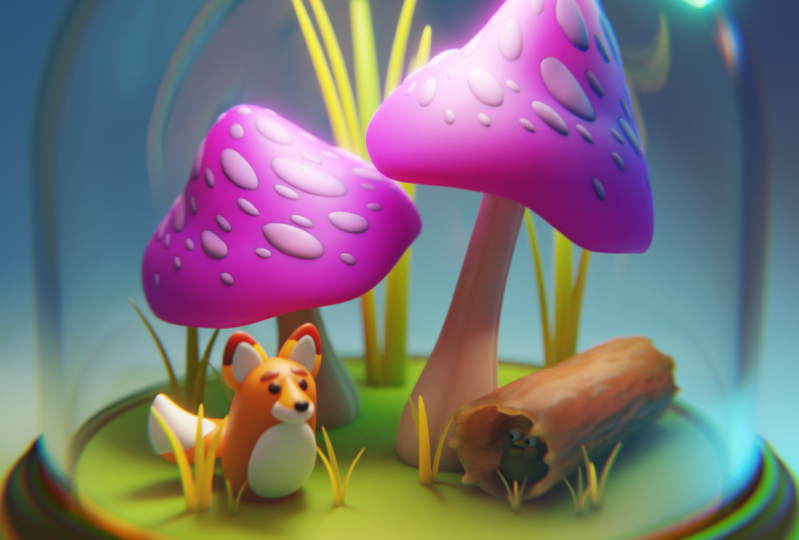
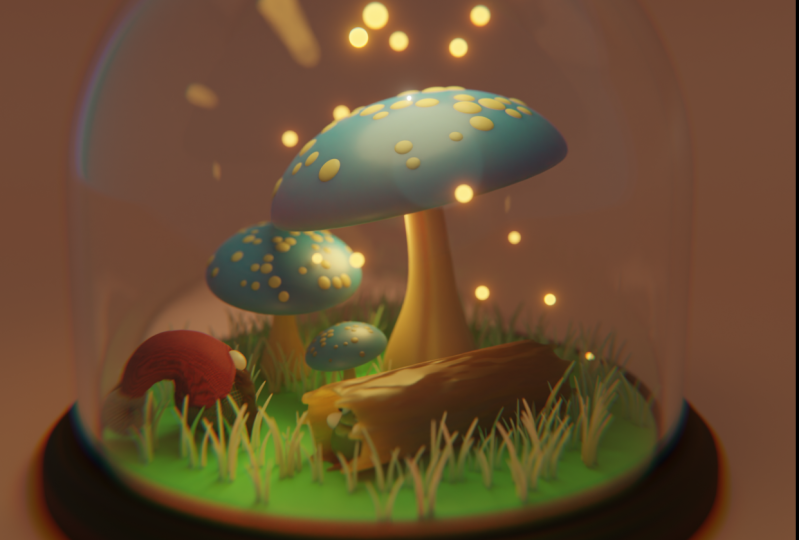
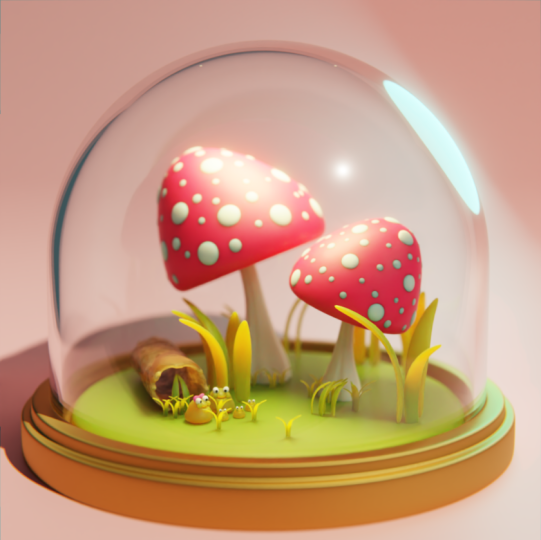
1. (AKTUALISIERUNG DES KURSES IN BEARBEITUNG) Einführung SK: Hallo, mein Name ist Harry und alle professionellen 3D-Künstler mit über einem Jahrzehnt
Erfahrung habe
ich zuletzt
als Studiodirektor gearbeitet. Ich gehe ins preisgekrönte Studio für
Architekturvisualisierung. Wir sehen jetzt auf dem Bildschirm
Beispiele meiner früheren
beruflichen Arbeit. In diesem Kurs werde
ich Sie durch den einfachen und
anfängerfreundlichen Prozess der
Erstellung eines niedlichen
Pilzterrariums in Blender führen. Ich werde den gesamten
Prozess der Erstellung
dieses Pilzterrariums aus der Sicht
eines Anfängers
durchgehen den gesamten
Prozess der Erstellung
dieses Pilzterrariums aus der Sicht
eines Anfängers
durchgehen dieses Pilzterrariums aus , um so viel
Verwirrung wie möglich zu vermeiden Das heißt, ich werde keine Schritte
überspringen oder zu schnell
fahren, als dass du
mit mir Schritt halten könntest Wir werden
Blender für dieses Tutorial verwenden
, eine erstaunliche und
völlig kostenlose 3D-Software.
Die einzige Eintrittsbarriere besteht darin, einen Computer zu haben, auf dem die Software
ausgeführt werden kann. In diesem Kurs können Sie erwarten, das
Blender-Interface und seine Tools zu erlernen. Wir werden
die vielen grundlegenden Tools
und Benutzeroberflächenelemente von
Blender kennenlernen und Benutzeroberflächenelemente von , während
wir unser Terrarium Modeling erstellen Um unser
Pilzterrarium von Grund auf neu zu erstellen, verwenden
wir grundlegende
Modellierungswerkzeuge und Modifikatoren wie Snapping und Wir richten eine sanfte
Beleuchtung ein, um
unser Terrarium in der
besten Lichtschattierung zur Geltung unser Terrarium in der
besten Lichtschattierung bringen.
Dadurch können die
Objekte wie
stilisierte Pilze,
Gras und Holz aussehen stilisierte Pilze,
Gras Und zum Schluss
rendern wir unser endgültiges Bild in
Blender, damit du es mit
deinen Freunden und deiner Familie in
den sozialen Medien teilen kannst . Wenn wir fertig sind, wirst du über
alle Fähigkeiten verfügen, die du brauchst, um dein eigenes süßes
Pilzterrarium zu bauen Für unser Klassenprojekt wirst
du genau das tun. Ich möchte, dass du
ein neues Terrarium mit einem einzigartigen Design gestaltest und es mit der Klasse
teilst Ich werde
jedes Projekt, das in
die Galerie hochgeladen wurde, persönlich überprüfen und dir
Feedback zu dem geben , was
du fantastisch gemacht hast, sowie zu allem, was eine kleine Anpassung
gebrauchen könnte . Ich hoffe, du begleitest mich auf
dieser
Fund-Anfängerreise durch Blender, indem du dein
eigenes süßes Pilz-Terrarium baust
2. (KURS-UPDATE IN BEARBEITUNG) Einrichten unserer Datei: Wenn du zum ersten Mal an einem Blender-Kurs
teilnimmst, würde
ich
dir wärmstens empfehlen, zuerst mit
meinem kompletten
Anfängerleitfaden zu Blender zu beginnen zuerst mit
meinem kompletten
Anfängerleitfaden zu Blender zu Dieser Kurs wurde für
absolute Anfänger in
Blender und 3D Art im Allgemeinen konzipiert .
Wir behandeln jedes einzelne notwendige
Thema, um
dich auf den neuesten Stand zu bringen , und das Ausführen Blender wird dies erreichen, aber kurze und fokussierte
Lektionen, die behandeln jedes Thema aus der Sicht eines
Anfängers. Wir verwenden eine gut organisierte
Startdatei und beenden den Kurs mit einem
einfachen Projekt, in dem Sie Ihren
eigenen gemütlichen Campingplatz
einrichten und anpassen Nachdem das geklärt ist,
lassen Sie uns mit der Lektion fortfahren. In dieser Lektion gehen
wir
einige Einstellungen durch, um eine
Datei für das zukünftige Rendern vorzubereiten. Fangen wir an. Nachdem wir Blender zum ersten Mal gestartet
haben, wählen wir den neuen
Dateityp D um mit unserem Projekt zu beginnen. Das werden wir anklicken. Und jetzt sind wir bereit, mit der Anpassung
einiger vorläufiger Einstellungen
zu beginnen . Wir beginnen damit
, hier oben zu bearbeiten, und dann runter zu den Einstellungen. Ich ziehe dieses
Fenster hierher. Und dann
willst du hier links zum
System-Tab gehen . Dann oben
hier oben werden sich die Einstellungen ändern. Dieser Abschnitt mit
Cycle-Rendergeräten hier teilt Blender
im Wesentlichen nur mit,
wenn Blender den Cycle-Render verwendet, wer verwendet,
welche Software, welche Hardware
sollte verwendet werden um
das Rendern tatsächlich durchzuführen? Wenn Blender es dir erlaubt den Optik-Tab
hier von oben
auszuwählen, lässt es dich aus
irgendeinem Grund
aufgrund der Hardware nicht die Optik
auswählen. Sie können stattdessen Cuda wählen. Könnte ist nur ein
bisschen langsamer als Optik. Die Optik ist etwas neuer. Wenn Sie jedoch nicht die
Möglichkeit haben, Optik zu verwenden, funktioniert
Kudo einwandfrei Sie werden nur feststellen, dass
Ihre Renderings nur ein
bisschen langsamer sind ,
als wenn Sie Optik verwenden könnten, wenn Sie
entweder Cuda oder Optic ausgewählt
haben .
Stellen Sie sicher, dass Sie alle
Kontrollkästchen hier unten aktiviert haben Was Sie jetzt in
diesen Kontrollkästchen sehen wird anders sein, da hier tatsächlich
die Hardware angezeigt
wird, die mein bestimmter Computer verwendet Ihr Computer wird vermutlich anders
sein als meiner, was bedeutet, dass die verschiedenen Hardwarelisten unterschiedlich sein
werden. Sie sollten jedoch
trotzdem
alle aktivieren, da Sie möchten,
dass
Blender Zugriff auf jede Hardware hat , die Sie in
Ihrem Computer haben , um das Projekt
tatsächlich zu rendern. Sobald Sie
alles überprüft haben, können
wir dieses Fenster schließen. Wir werden hier zu
dieser kleinen Registerkarte gehen, die als Fenster mit
den Rendereigenschaften bezeichnet wird. Es sieht aus wie die Rückseite
einer kleinen Digitalkamera. diesen Tab ausgewählt
haben, gehen wir hier einige
dieser Einstellungen durch und passen sie dann an die
Anforderungen dieses Projekts an. Zunächst werden
wir
unsere Render-Engine von EV auf
zwei Zyklen umstellen unsere Render-Engine von EV , wie ich
bereits erwähnt habe. Da wir die Zyklen wechseln, erhalten
wir eine ganze Reihe
verschiedener neuer Einstellungen. Jetzt werden wir das Gerät von der
CPU auf die GPU-Berechnung
umstellen , sodass es nur
die GPU und das Rendering
verwenden kann, was schneller
als die CPU sein wird Und fast alle Situationen. Gehen Sie jetzt zum
Viewport-Bereich. Wir werden diese
obere Zahl unverändert lassen. Also
lassen wir dieses Kontrollkästchen aktiviert und setzen es
auf 0,1 Wir werden jedoch
die MAC-Samples von 1024 ändern die MAC-Samples von 1024 Wir werden
diese beiden austauschen, nur 100, weil wir nicht so viele Proben
benötigen. Je höher die Zahl hier ist, desto langsamer wird das Rendern sein. Jetzt können wir nach unten scrollen. Wir werden dieses kleine Fenster
öffnen, das De-Noise heißt. Wir werden das überprüfen. Jetzt schalten wir
unsere De-Noise oder auf Optik um. In diesem Fall ermöglicht
die
Optik also, dass die Geräuschreduzierung viel
schneller erfolgt Und es wird nicht
ganz so genau sein wie vielleicht die anderen Methoden. Aber für das Viewport-Rendering, das ist nur der Viewport, den wir
hier sehen Wir wollen
Geschwindigkeit statt Qualität, weil wir nur
Dinge im Viewport testen Wir rendern hier
eigentlich nichts endgültig. Wenn
Optik aus irgendeinem Grund keine Wahl ist, können
Sie
diese Option einfach auf Automatik lassen. Jetzt scrollen wir
nach unten zu den Rendereinstellungen
direkt darunter. Diese Einstellungen hier sind
nur für das endgültige
Rendern hier oben
verantwortlich . Dies ist nur für den
Viewport-Einstellungsserver.
Was auch immer wir hier einstellen, hat keinen
Einfluss auf das endgültige Rendern und hier umgekehrt. Alles, was wir
hier einstellen, hat also keinen Einfluss auf das Viewport-Rendering und ist nur für
das endgültige Rendern gedacht Auch hier
lassen wir den Geräuschschwellenwert aktiviert und belassen
den Standardwert hier. Dieses Mal
ändern wir unsere maximalen Samples von 40 96 auf 500, was besser ist
als unser Viewport, aber nicht ganz so hoch
wie der Standardwert Scrollen wir nach unten, wo
darunter De-Noise steht. Wirf das auf. Ich bin sicher, wir werden feststellen, dass
De-Noise standardmäßig aktiviert ist, was gut ist Und dann wollen wir
sicherstellen, dass wir das Open Image Denoising
verwenden Wir wollen in
diesem Fall keine Optik verwenden , da die
Optik schneller,
aber auch weniger hochwertig ist . Für unser endgültiges Rendering möchten
wir, dass es die bestmögliche Qualität hat. Also verwenden wir
Open Image De-Noise, das langsamer ist,
aber besser aussieht Schließlich gehen wir
hier
ganz nach unten bis ganz nach unten. Wir werden das Farbmanagement auf den Kopf
stellen. Scrollen Sie weiter nach unten. Im Moment sollten
Sie es
auf View Transform eingestellt haben, und das sollte auf Filmemaker
eingestellt sein Das ist die Standardeinstellung. Aber unter genauer Betrachtung sagt es nichts. Also statt auf keinen, werden
wir
dies auf hohen Kontrast umstellen . Wir werden hier also
keine Änderung feststellen. Aber im Wesentlichen, sobald wir mit dem Rendervorgang begonnen haben, sowohl im Viewport als
auch beim endgültigen Rendern Es wird den
Kontrast unseres endgültigen Bildes erhöhen. Schreiben Sie einfach in Blender, wir müssen dafür jede
andere Software verwenden. Blender wird nur den Kontrast
unseres endgültigen Bildes
erhöhen, wodurch es in diesem Fall
sogar besser aussieht. Jetzt gehen wir zu
den Ausgabe-Eigenschaften, die wie dieser
kleine Drucker hier aussehen, ein kleines Foto
ausdruckt. Hier
werden wir
die Auflösung
unseres endgültigen Bildes ändern . Wir werden
es von 1920 durch
zehn um zwei statt durch
ein quadratisches Bild ändern . Also werden wir das auf 2048
umstellen. Bis 2048. Jetzt haben wir
ein quadratisches Bild. Wir können
hier tatsächlich sehen, wenn Sie es bemerken, dass die Kamera tatsächlich auch
auf ein quadratisches Format umgestellt hat. Wenn wir also unsere
Kameraposition
einrichten ,
können wir sie tatsächlich auch mit diesem
quadratischen Rahmen einrichten Speichern wir diese
Datei nun an einem Ort , den wir in Zukunft leicht
finden können. Wir können also für jede Lektion genau
dieselbe Datei verwenden. Wir möchten
also nicht
für jede Lektion eine neue Datei erstellen, da wir dann unseren Fortschritt aus
der vorherigen Lektion
verlieren und auch alle
diese Einstellungen verlieren. Die Einstellungen gelten pro
Datei, nicht pro Programm. In diesem Fall also all diese
Einstellungen, die wir geändert haben Wenn Sie eine brandneue,
frische Datei öffnen und nicht die
, die wir gerade speichern werden, verlieren
Sie alle Einstellungen, die
wir gerade geändert haben. Wir gehen hier rauf zu File. Gehen Sie zu Speichern unter, oder drücken Sie einfach Shift
Control S, wenn Sie das bevorzugen. Wir werden das anklicken
.
Sobald dieses Optionsfeld erscheint, möchten
Sie zu dem Ort navigieren, an dem
Sie diese Datei speichern möchten. Sobald dieses Optionsfeld erscheint, möchten
Sie zu dem Ort navigieren, an Sie diese Datei speichern möchten Ich schlage vor, wie gesagt
, das irgendwo aufzubewahren, damit Sie es in Zukunft
leicht
finden können. Ob das also ein Ordner auf Ihrem Desktop oder in Ihrem Dokumentenordner ist,
das liegt ganz bei Ihnen. Achte nur darauf
, dass es leicht zu finden ist. Ich habe den Ort gefunden, an dem
ich meinen speichern möchte. Jetzt können wir einfach
runtergehen und
dem Ding einen Namen geben. Ich nenne meinen Mushroom, Terrarium, Underscore 01 Der Grund, warum ich
diese 01 hier am
Ende hinzufüge , ist nur für den
Fall, dass
ich in Zukunft etwas mache, von dem ich
denke, dass es vielleicht nicht gut aussieht, und ich möchte sichergehen, dass ich zur Originaldatei zurückkehren
kann. Ich setze am
Ende eine 01. Auf diese Weise kann ich, wenn
ich eine andere Version
erstellen möchte, 02 oder 03 nennen. Und ich weiß, dass ich
die Originalversion nicht überschrieben
habe die Originalversion Also fangen
wir einfach um 01 an. Es wird
Mushroom Terrarium heißen. Jetzt können wir einfach auf Speichern klicken. Nachdem diese Einstellungen gespeichert sind, können wir
mit dem Projekt fortfahren. In der nächsten Lektion
beginnen wir mit einem Modell
unseres Pilzes. Wir sehen uns dort.
3. Modellierung des Pilzes (Teil 1): In dieser Lektion beginnen wir mit der Modellierung unseres Mushrooms. Fangen wir an. Bevor wir mit dem Modellieren beginnen, stellen Sie sicher, dass Sie die Datei geöffnet haben
, die wir in
der letzten Lektion gespeichert stellen Sie sicher, dass Sie die Datei geöffnet haben
, die wir in
der letzten Lektion gespeichert haben, und alle
unsere Einstellungen geändert haben. Falls Sie das noch nicht
getan haben, nehmen Sie sich die Zeit, um
die Datei zu finden, die Sie in der letzten Lektion
mit den geänderten Einstellungen
gespeichert haben . Öffne das, dann ist
das die Datei, mit der
wir beginnen werden. Wenn Ihre Einstellungsdatei
geöffnet ist. Wir können jetzt beginnen. Als erstes
wählen
wir diesen Würfel
hier in der Mitte und löschen ihn dann einfach
. Sie können also entweder löschen oder X auf Ihrer Tastatur verwenden und
dann einfach Löschen wählen. Jetzt können wir Shift und A drücken
, um unser Menü Hinzufügen aufzurufen. Gehe zu Mesh und dann
runter zum Zylinder. Hier unten links sehen
wir ein Optionsfeld, das wir aufdrehen können,
sodass wir hier die Werte
für diesen Zylinder anpassen können Wir beginnen damit, die Eckpunkte bei
32 zu
belassen , nur wie viele Schnitte es hat
, um sie herum Je weniger wir hier haben, desto zackiger werden
die Kanten sein Also
belassen wir unseren bei 32, was
höchstwahrscheinlich nicht die Standardeinstellung sein sollte. Und dann gehen wir
zum Radius. Wir stellen das ein,
indem wir darauf klicken. Wir setzen das auf
0,2 m und drücken dann die Eingabetaste. Also werden wir
es viel kleiner machen. Jetzt
stellen wir die Tiefe auf 1,75 m ein. Dann wurde sie mit
diesen eingestellten Parametern eingegeben Wir können jetzt hier
nach oben rechts gehen. Und wir werden
diesen Zylinder in Stem umbenennen. Stattdessen. Wir doppelklicken einfach
auf das Wort Zylinder. Geben Sie dann den Stamm ein. Wir wissen also, was dieses
Objekt sein wird. Dann können wir die Eingabetaste drücken, um die Namensänderung zu
bestätigen. Mit den noch ausgewählten Stielen. Wir können M auf unserer Tastatur drücken, um
zur Sammlung zu wechseln. Dann wählen wir hier oben eine
neue Kollektion aus. Dann werden wir
diese neue Kollektion
Mushroom Terrarium nennen Mushroom Terrarium Drücken Sie dann Okay oder geben Sie die Eingabetaste ein. Jetzt können wir hier sehen,
dass
dieser Stamm tatsächlich direkt in
diese neue Kollektion verschoben dieser Stamm tatsächlich direkt in
diese wurde
, die wir erstellt haben. Nur eine schnelle Möglichkeit,
eine neue Sammlung zu erstellen und dann sofort ein neues Objekt
hinein zu
ziehen. Der Sinn einer Sammlung
besteht nur darin, unsere Dateien zu
organisieren und es
uns auch zu ermöglichen unsere Dateien zu
organisieren und es
uns auch zu ,
eine ganze Gruppe von Objekten einfach aus- und einzuschalten. Sie können hier also sehen, dass
ich mit
einem Klick auf dieses kleine
Kontrollkästchen die gesamte
Gruppe von Objekten, einschließlich des
Standardbytes in der Kamera
, getroffen habe einschließlich des
Standardbytes in der Kamera
, , und
das alles mit einem Lassen Sie uns diese ursprüngliche
Sammlung, die wir hatten, hier umbenennen. Wir doppelklicken
einfach auf die Wortsammlung
hier oben. Das ist der, in dem die
Kamera und das Licht drin sind. Wir werden
diese Renderszene nennen. Stellen Sie sicher, dass ich
diesen ersten Buchstaben groß schreibe und drücken Sie dann Jetzt wissen wir also, dass alles
für die Renderszenen, also Dinge wie den Hintergrund, die Lichter und die Kameras. Wir werden
diese Sammlung hier einfügen, die im Wesentlichen ein Ordner ist. Es ist nur eine Möglichkeit, die Datei zu
organisieren. Und dann alles, was
das Pilzterrarium betrifft, werden
wir Beiträge für diese Sammlung
einfließen Um diese Sammlung zu den
Standardwerten zu machen, sodass jedes von
uns erstellte Objekt standardmäßig
in diese Sammlung aufgenommen wird Wir müssen nur auf dieses
kleine weiße Kästchen hier klicken. Wir können also sehen, dass es
hier einen
sehr schwachen kleinen Umriss gibt, der dieses weiße Kästchen umgibt Und das bedeutet nur, dass dies
jetzt die Standardsammlungen sind. Jedes
neu erstellte Objekt wird standardmäßig in diese Sammlung und nicht in die
ursprüngliche Sammlung aufgenommen Und lassen Sie uns sicherstellen, dass wir
unseren Stiel erneut auswählen. Wir können hier ein wenig hineinzoomen und ich werde mit der rechten Maustaste klicken. Und dann
wähle ich Shade Smooth. Wir werden hier sehen,
dass es die Ober - und Unterseite beschattet. Dadurch sieht es gerade
etwas seltsam aus. Aber mach dir darüber keine Sorgen. Das werden wir später beheben. Gehen wir nun zu unserer orthogonalen
Vorderansicht ist eine schöne flache
Ansicht, in
die Sie arbeiten können während Sie diesen
Stamm entweder bewegen oder formen Es gibt also zwei verschiedene
Möglichkeiten, dies zu tun. Der erste und einfachste Weg, dies zu
tun, wäre, einfach auf diese kleine
negative Y-Blase hier oben zu
klicken. wir uns hier also in
unserem Sichtfenster bewegen, können
wir sehen, dass dies auch unseren Bewegungen
entspricht Und die negative Y-Ansicht
entspricht hier der Vorderansicht. Also schauen wir uns das an, die Vorderseite dieses Pilzes, die aus der
negativen Y-Richtung schaut Also können wir hier einfach auf
diese kleine Blase klicken. Und wir können hier sehen, dass es
das in eine andere Ansicht bringt, die schön und flach ist Wir können das Gitter auch hier
eingebunden sehen. Sobald Sie jedoch Ihre Kamera
bewegen, sobald
Sie versuchen, sich zu drehen, werden Sie sofort aus dem Blickfeld
gerissen. Es ist also eine gute Methode, um zu wissen,
ob Sie sich in
einer orthogonalen Ansicht befinden oder nicht ,
wo die beste Position liegt Wenn sich das Raster also so auf dem
Hintergrund befindet, wissen
Sie, Sie befinden sich in
einer orthogonalen Ansicht Wenn Sie sich dann drehen
und sehen, wie das größte Objekt flach
zurück in den Weltraum geht, fast so, als wäre
es der Boden, dann wissen Sie, Sie befinden sich
in einer perspektivischen Ansicht. Eine andere Möglichkeit
, dieselbe Ansicht aufzurufen, besteht
darin , hier die Tilde-Taste
auf Ihrer Tastatur zu drücken Die Tilta-Taste ist also die Taste direkt links von der
Taste auf deiner Zahl Rho, und über deiner Tabulatortaste hat
sie eine horizontale, verschnörkelte Linie sowie eine Art Lexikon-Apostroph.
Wenn du darauf drückst , öffnet
sich
ein radiales Menü, in dem du
all die verschiedenen Ansichten auswählen kannst, die
du hast all In diesem Fall können wir
hier einfach den
Mauszeiger über die Vorderansicht bewegen und dann einfach
darauf klicken , um
direkt in die Vorderansicht zu gelangen Das ist also eine sehr schnelle
Möglichkeit, einfach die Tilde-Taste zu drücken. Und dann können Sie
zu den verschiedenen
Ansichten wechseln , indem Sie einfach Mauszeiger über diesen Teil
des Radialmenüs Wir gehen einfach
zurück zur Vorderansicht. Das werden wir anklicken. Jetzt sind wir bereit,
diesen Pilzstamm zu
bewegen und zu formen. Unsere erste Aufgabe
hier besteht also darin,
diesen Pilzstamm einfach nach oben zu bewegen, sodass
er hier auf der
Nulllinie steht diesen Pilzstamm einfach nach oben zu bewegen, sodass . Also genau auf dieser roten Linie hier, das ist die X-Achse Wir wollen, dass der Grund
dafür auf
dem 00 Ursprung unserer Welt liegt. Also gehen wir einfach
hier hoch und wählen unser Move-Tool aus. Wenn das Move Tool ausgewählt ist, können
wir es jetzt anheben, indem wir
nach dem blauen Griff greifen Wir ziehen es einfach nach
oben, sodass die Unterseite dieses Stiels hier
die rote Linie erreicht. Wir können hier also hineinzoomen, damit wir es ein bisschen besser sehen
können. Ich finde, das sieht ziemlich
gut aus und wir sind ziemlich nah dran. Es muss nicht perfekt sein. Das muss es wirklich nicht sein. Also versuchen wir nur, es hier ziemlich nahe zu
bringen. Denn irgendwann wird sich das mit dem Boden, der Basis
des Terrariums,
überschneiden Basis
des Terrariums Wir werden so oder so, wir werden
sowieso den unteren Teil
des Stiels
abschneiden . Der Stamm bewegte sich bis zum Ursprung. Wir können jetzt mit dem
Formungsprozess beginnen. Dazu
aktivieren
wir zunächst den sogenannten X-Ray-Modus. Um den X-Ray-Modus zu aktivieren, halten
Sie einfach Alt auf
Ihrer Tastatur gedrückt und drücken Sie dann Z gleichzeitig. Wir können hier sehen, dass unsere
Objekte irgendwie durchsichtig sind. Jetzt können wir
dieses Gitter durchschauen. Wenn ich also erneut Alt und Z drücke, kannst
du sehen, dass es jetzt undurchsichtig ist
und wir es nicht durchschauen können Wenn ich dann den
X-Ray-Modus aktiviere, können wir ihn durchschauen. Eine weitere Möglichkeit, den
X-Ray-Modus zu aktivieren , finden Sie hier
oben rechts Diese kleine Schaltfläche
hier, wenn Sie darauf klicken, ist dasselbe, als würden Sie
einfach Alt und Z drücken. Altman Z ist nur die Tastenkombination, wohingegen dies die
Schnittstellentaste ist Okay, jetzt, wo wir X-Ray Mood aktiviert
haben, fragen
Sie sich vielleicht,
was macht der X-Ray-Modus? Warum möchte ich mein Modell
durchschauen? Sie müssen diesem Teil also noch nicht
folgen, aber ich werde die Tabulatortaste drücken,
um meinen Bearbeitungsmodus zu beantworten. Wenn ich jetzt herauszoome, schalte ich
den X-Ray-Modus aus. Wenn ich die Auswahl einfach
über dieses Objekt ziehe. ich es also zum ersten Mal
abwähle, ziehe
ich die Auswahl einfach darüber Jetzt habe ich die Auswahl
über das gesamte Modell gezogen. Man würde also erwarten
, dass hier
das gesamte Modell ausgewählt wurde ,
zumindest bis zur Mitte. Wenn ich meine Kamera drehe, stelle ich fest, dass sie nur die Vorderseiten
ausgewählt hat. Es hat also
im Grunde nur ausgewählt , was mir zu der Zeit
bevorstand. Ich mache es wieder hier. Auch hier sieht es so aus, als hätte es alles
ausgewählt, aber sobald ich es drehe, es nicht mehr, es ist nur ausgewählt. Was ich sehen konnte. Das gilt auch dafür. Nun, das würde für
all unsere verschiedenen
Bearbeitungsmodi gelten. Also dasselbe mit
Scheitelpunkt und Kante. Es
wählt nur aus, was ich sehen kann wenn ich nicht im Röntgenmodus bin. also in den X-Ray-Modus
wechsle, indem
ich Alt und Z gedrückt halte, kehre ich hier in
meinen Gesichtsmodus zurück. Wenn ich nun quer wähle, habe
ich das gesamte
Modell ausgewählt, weil ich im Röntgenmodus
durch das Modell hindurch selektiert habe . Es ist also sehr wichtig, wenn
Sie an Modellen arbeiten und sicherstellen möchten, dass
alles symmetrisch bleibt,
vor allem, wenn Sie
eine orthogonale Ansicht haben und schwer zu erkennen ist, was die andere Seite
Ihres Modells tut Sie müssen sicherstellen, dass
Ihr Röntgenmodus oft ein Röntgenmodus ist,
wenn wir modellieren. Und dann
springen wir raus. Normalerweise geschieht dies, um
das Modell zu verschieben oder einen Modifikator anzuwenden Oder vielleicht arbeiten wir zu diesem Zeitpunkt an
der Schattierung. Aber so ziemlich die meiste
Zeit, wenn wir am
eigentlichen Modell arbeiten und
seine Form ändern , wird es ein Röntgenmodus sein. Okay, lassen Sie uns das
hier zurücksetzen, damit wir es wieder nachholen können. Also gehe ich
zurück zur Vorderansicht. Und ich bin derzeit
nur im Röntgenmodus. Wenn Sie noch nicht an
diesem Punkt angelangt sind, drücken Sie einfach Alt und Z wechselt in den Röntgenmodus. Und dann stelle sicher, dass du
in deiner Vorderansicht bist, die entweder
das negative Y ist, oder indem du Tilda gedrückt hältst
und dann Vorderseite wählst Okay, jetzt müssen wir die
Tabulatortaste drücken,
um in unseren Bearbeitungsmodus
zu gelangen . So kann ich die Flächen,
den Scheitelpunkt oder die
Kanten dieses Modells auswählen den Scheitelpunkt oder die
Kanten dieses Modells Jetzt, wo wir uns im Bearbeitungsmodus befinden, drücke
ich
zwei auf meiner Tastatur. Das ist
der schnelle Weg, um in unseren Edge-Modus zu
gelangen. Kanten sind
hier also nur diese Linien , die die Eckpunkte verbinden Jetzt, wo wir uns im Edge-Modus befinden, können
wir die Auswahl über die
Mitte unseres Modells ziehen. Und das wählt
jede einzelne Kante
rund um den Zylinder aus. Jetzt klicken wir mit der rechten Maustaste. Dann gehen wir nach
oben, wo Unterteilen steht Das werden wir anklicken. Dann
ändern wir die Anzahl der
Kürzungen in der Unterteilung auf drei wir das aufdrehen, können
wir sehen, dass wir mehr Schnitte
in der Mitte
des Zylinders
hinzufügen . Je mehr Schnitte wir haben
, desto mehr
Geometrie können wir bearbeiten. Wenn wir das also krümmen oder einige Breitenanpassungen hinzufügen möchten, können
wir das tun, weil wir jetzt Dinge zur Auswahl
haben. Vorher hatten wir also neue
Schnitte in der Mitte, sodass wir keine
Anpassungen an den Eckpunkten vornehmen konnten, die sich an
den Kanten in der Mitte
des Zylinders befinden an
den Kanten in der Mitte
des Zylinders Durch das Zerschneiden haben wir jetzt
mehr Eckpunkte und
Kanten, mit denen wir arbeiten können So können wir die
Form des Zylinders ändern, wodurch der Schaft
etwas einfacher wird. unsere Schnitte platziert
haben, Nachdem wir unsere Schnitte platziert
haben, können wir jetzt auf
unserer Tastatur eine Taste drücken , um in unseren Vertex-Modus
zu wechseln Alternativ könnten wir einfach hier oben
auf diese Schaltfläche klicken. Jetzt sind wir in
unserem Vertex-Modus. Und was wir
tun werden, ist
einfach nur zu versuchen, die Unterseite dieses Stiels aufzuweiten und die Oberseite vielleicht ein wenig zu
verjüngen Fangen wir also hier mit
dem unteren Ende an. Wir ziehen hier einfach die Auswahl über den
gesamten unteren Rand. Jetzt können wir S auf
unserer Tastatur drücken, um zu skalieren. Jetzt können wir einfach unsere Maus ziehen , um das ein wenig zu vergrößern. Wir werden das auf etwa
hier hochskalieren. Das muss nicht
genau das sein, was ich hier mache. Du willst nur visuell zu
dem passen, was ich mache. Machen Sie sich also keine Gedanken darüber, ob
Sie es für Ihre Skala genau
auf 1,84 hochskalieren , schauen Sie es sich
einfach an und versuchen Sie
einfach, es zuzuordnen Jetzt
wählen wir hier die Mitte aus. Wir werden das
etwas
herunterskalieren , nur ein bisschen. Dann machen wir
dasselbe für den nächsten. Wir werden
diesen noch ein
bisschen kleiner skalieren als den letzten. Dann werden
wir den oberen Teil ein kleines bisschen
verkleinern, vielleicht ungefähr auf die gleiche Größe. Dieser. Sie können entweder genau
die gleiche Größe
oder nur ein Haar kleiner machen . Du willst nicht, dass es ganz
so schmal ist. Okay. Jetzt können wir hier sehen
, dass wir einen schönen konischen,
kegelförmigen Stiel haben kegelförmigen Stiel Fügen wir dem Stiel noch ein paar
spezifische Schnitte hinzu, um die
Form ein wenig genauer zu definieren. Wir werden den Mauszeiger
über diesen unteren Bereich wo
wir
die aufgeweitete Basis haben Wir drücken Control und
unsere, um den Schnittmodus zu starten. Wir können hier sehen, wo wir schweben. Wir können sehen, dass wir eine gelbe Linie
haben. Sobald wir geklickt haben, haben wir
jetzt einen Schnitt platziert. Wir können
es jedoch immer noch hin und her schieben. Das ist ähnlich wie Unterteilen, außer dass wir viel
mehr Kontrolle darüber haben wo
genau der Schnitt landet Es wird nicht nur ein
Durchschnitt von ihnen allen sein. Also nach deinem ersten Klick,
wenn du die gelbe Linie siehst, hast du
jetzt einen Schnitt, aber
du kannst ihn trotzdem verschieben. Wir werden das
hier nach unten verschieben, ein bisschen nach unten, oder eher ein bisschen von
unten nach oben. Und dann klicken wir
erneut, um diesen Schnitt zu bestätigen. Wir können jetzt sehen, dass wir hier einen weiteren Schnitt
haben und jetzt bewegt sich
der Schnitt nicht mehr, weil wir die Platzierung
bestätigt haben . Bevor wir etwas anderes tun, fügen
wir über diesem einen weiteren
Schnitt hinzu. Wir fahren mit der Maus über den oberen Bereich und drücken dann Strg R. Wir sehen
also die gelbe Linie. Wir werden klicken. Jetzt lassen wir
diesen hier so
ziemlich in der Mitte liegen. Wir
müssen das nicht wirklich viel bewegen. Also klicken wir einfach noch einmal und legen es
dort in die Mitte. Jetzt formt es die
Unterseite unseres Stängels , um ihn
etwas zwiebelähnlicher zu machen. Die Unterseite eines Mushroom
Stan, Stängel neigt dazu, zumindest bei einigen
Pilzsorten, etwas kreisförmiger
oder blasenförmiger an der Basis zu Also können wir hier hineinzoomen. Und da diese Eckpunkte hier
ausgewählt sind, das der letzte Schnitt, den wir gerade platziert Also diese hier, wir gehen
einfach auf S.
Jetzt können wir das hochskalieren. Wir skalieren ein bisschen weiter nach
oben,
wo sich jetzt die unteren
Eckpunkte befinden Du willst also,
dass es ein bisschen
über die Grenzen hinausgeht die Grenzen hinausgeht Ungefähr hier. Wir können also den leichten Winkel sehen
, den wir hier haben. Jetzt können wir ganz
unten,
ganz unten am Stiel auswählen . Wir werden
erneut um Skalierung bitten, und wir werden diese Ziele
skalieren. Wir runden das hier
unten ab. Jetzt können wir sehen,
dass wir
hier unten
eine fast abgerundete Form haben. Lassen Sie uns nun ein wenig herauszoomen. Wir werden hier die Scheitelpunkte
dieser Zeile auswählen. Wir werden sie tatsächlich einfach
vertikal nach oben
schieben, um die
Glühbirnenform an der Unterseite zu verlängern Also werde ich hier zu
meinem Move-Tool wechseln ,
indem ich hier auf dieses kleine
Move-Tool-Symbol klicke. Ich nehme den blauen
Griff, um ihn im Z nach oben zu bewegen. Wir ziehen
ihn einfach nach oben, sodass die Basis etwas
mehr
von einer allmählichen Neigung hat, eher fast wie
eine Tränenform Wir können es hierher schleppen. Und jetzt haben wir eine
viel graduellere, irgendwie abgerundete
Unterseite des Stiels. Jetzt fügen wir den gesamten Stängeln eine
Kurve hinzu
, sodass die Kappe für den
Pilz, sobald wir sie platziert haben, nicht ganz so statisch und
flach ist und ich tatsächlich
an einem Winkel stehe.
Lassen Sie uns hier hineinzoomen. Wir beginnen damit, uns
hier die wichtigsten Eckpunkte zu schnappen hier die wichtigsten Eckpunkte zu Dann drücken wir R
auf unserer Tastatur, um zu drehen. Und jetzt können wir diese rotieren. Das muss hier wirklich keine extrem
starke Drehung sein , vielleicht um die 20 Grad. Sie können ganz
oben links
unten sehen , wo
Datei und Bearbeitung steht. Oben links auf Ihrem Bildschirm können
Sie die
Anzahl der Grad sehen Also werden wir ihn tatsächlich
auf minus 20 bewegen, vielleicht, vielleicht sogar
ein bisschen weniger. Wir gehen in den Bereich von minus
20, minus 18. Dann ziehen
wir das einfach
rüber, indem wir uns die Griffe hier
schnappen Du kannst dir hier also entweder das grüne
Quadrat schnappen , sodass du es
immer noch nach oben und unten
sowie nach links und rechts bewegen kannst. Oder du greifst
hier einfach
nach dem roten Griff , sodass du
ihn nur nach links oder rechts bewegst. Wir werden
das hier nur ein
bisschen zur Seite verschieben . Gleichen Sie diese Drehung ein wenig aus, indem
Sie sie einfach ein wenig zurückdrehen. Es schien ein
bisschen zu heftig ,
als sie
sich nach links bewegten. Jetzt ziehe ich die Auswahl
über diese mittleren Felder. Ich werde die
beiden drehen, sodass sie
dem Winkel entsprechen , etwas
flacher als beim letzten, vielleicht näher am Zehnerbereich. Ich werde das ein bisschen
rüberziehen. Dann nochmal das Gleiche hier unten. Drehe sie noch weniger, nur ein kleines bisschen Rotation. Vielleicht ziehst du sie einfach ein bisschen
rüber. Sie können hier an
der Form herumspielen,
um die Krümmung so
zu gestalten, wie Sie es möchten Das Tolle an einer
so niedrigen Anzahl
von Scheitelpunkten ist, dass es wirklich einfach
ist einige ziemlich
drastische Änderungen an
Ihrem Modell vorzunehmen , indem Sie einfach
eine einzelne Reihe davon nehmen,
eine einzelne Schleife, und sie einfach nach oben oder unten oder links
oder rechts
bewegen Sie können Ihr Modell wirklich ziemlich
dynamisch ändern In diesem Fall hier möchte
ich diese Reihe
von Scheitelpunkten hier vielleicht noch ein
bisschen weiter nach oben verschieben von Scheitelpunkten hier vielleicht noch ein
bisschen weiter nach oben Die Krümmung ist
etwas breiter. Das Gleiche gilt für diese. Ich werde die nur ein bisschen nach oben verschieben
. Dies ist eine persönlichere
Präferenz, wenn Sie möchten, wie Ihre
derzeit aussieht. nicht das Bedürfnis,
irgendetwas zu ändern , was ich hier ändere, versuche
einfach, eine allgemeine Kurve zu bekommen. Okay, also wenn
du ein Stamm bist, der meinem
ziemlich ähnlich sieht , solltest
du gut sein. Wir können jetzt unsere Kamera drehen. Also habe ich unseren
Sichtbereich hier gedreht. Wir verlassen unsere
orthogonale Ansicht und kehren in unsere
perspektivische Ansicht zurück Und wir werden dabei sein,
die Gesichter hier ganz oben zu platzieren. Wechseln
wir also zuerst in unseren Gesichtsmodus, indem drei auf der Tastatur oder einfach auf diese
kleine Schaltfläche hier klicken. Wählen Sie nun diese obere Fläche und wählen Sie in der
Nähe der Stelle aus, an der sich diese Punkte befinden. Wenn Sie also im Röntgenmodus sind, neigen
Sie dazu, durch
ein Objekt zu selektieren , was
irgendwie nervig ist, aber sie sagen
Ihnen anhand dieser
winzigen Punkte hier, wo Sie
diese Gesichter auswählen sollen . Wenn du also in der Nähe des Punktes
sammelst, solltest du in der Lage
sein, ein Gesicht auszuwählen. Kein Problem mit
diesem ausgewählten Gesicht. Jetzt drücken wir I
auf unserer Tastatur, um es einzufügen. Seit wir I gedrückt haben, können wir jetzt
unsere Maus hierher bewegen und wir
können sehen, was sie tut. Es verkleinert also gewissermaßen die zentrale Fläche, die wir ursprünglich ausgewählt
hatten Und es erzeugt
eine ganz neue Schleife von Gesichtern, die es umkreisen. Es geht also darum, dieses Gesicht zu setzen. Also fügen wir
das nur ein bisschen ein,
sodass wir eine kleine Reihe von
Gesichtern haben, die es umgeben Der Grund, warum wir
das tun, ist der nächste Schritt Wir werden dem Ganzen eine
Glättung hinzufügen Wenn hier nicht
genügend Kanten vorhanden sind, wird durch
die Glättung die Oberseite des
Stiels zerquetscht Dadurch wird
es richtig spitz und irgendwie kegelig Jetzt wollten wir
etwas zylindrisch bleiben. Indem wir hier also mehr Flächen hinzufügen, verstärken
wir gewissermaßen
die Oberseite dieser Stängel, damit sie durch das Glätten nicht
zerquetscht wird Wir werden das
hier oben machen, was wir jetzt gemacht haben, oben. Dann
drehen wir uns bis zum unteren Ende
unseres Stammes und machen
dasselbe, weil wir wiederum
nicht wollen, dass es zerquetscht wird. Wir
wählen also in der Nähe der Mitte dieser Unterseite aus. Und ich als Beilage. Und jetzt können wir das
leicht in etwa den
gleichen Abständen einfügen leicht in etwa den
gleichen Abständen der letzten da. Jetzt haben wir also einen kleinen Gesichtsring ,
der um
die Unterseite des Stiels verläuft. Nachdem dies erledigt ist, können wir jetzt die Tabulatortaste
drücken, um den Bearbeitungsmodus zu verlassen. Dann können wir Alt und Z drücken
, um unseren Röntgenmodus zu verlassen. Dann gehen wir zu diesem Tab auf der rechten Seite, der wie
ein kleines blaues Schraubenschlüsselsymbol aussieht Das ist unser Modifikator-Tab Dann gehen wir hier hoch und fügen
den Modifikator Maria hinzu. Klicken Sie auf dieses Drop-down-Menü. Wir gehen hier ganz
nach unten und
wählen
den Modifikator für die Unterteilung der
Oberfläche Sie haben vielleicht bemerkt,
sobald wir darauf klicken, dass das Objekt hier tatsächlich
geglättet wird Wenn ich auf dieses
kleine Monitorsymbol klicke, wird dieser Effekt nur
hier im Viewport deaktiviert Ich
schalte das aus und wir können sofort sehen ,
was es tut. Also oben, wo es ein schöner 90-Grad-Winkel
war, wenn wir das wieder einschalten, ist
es irgendwie abgerundet. tut es
aber auch im gesamten
Zentrum, und genau
das ist es, was wir anstreben. Wenn Sie diesen Modifikator ein
- und ausschalten, können Sie sehen wie viel glatter
und stielähnlicher es
wird , wenn Sie einfach diesen
Modifikator aktivieren Es
glättet es gewissermaßen zu einer schönen, glatten Tropfenform Wir können kontrollieren, wie reibungslos
das läuft, indem wir
die Stufen erhöhen. Im Moment ist ein Standardwert
für den Viewport. Für das Rendern ist es jedoch auf
zwei gesetzt, was bedeutet,
dass in
unserem Viewport hier eine einzige
Glättungsebene angezeigt Aber wenn wir dieses Bild rendern würden, würde
es nachträglich
zusätzlich geglättet In unserem Fall werden wir diese beiden
einfach auf zwei erhöhen, sodass beide ,
also sowohl das Viewport
als auch das Rendern, oder wir werden
dieselbe Menge an Glättung anzeigen,
was zwei Glättungsstufen sind Um Ihnen ein wirklich
schnelles Beispiel dafür zu geben was genau diese
Glättung
bewirkt, müssen Sie dem nicht
folgen Dies dient nur zu
Demonstrationszwecken. Aber ich gehe hier hoch.
Ich schalte mein Drahtmodell ein, sodass wir das Drahtmodell auch dann sehen
können , wenn
wir das Modell nicht bearbeiten Und dann schalte ich dieses optimale Display aus,
damit es uns
keine schöne,
saubere Version davon zeigt. Es zeigt uns die aktuelle
Version des Modells. Wenn ich das jetzt ausschalte, können
Sie sehen, dass wir
ursprünglich damit gearbeitet haben. Wenn ich es dann zum einen zurückdrehe, können
wir sehen, dass das
Modell zwar viel glatter
war, dem Modell aber
auch viel mehr Gesichter
und Schnitte hinzugefügt hat . Auf diese Weise kann
es das reibungsloser machen. Im Grunde
zerschneidet es das Modell also um ein ganzes Bündel und fügt viel mehr Schnitte
hinzu, basierend auf der Anzahl der
Glättungsstufen, die wir hier haben Das ist also die
Unterteilungsebene. Sie können also hier auf Stufe
eins sehen, dass es viel weniger Schnitte hat, aber es ist auch viel weniger glatt wir das erhöhen, können
Sie sehen, dass es immer
mehr zerschnitten wird, aber es wird auch immer glatter. zu einem gewissen Punkt merkt
man wirklich nicht, dass
es glatter und alles, was man tut,
ist Gesichter hinzuzufügen, wird
und alles, was man tut,
ist Gesichter hinzuzufügen,
wodurch das
Rendern länger dauert. Dadurch
läuft deine Szene etwas langsamer. Sie
möchten also wirklich nicht noch mehr
Glättung haben und dann brauchen Sie, aber wenn Sie etwas
Bewegung benötigen, ist dies eine wirklich einfache Möglichkeit, dies zu tun Wenn mehr dieser Schnitte hinzugefügt werden, wird nur der durchschnittliche Abstand zwischen all
diesen Schnitten berechnet und all diese Kanten miteinander vermischt und Ihre Seiten
geglättet Für unsere Situation. Diese zwei Glättungsebenen hier sind reichlich, davon
brauchen wir nicht mehr. Also werden wir
es einfach für beide belassen. Jetzt setze ich
meine Szene hier indem ich mein Optimum wieder einschalte, dann hierher gehe und Wireframe
ausschalte Also ist es wieder so, wie du es hast. Bevor wir mit dem Stiel
weitermachen, fügen
wir ihm noch ein
letztes Detail hinzu, um ihm ein
bisschen mehr Leben einzuhauchen. Wir werden die Tabulatortaste drücken, um in unseren Bearbeitungsmodus
zurückzukehren. Jetzt können wir leicht herauszoomen. Jetzt müssen wir hier nicht
in den X-Ray-Modus wechseln weil wir
nichts tun, wo
wir durch das Modell auswählen werden. Als erstes sollten
Sie in Ihren Edge-Modus wechseln
, indem Sie entweder auf
diese Schaltfläche klicken oder Ihre Tastatur drücken
, damit schnell darauf umgeschaltet wird. Jetzt halten wir
die
Alt-Taste gedrückt und fragen nach Ihrer Tastatur. Dann klicken wir
hier auf eine
dieser vertikalen Linien. Wir können hier also sehen,
wenn wir die Alt-Taste gedrückt halten, dass die gesamte Linie nach oben
und unten ausgewählt wurde , die gesamte Schleife Jetzt hört es hier auf
, weil die Schleife reißt. Aber es erstreckt sich über die gesamte
Länge dieser Schleife. Wenn ich nur geklickt habe, wird nur
ein einzelnes Segment davon ausgewählt Auch hier sollten Sie die Alt-Taste
gedrückt halten, bevor Sie auf einen dieser Loops
klicken,
damit der gesamte Loop ausgewählt wird Und wir werden
für diese Schleifen auf
allen die verschiedenen
Himmelsrichtungen hier auswählen . Wir haben hier einen ausgewählt. Jetzt halte ich die Alt-Taste gedrückt und dieses Mal die
Umschalttaste gedrückt, sodass
ich sicherstelle, dass ich sowohl den
gesamten Loop auswähle als auch zur
ursprünglichen Auswahl hinzufüge. Ich halte zu
diesem Zeitpunkt Alt und Shift gedrückt, um diesen auszuwählen. Jetzt habe ich beide gleichzeitig
ausgewählt. Drücken Sie dann erneut Alt und Shift
, um auf dieser Seite auszuwählen. Dann Alt und Shift
und wählen Sie dann
eine aus , die ungefähr auf
dieser Seite liegt. Jetzt haben vier
von ihnen die
gesamte Umgebung
des Pilzstamms ausgewählt . Es ist wichtig, dass
Sie für diesen nächsten Schritt alle vier gleichzeitig
ausgewählt haben. Stellen Sie also sicher, dass Sie Alt und Shift
verwenden,
um Ihrer Auswahl jedes Mal etwas hinzuzufügen um Ihrer Auswahl jedes Mal wenn Sie dies nicht nacheinander tun können. Was wir gleich tun werden. Jetzt wechseln wir zu unserem Skalierungstool, indem wir auf
dieses kleine Symbol hier klicken, dieses kleine Kästchen mit
dem Pfeil darauf. Dann
skalieren wir diese nach innen nur in X-Richtung, in
Y-Richtung Wir werden diesen
kleinen blauen Griff hier verwenden. Also dieses kleine blaue
Quadrat hier, um das zu tun. Das bedeutet also, dass
es
gleichzeitig in X und Y
skaliert . Also werde ich mir diesen
kleinen blauen Griff hier schnappen. Dann werde ich anfangen,
sie nur geringfügig zu skalieren. Du kannst sehen, während wir das machen, haben
wir tatsächlich angefangen, Rillen an
der Innenseite
hinzuzufügen , hier
am Stiel. Wir wollen sie also nicht wirklich tief
machen. Ich würde sagen, visuell
sollten sie ungefähr so aussehen. Wir können also sehen, dass wir
beim Drehen diese Rillen haben, die an der Seite des Stiels
nach oben gehen. Es fügt dem Stamm also nur ein bisschen
mehr Interesse hinzu. Es ist also nicht nur diese perfekt glatte Art von Tropfenform Wir haben auch einige Hinweise darauf
, wie es wächst. Wenn das erledigt ist, können wir
jetzt die Tabulatortaste drücken, um
unseren Bearbeitungsmodus zu verlassen und
einen etwas besseren Überblick darüber zu erhalten , was wir
genau getan haben. Jetzt haben wir unseren Stamm hier und wir haben die
Gruppen, die ihn hochgehen. Jetzt, wo unser Stiel fertig ist, machen
wir eine Kappe
für unseren Pilz. Also drücken wir Shift und A, um unser Menü Hinzufügen aufzurufen. Wir gehen zu Mesh und
wählen Ico Sphere. Wir können darauf klicken. Jetzt können wir sehen, dass hier eine Kugel
auftaucht und sie
besteht einfach aus einer ganzen Reihe verschiedener Dreiecke Hier unten links haben
wir auch das gleiche Optionsfeld wie beim Zylinder. Und wir können einige
dieser Einstellungen ändern. Also werden wir unsere
Unterteilungen hier auf vier festlegen. können wir tun, indem wir einfach auf
diese kleinen Pfeile hier einfach vier eingeben. Wir können also sehen, dass wir
Unterteilungen hinzugefügt haben, sodass es mehr Kanten hat Dann vergrößern wir
den Radius ein
bisschen, indem wir ihn auf
1,1 m setzen vergrößern wir
den Radius ein
bisschen, indem wir ihn auf und dann die Eingabetaste drücken. Mit diesen geänderten Einstellungen. Wir können jetzt
nach oben rechts gehen und auf
das Wort I-Ökosphäre doppelklicken Und wir nennen
das Cap,
Cap und drücken dann Enter. Jetzt können Sie mit
der rechten Maustaste darauf klicken, dass das Licht durch Ihr
ausgewähltes geht , und dann
Shade Smooth wählen , damit
es schön glatt ist. Zeigen Sie hier, um
etwa mit der rechten Maustaste und schattieren Sie dann glatt statt flach, da dadurch keine zusätzlichen
Kanten
hinzugefügt werden. Das macht nicht dasselbe
wie
der Subdivision
Surface Modifier, dieses Ding hier hat für den
Stamm gemacht Da dadurch tatsächlich zusätzliche Kanten
hinzugefügt werden, zusätzliche Schnittflächen unserem Modell
zusätzliche Schnittflächen hinzugefügt, um es
physisch glatter zu machen. Es verschiebt tatsächlich die
Geometrie, um sie glatter zu machen. Wenn wir dagegen mit der
rechten Maustaste klicken und „ Glatt schattieren“ oder „Glatt schattieren“
wählen können
wir hier hineinzoomen Wenn wir das hier sehen,
könnte es etwas
schwierig sein , es zu bemerken, weil
es ziemlich subtil ist. Aber wir können sehen, dass wir
hier diese flachen Kanten
haben ,
die wir rund um unsere Kappe sehen. Wenn ich mich für eine
glatte Schattierung entscheide, ändern sich diese nicht. Es beschattet dies
nur visuell und
glättet diese Ökosphäre
visuell Es fügt hier keine
zusätzliche Geometrie hinzu. Nichts bewegt sich. Sie
müssen einem Modell also nicht immer eine ganze Reihe
verschiedener Kanten und Schnitte hinzufügen ,
um es glatt zu machen. Wenn es schon
relativ glatt ist, von der
Silhouette hier aus zu
schauen und du brauchst nur die Oberfläche
selbst, um glatt auszusehen. Sie können einfach Shade Smooth auftragen oder, wenn Sie möchten,
können Sie es auf Shades Flat belassen. Also werde ich meinen
Mac auf Shade Smooth umstellen. Und jetzt können wir wieder in
unsere Vorderansicht gehen, entweder die Tilta-Taste verwenden indem wir darauf klicken und
dann Vorderseite wählen, oder einfach auf die
kleine negative Y-Blase klicken Gehen wir nun in unseren
Röntgenmodus, indem wir Alt und Z drücken. Wir können hier hineinzoomen. Und jetzt
schiebe ich diese Kappe hierher, bis ganz oben am Stiel. Also ich
möchte es einfach visuell so
ausrichten, dass dieser
kleine orangefarbene Punkt, der
die Mitte ist, der Angelpunkt
der Kappe Objekte bildet Wir setzen es einfach hier in die Sensoroberseite des Vorbaus
,
den wir hergestellt haben wir ihn
leicht nach links bewegen Dazu müssen wir ihn
leicht nach links bewegen, weil
wir ihn gekrümmt haben. Jetzt können wir die Tabulatortaste
drücken, um in unseren Bearbeitungsmodus zu gelangen. Dann gehen wir
in unseren Vertex-Modus indem wir auf der Tastatur eins drücken Um
diese Kappenform nun einfach zu erstellen, verwenden
wir eine
sogenannte proportionale Bearbeitung. Was genau macht die
proportionale Bearbeitung? Also standardmäßig, ohne dass die
proportionale Bearbeitung aktiviert ist. Wenn ich mir einen dieser Eckpunkte schnappe,
wechsle ich hier zu meinem
Verschiebewerkzeug und verschiebe ihn Sie können sehen, dass es nur
diesen einen einzigen Scheitelpunkt bewegt. Es
bewegt eigentlich nichts, was uns umgibt, es bewegt nur
diesen einen einzigen Punkt Wenn ich dann
Z kontrolliere, kann ich das rückgängig machen. proportionale Bearbeitung
wird es uns ermöglichen,
das zu tun, was wir wählen, es wird uns einen gewissen Einfluss
darauf geben. Damit komme ich zu
diesem einzigen Punkt. Es wird auch
jeden Verbindungspunkt
oder Punkt in der Nähe dieses
Punktes mitverschieben . Es bewegt sich also fast so, als wäre es fast so, als wäre
es aus Lehm. Es macht also diese
wirklich anorganische Bewegung los, der nur
einzelne Eckpunkte
eines Objekts bewegt werden, und lässt es ein bisschen
organischer
bewegen , ähnlich als ob es aus etwas
Weichem wie Ton besteht Um die proportionale Bearbeitung zu aktivieren. Wir können hier nach oben gehen. Wir werden sehen, dass wir dieses
kleine Bullseye-Symbol hier neben diesem
hügelförmigen Wir klicken einfach auf
dieses kleine Schwarze. Jetzt haben wir die
proportionale Bearbeitung aktiviert. Wenn ich also anfange, dieses Objekt
oder besser gesagt diese Eckpunkte zu
bewegen , können
wir hier sehen, dass ich
diesen großen Kreis auf meinem Bildschirm habe, der sich auch viel mehr bewegt
als diese einzelnen Eckpunkte Ich gehe zu Control
Z, das ändert sich dort. Wir werden
die Größe
dieses Einflusses ändern , indem Sie
beginnen, ein Objekt zu bewegen. Du fängst also an,
diese Eckpunkte hierher zu verschieben. Wir können mit
unserem Mausrad nach oben oder unten scrollen , um
die Größe dieses Einflusses zu ändern Sie können sehen, dass,
wenn ich
den Einfluss er viel kleiner wird und er dadurch verkleinere,
er viel kleiner wird und er dadurch dem entspricht, wie er war, bevor
ich ihn überhaupt aktiviert hatte. Aber wenn ich mit
dem Mausrad nach unten scrolle, wird
es größer. Und es wird viel weicher und fast schon viel lehmartiger Sie müssen sicherstellen
, dass Sie die Scheitelpunkte oder
die Fläche oder die Kante
oder was auch immer
Sie bewegen, bewegen Bevor Sie mit der Anpassung beginnen, können
Sie den Falloff erst anpassen
, wenn Sie
beginnen, das Objekt zu bewegen Wenn du anfängst, es zu bewegen, kannst
du
die Größe deines Sturzes fein einstellen und dann
die Bewegung beenden , die du starten
wolltest. Nochmals. Lass uns Z kontrollieren. Das ist ich war nur
ein, nur ein Beispiel. Die eigentliche Bewegung, die
wir machen wollen, ist den ganzen Weg
bis hier ganz unten zu gehen, wir werden
einen der
untersten Eckpunkte auswählen , den wir hier haben
, der anscheinend dieser ist Wir werden die niedrigstmöglichen Eckpunkte
genau hier in
der mittleren
SCAP-Kugel auswählen , die wir erstellt Jetzt, wo das ausgewählt ist, können
wir uns hier nur den
blauen Griff schnappen. Wir werden es einfach rauf und runter
bewegen. Und was wir tun wollen, ist diese Fortsetzung zu
machen. Du bist wirklich ziemlich groß. Und wir werden anfangen, das nach oben zu
verschieben, bis es fast anfängt, von innen
nach außen zu gehen. Sie können also sehen, wie wir ihn
quasi durch sich selbst nach oben bewegen, wir beginnen, die Form
einer Kappe für den Pilz zu erstellen . Wenn es jetzt so aussieht, als ob
es zu flach wird, können
wir einfach mit dem Mausrad nach
unten oder besser gesagt nach
oben scrollen ,
um den Einfluss zu verringern. also nach oben scrollen oder
den Einfluss verringern, können wir ihn anpassen um zu sehen, wie viel Krümmung
wir tatsächlich haben wollen Mach meins, dann sollte
deins meinem ziemlich ähnlich werden. Aber auch das ist eine
Art persönliche Präferenz. Jeder Pilz in
freier Wildbahn ist anders, also gibt es keine
4. Modellierung des Pilzes (Teil 2): In dieser Lektion fügen wir unserem Pilz Punkte
hinzu stellen
neben unserem größeren Pilz
einen kleineren Pilz her. Lass uns anfangen. Als erstes müssen
wir mit der Erstellung
des Spots beginnen. Also drücken wir
Shift a und gehen zu Mesh. Und wir werden eine UV-Kugel
erstellen. Wir
klicken darauf und dann sehen
wir, wie sich unsere Kugel öffnet. Lassen Sie uns schnell einige
dieser Einstellungen hier
unten links ändern . Wir werden den Wert
der Ringe von 16 ändern. Wir werden es auf 24 erhöhen. Das drückte die Eingabetaste. Jetzt ändern
wir den Radius auf 0,15 m und drücken
dann die Eingabetaste Jetzt können wir hier
nach oben rechts gehen , wo Kugel steht. Darauf
doppelklicken wir. Und dann
ändern wir das, um
diesen Pot zu erkennen , und drücken dann die Eingabetaste. Jetzt können wir bei ausgewählter Kugel
mit der rechten Maustaste klicken und dann einfach Shade
Smooth wählen. Lass uns rauszoomen. Und dann verschieben wir
diese neuen
Punktobjekte über die
Kappe für unseren Pilz. Gehen wir nun in unsere
Vorderansicht, indem wir
Tab oder besser gesagt Tilda drücken und dann Vorderseite wählen
oder einfach auf
die kleine Blase klicken , um hier
reinzuzoomen. Drücken Sie die Tabulatortaste, um zu unserem Bearbeitungsmodus zu gelangen. Drei, um unseren Gesichtsmodus aufzurufen. Und dann Alt Z, um in unseren Röntgenmodus zu
gelangen. Ziehen Sie nun die Auswahl über den
unteren Rand der Kugel. Und stellen Sie sicher
, dass Sie diese Punkte hier angeben. Wir wollen hier also tatsächlich
die gesamte
untere Hälfte auswählen hier also tatsächlich
die gesamte
untere Hälfte Stellen Sie also sicher, dass
Sie beim
Ziehen der Auswahl an diesen
kleinen Punkten hier vorbeigehen, die ich in der vorherigen Lektion
zur
Auswahl dieser Gesichter erwähnt habe . Es ist, als würdest du sie bestehen, und wir wählen tatsächlich dieses Gesicht aus. Dann sind diese Gesichter
ausgewählt und wir können sie jetzt löschen, indem wir
entweder auf Löschen oder X Dann gehen wir hier runter. Wir wählen
Löschen und dann zwei Gesichter. Nun zu, um in
Ihren Edge-Modus zu wechseln. Ich drehe meine
Kamera hier hin, nur um dir zu zeigen, was hier vor sich geht. Wenn Sie keine Lust haben,
Ihre Kamera zu drehen, ist das in Ordnung. Ich werde meins wechseln. Meine Kamera. Zoomen Sie hier am
unteren Rand des Spots hinein. Jetzt halten
wir die
Alt-Taste gedrückt und klicken dann hier auf
diesen unteren Rand. Jetzt können Sie es
von der Vorderansicht aus machen, außer dass Sie sich nicht
wirklich ein Bild
davon machen können , was es genau tut. Also habe ich das jetzt ausgewählt. Dann drücke ich F
auf meiner Tastatur für Phil. Wenn ich also F drücke, wird das Ganze
tatsächlich mit einem neuen Gesicht
aufgefüllt. Anstatt dass es wie zuvor
hohl ist, haben
wir hier all diese
Randkanten ausgewählt.
Drücken Sie F, um sie mit
einer neuen Fläche zu füllen. Das ist eine weitere Sache, die
Sie von vorne nicht sehen könnten . Auch hier kannst du
das alles vor deinen Augen machen. Daran ist nichts falsch. Es wird nichts ändern. Aber als Anfänger dachte
ich, es
wäre vielleicht nett für dich, zu sehen, was hier
vor sich geht. Wenn das erledigt ist,
gehe ich zurück zu meiner Vorderansicht. Also Tilda, dann nach vorne
und zoomen Sie hier rein. Jetzt drücke ich die
Tabulatortaste, um den Bearbeitungsmodus zu verlassen. Ich muss mich dafür also nicht
im Bearbeitungsmodus befinden. Jetzt kann ich N auf
meiner Tastatur drücken , um das Seitenmenü hier
aufzurufen. Dann
wechseln wir zum Artikel-Tab
, der hier ganz oben ist. Der Rendercode hier unten
, wo Skalierung steht. Wir
wählen
hier die zq-Skala und klicken darauf Und wir geben
0,35 ein und drücken dann die Eingabetaste. Wir können hier sehen
, dass es in
diese
Art von Abflachungen gequetscht wurde , eher wie
eine Form
von unebenen Stellen, die wir geschaffen Nachdem wir das verkleinert haben,
haben wir diese Skala angewendet,
damit Blender in
Zukunft weiß, dass es davon ausgeht , dass diese aktuelle
Größe des Objekts, der aktuelle Maßstab davon,
tatsächlich der Standardmaßstab ist Bei allen Anpassungen, die wir nachträglich
vornehmen, wird
davon ausgegangen, dass
diese neue Form die Standardform
ist. Um die Skala anzuwenden, können
wir Strg und
a gleichzeitig drücken. Und dann wählen wir
Apply Scale. Jetzt können wir
hier auf der rechten Seite sehen, das Z sagt nicht mehr 0,35 Da steht eins, was bedeutet, dass Blender jetzt der Meinung ist, dass
das Modell genau so angefangen hat, da verschiedene
Eigenschaften in
Zukunft nicht mehr herunterskaliert werden , um dem Maßstab
0,35 Rechnung zu tragen, den wir zuvor
gemacht haben Wir können jetzt N drücken,
dieses Menü ist hier. Jetzt kehren wir mit der Tabulatortaste
in unseren Bearbeitungsmodus zurück. Wir wollen wieder im
Edge-Modus sein, in
dem wir uns
gerade befinden. Also auf deiner Tastatur,
falls du das nicht bist, wollen wir hier
eigentlich den Loop auswählen. Also die zweitniedrigste Schleife, wir werden Alt gedrückt halten und dann hier auf diese
zweitniedrigste Schleife klicken. Und dann
drücken wir X auf unserer Tastatur. Anstatt diese Kanten
zu löschen, werden
wir sie tatsächlich auflösen. Wenn wir also einfach diese Kante löschen,
werden tatsächlich auch
alle Flächen gelöscht löschen,
werden tatsächlich , die an
dieser Kante befestigt sind,
da diese Flächen diese Kante benötigen
würden, um zu existieren. Stattdessen, indem wir diese Kante
auflösen, entfernen
wir im Wesentlichen nur die Kante Wenn ich also
darauf klicke und wir sehen können, dass die Kante verschwindet und diese Flächen hier einfach vervollständigt werden, als ob die Kante von Anfang an einfach nie
existiert hätte. Wenn diese Kante aufgelöst ist, können wir
jetzt die Alt-Taste gedrückt halten und dann hier die
unterste Kante auswählen. Also ganz unten. Jetzt
drücken wir Strg a und B gleichzeitig für Abschrägung Wenn wir das tun, können
wir sehen, dass wir
unsere Maus hierher bewegen, sie tatsächlich anfängt, diese Ecke
abzuschneiden wir also dieses Metall bewegen,
ändert es die Größe des Cutoffs Wenn wir mit dem
Mausrad nach oben scrollen, fügen
wir diesem Cutoff weitere Schnitte hinzu,
sodass er runder Lassen Sie uns diesen Grenzwert hierher verschieben. Also diese Abschrägung näher an
der Kante. Wir wollen nicht, dass es
diese Kante berührt , weil Sie sehen können wir es berühren und dann
sogar daran vorbeigehen, dass das Modell von selbst von
innen nach außen dreht. Also wollen wir vorher
noch ein bisschen aufhören. Also ungefähr hier, dann werden wir einfach nach oben scrollen,
um ein paar weitere Schnitte hinzuzufügen. Du brauchst hier nicht
viele Schnitte weil das ein
relativ kleines Detail sein wird. Also werden wir
einfach ein paar haben. Wir können klicken. In meinem Fall hier werden all diese
Einstellungen hier angezeigt. Und wir können die Größe sehen, das ist die Breite hier. So groß ist dieser Kieselstein Und dann habe ich sechs Segmente hinzugefügt. Wenn Sie also sechs Segmente
hinzufügen möchten, geben Sie
einfach sechs für Ihre Segmentanzahl ein, wobei
Ihre Abschrägung hinzugefügt wird Jetzt können wir eine Taste
auf unserer Tastatur drücken , um in
unseren Vertex-Modus zurückzukehren Jetzt sind wir im Scheitelpunkt
und dann können wir
A drücken , um den gesamten Scheitelpunkt auszuwählen Und dann klicken wir mit
der rechten Maustaste. Und wir werden
hier runtergehen, um die Scheitelpunkte zu glätten. Glatte Scheitelpunkte funktionieren ähnlich wie
der Modifikator Das ist also der Subdivision
Surface Modifier, den wir hinzugefügt haben. Glatte Scheitelpunkte führen
also im Wesentlichen eine Art
Mittelwertbildung von Positionen durch, jedoch keine
zusätzliche Geometrie hinzu Was wir hier also tun,
ist, dass wir hier im Wesentlichen all diese
verschiedenen Scheitelpunkte
nehmen und
Blender berechnen lassen, wie die durchschnittliche Position zwischen
all diesen Scheitelpunkten Und auf diese Weise wird
es im Wesentlichen geglättet und
es hat insgesamt weniger Ecken und
weniger Funktionen Wir können den
Glättungswert hier auf eins erhöhen. Und wenn Sie
möchten, können Sie
die Anzahl der Wiederholungen ändern die Anzahl der Wiederholungen Sie sagen also im Grunde, egal wie
viel Glättung
wir hier haben,
wiederholen Sie diesen Vorgang, wie oft Sie
möchten Was ist unser Fall hier, und
wir werden
die Glättung einfach auf eins stellen Dann ändern wir
die Wiederholung wieder auf eins, sodass wir sie nicht mehrere Male wiederholen
müssen. Wir wollen hier nur ein
wenig von diesen Kanten glätten . Wenn ich das also
wieder auf Null herunterdrehe, also so sieht
es aus ohne dass es im Wesentlichen geglättet wird, können
wir hier sehen, dass
es hier
eine kleine Ecke ist, die
wir bekommen also einfach
die Glättung erhöhen, wird es hier nur ein
bisschen glatter Jetzt können wir die Tabulatortaste drücken,
um den Bearbeitungsmodus zu verlassen, und wir können Alt und Z drücken
, um in unserem Röntgenmodus X zu machen. Die Amerikaner
ändern erneut den Drehpunkt, also den Ursprung dieses Objekts
in Richtung seiner Mitte. Also gehen wir zu
Object Set Origin,
Origin to Geometry. Wir können hier sehen, dass es
direkt in die Mitte springt. Wenn das erledigt ist,
können wir jetzt die Ansicht verkleinern. Lassen Sie mich unsere Kamera drehen ,
sodass wir
unsere gesamte Szene sehen können. Um diese Punkte nun
auf der Oberfläche unserer Kappe zu
platzieren , die derzeit abgerundet und
abgewinkelt ist , und überall, verwenden
wir etwas
namens Snapping Schalten
wir also zuerst unser Snapping ein. Es ist also dieses kleine
Magnetsymbol, das wir hier sehen können. Wenn wir darauf klicken, können Sie sehen wie aus
dem kleinen Magneten
Wellen herauskommen. Und das bedeutet, dass
es eingeschaltet ist. Dann sind die Optionen für unser
Snapping hier auf der rechten Seite. Wenn wir also auf dieses
kleine Drop-down-Menü klicken, können
wir all die
verschiedenen Optionen sehen wir für unser Snapping haben In unserem Fall wollen wir, dass es
uns ins Gesicht schnappt. Wir wollen also, dass es
an der Oberfläche,
dem Gesicht dieser Objekte, einrastet. Mit ausgewähltem Gesicht. Wir können jetzt hierher gehen und einige dieser
zusätzlichen Optionen
ändern. Wir wollen also, dass
die Mitte der Punktobjekte an
der Oberfläche unserer,
der Spitze unseres Pilzes,
der Pilzkappe befestigt wird. Wir wollten auch die Rotation
unseres Flecks an der Rotation der Oberfläche
des Pilzes
ausrichten . Also werden wir
das an der Wand überprüfen. Aktivieren Sie die Option Einzelne
Elemente projizieren , um sicherzustellen, dass alles korrekt
projiziert wird. Wenn all diese Einstellungen eingerichtet sind. Jetzt, wo unser Spot ausgewählt ist, können
wir einfach G
auf unserer Tastatur drücken. Wir werden
also nicht wirklich das Bewegungs-Gizmo verwenden, diese Steuerelemente hier,
wir werden nur G drücken,
um dieses Objekt schnell zu
bewegen Sobald wir ihn nun über
die Kappe des Pilzes bewegen , können
wir sehen, dass er
sofort anfängt, an ihm zu schnappen Sie können also sehen, dass es
nett und nett und einfach ist. Folgt der Form unseres, der Kappe unseres Pilzes. Wir können es einfach an die gewünschte Stelle
verschieben und dann klicken. Und jetzt können wir hier
hineinzoomen und sehen, dass es schön
flach an der Oberfläche liegt. Das macht es wirklich
einfach, sich einfach zu drehen und Formen
und Punkte zu platzieren , wo immer
Sie sie haben möchten. Das geht am einfachsten, indem du
einfach über deinem Mushroom drehst. Es muss nicht
perfekt flach zu sehen sein. Also vielleicht so etwas, nur damit wir von
der Spitze unseres Pilzes herunterschauen. Und wenn unser Punkt ausgewählt ist, drücken Sie einfach oder drücken G und dann können Sie ihn
an eine beliebige Stelle verschieben. Also werde ich meins
ungefähr dahin bringen, wo ich es vorher hatte. Dann erstellen wir
Duplikate dieser Stelle und platzieren
sie um die Oberseite
und den Pilz, um dieses Duplikat
zu erstellen Drücken Sie einfach
gleichzeitig Shift und D, um die Datei zu duplizieren. Und jetzt kannst du sehen, dass wir
ein Duplikat haben , das wir
herumziehen und das dann auch genau wie das andere
schnappt Also suchen wir uns einfach einen anderen Ort,
an dem wir
das festhalten können, vielleicht hier. Und wir werden diesen Prozess einfach so lange
fortsetzen bis wir
mit der Anzahl der großen
Spots, die wir haben, zufrieden sind. Wir werden also tatsächlich
drei verschiedene
Größen der Spots herstellen . Stellen Sie also nicht zu viele
dieser großen Stellen rein Sie werden wahrscheinlich vielleicht 67 haben
wollen, vielleicht von diesen großen Stellen. Und du willst auch nicht, dass
sie dem Rand zu
nahe kommen . Sie werden ein
bisschen besser aussehen, wenn du nicht näher
kommst als wahrscheinlich ungefähr so weit entfernt ist das von
der Spitze deines Pilzes? Wenn du mir
folgen möchtest, kannst
du dir einfach ansehen, wo ich
meine Punkte platziere und ungefähr
die Position, an der deine da waren. Mach dir keine Gedanken über die
genaue Platzierung oder du kannst sie einfach dort platzieren,
wo du denkst, dass es gut aussieht. Versuche, nichts
zu symmetrisches zu machen , damit du
nicht
etwa einen Fleck an jeder der
vier Ecken und
dann einen in der Mitte haben willst etwa einen Fleck an jeder der , weil es
irgendwie unnatürlich aussehen wird , ein Ziegelstein
, sozusagen für einen organischeren asymmetrischeren Look
für diese Versuchen Sie also, sie nicht gleichmäßig und symmetrisch
zu machen. Es könnte gegen das verstoßen, was
wir für diese Szene anstreben. Wir sehen uns gleich hier,
sobald ich mit dem Platzieren dieser Stellen fertig bin. Okay. Jetzt habe ich alle meine
großen Plätze platziert. Und wie gesagt, Sie
können gerne einfach grob herausfinden, wo mein Arm ist,
oder machen Sie einfach Ihr eigenes Ding. Jetzt werden wir
die etwas kleinere
Version dieses Spots erstellen . Wir beginnen also damit, einfach Shift und D
zu drücken. Um das an einem neuen Ort
zu duplizieren, platzieren
wir es einfach hier. Jetzt drücken wir S,
fangen Sie einfach an, das gleichmäßig
herunterzuskalieren Und wir werden das einfach
runterskalieren. Nicht, vielleicht nicht ganz 50%, aber vielleicht im Bereich von 60%. Also ungefähr hier. Jetzt haben wir einen neuen kleineren
Ort, an dem wir auch
diese verschiedenen Lücken
im Mushroom schließen werden. Also nochmal, ich werde das nur ein bisschen
beschleunigen. Sie können Ihre platzieren,
wo immer Sie
möchten , oder Sie können mir
folgen. Okay. Wir haben jetzt einen
etwas kleineren Platz. Wir nennen das den mittleren Punkt, weil wir den großen Spot haben. Jetzt haben wir unseren Medium-Spot. Jetzt erstellen wir einen kleinen Spot. Wir
drücken erneut Shift und D. Klonen
Sie das einfach an eine leere
Stelle und platzieren Sie es hier. Dann
drücken wir S, um das
zu verkleinern , und wir werden es kleiner
machen. Vielleicht hier. Also wahrscheinlich weitere 50%, ungefähr von dem, was das Original
oder Entschuldigung, das Medium war. Es sind also etwa 50% der
Größe und des Mediums. Und dann können wir diesen Platz wieder
einfach hier platzieren und diese Lücken füllen. Okay, jetzt haben wir
all unsere kleinen Stellen platziert. Wir haben also alle
Stellen auf
unsere Pilzkappe gelegt . Nun noch einmal, wenn du diese Dinge einfach
irgendwie anpassen möchtest , kannst
du einfach eines auswählen, G
drücken und sie einfach
nach links oder rechts bewegen kannst
du einfach eines auswählen, G
drücken und sie einfach
nach links oder rechts Oder vielleicht haben Sie festgestellt, dass
Sie zu viele an einer Stelle platziert haben und Sie eine
auswählen und dann löschen müssen. Oder du musst
sie einfach verschieben, um die
Abstände etwas
zufälliger zu gestalten Abstände etwas
zufälliger ,
um zu versuchen, etwas Ich los zu werden, Beispiel habe ich in diesem Fall vielleicht eine gerade Linie kleiner. Vielleicht
verschiebe ich sie
einfach ein bisschen, um diese Art
von Symmetrie aufzubrechen, die wir hier zuvor
hatten und die wir
versuchen zu vermeiden Also vielleicht bin ich es ein bisschen
losgeworden. Wir werden das nicht von oben sehen
. Wir werden
es aus einem niedrigeren Winkel betrachten, was es
viel schwieriger macht, die Symmetrie und
die geraden
Linien zu erkennen , die wir zuvor hatten Vielleicht
fällt Ihnen das auch auf, wenn Sie hier um ihre Punkte
drehen, aufgrund des Blickwinkels etwas
kahl
anfühlen . In diesem Fall können wir hier einfach von diesem Blickwinkel aus
arbeiten. Ich schnappe mir schnell
ein paar davon. Füllen Sie hier einfach die Stellen , die ein bisschen leer erscheinen. Du solltest versuchen,
deine größeren Punkte in
der oberen Mitte zu halten und sie
dann etwas
kleiner werden zu lassen , wenn sie
zum Rand hin herausgehen. Jetzt drehst du deinen
Pilz um und bist
mit der Platzierung
deiner Punkte auf deiner
Kappe zufrieden mit der Platzierung . Wir können weitermachen. Unser nächster Schritt wird darin all diese
verschiedenen Modifikatoren, die wir zur Vorbereitung der
Befestigung dieses Pilzes
verwendet haben, zu einem festen Objekt
zusammenbrechen zur Vorbereitung der
Befestigung dieses Pilzes
verwendet haben, zu zu Wenn wir jetzt zu unserer Liste
hochgehen, könnten
wir sehen, dass jeder
dieser einzelnen Punkte
ein einzelnes Objekt ist. Wenn wir also versuchen,
irgendeinen Teil davon zu bewegen, ist das alles ein Haufen
verschiedener Teile. Also werden wir Abhilfe schaffen
, indem wir das alles zu einem
einzigen Mushroom-Objekt
zusammenlegen Lassen Sie uns also zunächst
unseren Pilz mit Stängeln hier unten auswählen unseren Pilz mit Stängeln hier unten Und wir wollen die
Glättung, die wir haben, darauf anwenden, indem wir diese
Änderung
quasi in das Modell einbauen Wir machen es nicht mehr
bearbeitbar. Wir legen
es einfach irgendwie auf das Modell selbst fest. Wir gehen hier rüber. Also
dieses kleine Drop-down-Menü hier mit dem ausgewählten Stamm und
wir sind im Modifikator-Panel Wir gehen hier rüber
und wählen dann einfach Apply. Jetzt können wir sehen, dass die
Modifikatoren verschwunden sind. Das Modell ist jedoch
genauso glatt wie zuvor. Wir können die
Glättung einfach nicht mehr ausschalten. Es ist also irgendwie eingebrannt,
es ist in den Stiel einzementiert Wähle nun die Kappe
für deinen Pilz aus. Dann war
auch das mit der ausgewählten Kappe
geglättet mit der ausgewählten Kappe Gehen Sie einfach hier rüber und wählen Sie
dann Anwenden. Mit diesen beiden
Modifikatoren. Jetzt können wir
alles zusammenfügen Also ziehen wir
die Auswahl einfach über den gesamten Pilz. Also haben wir jetzt
alles ausgewählt. Stellen Sie sicher, dass Sie
Ihr Licht nicht ausgewählt haben. Wenn das passiert, halten Sie einfach die
Strg-Taste gedrückt und ziehen Sie
sie dann über die Dinge, die Sie
nicht auswählen möchten. Wir können hier sehen, dass ich
gerade meinen Pilz ausgewählt habe. Ich kann das einfach überprüfen,
indem ich
diese Liste nach oben scrolle und sicherstelle, dass hier
nichts ausgewählt ist. Also ich habe das jetzt alles ausgewählt. Jetzt kann ich gleichzeitig Control und J
drücken, um beizutreten. Jetzt habe ich
all diese Objekte zu einem
einzigen Objekt zusammengefügt Wenn ich das jetzt verschiebe, kannst
du sehen, dass es
alles auf einmal bewegt. Make kann auch hier drüben sehen. Ich habe jetzt nur ein
einzelnes Objekt, und es heißt Cap,
weil es zeigt, dass Cap das
Basisobjekt für diesen Join ist Sie können bestimmen,
welches die Basisobjekte sind, das übergeordnete Objekt von all diesen Objekten. Aber in diesem Fall war
es egal. Es zeigt also nur die Kappe. Jetzt doppelklicken wir hier
auf das Wort Cap. Ich renne und nenne
diesen großen Pilz. Wir wissen, dass dies der größere Mushroom in
unserer Szene
sein wird der größere Mushroom in
unserer Szene
sein , der umbenannt wird. Wenden wir nun alle
Transformationen , die dieses Modell auf das Modell angewendet
hat,
sodass es auf einen
Standardzustand zurückgesetzt Wir
drücken einfach Control a mit dieser ausgewählten Steuerung a. Und dann
wählen wir Alle Transformationen anwenden Und wir können sehen, wenn wir das tun, dass der Drehpunkt tatsächlich
fällt. Also der Ursprung dieses Objekts
bis ganz unten, der Mitte des Stammes. Und das ist es,
weil sich diese Pilze derzeit
auf den Ursprung konzentrieren. Hätte unser Pilz hier drüben
gesessen, und dann haben wir
alle Transformationen angewendet Es hätte
den Ursprung immer noch in den
Mittelpunkt der Szene gerückt . Also hätten wir den Ursprung
wieder auf den Boden
des Pilzes verschieben müssen Aber weil wir
unseren Mushroom genau hier
auf dem Sensor gebaut haben , spielt das keine Rolle. Es ist sowieso von
rechts nach unten gefallen. Falls du dich aus irgendeinem Grund dafür
entschieden hast, deinen Pilz
vom Ursprungspunkt wegzubewegen ,
bevor
du das alles tust, kannst du nur den Ursprung
selbst an eine bestimmte Stelle verschieben. Um das zu tun, gehst du
hier hoch , wo Optionen stehen. Sie drehen das nach unten und wählen
dann Nur
Effekt“ und dann „Herkunft
“ Jetzt können wir also sehen, dass sich unser Gizmo
hier leicht verändert hat. Wir können jetzt die Richtung des
Ursprungs sehen. Wenn wir das nun verschieben, können
wir sehen, dass es
tatsächlich
den Ursprung des Objekts bewegt , nicht das Objekt selbst. Mein Fall, es hat die Origins-Rotation hier irgendwie durcheinander gebracht, Origins-Rotation hier weil ich immer noch Snapping on hatte Wenn Sie also nicht
tun müssten, was ich hier mache, Sie
aber trotzdem Snapping
aktiviert haben schalten Sie Snapping Ich schalte das aus. Jetzt kann ich Z kontrollieren,
dass, diese Änderung. Das ist also wieder so,
wie es sein sollte weil ich feststellen
konnte, dass sie
falsch gedreht wurden , weil das Z nicht mehr in
die Z-Richtung zeigte Nun nochmal, wenn ich das
machen
will, vergewissere dich, dass ich die Herkunft überprüft
habe und dann kannst du deinen Ursprung einfach dorthin
verschieben,
wo er sein muss. Wenn ich es also aus
irgendeinem Grund an der
Spitze des Mushrooms benötigen sollte, könnte
ich
es einfach nach oben verschieben und dann Origins ausschalten. Und jetzt mein Mushroom
als Ursprung in diesem Fall ganz oben, das will
ich nicht. Also gehe ich einfach zu Control
Z, um all diese Änderungen rückgängig zu machen. Vergewissere dich, dass mein Ursprung
immer noch korrekt rotiert ist. Dann kann ich das auf
diese Weise ausschalten. Wenn ich das jetzt bewege, bewegt
es tatsächlich
das Objekt selbst. Ich gehe zu Control Z, um
es wieder auf den Nullpunkt zu setzen. Und wir haben jetzt
unseren Pilz zu
einem festen Objekt kombiniert . Jetzt machen wir einen
kleineren Pilz neben unserem größeren Mond. Ihr großer
Pilz ausgewählt ist, halten Sie Alt gedrückt und drücken Sie
dann D. Dann können wir ein Duplikat von
diesem Pilz
herausziehen Wenn Ihr großer
Pilz ausgewählt ist,
halten Sie Alt gedrückt und drücken Sie
dann D. Dann können wir ein Duplikat von
diesem Pilz
herausziehen,
wenn wir wollen,
bevor wir klicken, wenn wir sicherstellen wollen,
dass
er auf diesem geliebten Menschen bleibt nicht unter
den Nullpunkt fällt. Wir können X hinzufügen, um es zu binden , und dann die Bewegung
der X-Achse Also machen wir das. Also verschieben wir
es einfach hierher, direkt ins X. Jetzt können wir sehen, dass es sich im Weltraum überhaupt nicht nach unten
bewegt hat. Es blieb direkt auf der X-Achse. Wir gehen hier hoch
und
benennen das in Small Mushroom um Wir haben es klein genannt. Dann ist
dies, wie ich bereits sagte, kein Duplikat. Dies ist ein Beispiel. Sie werden also feststellen, dass wir
Alt D anstelle von Shift D verwenden Ein Instanzduplikat
ist
also ein Klon eines Objekts das dieselben
Netzdaten wie das Original teilt, aber dennoch
unterschiedliche
Objekteigenschaften wie Skalierung haben darf . Unser Fall hier. Wenn ich diesen Pilz
skaliere, wenn ich ihn
herunterskaliere, kannst du
hier sehen , dass er
dem ursprünglichen Pilz nichts antut. Der ursprüngliche Pilz bleibt
genauso groß wie er war. Wenn ich jedoch die Tabulatortaste drücke in meinen Bearbeitungsmodus
gehe, wähle ich hier einen
dieser Eckpunkte Also sage ich, ich wähle diesen
aus und verschiebe ihn dann. Du kannst hier sehen
, dass es
den ursprünglichen Pilz verändert , basierend auf einem von zwei, die
an dem kleinen Pilz vorgenommen wurden. Und das liegt daran, dass ich
das eigentliche Netz selbst ändere. Jede Änderung, die ich am Netz
selbst vornehme, wird also im übergeordneten Element
der Instanz widergespiegelt. Sie werden also alle
dieselben unterschiedlichen Mesh-Daten teilen. Die Skala, die Bewegung und
die Rotation können jedoch für jeden Pilz einzigartig
sein. Also gehe ich einfach zu
Control Z, um den
Back-it-Tab zu ändern und meinen Bearbeitungsmodus zu
verlassen. Lassen Sie uns nun eine tatsächliche Platzierung
für den kleinen Pilz finden. Ich werde das ursprünglich unter
den Mushroom verschieben . Dann werde ich es
ein bisschen vorantreiben. Vielleicht hier. Dann lassen Sie uns das
herunterskalieren, sodass es
fast vollständig
unter diesem Pilz liegt. Ich möchte nicht, dass es sich
überschneidet. Vielleicht darüber. Jetzt können wir das drehen. Also werde ich
das nur in der Z-Achse drehen, was bedeutet, dass es sich einfach im Kreis
dreht Ich drücke auf und
dann Z auf meine Tastatur. Und das stellt
sicher, dass die Rotation nur an der Z-Achse gebunden wird Und lassen Sie uns das drehen, damit wir es in die
entgegengesetzte Richtung neigen
können. Also wird es dort rotieren. Jetzt neigen sie sich beide irgendwie in verschiedene Richtungen Die Instanzierung
scheint derzeit zwar nicht besonders wichtig zu sein, basierend auf dem, was wir gerade getan haben, hätten
wir das
mit dem Duplikat Die Instanzierung wird
einen großen Unterschied machen , wenn es
darum geht,
Shader und Texturen
auf unsere Pilze anzuwenden Shader und Texturen
auf unsere Pilze würde es uns ermöglichen, nur einen einzelnen Pilz zu
texturieren und
den anderen Pilz automatisch zu texturieren In der nächsten Lektion werden
wir
die Glaskuppel und den
Sockel unseres Terrariums herstellen die Glaskuppel und den
Sockel unseres Terrariums Wir sehen uns dort.
5. (AKTUALISIERUNG DES KURSES IN BEARBEITUNG) Modellierung des Terrariums: In dieser Lektion werden wir
die Glaskuppel im
Sockel für unser Terrarium herstellen die Glaskuppel im
Sockel für unser Terrarium Lass uns anfangen. Bevor wir mit der
Herstellung des Terrarienglases
beginnen, das ist das Erste,
was wir herstellen werden Ich muss
etwas aus
dem letzten Video korrigieren und es ist eine
wirklich einfache, leichte Änderung. Also habe ich ursprünglich dafür gesorgt, dass du deinen Pilz von
hier auf die rechte Seite
bewegst hier auf die rechte Seite und ihn herunterskalierst
und ihn dann drehst. Was genau das ist, was wir tun wollen. Aber ich
wusste nicht, dass ich
tatsächlich auf die
Rückseite des Pilzes schaute Mir
war nicht bewusst, dass ich eher aus
der Y-Richtung als aus
der negativen Y-Richtung schaute eher aus
der Y-Richtung als aus
der negativen Y-Richtung Um das zu beheben, müssen wir nur
in unsere Vorderansicht gehen. Ich drücke einfach auf
Tilda und gehe dann in unsere Vorderansicht oder du kannst einfach auf das kleine
Negativ klicken. Warum Bumble Wir haben unseren
Mushroom tatsächlich auf der rechten Seite und
nicht auf der linken Seite platziert. Also ziehen wir es einfach hierher auf die rechte Seite. Dadurch können wir es
ein wenig vergrößern. Also drücke ich einfach S,
um es zu vergrößern. Jetzt können wir es immer
noch hier
unter unserem Pilz verstauen hier
unter unserem Pilz verstauen Jetzt wollen wir uns drehen. Dann ziehen wir das
zurück zur Vorderseite. Also habe ich alles gemacht
, was ich tun wollte. Ich habe es einfach fast rückwärts gemacht. Wenn dieser Pilz nach vorne
verschoben ist und sich nun auf der richtigen Seite
des großen Pilzes befindet,
kann es losgehen. Wir beginnen mit der Umschalttaste
und a. Dadurch wird unser Menü „Hinzufügen“ geöffnet, gehen Sie zu Mesh und
wählen Sie dann UV-Kugel. unseren Einstellungen hier ändern
wir den Radius
auf ändern
wir den Radius In unseren Einstellungen hier ändern
wir den Radius
auf 2 m. Also tippen
wir einfach ein, um Eingabetaste
zu drücken, und stellen dann
sicher, dass Ihre Segmente auf 32 und Ihre
Ringe auf 24 gesetzt sind. Jetzt können wir mit der rechten Maustaste klicken und Shade Smooth
wählen. Und dann werden wir
hier rauf gehen und dieser Glaskuppel einen Namen geben. Also
doppelklicken wir einfach auf das Wort Kugel. Geben Sie dann Glas und
Kuppel ein und drücken Sie dann die Eingabetaste. Wir drücken N, um hier unser Nebenmenü
aufzurufen. Dann geben
wir für die Z-Position,
an der 0 m steht, 1,6 m ein und drücken dann die Eingabetaste. Wir können jetzt N drücken, um das Seitenmenü
auszublenden. Jetzt können wir Alt Z drücken, um in unseren Röntgenmodus zu
gelangen. Dann gehen wir
tatsächlich in unsere Ansicht von oben. Und weil wir diese Pilze
hier in dieser
Glaskuppelform zentrieren müssen , klicken
wir hier oben auf die
kleine Z-Schaltfläche. Also die Z-Blase oder du kannst
Tilda drücken und dann oben wählen,
um in deine Ansicht von oben zu gelangen Jetzt zoomen wir hier rein. Und wir wollten
unseren großen Pilz auswählen und dann die Kontrolle gedrückt halten. Also hier drüben halten wir
tatsächlich die
Kontrolle gedrückt und wählen dann
unseren kleinen Pilz aus. So erweitern Sie Ihre Auswahl
, wenn Sie
in dieser Liste arbeiten. Wenn Sie dies
im Viewport tun würden, würden
Sie stattdessen die Umschalttaste
gedrückt halten wollen Mit unseren beiden ausgewählten
Pilzen. Jetzt können wir sie rüberbewegen und wir werden
sie
zentrieren, damit sie
die Grenzen dieses Kreises hier nicht überschreiten die Grenzen dieses Kreises hier Wir wollen sie visuell in den
Mittelpunkt stellen, da dies die Grenzen
des Terrarienglases sein wird des Terrarienglases Wir können sie
wahrscheinlich ein
bisschen nach
hinten verschieben weil wir vorne
etwas mehr Platz als hinten hinzufügen wollen . Also irgendwo
hier in der Nähe sieht es gut aus. Und das können wir später immer noch
anpassen, aber bringen Sie sie einfach auf
ungefähr diese Position. Damit wird der Pilz platziert. Jetzt können wir in
unsere Vorderansicht gehen. Also
schlagen wir Tilda vorne an. Wählen wir nun unsere Glaskuppel aus. Wir drücken die
Tabulatortaste, um in
den Bearbeitungsmodus für
die Glaskuppel zu gelangen . Und dann drei, um
in unseren Gesichtsmodus zu wechseln. Wir ziehen die Auswahl über den gesamten
unteren Teil. Wir können also die Unterseite
dieser Glaskuppel löschen , indem wir
diese ausgewählten Tasten X drücken. Und dann
wählen wir „Gesichter löschen“. Drücken Sie auf, um
in Ihren Edge-Modus zurückzukehren. Und dann Alt, klicken Sie hier unten, um
die gesamte Schleife
auszuwählen. Drücken Sie nun E und dann Z, um sicherzustellen, dass
es nur an diese Z-Achse gebunden wird Und daraus ziehen wir tatsächlich noch mehr Gesichter
heraus. Also extrudieren wir sie nach unten und wir wollen sie ein
bisschen über
die Unterseite unseres Stiels hinaus nach unten extrudieren , ein bisschen hinter dieser roten Linie Irgendwo hier in der Nähe. Es muss nicht sehr weit her
sein. Es würde nicht so sein, dass dieses
Glas irgendwie in den Sockel rutscht. Die Pilze
werden also
auf dem Boden des Terrariums sitzen auf dem Boden des Terrariums Und wir wollen, dass das Glas
herunterfällt und in eine Rille passt. Damit
das passiert, mussten
wir
den Boden des Sockels durchqueren. Jetzt können wir die Tabulatortaste drücken, um unseren Bearbeitungsmodus zu
verlassen. Dann gehen
wir zum Modifikator-Tab. also unsere Glaskuppel ausgewählt haben, gehen Sie hier zu dem kleinen blauen
Schraubenschlüsselsymbol, das Ihr Modifikator-Tab ist Klicken Sie auf Modifikator hinzufügen Wir werden einen Modifikator für
Unterteilungsflächen hinzufügen Und wir werden
beide auf zwei setzen. Es macht es also schön glatt. Weil wir wollen, dass unser
Glas schön
glatt und ohne gezackte Kanten ist, die das Aussehen
des Glases beeinträchtigen dies angewendet wurde, fügen
wir nun demselben Stapel
einen zusätzlichen Modifikator
hinzu Sie können also zusätzliche
Modifikatoren
übereinander stapeln und sie funktionieren alle
zusammen auf demselben Modell Wir gehen einfach nach
oben, um Modifikator hinzuzufügen, und dieses Mal wählen wir
Solidify Lassen Sie uns also
diesen Rand der Klasse vergrößern, damit
wir sehen können, was der
Solidify macht Solidify
fügt also
einem Objekt, das standardmäßig
keine Dicke hat, tatsächlich einem Objekt, das standardmäßig
keine Dicke hat Wir können hier sehen, dass
wir die
Wände dieser Klasse tatsächlich dicker machen. Nun die Dicke, die wir wollen, wir wollen hier eigentlich eine
negative Dicke verwenden. Also
geben wir minus 0,13 ein und drücken dann die Eingabetaste Und alles Negative
ist, dass diese Dicke tatsächlich
nach außen statt nach innen
gedrückt wird , weil wir
die Pilze bereits mittig darin zentriert haben, wir wollen, dass die Dicke
des Glases vom ursprünglichen
Ausgangspunkt aus, den wir hergestellt haben,
nach außen geht dass die Dicke
des Glases vom ursprünglichen
Ausgangspunkt aus, den wir hergestellt haben,
nach außen Verwenden Sie also einen negativen
Wert und
sagen wir einfach , lassen Sie die Dicke herausnehmen. Wenn wir den positiven Wert verwenden, würde
die Dicke
nach innen in Richtung Mitte gehen Sie können Ihren Offset
hier auf minus eins setzen. Dies ist also auch eine Möglichkeit, die Position
dieser Dicke
anzupassen. Also noch einmal, wir werden unsere bei minus eins
belassen. Und dann stellen Sie sicher, dass Sie die Felgensätze gefüllt
haben. Wenn Sie das also deaktiviert
haben,
werden hier standardmäßig keine Gesichter
am unteren Rand der Klasse angezeigt Es wird also dein Glas
hohl machen , was wir nicht wollen. Wir wollen, dass sich das Glas wie echtes Glas
verhält. Normales Glas
müsste keine Innenflächen haben. Wir überprüfen nur
, ob es gefüllt ist. Und jetzt kannst du
hier sehen, dass ein Gesicht hinzugefügt wurde, hier
ein Gesicht, das ganz unten verläuft,
um diesen Rand
auszufüllen. Sie können hier in
Ihre perspektivische
Ansicht drehen , wie ich es getan habe. Sie können Alt Z drücken, um unseren Röntgenmodus zu
verlassen. Jetzt ist es also wieder undurchsichtig. Was wir hier sehen können
, ist, dass wir eine
seltsame Art von Glättung am
Rand haben eine
seltsame Art von Glättung am
Rand Die Unterseite sieht also so aus
, als wäre sie abgerundet. Aber in Wirklichkeit ist das hier tatsächlich ein 90-Grad-Winkel ziemlich einfach zu beheben ist
, indem eine Glaskuppel ausgewählt wird. Gehen Sie einfach hier zu den
Objektdateneigenschaften, das ist dieses grüne
Dreieckssymbol hier. Klicken Sie darauf. Ich scrolle
nach unten, wo Normale stehen. Drehen Sie das auf und
dann aktivieren wir einfach das
Kästchen für automatische Glättung das
Kästchen für automatische Glättung Sie können also sofort sehen,
sobald ich es einschalte, dass
es die
Glättung, die wir hatten,
diese Art von aggressiver
Glättung am dass
es die
Glättung, die wir hatten,
diese Art von aggressiver
Glättung Jetzt hat es eine schöne flache
Oberfläche auf der Unterseite und dann schöne glatte Wände an
den Seiten und der Innenseite. automatische Glättung verwendet hier nur diesen Winkelschwellenwert, um zu bestimmen, wo die
Glättung unterbrochen werden soll dieser Wert also höher wird, wird
es aggressiver bei dem vorgehen, was es zu glätten versucht. Im Moment ist es standardmäßig
auf 30 eingestellt, was 30 gut funktioniert. Das musst du nicht ändern. Ich werde
dir nur zeigen, was es macht. Wenn ich das lauter mache. Irgendwann,
sobald wir
die 90-Grad-Schwelle überschritten
haben, werden die 90-Grad-Schwelle überschritten
haben, wir jetzt auf dasselbe Problem stoßen,
weil wir es erzählen, lassen Sie es wissen, es nacherzählen Es kann alles beschatten oder alles
glätten, was unter 90 liegt. Sobald wir also über 90 sind, fängt
es an, diese Kanten hier zu
glätten , die wir nicht wollen. Ich
setze meins einfach auf 30 zurück. Jetzt heißt es, solange es
30 oder weniger ist , hol es
und glättet es aus. Aber sobald eine Taste
irgendwo über neun oder 30 erscheint, glätten Sie sie
lieber nicht. Wir werden also feststellen, dass unsere
Glaskuppel schön glatt ist. Sieht aus wie eine Glaskuppel, bis auf die Tatsache, dass wir gerade
durch sie hindurchschauen
können. Wir werden eine einfache
Problemumgehung nur
für den Viewport durchführen Problemumgehung nur
für den Viewport Nun, das macht es nicht
wirklich durchsichtig. Das lässt uns das nur
durchschauen , während wir
daran arbeiten. Also gehen wir hier
zu den Objekteigenschaften über. Es ist also dieses kleine quadratische Symbol mit orangefarbener
Klammer hier. Wir werden hier nach unten
scrollen, wo Viewport Display
steht Dreh das auf. Dann wo Display steht,
wo es texturiert heißt Wir werden das auf Kabel
umstellen. Jetzt
zeigt es
also nur das Drahtmodell
für das Objekt an, aber es
generiert keine Gesichter, zumindest einige visuelle
Phasen dazwischen. In Bezug auf das eigentliche Modell hat sich an diesem Modell
nichts geändert. Es hat immer noch Gesichter.
Es ist immer noch undurchsichtig Wenn wir dieses
Bild jetzt rendern würden, könnten
wir es immer noch nicht durchschauen. Alles, was wir tun, ist, dass
wir im Viewport durch es
hindurchschauen können, als ob es
etwas Ähnliches wie Glas Um dies zu wählen, wir einfach aus, solange
wir nicht auf
den Linien für diese Glaskuppel auswählen , wir können tatsächlich direkt
durch diese Glaskuppel wählen. Mit der geschaffenen Glaskuppel. Jetzt können wir mit der Erstellung der Basis für die Glaskuppel fortfahren. Drücken wir Shift und
ein gutes Inmesh. Dann wählen wir
Zylinder.
In den Zylinderoptionen In den Zylinderoptionen ändern
wir unseren Radius auf
1,95 und drücken dann die Eingabetaste Dadurch wird
es nur ein bisschen kleiner als die
Innenwände unserer Glaskuppel. Es gibt also eine kleine
Lücke zwischen ihnen. Dann können wir unsere Tiefe festlegen. Wir setzen das auf
0,48 m und drücken dann die Eingabetaste. Wenn diese Einstellungen geändert wurden, können
wir mit der rechten Maustaste klicken und Shade Smooth
wählen. Und dann werden wir diesen Zylinder
umbenennen. Wir werden
es in Base Be ändern. siehe. Gehen wir zurück zu
unserer Vorderansicht. Also Tilda vorne. Und dann ziehen wir diese Basis mit dem blauen Griff,
dem Z-Griff, nach unten , bis sie sich
gerade noch mit der
Unterseite unseres Mushrooms schneidet Wir sind dem Pilz auf
den Grund gegangen um ihn gerade noch zu
durchqueren Wenn Sie dafür ein Röntgenmodus
verwenden möchten , drücken Sie einfach Alt Z. Wir wollen, dass diese weiße Linie hier und diese orange Linie, ich
schätze, in diesem Fall, diese gerade noch kreuzen
, sodass sie tatsächlich die Oberseite der Oberfläche berühren Ich werde
Alt C drücken, um meinen,
meinen Röntgenmodus hier zu verlassen , weil
wir
ihn für die Dinge, die
wir gerade tun werden, nicht wirklich brauchen . Jetzt drücke ich die Tabulatortaste
, um in den Bearbeitungsmodus zu gelangen. Wir werden hier in die untere linke Ecke hineinzoomen untere linke Ecke Rasters ist es hier also etwas Aufgrund des Rasters ist es hier also etwas
schwer zu sehen, aber wir können hier den Boden
unseres Glases sehen. Und dann können wir sehen, wie der Rest
unseres Glases hier rauf geht. Zoomen wir in diese
untere linke Ecke. Jetzt
drücken wir die Control-Taste und
bewegen den
Mauszeiger über den Zeilen. Es kann sein
, dass wir wieder dieselbe gelbe Linie sehen , die wir zuvor hatten, als
wir den Stiel gemacht haben.
Wir klicken, wenn es sich um
eine horizontale gelbe Linie handelt. Und dann ziehen wir
es direkt
unter den Boden dieses Glases nach oben . Wir werden
es hierher ziehen. Wir können hier also sehen, dass dies
der Boden des Glases ist. Und dann habe ich
meine Linie direkt darunter platziert. Wir werden nicht in unseren Gesichtsmodus
wechseln indem wir drei
auf der Tastatur drücken. Und jetzt halten wir
die Alt-Taste gedrückt und klicken
dann auf eine
dieser unteren Flächen hier. Wenn ich darauf klicke,
wird der
gesamte Bereich
dieser Basis hier ausgewählt . Ich zoome
hier unten links wieder rein. Wir werden das jetzt nach außen
extrudieren
und wir werden hier
ein paar verschiedene Stufen
und Höhen machen hier
ein paar verschiedene Stufen
und Höhen den Boden
zu schaffen, eine etwas interessantere Kante an der Basis dieses Um das zu tun. Und wir werden Alt
und E gleichzeitig drücken. Und das
öffnet unser Extrude-Menü. In
diesem Fall können wir nicht einfach E drücken, weil wir hier den ganzen Weg
nach außen extrudieren Die Normalen, die Normalen
sind im Wesentlichen
die Richtung, in die all diese Flächen einzeln
zeigen Wir werden wählen, Flächen entlang von
Normalen extrudieren zu lassen. Auch hier habe ich dieses
Menü aufgerufen, indem ich Alt und E gleichzeitig gedrückt habe. Um dieses
Menü aufzurufen,
wählen wir dieses Extrudieren von
Flächen entlang von Normalen Und wir können das hier einfach ein bisschen
auspressen. Es spielt keine
Rolle, wo Sie es
platzieren, da wir
es in einer Sekunde auf einen genaueren
Wert ändern können . Verschiebe es einfach
ungefähr hier raus und
klicke dann hier unten
auf dieses Optionsfeld, wir werden
diesen Offset auf
genau 0,18 ändern und dann die Eingabetaste drücken Sie wollten genau
0,18 m von der Stelle entfernt sein, an der wir ursprünglich angefangen hatten, wobei
dieselben Gesichter ausgewählt wurden Wir werden
nichts anderes tun, als erneut Alt und E zu
drücken Um dasselbe Menü aufzurufen, wählen
wir wieder „
Flächen allein extrudieren“ Wir werden
es wieder
einfach irgendwie an einen beliebigen Ort hinausziehen es wieder
einfach irgendwie an einen beliebigen Ort hinausziehen Dann können wir hier unten sehen,
dass sich der Wert geändert hat. Wir schalten das auf 0,14
um und drücken dann die Eingabetaste. Und dann machen wir
dasselbe ein letztes Mal. Alt und E extrudieren Flächen entlang Normalen und extrudieren diese in beliebiger
Menge. Geben Sie dann erneut
0.14 ein und drücken Sie dann die Eingabetaste. Zu diesem Zeitpunkt haben wir also dreimal
entlang der Normalen extrudiert dreimal
entlang der Normalen Jetzt können wir zurückzoomen und wir werden unsere Kameras
drehen. Also gehen sie zurück in
unsere perspektivische Ansicht und sehen genau,
was wir hier gemacht haben. Die erste Extrusion, die
wir gemacht haben, bestand darin, es über diesen Kurs hinaus zu extrudieren Wir haben es ein
bisschen hinter dem Glas herausgeholt. Und dann haben wir
es noch einmal herausgepresst, eine bestimmte Menge und dann
wieder eine andere Menge Im Wesentlichen haben
wir hier also geplant, wo
wir unsere Extrusionen
platzieren werden , nachdem wir die tatsächliche Breite ermittelt haben Also sind wir so
weit rausgegangen, wie wir mussten. Ich möchte diese Kante jedoch hier oben
extrudieren. Also diese, diese Schleife
von Flächen nach oben, um der Höhe des
Innenraums der Basis zu entsprechen. Um das zu tun, halten wir
einfach die Alt-Taste
gedrückt und klicken dann wenn eines dieser
Innenseiten hierher zeigt. Also die zentrale Fläche hier , die die
gesamte Schleife rund um
das Terrarium markiert gesamte Schleife rund um
das Terrarium Jetzt können wir nur
E drücken . Diesmal müssen wir Alt nicht
drücken. Drücken Sie einfach E und lassen Sie uns das sofort extrudieren Wir werden das einfach bis zu einer Höhe
extrudieren
, die Höhe spielt keine
Rolle, nur eine beliebige Höhe Dann können wir hier unten
die Menge ändern , in der es
ausgepresst wurde Also schalten wir das wieder auf
0,14 um und drücken dann die Eingabetaste Jetzt können wir sehen, dass dieser Rund um die Außenseite jetzt ungefähr die gleiche Höhe hat wie
der Rand auf der Innenseite. Es ist nicht exakt dieselbe Höhe, aber das ist egal. Wir brauchen nur, dass sie sich
optisch ziemlich ähnlich sind. Jetzt können wir sehen
, dass die Rille
, ich vorhin gesprochen habe, dieses Glas, jetzt in
dieser Rille im
Boden des Terrariums sitzt dieser Rille im
Boden des Terrariums Im wirklichen Leben würde diese Rille
hier in unsere gelegt werden, Sie würden die
Glaskuppel in die Rille legen , um zu verhindern
, dass
die Glaskuppel versehentlich zur Seite
gestoßen
wird und
sich dann verschiebt oder möglicherweise
herunterfällt oder zerbricht Also
replizieren wir hier nur diese Art von realistischem Detail. Zoomen wir also wieder
nach unten, in Richtung der Rille an der
Unterseite dieser Basis. Wir gehen hier
zum Modifikator-Tab. Also dieses kleine blaue
Schraubenschlüsselsymbol, klicken Sie auf Modifikator hinzufügen. Und dann wählen wir erneut die
Unterteilungsfläche. Jetzt fügen wir hier
eine zweite Ebene hinzu. Also werden wir 2.2 für
beide haben , damit
es schön flüssig läuft. Und wir können
hier jetzt sehen, dass es hier all diese
Ecken
abgerundet ist und hier
eine schöne abgerundete Form
für die Außenseite gemacht hat . Das Äußere
sieht also eigentlich ziemlich gut aus. Sie werden jedoch
feststellen, dass die Form hier auf der Innenseite wirklich zerquetscht ist. Das hat hauptsächlich damit zu tun, dass hier im Inneren
keine schützende Geometrie gibt Hier gibt es also keine zusätzlichen Kanten. Diese Kurve wird hier verstärkt. Diese
Unterteilungsfläche hat also
diesen einen einzigen Punkt, der in der
Luft
herausragt, gemittelt diesen einen einzigen Punkt, und einfach entschieden, nun ja, er sollte hier
wahrscheinlich
eher in der
Mitte sein eher in der
Mitte Es hat also diesen wirklich,
wirklich glatten Bereich hier gemacht . Jetzt
gibt es, genau wie beim Stiel, Möglichkeiten, wie wir bestimmte Kanten
schützen können. Wir werden das
tun, indem wir
die Strg-R verwenden , um
Schnitte in Bereichen zu platzieren , die wir
verstärken möchten , damit diese Bereiche
nicht zerstört werden. Also lasst uns hier rauszoomen. Wir fangen
draußen an und arbeiten uns nach innen. Lassen Sie uns hier an der Seite eine
Verstärkungskante anbringen. Sie den Mauszeiger also ungefähr in
der Mitte eines
dieser Gesichter bewegen, steuern R. Wir können unsere
gelbe horizontale Linie sehen Wir werden klicken. Und sobald wir klicken, werden
Sie feststellen, dass das Modell sofort anfängt,
sich zu formen, ob es die Kante
sofort verstärkt hat ,
indem es einfach eines in die Mitte gelegt hat. Wir werden das tatsächlich nach unten schieben . Und Sie können sehen, je weiter wir es nach
unten
rutschen, desto enger wird die Kante an
der Unterseite. Also werden wir
es bis ungefähr hier runterschieben. Wir können sehen, wie viel
enger diese
Ecke geworden ist. Unten ist es viel
knackiger geworden. Und das liegt daran, dass wir
diese Kante hier platzieren und
Blender
weitere Informationen gegeben haben , um
herauszufinden, wo Durchschnitt all dieser
Eckpunkte berechnet wird, wenn er beschließt, das Ding zu glätten Und das ist wahrscheinlich nur eine die
wir außen
anbringen werden weil mir die glatten
Kurven, die wir hier haben,
nichts ausmachen . Im Inneren ist
dies jedoch ein hübscher,
ziemlich wichtiger Bereich, und wir möchten nicht, dass er so geglättet wird Also werden wir hier hineinzoomen. Und dann drücken wir Control R
, wenn wir den Mauszeiger darüber bewegen Jetzt wurde mir klar,
dass dieser Bereich hier ein bisschen wie eine Masse
ist
, die irgendwie ein Durcheinander ist. Aber versuche einfach
dein Bestes, um mir zu
folgen und
herauszufinden, wo ich genau bin, ich setze meine Maus. In diesem Fall lege ich also
meine Maus auf die Seite
des Gesichts für diese innere Basis. Also genau hier. Ich drücke Control R.
Und da ich klicke, siehst
du sofort,
dass es erscheint. Dieser Rand gibt ihm
gewissermaßen einen Wächter an diesem Rand. Wie ich am oberen Rand dieser Kante zitiert habe,
haben wir an
der Oberseite eine viel schärfere Kante, eher eine viel
schärfere Ecke Also platziere ich einfach
einen hier. Wir können sehen, dass es auf der Innenseite ziemlich nahe
am Rand ist. Dann hat das ziemlich
gute Arbeit geleistet , indem es den
oberen Teil der Ecke geteilt hat. Wir wollen aber auch verhindern, dass der Tiefpunkt so stark
abrundet. Also nochmal, genau die gleiche Stelle, die wir platziert haben,
die letzte. Also an dieser Seitenwand im Inneren der Basis drücke ich einfach Strg R.
Klick. Klick Und das
schiebe ich nach unten. Ich möchte es nicht bis
zum Ende unterschreiben. Ich wollte, dass es kurz zuvor
gestoppt wird. Wir können es hier sehen. Es hat verhindert, dass sich diese Ecke hier dem Glas
kreuzt Ich werde
das Gleiche an
der Außenseite dieser Rille machen. Also die Rille, die Brille, in der
gerade sitzt. Ich werde
hier mit der Maus
über die Innenwand dieses Steuerelements R fahren.
Klicken Sie darauf und bewegen Sie es dann
nach unten. Dieser ist
etwas schwieriger zu erkennen, hauptsächlich weil er vom Glas selbst
verdeckt ist. Aber schieben Sie es einfach nach unten
und rutschen Sie es
so weit wie möglich herunter und
dann werden Sie feststellen dass
es sich nicht weiter bewegt. Dann schalten Sie
es einfach leicht zurück, bis Sie sehen sich das Modell ein wenig bewegt,
und klicken Sie dann einfach dort. Jetzt können wir sehen, dass diese Kante ungefähr dort
ist, wo
die letzte war. Ich bin gerade in
der Basis. Also habe ich meine Kamera nach unten bewegt
, damit ich hineinschauen kann. Jetzt, da diese wenigen
Ausschnitte erledigt sind, können
wir die Tabulatortaste drücken, um unseren Bearbeitungsmodus zu
verlassen. Klicken Sie auf das Modell
und wir können sehen dass
wir hier eine viel mehr Art
von aufgemunterter Form haben , die
realistischer aussieht Es ist nicht ganz so
klebrig und teigig. Es hat einige harte
Kanten und dann hat es auch
einige schöne weiche Kanten. In der nächsten Lektion erstellen wir
die
Grashalme und den Baumstamm
für unser Terrarium Wir sehen uns dort.
6. Modellierung des Baumstammes und des Grases (KURS AKTUALISIERT): In dieser Lektion
erstellen wir die
Grashalme und den Baumstamm
für unser Terrarium Fangen wir an. Wir beginnen mit der Erstellung
des Logs. Auf diese Weise wissen wir, wo wir das Gras später
platzieren müssen. Wir beginnen damit, Shift zu drücken und zwei rufen unser App-Menü auf, gehen
dann zu Mesh
und dann zu Zylinder. Jetzt können wir
nach unten links gehen. Wir
ändern den Radius auf 0,33 m. Drücken Sie dann die Eingabetaste. Ich ändere die Tiefe auf 1,7 m und drücke dann die Eingabetaste. Jetzt können wir nach oben rechts gehen und auf
das Wort Zylinder
doppelklicken. Wir werden das in Protokoll
ändern. Drücken Sie dann die Eingabetaste. Jetzt können wir mit der rechten Maustaste klicken
und dann glatt schattieren. Lassen Sie uns das nun um 90
Grad auf der X-Achse drehen. Es gibt eine Möglichkeit, dies
schnell zu tun. Wir können also einfach
R drücken, um
unser Rotate-Tool zu verwenden , und X, um es
an die X-Achse zu binden Und dann können wir es einfach tippen und
es dreht sich um 90 Grad. Dann können wir zur Bestätigung die
Eingabetaste drücken. Wenn Sie lieber das
Rotate-Tool verwenden möchten. Wir können einfach hier rübergehen, auf das Drehwerkzeug klicken dann können Sie es nur um eine drehen, diese rote Achse hier. Also schnappen Sie sich einfach diesen roten Griff und drehen Sie ihn dann um 90 Grad. Ich gehe zu Control Z,
da meins schon 90 war. Lassen Sie uns nun unser Log hier vergrößern. Lassen Sie mich zu unserem
Verschiebe-Tool gehen, um es nach
oben zu bewegen , sodass es sich ein
wenig über der Oberfläche befindet. Wir werden das in Kürze tatsächlich
zerquetschen. Und dann müssen wir es wieder
nach unten verschieben. Sie sich also noch keine Gedanken darüber,
ob es auf der Oberfläche perfekt ist, sondern bewegen Sie es einfach über die Basis. Also lasse ich es einfach ein
bisschen über der Basis schweben. Jetzt wechsle ich
zu meinem Scale Tool. Ich werde das nur in
Z-Richtung skalieren , um
es ein wenig zu glätten Ich möchte sichergehen, dass
es nicht perfekt rund ist. Ich möchte ihm eine
etwas gequetschte ovale Form geben. Nur ein kleines bisschen, nur
ganz leicht oval. Jetzt, wo ich es zusammengedrückt habe, gehe zurück zu meinem Move-Tool Jetzt kann ich einziehen und es
dann tatsächlich
nach unten drücken , sodass es hier richtig auf dieser Oberfläche
sitzt. Eine einfache Möglichkeit,
uns etwas zu sagen,
das auf der Oberfläche liegt, besteht darin, einfach die Kamera
zu zoomen und
es dann unter die Oberfläche zu Kamera
zu zoomen und
es dann legen. Wir können hier also sehen,
ich kann tatsächlich sehen wie viel davon
durch die Oberfläche klebt. Jetzt kann ich es einfach so bewegen
, dass nur ein bisschen davon durchkommt
, und dann mein Kamera-Backup
drehen. Jetzt weiß ich, dass es
tatsächlich Kontakt aufnimmt , um unser
Log in der Szene zu positionieren. Gehen wir zu unserer Ansicht von oben,
damit wir entweder auf
diese kleine Z-Blase hier oben rechts klicken können diese kleine Z-Blase hier oben , wo wir
Tilda drücken können , und dann einfach oben wählen Jetzt drücke ich Alt Z, um in meinen Röntgenmodus zu
wechseln, damit ich ein bisschen
besser sehen
kann, was
hier vor sich geht ? Wir zoomen hier rein. Ich verschiebe das
auf etwa hier und drehe es
dann einfach. Ich möchte, dass es schräg und leicht unter
den Pilzen steht. Das muss nicht perfekt sein. Versuchen Sie einfach, den Winkel, den ich
habe, etwas
ähnlich einzustellen, der sich unter dem
kleineren Pilz ein
wenig überlappt unter dem
kleineren Pilz ein
wenig Und dann ist es ziemlich
gut unter
dem größeren Pilz
mit einem platzierten. Jetzt drehen wir unsere Kamera. Dann zoomen Sie wieder in unser Protokoll hinein. Wir können jetzt Alt und Z drücken, um den Röntgenmodus
wieder zu verlassen. Und das brauchen wir
momentan nicht. Wir können die Tabulatortaste
drücken, um in
unseren Bearbeitungsmodus zu gelangen. Drei, um sicherzustellen, dass
wir in den Gesichtsmodus wechseln. Jetzt setzen wir hier
die Gesichter an den Rändern an. Auf diese Weise können wir
diesen Baumstamm hohl machen. Also wähle ich dieses
Gesicht hier an dieser Stelle aus. Und dann drehe ich mich
um und halte die Umschalttaste gedrückt, bevor ich den zweiten
auswähle,
weil
ich sichergehen möchte , dass ich
beide gleichzeitig einfüge Es ist bekannt, dass ich hier beide
Gesichter ausgewählt habe. Ich kann I auf meiner Tastatur drücken. Dann füge ich das
hier einfach ein bisschen ein, um mir Gedanken darüber zu machen wie
weit du es noch
einfügst, weil wir einfach hier
runtergehen und
es eingeben können , nachdem du
das erste Mal geklickt hast Wir geben einfach
0,055 ein und drücken dann die Eingabetaste. Jetzt, wo wir sie eingefügt haben, werden
wir sie tatsächlich löschen. Also drücken wir einfach
Löschen oder X auf unserer Tastatur. Dann wähle Gesichter. Drücken Sie nun auf Ihre Tastatur, um
in Ihren Edge-Modus zu wechseln. Wir halten die Alt-Taste gedrückt und wählen diese erste Kantenschleife aus. Also wählen wir
diese innere Grenze aus. Dann können wir uns drehen. Halten Sie dann
Alt und Shift gleichzeitig
gedrückt , um sicherzustellen, dass
wir der Auswahl etwas hinzufügen, wählen
wir
diese Kantenschleife aus. Jetzt haben wir beide Seiten ausgewählt. Wenn das erledigt ist, können
wir mit der rechten Maustaste klicken. Und dann
wählen wir Bridge Edge Loops. Und sobald wir das getan haben, haben wir nun überbrückte Phasen zwischen diesen beiden
Kantenschleifen, die wir ausgewählt haben Jetzt haben wir
im Grunde genommen eine Röhre gemacht, aber in unserem Fall
wird es ein hohler Baumstamm sein Wechseln wir mit Alt und
Z in unseren
Röntgenmodus , damit wir bis
zum Ende ihres Logs auswählen können. Und wir ziehen die
Auswahl einfach über die Mitte,
um alle Kanten auszuwählen, die um das Protokoll herum
verlaufen. Jetzt können wir mit der rechten Maustaste klicken und dann Unterteilen wählen Dann hier unten
links, wo die Anzahl der Schnitte steht, geben
wir sieben ein. Also im Grunde fügen wir einfach sieben weitere Schnitte
in der Mitte dieses Logs hinzu, wo wir
hier
ein bisschen mehr Geometrie haben , mit denen wir spielen können. Wenn wir an dem Punkt angelangt sind, an dem wir
den Log etwas klumpiger und
etwas weniger perfekt aussehen lassen und
etwas weniger perfekt Lassen Sie uns jetzt mit diesem Prozess beginnen. Wir drücken eins auf unserer Tastatur, um
in unseren Vertex-Modus zu gelangen Wir können klicken, um
alle unsere Scheitelpunkte abzuwählen. Wir müssen nicht
alle ausgewählt haben. Dann gehen wir hier
hoch und wählen proportionale Bearbeitung. Und Sie werden sich an die Zeit erinnern,
als wir die Obergrenze festgelegt haben, es uns im Grunde nur ermöglicht,
einen einzelnen Scheitelpunkt zu verschieben und dann jeden anderen Scheitelpunkt um ihn herum zu ohne dass im Wesentlichen
ein Falloff verwendet wird, sodass er sich um mehr als
nur einen Scheitelpunkt gleichzeitig bewegt Es gibt uns also eine
etwas organischere und geschmeidigere Bewegung. Wählen wir also zuerst
einen dieser Eckpunkte aus. Das heißt, das muss wirklich nicht genau
so gemacht werden, wie ich es mache. Dies ist eine rein
persönliche Präferenz. Ich werde diesen Prozess hier höchstwahrscheinlich
beschleunigen. Sie können also ungefähr sehen,
wo ich klicke, aber Sie
müssen nicht
jedem einzelnen
dieser Scheitelpunkte folgen jedem einzelnen
dieser Scheitelpunkte Wählen Sie einfach nach dem Zufallsprinzip auf
Ihrem Blog und drücken
und ziehen Sie sie einfach leicht hinein und heraus damit der Log etwas
weniger einheitlich und ein
bisschen klumpiger ist und irgendwie
organisch Mit eingeschaltetem Sturz. In diesem Fall können wir einfach greifen, ich werde das einfach im
Z
herunterziehen . Ich werde es nach unten verschieben. Aber wir werden feststellen
, dass es
den ganzen Baumstamm bewegt , weil mein
Sturz sehr groß ist. Also scrolle ich mit
meinem Mausrad nach oben , um es kleiner zu
machen. Auf diese Weise verschiebe ich nur
einen kleineren Teil
des Logs hier, das ist gut. Also werde ich
das einfach aufrufen. Fangen Sie einfach an, nach dem Zufallsprinzip Orte
rund um den Log
auszuwählen , um diesen vielleicht
reinzuziehen. Schnapp dir diesen Teil des
Logs und zieh diesen rein. Ich gehe hier einfach durch
und wähle ein paar
kleine zufällige Stellen aus und ziehe
sie entweder rein oder raus, links oder rechts. Nur, nur ein
bisschen, obwohl du es
nicht zu klumpig machen willst, füge
einfach ein bisschen
Abwechslung zur Oberfläche Wir sehen uns in einem Moment
, wenn ich damit fertig bin. Okay? An diesem Punkt bin ich fertig dem
Verschieben des einzelnen Scheitelpunkts Und hoffentlich bist du an
einem Punkt angelangt, an dem du mit
der Klumpenheit und
Unebenheit ihres Logs zufrieden bist der Klumpenheit und
Unebenheit ihres das erledigt ist, können wir jetzt proportionale Bearbeitung
ausschalten. Wir drücken drei, um in unseren Gesichtsmodus
zu wechseln. Wir werden
unseren Röntgenmodus ausschalten,
weil das die Dinge nur ein
bisschen verwirrender macht ,
als sie sein müssen. Ich halte Alt
und Z gedrückt, um das auszuschalten. Jetzt fügen wir an den Enden jedes Endes eine
kleine abgebrochene Kante hinzu, um einen Baumstamm zu erhalten. Wir wollen also, dass es so
aussieht, als ob der Baum
umgefallen ist und er
dort, wo er umgefallen ist, einen schweren Bruch hatte. Es war nicht so
und fiel drüber. Es hätte also nicht
diesen perfekt flachen Schnitt wie jetzt. Das machen wir,
indem wir hier einfach
zufällig Gesichter auswählen . Sie möchten also Gruppierungen
von entweder 12 oder drei haben, und Sie möchten sie etwas zufällig
verteilen Also, wenn du mir
genau folgen möchtest , kannst
du das tun. Oder Sie können einfach auswählen
, was sich für Sie
richtig anfühlt , und einfach
Ihr eigenes zufälliges Sortiment auswählen. Denken Sie daran, dass
Sie bei der
Auswahl die Umschalttaste gedrückt halten müssen, da Sie
sonst die Auswahl der zuletzt ausgewählten Option aufheben die Auswahl der zuletzt ausgewählten Also
beginne ich einfach damit, hier eines auszuwählen. Vielleicht einer hier. Wir werden sie einfach so weit wie möglich voneinander trennen, ohne sie zu offensichtlich oder zu zufällig zu machen Sie möchten einige
haben, von denen die einzelnen
tendenziell besser aussehen. Also nicht zu viele
der etwa zwei oder
drei Auswahlmöglichkeiten Weil diese dazu neigen,
ein bisschen zu klobig auszusehen, sind
sie etwas zu dick. Also ich
hätte vielleicht nur eine
der drei Auswahlen und
dann ein paar der 2er Und dann
werden es meistens drei sein. In diesem Fall habe
ich meins also
ein bisschen zu symmetrisch gemacht ein bisschen zu symmetrisch Das schiebe ich rüber. Vielleicht habe ich dort einen. Das reicht wahrscheinlich
für unser Logbuch hier. Du willst nicht
einen ganzen Haufen davon auswählen denn dann
extrudierst du sowieso einfach
alles aus und
es sieht einfach wieder flach aus Bevor wir auf dieser Seite weiter
extrudieren, wollen
wir auf die andere Seite gehen und diese ebenfalls auswählen Wir drehen uns also um und stellen dann sicher, dass
Sie auch auf
dieser Seite gleichzeitig
die Umschalttaste gedrückt halten auch auf
dieser Seite gleichzeitig
die weil wir nicht
alles abwählen
wollen, was wir gerade dort
gemacht haben Also halte ich die
Umschalttaste gedrückt und gehe einfach
hier durch und wähle auch
einige davon aus. Diese Seite ist
etwas weniger wichtig , weil sie von der Kamera
abgewandt wird. Ich wäre auf dieser Seite nicht zu
wählerisch. Wählen Sie einfach aus, wonach
Sie sich fühlen Ich denke, das sieht gut aus. Jetzt habe ich beide
Seiten des Logs ausgewählt. Jetzt sind wir bereit,
den Extrusionsprozess zu starten. Zunächst drücken
wir Alt und
E gleichzeitig, um unser Extrude-Menü
aufzurufen Und dann wählen wir,
Flächen entlang von Normalen extrudieren
zu Flächen entlang von Normalen Nochmals. Wir machen das in diesem Fall, weil wir beide gleichzeitig
extrudieren wollen beide gleichzeitig
extrudieren Wenn wir nur E drücken, um
mit dem Extrudieren zu beginnen, würden
sie nicht von beiden Enden
nach außen extrudieren Sie würden tatsächlich
beide in die gleiche Richtung extrudieren. Eine Seite würde also korrekt aussehen, wohingegen die andere Seite
tatsächlich von innen nach außen gehen würde. Es würde eher ins
Log gehen als raus. Wenn Sie also
Flächen entlang von Normalen extrudieren, beide
von der Richtung, in die sie gerade zeigen
, korrekt nach außen extrudiert von der Richtung, in die sie gerade zeigen
, Extrudieren Sie das einfach ein bisschen
nach außen. Es spielt keine
Rolle, wo Sie
es platzieren , weil
wir tatsächlich
eine Zahl eingeben werden. Hier
unten, ganz unten. Wir geben
0,08 ein und drücken dann die Eingabetaste. Das ist ungefähr, wie weit wir diese herausextrudieren
müssen. Dann
ist das Letzte, was
wir tun werden , einfach hier runterzoomen. Bei jeder Gruppe, die du hattest, entweder eine Gruppe
von zwei oder drei, kannst
du ein wenig
Abwechslung hinzufügen, indem du
einfach eine
einzelne davon auswählst Dann gehen wir
hier hoch, wo Global steht. Wir werden das stattdessen auf Lokal umstellen
. Also hier unten können wir
das sehen, bevor wir das ändern. Wenn ich es also global einstellen würde, verwendet
es eigentlich nur die
Anweisungen, die hier oben
sind. Also die Richtungen der tatsächlichen
Weltkoordinaten. Das heißt aber,
wenn ich das in
eine bestimmte Richtung bewege , geht
es diagonal. Um das zu ändern, kann
ich es umschalten und die lokale Ausrichtung
verwenden. Es wird also
die Ausrichtung des Objekts betrachten , an
dem dieses
Gesicht befestigt ist. In diesem Fall das Protokoll,
das rotiert wurde. Und es wird diese als die neuen
Koordinaten mit lokalem Set verwenden . Jetzt können wir einfach eines
dieser Gesichter hier entlang der 2er auswählen dieser Gesichter hier entlang der 2er Zieh es zurück. Wir fügen nur ein
bisschen Abwechslung hinzu. Damit nicht nur ein so
großer Block herauskommt. Vielleicht habe ich in diesem den mittleren
hineingezogen. Du musst
es nicht für alle tun oder du musst es sogar nicht so oft
tun. Und wir können uns vielleicht einfach eine
der Singles
schnappen und
eine davon kürzer machen. Mach das vielleicht
ein bisschen länger. Wir versuchen nur, es
ein bisschen aufzupeppen, ein bisschen
Abwechslung
hinzuzufügen Es sieht also vorerst okay aus. Wir machen das einfach schnell
auf der Rückseite. Nochmals. Die Rückseite ist nicht ganz so
wichtig, weil sie von der Kamera abgewandt sein
wird. Ich würde mir also nicht so viel Mühe geben
, wenn Sie auf der Vorderseite viel
Mühe geben würden, vielleicht ein bisschen weniger auf der Rückseite, nur um
sich etwas Zeit zu sparen. Aber am Ende des Tages können
Sie hier tun, was
Sie möchten. Und füge diesen einfach ein
bisschen Abwechslung hinzu. Nachdem wir das getan
haben, stellen Sie sicher dass Sie wieder zu Global wechseln. Weil
wir in den meisten Situationen global arbeiten wollen. In diesem speziellen
Fall funktionierte Local jedoch am besten. Bevor Sie also
weitermachen, stellen Sie sicher, dass Sie oben wieder
zu global wechseln. Jetzt können wir die Tabulatortaste drücken, um unseren Bearbeitungsmodus zu
verlassen. Und wir werden
einen Modifikator für die Unterteilung der Oberfläche hinzufügen einen Modifikator für die Unterteilung der Oberfläche Vergewissere dich, dass du dich in
deinem Tab „Deine Änderungen befindest. Das ist dieses kleine
blaue Schraubenschlüsselsymbol, auf dem unser Log ausgewählt Gehen Sie zu Modifikator hinzufügen und
wählen Sie dann Unterteilungsfläche. Wir werden die Glättung
in diesem Log noch ein bisschen
erhöhen diesem Log noch ein bisschen Wir werden dies
auf zwei Unterteilungsebenen erhöhen, wodurch die Kanten des Logs hier
etwas
glatter Kanten des In diesem Fall hier, mach
dir keine Gedanken über die Art von Triangulation und die seltsame Glättung wir hier an den Rändern bekommen. Das Material, das wir
darauf anwenden werden,
das eigentliche braune Log-Material wird das alles wirklich gut
verstecken. Es ist also wirklich nicht
wichtig, dass dieses Zeug im Moment
ein bisschen seltsam aussieht. Für das endgültige Rendern wird es fast vollständig
unsichtbar sein. Jetzt, wo wir unser Log fertig haben, lassen Sie uns auf dem Gras arbeiten. Lassen Sie uns
hier ein wenig herauszoomen. Dann drücken wir die Umschalttaste
und gehen zu unserem Menü Hinzufügen, wählen Netz und dann Würfel. Jetzt können wir hier
nach unten links gehen
und die Größe des Würfels auf 0,08 einstellen
und dann
die Eingabetaste drücken Gehe jetzt nach oben
rechts, wo Würfel stehen. Ich
nenne das einfach Gras. Es tritt ein. Lassen Sie uns
das vom
Boden des Terrariums nach oben bewegen das vom
Boden des Terrariums nach oben Wir werden das einfach nach vorne verschieben
. Lassen Sie uns nun hineinzoomen und den Würfel nach unten schieben
, sodass sich die Basis
des Würfels gerade mit
der Basis des Terrariums schneidet mache mir Sorgen um hier,
nur eine
kleine Kreuzung dort. Und wir können auch mit der rechten Maustaste klicken
und dann Shade Smooth wählen. Nun, der süße Würfel
wird jetzt ein
bisschen seltsam aussehen. Aber sobald es eher
eine Grasform angenommen hat und wir unsere Glättung
auftragen, werden
Sie diese seltsame
Schattierung, die wir jetzt sehen, nicht mehr bemerken Gehen wir nun in unseren Bearbeitungsmodus. Indem Sie die Tabulatortaste drücken. Wir werden den dritten
Teil vergrößern,
um sicherzustellen, dass
Sie sich im Gesichtsmodus befinden . Wählen Sie in diesem Fall die Rückseite
Ihres Grases so aus, dass die Seite den
Pilzen zugewandt ist Dann verschieben wir das
so, dass es
etwa halb so dick ist wie
zuvor . Es
muss nicht perfekt sein. Wir wollen
es nur ein bisschen ausdünnen. Wir wollen nicht, dass unser
Gras so dick ist, wir wollen, dass es
etwas flacher und dann breiter also ziehen wir
das da rein. Es ist also etwa halb
so dick, weil
es nie gehen würde, die Oberseite
auszuwählen, ein bisschen zurück
zu konsumieren. Dann
werden wir es einfach hochziehen. Das ist also ungefähr
doppelt so groß wie
vorher oder in der Nähe. Lassen Sie uns jetzt zurückzoomen. Mit dieser ausgewählten Oberseite. Wir können jetzt einfach E drücken, um den Extrusionsprozess zu
starten. Und wir werden das dreimal nach oben extrudieren
, jedes Mal ungefähr die gleiche Länge Also
machen wir es dort drüben im Grunde
dreimal so hoch Und dann drücken wir wieder E. Fange ich an zu extrudieren? Es? Ich werde es nach ungefähr hier verschieben. Es ist nicht etwa
dreimal so hoch und hat zwei Segmente
hier in der Mitte Drücken wir S, um mit der
Verkleinerung zu beginnen. Also werden wir die
Spitze dieser Stadt erklimmen, damit wir
anfangen können, das Ganze zu einem Grashalm
zu formen, werden S treffen und
es dann ziemlich klein runterskalieren Du willst es nicht so klein
machen, dass es in sich zusammenfällt, sondern irgendwo hier in der Nähe. So ziemlich winzig, hat jetzt oben irgendwie eine
Meißelform. Jetzt können wir eine Taste auf
unserer Tastatur drücken , um
in unseren Vertex-Modus zu wechseln Dann Alt Z. Um sicherzugehen, dass wir das Modell
auswählen können. Wir fangen an,
den Rest dieser
Grasplatte zu verjüngen . Jetzt. Wir beginnen damit, hier oben
auszuwählen, den oberen, den zweiten
unten, schätze ich. Ich werde das einfach skalieren. Unser Ziel hier ist
es, diesen ein
bisschen größer
als den oberen zu machen . Auf diese Weise hat es eine Kegelform. Dann
wählen wir den nächsten aus. Skalieren Sie auch diesen. Also werde ich diesen
oberen Teil tatsächlich etwas weiter herunterskalieren
müssen . Wir haben also eine Art Pyramidenform,
vielleicht einen wirklich quadratischen Kegel wenn du es dir so vorstellen
willst. Das ist ungefähr die Form, die
Sie hier haben möchten. Jetzt
drehen wir unser Sichtfenster, sodass Sie es von der Seite aus direkt
nach unten sehen können. Wir schauen also auf
die dünne Seite. Wir fügen diesem Grashalm jetzt eine
kleine Biegung hinzu.
Alles, was wir tun müssen, ist, die
Auswahl über den oberen Teil zu ziehen . Und wir werden das
einfach rausziehen. Also irgendwo hier in der Nähe. Und wir werden sie einfach jedes
Mal
nach und
nach
etwas weniger herausziehen jedes
Mal
nach und
nach
etwas weniger , um eine sanfte
Kurve zu diesem Grashalm zu machen Jetzt wird es auch
etwas gekrümmter. Sobald wir den
Glättungsmodifikator hinzugefügt haben. Wir können
es auch nach oben oder wieder
nach unten korrigieren falls es so aussieht, als ob Sie hier
nicht genug
von einer Kurve bekommen, können
Sie sie ein wenig nach oben verschieben. Dann das Gleiche auch auf
dieser Seite. Verschieben Sie diese
Eckpunkte also einfach nach links und rechts auf und ab,
bis Sie eine Kurve erhalten, ähnlich wie bei mir Je mehr du
es krümmst, desto gekrümmter wird
dein gespieltes Gras. Vielleicht lassen wir
es hier stehen. Lassen Sie uns jetzt unseren
Röntgenmodus verlassen, Alton Z beenden. Dann. Wir gehen hier
zu unserem Modifikator-Tab, dem
kleinen blauen Schraubenschlüsselsymbol, kleinen blauen Schraubenschlüsselsymbol, klicken auf Modifikator hinzufügen und
wählen dann Unterteilungsoberfläche Und wir werden
beide auf zwei setzen. Jetzt, wo wir die
Glättung hinzugefügt haben, können wir sehen, dass die,
die Gesamtform
des Grashalms
und der Grashalme viel genauer ist Der Boden ist
jetzt jedoch wirklich abgerundet. Es ist irgendwie so, als würde
die Basis des Grases verloren gehen. Wir werden das
genauso beheben, wie wir
andere Objekte repariert haben , bei denen
der Boden
zerquetscht wird oder eine Ecke
verloren geht, indem einfach den Mauszeiger über diesen Bereich hier
unten Drücken Sie Control R. Um unseren Cut zu starten. Sobald wir unsere gelbe Linie sehen, können
wir einmal klicken. Und dann schieben
wir das einfach runter zur Basis. Ich würde es also direkt über
der Basis zitieren, damit Sie es immer noch über dem
Boden des Terrariums schweben
sehen können es immer noch über dem
Boden des Terrariums schweben
sehen Es gibt
uns nur eine schöne
quadratische, aber immer noch leicht abgerundete Basis an der Unterseite
unseres Grashalms Also klicken wir dort. Und das sieht
ziemlich gut aus. Wir können jetzt die Tabulatortaste drücken, um den Modus zu beenden
oder zu bearbeiten. Da wir mit
der Bearbeitung des Grashalms fertig sind. Lassen Sie uns hier nach unten zoomen. Achte nur darauf, dass es sich
immer noch kreuzt. Vielleicht müssen wir es nur ein bisschen
herunterziehen. Stellen Sie sicher, dass es
den Boden des Terrariums
immer noch berührt den Boden des Terrariums Kann verkleinern. Und dann fangen wir an, diesen einzelnen Grashalm zu einem Grasklumpen zu
duplizieren einem Grasklumpen zu Und dann werden wir den Grasklumpen Rest des Terrariums
vervielfältigen Also lasst uns zuerst
diesen Grasklumpen machen. Wir beginnen damit, Shift
und D zu drücken. Dadurch wird ein
Duplizierungsprozess gestartet Aber anstatt einfach hier zu
klicken, drücken
wir zuerst Y weil wir
sicherstellen wollen, dass es sich nur in
Y-Richtung bewegt . Wir
werden es hierher verschieben. Dann
drücken wir in D erneut die Umschalttaste. Dann drücken
wir diesmal X, bewegen uns nur in X-Richtung Das werden wir hier platzieren. Jetzt haben wir unsere drei
verschiedenen Grashalme. Lassen Sie uns sie nun zu
einem echten Grasklumpen zusammenbauen. Fangen wir
hier mit dem hinteren an. Ich drücke R und dann Z, um sicherzustellen, dass es nur auf der
Z-Achse rotiert Ich werde es rotieren. Also
im Grunde versuche ich hier
eine dreieckige Formation zu
bilden Sobald ich sie hier rotiere, können
Sie hier sehen, dass ich hier
eine weitere Gruppe habe. Dann werde ich diesen
rotieren, um die Lücke zu schließen, die wir haben. Jemand, der jetzt
dieses auswählt, unser Z, dreht das, es sieht so aus, als würde
es die Lücke füllen. Schieb es zurück. Möglicherweise müssen Sie die
Drehung dieses Winkels anpassen , um ihn
ein bisschen besser an diesen Winkel anzupassen. Es ist ungefähr da, ist in Ordnung. Diese müssen
nicht perfekt sein. Wir versuchen nur, sie in eine Gruppe zu
bekommen. Fügen Sie diesen nicht ein bisschen
mehr Abwechslung hinzu. Lassen Sie uns jedes dieser Elemente
so skalieren , dass es ein bisschen größer oder kleiner ist als die anderen. Vielleicht machen wir den hinteren hier
etwas größer. Also drücke ich einfach S und skaliere das Ganze
dann ein wenig. Dann wählen wir hier den
vorderen linken aus. Ich werde das nur ein bisschen
runterskalieren. Nachdem ich diese nun skaliert habe, haben
sie sich möglicherweise
nach oben oder unten bewegt Also muss ich das ein bisschen nach unten verschieben
. Also das ist ein Kontext
genauso wie der andere. Und dann
muss dieser ein bisschen aufsteigen. Und das liegt daran, dass wir unseren Drehpunkt
nicht verschoben haben. Aber das wird hier in einer Sekunde keine
große Sache sein. Ihre drei
Grashalme jetzt platziert sind, werden
wir sie
alle zu einer
einzigen Gruppe zusammenfügen . Wählen Sie jeden dieser
Grashalme aus. Ich habe alle drei ausgewählt. Drücken Sie jetzt Strg und J, das
verbindet sie alle in einem. Und wir können hier jetzt sehen
, dass unser Drehpunkt
etwas zur Seite und
ein bisschen zu hoch ist . Lassen Sie uns das jetzt
für dieses Objekt beheben. In diesem Fall werden wir es
also einfach
manuell platzieren, um das zu tun. Wir gehen da rauf,
wo Optionen stehen. Ich drehe das nach unten und klicke dann hier auf die Schaltfläche „
Ursprünge“,
was bedeutet, dass unsere
Transformationswerkzeuge
jetzt nur noch den
Ursprung des Objekts beeinflussen Das habe ich ausgewählt. Jetzt gehe ich in meine
Ansicht von oben, damit ich
hier einfach auf
diese kleine schwindelerregende Blase klicken kann . In einem Zoom-In. In diesem Fall kann ich hier
immer noch die Highlights sehen. Ich muss X-Ray nicht einschalten, aber wenn Sie möchten, können
Sie einfach Alt und
Z drücken, um Ihr Röntgenbild einzuschalten. Wir
verschieben das einfach so, dass es im Grunde in der Mitte ist. Auch hier können wir sehen, dass dies kein perfektes Dreieck ist. Deine Herkunft muss also auch nicht
wirklich perfekt sein. Wir wollen nur
allgemein mittendrin sein, ich werde es hier ungefähr formulieren. So
sieht es also von oben aus. Jetzt gehe ich
zu meiner Vorderansicht. Also ich kann entweder die
negative Y-Blase hier oben machen, oder ich kann Tilda drücken
und dann zwischen ihnen wählen Jetzt zoomen wir hier rein. Und dann will ich diesen Punkt in
der Nähe des Grases haben. Ich werde es
genau dort platzieren, wo es
zu einem
abgerundeten Teil wird. Also genau da. Also ein bisschen höher als der eigentliche
Boden des Grases. Wenn das erledigt ist, können wir hier zu den Optionen
gehen und dann Origins ausschalten. Auf diese Weise können wir
den Drehpunkt, den Ursprung
des Objekts, nicht mehr bewegen . Dann können wir wieder hineinzoomen und
alles sieht korrekt aus. Jetzt. Drücken wir nun Alt
und Z, um
unseren Röntgenmodus auszuschalten , und
das werden wir für den nächsten Abschnitt nicht benötigen . Jetzt fangen wir auch an
, Positionen zu finden. Aber dieses Gras im ersten Fall, wir setzen es einfach hier gegen diesen Pilz an. Ich möchte eigentlich nicht, dass es sich mit dem Pilz
überschneidet. Ich wollte nur
ungefähr daneben sein und wir können es auch
immer drehen. Wenn also
die lange Klinge aus irgendeinem Grund in deinen Pilz eindringt, kannst
du ihn jederzeit drehen, sodass der Spalt
es dem
Pilz ermöglicht, zwischen ihm zu sitzen. Jetzt haben wir unsere
erste Position für den Pilz, für das Gras, eher
neben dem Pilz, aber wir müssen noch einen ganzen
Haufen mehr machen, um das auszufüllen. Die Art und Weise, wie wir das
machen werden, besteht darin , wieder eine Instanz zu erstellen, ähnlich wie wir es
für den kleinen Mushroom gemacht haben. Anstatt also Shift
und D zu verwenden, um ein Duplikat zu erstellen, drücken
wir
Alt D. Werde ich
das verschieben , um ein
Instanzduplikat davon zu erstellen. Wir tun das aus
genau dem gleichen Grund wir eine Instanz für
den kleineren Mushroom verwenden. Das liegt daran, dass, sobald wir
nur einen
dieser Grashalme texturiert haben, jeder einzelne
Grashalm in der Szene angepasst wird und wir müssen nur
einen von ihnen texturieren, anstatt 15 verschiedene
Greifleitgruppen, die wir haben,
das gibt uns einfach viel mehr Zeit, um
an anderen Dingen zu arbeiten Und ich müsste jedes einzelne davon mühsam durchgehen und das Lernmaterial
anwenden,
sobald wir an diesem Punkt angelangt sind Jetzt werde
ich
mit Alton D auf
dem gesamten Boden des
Terrariums Duplikate machen
und mit Alton D auf
dem gesamten Boden des
Terrariums Duplikate einfach
unterschiedlich große Grashalme platzieren , sie nach oben oder unten
skalieren und sie
drehen, um dieser
Szene etwas
mehr Abwechslung zu verleihen Szene etwas
mehr Also sehen wir uns gleich. An dieser Stelle habe ich also
alle meine Grashalme platziert. Sie werden feststellen, dass
ich beim Platzieren Summe sehr
groß skaliert
habe, einige sehr klein. Nur um etwas Abwechslung
in die Höhen der Dinge
in der Szene zu bringen und
sie insgesamt
ein bisschen interessanter zu machen . Ich habe auch alles D verwendet und entweder an
der X- oder Y-Achse gebunden, um sicherzustellen, dass ich es nicht versehentlich in den Boden
gedrückt und es dann jedes Mal wieder
hochziehen oder wieder
nach unten drücken muss jedes Mal wieder
hochziehen oder wieder
nach unten drücken Das sind also nur
ein paar kleine Tricks, um
sicherzustellen , dass Sie die Höhen nicht
ständig anpassen müssen . Beachten Sie, dass
wir unser gesamtes Gras hier auf
unsere Liste gesetzt haben, wir haben eine ganze Reihe
verschiedener Grashalme. Wir werden
das bereinigen, indem wir sie in ihre eigene Sammlung aufnehmen
, sodass wir dieselbe
Sammlung einfach in
die Terrarien-Sammlungen aufnehmen Wir haben darin eine verschachtelte
Sammlung. Also werde ich
hier rauf gehen. Ich wähle Gras aus und gehe dann hierher und
wähle das allerletzte Gras aus. Also habe ich jeden einzelnen
meiner Grashalme ausgewählt. Jetzt. Ich kann M auf meiner Tastatur drücken, um zur neuen Sammlung zu
gehen. Jetzt kann ich den Namen
dieser neuen Kollektion eingeben und
ich nenne
das einfach Grass, Grass it. Okay. Das wird also
diese Sammlung erstellen. Diese Sammlung wurde nun
standardmäßig außerhalb der
Mushroom Terrarium-Sammlung
gestartet Ich klicke einfach auf diese Grass-Sammlung und
ziehe sie in die Mushroom
Terrarium-Sammlung. Jetzt ist es hier drin. Und wenn Sie
das dann tun, wird dies zur Standardsammlung. Sie können hier also sehen, dass dieses
kleine weiße Kästchen
hervorgehoben ist . Klicken Sie
stattdessen einfach auf die Sammlung Mushroom
Terrarium , damit dies
zur Standardeinstellung wird Nachdem unser Gras platziert ist, haben
wir nur noch eine
Sache für Model übrig. Ein süßer kleiner Frosch,
der im Log lebt , wird
das in der nächsten Lektion tun. Wir sehen uns dort.
7. (KURSUPDATE IN PROGRESS) Modellierung des Frosches: In dieser Lektion modellieren
wir den letzten Teil unseres Terrariums,
einen süßen kleinen Frosch, der
im Baumstamm lebt. Fangen wir an. Da der Frosch
relativ klein ist und auch von der Schärfentiefe
beeinflusst werden
wir
unsere Kamera später erweitern. Wir werden
es ziemlich einfach machen. Im Grunde ein süßer kleiner
Klecks mit Augen und Mund. Wir beginnen mit
Shift und a, um unser Menü Hinzufügen aufzurufen. Gehen Sie zu Mesh und
wählen Sie dann UV-Kugel. Sie möchten, dass die
Segmente Sie auf 32 setzen, die Ringe auf 24 und dann den Radius auf
0,13 m setzen und dann die Eingabetaste drücken Wir können jetzt
nach oben rechts gehen, auf das Wort Kugel
doppelklicken und Frosch eingeben
und dann die Eingabetaste drücken Lassen Sie uns das jetzt in
den Vordergrund unserer Szene verschieben. Werde
es irgendwann in das Protokoll verschieben. Aber im Moment werden wir außerhalb davon
daran arbeiten. Jetzt können wir mit der rechten Maustaste klicken und
dann Shade Smooth wählen. Lassen Sie uns nun die Kugel
hier unten vergrößern. Wir drücken die Tabulatortaste, um in
den Bearbeitungsmodus, einen Tensor,
unseren Vertexmodus, und dann den
Alt-Z-Tensor, unseren Röntgenmodus, aufzurufen Wechseln wir nun zu unserer
Vorderansicht, indem wir entweder auf die negative Y-Blase oder auf
Tilda und dann auf die Vorderansicht Sie können hier wieder hineinzoomen. Wir werden die
proportionale Bearbeitung verwenden, um
diese Kugel unten in eine breite
Blobby-Form zu verwandeln diese Kugel unten in eine breite
Blobby-Form zu Schalten wir also zuerst die
proportionale Bearbeitung ein. Als erstes
zoomen
wir mit ganz unten hinein,
wobei hier der
unterste Scheitelpunkt verwendet wird zoomen
wir mit ganz unten hinein,
wobei der
unterste Scheitelpunkt verwendet Also
ziehe ich die Auswahl einfach drüber. Ich kann rauszoomen. Dann drücke
ich S auf meiner Tastatur. Dann werde ich das hier durchblättern, dieser Herbst fällt gleich ab. Wir wollen es nicht so groß haben. Ich werde es hier auf
ungefähr diese Größe herunterrollen. Und dann skalieren wir
das einfach hier unten nach oben. Also vielleicht ein bisschen größer. Ich möchte es in
eine Form wie diese bringen. Im Moment hat es also fast die
Form eines Kaugummis. Es ist nicht ganz so flach wie ein Kaugummi, wenn Sie
wissen, was das ist. Aber wir wollen, dass es hier unten so
aufflammt Jetzt, wo dieser untere
Scheitelpunkt noch ausgewählt ist, gehen
wir zu
unserem Skalierungstool, wechseln
einige zur Skalierung und
skalieren das Ganze dann
nur in den blauen Richtungen herunter nur in den blauen Richtungen Also das Z, ich werde das unten
etwas
flacher machen Und auch hier wird immer noch
die proportionale Bearbeitung verwendet. Wir werden das einfach
skalieren, bis es hier unten
fast flach ist. Wenn es anfängt,
wird es so verrückt. Sie können
die Umschalttaste gedrückt halten und dadurch werden die Dinge
etwas langsamer. Manchmal stellt man auch fest, dass es einfach nicht kooperieren will. Also, wenn das der
Fall ist, lass es einfach los. Control Z. Und ich fange von einer
anderen Position an. Also manchmal, wo du deine Maus
hinlegst, wenn du deine Skalierungstaste drückst, wirkt sich das darauf aus,
es auch in gewisser Weise. Also
fange ich hier wieder an. Jetzt. Ich kann diese Wohnung einfach umziehen. Also möchte ich
es ungefähr hierher verschieben. Ich habe also einen schönen flachen Boden,
auf dem der Frosch sitzen kann. Und wir werden es dabei belassen. Jetzt habe ich diese Art
von geschmolzener Kugel in Klecksenform
mit flachem Boden unsere allgemeine Form fertig ist, können
wir jetzt die
proportionale Bearbeitung deaktivieren. Wir gehen zu
unserem Modifikator-Tab. Fügen Sie einen Modifikator und eine
Unterteilungsfläche hinzu. So wie all die anderen
Male, die wir gemacht haben. Dann
setzen wir das auf 2,2. Wir wollen hier also ein gewisses
Maß an Glättung erreichen. Jetzt können wir in unserem Röntgenmodus Alt und Z
zu X hinzufügen. Dann drücken wir drei, um
in unseren Gesichtsmodus zu wechseln. Jetzt wählen wir aus, wo sich
das Maul unseres Frosches befindet. In diesem Fall wollen wir es also in
der Nähe der Oberseite haben, weil wir wollen sich
die Oberseite des Gesichts
in der Nähe der Oberseite des Körpers befindet. Also werde ich
irgendwo hier in der Nähe auswählen. Also vielleicht hier in der Nähe. Es ist nicht besonders wichtig , dass Sie genau
wissen, wo ich gerade bin, aber ungefähr das obere Viertel davon wähle ich aus. Dann wähle ich hier auf der anderen Seite
nach Gesichtern aus. Also halte ich die Umschalttaste gedrückt und wähle zwei auf beiden
Seiten dieser Mittellinie aus. Also jetzt muss ich links
und dann zwei rechts. Mit diesen vier ausgewählten Gesichtern. Jetzt können wir
unsere Kamera drehen, um zu sehen wie sie hier im 3D-Raum tatsächlich aussieht. Und dann drücken wir Alt und
E
, um den Extrusionsprozess zu starten Aber auch hier möchten wir die Möglichkeit haben, die
Art der Extrusion
zu wählen Und wir werden wählen, Flächen entlang von
Normalen extrudieren zu lassen. Dadurch können wir nun damit
beginnen, dies nach innen zu extrudieren. Einfach in zufälliger
Menge extrudiert. Wir werden hier tatsächlich eine Zahl
eingeben. Also schiebe es einfach hinein
und klicke dann. Jetzt hier unten geben wir minus 0,06 ein und drücken dann die Eingabetaste Das ist also die Tiefe, die
wir jetzt für unseren Mund brauchen. Jetzt kann ich
hier zu meinem Move-Tool wechseln Wir bewegen
das einfach nach oben, sodass der Mund
etwas horizontaler ist . Es geht nicht schräg nach unten, es geht hier direkter
in den Körper. Nun habt ihr vielleicht bemerkt, als wir
angefangen haben ,
diese Gesichter nach hinten zu drehen, dass dieser Mund
tatsächlich schön
rund ist , wo wir
normalerweise denken würden
, dass er quadratisch
und sehr hart ist. Und der Grund, warum es
schön und rund ist, ist
dieser Subdivision Surface
Modifier hier drüben In diesem Fall hilft es uns
tatsächlich, dass die Unterteilungsfläche
des Fehlers wirklich,
wirklich in die Stadt geht, wenn es um die Glättung hier geht und es diese Ecken wirklich zerquetscht In unserem Fall spielt es sich also
tatsächlich zu
unserem Vorteil aus, weil
es uns diese schönen runden
Ecken gibt und nicht die harten, die es
beim echten Modell tatsächlich extrudiert Lassen Sie uns nun diese
Glättung weiterhin zu unserem
Vorteil nutzen, um dem
Frosch eine Art
Lippen auf der Ober- und Unterseite zu geben Frosch eine Art
Lippen auf der Ober- und Unterseite Wir beginnen
damit, hier einfach
die beiden unteren Flächen auszuwählen . Ich halte die Umschalttaste gedrückt, während
ich beide auswähle. Jetzt werden wir das ein wenig nach unten verschieben
. Wir geben ihnen hier eine
kleine Unterlippe, vielleicht die Unterseite des Kiefers, was auch immer Sie davon halten
möchten. Dann machen wir
dasselbe oder ganz oben. Also wähle ich die beiden
oberen Gesichter aus und halte die Umschalttaste gedrückt. Wir werden die rausbringen. Wir werden
sie ein bisschen nach oben verschieben. Jetzt können wir hier
mit nur ein paar
Bewegungen einiger Gesichter sehen , wir haben tatsächlich eine relativ überzeugende Froschmaulform. Jetzt können wir die Tabulatortaste drücken, um
unseren Bearbeitungsmodus zu
verlassen , da wir dem
Hauptteil zu diesem Zeitpunkt so
gut wie fertig sind. Jetzt
zoomen wir ein wenig heraus, drücken Shift und A und gehen dann zu Mesh
und dann zu UV-Kugel. Jetzt können wir hier nach unten
links gehen und den Radius auf 0,04 ändern und dann
die Eingabetaste Und dann sollten die anderen
beiden Segmente und Ringe standardmäßig auf das zurückgesetzt werden
, was es beim letzten Mal war Wenn dies jedoch aus irgendeinem Grund nicht der Fall ist, sollten
Segmente 32
und Ringe 24 sein. das erledigt ist, werden
wir
diese Kugel jetzt dorthin bewegen ,
wo unser Frosch ist, sodass wir sie hierher bewegen. Dann können wir mit der rechten Maustaste auf
Shade Smooth klicken. Sie haben vielleicht schon
herausgefunden, wofür sie sind, aber dies werden
im Wesentlichen
die Augen für unseren Frosch sein . Verschieben wir es also
ein wenig nach vorne , wenn der
Körper des Frosches ist, weil wir wollen, dass die Augen ein bisschen zur Vorderseite
des Kopfes zeigen und nicht
direkt auf der Oberseite. Ein bisschen weiter vorne. Und lass mich die platzieren wollen. Also werde ich hier in
meine Vorderansicht gehen. Also das negative Y oder die Vorderseite, zoomen Sie hinein, wo das Auge ist und versuchen Sie einfach es ungefähr
dort
zu platzieren , wo ich denke, dass ich sein sollte. Ich denke, genau
da sieht es ziemlich gut aus. Nummer vier, wir kreieren das
andere Auge auf der anderen Seite. Lassen Sie uns tatsächlich
die Pupille für dieses I erstellen, wir verwenden
einfach genau dieselbe Kugel und wir werden sie einfach
duplizieren, verkleinern und
dann dafür sorgen, dass
der Schüler Shift drückt und D beginnt, ein Duplikat zu erstellen Aber anstatt
irgendwohin zu gehen und zu klicken, klicken wir einfach mit der rechten Maustaste. Es sieht also nicht so aus, als hätten
wir ein Duplikat erstellt, aber in Wirklichkeit haben wir es getan,
wir haben nur mit der rechten Maustaste geklickt, sodass es direkt an
die ursprüngliche Position
zurückgesprungen ist an
die ursprüngliche Position
zurückgesprungen Wir haben aber immer noch zwei Kugeln, die hier
sitzen. Jetzt, wo dieser duplizierte,
schwere Wert immer noch ausgewählt ist, können
wir einfach S auf unserer
Tastatur drücken und das Ganze auf ungefähr die Größe
der Pupille
herunterskalieren auf ungefähr die Größe
der Pupille
herunterskalieren , die
wir erstellen möchten So kannst du deine ziemlich
groß machen, sind ziemlich klein. Ich mache meins
genau in der Mitte. Wenn du also mitmachen
möchtest, kannst
du deine Größe in
der mittleren Größe, also etwa der halben Größe, wählen. Wir legen es da hin. Jetzt drehe ich
meine Kamera wieder
und ziehe sie einfach nach meine Kamera wieder
und ziehe sie einfach vorne, bis sie anfängt mit der Außenseite
dieses Auges
zu kreuzen, dem Augapfel Wir haben hier so etwas wie
einen Augapfel und dann ragt die Pupille weiter
heraus Nun habe ich noch einmal erwähnt
, dass wir das relativ einfach
halten werden . Das muss nicht wirklich
wahnsinnig detailliert sein , da
es größtenteils in diesem Log
versteckt sein wird Es wird auch von der Schärfentiefe
beeinflusst werden , die wir später
auf unsere Kamera anwenden, wodurch dieser
Frosch irgendwie verschwommen wird und
irgendwie in
den Hintergrund gedrängt Ich denke, Sie könnten sich das so
vorstellen, dass
wir es relativ einfach halten können. Und es wird immer noch wie ein Frosch
aussehen. Und wir fügen unserer Szene ein bisschen mehr
Interessen hinzu, aber wir müssen nicht alles daran setzen, einen wirklich detaillierten Frosch zu
machen einen wirklich detaillierten Frosch zu
machen bei dem unsere Pupille
auf dem rechten Augapfel platziert ist Wir gehen zurück
in unsere Vorderansicht. Ich klicke einfach auf diese
kleine negative Y-Blase. Dann halte ich die Umschalttaste gedrückt
und wähle den Augapfel aus. Jetzt habe ich die Pupille
und den Augapfel ausgewählt. Dann drücke ich Shift und D , um
beide zu duplizieren. Und
dieses Mal drücke ich X, um sicherzugehen, dass ich es nur in X-Richtung
bewege Und dann versuche
es einfach so auszurichten, dass sie auf beiden Seiten gleichmäßig
platziert sind. Also denk darüber nach, dass es richtig
aussieht. Wenn wir dann
sichergehen wollen, dass sie hier etwas besser
ausgerichtet sind , wenn einer etwas
weiter entfernt scheint als der andere, können
wir einfach Shift gedrückt halten die andere Seite
auswählen. Jetzt habe ich beide
Seiten ausgewählt und dann einfach beide
so verschoben, dass
ich sie genau hier habe, mit der Mitte unseres Mundes
und der Oberseite des Körpers, vielleicht nur ein
bisschen nach links Okay. Das muss nicht perfekt sein. Es wird sowieso ein
bisschen organisch sein, ein bisschen asymmetrisch Und das Letzte,
was wir
tun werden, ist, unserem Frosch hier eine Art geschwollene Wangen an die
Seite zu legen Also wähle ich nur
den Augapfel auf beiden Seiten aus. Halten Sie also die Umschalttaste gedrückt und wählen Sie die beiden
größeren Kugeln Jetzt kann ich meine Kamera drehen
, sodass ich von der Seite
etwas besser sehen kann. Dann drücke ich
Shift und D,
fange einfach an zu duplizieren. Dann werde ich sie nur in
Y-Richtung
bewegen . Also werde
ich Y drücken. Ich werde
sie nur ein bisschen voranbringen Jetzt kann ich sie drehen und sie nach unten
schieben. Sie sind also ungefähr
so hoch wie die Wangen Sie können sie auch ein wenig
nach hinten schieben. Wählen Sie nun einfach jedes
davon aus und ziehen Sie es einfach heraus, sodass sie sich überhaupt nicht
mit dem Mund überschneiden Sie sehen aus, als hätte
er Luft in den Wangen. Vielleicht schnappt er
sich hier einen Ribot. Es sind nicht so große, geschwollene Wangen. Und wenn du denkst, dass sie ein bisschen zu
weit
vordringen , kannst du sie jederzeit
zurückschieben. Dadurch werden die Wangen nur
ein bisschen kleiner. Wenn du also kleinere Wangen haben willst, etwas weniger Luft in ihnen, kannst
du das tun oder du kannst sie richtig geschwollen
lassen. Als hätten wir alle deine
auf der linken Seite. Ich mag den etwas geschwolleneren Look. Also gehe ich einfach zu Control Z , aber
das liegt an dir,
wie du es
mit dem letzten Teil
unseres Frosches machen möchtest, das du geschaffen hast. Lassen Sie uns nun damit beginnen, all diese Teile
zu einem
einzigen Froschobjekt zu kombinieren . Das erste, was
wir tun müssen, ist , den Körper auszuwählen. Und wir wenden
den Modifikator „Unterteilung“ an den Modifikator „Unterteilung wir verwenden
, um es
zu glätten weil wir ihn nicht zuerst
anwenden, und dann fügen wir all diese Elemente
zusammen, ohne ihn anzuwenden Es wird auf jedes
einzelne
Objekt den gleichen
Glättungsgrad anwenden jedes
einzelne
Objekt den gleichen
Glättungsgrad Das will ich nicht, weil diese Kugeln hier
schon ziemlich glatt genug sind Ihnen muss
keine weitere Geometrie hinzugefügt werden. Lassen Sie uns dies also zuerst
mit dem ausgewählten Körper anwenden. Wir können hier zu unserem Modifikator-Panel
gehen, zum Drop-down-Menü hier gehen
und dann einfach
Anwenden wählen, wobei der Modifikator
auf den Körper angewendet wird Jetzt können wir das
alles sicher zusammenfügen. Wir beginnen damit, die eine der Wangen
auszuwählen Es ist eigentlich
egal, welcher. Dann halten wir die Umschalttaste
gedrückt
und wählen jedes Teil des
Modells mit Ausnahme der Karosserie aus. Wählen Sie den Körper noch nicht aus. Das wollen wir als letztes auswählen. Wir werden
all diese Teile durchgehen und auswählen, wobei die einzelnen Teile
die Wangen und Augen bilden Und wenn Sie
damit fertig sind, wählen Sie
jetzt den Körper als letztes aus. Der Grund, warum wir in diesem Fall den
Körper als letztes ausgewählt haben, liegt
darin, dass das letzte Objekt, das Sie auswählen, wenn Sie Strg J
drücken das übergeordnete Objekt oder das Basisobjekt für all
diese zusammengefügten Objekte ist. Es wird also den Namen Frosch behalten. Wir müssen es nicht umbenennen
. Und es wird den Objektursprung des Frosches behalten
, der sich genau in der
Mitte des Körpers befindet, was wir wollen. Wir müssen es nicht noch einmal
ersetzen. Wenn es, sagen wir, die Wange ausgewählt
hätte, hätte
es den
Ursprung für diesen Frosch bis dorthin verschoben , wo sich die
Wange gerade befindet,
indem es den Körper als
letztes ausgewählt oder
all das umgangen und
dafür gesorgt hat, dass Blender
weiß, dass wir wollen, dass der Körper das
Basisobjekt Jetzt haben Sie
alles ausgewählt, einschließlich des letzten Körpers Wir drücken Control und dann J, um sie zusammenzufügen. Jetzt können wir hier sehen,
wie ich schon sagte, es hat den Namen Frosch hinterlassen. Und der Ursprung des Frosches liegt genau in
der Mitte des Körpers. Das Letzte, was wir jetzt tun
müssen, ist
einfach diesen Frosch in den Baumstamm zu legen. Wir können einfach unsere Kamera herauszoomen. Und wir werden es wieder hierher in
das Log
verschieben und wir werden
es ein bisschen auf der
Rückseite verstecken es ein bisschen auf der
Rückseite Ich würde mir nicht
allzu viele Sorgen machen,
dass es hier unten
rechts durchkommt Aber wenn Sie nur
sichergehen möchten, dass es nicht ausschneidet, können wir R
und Z drücken, um es zu drehen. Das ist also ein Blick aus dem
Log, vielleicht
ein bisschen schräg in Richtung der allgemeinen
Platzierung unserer Kamera, die hier draußen sein wird. Ich finde, er sieht ziemlich gut aus,
wenn unser kleiner Frosch fertig ist. Wir haben jetzt das letzte
Stück unseres Terrariums fertiggestellt. In der nächsten Lektion
richten wir unsere Renderszene
und die Beleuchtung ein. Wir sehen uns dort.
8. (AKTUELLE KURSBESCHREIBUNG IN BEARBEITUNG) Beleuchten des Terrariums: In dieser Lektion
richten wir unsere Renderszene
und unsere Beleuchtung ein. Fangen wir an. Wir beginnen damit,
eine gekrümmte
Hintergrundebene für unser Terrarium zu erstellen eine gekrümmte
Hintergrundebene für unser Terrarium Gehen Sie zuerst hier oben rechts
nach oben und klicken Sie dann auf dieses
kleine weiße Feld neben der
Renderszenensammlung Dadurch wird sichergestellt, dass alles, was wir jetzt
erstellen, standardmäßig in die
Renderszenensammlung und nicht die Mushroom
Terrarium-Sammlung aufgenommen Jetzt können wir
zurück zu unserem Viewport gehen. Wir drücken Shift und
A, um das Menü „Hinzufügen“ aufzurufen, gehen zu Mesh und wählen dann „ Mit unserem erstellten Flugzeug
spielen“. Jetzt drücken wir einfach S
auf unserer Tastatur, um mit der Skalierung
zu beginnen. Wir geben neun ein, um es neunmal zu vergrößern,
und drücken dann die Eingabetaste. Drehen wir jetzt
unsere Kameras nach unten. Dann werden wir das
Flugzeug abstürzen lassen. Das
schneidet sich also gerade noch mit der Unterseite
der Terrarienbasis Ich werde das einfach mit meinem
Verschiebewerkzeug
in Z-Richtung
nach unten verschieben Und ich werde es so
lange ziehen , bis das hier unten
durchzubohren beginnt So weiß ich, dass es
wirklich berührend ist. Jetzt kann ich
mein Kamera-Backup drehen. Dann drücken wir die Tabulatortaste
, um in unseren Bearbeitungsmodus zu gelangen. Dann zu, um in
den Edge-Modus zu wechseln. Und jetzt wollen wir
diese hintere Kante hier hinten auswählen. Das ist also der Rand direkt
hinter dem Terrarium. Also ziehe ich einfach die
Auswahl darüber. Jetzt zoomen wir
etwas heraus und drehen unsere Kamera. Zurück hier. Jetzt
drücken wir E und dann Z, um sicherzustellen, dass wir es nur
in Z-Richtung
extrudieren Wir wollen das nach oben extrudieren, im Grunde genauso hoch wie breit Also geben wir
dieser Art von unsichtbarer Box,
die wir hier machen,
eine zweite Seite . Wir werden es bis etwa hier hochziehen. Das muss nicht perfekt sein. Das einzige, was hier
wichtig ist, ist, dass es hoch genug ist, dass
wir, sobald
wir unsere Kamera platziert haben, die
Oberseite des Flugzeugs nicht sehen. Wir möchten sicherstellen, dass es sich um einen vollständig soliden,
vollfarbigen Hintergrund
handelt , den wir hinter unserem Terrarium
platzieren Jetzt können wir die Auswahl
über diese Eckkante ziehen. Also ziehen wir
die Auswahl einfach hierher. Das ist ausgewählt. Jetzt können wir die Steuerung drücken
und anfangen zu plappern. Und wir werden
diese Abschrägung herausziehen, bis sie das Terrarium selbst
fast berührt Also wollen wir vorher ein
bisschen aufhören. Wir wollen nicht, dass die Kurve so weit geht
, dass sie anfängt, sich
mit dem Terrarium zu kreuzen Also werden wir hier damit
aufhören. Das sieht gut aus. Dann beträgt die Anzahl der Segmente
, die wir hier haben wollen, 20. Also geben wir einfach 20 ein, um sicherzustellen, dass
es schön und glatt ist. Nachdem das erledigt ist, können
wir die Tabulatortaste drücken, unserem Bearbeitungsmodus eine
SMS senden, dann mit der rechten Maustaste klicken und Shade Smooth
wählen Bevor wir
zur Beleuchtung übergehen, möchten
wir unsere
Kamera in der Szene platzieren. Wir wissen genau, wo wir
unsere Lichter platzieren müssen , wenn es um die Lichtstufe
geht. Bewegen
Sie zunächst Ihre gesamte
Live-Maus ganz oben
links in Ihrem Viewport Und Sie werden feststellen, dass, wenn Sie
zur oberen linken Ecke gehen , ein Pluszeichen daraus wird. Sobald es in ein
Pluszeichen umgewandelt ist, klicken und halten Sie
und ziehen Sie dann nach
rechts, und ziehen Sie dann nach und Sie werden ein zweites Ansichtsfenster
herausziehen Jetzt können wir also bestimmen, was wir im linken Viewport sehen
wollen während wir im rechten
Viewport auf der linken Seite arbeiten Jetzt klicken wir auf
diese kleine Kamerataste, die
uns in die Ansicht
dieser Kamera bringt, die wir hier auf der rechten Seite
haben Diese Kamera hier ist genau das, was wir gerade durchschauen. Und Sie können sehen,
als ich es ausgewählt habe, hat
es den Rahmen
hier
hervorgehoben und uns die
Grenzen dieser Kamera gezeigt Beachten Sie, dass unsere
Standardkamera derzeit
keine wirklich gute Sicht auf unser
Terrarium bietet, aber zum Glück können wir sie bewegen Standardmäßig besteht die typische
Art,
wie Sie
diese Kamera bewegen würden , darin, Ihr Verschiebewerkzeug zu verwenden. Du müsstest es also nach oben verschieben
und dann würdest du es verschieben. Und dann könntest du es
vielleicht drehen. Sie können sich jedoch vorstellen, wie
mühsam das
sein kann , da es schwierig ist, diese Steuerelemente hier zu verwenden, um zu visualisieren, was auf der linken Seite passieren wird Zum Glück gibt es dafür einen
einfacheren Weg
, den ich für etwas
intuitiver halte, weil er der Art und Weise
ähnelt, wie wir uns
bereits im Viewport
bewegt haben bereits im Viewport
bewegt Also gehen wir
hier
zu unserem linken Viewport Wir drücken N, um hier unser Nebenmenü
aufzurufen. Gehe runter zu View. Und dann hier unten,
wo View Lock steht. Es gibt zwei verschiedene
Checkboxen, die wir auswählen können. Die, die wir überprüfen möchten,
ist Camera to View. Also, wenn ich das
hier ein
bisschen größer mache , kannst du sehen, was da steht. Also werde ich die
Kamera überprüfen, um sie zu sehen. Jetzt können wir N drücken
, um dieses Menü auszublenden. Jetzt werden wir feststellen, dass wir, wenn wir unsere Kamerasteuerung
hier auf der linken Seite
verwenden, die Kamera tatsächlich so
drehen können,
als ob wir sie mit
unseren Verschiebewerkzeugen hier drüben bewegen würden. Aber es ist viel
intuitiver und ähnelt der Art und Weise, wie Sie sich
früher
in Ihrem Viewport bewegt Jetzt bewegen wir uns
hier
in unserem Viewport , indem wir unsere regulären,
normalen Can-Steuerelemente im Viewport
verwenden normalen Can-Steuerelemente im Viewport also herumdrehen und das
Bild vergrößern, können
wir unsere Kamera
genau dort platzieren, wo wir sie haben wollen Ich zoome hier einfach rein. Ich möchte sichergehen, dass ich hier
eine ziemlich Nahaufnahme habe , weil sie regelmäßig, relativ quadratisch ist. Unser Objekt hier und unser Rahmen sind auch ziemlich quadratisch. Ich möchte nichts
überschneiden. Ich will nicht zu
dem Punkt gehen, an dem ich so weit
herangezoomt bin , dass irgendwas
abgeschnitten Aber ich möchte, dass es ziemlich eng
wird. Ich werde hier
oben und unten etwas
Platz haben . Dann versuche ich einfach, so
gut es geht nach links und rechts zu zentrieren. Sie können unsere
Kamera auch ein wenig nach unten drehen wenn wir nicht so
hoch über unserem Terrarium sein möchten Also gehen wir vielleicht ein
bisschen tiefer. Winkelkamera ein bisschen nach oben. Auf diese Weise können wir
etwas tiefer liegen und mehr vom Terrarium sehen Erlauben Sie uns auch, dem
etwas näher zu kommen. Weil ich im Grunde
den gesamten Rahmen mit
diesem Terrarium füllen
möchte den gesamten Rahmen mit , weil wir so hart
daran gearbeitet haben, wir wollen das meiste
davon sehen, aber wir können Okay. Ich bin jetzt ziemlich zufrieden mit
meiner Kameraposition. Das Einzige, woran ich denken
muss, ist erneut
N zu drücken , um das Seitenmenü
aufzurufen. Und dann möchte ich
sicherstellen, dass ich die Kameraansicht deaktiviere. Denn wenn ich die Kameraansicht
nicht deaktiviere
, drehe ich versehentlich mein Sichtfenster hier
auf der linken Seite, ohne darüber nachzudenken Ich werde tatsächlich meine Kamera bewegen. Und das will ich nicht tun. Sobald ich die
Position für meine Kamera gefunden habe, möchte
ich sichergehen, dass
ich sie dort belasse. Stellen Sie also sicher, dass Sie die Kameraansicht
deaktivieren. Drücken Sie nun N, um
das Seitenmenü wieder auszublenden. Und dann werden Sie feststellen, wenn Sie diese Kamera
hier nach links
drehen, Sie werden tatsächlich
direkt vor die Kamera geschleudert Es ist also eine gute
Möglichkeit, sicherzustellen, dass Sie es nicht
versehentlich bewegen. Aber das heißt, sobald Sie dieses Kontrollkästchen
deaktiviert haben, müssen Sie
jetzt entweder
die Kamera mit diesen
Steuerelementen erneut bewegen , was ich wiederum
etwas mühsam finde Oder du musst zurück
in das Seitenmenü gehen,
das Kästchen wieder ankreuzen, deine Kamera
bewegen und
dann das Häkchen Um zurück in
Ihre Kameraansicht zu gelangen. Wir können
hier auf diese
kleine Kamerataste klicken , die uns hilft. Jetzt können wir es auch
vergrößern, sodass wir ein
bisschen mehr von dem sehen können, was diese Kamera sieht, ohne die Kamera
tatsächlich zu vergrößern Ich werde das einfach so
weit wie möglich vergrößern, damit ich so viel wie möglich von dem
sehen kann , was meine Kamera
sieht. Jetzt siehst du hier
auf der linken Seite , dass sich diese Hintergrundebene direkt außerhalb der Stelle befindet, an der die Sicht
meiner Kamera aufhört. In diesem Fall ist es in Ordnung. Wenn Sie jedoch Ihre Kamera
aufstellen und aus irgendeinem Grund den von Ihnen gewählten
Winkel gewählt haben, wird
dies tatsächlich auf
der Innenseite Ihrer Kamera angezeigt. Also werde ich
meins einfach verschieben , um Ihnen ein
Beispiel dafür zu zeigen. Du musst deins nicht bewegen. Wenn ich diese Ebene auswähle
und sie rüberschiebe und das ist deine Kamera, sehen und das ist deine Kamera,
dann sieht es so aus, als würdest du hier nur einen kleinen Teil
des
Hintergrunds Sie können Ihr
Flugzeug einfach rüberbewegen
, um sicherzustellen, dass Sie hinter Ihrem Terrarium im Grunde nichts weiter
sehen bei der Einstellung der Kameraposition Lassen Sie uns bei der Einstellung der Kameraposition schnell ein
Glasmaterial auf
unsere Glaskuppel auftragen , damit es die Lichter, die gerade
angezündet werden sollten, nicht blockiert. Weil wir uns daran erinnern werden, dass diese Kuppel derzeit nicht wirklich
durchsichtig ist. Es ist eigentlich immer noch undurchsichtig. Aber im Viewport zeigt es uns genau diese Art
von Drahtgitterkäfig Wir können uns ein Beispiel dafür
ansehen, indem wir hier
im linken Viewport zu
unserer gerenderten Ansicht wechseln hier
im linken Viewport zu
unserer gerenderten Ansicht Um das zu tun, gehst
du
zu dieser oberen Bar hier oben. Sie halten die mittlere Maustaste gedrückt. Klicken Sie in Ihr Mausrad. Dadurch können Sie das nach links und rechts schwenken. Da dieser Viewport hier
so viel kleiner ist, müssen
wir ihn schwenken, um zu sehen, was der gesamte Viewport normalerweise zeigen
würde In diesem Fall wählen
wir hier
diese rechtsextreme
kleine Blase, und das ist unser
gerendertes Viewport Wenn wir also
darauf klicken, erhalten wir im Grunde eine schnelle Annäherung daran das Rendern in Zyklen
aussehen wird Jetzt werden wir sofort feststellen , dass dies
nicht mehr durchsichtig ist Und das liegt daran, dass es
nur eine undurchsichtige Kuppel ohne Material ist Lassen Sie uns also schnell
das Umgebungslicht in
unserer Szene anpassen , bevor wir
dieses Glasmaterial auftragen. Dazu
gehen wir zu unserer Registerkarte „Welteigenschaften“ und er sieht hier irgendwie aus
wie ein Globus, ein kleiner roter Globus Dann
klicken wir hier auf die Farbe. Und wir werden diese Farbe von
diesem
Dunkelgrau, das es gerade in die Szene
projiziert, ändern Dunkelgrau, das es gerade in die Szene
projiziert Wir werden es in ein hellblaues Licht ändern. Um es zu ändern, nachdem
Sie darauf geklickt haben, sehen
Sie, dass Sie hier oben ein
Farbrad haben Und dann haben wir einen Farbton, der
die H-Sättigung ist
, der S ist, und dann
einen Wert, der V ist. Und dann steht a für Alpha werden wir nicht wirklich
benutzen. Im Farbton. Wir können hier einfach auf das H klicken und 0.53 eingeben Drücken Sie dann die Eingabetaste für
die Sättigung. Wir geben
0,4 ein und drücken dann die Eingabetaste. Und dann, was den
Wert angeht, können wir das einfach auf eins hochrechnen. Jetzt haben wir einen wirklich
hellen Blauwert, der in unsere Szene
projiziert wird aus allen Richtungen in unsere Szene
projiziert wird. Das ist im Wesentlichen das, was die Farbe dieser Welteigenschaften tut. Es projiziert nur dieses
sogar schattenlose Licht über die gesamte Szene Jetzt können wir auch den Wert
herunterdrehen ,
weil wir unserer
Szene Lichter
hinzufügen werden , die wir von Hand platzieren. Wir wollen
nicht mit
dieser Art von
überwältigendem blauem Licht konkurrieren . Also reduzieren wir den Wert
auf nur 0,1 unter der Stärke. Und das wird
es viel dunkler machen. Und es sorgt nur
für ein bisschen blaues Licht in
der Krankenpflege. Jetzt sind wir bereit, das
Glasmaterial zu dieser Kuppel hinzuzufügen. Wir
wählen also die Kuppel aus und Sie können das entweder im
linken oder im rechten Ansichtsfenster tun Sie teilen sich genau dieselbe Welt. Was auch immer du auf der
rechten Seite tust, wird auf der linken
Seite
sichtbar sein und umgekehrt. Wählen Sie es also einfach aus,
wo immer Sie möchten. Ich wähle
es auf der linken Seite aus. Jetzt gehen wir zur Registerkarte
Materialeigenschaften, die sich hier unten befindet. Es ist dieser kleine
Checkbox-Kreis. Klicke mit der rechten Maustaste darauf. Und wir können hier sehen
, dass für dieses Objekt derzeit keine
Materialien verwendet wurden. Also werden wir ein neues Material
hinzufügen. Ich klicke auf die Schaltfläche Neu. Wir können es sogar umbenennen da es
jetzt einen Standardnamen hat Wir nennen das einfach
Glas und drücken dann die Eingabetaste ,
damit wir wissen, was
dieses Material ist. Jetzt können wir nach unten scrollen und
mir
hier eine ganze Reihe
verschiedener Eigenschaften der Materialien ansehen hier eine ganze Reihe
verschiedener Eigenschaften der Materialien Wir werden nur einige davon
ändern. Die erste, die wir ändern
möchten, ist die Grundfarbe. Wir
klicken einfach auf die Grundfarbe. Wir drehen
das ganz hoch, sodass es jetzt reines
Weiß ist , zu 80% weiß ist, was nur sehr
leicht grau war. Wir wollen, dass unsere
komplett weiß sind. Jetzt können wir in
der Liste nach unten gehen und
gehen zu Specular, das hier direkt
unter Metallic liegt Also
gehen wir zu Spiegelbild und
setzen diesen Wert auf 2,7 Was die Spiegelung macht,
ist im Wesentlichen,
je höher die Zahl ist, reflektierender
die
Objekte sind, je niedriger die Zahl ist, desto weniger reflektiert sie Wenn es bei Null steht, reflektiert es überhaupt
nicht. Und wenn es eins ist, ist es das
reflektierendste, was es sein kann. Wir werden
unser Glas ziemlich
reflektierend machen , indem wir es auf 0,7 setzen. Jetzt gehen wir runter
zu dem Punkt, wo Rauheit steht. Wir werden das
auf Null reduzieren. Dieser Schieberegler bestimmt hier,
wie scharf die Reflexionen sind, die durch den Spiegelschieberegler
verursacht werden In unserem Fall setzen
wir die
Rauheit auf Null,
was bedeutet, dass dieses Objekt überhaupt
nicht rau Was bedeutet, dass unsere Reflexionen sehr scharf
sind. Wenn wir die Rauheit auf eins
erhöhen, würde das bedeuten, dass unser
Objekt sehr rauh ist Und die Reflexionen,
die durch den Spiegelschieberegler verursacht werden,
werden ebenfalls sehr grob sein,
was bedeutet, dass sie sehr verschwommen
sein werden Wir wollen unsere Glasklappe mit schönen
scharfen Reflexionen darauf. Also setzen wir es auf Null. Schließlich gehen wir hier
runter zur Übertragung. Transmissionseffekte Wie
brechend ein Objekt bei der
Brechung ist , bedeutet im Wesentlichen
nur wie viel Licht es durchdringen
kann Das ist also im Wesentlichen
der Schieberegler, der
etwas Klasse macht oder nicht. Im Moment ist es auf Null gesetzt, was bedeutet, dass
es kein Glas ist, es lässt kein
Licht durch. Wenn wir
das auf eins hochdrehen, können
wir sofort sehen, dass es
jetzt im Grunde genommen zu Glas geworden ist . die letzten Eigenschaften festgelegt
haben, sind wir jetzt mit
unserem Glasmaterial fertig. Lassen Sie uns nun damit beginnen, tatsächlich
zu leuchten oder zu sehen. Das erste, was
wir tun werden, ist, ob Sie dieses
Standardlicht noch in Ihrer
Szene haben und Sie hier
sehen können , dass es immer noch in meiner Szene ist. Es wirft etwas Licht
und Schimpansenschatten. Wir
werden das eigentlich einfach löschen. Wir werden
dieses Licht nicht sofort benutzen. Wählen Sie einfach dieses Licht aus
und löschen Sie es dann. Jetzt fügen wir ein neues Licht hinzu. Wir drücken Shift und
A, um das Menü Hinzufügen aufzurufen. Dieses Mal gehen
wir,
anstatt uns zu vernetzen, den ganzen Weg bis
hierher , wo Licht steht. Dann wählen wir Sonne. Also haben wir jetzt unser
Sonnenlicht erzeugt und es ist hier unten. Es sitzt irgendwie unter
dem Terrarium und
das ist vorerst in Ordnung Wir werden es neu positionieren. Aber bevor wir
es verschieben, lassen Sie hier einige dieser
Parameter
anpassen. Also lasst uns zuerst die
Farbe ändern und wir werden es ein bisschen mehr
machen,
mehr als es jetzt ist. Im Moment ist es im Grunde weiß. Wir werden ein
bisschen Wärme hinzufügen. Also gehen wir zum
H hoch, was der Farbton ist. Klicken Sie darauf. Wir setzen das auf 0,14. Drücken Sie die Eingabetaste. Gehen Sie nun zur Sättigung
und drücken Sie 0,32, drücken Sie die Eingabetaste. Jetzt haben wir die helle
Art von
einer gelblichen, warmen Farbe gemacht , um die plötzliche
Verspätung nachzuahmen Nachdem das erledigt ist, lassen Sie uns nun dieses Licht
tatsächlich positionieren. Das erste, was
wir tun werden, ist es einfach ein
bisschen höher zu bewegen. Im Moment ist es also
etwas zu niedrig. Verschieben wir es hierher. Dann. Lassen Sie uns hier eigentlich in
unsere Vorderansicht gehen. Es wird es also ein
bisschen einfacher machen. Drücke also auf das negative Y oder einfach auf die
Tilda und dann auf die Vorderansicht. Gehen wir also ganz nach
oben. Wir werden es auch
nach rechts verschieben, weil
wir wollen, dass unser Sohn in einem Winkel
kommt er
direkt nach unten zeigt. Aber was wir bald ändern
werden, das. Jetzt können wir
hier R auf unserer Tastatur drücken, um die Sonne zu drehen. Und wir können auf
der linken Seite sehen ,
dass
diese Ansicht tatsächlich aktualisiert wird , sodass wir sehen können wo unsere Schatten platziert
werden. Wir drehen
das hier herum, vielleicht in einem Winkel von 45,
40 Grad. Vielleicht verschiebst du es da ein
bisschen nach oben. Gehen wir nun zu unserer Ansicht von oben. Also gehen wir hier
entweder auf die Z-Schaltfläche, damit wir auf die
kleine Z-Schaltfläche klicken können, oder noch einmal Tilda und dann nach oben Jetzt bewegen wir es in Richtung
der Vorderseite unseres Terrariums. Es wird es ganz
nach oben verschieben. Und dann wieder drehen wir es, indem
wir die R-Taste
drücken, um mit der Drehung
zu beginnen. Und wir werden
es hier in einem Winkel drehen. Und du kannst auf der
linken Seite sehen, hier bin
ich, ich sehe diesen Schatten. Ich möchte sicherstellen
, dass der Schatten innerhalb des Rahmens
bleibt. Also werde ich es einfach so drehen,
dass es ungefähr hier ist. Auf diese Weise bleibt
der Schatten innerhalb des Rahmens, aber wir sehen immer noch, wie das
Sonnenlicht schräg einfällt. Dann ist das Letzte, was
wir für
dieses Sonnenlicht tun müssen ,
es einfach ein gutes Stück heller zu machen. Moment können wir es sehen, aber insgesamt ist es etwas dunkel. Also gehen wir runter
zu dem Punkt, wo Stärke steht. Stellen Sie dies dann auf fünf und drücken Sie dann Eingabetaste, während unser
Hauptlicht fertig ist. Lassen Sie uns unserer Szene noch ein paar weitere unterstützende
Lichter hinzufügen. Wir drücken die Umschalttaste
und fahren zur Ampel. Und dieses Mal fügen wir ein Flächenlicht
hinzu, das sich hier unten befindet. Jetzt auf der rechten Seite müssen
Sie
hier hineinzoomen und dann unsere Kamera
nach unten drehen, damit wir sehen können. Jetzt werden wir dieses
Licht anzünden. Wir werden diese
Art von herunterkommen lassen, von der Innenseite des Terrariums Es wird also Licht in unserem Terrarium
nach unten werfen unserem Terrarium
nach unten Bevor wir jedoch etwas
mit dem Licht machen, benennen
wir es um und nennen es Oberlicht Ich denke, das können wir mit diesem neuesten für
auf einen Blick erkennen. Lassen Sie uns nun hier beginnen, einige
dieser Parameter zu ändern. Lassen Sie uns also zuerst die Farbe ändern. Und noch einmal, wir werden
es irgendwie warm machen. Also gehen wir zum Farbton setzen ihn auf 0,1, er wurde eingegeben. Dann
setzen wir die Sättigung auf 0,7 und drücken dann
die Eingabetaste Dieser ist also ein gutes bisschen wärmer als das
gesamte Sonnenlicht. Und das liegt daran, dass dieser eher eine Akzentschicht
ist. Das bereichert die Szene. Es ist nicht das Hauptlicht
für die gesamte Szene. Jetzt können wir die Leistung ändern. Das wird das Licht also heller machen,
und
das wird in unsichtbarem Watt
gemessen. Diese Zahlen hier
werden also nicht viel
Sinn ergeben, da dies nicht
die typische Wattleistung Also, wenn wir
an eine Glühbirne denken, wie eine 40-Watt-Glühbirne
oder eine 100-Watt-Glühbirne. Das ist eigentlich nicht das
, was gemessen wird. Diese Werte, die wir
hier eingegeben haben , werden
etwas hoch erscheinen. Aber genau so ist
der Blender, benutzt diese,
diese Einheiten, um
so spät in der Szene zu casten. In diesem Fall geben
wir 75750 ein. Drücken Sie die Eingabetaste, um unser
Licht schön hell zu machen. Wir werden
die Form dieser Folie ändern. Das ist also eines der
coolen Dinge an
Flächenbeleuchtung , dass Sie
verschiedene Optionen für die Form haben. In diesem Fall wählen wir
die Scheibe so, dass sie der Form
unseres, unseres Terrariums hier
entspricht Es wird einen Kreis daraus machen. Lassen Sie uns dieses Licht jetzt
ein bisschen größer machen. Und indem Sie die
Größe des Lichts auf
10,6 m ändern und dann die Eingabetaste drücken Wir können hier sehen, dass
es jetzt ein bisschen größer geworden ist. Gehen wir nun zurück
zu unserer Vorderansicht. Dann ziehen wir
dieses Licht nach oben, bis es fast
das Innere berührt. Wir wollen nicht, dass sich dieses Licht mit der Dicke,
den Wänden dieses
Terrarienglases
überschneidet den Wänden dieses
Terrarienglases Wir können also die Dicke
hier sehen und wir können sie hier unten
verfolgen. Also genau hier ist die Dicke dieses Glases. Wir ziehen das einfach so
hoch wie möglich
nach hoch wie möglich ohne die
Dicke des Glases zu überschreiten. Für mich scheint es ungefähr hier zu sein. Ich kann also sehen, dass die
Glaswand hier anfängt. Also werde ich
ihm einfach ein bisschen Luft zum
Atmen geben und es dabei belassen. Nun, beachten Sie hier
im linken Viewport, dass
dieses Licht
oben im Terrarium
einen hässlichen leuchtenden Kreis hinterlässt oben im Terrarium
einen hässlichen leuchtenden Kreis Lassen Sie uns das loswerden, damit
wir nur das Licht sehen können, aber nicht auch den Kreis. Dazu gehen wir hier
zur Registerkarte mit den Objekteigenschaften. Wir werden das anklicken. Scrollen Sie nun nach unten zur Sichtbarkeit. Drehe das auf und scrolle
weiter nach unten, bis du siehst, dass du
sichtbar bist. Jetzt deaktivieren wir die
Übertragung. Was wir also so spät
sagen, ist im Wesentlichen, dass es in allen anderen Aspekten
sichtbar sein soll ,
mit Ausnahme der Übertragung. Und wir werden uns daran erinnern
, dass dieses
Glasmaterial durch Transmission durchsichtig
wird Wir
sagen im Grunde nur dieses Licht. Du kannst rechnen und du kannst Schatten machen, du
kannst all das machen. Lassen Sie nur keine
durchlässigen Objekte durchscheinen, in diesem Fall die Glaskuppel Also bekommen wir all das
Leben, das wir wollen. Wir müssen diesen
hässlichen weißen Kreis nicht
oben in unserer Szene
sehen . Das letzte Licht, das
wir hinzufügen werden, ist ein cooles blaues Randlicht
auf der rechten Seite. Füge unserer Szene einfach ein bisschen mehr
Farbe interessanten Reflexionen mit
interessanten Reflexionen
und verschiedenen
Schattenmustern hinzu. Wir fahren hier rüber zu unserem
rechten Sichtfenster. Wir können es ein bisschen drehen. Jetzt
drücken wir Shift und D um ein Duplikat dieses
Lichts zu erstellen. Bring es einfach wieder her. Wir werden es hier
hinten rechts platzieren. Bevor wir das tun, benennen wir
das Licht genau hier um, wo
oberes Licht steht, 0,001 Wir werden darauf
doppelklicken und es Felgenlicht
umbenennen Gehen wir jetzt zurück
zu den Einstellungen für das leichte Making-Go hier unten, dort befindet sich diese kleine
grüne Glühbirne. Dies sind die Eigenschaften der
Objektdaten. Und lassen Sie uns
die Farbe dieses
und einiger
anderer Dinge ändern . Als Erstes wird
sich das Q ändern. Wir setzen diesen Wert auf 0,47 Drücken Sie die Eingabetaste. Wir ändern die Sättigung
auf 2,93 und drücken dann die Eingabetaste. Jetzt passen wir die Leistung an. Also werden wir das
etwas dunkler machen. Wir werden das auf 500 Watt
reduzieren. Es ist bereits auf
Festplatte gespeichert, was gut ist. Dann werden wir dieses
Licht viel größer machen, sodass
das Gesamtlicht das von ihm ausgeht,
etwas weicher ist und die Reflexion, die wir sehen, auch etwas größer Wir setzen das auf
3,5 und drücken dann die Eingabetaste. Gehen wir also zuerst
in unsere Vorderansicht und beginnen, dies zu platzieren. Ich gehe einfach
in die Vorderansicht. Ich drücke
R, um das zu drehen. Ich möchte, dass das auch in
einem 45-Grad-Winkel kommt Du kannst es auch
ein bisschen nach oben bewegen Ungefähr hier ist in Ordnung. Gehen wir nun zu unserer Ansicht von oben. Dann
drehen wir das wieder zurück in Richtung des Mushrooms hier. Wenn ich ein bisschen gehe, bewege meine Maus ein bisschen weiter
weg, damit sie sich langsamer bewegt. Also leg es hier hin. Dann können wir es entweder
ein bisschen näher rücken oder
es lassen, wo es ist. Schauen wir, ob es
besser aussieht, indem wir es näher rücken. Es scheint, als ob das Licht ziemlich gleich
bleibt. Wir werden hier jedoch
etwas mehr darüber nachdenken. Ich würde also sagen, das ist eher eine Frage
der Präferenz. Wenn du
diese Reflexion hier sehen möchtest, dann je näher
du das Licht stellst, desto mehr Reflexion bekommst du das Lay auch ein
bisschen heller wird, aber das ist momentan auch ein
schwaches Licht, also macht es nicht viel. Also werde ich meins
hierher bringen. Ich schaue tatsächlich hier rüber. Wenn ich es auf die rechte Seite bewege. Ich verwende die linke Seite nur
als Leitfaden, wo ich das platzieren soll. Ich werde es ungefähr
dort lassen. Das sieht gut aus. Jetzt können wir sehen, dass dieses
Licht, das wir gerade platziert haben, hier hinten etwas kühles blaues
Licht hinzufügt. Es füllt gewissermaßen
den Schatten aus. Wir bekommen auch ein
bisschen Blau auf
der Innenseite, hier an den
Seiten dieser Pilze. Dies hat auch den
zusätzlichen Vorteil, dass die Seite des Glases hier
etwas definierter ist. Da das Glas relativ klar
ist, ist es
manchmal schwierig, genau zu sagen , wo die
Glaskuppel aufhört. jetzt
diese Reflexion hier haben , haben wir sozusagen eine
visuelle Grenze, um zu sagen, Ordnung, hier hört
das Glas auf Und dann
sehen wir auf der linken
Seite tatsächlich einige Reflexionen von der Szene, die uns eine Vorstellung davon
geben wo das Glas
auf der linken Seite aufhört. Mit unserem letzten Licht. Es gibt nur einen letzten
Schritt, ich liebe es zu tun. Nun, beachten Sie, dass
die Schatten, die von ihrer Glaskuppel geworfen werden,
überraschend dunkel sind. liegt daran, dass
Shadow Cost Ticks standardmäßig nicht aktiviert
sind. Wir können hier also sehen, dass
dieser Schatten hier
relativ dunkel erscheint , wenn man
bedenkt, dass einem klaren
Glasstein geworfen wird. Schattenstifte oder
lichtbrechender Effekt, bei dem
Licht, das durch
ein durchsichtiges Objekt fällt , in Strahlen gebündelt wird Dies macht sich im wirklichen Leben am deutlichsten bei
Glas oder Wasser bemerkbar. Lassen Sie uns nun
den Prozess der
Aktivierung dieser Kosten
X in unserer Szene durchgehen . Wir beginnen
damit, alle
drei Lichter durchzugehen , die wir platziert haben. Dann gehen wir
runter unter die Bereiche, in denen wir
die Stärke und die Farbe geändert haben. Wir werden überprüfen, ob
ein Schatten Stöcke kostet. Wenn wir das
überprüfen, werden wir feststellen, nichts passiert ist,
und das liegt daran, dass es sich Schattenkosten oder
einen mehrteiligen Prozess Es gibt eine ganze Reihe verschiedener Checkboxen
,
von denen wir eines ankreuzen müssen um sicherzustellen, dass der Shadow
Caustic tatsächlich funktioniert Im Moment habe ich mein Felgenlicht ausgewählt und ich habe
Shadow Talk Cost Exon überprüft Also wählen wir jetzt meinen Sohn aus. Geh runter und sieh nach den
Schattenkoststäben. Auch hier werden wir feststellen, dass
nichts aktualisiert wurde. Das Gleiche gilt für die oberste Zeile. Überprüfen Sie die eigenen Schattenkosten. wir nun allen drei Lichtern gesagt haben, dass sie
Schattenkosten X werfen sollen, müssen
wir tatsächlich
Schattenkostenstifte innerhalb
der Welt aktivieren , damit diese Lichter
die Schattenkosten X werfen können. Wir gehen hier rüber
zu unserem Welteigenschaften-Tab, das ist dieser kleine rote Globus. Gehe jetzt zu den Einstellungen. Dann werden wir hier unter
die Oberfläche
gehen und die Schattenkosten X überprüfen
. Auch hier werden wir feststellen, dass nichts
passiert ist, und wir haben nun
die gesamte Welt Schattenkosten X
aktiviert Die letzten beiden
fehlenden Schritte sind
also, dass wir
der Glaskuppel nicht
gesagt haben , dass sie Schattenkosten sechs passieren
lassen
soll . Wir haben es
der Grundebene nicht gesagt. Dieser geschwungene Hintergrund
, um einen Schatten zu erhalten, kostet X. Beginnen wir
also mit
der Glaskuppel. Wir wählen die Glaskuppel aus. Gehen Sie jetzt hier zu
unseren Objektdaten. Diese kleine orangefarbene Schachtel. Scrollen Sie nach unten zu Shading und
drehen Sie das auf. Genau
hier sehen wir die Kosten X. In diesem Fall benötigen wir
die Glaskuppel, um Schatten zu
werfen. Also das Licht, das durch sie
hindurchgeht, erzeugen
wir einen
Schatten. Wir brauchen die Kuppel, um zu wissen, dass sie Schatten werfen
darf. Dann ist der letzte Teil
dieses mehrstufigen Puzzles die
Auswahl unserer Hintergrundebene Also haben wir jetzt unsere gekrümmte
Hintergrundebene ausgewählt. könnte ich hier sehen. Wir müssen überprüfen, ob wir Schattenkosten X erhalten haben. Jetzt, da alle Teile
des Puzzles an ihrem Platz sind, haben
wir unseren Lichtern gesagt, sie sollen
sicherstellen , dass sie
Schattenkosten X werfen. Wir haben der Welt gesagt, dass sie die
Schattenkosten sechs von
vornherein zulassen soll. Wir haben der
Glaskuppel gesagt, dass sie das Licht
durchlassen soll, um am
anderen Ende Schatten zu erzeugen, Kosten X zu erzeugen. Und dann haben wir
dem Flugzeug gesagt, dass es
diese kumulative
Schattenätzung auf dem Flugzeug selbst empfangen soll diese kumulative
Schattenätzung auf dem Flugzeug Jetzt fällt uns auf der
linken Seite auf, dass dieser Schatten für unsere Glaskuppel jetzt
viel sinnvoller den flachen Seiten ist
er so ziemlich vollständig
klar. Dann geht die Dame in
den Bereichen hier links, wo es
hingeht , durch
die Dicke des Glases. Es ist ein bisschen dunkler. In unserer nächsten Lektion werden
wir
unserem Render mit
stilisierten Shadern Farbe hinzufügen unserem Render mit
stilisierten Shadern Wir sehen uns dort.
9. (AKTUALISIERUNG DES KURSES IN BEARBEITUNG) Schattieren des Terrariums: In dieser Lektion
werden wir
unserem Render mit
stilisierten Shadern Farbe hinzufügen unserem Render mit
stilisierten Shadern Fangen wir an.
In
der letzten Lektion haben wir den Glass Dome Shader fertiggestellt In
der letzten Lektion haben wir den Glass Dome Shader Gehen wir nun
zum Pilz über. Gehen Sie zunächst hier ganz
nach oben und wählen Sie oben in Ihrem Viewport
die Registerkarte Schattierung In diesem Bild schiebe ich uns
in den Shading-Arbeitsbereich Blender
in diesem Fenster von
oben,
wie ein kleines Kamera-Symbol, wie
wir es auf der letzten Folie gemacht haben Das bringt uns also
in unsere Kamera. Jetzt können wir ein wenig
zurückzoomen. Wir können unsere gesamte Szene sehen. Jetzt wechseln wir
zurück zum gerenderten Ansichtsfenster, das dem Zyklus-Ansichtsfenster für das
obere
Ansichtsfenster hier ähnlicher für das
obere
Ansichtsfenster hier Das machen wir mit dem kleinen Knopf hier oben
rechts Jetzt sieht es genauso aus wie das, was wir in der letzten Lektion gesehen haben. Jetzt können wir mit
dem Beschatten beginnen. Wir beginnen also mit der Auswahl
des großen Pilzes. Wir können es also einfach
hier in diesem Viewport auswählen. Oder wenn Sie möchten,
können Sie diese Liste
etwas erweitern. Und indem Sie sich diese Zeile schnappen, dann scrollen Sie einfach nach unten
und wählen Sie Big Mushroom Jetzt klicken
wir unten in der Mitte auf
die Schaltfläche Neu. Und das wird
eine neue Knotengruppe bilden, die wir für den großen Pilz beschatten
werden. Falls dies das erste
Mal ist, dass du
das Knotensystem in Blender siehst , lass mich dir einen
kurzen Überblick geben Also jedes dieser Quadrate,
die
wir hier unten sehen , wird Knoten genannt. Dann können wir sie mit unserem Mausrad vergrößern und
verkleinern. Und dann können wir es auch
links und rechts in die Pfanne
klicken . Damit
wir mehr sehen können. Diese Knoten geben
ihre Attribute von links nach rechts weiter. In diesem Fall gibt dieser Knoten
hier alle
seine Attribute an den
Knoten hier auf der rechten Seite weiter, der
die Materialausgabe darstellt. Auf jedem Knoten befinden sich
farbige Punkte, die als Sockets bezeichnet werden. Sie können die Eigenschaften
eines Knotens auf der linken Seite und
einer Notiz auf der rechten Seite weitergeben ,
indem Sie seine
Buchsen mit solchen
Kabeln miteinander verbinden . Um komplexere Effekte hinzuzufügen, fügen
Sie einfach
den entsprechenden Knoten hinzu und verbinden ihn dann über
die Buchsen und Kabel
mit den anderen Knoten im System . Wir werden die meisten
unserer Materialien
für dieses Projekt sehr
einfach und stilisiert halten für dieses Projekt sehr
einfach und stilisiert Wir werden also nicht viele
Knoten für diese Shader verwenden,
für diesen Stem-and-Spots-Shader, den wir machen werden Wir werden nur die Parameter auf
diesem standardmäßigen B-SDF-Knoten
anpassen diesem standardmäßigen B-SDF-Knoten Bevor wir beginnen,
benennen wir dieses Material um. Also gehen wir hier hoch, wo
Material H2O Eins steht. Wir geben
Stiel und Punkte ein. Auf diese Weise wissen wir,
worauf dieses Material tatsächlich angewendet wird. Lassen Sie uns damit beginnen,
hier nach unten zu zoomen und wir werden die Grundfarbe
ändern Wählen wir hier die Farbe aus. Ich mache wirklich nur eine sehr helle Cremefarbe. Also gehen wir
hier hoch zum Farbton und geben
0,1 ein und drücken dann die Eingabetaste. Gehen Sie nun in 0,24 zum
Sättigungstyp zurück. Drücken Sie die Eingabetaste. Dann können wir
den Wert bei 0,8 belassen. Wir können hier also sehen
, dass wir
diese leicht
cremefarbene Farbe einfach ein bisschen warm gemacht haben. Klicken wir nun mit der
mittleren Maustaste hier um die Liste weiter nach unten zu verschieben. Wir werden feststellen, dass
dieser prinzipielle
Be-SDF-Shader , den wir
hier haben , tatsächlich
dasselbe ist, was wir uns angesehen haben als wir an dem Glasmaterial
gearbeitet haben Dies zeigte nur eine schnelle
Vorschau ohne Knoten. In diesem
Fall werden jedoch
der gesamte Knoten sowie
alle anderen Knoten angezeigt der gesamte Knoten sowie , die
möglicherweise daran angeschlossen sind. Gehen wir zu unserer Rauheit über. Ich
zoome hier
runter wo Rauheit steht Ich klicke darauf
und drücke dann auf 0,65. Machen Sie es
etwas rauer, damit die Reflexionen ein bisschen, ein
bisschen weniger scharf
sind . Wir lassen das
Spiegelbild so wie es ist. 0,5 ist dafür in Ordnung. Gehen wir nun in der Liste weiter
nach unten. Wir gehen zu Klarlack über. Und wir werden den
Klarlack bis zu eins
durchhärten. Und Klarlack ist eine
zusätzliche Reflexionsschicht zusätzlich
zu den durch die Spiegelung
verursachten Reflexionen entsteht Das ist im Grunde so, als ob der Klarlack auf
einem Auto Lack ist. Stellen wir nun den Klarlack
und die Rauheit ein, auf die gezeigt werden soll. Dieser Schieberegler beeinflusst die
Schärfe oder Unschärfe
nur der Reflexionen, die durch den Klarlack verursacht werden , nicht
der Spiegellack und Klarlack sind
zwei verschiedene Parameter. Lassen Sie uns nun diesen Knoten verkleinern. Wir gehen wieder nach
oben. Lassen Sie uns nun die Stelle vergrößern,
an der Untergrund steht. Diese
Slider-Effekte unter der Oberfläche
haben also eine Eigenschaft, die als
Untergrundstreuung bekannt ist Streuung im Untergrund
tritt auf, wenn Licht auf ein oberflächeneigenes Objekt trifft, aber nicht sofort aufhört Es setzt sich durch
die Oberfläche fort und springt
im Inneren des Objekts herum Dies sind die gängigsten
Eigenmaterialien wie Kerzenwachs oder ein Glas Milch
oder ein Glas Orangensaft. Das merkt man auch an
Menschen, zum Beispiel an ihren Ohren. Wenn jemand mit einem hellen Licht direkt
hinter sich steht. Lassen Sie uns nun den Wert für den
Untergrund ändern. Und wir setzen das auf 0,25 und drücken dann
die Eingabetaste. Dieser Effekt wird in diesem Material sehr
subtil sein. Es wird jedoch bei den zukünftigen Materialien, die
wir
der Szene hinzufügen,
noch viel spürbarere Unterschiede ausmachen . Apropos Materialien für die Zukunft, lassen Sie uns
zum Kappenmaterial übergehen Um die Cafeteria zu gestalten, gehen
wir hierher,
wo Platz eins steht Wir werden das wegwerfen und jetzt auf das kleine
Pluszeichen daneben klicken. Füge auf diese Weise dem Pilz einen weiteren
Materialplatz hinzu. Jetzt, wo wir diesen
neuen Slot ausgewählt haben, ,
anstatt
ein neues Material hinzuzufügen klicken wir hier auf
dieses kleine Drop-down-Menü,
anstatt
ein neues Material hinzuzufügen. Und dann werden wir wieder Stamm und Punkte
wählen. Im Wesentlichen haben
wir also gerade einen neuen Schlitz
erstellt und dann
als identische Kopie des
Stiel- und
Fleckenmaterials auf die Kappe aufgetragen als identische Kopie des . Wenn wir nun
Anpassungen an diesem Material vornehmen wollen, müssen
wir es verzweigen. Denn wenn wir etwas
daran ändern, wenn wir die Farbe auf Rot ändern, werden wir jede einzelne Instanz von
Stamm und
Punkten in der gesamten Szene ändern . Unser gesamter Pilz
wird also rot. Das wollen wir jetzt nicht. Also werden wir dieses Material
verzweigen. Dazu müssen wir nur auf diese
kleine Zahl hier klicken. Diese beiden sagen uns, dass dieses spezielle Material,
Stamm und Punkte auf zwei
verschiedene einzigartige Objekte aufgetragen wurden. Um das zu durchbrechen, klicken
wir einfach auf diese Zahl. Und jetzt wird
diese Version von Stemming Spots 0.001 einzigartig,
was bedeutet, dass wir jetzt
die Farbe oder
jeden der Parameter ändern können , ohne dass
das ursprüngliche Material von Stiel
und Spots mehr beeinflusst Stiel
und Spots Jetzt benennen wir das in Cap,
Cap um und drücken dann die Eingabetaste Der Grund, warum wir
diese Methode gewählt haben,
ein dupliziertes Material zu verwenden und es dann zu verzweigen,
um es umzubenennen, liegt darin,
dass wir all diese Änderungen
beibehalten haben , die wir bereits vorgenommen haben Wenn wir also wissen, dass
wir wollen, dass die Kappe im Grunde gleich aussieht, außer dass sie nur eine
etwas andere Farbe hat. Wir müssen das hier nicht noch
einmal durchgehen und all diese
Werte noch einmal
ändern, sie sind bereits eingerichtet,
weil wir sie
als Duplikat verwenden und sie dann einfach von dort aus
verzweigt Lassen Sie uns
Blender nun mitteilen, wo genau dieses
Kappenmaterial platziert werden soll. Um das zu tun, gehen
wir hier hoch und wechseln
zurück zu unserer schattierten Ansicht, das ist das durchgezogene
Kreissymbol hier oben. können wir wählen.
Lassen Sie uns nun ein wenig hineinzoomen. Wir werden die Tabulatortaste drücken
, um in unseren Bearbeitungsmodus zu gelangen. Und dann 310 in unseren Gesichtsmodus. nun den Mauszeiger über eines dieser Gesichter hier, nur
für die Kappe Wir möchten nicht über eine der Stellen
fahren, an denen sich
der Stiel befindet Wir wollen nur den Mauszeiger über
die Kappe bewegen und L auf unserer Tastatur
drücken,
um verlinkt auszuwählen Es wird also
jedes einzelne Gesicht auswählen , das mit diesem Gesicht verknüpft ist. In diesem Fall wird
nur die gesamte Obergrenze ausgewählt. Jetzt gehen wir
hier auf die rechte Seite. Wir klicken hier auf
diese kleine Schaltfläche, die Registerkarte mit den Materialeigenschaften. Sie dann oben unsere Kappe und das Material ausgewählt
haben, klicken Sie einfach darauf. Dann klicken wir
auf Zuweisen. Jetzt haben wir
dieses Kappenmaterial nur
den ausgewählten Flächen zugewiesen , was in diesem
Fall nur die Kappe ist. Wir können jetzt die Tabulatortaste drücken, um unseren Bearbeitungsmodus zu
verlassen. Gehen Sie wieder nach oben und
zwei werden gerendert, was die Blase mit dem höchsten Zinssatz darstellt. Und jetzt steht es uns frei, die Farbe
dieses Gap-Materials zu
ändern und
wir sollten
es jetzt nur noch auf der
Kappe des Mushrooms sehen . Gehen wir hier nach oben. Wir klicken auf die
Grundfarbe für den Farbton. Stellen Sie diesen Wert auf 0,995, die Sättigung auf Dann
belassen wir den Wert bei 0,8. Jetzt, wo wir
das Rot auf unserer Kappe sehen können, passen
wir eine letzte Farbe an. In diesem Fall können wir sehen,
dass wir eine rote Kappe haben. Es ist jedoch irgendwie
ausgewaschen und das liegt
eigentlich am Untergrund Hier unten können wir also die Farben
des Untergrunds sehen. Das ist also die Farbe, die die unterirdische Streuung im Inneren unseres Objekts
verursacht In diesem Fall ist es weiß. Dadurch wird unser Rot
irgendwie ausgewaschen. Lassen Sie uns das in eine rote, kleine
Farbe ändern , damit wir der Kappe unseres Pilzes
etwas mehr
Sättigung verleihen können Kappe unseres Pilzes
etwas mehr
Sättigung können wir tun, indem wir hier rauf gehen, den Farbton
2,95 umstellen und es eingeben Dann
ändern wir die Sättigung auf
0,99 und drücken dann die 0,99 und drücken dann Wir können
sofort sehen, dass die Farbe unseres Pilzes jetzt viel
gesättigter ist. Es ist so eine schöne
rote, kleine Farbe. In den meisten Fällen, wenn Sie die Untergrundstreuung
verwenden, möchten
Sie, dass die
Farbe des Untergrunds der Grundfarbe, die
das Objekt tatsächlich hat, ziemlich
ähnlich Grundfarbe, die
das Objekt tatsächlich hat, ziemlich
ähnlich Wir wollen nicht, dass das
Innere unseres roten
Pilzes grün herumhüpft Es wird sich tatsächlich auf
die Gesamtfarbe auswirken. In diesem Fall,
im vorherigen Fall, haben wir gesehen, dass das
Weiß das Rot irgendwie ausgewaschen hat. Jetzt haben wir diese rote
kleine Farbe hinzugefügt und wir erhalten einen schönen roten kleinen Farbton an den Rändern dieses Pilzes
, nachdem das Kappenmaterial fertig Wir sind jetzt mit unseren
beiden Pilzen fertig Wie ich in
früheren Lektionen erwähnt habe, der Grund dafür, dass
diese beiden Pilze zusammen
texturiert wurden ,
darin, dass wir beim Kopieren
Alt und D verwendet haben beim Kopieren
Alt und D um
sie zu
Instanzen voneinander zu machen Sie teilen
also all diese Daten Also haben wir uns die Arbeit
wirklich leicht gemacht, indem nur einen
einzigen Pilz
texturiert Und dann wird das andere
automatisch aktualisiert, wobei genau
dieselben Materialien und Platzierungen dieser Materialien Fahren wir nun mit der
Herstellung des Grasmaterials fort. Wählen wir also
eines dieser Gräser aus. Es spielt keine Rolle, denn im Fall
der Pilze sollten
all diese Grass
auch Instanzen sein, weil wir Alt und D verwenden, um
Duplikate von ihnen zu erstellen Also
wähle ich hier einfach dieses große Feld auf
der Rückseite aus. Das ist
einfach auszuwählen. unser Gras ausgewählt ist, können
wir jetzt hierher gehen. Und anstatt
ein neues Material zu erstellen, wählen wir dieses Drop-down-Menü hier aus. Und wir werden das Kappenmaterial
als Basis dafür
wählen . Also wird
unser ganzes Gras sofort rot werden. Aber wir wissen, dass
wir das
jetzt abzweigen können , indem wir auch ein bisschen darauf klicken. habe ich angeklickt.
Und jetzt können wir die Farben dieses Materials , damit es eher wie Gras aussieht. Bevor wir jedoch zu weit gehen, sollten wir sicherstellen, dass wir das in Grass
umbenennen Wir stellen fest, dass es vier sind. Dann können wir
hier runter zu seiner Grundfarbe gehen. Wir werden das in eine grüne Farbe ändern
. Also stellen wir
2.3 ein und drücken dann die Eingabetaste. Wir können die
Sättigung bis auf eins erhöhen. Dann machen wir
den Wert ein
gutes bisschen dunkler, indem wir ihn
auf 0,25 setzen und dann die Eingabetaste drücken Nun ein kurzer Hinweis zu
diesem Farbslider hier. Wir haben hier hauptsächlich nur Werte
eingegeben, weil
ich für dieses Tutorial genau weiß, welche
Farben ich verwenden möchte. Aber wenn Sie nur
versuchen würden, eine Farbe herauszufinden, und Sie hätten
nicht wirklich einen genauen
Wert, den Sie im Sinn hatten. Du kannst auch auf diesen
kleinen weißen Punkt hier oben klicken. Und bewege das einfach genau
dorthin, wo du willst. Und all diese Zahlen
unten werden aktualisiert. Um die Farbe entweder
dunkler oder heller zu machen. Sie schieben diesen
Schieberegler einfach nach oben oder unten. In diesem Fall kehre ich also zu den Werten
zurück
, die ich ursprünglich
für mein Gras hatte. Aber wenn du nur nach
einer bestimmten Farbe gesucht hast oder wenn du keine
bestimmte Farbe im Sinn hattest,
dann wolltest du dieses Set einfach
auf eine beliebige Farbe setzen, in der du es einfach irgendwie
ausprobierst Sie können einfach
diese kleinen Punkte verwenden , um die Farbe freihändig anzupassen Jetzt sind meine Farben auf das
zurückgefallen, was sie waren. Und jetzt können wir die Farbe
des Untergrunds anpassen. Ich klicke hier unten auf das Farbfeld für den
Untergrund. Dann stelle ich den
Farbton 2.19 ein. Sie die Sättigung auf 100%, stellen Sie sie lieber auf eins Dann setze ich
den Wert auf
0,38 und drücke dann die Eingabetaste Also wenn ich hier abklicke, kannst du sehen, dass wir die Grundfarbe
ein schönes sattes Grasgrün haben . Und dann die Farbe des
Untergrunds, ich wollte, dass sie
etwas heller ist, damit das Licht das im
Gras
herumspringt, etwas heller ist das Gras
fast beleuchtet Und das habe ich
gelbgrüner gemacht. Später. Wir werden
das gleiche Grasmaterial auch auf den Boden unseres Terrariums auftragen, zumindest nur auf der Innenseite Aber lassen Sie uns zunächst zum Frosch
übergehen und
diese Materialien anwenden. Lassen Sie uns nun auf ihren Frosch
heranzoomen. Wählen wir nun den Frosch und wählen Sie dann aus dem
Drop-down-Menü hier. Und wir werden Gras wählen. Also werden wir
das Gras als Basis verwenden. Nachdem Sie Gras ausgewählt haben, stellen Sie sicher, dass Sie es verzweigen, indem Sie auch dieses kleine Stück
anklicken. Auch dies wird nicht
immer eine Zwei sein. Das liegt nur daran
, dass es die Anzahl der
Instanzen
anzeigt, in denen dies angezeigt wird. Erstens, in diesem Fall wird
Gras
zweimal innerhalb der Szene verwendet. Wenn ich also darauf klicke,
wird jetzt im Wesentlichen eines angezeigt. Es existiert einfach nicht,
weil Sie nicht wissen
müssen, dass es sich
nur um ein einzelnes Objekt handelt. Jetzt, wo wir das verzweigt haben, nennen
wir das
stattdessen Frosch. Es ist eingedrungen. Dann
ändern wir diese Grundfarbe hier, sodass sie etwas dunkler wird. Wir legen
den Wert hier fest, 2,06. Dann stellen wir den
Wert hier
etwas dunkler ein, indem wir ihn auf
0,068 setzen und dann die Eingabetaste drücken Wenn das erledigt ist, ist
das grüne Material
für den Frosch fertig. Wir haben jedoch noch zwei andere Materialien, die wir für sie herstellen
müssen. Wir müssen sowohl das Auge
als auch den Schüler machen als auch den Schüler Um das zu tun, gehen wir
hier runter zu der Stelle, wo Platz eins steht. Dann klicken wir
zweimal auf
diese Plus-Schaltfläche, da wir zwei weitere
zusätzliche Steckplätze für diesen Frosch benötigen . Wählen wir also einen Steckplatz t2 aus. Klicken Sie einfach auf
diesen leeren Bereich hier. Und jetzt können wir auf
die Schaltfläche Neu klicken. Wir werden das Augen nennen. Also EY ES, Augen werden
zum Untergrund gehen und
diesen so einstellen, dass er darauf zeigt Es ist also etwas weniger
unterirdisch als die anderen
Materialien, die wir hergestellt haben. Sie möchten nur
sicherstellen, dass
diese beiden Farben hier auf reines Weiß
eingestellt sind. Also drehe
ich das einfach auf eins für den Wert und dann
auf Null für beide. Dann das Gleiche für
den Untergrund. Setze diese beiden auf weiß. Bevor wir
dieses weiße Material auftragen, gehen
wir zunächst zu Slot drei über. Also werden wir
auf dieses Drop-down-Menü klicken. Wählen Sie Steckplatz drei und klicken Sie auf Neu. Wir werden diesen Schüler
Pup, IL nennen . Drücken Sie die Eingabetaste. Und wir werden
die Grundfarbe dafür festlegen, bis
hin zu Schwarz. Sie können also entweder einfach
diesen kleinen Punkt hier auswählen und ihn auf Schwarz
herunterziehen, oder Sie können
den Werteregler
hier ganz nach
links nach unten schieben , sodass er auf Null steht In diesem Fall fügen wir
keinen Untergrund hinzu, weil wir nicht möchten, dass das Licht durch diese schwarzen Pupillen fällt Jetzt gehen
wir zum Aussichtspunkt von oben hinauf
zu unserer schattigen Ansicht, das ist dieser kleine
durchgezogene Kreis hier. Wenn unser Frosch ausgewählt ist, drücken
wir die Tabulatortaste, um
in unseren Bearbeitungsmodus zu gelangen. Wenn du Gesichter auf deinem Frosch
ausgewählt hast, klicke
einfach auf die Seite, an der
er alles
abwählt er alles
abwählt Jetzt bewege ich den Mauszeiger über den linken Augapfel in
L, um Verknüpft auszuwählen Ich gehe hier zu
meinem Tab mit den Materialeigenschaften, der noch geöffnet sein sollte. Aber wenn nicht, ist
es dieser kleine rote
karierte Kreis hier unten. Wählen Sie Ihr Augenmaterial aus und klicken Sie
dann auf Zuweisen. Also wird
das Augenmaterial
nur den ausgewählten Gesichtern zugewiesen . Jetzt können wir auf
Off klicken, um die Auswahl aufzuheben. Wir bewegen den Mauszeiger über
unseren rechten Augapfel
, um diesen auszuwählen Es wird also
alle verknüpften Gesichter auswählen. Stellen Sie sicher, dass Sie
die Augenmaterialien
noch auf
dem rechten Schild ausgewählt haben . Klicken Sie auf Zuweisen. Wir können es
abklicken, um es abzuwählen. Und dann
machen wir jetzt beide Schüler. Bewege den Mauszeiger also über einen der Schüler. L drücken,
wechseln Sie auf der rechten Seite zu Ihrem
Schülermaterial Klicken Sie nun auf Zuweisen und
klicken Sie auf Aus, um die Auswahl aufzuheben. Zeigen Sie dann mit der Maus auf die
verbleibende Pupille und drücken Sie L, um
sie auszuwählen Sie hat immer noch Leute
ausgewählt und dann auf Zuweisen geklickt. Jetzt können wir die Tabulatortaste drücken, um unseren Bearbeitungsmodus zu
verlassen. Und dann können wir zurück
zu unserem gerenderten Viewport wechseln
, der Schaltfläche mit der höchsten Bewertung Jetzt können wir sehen, dass unser
Frosch schön und strukturiert ist. Also warten beide Augen, beide Pupillen sind schwarz und dann ist unser Frosch
selbst grün. Unser Frosch ist fertig. Gehen wir nun zur Basis
unseres Terrariums über. Wir
können hier rauszoomen. Wir werden die
Basis des Terrariums auswählen. Dies wird eigentlich ein zweiteiliger Prozess
sein. Also werden wir zuerst das gesamte Basisgold
herstellen. Und wenn wir dann das Goldmaterial
hergestellt haben, wählen
wir
nur die Schnittstellen aus
und tragen das Grasmaterial
nur auf die Innenseite auf, sodass
das Innere unseres Terrariums aussieht, als würde es im Gras
sitzen Und dann hat die Außenseite
einen schönen Goldrand. Mit ausgewähltem Boden des
Terrariums. Wir können jetzt hier unten auf Neu klicken
, um ein neues Material zu erstellen. Wir können dieses Gold in GLD umbenennen. Drücken Sie die Eingabetaste. Dann geh runter zu deiner Grundfarbe. Klicken Sie darauf und wir
machen daraus
eine gedämpfte Goldfarbe. Für den Farbton. Wir setzen es auf
0,08 und drücken die Eingabetaste. Die Sättigung kann
0,82 betragen und dann die Eingabetaste drücken, dann den Wert 0,53
und dann Jetzt haben wir die
allgemeine Farbe von Gold, aber es sieht nicht wirklich aus
wie ein metallisches Material. Es sieht einfach so aus, als hätten
wir diese Art
von TASCHE goldfarben gestrichen . Wir können das ändern,
indem wir hier runter gehen, wo metallisch
steht, und das einfach ganz nach oben
drehen. Wir können also sehen, sobald
wir das gemacht haben, dieses Material metallisch
gemacht haben,
genau wie der Name schon dieses Material metallisch
gemacht haben, sagt. Um diesen metallischen Effekt noch zu verstärken, ändern
wir einen
Parameter, der als anisotrop bezeichnet wird Dadurch werden
unsere Reflexionen zu längeren ovalen Formen erweitert. Dies ist ein üblicher Effekt
auf Metall in der realen Welt. Um das zu ändern, gehen wir einfach hier unten auf die Liste. Es ist direkt unter der
Rauheit anisotrop. Und wir können dies mit der Eingabetaste auf
0,7 setzen. Wir werden hier oben feststellen, dass
sich alle Reflexionen jetzt rund um diese Basis
erstrecken. Also hat es
diese Reflexionen irgendwie herausgezogen und sie weniger
rund gemacht und sie ovaler, gestreckter
und linearer gemacht. Wie ich schon sagte, das ist
etwas, das man im wirklichen Leben
häufig auf Metall sieht . Jetzt, wo wir unser Gold-Setup haben, lassen Sie uns das Gold
aus dem Inneren
des Terrariums entfernen und
es stattdessen grasig machen Jetzt müssen wir da runter
, wo Platz eins steht. Dreh das auf. Wir werden einen neuen Slot hinzufügen. Mit unserem neuen Slot ausgewählt. Wir können jetzt unser Dropdown auswählen. In diesem Fall wählen
wir Gras. Und wir werden das eigentlich
nicht verzweigen weil wir wollen, dass
dieses Material dem Material identisch , das wir auf
diesen Grashalmen haben. Es besteht also keine Notwendigkeit
, dies zu verzweigen. Wir wollen das genaue Kopiermaterial. Drücken wir die Tabulatortaste, um
zu unserem Bearbeitungsmodus zu wechseln. Dann gehen wir
zurück in unsere schattierte Ansicht. Der Grund, warum wir
in die schattierte Ansicht wechseln, ist , dass unsere Auswahl einfacher zu
sehen Ich weiß nicht, ob ich das
schon einmal erwähnt habe. Aber im Grunde ist es
einfach, es ist schön und einfach zu sehen, was
man ausgewählt hat und was nicht, wenn das Modell
im Grunde nur grau und orange ist . Deshalb haben wir in unsere schattierte Ansicht
gewechselt. Drücken Sie drei auf Ihrer Tastatur , um sicherzustellen, dass
Sie sich im Gesichtsmodus befinden. Und wir werden genau
dieses obere Gesicht auswählen. Wir können hier hineinzoomen. Wir
haben unsere obere Fläche ausgewählt Dann werden wir
diese Auswahl tatsächlich
erweitern , sodass sie bis
zum Rand reicht , bis zu dieser,
im Grunde
dort, wo sich diese Ecke befindet. Wir erweitern
die Auswahl, indem wir
hier nach oben gehen, wo Auswählen steht. Dann gehen wir hier
runter, wo es heißt, wähle mehr oder weniger aus. Wir wollen mehr wählen. Wenn Sie einen Ziffernblock haben, was ich in diesem Fall nicht
habe, muss
ich dieses Handbuch tatsächlich jedes Mal durchführen Sie können einfach die Strg-Taste
und dann das NUM-Pad plus drücken, und jedes Mal wird Ihre
Auswahl erweitert. Sie können auch die
Strg-Taste und das
Minuszeichen auf dem Ziffernblock gedrückt halten, um Ihre
Auswahl zu beeinträchtigen. In diesem Fall habe ich nur
ein einzelnes Polygon ausgewählt, also wähle ich mehr Und das wird ausgewählt. Jetzt ist das eine ziemlich
subtile Änderung, aber es hat
die Auswahl tatsächlich verschoben, sie wurde hinzugefügt und
dieser eine zusätzliche kleine
Ausschnitt ausgewählt , den wir
hier hatten und den wir hinzugefügt haben, als wir
das geglättet Jetzt gehe ich wieder hier hoch wähle mehr oder weniger, mehr aus. Es wird es
noch einmal erweitern. Und dann möchte ich noch
einmal gehen, weil ich mich erinnere, dass wir hier noch
einen weiteren Schnitt hinzugefügt haben. In diesem Fall müssen
wir das also tun. Wählen Sie mehr aus, insgesamt dreimal. Wählen Sie also mehr oder weniger und dann ein letztes Mal mehr. Und ich kann sehen, dass das
letzte kleine Polygon hier
unten ausgewählt ist Wenn wir nun hier in
unseren Reiter Materialeigenschaften gehen, können
wir das
Grasmaterial auswählen. Wählen Sie dann Zuweisen. wird nun nur
den ausgewählten Gesichtern zugewiesen Dieses Grass-Material wird nun nur
den ausgewählten Gesichtern zugewiesen. Wir können die Tabulatortaste drücken, um den Bearbeitungsmodus zu verlassen und dann hier
oben rechts wieder
in unseren gerenderten Modus wechseln hier
oben rechts Wenn wir jetzt rauszoomen, können
wir sehen, dass das Innere unseres Terrariums schön grün
ist
wie das Gras, und dann bleibt die Außenseite
das Gold Zu diesem Zeitpunkt haben wir nur
noch zwei Dinge von der Textur übrig. Fahren wir mit der Log-Schaltfläche fort. Wählen Sie also erneut Ihr Protokoll aus. Und dann wählen
wir aus der
Drop-down-Liste das Kappenmaterial aus. Wählen Sie also die Kappe. Jetzt müssen wir es verzweigen. Also werden wir es in
ein eigenes einzigartiges Material unterteilen,
indem wir die beiden hier anklicken. Dann können wir dieses Log
l-o-g nennen und dann die Eingabetaste drücken. Lass uns hier runter gehen und
unsere Grundfarbe in eine
dunkelbraune Farbe ändern . Wir setzen den Farbton auf 0,037. Die Sättigung wurde auf 0,69 eingestellt. Drücken Sie die Eingabetaste. Dann
wird unser Wert ziemlich dunkel sein, 0,06 und dann Enter drücken Wir haben jetzt diese Art von
dunkelbrauner , fast schokoladenfarbener Farbe. Und dann ändern wir die Farbe
des Untergrunds in eine warme gelbe Farbe Also wählen wir das aus. Stellen Sie Ihren Farbton auf 0,04 ein. Drücken Sie die Eingabetaste. Wir können unsere Sättigung bis
auf eins
einstellen Also
machen wir den Max einfach runter. Dann unser Wert,
wir setzen ihn auf 0,64 und drücken dann die Eingabetaste Jetzt können wir auf unserem
Log hier sehen, dass wir draußen
ein schönes dunkelbraunes Haar haben . Dann die Bereiche, in denen das
Licht es
einfängt, es sieht fast so aus, als wäre es aus Plastik oder so. Es trägt also irgendwie zu
diesem stilistischen Effekt bei. Es streut diese schöne
warme Farbe in den Baumstamm, sodass wir ein paar Highlights darin
sehen
können Es wirft auch
Licht auf die Oberseite
des Frosches, weil die
Menge an Licht, die durch den Baumstamm geworfen
wird auch
die Oberseite des Frosches beleuchtet Dieses Log-Material wird nun
das erste Material sein , in dem
wir dem System einige
zusätzliche Knoten hinzufügen werden. Wir werden das tun, um den Baumstämmen ein wenig Unebenheit zu
verleihen wenig Unebenheit zu
verleihen, sodass sie ein
bisschen mehr wie Rinde aussehen Gehen wir also hier runter
zum unteren Viewport. Wir können rauszoomen. Wir werden hier
unten in der Nähe arbeiten. Als erstes
müssen wir also Shift
und a drücken , um einen neuen Knoten hinzuzufügen. Und dann geben
wir in der Suchleiste hier ein. Also sei UMP. Und dann können wir
den Bump-Node hier auswählen und ihn
einfach direkt daneben platzieren Wir können jetzt den
Socket vom ersten Bump-Node
mit dem ursprünglichen
Principal-Be-SDF-Knoten verbinden dem ursprünglichen
Principal-Be-SDF-Knoten Wenn Sie auf diesen kleinen,
kleinen violetten Punkt klicken, ziehen
wir
ihn einfach von der Stelle, an der
normal steht , in den
normalen Socket. Auf dieser Seite. Wir können sofort sehen,
dass es nicht wirklich etwas tut. Und das liegt daran, dass uns einige weitere Informationen
fehlen. Jetzt können wir Shift und a drücken. Dann die Suche,
wir geben Geräusche ein. Also NOI S. Und wir können
hier sehen, dass einige Ergebnisse
herausgefiltert wurden und wir wollen die Geräuschtextur
wählen und wir wollen
kein weißes Rauschen, das ist ein anderer,
anderer Parameter Also wählen wir die
Geräuschtextur. Platziere das hier. Jetzt
ziehen wir diesen Faktor herab. Also diesen kleinen grauen Punkt, ziehen Sie diesen nach unten in die
Höhe auf dem Bump-Node Sobald
wir den anschließen, können wir sofort sehen, dass wir jetzt diese
schwarz-weiße Rauschtextur haben Das ist also im Grunde das,
was das macht. Das gibt
Schwarz-Weiß-Rauschen ab. Es ist also ein Bild
in diesen Bump-Node. Und dann wandelt der
Bump-Node diese Schwarzweißinformationen
in Höheninformationen Bei diesem Modell können wir sehen
, dass es einfach wie ein holpriges
Baumrindenmaterial aussieht Jetzt sind wir hier noch nicht fertig mit
der Anpassung der Parameter. Aber Sie können sofort
den Unterschied sehen, den wir der Zeit
haben, als wir das nicht
angehängt hatten. Also diese wirklich reibungslose Art von
einfach funktionslosem Loggen Sie sich an,
wenn wir das anhängen Jetzt haben wir diese ziemlich überzeugende holprige
Holzrindentextur Zoomen wir hier unten auf die Geräuschtextur und passen wir einige
dieser Parameter an. Der wichtigste Walmart, den ich
hier
wirklich ändern werde, ist die Skala Also setzen wir die
Skala auf 2,6 und drücken die Eingabetaste. Und das wird
das Ganze tatsächlich ein bisschen größer machen . Je kleiner die Zahl
hier ist, desto größer wird
die Rauschtextur sein, desto größer
wird
das Bild, das auf den Log
projiziert wird. Wenn wir diese Zahl erhöhen würden, würde unser Bellen
viel, viel kleiner werden. Und außerdem wird es wahrscheinlich
etwas
holpriger und lauter aussehen etwas
holpriger und lauter In unserem Fall haben wir diesen
Baumstamm einfach mit großen Unebenheiten versehen, damit er eher wie Rinde
aussieht Insgesamt würde ich sagen, dass das
Bellen ziemlich gut aussieht außer dass ich denke, dass es wahrscheinlich
ein bisschen zu stark ist, also denke ich, dass es ein
bisschen zu holprig Und wir können die
Stärke der Beule
hier auf dem Bump-Node ändern hier auf dem Bump-Node Wir können einfach diese Nummer haben. Wenn wir also
0,5 eingeben und die Eingabetaste drücken, wird
die Beule im Log sogar halb so stark Es ist jetzt also etwas
subtiler, was zum
Rest unserer Szene passt, die insgesamt
relativ flüssig ist. Wenn das Protokoll fertig ist,
müssen Sie
nur noch unserem Hintergrund ein wenig
Farbe hinzufügen. Jetzt können wir rauszoomen. Ich klicke
hier einfach
auf den Hintergrund , um die
Hintergrundebene auszuwählen. Wir können auf Neu klicken, um ein neues Material
hinzuzufügen. Ich werde
diesen einen Hintergrund nennen. Drücken Sie dann die Eingabetaste. Jetzt können wir hier rauszoomen, um
herauszufinden, wo der Nacktfilm abgelegt wurde. Dann ändern
wir hier nur die Farbe. Wir werden keinen
dieser anderen Parameter anpassen. Wir können hier hineinzoomen. Und dann
ändern wir die Farbe von Weiß. Ich mache meiner hier
eine rosa Farbe, du kannst deine nach
Belieben ändern. Aber in meinem Fall finde ich, dass
Rosa gut zu dieser Farbe oder eher zu dieser
Farbpalette passt. Ich gebe 0,99 für meinen Farbton ein. Punkt, fünf Neuntel
für die Sättigung. Und dann
belasse ich den Wert bei 0,8. Ich kann abklicken. Dann können wir hier sehen
, dass dieses Rosa einige der Grüntöne
irgendwie ergänzt Und dann, ebenso wie
die lebhaftere Art von dunklerem
Rosa, Rosa, Rot, das wir
über den Pilzen haben. Mit dem zuletzt aufgetragenen Material. Wir haben unsere Szene beendet. In der nächsten Lektion
richten wir unsere Datei
für das Rendern und erstellen unser endgültiges
Bild.
Wir sehen uns dort.
10. (KURSUPDATE IN BEARBEITUNG) Rendering des SK im Terrarium: In dieser Lektion
richten wir unsere Datei für Rendern ein und
erstellen unser endgültiges Bild. Lass uns anfangen. zunächst sicher, dass Sie zu
Ihrem Layout-Tab
gewechselt haben . Dies ist der
Standard-Tab, an
dem wir die meiste Zeit dieses
Kurses
gearbeitet haben . In dieser Lektion werden wir erneut in diesem
Tab arbeiten. Auch hier
befindet sich der Layout-Tab genau hier oben, also klicken Sie einfach
darauf und Sie gelangen
zurück zu dieser Ansicht. Wir beginnen
damit,
der Szene eine gewisse Schärfentiefe zu verleihen ,
um den angestrebten
Miniatur-Look zu akzentuieren. In unserem linken Viewport wollen
wir also zurück
zur schattierten Ansicht wechseln Also klicken wir hier einfach auf diesen kleinen durchgezogenen Kreis. Auch hier gilt: Wenn Sie
diese Schaltflächen hier nicht sehen, verwenden Sie Ihre mittlere Maustaste, um auf dieser Leiste nach links
und rechts zu schwenken. Dadurch wird sie verschoben, sodass Sie diese Schaltfläche sehen können. Und wir sorgen dafür, dass Sie immer noch in Ihren Kameras sind. Sie sollten also trotzdem sicherstellen, dass Sie diese Kamerataste
ausgewählt haben , damit wir
durchschauen können, was die
Kamera sieht. Gehen Sie jetzt hier hoch zu
Ihrer Overlays-Schaltfläche, die aussieht, als würden sich zwei Kreise überlappen, und
wir können Und das wird alle
Overlays in unserer Szene verbergen. Dazu gehören Dinge wie der Käfig, den wir
um unsere Klasse herum sehen, sowie das Licht, das
jetzt tatsächlich verschwunden ist
, seit
wir das Häkchen deaktiviert haben Dadurch wird auch jedes Mal ausgeblendet
, wenn Sie etwas auswählen. Wenn ich also diesen
Pilz hier auswähle, können
wir sehen, dass er im Moment
nicht mehr
so hervorgehoben ist , als wäre er auf der
rechten Seite. Das gibt uns nur einen viel klareren Überblick, wenn wir unsere Schärfentiefe
einrichten .
Irgendwann schalten wir das wieder ein. Gehen Sie nicht hier nach
oben, neben der Stelle, an unsere Viewport-Schattierung tippt wo wir auf dieses kleine Drop-down-Menü klicken
werden Dann gehen wir
runter nach unten und überprüfen die Schärfentiefe. Auf diese Weise können wir die Schärfentiefe
unserer Kamera
im Viewport
visualisieren unserer Kamera
im Viewport Wenn wir also
unsere Kameraparameter anpassen, passen
wir standardmäßig die Schärfentiefe an und wir können
diesen Interviewport nicht sehen, solange
wir diese Einstellung nicht aktivieren. Stellen Sie also sicher, dass Sie
auf dieses kleine
Drop-down-Menü
geklickt haben , und aktivieren Sie dann die Schärfentiefe Gehen Sie nun zu Ihrer Liste oben
rechts und wählen Sie dann
Ihre Kamera in der Renderszenensammlung aus. Sie Ihre Kameras ausgewählt haben, gehen Sie
nun zu den
Objektdateneigenschaften. In diesem Fall ist es also ein kleines
grünes Symbol für eine Kamera. Und jetzt können wir die Schärfentiefe überprüfen
. In diesem Fall werde ich
unserer Kamera ermöglichen , Step the Field tatsächlich zu
verwenden. Ich scrolle hier nach unten, damit ich diese Einstellungen sehen kann. Dann
werden wir als Erstes den Blendenwert ändern. Stellen wir also unseren Blendenwert
auf einen wirklich niedrigen Wert ein. Wenn ich das also so einstelle, dass
es
auf zeigt und dann die Eingabetaste drücke, können
wir jetzt in unserem linken Sichtfenster sofort
sehen , dass ein Großteil unserer
Szene jetzt irgendwie verschwommen ist Und dann wollten wir anpassen, was verschwommen ist und was
scharf ist , indem wir
unseren Abstand angepasst haben Der Blendenwert, den
wir gerade geändert haben, gibt im Wesentlichen an, wie flach
unsere Fokusebene ist Wir wollen, dass unsere Schärfentiefe ziemlich dramatisch ist. Wir werden also eine sehr,
sehr kleine Zahl verwenden, bevor wir mit der Anpassung der Entfernung beginnen. Gehen Sie zu Ihrem linken Viewport. Wir zoomen hier rein. Und ich möchte, dass du auf eine der Stellen auf
der Vorderseite
deines großen Pilzes
zoomst . Wenn also etwas ungefähr
in dieser Position
ist, werden Ihre Spots offensichtlich
an anderen
Positionen sein als meine. Aber suchen Sie einfach die Stelle, die am nächsten zu sein
scheint, wahrscheinlich die, die über der
Stelle liegt,
an der sich der Stiel befindet , und zoomen Sie ungefähr darauf ein. In meinem Fall hier
kann ich feststellen, dass es hier
einige Stellen gibt ,
obwohl sie verschwommen sind Jetzt möchte ich hier
zu meinem Distanz-Slider gehen. Und wir werden
diesen Entfernungsregler ziehen bis diese
Punkte irgendwann im Fokus Je kleiner
ich in diesem Fall also meine Zahl mache, die die
Entfernung,
den tatsächlichen
Brennpunkt auf meiner Kamera, verschiebt , desto stärker werden die Punkte scharf. Wenn
ich also
der Brennweite, die ich benötige, immer näher komme, können
wir hier hineinzoomen. Ich kann hier also sehen, dass
der obere Teil dieses
Punktes etwas stärker
fokussiert ist als der untere. Ich möchte sicherstellen, dass
die Unterseite
eines dieser Spots hier im Fokus steht. Ich werde meinen
Wert weiter etwas verringern. Und Sie können hier
genau dort sehen, dass es langsam in den Fokus rückt. Wenn Sie feststellen, dass sich dieser Schieberegler etwas zu schnell
bewegt, halten Sie beim Ziehen
einfach die Umschalttaste
gedrückt Und der Schieberegler wird noch
langsamer bewegt , sodass Sie
ihn sehr präzise bewegen können Ziehen Sie das also einfach,
bis die Unterseite eines dieser
vordersten Punkte scharf ist. In meinem Fall
sollte mein Abstand auf 7,4 m eingestellt sein, aber Ihrer kann leicht variieren. Jetzt, wo ich herauszoome, kann
ich sehen, dass diese Stellen hier schön und scharf
sind. Je weiter es in der Szene
nach hinten geht, desto unschärfer werden die Punkte im Hintergrund
. Das ist der Effekt, nach dem
ich hier gesucht habe. Ich möchte, dass die Mitte meines Terrariums
im Mittelpunkt steht, damit es schön scharf Und dann werden Dinge
im Vordergrund, wie diese
Grashalme oder sogar mein Frosch, irgendwie verschwommen sein genauso wie Dinge
im Dies trägt dazu bei, den Miniatureffekt
, den wir hier erzeugen
, zu akzentuieren Miniatureffekt
, den wir hier erzeugen
, zu Also, wir geben ihm
sozusagen einen Tilt-Shift-Effekt. Mit anderen Worten: Wenn wir die Schärfentiefe
angepasst
haben, können wir
eins zurückdrehen, die Overlays Also klicke ich hier auf diesen
kleinen Overlay-Button. Dann wechsle ich
zurück zu meiner gerenderten Ansicht, das ist diese kleine
Schaltfläche hier auf der rechten Seite Jetzt zoomen wir heraus, damit wir
unsere gesamte Kamera sehen können . Und
die Schärfentiefe hier. Wir werden es nicht wirklich
bemerken, weil es aufgrund der
Tatsache, dass es
in all
diesen Farben und
Lichtern und all den Reflexionen gerendert werden muss, so laut gerendert werden muss diesen Farben und
Lichtern und all den Reflexionen Darüber hinaus
werden wir die
Schärfentiefe nicht wirklich bemerken, aber wir werden sie bemerken, sobald
wir das endgültige Rendern erreicht haben. Nachdem die letzte Einstellung abgeschlossen ist, sind
wir bereit,
unser endgültiges Bild zu rendern. Du kannst jetzt hier
nach oben in die Mitte gehen. Wir wollen zum
Rendering-Workspace wechseln. Wir können auf Rendern klicken. Und jetzt rendern wir
einfach unser Bild. Wir können hier herauszoomen, sodass wir die gesamte Leinwand sehen
können. Dann gehen wir hier hoch, um zu rendern und dann das Bild zu rendern. Alternativ können Sie auch einfach
F12 auf Ihrer Tastatur drücken ,
wenn Sie das bevorzugen Sobald wir
hier auf diese Schaltfläche klicken , wird das Bild
gerendert. In unserem Fall dauert dieses Abbild
wahrscheinlich irgendwo zwischen
ein paar Minuten, etwa 2 Minuten, nur bis vielleicht 10 Minuten, nur bis vielleicht 10 Minuten je nachdem, wie stark
Ihr Computer ist,
dann abhängig von den
Einstellungen, die Sie haben, von
der Hardware, die Sie haben. Also werde ich
hier auf Bild rendern klicken und dann sehen wir uns. Mein Bild beginnt zu rendern. Wir haben alle
Statistiken hier oben und es werden
alle 500 Samples gerendert , die wir ursprünglich in einer
der ersten Lektionen erstellt haben. Wir können hier sehen, dass es die
Samples hochzählt und wenn es 500 Samples
erreicht, wird
das Rendern beendet. Zu diesem Zeitpunkt wird es erledigt sein. Und dann läuft die Geräuschreduzierung. Und dann können
wir das Bild jetzt speichern. Wir sehen uns in einem Moment,
nachdem das
Rendern oder Rendern meiner Bilder abgeschlossen ist.
Und ich finde, es sieht toll aus. Aber es gibt ein paar
einfache Dinge, die wir hinzufügen
können, damit es noch besser
aussieht. Gehen wir hier oben zu unserem
Compositing-Arbeitsbereich,
er befindet sich neben dem Tab Rendern Wir können jetzt diese
untere Leiste nach unten
ziehen , um das Dope-Sheet
unten zu verkleinern Das werden wir nicht brauchen. Drücken wir nun N, um dieses Seitenmenü
auszublenden. Das werden wir auch nicht brauchen. Und dann
oben
ziehen wir ein neues Viewport heraus Wir
klicken und ziehen einfach hierher. Sobald sich unsere Maus
in ein kleines Pluszeichen verwandelt, können
wir das
auch hierher ziehen, etwa in die Mitte. Wenn dieses neue rechte Viewport ist, können
wir hier auf dieses
kleine Drop-down-Menü klicken Und wir werden das auf den Bildeditor umstellen
. Dann hier
oben, wo Neu steht, klicken
wir hier auf dieses
kleine Drop-down-Menü und wechseln damit
zum Viewer-Knoten. Jetzt kann ich hier ein bisschen hineinzoomen ,
sodass es
die gesamte Leinwand ausfüllt. Jetzt fangen wir an,
hier im linken Viewport zu arbeiten. Zunächst wählen
wir News-Nodes aus. Also dieses kleine Kontrollkästchen hier
oben und klicken Sie darauf. Du kannst das
hier nach links ziehen. Und wieder werden wir
dieses vertraute Knotensystem sehen. Das funktioniert genauso wie
im letzten, wo Attribute vom
linken Knoten an den rechten Knoten
übergeben werden. Klicken Sie auf diesen Verbundknoten. Wir ziehen
das ein bisschen hierher, um
etwas Platz zwischen den beiden zu schaffen. Jetzt drücken wir Shift
und gehen zur Suche. Suchen Sie hier und
wir geben viewer ein. Also V, E. Und wir konnten Viewer-Popups sehen, klicken Sie darauf, platzieren Sie
das hier unten. Und dann
ziehen wir diese Bildnotiz
oder den Image-Socket lieber auf diesen linken Knoten. Wir klicken einfach darauf und stecken
es dann in den Image-Sockel
hier auf diesem Viewer-Knoten. Jetzt können wir sofort sehen, dass wir unseren
Render hier jetzt zweimal sehen. Das erste, was
wir tun müssen
, ist die
Hintergrundschaltfläche hier oben zu deaktivieren Also klicken wir
einfach darauf und das versteckt es
hier links. Wenn Sie also mit uns
zusammenarbeiten und den normalen
Standard-Workflow verwenden möchten, würden
Sie diese Knoten normalerweise den normalen
Standard-Workflow verwenden möchten, direkt über dem
Bild verwenden , das Sie gerade bearbeiten. Ich finde es ein bisschen schwierig
zu sehen, woran ich arbeite. Deshalb bevorzuge ich diese Methode hier, wo ich tatsächlich
einen ganz neuen speziellen
Bereich eingerichtet habe , um sie zu sehen. Ich werde hier rauszoomen, damit
ich das ganze Bild sehen kann. Jetzt kann ich sehen, dass hier
angezeigt wird , was dieser
Viewer-Knoten sieht. Das erste, was
wir hinzufügen werden, ist etwas namens Blendung Also drücken wir Shift in a
, um hier einen neuen Knoten zu erstellen. In der Suchleiste hier geben
wir Glare, GL,
AR, see glare ein, klicken darauf und dann können wir diesen Knoten platzieren Wenn
Sie es also auf
eines dieser Kabel legen, wird
es standardmäßig weiß, und wenn Sie es
dann platzieren, verbindet
es automatisch
das Kabel , das weiß geworden ist. In diesem Fall müssen
wir das tatsächlich für beide
verbinden. Also nehmen wir
diesen Bildknoten hier und ziehen ihn nach oben in das
Verbundbild oben. Jetzt haben wir diesen,
diesen ersten linken Knoten, diesen ersten linken Knoten, unser eigentliches Rendern ist das durch den Glare-Node übertragen
wird, und dann wird
es direkt in den Composite-
und Viewer-Knoten ausgegeben Lassen Sie uns nun
die Blendung vergrößern, um zu sehen, welche
Einstellungen wir anpassen können Nun, beachten Sie hier auf der
rechten Seite, dass wir unserem Bild
tatsächlich etwas
Blendung hinzugefügt Und aufgrund der
Art der Blendung, in diesem Fall der Streifen, sehen
wir tatsächlich überall auf unserem
Bild kleine Sterne Also, wenn dir das gefällt, dann mit
Streifen als Möglichkeit, das mit dem Glare-Node zu machen Wir werden dies jedoch tatsächlich auf ein anderes
umstellen Wir werden das auf das Nebelglühen umstellen
. Hier gibt es also andere Optionen. Die zeige ich dir schnell. Es gibt also Geister, die ich
persönlich noch nie benutzt habe. Es sieht sehr cool aus, aber es ist auch sehr
spezifisch und nützlich, da bin ich mir sicher. Und dann gibt es
noch einen einfachen Stern , der Streifen ziemlich
ähnlich sieht Aber auch hier verwenden wir
Fog Glow. Ich wähle hier oben ein Fault
Glow aus. Jetzt können wir sehen, dass
es nur um die hellen Punkte
herum
ein schönes, subtiles, sanftes Leuchten hinzugefügt hat. Und das ahmt einen Effekt namens Bloom nach, den wir im wirklichen Leben
haben Wenn etwas wirklich hell ist, sehen
wir einen Halo,
ein sanftes Leuchten, das von ihm ausgeht und im Grunde
zeigt, wie
hell diese Reflexion
oder dieses Objekt ist Wir werden hier nicht
viele Einstellungen ändern , da es wirklich nicht
viele zu ändern gibt. Das erste, was wir ändern
werden, ist, dass wir es auf mittel bis hoch
umstellen. Das wird
es also einfach zu einer hochwertigen Blüte machen. Also wird es hier nur ein
bisschen genauer sein. Es wird ein
bisschen besser darin sein,
auszuwählen, wo
diese Blüte auf unserem Bild platziert werden soll. Und dann werden wir
die Größe
auch etwas größer machen . Wir werden
das auf neun erhöhen. Standardmäßig ist dieser
Schieberegler also etwas seltsam. Ich glaube, ich glaube, es
fängt damit an, dass sechs die niedrigste Zahl ist. Also ich, nur als Beispiel hier. Sechs ist also die kleinste Größe, die
man machen kann, was eine wirklich komische
Größe für den Anfang ist. Und dann ist neun die
größte Zahl, die du machen kannst. In unserem Fall setzen
wir es also auf neun. Aber auch dieser Schieberegler reicht aus
irgendeinem Grund nur für 6-9. Wenn wir uns unser Bild hier
drüben ansehen und hineinzoomen, können
wir einige dieser
Reflexionen sehen und einige dieser wirklich
hellen Glanzlichter haben
jetzt weiches, nebliges
Leuchten um sich herum, was meiner Meinung nach nett aussieht Es trägt zur Weichheit dieses
Bildes bei. Es gibt jedoch noch einen weiteren Effekt, den
wir hinzufügen können fügen ein wenig Verzerrung an den Rändern
unseres Rahmens und ein wenig Regenbogenfransen
an den Rändern der Dinge Um das hinzuzufügen,
gehen wir hier auf die linke Seite. Ich ziehe die
Auswahl über die
beiden rechten Knoten und verschiebe sie, um mehr
Platz für den nächsten Knoten zu schaffen. Um diese abzuwählen, kann
ich Shift und
A drücken , um einen neuen Knoten
in das Suchfeld einzufügen Ich gebe das Wort Linse L E N, S, Linsenverzerrung Also geh hier rüber. Ich ziehe es einfach
über das untere Feld ,
damit es dieses automatisch
verknüpft. Dann wiederum, auf diesem
Linsenverzerrungsknoten, klicken Sie
einfach auf den Bildsockel
hier auf der rechten Seite und stecken Sie ihn dann in den
Verbundwerkstoff, sodass
dieser direkt in den
Verbundwerkstoff und in den Betrachter gepumpt wird. Die einzige Einstellung, die
sich für die
Linsenverzerrung ändert , ist nur die Streuung
hier unten. Wir werden diesen Wert
auf einen sehr niedrigen Wert setzen da dies ein
sehr starker Effekt ist. Ein sehr kleiner Teil dieses
Effekts reicht also aus. Also werde ich das zuerst so einrichten, dass es
wirklich unentschieden ist. Nur damit du siehst,
wie verrückt es werden kann, setze
ich das auf einen Wert, der meiner Meinung nach das Maximum
ist. Dann auf unserer rechten Seite hier. Siehst du, es verarbeitet das. Beim Verkleinern können Sie
sehen, dass
mein Render hier tatsächlich in diese Art
von Blasenform verzerrt wurde mein Render hier tatsächlich in diese Art
von Blasenform Und es hat diesen
wirklich verschwommenen, fast bewegungsunschärfen aussehenden
Effekt erzeugt , in dem auch
Regenbogen enthalten ist Wir wollen also nicht, dass dieser Effekt
auch nur annähernd so stark ist, aber wir möchten einige
dieser Elemente hier haben. Wir werden das auf nur 0,1 statt
auf eins reduzieren. Also 0.1 und dann Enter drücken. Und dann werden wir hier sehen, dass es anfängt, diesen Effekt zu verarbeiten. In diesem Fall ist es auch viel
schneller , weil es
eine kleinere Zahl gab. Und jetzt bekommen wir nur ein
bisschen von diesem schönen Regenbogeneffekt, wir hier an
den Rändern bekommen. Und es
dehnt es auch irgendwie aus und
macht es ein bisschen verschwommen, ein bisschen Bewegungsunschärfe Es verleiht nur den Rändern
dieses Renderings hier ein bisschen Stil. Es
macht wirklich nicht viel mit der Mitte,
aber es fügt an den Rändern einen schönen
Regenbogeneffekt hinzu. Du kannst es hier auf
dem Schatten ziemlich gut sehen. Wenn Sie kein Fan davon sind,
was dieser Effekt bewirkt. Auch dies ist optional. Wenn es dir nicht gefällt, kannst du das
einfach hierher verschieben. Sie
müssen es nicht einmal löschen. Du kannst
es einfach zur Seite bewegen. Dann nimm diese stattdessen und
stecke sie einfach direkt in das Composite
und den Viewer. Und in diesem Fall umgeht
es das, weil es nichts verbunden ist und
es wird wieder so
sein , wie es war. Für meinen Fall finde ich den
Effekt ziemlich cool. Also werde ich es angeschlossen
lassen. Okay, jetzt
wird es diesen Effekt
schnell verarbeiten . Und dann gehen wir. Jetzt ist unser endgültiges Bild fertig mit all unseren
Effekten auf diesem Bild. Jetzt müssen Sie es nur
noch speichern. Also gehen
wir
im Compositing-Tab hier zu
unserem rechten Viewport über Und dann gehen wir zu Image. Dann wählen
wir Speichern unter. Und dann öffnet sich
ein Optionsfeld, in dem
Sie sowohl
den Ort als auch
den Namen für dieses Bild auswählen können . Klicken Sie also erneut auf Speichern unter. Dann können
Sie in Ihrem Optionsfeld Ihre Ordner
auf der linken Seite oder
die Adressleiste oben verwenden , um zu dem Ort zu navigieren, an dem Sie Ihr Bild speichern
möchten. Bevor wir etwas tun
und es speichern, müssen
wir ihm zuerst einen Namen geben. Also nenne ich das einfach Mushroom Terrarium
underscore 01 Falls ich noch etwas zu einem zweiten Blickwinkel
sagen möchte, oder vielleicht zu einer anderen Farbe. Ich kann es einfach O2 oder O3 nennen. Und dann muss ich die ursprünglichen nicht
löschen, ich habe nur eine Reihe
von ihnen, die miteinander verbunden sind. Dann kann ich sparen. Dann sollten
Sie hier auf
der rechten Seite sicherstellen, dass Sie Ihr Dateiformat
ändern. In diesem Fall verwenden
wir also
das PNG-Dateiformat,
was meiner Meinung nach das PNG-Dateiformat, die Standardeinstellung ist. Wenn nicht, klicken
Sie einfach auf dieses Drop-down-Menü und wechseln Sie zu PNG. Und dann können
wir für unser Bild hier entweder
Schwarzweiß,
RGB oder RGB mit Alpha wählen . In unserem Fall hat unser Bild
kein Alpha, also brauchen wir
das enthaltene Alpha wirklich nicht. Also wähle ich einfach RGB, wodurch wir
ein schönes farbiges Bild erhalten. Wir können die
Farbtiefe bei acht belassen. Und dann können wir
die Komprimierung bei
15% belassen , wenn diese Einstellungen vorgenommen oder der Ort ausgewählt und unser Name angegeben ist, jetzt
auf Als Bild speichern klicken. Jetzt, da unser endgültiges
Bild gespeichert ist, können
wir es mit
all unseren Freunden
und Familienmitgliedern in den sozialen Medien teilen . In unserer nächsten und letzten Lektion werden
wir
unser Klassenprojekt besprechen. Wir sehen uns dort.
11. Unser Kursprojekt (AKTUALISIERT IN BEARBEITUNG): Du hast es bis zum
Ende des Unterrichts geschafft. Herzlichen Glückwunsch. Jetzt, wo du mit mir gelernt hast, wie
man ein süßes Pilzterrarium baut, möchte
ich, dass du
ein
eigenes neues erstellst und es mit der Klasse teilst Um Ihr Terrarium einzigartig zu machen, können
Sie Dinge wie das
Anpassen der Farben und der
Platzierung der Objekte ausprobieren das
Anpassen der Farben und der
Platzierung der Objekte Modellieren brandneuer Objekte, wie ein neues Tier, eine kleine Blume
oder ein abgefallenes Blatt. Wenn Sie lieber nicht versuchen möchten, ein brandneues Terrarium
zu bauen,
versuchen Sie, die vorhandenen Teile
dieses Terrariums zu verwenden , um
eine Geschichte über den Frosch zu erzählen Aus meinem Klassenprojekt habe ich diese neue Szene gemacht. Ich habe es mit den gleichen Techniken erstellt ,
die wir in diesem Kurs
gelernt haben, einschließlich des kleinen Fuchses Nachdem Sie
Ihr einzigartiges Terrarium fertiggestellt haben, posten Sie den Render in der
Projektgalerie, um ihn mit mir und allen
anderen Schülern zu teilen Ich werde
jedes Projekt, das in
der Galerie veröffentlicht wird, persönlich überprüfen und sicherstellen, dass Sie wissen ,
was ich an Ihrem Projekt liebe, sowie alles, was eine kleine Anpassung
gebrauchen könnte . Ich kann es kaum erwarten zu sehen, was
Sie sich alle einfallen lassen. Vielen Dank, dass Sie
an meinem Kurs teilgenommen haben. Ich weiß das wirklich zu schätzen. Wenn Ihnen dieser Kurs gefallen hat und wissen
möchten, wann ich einen neuen
veröffentliche, klicken
Sie bitte hier auf Skillshare auf die
Schaltfläche Folgen Bitte erwägen Sie, eine ehrliche
Bewertung für diesen Kurs zu
hinterlassen , damit Sie anderen Teilnehmern mitteilen können ob sich ihre
wertvolle Zeit lohnt. Wenn dir dieser Kurs gefallen hat,
sieh dir bitte mein
Lehrerprofil an. Vielleicht findest du eine andere Klasse
von mir, die dich interessiert, wie zum Beispiel mein süßes
Gnome-Modellierungs-Tutorial Nochmals vielen Dank. Ich hoffe, wir
sehen uns bald in einer anderen Klasse.
 Harry Helps, Professional 3d Artist