Transcrições
1. Introdução a uma forma muitos padrões no Adobe Illustrator: Olá, bem-vindo a
esta aula sobre uma forma, muitos padrões no
Adobe Illustrator Meu nome é Helen Bradley
e sou a melhor professora da
Skillshare Tenho mais de 270
cursos no Skillshare e mais de 185.000 Nesta aula,
criaremos uma forma única e
muito simples e a usaremos para criar alguns padrões muito
diferentes. Também veremos maneiras
de dar personalidade
adicional aos padrões com linhas de fundo e cores Na recoloração, os padrões
se concentrarão em particular em
alguns recursos que
foram adicionados
recentemente ao Illustrator e que oferecem maneiras divertidas de encontrar novos esquemas de cores para qualquer
design no Agora, este curso é
ministrado passo a passo, e você pode
acompanhar comigo. Se você fizer isso,
ao final do curso, você terá uma variedade de designs
finalizados prontos para uso. Ao longo do caminho, você também
terá algumas dicas
e técnicas úteis para trabalhar
no Illustrator todos os dias Sem mais delongas,
vamos começar a criar padrões a partir de uma forma
no Adobe Illustrator
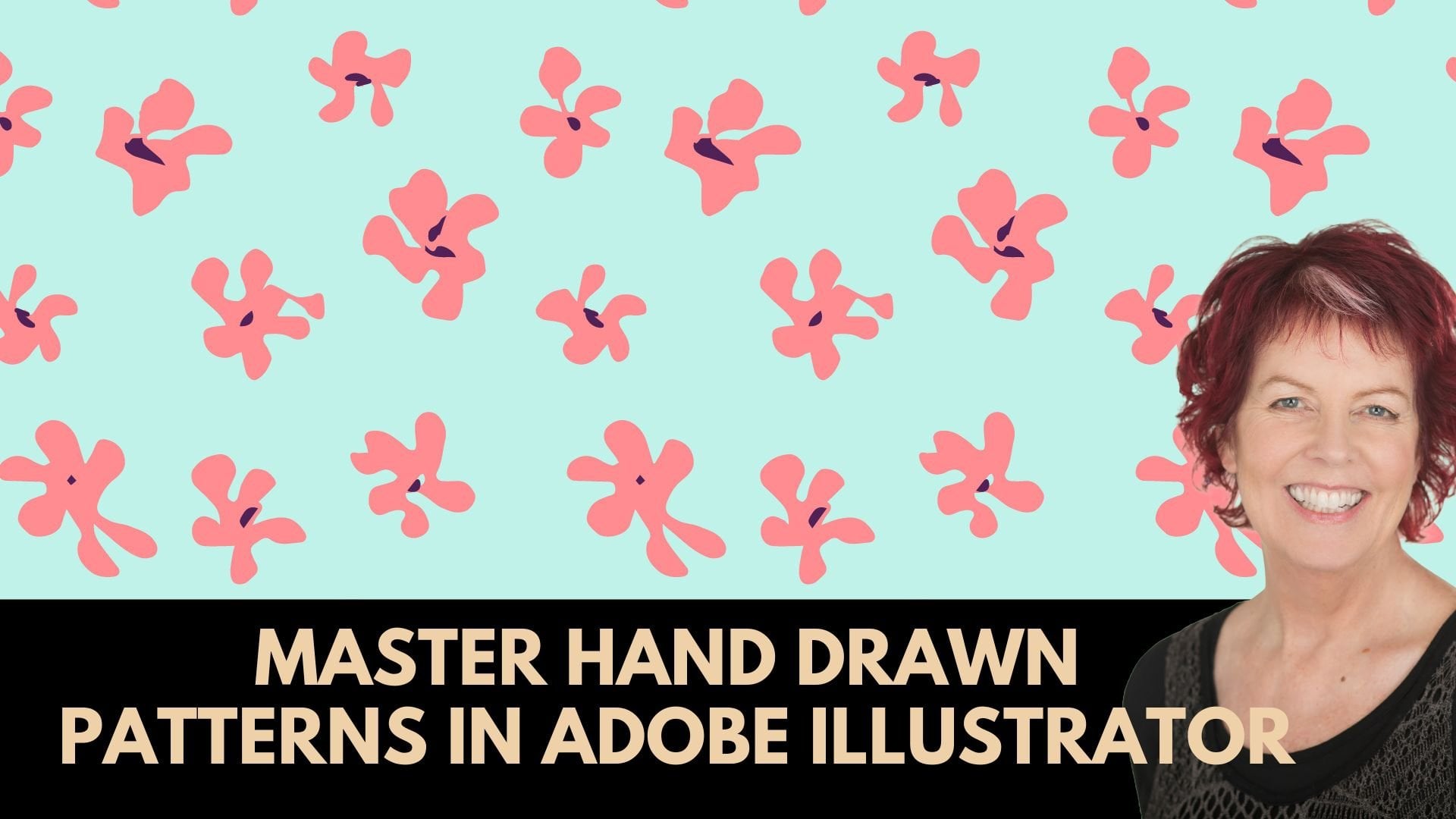
2. Padrão 1 Um padrão de forma de flor: O primeiro dos
padrões que
vamos criar é este aqui
e, ao fazer isso, vamos criar a forma de
base que
usaremos para os outros
padrões desta classe. Vou clicar
aqui em Novo arquivo. Vou criar um arquivo, 1.000
pixels por 1.000 pixels. Você pode fazer o seu,
do tamanho que quiser. Vou clicar em Criar. Agora, a
forma da base é oval. Vou até a ferramenta retangular
na barra de ferramentas
e, abaixo, essa
é uma ferramenta de elipse,
então vamos selecionar a ferramenta de elipse Vou
arrastar apenas uma elipse parecida com
isso Você não precisa se
preocupar muito com a aparência. Agora, ele tem um preenchimento branco, então eu vou mudar
isso para uma cor por enquanto, e vou remover
o traçado dele. Vamos apenas remover o traço. No momento, é oval, em vez de pontas
pontiagudas Para fazer com que o ponteiro termine, vamos até a ferramenta de seleção
direta Há algumas ferramentas aqui,
a ferramenta
de seleção direta e
a ferramenta de seleção de grupos. Vamos usar a ferramenta de seleção
direta. Vou selecionar um pouco
mais desse ponto aqui. Você pode ver que esse
ponto está selecionado. Esses dois não são, e
esse também não é. Eles são ocos,
este está cheio. Com esse ponto selecionado, vou até aqui,
para que eles convertam os pontos
de ancoragem
selecionados em para que eles convertam os pontos
de ancoragem
selecionados cantos e cliquem uma vez Agora eu vou fazer
o mesmo aqui embaixo. Eu só quero
pegar esse ponto de ancoragem. Está selecionado, está preenchido. Nenhum dos outros é,
vamos fazer a mesma coisa aqui. Então essa é a forma básica com a qual
vamos trabalhar. Então, se você quiser
fazer alguma alteração altura ou largura, você pode fazer isso neste momento. Agora precisamos de seis dessas formas. Então, selecionando a forma com
a ferramenta de seleção aqui, vamos efetuar e depois distorcer e transformar Neste diálogo, podemos
definir o ângulo de rotação. Há 360 graus em um
círculo e queremos seis formas. Então, queremos que eles
sejam girados uniformemente. Podemos ser ilustrados
para fazer as contas. Digitamos 360 e, em seguida,
o sinal de divisão, que é essa barra frontal, e o número seis para o
número de formas que queremos Se eu simplesmente me afastar, você
verá que o ilustrador
calculou a rotação em 60 graus. Agora, como eu disse,
queremos seis formas, então agora precisamos de um
original mais cinco cópias. Então, vou digitar o
número cinco aqui. O problema para mim é que eu queria que eles tivessem a
forma de uma flor. Portanto, o
ponto de rotação está incorreto. Você pode ver que todos eles estão girando em torno
do ponto médio, que é esse ponto aqui Desses nove pontos, eu queria girar em torno
do ponto médio inferior Vou clicar
nele e ele se transforma em
forma de flor. Vou clicar em OK. Agora, pelo padrão que você
viu no início, isso não parece
muito com o que
queremos , porque tudo
está misturado Então, vamos
selecionar essa forma. E se dermos uma olhada
no painel de aparência aqui, você verá
que o que temos é uma forma com uma
transformação nela. Essa é a transformação,
essa é a forma. Se eu desligar a
transformação, essa é na verdade a forma da
base. Então, isso é o que
chamaríamos de cozido. Na verdade, não são seis folhas. É apenas uma folha
com uma transformação. Para fixá-lo em seis folhas, o que vamos fazer é ir até o objeto e depois
expandir a aparência. Então isso agora nos dá seis folhas. Aqui na paleta de camadas, você pode ver que temos
um grupo com subgrupos Com tudo ainda selecionado, vamos escolher Desagrupar
objeto e continuar fazendo isso
até que desagrupar não seja
mais uma É muito importante que você execute essa etapa para que
tudo esteja agrupado Porque a ferramenta que
vamos usar a seguir vai
encolher essas folhas Se você ainda tivesse
tudo como um grupo, seria tratado como um grupo e tudo seria reduzido Acabamos de obter uma
versão menor dessa forma. O que queremos é uma versão
menor de cada uma dessas seis folhas, exatamente onde elas
estão agora. Vamos selecionar tudo. Você pode ver que todas as nossas
folhas individuais foram selecionadas. Vamos até a transformação de objetos
e depois transformaremos cada um. Essa ferramenta nos permite encolher
essas folhas individuais, mas cada uma
delas será encolhida em relação ao
seu ponto central, elas se
separarão de onde Certifique-se de que sua
visualização esteja ativada, verifique se a caixa central dessas nove
caixas está selecionada e vamos apenas alterar os valores horizontal e
vertical. Acho que provavelmente
algo em torno de 75% é um bom ponto de
partida, mas você não precisa
acertar na primeira vez. Você pode simplesmente digitar esses valores
e ver o que você obtém. Eu gostaria que o meu fosse um
pouco menor, então vou para 68. Vou fazer o mesmo
na vertical e na horizontal para
manter a forma que eu tinha, apenas uma versão menor dela. Vou clicar. Novamente, na última paleta,
você verá que
ainda temos seis folhas individuais Eles são apenas menores do que
eram anteriormente. Agora, vamos
criar um padrão a partir disso Se você quiser salvar o arquivo para não precisar criar uma folha na próxima vez
, poderá fazer isso Mas eu
vou seguir em frente. Vou selecionar
entre essas formas. Vou objetar e
depois modelar, vou clicar. Na caixa de diálogo de opções de padrões, podemos definir o tipo de
padrão que queremos. Vou escolher
um tijolo por coluna. Em última análise, o que
eu quero que aconteça é que eu quero que esta folha passe por
esta, esta passe por
esta, esta passe por esta. Eu
aproximo o padrão. Vou me certificar de que
isso tenha um corte. Caso contrário,
se ficar assim,
você simplesmente desfará isso e, em seguida, começaremos a diminuir a largura O problema
é que vai ser um pouco difícil ver quando essas folhas estão uma sobre a
outra porque são
totalmente transparentes. Mas se eu selecionar
todas as minhas formas aqui, basta arrastar sobre essas formas. Esses são os únicos seis
que você pode selecionar e ajustar a opacidade
para cerca Então, quando eles se
sobreporem, eles terão uma cor
mais intensa. Então, será mais fácil
ver o que acontece. Vou apenas clicar
daqui e
começar a aumentar a largura. Estou
segurando
a tecla shift enquanto diminuo esse valor para que eu possa me
mover um pouco mais rápido. Você pode ver que quando essas
formas começam a se sobrepor, você obtém essa cor mais
saturada, que nos
dará um guia
de quando estamos em posição Estou trazendo a
altura e a largura. Assim que eu terminar minha grande jogada, vou começar a fazer alces
menores e vou fazê-los
apenas com as teclas de seta Também vou
ampliar um pouco. Acho que o tenho
praticamente em posição agora. Seus valores
serão diferentes dos meus. Portanto, use os valores necessários para colocar essas formas umas
sobre as outras. Vou aumentar
a opacidade agora. Bem, primeiro, vou
selecionar tudo e depois vou
aumentar a opacidade para 100%. Agora, o que aconteceu
agora é que
há duas folhas em cada
uma dessas posições. Assim, podemos tornar nosso padrão um pouco menos propenso a fraturas ou um pouco mais robusto
removendo algumas folhas Vou remover esses três. Vou clicar neste
e pressionar delete. Você pode ver que há
uma folha lá embaixo. Na verdade, é esse aqui. Eu só vou
desfazer isso porque eu não quero perder essa, mas eu posso perder essa
e eu posso perder essa Mas essas outras três camadas são as folhas que estão realmente
criando o padrão. Eu quero deixá-los no lugar. Vou
desligar a borda do ladrilho. Vou diminuir o zoom para ver a aparência do meu
padrão. Você sempre pode
desativar seu quadro de arte com visualização e depois
ocultar quadros de arte, e você pode aumentar o número de peças de padrão
que você vê
na tela apenas selecionando um número diferente de cópias. Nove por nove fornecerá o número máximo
que você pode ver. Agora, nenhuma dessas
configurações aqui terá qualquer efeito em
seu padrão final. Eles simplesmente não
impactam em nada. Tudo gira em torno do que
você vê na tela. Estou muito feliz com
esse padrão no momento, então vou clicar em
De e agora é um padrão adicionado ao
meu painel de amostras aqui Agora, enquanto estou aqui,
vou fazer uma versão em três cores
desse padrão. Então, vou pegar
meu padrão e colocá-lo
no sinal de mais aqui, e isso me dará uma
segunda versão dele. Se eu clicar duas vezes agora, volto à caixa de diálogo
Opções de padrão. Não tenho certeza de onde estão minhas peças
estampadas, então eu poderia selecionar tudo,
selecionar, selecionar tudo. Estas são minhas três peças
estampadas. Agora que os
identifiquei, vou
selecioná-los um de cada vez e vou
mudar sua cor. Bem, eu vou mudar
a cor de dois deles. Esta folha
compõe esta aqui, e essas duas são exatamente a
mesma folha. E esses também. Agora que tenho uma versão de
cor diferente do meu padrão, tudo o que preciso fazer
é clicar em Concluído. Agora, a outra coisa que
podemos fazer é uma versão
do padrão que tenha um
plano de fundo por trás dele. Eu só vou fazer um
desses, mas você poderia fazer os dois. Vou pegar esse
padrão aqui, o original. Vou colocá-lo no sinal de mais. Isso está me dando
outra versão disso. Vou clicar duas vezes nele
para abrir aquele. Vou ativar
a borda do meu ladrilho para ver onde está meu ladrilho, e esse é o tamanho do
meu padrão, 1903 por 223 O que vou fazer é encontrar
aqui a ferramenta retangular. Agora, antes de fazer qualquer coisa, quero me livrar
desse padrão aqui. Eu só quero uma cor sólida. É um pouco difícil
fazer isso porque quando você seleciona a cor,
nada acontece. Mas se você selecionar polegada de grau, obterá algo e
poderá definir uma cor. Essa é apenas uma dica útil para você. Vou clicar no meu documento
ao redor dessa área de ladrilho e vou digitar 1903
e 223 como o tamanho da minha forma Precisa ter
exatamente esse valor. Vou clicar. Vou escolher o
objeto e, em seguida, organizar, enviar para trás para
enviá-lo para trás de tudo. No momento, a cor está sendo muito difícil
para mim ver na tela. Com as formas ainda selecionadas, vou clicar duas vezes
no preenchimento e
mudar a cor para baixo para que eu
possa vê-la com mais clareza. Agora preciso mover essa
forma para recuperar essas peças. Você só precisa mover sua
forma para onde quer que ela vá. Você só vai
movê-lo e dar uma olhada em seu padrão para garantir
que nada seja cortado. Se nada for cortado, esse é um bom lugar para isso e você simplesmente
clicará em Concluído. Então, vamos trazer de
volta nossas pranchetas com visualização e exibição Vou tirar essas
formas do caminho. Você pode ver que quando você cria um padrão em um ilustrador, nada acontece com
as formas originais Você pode recolorí-las,
redimensioná-las, girá-las ou qualquer outra coisa, mas ainda assim sempre
acabará com as formas originais
em As alteradas estão
no seu padrão. Vou fazer um retângulo, que é o tamanho da minha prancheta Vou enquadrá-lo
na minha prancheta. O preenchimento é direcionado aqui, então vou ao meu painel de amostras e vamos ver nossos padrões Aqui está o original. É uma flor rosa sobre
transparência, esteja ciente disso. Não tem fundo, embora
pareça que está branco agora. Esse é o colorido
. Novamente, ele tem um fundo transparente, e aqui está o que
tem um fundo com ele.
3. Padrão 1 Uma recoloração de padrão de forma de flor: No último vídeo, fizemos
uma série de padrões, então vamos
agora recolorir um deles porque o processo será o mesmo
para todos eles. Eu tenho minha forma de campo selecionada. Vou usar a ferramenta de
recolorir arte. Vou clicar nele uma vez e
ir para as opções avançadas. Eu só tenho duas
cores, então
vou editá-las manualmente.
Então, eu vou editar. Vou clicar aqui quando diz Desvincular cores de harmonia, me diz
que minha próxima etapa é desvinculá-las para que
fiquem vinculadas Então, isso me permitirá levar as cores para onde
eu quiser. Assim que eu disser uma combinação
de
cores gosto, clico em OK
e, se eu quiser
outra versão, simplesmente
reabrirei a caixa de diálogo de recolorir a arte e volto às Volte para editar e criar
uma versão colorida diferente. Você dirá que, ao fazer isso, as cores de harmonia
foram vinculadas novamente, então preciso desvinculá-las se quiser fazer
alterações nelas. Agora, posso criar minhas cores arrastando
por aqui, mas também tenho
uma grande saturação e brilho disponíveis aqui, então posso ajustar a
saturação das cores e também iluminá-las ou
escurecê-las usando Agora estou usando brilho de
saturação de matiz, mas há outras opções Você pode clicar aqui
e usar o modo RGB. Você também pode fazer um ajuste global onde você pode aumentar
a saturação de tudo ou aumentar
o brilho de tudo ou
torná-lo mais quente ou mais frio Você também pode ajustar
a luminosidade. Assim que você ver
algo que goste, basta clicar para que seja
salvo no painel de amostras Então, voltaremos ao design
original que fizemos, o design de três cores. E então essas versões que vêm com seu próprio plano de fundo. Também há uma nova ferramenta no Illustrator para
recolorir usando IA Então, vou selecionar
um padrão diferente. Vamos ver se ilustrador vai me
acompanhar aqui Desta vez, vou usar o design de três
cores. Vou ver o diálogo de recolorir a
arte. Em vez de recolorir, vou
usar o recolor generativo. Se você estiver usando isso
pela primeira vez, precisará aceitar os acordos de
licença. Neste ponto, você
pode clicar em um prompt aqui e simplesmente recolorir seu trabalho artístico de
acordo com esse Você terá quatro opções
e poderá clicar em qualquer uma delas para aplicá-las
à sua ilustração. Se você ver algo de que goste, clique nele e
clique fora dele. Isso o adicionará como uma
nova combinação de cores no painel de amostras Vamos voltar à recoloração
generativa, pois além
dessas opções, você também pode criar
sua própria descrição Então, vou pedir algo
baseado em melancia Estou esperando algumas
rosas e verdes. Se você ver algo de
que goste, novamente, basta selecioná-lo e clicar, e isso será adicionado
ao painel Amostras E você sempre pode voltar
e recolorir essa versão. Vou voltar ao diálogo sobre
recolorir a arte. Vou recolorir
isso manualmente. Vou para as opções avançadas e depois volto para editar. Vou desvincular
minhas cores de harmonia e vou
procurar o vermelho que eu estava procurando
na melancia Na verdade, estou razoavelmente feliz
com isso, então vou clicar. Portanto, você tem muitas opções para recolorir o padrão
depois de criá-lo Toda vez que você recolorir um padrão usando o diálogo de recolorir
arte, o
Illustrator adicionará esse padrão às suas amostras de
padrões, você não precise pensar
em criá-lo sozinho Isso será feito automaticamente
para você.
4. Padrão 2 Um padrão de flor de três pétalas: Para criar outro padrão
usando essa forma, vou deixar
meu arquivo aberto na tela, mas vou criar
um arquivo totalmente novo. Então, vou escolher o arquivo
novo e criar outra imagem $1.000 por $1.000 pixels Vou voltar ao
arquivo
com o qual estava trabalhando e selecionar uma
dessas pétalas. Eu quero um que esteja apontando para
cima, então vou pegar este,
editar, copiar, acessar
meu novo documento e simplesmente
selecionar Editar e colar Para este, quero
uma forma de três folhas. Vou aumentar o tamanho
da forma um pouco antes de começar. Estou apenas segurando a tecla
Shift enquanto faço isso. Vamos usar a ferramenta de
transformação novamente. Vou escolher
distorcer e transformar o efeito e depois transformar. Eu
quero três formas. Vou clicar
aqui e digitar dois, que serão o
original mais duas cópias. Novamente, vou
dividir 360 por três. Eu posso fazer as contas na minha cabeça. Vou
chamar esse de 20. Novamente, estamos girando
em torno do ponto central. Eu quero girar
em torno desse ponto. Vou clicar
nesse ponto e obtenho esse desenho de trevo.
Vou clicar em OK. O mesmo princípio aqui. Temos uma forma que tem
um efeito aplicado a ela, então precisamos ir até a aparência de expansão do
objeto. Então isso vai ser um grupo, então vamos escolher
desagrupar objetos até que isso
não seja mais uma opção Isso é fundamental porque se tentarmos redimensionar
esses objetos, se eles forem um grupo,
eles se
comportarão como um único objeto, queremos que eles se comportem
como elementos individuais Vou escolher a transformação do objeto
e depois transformar cada um. Agora, eu não quero que eles
sejam 68% desta vez, eu quero que eles sejam um pouco
maiores do que estão aqui, mas menores do que
eles começaram Vamos tentar 85. Isso é muito bom. Estou muito
feliz com isso. Vou clicar.
Selecionaremos essas formas e criaremos
nosso padrão a partir delas. Objeto, padrão, marca. Vou diminuir um pouco
o zoom. Vou
desligar minha prancheta com você ocultar pranchetas Também vou ver
mais na minha tela, então vou
escolher nove por nove. Para este, quero que as coisas se alinhem de forma um
pouco diferente. Quero que essa forma seja
preenchida aqui. Então, vou
escolher hexadecimal por coluna, e você pode ver que isso
coloca tudo
automaticamente e muito rapidamente na posição ideal O que me preocupa
é isso aqui. Você pode ver que a largura e altura não são números inteiros. Se pudermos
torná-los números inteiros e se pudermos
torná-los números pares
, a vida será melhor. É menos provável que tenhamos problemas com nosso
padrão mais tarde. Então, eu vou entrar aqui e
ajustar cada um deles. Eles só precisam ser
ajustados em um ou dois pixels, é tudo o
que eles precisam. Vou usar
3904 e três 50. Seu tamanho
será diferente porque a forma
inicial do
seu padrão será diferente, então não se surpreenda se você
obtiver valores diferentes para mim. Mas quaisquer que sejam seus valores, esse será o
tamanho do retângulo necessário para criar um plano de fundo para esse
padrão. Vamos fazer isso agora. Eu vou escolher
uma cor diferente. Desta vez, serei um pouco mais
estratégico sobre a cor que escolho para que
possamos ver tudo com um
pouco mais de clareza. Vou até a ferramenta retangular e
clico uma vez no documento Preciso usar 3904 e três 50. Vou escolher o objeto,
arranjar e enviar para trás. Em seguida, vou para
a ferramenta de seleção. Vou pegar meu
retângulo e
movê-lo até que eu possa ver todo o
meu padrão e
nada seja cortado Ele precisa ser movido para algum lugar para
onde você o move, o que realmente não
importa. O importante é que nada em seu
padrão seja cortado. Se você está certo,
então você está chamando isso de bom. Vou clicar em Concluído. Vou trazer de
volta minhas pranchetas
com as pranchetas View and Show Vou pegar essas formas e
colocá-las de lado. Vou adicionar meu retângulo, do tamanho da minha prancheta Coloque-o na minha prancha, certifique-se de que eu tenha direcionado
o preenchimento para minha forma. Vá para o meu painel de amostras e aqui está meu padrão Escolherei a escala de
transformação de objetos porque quero ver meu
padrão em um tamanho menor. Você verá aqui que a forma ficou menor,
assim como o padrão. Não quero que
seja esse o caso, então vou desfazer a
transformação de objetos Isso me
devolve minha forma no mesmo tamanho, mas o padrão em um tamanho
reduzido. Vou clicar. Enquanto selecionamos nossa forma
preenchida com padrão, vamos para o diálogo de recolorir a
arte Eu só vou usar as opções
de recoloração. E basta arrastar as cores
até encontrar algo que eu goste mais do que o que eu estava vendo
na tela antes. Agora, esse padrão também pode
ser feito em várias cores. Vou voltar ao original. Vou arrastá-lo até o sinal de mais para que
tenhamos uma cópia dele Vou clicar duas vezes nele. Arraste sobre a forma do ladrilho aqui, poderei ver quais
formas são selecionáveis e existem essas três aqui, e esse é o plano de fundo Vou deixar o
fundo como está, mas vou recolorir essas folhas ou
pelo menos duas delas. Novamente, como ponto de partida, realmente não importa
para
que você os pinte , desde que você os pinte
com algo diferente. Portanto, o fundo e cada uma
das três folhas são
diferentes. Basta clicar em concluído. Selecionaremos nossa forma, preencheremos com nosso padrão
e agora podemos acessar
o diálogo de recolorir a arte
e fazer algo com ela e agora podemos acessar
o diálogo de recolorir a arte
e fazer algo com Vamos usar a
recoloração generativa desta vez
e vamos usar algumas cores de
lavanda Novamente, se você obtiver algo que goste ou que goste pela metade, basta selecioná-lo e clicar fora do documento, depois selecioná-lo novamente e
voltar
ao diálogo de recolorir a arte e alterar qualquer
uma
dessas Vamos até a ferramenta de edição. Vamos desvincular nossas cores de
harmonia aqui. Acho que essa cor
no meio é
aquela com a qual eu quero trabalhar. Quando estiver satisfeito com o que
você tem, clique em OK. Esse era o
padrão original, uma versão recolorida,
a versão multicolorida que
criamos na ferramenta de criação de
padrões
e, em seguida, as versões
subsequentes de
recoloração dessa versão criamos na ferramenta de criação de
padrões
e, em seguida, as versões
subsequentes de
recoloração . OK.
5. Padrão 3 padrão de formas rotativas: Para o próximo design, vamos usar
a mesma forma, mas vou usar um documento de tamanho
fixo, então vou clicar aqui em Novo arquivo. Preciso de um tamanho de documento que
seja facilmente divisível por dois. Então, acho que 1.000 por 1.000 vai funcionar
perfeitamente para mim. Vou clicar em Criar. Então, eu estou vendo este documento como sendo uma espécie de quatro quadrados, então eu quero que minha forma
inicial caiba nesta área aqui Vamos fazer a
forma desta vez novamente. Então, vamos voltar
para a ferramenta de elipse. Basta arrastar uma
bela forma de elipse. Volte ao ponto principal aqui. Se eu segurar a tecla shift, posso clicar no
ponto inferior aqui e selecioná-lo. Portanto, temos apenas esses
dois pontos selecionados, para que possamos alterar suas
extremidades ao mesmo tempo. Vou desativar
o contorno do traçado e
vou apenas preencher essa forma Novamente, não importa
qual cor de preenchimento usamos. Vou arrastar uma
segunda cópia para longe, então mantenho pressionada
a tecla antiga enquanto arrasto uma segunda cópia. Quero ter certeza de que
essas duas formas estão alinhadas. Eles não estão agora, então estou selecionando os dois. Eu tenho as opções
de alinhamento no painel aqui. Se você não os tiver,
pode ir até a janela e alinhar. E o que vamos
fazer é apenas
garantir que eles estejam alinhados
verticalmente Também vou
agrupá-los porque quero que eles viajem e se comportem como um grupo
ou como um único objeto, então vou agrupar objetos. Agora, a outra coisa que eu quero dessas formas é que
elas sejam quadradas. Então, estou selecionando minhas duas formas com
seu espaçamento aqui e vamos até o painel
de
transformação ver a que distância estou Bem, aqui, podemos ler
a largura e a altura, e são 3505 e três 70 Então, o que eu vou fazer é fazer
esses três 60, e eu vou fazer com que
a altura três seja 60. Então essa é uma forma quadrada. Isso vai
me ajudar em apenas um minuto. Agora, minha placa original tinha
1.000 por 1.000 pixels. Então isso significa que
essa pequena peça
no canto aqui
seria 500 500. Vamos usar a ferramenta
retângulo e criar um retângulo de 500 por
500 pixels Agora, tem um preenchimento rosa. Vou apenas mudar seu
preenchimento para uma cor diferente e vou colocá-lo
atrás de tudo com objeto, organizar e enviar para trás. E então eu vou
colocá-lo aqui no canto superior. Agora, se você não tiver certeza de
que as coisas estão no canto superior, você
pode selecioná-las, voltar ao painel de
transformação aqui e verificar a localização
do canto superior. Essas nove
caixinhas estão nos mostrando os pontos desse retângulo e queremos saber
onde está esse Aqui está selecionado aqui, zero, zero significa que está no canto
superior do documento. Isso está no lugar correto. Esses dois não estão alinhados
na forma. Deixe-me diminuir um pouco
essa cor para você. Portanto, eles não estão centralizados. Então, vou selecionar
tudo e clicar
novamente no retângulo Você pode ver que tem uma linha azul
mais pesada ao redor. Isso me diz que quando eu centralizar
tudo em um minuto, o retângulo
não vai se mover, e essas formas sim Então, novamente, vamos voltar
às opções de alinhamento. Os meus estão na
barra de ferramentas aqui, mas você não pode abrir
o painel de alinhamento O que eu quero fazer é
um centro de alinhamento horizontal, então eu quero alinhar
essas formas dentro do centro desse
retângulo horizontalmente,
e então vamos fazer isso verticalmente e então vamos fazer Basicamente, esse retângulo agora tem essas formas exatamente
no meio dele Vamos pegar
tudo e agrupar isso. Agora vou pegar
uma cópia disso,
manter pressionada a tecla enquanto faço isso e movê-la até a
parte inferior do documento Vamos verificar novamente
no painel de transformação. O canto inferior disso aqui
embaixo deveria estar na posição 1.000 1.000 e está. Vamos pegar outra cópia desse lugar
aqui no canto superior. Vamos apenas ter certeza de que está
na posição correta. Portanto, é o canto superior direito, deve estar em 1.000 e zero, então está perfeitamente alinhado Mas o que eu quero fazer é
rotacionar isso. Então, com isso ainda selecionado, vou escolher
transformar objeto e depois girar. Eu só vou girar a
90 graus porque
era um quadrado, está exatamente na posição
correta Novamente, mantendo pressionada
a tecla alter option. Vou
arrastar isso para baixo, colocá-lo no
canto inferior do documento, verificar se canto inferior aqui está na posição zero no eixo x e 1.000 no
eixo y, o que é. Agora, neste estágio, eu tenho quatro caixas por trás dessas formas. Vou transformar isso em
um padrão muito simples, mas caberá a mim
garantir que todas as
caixas estejam unidas Isso significaria que eles não se
separarão por acidente, e isso reduzirá
a possibilidade
de eu
ter linhas de fratura
no meu padrão Então, vou
selecionar tudo. Então, basta arrastar para
selecionar tudo. Vou agrupar tudo
com o objeto Ungroup. Agora, só preciso fazer isso uma vez
para tirar meus retângulos. Então, vamos selecionar
esse retângulo. Eu poderia facilmente
continuar controlando, clicar nos retângulos aqui nas camadas, na
paleta para selecioná-los Mas vamos dar uma olhada em
outro método em que você pode usá-lo, se não estiver tão
claro onde está tudo,
selecione uma dessas formas, vá para selecionar e igualar e, em
seguida, escolha preenchimento e traçado. Você pode ver automaticamente
tudo que tem o mesmo preenchimento e traçado. Nesse caso, nenhum traço e tipo de preenchimento do ventilador estão sendo selecionados, então eu poderia excluí-los ou juntá-los. Vou juntá-los, então vou ao painel do
Pathfinder e clicar aqui na Unidade Se você não tiver um painel
Pathfinder, você o encontrará acessando
Window e depois Agora, parece que
tudo desapareceu, mas provavelmente é apenas um problema de
camadas, o que é Você pode ver que esse retângulo aqui está acima dessas formas, então eu posso simplesmente pegá-lo
no painel de camadas e
movê-lo para trás Verificando duas vezes antes de
fazer meu padrão, espero que seja de
$1.000 por $1.000 Se não estiver, preciso consertá-lo. Vamos transformar. Tem largura e
altura de 10001000. Então, está tudo bem
lá. Para criar meu padrão, preciso selecionar tudo o
que estará
no padrão. E agora você pode ver que o retângulo está selecionado,
mas essas formas não estão Então, vou
selecionar tudo novamente. Apenas certifique-se de que tudo o que eu quero no meu padrão
esteja selecionado. Padrão de objeto,
faça. Clique em OK. Vou diminuir o zoom. Vamos ver mais da minha forma. Vou escolher uma forma de
nove por nove. O que estou vendo aqui
é a prancheta. Se estiver no seu caminho, escolha
Exibir e oculte pranchetas. Estou muito feliz
com esse padrão, então vou clicar em OK. Mas eu quero fazer uma versão
adicional enquanto
estiver aqui, então vamos ao painel de
amostras Vou pegar o padrão e
colocá-lo no sinal de mais, para ter uma cópia dele Vou clicar duas vezes em
uma dessas cópias. Vamos voltar para a borda do ladrilho eu
possa ver quais
formas são selecionáveis O que eu vou fazer é
mudar algumas cores aqui. Agora, no momento, essas
formas estão todas dentro do grupo. Então, se quisermos selecionar
apenas um deles, precisaremos ir até a ferramenta de seleção direta
ou onde está a ferramenta de
seleção direta e selecionar a ferramenta de seleção de
grupos. Agora, a ferramenta de seleção de grupos permite que você selecione
dentro de um grupo, ferramenta
muito, muito
útil de usar Então, vou mudar
as cores aqui. Estou apenas usando a ferramenta de
seleção de grupos para fazer isso. No momento,
vou ficar preso a essas formas
todas rosa. Eu quero a opção de fazer isso, mas não necessariamente ser
forçado a fazer isso. Eu vou fazer é
mudar isso também. Cada uma dessas formas aqui terá
uma cor diferente. Quando eu estiver satisfeito com
isso, clicarei em Concluído. Vou trazer de
volta minhas pranchetas
com as pranchetas View and Show Vamos pegar
as formas atuais, movê-las para fora da prancheta
e adicionar um retângulo a ela Esse é o tamanho
da prancheta. Vou pressionar o controle ou
o comando zero para ampliar. Eu quero reduzir meu padrão. Então, vou
transformar objetos e depois escalar. Vou desativar a
transformação de objetos e definir o uniforme em 50%, o que me permitirá ver
esse padrão com mais clareza. No próximo vídeo, veremos recolorir
o padrão
6. Padrão 3 recolora o padrão de formas rotativas: Quando desenhei esse padrão, dividi todas essas formas
para que
tivessem cores diferentes
nos vários elementos. Mas talvez você queira juntar essas
cores novamente. Então, vamos ver como
fazemos esse primeiro outono. Vou selecionar o
retângulo, o quadrado aqui, que é preenchido com meu padrão, diálogo de recolorir a
arte e acessar Na caixa de diálogo de
opções avançadas, podemos ver cores como
laranja e rosa. Agora, se eu quisesse que
fossem da mesma cor rosa, mesmo que eu
os tenha separado quando fiz o padrão, é fácil
juntá-los novamente. O que vou fazer é pegar a
laranja aqui nesta lista e arrastá-la e
soltá-la na rosa. E depois, para
ter certeza de que são exatamente
do mesmo rosa porque
provavelmente não estão no momento. Vou até
esta lista suspensa
e escolho atuar. Então, o que aconteceu
lá é que a laranja, onde quer que fosse laranja antes, agora
está mapeada no rosa Então, ao dividir as cores ao
fazer o padrão,
você pode realmente ter mais opções
quando
se trata de
recolorir o Vou apenas clicar. E
no painel Amostras, diremos que temos
o padrão que
tínhamos alguns minutos atrás, bem
como esse novo Vou voltar para o que
tínhamos há alguns minutos. Vamos voltar ao diálogo de
recolorir a arte. Agora, neste diálogo em particular na primeira tela aqui, temos a opção de recolorir tudo nesse padrão Então, se olharmos para esse
padrão e
pensarmos, gostaríamos de adotá-lo um pouco
mais para o turquesa Nós poderíamos fazer isso. O que faremos é clicar duas vezes
nessa roda de cores aqui, e eu vou escolher
uma cor turquesa Veja, enquanto eu clico,
o que acontece com o padrão porque
tudo está prestes a mudar. Então, eu clico e tudo é levado para
aquela cor turquesa Agora, neste ponto,
você pode
olhar para algumas dessas
cores e dizer: Bem, eu gostaria de aprimorá-las um
pouco, ou podemos fazer isso Isso está vinculado, então as muitas cores
estão atualmente vinculadas. Quando há uma
barra, eles não estão mais vinculados. Então, poderíamos pegar esse vermelho, por exemplo, e
torná-lo uma cor mais clara. E então poderíamos pegar, por exemplo, o azul
que está aqui atrás. Essa é essa cor aqui
e faça alguma coisa com ela. Então, poderíamos torná-lo
muito mais escuro ou levá-lo para algum lugar
completamente diferente Você pode alterar todas as
cores da sua imagem simplesmente selecionando uma
cor diferente nesse diálogo. Agora, se eu clicar,
terei esse padrão adicionado
como uma amostra de padrão Mas vamos voltar
ao anterior,
aquele que tinha todas as cores
diferentes, e vamos tentar
recolorir novamente. Então, novamente, voltando ao diálogo de
recolorir a arte, agora, outra opção
que você tem nessa área
do diálogo está aqui embaixo
com as cores proeminentes E então podemos dizer que
talvez não queiramos tanto vermelho. Então aqui há uma divisória de
cada lado do vermelho. E se eu puxar essa divisória
nessa direção, vamos minimizar o
impacto do vermelho na imagem, e você pode ver que está
ficando mais laranja Se quisermos mais azul, por exemplo
, podemos arrastar o azul e obter
mais azul na imagem. Isso é um pouco imprevisível, mas também é uma técnica muito
interessante para experimentar e ver como você pode afetar as
cores na imagem. Novamente, vou clicar
fora disso porque quero salvar isso
como uma opção de cor. Novamente, vou
selecionar meu padrão, voltar para o diálogo de recolorir a
arte e terminar
esse diálogo aqui Uma outra opção que temos é obviamente alterar a ordem das
cores aleatoriamente. Então, isso é pegar as cores
que tínhamos há um minuto, mas mapeá-las de
forma diferente na imagem. Quando você vê uma
opção que você gosta, basta clicar fora dela para que você possa salvá-la
como um novo padrão. Estou meio que gostando disso, então
esse é outro padrão. Vamos ver o que temos. Temos o padrão original, uma versão recolorida
que estávamos simplesmente recolorindo para ter
algo com que trabalhar Esta versão que tem o
laranja transformado novamente em rosa
e, em seguida, algumas outras
versões recoloridas usando esse primeiro painel no diálogo de
recolorir a arte
7. Padrão 4 Padrão de flor girado em quatro pétalas: OK. Para o próximo design, vamos adicionar alguma
complexidade visual ao padrão, mas de uma forma
bastante simples. Vou clicar no novo arquivo. Vou fazer
um documento de 1.000 pixels por 1.000 pixels. Se você está acompanhando, sugiro totalmente que, para este
design, use exatamente
as
mesmas medidas que eu, porque as medições serão
críticas. Vou clicar em Criar. Então, vamos voltar a criar
nosso tipo de formato de coleira. Vou usar a ferramenta Ellipse. Vou clicar nos pontos de
ancoragem mais altos. Clique com a tecla Shift na parte inferior e vamos
para cantos afiados. Vou preencher
isso com uma cor
e vou
remover o traçado. OK. Queremos fazer uma flor de
quatro litros com isso. Então, eu estou selecionando, escolhendo distorcer e
transformar o efeito e depois transformar Vamos girar
em torno desse ponto aqui, então vou clicar
na parte inferior central dessas nove caixas Preciso de três cópias
porque preciso de um original mais três para
fazer uma flor de quatro pétalas, e dividir três 60
por quatro me dá 90, então preciso de uma rotação de 90 graus Vou clicar. Nesse ponto, se você quiser que sua flor tenha uma
aparência um pouco diferente, você pode ajustá-la
para
deixá-la mais larga ou mais estreita na
pétala,
então você deixá-la mais larga ou mais estreita na
pétala, decide Depois de ter a
aparência desejada,
você selecionará essa pétala, que é a única
que pode ser selecionada no
momento porque é
um efeito de transformação Você escolherá a aparência de expansão do
objeto. E isso só vai transformar
o efeito na forma. Você verá na última paleta que
temos grupos e grupos e
grupos, então vamos escolher desagrupar objetos e continuar fazendo isso até
que
desagrupar
não seja mais E depois de
limpar todos esses grupos, vamos
colocar isso de volta em um grupo com grupo de objetos. Isso é fundamental
porque queremos
moldá-lo e movê-lo, então queremos que ele viaje
como um único objeto. Essa prancheta tem 1.000
pixels por 1.000 pixels, o que significa que metade dela é 500. Eu quero que essa flor
seja menos do que isso. Com ele selecionado, vou
para o painel de transformação. Isso não está bloqueado no momento, então vou
bloqueá-lo porque quero
fazer uma alteração na largura e na altura ao mesmo tempo. Quero que seja menor que 500, então vou escolher
460. E basta clicar em distância. Agora eu quero que um retângulo
fique atrás dele, mas vou usar
um retângulo arredondado Então, vou clicar
no retângulo arredondado. Vou clicar uma vez no documento e vou fazer um retângulo
arredondado 480 por 480 Em outras palavras, um pouco
maior que a flor. A flor tinha 460. O retângulo arredondado
é quatro 80. Vou mudar
a cor disso, então vou
torná-lo uma espécie de cinza. E então, para os cantos
arredondados, vou arrastar o canto até conseguir
algo que eu goste. A praça fica em frente à flor.
Precisamos deixar isso para trás. Então, com ele selecionado,
escolho o objeto a ser distribuído, centralizado para trás e, em
seguida, vou selecionar os dois
e apenas centralizá-los. Agora, o retângulo é 480 e a largura do
documento é 1.000 O que precisamos fazer
é colocar isso, de forma que fique a dez pixels
de cada borda. Então, vou apenas aproximar para onde acho que deveria ir Vou até o painel de
transformação e vou
examinar o ponto desse seletor específico E se vai ser
dez polegadas a partir de x e y, isso deve ser dez e dez, e não, então eu
vou fazer com que seja
dez e dez. Então está em posse. Vamos colocar o
próximo aqui no conjunto dez e dez desses
lados e aqui e aqui. E isso nos dará uma
sarjeta no meio de 20. Então, tudo vai se alinhar perfeitamente em nosso
padrão mais tarde. Com tudo selecionado aqui, vou manter
pressionada a tecla antiga enquanto arrasto uma duplicata até aqui Agora, o documento é 1.000 por 1.000 e
queremos que esteja no conjunto dez. Portanto, a posição inferior
aqui embaixo deve ser 990 990. Com isso selecionado,
iremos ao painel Transformar e clicaremos aqui para ter
certeza de que é disso que estamos falando. Não está na posição correta. Então, vamos digitar
99990 e simplesmente clicar. Agora, este estará em uma posição de dez
no eixo do fio, e esse canto também
estará em nove 90. Vá para arrastá-lo até a posição. Vamos verificar o canto
superior direito, que deve estar em x é
nove 90 e y é dez, está em um lugar perfeito. Antes de duplicá-la aqui, o que eu quero fazer é girar
essa flor em particular Estou selecionando a flor
e vou escolher transformar
objeto
e depois girar. Eu quero girar em
torno de 45 graus, então estou quebrando
um pouco o padrão. Vou clicar. Você notará que a caixa
delimitadora é um diamante. Para simplificar,
vou escolher transformação do
objeto e, em
seguida, redefinir a caixa delimitadora Agora vou selecionar novamente essas duas formas.
Com a
tecla Alt, arraste uma duplicata até Novamente, pensando em onde o
estamos posicionando. Em termos do valor y, ele precisa estar em 990, e o valor x,
só precisa ser dez Então, vamos verificar
esse ponto aqui embaixo. Com a forma, vou
clicar no painel de transformação. Vou clicar
para indicar que é
isso que eu quero verificar. Deve estar em dez pixels
do x e nove 90
do y, é perfeito. Tudo está pronto agora para seguirmos em frente e
criarmos nosso padrão. Para criar o padrão,
vamos selecionar todos os objetos e escolher
a criação do padrão de
objeto. Agora, no momento,
ele está chegando com uma largura e uma altura de 980 Isso deve ser 1.000. O que queremos é reconstruir o espaçamento extra
em nosso padrão Temos uma diferença de 20 aqui embaixo. O que queremos é dez e dez
para compensar a distância. Portanto, esteja ciente de que o ponto de partida
para o padrão aqui não será correto. Você terá que
colocar seus próprios valores lá para espaçar
tudo adequadamente. Agora, o que eu quero
fazer é me livrar da minha prancheta agora porque ela não está sendo muito útil, então vou escolher a opção Exibir
e depois ocultar as pranchetas Então esse é o meu padrão. Mas essa área aqui
é transparente. Então, se quisermos que não seja transparente para
que possamos recolorir, teremos que colocar um
plano de fundo no padrão Então, vou para a ferramenta
retangular. Vou clicar
uma vez no documento. Vou criar um retângulo
de 1.000 por 1.000. Em outras palavras, a largura e altura do meu
ladrilho padrão. Vou clicar. Vou clicar duas vezes
aqui e vamos dar uma cor diferente porque
queremos que seja visível e distinguível de outros
elementos do padrão Vou clicar em OK. Vou
escolher a organização do objeto e depois enviá-lo para trás para que
possamos enviar o plano de fundo
para trás, e vou
buscá-lo aqui. Apenas tomando muito
cuidado para ter
certeza de que estou
pegando a forma e não outras partes
do padrão e apenas
movê-la para a posição onde vai
é onde não vai
cortar nada para que eu possa
ver todo o meu padrão, e nada é cortado, e tudo está coberto, então todas essas lacunas
são cobertas. Se eu estiver satisfeito com
isso, clicarei em concluído. Vou trazer de volta minhas pranchetas com visualização
e exibição de pranchetas Vamos mover essas formas
para um lado. Vamos adicionar um retângulo de
1.000 por 1.000 pixels
em nosso documento Amplie-o com
controle ou comando zero com o preenchimento selecionado,
que eu tenho aqui. Vou clicar para
adicionar meu padrão a ele. Vamos transformar o padrão
com a escala de transformação do objeto. Não quero reduzir
o contêiner, então vou
desativar a transformação de objetos, mas posso reduzir
meu próprio padrão. Vou reduzi-lo
para cerca de 35% e clicar em OK. Portanto, o padrão parece bom, mas há outras coisas
que podemos fazer facilmente para dar a ele um pouco mais de complexidade
visual. O que vou fazer é
clicar no padrão no painel de amostras,
arrastá-lo e soltá-lo
no sinal de mais Então, vou
manter esse design, mas vou me dar
a capacidade de ter
uma versão editada. Então, vou
clicar duas vezes no novo padrão. Vou diminuir o zoom. Então, vou para a ferramenta Zoom, vou diminuir o zoom. Algumas coisas neste
momento, e uma delas é
que vou
mudar a cor
desses designs. Vou até a ferramenta de seleção, que me permitirá
selecionar essas flores. Então,
na verdade, vou selecionar as duas e mudar a cor das
duas flores. Novamente, não estou realmente
preocupado com cor
que estou escolhendo neste
momento. É só que eu tenho cores
diferentes
para essas flores, e essas duas serão da mesma cor. Então, quando eu mudar
a cor mais tarde, os dois
vão mudar. Agora, a outra
coisa que eu quero fazer é algo com
esse retângulo Então, vou para a
paleta de camadas porque preciso pegar
esses retângulos Então, eu estou abrindo o painel de camadas e vou clicar
no primeiro dos retângulos E na paleta de camadas, vou manter
a tecla control pressionada enquanto clico
nas outras três Então, todos esses quatro retângulos,
esses retângulos preenchidos em cinza, são
selecionados Indo para o painel de aparência, você pode acessá-lo escolhendo janela e depois aparência. Agora, você obtém uma verificação visual neste
ponto porque aqui, se você tivesse algo
diferente de retângulo cinza selecionado, você teria uma entrada aqui, que diria aparência
mista Então, não estamos vendo aparências
mistas porque
não temos aparências mistas Tudo o que
selecionamos
tem exatamente a mesma aparência, e é assim que deveria ser. Então, o que eu vou fazer
aqui é ir para o traçado, e eu vou adicionar um traçado. Então, vou
selecionar uma cor. Novamente, não
importa a cor, mas apenas para
que fique visível. Também vou
aumentar o tamanho dos pontos. Portanto, agora há um traço azul ao redor da borda de cada
um desses retângulos Eu quero que ele seja deslocado, então eu quero trazê-lo para
dentro do retângulo Com esse traçado selecionado, você verá aqui que pode selecionar várias áreas
nesta caixa de diálogo Queremos ter certeza de que
essa área de traçado esteja selecionada. Vamos até o ícone FX. Vamos escolher o caminho
e depois desviar o caminho. No momento, o caminho de
deslocamento está operando para afastar o traçado
da borda do retângulo, então está dez pixels fora dele Bem, queríamos
trazê-lo para dentro dele, então vou dar a
ele um valor negativo Você pode ver que está puxando
agora para dentro do retângulo. Agora você pode adicionar mais para que
você possa fazer mais
ou menos como quiser. Agora, além de fazer
isso com um traçado plano, você também pode
alterar o traçado. Então, vamos para a opção de traçado aqui e vamos adicionar
uma linha tracejada Então aqui você está dizendo traços
ao longo dessa linha de traçado. Você tem um traço de 12 pontos
e, em seguida, pode controlar a lacuna adicionando um
valor em pontos para a lacuna Então, se a lacuna
for muito pequena, as linhas e traços
ficarão mais próximas É muito grande, então eles
ficarão mais separados. Agora, se você quiser pontos, você pode fazer o traço zero Na verdade, isso vai te
dar pequenos pequenos traços. Deixe-me mostrar como
isso vai
ficar , porque isso pode
ser um pouco confuso Se aumentarmos a
espessura do traçado aqui, você verá que, em vez de pontos, temos traços
verticais Bem, o problema aqui é que precisamos colocar tampas
redondas neles. Obviamente, precisaremos
aumentar
a lacuna para separar
os pontos uns dos outros e provavelmente diminuir o peso agora que
realmente temos algo
que podemos ver Você pode contornar
essas configurações para obter o que você gosta. Na verdade, gosto mais dos traços. Eu vou correr. Vou usar um espaço de dois pontos e provavelmente um
pouco maior. Quando estiver satisfeito com isso, basta salvar seu padrão clicar em Concluído. Agora você receberá um aviso
por causa desse derrame, ou mesmo se você teve
um derrame de avião, ainda receberá um aviso sobre isso. Você pode simplesmente clicar. Na verdade, isso
será definido no padrão. Você pode ver que o padrão agora
está aparecendo aqui. Novamente, podemos
recolorir esse padrão usando as ferramentas na caixa de diálogo de
recoloração da arte Veremos
isso no próximo vídeo
8. Padrão 4 Recolora o padrão de flores rotativas: Para recolorir nosso padrão, vamos preencher uma forma
com o padrão,
selecioná-la e ir para o diálogo de
recolorir a arte Uma das opções
que eu gosto de usar para um padrão como esse é
o esquema de cores neutras. Ao fazer isso, você obtém
algumas cores planas ou neutras. Obviamente, você sempre pode
pegar qualquer uma dessas cores e escolher uma versão diferente
da cor para elas. Se você estiver satisfeito com isso, basta clicar fora do documento e essa é uma nova amostra adicionada à biblioteca de
amostras Vamos voltar ao original com
o
qual estávamos trabalhando. Vamos voltar ao diálogo de
recolorir a arte
e examinar as possibilidades da cor regenerativa
da IA para
essa seleção de cores regenerativas e uma opção,
como luzes de
discoteca Se virmos algo
aqui de que
gostemos, basta clicar fora
do documento, e essa será outra das
nossas opções de cores de padrão disponíveis. Agora, ao observar essa coloração específica
do padrão, me pergunto se pequenos traços,
pequenas linhas de pontos, se você quiser, podem parecer interessantes
nas flores Então, o que vou
fazer é pegar a amostra do padrão
original e
soltá-la no sinal de mais Então eu tenho uma
cópia para trabalhar, então eu não vou
destruir o original Vou clicar duas vezes nele para
abri-lo na ferramenta de criação de padrões. Então, vou
escolher minhas flores. Vou clicar em
uma e depois clicar com a tecla Shift em todas as quatro
flores que podem ser editadas. Vou ao painel de
aparência
e você verá que, desta vez, o painel de aparência
é um pouco diferente porque o que temos é um
grupo e temos conteúdo. Essas flores
não são todas iguais. Eles não têm o mesmo preenchimento. Mas se eu acessar o conteúdo
e clicar duas vezes nele, posso acessar a área sobre a qual avisei
que você teria aparências mistas, mas podemos adicionar um traço aqui Não poderíamos
trabalhar nos preenchimentos, mas podemos adicionar um traçado porque nenhum
deles tem traços, ambos têm o mesmo
traçado, o que não é traçado Então, vou clicar
aqui e adicionar um traço. Eu vou, eu realmente
quero um traço branco. Estou pensando em
ir direto para o branco e vou destacar
alguns pontos com Agora,
novamente, quero mover
esse traço para dentro. Então, com o traço selecionado, vou para o ícone FX. Vou percorrer um caminho
e outro caminho. E, novamente, eu
quero trazê-lo. Então, eu vou
trazê-lo em menos dez. Acho que vai
ficar tudo bem para o derrame, mas quero que sejam traços Então, vamos para nossa linha de traço. E eu estou meio que dizendo isso, então vamos chamar isso de bom
e clicar em Concluído. Novamente, receberemos
esse aviso sobre coisas que
são conteúdo ativo e elas serão
incorporadas ao padrão. Novamente, esse é um
bom motivo para trabalhar em uma duplicata de um padrão que você meio que gosta Para que você não o
destrua,
tenha que relaxar
as coisas se cometer um erro ou não gostar
do que vê Então, vamos selecionar
sobre o retângulo, garantir que
o preenchimento esteja selecionado aqui e vamos
ver nossa nova amostra Estou meio que gostando
disso. Talvez seja um pequeno problema
com o amarelo. Não estou vendo contraste suficiente, mas é uma solução fácil. Vamos entrar no diálogo de
recolorir a arte, voltando às opções
avançadas E é esse amarelo que
está nos causando problemas. Provavelmente é mais fácil visualizá-lo
no menu de edição. Certifique-se de que essas cores estejam
desvinculadas, e pegue esse amarelo
e faça algo com
ele para que possamos realmente ver com um pouco mais clareza aquelas pequenas marcas de
pontos, aqueles pequenos traços naquela
flor e clique em Então, essas pequenas linhas tracejadas estão adicionando alguma
complexidade visual ao padrão Você pode adicioná-los dentro
da ferramenta de criação de padrões, mas sempre pense em
trabalhar em uma duplicata
do seu padrão, especialmente se você
tiver algo que
goste, para
poder sempre
voltar a usá-lo se as alterações feitas na
ferramenta de
criação de padrões simplesmente não estiverem
funcionando para você. OK.
9. Padrão 5 Padrão de flores deslocadas: Para esse último padrão,
vamos começar com um novo arquivo. Não importa o
tamanho do seu arquivo. Acontece que estou usando um
que tem 1.000 por 1.000 pixels, mas o tamanho não é crítico
para esse design específico. Vou voltar para
minha ferramenta de elipse. Vou arrastar uma
elipse. Eu vou para a ferramenta de seleção
direta. Clique no deslocamento do ponto de
ancoragem mais alto, clique no inferior
para que eu
tenha esses dois selecionados
e não os do meio,
e apenas faça deles formas
pontiagudas Vou desativar meu traçado e
aplicar um preenchimento a isso, vamos apenas
escolher uma cor de preenchimento. Preciso fazer disso
um fluxo de seis pontos, então vou distorcer transformar
e
depois transformar Seis em 360 vai 60 vezes, vamos usar
um ângulo de 60 graus. Precisamos de seis pétalas, então eu preciso de cinco mais
a sexta original Então eu vou
clicar aqui na parte inferior de um desses nove pontos,
esses nove pontos de rotação
para que forma da
minha folha seja girada
corretamente. Vou clicar. Agora, essa não é bem
a forma que eu queria. Eu queria que fosse
mais assim. Vou apenas dimensioná-lo
antes de passar para a próxima etapa. O próximo passo é expandir isso, com ela selecionada, a única coisa que posso selecionar é essa
folha agora. Vou escolher o objeto e
depois expandir a aparência. Se eu desse uma olhada na paleta de
camadas neste momento, terei muitos
e muitos grupos Com os objetos ainda selecionados, vou desagrupar objetos e continuarei fazendo isso
até que desagrupar não seja
mais uma Em seguida, clico em grupo
para agrupá-los novamente, porque
eu os quero em um grupo, mas não quero muitos
e muitos grupos. Agora, com essa forma específica, preciso
girá-la neste ponto Vou girar a 30
graus, então essa é metade
da rotação que usamos originalmente
nas folhas transformação do objeto gira, e estamos apenas fazendo 30
graus e eu clicarei A caixa delimitadora agora está
em um ângulo muito estranho. Então, com o objeto
ainda selecionado, vou escolher a transformação do
objeto e, em seguida, redefinir a caixa delimitadora Agora, antes de prosseguir, o padrão que vou
criar primeiro
usará o tamanho dessa forma
como o tamanho do ladrilho do padrão. Vamos dar uma
olhada no tamanho desse objeto. Eu só vou para
o painel de transformação. Você pode acessá-lo escolhendo
janela e transformação. E você verá aqui
que são quatro, bem, para mim, são 492 pontos,
qualquer coisa, qualquer coisa Portanto, há todos os tipos
de dígitos aqui. O que queremos é um número inteiro. Então, vou
selecionar isso,
e vou fazer com que seja o número redondo mais próximo,
que neste caso,
para mim, seria 4902, e vou fazer com que a altura seja 4206,
que é
o número
redondo mais próximo para que é
o número
redondo mais próximo Seus valores serão
diferentes, mas
aposto que você não terá números inteiros pares, e o que você quer são números inteiros
pares. Estamos alterando um
pouco essa forma. Ninguém nunca vai
notar que fizemos isso. Então, vou apenas
clicar fora dela. Esta será nossa
primeira peça de estampa, nós a selecionaremos e escolheremos modelagem de
objetos. Clique em OK. Vou usar um
deslocamento para isso, então vou usar tijolo por linha e vou
usar meio deslocamento, e essa é a aparência que vamos
obter para esse padrão Digamos isso às nove e nove, e vamos desligar a
prancheta com pranchetas ocultas É um pequeno padrão fofo. Agora, você vê aqui que
a largura do ladrilho patenteado é, como prometi, exatamente o mesmo
tamanho de uma dessas formas. E é por isso que fizemos dele um número
inteiro e, de preferência, um número par antes
de criarmos esse padrão. Agora, antes de sair
desse diálogo, gostaria de colocar um
pano de fundo sobre isso. Vamos clicar para mostrar a borda
do ladrilho para que possamos
ver onde estamos trabalhando. Vamos até aqui e
selecionar a ferramenta retangular. Clique no documento onde
você precisa de um retângulo, 4902 por 4206 Você vai criar um retângulo do
tamanho do seu bloco de patente, seja lá o que for Vou clicar em OK. A cor não vai
me ajudar em nada aqui. Então, vamos
torná-lo cinza claro, enviá-lo para trás com a disposição dos objetos, enviar para trás
e, em seguida, ir para a ferramenta de
seleção e
movê-lo até que possamos ver
todo o nosso padrão. onde quer que você o mova,
desde que você possa ver
todo o padrão, tudo bem, e
clicaremos em OK. Então, já temos um
padrão aqui, e deixe-me preencher rapidamente
uma forma com esse padrão. Agora, devido à forma como
desenhamos esse padrão, essas flores serão todas da mesma cor. Não podemos separá-los facilmente. Simplesmente não é possível porque eram todas a mesma flor. Só tínhamos uma flor
que compunha nosso padrão. Então, vamos dar uma
olhada em como poderíamos fazer um padrão em que tivéssemos flores de cores
diferentes. Vamos começar com
essa forma específica, mas vamos apenas
arrastar uma duplicata e alinhá-la como se estivesse no padrão Então, o que vou
fazer é colocá-lo onde estaria no
padrão que acabamos de fazer. E eu vou
mudar sua cor apenas clicando em
uma cor diferente. Em seguida, vou arrastar
outra para longe e posicioná-la, então basta tocar nessa ponta aqui e
torná-la com uma cor diferente E então eu quero uma terceira cópia, então vou
arrastar uma cópia e colocá-la aqui, e estou me certificando de
que cada uma
dessas flores tenha uma cor
diferente Agora, se você não tiver 100% de certeza de
que eles estão alinhados, escolha visualização e contorno
e, em seguida, aumente o zoom E o que você deve ver é que essas sobreposições aqui
devem parecer perfeitas Deve parecer que você acabou de desenhar essas linhas. E esses parecem
perfeitos para mim. Eles são muito, muito bons. Vou escolher ver visualização prévia da GPU. Então, agora eu sei que eles
estão tocando exatamente onde deveriam para
formar nosso padrão Desta vez, vamos
selecionar todas as quatro formas. Vamos para o
padrão de objetos, faça. Vamos diminuir o zoom para que possamos
ver o que está acontecendo aqui. Obviamente, as coisas ainda
não estão se alinhando. Então, o que vamos
fazer é desbloquear isso, manter a largura e a altura, e o que vamos fazer
é trazer as coisas para dentro. Então, vou
reduzir a largura. A altura era perfeita,
a largura não. Agora, quando estamos
trazendo isso, se você quiser
verificar se a medida está correta, basta dobrar a
largura da forma original. Agora, minha forma original
tinha 4902 pixels de largura. Claro, o seu
vai ser diferente. Mas seja o que for, multiplique por dois, e essa é a largura que
você deveria ter aqui 8502 é o dobro da altura
da minha forma original. Minha forma original era 4206. Multiplique isso por
dois, você obtém 8502. Então, agora temos um padrão que tem quatro
cores diferentes. Antes de sairmos daqui, vamos colocar um plano de fundo em nosso padrão. Vou apenas
clicar no documento. Desta vez, preciso de um retângulo
que seja 9804 por 8502. Novamente, eu preciso de uma cor diferente. Novamente, vou
colocá-lo na parte de trás com a disposição dos objetos e
, em seguida, enviá-lo de volta e movê-lo para ter
100% de certeza de que posso ver todos
os bits do meu padrão. No momento, as flores rosas
estão apenas sendo cortadas, então estou ciente disso Tudo parece bem aqui agora. Vou clicar em concluído. Vamos
reexibir a prancheta Vamos tirar essas
formas do caminho e adicionar um retângulo do tamanho
da prancheta Enquadre-o na prancheta e preencha-o com nossos padrões Vamos escolher a escala de transformação do
objeto. Vou reduzir
a escala para 45%. Não estamos transformando os
objetos. Vou apenas clicar. Esse é o padrão original e esse é o que tem várias cores.
Vamos dar uma
olhada em uma opção de recoloração para este Vou tentar
esses neutros novamente. Vamos para o ponto neutro e
ver como é. É realmente lindo. clicar porque
quero manter isso. Novamente, selecionando o objeto que está preenchido com o padrão. Vamos voltar ao multicolorido
original
e dar uma
outra olhada nisso Vamos dar uma olhada em uma
opção como a praia. Agora, se você gosta do
esquema de cores da praia, mas gostaria de ver algumas
alternativas para ele, vamos apenas
girar Então, estamos alterando aleatoriamente a ordem das cores para ver
o que podemos encontrar aqui E eles certamente
têm um toque havaiano,
se você quiser Quando você vê algo de
que
gosta, basta
clicar em uma forma de salvá-lo. Além disso, neste diálogo, quando você está girando as cores Se você girar demais
e quiser voltar, esse é o único diálogo ou
a única parte desse diálogo a única parte desse diálogo que, na verdade, é possível desfazer Então você pode realmente
voltar aqui e seguir em frente. Você não pode fazer isso
nos outros painéis ao acessar as opções
avançadas, mas é possível neste estágio. Então, se você quiser
girar as cores, é muito útil
usar essa parte
do diálogo porque você
tem esse tipo de opção de desfazer Então, se você disser,
eu fui longe demais, e eu realmente quero dar uma
olhada no que eu
tinha anteriormente, bem, você pode voltar ao assunto
10. Projeto e wrapup para vários padrões de uma forma: Agora concluímos a parte
de treinamento em
vídeo deste curso
, então você decide. Seu projeto para essa
classe é criar um ou mais desses padrões
no Adobe Illustrator Agora você pode usar a mesma forma
inicial que eu usei ou sinta-se à vontade para alterá-la para algo um pouco
diferente, se quiser. Publique uma imagem do seu padrão
completo como seu projeto de classe. Espero que você tenha gostado deste curso e
tenha aprendido muito sobre criar padrões e
recolorí-los no Adobe Illustrator Agora, se você
gostou deste curso, eu realmente agradeceria que você
reservasse um tempo para analisá-lo. Até mesmo indicar se suas expectativas foram
atendidas é útil para mim. Ao escrever uma frase ou duas explicando por que você
gostou do curso, você poderá ajudar outros
alunos a ver que esse é um curso que eles também
gostariam de fazer. Se você ver o
link a seguir na tela, clique nele e você será alertado quando novas classes forem lançadas Se você quiser me
deixar um comentário
ou uma pergunta, por favor, faça isso. Eu leio e
respondo a todas as suas perguntas e comentários, e analiso e
reviso todos os seus projetos de classe. Meu nome é Helen Bradley. Muito obrigado
por se juntar a mim neste episódio de Graphic
Design for Lunch, e espero
ver você em outra aula aqui
no Skillshare
 Helen Bradley, Graphic Design for Lunch™