Transcrições
1. Introdução: Você acha difícil decidir quais cores usar em
suas composições, saber qual combinação
ou harmonia funcionaria melhor, qual cor deve ser dominante ou como alcançar o contraste
na paleta escolhida. Cor e contraste são
essenciais para
dar sentido aos objetos que
nos cercam e ao nosso ambiente. cor é provavelmente o elemento visual mais
importante de qualquer projeto de design gráfico. Como ele desencadeia
emoções automáticas e
seria para a maioria das pessoas até mesmo entender o que
estão olhando. Da mesma forma, o contraste é
outro elemento crucial que atrai o olho, separe detalhes uns
dos outros e acrescenta interesse visual
a uma composição. Neste curso, você
aprenderá a utilizar esses dois
componentes significativos do design gráfico. Vamos abordar a teoria das
cores, harmonias de cores,
significados de cores e analisar muitos
trabalhos de criação para entender e apreciar várias
formas de contraste. No final deste curso, você estará mais confiante na escolha de paletas de cores
para seus projetos. Destacando detalhes importantes em suas composições. Certifique-se de assistir ao
próximo vídeo caso este seja o primeiro curso
que você está fazendo da série de teoria
do design gráfico. Vou lhe dar
algumas dicas úteis sobre como aproveitar ao
máximo este curso.
2. Termos e definições: Você provavelmente já ouviu falar de matiz, saturação e valor
ou brilho. Essas são
coisas bastante básicas que você provavelmente já
sabe se estiver usando qualquer um dos aplicativos da Adobe, maioria dos aplicativos o
mostraria como uma barra vertical, mas também pode ser
representada com uma vitela colorida de 360 graus. E é por isso que normalmente
quando nos referimos aqui, seriam números 360, que representa os 360
graus de círculo completo. Saturação é um termo que
você provavelmente já ouviu falar. E este é importante, mas provavelmente não tão
importante quanto o croma. Chroma é o termo
que normalmente usamos para definir a pureza de uma cor. O maior valor de croma
que você pode obter quando você tem uma cor sem misturar
com mais nada. Por exemplo, ler um vermelho completo seria o croma
mais alto que você pode obter. E depois de começar a introduzir
formas diferentes, como o branco, você acabará tendo diferentes tons de vermelho. Ou se você misturar preto, acabaria tendo
diferentes tons de vermelho. E, finalmente, se você adicionar cinza, qualquer tipo de cinza, você acabará tendo
diferentes tons de vermelho. E quando
falamos de saturação é um pouco diferente
porque é mais uma medida comparativa
onde você compararia a intensidade de uma cor com
a cor mais vibrante ou de
maior intensidade, que normalmente
definiremos como 100 por cento. Então, se você imaginar
o seletor de cores no Photoshop como um sistema de
coordenadas, saturação
seria o eixo x e o eixo y seria
brilho ou valor, que define o quão brilhante
ou escura é uma cor. Agora, até agora, parece
bastante simples, mas fica complicado
porque a tonalidade pode realmente afetar e afetar
o valor de uma cor. E há um exemplo
perfeito aqui. Assim, você pode ver as cores
na parte superior e, em seguida, abaixo dela, você pode ver esses valores. Então, mesmo que você escolha apenas cores puras com
esse croma mais alto, você ainda terá
diferenças em seu valor. Amarelo, por exemplo,
é uma cor muito brilhante e
de alto valor
em comparação com isso, azul
mais escuro é muito
baixo em termos de valor. Portanto, tente não confundir
valor com estanho, sombra e tom porque mesmo
sem misturar branco, preto ou cinza nas cores puras, você ainda teria
diferenças entre os valores. E é por isso que
é tão importante quando você está escolhendo
um tema de cores, quais cores você escolhe, porque você pode acabar tendo uma composição baixa ou escura se você escolher cores mais escuras ou uma composição vívida e
brilhante, se você escolher cores mais brilhantes ou de
maior valor, em breve, vou mostrar muitas ilustrações e exemplos que ajudarão você a dar
mais sentido a esses termos. Mas primeiro,
gostaria de te aborrecer com um
pouco mais de
ciência porque
sinto que isso também é muito importante quando falamos de cores. Agora, o
diagrama provavelmente mais fácil aqui que você pode entender é a roda de cores
que mencionamos anteriormente. Neste particular, você pode ver as
cores primárias destacadas. Então, esses são os que mais
saem desse círculo. Então temos as cores
secundárias, que são sempre e mistura
das duas cores
primárias vizinhas. laranja, por exemplo, é
composta de amarelo e vermelho. Ou verde é composto
de amarelo e azul. E, finalmente, o roxo
é feito de azul. E leia, depois de começar a misturar cores secundárias
com cores primárias, você obteria cores terciárias. E esses são os que estão
neste círculo mais próximos
do ponto central. Agora, como designer
ou ilustrador, a roda de cores
também é importante para que você possa
encontrar harmonias de cores, mas o mais importante,
encontrar cores complementares. Estes são ótimos pares de cores e funcionaram
muito bem juntos. Então, a maneira como você pode
encontrá-los é muito simples. Onde você tem,
digamos amarelo. Você apenas vai para o lado
oposto
da roda de cores e
encontrará a cor de cortesia, que é roxa ou
a mesma coisa para o azul, a cor de cortesia será laranja e para vermelho
vai ser verde. Isso já é uma harmonia de cores, mas aprenderemos muito
mais sobre isso e todos os outros tipos diferentes de harmonias entre as cores. Agora, além da roda de cores, também
podemos categorizar
cores com base na temperatura, e é isso que você pode
ver aqui na parte inferior. Então, é medido em Kelvin e os valores mais baixos ou
as pedras mais quentes, enquanto valores de Kelvin mais altos
seriam os tons mais frios. No meio temos branco, que é 5500 Kelvin, e a luz solar é realmente
um pouco
menor do que isso, é 4900 Kelvin. Agora, essa maneira de
categorizar cores é mais importante para filmes
e fotografias. Mas ainda como designer
ou ilustrador, é bom saber que é apenas outra forma de
categorizá-los. E eu poderia ficar muito
mais científico do que isso se começássemos a
falar sobre o comprimento de onda. Mas, mais uma vez, quando
você compara a cor, a
temperatura e o comprimento de onda, provavelmente já pode
ver as semelhanças. Mas vamos seguir em frente e falar um pouco sobre espaços de cores. Como designer, isso é definitivamente
muito importante para, UM, provavelmente você
já está familiarizado com as diferenças
entre CMYK e RGB. Portanto, esses são dois espaços de cores
usados para diferentes meios. Meu RGB é usado principalmente
com dispositivos que precisam de luz para representar
cores como projetor, câmera e monitor, o CMYK
seria usado para impressão. E este diagrama aqui
mostra muito bem que o espectro visível
de cores é realmente
maior que o RGB e o CMYK. E o RGB também é maior do que o que podemos representar
com tinta CMYK ou ciano, magenta, amarela e preta. Também pode ser útil
lembrar que CMYK é chamado de método de cor
subtrativa, onde você está
começando com branco. Então essa é simplesmente
a cor do papel. Então você está subtraindo até chegar ao preto, que é a
cor mais intensa quando se trata de impressão. Pelo contrário, RGB é
um método de cor aditiva que você acaba
tendo branco quando combina ou mistura todas
as cores juntas, geralmente o que você
precisa lembrar é que as cores que
você ver na tela não será tão vívido e vibrante depois
de impressos. Então, isso é o que normalmente aconteceria depois que você
imprime uma imagem. Ele fica um pouco, o saturado e as cores são
ligeiramente lavadas. Isso ocorre novamente por causa da
diferença no espectro. Mais uma vez, todas
essas cores vibrantes nesses cantos aqui e também aqui e ali são as que
o CMYK
não pode representar. E, novamente, esse é um
tópico enorme que poderíamos falar sobre ICC, perfis de cores,
gerenciamento de cores e cores especiais. Mas eu não vou
entrar em muitos detalhes. Mais uma vez, vou
abordar isso
no curso que mencionei
anteriormente no início. Mas seguindo em frente, eu queria
mostrar algo
extremamente importante. Isso é algo que levei anos para
descobrir e entender a importância disso
é fundamental e contraste. Estes são dois termos que normalmente você
ouviria separadamente. Mas uma vez
que você começa a pensar nos dois juntos como um par, é quando começa a fazer sentido e é aí
que ajudará
você a criar composições realmente
impressionantes, seja fotografia ,
ilustração ou design gráfico. Então ambos os termos, c0 e contraste, têm algo
a ver com o valor. E você pode ver aqui
no topo que
o terço superior desse sistema de
coordenadas
representaria os
valores-chave altos das cores do que temos tons de tecla média ou
carne no centro
e, em seguida, chave baixa ou
valores mais escuros na parte inferior. E contrastar,
novamente, você provavelmente já
está familiarizado
com significa que você tem cores
próximas umas das outras que são claramente diferentes umas
das outras. Quanto maior o
contraste geralmente mais marcante essas diferenças. E aqui está um gráfico muito
interessante que mostra a combinação de chave e contraste simplesmente
usando valores em tons de cinza. Mas, claro, isso
também se aplicaria a imagens coloridas e facilitaria a compreensão e a
visualização melhor. Aqui estão alguns
retratos mostrando exatamente o mesmo emparelhamento
desses dois termos. Então, no canto superior esquerdo, temos
a chave alta, baixo contraste, seguido pelo contraste médio de Heikki
e, finalmente, Heikki, imagem de
alto contraste. Então eles são todos muito brilhantes, então o valor é alto, mas estamos aumentando
o contraste. E principalmente neste caso, os lábios são o
recurso de destaque do lado direito, quase
parece que
quer pular da tela. E é assim que
os contrastes podem ser usados como ponto focal
na composição. Mais abaixo, temos
a linha de teclas médias, novamente da esquerda para a direita,
aumentando o contraste. E, finalmente, na última linha, temos todos os retratos
discretos. E da mesma forma aqui temos loci, baixo contraste à esquerda. E então alcançamos o bom e velho John, vago à direita com chave
baixa, alto contraste. Agora, esses tipos de
imagens são geralmente as mais marcantes
porque você tem muito preto e então você tem algumas explosões poderosas de
vite em certos lugares. E, claro, o maior
contraste que você pode alcançar em uma composição é preto puro, ao lado do branco puro.
3. Significados de cores: Tudo bem, então agora
que abordamos o básico dos
fundamentos das cores, vamos falar sobre o
significado da cor. E isso é mais psicologia
das cores. E é aqui que começamos a ver alguns exemplos interessantes. Então, primeiro, aqui está vermelho. Agora, se você quiser aprender mais
sobre o significado do RAB, eu realmente tenho um vídeo
separado sobre isso, que você pode encontrar novamente
na descrição abaixo. E em poucas palavras, o vermelho é
ótimo para chamar a atenção. É uma cor muito impressionante, especialmente quando é combinada
com preto e branco. E pode levar muitos
significados, desde poder, agressão e força
até a fertilidade duradoura. E em alguns lugares o mundo
também prosperidade em geral, quando você usa vermelho em
sua composição, pode ajudar a
tomar decisões rapidamente. É quase como
um call to action. Seguindo em frente, temos azul, que é a cor
do céu e vemos, então naturalmente
teria um efeito calmante, mas também pode representar confiança
, pureza, tranquilidade
e estabilidade. Na verdade, é a cor
mais usada na Internet e
entre as corporações, especialmente para marcas
relacionadas ou associadas à segurança
e limpeza. E um fato interessante
sobre o azul é que ele realmente retarda nosso
metabolismo. Então, é novamente por isso que
consideramos uma cor calmante. Seguindo em frente, temos verde, que está associado à
natureza, crescimento e equilíbrio. Ele simboliza harmonia, serenidade e também pode ser usado para
segurança, assim como o azul. Basta pensar no
Homem Verde nos semáforos. É uma cor
definitivamente usada por marcas médicas e ecológicas. Seguindo em frente, temos amarelo, que é a cor do sol, e geralmente representa
alegria, felicidade e energia. Agora lembre-se quando
falamos sobre valor entre todos
os diferentes usos, e o amarelo é uma das cores de
maior valor. Portanto, definitivamente há
uma conexão lá. Por que normalmente nos
associaríamos à energia em geral, quando olhamos para a cor amarela, ela evoca sentimentos agradáveis e
amigáveis e é freqüentemente usado
na indústria do entretenimento e nos brinquedos. No entanto, isso também pode significar que às vezes pode parecer
um pouco infantil. Claro, não parecia
infantil em Kill Bill, mas você só precisa estar ciente desse aspecto
dessa cor. Em seguida, vamos dar
uma olhada no roxo. Agora, isso geralmente está
associado à realeza, luxo, nobreza e ambição. Por isso, é ideal para marcas de luxo e produtos e serviços de alta qualidade. Vale lembrar
que o roxo é a cor menos clara dos homens, mas na verdade está nas
três melhores cores favoritas para as mulheres. E por último, mas não menos importante,
vamos dar uma olhada na laranja. Agora, essa é a cor da
comunicação e do otimismo. Ele combina a energia do vermelho e a felicidade do amarelo. E geralmente pode
dar a sensação de calor e pode ser
associado ao verão. Agora eu quero que ele mostre
intencionalmente que pode representar tantos sentimentos e
emoções
diferentes , desde o muito
assustador e deprimente Apocalypse Now até
filmes como o Rei Leão e até lugares divertidos
como acampamentos de verão. Para resumir, os significados
das cores não são como uma ciência exata em comparação com as coisas anteriores sobre
as quais falamos. É mais pessoal
e as cores podem ter efeitos
diferentes
em diferentes pessoas e a diferença de cultura novamente, pode realmente afetar a
percepção da cor.
4. Harmonias de cores: Agora mencionei harmonias de
cores anteriores e esta é a próxima seção na qual
eu gostaria de me concentrar, começando com a
mais fácil entender cores
complementares. Agora, essas são as duas cores
nos lados opostos
da roda de cores. Ao usar essa
harmonia de cores em sua composição, você pode obter um resultado
muito marcante e você terá o maior contraste entre as cores. E há uma razão pela qual
Hulk está usando canetas roxas, o que realmente ajuda a
enfatizar ainda mais a intensidade
do personagem. Só para destacar
mais duas coisas aqui. Adoro a maneira como nos
dividimos entre os tons mais quentes e os tons mais frios na
parte inferior desta composição. Novamente, é um exemplo perfeito de harmonia
complementar
ou o cartaz artístico para o filme Parasite, onde temos os
tons mais frios na parte superior e os tons mais quentes na
parte inferior divididos pelas escadas, que é obviamente uma parte muito
importante do filme. E esse contraste nas
cores também representa as diferenças sociais
entre as duas famílias. Se você ainda não viu, eu recomendo muito
porque há muitas composições
muito legais
e edição no filme. Agora seguindo em frente, temos nosso próximo Harmony chamado
split complementar, que é semelhante ao
complementar com a diferença de que aqui
temos uma cor base. Então, no
lado oposto da roda de cores, na verdade, temos
duas cores adjacentes usadas dentro da paleta. Esta paleta ainda é enérgica, mesmo que não seja tão impressionante
quanto a harmonia complementar. Mas podemos ver alguns exemplos
muito legais aqui, mostrando que pode ser uma paleta muito
divertida para se trabalhar. Seguindo em frente, temos Tríade, o que pode ser um pouco mais complicado do que os dois anteriores. Aqui, novamente, a melhor
prática é escolher uma cor base e, em
seguida, as outras duas devem ser mais parecidas
com uma cor suplementar. Portanto, você não deve usar as
três cores igualmente, ter um bom equilíbrio
entre elas. Uma das minhas harmonias de
cores favoritas tem que ser cores análogas, que são perfeitas para definir
uma certa atmosfera. Novamente, contando com os
significados das cores que descrevemos
anteriormente nesta paleta, você escolheria cores adjacentes umas às outras
na roda de cores. E neste caso,
para criar contraste, você confiaria principalmente em
valor, tons e tons. Por último, mas não menos importante, temos a
Tetra, a paleta de cores, onde temos quatro cores em um retângulo dentro
da roda de cores. Essencialmente, essas quatro
cores podem ser
divididas em dois pares complementares. Isso é novamente, um
pouco mais complexo e não tão fácil de puxar quanto
os outros que vimos até agora. No entanto, locais de
forma inteligente e com um bom equilíbrio entre as cores
seletivas, pode,
novamente, resultar em
ótimas composições e você pode até
ter harmonias de cores V duvidar emparelhamento
tons diferentes entre si. Assim, você pode acabar tendo uma
paleta de cores monocromática quando estiver usando uma única tonalidade
e você está apenas combinando diferentes
tons, tons e tons. E podemos ver o quão
bem isso poderia funcionar nessas
ilustrações aqui. E então falamos sobre cores
acromáticas. É quando você confia puramente
em diferentes tons de cinza. Agora, novamente, eu intencionalmente
queria mostrar que quando você trabalha com valores
preto e branco ou cinza do crânio muito ameaçador
à esquerda, você pode realmente acabar tendo esses
ilustrações fofas fofinhas também. Portanto, uma paleta de cores nunca
deve ser uma restrição de como será o seu
trabalho. É mais sobre enfatizar um
certo humor ou atmosfera. E uma vez que você aprenda
a trabalhar com eles, vai realmente
mostrar e ajudar a tornar seu trabalho
mais profissional. Como estamos
falando de harmonias, eu queria mencionar também
a regra 603010, que é usada principalmente
em design de interiores. No entanto,
também pode ser aplicado ao design
gráfico e à ilustração. E é conhecido por ser
uma ótima maneira de
equilibrar as proporções entre
as cores selecionadas. E normalmente a maneira como
você trabalharia com isso é que você
escolheria sua cor base, que representará
cerca de 60% da composição. Essas cores geralmente devem ser um alto valor de croma
ou cor pura, seguido por como cor
suplementar, que é o 30%
dentro da composição. E, finalmente, os dez por cento
seriam a sua cor de destaque, que realmente se
destacaria e normalmente seria uma cor
complementar para sua cor base. E aqui estão dois exemplos quando é aplicado em design de interiores. Mas, como eu disse, ele pode ser aplicado a todos os tipos de coisas,
desde embalagem ,
design, marca e para ser
honesto para tudo visual.
5. Percepção da cor: Agora já falamos muito sobre a percepção da cor, mas eu queria ter certeza de que
você entende que não apenas os significados que
associamos duas cores
que são importantes, mas também o demográfico
do seu público-alvo. As cores podem ser percebidas de
forma diferente pelos gêneros e também pelas
diferentes faixas etárias, sem
mencionar pessoas de
diferentes partes do mundo. Bons exemplos são vermelho e branco, que têm significados completamente
diferentes
na parte ocidental e oriental do mundo. E por último, mas não menos importante, vamos falar um pouco sobre daltonismo, o que é novamente, muito importante para você, como designer gráfico, entender porque isso pode
realmente impactar e afetam a maneira como você trabalha. daltonismo é a
diminuição da capacidade ver cores ou a
diferença entre as cores. E é muito mais comum
entre homens do que mulheres. E, novamente, este é um tópico muito
mais complexo e eu não quero
padronizar ou generalizar, mas geralmente as mulheres são muito melhores em diferenciar
cores do que os homens. Mais uma vez, isso tem
muito a ver com genética. Agora você pode ver aqui os três principais tipos de
cegueira de cor e suas estatísticas
entre a população. E sempre que você cria designs, esses são os
que você precisa ficar olho e
garantir que as composições
criadas não usarão pares coloridos que são difíceis ou impossíveis para ver com esse tipo de capacidade de
visão diminuída. Uma ótima ferramenta gratuita que
você pode baixar para Mac
e PC é
chamada Color Oracle, que eu já tenho rodando
aqui em segundo plano, e atualmente está
definida para visão normal. Mas deixe-me ampliar
aqui em melanoma. E se eu pressionar um
atalho que
configurei, posso mudar rapidamente para simular um dos tipos
de daltonismo. E se eu quisesse, eu poderia até mudar para os outros tipos, como
tweets e OPIA, mais
uma vez, parecerá
um pouco diferente. Então, isso novamente é apenas uma maneira simular daltonismo
e ajudar você a ver onde vou
precisar de mais contraste entre as cores, especialmente
para tipografia. Isso é importante porque o uso de pares de cores próximos
uns dos outros que são difíceis de diferenciar
afetará a legibilidade. No Photoshop, você realmente
tem os dois tipos principais de daltonismo como uma opção de prova de
cores, que você pode encontrar no menu Exibir configuração de prova. E lá você
verá daltonismo colocar uma OPIA e
eles vão tenor OPIA. Espero ter
pronunciado corretamente. E você pode usar
o atalho
Y de comando ou controle para alternar entre o
daltonismo selecionado. Novamente, isso é apenas
uma simulação
e voltando para ver
as cores normalmente. Na parte inferior, você pode ver que eu
selecionei intencionalmente duas cores que não funcionariam
bem juntas para esse tipo específico
de daltonismo. Assim, os textos quase desaparecem
completamente, se eu mudar para o
outro daltonismo, você verá que os textos
na parte superior desaparecerão. Mais uma vez, volte
ao normal e mais uma vez volte a vê-lo ou simular
essa colorcegueira. Há também um site muito
legal, onde você pode
provar o seu site daltônico. Você só precisa colocar
seu URL e escolher qual tipo de daltonismo
você gostaria de simular. E então você poderá
vê-los um ao lado do outro. Então, as cores originais e como as pessoas com essa corcegueira
veriam as cores. E eu posso ver nosso site, o designer.com de
atribuição. Provavelmente essa cor deve
mudar porque é um pouco difícil de ver
no fundo branco. E isso é tudo
o que eu queria cobrir neste vídeo. Espero que você tenha achado útil. Se você
ainda não se inscreveu, certifique-se de fazê-lo agora
caso não queira
perder os próximos
episódios desta série.
6. Ilustração: Vamos dar uma
olhada em algumas ilustrações
incríveis para
aprender sobre o contraste. Então, antes de tudo, por que o
contraste no princípio do design? Bem, porque é uma ferramenta fundamental na comunicação
visual, e não importa o que
você faça como criativo, é algo que você
realmente precisa entender e
utilizar em seu trabalho. Eu diria quase toda
vez, não importa o que você faça, seja fotografia, design
UX, ilustração, design
gráfico. É algo que você
realmente precisa entender e
usá-lo conscientemente em seu trabalho. Ao longo deste vídeo,
vou escolher alguns exemplos
e estou tentando explicar como
os contrastes estão sendo implementados porque praticamente tudo o que você usa em seus designs. Portanto, todos os elementos
que você coloca em seu design podem
utilizar contraste, seja escala,
orientação, cor, valor ou praticamente qualquer coisa
que você possa pensar. Qualquer atributo pode ter um efeito contrastante
quando usado deliberadamente, quando se trata de
ilustrações em particular, contraste geralmente é usado
como um dispositivo de contação de histórias. É algo que você pode usar para criar tensão, interesse. Então, mesmo nesta primeira ilustração
marcante, há um
uso claro do contraste. E principalmente é sobre essas formas redondas suaves
e os cantos afiados. E é um bom ritmo
que é criado aqui. Então, sempre temos a
forma redonda e, em seguida, um ponto afiado, forma
redonda e
um ponto afiado e que vai
ao longo de todo o design. Agora, é claro,
também há contrastando a cor ou o valor. Mas, o mais importante,
eu diria que é sobre o
contraste de forma neste caso, que está realmente tornando essa
ilustração efetiva. Agora, este é um bom
exemplo de ver como o contraste pode ser
usado para contar histórias. Então, temos duas cores muito
contrastantes, temperatura nesta imagem. Temos os tons quentes dentro da luz provenientes do livro, e então temos todos
esses tons legais ao redor dele no ambiente. Então, neste caso, o contraste estabelecer não só nos ajuda a focar nos
detalhes mais importantes da ilustração, mas também conta essa história, aquele calor ou
energia positiva que vem de ler o livro cria este
ambiente encantador e tranquilo para este casal, ou fazer um estilo diferente, mas muito semelhante a isso. Temos alguém
trabalhando na floresta. E novamente, temos o
contraste estabelecido, neste caso com uma paleta de cores mais
monocromática
nas partes mais escuras e uma paleta de cores vibrante
na parte
iluminada pela tocha. E nesta composição, o contraste está ajudando também a estabelecer movimento ou direção. Então, temos uma
direção clara estabelecida aqui. E mais uma vez, o
aspecto de contar histórias também é importante. Temos animais e personagens
reagindo à luz. E também temos essas
coisas assustadoras aqui no escuro. Portanto, sem nenhum texto
ou explicação, entendemos claramente
o que está acontecendo
nesta ilustração e
podemos nos relacionar com ela. Agora, outra palavra-chave sobre a qual
temos que falar quando se
trata de contraste
é justaposição. Significa colocar dois elementos diferentes um ao
lado do outro, ou duas coisas que estão em
contraste entre si. E é usado em propaganda
e em todos os tipos de comunicação
visual para chamar
a atenção do espectador. Assim, a justaposição
depende do contraste, e é um bom
exemplo de ter duas coisas diferentes que
são semelhantes em forma, mas obviamente muito
diferentes na vida real, uma banana e um tubarão combinados
juntos e criando esse valor de choque que é novamente usado para chamar a atenção
das pessoas. Agora, quando você olha para
essa ilustração, você já pode começar a
pensar sobre quais propriedades são usadas para
estabelecer o contraste. E, na verdade, há
muitos deles. Um óbvio, é
claro, é a escala. Então, temos um personagem enorme, que nem está no quadro, mas podemos ver a
escala da sombra que é lançada para
esses pequenos personagens
parados no meio. Mas, além disso, também há outras coisas que ajudam
a criar o contraste. E se olharmos mais de perto, você provavelmente pode
ver melhor que também
haja uma
diferença na textura. Então, através do fundo e
a sombra é texturizada, o personagem no meio
está completamente limpo, então não há textura
nele. E sim, a textura desempenha
um papel muito importante no estabelecimento do
contraste também. Basta pensar em uma
capa de livro onde você tem um bom detalhe de êmbolo ou
algo que tenha um papel alumínio. Então, imediatamente você
tem uma textura. Diferenciaremos entre os detalhes
em relevo ou completos em comparação com o
resto da capa. E mesmo que essa
diferença textural não seja tátil, não é algo que você
possa realmente sentir. Quando você olha para uma
ilustração como essa, você já tem isso
na parte de trás da cabeça. Você quase sente a diferença
entre as duas superfícies. Agora, é claro, também há valor e cor
contrastantes. O personagem principal comparado
ao ambiente. E como dica profissional, você deve sempre preservar os detalhes
mais brilhantes e sombrios até o ponto focal
de sua composição. O que quero dizer com isso
é, neste caso, obviamente ajuda a chamar a
atenção para o
personagem porque temos essa cor brilhante
nas calças e temos
os detalhes mais escuros, provavelmente na ilustração
ao lado do outro. Mas aqui está outro
exemplo brilhante de utilizar esse contraste extremo e
usá-lo no ponto focal, onde obviamente temos o detalhe aqui que
é o mais escuro, que é esse edifício contra as nuvens brancas brilhantes
no fundo. Outra ilustração do mesmo artista
amor e da Sibila, recomendo que você
confira seu trabalho. Quando você entra em Milano board, basta clicar no
link e depois explorar todos os projetos
que ele tem no Behance. É altamente recomendado porque
você pode aprender muito sobre composição
simplesmente olhando para o trabalho dele. Mas, novamente, como acabei de dizer, os detalhes mais contrastantes são os pontos focais muito claramente estabelecidos
na composição. E outro exemplo de outro
artista, novamente
temos um ponto focal muito
claro,
novamente, estabelecido colocando essas duas
cores contrastantes extremas próximas umas das outras. Agora, o contraste também é
uma ótima ferramenta para estabelecer distância ou
profundidade em sua composição. E isso é uma coisa que chamamos de perspectiva atmosférica, o que significa que qualquer coisa
mais longe de nós tende a perder sua
saturação ou vibração. E, obviamente, há ar
entre você e a distância, e isso começa a
diminuir a cor e mais longe algo está, quanto mais
as cores suaves ficarão, e quanto mais ela também
vai misturar com qualquer cor que o céu esteja. Isso é usado muito
comumente em pinturas, em ilustração, e
também podemos vê-lo aqui com muita clareza. Então, temos esses
tons mais frios em primeiro plano, contrastados pelos
tons mais quentes no céu. E todos os detalhes que
estão indo mais longe à
distância vão se aproximar
mais da
cor do céu. Mas, novamente, como eu disse, o
contraste é o principal que está estabelecendo
essa distância. Mesmo que estejamos olhando para uma
ilustração bidimensional plana, ainda
sentimos que há
uma vasta distância para a qual podemos viajar quando estamos
olhando para esta obra de arte. Agora, mesmo uma ilustração como esta que é
perfeitamente simétrica, pode ter uma composição
dinâmica muito interessante por ter esse contraste nas cores à
esquerda e à direita. Essa técnica de contrastar com cores complementares usadas para iluminar a cena também é muito comum
na fotografia, e veremos alguns
exemplos mais tarde. Mas quando se trata de usar
uma paleta de cores limitada, também
é importante
usar o contraste como uma ferramenta para separar detalhes
ou caracteres neste caso. Portanto, provavelmente há
quatro ou cinco cores usadas nesta ilustração. Mas, o mais importante,
você nunca
verá duas das mesmas cores
próximas umas das outras. Então, vamos levar esse personagem aqui no meio
de, por exemplo. Então ela tem mangas amarelas e roxo escuro para a calça. Sua cor da pele é azul, diretamente ao lado ou
à esquerda e à direita, temos personagens com
diferentes cores de pele. Então eles são mais magenta. Suas calças são ciano, então elas não vão se chocar com esse outro
personagem no meio. E o único
detalhe sobreposto que é da mesma cor neste caso
é esse pequeno detalhe aqui. Então, temos o tom de pele do nosso
personagem central que ciano, por favor ao lado ou
sobreposto com esta cor azul
da calça desse outro personagem. Então isso seria considerado um erro se
não fosse intencional, mas porque este
Illustrator está usando as
cores contrastantes umas das outras e criando
um ritmo bonito. Nesta linha de caracteres, essas pequenas áreas de mesclagem entre os caracteres
não estão causando nenhum problema. Se alguma coisa, isso o torna mais interessante e
permite que
o espectador trabalhe um pouco mais para entender o que está acontecendo. Mas, em geral, se você seguir as cores da esquerda para a direita, como digitalizar a imagem, você sempre verá um belo padrão
e ritmo criados. Então, vamos seguir
a cor magenta. Primeiro. Nós o temos aqui na saia, depois usamos mais na pele, depois descendo até a saia, depois novamente na pele, depois vem aqui
no cachorro do
que também na pele, depois até a calça do
que aqui em cima no alto-falante. E a pele, também o
pássaro do que nós a temos novamente nesses detalhes
no meio e depois
a pele no final. Então você pode ver como
essa ilustração realmente guia o olho do espectador
por toda a composição. Agora, antes de passar a falar um pouco mais sobre fotografia, aqui está outro
exemplo brilhante de contraste estabelecido com muitos aspectos diferentes
dessa composição. Primeiro de tudo,
temos uma poesia e uma
forma geométrica muito forte por trás dela. Então, neste caso,
a forma geométrica e os detalhes orgânicos, o rosto já está
criando contraste. E então também temos o contraste extremo de preto e branco um ao
lado do outro, que é fisicamente o maior
contraste que você pode alcançar. E é por isso que ilustrações em preto
e branco da tipografia podem
ser tão eficazes. Mas o mais intrigante é ter a mesma cor usada
nos pêlos faciais ou
barba e bigode neste personagem como a cor usada nessa forma
no fundo. E a única coisa
que realmente
os separa é aquela fina linha
preta aqui. Então, novamente, ao pensar nas coisas que
já abordamos, você pode estar dizendo que não
há contraste suficiente aqui. No entanto, a falta de contraste pode ser tão
eficaz quanto o contraste. Lembre-se que eu disse,
criando tensão visual. Portanto, utilizando
contraste ou fazendo o oposto também criará exatamente
a mesma tensão. Aprender a utilizar um princípio de design é o primeiro
passo para compreendê-lo, mas o próximo passo, ou mais tarde, quando você ficar
mais confiante em usá-lo, é aprender a empurrar o limite até que ele ainda funcione, mas está prestes a funcionar. Este é um exemplo perfeito
de ambos terem, novamente, cores
preto e branco ao
lado do outro, tendo
formas orgânicas e geométricas próximas umas das outras. Mas também tendo aquela separação de
contraste muito baixo entre dois detalhes importantes, novamente diretamente um
ao lado do outro. Então, novamente, há tensão
criada em muitos níveis. Esses detalhes ou
soluções sutis e menos
óbvios são aqueles que realmente fazem seu trabalho
parecer profissional. Isso é o que normalmente
diríamos que você tem que desenvolver um olho para que ele seja capaz de
criar algo assim. O melhor exercício a fazer
é sempre prestar
muita atenção e analisar tudo o que você
vê que você gosta. E tente
identificar realmente o
que torna esse trabalho interessante, o que o faz se destacar e como todos esses
princípios são utilizados ou não utilizados para criar
um efeito específico.
7. Fotografia e filme: Já vimos alguns exemplos
surpreendentes de ilustrações em que o
contraste é utilizado, seja para estabelecer
o ponto focal ou para ajudar a contar a história. Aqui estão alguns exemplos de tipografia e,
mais importante, um lembrete de algo que já
abordamos em outro vídeo
sobre teoria das cores. Nesse vídeo, explico
e entro em detalhes sobre a diferença entre valor e contraste e a
relação entre eles. E essas nove imagens aqui que você pode ver na minha tela são exemplos
perfeitos
do pequeno diagrama aqui no lado esquerdo. Então você pode ter ouvido
esse termo baixo
ou chave alta e fotografia. E isso é essencialmente
brincar com tons mais claros ou mais escuros. E novamente, embora isso seja fotografia e fotos
que estamos vendo, é o mesmo
princípio exato que você pode utilizar em suas composições de
design gráfico. A
lição mais importante a aprender aqui é que nem sempre é
o maior contraste que lhe dará
o melhor resultado. Depende realmente do
tipo de humor ou atmosfera que você
planeja definir em sua composição. Assim, por exemplo, uma
imagem como esta com alto contraste pode
ser tão eficaz
quanto uma imagem com baixo contraste ou um exemplo extremo em que quase tudo se
mistura, mas ainda assim podemos ver
os detalhes importantes. Então pense no contraste como um controle deslizante que você pode
ajustar em sua composição. Você pode bombear e criar
algo muito dramático quando você usa muito contraste ou pode
usá-lo com moderação, talvez apenas utilizá-lo em certas partes da
sua composição. Como aqui é um
exemplo incrível da Flórida espessa, onde ela novamente obviamente
tem uma composição de
alto contraste,
mas alto contraste é
utilizado apenas nesses
importantes pontos focais do composição. E outro exemplo incrível
de justaposição de duas coisas colocadas uma sobre a
outra e alinhadas
dessa maneira particular. Isso faz com que pareça
muito interessante, se você gosta de filmes e outros
bens estudar para entender como usar o contraste
seria Sin City, onde obviamente ele tem sido realmente surpreendentemente usado
em todo o mundo filme. E, na verdade, ambos
os filmes são exemplos perfeitos disso. Quase todas as cenas são
completamente preto e branco e os detalhes de maior contraste são sempre usados para fins de
contar histórias. Então, eles destacaram os detalhes exclusivos que são importantes para um personagem
específico. Mas também há muitas
cenas em que você teria cores saindo do ambiente
preto e branco. Novamente, usado para enfatizar certos detalhes e
criar pontos focais. O efeito pop de cor, é claro, também
é usado na fotografia para separar
novamente certos
detalhes do ambiente. E isso, novamente, é
algo que eu chamaria um uso muito óbvio do contraste. Talvez a um ponto que seja
exagerado ou um brega, enquanto você tem um contraste mais
sutil nas composições quando
se trata de fotografia. Quando, por exemplo,
você tem uma única árvore que parece estar parada
no centro do tiro. Mas, na verdade, essa
árvore é a que caiu e todas as outras
árvores estão de pé. Uma vez que esta é uma visão panorâmica, provavelmente tomada com um desenhado, mas com esse uso muito interessante e sutil do contraste, temos uma composição muito
única. Não estou dizendo que
você deve evitar usar muito contraste
em suas composições. É novamente encontrar o equilíbrio certo para o que
você está tentando dizer. Porque lembre-se, você está se comunicando visualmente
e está encontrando esse tom de voz que funciona melhor para a história
que você está contando.
8. Design gráfico: Então, pulando direto para dentro, temos uma imagem muito icônica para começar, graffiti de Banksy, que mostra muito
bem muitos aspectos
das coisas que
já discutimos
na primeira parte deste tutorial. Então, temos um contraste extremo de preto e branco um ao
lado do outro. Mas também temos uma cor
pop nas flores. Então esse contraste na saturação cria um ponto
focal claro aqui. Mas também podemos ver um
uso claro da justaposição. Quando temos duas
coisas contrastantes juntas. Todos sabemos que uma pessoa como
essa não estaria jogando flores por algo
muito mais prejudicial. Mas, tendo esse
valor de choque, há o que
faz com que esses graffiti sejam tão
populares e tão poderosos. Agora isso é bastante comum
para cartazes de filmes, além de usar contraste extremo. E a
combinação preto, branco e vermelho é muito popular em todos os tipos de
desenhos porque o vermelho é um ótimo destaque
ou cor pop. E preto e branco, como
já discutimos, é o contraste extremo. Então, o par mais impactante
que você pode montar. Mas além do contraste
em cor e valor, também
há outras coisas contrastantes nessa composição. Um deles é a
direção ou o ângulo, porque temos uma linha
muito clara dividindo a composição
aqui no meio. Mas essa linha é repetida com os ombros de Russell
Crowe no topo, e depois também com o chapéu do
personagem de Christian Bale na parte inferior. Portanto, essas três linhas
são quase
paralelas e criam um movimento
diagonal muito forte dentro do cartaz. Mas contrastando isso, temos outro ângulo muito forte que está indo quase na direção
oposta. E isso é criado
pelo rifle que Christian
Bale está segurando. E além disso, também temos contraste na tipografia. Então, os sobrenomes e nomes são muito diferentes em
termos de peso da linha. E isso cria um contraste
muito bom. E essa é uma maneira muito
típica de usar o contraste na tipografia
para estabelecer hierarquia e também criar
semelhança entre elementos. Agora aqui temos uma capa de
revista brilhante, novamente, completamente monocromática, então só temos preto e branco. E nesse sentido, o logotipo da
vinha na parte superior
já está utilizando o contraste extremo
de preto e branco. Mas adorei o caminho nesta
capa
em particular como a silhueta ou o retrato está se sobrepondo ou entrando em uma
parte específica do logotipo. Ele cria uma boa interação sem dificultar a leitura. Agora, além do
contraste óbvio entre o
espaço branco e preto na capa, o que cria a
silhueta em si. Também temos um contraste
entre esse bloco plano de cor e os óculos
fotorrealistas detalhados reais, o que cria um ponto focal
perfeito para frente a composição, e também ajuda a reconhecer
o pessoa na imagem. Agora, mesmo no branding, você terá contraste além novo com o
contraste de valor óbvio de preto e branco, nós novamente temos um contraste
secundário
das formas redondas
no lado esquerdo e as linhas retas do
lado direito. E isso pode ser um
exemplo fácil de lembrar que geralmente em um bom design
sob a superfície, há todos esses contrastes secundários
adicionais e
terciários estabelecidos. Então, sempre há
um que é óbvio, mas há
outros que você pode encontrar. Se você começar a descascar
camadas e realmente começar entender como algo
foi criado e qual
era a intenção. Portanto, sempre tenha isso em mente
que sempre que você criar algo além do contraste
óbvio, você sempre pode ter alguns ocultos, menos reconhecer uma mistura de usos
mais sutis do
contraste também. Aqui está um ótimo cartaz
que foi criado o centésimo aniversário
do estilo ou movimento Bauhaus. E isso captura perfeitamente novamente muitas camadas de contraste. Portanto, temos as formas
geométricas contrastantes sobrepostas umas sobre as outras. Também temos cores contrastantes, mas também
temos contraste
na borda, detalhes ou clareza. Assim, enquanto cada forma tem um canto
muito claramente definido, o outro lado da
forma será misturado e desaparecendo, criando uma bela mistura
entre esses elementos para estabelecer equilíbrio
entre o lado esquerdo e o lado direito
desta composição, temos o canto visível afiado da forma na
parte superior do lado esquerdo, enquanto
na parte inferior
temos aquele
canto visível afiado à direita. Isso ajuda a ter uma quantidade
igual de volume de cor, tanto no lado esquerdo
quanto no lado direito. Ou você também pode dividir
a composição dessa maneira. E novamente, você terá aproximadamente o mesmo
tipo de equilíbrio. E, a propósito, você não
pode
confiar apenas no contraste para criar
uma ótima composição. Você sempre tem que
emparelhar e combiná-lo com outros princípios,
como o equilíbrio. Nesse caso, vimos exemplos de uso
junto com ritmo e padrão
nas ilustrações
do episódio anterior. Aqui está outro ótimo exemplo de contrastes usados na tipografia. Portanto, temos duas mensagens
diferentes sobrepostas umas sobre as outras. E a razão pela qual ainda
podemos
lê-lo é porque eles são
claramente diferentes. Um deles é um tipo
sans serif condensado, que só tem os contornos. E o outro é mais
um imposto do tipo script manuscrito, que é obviamente
diferente em cores também, mas também tem um pouco de uma qualidade
tridimensional. Então, novamente, para que essa
composição
funcionasse, era necessário estabelecer várias camadas de contraste. Alguns mais óbvios, alguns um
pouco mais sutis. Agora também há um
efeito psicológico do contraste. Há uma razão pela qual a
maioria das lojas web
teria produtos semelhantes
dispostos um ao lado do outro. Assim, permite
compará-los e descobrir
qual deles é melhor,
mais rápido, maior, assim por diante, assim por diante. Provavelmente um dos exemplos
mais
minimalistas e ao mesmo tempo mais
profissionais disso seria a Apple, onde você seria
capaz de ver novamente os diferentes modelos um ao
lado do outro. E aqui novamente, além da
óbvia diferença de tamanho, que podemos ver claramente quando esses dois são colocados um ao
lado do outro. Também temos contraste
no uso do papel de parede, que define claramente
a versão pro diferente das outras duas. Em UX e web design, o
contraste é crucial porque principalmente eles são usados porque principalmente eles são usados
nos elementos com os quais
você pode interagir, sejam eles
mostradores como esses, ou botões ou qualquer outro elemento de
navegação. Mas mesmo dentro do conteúdo, você teria contraste
estabelecido
no imposto para garantir que
seja fácil encontrá-lo. E, ao mesmo tempo, para criar
hierarquia e semelhança, temos a mesma cor e
fonte e até
posicionamento usado em todos esses ícones ou elementos aqui nesta tela.
9. Cultura popular: E, finalmente, aqui estão mais
alguns exemplos. Mais uma vez, apenas para olhar para diferentes aspectos das
formas de usar o contraste. Um artista que eu
realmente gostaria de
destacar quem é, na minha opinião, um mestre em usar
contraste é Olly Moss. Então confira o trabalho dele. Esses cartazes são todos
dele aqui no topo. E seu trabalho, além de
usar contraste, também
é muito reconhecível para o uso inteligente do espaço
negativo, seja para criar um
emparelhamento inteligente da silhueta ou perfil de Clint
Eastwood e da arma, neste caso, ou o
pinheiro que é criado como uma leitura secundária
das montanhas e das
pedras em primeiro plano. O que eu queria trazer este cartaz de
Olly Moss novamente, porque isso tem várias
maneiras de usar o contraste, temos essas linhas fortes no lado esquerdo e direito, que também novamente tensão e realmente
ajuda a focar e direcionar o
olho do espectador para o centro e eles estão usando contraste. Temos os detalhes mais brilhantes
e sombrios ao
lado do outro, criando um ponto focal
na personagem feminina. O mesmo alto contraste
usado no título, que também é ao
mesmo tempo os dentes. Mas então também
temos o contraste em escala com esse enorme gigantesco macacos tinham e o pequeno
personagem na frente dele. Desde que estamos
falando de King Kong. Isto é novamente,
outro exemplo de um design icônico
do enorme monstro, o macaco e a pequena fêmea
frágil é como o contraste final
que você pode
montar em um quadro
e em um composição. Essa extrema
justaposição de colocar duas
coisas completamente diferentes uma ao lado da
outra cria uma tensão muito
poderosa e uma história convincente para contar. O mesmo tipo de pares de
caracteres contrastantes
também pode ser encontrado em programas de TV como
The Mandalorian. Novamente,
personagens completamente diferentes em uma jornada juntos criam uma história muito
poderosa e envolvente. E assim como antes, não
é apenas o tamanho deles, mas também o comportamento
que é diferente. As coisas que
eles são diferentes. Nesse caso, a espécie também
é diferente. E as interações desses personagens
contrastantes, o que torna uma
história interessante talvez não tão extrema, mas o mesmo contraste no par de
personagens pode
ser visto em Logan, também na versão mais recente
do jogo deus da guerra, ou até mesmo Last of Us. E novamente, o fato de que
nesta composição, além de ter esses dois personagens
contrastantes juntos, há também o contraste extremo em preto
e branco em valor que ajuda
a amplificar a tensão e torna toda a composição
mais interessante de se olhar. E por último, mas não
menos importante, outro artista que
eu queria destacar de quem você pode aprender muito sobre usar o contraste em
sua composição. É magnésia Lopez. Ele produziu uma
quantidade incrível de cartazes, maioria dos quais você
provavelmente estará familiarizado
se você estiver usando o Pinterest ou ser mãos porque seu trabalho está
em toda a Internet. E um dos principais
apelos de seu trabalho, além de ser muito criativo, é o uso inteligente do contraste
multicamadas. E agora, depois de
passar por tantos exemplos, tenho certeza que você pode identificar a maioria
desses V usando contraste, por exemplo, nesta composição
ou aqui está outro. Novamente, muitas maneiras inteligentes
de introduzir contraste, sejam
formas nítidas e redondas próximas umas das outras, ou cores vivas brilhantes ao
lado de detalhes escuros, ou a combinação inesperada de duas imagens, neste caso, criando o ponto focal
no centro da composição. Eu realmente espero que esses
exemplos o ajudem a ser capaz de utilizar e usar o
contraste em seu próprio trabalho. Então, para resumir, a
coisa mais importante quando se trata contraste é que você tem que
usá-lo em todas as composições, mas você precisa aprender a tonificá-lo
para cima e baixo, dependendo do que você
gostaria de alcançar, aumentar o contraste se você
quiser criar um design dramático e
impactante e
tonificá-lo se você quiser ser um
pouco mais sutil, mas também não
se esqueça de estabelecer várias camadas de contraste. Então, além do contraste óbvio, sempre tenha algumas maneiras
mais matizadas de introduzi-lo em suas composições. E não adianta
listar o que pode ser contrastante
no InDesign porque qualquer coisa pode ser
contrastante, como
vimos a partir desses muitos
exemplos que abordamos, cabe apenas ao
seu criatividade e decisões
criativas de como você a utiliza para
o seu trabalho.
10. Verificador de contraste on-line: Quando se trata de contraste, uma das coisas mais
importantes como designer gráfico que você deve
considerar é garantir que haja contraste
suficiente para o texto porque isso está
afetando legibilidade. Este é um
site brilhante para
o qual o link que você pode encontrar
abaixo deste vídeo e também nas placas de melanoma onde você pode testar combinações de
cores, tendo uma cor de fundo
e a cor do texto. E você poderá
obter classificações e ver o desempenho desse contraste
. Portanto, neste caso, temos
uma pontuação muito alta com essa cor azul escuro usada para o texto e a cor azul
brilhante usada para o fundo. Mas vamos ver o que acontece
se eu mudar a cor do texto. Eu só vou
subir aqui, e imediatamente a
classificação está diminuindo, então obtemos uma classificação muito ruim. Portanto, isso definitivamente
não será contraste
suficiente para um pequeno imposto, mas nem
funcionará para texto grande. Essas citações aqui à direita são apenas para fins de visualização, mas você sempre pode ver isso
em tela cheia também, apenas para ver o resultado da
combinação de cores. E eu realmente gosto
dessa opção aqui, que pode ajudá-lo
a corrigir o contraste. Então, depois de clicar nisso, você pode selecionar o que
você permite alterar. Nesse caso,
vou apenas dizer ajustar as duas cores e imediatamente
adicionamos de volta a uma pontuação alta. O bom é
que você pode copiar esses códigos de hash depois de
encontrar a combinação certa. Mas você também pode alterar o
seletor para outros modos de cores. Então, em vez do código
hexadecimal, você também pode obter códigos RGB, CMYK e até mesmo de laboratório. E se você decidir copiar isso, basta clicar neste
pequeno ícone aqui, que você
poderá usar em qualquer aplicativo da Adobe. Agora, caso você esteja se perguntando como essa pontuação funciona, você pode encontrar mais
explicações sobre isso. Na verdade, está de acordo com as Diretrizes de
Acessibilidade de Conteúdo da Web, que define dois
níveis de contraste. O WA é o nível mínimo de
contraste, e o AAA é o contraste aprimorado
ou ideal. No próximo vídeo,
vou mostrar outra
ferramenta muito interessante da 3M. É chamado de software de
atenção visual. Este não é um aplicativo gratuito, mas é um ótimo plug-in que você pode usar em aplicativos da
Adobe. E você verá como a
inteligência artificial pode ser usada
para prever instantaneamente o que os espectadores verão primeira vista quando estiverem
olhando para seus projetos. Como você verá, tanto a cor
quanto o contraste em
suas composições têm muito a ver com o que as pessoas estarão prestando
atenção em você.
11. Software de atenção visual Parte 1: Aqui estamos no Photoshop
e, como você pode ver, eu já tenho o
plug-in do software de atenção
visual 3M aberto no lado esquerdo. E se você está se perguntando como
instalar este plugin, provavelmente o mais fácil
se você for
ao menu de plugins e
escolher plugins do navegador. Isso o levará ao aplicativo Creative Cloud, onde você pode procurar
plugins e você só precisa digitar 3M
aqui no lado esquerdo. Este plugin está atualmente
disponível para Photoshop, Illustrator e Adobe XD. Mas, por enquanto,
vamos voltar para o
Photoshop e dar
uma olhada em como podemos melhorar o design desta embalagem de
chocolate e tornar mais fácil para os compradores
encontrarem as
informações relevantes sobre ela. A propósito, esse design
foi criado por Nina, que é um dos nossos alunos
membros. E foi enviado para um
dos muitos
projetos criativos que
oferecemos neste programa
de orientação. Se você estiver interessado descobrir mais
informações sobre ele, O link está na
descrição abaixo. Então, agora que eu tenho esse
design carregado no Photoshop, posso usar o plugin para testar como esse design
vai funcionar. Primeiro de tudo, temos
que escolher que tipo de conteúdo é esse. Isso é embalagem. Então, vou selecionar isso. Mas, a propósito, você pode ver que há
muitas opções aqui. E se por algum motivo não
se enquadrar em nenhuma
dessas categorias, você sempre poderá escolher outras. Porque este plugin está usando inteligência
artificial. Isso ajuda se você escolher a categoria certa
no início. E depois disso,
tudo o que você precisa fazer é simplesmente clicar em Analisar. Agora, para tornar as coisas
mais rápidas e suaves, já
tenho
alguns resultados aqui, e vou realmente
mostrar como
refino o design com base
no feedback que
recebo do plugin. Só vou ativar o Show, que vai me dar
um mapa de calor antes de tudo, mas posso mudar para pontos de acesso
e sequência de olhar também. Geralmente, leva cerca de dez a 20 segundos
para gerar análises, principalmente dependendo
da complexidade
do experimento em que você está
executando a análise. Todos os resultados são
sempre gerados como grupos separados
aqui à direita. Assim, você pode facilmente
ativá-lo e desativá-lo apenas para ver o design original e as informações
geradas pelo plug-in. Então, quando você está clicando nessas opções aqui à esquerda, você está realmente
alternando entre camadas no documento. E ao dar uma
olhada no mapa de calor, já
consigo ver
algumas coisas. Primeiro de tudo, o estrangulamento da
marca ou Rica, é muito bom. Destaca-se, mas não
tanto quanto a ilustração. O que está completamente perdido é a informação real
na parte inferior. Então isso nem sequer é
coberto pelo olhar
do espectador de acordo com o
plugin, neste caso, a ilustração em si
está chamando muita atenção e informações
importantes são perdidas se nós
mudar para hotspots, mais
uma vez,
apenas confirma que a ilustração é duas
dominantes atualmente. Mas como esse
plugin realmente funciona? É importante
entender isso para poder
melhorar nossos projetos. Então, sob o capô, o
plugin está realmente analisando uma relação complexa entre os cinco elementos visuais
que você pode ver aqui. Então eles adicionam bordas,
intensidade, vermelho, contraste
verde, azul, contraste
amarelo e faces. E também é importante
mencionar que o
plugin está realmente simulando o primeiro olhar
em vez de uma visão consciente. Então, a primeira vista é
algo universal em todo o mundo. E é algo
que fazemos sem pensar é que os
primeiros 35 segundos quando olhamos para algo. Então é isso que o plugin
pode simular de perto. Agora, saltando de volta ao nosso design, podemos finalmente
olhar para a sequência do olhar, que também é muito útil. Isso está essencialmente nos dando os primeiros quatro locais onde os olhos dos espectadores
serão atraídos. E neste caso, todos
os quatro ficam dentro
da ilustração. Então, eles nem estão indo
no nome na parte superior
ou nas informações na parte inferior sobre o sabor e o tipo de chocolate que
esta embalagem é quatro. Assim, em termos dos
objetivos deste design, que as informações
na parte inferior, na parte superior, sejam perceptíveis
ou rapidamente reconhecíveis. Atualmente, estamos
muito longe. Este é um bom
exemplo de, às vezes um bom design colorido
pode parecer bonito, mas pode não ser eficaz em termos de qual é o
objetivo real do produto. Então, agora que recebemos nosso
feedback do plugin, vamos dar uma olhada na
segunda versão do design. Esta é uma mudança sutil. Então, tudo o que fiz aqui foi
tornar a ilustração um
pouco mais considerada. Portanto, tem menos contraste
e menos saturação. Dessa forma, estamos reduzindo a intensidade e o contraste
da borda também, e até mesmo
o contraste das cores como vimos antes. E tentei tornar
a informação na
parte inferior muito mais dominante, então acabei de torná-la maior. Então, vamos dar uma
olhada nos resultados agora. Novamente, começando
com o heatmap, que os vermelhos são os detalhes
mais dominantes. E então ele vai para amarelo, verde e depois azul. Azul marcando as áreas
que ainda atraem atenção, mas a
menor atenção em comparação com esses outros detalhes. Então, conseguimos
alcançar um pouco
de melhoria aqui, temos um pouco
de atenção agora para baixo nessa
informação na parte inferior. Portanto, os espectadores provavelmente vão ler que tipo de
chocolate é esse, e talvez até o sabor. O que, novamente, podemos ver se eu apenas volto para
mostrar o design. Então, os textos de framboesa
lá na parte inferior, mas infelizmente selam
a ilustração são dois dominantes e ainda estão
atraindo muita atenção. Então, se mudarmos para hotspots, isso confirma novamente que
esta área aqui no topo ainda não
é importante
o suficiente ou perceptível o suficiente. E dentro da ilustração há áreas que
são muito alto contraste e elas realmente atraem
muita atenção. Se eu mudar para a sequência do olhar, isso mostra novamente
que tudo começa aqui nesta cachoeira, depois salta para baixo sobre as
informações na parte inferior, depois volta para o pássaro
novamente na ilustração. E só no final, ele iria até
o logotipo na parte superior. Em vez disso,
prefiro ver algo como o número
um na parte inferior,
depois o número dois na parte superior. E então o número 34 pode estar em
algum lugar da
ilustração no centro. Então, mais uma vez,
temos que voltar para
a prancheta e
refinar nosso design. Então, a partir desta segunda versão, mudei para uma versão muito mais
simplificada. Ele ainda tem parte da ilustração
original, mas de uma forma muito mais
simplificada. Então, estamos tentando realmente
manter a atenção
nos elementos importantes e manter toda a ilustração mais
como uma leitura secundária. Então, vamos ver novamente, os resultados desta versão. Aqui está o heatmap. Primeiro
de tudo, infelizmente, a ilustração ainda está atraindo
muitos interesses. E quando
olhamos para os pontos de acesso, parece que até mesmo um
pequeno detalhe de fundo como esse pode confundir os espectadores. E em vez de olhar para as informações
aqui na parte inferior, seus olhos serão atraídos por esse detalhe desnecessário lá, que está simplesmente lá para
fins de decoração. Em seguida, mudamos para a sequência homossexual. Podemos ver que ainda está gastando muito tempo aqui
no centro, então ainda não estamos lá. Mas aqui está outra versão que é novamente refinada. Deixe-me mudar para frente
e para trás entre 34. Como você pode ver, a
principal coisa que fiz aqui é reposicionar
alguns elementos, também ampliar elementos
na ilustração. E o mais importante, mudei esse pássaro colorido
para o fundo, já que sei que
ele está atraindo atenção e não
quero deixá-lo de fora do design, então provavelmente é
melhor colocá-lo onde eu quero que
a atenção seja direcionada. mesma coisa com a
preguiça, embora atraia a
atenção no centro, é uma boa maneira de
liderar ou transferir a atenção dos
dois detalhes importantes na parte superior e inferior. Antes de explicar todas as minhas
outras decisões de design e como eu melhorei o design, vamos dar uma olhada na
análise desta versão. Então aqui está o mapa de calor, como basta ver novamente, o design e o mapa de calor. E podemos ver que já
está muito melhor. Então, temos muitas áreas
ativas aqui na
parte inferior e também no topo. Mas principalmente o que me interessa é ver os pontos de acesso e a probabilidade da atenção capturada por certos elementos. E posso ver agora que a imagem da marca ou o
logotipo serão os mais fortes, onde há 84 por cento de chance de as pessoas prestarem
atenção a essa parte, então o secundário vai para ser esse detalhe
aqui na parte inferior. E então apenas o terceiro será a ilustração
no centro. Então essa é a ordem certa
que eu queria alcançar. Mas vamos dar uma olhada
na sequência k também. Da mesma forma, ele nos mostra o
número um no topo,
depois o número dois, o número três e o número quatro novamente
voltando para baixo. Então, estou muito feliz com isso. Isso é muito melhor do
que o que começamos. E só para entender quais
são as decisões que
tomei, vou desligar
os resultados e mostrar que mesmo coisas simples como realmente escurecendo ou os elementos de
fundo podem fazer uma enorme diferença . Então, ainda podemos ver
essas folhas aqui, e ainda cria aquela vibração
colorida da selva. Mas comparado com o design
original, que era muito colorido e
muitos pequenos detalhes adicionados. Isso é muito mais controlado, mas também há
pequenos truques usados aqui para direcionar a
atenção do espectador. Observe esses triângulos
aqui na parte inferior, que supostamente são árvores. Todos eles estão apontando
para esta área onde eu quero atrair a atenção
das pessoas. E mesmo entre
esses dois detalhes, o topo e o fundo, temos essas folhas agindo como um pequeno caminho visual entre os dois detalhes que
queríamos destacar. É importante entender que você, como designer gráfico, ainda
está no controle e você quem tem
que tomar as decisões com base na análise ou resultados que o
plugin pode gerar.
12. Software de atenção visual Parte 2: Então, entender como criar composições
eficazes e
usar cores, contraste, topografia e
hierarquia ainda é muito, muito importante para
cada designer gráfico. Você precisa confiar em seu
conhecimento e melhorar esse conhecimento
para poder criar designs melhores. E o plug-in
só está lá para ajudá-lo a tomar essas decisões
e iterar. Assim como o que fiz aqui, passando por alguns estágios até chegar a um ponto com
o qual estou feliz. Também posso mostrar esses
resultados ao meu cliente. Você pode visualizar e comparar seu histórico de análise VS
no aplicativo da web se você se inscrever
para uma assinatura completa, que inclui acesso
ao aplicativo da Web e todos os
plugins disponíveis para o Illustrator, Photoshop e Adobe XD. Assim, podemos comparar facilmente
a primeira versão, a última,
selecionando-a e escolhendo comparar. E então podemos alternar
entre heatmap. Hotspots são sequência homossexual. E se quisermos, também
podemos baixar o relatório como um PDF que podemos compartilhar com nosso cliente caso
você esteja interessado no que está
acontecendo sob o capô. Você também pode conferir
a guia elementos visuais, que cria essas imagens em tons de
cinza mostrando exatamente os cinco
elementos visuais sobre os
quais falamos. As bordas, a intensidade, o
contraste de cores e as faces diferentes. E, em certos casos, você pode querer vê-los separadamente e talvez isso o ajude a refinar
ainda mais seus projetos. Agora, pulando de volta para o Photoshop, há outro
recurso importante que eu queria destacar e que são
as áreas de interesse. Isso é algo que
você pode fazer em qualquer um
dos aplicativos da Adobe
usando a ferramenta retângulo. E se eu selecionar
esta área aqui
na parte superior e esta
área na parte inferior, selecionando esses dois
retângulos e escolhendo a opção converter para áreas de interesse
aqui à esquerda, o plugin agora vai
entender que esses são
detalhes importantes dentro do design. E se eu voltar agora e executar
outra análise, dessa forma, poderei me concentrar
nas duas áreas destacadas e realmente
compará-las umas com as outras. Assim, posso ver neste caso, os detalhes da marca
na parte superior são realmente mais fortes do que os
detalhes na parte inferior. E isso eu normalmente
usaria como um passo final depois refinar tudo e eu sei que o
design geral funciona, eu sempre posso refinar pequenos detalhes, como escalar
as coisas para cima e para baixo, reduzindo um pouco o contraste, e realmente apenas ajustando os resultados finais
concentrando-se nesses
pontos de interesse. No início do vídeo, mencionei que
o plugin também está disponível para o Illustrator
e o Adobe XD. E eu só queria mostrar com outro trabalho de nossos
alunos. Nesse caso, é o design do aplicativo
Philips
criado aqui no Adobe XD. Aqui, o
plugin de software de
atenção visual 3M lhe dará uma opção adicional
para poder selecionar até quatro placas de arte para
analisar e ao mesmo tempo. Então, neste caso, posso
selecionar esta tela inicial, então talvez essa
tela adicional onde
escolhemos ingredientes
e, em seguida, os pedidos. Então, estou simplesmente mantendo
pressionada a tecla Shift e selecionando essas placas de arte. Vou apenas
ampliar um pouco
mais perto para que possamos
vê-los melhor. E quando eu clicar em Analisar, depois de um pouco de carregamento, obterei novamente os mesmos resultados em todas
as placas de arte selecionadas. Portanto, temos nossos heatmaps, temos nossos hotspots e também a sequência do olhar. E já aqui na
primeira tela posso ver que os ícones sociais são
grandes demais e atraem
muita atenção. Em vez disso, devemos ter a opção de login muito
mais perceptível. Nesta outra tela,
que é a lista de verificação. Mais uma vez, podemos verificar nosso mapa de calor, os pontos de acesso e
a sequência homossexual. Acho que, principalmente, com
base nos pontos de acesso, a imagem está atraindo um
pouco de atenção demais. Novamente, aqui, talvez precisemos
equilibrar um pouco as coisas e garantir que a imagem
não esteja atraindo
muita atenção. E, em vez disso, temos um
pouco mais de contraste ou visibilidade sobre os
ingredientes reais aqui no centro. E isso é tudo o que eu
queria mostrar a vocês neste vídeo. Espero que você tenha achado
interessante e perspicaz. É sempre bom
entender como
envolver melhor os espectadores com seus designs e como melhorar suas composições com
essa primeira vista em mente.
13. PROJETO - técnicas do Adobe Photoshop: No Adobe Photoshop, ao
abrir um arquivo PSD, você encontrará camadas mais antigas
aqui no painel Camadas. E eles já estão
organizados de uma forma que torna
mais fácil encontrar coisas. Por exemplo,
os detalhes do texto estão todos agrupados. E também temos todos
esses elementos aqui
no meio desse grupo de camadas. Para poder
vê-los individualmente, basta abrir o
próprio grupo e selecionar uma camada. No entanto, é. No entanto, existe uma
maneira mais rápida de chegar às camadas. Ou seja, se você
usar a ferramenta Mover, se tiver a opção de
seleção automática desativada, mas certifique-se de ter as feições de
camada selecionadas. Você pode usar a tecla de comando ou
controle para
clicar rapidamente em Detalhes e
selecioná-los aqui
no painel de camadas. Então essa é uma
maneira rápida de chegar até eles. Agora, se você tiver a seleção
automática ativada, isso
acontecerá automaticamente sem pressionar o atalho de teclado
que acabei de mencionar. Na verdade, eu prefiro
sem o select mais antigo. Então, vamos ter certeza de
que eu só troco camadas quando eu realmente quisesse. Agora vamos apenas dizer que temos essa camada selecionada
aqui no meio. Em vez de aplicar um ajuste
diretamente a essa camada, o que eu
recomendaria fazer é adicionar uma camada
de ajuste a partir deste ícone aqui
na parte inferior, você pode encontrar todos
os ajustes. Mas eu recomendo usar a saturação de
matiz na maioria
das vezes quando se trata de corrigir as cores de um detalhe
existente. Agora que essa camada
de
ajuste foi adicionada, podemos
clicar duas vezes nesse ícone para acessar o painel de propriedades, onde
podemos fazer nossas alterações. Aqui, podemos começar a
movimentar as coisas. Mas observe que, quando
estou fazendo isso, isso afeta tudo o que está abaixo dessa camada de
ajuste. Então, agora apenas a
camada que queríamos
segmentar , mas todo o resto. É importante
entender que
somente os detalhes que estão
por baixo mudarão. Então, por exemplo, essa camada, que é a da direita, como você pode ver, não
está mudando de cor
porque está acima das outras camadas. Agora, enquanto eu estou movendo esse ajuste de
matiz, eu já posso ver
algumas composições melhores. Assim, pode melhorar
o contraste e as harmonias entre as cores que
já o fazem em um nível
global como este. Mas eu recomendo fazer
isso de forma mais individual. Portanto, a maneira de fazer isso é mantendo
pressionada a tecla
Alt ou Option e clicando entre a camada de
ajuste e a camada
que você deseja direcionar. Dessa forma, você cria uma
camada de ajuste recortada ou uma máscara de corte. E se eu ligar
e desligar essa camada agora, podemos ver
que o ajuste que criamos está afetando
diretamente a
camada abaixo dela. E essa é a única
coisa que muda quando eu movo o controle deslizante de matiz. Agora, além do controle deslizante de matiz, você também pode ajustar a saturação para
aumentá-la ou diminuí-la, tornando as cores mais
monocromáticas ou mais pastorais. Se for apenas reduzir a saturação. E não é realmente recomendado fazer
alterações com semelhança, mas você também pode experimentar
isso se quiser. Isso pode realmente
eliminar as cores. Portanto, é melhor confiar
principalmente nas mudanças de matiz e saturação
para esses exercícios, você também deve evitar
o uso do recurso colorido,
porque isso apenas transforma a camada selecionada em uma única remove todas
as variações em uso. Então, eu não vou
ligar isso. Em vez disso,
vou tentar encontrar uma cor que tenha
contraste suficiente com o ambiente. E, ao mesmo tempo, também funciona como uma boa harmonia de cores com
todos os elementos juntos. Então, agora, se eu esconder esse painel, você pode ver que posso facilmente
ativar e desativar o ajuste
que criei. Portanto, é completamente
não destrutivo. E também posso clicar duas vezes nesse ícone para voltar
às alterações que
apliquei e fazer mais
alterações sempre que quiser. Depois de concluir
todas as melhorias
que você criou, salve o
arquivo PSD e exporte-o como JPEG, que será a maneira mais fácil de
carregá-lo e compartilhá-lo.
14. PROJECT - Técnicas do Adobe Illustrator: No Adobe Illustrator,
você poderá usar um recurso muito útil para
obter melhores resultados rapidamente. Isso é chamado de recurso de
recolorir arte. E eu recomendo usar
a ferramenta de seleção, não a
ferramenta de seleção direta nesse caso. Então, com isso, você pode selecionar componentes
maiores ou
grupos de objetos. Nesse caso, todo esse banner pode ser selecionado assim. Mas se você não tiver certeza
sobre o que está selecionando, também
é bom manter o painel de
camadas aberto, onde você pode realmente acompanhar o que está segmentando no momento. Então, nesse caso, eu posso simplesmente
verificar, ativando e desativando essa seleção, se esse é o banner que eu vou
fazer alterações também. Então, quando tiver certeza de que
selecionou a coisa certa, basta clicar neste
ícone aqui na barra de opções. Caso você
não veja esse ícone, basta ir ao
menu Janela e verificar
se a
opção de controle está ativada. Depois de clicar no recurso, ele abrirá esse painel
flutuante, que você pode mover. E isso lhe dará
algumas opções. Em primeiro lugar, você pode ver todas as cores incluídas
na seleção. E então você
também pode ver as cores representadas nessa roda de cores. Agora, não vou entrar em muitos detalhes sobre
como esse recurso funciona, porque vou
mostrar isso em vídeos separados. Mas, por enquanto,
vou mostrar rapidamente, se eu apenas mover
essas cores, posso ver como isso muda
o banner à direita. E quando chego a um resultado
mais agradável do que o original, tudo o que tenho que
fazer é clicar em algum lugar do lado de fora e depois
já está aplicado. Então, se quisermos
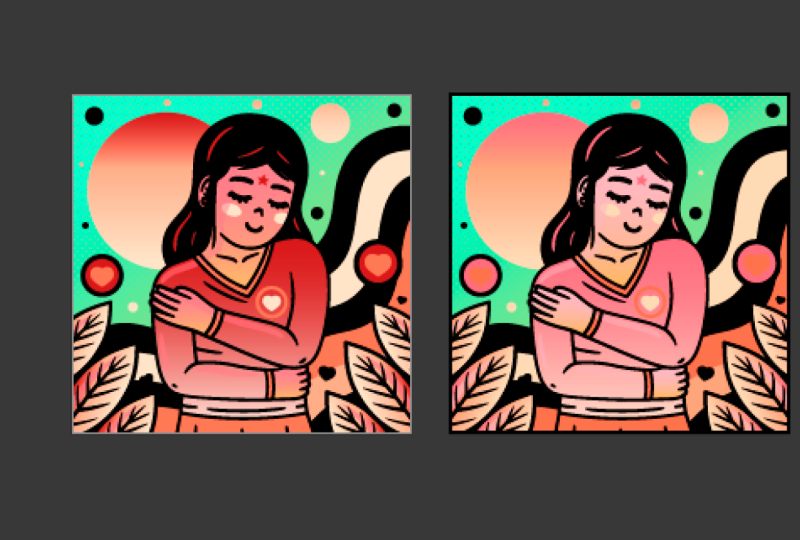
ver agora antes e depois, podemos usar o recurso de desfazer. Então foi antes e refazer para ver as mudanças
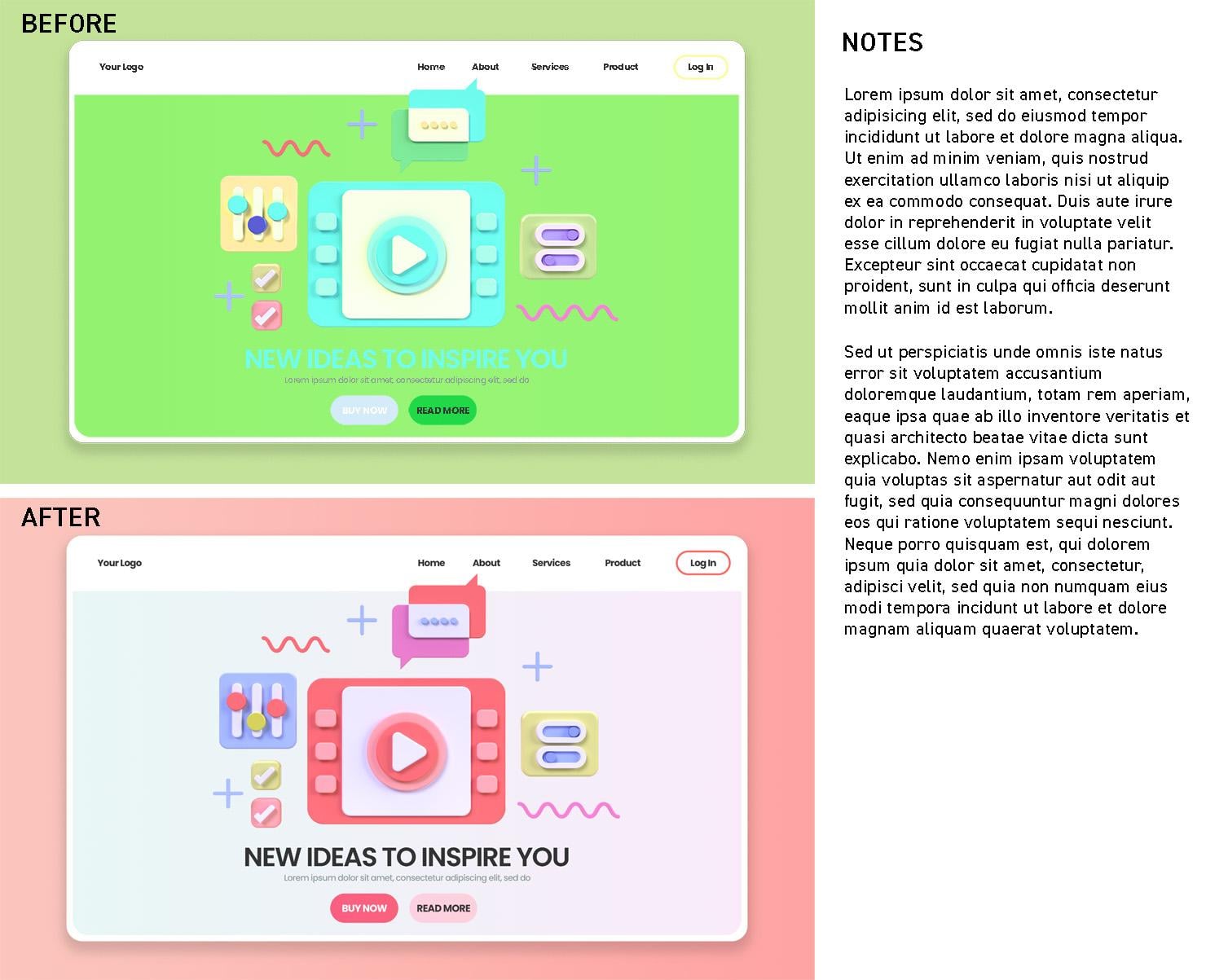
que aplicamos. Já que o tema desses
banners é primavera e a primavera tem tudo a ver com as
belas cores verdes frescas. Sinto que já está funcionando muito melhor do que
o original. Mas depois de aplicar
a arte recolorida, é claro
que podemos selecionar detalhes
individuais como
o plano de fundo aqui, usando a
ferramenta de seleção direta, a seta branca. Com isso, posso segmentar objetos
individuais como o
plano de fundo neste caso. E posso alterar
suas cores usando o painel de cores ou
o painel de amostras. E, na verdade, salvei algumas amostras
úteis aqui que
você pode experimentar. E você pode ver imediatamente como isso muda a composição. Então, se quisermos
obter algo muito fresco ou de cor pálida
no fundo, isso pode ajudar a
estabelecer mais contraste. Claro, você pode decidir usar algo
mais escuro que o fundo. Basta ter em mente que
você deseja criar uma boa harmonia de cores e também deseja ter contraste
suficiente. Então, uma coisa que o
aço não está funcionando bem neste caso é
essa pequena fita aqui, que é a parte de apelo à
ação do banner. Então, se eu tiver esse selecionado, posso ver que isso é
realmente um gradiente. Portanto, não é uma única
cor, é um gradiente. E a maneira de mudar isso mais facilmente é pressionando
G no teclado, o que abrirá o anotador de
gradiente. E então eu posso selecionar cores
individuais
dentro do gradiente. Por exemplo, se
eu quiser me livrar
dessa cor marrom aqui, agora
posso escolher uma cor muito rapidamente no painel de cores
ou até mesmo no painel de amostras. E uma vez
que eu encontre algo que funcione bem, digamos que
talvez este roxo, ele realmente crie
mais contraste. Então eu posso clicar fora e
dar uma olhada melhor nisso. Se eu ainda quiser
fazer alterações nele. Mais uma vez, vou
selecioná-lo com a ferramenta de
seleção direta. Em seguida, pressione G no teclado e eu posso selecionar
outra cor. Talvez torne isso mais brilhante ou algo parecido com
isso. E se eu clicar fora agora, novamente, posso verificar
se funciona ou não. Agora eu ainda não estou feliz
com essa composição. O que conseguimos melhorar
em comparação com a forma como começou. E caso você não
tenha certeza se está realmente conseguindo
melhorias ou não, o que você pode fazer é criar uma prancheta duplicada
usando a ferramenta de quadro de arte. Basta manter pressionada a tecla Alt
ou Option enquanto arrasta a prancheta
pelo rótulo. Dessa forma, você poderá
acompanhar facilmente os banners originais e as versões que
está aprimorando. Certifique-se de salvar
o
próprio arquivo do Illustrator para poder voltar aos objetos com
os quais
você trabalhou e continuar a fazer alterações
neles se desejar, no entanto, poder compartilhar
o resultado final, certifique-se de salvar
seu trabalho como JPEG, seja exportando para telas ou fazendo
uma captura de tela. E caso você use
duas pranchetas, você pode até tirar uma captura
de tela delas lado a lado, o que tornará
mais fácil para todos verem as mudanças
que você alcançou. Boa sorte e divirta-se
com esses exercícios. Mal posso esperar para ver como você implementa todas as coisas que
aprendemos neste curso e o quanto você será
capaz de melhorar o impacto
dessas composições corrigindo essas harmonias de cores
e contraste.
15. PROJECT - Adobe Illustrator - Arte recolor: Sempre fui um grande fã
do recurso de recolorir obras de arte. Você desejaria usar esse recurso normalmente
quando quiser
melhorar a paleta
de cores de uma ilustração. Por exemplo, temos uma
bela ilustração aqui no lado esquerdo com
lindas cores de outono. E no lado direito
temos duas instâncias
da mesma ilustração em
que estou feliz com a composição
geral, mas não tenho 100% de
certeza sobre as cores. Com a nova e aprimorada arte
recolorida, poderemos usar a
ilustração à esquerda como referência e combinar as cores da nossa
ilustração à direita. Então, vamos testar isso. Vou selecionar
essa ilustração aqui. Clique no ícone de recolorir a
arte aqui na barra de controle. A propósito, se você
não vir isso, basta ir ao
menu Janela e escolher controle. Assim que tivermos isso selecionado, nova caixa de
diálogo flutuante aparece, que podemos mover facilmente. Eu só vou mantê-lo em
algum lugar no meio. E observe que temos a opção aqui chamada Seletor de tema de
cores. Então esse é o novo recurso legal que eu queria mostrar a vocês. Ao clicar nisso, podemos selecionar uma ilustração. Isso está agrupado aqui
no lado esquerdo. E é importante porque, se você não estiver agrupando
as coisas, essa ferramenta não
conseguirá amostrar todas as cores incluídas ao
mesmo tempo. Assim que eu clicar nele, você notará que
já foi aplicado
no lado direito, e eu apenas mantive intencionalmente a versão original aqui
no meio para que você
possa comparar as duas. Mas podemos ir muito além
disso , se quisermos apenas amostrar uma determinada área
dessa ilustração à esquerda
com o mesmo seletor de
tema de cores, podemos apenas desenhar em torno do área na qual
estamos interessados. Vamos apenas dizer
algo assim. E imediatamente a ilustração muda no lado direito. Agora, deixe-me voltar para selecionar
todas as cores mais uma vez, e depois vamos refinar
algumas coisas. Nessa cor amarela, vou
me mover
um pouco mais em direção às laranjas,
algo assim. E então a barraca com a cor
verde parece bem bonita. Mas talvez também
queiramos mudar um pouco e ir em direção
aos roxos aqui. Acho que isso combina melhor com
a paleta de cores geral. E você pode solicitar a comparação das cores de
antes e depois. Mas vamos usar a arte
recolorida novamente, neste caso, na
ilustração no meio. Vou mover
isso um pouco para a esquerda e mostrar alguns recursos adicionais interessantes. Em primeiro lugar, as
cores originais que temos aqui, podemos refinar
ajustando esses valores
aqui na parte inferior. Esse é o brilho
que podemos reduzir e tornar todas as
cores mais escuras ou mais brilhantes. Também podemos mudar
para a saturação, onde podemos dessaturar as
cores arrastando-as para
a esquerda ou adicionando cores
mais vivas se você
arrastá-las para a direita. Isso já estava disponível
nas versões anteriores, mas demorou muito
mais para chegar. Agora, com este menu rápido é muito mais rápido e fácil
fazer essas quantidades. Mas meu novo recurso favorito na
arte de recolorir tem que ser
a seção de cores dominantes
que podemos brincar com as proporções
das cores dentro
da ilustração. Então, por exemplo, se eu
quisesse ver mais dessa cor, que está aqui no lado direito, eu posso simplesmente arrastá-la mais para a esquerda e você pode ver como ela começa a
assumir a cor do céu. Então, se eu arrastar de volta, agora temos mais disso. Ou, novamente, eu posso
rastreá-lo de volta e, em seguida temos novamente mais
da cor à direita. Também temos os dois ícones aqui com os quais podemos
aleatorizar as cores. Este aqui
aleatoriza a ordem das cores, que pode criar resultados bastante
surpreendentes. E então você também tem
a aleatorização da saturação e brilho
das cores. Mais uma vez, eles estavam
disponíveis antes. É mais rápido
chegar agora, sempre
podemos redefinir
as cores rapidamente antes de sair do recurso de
recolorir. E se você quiser acessar todas as opções avançadas ou
a caixa de diálogo original, basta clicar na
opção Avançado aqui na parte inferior. E essa deve ser a maneira
mais familiar de ver o recurso de recolorir a
arte. Se você tiver um grupo, você pode simplesmente usar a ferramenta de seleção
direta e destacar as partes que
deseja fazer alterações também. Então eu usei a ferramenta de seta branca
ou a ferramenta de seleção direta, destaque-a no
lado direito deste grupo. E agora vou voltar
ao mesmo ícone. Escolha isso e,
em seguida, volte novamente, vincule as cores de harmonia e
arraste-o para o outro lado. Então, criamos rapidamente um lado complementar para
a arte original. Então, no lado esquerdo,
temos as cores quentes. No lado direito,
temos os tons mais frios. Você provavelmente já pode ver
o potencial dessa ferramenta, mas deixe-me orientá-lo sobre tudo o que você
pode fazer com ela. Na verdade, vou
alternar entre obras de arte aqui. Então, eu tenho três exemplos
diferentes. Novamente, tenho o
original à esquerda e vou aplicar
as alterações à direita. Vou incluir
o plano de fundo neste caso e
a arte em si. Vá até recolorir a arte. E vamos começar aqui
nesta guia chamada atribuir. Existem essas duas áreas principais, Editar e Atribuir. Agora, quando adicionamos em assign, uma das primeiras coisas
que eu gosto de fazer é salvar as cores atuais
como um novo grupo de cores. Essa é a opção
aqui em cima. Se eu clicar nisso. Isso vai
gerar isso para mim. E quando eu clicar em OK, isso realmente vai
gerar isso aqui
no painel de amostras. Agora, isso é ótimo. Então, ainda não
mudamos nenhuma cor. Acabamos de criar um grupo de cores. Obviamente, você também pode fazer
isso selecionando algo e clicando no mesmo ícone
aqui no painel de amostras. Mas sempre que trabalho
no Illustrator, também
gosto de manter as coisas organizadas. E neste caso, novamente, eu removeria todas as amostras
desnecessárias para que eu pudesse clicar no menu
do painel, no menu do painel de amostras, escolher Selecionar todas as não utilizadas
e, em seguida, podemos excluí-las. Então, basta bater na
lixeira e excluir. E agora nós apenas simplificamos para o grupo de cores que
temos atualmente
na ilustração. Mais uma vez, vou
selecioná-los, voltar para o recurso de recolorir
arte e agora você pode ver que o grupo de
cores permanece lá. Então, se eu fizer alguma mudança aqui, vou fazer uma mudança
drástica e silenciosa antes de tudo, escolhendo uma das regras de
harmonia do topo. Portanto, esta é a opção de cor
complementar onde você tem os dois
lados opostos da roda de cores. E neste caso,
temos essas cores, mas é claro que podemos
movê-las e também podemos
torná-las mais escuras. Vamos apenas dizer
esses também. Vou reduzir o
brilho. E nós definimos as cores
, algo assim. Essa já é uma paleta de cores duotone tranquila e
agradável. Portanto, temos a paleta de
cores original realmente simplificada para dois
conjuntos de cores. E você pode ver isso aqui. Então, os tons
mais quentes originais foram
transformados nessa cor
acastanhada e enferrujada. E então temos todos
os tons mais frios
transformados em algo semelhante ao que eram
originalmente também. Portanto, esses conjuntos que foram criados a mesma tonalidade apenas têm variação em sua
saturação e brilho. Mas, essencialmente, temos duas cores e podemos realmente
ver isso aqui em cima também. Agora, se eu gostar desta versão, posso salvar essas
cores clicando
na opção Novo grupo de cores novamente. Então agora temos dois conjuntos, e se eu quiser continuar explorando cores diferentes, posso voltar aqui e talvez vamos
mudar isso. Vá para roxo ou magenta, e talvez também mude
isso e mova-os mais para os tons
de azul também, algo assim. Novamente, posso salvar isso com
a opção de grupo de cores. O legal é que, depois ter vários grupos de cores, você pode
alternar entre eles. Agora, obviamente, usar as regras de
harmonia geralmente é bastante drástico em termos de
redução da quantidade
de cores que você tem. Se você quiser ser um
pouco mais sutil, reduzindo a quantidade de cores, há uma
maneira melhor de fazer isso. E deixe-me
mostrar isso voltando à versão colorida original. Então, tudo o que você precisa
fazer é clicar aqui na seção em
que diz automático. Observe também aqui
no lado esquerdo, podemos ver o número da cor
atual. Portanto, há 24 cores aqui. Quando eu pressionar a seta para baixo
aqui na seção de cores, vou reduzir as
cores em apenas um. Então isso agora é 23. Mas posso usar as setas
para baixo também no teclado ou a seta
para cima para aumentar e
diminuir a quantidade. E vamos apenas dizer que
eu desço para 20. Então eu removi para cores. A maneira como posso ver as
alterações à direita é simplesmente clicando em
algum lugar na caixa de diálogo. Então, agora que eu fiz isso, eu posso ver a diferença. Bem, no momento,
as cores não fazem muita diferença,
porque provavelmente
havia muitas cores semelhantes. Mas se eu for além disso, vamos apenas dizer que eu vou para baixo. Agora, eu posso realmente ver essas atualizações ao vivo
no lado direito. Então, enquanto eu continuo
reduzindo as cores, a quantidade de cores ou reduzindo
a arte também, até eu voltar às
cores originais. Então eu posso começar de
baixo também, digamos dois neste caso que
3456 e assim por diante e assim por diante. Portanto, essa é uma maneira muito legal de verificar quantas
cores você realmente precisa, quantas
cores diferentes você precisa. E esse é um
erro muito comum com muitos ilustradores que estão
começando a
usar muitas cores. Não há harmonia entre eles, ou isso é um
exagero na quantidade
de cores que eles têm. Claro, isso
também pode ser um estilo. Mas eu já vi muitas vezes que ao refinar um pouco
o peito , a quantidade de cores ou apenas tons na obra de arte
pode melhorar muito. Portanto, esse recurso, eu
recomendo que você dê uma olhada e
brinque com a parte, apenas para ver um experimento, apenas para ver um experimento,
o que você pode
criar e como você pode melhorar suas ilustrações. Agora, sempre que você
quiser redefinir rapidamente as cores sem sair da caixa de diálogo Recolorir arte, basta clicar na ferramenta
conta-gotas aqui na parte superior. Então, quando você clica nele
, ele volta
a ser como era antes de você
chegar a esse recurso. E então, quando você
quiser dar uma
olhada melhor em todas as cores que
você tem atualmente aqui. Claro, você pode rolar para
baixo e passar por eles. Observe então que
o fundo você
terá no caso de
tê-lo em sua arte. As cores preto e branco
e, por padrão, não
estão mudando. Portanto, eles são
restritos ou bloqueados. De certa forma, você pode desbloqueá-los
se quiser clicando nas pequenas setas
e também clicando
na área de amostra de cores ao lado deles, você deve dizer que
deseja adicionar uma nova cor lá. E agora isso também mudará sempre que você estiver aplicando opções de
recolorir aqui. Então, vou
remover isso de novo. Eu quero mantê-los em preto
e branco neste momento. Mas vou mostrar um recurso muito legal e essa é uma das minhas opções
favoritas, que está realmente escondida. Está neste pequeno menu
suspenso aqui. Portanto, na área do seletor de cores, você pode entrar nos
diferentes modos de cores, como RGB, CMYK, Lab, até. Mas o melhor deles é
o Global Adjust. Quando você clica nele, o que você pode fazer é
ajustar a saturação, aumentar ou diminuir
globalmente na arte, o que é uma opção brilhante. Então, é basicamente como o
recurso de saturação no Photoshop. Você pode aumentar as cores ou reduzir a intensidade
das cores. E, da mesma forma, você também pode aumentar
o brilho geral. Nossa redução do brilho. E eu gosto do
fato de que
também existe uma opção de
luminosidade separada,
que, como você pode ver, faz uma coisa um pouco diferente. Portanto, isso pode ir até o branco e o brilho
não
chegará ao branco, apenas
criará
a versão mais brilhante de
cada uma dessas cores. Então, é um pouco
diferente desses dois. E a outra característica
muito interessante aqui é a temperatura. Então, vou apenas
redefinir as cores e começar a
aumentar a temperatura, o que tornará
tudo realmente quente. E então eu posso ir na direção
oposta quando podemos deixar
tudo bem frio. É quase como uma transição diurna
e noturna do que podemos ir da luz
do dia para a noite. E então eu
arrasto todo para a direita. Nesse caso, parece
um esquema de cores de outono. Então, mesmo apenas brincando
com a temperatura, você pode obter tantas variações
interessantes diferentes. Agora, se você quiser apenas
mudar uma cor específica, você também pode fazer isso. Mas antes de tudo,
você precisa encontrá-la. Então, aqui nesta lista, você pode encontrar uma determinada cor. Vamos apenas dizer isso aqui. E só para verificar, onde está essa cor
na arte, você pode clicar nesse
ícone com aquele. Você pode destacar
exatamente onde ele está. E isso é, na verdade, um botão
que você pode desativar. Assim que você souber onde
essas cores estão, você pode desativá-las. E então você volta para ver as cores originais ou reais ou
as cores atuais. Mas se você continuar com isso, você pode até
alternar rapidamente todas as cores diferentes
na arte e você pode
ver onde elas estão. Agora, você precisa
clicar nele para continuar vendo. Mas clicar e segurar
mostrará temporariamente
onde essas cores estão. Então, por exemplo, se eu
descer um pouco, temos algumas cores bonitas aqui. Agora, eu posso desligar isso para que
possamos ver o que
vai acontecer. Mas ao ter essa
cor agora selecionada, posso começar a
brincar com as coisas. Talvez volte para valores RGB
ou brilho de saturação de matiz. E se eu começar a
mover os tons, você já pode ver
essas cores mudando. Portanto, essa é uma maneira muito
mais controlada de fazer alterações porque eu sei exatamente com quais cores estou mexendo e onde elas
estão na arte. Então, de certa forma, é como um recurso de pesquisa que
eles gostam lá. Agora, ao lado dele, temos dois outros ícones
que eu também gosto de usar. Esses são os recursos do
randomizador. Então, novamente, vou voltar
às cores originais e
talvez vamos passar para outra ilustração
para que possamos ver outra
coisa. Vou selecionar a arte
de recolorir. Vou experimentar este
primeiro ícone aqui. Essa é a opção de
alterar aleatoriamente a ordem das cores. Então, o que isso
faz é misturar
as cores ao redor, para
que não
mude. A cor. Paleta é apenas embaralhar
as cores ao redor. Então, quando eu clico nisso, você já pode ver isso
acontecendo. E mesmo se você estiver usando
gradientes em sua arte, como neste caso, vai
funcionar muito bem. E isso cria algumas variações muito
interessantes. Você já pode ver
a diferença aí. Portanto, ainda é muito
parecido porque estamos usando as mesmas cores
em uma ordem diferente, mas cria variações muito legais
e únicas. Se eu quiser bagunçar um pouco mais as coisas
, também
posso usar a outra
opção, que vai aleatorizar
a ordem das cores, mas também sua saturação
e brilho. Então, quando eu clicar nele, começarei a ver mais variações
exclusivas também. Assim, você pode simplesmente
aplicar as alterações com um ícone e, em seguida, aplicar
as alterações com o outro. E então você
acabará por começar a ter mais diferença entre o
original e o novo. Agora, isso é realmente, como eu disse, apenas embaralha as cores e
aleatoriza essas coisas. Então você realmente não tem
muito controle sobre isso. Se você quiser mais controle, sugiro usar a
outra guia chamada Editar. Porque é
aqui que você pode ver todas as cores em uma roda de cores. Ainda assim, podemos voltar
às cores originais clicando
na ferramenta conta-gotas. E então o que eu vou
fazer é
primeiro mover uma
dessas cores. Assim, você pode ver enquanto eu o
movo
na roda de cores, eu vejo imediatamente as
mudanças aqui à direita. Ao movê-lo na roda de cores, estou ajustando sua
tonalidade e saturação. mais longe
a cor estiver na borda da roda de cores, mais saturada ela fica e quanto mais próxima do centro, mais dessaturada ela ficará. E, claro, a roda de
cores tem os 360 graus de todas as cores
que temos no espectro. Portanto, podemos usá-lo assim, mas também podemos alternar para esse modo aqui
sob a roda de cores, que mudará a
maneira como a roda de cores funciona. Nesse caso, a tonalidade ainda
funcionará da mesma maneira. Mas agora, em vez
da saturação, temos o brilho
das cores. Estudiosos mais
sombrios estarão no centro e
as cores mais brilhantes estarão no limite. E sempre há
uma terceira propriedade que você pode ajustar também. E isso é com
esse controle deslizante aqui. Então, quando você tiver o brilho
definido na roda de cores, aqui abaixo você
terá essa saturação, que obviamente
afetará todas as cores, não apenas uma selecionada. Isso é como um cenário
global aqui. Se eu voltar para
a roda de matiz original, posso ajustar o
brilho aqui abaixo. Portanto, esses são recursos muito
úteis quando você está trabalhando
no modo de edição. Você pode ser muito específico sobre as cores
que está mudando. Além disso, você também pode
vê-los muito melhor, para
entender
melhor o que está fazendo com eles. Mas a melhor coisa que
você pode fazer aqui é a opção de cores de harmonia de link. Então, uma vez que você faz
isso, ele olha as cores
juntas para que elas mantenham as
diferenças relativas entre elas. O que significa que se eu começar a
mover qualquer um deles, todas as cores
mudarão juntas. Eu posso rapidamente
criar looks completamente
diferentes. Pode haver noites muito
coloridas de diferentes facções
lutando umas contra outras nesta ilustração. Mas é claro, podemos fazer coisas
adicionais
aqui neste modo, podemos mudar para essas visualizações
diferentes, como as barras de cores. Então, em vez de
vê-los como uma roda de cores, você pode vê-los como barras. E quando você tiver as barras, você terá as mesmas opções que tínhamos na guia Atribuir. Então, as opções do randomizador. Mas você também pode arrastar e soltar
as cores
manualmente para trocá-las. Então, se você arrastar talvez uma dessas cores aqui
da direita, uma das cores verdes, e soltá-las em
uma das roxas. Você pode ver como eles trocaram e eu posso
movê-lo de volta também. Às vezes, esse também é
um recurso interessante, especialmente se você não tiver muitas cores em uma obra de arte. Pode ser útil
verificar isso e mostrar mais
algumas coisas, vou voltar
para a segunda arte e recolorir a arte. Então, novamente, nós aqui
temos 24 cores. E vamos apenas dizer que
gostaríamos de juntar alguns deles porque você
sente que eles são muito parecidos. Então, em vez de ter
três cores separadas para essas cores rosa pálido
ou pêssego, posso mesclá-las
arrastando e soltando-as umas
nas outras. As linhas que você acabou de
arrastar e soltá-las umas nas outras. E agora você pode ver que
temos três cores aqui que estão todas
mescladas em uma. Talvez possamos fazer o
mesmo aqui para baixo e arrastar esses dois também,
fundi-los juntos. Talvez até esses dois
possam ser mesclados. E então estamos
simplificando realmente as cores. Portanto, é semelhante quando
estamos usando a redução,
mas, neste caso, estamos
fazendo isso manualmente e às vezes pode ajudar
a ter mais controle. Então agora eu sinto que todas as cores amarelas estão
praticamente aqui juntas. Se eu começar a fazer alterações, posso rapidamente transformar qualquer coisa que era originalmente
amarela em mais, digamos roxa
neste caso, ou azul. Mas voltando às configurações
complementares que tínhamos antes, quando você tem muitas
das cores originais comprimidas em apenas duas cores. Nesses casos, às vezes
você pode sentir
que gostaria de ter uma
separação entre eles. Então você gosta do que está dizendo, mas talvez algumas
das cores originais devam ser separadas. Assim, da mesma forma que a mesclagem, você também pode desfazer a mesclagem de
algumas das cores. Então, digamos que neste caso, eu gostaria de pegar as cores
amarelas, todas essas. E para separá-los, tudo o que você precisa
fazer é clicar nesse ícone. Então eu os selecionei
mantendo pressionada a tecla Shift. Assim, posso adicionar
várias cores
mais uma vez e clicar nesse
ícone à esquerda. E agora você pode ver que
nossos amarelos voltaram ao normal. Agora, é claro, se eu ainda
quiser fazer alterações neles, posso simplesmente aplicar
uma alteração e depois ajustar o matiz e
assim por diante. Portanto, você tem um controle
muito preciso sobre quais
cores serão usadas. Quais são as tantas maneiras
diferentes com essa ferramenta que você pode
obter resultados surpreendentes.
16. Conclusão: Parabéns por
concluir este curso da série de
teoria do design gráfico. Espero que você tenha achado
útil e inspirador. Não se esqueça de passar
pelo glossário de termos PDF, revisar tudo o que abordamos
e, se você se sentir pronto, faça o teste para
testar seu conhecimento. Volte a qualquer momento para
as referências nos quadros mileniais que usamos
neste curso para ajudá-lo a lembrar as coisas sobre as quais
falamos ou definir inspiração para o seu
próximo projeto de design, informe-nos se você sentiu que havia
alguma coisa faltando neste curso ou se você tiver alguma sugestão sobre como
podemos melhorá-lo, envie-nos um e-mail para informações no designer.com da
atribuição, e entraremos em contato com
você assim que possível. Agradecemos muito
sua opinião e ajuda. Agora, é hora de você
escolher seu próximo tópico e mergulhar em outro curso de teoria do
design gráfico. Lembre-se, não há ordem certa ou errada para
concluir esta série. Todas as regras que
abordamos são igualmente importantes e
tudo está relacionado. Mas o mais importante é entender
bem essas regras e
aplicá-las em seus projetos. Tenho certeza que você
usará o que
aprendeu para criar
algo incrível. E eu mal posso esperar para vê-lo.
 Martin Perhiniak, Graphic Designer, Illustrator & Educator