Transcrições
1. Boas-vindas ao curso: Você está interessado em ser capaz de criar incríveis objetos 3D em apenas uma questão de minutos. Quer dar um bom uso a sua mente criativa? Se sim, este é o curso para você. Oi, meu nome é Joe da Bailey Design. Eu sou o tutor desta classe, que ensina a usar os kits de ferramentas de escultura para esculpir forma e modelar objetos 3D fantásticos usando emprestador sexta-feira. Agora, para quem este curso é dirigido? Bem, este curso é para iniciantes para esculpir que querem aprender sobre uma nova maneira de criar seus modelos 3D em vez de apenas genes em, em métodos tradicionais de modelagem destrutiva, como usar extrusões, nua... Ossos, insetos, etc. Esculpir é uma maneira fantástica para os alunos começarem a criar objetos que não têm nenhum detalhe real e caráter real para eles. Neste pódio dessas séries de escultura, nos concentramos em usar nosso kit de ferramentas Stockton para ser bom em modelar um pouco mais orgânico em um liquidificador usando pincéis como o gancho de cobra e pincéis de agarrar para formar nossas formas. E, em seguida, usando o desenho achatado vinco e
pitada esmagamentos para definir os detalhes para nossos objetos. Também cobrimos algumas dicas importantes que serão úteis para você quando começar. Temos escultura, como molhar e localizar todas
as ferramentas e parâmetros importantes associados aos seus pincéis. Bem como algumas dicas importantes sobre como usar armas, que aqui você apropriadamente pico na escultura. O objetivo desta aula é que você, como aluno, seja competente o suficiente para objetos usando as ferramentas de escultura que já listamos figuras em seus próprios projetos pessoais. Não é apenas sobre o vídeo consoante, no
entanto, todos os nossos cursos, teremos muitos recursos e dicas úteis ao longo do caminho,
ajudando-o a alcançar os seus objetivos em qualquer que seja o que eles se propuseram alcançar. Nesta aula, queremos transformá-lo em um artista 3D, ensinando-o a esculpir modelos no liquidificador. Portanto, temos recursos fornecidos que permitirão que você atinja esses objetivos. No ano de 2020, os kits de ferramentas de escultura em blend up receberam um aumento incrível em termos de desempenho e impulso para variedade. E isso torna este o momento perfeito para começar a esculpir no liquidificador. Então, o que você está esperando?
2. Como visualizar a interface para esculpir: Para começar a aula, vamos rever como configurar o liquidificador para esculpir. Se você estiver usando puramente liquidificador para modelos esculturais, então você pode usar o modelo de escultura para configurar as coisas imediatamente. Para fazer isso, vá para Arquivo. Então novo. Você verá que temos uma série de modelos para escolher. O que vamos usar é esculpir. Então clique com o botão esquerdo. E isso abrirá um novo arquivo do liquidificador para o modelo de escultura. Isso nos deixa com dois espaços de trabalho. O espaço de trabalho de escultura e o espaço de trabalho de sombreamento. Blender tem uma variedade de pincéis diferentes que podem ser usados para esculpir. Todos esses pincéis podem ser encontrados na prateleira alta, que está localizada neste lado das portas DVI livres. Clicando aqui e arrastando para baixo, você pode ver todas as diferentes opções que estão disponíveis para você. Dos pincéis padrão, como o pincel de desenho e camada. Todo o caminho até funções adicionais, como filtros de pano e transformações. Você não pode, quando qualquer uma dessas opções é selecionada, manipular alguns de seus parâmetros mais básicos. Aqui no cabeçalho das portas DVI livres. Por exemplo, temos o nome do blush atual para este ser usado. Nós também temos o valor de raio, que é o tamanho do pincel, e o valor de força, que é o quanto de um efeito que o pincel terá no modelo quando for aplicado. Você notará que temos botões de ambos os lados dos valores de raio e força. Se você tem um tablet, que é o que eu vou usar para esta classe, você pode habilitar qualquer uma dessas opções ou ambas, se desejar. E eles permitirão que você influencie o raio ou a força com base na quantidade de pressão que você coloca em seu tablet usando sua caneta. Além disso, temos dois botões aqui para mais e menos. Além disso, efetivamente significa que você vai adicionar à sua superfície. Enquanto subtrair permite que você tire da superfície. Por exemplo, escova de retirada. Posso clicar e arrastar. E isso vai aumentar a nossa superfície, então ele vai trazê-lo para cima. No entanto, se eu definir isso para menos e fazer algo semelhante, você pode ver que agora estamos empurrando para a superfície do nosso objeto. Só vou apertar a “Control “e “Z para desfazer isso. Um par de vezes. Além disso, temos opções adicionais para o nosso pincel atual. Temos a capacidade de aplicar texturas aos nossos pincéis, determinamos o método
do traçado , a queda e o comportamento do cursor. Em seguida, temos as linhas de simetria e topologia dinâmica. Estas são opções muito importantes a ter em mente. topologia dinâmica permitirá que você adicione geometria ao seu modelo à medida que o esculpir. Isso se livra da restrição que está em vigor quando você tem uma falta de geometria para esculpir. Por exemplo, o cubo padrão é muito difícil de esculpir sem topologia
dinâmica ou sem subdivisão sendo aplicada de antemão. Vamos configurar as coisas para que a topologia dinâmica seja ativada. Se você entrar em topologia dinâmica, você pode ver que temos várias configurações. O principal que vamos mudar é detalhar. Vamos mudar isso de detalhe relativo para detalhe constante. detalhe relativo usa o recurso de zoom
da viewport 3D para determinar a quantidade de detalhes aplicada. Queremos que isto seja corrigido. Então vamos configurá-lo para detalhes constantes. Você pode ver que a resolução foi alterada. Nós vamos mudar isso e aumentá-lo até um valor de 2020 é um ponto de partida muito bom para criar os detalhes base do seu esculpir ao usar detalhes constantes. Lado temos as opções simétricas de topo, X, Y e Z. Se virarmos o valor x em, por exemplo, e desenhar com nosso pincel, você pode ver que o efeito é espelhado no eixo x. Alternativamente, se eu fosse para ir com o eixo do fio e desenhar aqui, você pode ver que ele está sendo espelhado no eixo y, que é sobre ele. Novamente, vou usar o Controle C algumas vezes para desfazer essa funcionalidade. Por enquanto, eu vou mantê-lo, defini-la para o eixo x e basta pressionar um na minha parte número, é um entrar em fundos sobre visão gráfica. Finalmente, você pode acessar outras opções para o seu pincel Covent chegando ao painel lateral, que você pode fazer pressionando a tecla End no teclado. E, em seguida, indo para onde diz disse. Isso exibirá todas as configurações do pincel de aliança, incluindo configurações avançadas como Máscara automática e topologia, e itens como traçado de textura e métodos de queda. Você pode praticamente fazer qualquer coisa aqui que você poderia fazer no cabeçalho. É só um local diferente. E falando em locais diferentes, você também pode executar muitas dessas ações. Indo para os plops, ele é painel, e vai para as configurações do espaço de trabalho alto ativo. Novamente, este é outro local onde você não pode manipular muitos dos mesmos valores relacionados ao seu pincel. Por que esse é o caso? Bem, pessoas diferentes têm fluxos de trabalho diferentes e preferências diferentes. Assim, você pode escolher se deseja ou não manipular valores no cabeçalho, no painel lateral ou no painel Propriedades, para manipular a influência de seus pincéis. Agora que abordamos os fundamentos de como o Blender usa ferramentas de escultura. Vamos agora entrar na escultura em si.
3. Escultura de ovos: Este vídeo vai ser tudo sobre como escolher o pincel leve para você. Então vamos tomar a esfera que você vê na viewport 3D. E vamos modelá-lo em forma de ovo. Agora, para fazer isso, vamos usar o máximo de pelúcia possível. A questão é, quais escovas e que tipo de escova devemos usar? Se dermos uma olhada em nossa prateleira superior, você tem uma variedade de pincéis e ferramentas diferentes. Os sapatos se formam. Se nos concentrarmos nos que estão no topo, você notará que eles estão divididos em três cores separadas, azul, vermelho e amarelo. Isso não é feito aleatoriamente ou puramente para escolhas estéticas. Os blushes azuis representam os tipos de pelúcia para adicionar detalhes aos nossos modelos. A leitura dos pincéis que você vê abaixo, os azuis são tudo sobre reduzir os detalhes em seus modelos e achatar e suavizar as superfícies. Os amarelos são todos sobre ajustar a forma geral do seu modelo. Porque vamos reformular nossa esfera em um ovo. É claro que aqueles em que vamos precisar
nos concentrar serão os blushes amarelos, aqueles que focam em manipular a forma geral. A partir daqui, agora precisamos selecionar qual desses pincéis funcionará melhor. Agora, eu vou apenas restringir isso para opções livres. O pincel de agarrar, o elástico, o pincel de forma e o blush do gancho de cobra. Estes três são basicamente muito semelhantes em sua abordagem para redefinir a forma do modelo. Então vamos escolher entre um desses, começando com o flush agarrado. O papel do grub Bosch é exatamente como parece. Ele permite que você pegue sua geometria e reposicione-a. Vou aumentar o raio do meu pincel porque agora o raio é muito pequeno. Se eu tentasse começar a agarrar do topo da minha esfera. Você pode ver onde é capaz de agarrar a geometria. No entanto, isso claramente não é a forma de um ovo. Vou ligar para a “Control “e “Z “para desfazer a operação. E, em seguida, aperte F no meu teclado para ajustar o meu raio. Agora, enquanto eu movo meu cursor ou minha caneta, dependendo de qual estamos usando. Posso ajustar o raio do pincel. Agora, porque eu quero que este seja um pincel muito grande, eu vou maximizar o raio em 500 pixels. Agora, eu posso clicar e pegar o topo da nossa esfera, assim. E apenas agarre e trazê-lo para cima. Então, eu vou trazê-lo até aqui. E isso realmente parece um bom ponto de partida. Então temos a forma geral de um ovo. Pode ser um pouco largo por aqui, mas ainda não fizemos nada com isso. Vamos orbitar nossa visão para ver o que mais temos. E temos um pequeno problema, por isso pode ser difícil de ver na tela, mas há um pouco de alongamento acontecendo. Vês onde está o meu cursor? Há um pouco de descoloração com o sombreamento. Então, ele não agarrou exatamente toda a nossa geometria apropriadamente. Temos agora esta deformação ocorrendo aqui. Então essa é uma opção decente. Mas pode não ser a opção que devemos escolher. Vamos dar uma olhada em outro pincel. Vamos dar uma olhada no elástico, a forma. Vamos fazer exatamente a mesma coisa. Vamos simplesmente agarrar o topo da nossa esfera e arrastar-nos para cima. Então, vou me posicionar aqui. Clique e arraste para cima. Mantenha-o o mais reto possível, e solte. Em seguida, vamos apenas orbitar nossa visão. E se está achando difícil saber se estou orbitando ou não. Isso é uma coisa boa se o virmos para que
possamos ver a câmera e a luz e, em seguida, órbita. Você pode ver que eu estou realmente orbitando por que ovo. Mas não há neste momento nenhuma descoloração ou alongamento circulando nesta área aqui na parte inferior da deforma real. Esta parece uma opção muito melhor para criar o ovo do que o nosso pincel clube. Mas ainda há mais uma opção, o blush do gancho de cobra. Então vamos ver se isso é melhor ou pior do que o nosso elástico, o pincel de forma que controla Z. Em seguida, aperte um apenas para entrar em nosso funil para visualização gráfica. E desta vez selecione gancho de cobra. Vamos repetir o processo arrastando do topo da nossa esfera por aqui. E arrasta para cima. Você pode ver que é provavelmente ainda menos de um ovo do que até mesmo a luva Bush. Não há nenhum alongamento real ocorrendo do que ele. Mas todo o modelo está sendo esticado como resultado da funcionalidade de ganchos de cobra. Então eles são todos bastante parecidos em metade de uma pasta de trabalho, mas nós temos algumas diferenças chave. Você pode ver aqui que isso claramente não vai ser
o pincel de escolha para criar uma forma de ovo. No entanto, o flush de gancho de cobra vai permitir controle
ainda maior para criar uma forma mais abstrata. Como assim. No entanto, neste caso, estamos apenas criando um ovo. Então a questão é, qual dos pincéis livres é o melhor pincel para nós? A resposta, como vimos, será
a escova de deforma elástica. Vamos selecioná-lo novamente. Amplie o nosso modelo um pouco. E, em seguida, basta clicar e arrastar na parte superior para trazê-lo para cima. E isso nos dá a forma geral de Avik, como todos nós somos nossa visão para verificar o cara agradável e suave roído terras. E um bom ponto de partida para o nosso modelo.
4. Crisca no ovo: Neste vídeo, vamos adicionar um pouco de detalhes à forma do nosso ovo. Vamos adicionar algumas rachaduras combinando dois outros pincéis. O primeiro vai ser o nosso pincel de vinco, e o segundo vai ser o pincel de pinça. É importante notar que sempre que você muda o blush ou o uso, você está efetivamente mudando o propósito do pincel. Então, enquanto que com o elástico, o pincel de forma precisávamos do raio muito alto para podermos arrastar nossa geometria com sucesso. Não vamos precisar que seja tão alto para nossa escova de vinco. Deixa-me mostrar-te o que acontece se o tivermos definido para 500. O pincel de vinco é a opção final para a nossa lista de blushes azuis. Selecioná-lo e, em seguida, liberar você ver se podemos criar um vinco em nosso modelo. Então, usando minha caneta, vou tentar desenhar um vinco. E vocês notarão que a única coisa que está acontecendo é que nosso ovo parece estar ficando cada vez menor. Considerando que quero criar rachaduras, este não é o tipo de comportamento que queremos. Só vou apertar o Controle e o Z, desfazer a operação. E agora vamos pressionar F no nosso teclado. E trazendo nosso raio dois sobre ele. E, na verdade, vamos usar um valor muito específico. Só vou usar um valor de dez pixels. Pressione Enter. E então nós vamos apenas ampliar o nosso modelo, aumentar o valor de força aqui para cerca de
0,5 para que tenhamos um pouco mais de força com o pincel. E agora vamos testar para ver se o pincel do abismo está funcionando corretamente. Então eu vou apenas manobrar minha caneta. E você começa a criar algumas rachaduras. Ok, então isso parece um pouco melhor. Vou apertar a “Control “e “Z “para desfazer isso. Não parece haver detalhes suficientes ainda em nossos vincos. Felizmente, esta é uma solução fácil. Basta ir até suas configurações de topologia dinâmica e aumentar a resolução aqui. Vou aumentar isso para cerca de 50 e pressionar Enter. E agora vamos testar mais uma vez. E vamos desligar a simetria também. Vamos apenas criar algumas rachaduras, pressionar para baixo. E isso deve nos dar um pouco mais de detalhes para as rachaduras. Excelente. O que vou fazer é criar mais algumas rachaduras. Talvez alguns que se conectem assim. E crack S1 e ovo são geralmente linhas retas. Então vamos querer que as rachaduras apareçam como tal. E você já pode fazer quase qualquer padrão que você quiser. Mas, por enquanto, estamos apenas brincando um pouco, criando um pouco de detalhe. Certo, então temos as rachaduras no ovo. Agora só precisamos fechar essas rachaduras e podemos fazê-lo usando o pincel. O pincel pinch é tudo sobre moldar o modal. Então vai ser um ou os pincéis amarelos. Na verdade, será o segundo,
ele, o ícone com as setas apontando para dentro. Vamos ativar o beliscão Bosch. E para isso vamos aumentar ligeiramente nosso raio, formar dez pixels para 25. Então eu vou pressionar F e apenas trazê-lo para fora. E você pode ver o valor do raio no canto superior do pólo B à medida que mudamos o raio do círculo. Então eu sou caras bonitos em cerca de 25. E você também pode digitar aqui em cima, se quiser. E agora basta posicionar a caneta ou o cursor sobre qualquer uma das rachaduras e arrastar. E isso só vai trazer as rachaduras em si mesmos, apenas tornando-os mais apertados. Então não vá longe demais com isso. Você só quer fazer as rachaduras mais apertadas, mas ainda totalmente visíveis. Se você for longe demais, você pode acabar tornando as rachaduras invisíveis de vista, que desafia o propósito de criá-las em primeiro lugar. Se eu fizer zoom para que possamos ver exatamente o que está acontecendo aqui. À medida que usamos o pincel pinch, ele aproxima esses vértices. Então, se eu diminuir o zoom novamente e continuar usando o pincel de pinça, você pode ver que quanto mais o usamos, os laços das rachaduras ficam. Então use isso em todas as rachaduras que você cria. Também ajuda a suavizá-los até certo ponto. E então você tem uma sequência de crack. No próximo vídeo, vamos dar uma olhada no uso de imagens de referência e configuração de terra, mas para que possamos criar objetos de maçã. Vemo-nos no próximo vídeo.
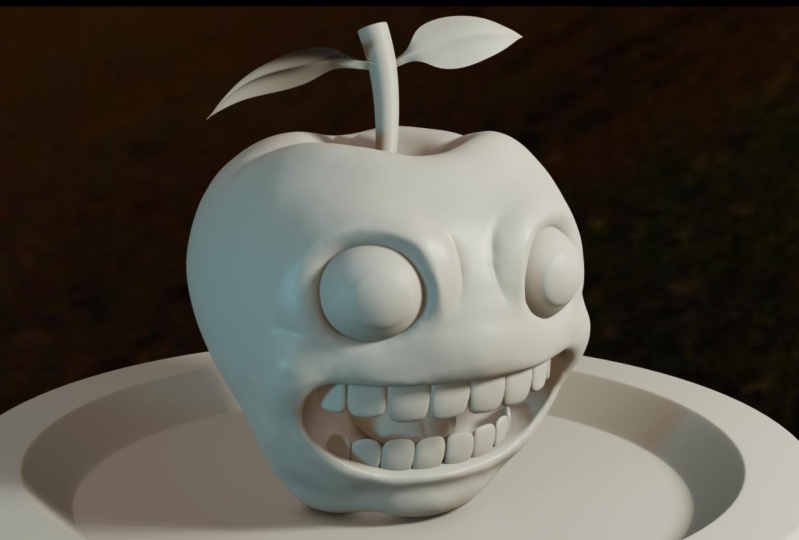
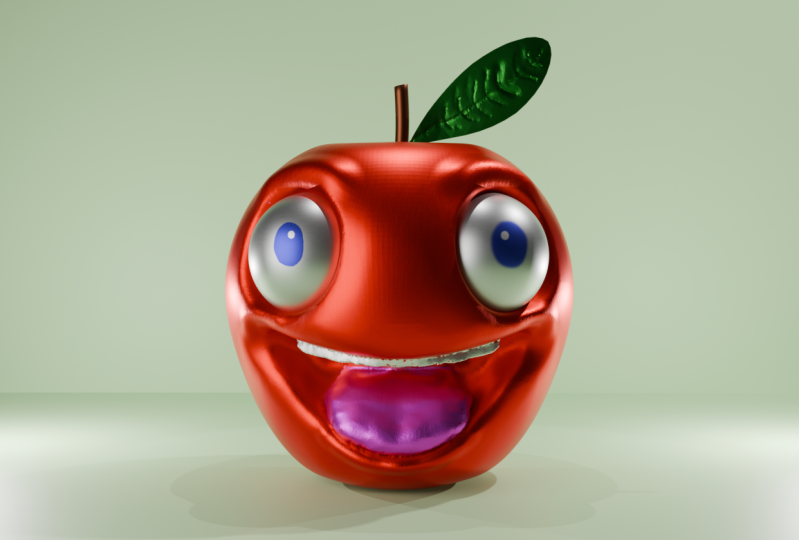
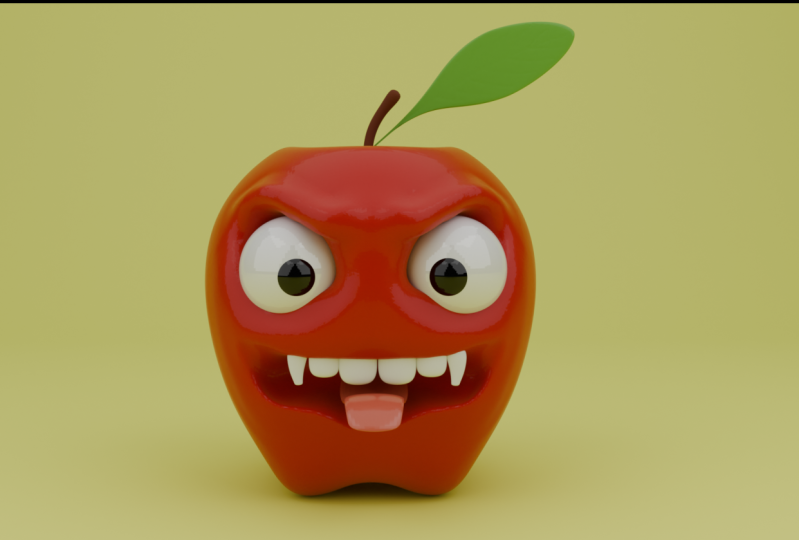
5. material de referência: Ao longo das próximas palestras, vamos esculpir uma maçã que tem um rosto. Então vamos criar um objeto de maçã, e então vamos esculpir alguns olhos e uma boca nos objetos da Apple. Antes de começarmos a criar o próprio objeto, vamos cobrir uma parte muito importante do processo criativo, o uso de material de referência. Agora, quando se misturam, havia maneiras diferentes de usar material de armas. O que queremos fazer é encontrar uma ou duas imagens de uma maçã. E então queremos trazê-los para o liquidificador para que
possamos usá-los como nosso material de referência durante a escultura. Então a questão é, onde você pode encontrar material de referência? Bem, há muitos lugares onde você pode encontrar suas imagens de referência. Quando se trata de localizar material de referência, há muitos lugares diferentes na internet que você pode olhar. Tenho aqui apenas alguns exemplos. Então, no cenário em que estamos procurando imagens de maçãs, há muitas opções diferentes para escolher. O primeiro que temos aqui é Shutterstock, que é um motor de busca muito popular para localizar suas imagens. Também temos outras opções, como o Adobe Stock, que é outra opção paga. Muito importante notar algumas dessas opções são pagas. O Adobe Stock oferece uma dúvida de avaliação gratuita de 30 dias para obter um número selecionado de imagens que você pode baixar e usar. Outras opções incluem um splash. Mais uma vez, outro ótimo lugar para encontrar imagens de referência e material. Pixabay é outro bom que você pode usar. Você também pode fazer upload para alguns dos sites, suas próprias imagens também. Nós achamos que alguns deles estão mal equipados, mais focados na foto real e não apenas uma imagem simples do objeto que você está procurando. E então, claro, temos o óbvio,
que é o Google images. Agora, se você está apenas procurando algum material de referência simples, dependendo do objeto, Google é nove vezes em cada dez armas ser o único que você vai querer usar. Basta encontrar a imagem que você está procurando. Salve-o em sua área de trabalho
e, em seguida, você será capaz de trazê-lo para o liquidificador. Então, por que eu aconselho você a fazer agora é apenas encontrar uma imagem de uma maçã. Pode ser qualquer Anna neste momento. Eu só vou pegar este aqui desta página aqui. E eu vou usar isso como meu material de referência. Então estamos de volta aqui em um liquidificador e o que eu vou
fazer é eu vou apenas criar um novo arquivo do zero. Certifique-se de salvar o meu antigo. E vamos trazer de volta o espaço de trabalho inicial de escultura com nossos objetos de medo de quartzo iniciais. Bem, eu vou fazer é eu vou trazer a minha imagem. E há algumas maneiras pelas quais você pode fazer isso. Portanto, o primeiro método é trazer seu material de referência para o editor de imagens. Agora, no momento, o editor de imagens não está visível em nosso espaço de trabalho de escultura. Mas podemos fazer isso apenas mudando um desses painéis. Por exemplo, já que eu realmente não vou manipular nenhum de nossos objetos, eu realmente não preciso usar o contorno ou painel, então eu vou substituí-lo. Venha até o canto superior e mude para o editor de imagens. Em seguida, vamos abrir a imagem de onde quer que salvamos. Clique onde diz abrir e localize sua imagem salva. Por exemplo, salvei o meu na área de trabalho. Selecione a imagem e, em seguida, selecione a imagem aberta. Isso agora traz a imagem que salvamos no próprio liquidificador. Agora eu o tenho na tela para que eu possa usá-lo como meu material de referência. Existe um segundo método. Está trazendo material de referência e isso é trazê-lo para a própria porta de visualização. Por exemplo, eu vou pressionar uma em
uma parte número para ir para frente sobre a visualização gráfica. Eu vou, então, editar e ir preferências. Vou certificar-me de que um anúncio específico em foi ativado. Portanto, selecione o complemento. E na barra de pesquisa na parte superior, basta digitar a imagem. Você terá a opção de importar imagens como aviões. Certifica-te de que isto é tiques. E, em seguida, feche o painel de preferências para adicionar uma imagem. Certifique-se de alterar o modo de esculpir, modo de dois objetos. Então pressione Shift e eu no seu teclado. Vá para onde diz imagem. E você terá opções gratuitas, referência de terra traseira e imagens como aviões. Você pode escolher qualquer um destes gratuitamente, se quiser. Vamos usá-los para os mesmos propósitos. Tenha em atenção, FAÇA isso se você optar por importar uma imagem como um plano, esta opção vai tornar essa imagem visível em suas renderizações. Portanto, tenha isso em mente ao usar imagens de referência e plano de fundo, elas não aparecerão em seus fornecedores, mas as imagens como aviões. Eu só vou selecionar imagens como aviões por enquanto. Vou localizar a nossa imagem e, em seguida, importar como aplicação. Vamos precisar ajustar a rotação da imagem. Então girado no eixo x por um valor de 90 graus. E pressione Enter. Então, na visão ortográfica dos fundos, vamos apenas acertar G, depois x e movê-lo para o lado. Agora não podemos ver a imagem porque estamos em visão sólida. Então vamos mudar isso para visualização de material. E isso tornará nossa imagem visível. Então, agora com essa imagem selecionada, eu posso acessar o código SKU, por exemplo. E aumentar e reposicionar. E eu posso trazer várias imagens de referência para a minha cena se eu quiser, como um meio de usá-las para criar minhas esculções. Agora, uma coisa que você não pode fazer com a imagem como jogando é que você não pode manipular a transparência para que você possa ver através dela. Bem, eu vou fazer é eu também vou fazer uma imagem de fundo. Apenas como um exemplo. Aperte o fundo da imagem Shift I. E eu vou escolher a mesma imagem da minha área de trabalho e carregar a imagem de fundo. Este é controlado um pouco diferente. Temos estes quatro pontos. Se clicarmos e arrastar qualquer um dos quatro pontos, podemos ajustar a escala. E o ponto oposto, que neste caso é que aqui atua como a âncora. Então, se movermos este vento superior para baixo, o ponto oposto é o adjacente. Se o manipularmos daqui, o ponto de ancoragem também muda. Também podemos clicar e arrastar para reposicionar. E o que podemos fazer com este tipo de objetos é que podemos ir para as propriedades Object Data e não podemos manipular coisas como o tamanho, os valores de deslocamento, profundidade. Então, no momento são conjuntos de costas, mas se formos para frente, ele acaba na frente de nossos objetos. Também podemos escolher se queremos vê-lo de frente, de trás ou de ambos. Então, se voltarmos, então a imagem se torna invisível a menos que órbitas sejam vista em volta para a parte de trás, que é a visão ortográfica traseira. Mas o que quero controlar em particular é esta transparência. Então clique com o botão esquerdo para permitir a transparência, produziu o valor para torná-lo mais transparente. E então posicione a profundidade dois na frente do nosso modelo. Agora você pode ver o material de referência através do nosso modelo, mas você ainda pode ver o próprio objeto. Então este é outro meio de usar imagens de referência como uma ferramenta para ajudá-lo a esculpir ou modelar seus objetos 3D. Você pode escolher qualquer um desses métodos gratuitos que você quiser. Assim, você pode optar por ter uma imagem de referência no editor de vi ou editor de imagens. Você pode optar por ter uma imagem como aplicação e apenas tê-lo como uma referência nas portas de visualização 3D. Ou você pode ter uma imagem de referência ou imagem de fundo onde você pode aplicar transparência e usá-lo para esculpir seu modelo. Comprei o resto desta classe. Eu só vou estar usando a imagem aqui em cima em nosso editor de imagens porque eu só quero manter as coisas agradáveis e limpas na porta de visualização 3D. E só procuramos a forma geral aqui. Como tal, eu vou apenas excluir minhas duas imagens nos viewports 3D. E estamos preparados para que possamos começar a modelar nossa maçã no próximo vídeo.
6. Como esculpir a Apple: Neste vídeo, vamos usar nosso material de referência para criar a forma básica de nossos objetos Apple. Agora, qualquer material de referência que você escolher usar depende inteiramente de você. E eu recomendo usar material de referência diferente do que estou usando. Por isso não será um caso de você, apenas me copie. Para cada ação exata que eu executar. Você vai estar olhando para criar um objeto baseado na imagem de referência que você tem um, não aquele que eu estou usando. O que faremos primeiro é habilitar a topologia dinâmica localizada aqui, entrar em nossas configurações de topologia dinâmica e alterar o método de detalhamento de detalhes relativos a detalhes constantes. Então vamos mudar a resolução de livre para 20. Em seguida, eu vou apenas habilitar a simetria no eixo x. Então precisamos escolher o pincel apropriado. Novamente, porque estamos manipulando a forma básica, vamos escolher entre a larva, o
elástico, a forma e os flushes de gancho de cobra. Vamos começar com o comprimento da maçã. Então o aplicativo em si não é o que você chamaria de uma esfera perfeita. É um pouco alongado no eixo z. Para ver melhor, vou aumentar o tamanho do editor
de imagens e ampliar os objetos. Então vamos precisar de puxá-lo para baixo no eixo z, o que podemos fazer usando o pincel de deforma elástica. Vou selecionar a forma elástica e aumentar o valor do raio. Agora, já que estou puxando todo o objeto para baixo, eu vou apenas para o máximo desta maneira, este valor. E então eu vou posicionar minha caneta ou mouse em direção ao fundo dos meus objetos. Em seguida, pressione na parte inferior e arraste para baixo. Só vou arrastá-lo até aqui. Então é quase o contrário do que estava acontecendo com o ovo mais cedo. Em seguida, eu vou apenas trazer o de cima para baixo e aplanar a nossa parte. Então eu vou apenas posicionar minha caneta no topo do objeto. Clique e pressione. E traga essa maldita ligação para algo assim. E não se preocupe, se não é perfeitamente esférico andar todo o caminho ao redor. Porque a maioria dos objetos orgânicos em não perfeitamente moldado também. Então, na verdade, esse pouco de distorção pode realmente ajudar seus objetos em vez de Hindu. Dito isto, se você quiser criar essas pequenas edições, você pode apenas usar o pincel do clube e apenas reposicionar a geometria como quiser. Então eu vou voltar para o topo aqui. Pressione que danificou um pouco mais. Apenas um achatamento. E então eu estou apenas tipo de pressionar um na minha parte número para ir para a minha visão ortográfica de fontes. E daqui eu vou apenas clicar e arrastar um pouco para baixo. Pode ser pobre além de apenas para que a direção é apenas um pouco mais reto, tecido vindo a cair, é empurrado para fora em um pouco mais. Em seguida, pressione livre em nosso número partes atrás fundos mais gráfico para branco ortográfico, fazer a mesma coisa. E uma das dicas mais importantes que posso dar sobre esculpir é que você nunca deve,
nunca apenas esculpir formar um ângulo singular. Você deve sempre olhar para o seu objeto de vários ângulos diferentes para que você obtenha várias perspectivas diferentes quanto à forma do seu objeto. Então aqui apenas traga um toque, talvez para fora e para baixo um pouco mais. E talvez traga este lado só um pouquinho. Ok, então eu acho que estamos fazendo um bom progresso com a forma geral. Agora precisamos apenas empurrar a geometria na superior e inferior da nossa Apple para o centro, que é o que você pode ver nos materiais de referência. Então, no topo aqui, você pode ver que ele também apenas caverna no topo. E é um cenário semelhante na parte inferior, embora tenhamos essas extrusões diferentes livres visíveis quando provavelmente há uma completa por trás também. Agora vamos primeiro ver, podemos fazer isso com o pincel de agarrar. Vamos reduzir o valor do raio porque se tentarmos usá-lo como está, ele vai puxar a coisa toda para baixo demais. Então, vamos apertar a tecla F no nosso teclado. E abaixe esse raio até aqui. Em seguida, clique e arraste a partir do topo. E se você estiver usando o rubor de larva, você não precisa pressionar o objeto em si. Você pode pressionar para baixo a partir de cima e, em seguida, trazer sua caneta para baixo para o próprio objeto. Então vamos dar uma olhada para ver como isso funcionou para a nossa Apple. E eu acho que isso é realmente um bom ponto de partida, aquele pouco de um recuo entrando em nossos objetos. Então vamos dar uma olhada no fundo. Temos estes quatro entalhes a sair. Mas antes de tudo, vamos arrastar e colocar. Então, vou reduzir o raio de novo. Traga meu cursor ou minha caneta para baixo, logo abaixo. Clique ou empurre para baixo em meus pais se eu estiver usando o tablet gráfico e, em seguida, basta mover para cima. Então eu vou me mudar para aqui e liberar. Vamos verificar o nosso trabalho. E isso parece muito bom. Então agora temos um recuo na parte superior e na parte inferior da maçã. Em seguida, quero tentar criar
esses pequenos efeitos que aconteceram com a Apple em nossa imagem de referência. E para fazer isso, eu acho que a melhor maneira é usar ambos os eixos X e Y para simetria. Então eu vou clicar com o botão esquerdo para habilitar o eixo y. E desta vez vamos experimentar com outro de nossos pincéis. Vamos tentar usar o pincel do aro da cobra. Então, no momento eu tenho o raio, define um píxeis um-para-um e o valor de força define um. É um bom ponto de partida. Eu também vou pressionar um no meu bloco numérico para ir para a vista ortográfica frontal. Posição, meu cursor ou minha caneta na posição apropriada. Então eu vou falar sobre ele. E então eu vou apenas clicar e arrastar e apenas empurrar para baixo. Então, vou falar sobre ele e libertar-me. Vamos dar uma olhada nisso. Isso não é tão ruim. Então você pode tentar isso várias vezes até que cheguemos a olhar que você quer. Então, por exemplo, eu produzir controle de espessura Z. Talvez desta vez aumentar mais na resolução para 30, uma vez que o rubor de aro de cobra é dependente da resolução que você selecionar. Posicione meu cursor aqui, talvez vá um pouco mais perto do centro, clique. E depois empurre para baixo para cerca de E. Dê uma olhada nisso. Novamente, não é um resultado tão ruim. Agora você pode ver que esta uma transição muito suave forma os entalhes na parte inferior para o corpo geral da maçã. Mas se dermos uma olhada em nossa geometria, você pode ver que temos um pouco de bandas acontecendo onde basicamente
criamos a extrusão com uma cobra que escova. Agora chegamos ao grau corrigir isso usando o blush suave. Então, com o blush suave, defina a força Dan, relativamente baixa, algo como 0,4. E então apenas venha para onde você só quer adicionar um pouco de alisamento e apenas passar gentilmente sobre a área. E isso apenas suaviza as coisas, apenas o toque, assim. E então vamos nos mover para o lado. Use grátis no teclado numérico e faça a mesma coisa. Então, só um pouco de alisamento em torno da maçã. Agora, eu acho que essas exclusões estão saindo um pouco longe demais. Então o que eu vou fazer é eu vou apenas usar o pincel de agarrar. E depois vou agarrá-los e empurrá-lo gentilmente. E eu também vou pegar essa parte do meu modelo e apenas puxá-la para fora apenas um toque. E a idéia aqui é criar uma forma de transição mais suave que são efetivamente as pernas da maçã na própria base. Então eu estou usando o pincel do clube, apenas puxei isso para fora. E então vamos fazer a mesma coisa da vista certa, é puxado para fora apenas para tocar. E então vamos combinar isso com a escova lisa e simplesmente passar gentilmente. Nós editamos, volte para a nossa vista frontal. Faça a mesma coisa. Apenas geralmente suavizada. E lá vamos nós. Então temos uma forma de partida bastante decente para o nosso aplicativo ou objetos. No próximo vídeo, vamos adicionar um pouco mais de detalhes
criando o caule e a folha para adicioná-lo à nossa maçã.
7. Combine escultura com modelagem: Neste vídeo, vamos criar os objetos de caule e folha para a nossa maçã. Agora, você pode pensar, ok, nós vamos esculpir algo diferente. Mas, na verdade, não vamos esculpir nada nesta palestra. Eu sei, eu sei que pode ser um pouco confuso, mas pense nisso. Dê uma olhada nos objetos em si. Você realmente precisa esculpir esta parte da maçã? Ou você poderia apenas usar um objeto básico como um cilindro? Agora com a folha, poderíamos realmente criar um pouco de escultura aqui. Podemos criar o padrão de folha em cima e podemos apenas fazer isso, mas a forma geral da folha, nós realmente não precisamos esculpir do zero. Podemos usar apenas uma base de objetos. Então é isso que vamos fazer neste vídeo, apenas criando esses objetos usando técnicas de
modelagem e adicionando-os aos nossos objetos esculpidos. Primeiro, vamos criar a haste dos objetos, que é esta parte aqui. Para fazer isso, nós estamos indo apenas para ir para o modo objetos, pressione shift, e eu trazer como menu estranho e adicionar um cilindro objetos. Então vamos trazer o painel do operador para o cilindro recém-adicionado, que está localizado aqui em baixo. E vamos reduzir o raio para cerca 0,05 e reduzir a profundidade para aproximadamente 0,4. Em seguida, traga-o no eixo z para que ele comece a ficar fora do topo da maçã. Então o que precisamos fazer é
adotar um par de características que formam o caule na imagem. Então, em primeiro lugar, ele não está apontando para cima, ele está realmente dobrando à medida que ele vem para cima. Então, para resolver isso, vamos entrar no modo de edição para o nosso cilindro, apertar Control e R. e apenas criar uma série de cortes de Luke. Então eu vou criar tantos cortes de Luke. esquerdo e clique com o botão direito para posicionar Então eu vou pressionar um em meus padrões numéricos para ir para a vista ortográfica frontal. E eu vou alternar por que opção de raio-x aqui para que eu possa selecionar através da minha geometria. Use caixa seleciona clicando e arrastando, e basta selecionar a parte superior do nosso modelo. Neste caso, o caule. Um ganho agora é que eu vou usar edição proporcional para apenas fazer nosso caule inclinar-se para o lado. Em abril edição proporcional clicando nesta opção aqui. E eu vou mudar o tipo de suave para esfera. Aqueça G para agarrar
e, em seguida, basta rolar para cima. Então, reduza a área de influência. E nós vamos apenas posicionar sobre aqui. Vamos acertar as arcas também para girar e obter uma posição geral para o caule. E nós temos um pouco de distorção no fundo aqui, mas isso realmente não importa muito. Se quisermos lidar com isso, você pode simplesmente entrar e selecionar loop de bordas, virar ou edição proporcional e apenas dimensionar para baixo e simplesmente deslocar. Como assim. Mas novamente, realmente não importa se é perfeito, especialmente se você não vai ver essa parte da Apple, que neste caso não estamos, se vamos criar um formulário de renderização, seja a frente ou o lado exibições. Vou desligar o raio-x por enquanto. E acho que o caule parece bom o suficiente. Talvez. Podemos usar a edição proporcional mais uma vez. Vou apenas manter a tecla Alt com o botão esquerdo para selecionar a parte superior. Hit r, que dá a área de influência apenas um pouco. E apenas gire sobre ele. E apenas movê-lo ligeiramente também. Ok, então isso é o caule feito. Agora, vamos fazer os objetos da folha.
8. Modelagem a folha: Para criar os objetos de folha, eu vou voltar para o modo objetos, apertar um ou meu teclado numérico, apertar shift e adicionar malha. E para isso vamos criar um avião para começar. E eu vou girá-lo no eixo x em 90 graus. Em seguida, pressione Enter para confirmar. Em seguida, eu só vou apertar a tecla G. E eu vou posicioná-lo aqui em cima. E agora vamos começar a definir a forma geral. Então eu vou acertar o SKD, reduzi-lo para um tamanho razoável. Em seguida, pressione Tab. E vamos começar pegando esse ponto em G e posicionando-o para baixo. Ele fará o mesmo com este ponto aqui. E vamos adicionar um modificador a isso. Então vamos para a guia Modificadores, superfície de
subdivisão, aumentá-la alguns níveis. E você já pode ver que estamos começando a formar a forma geral. Daqui. Vamos apenas criar a parte da folha que se conecta à maçã. E há muitas maneiras diferentes de fazer isso. O método que eu vou fazer vai ser apenas para criar um bisel muito, muito pequeno a partir deste vértice. Para fazer isso, você pode apenas assumir o controle e B e, em seguida, pressionar V para bisel apenas vértices. E eu vou fazer isso muito fino como um bisel, muito, muito fino. E clique esquerdo. Então o que vamos fazer é selecionar a geometria aqui. Acerte o gosto de extrudir também o posicionamento da própria maçã. E então eu vou selecionar esses dois vértices novamente com caixa de seleção. E na guia itens, eu vou aumentar meu valor de vinco para um valor de cerca de um. Aperte aba. E então isso dá o tipo branco de espessura para o caule da folha. Agora, o único problema aqui é que a própria folha está agora muito longe. Mas isso não é muito um problema porque podemos selecionar essa parte
do objeto e acertar g. E apenas trazê-lo para baixo para cerca de aqui. Agora, a partir daqui, podemos fazer todo o tipo de coisas. Uma coisa que eu quero fazer agora é dar-lhe um pouco de espessura, que podemos fazer apenas adicionando em outro modificador, que vai ser o modificador solidificar. É importante notar que o que modifica não funciona tão bem com o kit de ferramentas de escultura. Para manter as coisas agradáveis e simples, vamos nos certificar de que nosso objeto é selecionado. E nós vamos apenas aplicar o modificador de superfície de subdivisão. E então nós vamos aplicá-lo o modificador solidificador também. Se pressionarmos a tecla Tab para entrar no modo de edição, você pode ver a geometria que foi criada para os objetos de folha. Agora, com os objetos de folha selecionados, vamos entrar no modo esculpir e esculpir alguns desses detalhes. Para começar, vamos habilitar a topologia dinâmica vértice data detetive, mas isso não vai ser um problema para nós. Vamos abrir isto. Temos as configurações definidas para 30 para detalhes constantes, o que é bom. Vamos querer aumentar esta massa um pouco, talvez. Então isso é uma resolução aumentada para 40 e pressione Enter. Então vamos mudar para o nosso pincel de vinco e baixar o raio para algo como 20. Agora vamos ver se podemos criar alguns desses vincos na superfície da nossa folha. Assim, irá posicionar a nossa porta de visão para que tenhamos uma boa impressão dos objetos de folha. Mova o cursor para baixo até aqui, pressione e pressione para cima. E você pode ver que não é bem o que estamos procurando. Sim. Então, o que precisamos mudar aqui? Bem, vamos em primeiro lugar, aumentar a força até um. Na verdade, a topologia dinâmica foi desativada por algum motivo. Por isso, temos de voltar a ligar isto. Os conjuntos de resolução estão totalmente, talvez vamos 50. Agora que pensamos nisso. E agora vamos tentar de novo. Então, venha para baixo, clique, arraste para cima, e isso é um pouco melhor. Mas o raio que podemos ver ainda é muito grande. Então precisamos ajustar o raio ainda mais. Vamos reduzi-lo até cinco pixels. E este é realmente o processo de esculpir, passar por seus pincéis, ver o que funciona, ver o que não funciona, ajustar os valores. Então você pode mudar ou raio, você pode mudar os valores de força, et cetera, et cetera. Vamos tentar de novo. Então, na parte inferior,
pressione e, em seguida, mova para cima. Isso parece um pouco melhor. Então vamos pressionar Dan um pouco mais. E com base nisso, acho que podemos ir um pouco menor com nosso raio. Pixels livres. E poderíamos ir ainda mais alto com a nossa resolução. Então vamos para 60. Daqui. Acho que vou desfazer isso,
certifica-se de que as configurações ainda estão sendo aplicadas. E então vamos criar o vinco e depois apertá-lo. Então vamos combinar o pincel de vinco e o pincel de pinça. Mais uma vez. Vamos pressionar para baixo e subir. E se você está achando difícil de ver, isso é porque o valor do raio foi reduzido. Mas só queremos criar um pequeno vinco aqui. Então, vamos para frente e para trás. Para criá-lo. E, em seguida, vamos também apenas cria alguns dos adicionais escrever pouco queijo vegetal que você vê saindo deste pode aumentar. Então nós vamos apenas para ir aqui e apenas criar um pequeno vinco. E, na verdade, vamos aumentar esse raio um pouco. Seis pixels irão para aqui. E novamente aqui. Apenas trabalhando nosso caminho abaixo da folha. E isso também é fazer mais um aqui. E não parece muito bom no momento. Mas o que podemos fazer agora é usar o beliscar de pelúcia para juntar tudo isso. Então eu sou apenas muito rapidamente ganhos é coberto este pouco assim. E então vamos habilitar nosso pincel. Vamos aumentar o raio um pouco para 20. E vamos apenas vir aqui. Use esse pincel só para aproximar tudo um pouco mais. Vamos subir a força até um. E então você pode ver o pincel pitada, na verdade, basta trazer tudo para obter um dar ou apenas um pouco de afiação, ele fica apenas um pouco dentro do vinco. Então, vamos repassar cada um dos galhos de novo com esse pincel. Só criando um pouco mais de detalhes. Ok, daqui você pode fazer todo tipo de coisas. Você pode, por exemplo, reduzir o raio. E isso permitirá que você traga um pouco mais. Ou você pode até aumentar o raio. Então aumentamos para dizer 92. Clique e arraste. E você pode ver que os efeitos de beliscar são apenas um pouco mais nítidos. Tenha cuidado aqui, porém, que se você aumentar o raio de pinça para alto, você vai efetivamente mesclar toda a geometria juntos. Então aqui estamos apenas levemente apenas passando sobre estes muito levemente com a caneta. Se estiver usando um mouse, convém reduzir o valor de intensidade. Mas já que estou usando uma caneta, eu poderia simplesmente passar levemente por cima de uma disputa formando essa geometria dentro E você pode gastar o tempo que quiser nisso. Então você sabe, há que eu só fiz um pouco de algo para a forma geral da folha. Só vou acertar o Controle Z algumas vezes só para desfazer isso. E quando você usar o Controle C para suas pinceladas, ele criará uma etapa para cada manto. Assim, por exemplo, como eu escovei para baixo na minha caneta, eu faço um golpe de liberação para o meu tablet e, em seguida, outro traço. E esses contam como duas ações separadas. Então faça isso um pouco mais. E é aqui que ser perfeccionista pode entrar em jogo. E você pode gastar muito mais tempo
tentando fazer com que a aparência geral de seus objetos pareça correta. Por uma questão de tempo, vou deixar assim. Mas como um mini desafio, eu quero que você veja se você pode criar um resultado ainda melhor. Uma pequena dica é que você pode usar a ferramenta de suavização para isso apenas mover-se sobre a geometria. Mas tenha muito cuidado com o liso alto e beliscar. Porque a ferramenta suave usada demais vai simplesmente apagar completamente qualquer um dos detalhes que você criou. Então use isso com moderação, mas continue usando o pincel de aperto, tente obter o visual exatamente como você quer. E isso nos levará ao próximo vídeo onde voltaremos aos objetos da Apple. E vamos ter um pouco de diversão transformando isso em um rosto.
9. Como esculpir os olhos: Neste vídeo, vamos voltar aos nossos principais objetos da Apple. Então vamos voltar para o modo de objeto. Selecione a maçã. Vamos desligar nossa opção de raio-x aqui. Pressione um em nossa parte número para entrar em nossa visão ortográfica divertida. E nós estamos indo apenas para sensores sobre a própria maçã. Então eu estou olhando para os meus objetos da frente. Podemos ver que temos o caule e a folha apenas fornecendo um pouco de detalhe extra. E agora vamos criar um par de
olhos para que possamos começar a construir um rosto para a nossa Apple. Com a Apple selecionada, vamos passar do modo objetos para o modo esculpir. E então precisamos escolher o que queremos usar para criar os olhos. Agora, para isso, eu realmente vou usar a gaveta de pelúcia. E então eu vou empurrar para o meu modelo por padrão com cada blush parede. Se começarmos a desenhar, isso traz a nossa geometria para fora. Então acrescenta geometria e a traz para fora. Mas queremos trazê-lo para dentro, o que podemos fazê-lo mudando de positivo para negativo que essa direção afeta. Vou acertar o Controle. E z algumas vezes para desfazer isso e voltar para a minha frente sobre visão gráfica. Agora eu só vou querer que a simetria seja em um único eixo, o eixo x. Então eu vou desligar o eixo y para simetria. E eu acho que um raio de pincel de 92 pixels é bastante decente. Vamos configurar isto para um e torná-lo negativo. Agora, vamos começar a desenhar os olhos. Posicione o cursor onde deseja criar os olhos e pressione a caneta para baixo. Com a caneta pressionada, quero que crie um pouco de forma espiral. Criando movimentos circulares. Isso nos permitirá pressionar nossos objetos e criar as órbitas oculares. Para mim. Eu só vou trazer minha caneta aqui, tocar só para alongar os olhos por aqui. E eu fiz tudo isso sem levantar meu mouse acima do meu tablet. Então isso foi tudo um movimento circular. Se você fizer isso várias vezes, você pode criar um recuo muito mais profundo para o encaixe ocular. Então, por exemplo, estou pressionando para baixo novamente, criar uma espiral novamente. E você pode ver que o recuo agora é muito maior. Então eu vou moldar isso como eu achar melhor. E então vamos apenas avaliar as marcas que vão. Acho que é um bom ponto de partida para os olhos. Então, antes de ir mais longe, vamos nos certificar de que salvamos nosso trabalho. E agora eu quero apenas adicionar um pouco de beliscar indo em torno das órbitas oculares. Então, eu só quero afiar estes um pouco. Para fazer isso, vamos habilitar nosso pincel pinch localizado aqui. E vamos manter o raio e os valores de força como eles são apenas para o momento. E basta pairar sobre a circunferência dos olhos. E basta clicar ou pressionar suavemente e apenas destaca as bordas dos soquetes oculares. Disco fez isso algumas vezes. E se você acha que o raio pode realmente ser muito grande, que é neste caso, você sempre pode pressionar Desfazer e, em seguida, reduzir o raio. Então vamos descer para algo como 64. E repita. O processo está gentilmente vindo apenas a linha que você para afiar as bordas ao redor dos soquetes oculares. Está bem. E se você sentir que ele está criando muita distorção em torno dos próprios olhos, você sempre pode combinar isso com seu pincel liso e, em seguida, apenas passar por cima das áreas distorcidas, apenas anexar apenas para limpar as coisas um pouco. Então aqui eu vou apenas aumentar meu valor de força para
um para que eu possa ficar um pouco mais suave e continuar. E geralmente vêm ao redor do lado de fora do meu pincel ou fora dos olhos, devo dizer. Ok, e eu acho que é um ponto de partida bastante decente para os olhos. Você pode entrar e adicionar mais detalhes, talvez torná-lo mais nítido ou mais suave, se desejar. Mas o que vou fazer agora é adicionar algumas esferas UV e posicioná-las dentro da cavidade ocular. E antes de fazer isso, acho que vou pegar meu pincel e pegar ele e sair. Talvez aumentar o raio também para algo como 180. E, em seguida, basta clicar e arrastar. E isso nos permite apenas remodelar os olhos mais uma vez. Então eu estou apenas clicando e arrastando, apenas anexar para trazê-los para fora. E esta é uma ótima maneira de também criar as diferentes expressões faciais. Então, por exemplo, eu poderia agarrar e arrastar para baixo. E você pode ver, mesmo com nossa boca, que estamos criando um rosto irritado. E eu acho que isso realmente parece muito bom. Então eu vou manter isso como está. Em seguida, vamos somar a maçã, como descrevemos anteriormente, para entrar no modo objeto. Vamos apertar Shift e eu e vamos adicionar uma esfera UV. Vamos girá-lo no eixo x por um valor de 90. Reduza o raio. Mova-o ao longo do eixo y. Então vamos dar negativo no eixo y para que possamos vê-lo. E então apenas movê-lo através do x. e isso aqui é apenas obtendo o posicionamento certo. Então isso produziu esse raio um pouco mais. Apenas adivinhando na posição correta. Ok, então temos um ferro de um lado. Vamos agora duplicar isso para o outro lado. Podemos fazê-lo pressionando deslocamento para criar um bloco duplicado fica
no eixo x e posicionamos aqui. Então, estamos fazendo um bom progresso com nossos objetos de maçã. No próximo vídeo, vamos adicionar a boca do objeto também.
10. Como esculpir a boca: Neste vídeo, vamos adicionar a boca ao nosso objeto. Mas antes de fazermos isso, só quero salientar que fiz uma ou duas mudanças nos olhos. Basicamente, eu só peguei os olhos, adicionei um modificador de superfície de subdivisão a cada um. E então eu fui para objetos e apliquei sombreamento suave. Agora, antes de passar para a boca, eu quero adicionar um par de sobrancelhas apenas por diversão. Podemos fazer isso muito facilmente apenas indo para o Modo Esculpado e usando o blush de empate, definindo o valor 40 direção para positivo. Vamos ampliar onde queremos criar as sobrancelhas. Reduza o raio, prenda. E então usava as sobrancelhas acima das órbitas oculares. Então basta clicar e arrastar assim para criar suas sobrancelhas. E se você precisar, você pode entrar e talvez você possa fazer um pouco de sombreamento
suave nas laterais. E isso acrescenta apenas um pouco de detalhe adicional ao nosso modelo. Ok, vamos agora passar para a boca, que é efetivamente vai ser o mesmo processo que criar as órbitas oculares. Então, na verdade, vou criar uma Maçã malvada aqui. Parece que ele está zangado, mas na verdade é mau. Vamos criar um pequeno sorriso aqui. Volte para o nosso pincel
de desenho e volte a ser negativo. E então basta posicionar o pincel. Mantenha o eixo x ligado, e apenas agarre em um sensor e apenas comece a criar o recuo. Vou posicioná-lo para que possamos mover o recuo para cima. Assim, tão pequenos golpes empurrando para cima. E isso também é empurrado um pouco para baixo também. E isso só nos ajuda a criar o recuo. Enfiou a boca. Então vamos ver o que temos até agora. Na verdade, eu gosto muito disso. Então, a seguir, que virá e mudará nossa visão. Vamos atrair para o topo da boca. Como estou fazendo aqui. Só estou ficando estranho com um pouco do excesso de geometria. E novamente, se começar a parecer confuso, você não precisa se preocupar muito porque nós sempre temos nosso blush suave para ajudar. Então eu vou voltar para a minha vista frontal e começar a suavizar isso. E, eventualmente, tudo deve mesmo para fora muito bem, especialmente se você tem os conjuntos de valores de cadeia são um. Então viremos e orbitaremos nossa visão novamente. Não precisamos de tantos detalhes onde não possamos ver. Então nós vamos apenas passar por cima dele com o pincel liso. Como assim. Então isso parece muito bom. Uma última coisa que eu vou fazer aqui com a boca é que eu vou apenas usar um pouco de beliscar e apenas juntar as bordas da boca um pouco. Então eu estou apenas gentilmente correndo sobre as bordas da boca só para apertá-la um pouco mais. Está bem. E acho que está muito bem assim. Nós definitivamente podemos ver que como escultos agora tem um pouco de personalidade para ele. A partir daqui, você pode fazer todo tipo de coisas. Você pode usar seu Grab ou deformar pincéis elásticos e começar a mudar as expressões tanto com os olhos quanto com a boca. Você poderia talvez fazer um pouco mais de retoques, tornar o lado de fora dos olhos e bocas um pouco mais suave. Usando o pincel liso. Você também pode usar o arbusto achatado com isso também. Mas tenha em mente que isso vai nivelar completamente a geometria, bem como suavizá-la. E a partir daqui eu aconselho que você entre e apenas brincar com muito do que fizemos até agora e ver se você pode criar objetos diferentes. Então, uma coisa que vamos desafiar a nós mesmos, estamos fazendo agora é que você pode potencialmente interessante, duplicar tudo o que você vê aqui. Mova-o para o lado
e, em seguida, crie uma Apple diferente com uma expressão facial completamente diferente. Esconda apenas um exemplo de como você pode usar o que você aprendeu aqui e praticar usando alguns desses blushes de escultura que temos usado, como o chão e blushes suaves, bem como o pincel pitada.
11. Como esculpir a língua: Neste vídeo, vamos terminar nosso menino Apple, esculpindo uma língua que vai ser extrusão da boca. Agora, temos os objetos da maçã. Esculpimos os olhos e a boca. Nós adicionamos alguns olhos, sobrancelhas, e até mesmo um caule e uma folha para ir no topo. Então está parecendo bastante decente até agora. Vamos adicionar mais uma coisa e isso vai ser uma língua. Portanto, existem várias maneiras diferentes nas quais podemos fazer isso. Mas o método que eu vou usar para criar uma língua
vai ser um método que nós não olhamos anteriormente nesta série. Vamos criar uma mesquita e depois extrudir geometria usando a máscara. Então é assim que funciona. Vamos encontrar a posição onde queremos criar a língua. Então, vai ser mais ou menos aqui. E então o que vamos fazer é manter a
tecla Shift pressionada e eu agora no modo objetos, shift e i vai nos permitir adicionar um novo objeto. Mas se pressionarmos Shift e eu no modo esculpir, você pode ver que escurece a sombra da Maçã. Ele podemos criar uma máscara. Então, se eu mover meu cursor para fora, você pode ver a partir do local onde o cursor está, o sombreamento está sendo alterado para o nosso modelo. É assim que podemos criar a máscara que usaremos para criar a geometria. Então eu vou cancelar com o botão branco do mouse e mostrar de novo. Então mudar e eu mover o mouse, vamos movê-lo para cerca de ele e esquerda pick. Então, agora, quando usamos qualquer um dos nossos pincéis, só
podemos afetar esta área do objeto. Isso vai ser muito útil para alguns dos pincéis. Se usássemos nosso blush de desenho, por exemplo, defina a direção positiva e comece a desenhar. Clique e arraste. Você pode ver que somos capazes de extrudir a geometria, mas não podemos fazer o mesmo em nenhum outro lugar. Então aqui estou eu apenas clicando e arrastando. Apenas criando a língua desenhando um pouco mais de geometria a cada vez. E a partir daqui, agora que criei a geometria, posso começar talvez a suavizar as coisas e começar a remodelar o TEI em si, de acordo com o que achar adequado. Então eu acho que talvez a língua poderia ser um pouco mais grossa. Vamos apenas adicionar um pouco de detalhe ao lado. E lembre-se sempre que se você pensar, oh, parece horrível, você sempre pode usar esse rubor de raiz que apenas corrigir as coisas. Que é exatamente o que estamos fazendo aqui. Eu não quero que a forma das línguas seja perfeita, ou você quer que ela tenha alguns solavancos, aumentos por aí? Vamos trazer isso para dentro, toque. Talvez desça também. Estará se movendo em direção ao fundo. Lá vamos nós. Agora, a grande questão é, como nos livramos da mesquita? Bem, você pode se livrar da missa chegando ao menu
da mesquita no topo e indo máscara clara. Ou você pode usar o hockey alt e M. Então se eu segurar Alt e pressionar M, nós nos livramos da máscara. Então, para rever sua mudança e eu adicionar uma mesquita e velhos e M, para se livrar da máscara. Para terminar, eu só vou tomar o tempo e apenas agarrá-lo
e puxá-lo para baixo para que possamos usar talvez o pincel agarrado, aumentar nosso raio e apenas arrastar e soltar isso para baixo, especialmente na frente. E tenha cuidado para que sem a máscara enquanto tentamos agarrar a língua, também
poderíamos acabar agarrando a boca para que você tenha cuidado com o raio. Mas este é outro exemplo, ou talvez querendo usar uma máscara para que você possa apenas isolar uma área específica do seu modal comprado escultura. Ela é legal, que costumava radiar. Basta pegar e arrastar o mouse para cima um pouco. Arrastá-lo para guerras que cantaram. E depois remodelar. E lá vamos nós. A partir daqui, você pode novamente fazer as coisas de forma diferente, talvez, criar uma forma diferente para a língua. Uma coisa que você poderia fazer é criar talvez uma forma espiral na ponta. E você pode fazer isso usando algo como uma ferramenta de gancho de cobra. E então você pode começar a criar formas diferentes. Enfiou a língua. Mas vamos deixar assim. Obrigado rapazes por se juntarem. E vejo-te no próximo vídeo.
12. Fim do curso: Parabéns, senhoras e senhores, por completar esta aula sobre esculpir no liquidificador. Para terminar, vamos estar fazendo um desafio de fim de classe para testar as habilidades que temos vindo a desenvolver nesta classe. Para este desafio, você deve concluir a seguinte tarefa. Eu quero que você esculpir uma laranja, um par de banana, e um limão e obter todos eles rostos de expressões variadas. Coisas a considerar como você completar a tarefa, certifica-se de criar o fruto inteiro primeiro e, em seguida, constrói o rosto a partir do que você criou. Procurar material de referência para frutas e expressões. Decida qual pincel de forma é mais adequado para o seu modelo. Por exemplo, criar uma banana pode exigir um pincel diferente para criar um par. Afiar as bordas com pincéis de redução e pitada, especialmente quando estiver criando as bocas do modelo. E ir além disso. O que mais você pode criar além dos objetos listados nesta tarefa? Obrigado por participarem desta aula. Espero que você tenha conseguido melhorar suas habilidades quando se trata de esculpir usando o Blender. E espero vê-lo da próxima vez.
 Joe Baily