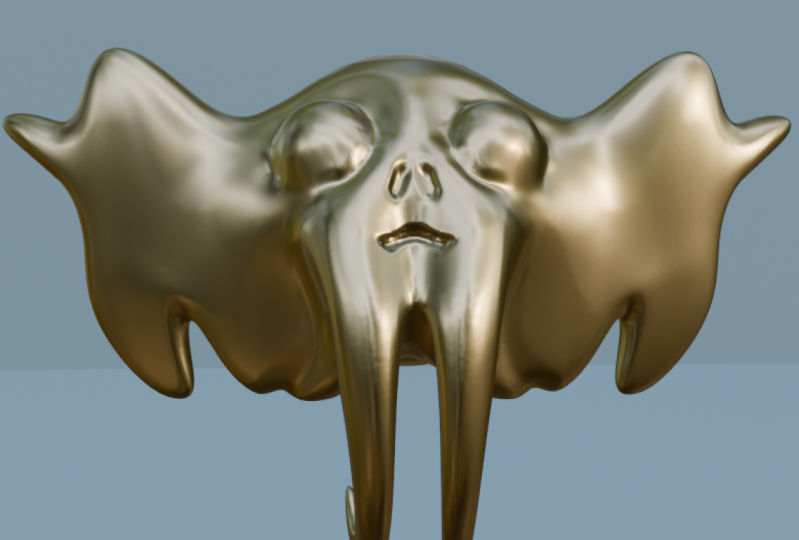
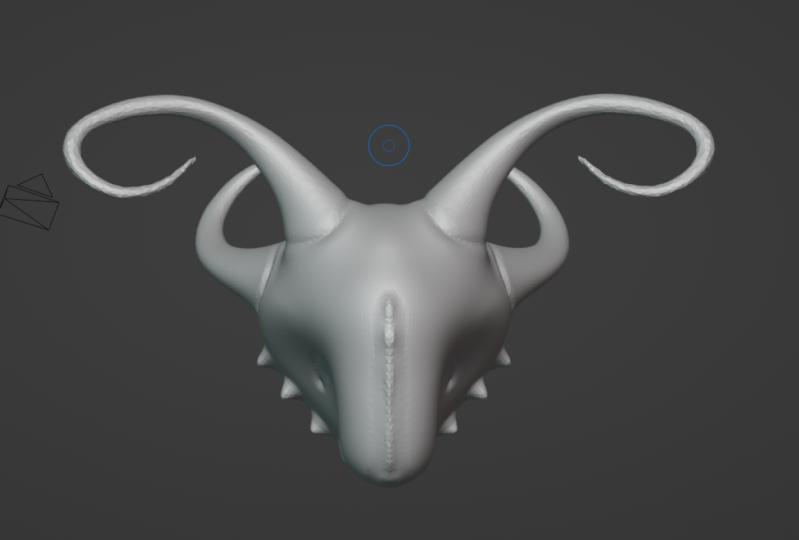
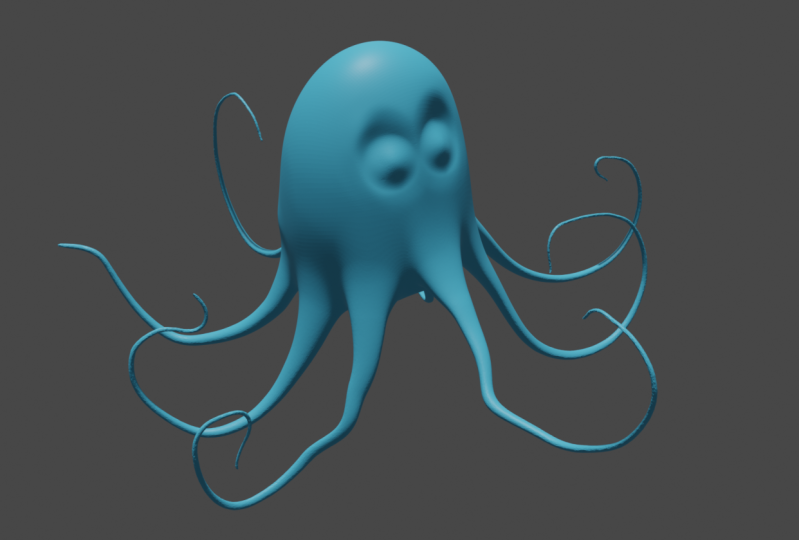
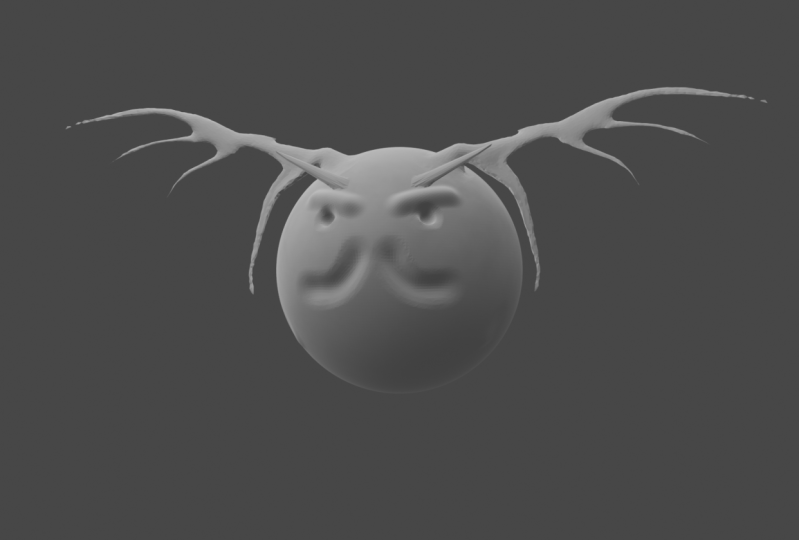
Transcrições
1. Boas-vindas ao curso: Bem-vindos senhoras e senhores a esta classe de escultura do liquidificador 1.1, a primeira classe da nossa série de esculturas do liquidificador. Esta classe é para usuários do liquidificador que querem começar a aprender a esculpir no liquidificador. Agora, um tablet gráfico é recomendado, mas um mouse de botão gratuito funcionará. Mas o que é abordado nesta classe? Esta classe é para aqueles que são completamente novos escultura como uma forma de modelagem de objetos 3D. No final desta aula, os alunos serão capazes de fazer o seguinte. Vou acessar o modelo de escultura para configurar, misturar a escultura, localizar e começar a usar uma seleção de flushes na prateleira superior. Ajuste as configurações principais de cada pincel, principalmente seja blush, raio e força do pincel. Entenda a diferença entre a escultura padrão e a topologia dinâmica. Use simetria para esculpir mais rapidamente. E no final da aula, os alunos serão capazes de criar suas próprias formas personalizadas
usando as ferramentas que aprenderam e sua imaginação criativa. Então vamos começar com a escultura no Blender.
2. Como configurar o Blender para esculpir o Blender: A primeira coisa que precisamos fazer é criar uma mistura para que possamos começar a esculpir. Agora, há duas maneiras de fazermos isso. A primeira maneira é ir para a aba do espaço de trabalho de escultura na parte superior aqui e clicar com o botão esquerdo do mouse. Estamos agora no espaço de trabalho de escultura, o que nos coloca no modo esculpir para os objetos selecionados. Agora isso vai ser útil se você estiver passando por um processo inteiro de começar com o modelo 3D base, depois esculpir em detalhes, Edição UV, depois seis, pintura de textura, depois adicionar materiais, etc. Nós só vamos nos concentrar na escultura é auto-dúvida. Então nós estamos realmente indo para ser em vez de usar um diferentes modelos misturados. No momento, estamos usando o modelo geral. Desta vez no entanto, a escultura, Nós vamos estar usando o modelo de escultura. Que duas coisas vão mudar com a nossa interface do liquidificador. A primeira coisa, se clicar com o botão esquerdo e ir para baixo salvar é o número de abas do
espaço de trabalho na parte superior foram significativamente reduzidos para apenas dois espaços de trabalho, esculpindo e sombreando os materiais. A segunda diferença é o objeto em nossas viewports livremente, nosso objeto cubo como sendo substituído pelo que é conhecido como uma esfera quad. Uma citação, esfera é efetivamente um cubo que foi subdividido várias vezes para aumentar sua geometria e suavidade ao ponto em que se torna uma esfera. Todos com os rostos na nossa esfera de tomografia são citações, rostos de quatro lados. Isso difere das esferas tradicionais UV, que são uma combinação de quartzo e triângulos, e as esferas IPO, que são apenas angolanas, faces que têm mais de quatro lados. Isto é o que vamos usar nesta
aula sobre como esculpir modelos 3D em lambda. Vamos começar a olhar para algumas das ferramentas nas futuras palestras desta turma.
3. O pincel de desenho: Agora o primeiro corado para nós vamos estar olhando é a corrida de queda, que como o nome sugere, permite que você desenhe em seu modelo esculpido. Então, no shell superior, que você pode ver no modo esculpir, é muito, muito longo. Mas se rolarmos para baixo, há tantas ferramentas que podemos acessar somente nesta prateleira de ferramentas, muito mais do que no modo de edição. Mas o que estamos focados aqui é o blush da gaveta localizado no topo. Agora ele está selecionado no momento porque está realçado em azul. O que podemos fazer com o blush da gaveta é que podemos simplesmente passar o mouse sobre nosso modelo e, em seguida, clicar e, em seguida mover o cursor do mouse ou a caneta se estivermos usando um tablet para desenhar geometria em nosso modelo. Agora eu sou sábio geometria de guerra, mas isso não é o que está acontecendo aqui no momento. O que está acontecendo é que estamos pegando a geometria e estamos remodelando com base em onde posicionamos o blush. Em outras palavras, estamos desenhando na superfície do nosso modelo. Agora, existem várias opções que podemos mudar com o pincel de gaveta que também pode ser alterado com quase qualquer outro pincel. Antes de fazermos isso, vou apertar o controle e C para desfazer minha ação anterior. Sim, bem como um modo de objeto e modo de edição, as ações executadas no modo de escultura podem ser revertidas usando a tecla de desfazer, que é controlada. E veja. O que vamos ver agora é como podemos alterar o raio e a força do nosso pincel. O raio é o tamanho do pincel. A força, como o nome sugere, é a força dos pincéis quando você pressiona o botão esquerdo do mouse ou quando está usando a caneta no tablet. Então, essas opções podem ser encontradas aqui em cima. Temos o raio, que está atualmente definido para 50 pixels, e a força que é definida para 0,5. Alternativamente, se apertarmos o botão direito do mouse, podemos trazer o menu de contexto esculpir ou o menu de contexto de pelúcia. Isso traz as mesmas duas opções, raio e força. Podemos ajustá-los daqui. E você pode ver que o raio do pincel fica maior e menor. E aqui, você pode ver que esse efeito é espelhado aqui no cabeçalho. Agora, o terceiro local a partir do qual podemos ajustar o raio e a força é usar as teclas de atalho. Se pressionarmos F no teclado, podemos ajustar o raio. Então pressione F E, em seguida, mova o cursor do mouse para ajustar o raio para torná-lo maior ou menor. Alternativamente, podemos usar a tecla de atalho Shift e f para começar a ajustar a string. Então aqui podemos ajustar a força de 0 todo o caminho para um. Então, se eu definir isso todo o caminho até seu valor máximo 1 e, em seguida, começar a desenhar no meu modelo. Você pode ver que somos capazes para formas muito maiores mais rapidamente. Alternativamente, se posicionarmos o valor de força muito menor, Susannah, quando um 1-5 e, em seguida, começar a desenhar. Você pode ver que é muito mais difícil desenhar detalhes significativos. Mas isso vai ser muito mais valioso para quando você estiver criando esses detalhes sutis em sua malha. vez, vou acertar o controle e C algumas vezes até recuperarmos nossa esfera de tribunais. Agora, alternativamente, também temos outra opção se usarmos o botão branco do mouse chamado altos MOOC. Isso vai aplicar suavização toda vez que usamos o blush de desenho dependendo do seu valor. Está definido para 0 agora. Então não vai ter nenhum Altos se movendo. Por que agora? Eu só vou criar uma linha usando o pincel duplo aqui. Então você pode ver isso claramente. Mas o que acontece se traçarmos uma linha semelhante? Auto suave ajustado para um? Bem, se criarmos uma segunda linha com quase conjuntos de movimentos ou uma, você provavelmente pode ver que é muito mais difícil de detectar. Mas isso é porque, à medida que desenhamos a linha, aplicamos suavização a ela. Isto vai fazer com que pareça melhor. Mas também significa que temos que desenhar um pouco mais, torná-lo um pouco mais visível. Agora, sempre que eu uso o blush gaveta ou qualquer blush, eu tendem a ter auto suave set para 0. E isso é porque eu não gosto do liquidificador como uma opinião pessoal para fazer duas coisas ao mesmo tempo aqui. Eu preferiria detalhes anões e depois ter o controle para suavizar eu mesmo. Agora você pode realmente fazer isso muito facilmente. Pincel de retirada. O que você pode fazer é desenhar em sua malha normalmente. Você pode manter pressionada a tecla Control. E então, enquanto você desenha sobre seu modelo, você pode começar a suavizá-lo. Então, manter pressionada a tecla control enquanto desenha é o mesmo que ter os altos mover define um. Mas desta vez você agora tem controle completo sobre onde você suaviza seu modelo. Há também, a propósito, um pincel dedicado ao alisamento localizado aqui. Mas nem sempre precisamos acessar esse blush porque a opção geralmente
está disponível com outros blushes sempre que pressionamos a tecla Control. A última coisa que eu quero demonstrar neste vídeo é a capacidade de reverter os efeitos do seu pincel. Atualmente, estamos adicionando detalhes ao nosso modelo. Quando se trata de usar o blush de desenho, estamos basicamente trazendo a geometria para fora da superfície. Mas e se quiséssemos fazer para reverter? E se ele quiser empurrar nossa geometria para a superfície onde podemos fazê-lo por olho de avaliar esta opção mais para menos, que vai de adição para subtração. Ou mantendo pressionada a tecla Shift no teclado ou tablet, se você tiver uma. E, em seguida, desenhando no modelo SWA com a tecla Shift pressionada. Então aqui eu tenho a tecla Shift pressionada e eu vou apenas desenhar uma linha na minha malha. Você pode ver a diferença imediatamente. Agora estamos empurrando para o nosso modelo em vez de empurrar para fora. Se eu apenas orbitar minha visão e ampliar um pouco, você pode ver o que eu quero dizer. Então isso aqui foi quando usamos cada vai corar como normal. E então esta linha aqui é onde somos capazes de empurrar para nosso modelo revertendo o efeito, subtraindo. Estas são as principais ferramentas usadas com o blush guerra e, na verdade, muitos dos blushes no modo esculpir para liquidificador.
4. Topologia dinâmica de vs em forma padrão: No vídeo anterior, analisamos o uso do blush da gaveta para
mover efetivamente nossa geometria existente para criar novas formas. Neste vídeo, vamos comparar isso com um novo método de escultura no Blender usando algo que chamamos de topologia dinâmica. Então, até este ponto, temos usado o blush duplo para basicamente manipular o posicionamento da nossa geometria. Mas não estamos adicionando ou subtraindo geometria do nosso modelo. Se você der uma olhada aqui na parte inferior, você pode ver algumas informações importantes sobre o nosso modelo atual faz esfera Acorde. Temos 24.578 vértices. Enquanto eu esculpir este modelo, este vale não muda porque não estamos adicionando ao nosso modelo. Agora isso apresenta algumas limitações quanto ao que podemos fazer quando se trata de esculpir. Então o que precisamos fazer é nos livrar
dessas limitações habilitando o que é conhecido como topologia dinâmica. Acabei de usar a chave de desfazer para me livrar das linhas que acabamos de criar. E eu vou habilitar a topologia dinâmica clicando nesta caixa de seleção aqui em cima. Você também pode habilitá-lo com o controle de tecla de atalho e a data. Então, se você habilitar a topologia dinâmica e, em seguida, começar a desenhar em seu modelo, retire o pincel. Fique de olho no que acontece com a contagem de vértice na parte inferior. Então estamos desenhando, retirando. E depois que terminamos o desenho, você pode ver que a contagem de vértice mudou assim como a contagem de triângulos. Então, se continuarmos a desenhar, esses valores continuam a mudar porque temos topologia dinâmica, estamos mudando a quantidade de geometria em nosso modelo para se adequar à quantidade de detalhes que precisamos para nossa escultura. Agora, se entrarmos neste menu de topologia dinâmica, podemos ver que temos várias opções aqui. Tamanho E tau, estamos bem método a seguir. Agora, em vez de apenas rever o que cada um deles faz, vou demonstrar a vocês o melhor método para começarem como iniciantes para esculpir. Então aqui temos detalhes relativos. Gostaria que mudasse isso para detalhes constantes. E eu acabei de explicar a diferença entre os dois. Portanto, os detalhes relativos dependem do seu posicionamento na janela de exibição 3D para determinar a quantidade de detalhes que você deseja adicionar ao seu modelo. Se eu ampliar perto do centro do meu objeto e, em seguida, começar a desenhar. Assim. Você pode ver que a contagem de vértice começa a subir um pouco mais substancialmente do que o que fez antes. Se eu chegar ainda mais perto, você pode ver que os triângulos que estão sendo criados ou mesmo menores e a contagem de vértice continua a subir. Este é o princípio básico de usar a opção de detalhes relativos. Agora isso pode ser bom quando você está acostumado a esculpir no Blender. No entanto, para um iniciante, você deve estar olhando para usar o que é conhecido como detalhe constante, que não usa a exibição da porta de visualização 3D para julgar quanto detalhe você deve adicionar. Se voltarmos a este menu, podemos ver que temos essa opção de resolução. Agora. Temos detalhes relativos. Era o tamanho do detalhe, que poderíamos ajustar para controlar ainda mais o quão grande queremos que a geometria do ditado seja, ou melhor, quão pequeno. Quanto menor a geometria adicionada, mais detalhes podemos criar. Quando se trata de desejo constante, temos um valor fixo para a resolução. Agora, uma resolução de livre é muito, muito baixa. Então o que vai acontecer é que se desenharmos com esta resolução, vamos ter uma geometria muito grande e confusa. O que precisamos fazer é definir isso para um valor muito maior. Acredito que em qualquer lugar entre 1520 será um bom ponto de partida. Então eu vou definir isso para 20 e pressionar Enter. Agora, se desenharmos mais uma vez no nosso modelo, seremos capazes de adicionar a cauda aos nossos objetos. Mas se ampliarmos ou mudarmos nossa visão, a quantidade de detalhes que vamos poder adicionar não muda. Mas o resto desta classe, vamos ter a topologia dinâmica habilitada com as configurações que você vê aqui.
5. O pincel de ganchos de cobra: Se fôssemos dar uma olhada em nossa prateleira de passeios, podemos ver que os ícones de cada um de nossos pincéis são separados em uma de três cores, azul, vermelho e amarelo. Se você ir mais para baixo na prateleira alta, você obtém uma mistura de ferramentas diferentes, mas eles não são necessariamente pincéis. Alguns deles são como o pincel de pano. Mas há outros como mesquitas Box, ferramentas de
transformação, etc. Agora, quando se trata dos pincéis que você vê aqui, eles são divididos em três seções. E a maneira mais fácil de diferenciá-los, além da cor, é que os blushes PLU são geralmente usados para adicionar detalhes. Por exemplo, a escova de gaveta. Esses blushes vermelhos são normalmente usados para reduzir a quantidade de detalhes e criar superfícies mais suaves. As escovas amarelas são mais usadas para mover geometria, criando as formas básicas de nossos modelos. Assim, o fluxo de trabalho geral para
esculpir, vai envolver blushes formar cada uma dessas cores livres. Por causa disso, não vamos apenas visualizar cada um desses um por um, indo de cima para baixo. Em vez disso, vamos mostrar-lhe algumas formas de cada seção desta classe apenas para demonstrar como eles funcionam individualmente e ter um diferencial um do outro. Então, nesta palestra, estamos focados neste pincel aqui, o blush do gancho de cobra. Este é um dos meus pincéis favoritos para criar formas apenas aleatórias. Sempre que estou aquecendo, adivinhando, pronto para a minha escultura principal. E você pode ter uma idéia muito boa do que cada um desses pincéis faz apenas olhando para os respectivos ícones na prateleira alta. Agora, no momento, para a nossa Cobra que escova, temos um raio de 167 e uma força ou 1. Como já mencionei antes, esses valores são constantes em quase todos os pincéis que você vê aqui. Se passássemos o cursor sobre a nossa esfera, você pode ver como o círculo amarelo aqui é
capaz de detectar a geometria e simplesmente encaixado na superfície. Então, se clicarmos e puxarmos o mouse para fora, podemos retirar a geometria. Uma coisa a notar com o gancho de cobra dito é que se
forçarmos muito longe, vamos esticar essa geometria. O que podemos fazer para aliviar isso é habilitar a topologia dinâmica. Então eu vou habilitar a topologia dinâmica com as configurações que você vê aqui. Assim, uma resolução de 20 com detalhe constante. E se eu criar uma extrusão muito semelhante. Deste lado, você pode ver que ainda estamos recebendo um pouco de
alongamento, alongamento , um pouco de artefatos, coisas em direção ao topo. Mas se entrarmos no modo de edição e simplesmente desmarcar tudo, você pode ver a diferença entre os dois. Então este aqui é sem topologia dinâmica, e este aqui é nós temos topologia dinâmica. Agora, existem alguns pincéis para os quais você teria a topologia dinâmica desligada. Mas a cobra cozidos blush é certamente um daqueles que eu preferiria continuar. Porque à medida que
retiramos nossa geometria, vamos querer adicionar mais geometria a ela para evitar que isso aconteça, o alongamento das faces. Então vamos voltar para o modo esculpir. Além de ser capaz de empurrar geometria para fora, nós também podemos empurrá-lo para dentro. Então, se eu clicar aqui e mover meu cursor para cima, você pode ver que somos capazes de empurrar a geometria para o centro do objeto. Se nós órbitas são vista. Você pode ver que a visão também está desempenhando um papel muito importante na direção que a geometria vai. Então eu vou apenas desfazer isso até termos uma esfera perfeita. E vamos apenas criar uma forma muito básica com os ganchos de cobra. Então talvez aumente o raio para algo assim. E depois vem cá e depois clica e arrasta para fora. E você pode ver que eu tenho em pressionar o botão desfazer várias vezes desligado dinâmica desculpas. Então eu só vou apertar Control e Z e ligar isso de volta. Só aumentei meu raio. E vamos chegar a cerca de aqui. Clique e arraste. Para expandir essa geometria. Isso veio aqui. Arraste-o e você pode realmente ver como nós trouxemos esta geometria para cima, ela começou a ter uma influência aqui. Portanto, é quase uma espécie de edição proporcional de
uma forma que também veio por aqui. Nós só vamos tomar esta área. Empurre um pouco, venha para este lado. Empurrante levemente. E isso reduziu esse raio. E vai criar, vamos criar apenas um par de chifres para ir com o modelo. E então nós rapidamente, você pode ver que somos capazes de começar a criar formas personalizadas apenas usando este pincel. Então agora podemos até fazer algo como combinar isso com o pincel da gaveta para começar a adicionar mais detalhes em certas áreas. Então talvez eu queira desenhar alguns detalhes aqui, por exemplo, um cornos carregador. Talvez eu queira criar alguns detalhes aqui. Indo ao longo do topo. Esculpir é tudo sobre criatividade. Então seja criativo e experimente com cada corado em você aprender. Antes de passar para o próximo vídeo, passe cinco ou dez minutos no pincel Snake hoop, combinando-o com o pincel de gaveta e veja o que você pode criar. Uma vez que você fizer isso, eu vou vê-lo no próximo vídeo.
6. O pincel de deformação elástica: O próximo pelúcia que eu quero demonstrar é o pincel de deforma elástica. Este é um pincel fantástico ou criar a forma geral do seu modelo e criar essas mudanças mais sutis para a forma geral. O elástico, o rubor de forma está localizado diretamente acima da escova de aro de cobra. Então clique com o botão esquerdo neste ícone aqui para começar a usar deforma elástica. Elasticamente formato basicamente faz é que permite mover geometria como se fosse quase como argila. Então, por exemplo, se pegarmos essa orelha de curvatura, carregamos nossos objetos. Podemos vir aqui, clicar com o botão esquerdo e seguir com o mouse. E vocês podem ver como eu faço isso, estamos apenas empurrando essa geometria para dentro de si mesma. Eu sou realmente desfrutar de usar este blush nos estágios iniciais de escultura, pois permite você crie facilmente a forma que você quer exatamente como você quer aqui. Isso é diferente do pincel de gancho de cobra, que efetivamente permite que você crie novas formas arrastando sua geometria e com topologia dinâmica, estendendo a quantidade de geometria que você tem. Elastic deform, Por outro lado, tem uma abordagem mais sutil para mudar a forma geral. Como os outros blushes, podemos ajustar o raio e a força. Se apertarmos o botão direito do mouse, podemos ajustar esses valores aqui no menu de contexto, bem
como a opção auto suave e esta opção de peso normal. Agora, como você pode ver na dica de ferramenta, isso vai mudar a quantidade de agarrar vai puxar vértices para fora da superfície. E se essa descrição confundiu um pouco o sapato. Isso é basicamente o que este pincel é, é um tipo de pincel gráfico, que é de certa forma o que cada um desses blushes amarelos são. Então eles pegaram a geometria de certas maneiras. Diretamente acima, temos o próprio pincel de captura. Mas a maneira como a geometria é agarrada e manipulada é diferente entre cada um desses pincéis. Então eu só vou adicionar um pouco mais de detalhes aqui apenas para remodelar meu modelo. Então eu quero apenas dar um toque, torná-lo um pouco ousado. Você está no topo. E o que você também percebe cada vez mais é a necessidade de mudar continuamente sua visão. Portanto, esta é uma forte recomendação para quem quer aprender a esculpir como um hobby ou até mesmo como uma profissão. Nunca esculpir em uma visão singular. Sempre se mova em torno de seus objetos constantemente para ver seu objeto de diferentes ângulos. Vou acabar com isso aumentando meu raio e meu valor de força. E eu acho que eu vou apenas pegar, então no fundo aqui e trazê-lo para baixo. E então vamos criar um pouco de detalhes em cada um desses lados. Talvez um pouco mais aqui. E nós temos uma forma básica que está se unindo muito bem. Então, novamente, como eu disse na palestra anterior, eu quero que você apenas passe alguns minutos antes de passar para o próximo vídeo. Apenas usando e experimentando com o pincel de deforma elástica.
7. Esculpem com simetria: Agora, já que estamos praticando os pincéis em geral, nós realmente não estamos focados em criar um objeto específico. Este objeto aqui é apenas um exemplo de como podemos usar os blushes e combiná-los juntos. Mas se eu fosse avaliar esses objetos, eu posso ver que existem vários problemas. E a questão número um que tenho é a simetria do objeto. Então nós temos a geometria aqui, mas meio que curva em torno de uma maneira. Mas a geometria na frente é uma espécie de quase looping para um lado. Não há simetria real nisso. Então, como habilitamos a simetria para nossos modelos? Bem, eles são ícones livres aqui, x, y e c.
E você habilita um desses, então você habilitará a simetria nesse eixo. Agora, no momento, temos um objeto que já tem algum detalhe aplicado. Você normalmente ativaria qualquer uma dessas opções antes de começar a esculpir. Então, o que precisamos fazer? Bem, nós precisamos basicamente simetrizar um lado desta malha com o outro. Mas precisamos ter cuidado com os detalhes que criamos. Então, se eu pressionar um para ir para frente ou para visualização gráfica, você pode ver que se fôssemos simetrizar um lado com o outro no eixo x, então ele vai criar uma forma muito estranha. Se entrarmos em nossa visão lateral. O mesmo de novo. Então, o que eu realmente vou fazer aqui em vez, porque isso é apenas um pouco sobre os lados complicados para simetrizado com todos os detalhes sem ele é que eu estou indo apenas para começar um novo objetos. Agora sinta-se livre para salvar sua criação se você estiver feliz com o que você criou. Mas do nosso lado, isto é apenas para ser uma prática. Então nós vamos apenas para Arquivo Novo e depois esculpir. E eu não vou dizer mudanças aqui porque eu basicamente vou sobrescrever isso um pouco mais tarde. Então temos o medo do nosso tribunal de volta do jeito que era inicialmente. E agora o que vou fazer é habilitar a topologia dinâmica. Habilita a simetria no eixo x. Em seguida, pressione 12 ou por parte numérica para entrar na vista ortográfica frontal. Veja o que acontece se eu fosse habilitar meu rubor de aro de cobra e criar alguma geometria aqui. Então eu vou posicionar meu pincel. Clique e arraste. Oh, o que está acontecendo lá? Bem, duas coisas estão acontecendo aqui. Um que é bom, um que não é tão bom. O que é bom é que somos capazes de simetrizar nosso, afetos, nosso blush em ambos os lados do eixo x. Assim, neste lado temos o x positivo, e neste lado temos o x negativo. No entanto, no momento, temos um pequeno problema com a geometria. Vou apertar a “Control “e “Z “para desfazer isso. E se dermos uma olhada em nossas configurações de topologia dinâmica, podemos ver por que temos as configurações longas aqui. Então, vamos corrigir isso. Alterando o detalhe relativo para constante
e, em seguida, alterando a resolução para 20. Então você pode ver que este é um exemplo de usar o pincel de aro de cobra. Temos detalhes constantes vai ser mais preferível do que usar detalhes relativos. Então agora eu vou apenas para este tempo aumentar o meu raio. Posição, meu cursor, clique e arraste para fora. Então você pode ver aqui imediatamente que somos capazes de metade nosso fluxo de trabalho apenas habilitando uma única linha de simetria. Se eu quisesse espelhar isso no eixo y, eu poderia fazer isso muito facilmente. Basta habilitar o eixo y aqui. Então vamos fazer a mesma coisa. Clique, arraste tentará novamente clicar e arrastar. E nada parece ter mudado ou mudado. Então você tem que ter cuidado de onde suas linhas de simetria estão. Obviamente, se dermos uma olhada em nosso objeto, formamos uma visão ortográfica superior, e você pode ver a linha verde aqui. Então eu tenho de lado a linha vermelha, que é o eixo x. Nós temos o y positivo e o y negativo. Se eu quisesse, eu também poderia fazer a mesma coisa no eixo z. Então controle Z, habilitado o eixo z. E então você pode ver onde esses pequenos pontos amarelos em nossa superfície clicam. Arraste para criar. E à medida que
movemos nossa visão, temos o que está começando a parecer um pouco, tipo de forma de abóbora com algumas ligações saindo dela. Sempre me lembra alguém como Cinderela. Agora, vou te mostrar mais uma coisa antes de terminarmos. Então, se chegarmos a esta guia aqui, que é para nossas configurações de ferramentas ativas, você pode ver todas as opções para o nosso gancho de cobra. Agora, se
rolarmos para baixo, veremos uma opção rotulada como simetria. Se abrirmos isto e
descermos, veremos a capacidade de simetrizar. Então o que vamos fazer é que vamos apenas
demonstrar isso desligando cada um desses. Você pode ver que eles estão desligados aqui em cima. E então vamos voltar para a nossa visão ortográfica frontal. E vamos criar o nosso belo efeito aqui. E você pode ver que não há simetria no momento. Mas, no momento, também temos essa opção de direção. Então nós podemos, no momento ele diz menos x dois mais x x negativo x, x positivo. Se clicarmos simetrizado, acabamos perdendo o detalhe. Por que isso aconteceu? Bem, lembre-se que este lado do objeto é o x negativo e este lado é o x positivo. Então o que estamos fazendo aqui é tomar a forma deste
lado do objeto e estamos espelhando seu sobre este lado. O que queremos fazer aqui é fazer o contrário. Então podemos mudar a direção quatro menos x, dois mais x para o outro lado redondo. Então mais x dois menos x. Então defina a direção e clique em simetrizado. E você é capaz de espelhar os detalhes que você criou de um lado do eixo sobre o outro. É assim que podemos usar simetria para esculpir no Blender.
8. O pincel de Crease: O próximo pincel em que vamos estar focados é o pincel de vinco. A escova de vinco pode ser encontrada na prateleira alta diretamente acima do blush suave localizado aqui. Então é o último dos blushes azuis. Vamos ativar o pincel do vinco. E antes de começarmos a usá-lo, vou apenas simetrizar um para outro. Então vamos de, eu realmente prefiro este lado é, então nós vamos ir menos x,
dois mais x para simetrizado ambos os lados do nosso objeto. Agora há também alguma geometria na ponta aqui que parece que está acontecendo em si mesmo. Então eu vou apenas muito rapidamente apenas tentar e suavizar isso em ambos os lados. E se você ver um pouco de geometria solta, que eu faço em ambos os lados aqui, você pode simplesmente entrar no modo de edição. Em seguida, basta selecionar sua geometria melhor para ter certeza de que você tem algo como raio-X ligado. Selecione essa geometria e, em seguida, basta excluir os vértices, vai fazer o mesmo neste lado. E depois voltamos ao modo esculpir. E vamos apenas simetrizar de um lado para o outro. Ok, então com relação ao pincel de vinco, que está localizado e, o que podemos fazer com o pincel de vinco é que podemos realmente fazer e é quase como um recuo na superfície do nosso objeto. Então eu vou usar a área em torno de nossas casas. E para isso, eu vou apenas habilitar a simetria no eixo x. Se eu fosse apenas clicar e arrastar até aqui. Não parece acontecer muita coisa na divisão. Se você olhar de perto, você pode ver que estamos, na verdade, enquanto continuamos a avançar no mouse, criando um vinco no fundo deste chifre aqui. Agora, a razão pela qual está levando tantos golpes para chegar lá se eu apenas apertei Controle Z algumas vezes é por causa do nosso valor de força aqui em cima. Então vamos transformar isso em um e fazer a mesma coisa de novo. Só que desta vez. Provavelmente precisaremos de um pth Bu menos golpes. E, na verdade, se há alguma coisa, isso é muito forte com a força de um. Portanto, o valor padrão de 0,25 é realmente bom para o pincel de vinco. Vou desfazer isso porque outra coisa que podemos mudar aqui é o raio. Agora, quando você cria um vinco, você tenta uma diminuição para ficar quieto agora. Portanto, uma boa recomendação aqui é definir o seu raio para diminuição de descarga para ser bastante baixo. Então, novamente, se fizermos a mesma coisa novamente por aqui, basta clicar e arrastar para criar um vinco. Não é o melhor vinco que já criei. Mas você pode ver que instantaneamente começa a adicionar apenas um pouco mais de detalhes aos objetos ao redor desta área. Agora, alternativamente, você pode, claro, se mover mais perto em direção ao seu objeto. E, novamente, esta é outra coisa que é recomendada quando você está adicionando detalhes finos ao seu modelo. É o melhor ideal apenas para ampliar a sua geometria da melhor forma possível. E então comece a usar seu pincel. Agora você pode ver que o pincel de vinco inicialmente parece um pouco confuso por causa da forma como ele está apenas criando esses recuo em nosso modelo. Mas, claro, este é um bom exemplo de ser capaz de combiná-lo com o nosso blush suave. Então, se eu manter pressionada a tecla Control, eu posso suavizar o vinco. Mas tenha cuidado como suavizar
muito é, na verdade, apenas vai se livrar da diminuição completamente. O mesmo se aplica a praticamente qualquer outro pincel. Se você suavizar muito sua geometria, ela vai nivelar a geometria e você vai
perder a forma que você criou. Então, neste exemplo, é realmente apenas um caso de apenas ir e voltar, criando como uma loucura profunda eu vou um pouco de um ar árido. Então vamos fazer isso de novo. Então crie esse vinco, talvez um pouco mais de um vinco. E, em seguida, mantenha premida a tecla Control. Apenas geralmente apenas suaviza a geometria apenas para torná-la um pouco mais apresentável. Agora, embora esta ferramenta seja muito útil por si só, ela realmente vem a calhar quando combinada com outro pincel, o blush pitada, que vamos ver no próximo vídeo.
9. O pincel de pincelada: O uso primário do pincel de vinco, que apenas para criar esses cumes, esses entalhes em nossa malha. O pincel, por outro lado, vai dobrar os entalhes, esses cumes. Então aqui temos um exemplo em que em ambos os lados temos esse vinco entrando em nosso modelo, mas é um pouco no lado branco. Eu queria trazer essa geometria em si mesmo, e eu posso fazer isso com o pincel de pinça. O blush pitada é um dos blushes amarelos. Está localizado aqui, então é o segundo Dao Amarelo. Portanto, clique com o botão esquerdo para habilitar para beliscar pincel. E então se nós apenas clicarmos e arrastar em nosso modelo, enquanto continuamos a fazer isso, você gradualmente começa a ver, e eu só vou ampliar um pouco sobre isso. Você vai começar a ver que a geometria tipo de pausa em direção a si mesma. Vamos virar essa fazenda de cordas, e vamos aumentar o raio também. Então, agora, se eu clicar e arrastar, você pode ver essa geometria apenas sendo puxada para dentro. Então, onde quer que eu posicione o mouse. Então, se eu fizer isso algumas vezes, geralmente andar por aí vai criar um vinco muito mais nítido no fundo do nosso chifre aqui. O que podemos fazer aqui também é combinar isso com nossa ferramenta de escultura. Então, mantenha pressionada a tecla Control mais uma vez e passe levemente assim. E então solte nosso controle para controlar K. e então apenas beliscar mais uma vez. E à medida que faço isso, eventualmente, se fizermos isso vezes suficientes e reduzirmos o zoom, você pode realmente começar a ver os detalhes que ele fornece a esta área. Então isso vai nitidez bit onde temos suavidade atravessando o resto do modelo. Antes de terminarmos, eu só quero demonstrar mais um caso de uso aqui em nosso modelo para a ferramenta pinch ao combiná-la com o cristal. Então eu vou usar o pedágio do vinco aqui. E com o meu raio agora ajustado para cerca de aqui, vamos mantê-lo em torno de 80. Vou apenas clicar e arrastar por aqui. E eu estou indo como criar um recuo muito profundo em nosso modelo. E o que você vê aqui é que temos a geometria vindo em sua direção com este recuo, mas nós queremos fazer esta área aqui, este alcance agradável e afiado. Bem, podemos fazer isso usando o nosso Hall beliscado. Então, usando a conversa de beliscar, o que eu vou fazer é ir para o raio mais baixo. E eu também vou chegar às minhas configurações de topologia dinâmica e maior resolução. Aumento na resolução aqui vai tornar mais fácil usar uma ferramenta como a pitada disse. Então eu vou aumentar isso de 20 para 40. E depois usando o meu pincel, eu só vou vir para os ricos aqui. E eu só vou vir aqui e apenas beliscar completamente só para torná-lo mais nítido do que era antes. Então, se nós apenas aparecermos e algumas vezes, e é sempre importante não apressar essas coisas. Se aparecermos algumas vezes, você pode ver que a geometria está sendo comprimida. Apenas chars afiando aqueles que é apenas o suficiente. Então, se tivermos um olhar longe do nosso modelo, e se fizermos algo como dizer, entrar no modo objeto e poucos são modais com sombreamento suave. Você pode ver que estamos começando a ter algumas belas bordas afiadas aqui. Então vamos colocar de volta no modo esculpir. E vamos continuar com isso um pouco mais. Realmente, apenas trazê-lo para dentro e
afiá-los o melhor que pudermos. E você pode gastar tanto tempo nesse tipo de coisa quanto quiser. Então, novamente, se voltarmos aos modos de objeto, visualize sombreamento suave. E você pode ver que estamos apenas começando a obter essas bordas muito mais definidas em torno do recuo. Novamente, você pode gastar muito mais tempo nisso combinado que com sombreamento
suave para realmente criar essas bordas afiadas. Mas, por enquanto, vamos passar para a nossa última palestra da turma, onde vamos juntar tudo isso para criar uma forma simples.
10. O pincel liso: Assim, apesar do fato de que a cobra viciado Bosch, que temos usado um pouco agora, é capaz de expandir a geometria, especialmente com topologia dinâmica habilitado. Ainda se estende, é um pouco. Então, uma coisa que podemos fazer para compensar isso é usar o blush suave. Agora, você já sabe que existem várias maneiras pelas quais podemos usar suavização com o próprio gancho de cobra de pelúcia. Se mantivermos pressionada a tecla Control e, em seguida, começarmos a usar o pincel, podemos usar o liso alto neste flush, como podemos com a maioria dos pincéis. O mesmo se aplica com o blush da gaveta. Por isso, mantenha premida a tecla Control e, em seguida, apresse-se para suavizar a sua geometria. Alternativamente, você pode clicar com o botão direito do mouse e ajustar a opção auto suave aqui Fazer isso vai aplicar uma suavização. Como você usa o pincel. Normalmente não uso Altos se mudando para cá, pois prefiro tê-los como blushes separados. Agora, como você pode usar a tecla Control, normalmente
faço esse método ao usá-lo com qualquer outro pincel. Então, por exemplo, se eu estiver usando o George Bush, eu não posso desenhar em algum modelo de arame. E, em seguida, mantenha pressionada a tecla Control e use exatamente o mesmo blush para suavizar. Agora esse é um método que eu prefiro usar, mas você pode preferir apenas fazer tudo em um e aumentar esta opção de movimento Altos. Há, no entanto, mais um método para suavizar, e que é usar o pelúcia suave em si porque está localizado aqui. É um desses pincéis vermelhos. Como eu mencionei antes. As vantagens vermelhas na prateleira alta em usado principalmente para
reduzir a quantidade de detalhes e para criar objetos mais uniformes. Podemos ativar o flush suave aqui e depois usá-lo como um pincel normal. Qualquer que seja o método de suavização que você escolher usar depende inteiramente de você. Se um artista vai usar a altura lisa de vários lugares, como eu mencionei antes, meu método preferido de suavização é simplesmente usar a tecla Control ao lado de qualquer um dos outros blushes. Você, por outro lado, pode preferir usar o blush suave em si localizado aqui ou a opção auto suave, que Beida, por que não é visível com o botão direito do mouse quando você está usando o suave em tudo porque é já está fazendo aquele alisamento. Comprei o teu pincel.
11. Exemplo de usar as pincéis juntos: Nesta aula analisamos vários pincéis diferentes para esculpir, bem
como as opções gerais que podemos mudar com nossos pincéis. Vamos colocá-los completamente agora e apenas criar uma forma simples usando cada um dos pincéis. Agora este objeto não vai ser de nada específico. Nós só queremos ter um pouco de prática com os pincéis que aprendemos. Então eu só vou arquivar novas esculturas só para que possamos começar do zero. E vamos fazer várias coisas para preparar as coisas. Então vamos entrar em uma visão ortográfica divertida. E em abril, a simetria em nosso eixo x habilitou a topologia dinâmica e definiu o detalhamento para constante,
em seguida, definir as resoluções que queremos. Então, vou subir um pouco mais alto desta vez. Vou com uma resolução de 25 e pressione Enter. E você também notará aqui que ainda não tocamos nele, mas temos essa opção para sombreamento suave. Esta é outra dessas opções em que, se você quiser tê-lo habilitado, você pode tê-lo habilitado. Prefiro ter isso desativado porque
gosto de ver minha geometria enquanto estou trabalhando com ela. Então vamos começar com o nosso cripto de cobra e apenas aumentar esse raio. E, na verdade, com um salão de ganchos de cobra, acho que posso aumentar a resolução um pouco mais para 35. E vamos apenas criar uma forma usando os ganchos de cobra ou para começar. Então vamos vir aqui e criar alguns destes saindo. Sua órbita, nossa visão para o lado talvez. E então podemos sair daqui, permitir algo assim. E damos uma olhada no outro lado, podemos ver que a simetria está funcionando muito bem para nós. E depois há mudar para a nossa deforma elástica. E se pegarmos este caminho medido o fundo, delicioso Drew eu desço. E agora criamos uma forma ligeiramente diferente da que tínhamos antes. Em seguida, vamos desenhar um pouco de pincel de retirada de detalhes. Então acho que podemos desenhar alguns detalhes aqui atrás. Então vamos criar uma espécie de protuberância aqui atrás. À medida que continuamente acariciar na parte de trás dos objetos retirar escova, podemos adicionar continuamente mais geometria. Vamos agora adicionar um pouco mais de detalhes aos lados desta, criando um pouco de vinco. Então vamos reduzir o raio. E então apenas por aqui, criar um bom vinco indo para cima e ao redor. E você pode ver que está tomando forma muito bem. Vamos trazer tudo isso em apenas um pouquinho usando a ferramenta beliscar. Só para aguçar esta área. Só um toque. E em poucos minutos, podemos começar a criar qualquer forma que quisermos. Vou terminar as coisas usando apenas sombreamento suave,
mantendo pressionada a tecla de controle e apenas
suavizando o bit que extrudido usando a cobra faria para que sua barbatana para fora apenas um pouco. Talvez venha para o limite aqui. E apenas levemente passar por cima é reduzir o tamanho um pouco. E lá vamos nós. E você pode realmente gastar o tempo que quiser apenas criando suas esculções.
12. Desafio do final do curso: Parabéns, senhoras e senhores, por completar a primeira classe da série de esculturas do liquidificador. Agora é hora do fim do desafio de classe testar o que aprendemos. Então, para este desafio, você deve completar o seguinte. Defina um temporizador de dez minutos ou cinco. Se você quer um desafio. Crie qualquer forma que você quiser usando os pincéis que você aprendeu. Experimente os diferentes parâmetros, como a força e o raio. E como um bônus, repita o processo acima três a cinco vezes para criar três a cinco objetos. Esculpir é um processo criativo para criar, é melhorar e vice-versa. Conclua este desafio agora para completar a classe. Parabéns por ter chegado até aqui. Obrigado por se juntarem a mim e espero vê-los da próxima vez.
 Joe Baily