Transcrições
1. Boas-vindas ao curso: Bem-vindos senhoras e senhores a esta mistura de classe iniciante sobre como usar materiais no dia livre do liquidificador. Esta aula é para iniciantes que estão interessados em aprender sobre o uso de materiais para objetos 3D no Blender. No final desta aula, os alunos poderão aplicar materiais a novos objetos. Entenda o sistema de blocos de dados. Atribua um único material a vários objetos e aplique vários materiais a um único objeto. E também reconheça como o sistema de nó funciona em seu nível mais básico. E usando o sombreador de princípios para criar uma versão básica de um material. Então vamos passar para a nossa primeira palestra da turma, onde vamos estar aprendendo sobre a aplicação básica de materiais aos objetos.
2. Onde encontrar materiais e mudar sua cor: A primeira coisa que precisamos fazer quando se trata atribuir materiais aos objetos é antes de tudo, para ver se nossos objetos já possuem um material. Você pode sentir os materiais de um objeto regido pelo painel Propriedades. E, em seguida, desça até a guia de propriedades do material, que deve estar localizada na parte inferior. Portanto, clique com o botão esquerdo na guia de propriedades do material. E com seu padrão Q B já deve ter um material que é nomeado como material. Se você rolar para baixo, você pode ver que temos uma grande variedade de valores que
podemos mudar em relação a este material ativo. Um desses atributos é a cor base. Agora, se você quiser alterar a cor base do seu material ativo, basta clicar com o botão esquerdo na própria cor. Isso traz a roda de cores. Daqui. Podemos mudar o cortador Swartz sempre que quisermos com base na roda de cores. Agora, você notará que mesmo quando mudamos a cor base, a cor do cubo na janela de exibição não muda. Isso ocorre porque nosso atual Poucos está definido para uma visão sólida, o que significa que somos capazes de ver os rostos e a geometria de nossos modelos, mas não os materiais. Se quisermos ver os materiais, precisamos chegar ao canto superior dos viewports frutados. Você verá um ícone é realçado e isso é para pessoas sólidas sombreamento. O próximo é para sombreamento de material. Se clicarmos no sombreamento de material, o corte do cubo muda para corresponder à cor base definida no painel Propriedades. Agora, se clicarmos com o botão esquerdo e começarmos a mudar a cor base, você pode ver que atualiza essa cor em tempo real.
3. Como usar vários materiais em um objeto único: No Blender, e objetos podem ter vários materiais e um material pode ser atribuído a vários objetos. No caso do nosso cubo, temos completamente um único material localizado nesta caixa aqui. Então esta caixa é onde podemos ver todos os materiais que estão associados com o objeto selecionado. Agora, o que podemos fazer é desvincular esses materiais clicando neste botão de menos aqui. Isso vai remover o slot de material. Se clicarmos com o botão esquerdo, acabamos removendo o material da nossa chave. Se quisermos acessar materiais existentes, podemos descer a este botão aqui, que nos permite navegar por materiais ativos em nossos projetos. Veremos que há um material chamado material. Você notará que há um 0 que está posicionado na frente do nove. Basicamente, isso significa que esse material não foi atribuído a nenhum objeto. Isso é importante porque todos os materiais que não
foram atribuídos a objetos serão excluídos permanentemente. Se você fosse fechar o liquidificador, mesmo que você fosse salvar seu arquivo e, em seguida, fechar qualquer material que tenha este prefixo Ciro será excluído. botão esquerdo. Nós adicionamos novamente este material ao nosso cubo. Agora, se voltarmos para este menu de material de navegação, você pode ver que temos o mesmo material, ousar ainda, mas agora não há CFO porque ele foi vinculado ao nosso cubo. O que também podemos fazer é adicionar mais materiais adicionando mais blocos de dados. Se clicarmos no botão mais, podemos adicionar um novo slot de material. Podemos então pressionar o botão Novo para adicionar um novo material e armazená-lo neste slot de material. Quando adicionamos um novo material, ele será dado o material de nome. Mas se o material já estiver sendo usado
, um sufixo é adicionado. E este sufixo é um valor numérico, neste caso, trouxe zeros 01. Se repetirmos esse processo criando um terceiro material, você pode ver que ele está agora rotulado como Material ponto 002. Então, uma tarefa rápida, garoto, você quero que você mude a cor de cada um desses materiais. Pausa o vídeo agora e dá uma chance. Certo, então o que podemos fazer é selecionar qualquer material e as propriedades desse material serão listadas aqui. Podemos alterar a cor base do primeiro material a ser lido. Podemos mudar a cor base do segundo material para ser azul. E podemos mudar a cor base do terceiro material para ser verde. Agora o que você vai notar em seu cubo é que apenas o primeiro material está sendo usado. Agora podemos atribuir vários materiais a objetos individuais. Fazemos isso entrando no modo de edição e atribuindo materiais a rostos específicos. Então eu vou entrar no modo de edição. Vá para frente, selecione e selecione esta face superior. Então eu vou clicar com o botão esquerdo no meu material azul, que você pode ver a cor daqui. E então eu vou clicar em atribuir. O que isso vai fazer é atribuir o material selecionado ao rosto selecionado. Então, clique em atribuir e a cor muda para azul. Se clicarmos neste rosto, vá para o nosso material verde e clique em atribuir, ele muda a cor para verde. Agora, ter feito nomeado como material, material ou série A01, et cetera, é muito confuso e não é muito descritivo. Então o que precisamos fazer é mudar os nomes desses materiais. Isso é muito fácil de fazer. Podemos clicar com o botão esquerdo aqui e renomear. Então vamos renomear isso como verde. E então pressione enter, e isso muda o nome do material para Verde. Você pode fazer o mesmo com os outros dois materiais? Tão azul para este e depois vermelho para este. Vou fazer isso agora. Então clique nesse material, clique aqui, e digite o 91 mais tempo para o material vermelho. E isso torna as coisas um pouco mais fáceis quando se trata identificar quais materiais estamos usando. Agora, se eu desmarcar tudo, você pode ver que temos mais dois botões aqui, selecione e desmarque. Isso nos permitiria selecionar nossa geometria com base no material que lhe foi atribuído. Se eu fosse selecionar com o material molhado ativo, então todos os rostos têm o material molhado será selecionado. Eu também posso ser selecionar essas bases materiais. Podemos fazer o mesmo com o material azul. E podemos fazer para assinar com o material verde.
4. Como usar um material em vários objetos: No vídeo anterior, analisamos a adição de vários materiais a um único objeto. Para revisar, materiais podem ser adicionados a um único objeto e você pode criar tantos materiais quanto você tiver faces em seu objeto. Um rosto só pode ter um único material atribuído a ele. Vamos dar uma olhada agora em adicionar os mesmos materiais a um segundo objeto. O que eu vou fazer é ir para o modo objetos. E eu só vou mover meu cubo para o lado. Vou então adicionar um segundo objeto de malha à nossa cena, um objeto macaco. E isso não está me baseando no momento, então eu vou girá-lo no eixo C. E aqui temos um objeto que não tem nenhum material. Agora podemos adicionar um novo material e apenas repetir o processo que fizemos com o cubo a partir do zero. Ou podemos usar os materiais existentes que formam o cubo. Então o que eu vou fazer é ir mais uma vez para a nossa lista de materiais de navegação. Você pode ver tudo para você, o material foi que fomos criados para o nosso cubo. Podemos usar qualquer um desses materiais em nosso objeto macaco. Por exemplo, se eu clicar com o botão esquerdo no material vermelho, ele aplica o material vermelho à Suzanne. Eu também posso adicionar um material ranhuras, o mesmo que antes, e adicionar um segundo e até mesmo um terceiro material e até mesmo além de nozes. Mas lembre-se, como fizemos na palestra anterior, para usar vários materiais, precisamos entrar no modo de edição e aplicar esses materiais extras aos rostos. Agora, uma coisa que você pode fazer em um objeto que tem ilhas é que você pode aplicar materiais nessas ilhas. Agora que temos Suzanne, há ilhas livres ou malhas separadas livres. Você tem a cabeça e então você tem os dois olhos. Então o que eu posso fazer aqui é clicar com o botão esquerdo, formar Suzanne para desmarcar tudo. Em seguida, passe o cursor sobre um olho e pressione l. Isto vai permitir-me selecionar isso. Em seguida, posso selecionar um dos meus outros materiais, dizer o material verde e clicar em atribuir. Isso me permite selecionar aquela ilha inteira e depois aplicar o material verde ao olho. Posso fazer o mesmo com o meu segundo. I. Então, clique fora para desmarcar tudo ou até mesmo usá-lo o botão Selecionar aqui. Em seguida, pressione o alce, selecione o material azul e clique em atribuir. E assim, temos materiais livres e cada material está sendo empregado em dois objetos separados que, de outra forma, não têm relação entre si.
5. Como criar novos materiais de de usuários existentes e falsos: Neste vídeo, vamos focar nesta área aqui. Então, já sabemos que é aqui que podemos renomear nosso material. E sabemos que podemos procurar outros materiais a partir deste menu suspenso. Onde você também pode fazer aqui é você pode substituir materiais. Assim, por exemplo, para Suzanne, a luz é verde como atribuído pelo material verde. O que acontece quando mudamos isso para outro material, diga azul. Bem, se clicarmos com o botão esquerdo, acabamos com dois slots de materiais diferentes usando o mesmo material. O material explodiu. A glenoide mudou agora para um olho azul. Então esta é outra maneira de mudar muito rapidamente quais materiais estão sendo usados pelos rostos em seu modelo. Se dermos uma olhada em alguns desses outros botões, um que você notará é um número, neste caso o número dois. Agora, isso é quantos objetos estão usando esse material. Então, no momento, isso é definido para um valor de dois porque temos dois objetos usando o material verde. Se eu fosse adicionar um novo objetos, certificando-se de que estou no modo objetos. Eu posso adicionar talvez uma esfera UV e apenas trazê-la através. E vamos adicionar esse material verde a esta esfera UV. Agora você pode ver que há usos
gratuitos para este material verde quando estamos trabalhando no modo de edição, você não pode fazer nada com este botão. Se eu entrar no modo de edição e clicar com o botão esquerdo do mouse, nada acontece. No entanto, se eu fosse clicar com o botão esquerdo ou este número livre, enquanto no modo objetos, o que isso faria é criar um novo material a partir do material existente. Então, se eu clicar com o botão esquerdo acabamos com pontos verdes, 0,01. Agora eu só vou apertar Control e z algumas vezes para voltar. Mesmo que tenhamos materiais livres ou objetos livres usando o mesmo material verde. Se mudarmos nossa cor base, a cor base vai mudar em todos os nossos objetos. Mas o que podemos fazer aqui é se quisermos que isto seja, digamos, um tom diferente de verde, podemos clicar neste botão aqui e depois mudar a base Karla. Então talvez eu queira reduzir o brilho, que eu posso fazer aqui. Se eu clicar e arrastar, você pode ver que o figo UAVs fica mais escuro, mas o verde nos outros dois objetos não. Porque este é agora um material independente. Então eu posso renomear isso como algo como verde escuro. Agora você deve ter notado lá que mesmo que eu tenha duas palavras, não
há espaço no meio. E este é apenas um tipo de convenção de nomenclatura que eu gosto de usar para materiais e objetos. O botão em si desapareceu porque não há razão para ele existir, desde que haja apenas um objeto usando esse material. Agora a próxima opção que realmente se parece com um escudo, é esta opção de usuário falso. Agora, se você se lembrar em uma palestra anterior onde
tocou brevemente o prefixo que você pode ver com certos materiais. Isso é um 0. Bem, o que o botão falso do usuário faz é criar um usuário falso para esse material. Então clique com o botão esquerdo. E você pode ver que o ícone agora tem um carrapato dentro do escudo. Se eu fosse fechar este material, desvincular crianças formam meus objetos, o que eu posso fazer pressionando este botão aqui. E, em seguida, ir para Mike Brown era material para ser ligado menu. Você pode ver que temos nosso material verde escuro, mas em vez do número 0, temos a letra F. A grande diferença é que qualquer material que tenha esta letra F como o prefixo, não
será excluído por mistura quando você fecha-o, mesmo que eles não estejam sendo usados em nenhum objeto. Então eu posso voltar livremente para o meu material verde. Sabendo que se alguma vez quiser voltar ao meu material verde escuro, posso fazê-lo mesmo depois de encerrar o meu projecto. A próxima opção é a nova opção de material. E isso basicamente faz a mesma coisa que esta opção aqui. Ele efetivamente cria um novo material
a partir do material existente usando as propriedades originais dos materiais. Então, neste caso, nós somos pontos verdes aqui, 01, nós ainda temos essa cor verde baseada. Podemos ajustar o que quisermos agora. Então vamos fazer uma cor azul e renomeá-la como azul. Mas espere um minuto, nós já tínhamos um material azul. Então, como podemos ter isso como um material azul e, em seguida, este é um material azul. Bem, o que acontece se você adicionar um novo material e você dar-lhe o mesmo nome um material mais antigo que o material mais antigo, então obterá essa extensão de sufixo. Neste caso, pontos azuis aqui, 01 para o azul mais claro. Então, neste caso, eu poderia ir para aquele material azul mais claro e dar-lhe um nove ligeiramente diferente. Então azul celeste, por exemplo.
6. Materiais de cópia e pasta para outros objetos: Copiar e colar materiais em outros objetos não é tão comum quanto alguns
dos outros métodos que usamos anteriormente para criar novos materiais ou apenas adicionar materiais a outros objetos. Mas há algumas coisas que podemos fazer com copiar e colar. Por exemplo, se quiséssemos copiar as propriedades do nosso céu é material azul. Podemos clicar nesta seta para baixo aqui. Temos, então, quatro opções. Agora que o fundo nos permite remover quaisquer slots não utilizados. Mas no momento, todos os nossos slots de material estão sendo usados, então isso não vai fazer nada. Se fôssemos adicionar um slot de material vazio e, em seguida, ir remover slots não utilizados,
em seguida, ele remove esses slots de material não utilizado. Agora o que podemos fazer com o nosso material azul celeste é que podemos copiar e depois selecionar talvez o nosso material Suzanne. E depois podemos colar. Agora, se eu fosse selecionar o material verde, então vá e cole meu material azul celeste no meu material verde. O que você acha que vai acontecer? Bem, o que vai acontecer é quando eu colar o material, eu ainda tenho o meu material verde, mas agora ele tem as propriedades do meu material azul Skype. Assim, a cor base tornou-se agora esta cor azul céu em vez de verde. Não fez nada para descrever o próprio material azul. Estes ainda são classificados como dois materiais separados pelo liquidificador, mas eles agora têm as mesmas propriedades porque copiamos as propriedades
do material azul celeste e colamos em nosso material verde. Vou ligar para a Control e Z para desfazer a operação. E então temos mais uma opção, copiar material para selecionado. Agora isso faz algo um pouco diferente. Então, se eu fosse psi,
seleciona a minha esfera e, em seguida, mudar, selecionar o meu Suzanne, e depois ir para esta seta mais uma vez, 4D menu especialistas material e selecione copiar material para selecionado. O que vai acontecer neste tempo é o material ou a minha esfera UV parece vermelha. Então, parece que meu material vermelho foi copiado da minha Susanna para a esfera YUV. Mas é mais do que isso. Se selecionarmos nossa esfera UV, veremos que transferimos todos os nossos materiais de Suzanne para a esfera UV. Mas aquele que atua como o material primário que é atribuído a todo o objeto será aquele no topo, que é o material verde. Agora o que podemos fazer aqui é reordenar esses materiais usando essas chaves para cima e para baixo aqui. Agora, se você fizer isso, sabe que ele não está mudando o material que foi atribuído ao objeto. Uma vez que o material foi atribuído, é isso. Foi designado. Então, eu só vou bater o controle e C algumas vezes até termos o nosso material azul celeste. Então vou fazer a mesma coisa de novo. Vou copiar os meus materiais dos meus objectos Suzanne para a minha esfera UV. Mas desta vez eu vou mover meu material verde para cima. Se eu não fosse selecionar a esfera UV, então mude selecionar minha Suzanne
e, em seguida, copiar material para selecionado. Mais esfera UV agora aparece como uma cor verde em vez de vermelha.
7. Introdução no editor de nós e como conectar nós com nós a outro: Agora, até este ponto, nós realmente cobrimos o básico sobre como aplicar e mover materiais através de uma variedade de objetos diferentes. Vamos agora voltar nossa atenção para os próprios materiais, porque até agora nós só realmente nos concentramos em mudar a cor da base. Agora, lava do que passar por cada um desses no painel Propriedades. Vamos mudar ligeiramente a nossa abordagem e
vamos mudar o espaço de trabalho que temos usado. Até este ponto, temos trabalhado
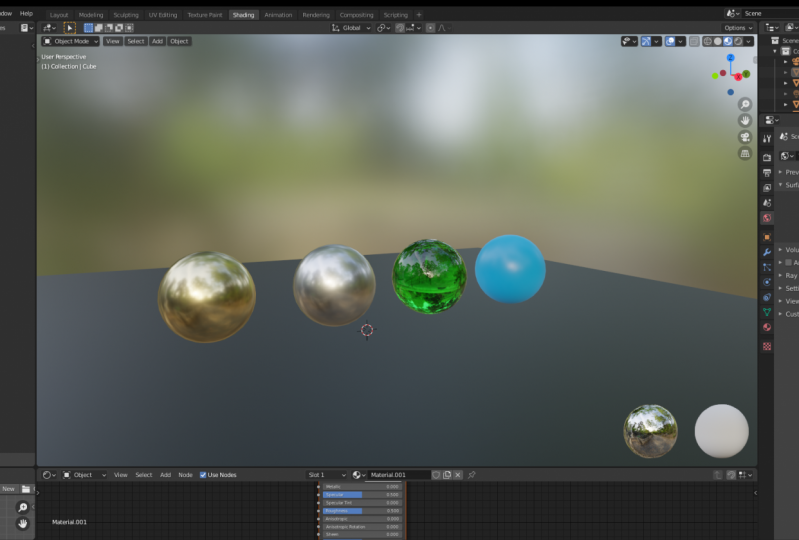
no espaço de trabalho de layout e ajustando nossos materiais no painel Propriedades. Agora, isso é ideal para quando estamos trabalhando no material era como apenas blocos de dados que estamos atribuindo a diferentes partes do nosso modelo. Mas se quisermos realmente entrar nas dependências de manipular esses materiais, vamos querer usar o espaço de trabalho de sombreamento. Então clique aqui onde diz sombreamento. E ela verá que a interface do liquidificador muda bastante significativamente. Agora temos nossa viewport 3D e você pode ver que parece um pouco estranho. E isso porque isso parece uma imagem embaçada no fundo. Esta é uma fonte de HDR I que é usada para fornecer um certo tipo de iluminação ambiental para a nossa cena. Agora, se dermos uma olhada abaixo, veremos que temos um novo painel conhecido como o editor de sombreamento. Então você pode ver o nome aqui. Este é o editor de sombreamento. E se reduzirmos o zoom, podem ver que temos duas caixas. Agora, essas caixas são referidas como nós. Temos dois desses. Por padrão, temos nossa saída de material e temos um sombreador BSD F de princípios. Agora vou ampliar e fazer este painel maior. Porque este vai ser o nosso foco principal para as próximas palestras. Então o que está acontecendo aqui é que temos essa sombra um nó conhecido como. Este nó sombreado diz ao liquidificador o que queremos que o material seja com a venda de liquidificador, como queremos que este material se comporte usando este princípio, sombreamento VST F. E temos uma variedade de atributos diferentes que podemos mudar. Tudo isso pode mudar o comportamento de um material em algum grau. Nós já sabemos sobre a cor base, mas há alguns outros com os quais podemos jogar. Por exemplo, esta opção metálica. Agora, no momento, você pode ver aqui que estamos manipulando o material verde. Podemos alterar isso navegando pelo material e selecionando seu formulário aqui para que possamos ficar vermelhos, por exemplo. Agora tenha em mente que isso ainda mudará o
material que está sendo usado para nossos objetos selecionados. Então agora, em vez de termos esse barulho ganancioso, temos um olho vermelho. Então eu vou voltar para aquele I verde e uma opção aqui é a opção metálica. Agora, se eu manipular isso, você pode ver especialmente na esfera UV, que o efeito da iluminação está sendo alterado. Então não parece tão plana. E basicamente o que esta opção é que ela é usada para dizer se
você quer ou não que seu material representa um metal ou um não-metal, também
conhecido como um material dielétrico. Mesmo que este tenha um controle deslizante de 0 para um, é recomendado para realismo que você fique com IVR COO para dielétricos ou um para metais. Porque no mundo real, você não pode ter algo que é metade de metal. Agora há muitas outras opções aqui que vamos passar nas próximas palestras. Mas por enquanto, tenha em mente que temos um nó aqui que está dizendo ao liquidificador exatamente o que queremos que nossos materiais se comportem. E então temos este segundo nó, e este é o nosso nó de saída. Agora que eles estão conectados por esta linha, podemos clicar e arrastar em qualquer um
desses pequenos círculos para desconectar a linha que conecta as duas notas. Se soltarmos o botão esquerdo do mouse, você pode ver que o material que antes era Verde agora aparece preto. Não há nenhum material ou amor em nenhum sombreador que tenha sido conectado à saída do material. A saída de material de soda não tem nada para exibir. Nenhum material pode existir sem pelo menos a saída do material. E um nós sombreados. Dois, nós conectamos estes, clique e arraste do princípio BSD F. e passe o mouse sobre a conexão da superfície aqui. Em seguida, solte o botão esquerdo do mouse. E isso conecta os dois nós novamente juntos.
8. Como fazer a cor que você deseja usar: Vamos agora dar uma olhada em alguns desses outros elementos ou atributos que podemos alterar para que nosso princípio seja sombreador SDF. Agora, porque estamos focados em nosso material verde no momento, vamos voltar nossa atenção para a esfera UV, já que esse é o único objeto que está usando apenas um único material. Selecione a esfera UV e, em seguida, pressione a tecla de ponto na sua parte numérica para ampliar. Você também pode ir ver e encontrar selecionado. Agora, já sabemos sobre essa cor base e como ela funciona. Agora um pouco mais de profundidade sobre como basear cores funciona. Sabemos como selecionar a cor da roda de cores. Também sabemos como ajustar a gentileza dessa cor. Mas e quanto a valores por baixo? Bem, por padrão, estamos usando HSPA, que significa valor de saturação de matiz. O quarto valor, a propósito, é alfa. Hugh, Se fôssemos ajustar este valor, na verdade muda qual é a cor. Então, o pequeno ponto branco aqui está realmente girando em torno de nossa roda de cores. A saturação é o quão forte essa cor aparece. Assim, à medida
que aumentamos o valor de saturação, esses pontos brancos precisam da borda do nosso círculo. E à medida que reduzimos a saturação, ela precisa do centro. O valor representa o brilho. Assim, um valor mais baixo significa um nível mais baixo de polidez e um valor mais alto significa um nível mais alto de cegueira. O valor alfa indica a transparência do material. Neste exemplo, alfa não está afetando nosso material. Agora você também pode optar por decidir qual cor deseja usando o RGB. RGB significa vermelho, verde e azul. Então você pode ajustar o canal vermelho, o canal verde e o canal azul. Para ajustar a cor base. Novamente, temos o valor alfa por baixo. A próxima opção é o valor hexadecimal. Portanto, cada cor tem um valor hexadecimal que é atribuído a ela. E isso normalmente será um valor de seis dígitos. Então os dois primeiros representam o canal vermelho, os dois dois representam o canal verde, e este, e os dois finais representam o canal azul. Agora, se tentássemos digitar algo aleatório nesse valor hexadecimal e, em seguida, pressione Enter. Nós apresentamos uma cor ligeiramente diferente aqui. Portanto, há muitos valores hexadecimais diferentes que você pode usar. Você pode encontrá-los em sites específicos na Internet. Se você quiser olhar para a cor, você pode pegar seu valor hexadecimal, em
seguida, usar esse valor hexadecimal no liquidificador. Além disso, você também tem essa opção de seletor de cores. Então, se clicarmos com o botão esquerdo neste conta-gotas e, em seguida, selecionar uma cor que gostamos da aparência dele. Então, por exemplo, digamos que se quiséssemos usar o vermelho
vindo deste nó de saída de material, podemos clicar com o botão esquerdo do mouse. E isso dará ao nosso material verde com o mesmo tom de vermelho que este cabeçalho para o nosso nó de saída de material está usando. Vou ligar para a Control e Z para desfazer a operação.
9. Subsuperfície de espalhamento, raio e cores: Debaixo da nossa cor base, temos opções gratuitas que estão intimamente ligadas entre si. Temos subsuperfície, raio de subsuperfície e cor de subsuperfície. A primeira opção é um controle deslizante que vai de 0 para um. dispersão de subsuperfície é o processo de luz que
atinge a superfície de um objeto ou superfície do material. A luz, em seguida, penetra naquela superfície e salta por baixo da superfície antes de sair em um local diferente. Se aumentarmos esse valor subsuperficial, você pode ver que a esfera passa de verde para branco. E isso porque a cor da subsuperfície está definida como branca. Então, o que você gostaria de fazer nesta situação é se você está criando um material orgânico porque um monte de materiais orgânicos como a pele humana, por exemplo, têm dispersão subterrânea em algum grau. Então você pode ajustar o que quiser. A cor da subsuperfície, TBI, por exemplo. Então, se você quisesse que ele tivesse uma cor vermelha, você poderia então aumentar o vale subterrâneo. E à medida que você aumenta esse valor, ele vai da cor base e, em seguida, se torna mais e mais como a cor da subsuperfície até que você alcance um valor total de um. Então pagar o valor de um aqui representa a cor da sub-superfície e um valor de 0 é a cor base. Isso está efetivamente atuando como um mixer. Está misturando esses dois nós juntos. E o número aqui é o fator dessa mistura. Então COO representa a base, um, representa a cor da subsuperfície. O raio da subsuperfície parece com valores livres aqui, 1.2.1. Mas o que o subsolo é, é,
é, na verdade, muito importante para como a dispersão subsuperficial pode se comportar. O que isto é, é que representa canais livres, vermelho, verde e azul. E isso vai dizer liquidificador quão longe esses canais de luzes vão penetrar na superfície do material. Por padrão, ele está configurado para pele humana. Tão vermelho, verde e azul. Então o vermelho vai viajar contra o verde, muito menos, e uma luz azul ainda menos do que isso. Então isso favorecerá mais as luzes vermelhas do que as outras duas. Se fôssemos ajustar esses valores, para dizer algo assim, então,
agora, se formos pelo RGB, a prioridade é para as luzes verdes. Assim, as luzes verdes penetrarão mais no material, depois nas linhas azuis, e depois na luz vermelha, que na verdade ele não penetra. Agora, se aumentarmos o valor da subsuperfície, isso não significa necessariamente que a cor da sub-superfície não será vermelha. Porque lembre-se que este ainda é um valor misto, mas é usado como um guia para esses materiais mais complicados. E tem um efeito sobre a suavidade da cor. Então, basicamente, quanto maior o valor de um determinado canal, mais suave é a aparência dessa cor. Quando a dispersão de subsuperfície é aplicada.
10. Objeto metálico e reflexos especulares: Nós já cobrimos anteriormente sobre este valor metálico. Sim, você pode ir de 0 a um. Mas se você está olhando para criar materiais realistas, você deve realmente usar apenas 01. E normalmente nada no meio, a menos que você esteja criando uma cena estilizada. Agora, as duas opções abaixo estão relacionadas a materiais dielétricos. Em outras palavras, não-metais. O valor especular aqui representa a quantidade de forma de reflexão
especular que dado material. Vamos ver nossa esfera UV, por exemplo. No momento, está definido como 0.5. Então temos algum tipo de reflexo aqui. Se aumentarmos esse valor. Você pode ver nas faces da esfera UV, essa é a distinção entre esses rostos aqui é mais pais baseados na luz que está atingindo o objeto. Se reduzirmos esse valor, cada vez mais, eles começam a se misturar. Se o definirmos todo o caminho para 0, então não estamos permitindo qualquer reflexão especular, então ele simplesmente aparece verde todo o caminho ao redor. Não temos propriedades reflexivas reais. Observe que esse valor não se aplica ao material se o material for um metal. Então temos os conjuntos de valores metálicos ou um, mudar o valor especular não fará absolutamente nada ao nosso material. Finalmente, temos a tonalidade especular. Agora a dica especula é efetivamente, quão perto você quer os reflexos especulares e combinar a cor base do seu material? Então, quando ele definido como 0, a reflexão especular é efetivamente essa cor esbranquiçada que bate e reflete fora da superfície. Para o nosso material verde, se colocarmos
os verdes em mais alto, até um, então ele meio que faz algo que é muito semelhante a definir o valor especular todo o caminho para 0. Está misturando o reflexo com a cor base. Então, por causa disso, eu não recomendo ter o especulativo e definido todo o caminho até um. Na verdade, na maioria dos casos, eu tendem a não mudar a dica especulativa, menos que eu esteja construindo objetos específicos que têm essa propriedade no mundo real.
11. Efeito da rugosidade em nossos materiais: Uma das entradas mais comumente usadas vai ser a rugosidade. A rugosidade representam o quão reflexivo eu imaterial é no liquidificador. Com o nosso material verde, a rugosidade é ajustada para 0,5. Veja o que acontece quando eu defino como 0. Você pode ver que os rostos em nossa esfera EV parecem muito mais reflexivos. Para tornar isso ainda mais claro, eu sou apenas tipo de ir para objetos e sombras MOOC. Com a nossa esfera UV, agora
você pode ver um reflexo da mentira HDR que envolve esse pecado. Então você pode até ver as árvores e o céu no fundo. A razão é que quando temos esse valor de rugosidade definido como 0,
quando a luz atinge o material, ela reflete diretamente para fora novamente. Aumentando o valor da rugosidade, nós realmente criamos esse tipo de micro efeitos facetas na superfície de um material que espalha a luz. Quanto maior o valor, mais
a luz fica espalhada na superfície. Observe que isso não é o mesmo que dispersão subterrânea, onde a luz é espalhada depois de ter penetrado na superfície do objeto. O valor da rugosidade é o que está acontecendo na própria superfície. Então a luz está sendo espalhada pela superfície. E à medida que aumentamos o valor, o reflexo fica cada vez mais desfocado até que se torne indistinguível. Você pode ir todo o caminho até um, novamente com valor de rugosidade. Mas na maioria dos casos, você descobrirá que a diferença entre 0,61 é mínima. Mínimo para a maioria dos materiais Muito parecido com o valor de sub-superfície, eu tendem a manter o valor de rugosidade entre 0 e pontos 5.6 com um valor de sub-superfície, eu tendem a mantê-lo em torno de 0.4. Para a maioria dos objetos que exigem dispersão subterrânea com rugosidade, é um pouco mais variado. Haverá uma perda de materiais que são muito reflexivos, como um espelho de vidro. E então haverá outros materiais como metais,
como o ferro, por exemplo, que não serão tão reflexivos
e as necessidades têm a rugosidade levantada um pouco.
12. O que fazem as outras opções: Até este ponto, cobrimos as principais entradas que ela estará usando para a maioria dos seus materiais de estilo BST F de princípios. Mas é claro que há muito mais por baixo. Agora, alguns deles só funcionam no mecanismo Cycles Render. Então o que eu vou fazer é eu vou apenas mudar meu mecanismo de renderização atual de ciclos
EV e, em seguida, definir meu dispositivo para GPU, embora isso realmente não importa aqui. Agora, em ciclos, os materiais às vezes podem funcionar de forma diferente em comparação com a forma como funcionam em EV, porque os ciclos são focados na criação de resultados mais realistas. Agora, muito do que fizemos até agora, temos manipulando coisas como metais e os valores de rugosidade. Isso não vai mudar em comparação com o que era antes. Mas o que vai mudar é o uso de coisas como o efeito anisotrópico. Então o que eu vou fazer é definir uma rugosidade representa cerca
de 0,3 e aumentar esse valor anisotrópico. Nada acontece. Então, o que esse valor anisotrópico está realmente fazendo? Bem, anisotropia é algo que normalmente acontece com objetos metálicos, como frigideiras. Então aumentamos nosso valor metálico e começamos a manipular nosso valor anisotrópico. Ainda não vemos nenhuma mudança. Por que é isso? Bem, isso é algo que é muito importante lembrar. A visualização do material usa EV, mesmo quando temos o mecanismo de renderização está definido para ciclos. O estilo de sombreamento da janela de visualização de material usa EV para visualizar os materiais porque estamos trabalhando em velocidades. Então EV é para velocidade, ciclos é para realismo. Se quisermos ver o efeito anisotrópico, precisamos mudar nossa visão renderizada mais uma vez. Desta vez, vamos para a vista renderizada, que vai renderizar tanto os materiais quanto a iluminação do arseno. Assim que eu fizer isso, você pode ver que nós temos esse tipo de efeito halo em cima de nossa esfera UV. Os relógios agora são ajustados ao valor anisotrópico. Então eu vou clicar e arrastar. E você vai ver que ele vai desta fonte de luz bola reflexiva todo o caminho até este tipo de efeito halo. Agora podemos combinar isso com o valor da rugosidade para determinar como queremos que o efeito
anisotrópico pareça o que está efetivamente acontecendo aqui é, e vocês podem vê-lo como, oh, eu orbita minha visão. Estamos criando esse tipo de destaques junto com os objetos normais. Agora podemos ajustar ainda mais este olhar ajustando a rotação anisotrópica aqui. Então, se eu ajustar a rotação local anisotrópica. Você pode ver que o destaque está sendo quase girado em torno de nossa esfera. Então, aqui você pode escolher os efeitos que você gosta da aparência. Assim, por exemplo, um valor de 0,755 parece muito bom para os efeitos antrópicos que eu gostaria para este objeto. Então podemos ver que temos o topo da nossa esfera UV. E então temos quase esse feixe de luz saindo de ambos os lados. E este destaque é o efeito anisotrópico. Assim, você pode misturar os valores anisotrópicos com os valores de rotação anisotrópica e a rugosidade para obter o olhar que você quer para este efeito anisotrópico. E como mencionei antes, isso é freqüentemente usado para metais. Se mudamos isso para um material dielétrico, ainda
obtemos o efeito anisotrópico, mas é muito menos pronunciado em um material dielétrico do que em um material metálico. Agora, os que estão embaixo não são estritamente para metais, mas na verdade para objetos de software. Então Xin, Por exemplo, Xing efetivamente cria um reflexo na borda de um material
, como um veludo ou materiais de pano. Então, se você aumentar esse valor, você cria esse tipo de reflexão adicional nas bordas desse material. Agora isso não combina com o valor anisotrópico. Não conheço nenhum material que tenha ambos os efeitos aplicados. Então eu vou diminuir isso para 0 e, em seguida, aumentar o xin. Agora, para um objeto que é tão suave e redondo quanto uma esfera UV, nós realmente não vamos ver este xin em vigor. Mas como mencionei anteriormente, é mais usado para tecidos, materiais como veludo, tecido, etc. Criando essa refletividade adicionou às bordas desse objeto. A tonalidade xin é basicamente quanto da cor original
do objeto queremos ser mostrados neste tipo de reflexão como com a lata especular. Então 0 representa brancos, e um neste caso representaria a cor verde porque temos essa cor base, que é verde. Por baixo temos o revestimento transparente e valores de rugosidade revestimento transparente. Isso adicionará uma camada adicional de reflexividade em cima do seu material. Então, adicionando este revestimento transparente, e você pode realmente ver isso em efeito ligeiramente quando
se trata da reflexividade em nossa esfera UV. Se aumentarmos o revestimento transparente todo o caminho para cima, você pode ver que este ponto de reflexão fica muito mais intenso. Podemos realmente reverter isso até certo ponto,
manipulando o valor da rugosidade do revestimento transparente. Então, à medida que aumentamos esse valor. Em seguida, o reflexo dos casacos claros começa a se espalhar pela superfície, muito parecido com o comportamento quando aumentamos a rugosidade sobre a cor base. Em seguida, temos o índice de refração, transmissão e rugosidade de transmissão. Agora, se eu definir o revestimento transparente de volta para 0, esses valores livres nos permitirá criar um material semelhante ao vidro formar o sombreador. Assim, o índice de refração representa como queremos que as luzes se comportem quando entra em objetos de classe. Na verdade, não é apenas um objeto de vidro, todos os objetos. Um índice de refração, que pode determinar como a reflexividade se comporta. Em objetos de vidro. No entanto, é muito mais visível. Portanto, muitas vezes usamos isso em conjunto com os valores de rugosidade de transmissão e transmissão. Se definirmos o valor de transmissão como um, efetivamente
transformamos nosso material em classe. Esta é uma classe muito dura, mesmo que não tenhamos manipulado a rugosidade da transmissão. E isso é porque ainda estamos usando o valor da rugosidade como base. Se diminuirmos esse valor para 0, obteremos uma esfera UV mais reflexiva. Se eu navegar a minha visão ligeiramente, você deve apenas sobre ver, fazer o reflexo de Susanne nesta esfera de vidro. Agora o que posso fazer aqui é manipular o índice de refração. E eu vou manipular isso
muito severamente só para que você possa ver o que está acontecendo. Se eu aumentar isso. Você pode ver que o reflexo de Suzanne se torna mais claro. E também estamos perdendo parte da nossa cor base aqui configurando o índice de refração para este valor muito alto. Agora, é importante notar que isso é apenas para exagerar o efeito. Todos os materiais no mundo real tinham seu próprio índice de refração. E sempre que você cria um novo material, eu aconselho que você pesquise qual é o valor r para esse material. Muitos materiais vão ser em torno do intervalo livre de um ponto,
livre para 1,45, especialmente materiais dielétricos. Mas muitos materiais terão valores diferentes para isso. Também temos o valor da rugosidade da transmissão. E isso funciona de forma diferente da rugosidade em si. Empurrando a rugosidade da transmissão até um. Estamos efetivamente criando este reverso para efeitos nel agora, por agora é onde a luz atinge a superfície de um objeto. E se ele está atingindo a superfície em um ângulo, ele vai refletir um Y em um ângulo, e isso faz com que pareça mais reflexivo. Assim, no mundo real, quando aplicamos o princípio do pessoal, os objetos tendem a ser mais reflexivos. Como você bate nas bordas desse reflexo. Se você está olhando para um objeto diretamente, vai ser menos reflexivo. E você vai ser capaz de ver através desse material mais claramente. Por exemplo, se você olhar para um corpo de água, formar
diretamente uma visão de olho de pássaro. Você provavelmente seria capaz de ver se o corpo de água era raso o suficiente, o fundo. Mas se você olhar para esse corpo de água formar um ângulo afiado, então você será capaz de ver o fundo refletido na superfície da água. A rugosidade da transmissão é de certa forma, como um inverso deste efeito neste caso. Então isso meio que faz com que os AG pareçam muito mais escuros. E então o, porque ele está alterando a forma como a luz está sendo empurrada através da superfície do material. A última opção que vamos analisar é esta opção aqui, a emissão. Temos direitos no Blender, mas sabia que pode transformar qualquer material numa fonte de luz? Ou a emissão aqui está definida para preta, o que significa que não faltam nenhuma luz. Mas se fôssemos aumentar isso, você pode ver que o material é auto torna-se branco e começa a emitir luz para a qual não podemos mudar essa cor emitida ele. Assim, ainda podemos ir com o nosso material verde, por exemplo. Mas agora só parece verde puro. Parece que não há sombras na nossa esfera UV. Ainda há um pequeno reflexo aqui para as luzes, mas não há sombras. E isso porque todo esse objeto está emitindo luz, não apenas absorvendo e refletindo é como um pequeno bônus. Só para terminar, tenho certeza que você está curioso sobre o que acontece quando manipulamos o valor alfa, que representa a transparência do material real. Não é o mesmo que transmissão. Porque a transmissão permite a refletividade. Se reduzirmos o valor alfa, tornaremos o material mais transparente. E se definirmos esse valor de dança Z de o, então o objeto se torna invisível. Então, agora cobrimos totalmente todos
os diferentes fatores que podemos mudar para criar materiais diferentes. Portanto, devemos agora ser capazes de criar esses materiais, pelo
menos a um nível muito básico.
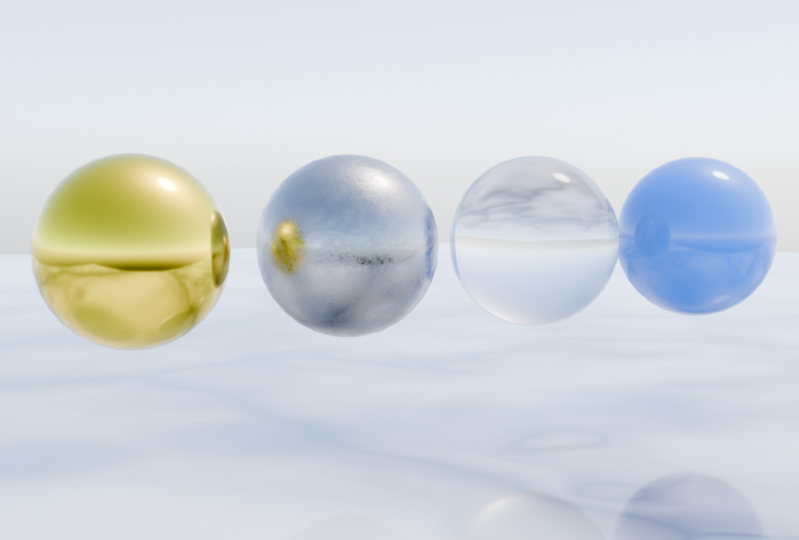
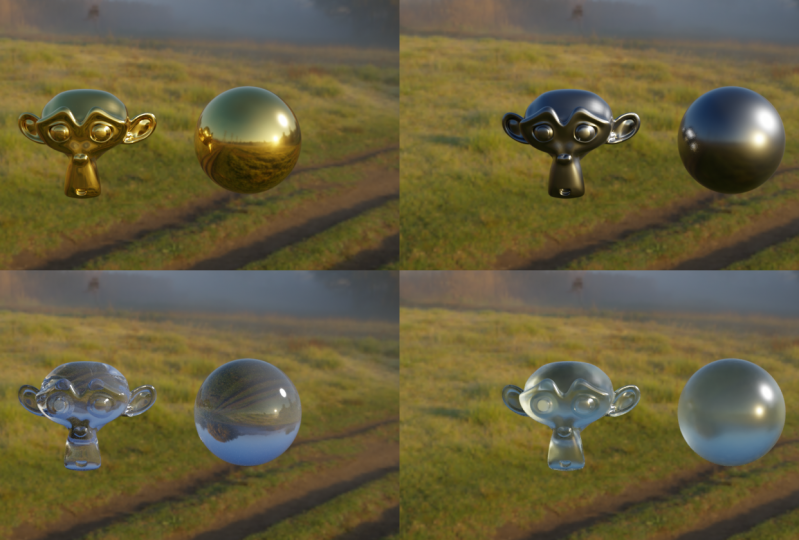
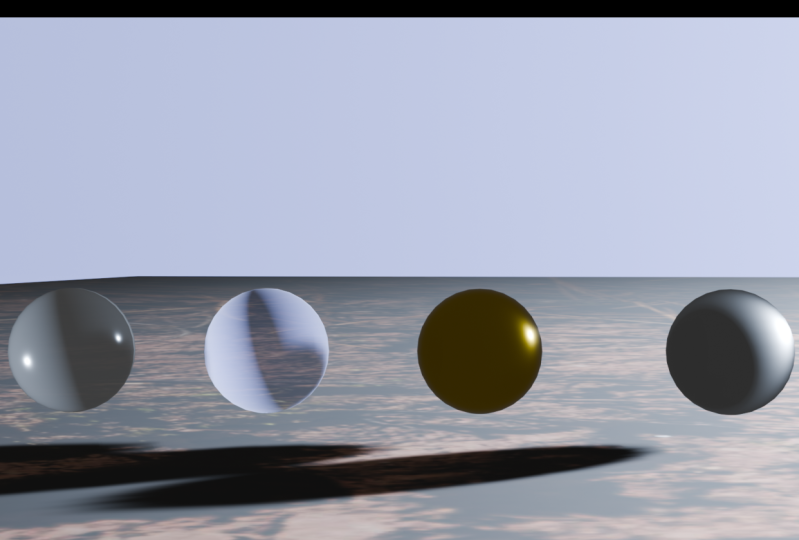
13. Desafio do final do curso: Parabéns senhoras e senhores, por completar esta aula sobre a introdução da aplicação de materiais no liquidificador. Agora é hora de nosso desafio testar, para ver como somos bons em criar materiais básicos. Desafio Bullish, eu quero que você crie os seguintes materiais. Quero que crie um material metálico dourado. Eu quero que você crie um material de ferro, crie um material de vidro, e então crie um material plástico transparente. Veja se você também pode olhar on-line para fazer alguma pesquisa adicional sobre as propriedades desses materiais. Ou seja, o índice de refração. Como o material de ouro, por exemplo, vai ter um índice muito diferente de refração para o material de classe. O próprio material de vidro pode ter muitos valores diferentes para o índice de refração dependendo do tipo de vidro. Obrigado por participarem desta aula, pessoal, e vejo-vos na próxima vez.
 Joe Baily