Transcrições
1. Introdução: Quer começar seu caminho 3D, torná-lo sua principal renda e ser o melhor artista do
setor. E, claro, você
está procurando o melhor
curso de liquidificador para começar. Talvez você já esteja no
caminho certo e queira criar algo mais
avançado, mas não muito complexo. Bem, se sim, então vá em frente
e se inscreva neste curso. Juntos,
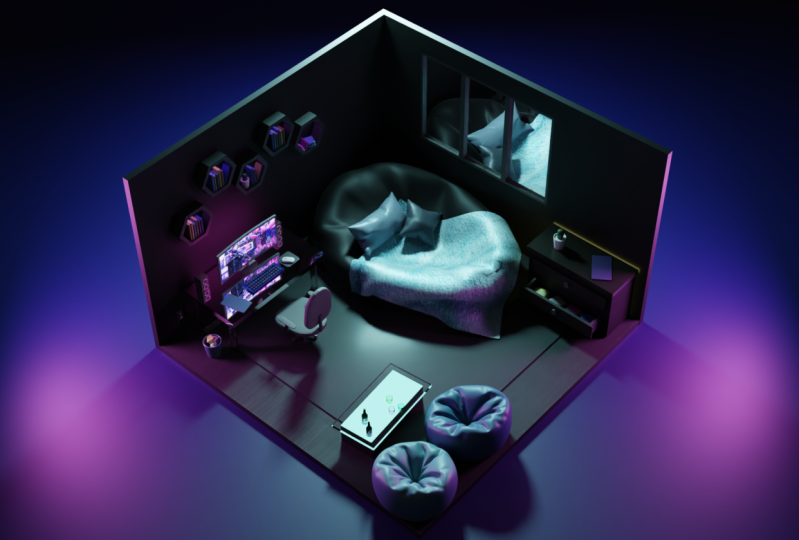
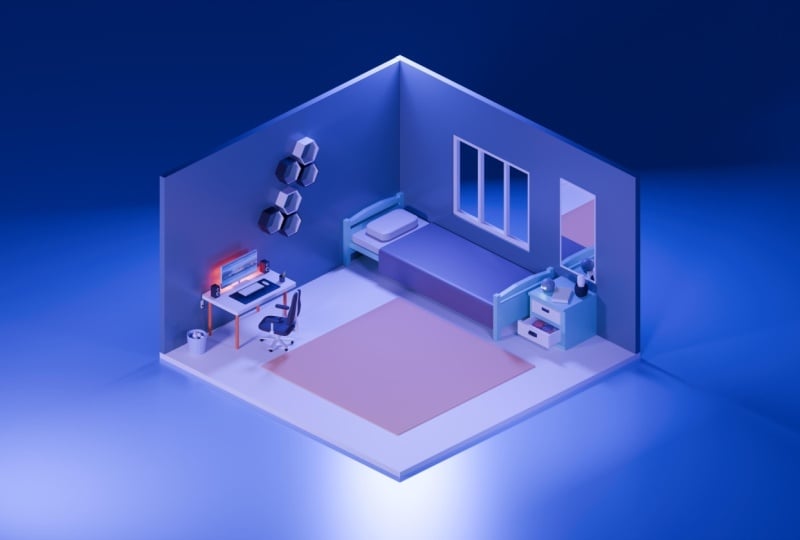
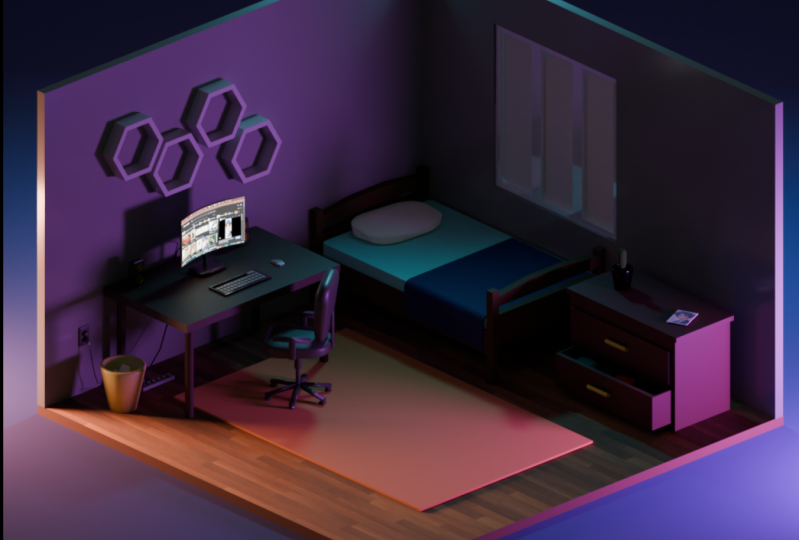
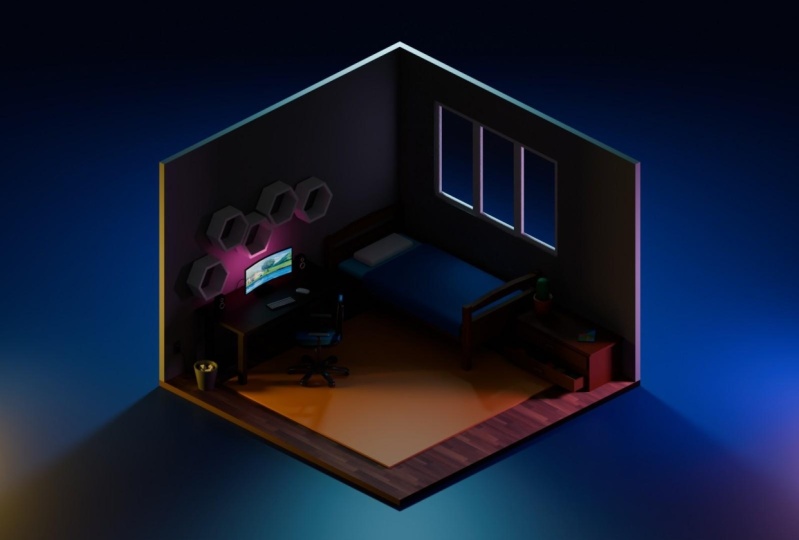
criaremos esta sala de baixo teor de poliéster. Em primeiro lugar, começaremos com uma introdução básica à interface
do blender e mostrarei como
as coisas são ditas lá. Depois, passaremos para
nossa seção de modelagem, onde começaremos a
modelar nossa sala, começando com formas primitivas. Na modelagem,
aprenderemos como
modelar coisas diferentes, como cabos, mouse e teclado, cobertores. Fechamos e dirigimos ela
e muitas outras coisas. Na parte de texturização,
adicionaremos cores aos nossos modelos. Além disso, mostrarei como adicionar materiais
PBR e como fazer nossos objetos brilharem
adicionando materiais
de emissão A última parte será definir uma luz padrão
de três pontos. E eu vou te mostrar algumas configurações
básicas de renderização. E no final deste curso, você terá sua
própria sala de baixo teor de poliéster. Nos vemos no curso.
2. Introdução ao básico do Blender: Quando você abrir o Blender pela primeira vez, você verá essa
janela aparecer. Você pode pressionar em algum lugar aqui, ou você pode pressionar aqui. E você verá
esse tipo de visão. Em primeiro lugar, quero dizer que você não precisa aprender uma cobertura, o que está aqui e como ela funciona. Você não sabe,
você não precisa
conhecer todas as
opções no liquidificador. Você precisará saber algumas coisas básicas
que eu vou te mostrar. Portanto, temos essa cena padrão. Esta é a nossa câmera, esse é o nosso cubo e essa é a nossa luz. Você pode ver isso aqui. Este é o layout da camada, como navegar nesse espaço. Então, se você estiver no
computador com o mouse, você precisa pressionar o
botão do meio e depois girar o mouse e você
moverá sua visão. Se você quiser
ler algum livro em outro lugar, você pode pressionar Shift e
o botão do meio e se movimentar. Isso. É super fácil. Então, como ampliar? Jazz, role o
mouse e você está ampliando. Ok, então este é o
básico de como navegar. Então, vamos excluir, por exemplo, essa luz. Você pode pressionar X e
ele o excluirá. Ou podemos pressionar o botão direito e
pressionar Excluir aqui. Além disso, vamos excluir essa câmera. Nós temos nosso cubo. Como movê-lo? Você precisa pressionar o
botão G e ele se moverá. Você pode clicar com o botão direito e ele irá para o lugar
anterior. Se quisermos movê-lo
e vivê-lo em algum lugar, você precisa pressionar G e pressionar o botão esquerdo do
mouse e ele se moverá. Então, como transformar nosso objeto? Então, neste momento, estamos
no modo objeto. E se quisermos
editar nosso objeto, precisamos ir para o modo de edição. Como estamos no modo de edição, você pode ver que esses
pequenos pontos aqui em cima, podemos selecioná-los. E, por exemplo, se
pressionarmos G, podemos mover esses pontos. Pressione o botão direito do mouse para
colocá-lo no lugar em que estava. Você pode mover suas bordas. Quero dizer, você pode
mover esses vértices. Essas coisas são
chamadas de vértices. E se quisermos mover nossa aresta como dois
vértices, podemos pressionar Shift e pressionar e
selecionar duas arestas, e então podemos
movê-la aqui. Podemos mudar nosso modo
de seleção. Como se esse fosse um modo de
seleção de vértice. Este é o
modo de seleção de bordas e o modo de seleção de face. Super fácil. Modo Edge. Vamos mover nossas bordas. E o modo facial permite
que você mova nossos rostos. Então, basicamente, sabemos como
transformar nosso objeto, mas como fazer alguma
modificação nele. Por exemplo, se quisermos adicionar, se quisermos torná-lo mais alto, precisamos pressionar G
e podemos movê-lo. Mas se a movermos
para a direita, desse jeito, ela ficará super reta. Controle Z dois sob nosso humor. E do jeito, se quisermos
movê-lo diretamente de
acordo com nosso eixo, aqui temos o
eixo
e o eixo x, e o z não está aparecendo ,
mas está
indo pelo céu. Então, se quisermos
mover, selecionar e conectar nosso movimento
a um desses eixos, precisamos pressionar, por exemplo se quisermos
conectá-lo ao eixo z, precisamos pressionar Z
e podemos movê-lo. Se quisermos encaixá-lo em x, podemos fazer isso. Esse é o vermelho, e esse é o vermelho. Estamos no eixo x. Vamos modificar são cubos. Então, vamos pressionar G, Z e deixar aqui
e é super reto. Então, por exemplo, queremos
excluir essa fase. Estamos no modo de edição. se estivéssemos
no modo objeto, podemos fazer qualquer coisa. Vá para o Modo de edição e
pressione, por exemplo, o botão S. E como o botão é para a balança, podemos dimensioná-la e criar
esse tipo de forma. Vamos excluir
este e adicionar, pressione Shift a, e essa janela aparecerá. Então vá para mash e podemos
selecionar algo assim. Selecione o cilindro e
depois selecione-o. Isso, ele aparece em metal. E podemos usar essas
opções e aumentar ou diminuir
nosso número de vértices. Vamos fazer uma forma triangular. Por exemplo, queremos selecionar
essa borda e extrudar, pressione E para extrudir. Encaixe em algum eixo, mas você não precisa fazer isso. Se você quiser. Pressione o botão direito do mouse, você terá duas bordas
no mesmo lugar. Porque vamos ver. Você precisa excluí-lo, excluir bordas e
ele será excluído. No momento, estamos como você vê, ainda
temos vértices
aqui que precisamos excluir dois. Então, vamos tentar uma forma diferente, como garota e adicionar um macaco. Então, temos nosso macaco. E essa janela se abre e
podemos brincar com o tamanho, brincar com a localização deles. E tudo bem. Você pode pressionar Alt
G se quiser. Mova seu objeto para o
local em que ele foi gerado. Porque este, esse
é o cursor 3D. E se pressionarmos
Shift e
clicarmos com o botão direito do mouse, podemos mover nosso cursor 3D e
você quiser colocá-lo de volta. Você precisa pressionar Shift e C, e ele voltará. Ok, então, basicamente, para que
serve o cursor 3D? É usado para muitas coisas, mas vamos começar com o uso
mais comum, que é um lugar onde
nossos objetos estão aqui em cima, como se eu acabasse de adicionar uma esfera
UV aqui. Porque esse ponto amarelo é a origem do nosso objeto. E podemos mudar isso, mas não precisamos
fazer isso agora. O que eu quero, eu quero colocar essa esfera bem no
centro desse objeto. Então, se eu quiser colocar o cursor 3D bem no
meio do nosso chapéu de macaco. Preciso pressionar Shift S e
pressionar o cursor para selecioná-lo. E o cursor 3D está aqui. E se eu for aqui e
pressionar e selecionar nossa esfera e pressionar Shift
S para que a seleção fique mais grossa. Nossa esfera UV estará bem
no meio do nosso cursor 3D. Então, se quisermos
curtir a altura de nossos objetos podemos pressionar H e
será Haydn aqui. Podemos pressionar o botão
e ele aparecerá. Se quisermos mostrar
todos os nossos objetos, podemos pressionar Alt H e ele
ficará visível novamente. Você pode pressionar o botão direito do mouse. Sombra suave. Ficará super suave. Se pressionarmos a sombra para suavizar. Vai ficar assim. Se formos até este painel, vamos para Normais e
aumentamos este, você pode ver que nossas
bordas afiadas estão desaparecendo. Se você estiver usando uma versão
mais antiga que a 3.3, não terá essa opção porque o Shade Smooth allo nos
permite suavizar automaticamente, pois ele
selecionará automaticamente esta. Porque se nós Will Shade Smooth, isso vai acontecer assim. E se você quiser obter
um resultado mais suave, você precisa pressionar
e selecionar isso. Então, essa foi uma introdução rápida
na interface do Blender. E mais tarde, quando começaremos a modelar, haverá uma sala Lee
de baixa potência. Vou te mostrar como
as coisas são feitas no liquidificador na prática. Então, nos vemos na próxima lição.
3. Modelação da parte 1: Olá a todos. Vamos começar a
modelar uma sala com baixo teor de poliéster. Então, primeiro, podemos pressionar a, você pode ver todas as
teclas numéricas que estou pressionando
aqui no canto esquerdo. Então pressione a e depois
X para excluí-lo. Depois de
excluído com sucesso, vamos pressionar Shift a e adicionar esse plano. Então essa janela será fechada. Mas se você pressionar aqui
e ele aparecerá, e aqui você pode,
você pode adicionar qualquer número quisermos para aumentar ou
diminuir o tamanho do seu avião. Então, vamos inserir cinco e
serão 5 m. Então, basicamente, temos nosso
avião depois de Vamos pressionar tap. Tap está mudando do modo
objeto para o
modo de edição , pressione E e faça uma extrusão. Aqui mesmo. No canto superior,
podemos ver a quantidade da altura do nosso avião
que estamos extrudando. Vamos fazer isso. Por exemplo, 10 cm centímetros porque
0,10 m e centímetros. Então, para sermos mais fáceis, podemos ir até nosso teclado numérico, digitar 0,1 e teremos exatamente dez centímetros de
altura do nosso avião. Em seguida, vamos adicionar a parede para que precisemos
pressionar nosso objeto. Se desmarcarmos a seleção
e pressionarmos shift D, clique com o botão direito do mouse e teremos dois planos nosso terreno em um só
lugar, G4, mova-o. E nosso X 90. Veja, no canto esquerdo, estou inserindo números
e posso excluí-los. Posso adicionar qualquer número que eu quiser. Então 90. Vamos até esta seção
e encaixar no vértice. Então, quando pressionaremos o vértice, encaixaremos com o mais próximo e isso, então basicamente o que isso nos dá, nos dá a
oportunidade de encaixar nosso objeto no
mais próximo dos vértices. Se você ver que temos
vértices aqui, aqui, aqui, e podemos encaixar nossos outros
vértices, dois vértices. Vou mostrar como fazer isso. Pressione G e encaixe assim. Então, vemos que Xi está
se sobrepondo para consertá-lo. Mas quando eu pressiono Z para
encaixá-lo no eixo z, e então podemos pressionar
o controle e encaixá-lo. Estamos capturando com controle porque pressione Control
e então você pode capturá-lo. A altura da nossa parede é muito grande. Então, vamos mudar
aqui para o modo facial. Para facilitar, você
pode alternar entre aqueles com o número 12 ou três. Então, um são quatro vértices nossas quatro arestas e
três são quatro faces. Então, vamos escolher esse rosto. Nós vamos e as
Cruzadas, um pouco de trabalho. Aqui. Não importa
quais tamanhos sejam esses , porque
não estamos criando algo de engenheiro, estamos criando apenas nossa imagem. Portanto, isso não é tão
importante para nós fazermos isso. Vamos duplicar essa parede
pressionando Shift D, morando no mesmo lugar
, giramos z para encaixá-la nosso eixo z e controlar a
rotação e fazê-la em 90 graus. Você pode ver toda a rotação, todos os tamanhos no canto
superior esquerdo. E vamos deixar assim
e, em seguida, pressionar G e encaixá-lo nessa parede e você verá que está se encaixando
com o mais próximo, então os vértices mais próximos de
onde está estão aqui. Então está estourando. Não é a maneira como precisamos
suprimir g, y e ir aqui, depois pressionar o botão
esquerdo do mouse, pressionar G, Y, e agora
deveria ser, encaixe-o corretamente. Então, como vemos, temos
alguns problemas aqui. Então pressione Tab, pressione o modo face, pressione G, pressione Y e Control para
encaixá-lo nesses vértices. será muito mais fácil para Depois de passar
algum tempo como modelo, será muito mais fácil para
você se orientar
nesses acessos exclusivos. E você terá seu próprio fluxo de trabalho e ele será muito
mais rápido do que é agora. Então não se preocupe com isso. Você está fazendo um trabalho muito bom. Então, temos nosso quarto
com quatro paredes, então estamos bem. Depois de Vamos adicionar uma tabela. Sim, vamos começar da mesa. Então, vamos
adicionar o rótulo aqui neste canto pressionar Shift a e adicionar um cubo. Vamos adicionar um cubo para que nosso
galinheiro tenha 2 m de altura. Sim, e podemos
diminuí-lo pressionando Shift e pressionando o botão esquerdo
do mouse segurando-o. E podemos brincar
com esse tamanho. Então, vamos, eu estou apenas mostrando
para você se você
quer fazer do seu jeito, mas vamos fazer isso. 1 m, por exemplo g. E pressione S, pressione Z para
encaixá-lo no eixo z e dimensioná-lo, quero dizer, para o eixo Z e fazer
algo assim. Então, novamente, ao encaixá-lo no
eixo y, há algo parecido com isso
que eles dizem que é muito alto para nós como Z, S e Z.
E faça-o mais grosso g, x e mova-o para a parede. Mas não exagere e viva. Não conheço uma
lacuna se você
quiser uma aparência mais natural, talvez no final,
adicionemos algumas luzes lá. Vamos adicionar algumas pernas
para nossa mesa. Vamos começar novamente do
cubo z e pressionar S, e então você pode pressionar Shift Z encaixá-lo nos
eixos y e x. E podemos fazer algo
parecido com isso. Se você quiser ser mais
preciso na escala, você pode pressionar Shift e, agora mesmo, você pode pressionar
Shift e isso
lhe dará muito mais opções para controlar sua escala. Ajuda muito gorda. Vamos fazer isso de novo. Ok, e vamos tirar isso aqui. Bom. A mesa precisará estar, as pernas precisarão
estar em algum lugar aqui. Por exemplo, eu tenho uma perna. Podemos adicionar outro
duplicando-o aqui. Então temos dois x. E podemos colocá-los aqui
pressionando Shift D, encaixando-o no eixo y
e adicionando-o aqui. Então, basicamente, temos
nossa mesa abaixada. É super simples, super fácil. Seu primeiro objeto abatido. Sim, vou ficar mais rápido
, a propósito, a mesa for muito grande ou é. Ok. Vamos abrir espaço para o debate. Quero colocar a bateria aqui para
que não seja um problema
refazê-la super rápido em algum lugar aqui. Então, vamos começar com o bastão de bar. Da mesma forma, podemos
adicionar um cubo, dimensioná-lo, movê-lo. Podemos encaixá-lo na parede
pressionando G x e encaixando a
ferramenta em um de nossos vértices. De novo. Agora podemos
mudar o tamanho dele. Então, vamos terminar. Vamos fazer isso. Algo parecido com isso. Depois. Depois. Podemos então ir para o modo de edição, pressionar esta parede,
pressionar Shift S e pressionar o cursor para selecioná-la. Então, nosso servidor principal
que estava aqui, agora está aqui e este
é o nosso Ponto de Pobreza. Onde estão surgindo todos os
objetos? Então, a saída ajudou a
mudar o cubo. E você vê isso agora,
esta manhã, aqui. Se você não conseguir comprar fase conectada
em 22 faces, você pode ir para, pressionar Z e
passar para o wireframe. E agora você verá esse
tipo de visualização e o
pressionará e poderá movê-lo e
voltar para o Solid View. Ok, precisamos de
algumas pernas para nossa aposta. Vamos adicionar alguns. Na verdade, podemos simplesmente pressionar um pequeno
controle Shift D e encaixá-lo aqui. Mais estereotipado, mais alto. Encaixe por z. Este vértice. Estará no mesmo
nível aqui. Se você não sabe
o que estou fazendo, estou explicando
agora e vamos
usar mais para o tamanho da cama. Veja, eu estou fotografando
muito rápido porque eu poderia fazer e descobrir que algo
assim é ótimo, não isso é ruim, e
a maneira mais rápida é
simplesmente encaixar nos vértices
mais próximos. Então, o outro lado. Você vê que minha aposta
é assar essas barras. Quero dizer, então vamos
selecionar essa parte e pressionar e encaixá-la nela. Podemos copiar
este e escalá-lo. Ok, então vamos fazer
isso um pouco. Interessante. Agora, pressione
Tab, pressione Control R. Você verá que essa linha
amarela apareceu. Então, se você se mudar, sua mãe afundará. Teremos mais deles. Então, vamos adicionar os dois. Pressione o botão esquerdo e
você pode movê-lo agora mesmo, se quiser
deixá-lo no centro, pressione o
botão direito do mouse. E você vê que eu estou pressionando
aqui para que você possa ver. Então, vamos para o modo facial. E eu estou trocando por isso. Se você é a favor de ambos. E pressione G e Z e escale. Quero dizer, vamos
matá-lo, mas movê-lo um pouco para o eixo z. Agora, podemos duplicá-lo. Pressione Shift e selecione todos eles pressionando Shift
e pressione shift D e
X, X para movê-lo aqui. E você pode pressionar
Control e ajustá-lo à sua aposta. Então, podemos ajustá-lo um
pouco só para que nossa cama
fique, porque agora, se você ver,
estamos na parede. E é com essa sobreposição, então não queremos isso. Há g x k, provavelmente
é muito alto. Vamos mexer um pouco. Cura. Tipo: Sim, vamos
adicioná-los em fundos fiduciários. Vamos copiar este
e enviar o trecho de controle
z g, z
aqui em algum lugar. E agora podemos escalá-lo. Você vê que o
ponto de origem está aqui. Então, se vamos
escalá-lo, ele será escalado nesta parte. Assim, você pode pressionar o botão direito do mouse em Definir origem
e origem para a geometria. E o ponto de origem
estará no centro. S Shift Z. Vamos adicionar um travesseiro.
E o cubo. Sheriff S Shift Z. Basta encaixá-lo no eixo, quero dizer y e x. Vamos formar um travesseiro. Podemos escolher dois
dos lados mais S, pressionar Y e movê-lo assim. Vamos definir
a origem da geometria. Agora podemos pressionar Control
a e aplicar a escala. É muito importante
antes balbuciar alguma coisa porque às vezes
nosso chanfro está em branco, não corretamente devido
ao tamanho do objeto. Então, toque, pressione a e vamos pressionar Control B e C. Teremos nossas opções de bisel. Então, se quisermos aumentar
o tamanho de nossas bordas, você pode girar a roda do mouse. Então eu vou fazer algo assim. Abriremos essa faísca. Você verá que
podemos adicionar os segmentos. Ou Bill, estou vivendo
livre e temos várias outras
opções diferentes que
não são importantes para nós no momento. Temos nosso travesseiro para que
Bill fique tranquilo. o
botão direito do mouse e ****, fora ou
pequeno, terá um lindo travesseiro. Então, vamos adicionar alguns cobertores. Claro, você escolheu
apenas para nós estarmos lá ,
para gerar objetos. Aqui. Dimensione, escale para z, mude como deslocamento Z, escale como x, escale. Como y, escale-o. Podemos fazer algo
interessante aqui. Podemos ir e ser mais fáceis. Vamos apenas fazer uma
duplicata do avião, pressionar o modo facial. Selecione essa face,
pressione shift D, z. Aqui
mesmo. Vamos duplicá-lo
no modo de edição. E agora é um
objeto para separá-lo, pressione o botão direito do mouse
e separe a seleção. No momento, esses são
dois objetos diferentes. Então, vamos deletar esse. Escolha este e mova-o um pouco para cá. Pressione E e mova-o
um pouco aqui. Selecione essa borda e veja a escala que a
Bíblia está fornecendo. Não estou correto
por causa da nossa escala. Então saia do modo de edição, pressione Control a e
aplique a escala. E agora, quem
tentará pressionar o Controle B é o chanfro, vamos adicionar corretamente para que possamos
aumentá-lo um pouco. E nós temos, estamos com boa aparência. Então eu estou bem agora,
isso é um avião. Então, para extrudá-lo, podemos pressionar Tab,
pressionar a para selecionar tudo, ir para a face e ir para solidificar as faces. Agora, se você ver,
estamos definindo isso. Podemos ir para o outro lado ou este lado e deixar algo
assim
depois de podermos ir para as sombras. Para esta parte, está pronto. Na próxima parte, continuaremos
com a modelagem das coisas. Dizendo a próxima parte.
4. Modelação da parte 2: Olá, bem-vindo de volta à segunda parte da modelagem, são salas com baixo teor de poliéster. Então, vamos prosseguir. Selecione nossos deslocamentos no plano terrestre
como cursor para selecioná-lo, desloca o Z,
encaixe-o com Control. Shift Z. Escale um pouco. Vamos fazer um tapete,
algo assim. É através do modo de alta edição. Selecione malte, face, selecione o modo, selecione nossa fase superior, G, z, encaixe-a no eixo z e
mova-a um pouco. Nós temos nosso tapete. Ok, vamos adicionar as prateleiras
aqui neste canto. Então, desloque, eles adicionam ao cubo. Brega. A escala é um pouco G.
Encaixe nos nossos vértices. Caso você tenha esquecido como
encaixar dois vértices, você precisa abrir este painel. Encaixe em um vértice e encaixe com o humor de afeto
mais próximo. É isso. Então, como tar, face, g, x. Mova-o um pouco. Ok, acho que aposto que é
um pouco longo demais. Então isso não é um problema para nós. Selecione aqueles
pressionando a tecla Shift e pressione Slash apenas para ver
apenas esses objetos. Então, vamos pressioná-lo
novamente e voltaremos. Ainda vamos voltar à nossa
visão e selecionar nosso cobertor. Você pode pressionar Shift e
selecionar todos eles assim. Ou você pode pressionar em um lado e pressionar
Control e pressionar aqui, você selecionará todos
eles assim. Assim, podemos selecionar faces de
todos os nossos objetos livres. Então, vamos selecioná-los. Estamos segurando Shift e bem,
isso se repete. Controle. Selecione Shift, selecione essa face e
Shift selecione essa face. Agora podemos sair do
nosso modo
de barra pressionar G e
movê-lo um pouco. Agora, selecione-os e
mova-os com o encaixe. Aqui. Agora temos muito mais
espaço para nossas prateleiras. Acho que não
serão prateleiras, mas uma mesa de cabeceira, só uma pequena. Algo parecido com isso. E nós temos nosso cubo. Podemos ir para o Modo de Edição, enviar d, z. Copiar esta fase. Clique com botão direito em Seleção separada. Nós nos
separamos, temos origem aqui. E, como eu disse, se
tentarmos
escalá-la, ela será escalada até
esse ponto laranja. Esse é o ponto de origem. Você vê que está escalando
até esse ponto. Se clicarmos com o botão direito do mouse em
definir
origem, origem para geometria agora , ele será dimensionado para essa geometria. E para extrusão. G z. Encaixe com o botão Z, torne-o um pouco maior. Parece
mais uma mesa de cabeceira. Agora podemos adicionar prateleiras
aqui. Como podemos fazer isso. Perez. Como podemos fazer isso.
Vá para o modo de edição, pressione neste lado, mude conforme o curso interrompido
estiver para selecioná-lo. Saia, adicione o cubo, escale-o, torne-o menor. Acho que a empresa ainda
é muito grande. Vamos fazer algo assim. Retorne para esse cubo r
como escala no x. E agora estávamos tendo algo
semelhante à prateleira. Em segundo lugar, podemos
duplicá-lo pressionando Shift D, movendo-o aqui. E podemos torná-lo muito mais interessante do que
sair como está agora. E podemos pressionar aqui g, y, e vamos abri-la. Então, vamos fazer com que seja mais longo. Vou ver nosso modo wireframe. Pressionando a seleção da face do carro
como esta. Vá, mova-o para cá. Saindo do modo wireframe do carro. Mas ainda acho que
precisamos refazê-lo um pouco. Então, eu posso ir para o modo de edição, pressionar e selecionar esta barra, ou talvez nenhuma prosa, a de cima, e
movê-la um pouco para cima. Então, vamos
copiar isso novamente. Duplique-o. Quero dizer, Zhe Xie. Mova-o aqui, encaixe, aperte este e vá aqui. Teremos algo assim. Vamos escalá-lo um pouco
no eixo x. Agora mesmo. Como aprofundar isso? Molde de edição simples. Assim como essa face, pressione I no teclado e você verá que se não estamos
aplicando nossa escala, nossas opções estão
funcionando corretamente. Isso deve funcionar. Então saia do modo de edição, controle a, aplique a escala. Agora, se formos pressionar, farei diferente. Então, vamos fazer assim. E então E para extrudar. E vamos
extrudá-lo até o fundo. E bam, você tem uma prateleira
pré-aberta. Ok? Tudo bem, agora podemos
adicionar algumas alças aqui. Vamos adicionar um cubo, dimensioná-lo, movê-lo, encaixá-lo. Porque temos aqui vértices. Selecione nossa fase G. E vamos fazer algum
tipo de alça. Podemos fazer esse tipo de
alça. Eu sou mais interessante. Podemos pressionar e selecionar nosso
modo de borda ou pressionar
aqui para ir para o número dois
em seu teclado. Pressione essa borda G e
mova-a um pouco. Então, resolveremos algumas coisas
interessantes. Então, vamos duplicar
isso aqui. Podemos ir e definir a
origem da geometria. Agora podemos pressionar Shift com
o cursor para selecioná-lo. E agora
existem cursores 3D. Nosso ponto nervoso espinhal
estará em nosso ponto de origem. E vamos definir origem, origem para ir aqui. Pressione shift D,
deixe-o no mesmo lugar, Shift S e
a seleção para mais grosseira. E agora ele vai
movê-lo para o centro, mas ainda assim é escondê-lo. Então, vamos pressionar G, Y, movê-lo aqui, pressionar novamente Gy,
encaixá-lo em nossos vértices. Então seria uma linha. Ok, então fizemos nossa mesa de cabeceira e
podemos adicionar uma cadeira aqui. Então, vamos adicionar a cadeira
e começar para Gana a partir de, selecionando todos os tapetes, pressione o cursor
Shift S para selecioná-la. E desloque a e um cubo
partirá do cubo, escale-o, escale até z. Vamos perder algumas formas
interessantes. Como se pudéssemos selecionar essa face, ter SY, movê-la aqui,
aplicar a escala. E vamos pressionar Control Alt para selecionar todas as bordas. Podemos fazer isso manualmente
pressionando shift, mas mais rápido é pressionar
Shift e Control Alt. E ele selecionará todos eles. Então, controle B, bisel, it. E vamos fazer algo
assim . Eles vão fechá-lo. Se você quiser. Faça para gerenciar isso se sobreporá. Vou deixar assim. E também podemos pressionar e selecionar essa face e essa face e também controlar B e
chanfrá-la um pouco. E agora podemos
suavizar automaticamente. E temos nosso assento ao amanhecer. Portanto, nosso ponto de origem está
no centro e
podemos pressionar Shift S e
corso para selecioná-lo. Será mais fácil
adicionar objetos no centro. Agora vou te mostrar como
adicionar um cilindro. Se for muito grande, podemos diminuir nosso número
de vértices para 16. Escale, mova e pressione o modo Editar. Selecione esse rosto e acesse aqui. Em seguida, queremos adicionar
isso de volta à nossa cadeira. Então, como podemos fazer isso, podemos duplicar esse objeto ou criar outro. Vamos tentar copiar esse. Se isso não funcionar, criaremos um novo. Desloque D, Z, R e R para rotação. E vamos passar para o eixo y. Pressione Control e veja no canto
superior, sua rotação. Portanto, são -90 graus em relação
ao nível global. Por quê? E vamos pressionar S x como y, quero dizer, e escalar
um pouco, GZ. Mova-o. Ok, não goste nem um pouco, então podemos pressionar nosso modo de seleção de bordas. Pressione Alt e selecione isso. E pressione Alt e Shift
e selecione este. E podemos movê-lo um pouco. Nós
também podemos movê-los assim. Ok? Podemos seguir nosso caminho sem caminho
e pressionar o número três, podemos ir para o modo de edição, pressionar Z, ir para Wireframe, ir para o modo de seleção de
vértices e selecionar todos os vértices, pressionar G e movê-lo um pouco. Além disso, podemos pressionar S
e escalar aqueles domingos. Ok. Retornou à
nossa visão sólida. Além disso, ele pode alternar
aqui entre essas vistas, mas, entre essas vistas, podemos girá-lo um pouco para o nosso y. E vamos adicionar um orifício para o cilindro. Então, aqui,
podemos duplicá-lo. Control Shift D, adorei. Grande. S, mude Z como X como Shift Z. Para torná-lo um pouco maior. E mova-o assim. Podemos clicar com o botão direito do mouse,
Shade, auto small. Realmente estamos de
costas para que possamos colocar nossos braços aqui,
fazendo o mesmo. **** D, duplicando, aperte nosso Z. Mova-o 90 graus, g, x. Movendo-se para algum lugar como aqui. Vá para o Modo de edição. Selecione todos esses vértices. Mova-o como se estivesse aqui. Vamos adicionar a parte superior. Podemos pressionar Shift neste curso
para selecioná-lo e Qp, porque é muito grande. Você pode alterar esse
tamanho aqui sem
pontos até o ano, por 2 cm e ele aparecerá o tempo
todo por 2 cm. Portanto, tão escalável quanto x move, ele controla a escala
aplicada. Controle a, selecione
todas as bordas, controle B para chanfrá-las, e podemos chanfrar esses locais controle B para chanfrá-las,
e podemos chanfrar esses locais
e
torná-los um pouco mais largos. torná-los Ela também era pequena. Ok. Aí está. Vamos copiá-los. Em primeiro lugar, vamos
alinhá-los de forma muito mais adequada. Em algum lugar aqui. Você pode
espelhá-los com uma técnica que
eu vou te mostrar. Pressione nosso assento, pressione o cursor Shift
S para selecioná-lo. E agora pressione-os. Vá para esta parte, vá para prever de forma mais grosseira. E agora pressione Shift D, deixe-o no mesmo
lugar
pressionando silenciosamente o controle M do mouse
e controlando Control M, Antwi até que ele
copie ao longo deste centro. Temos nossas alças e
experimente agora, podemos adicionar as rodas. Mas ainda assim acho que vou adicionar alguns círculos
aqui e
vamos ver outros girados. No momento, estamos dimensionando o tamanho do cursor 3D agora e
alterando-o para o ponto médio. Escale isso. ****, oh, muito pequeno. E agora podemos copiar isso como
fizemos anteriormente, clique aqui. Já o cursor 3D deve estar
ativo no mesmo lugar. Controle M, Y. Agora é espelhar isso. E mude isso para o ponto médio. Vá e trapaceie automaticamente,
suavize esta parte. E vamos criar nossas
rodas. Então, como fazer isso? Podemos copiar esta parte,
deve ser pura. Escale um pouco. Como a, escale para x e r e faça 85
graus assim. Vá e mova-o, pneu. Mova-o para algum lugar. Ok. Vamos deixá-lo em algum lugar
aqui no centro. Agora, como fazer com
que gostem? Então vá aqui e pressione o cursor Shift
S para
selecioná-lo novamente e vá novamente
aqui, pressione o cursor bonito. Agora, se
formos
girá-lo, ele o encaixará no eixo z e agora girará
ao longo do nosso cursor 3D. Então, desloque D, R, vamos fazer 180 graus. Selecione-os. deslocamento D é o Z, 60 graus. E repita pressionando Shift D R. E novamente, 60 graus. Eu acho que é muito grande. Então, não
é assustador refazê-lo. Selecione todos eles
pressionando Shift a, vá e vá e escolha ponto
médio como z e
escale-o um pouco. Então, agora,
vamos adicionar nossos testamentos. Vá para o Modo de edição, selecione essa mudança de fase
como curso para selecioná-la. E eu sou o cilindro Scale, ele girou 90 graus. G. Z. Escale um pouco mais. Gire 60 graus, assim. Suavize automaticamente e faça
alguns ajustes. Podemos fazer
rodas muito mais interessantes pressionando I, movendo a criança aqui, pressionando Alt E e extrudando
faces ao longo de padrões normais. E você o moverá para cá. Então, vamos copiar nosso
testamento para outros sites. Cursor para selecioná-lo. Vá soltar o mais grosso
e dispare a rotação Z. 60 graus. De novo. 60 graus devem ser
novamente, 60 graus. De novo. Mais uma vez.
Aí está. Você tem uma modelagem, uma cadeira. Tudo o que resta a fazer é adicionar alguns pequenos detalhes como
monitores e outras coisas. Então, nos vemos na próxima parte.
5. Modelação da parte 3: Bem-vindo de volta à nossa
primeira parte da modelagem. Então, da última vez,
terminamos modelando essa cadeira. Então, uma pequena coisa que precisamos
fazer é torná-lo menor. Vá aqui, escolha o ponto médio
como escala, um pneu de filme Z. Considerando que isso, esse
e esse modo aqui,
esses são, portanto, os mesmos. Então, agora, precisaremos
mover essa cadeira para
algum lugar aqui. Então, precisamos ajustar essa parte. Selecione todos eles. Eu posso pressionar Control G
para torná-lo um objeto. Agora, se
vamos movê-lo,
vamos
movê-lo como um objeto, definindo a origem da geometria. Agora podemos
deixá-lo em algum lugar aqui. Vamos adicionar algumas prateleiras
e essa parede. Então, desloque, eles adicionam um cilindro
, mas o transformam em seis vértices. Dimensione, redimensione novamente
e gire assim. Mova-o para a parede. É bem grande. Faça-o menor novamente. Controle, encaixe na parede. Agora, o que
podemos fazer é cortar, tocar, selecionar rostos, esse
rosto e esse para nós. Agora, pressione F pre e
procure por breach edge loops. No momento, temos
algum tipo de prateleira. Você pode duplicá-lo. E está quebrando o mais próximo
, então nega essa tesoura. Então, para evitar isso, pressione Tab Control a, g, y e ele está se conectando aqui. Mas eu quero
adicioná-lo em algum lugar aqui. Então, duplique mais uma vez. Está em algum lugar aqui. E mais um em algum lugar aqui. Talvez. Ou seja, assim. Sim, isso é bom. Então
, mas ainda é muito grande. Então selecione todos eles. E ela o enfiou na parede. Ok. Então, vamos adicionar nossa
lixeira aqui. Então, como fazer isso? Shift coloca o cursor em nosso tapete
e adiciona um cilindro novamente. Os clados adicionam cerca de 16
vértices, tornando-os menores. Coloque-o no
chão, mova-o para cá. Escale novamente,
coloque-o no chão novamente. Vá para wireframe,
selecione este lado. Aumento de escala. Vá para a visualização sólida. Considerando a primeira, eu aqui a dimensiono. Ela aguentava ou era pequena. Se quisermos, podemos fazer
um chanfro aqui. Vamos aplicar a escala. Aqui temos nossa lixeira
e vamos adicionar a lixeira. Há um compartimento, selecione nossa banda Shift S, o curso é
o turno selecionado a, adicione uma esfera UV, escale-a, mova-a. Passo 1, selecione todos os m à distância. E aqui podemos mover e
fazer com que alguns papéis parecidos, por exemplo, Controle D, sejam girados de alguma forma. Faça com que pareça um papel realista. Quero dizer, não é realista, mas
algo semelhante ao papel. Ok, nossa lixeira está cheia. Agora, vamos adicionar um monitor. Desloque o cursor
para selecionar isso. Combine o cubo. Mova-o, escale-o, escale-o, escale-o. Vamos tentar fazer com que seja curvo. O controle de toque é um
dos cortes do loop. Certo? Agora. Controle V para
adicionar mais deles como este. E g, x, algo assim. E, novamente, clique com a tecla
Alt, clique em Shift , Alt, Control, B. Escala, controle, sejam alguns cortes de loop e
****. Oh, muito pequeno. Ei, podemos aproximar
os mais próximos agora, podemos pressionar a distância M um
pouco. E agora é mais. Então,
o que eu tinha aqui era algo que eu não
gostava de sombrear. E o que eu fiz foi selecionar essas
duas arestas, S, Y, movê-las o mais perto que pude, pressionar M, mesclar por distância, e agora não está. Então. Sim, vamos continuar. O cubo, origem da geometria. Selecione todas as bordas. Controle B. Selecione Face. Folha mais antiga. Faça com que seja um pouco maior. Agora, passe o cursor até a seleção. E o cubo novamente. Escale isso. Faça-nos defender nosso
monitor. Escale isso. Ok, vamos torná-lo
um pouco mais amplo. Temos bordas duras aqui
que eu não gosto, então podemos suprimir todas elas. Novamente, chanfre-os um pouco. É super suave. Eu gosto disso. Só desbaste. E vamos para o wireframe. Selecione isso. Dimensione um
pouco mais para monitorar aqui. Então, sim,
fizemos nosso monitor. Parabéns, você está
fazendo um trabalho muito bom se estiver assistindo
até esta parte. Você não está desistindo de aprender
o Blender. Isso valerá a pena no futuro. Você está fazendo um trabalho muito bom. Estou falando sério. Então, sim, vamos adicionar nossos
alto-falantes aqui na mesa. Vamos fazê-las de
forma super simples, como aquelas caixas. E selecione nossa mudança de fase como
pontuações da seleção. Adicione o cilindro. Você
adicionou o cilindro, mas não vê nada
porque é muito grande. E podemos adicionar cerca
de seis vértices. Dimensione, escale, gire. Escale novamente. Tudo bem, escalando novamente aqui, duplique-o. Escale novamente. Aqui. Você pode selecioná-los. Aplique a balança que eu extrudo. Vou ver que agora você pode
pressionar S e pressionar S Aqui também. Tenha um alto-falante. Então, vamos duplicar isso. Vamos nos juntar a isso. E nosso cursor da tabela
para selecioná-la, para espelhá-la desse lado, pressione um lindo cursor
como este, Shift D, clique com o botão direito do mouse e
deixe-o no mesmo lugar, Control M. E por quê? Agora temos nossos alto-falantes prontos. Vamos adicionar um teclado. Mas se algo não estiver
funcionando corretamente, você precisará mudar seu
ponto de articulação para o ponto médio. Então, adicione um cubo, escale-o, escale-o. Adicionando um teclado. Ok, podemos
avançar com o monitor. Aqui. Estamos fazendo nosso teclado. Então, como adicionar nosso teclado? Chaves? Simples e o cubo? Dimensione,
nivele mais e encaixe no nosso rosa. E vamos aqui. Assim. Ok, então se você não quiser copiar todos eles como
fazendo isso e isso, você pode fazer isso, pode ir para esta parte. Aqui está um modificador. Então você o usará com frequência, mas será mais tarde. Então, primeiro,
aprenderemos as propriedades do modificador. Então, adicione um modificador. Temos muitos modificadores aqui, mas tudo o que precisamos é de uma matriz. Então, vemos que
adicionamos essa opção, nos
permite
ativar e desativar nossos modificadores. Então, como vemos, adicionamos mais um deles. Então, vamos pressionar zero aqui. Em -1,2 no y. Não
precisamos de menos mais. Podemos aumentá-lo um pouco. 1,4 anos. Podemos aumentar a
contagem aqui. Teremos nosso teclado. Podemos duplicar este e o modificador também
será duplicado. Podemos duplicar isso novamente. E novamente. Podemos aplicar
pressionando aqui ou podemos
pressionar Control oito. Aqui está um atalho. Agora mesmo. Podemos saber que pressione
L para selecionar todos eles. E vamos excluir x e você
pode pressionar X para excluir faces. Ok, então vamos pressionar L, copiá-lo encaixá-lo, movê-lo aqui e encaixar neste. Então esse é o nosso botão de espaço. Podemos ajustá-lo um pouco. E sim, podemos modelar um teclado realmente
específico e real, mas não podemos
fazer isso agora. Vamos fazer da maneira mais rápida. Então, sim, adicionamos teclado. E nós também
podemos, podemos fazer assim. Então, aqui temos nosso
teclado, não solo. Em seguida, controle uma
viagem visual até a malha. Ele aplicará todos
os modificadores que
temos agora aqui. Então, aqui estão os profissionais Control J, e nós temos nosso teclado
pronto. Para esta parte. É o fim. Na próxima
parte, adicionaremos mais detalhes e encerraremos
nossa peça de modelo. Então vamos para
nossa parte de texturização. Portanto, fique ligado e
nos vemos no próximo tutorial.
6. Parte 4 de modelagem: Olá. Então, hoje vamos modelar
mais detalhes em nosso quarto. Então, vamos começar com a
modelagem como soquete. Vamos adicionar um cubo, dimensioná-lo, movê-lo, alinhá-lo ao nosso todo e dimensioná-lo ao longo do eixo x. Dimensione-o ao longo do eixo y. Selecione essa face, chanfre-a. Primeiro aplique a escala, o próximo chanfro cursor para
selecioná-la em um cilindro, faça seis vértices.
Escale novamente. Rotacionou-o. Novamente, escale-o. Às vezes,
você pode se perder na modelagem. Então, se você quiser, você pode ir até aqui e
escolher Cor aleatória. Então você verá nossos diferentes objetos com cores
diferentes.
Isso pode te ajudar. Mas vou usar cor do
material caso
você queira alterá-la. Vamos Bruce, eu extrudei o cursor para selecionar
o cubo, escalá-lo de um para
colocá-lo no centro. Podemos selecionar todos eles. Vá até nossa barra, pressione um no teclado numérico como
um teclado numérico de príon para
ir para a vista lateral. E agora podemos, não
vemos essa barra, então podemos ativar nosso
wireframe aqui. Então você verá todas
as linhas agora. Então, vamos tentar
alinhá-lo no centro. Então, podemos desligar. Em seguida, podemos pressionar
Control J para unir todos os objetos e
duplicar nosso segundo, assim saindo do nosso modo de barra. Nós temos nossa tomada. Então, vamos adicionar mais compradores. E um cubo. Escale isso. Tire isso, mova-o. Vamos copiar um desses. Girado em 90 graus. Rotacionado em 90 graus
novamente. Tire isso. E você pode pressionar
Shift R para repeti-lo. Ok, então vamos adicionar um fio aqui, cursor para selecioná-lo. E vamos selecionar
nosso modo de vértices. Selecione essa borda C
Control D para duplicá-la, e para extrudá-la ao longo de y. Então esse é o segundo ponto. Pressione a seleção separada. No momento, temos a
origem do conjunto de bordas, a origem da geometria. E agora podemos compactar a
seleção para mais grosseira e extrudá-la novamente. Mova-o um pouco no eixo x
e faça a extrusão do eixo z, mova-o ao longo do eixo x. Apenas tente alinhá-lo. Algumas palavras aqui. E agora precisamos adicionar um relógio. Assim, podemos transformar
este em nossa placa. Dose diária. Então, este, mova-o, escale-o. Ok, vamos lutar. Mas precisamos aplicar a escala. E agora nossa borda a
extrudará novamente e podemos. Pressione o cursor para selecioná-lo. Agora, selecione
este, escolha para mais grosseiro. E agora o que podemos fazer adicionar um pouco de chanfro
aos nossos vértices. Portanto, precisamos pressionar
Control Shift B para adicionar mais deles
movendo a roda do mouse. E agora podemos ir
aqui, pressionar objeto, converter nossa borda em curva, ir aqui. Propriedades de dados do objeto. Procure a geometria
e procure por ela. Sim, então faça um fio. Ok, veja, é muito
ruim com a torção. Então, vamos ajustá-lo. Para ajustá-lo, vamos ativar nossa edição
proporcional. Agora mesmo. Pressione G e
mova o mouse no volante. Você verá algo assim. Então você está editando
normalmente neste círculo. Então, vamos para o modo de barra número , mas sete para ir para a vista superior. E para movê-lo. Tentei ajustá-lo manualmente assim e ir
fotografar, nos abraçar mais. Fizemos nossa telegrafia. Parabéns. Vamos agora adicionar esse fio do monitor para
que possamos copiar este. Rotacionado em 90 graus. Podemos ir até aqui, pressionar o cursor para selecioná-lo. Pressione este e selecione
até o cursor. Ok, podemos
girá-la em dois graus. Podemos deletar esse
e alinhá-lo aqui. Então, novamente, precisamos adicionar
um fio ao nosso monitor. Tem a mesma linha aqui. Controle D para copiar um
dos vértices, separe-o, pressione os vértices, pressione E para fazer a extrusão. Esta peça vai para a
seleção mais grossa, e agora podemos extrudar mais
nosso fio. Então, vamos fazer isso. Mais um vértice aqui. Vamos tornar isso realista. Os vírus estão sempre
no chão
porque são pesados. E adicione mais. Em algum lugar aqui. Não vamos ver isso. Então, podemos deixar assim, mas ainda precisamos
conectar o monitor do dormitório. Mova-o aqui. E para frente. Você pode, eu não sei aqui, mas ainda assim não
veremos esse pacote. Podemos pular a modelagem
aqui porque faremos uma renderização desse
ponto de vista em algum lugar. Então, novamente, vamos
aplicar a escala. Ok, então provavelmente vamos
deletar este
pressionando aqui vértices externos de
mesclagem e G duplo e movê-lo aqui. Desligue isso. Agora, vamos aplicar
a escala e o Controle B. Agora está funcionando bem. Eles não são a sobreposição da pinça. Vamos ver, eles estão
sobrepostos, então podemos corrigir isso selecionando todos eles, pressionando M e mesclando no
centro. Agora está bom. Novamente. Objeto para converter a geometria da
curva. Neste. Vamos deixar isso aí e
fazer algo assim. Podemos ajustá-lo novamente. Assim e sombreie a lua mais antiga. Ok, então, em seguida, vamos
adicionar nosso mouse. Pressione a tabela
enviada como coerção para selecionar o tamanho do cubo. Curvando um. Fotografe aqui com um pouco. Faça alguma forma do mouse. Em seguida, vamos adicionar um pouco de
pré-glicose, por exemplo, movê-los ao longo do eixo x. Velho. Selecione essa barra. Novamente. Aplique a balança e pressione
um Control V para chanfrá-la. Em primeiro lugar, vamos adicionar um
laço cortado aqui. E vá para nossos vértices. No modo Wireframe, selecione todos
os vértices superiores aqui e mova-os para a cama aqui mesmo. Além disso, podemos adicionar uma
olhada aqui e selecionar também cisnes do amor
e movê-los um pouco. Então, sim, separadamente a escala. Pressione a, Control B para
chanfrá-lo e chanfrá-lo assim. Então ela nos disse que sabe, e nós temos
algum tipo de mouse, talvez seja muito longo para que
possamos ajustá-lo assim. Podemos adicionar uma
seleção de mouse para mais grosseira. Tinha um cubo simples para
aplicar a escala e
chanfrá-la um pouco. Então ela nos contou mais. Sim, Derek, tenha um mouse. Vamos nos juntar a eles. E
vamos alterná-los. Z. Mova-o como se fosse de alguma forma, não apenas deixando-o
reto, mas fazendo um pouco. Vamos fazer também com o teclado. Basta girá-lo ao longo do eixo z. Sim, aí está. Então, em segundo lugar, vamos alguns, o que podemos acrescentar mais. Vamos adicionar alguns, talvez
alguns cactos aqui. Cursor para selecionar isso. Tinha um cilindro. Vamos aumentá-lo para 16. Escala. Ele conseguirá alinhá-lo. Vá para o Modo de edição, modo wireframe, Modo
de seleção de rosto. Selecione a parte inferior, a face, escale um pouco e vá para o Solid View. Selecione a parte superior, pressione E para extrudá-la. Como controle uma balança. Selecione essas bordas
pressionando Alt e selecione-as. Selecione-o. E sim, vamos fazer um nível como esse. Ela nos contou mais, nós
temos nossa panela no chão. Então, vamos plantar um cacto lá. Selecione essa face
mais perto para selecioná-la. Mais um cilindro. Porta de alinhamento G 104 vértices. Mova-o um pouco. Assim, podemos adicionar algumas formas adicionando
um laço cortado aqui, movendo-o para cá,
aumentando-o um pouco. E podemos
extrudá-lo novamente e aplicar a escala e o
chanfro assim. Portanto, temos nosso
formato de cacto ou muito pequeno. Acho que podemos ajustar um pouco mais
os atores ensinados. Faça-o menor. Aí está. Podemos movê-lo e
colocá-lo em algum lugar aqui. Podemos adicionar alguns livros. É muito simples
adicionar um cubo, encaixá-lo, dimensioná-lo
pressionando Shift Z. Podemos fazer alguns livros
ou revistas, por exemplo, então vamos fazer algum
tipo de revista. Por exemplo, podemos adicionar os pequenos
cartões aqui com mais um aqui. O que será necessário para
nossa parte de texturização posteriormente? E isso é triste
para o nosso motorista. Então, vamos adicionar cubos. Isso será uma parte
do mais próximo, eu acho. Ágil. Mais disso. Fico feliz em escalar,
bater em chanfrar. Como esses. Sombra para suavizar, mova-a. Podemos torná-lo
menor, mais pequeno. Vamos replicá-lo. Parece assim. Então, temos alguns objetos lá. Vamos ver como fica visto
do W. Parece bonito. Você pode deformá-lo um pouco
acessando o modo de escultura, selecionando um desses pincéis, como vá e selecione
alguns, não sei, talvez esse pincel e pressione
o botão esquerdo. Moderno. Veja, digamos que se
quisermos mudar de objeto, precisamos ir para o modo objeto. Selecione este e, novamente, vá para o modo de escultura e faça o mesmo. Vá para o modo objeto e repita o mesmo
processo ou para outras coisas. Modo objeto. É chamado de parece
mais realista. Então, sim, a última coisa, vamos adicionar uma janela e terminaremos
com nossa parte de modelagem. Como adicionar uma janela,
pressione Shift. Eles tinham um cubo, escala, que o tornava maior. Assim. Acho que talvez precisemos fazer algum tipo de janela. Eu vim muito
maior assim. Ok, então como
podemos cortar a parede? É muito simples. Tudo o que precisamos fazer é, em primeiro lugar, fazer isso em massa. Vá aqui, ou você pode pressionar N. Esta janela aparecerá. No modo de edição, terá uma ferramenta de
tigela para ativá-lo. Você precisa ir para
Arquivo, querer dizer Editar, ir para Preferências e ir para Complementos e procurar lã, pronto. E você precisará
selecioná-los e ativá-los. Então, sim. Em segundo lugar, você
precisa pressionar Shift, selecionar a parede e
pressionar Control Minus. Ou você pode selecionar aqui
pressionando a diferença. Afinal, tudo o que você precisa fazer
é, sim, você acabou. Temos uma nuvem e
precisamos
preenchê-la com Alt e selecionar a
Imperatriz em algum lugar aqui. Se você selecionar aqui, ele selecionará esta
parte da asa de semeadura. É assim ou
isso não importa. Mais F, vá Pressione separadamente, como o ln e para extrudar. Fotografe aqui mesmo. Podemos fazer com que algumas bordas
pareçam mais realistas. Então, adicionaremos guias gratuitos pressionando o controle colocando-as no
centro. Como esses. Esses são quando eu pressiono I para que o indivíduo
tenha esta janela. E tudo o que precisamos
fazer é pressionar X, f o excluirá. Em seguida,
podemos pressionar e selecionar os loops da borda da
ponte. Desculpe, sim, selecione-os novamente. Digite e conecte os loops de borda e repita
aqui pressionando F3. Então, tudo o que precisamos fazer
é adicionar um plano, girá-lo, movê-lo, escalá-lo. Então, sim. Então, terminamos com
nossa parte de modelagem. Parabéns se você
chegar até esta parte. Então, na próxima parte,
começaremos a colorir nosso quarto, para que fique mais interessante. Portanto, fique ligado.
7. Parte 1 de texturização: Bem-vindo à nossa parte de texturização. Então, vamos começar. Em primeiro lugar, vamos instalar o
complemento ou para a câmera. Vá para Editar preferências. Vá para Complementos e pressione Instalar. Selecione esse arquivo e
clique em instalar complemento. Depois. Você verá
aqui, modelos isolados. E ele aparecerá aqui. Se ele não aparecer, procure por ISO camp
e ative-o. Depois, pressione N e
procure seu campo ISO. E agora você pode
alternar entre suas visões. Usarei o jogo. Iso pode pressionar G, Z para movê-lo mais aqui. Sim, agora
nossa câmera
faria com que tivéssemos feito
muitas câmeras, então
precisamos adiá-las. O pessoal terá apenas um. Ótimo. Portanto, para entrar na visão da câmera, você precisa pressionar
o teclado numérico zero. E aqui você verá que ela o
renderizará agora. É assim. Então, vamos começar a texturizar. Então pressione em algum lugar aqui e
abra a próxima segunda janela. Vá para o editor de sombreamento. Feche este e pressione. Ok, vamos começar
do tapete. Para S mu. Aqui podemos escrever
tapetes. Agora mesmo. Podemos ir até nossa cor base e escolher a
cor que queremos. Provavelmente vou fazer
um tapete laranja como este. Também aqui. Podemos trabalhar em nossa rugosidade, em nossas coisas metálicas e outras. Agora, podemos adicionar
um pouco de rugosidade. Temos nosso tapete. Vamos começar com a
texturização da cama do carro. Então, selecione todos eles
pressionando Shift. Controle G. Selecione
a parte inferior, Control J. Clique em Novo. Vamos dizer que é ruim.
Para a cor base. Para procurar uma cor marrom. Podemos adicionar mais rugosidade. Specular funcionará. Então, sim. Vamos
começar a texturizá-lo. Agora. Vá com as paredes. Vamos fazer algumas paredes cinzentas. Basicamente, agora
não precisamos entrar em todas essas coisas porque só
podemos adicionar a cor. Selecione todos eles. Conhecia prateleiras. Ok. Acho que todos vivem um pouco. Podemos diminuir nossa rugosidade e, na visualização da renderização, podemos ver como
será a aparência da nossa imagem. Então vá para Propriedades de renderização, clique em ciclos e vá aqui, diretamente na porta de exibição dois. E aqui mesmo.
Pode estar atrasado. Se você tiver um computador lento. Para sair, vá para a pré-visualização
do material. Vamos continuar para que
possamos nos juntar à nossa tabela e também adicionar uma tabela. Mesa. Acho que podemos separá-los e
torná-los de cores diferentes. Para fazer essas cores diferentes. Pressione aqui, então
será um segundo material. Então, mesa médica, desenhe pior. Aqueles mais escuros. Ok. Se você quiser selecionar qualquer cor do seu projeto para compactar aqui, pode criar uma cor mais escura. Estou pensando agora, talvez devêssemos mudá-los. Faça esses dias. A
propósito, também podemos, não
podemos fazer isso de outra maneira. Então, temos aqui nossos slots
e podemos pressionar mais aqui, e podemos usar a
tabela NAT e atribuí-la. E ele será reatribuído
e esse objeto
terá materiais suficientes e podemos usar
materiais ilimitados. Vá para o modo de edição. E
vamos fazer nosso monitor. A prensa eu mais uma vez
preciso extrudar. Pode separá-lo. E eu posso pressionar Control
a para abordar a escala. Imprima dinheiro novo, porta, imagem. Pesquise a imagem, a
textura e a cor base. Agora vamos abrir esse. E se você ver que a imagem não está da
maneira correta, gostaríamos. Então, precisaremos ir ao editor de
UV para ver a etapa a. E, mais uma vez, você desembrulha
R para girá-lo 90 graus. Mova-o aqui. Você também pode atribuir seu
movimento a qualquer eixo externo. Temos aqui um eixo x. Estou ajustando o
eixo x à medida que o dimensiona. De volta ao nosso editor de sombreamento. E também precisamos
mudar esse. Então X para excluí-lo, procure uma cor de emissão. Vamos conectar a cor
e a emissão à superfície. E o que isso nos dá. Se formos para a visualização renderizada, nossa imagem está brilhando. Muito legal. Vamos prosseguir. Então, vamos fazer o monitor. Faça com que fique escuro. Podemos
aumentar a rugosidade. Talvez adicione um pouco de metal. Além disso, os palestrantes se juntam a eles. Podemos fornecer o mesmo
material do monitor Control plus, ou você pode pressionar L
para selecioná-los. E além disso, crie um novo
alto-falante interno. Vamos deixá-lo branco. Atribua-o. Vamos até aqui e pressionar Atribuir. Vamos fazer peças de metal pretas. Então, pressione aqui e atribua. Ok, teclado. Vamos fazer com que seja dessa cor. E vá para a Ferramenta de seleção. E você pode selecionar
manualmente pressionando L. Ou você pode fazer de outra forma, basta pressionar L
na parte principal do teclado
e depois pressionar Control I. E tudo isso seleciona o inverso. Então, não. Vamos deixá-los brancos. Ou talvez possamos chamá-lo de branco, k. K. Vamos fazer nosso mouse. Nós podemos fazer isso de branco. Porque muitas vezes é
um pouco metálico. Só para deixá-lo brilhante. Selecione isso pressionando L new. E isso é triste, estou
monitorando o material. Atribua o k, estamos
indo muito bem. Então, vamos fazer o
controle dos cabos para juntá-los. E então o
material do monitor ficará preto. Um pouco de prata. Além disso, podemos copiar nosso
material pressionando aqui o material que você
deseja ter aqui. Portanto, essa barra deve
brilhar em laranja. Controle os materiais do link L quando todos estavam
vinculados aqui. Vamos adicionar o sinal de
material branco. Podemos copiá-lo pressionando
este primeiro e , em seguida, pressionando
todos os outros e pressionando L. Vincular materiais. Navegue por este. Então,
isso deve ser laranja e eu vou vincular os materiais. Precisamos adicionar manualmente as coisas
brancas aqui. Assine. Talvez possamos. Isso não funciona. Então, sim, podemos fazer que só
podemos copiá-lo. Será muito mais rápido. Faça com que os circuitos monitorem a cor. Além disso, podemos tentar, ela
nos disse que o quadril liso não está bem, não funciona porque
temos duas bordas afiadas aqui. A solução que podemos fazer segurar Shift e pressionar
hold shift reciclando as bordas do
carro e adicionando mais
suavização automática em forma de sino e funciona. Vamos fazer com que seja a mesma
capa lisa. Ok? Vamos com
muito, muito mais baixo. Então, vamos separar a parte superior. Separado. Então, agora
vamos adicionar nossos materiais. Aqueles gratuitos. Ok,
vamos importar isso por um. E agora, não tenha medo. É fácil colorir, a cor base, brilhar, então precisamos ir
até a rugosidade. E para o normal. Para o brilho, precisamos
selecionar uma cor. Procure um mapa normal. Normal a normal,
cor a cor. Ok, então, como
ajustar nossa imagem? Piso da porta? Simples,
acesse o editor de UV. Selecione este se
for um mapa normal. O roxo, o roxo é
o mapa normal. Modo de edição. A. Desembrulhe, escale, pressione o teclado numérico, livremente. Você vai escalá-lo. Você também pode clicar em
R para girá-lo. Se você está me
querendo desse lado, eu vou sair desse lado. Também nesta parte,
podemos copiar material. Aqui, pressione sua
projeção Rob qp. Nós podemos escalá-lo. Há algo assim. Então é isso para esta parte. Nos vemos na próxima parte.
8. Texturização parte 2: Bem-vindo de volta ao nosso curso
e vamos continuar com a texturização. Estamos quase terminando. Restam apenas algumas coisas para texturizar. Então, vamos continuar
com nossa confiança em mim. Vá para o editor de sombreamento. Vamos usar metal. Então, vamos usar um pouco de cor prateada. Aumente o circuito de
rugosidade metálica. Não vamos exagerar. E também podemos fazer com que esses materiais sejam
os mesmos links. Teremos quatro
alças, a cena. O lixo pode ser lixo. Alguns livros brancos. Agora, podemos deixar
esse material. Ok, vamos muito longe. Cadeira. Vamos esconder, se você pode esconder isso
e mostrar isso
pressionando N. Então, temos nossas
Cheryl de um objeto. Então vá para o Modo de edição. Eu vou, eu vou, eu vou saber. Vamos selecionar todos eles também. Esse ou esse, Clark. Esses e
este Mar
Negro de plástico Negro . A rugosidade pode nos
dar um efeito realmente brilhante. Então eu acho que o plástico
está em algum lugar aqui. Vamos muito longe. Parte material. Então. Material da cadeira. Material, preto. Vamos usar um pouco de cor preta. Vamos fazer alguma
diferença entre eles. Seria razoável. Sim. E também podemos adicionar alguns, por exemplo como este, separar
a seleção e pressionar Slash. E agora podemos
selecionar essa barra para ver. E selecione este e pressione J. Faça o mesmo aqui. E faça o mesmo aqui. O que isso nos dá
a oportunidade de selecionar todos eles. exemplo, você pode ir para Por exemplo, você pode ir para o modo
wireframe ou segurá-lo e selecionar
esses dois materiais. Selecione essa barra. Ands.
Agora, podemos adicionar mais um. Cadeira. Azul. Podemos adicionar uma cor azul, como atribuí-la aqui. Vamos fazer com que pareça uma cor mais
escura como esta, por exemplo, algo assim. Também
podemos adicionar este aqui. Também podemos ir para o modo de barra, conectar esses vértices
e aqueles cisnes. Essa, essa. Mantenha pressionada a tecla Shift, selecione Alt Shift. Também temos algumas lacunas aqui. Foram selecionados Foley
e material. Cadeira, sinal azul, exceto que
controle J para se juntar a ela. Sim. Agora estamos em nossa cadeira. Vamos
melhorar muito agora. Portanto, o travesseiro pode
ser branco ou branco. O branco é
brilhante porque fizemos nossos soquetes no
teclado e no mouse. Então, por que não vai? Eles podem remover seu material
pressionando aqui. Adicione um novo. Essa luz. Eu fiz um pouco de branco para colorir. Este é muito duro, eu acho. Então. Vamos aplicar a
escala a, me controlar. Só então ela procurava um
pequeno amigo que o tornava azul. Azul claro. O cobertor pode ser um cobertor. Essa coisa de música. Eu não sei Vamos tentar fazer alguma coisa. Estamos pensando em azul. Agora, esse, um pouco. Mais rugosidade. Também aqui podemos
adicionar mais rugosidade. O travesseiro, mais rugosidade. Vamos usar para
janela, moldura de janela. Vamos torná-lo branco. Nucleus raphe Magnus e
um pouco de metal. Apenas deixe isso por enquanto. E vamos prosseguir
com nosso encerramento. Então vermelho, azul. Marinho. Olá. Por dose, podemos classificar os materiais. Revista. Revista, prateada. Revista Car. Prata escura. Diminuição da rugosidade para
torná-lo brilhante, um pouco metálico. Agora, podemos adicionar
algumas cores, como vermelho. Como se pudéssemos pressionar o G duplo, movê-lo apenas para fazer alguns, não
sei onde posso
selecioná-los e juntá-los. Só para abrir
espaço para colori-lo. Amarelo Estamos fazendo isso aleatoriamente. O que tem que ser marinho. Então,
quando você exclui um deles, para excluir um deles, eu
vou sair do modo de edição. Para adicionar algum texto.
Podemos adicionar algum texto. Faça com que
seja interessante selecionar isso. Selecione e adicione um texto. Revista adicionada. Dimensione-o, gire-o, mova-o para algum lugar aqui. Ao longo do eixo Z, apenas
para evitar sobreposições. Agora mesmo, controle uma geometria
visual para mesclar. Nós podemos fazer um cortador na parte
branca do pectus. A rugosidade. Ok, vamos agora para o material do vidro da
janela. Então, como fazer o
material de vidro? Siga-me. Então, vamos deletar esse. Tinha uma conta de vidro e a
conectei à superfície. Agora teremos nossa aula, mas não é transparente, como torná-la transparente. Então, precisamos ir até a
cena e ir ao filme. Faça com que seja vidro transparente. Agora está funcionando
apenas com transparência. Então, basicamente,
fizemos nossa parte de texturização. Agora, se formos pressionar zero e ir para a visualização de renderização, veremos essa imagem, mas antes da renderização,
precisamos adicionar as luzes. Então, na próxima parte, vamos adicionar as luzes.
9. Como configurar as luzes e a renderização: Olá e bem-vindo à nossa
última parte do nosso tutorial. Então, nesta parte, adicionaremos algumas luzes e
renderizaremos nossa imagem final. Então, vamos começar. Em primeiro lugar, vamos às nossas
propriedades de renderização e escolher EV. Como um mecanismo de renderização funcionará em EV e depois de trocarmos os ciclos e
renderizá-los em ciclos, provavelmente muitos de vocês não
têm um bom computador. Se você tem um bom computador, pode trabalhar em ciclos. E se você estiver trabalhando em ciclos, certifique-se de selecionar a computação por GPU. Então, vamos para a
visualização renderizada e veremos nossa cena sem nenhuma luz
além das luzes do monitor. Então, vamos pressionar Shift
a e vamos começar adicionando um plano para escalá-lo. 15. Desloque a e adicione uma área de luz e mova-a para algum lugar aqui. Certifique-se de escolher o cursor 3D. Agora, podemos acessar nossas propriedades de dados do
objeto. Você pode ver esta apenas uma que
você selecionou, suas luzes. Então, se eu for aqui,
não vou ver. Portanto, preciso ter certeza de que estou
selecionando a luz do carro aqui. Vou aumentar a
potência para 1.500. Ok, talvez seja demais. Posso aumentá-lo
para 500 mais nosso x, 45 mais r z e movê-lo para algum lugar aqui
só para ter essa idade. Portanto, serão -135 graus ao longo do z global que terá
esse tipo de luz. Então, vamos abrir mais uma janela, ir até o editor de sombreamento, fechá-la pressionando N. E vamos adicionar um pouco de
cor ao nosso plano. Então, vou adicionar um pouco de azul, talvez um pouco de azul escuro. Isso. E vamos selecionar nosso
olho pode ver, está aqui. E vamos selecionar nossa luz e talvez criar
alguma, sei lá, alguma cor azul clara,
por exemplo, como esta. E depois de querermos adicionar mais
duas luzes,
faremos luz de três pontos. Basicamente, eu acho. Então. Pressione shift D, duplique, nosso Z, mova-o para
este ponto em algum lugar. Tipo, posso fazer 90 graus, sim, e depois pressionar R x, x mais uma vez e
deixar em algum lugar aqui. Além disso, podemos fazer isso
1.200,50, talvez 200. E vamos mudar a
cor para um pouco de roxo, como uma
cor roxa como esta. Pode ser com um pouco de
mindinho, um pouco mindinho. E vamos duplicar nosso aliado para o outro
lado pressionando Shift D e girando-o em
180 graus -180 graus. E vamos adicionar um pouco de
cor quente, um pouco de laranja, só para fazer com que a sensação
de que há uma luz em outra sala
nos dê um efeito muito bom. E sim, quase
terminamos antes do raio. Podemos ver como fica em ciclos acessando as
propriedades de renderização e
alternando dois ciclos. Se estiver com atrasos, você pode pressionar Control B e selecionar somente a área que
deseja renderizar. Você está renderizando aqui. Então, essas são suas
amostras e você pode aumentar e
diminuir suas amostras. Aqui mesmo. São amostras de
viewport e são amostras de renderização. Portanto, nas amostras de renderização, você pode
aumentá-la ou diminuí-la. E tudo depende da
quantidade de amostra que você tem, da qualidade das imagens
que você tem? Eu não recomendo que você
vá bem acima de 5%, porque vai demorar
um pouco para você renderizar. Então, sim, se você
quiser sair deste Modu, precisa pressionar Control Alt
V e Q excederá isso. Então, sim, nossa imagem está boa, estou pensando em adicionar um pouco de luz
entre o monitor e a parede. Então, vamos para o EV,
ir até nossos monitores, selecionar nosso monitor,
pressionar Slash no teclado numérico e você pode. Vá e pressione e selecione
todos eles. Depois. Vamos até aqui. Clique em explodir e adicione
o novo material. Novo material, exclua o BDSM
principal pressionando X. Adicione uma missão conectada
à superfície. Vamos adicionar um pouco de cor rosa, como talvez uma cor rosada, e aumentar o número de cores gratuitas. E não se esqueça de atribuí-lo. Então aí está. Vá para Slash Mouth novamente. E isso é praticamente
tudo o que eu queria fazer. Vamos ver como
ficará em ciclos. Agora, acho que talvez a
deva diminuí-lo para dois. Além disso, antes de renderizar,
não se esqueça clicar em nega
muco se quiser, nega
que você tenha esse tipo de ruído de pixels e todas
as outras coisas. Se você for, se
quiser, precisará aumentar
suas amostras. E também clique em negar. Também aqui
no gerenciamento de cores, você pode adicionar o contraste médio ou adicionar contraste
médio-alto para deixar sua imagem
mais saturada. E ainda assim, é isso. Assim, você pode usar ciclos, calcular a
GPU e
aumentar. E quando estiver pronto, você pode ir para Render,
clicar em Render Imagem. E isso renderizará sua imagem. Depois que sua imagem for entregue, você verá esta
e poderá fechá-la. Você pode acessar essa barra de renderização e renderizar um resultado, e verá que sua
renderização está danificada. Salve nossa imagem. Tudo o que precisamos
fazer é clicar em Imagem, Salvar como Digite sua imagem
finalizada. Você pode escolher seu formato. Você pode escolher sua cor
e todas as outras coisas. Você pode deixá-lo por padrão
e clicar em Salvar imagem. Parabéns por
terminar o curso. Estou muito feliz por ter
sido útil para você. Quero dizer que estou
muito orgulhoso se você não essa parte e terminar
todo o curso por completo. Além disso, quero que você saiba
o valor desse programa. Ele pode ajudá-lo a encontrar o
corte em qualquer lugar remotamente. Você pode criar coisas,
tudo o que quiser. O liquidificador tem mais
potencial do que você pensa. E eu quero lhe desejar
boa sorte em aprender este programa e até os próximos tutoriais. Tchau.
 Daniel Bogdanovic, 3D Artist