Transcrições
1. Introdução ao curso: Sempre quis criar seu
próprio modelo pronto para o jogo? Talvez você queira começar
sua carreira de desenvolvedor de jogos como artista Fred. Meu nome é Daniel e trabalho em um estúdio de jogos
há dois anos. E você sabe o que, eu
comecei assim como você, assistindo o
tutorial de outra pessoa na Internet. Tutorial. Após o
tutorial, consegui criar meus próprios ativos e
criei um portfólio. E no final eu consegui o emprego. Nesta aula, abordaremos como
pipeline de criação. Primeiro, começaremos
com referências em Hy, poliéster, modelagem com baixo teor de
poliéster, exportação de
UV e envoltório,
importação para o Substance
Painter, cozimento,
texturização e exportação de texturas e modelos exportação de
UV e envoltório, importação para o Substance
Painter, cozimento, texturização e exportação de texturas Ao final desta
aula, saberemos como criar corretamente o Game Acid, como importá-lo para mecanismos de jogo como Unity ou Unreal Engine Esta aula é para alunos
sem experiência ou conhecimento básico de liquidificador e pintor de
substâncias Já que, para iniciantes, teremos aulas
adicionais nas quais abordaremos a
navegação em ambos
os programas Cada aula dura cerca de
10 minutos e é fácil
acompanhá-la em nossas vidas agitadas. Depois de terminar este curso, você poderá
postar seu
projeto na seção de projetos e receber
alguns comentários meus. Então, vamos começar.
2. Seu projeto: O projeto final
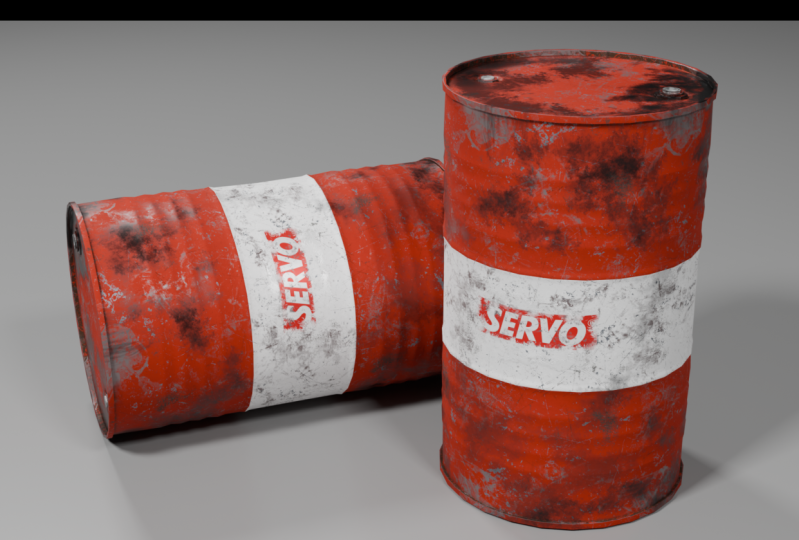
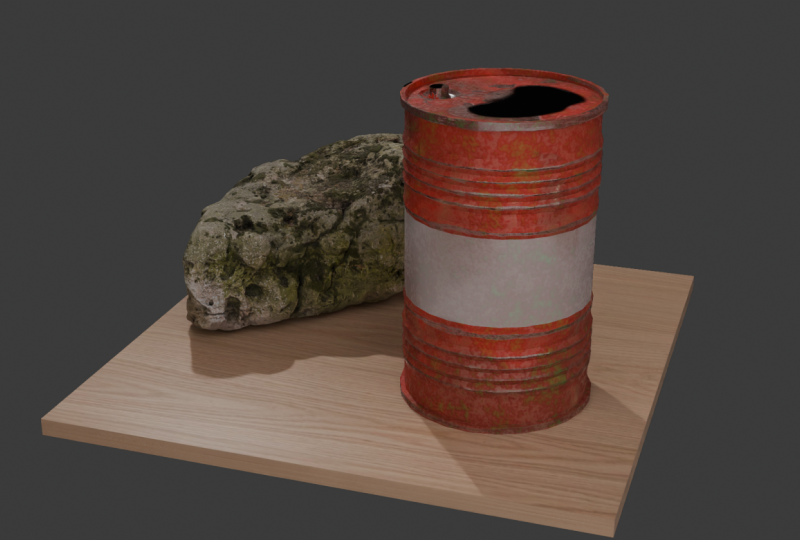
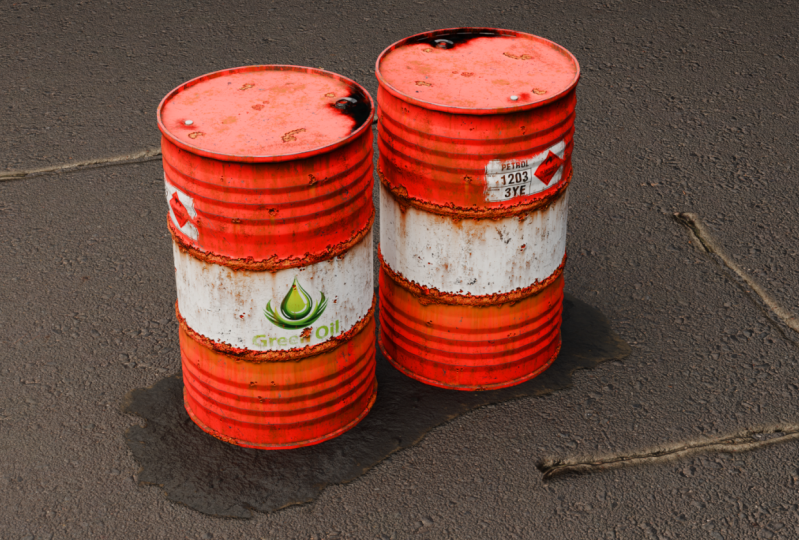
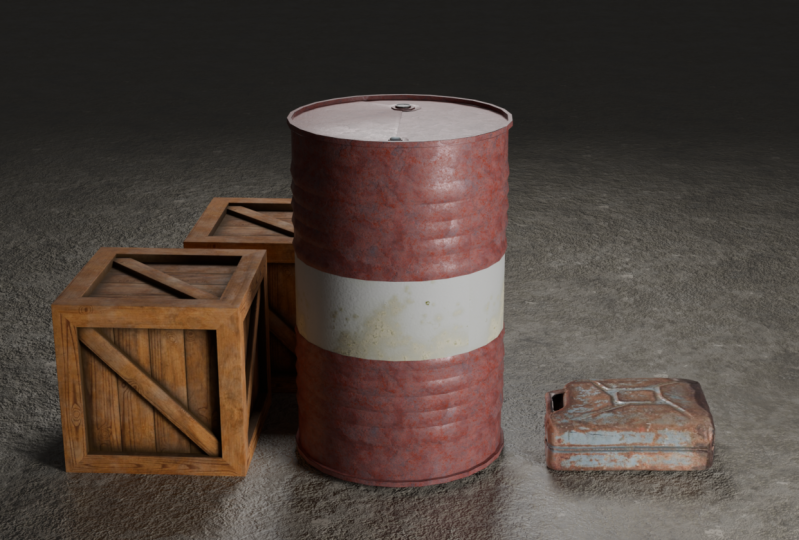
desta aula será uma renderização de alta qualidade
do nosso barril de metal Eu recomendo fortemente que você
não pule esta parte porque você tem
a oportunidade de receber alguns
comentários meus. Dessa forma, receberemos duas vezes mais valor
dessa classe. Vamos.
3. Introdução básica ao Blender: Introdução básica ao Blender. Bem-vindo. A primeira coisa que você precisa saber é que você não
precisa saber tudo. Algumas coisas que você
precisa saber e que
abordaremos neste curso são que
você precisa saber modelagem, exportação de
UV e envoltório, isso é tudo o que você não
precisa saber sobre animação e outras coisas Blender é um
programa enorme onde
podemos criar provavelmente qualquer coisa, mas continuamos
com coisas simples Primeiro você vê essa janela de imagem. Você pode pressionar em algum lugar
aqui e
verá que temos nossa
câmera cúbica e luz Você pode vê-los aqui. Basicamente, temos espaço
tridimensional aqui. Nós temos um cubo E a primeira pergunta, como
navegar é o meio do mouse. E você pode
girar ao longo do centro se
quiser ir a algum lugar, à direita, à esquerda, de cima
para baixo, não sei Você pressiona Shift e
toca boca média. E você pode girar e navegar. Como selecionar tudo
em X para excluir tudo. Temos um espaço
tridimensional. No momento, está vazio,
não temos nenhum objeto. Como adicionar um objeto
pressionando shift a, pressionando mesh e adicionando um cubo E como entrar no modo de edição. Modo de edição, estamos no modo
objeto agora. Vamos para o modo de edição. Temos vértices,
arestas e fases. Basicamente, esses são vértices,
dois vértices têm uma aresta, como uma linha, e quatro
vértices ou mais têm Podemos alternar e selecionar bordas. Podemos selecionar as fases. Se quisermos modificá-lo um pouco, pressionamos,
vamos movê-lo. Mas se quisermos encaixá-lo em
qualquer um dos Xs, temos aqui eixo, eixo
x e eixo y. Você o bloqueia no eixo. Quer encaixá-lo e
bloqueá-lo no eixo X. Você pressiona X sobre Ext press. Você pode extrudar seu
objeto e pressionar aqui. Você pode alternar de 1 a 3
no teclado. Um tem quatro vértices, dois são quatro arestas e três são quatro fases Podemos pressionar essa
fase e você pode pressioná-la e extrusá-la Para movê-lo, pressionamos
e você pode movê-lo. Mova-o para algum lugar aqui. Sim, temos uma
coleção de pecados aqui. Se quisermos
duplicar nosso objeto, pressionamos ela e
podemos movê-lo aqui Uma coisa simples que podemos fazer é
criar um cilindro. Porque vamos
criar hoje o cilindro. Vamos e queremos
adicionar mais ou menos bordas. Adicione o cilindro e aqui temos raio
dos vértices e outras coisas Podemos ativá-la, mas só podemos
ativá-la quando estamos adicionando objetos depois de não
conseguirmos voltar Sim, se vamos reduzir
para cinco, teremos
uma forma de estrela, seis, teremos sete princípios básicos OK. Também temos
seções modificadoras e outras seções Parece muito grande
agora , se você estiver abrindo o liquidificador pela primeira
vez Mas confie em mim, basta seguir meus passos e você
aprenderá por intuição. Vamos modelar algo simples. Por exemplo, uma cadeira. Vamos adicionar um cubo. Vamos pressionar para
escalá-lo. Estamos escalando isso. Você vê aqui à
direita, está mudando. Depois de dimensioná-lo
no modo objeto, certifique-se de pressionar o
controle a e aplicar a escala. Porque se você não fez isso, seus modificadores que estão aqui, vamos
abordá-los posteriormente na seção de modelagem, não
funcionarão corretamente Portanto, se algo não estiver funcionando, certifique-se de
aplicar a escala. Pressione Z, torne-o mais espesso, pressione ir para algum lugar aqui, vá para o modo de edição pressionando Tab e vá para o
modo de seleção de fase e selecione esta fase Podemos fazer cortes em laço pressionando controle e teremos um corte em
laço no meio. Podemos pressionar o
botão esquerdo do mouse e alterná-lo. Pressione o controle B para chanfrá-lo
e podemos fazer assim. Repita isso para este, queremos manter seu laço de
borda no centro.
Pressione o botão direito do mouse e ele se
encaixará no centro Está bem? Agora selecione essas
bordas e mova-as. Por favor, tenha cuidado ao modelar e se
decepcionar assim. Você terá rostos nos rostos, não quer fazer isso, seu modelo estará errado. Apenas se você estiver fazendo extrusão, certifique-se de
cancelá-la pressionando o controle Z. Porque se você estiver
fazendo assim, pressionando o botão direito do mouse enquanto estiver com as bases
nas faces,
agora
você não precisa, ok, extrudar Se você quiser ir para a vista frontal, pressione um, você
terá a visão frontal. Você pode pressionar Z e
movê-lo para algum lugar aqui. Ok, temos algo
parecido com TI, uma mesa e temos nosso modelo, mas estamos fazendo uma cadeira. Pressione-os e extrude-os aqui. Não sei, estamos
fazendo um modelo simples. Nada é muito especial aqui. Se quisermos ter duas cadeiras, pressionamos o eixo shift x x aqui. Se você quiser
girá-lo, pressione o eixo de encaixe. E gire todos os eixos, só isso. Não sei se vamos
perder alguma coisa. Eu explicarei na
próxima seção. Vamos começar a
modelar nosso barril.
4. Que software usar para referências?: Antes de modelar,
quero compartilhar com vocês super útil chamado Programa Pure Reefs onde você pode
manter todas as referências em um só lugar e usá-las
quando estiver modelando ou criando algo
para que você possa obtê-las em prereef.com.
Já reuni algumas Como você pode ver, Pef
se parece com essa janela. Você pode navegar clicando no botão
do meio do mouse e movê-lo. Se você quiser aumentar o zoom, você está rolando
para fora Se você quiser mudar a janela, basta mantê-la assim
e é muito fácil. Você pode encaixá-la
para ficar toda na parte superior, pois na parte inferior, você
não a verá agora Mas se você voltar para A no topo, tudo no topo, não importa
quantos programas você usa. Você não precisa pressionar Clique. Vou compartilhar esse arquivo Puy nos arquivos
do projeto
para que você possa tê-lo Ou, se desejar, você pode encontrar suas próprias referências
e colocá-las aqui. Basta pressionar copiar imagem. E importando, por exemplo, temos um barril,
pressione copiar imagem Pressionamos o controle V e
temos nossa imagem. Podemos escalá-lo,
girá-lo e excluí-lo. Queremos, vamos para a seção de
modelos agora.
5. Modelagem pt.1 HighPoly: Olá e bem-vindo à parte
de modelagem em que começaremos a modelar
nosso modelo de alto poliéster Após esta seção,
começaremos a modelar modelo
low poly depois explicar as
diferenças entre eles. Temos nossas referências aqui. Vamos
colocá-lo aqui em algum lugar. Vamos denunciar a pessoa. Você vai encontrá-lo
nos arquivos do projeto. Vamos girá-lo. Ok,
temos nossa escala humana. Estou denunciando ele
só por saber quanto tempo nosso
barril deveria ser branco Vamos adicionar um cilindro e
torná-lo 26. É muito grande. Além disso, para
sermos mais detalhados, precisamos tocar no
modo de edição e adicionar a perna de borda. Aqui podemos saber quais são
as medidas do nosso
modelo. Vamos escalá-lo. E aqui eu tenho o comprimento
do cano de metal 94571. Vamos começar com apenas adicionar, pressionar J e a borda aqui
tem um metro de largura, você precisa fazer 571 Agora o link está a
metros de passo até z, x é 940, ok Temos nosso barril,
clique com o botão direito do mouse, sombreie os carros e nos mova. Temos nosso modelo aqui. Vou colocá-lo aqui. Depois de
colocarmos nosso modelo ao meio, basta excluir essa borda
pressionando o controle X. Adicione o lote no meio Vá até o final, pressione aqui, pressione control mais X
e pressione delete faces. Agora temos metade do nosso
barril. Por que estamos fazendo isso? Porque estamos adicionando
um modificador aqui. Pressione a
etapa do modificador, adicione o modificador. E adicione o modificador de espelho. Em seguida, selecione este. E selecione este. Tudo o que
vamos fazer aqui, vai ser espelhado Vamos começar a modelar
ou, apenas antes de começar, pressionar o controle R e movê-lo para
algum lugar aqui por meio da aula Pressione três no teclado numérico
para selecionar o modelo Face Selection. Vamos clicar em Old e Extrude
Faces Alok normais. Pressione Shift e mova o
mouse para o topo. Temos vantagens. Agora
pressione este, pressione Extrude, então Agora adicione um modificador. Adicione um modificador Bevel, faça a quantidade de 0,007 Vamos Está bem? Adicione também um modificador de
subdivisão Onde a superfície de subdivisão, podemos deixá-la
assim, ok? Apenas certifique-se de que
seu controle de escala o aplique, pois os
modificadores não podem funcionar Vá para um no teclado e controle Z. Vá para o topo e ajuste em algum lugar aqui
apenas para ficar no chão Ok, a seguir, o que
vamos fazer é ver as
referências, sua aparência. Está bem? Alguns barris
têm apenas duas linhas, alguns deles têm esses rasgos
ou algo parecido Vou dar
uma passada nesse R de cima pra dar uma olhada. Mova-o para algum lugar aqui. Podemos desativar o
comprimento da borda pressionando aqui. Mova nosso laço de borda pressionando Z um pouco mais alto
em algum lugar aqui. E adicione um corte visual aqui
depois de pressionar Parte R e faça quatro cortes de aparência e controle para chanfrá-los e fazer
este Selecione este
pressionando a tecla Shift antiga. Essa. Esse e esse. Antigo movimento Este, selecione todos eles e controle novamente para ter algo
semelhante a isso. Temos três costelas, mas
acho que é muito alto. Então, vamos ajustá-lo
um pouco pressionando, encaixando-o em Z e
movendo-o um pouco para baixo Ok, temos nosso barril
procurando, pense pronto. Mas se você ver, também
temos aqui uma dica. Eu vou fazer uma
cópia disso. Adicionar mais cortes de loop é
apenas girar o mouse. Bem, aperte este. Mova um pouco e
controle um pouco para Bl. Certifique-se de ter
apenas dois cortes de laço. Você pode adicionar segmentos aqui
e segmentos inferiores aqui. Ok, agora eu gosto. Depois de
adicionarmos o topo aqui, precisamos adicionar
este e este. Basicamente, podemos aplicar nosso modificador de espelho
porque terminamos Não precisamos ter espelho na parte inferior porque
o
barril não o tem Para aplicar o modificador, você
pode ir aqui e aplicar atalho para controlar uma maneira
mais rápida de controlar a. Na próxima parte,
adicionaremos nossas letras maiúsculas a este modelo na
6. Modelagem pt.2 HighPoly: Olá e bem-vindo à segunda parte da modelagem de
nosso modelo de alto poliéster Vamos aqui, pressione tab,
pressione três em Numpad
para ir para o modo de seleção Selecione este chip de telefone S e Corso para selecionar depois que
nosso Gorcer estiver É um ponto de spam. Para nossos modelos,
podemos fazer de outra maneira. Pressione e toque em Shift. Mova-o mais alto. Clique com o botão direito, separe a seleção, vá para o modo de objeto, selecione este, defina a
origem como geometria Se a origem está aqui, não está do jeito que deveria estar. Eles vão escalar por ponto de
origem, definir a
origem como geometria Agora vamos
escalá-lo dessa maneira boa. Vamos para a vista superior. Clique em segurar, passe o mouse com o botão do meio do mouse
para os sete primeiros
lugares do mousepad A vista superior,
escale-a e mova-a para algum lugar
aqui, também duplicada E mova-o para cá. Vamos fazer
essa borda na parte superior. Volte aqui para o encaixe no vértice e procure
as Pressione o controle e
coloque-o nos vértices. Momentos
pessoais muito úteis para mim. Toque em A extrudido até o topo. Para o fundo. Ok, agora precisamos ativar um
pouco de Adições, ir para arquivo, adicionar um pouco, ir para Adicionar, ir para
Preferências e clicar aqui. Adiciona, precisamos adicionar parafuso. Você precisa
selecioná-lo aqui. Certifique-se de excluir todos
os modificadores daqui
e também daqui Pressione shift, clique
aqui para selecionar
os dois e pressione control
aqui e control A. Certifique-se de colocar o mouse
no controle modificador A. Ele será adicionado Você pode excluir essa parte. Selecione o
controle superior para deixar rostos, não
temos nada aqui. Vamos selecionar bordas
pressionando old e clicando nas bordas antigas e shift e
clicando nessas bordas. Agora cortamos aqui e
vamos extrudi-lo. Para extrudar para baixo,
podemos desligar a subdivisão
por um tempo, Z,
movê-la aqui e, para escalar aqui, não
vemos nada porque
precisamos adicionar Clique, clique aqui, controle para
adicionar um pouco de Pbble. Agora temos uma coisa boa aqui. Podemos ativar a subdivisão. Isso não funciona
porque temos uma face com vértices separados que
precisamos conectar para corrigi-la Vamos consertá-lo mais tarde. Por enquanto, basta
desligar a subdivisão e fazer o mesmo
processo para essa peça, mas torná-la menor Para diminuí-lo
pressionando go no teclado numérico, pressione 0,5 Z, encaixe-o nos vértices aqui
e,
para fazer o mesmo, extrude-o até Mova-o um pouco para baixo para
que possamos passar pelo controle de
mudança A. Exclua esta parte aqui. Controle e exclua-o. Vamos extrudar para o. Ok, agora podemos adicionar um pouco mais de
escala. Podemos adicionar Able aqui, como
fizemos com o anterior. Pelo que vejo, está um pouco na
esquina, no centro. Eu não gosto, então aperte aqui. Cato, selecione seu link para
este y e mova-o aqui. Ok, está parecendo melhor. Ok, o que
precisamos fazer agora é. Faça isso manualmente. Acho que será melhor
conectar esses vértices
a esse vértice Você pode pressionar essa base, essa face nesse ritmo e apenas pressionar faces trianguladas
e ela será Agora podemos ligar a superfície de
subdivisão e tudo está
funcionando. Luta. Ok. Desligue-o por um tempo
e vá para esta parte. O curso de turnos selecionado
controlou A e um cilindro. Faça com que seja um, A, oito vértices. Vá para a vista superior,
onde escale aqui. Você pode ir aqui e
ativar a estrutura de arame. Você pode criar a capacidade de ver
tudo, o que está acontecendo. Ok, agora vamos
unir esse deslocamento A, clicar com o botão
direito do mouse, controle
parcial A. Vemos que ele já está dividido, agora precisamos
diminuí-lo um pouco assim. Shifts selecionou I
para movê-lo aqui. Agora queremos pressionar a tecla de controle de
vértices B. Faça assim, agora um
círculo no meio, mas se quisermos ter um
círculo, precisamos ir aqui Preferências adicionadas e loop de
rotação. Ligue isso. Depois de pressionar, clique em loops, circule, agora vamos circular Agora precisamos empurrar
os vértices aqui, então seria uma boa malha
aqui nos vértices de mesclagem Isso será feito
se
colocarmos dois vértices em um lado Clique com o botão de controle para mesclar. Automaticamente. Controle aqui, controle, encaixe, controle, encaixe O mesmo para todos. Agora vá para o modo de seleção facial e
extrude-o para o topo Ok, agora vamos adicionar essa parte,
mas não vamos
fazer isso de forma super detalhada,
basta
fazer uma seleção
separada do Plc, definir a origem aqui, definir a origem aqui, extrudado para o topo,
desligar a subdivisão
e esse modificador,
enquanto aqui, torne-o um
pouco mais largo e clique aqui,
C estará aqui A
extrudado para o topo,
desligar a subdivisão
e esse modificador,
enquanto aqui, torne-o um
pouco mais largo e clique aqui,
C estará aqui. Agora podemos copiar modificadores
que eu excluí, controlar L, copiar modificadores e
será como este Mas eu não gosto de
muitos segmentos. O que você pode fazer?
Preciso adicionar um look cut aqui e o look
cortado no meio. Desative a mesclagem
automática porque, com uma pequena distância, ela está se
fundindo, está funcionando Ative a subdivisão de subdivisão e faça algo
semelhante a essa parte Vamos adicionar um A virtual
selecionando as bordas à esquerda. Clique em Cultural, D, Y aqui. Seleção separada, defina a
origem conforme a escala. Desligue a subdivisão aqui. Desligue a subdivisão
no cilindro principal e
ligue o nível Agora, coloque as ervilhas na parte inferior apenas
para preencher os rostos. Para preencher as faces na parte superior do GC, elas batem em uma escala maior
para torná-la menor Clique com o botão esquerdo do mouse
em cultural e controle um lead. Essa parte, nós
a temos no centro. O que podemos fazer é ir
para a vista superior sete e Y e movê-la para o
centro em algum lugar aqui. Ok. Por fim, o
deslocamento facial superior serve para selecioná-lo, os quatro
vértices do cilindro, escalá-lo e
torná-lo ainda torná-lo Se você quiser escalar somente
pelos eixos x e y, você pode pressionar shift z e
escalar por dois eixos. No shift, clique no controle, copie os modificadores, ative
a subdivisão, pressione este botão no controle B. Você precisa aplicar a escala L do controle de
escala E agora você vê que está funcionando. Certifique-se de usar uma balança
aqui e aqui, esquecendo que às vezes gire o bisel, podemos pressionar para
cima e movê-la, adicione-a manualmente com o deslocamento manual Suavização automática. Você pode
ativar a suavização automática aqui, torná-la maior, leve 40 Será feita uma mudança
automática e suave para recuperar
nossas três decorações. E agora que
terminamos o barril a próxima parte reduzirá nosso HypolylowOlyc
7. Modelagem pt.3 LowPoly: Bem-vindo. Neste
vídeo, vamos criar nosso modelo
de baixo teor de polietileno Do modelo de alto poliéster, temos três objetos separados Aqui temos um modelo em escala
humana. Podemos pressionar X e excluir isso. Não precisamos mais disso agora. Basta pressionar o botão esquerdo. Deslize aqui, M, pressione Nova
coleção e chame isso de alto. Não, pressione ****,
clique com o botão direito em Nova coleção. Vamos chamar isso de lóbulo. Como você pode ver, temos duas
coleções aqui. Nós temos alta. Por enquanto, vamos
para o alto e
vamos trabalhar em nosso modelo baixo. O que precisamos fazer é desligar
a subdivisão, desligar as bordas, os
chanfros,
desligá-los em todos os lugares Agora temos nosso modelo aqui e vamos
reduzir as coisas. Agora. Vamos
reduzir as bordas aqui. Estatísticas, agora você vê que
temos 4.000 triângulos. Esse modelo é um pouco alto demais. Se vamos pressionar
este, vamos escondê-lo. Se você não vê
as caixas de seleção, você pode habilitá-las aqui e aqui. De volta ao alto, temos o alto. Nossa alta é de 26.000
, o que é alto. Vou explicar isso um pouco mais tarde. Desligue, volte para a baixa, abra-a e reduza algumas bordas. Vá para o
modo de seleção de bordas. Selecione essa borda. Selecione essa borda segurando a
tecla Shift A, selecione isso, isso, isso
neste X deletphone também. E faça o mesmo com o outro. Basta selecionar a borda superior. Em delitos, verei
de 4.002.700 a partir de quatro, o que é bom, mas
podemos reduzir Vamos aqui e reduzir
também as peças. As peças. Vamos para o controle de
pressão lateral. Clique aqui, que
selecionará todas as bordas por cilindro. Vá para a seleção, verifique a seleção e pressione as bordas
Control X pressionando Shift e mantendo
pressionada a tecla Shift, não é necessário
selecionar todas as
bordas. Sem controle X, ele deixará alguns
deles, o que é bom. Vá novamente aqui. Controle antigo, seleção antiga, verifique,
er, os vértices selecionados Temos vértices aqui, vá para habilitar esta parte G, clique duas vezes
e mova-o aqui. Ok, passamos demais aqui. Podemos excluir essas
duas arestas e pressionar a tecla Hold Shift
e selecionar todas elas. Se você quiser isolar
, pressione o teclado numérico, será muito mais fácil E basta selecionar como controle X suavizar automaticamente
e torná-lo mais alto, ela deletar essa borda. Vá para a estrutura de arame, volte para a sólida. Eu acho que é bom. Temos cerca de 2000
e agora basta pressionar o modo shift nesta face
triangular aqui. Esse, esse, esse e esse. Triângulo. O que eu estou selecionando, eu vou te mostrar a outra
forma que eu estou selecionando. Deuses podem fazer isso de outra maneira. Eu posso ver isso visualmente. Você pode perder alguma coisa. Selecione tudo por faces de características por seleção e igual
a mais de quatro. E mostrará todos
os ângulos da sua cena. Tudo o que você pode fazer é pressionar o
botão direito do mouse, faces triangulares. Não vai mostrar mais nada. Pressione para esta, aperte essa face, exclua, porque não a vemos. São polígonos adicionais dos quais
queremos nos livrar. Pressione aqui, faces triangulares
aqui, faces triangulares. Exclua a
parte inferior. Nós terminamos. Então, reduzimos
todas as coisas. A melhor coisa a fazer é
selecionar bordas afiadas. Este clique com o botão direito do mouse marca nítida. Sim, nosso barril
parece bom. Ok. Na próxima
parte, vamos desembrulhar com UV nosso modelo de baixo teor de poliéster.
Nos vemos lá.
8. Desembrulhar UV: Bem-vindo à seção UV e envoltório onde vamos
desembrulhar este barril Em primeiro lugar, o que estou fazendo ir aqui e mover e
adicionar uma segunda janela. E escolhendo aqui o editor UV. O que é UV e envoltório? Resumindo, UV e envoltório são um processo em que você pega seu modelo liberado e o
desembrulha no avião Você terá sua Vamos criar a
textura e ir aqui. Grade UV gerada. Ok, basicamente temos, temos textura e agora
vamos embrulhar nosso barril Selecione seu barril para tocar. Vamos começar a embalagem UVL. Basicamente, o melhor
envoltório UVL é quando você preenche todo o espaço com seu objeto Você não precisa deixar,
como aqui, por exemplo, muito espaço livre porque
isso custa muita densidade. Ao desembrulhar seu modelo
até o máximo deste mapa, você obterá a
qualidade máxima do objeto,
seu próprio ou o que quer que seja Eu vou te mostrar como
funciona
porque é difícil de entender
pelas palavras. Vamos começar a desembrulhar com UV. Como desembrulhar com UV. Primeiro, temos que
desembrulhar a maior parte. Crie uma costura aqui, clique em
vermelho na marcação. Isso corta nosso objeto no Sam. Faça as costuras fazerem o mesmo aqui. Agora, se vamos pressionar, teremos aqui
algo que apareça. Pressione e embrulhe. Veja, está embrulhado incorretamente
porque
precisamos ver no meio Vá e pressione aqui, controle, marque agora e embrulhe. Agora estamos desembrulhando
esse rosa para ver como nossa textura
fica no objeto Acesse o Material Preview. Agora você não vê
nada porque
precisamos atribuir o
material Ad Shader Editor, novo Go e a textura da imagem de preço Conecte-se à cor base e
selecione aqui a textura UV. Veja, agora temos
nossa textura boa. A maneira mais rápida de filtrar
nosso UV é adicionar, basta pressionar para grade por forma. Vou deixar isso nos arquivos
do projeto. Escale um pouco para
criar uma tela cheia. Vá até a tela
e pressione control L. Agora podemos ampliar
e aumentar o tamanho. Ok, assim,
desembrulhamos nossa parte central. Agora resta
desembrulhar os outros. Vamos pegar a parte superior.
Vamos ver o que acontece. Vou descansar aqui e criar uma costura aqui ao redor de Mark Agora, se vamos descansar, selecione aqui pressionando L, veremos que temos isso, mas não está desembrulhado Pressione um envoltório. Teremos essa coisa que
eu acho boa. Se você quiser ver se o
seu UV está se alongando, role para baixo aqui e pressione aqui Ângulo de alongamento da tela. Ele será exibido se
algo estiver se alongando. Por exemplo, o colorido é UV. Quanto mais ela se estende, volte para essa parte Vamos também criar alegria a
partir dessa parte e
dessa costura marcante Agora, se vamos
pressionar novamente e teremos uma
linha reta, o que é melhor, podemos deixá-la assim aqui. Agora, na parte superior,
vamos selecionar essa costura de marca de peça e
também controlar a antiga aqui E Mark. Agora, se vamos
pressionar aqui e tentar pensar que vai rap assim
sem maiores exageros. Podemos deixá-lo em algum lugar aqui. Também faça o mesmo com esta parte, na
verdade, em objetos muito
pequenos, você não
verá muita coisa. Você pode pular esse processo. Nas partes maiores, você
pode vê-lo mais visível. Ok, última coisa para
desembrulhar essa coisa. Toque em Vamos conferir. Ok, nós temos essa parte, vamos até o final e
repeti-la sozinho. Tente fazer para isso, na parte inferior, a mesma lógica de
envoltório UV que fizemos antes. Ou você pode esperar por mim, e
agora eu vou fazer isso juntos. Mas eu
recomendo fortemente que você publique este vídeo e faça
isso sozinho. Vamos criar um gato aqui, Mark. Parece estar bem, Rob. Ok, algo tão bom. Ok, eu tenho um problema aqui. Costura clara para limpar a costura. Pinte, selecione aqui,
marcador. Agora está bom. Ok, tudo é rei, temos tudo aqui. Em primeiro lugar, o que precisamos
fazer é preencher nosso, dar espaço ao
máximo. Vamos pressionar L. Mop aqui, eu moldo em algum
lugar aqui Coloque-os aqui. Podemos desligar o
trecho agora e tentar usar o máximo aqui. Vamos colocá-los aqui, aqui e essa parte aqui. Essas duas partes. Nós
vamos nos mudar para cá. Sim, no final,
você deve desembrulhar esse tipo de UV. Seu objeto está desembrulhado. Esquecemos que temos duas
coisas que são pequenas. Vamos
desembrulhá-los juntos. Vamos selecionar os materiais Pressione o controle, pressione a tecla Shift no cilindro, pressione a tecla Shift no cilindro, o
controle e o link L. Agora precisamos ajustar a
mesma densidade têxtil. Podemos torná-los um pouco menores porque precisamos ter o mesmo texto se você quiser verificar
sua densidade têxtil Também vou adicionar um verificador de densidade
têxtil. Por exemplo, vamos
pressionar e calcular,
calcular a densidade têxtil, ok? Temos 3,4 para este 2,8, quanto maior a
densidade têxtil de sua qualidade, terá 0,72 0,8.
Eles são iguais Acho que é bom
para o barril. E isso vai para o modo
pressionando onde parece. Mark. Parece acordado. Podemos pressionar esse objeto. Vou até seu quadrado UV, configurado para cumprimentar por
forma e torná-lo
menor, ficará muito menor Agora faça o mesmo para
dispersar a parte superior. Selecione as bordas, marque Sam. Selecione a borda, marque a
costura e corte-a. Un, selecione essa peça
para grade por forma. Agora pressione todos eles A, mova-os aqui, agora aqui. E escale-os e
torne-os menores. Isso, e coloque a
energia em algum lugar aqui. Podemos torná-lo mais detalhado em Make it higher,
make it bigger. Tente brincar com seu
UV e veja como funciona. Acho que algo
assim está bem. Nós aperfeiçoamos totalmente nosso modelo. Próxima coisa. Nós o
exportaremos na próxima
seção. Veja lá.
9. Como exportar: Bem-vindo à seção de exportação onde vamos
exportar nossos objetos Então, basicamente, precisamos
selecionar todos eles com baixo teor de poliéster. Não precisamos desembrulhar o Hi Poly. Vá para exportação de arquivos, pressione FBX. Aqui, pressione
os objetos selecionados, aplique a escala FBX. Tudo, selecione este,
este e dê um nome a ele. Exportação de barris de metal. Exportou seu low poly. Agora vá para Ocultar objeto, pressione H, você também pode
pressionar aqui. Ative sua
seleção sagrada, todas elas. Pressione Arquivo Exportar FBX e para a direita. Mesmas opções para esta. E pressione exportar Epix. Ligue seu
pintor de substâncias. Vá para o arquivo. Clique em um novo arquivo selecionado e
pressione nosso low poly ou arquivo. Pressione quatro K de resolução e confira em
Wrap se está aqui. E pressione Ok. Temos
nosso modelo importado. É isso na próxima parte. Vamos preparar nosso
modelo na próxima parte.
10. Introdução básica ao SubstancePainter: Olá à introdução do
pintor de substâncias. E quando
abrimos nosso
pintor de substâncias pela primeira vez, pela segunda vez,
sempre veremos essa visão Não se preocupe se você ver outro layout de janela apenas
para manter o mesmo para nós. Basta ir até a janela e o
Verity e ele deve ser reiniciado. Vamos colocar isso aqui. Vá para reinicializar I, ele voltará. Vamos adicionar um modelo aqui e você encontrará esse modelo
na seleção de arquivos de projeto. Ok, aqui vemos a janela esquerda, é uma janela D livre, e está aqui à direita, é D, é
como ficará na nossa textura Aqui
temos materiais, aqui temos camadas. Aqui temos três
texturas que podemos ter e como navegar Usado, clique com o botão esquerdo, gire, do
meio do mouse para mover, clique com a
tecla Shift para girar,
o sol, a luz, como pintar
semelhante ao Photoshop Se você sabe o que é o Photoshop
, será
muito mais fácil para você Então, você precisará
entender algumas coisas. Basicamente, à
esquerda, nas bibliotecas, temos materiais aqui, materiais
inteligentes aqui,
podemos ajustá-los. Temos máscaras, filtros,
pincéis, Alpha Granges, texturas e ambientes
que podemos mudar, mas vamos ficar Por exemplo, vamos procurar um material plástico
inteligente,
aqui mesmo. Vamos adicionar trabalhos de plástico aqui. Nossa cabeça será de plástico.
Estamos na cabeça. Se vamos mover o corpo, teremos outra camada. Então, podemos adicionar, por exemplo, em, como base, podemos
usar esse plástico. Chegando à cabeça, vamos ficar com a cabeça. Agora, como podemos ajustá-lo. Adicionamos nosso
material inteligente aqui e podemos desdobrar nossa pasta e
ver muitas camadas aqui Você precisa navegar até a cor da
pintura e pressionar aqui. Vou me mudar para cá. Você precisa descer e
verá muitas coisas que
você pode ajustar. Por exemplo, a cor base, vamos mudar para T. No entanto, a rugosidade
metálica e a altura estão mudando Temos tinta colorida
aqui, algumas máscaras, podemos limpar a máscara para remover a máscara
e não conseguiremos. Agora temos apenas a cor vermelha com alguns pequenos pontos
que não são visíveis Para pintar nela. Você pode adicionar uma nova camada, por exemplo, uma camada de tinta. Você pode ir e ficar com o branco. E você pode pintar aqui, vamos pintar um sorriso. Mas nós vemos isso, estamos pintando ao
mesmo tempo neste lado. Porque se quisermos ficar
apenas com duas texturas, podemos desenhar apenas aqui. Também será desenhado no lado
esquerdo. Por exemplo, você desenha
essa máscara de sorriso. Algumas coisas, por exemplo, você quer mudar
algo como a cor pode fazer isso porque
você já pintou aqui. Mas vamos fazer de outra maneira. E eu vou te mostrar
como mudar de cor. Por exemplo, vamos adicionar uma camada. Clique em Adicionar a máscara preta. Agora temos a camada de preenchimento e
podemos alterá-la para azul. Podemos pressionar a máscara preta. Esta é a nossa escala de cinza reduzida. Vamos pintar com branco. E vamos
desmascarar a cor que está sob a
máscara preta, por exemplo Agora vamos pintar ou sorrir na parte superior, por exemplo. Se quisermos mudar
a cor agora,
podemos mudar tudo, desde rugosidade até a altura
e assim por diante Podemos mudar isso
agora e isso mudará. Eu recomendo fortemente
que você use máscaras pretas, máscaras
brancas e outros
filtros para trabalhar. Não há muito a dizer que é muito fácil navegar
no Substance Painter. Talvez a última coisa que eu
queira mostrar é que aqui temos um pincel, aqui temos uma
borracha, por exemplo, apague algo
dessa camada branca que pintamos a
partir Você pode simplesmente apagá-lo assim. Ok, o que mais? Temos uma
ferramenta de proteção que
usaremos posteriormente ao aplicar
os adesivos. Além disso, se você quiser
manter alguns dos lados,
pressione a tecla Shift antiga,
clique com o botão esquerdo e mova o mouse
como quiser. Sim, esse é o básico do pintor
de substâncias. Espero que seja compreensível. Sempre posso perguntar nos comentários. Nos vemos na próxima aula.
11. Panificação: Vamos começar. Navegue até as configurações do nosso conjunto de
texturas. Role aqui e
clique em Bake Mesh Maps. Ok, temos o tamanho de saída
das configurações de cozimento. Certifique-se de ter
quatro teclas e pressione aqui para importar nosso modelo
de alto poliéster Vemos que temos nosso
modelo sobre modelo aqui. Podemos ajustar os tamanhos, garantir que não
haja manchas vermelhas,
e a sobreposição de outras manchas
pode torná-la um pouco maior E veremos como
essa peça funcionará e como será assada. Se houver alguma coisa, podemos trocar as tampas e movê-las para o lado que possamos assá-las separadamente. E depois mova-o de volta. Ok, tudo parece bem. Asse as texturas selecionadas. Voltamos ao
modo de pintura, veja o que temos. Ok, tudo parece bem. Só temos essa parte
que não é boa. Ok, eu cometi um erro. Você vê que não está assando porque meu baixo teor de poliéster UV e meu envoltório
estão fora da textura Eu vou consertá-lo. Ok. Acho que vou te mostrar
como estou consertando isso. Estou voltando ao
arquivo, selecione todos os painéis. Volte para a nossa
peça Velect e aproxime-a. Aqui está Vá para arquivo Export Pegs e clique
nas sacolas de baixa exportação Agora vamos voltar ao
nosso pintor de substâncias. Clique no novo arquivo e selecione Baixo. As mesmas configurações deste cartão e vamos
fazer isso de novo. O Bake Mesh mapeia da mesma forma. Agora preparamos nosso modelo sem nada
que não queremos ter. Então, na próxima parte,
iniciaremos o coletor de texto. Veja na próxima parte.
12. Aplicação de textura: Olá à parte de texturização. Vamos voltar às
nossas referências. Abra Pi, metade do nosso barril aqui. Ok, vou mover minha cabeça um pouco mais alto
e torná-la menor. Acho que vou
fazer isso em cores pequenas. Vamos procurar o calcanhar
e o painel de materiais inteligentes. Podemos escolher qual deles temos. Vou escolher
essa para voltar às camadas. Mova-o para baixo. Mova-o aqui,
podemos deletar isso. Agora temos nosso barril mais
parecido com um barril para controlar o deslocamento da luz,
clique e mova. OK. Agora vamos
controlar o duplicado. E nós vamos para a
nossa parte central aqui. E vá para a cor base. E mude a cor base
para algo branco. Mas não queremos
ter tudo branco, queremos ter essa parte. Vamos fazer isso aqui. Pressione na máscara preta. Agora
vamos para o polígono Fil. Certifique-se de selecionar o filme
poligonal aqui, pressione em seu objeto Também podemos fazer isso
aqui, por exemplo. Assim, será muito mais rápido parecer semelhante Voltando a pintar com pincel. Agora podemos fazer um suporte
para ele lá e nomeá-lo. Ok, nós baseamos. Agora vamos ajustar
um pouco dessas partes. Se você quiser
ajustar suas bordas, aço pintou o vermelho
. Vá pintar. Clique na máscara branca. Vá para a máscara abaixo das
opções de oclusão do ambiente nas peças Eu quero mudar um pouco
a cor. Eu quero torná-lo
mais claro, não muito claro. Vamos adicionar um pouco de poeira
ao nosso barril rapidamente. E adicione um novo defensor. Vá embaixo da máscara inteligente. Crie a máscara preta aqui. Mova nossa máscara de poeira para esta. Temos algo, mas
precisamos ajustá-lo. Deixa o equilíbrio um pouco. Para contrastar mais,
precisamos jogar. Nós podemos jogar azulejos. Nós podemos torná-lo menor. Podemos brincar com cores. Vamos usar algo
arenoso, empoeirado. Nós podemos tocar metal. Outras coisas, mas precisamos fazer
a rugosidade e aumentar a rugosidade Ligue isso,
a cor fica um pouco metálica. Está tudo bem. Podemos adicionar
alguns deles aqui, usar respingos de sujeira e fazer com que seja
novamente algo assim Podemos fazer menos, podemos fazer com um pouco de cor úmida. Parece bom. A cor está boa. Pode virar, desligar o normal. Sim, então torne-o um pouco
oleoso ainda mais. Agora, vamos pintar nossa parte superior. Crie uma pasta Ni para ela, nomeie-a como splash
e mova-a para lá Eu recomendo fortemente que você mantenha tudo organizado
porque é muito mais fácil se você estiver trabalhando em projetos muito maiores e quiser controlar suas camadas. E você tem milhares, centenas de camadas
e faz milhares, talvez não, mas centenas de
camadas e você não sabe. Qual deles faz. Agora
vamos pintar a tampa. Tente se lembrar de como
separar o objeto e pintar
somente no objeto. Por exemplo, se eu estiver adicionando
um novo material aqui, todo o barril é de alumínio
metálico Como podemos
fazer separadamente apenas a parte da tampa? Alumínio. Fizemos isso com a parte
branca em nosso barril.
Tente se lembrar disso. Tente fazer isso sozinho. Publique este vídeo depois ver se você fez isso da
maneira certa como fizemos antes. Caso contrário, se você não se
lembra de como nos
saímos, podemos prosseguir juntos. Agora, uma máscara preta. Acesse os campos de malha aqui. Campo de malha porque temos
três malhas diferentes aqui, temos 12 e o próprio
barril, é muito mais rápido do que selecionar polígonos por um e este, vamos torná-lo
plástico novamente,
vamos procurar plástico, plástico, sujeira, pó de
plástico Eu acho que esse está bem. Mova-o aqui novamente. Vamos adicionar uma
máscara preta para voltar. Ok, então basicamente
fizemos isso, mas eu quero ajustar
algumas coisas, fazer alguns respingos para
parecer mais realista Você pode jogar sozinho e ver o que
vai ganhar. Então, como você vê aqui, nossa máscara TD e
sua aparência. Também podemos pintar aqui se
quisermos pintar alguma coisa. Por exemplo, vamos
adicionar a máscara Feel Black. E se quisermos
pintar alguma coisa, também
podemos pintar aqui. Então, agora vamos
pintar um pouco de óleo. Porque lubrificamos
aqui, está tudo oleoso. Não vamos fazer isso de forma oleosa, mas vou tentar fazer
algo menos Então, vamos tornar a
cor base um pouco escura. Viu como ele pinta? Ok, luz chave para esta parte. A máscara preta nos permite fazer a cor
preta, a cor branca. Só para controlar melhor
as camadas. Agora podemos ajustar a rugosidade e a
metalicidade aqui. Apague esses. Vamos selecionar um
pincel frio, por exemplo. Podemos pegar essa sujeira
e pintá-la bem. Clique nesse controle para
tornar essa parte menor. Você também pode ajustar suas
habilidades grátis aqui. Só dói como quiser. Alguns estavam mais em algum lugar ou menos do básico, então temos algo aqui. Brinque com pincéis,
veja como vai. Acho que algo
assim parece muito bom. Na próxima parte, adicionaremos
um adesivo e mostrarei como
você pode criar adesivos
e adicioná-los ao seu modelo Veja na parte do adesivo.
13. Bônus (aplicando o adesivo): Bem-vindo à nossa parte de adesivos onde adicionaremos
adesivos Primeiro, vamos aos recursos de importação de
arquivos, vamos encontrar
adesivos e arquivos de projetos,
adicionar recursos, adesivos e adesivos Textura alfa e recursos
de importação alfa, projeto. Ok, depois de importarmos nossos
adesivos, crie uma nova camada Ao clicar no pincel, vá para o modo
de projeção aqui. Agora, abaixo dos adesivos de
cor base, clique com o botão direito para mover a escala Se você quiser passar para a
vista frontal, pressione segure, clique com o botão
esquerdo, Shift Ele se ajustará à sua visão
movendo a vista frontal do mouse. Vamos movê-lo e
adicioná-lo em algum lugar aqui. Faça com que talvez seja desse tamanho. E abaixo deles, você pode
aumentá-lo um pouco para re, vai ficar bem. E agora você pode pintar
e como fazer isso sem o fundo branco. Clique em todas as máscaras pretas. A máscara preta, fazemos a
mesma boa projeção. Clique em nosso movimento alfa
aqui e pinte tudo. Teremos nosso adesivo pronto, então vamos escovar
e ver como
fica . Eu acho que está tudo bem. Agora, os adesivos são muito novos, podemos colocá-los aqui
e estarão aqui Veja que é mais realista. Agora o que podemos fazer, mais automatizado, mais antigo, vá aqui, aqui e
vamos pintar um pouco. Então, vamos gostar disso, por exemplo, de como
podemos pintar em preto. E exclua A todo o passado, que Russ escolherá Pense desonesto, trabalhar
bem pode ser arriscado aqui. Procure outros pincéis. Sim, temos nosso adesivo. Temos texturizados? Todo o nosso barril? Outra lição, vamos exportá-la, então fique ligado e
até a próxima
14. Por que precisamos de polies altos e baixos?: Olá. Nesta lição,
explicarei por que estamos fazendo Hi poly e depois
convertendo-o em low Já que os motores de jogos, por exemplo, Unity, não podem rodar um modelo realmente de
alto teor de polígonos Porque os polimodelos
às vezes podem atingir milhões de polígonos Se você está esculpindo algo, qual é a opção de ter
um modelo de jogo que pareça muito bom e seja totalmente
otimizado para ser executado no motor de jogo Aqui está um exemplo.
No lado esquerdo, o cubo, o
poli baixo e o À direita,
vemos o mesmo cubo, poli
baixo e poliéster alto Mas a diferença entre
eles é que eles têm a mesma aparência. Mas a diferença
entre eles é que um deles tem baixo teor de poliéster
e é totalmente otimizado E o segundo é o high poly. cozimento mais longo e curto
nos fornece as informações
da malha de alto poliéster transfere para uma malha de
baixo poliéster,
guardando tudo na textura A textura é a chave. É basicamente
por isso que estamos fazendo isso. Obrigado e até a próxima.
15. Importando para o Unity Engine: Bem-vindo à aula
em que vamos
exportar texturas para o Unity Vamos para Arquivo > Exportar texto. Temos modelos de saída,
aqui estão, Universal
Render Pipeline, Metallic. Nós vamos
usar esse. Volte às configurações, acesse o Universal Render Pipeline, salve-o em sua pasta, selecione a pasta, clique em
Exportar, em qualquer uma delas. Agora vamos para o Unity. Clique e crie um
novo projeto, projeto. Quando precisar esperar um pouco. Vimos aqui, vamos lá e, abaixo dos
ativos, crie uma nova pasta. Vamos chamá-la de metal, abri-la, criar uma nova pasta x. Crie uma nova novamente
e chame-a de Texturas Eu posso soltar nossas texturas aqui, Low poly e E solte em Px, arraste
e solte aqui. Mova-o aqui, vá e
crie um material, barril de carne
magra, material Abra, clique aqui. Texturas de albedo a albedo,
normal a normal, fixtal, suavidade
metálica
e solte aqui, recupere o barril de metal, precisamos arrastá-lo e soltá-lo também aqui e
aqui
temos nosso barril importado para aqui
temos Na próxima parte,
mostrarei como renderizar
seu objeto para que possamos colocá-lo em qualquer vitrine de site ou em qualquer coisa que você
queira ver lá
16. Importando para o UnrealEngine 5: Olá, Nesta parte,
exportaremos nossas texturas
para o Unreal Temos nossa exportação de arquivo de arquivo. As texturas podem ir para as configurações e temos modelos de saída que podemos ajustar
sozinhos Como gostaríamos de acessar as configurações e procurar um retorno real, escolha seu diretório
pol, basta clicar em exportar. Agora temos nossas
texturas totalmente texturizadas aqui, tudo o que resta a fazer
é importá-las para o Vamos fazer tudo isso nos jogos. Clique no barril de
metal em terceira pessoa Creta. Ok, nós temos nossa música,
vamos mudar para cá e ir para o conteúdo. Podemos criar uma nova pasta, barril de
metal, abri-la, criar pasta,
nomeá-la, texturas,
criar a segunda, nomear x,
importar clique baixo, converene, unidade
conversa, unidade
conversa Ok, agora vamos às
texturas, importe-as aqui. De volta ao Bax, abra o material, você pode
excluir este de suas texturas,
selecionar todas Rastreie e solte aqui RGB
para base do espaço de
cores, mapa de cores, mapa normal para
normal. Nós temos esse. Este tem informações de três camadas, como você vê aqui, é
rugosidade de oclusão Vamos
conectá-los como RGB. R será oclusão,
vá para oclusão ambiente, rugosidade
verde e metálico rugosidade
verde Selecione um cofre para fechá-lo. Volte, vá para o FBX, selecione todos eles.
Rastreie e solte. Você o tem, pode clicar, movê-lo, pular ao redor dele. Você tem seu
objeto pronto no Unreal. Aqui está. Na última lição, aprenderemos como fazer
uma boa entrega para nosso modelo pronto para que
possamos carregá-lo e apresentá-lo onde
quisermos ver você
17. Bônus ( renderizando seu modelo para portfólio): Olá e bem-vindo à
parte de renderização em que renderizaremos nosso objeto ou barril no Blender Como podemos importar nossos
materiais para o liquidificador. Podemos acessar nosso material, que
é o material do Checker,
e excluir essa parte Depois de irmos para Editar Preferências
e procurarmos por Not Angular, ative-o e volte para nossa guia Material,
Rest Control Shift. Navegue até nossas
texturas e você pode usar o Pole, que você gosta Unidade ou real. Vou escolher clique aqui. Ele aplicará automaticamente todas as texturas
aqui. Você não precisa. Agora que temos nosso
modelo e liquidificador, agora precisamos acendê-lo Vamos pensar em como podemos fazer isso. Além disso, aumente, você não
precisa fazer nada. É chamado de
iluminação de árvores e habilite-o. Agora, por exemplo, podemos
pressionar nosso Object Converge. Pode pressionar nosso
objeto, deslocar A, ir para a luz e clicar
na luz de três pontos. Ok, temos câmera, temos três luzes. Se vamos renderizar
agora, verifique se vai
ser renderizado, se
vai ficar preto. Vamos adicionar um pouco de energia básica e você verá que nosso
barril é leve Pressione zero no seu teclado numérico. Vou para os
modos de câmera para ver. A câmera para visualizar é uma e agora podemos girar
sua câmera conforme desejar Vamos escolher esse ângulo, fechá-lo. Ao pressionar N, estamos no modo Render It. Também podemos adicioná-lo em escala plana. OK. E você vê que
temos algumas meias arestas. Pressione e desclique neste mouse do meio. Vamos consertá-los. Como consertá-los? Simples. Basta entrar aqui, pressionar em Dados e fazer o tamanho para
2 metros, por exemplo. E faça o mesmo com todos eles. Ainda está visível. Assim, podemos fazer com que, quanto maior
a luz, a sombra menor, temos zero e não temos mais essas sombras
fortes Além disso, podemos brincar
com nossa luz. Por exemplo, para as costas, podemos reduzi-lo um pouco em 80. A luz também pode
reduzi-la na luz principal. É bom para demitir 80, por exemplo, pode
chegar a 800. Nós podemos fazer isso 200. Vamos jogar um pouco. Ok,
agora vá para a câmera. Vamos sugerir
um ângulo neste caso, isso é bom o suficiente. Vá para as configurações da câmera e
você pode alternar para ciclos. Se você tem um computador forte, se você tem um EV, pode ficar com V. Vou mudar para ciclos, ir para Render e fazer com
que seja, por exemplo, 512 Vamos adicionar o material para
o chão, torná-lo mais escuro. Acho que vou mudar para
antes e fazer com que não sei como
você se sente, como você gosta. OK. Eu acho que está tudo bem. Vou jogar
aqui com rugosidade metálica, espetacular
e OK. E depois de
mudar para ciclos você pode pressionar Renderizar e
renderizar sua imagem. Estamos de volta. Renderizamos essa
imagem que parece muito boa e podemos fazer mais
algumas Basta acessar Salvar imagem, adicionar uma nova pasta de renderização
e chamar essa Você pode dizer que o Spiny Save
Images pode fechar isso. Acho que podemos diminuir
a menor quantidade
de amostras. Por exemplo, 256 serão suficientes. O que podemos fazer de outra forma, podemos. Faça variações
de nossos barris. Então, mude para, por enquanto,
Capp Copy Apparel. E agora podemos ir para Editar. Pressione um para selecionar
vértices em seu teclado numérico. Isso permitirá a edição
proporcional. Ele pode rolar o mouse
para baixo para torná-lo cada vez maior
e tornar interessante o Shift Z, selecioná-lo e segurá-lo. Só para fazer variações,
como se o cano idade suficiente e
tivesse alguns danos Não faça isso demais, apenas coisas serão suficientes. Quanto menor o seu círculo, menor você
o está fazendo. Temos uma boa,
quebrada um pouco, **** novamente, e fazemos de uma delas um exemplo
muito severo, isso demais para o lado Então, temos três barris. Nós os adicionamos e podemos fazer com que selecione todos
eles no centro,
um vazio, selecione todos eles
e controle o pai para esvaziar. Vai ser um pai. Vá para a câmera e, em Target,
escolha vazio para todas elas. Agora, da câmera para a nova, temos nossas variações de barril
que parecem muito boas Acho que essa vista lateral é boa. Vamos repetir o processo,
mudar para ciclos. Depois que for renderizado,
entrarei em contato com você. Ok, estamos de volta e podemos salvar isso e nomeá-lo como OK. As renderizações estão prontas e
estão com uma aparência muito boa. Última pequena coisa
que quero abordar para seu portfólio
suba de nível. Às vezes, você vê que
temos renderizações emolduradas em arame, por exemplo, como
esta, tão Mas podemos ver o material
e a própria malha. Vamos fazer isso rapidamente. Vamos ao nosso material,
às nossas configurações de sombreamento Basicamente, precisamos adicionar a arame e o
shader mix shader Ok, vamos conectar novamente
os shaders a este. Então esse, é muito grande. Vamos torná-lo menor. Por exemplo, 001
Desligue nossa estrutura de arame. Sim, é bom,
mas é muito grande. Acho que podemos torná-lo menor, 0,85 podemos viver com a cor branca Agora podemos fazer uma segunda
renderização, alternar para ciclos. Vamos renderizar mais uma imagem. Ele terminou,
então vamos ver se vamos até nossas renderizações e podemos
fazer o mesmo com essa parte E você vê que temos uma
renderização emoldurada agora. Então, será
isso nesta parte. Acho que é a última
parte de todas as aulas. Mas nos vemos na
próxima lição, onde vamos recapitular
tudo o que aprendemos Nos vemos lá.
18. Conclusão: Parabéns por
terminar esta aula. Espero que tenha sido uma jornada
interessante. Você terminou seu barril, aplaudiu na galeria de projetos e recebeu alguns comentários meus. Se ainda
não o fez,
recomendo
fortemente que o faça recomendo
fortemente que o Quero agradecer
por escolher esta classe. E também quero
lembrá-lo de deixar
nossa análise para que eu possa saber qual conteúdo futuro
você deseja ver de mim. Apenas uma breve recapitulação do que
aprendemos nesta aula. Então, agora sabemos como
usar o puri para referências. Como criar nosso modelo de alta piscina e
modelo de baixo poliéster. Quais são as diferenças
entre eles? Como criar um modelo de embalagem VN, como exportá-lo importado
para o Substance Painter,
assá-lo, texturizá-lo,
exportá-lo para qualquer um de
nossos motores de jogo,
Unity ou Unreal Engine Unity ou Unreal melhor maneira de publicar
seu conhecimento é
começar a criar seu patrimônio líquido. Pode ser algo diferente, como Hammer Street, Light ou até mesmo um simples tijolo. melhor maneira de publicar seu
conhecimento é começar a criar seu próximo
ativo. Com essa carga de trabalho, ele pode ser qualquer martelo, tijolo ou qualquer coisa
que você possa imaginar Além disso, inscreva-se no
meu canal no Youtube para que
possamos entrar em contato para obter mais conteúdos
ou aulas interessantes. Obrigado
e até a próxima.
 Daniel Bogdanovic, 3D Artist